









・
【ノーコードで実現】CSVファイルの集計作業を自動化する方法

「毎月、大量のCSVデータから必要な情報を抜き出して集計する作業、自動化できないかな…」
「手作業での集計は時間がかかるし、コピー&ペーストのミスも発生しがちで他の業務に集中できない…」
日々の業務におけるCSVファイルの集計作業に限界を感じていませんか?
もし、指定したフォルダに保存されたCSVファイルから特定のデータを自動で抽出して、集計して別のファイルに格納できる仕組みがあればどうでしょう。
今まで抱えていた悩みから解放されるだけでなく、データ分析や戦略立案などの重要な業務に集中できる時間を生み出すことができるかもしれません!
今回ご紹介する自動化の設定は、ノーコードで簡単に設定できて手間や時間もかからないのが特徴です。
ぜひ自動化を導入して作業をもっとラクにしましょう!
とにかく早く試したい方へ
YoomにはCSVファイルの集計を自動化する業務フロー自動化のテンプレートが用意されているので、「まずは試してみたい!」という方は、以下のバナーをクリックして、すぐに自動化を体験してみましょう!
■概要Google Driveにアップロードされた売上データなどのCSVファイルを、その都度手動で集計する作業に時間を取られていませんか?このような定期的な集計作業は手間がかかるだけでなく、コピー&ペーストのミスといったヒューマンエラーの原因にもなりがちです。このワークフローを活用すれば、Google Driveの特定フォルダにCSVファイルが作成されるだけで、指定項目の集計から結果の格納までを自動化し、こうした課題を円滑に解消します。
■このテンプレートをおすすめする方- Google Driveに保存されたCSVファイルの集計作業に手間を感じている方
- 売上集計など、定期的なレポート作成業務の効率化を目指すチームリーダーの方
- 手作業によるデータ集計で発生しがちな、入力ミスや計算間違いを防止したい方
■このテンプレートを使うメリット- Google Driveへのファイルアップロードを起点に集計から格納までが自動実行されるため、これまで手作業で行っていた集計業務の時間を短縮できます。
- 人の手を介さずに処理が完了するため、手作業で起こりがちなコピー&ペーストの間違いや、計算ミスなどのヒューマンエラーの防止に繋がります。
■フローボットの流れ- はじめに、Google DriveをYoomと連携します。
- トリガーでGoogle Driveを選択し、「特定のフォルダ内に新しくファイル・フォルダが作成されたら」を設定します。
- 次に、オペレーションで「分岐」を設定し、作成されたファイルがCSVファイルの場合のみ後続の処理に進むようにします。
- 次に、Google Driveの「ファイルをダウンロードする」アクションで、トリガーで検知したCSVファイルをダウンロードします。
- 次に、「CSVを操作」アクションで、ダウンロードしたCSVファイルの任意の項目を集計します。
- 最後に、Google Driveの「ファイルをアップロードする」アクションで、集計結果が格納されたファイルを指定のフォルダにアップロードします。
※「トリガー」:フロー起動のきっかけとなるアクション、「オペレーション」:トリガー起動後、フロー内で処理を行うアクション
■このワークフローのカスタムポイント- Google Driveのトリガー設定では、CSVファイルを監視する対象としたいフォルダを任意で設定してください。
- 「CSVを操作」のオペレーションでは、集計対象としたい列や、実行したい計算方法(合計、平均など)を業務内容に合わせて設定してください。
- 最後のGoogle Driveへのアップロード設定では、集計結果のファイルを格納するフォルダや、ファイル名を任意で設定してください。
■注意事項- Google DriveとYoomを連携してください。
- トリガーは5分、10分、15分、30分、60分の間隔で起動間隔を選択できます。
- プランによって最短の起動間隔が異なりますので、ご注意ください。
- 分岐はパーソナルプラン以上のプランでご利用いただける機能(オペレーション)となっております。フリープランの場合は設定しているフローボットのオペレーションはエラーとなりますので、ご注意ください。
- パーソナルプランなどの有料プランは、2週間の無料トライアルを行うことが可能です。無料トライアル中には制限対象のアプリや機能(オペレーション)を使用することができます。詳しくは、料金プランのページをご参照ください。
- ダウンロード可能なファイル容量は最大300MBまでです。アプリの仕様によっては300MB未満になる可能性があるので、ご注意ください。
- トリガー、各オペレーションでの取り扱い可能なファイル容量の詳細は「ファイルの容量制限について」をご参照ください。

- Google Driveに保存されたCSVファイルの集計作業に手間を感じている方
- 売上集計など、定期的なレポート作成業務の効率化を目指すチームリーダーの方
- 手作業によるデータ集計で発生しがちな、入力ミスや計算間違いを防止したい方
- Google Driveへのファイルアップロードを起点に集計から格納までが自動実行されるため、これまで手作業で行っていた集計業務の時間を短縮できます。
- 人の手を介さずに処理が完了するため、手作業で起こりがちなコピー&ペーストの間違いや、計算ミスなどのヒューマンエラーの防止に繋がります。
- はじめに、Google DriveをYoomと連携します。
- トリガーでGoogle Driveを選択し、「特定のフォルダ内に新しくファイル・フォルダが作成されたら」を設定します。
- 次に、オペレーションで「分岐」を設定し、作成されたファイルがCSVファイルの場合のみ後続の処理に進むようにします。
- 次に、Google Driveの「ファイルをダウンロードする」アクションで、トリガーで検知したCSVファイルをダウンロードします。
- 次に、「CSVを操作」アクションで、ダウンロードしたCSVファイルの任意の項目を集計します。
- 最後に、Google Driveの「ファイルをアップロードする」アクションで、集計結果が格納されたファイルを指定のフォルダにアップロードします。
■このワークフローのカスタムポイント
- Google Driveのトリガー設定では、CSVファイルを監視する対象としたいフォルダを任意で設定してください。
- 「CSVを操作」のオペレーションでは、集計対象としたい列や、実行したい計算方法(合計、平均など)を業務内容に合わせて設定してください。
- 最後のGoogle Driveへのアップロード設定では、集計結果のファイルを格納するフォルダや、ファイル名を任意で設定してください。
- Google DriveとYoomを連携してください。
- トリガーは5分、10分、15分、30分、60分の間隔で起動間隔を選択できます。
- プランによって最短の起動間隔が異なりますので、ご注意ください。
- 分岐はパーソナルプラン以上のプランでご利用いただける機能(オペレーション)となっております。フリープランの場合は設定しているフローボットのオペレーションはエラーとなりますので、ご注意ください。
- パーソナルプランなどの有料プランは、2週間の無料トライアルを行うことが可能です。無料トライアル中には制限対象のアプリや機能(オペレーション)を使用することができます。詳しくは、料金プランのページをご参照ください。
- ダウンロード可能なファイル容量は最大300MBまでです。アプリの仕様によっては300MB未満になる可能性があるので、ご注意ください。
- トリガー、各オペレーションでの取り扱い可能なファイル容量の詳細は「ファイルの容量制限について」をご参照ください。
Google Drive上のCSVファイル集計を自動化するフローを作ってみよう
それではここから代表的な例として、Google DriveにCSVファイルが作成されたら、任意の項目の集計を自動化して結果を格納するフローを解説していきます!
ここではYoomを使用してノーコードで設定をしていくので、もしまだYoomのアカウントをお持ちでない場合は、こちらの登録フォームからアカウントを発行しておきましょう。
※今回連携するアプリの公式サイト:Google Drive
[Yoomとは]
フローの作成方法
今回は大きく分けて以下のプロセスで作成します。
- Google Driveのマイアプリ連携
- テンプレートをコピー
- Google Driveのトリガー設定とCSV集計のアクション設定
- トリガーをONにし、フローが起動するかを確認
ステップ1:Google Driveをマイアプリ連携
ここでは、YoomとGoogle Driveを連携して、操作が行えるようにしていきます。まずは基本的な設定方法を解説しているナビをご覧ください!
それでは実際の連携方法を解説していきますね!
Google DriveとYoomの連携方法
Google Driveのアプリを検索するとログインページが表示されます。
「Sign in with Google」をクリックします。
連携したいアカウントを選択します。
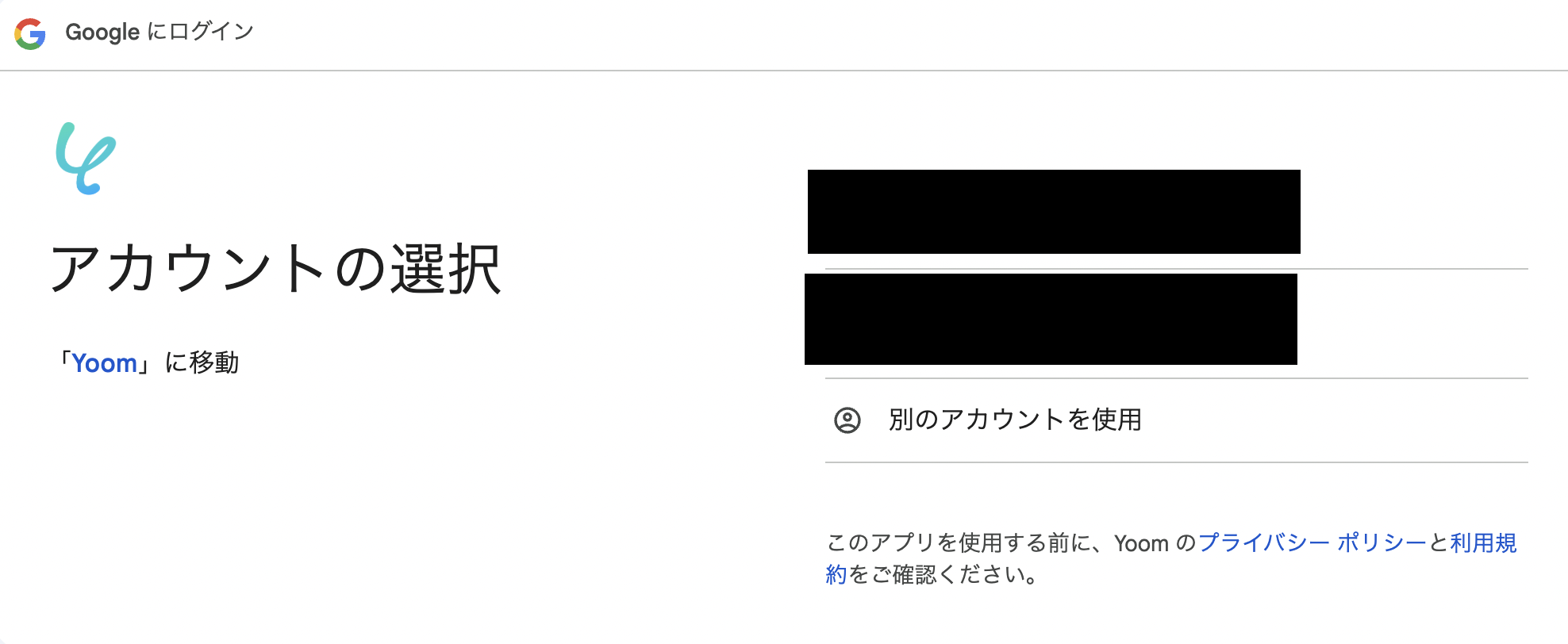
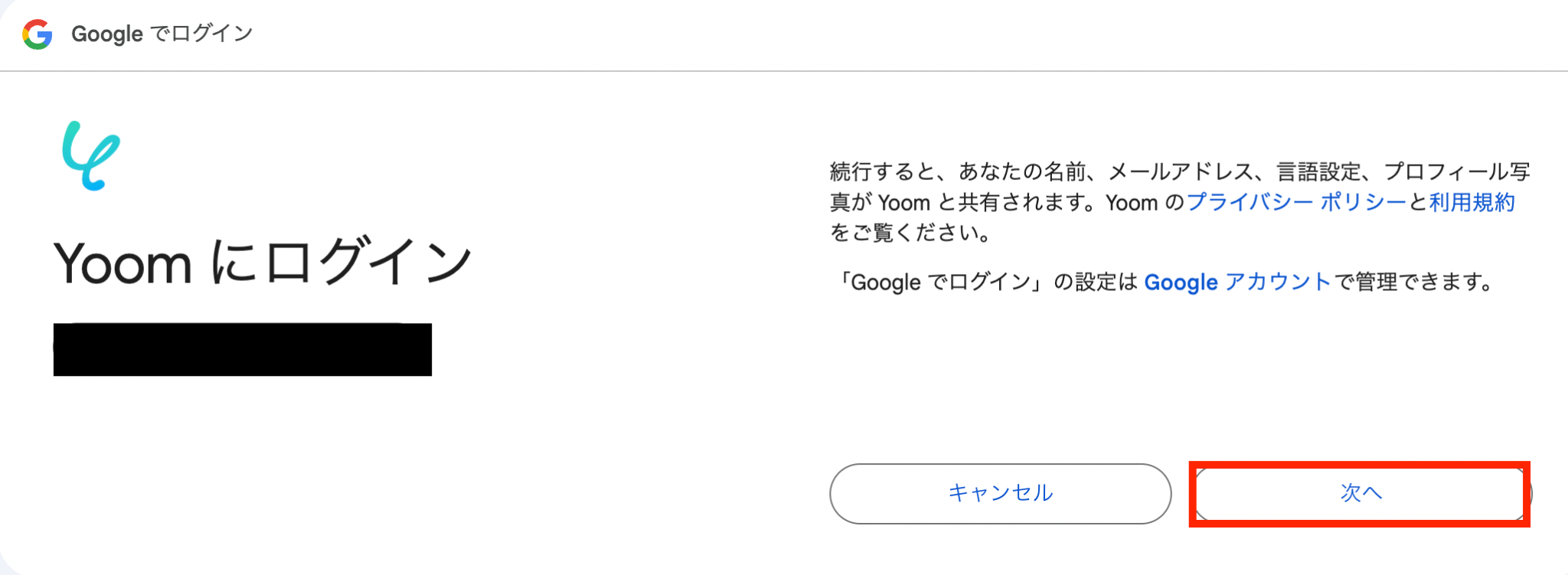
Yoomとの共有に関する画面が表示されたら内容を確認の上「次へ」を押します。
アクセス権限付与の画面が表示されたら、内容を確認し「続行」をクリックします。
これで、Google Driveのマイアプリ連携は完了です!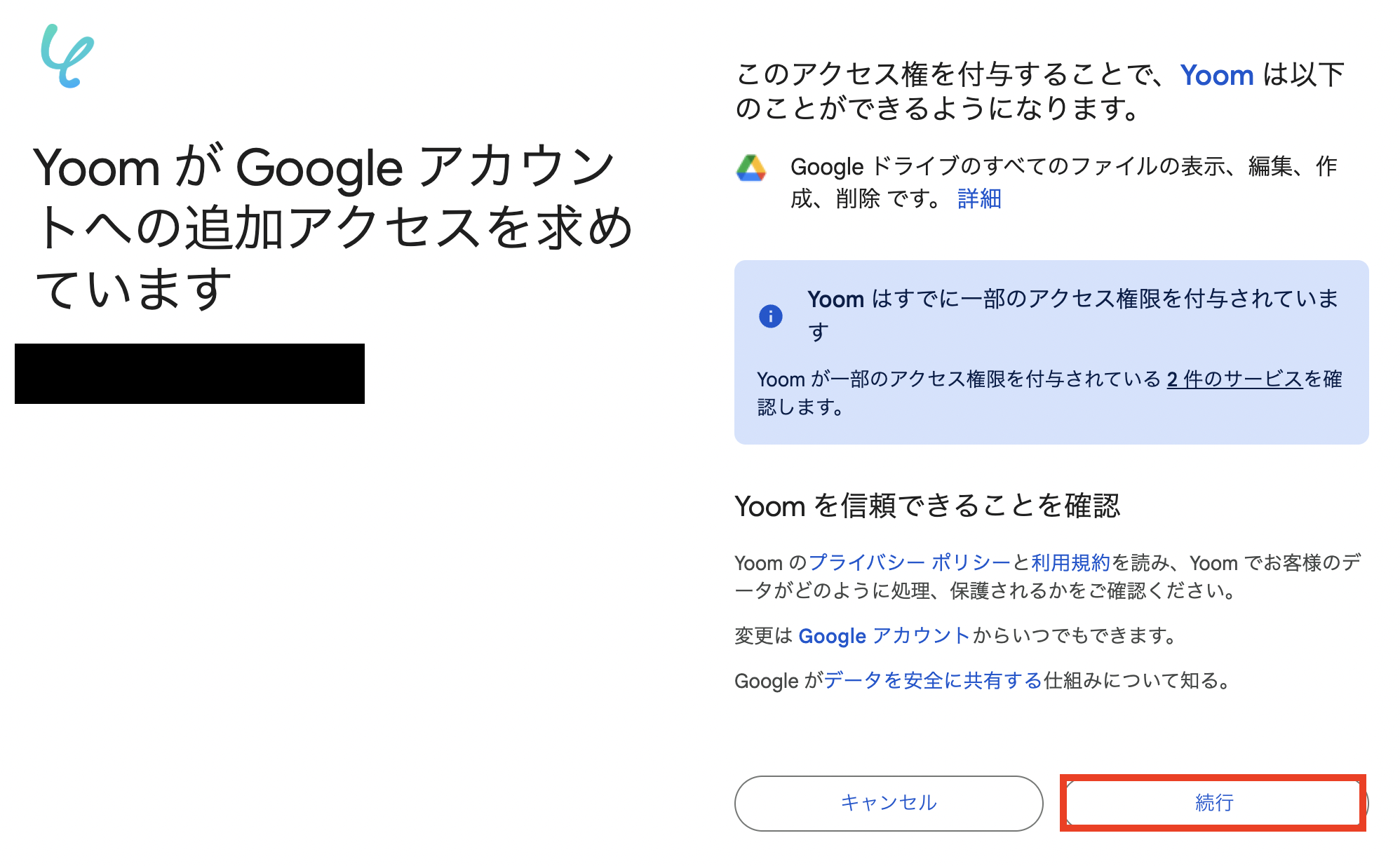
ステップ2:テンプレートをコピーする
次に、今回使用するテンプレートをコピーします。
下のバナーの「試してみる」を押す。
■概要Google Driveにアップロードされた売上データなどのCSVファイルを、その都度手動で集計する作業に時間を取られていませんか?このような定期的な集計作業は手間がかかるだけでなく、コピー&ペーストのミスといったヒューマンエラーの原因にもなりがちです。このワークフローを活用すれば、Google Driveの特定フォルダにCSVファイルが作成されるだけで、指定項目の集計から結果の格納までを自動化し、こうした課題を円滑に解消します。
■このテンプレートをおすすめする方- Google Driveに保存されたCSVファイルの集計作業に手間を感じている方
- 売上集計など、定期的なレポート作成業務の効率化を目指すチームリーダーの方
- 手作業によるデータ集計で発生しがちな、入力ミスや計算間違いを防止したい方
■このテンプレートを使うメリット- Google Driveへのファイルアップロードを起点に集計から格納までが自動実行されるため、これまで手作業で行っていた集計業務の時間を短縮できます。
- 人の手を介さずに処理が完了するため、手作業で起こりがちなコピー&ペーストの間違いや、計算ミスなどのヒューマンエラーの防止に繋がります。
■フローボットの流れ- はじめに、Google DriveをYoomと連携します。
- トリガーでGoogle Driveを選択し、「特定のフォルダ内に新しくファイル・フォルダが作成されたら」を設定します。
- 次に、オペレーションで「分岐」を設定し、作成されたファイルがCSVファイルの場合のみ後続の処理に進むようにします。
- 次に、Google Driveの「ファイルをダウンロードする」アクションで、トリガーで検知したCSVファイルをダウンロードします。
- 次に、「CSVを操作」アクションで、ダウンロードしたCSVファイルの任意の項目を集計します。
- 最後に、Google Driveの「ファイルをアップロードする」アクションで、集計結果が格納されたファイルを指定のフォルダにアップロードします。
※「トリガー」:フロー起動のきっかけとなるアクション、「オペレーション」:トリガー起動後、フロー内で処理を行うアクション
■このワークフローのカスタムポイント- Google Driveのトリガー設定では、CSVファイルを監視する対象としたいフォルダを任意で設定してください。
- 「CSVを操作」のオペレーションでは、集計対象としたい列や、実行したい計算方法(合計、平均など)を業務内容に合わせて設定してください。
- 最後のGoogle Driveへのアップロード設定では、集計結果のファイルを格納するフォルダや、ファイル名を任意で設定してください。
■注意事項- Google DriveとYoomを連携してください。
- トリガーは5分、10分、15分、30分、60分の間隔で起動間隔を選択できます。
- プランによって最短の起動間隔が異なりますので、ご注意ください。
- 分岐はパーソナルプラン以上のプランでご利用いただける機能(オペレーション)となっております。フリープランの場合は設定しているフローボットのオペレーションはエラーとなりますので、ご注意ください。
- パーソナルプランなどの有料プランは、2週間の無料トライアルを行うことが可能です。無料トライアル中には制限対象のアプリや機能(オペレーション)を使用することができます。詳しくは、料金プランのページをご参照ください。
- ダウンロード可能なファイル容量は最大300MBまでです。アプリの仕様によっては300MB未満になる可能性があるので、ご注意ください。
- トリガー、各オペレーションでの取り扱い可能なファイル容量の詳細は「ファイルの容量制限について」をご参照ください。
- Google Driveに保存されたCSVファイルの集計作業に手間を感じている方
- 売上集計など、定期的なレポート作成業務の効率化を目指すチームリーダーの方
- 手作業によるデータ集計で発生しがちな、入力ミスや計算間違いを防止したい方
- Google Driveへのファイルアップロードを起点に集計から格納までが自動実行されるため、これまで手作業で行っていた集計業務の時間を短縮できます。
- 人の手を介さずに処理が完了するため、手作業で起こりがちなコピー&ペーストの間違いや、計算ミスなどのヒューマンエラーの防止に繋がります。
- はじめに、Google DriveをYoomと連携します。
- トリガーでGoogle Driveを選択し、「特定のフォルダ内に新しくファイル・フォルダが作成されたら」を設定します。
- 次に、オペレーションで「分岐」を設定し、作成されたファイルがCSVファイルの場合のみ後続の処理に進むようにします。
- 次に、Google Driveの「ファイルをダウンロードする」アクションで、トリガーで検知したCSVファイルをダウンロードします。
- 次に、「CSVを操作」アクションで、ダウンロードしたCSVファイルの任意の項目を集計します。
- 最後に、Google Driveの「ファイルをアップロードする」アクションで、集計結果が格納されたファイルを指定のフォルダにアップロードします。
■このワークフローのカスタムポイント
- Google Driveのトリガー設定では、CSVファイルを監視する対象としたいフォルダを任意で設定してください。
- 「CSVを操作」のオペレーションでは、集計対象としたい列や、実行したい計算方法(合計、平均など)を業務内容に合わせて設定してください。
- 最後のGoogle Driveへのアップロード設定では、集計結果のファイルを格納するフォルダや、ファイル名を任意で設定してください。
- Google DriveとYoomを連携してください。
- トリガーは5分、10分、15分、30分、60分の間隔で起動間隔を選択できます。
- プランによって最短の起動間隔が異なりますので、ご注意ください。
- 分岐はパーソナルプラン以上のプランでご利用いただける機能(オペレーション)となっております。フリープランの場合は設定しているフローボットのオペレーションはエラーとなりますので、ご注意ください。
- パーソナルプランなどの有料プランは、2週間の無料トライアルを行うことが可能です。無料トライアル中には制限対象のアプリや機能(オペレーション)を使用することができます。詳しくは、料金プランのページをご参照ください。
- ダウンロード可能なファイル容量は最大300MBまでです。アプリの仕様によっては300MB未満になる可能性があるので、ご注意ください。
- トリガー、各オペレーションでの取り扱い可能なファイル容量の詳細は「ファイルの容量制限について」をご参照ください。
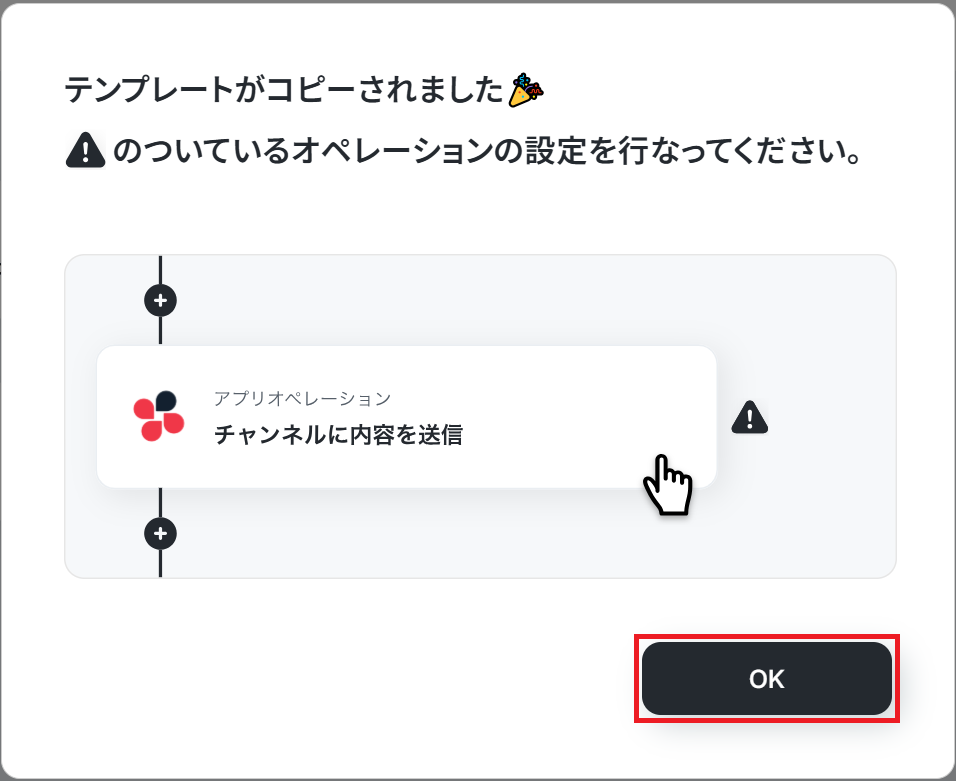
テンプレートが「マイプロジェクト」にコピーされると、このような画面が表示されます。
「OK」をクリックしてください。
ステップ3:アプリトリガーの設定
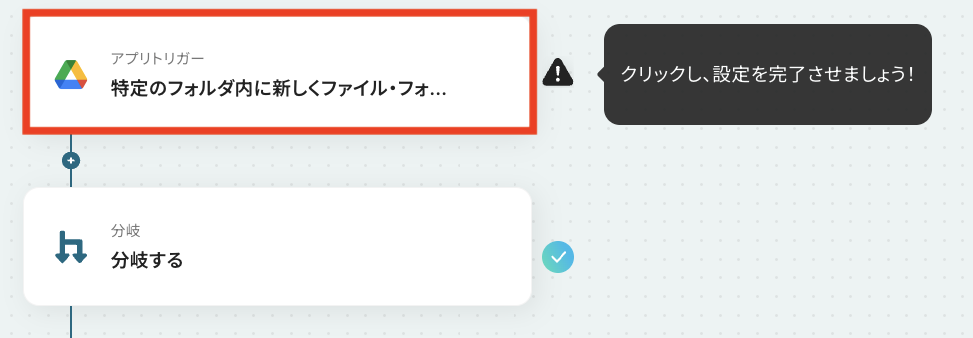
- アプリトリガー(Google Drive)を開く
「特定のフォルダ内に新しくファイルやフォルダが作成されたら」をクリックします。
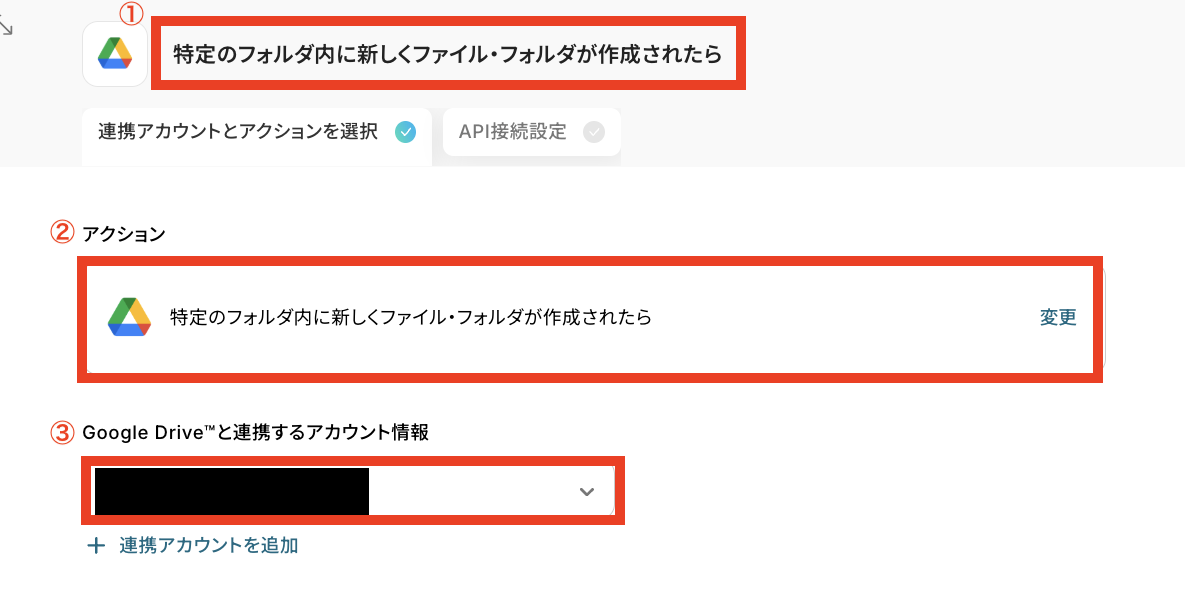
- 連携アカウントとアクションを選択する
必要箇所を入力していきます。
①タイトル:必要に応じて変更可能です。分かりやすい名前に修正してもOK!
②アクション:デフォルトで「特定のフォルダ内に新しくファイル・フォルダが作成されたら」が選択されているのでそのままでOK!
③Google Driveと連携するアカウント情報:ステップ1で連携したアカウントが表示されていることを確認しましょう。
- APIの接続設定をする
まずは、テスト用のCSVデータをGoogle Drive内に保存しましょう。
CSVデータの保存が完了したら、Yoomの画面に戻って設定を再開します!
(今回は画像の赤枠で囲んだCSVを連携したいと思います!)
※ダウンロード可能なファイルサイズはファイルの容量制限についてをご確認ください。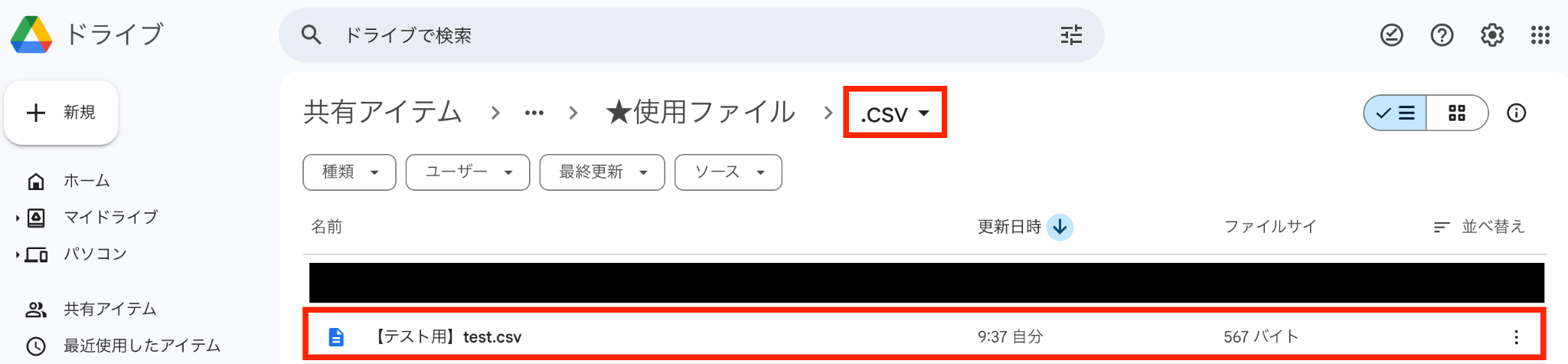
「トリガーの起動間隔」を5分・10分・15分・30分・60分から選択します。
基本的にはご契約プランの最短起動間隔にしてお使いいただくことをおすすめします。
※料金プランによって起動間隔の選択内容が異なるため、ご注意ください。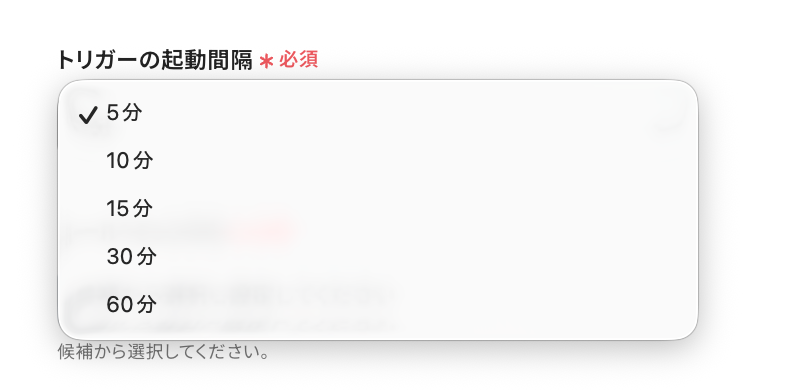
次に「フォルダID」を設定します。
入力欄をクリックすると候補一覧が表示されるので、先ほど保存したフォルダを選んでください。
フォルダが多い場合は、検索窓を活用すると便利ですよ!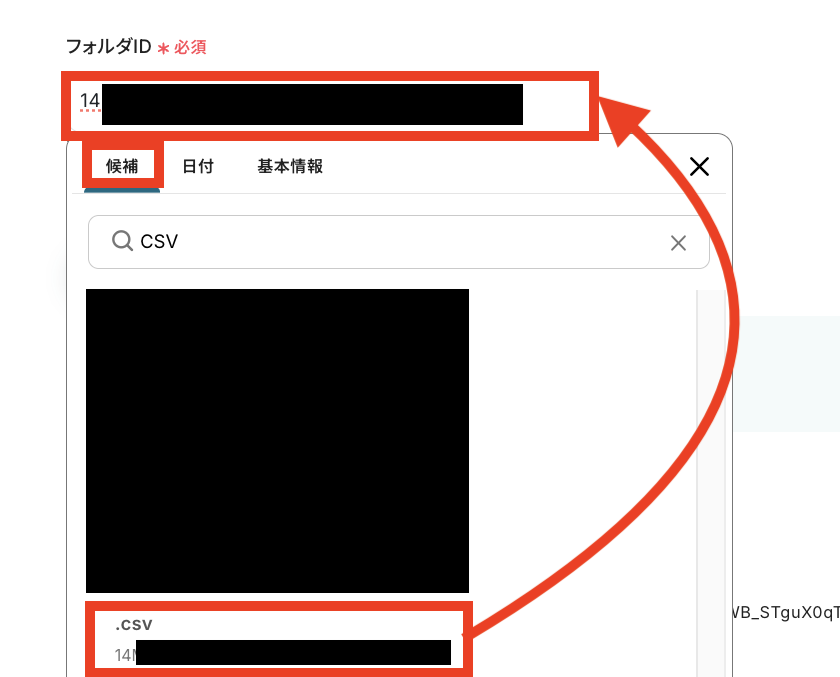
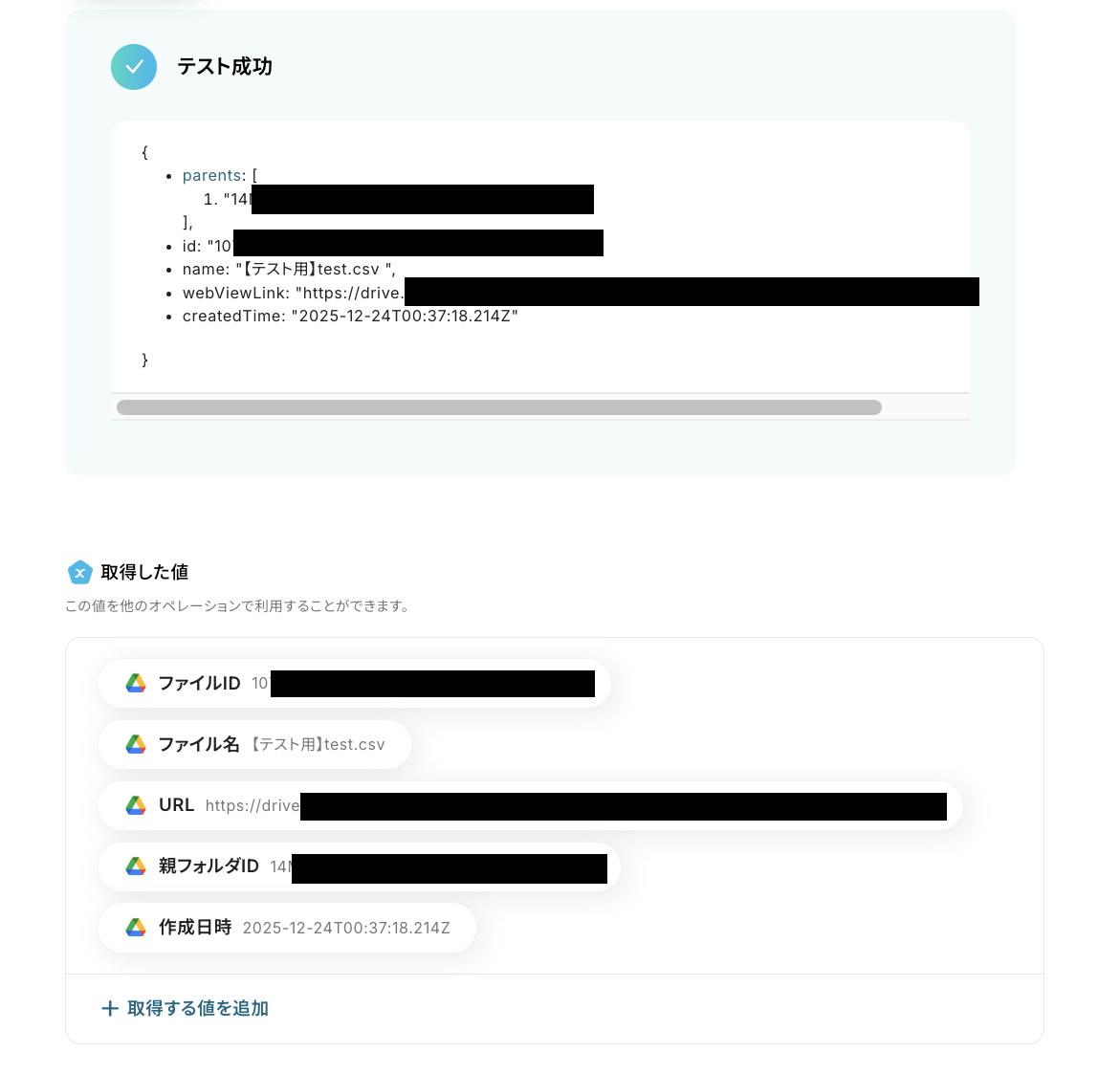
ここまで設定が完了したら「テスト」をクリックします。
テストに成功すると、先ほどテスト用に保存したCSVのデータが反映されるので、確認できたら「完了」をクリックしてください。
「取得した値」の表示された項目は今後の設定時に使用していきます!
詳しくはアウトプットについてをご参照ください。
ステップ4:分岐設定
- 該当するアクションを開く
「分岐する」をクリックします。
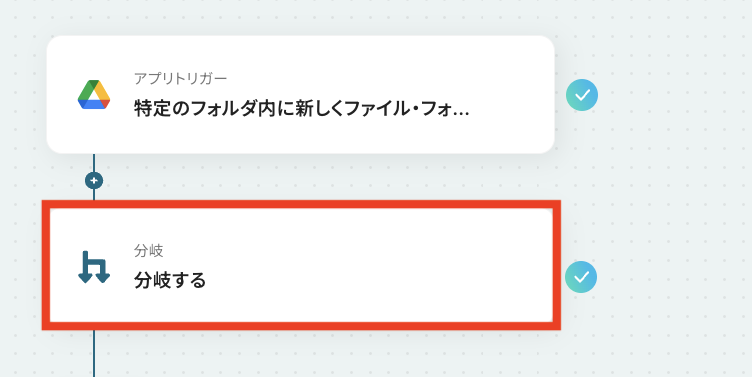
- 分岐条件を指定する
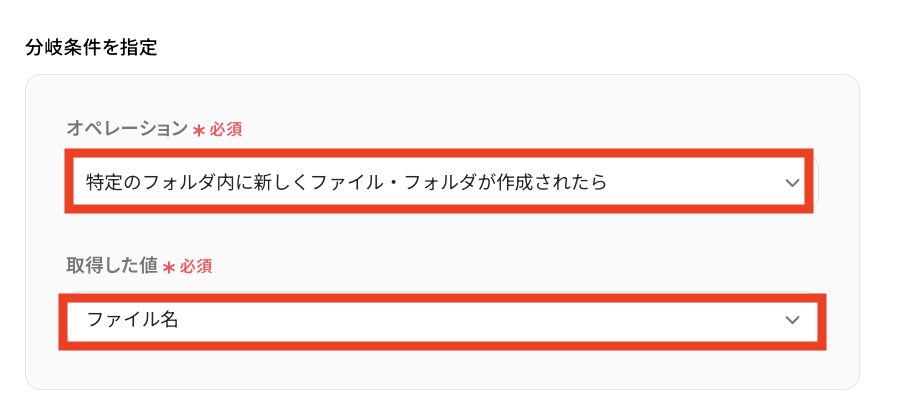
ここのステップでは、分岐の設定を行います!
現状ではCSVデータに限らず、指定したフォルダにファイルが保存された場合にフローボットが起動する状態です。
そのため、CSVデータを保存した場合にのみ起動するように設定していきます!
※分岐はミニプラン以上のプランでご利用いただける機能(オペレーション)です。フリープランの場合は設定しているフローボットのオペレーションはエラーとなりますので、ご注意ください。
※ミニプランは有料プランですが、2週間の無料トライアルを行うことが可能です。無料トライアル中には制限対象のアプリや機能(オペレーション)を使用することができるのでぜひお試しくださいね!
それではさっそく「分岐条件」を設定していきます。
「オペレーション」と「取得した値」は画像の通り設定してください。
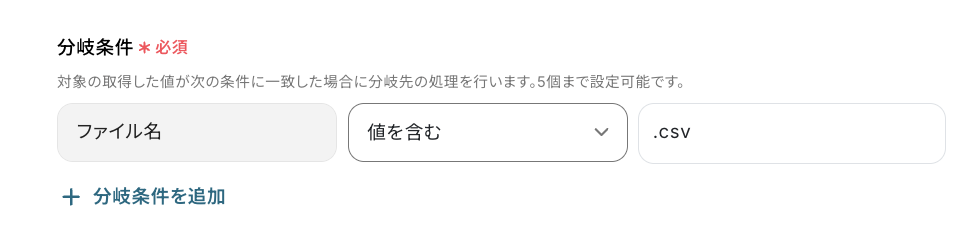
次に「分岐条件」として今回は「.CSV」を指定したいと思います!
分岐先は5つまで設定することができるので、業務に合わせて自由にカスタムすることもできますよ。
ここまで設定が完了したら「完了」をクリックしてください。
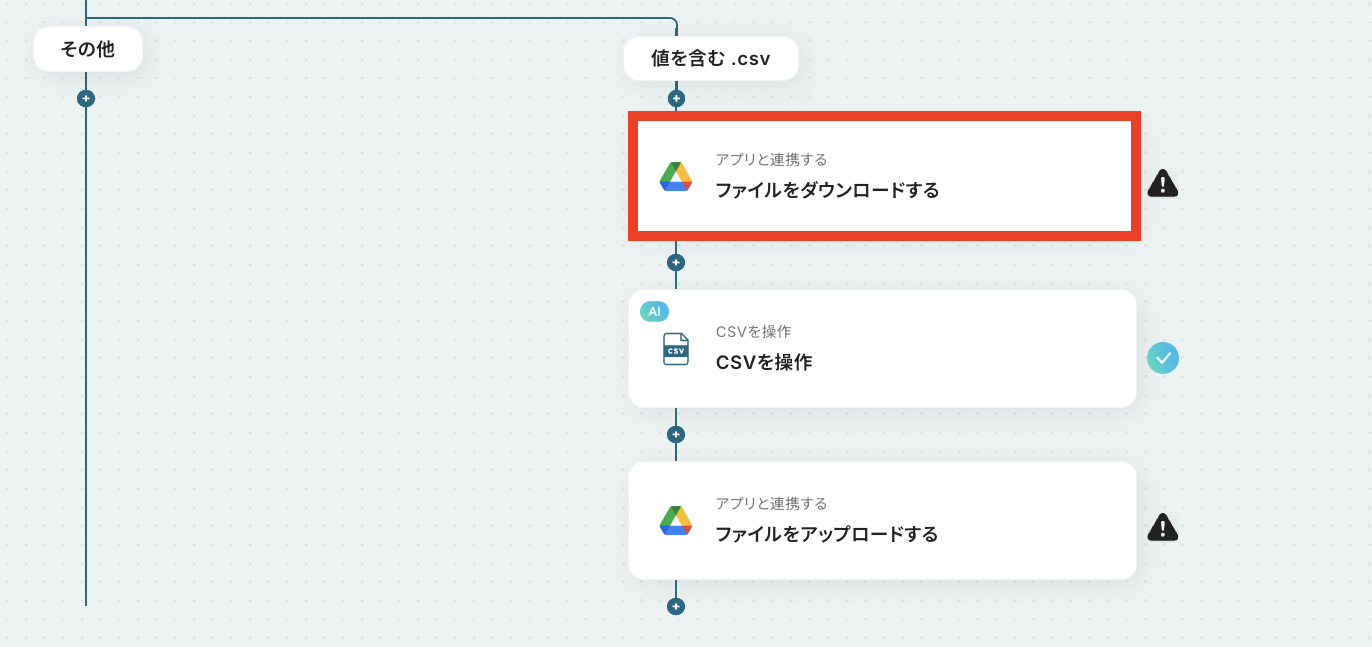
ステップ5:CSVファイルをダウンロードする
- 該当するアクションを開く
「ファイルをダウンロードする」をクリックします。
- 連携アカウントとアクションを選択する
ステップ3同様に、各項目について正しく表示されているか確認を行い、必要に応じて変更してください。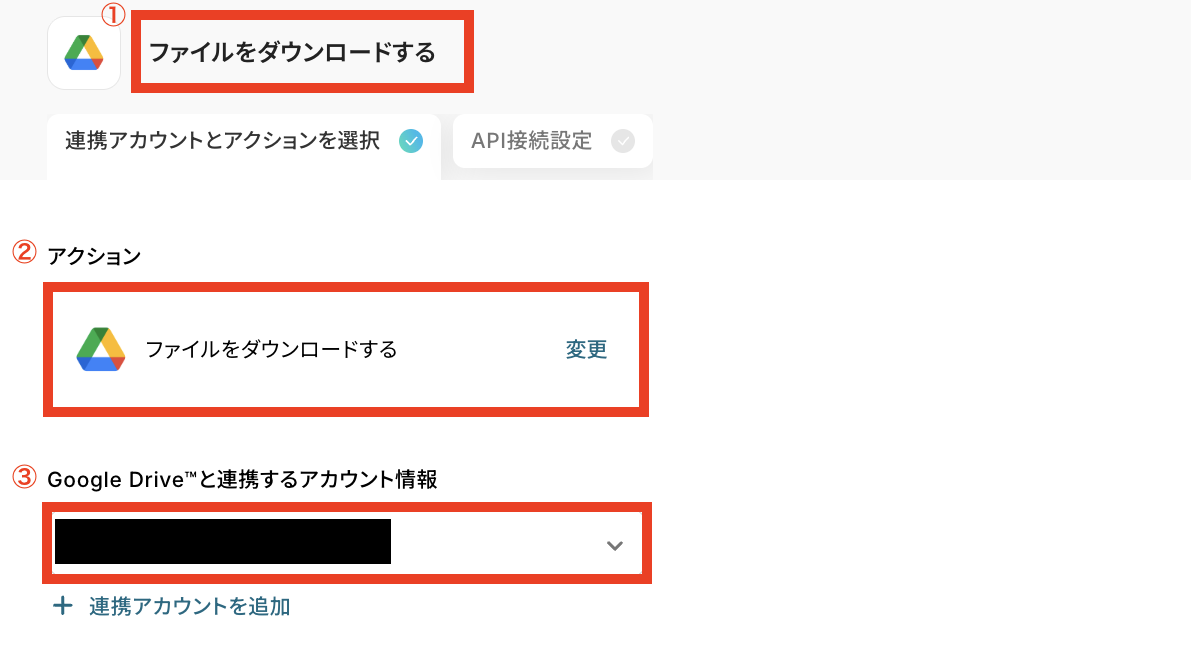
- APIの接続設定をする
連携するCSVデータの「ファイルID」を設定します。
設定する場合は、手入力や候補から選ぶのではなく必ず「取得した値」を埋め込んでください!
手入力や候補から選択してしまうと、フローボットが起動するたびに同じファイルIDばかりが反映されてしまうので注意してくださいね。
【取得した値の活用方法】
①入力欄をクリックして「取得した値」を表示
②「特定のフォルダ内に新しくファイル・フォルダが作成されたら」をクリック
③「ファイルID」選択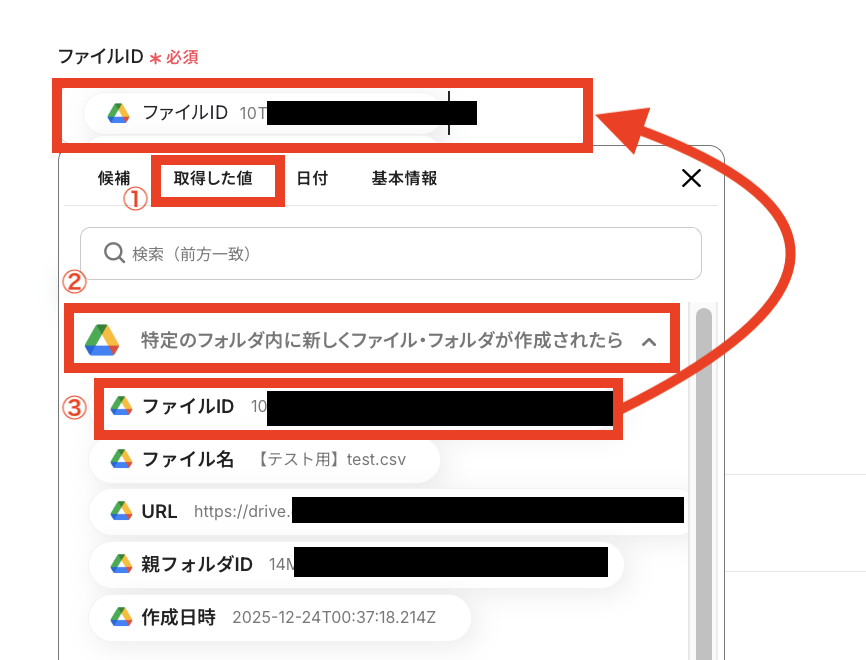
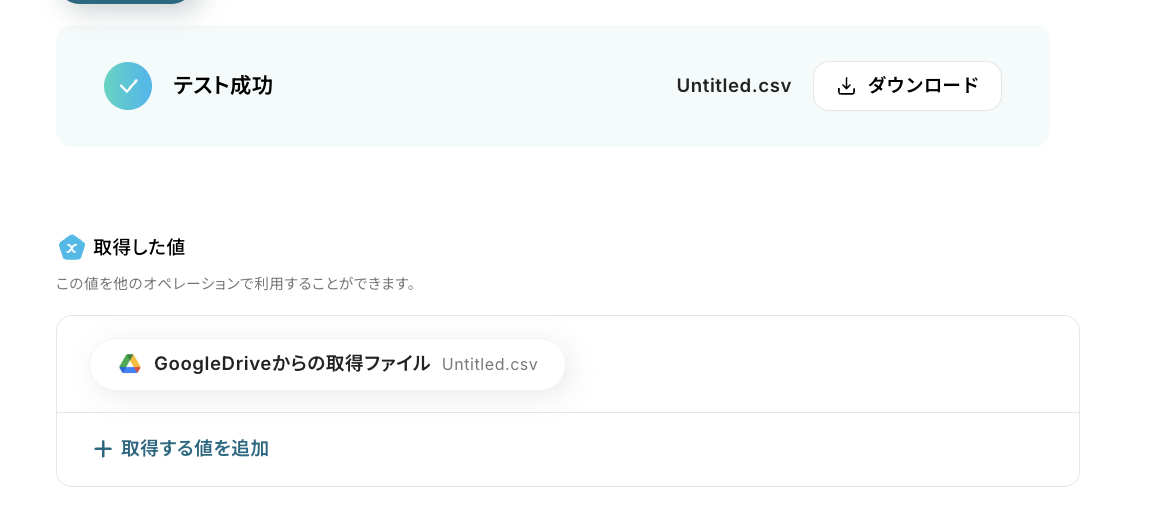
設定が完了したら「テスト」をクリックします。
テストに成功するとファイルをダウンロードできます!
「完了」をクリックしてください。
ステップ6:CSVの操作設定
- 該当するアクションを開く
「CSVを操作」をクリックします。
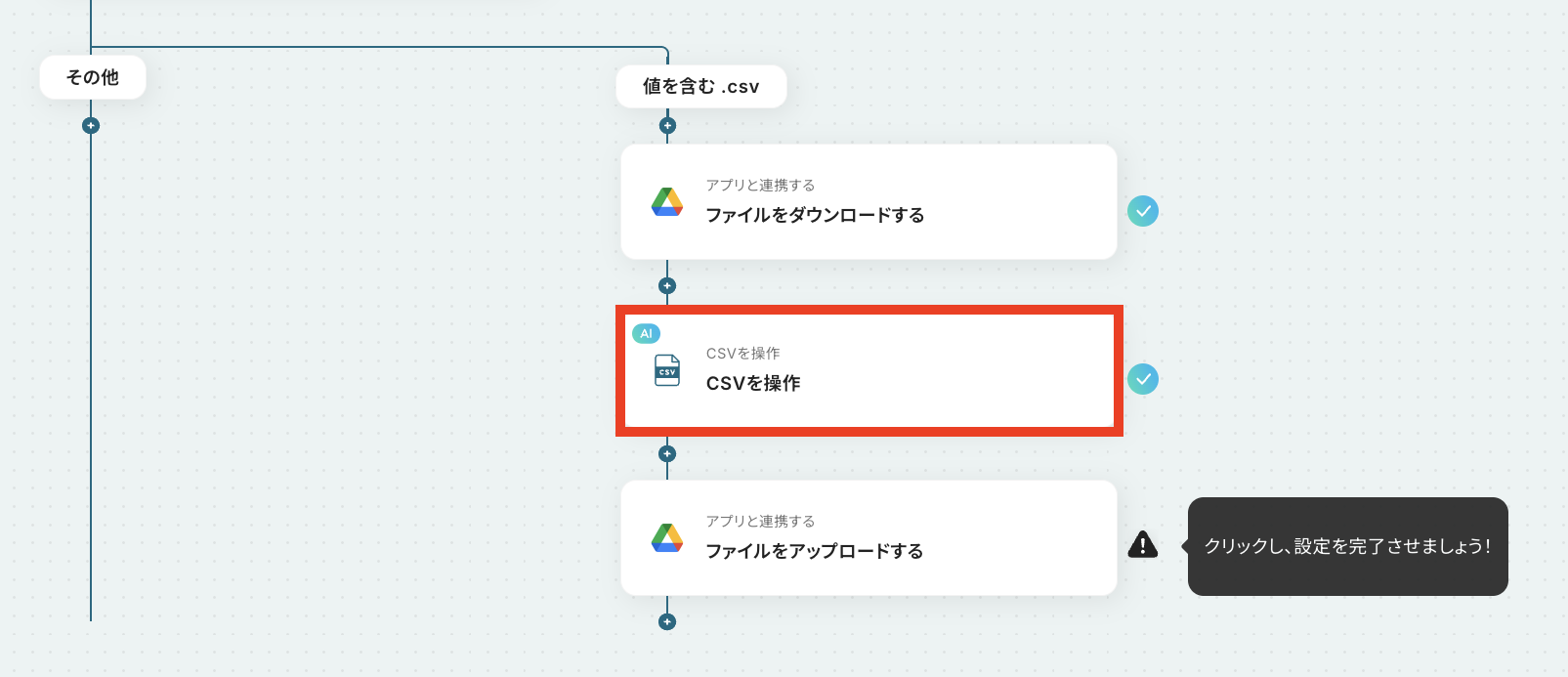
- CSVの設定をする
このタスクでは、AI機能を活用してCSVを加工します。
CSVデータを加工する際には10タスクを消費しますので、覚えておきましょう!
「CSVファイル」はステップ5で取得した値である「Google Driveからの取得ファイル」を選択します。

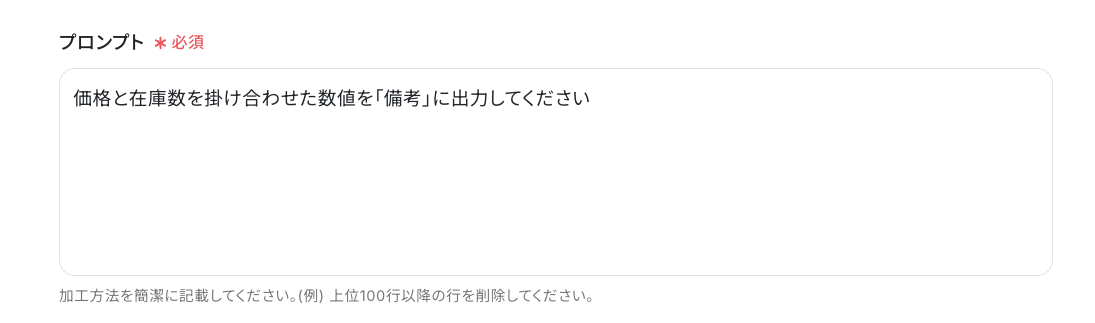
次に「プロンプト」を入力します。
デフォルトで参考プロンプトが設定されていますが、業務に合わせて自由に変更してください!
今回はCSVデータに合わせて以下のようなプロンプトにしています!
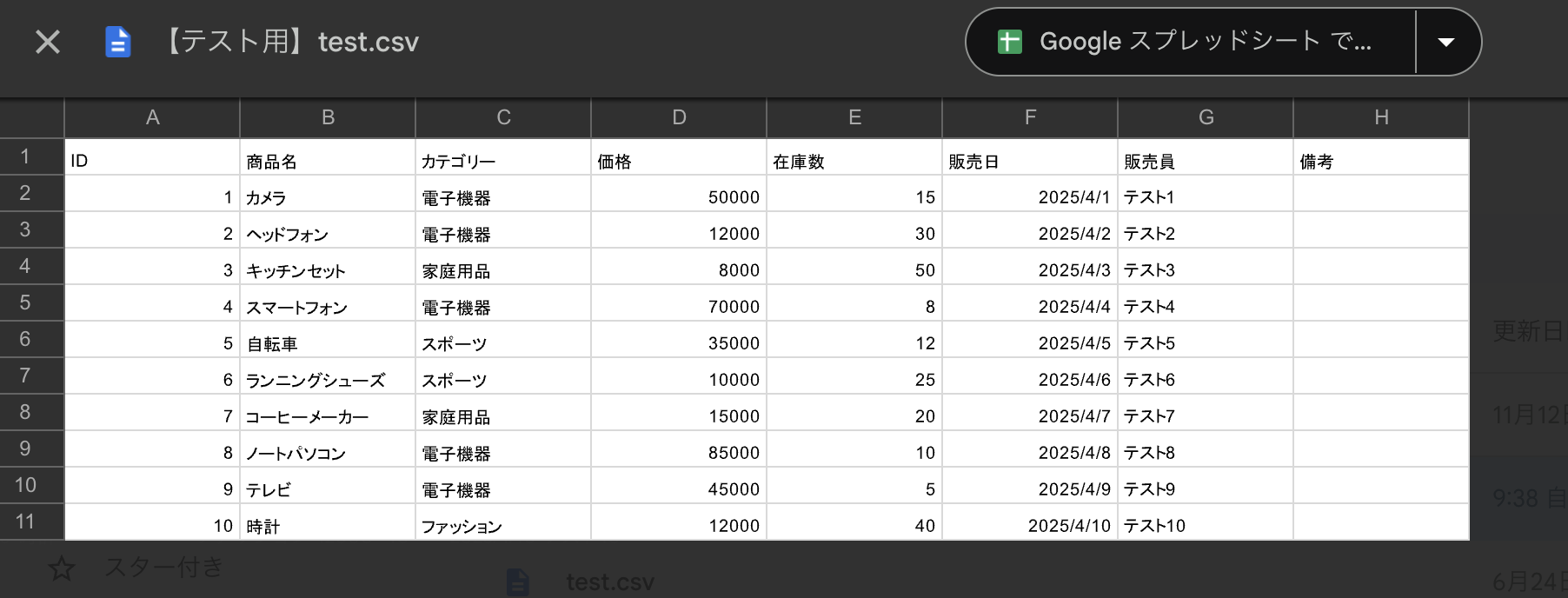
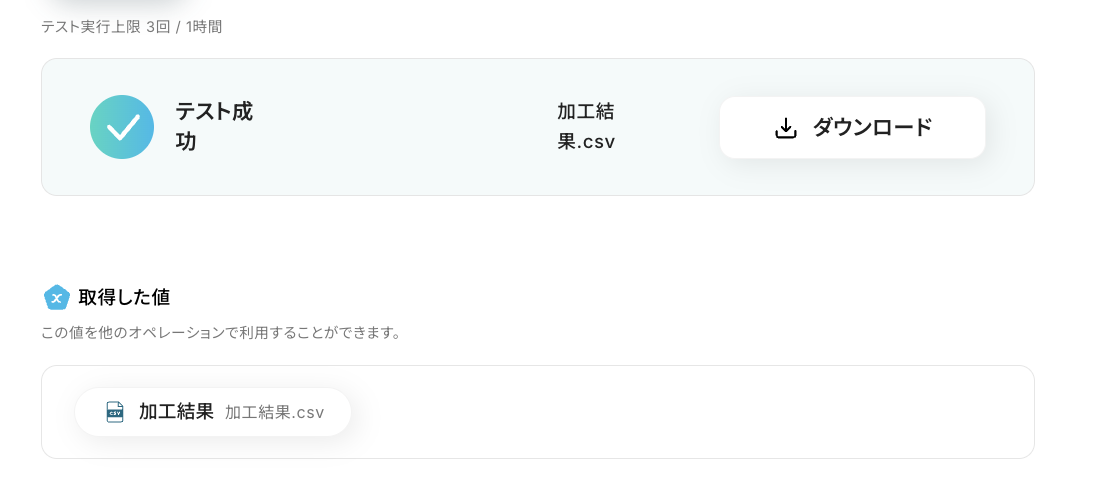
設定が完了したら「テスト」をクリックします。
テストに成功すると、加工結果が反映されます!
「ダウンロード」をクリックすると、加工結果を見ることができるので内容をチェックして問題なければ「完了」を押しましょう。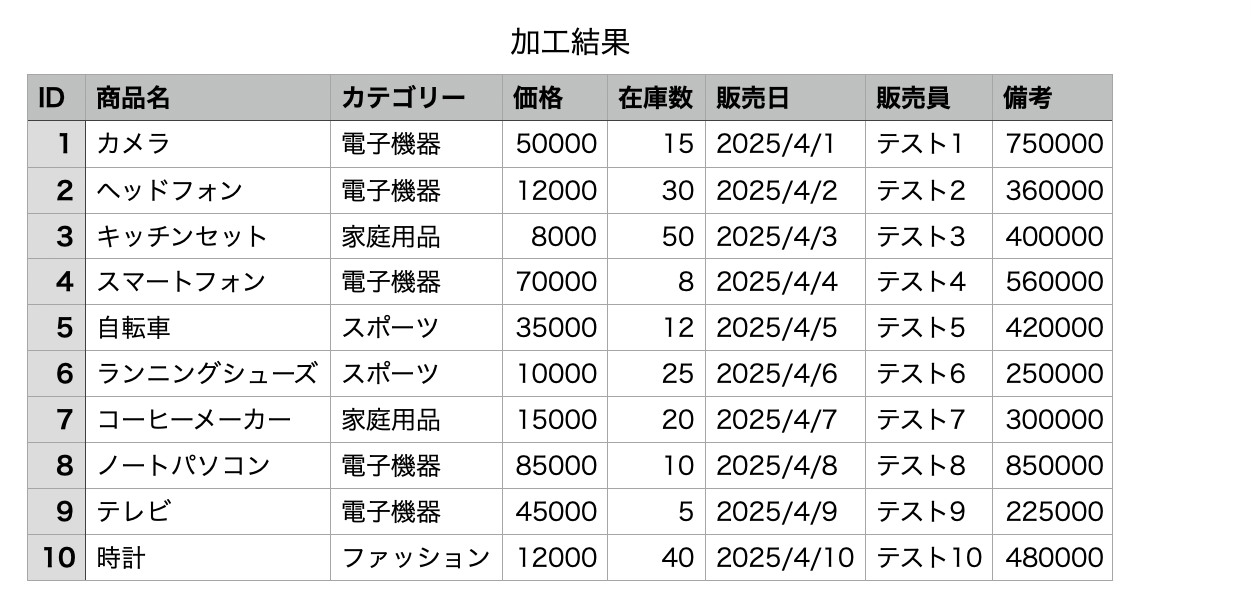
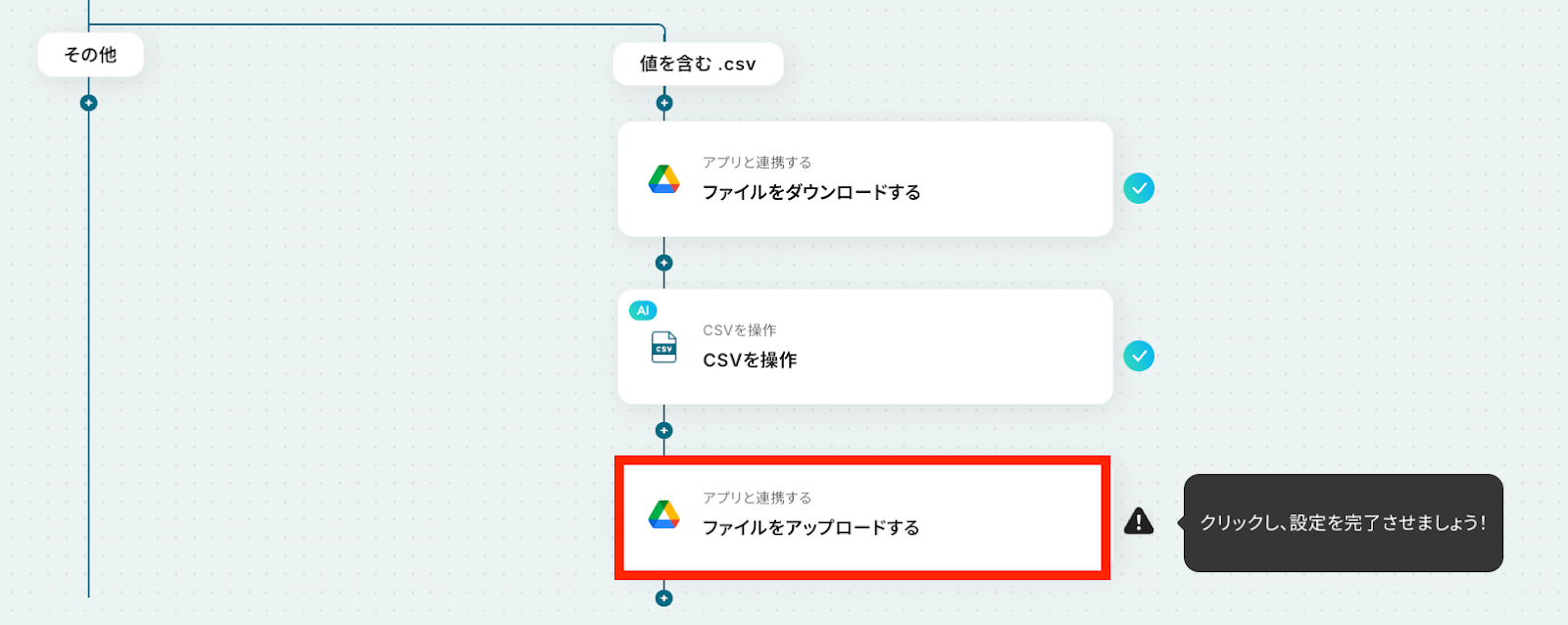
ステップ7:加工結果をGoogle Driveにアップロード
- 該当するアクションを開く
「ファイルをアップロードする」をクリックします。
- 連携アカウントとアクションを選択する
他のステップ同様にアクションや連携アカウントを確認します。
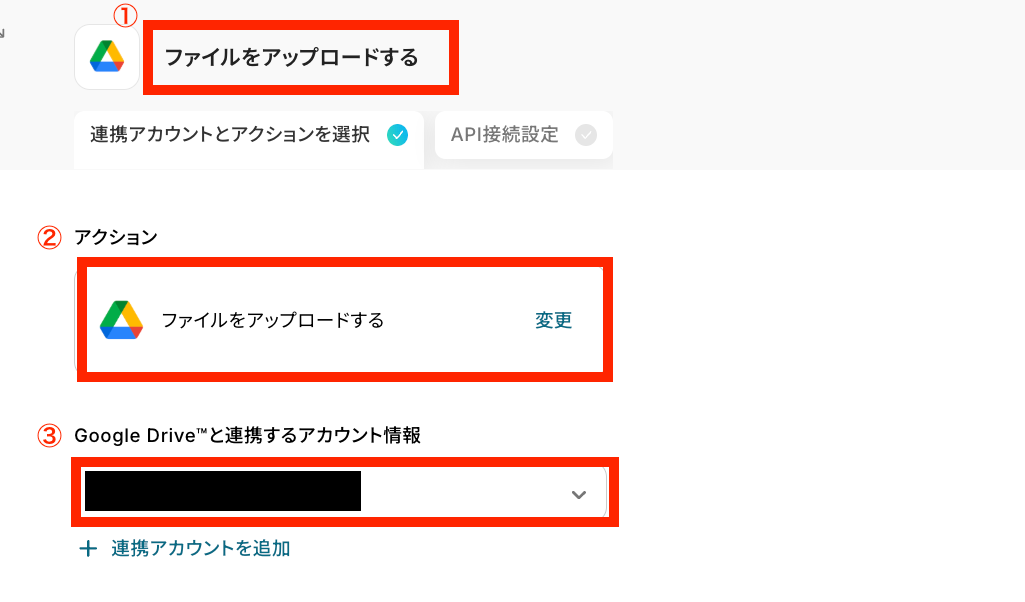
- APIの接続設定をする
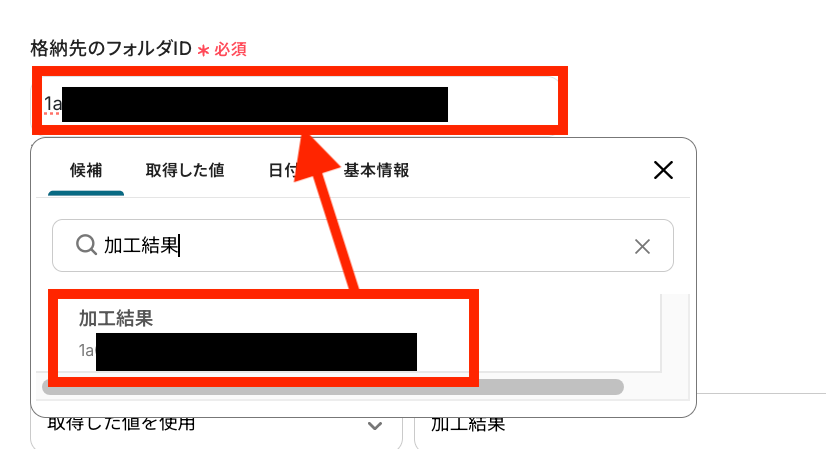
「格納先のフォルダID」を候補から選んで設定します。
「ファイル名」は取得した値を活用しながら、他のファイル名と重複しないように設定するのがポイントです!
取得した値を埋め込むだけでなく、下の画像のように手入力(固定値)と組み合わせることもできます。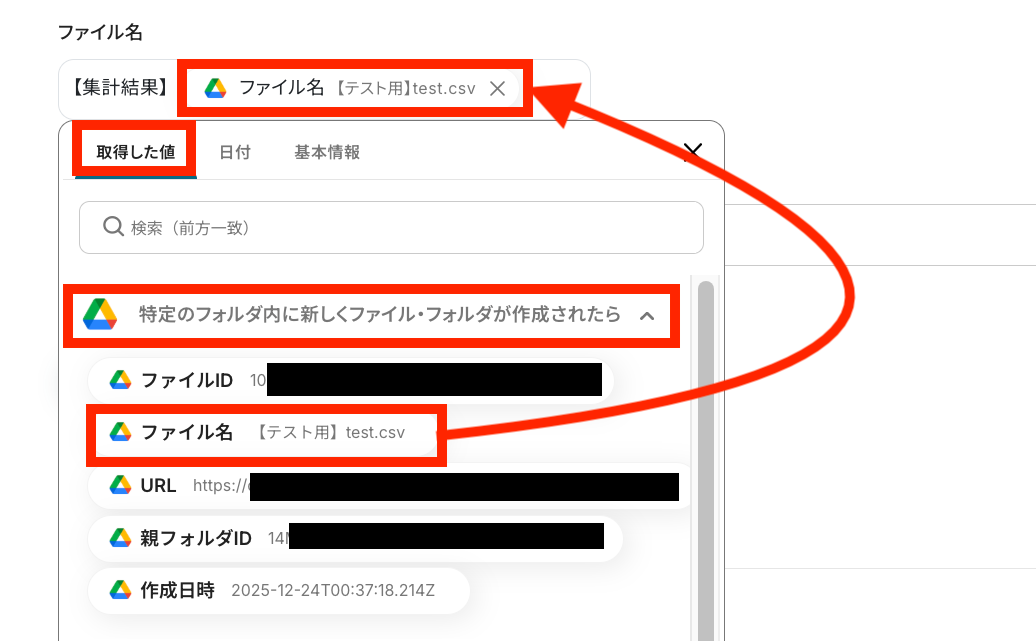
最後に「ファイルの添付方法」として、加工結果を選択したらOKです!
設定が完了したら「テスト」をクリックしましょう。

テストに成功したら実際にGoogle Driveの格納先にしたフォルダに保存されているかを確認します。
保存されていることを確認できたらYoomの画面に戻って「完了」を押します。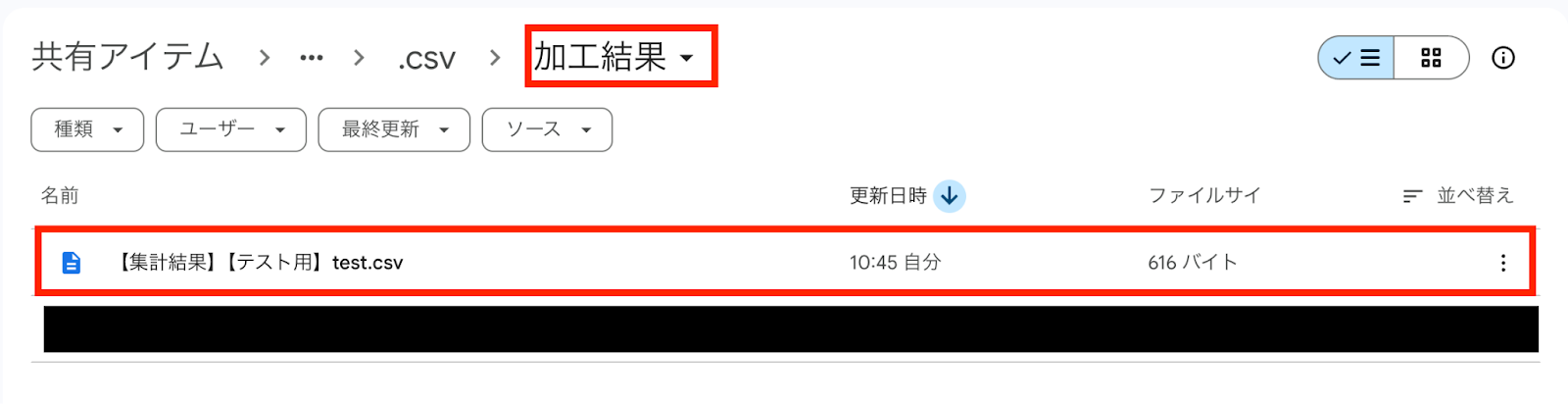
ステップ8:トリガーをONにして動作を確認
最後に「トリガーをON」をクリックして、自動化の設定は終了です。
正しく、フローボットが起動するか確認しましょう。
設定、お疲れ様でした!
以上が、Google DriveにCSVファイルが作成されたら、任意の項目の集計を自動化し結果を格納する連携手順になります!
Google Driveを活用した便利な自動化例
Yoomでは、Google Driveとさまざまなビジネスツールを連携した自動化テンプレートを豊富にご用意しています。
顧客情報の登録や商談の成立をきっかけにフォルダを自動作成したり、格納されたファイルをAIで解析してチャットツールへ通知するなど、フォルダ管理に伴う煩雑な手作業の負担を削減することが可能です。
■概要
HubSpotに新しいコンタクトを追加するたびに、手動でGoogle Driveに顧客管理用のフォルダを作成する作業は手間がかかり、フォルダの作成漏れや命名規則の間違いといったミスにつながることも少なくありません。このワークフローを活用すれば、HubSpotへのコンタクト登録をトリガーとして、Google Driveに自動でフォルダを作成する一連の流れを構築できるため、こうした課題を解消し、よりスムーズな顧客管理を実現します。
■このテンプレートをおすすめする方
- HubSpotで顧客管理を行い、Google Driveで関連資料を保管している営業担当者の方
- 手作業によるHubSpotからGoogle Driveへの情報反映に手間やミスを感じている方
- SaaS間の連携を自動化し、ノンコア業務の時間を削減したいと考えているチームリーダーの方
■このテンプレートを使うメリット
- HubSpotにコンタクトが作成されると自動でGoogle Driveにフォルダが作成されるため、これまで手作業に費やしていた時間を短縮できます。
- 手作業によるフォルダの作成漏れや、コンタクト名とフォルダ名の入力間違いといったヒューマンエラーの防止に繋がります。
■フローボットの流れ
- はじめに、HubSpotとGoogle DriveをYoomと連携します
- 次に、トリガーでHubSpotを選択し、「新しいコンタクトが作成されたら」というアクションを設定します
- 最後に、オペレーションでGoogle Driveの「フォルダを作成する」アクションを設定し、HubSpotのコンタクト情報を元にしたフォルダを作成します
※「トリガー」:フロー起動のきっかけとなるアクション、「オペレーション」:トリガー起動後、フロー内で処理を行うアクション
■このワークフローのカスタムポイント
- Google Driveでフォルダを作成するオペレーションにおいて、任意のフォルダIDを指定することで、特定の親フォルダ内に新しいフォルダを作成することが可能です。例えば、「顧客管理」フォルダの中に会社名フォルダを作成するなど、自社の運用に合わせた設定ができます。
■注意事項
- HubSpot、Google DriveのそれぞれとYoomを連携してください。
- トリガーは5分、10分、15分、30分、60分の間隔で起動間隔を選択できます。
- プランによって最短の起動間隔が異なりますので、ご注意ください。
■概要
Zendeskで受け付けたチケットの関連資料をGoogle Driveで管理する際、チケットごとに手動でフォルダを作成する作業は手間がかかり、命名ミスなどの原因にもなりがちです。このワークフローを活用すれば、ZendeskとGoogle Driveの連携がスムーズに実現し、新しいチケットが作成されたタイミングで、Google Driveに自動で専用フォルダを作成できるため、こうした定型業務の負担を解消します。
■このテンプレートをおすすめする方
- ZendeskとGoogle Driveを併用し、手作業でのフォルダ作成に手間を感じている方
- チケットごとのフォルダ作成漏れや、命名規則のばらつきを防ぎたいチームリーダーの方
- サポート業務における情報管理を自動化し、対応の迅速化を図りたいと考えている方
■このテンプレートを使うメリット
- Zendeskでチケットが作成されると、自動でGoogle Driveにフォルダが作成されるため、これまで手作業に費やしていた時間を短縮できます。
- 手作業によるフォルダの作成漏れや命名規則の間違いといった、ヒューマンエラーの発生防止に繋がります。
■フローボットの流れ
- はじめに、ZendeskとGoogle DriveをYoomと連携します。
- 次に、トリガーでZendeskを選択し、「新しいチケットが作成されたら」というアクションを設定します。
- 次に、オペレーションで分岐機能を設定し、特定の条件に合致した場合にのみ後続の処理が実行されるよう設定します。
- 最後に、オペレーションでGoogle Driveの「フォルダを作成する」アクションを設定し、指定した場所にフォルダを作成します。
※「トリガー」:フロー起動のきっかけとなるアクション、「オペレーション」:トリガー起動後、フロー内で処理を行うアクション
■このワークフローのカスタムポイント
- Google Driveでフォルダを作成する際、フォルダ名を任意に設定できます。例えば、トリガーで取得したZendeskのチケットIDや件名といった情報を変数として埋め込み、「【(チケットID)】(チケット件名)」のような命名規則で自動作成することが可能です。
- 分岐機能の条件を任意に設定することで、「優先度が『高』のチケットのみフォルダを作成する」といったように、特定の条件に合致した場合のみワークフローを起動させることもできます。
■注意事項
- Zendesk、Google DriveのそれぞれとYoomを連携してください。
- 分岐オペレーションはミニプラン以上、Zendeskはチームプラン・サクセスプランでのみご利用いただけます。フリープラン・ミニプランの場合は設定しているフローボットのオペレーションはエラーとなりますので、ご注意ください。
- チームプラン・サクセスプランなどの有料プランは、2週間の無料トライアルを行うことが可能です。無料トライアル中には制限対象のアプリや機能(オペレーション)を使用することができます。
- トリガーは5分、10分、15分、30分、60分の間隔で起動間隔を選択できます。
- プランによって最短の起動間隔が異なりますので、ご注意ください。
■概要
記事コンテンツの作成は、企画、構成案、執筆と多くの工程があり、手間がかかる業務ではないでしょうか。特にアイデア出しや下書き作成に時間がかかり、本来の業務を圧迫することもあります。このワークフローを活用すれば、フォームに情報を入力するだけでGeminiが記事案を自動で生成し、Google Driveに保存までの一連の流れを自動化できます。コンテンツ生成の自動化を実現し、コンテンツ作成業務の効率化を支援します。
■このテンプレートをおすすめする方
- 記事作成のアイデア出しや下書き作成業務の効率化を目指しているコンテンツ担当者の方
- コンテンツ生成の自動化に関心があり、具体的な実現方法を探している方
- GeminiやGoogle Driveを活用し、コンテンツ制作フローを改善したいと考えている方
■このテンプレートを使うメリット
- フォームにキーワードなどを入力するだけで記事案の生成から保存までが完了するため、コンテンツ作成にかかる時間を短縮できます
- 生成AIへの指示(プロンプト)が標準化されるため、担当者による品質のばらつきを防ぎ、属人化の解消に繋がります
■フローボットの流れ
- はじめに、Gemini、Googleドキュメント、Google DriveをYoomと連携します
- 次に、トリガーでフォームトリガー機能を選択し、記事作成に必要な情報を入力するためのフォームを設定します
- 続いて、オペレーションでGeminiを選択し、フォームで受け取った内容をもとに記事案を生成するよう設定します
- 次に、オペレーションでGoogleドキュメントの「新しいドキュメントを作成する」アクションを設定します
- さらに、Googleドキュメントの「文末にテキストを追加」アクションで、先ほどGeminiで生成した記事案をドキュメントに追記します
- 最後に、オペレーションでGoogle Driveの「ファイルの格納先フォルダを変更」を設定し、作成したドキュメントを指定のフォルダに保存します
※「トリガー」:フロー起動のきっかけとなるアクション、「オペレーション」:トリガー起動後、フロー内で処理を行うアクション
■このワークフローのカスタムポイント
- フォームトリガー機能では、記事案を生成するために必要なキーワードやテーマなどを自由な項目で設定できます
- Geminiでテキストを生成するアクションでは、どのような記事案を作成するかを指示するプロンプトを任意の内容にカスタマイズでき、フォームで取得した情報を変数として活用することが可能です
- Googleドキュメントでドキュメントを作成するアクションでは、ドキュメントのタイトルをフォームで取得した情報などをもとに任意に設定できます
- Googleドキュメントにテキストを追加するアクションでは、固定のテキストや、前段のフローで取得した情報を変数として設定できます
- Google Driveでファイルの格納先を変更するアクションでは、保存先のフォルダを固定値や変数を用いて任意に設定できます
■注意事項
- Gemini、Googleドキュメント、Google DriveのそれぞれとYoomを連携してください。
■概要Salesforceで商談が成立するたびに、請求書の内容を一から手作業で作成するのは手間がかかる作業ではないでしょうか。このワークフローは、Salesforceの商談情報を基にChatGPTが請求書の草案を自動で作成し、担当者へメールで通知します。手作業による作成の手間を省き、請求書発行業務を効率化することが可能です。■このテンプレートをおすすめする方- Salesforceを導入しており、商談成立後の請求書作成に手間を感じている営業担当者の方
- ChatGPTのようなAIを活用して請求書作成を効率化したい方
- 手作業による請求書作成プロセスを自動化し、コア業務に集中したいと考えている方
■このテンプレートを使うメリット- Salesforceの商談成立を起点に請求書の草案が自動で作成されるため、これまで手作業に費やしていた時間を短縮することができます
- Salesforceのデータを基にChatGPTがテキストを生成するため、手作業による転記ミスや記載漏れなどのヒューマンエラーを防ぎます
■フローボットの流れ- はじめに、ChatGPTとSalesforceをYoomと連携します
- 次に、トリガーでSalesforceを選択し、「商談オブジェクトにレコードが登録または更新されたら」を設定します
- 次に、オペレーションで分岐機能を設定し、商談が成立した場合のみ後続の処理に進むよう設定します
- 続いて、Salesforceの「レコードを取得する」アクションで、商談に関連する詳細情報を取得します
- 次に、取得した情報を基に、ChatGPTの「テキストを生成」アクションで請求書の草案を作成します
- 最後に、メール機能の「メールを送る」アクションで、生成された請求書草案を担当者宛に送付します
※「トリガー」:フロー起動のきっかけとなるアクション、「オペレーション」:トリガー起動後、フロー内で処理を行うアクション■このワークフローのカスタムポイント- Salesforceとの連携設定において、ご利用の環境に応じた任意のマイドメインURLを設定してください
- Salesforceトリガーで設定する商談成立の条件や、取得するレコードの内容は、実際の業務に合わせて適宜変更してください
- ChatGPTにテキストを生成させる際のプロンプト(指示文)は、自社の請求書フォーマットに合わせて自由にカスタマイズが可能です
- 担当者へ通知するメールの宛先や件名、本文も任意で設定できます
■注意事項- Salesforce、ChatGPTのそれぞれとYoomを連携してください。
- トリガーは5分、10分、15分、30分、60分の間隔で起動間隔を選択できます。
- プランによって最短の起動間隔が異なりますので、ご注意ください。
- 【Salesforce】はチームプラン・サクセスプランでのみご利用いただけるアプリとなっております。フリープラン・ミニプランの場合は設定しているフローボットのオペレーションやデータコネクトはエラーとなりますので、ご注意ください。
- チームプランやサクセスプランなどの有料プランは、2週間の無料トライアルを行うことが可能です。無料トライアル中には制限対象のアプリを使用することができます。
- ChatGPT(OpenAI)のアクションを実行するには、OpenAIのAPI有料プランの契約が必要です。(APIが使用されたときに支払いができる状態)
- ChatGPTのAPI利用はOpenAI社が有料で提供しており、API疎通時のトークンにより従量課金される仕組みとなっています。そのため、API使用時にお支払いが行える状況でない場合エラーが発生しますのでご注意ください。
- 分岐はミニプラン以上のプランでご利用いただける機能(オペレーション)となっております。フリープランの場合は設定しているフローボットのオペレーションはエラーとなりますので、ご注意ください。
- ミニプランなどの有料プランは、2週間の無料トライアルを行うことが可能です。無料トライアル中には制限対象のアプリや機能(オペレーション)を使用することができます。
■概要
Zoomでのミーティング後、録画データから手作業で文字起こしを行い、議事録を作成してGoogle Driveに保存する作業は、時間と手間がかかるのではないでしょうか?
特に定例会議など、繰り返し発生する業務では、その負担は無視できません。
このワークフローを活用すれば、Zoomミーティング終了をトリガーに、文字起こし、要約、そしてGoogleドキュメントとしての議事録作成とGoogle Driveへの保存までを自動化でき、これらの課題を効率的に解決します。
■このテンプレートをおすすめする方
- Zoomでのオンラインミーティングが多く、議事録作成に課題を感じている担当者の方
- ミーティングの文字起こしや内容の要約、ファイル管理を手作業で行っている方
- 定型的なミーティング業務を自動化し、コア業務に集中したいと考えているチームや部門の方
■このテンプレートを使うメリット
- Zoomミーティング終了後の録画取得から文字起こし、要約、Google Driveへの議事録保存までを自動化し、作業時間を短縮できます。
- 手作業による文字起こしの手間や、議事録作成時の記載漏れ、ファイルの保存忘れといったヒューマンエラーを防ぎ、業務品質の向上に繋がります。
■フローボットの流れ
- はじめに、YoomとZoom、Googleドキュメントを連携します。
- 次に、トリガーでZoomを選択し、「ミーティングが終了したら」というアクションを設定します。これにより、指定したZoomアカウントのミーティングが終了するとフローが起動します。
- 続いて、オペレーションで分岐機能を設定し、特定の条件に合致する場合のみ後続処理を実行するようにします。
- オペレーションでZoomの「ミーティングのレコーディング情報を取得」アクションを設定し、終了したミーティングの録画情報を取得します。
- 続けて、Zoomの「ミーティングのレコーディングファイルをダウンロード」アクションで、録画音声ファイルをダウンロードします。
- オペレーションで文字起こし機能の「音声データを文字起こしする」アクションを設定し、ダウンロードした音声ファイルからテキストデータを生成します。
- 次に、要約機能の「要約する」アクションで、文字起こしされたテキストを指定した条件で要約します。
- 最後に、オペレーションでGoogleドキュメントの「書類を発行する」アクションを設定し、要約された内容を元に議事録ドキュメントをGoogle Drive内の指定場所に作成・保存します。
※「トリガー」:フロー起動のきっかけとなるアクション、「オペレーション」:トリガー起動後、フロー内で処理を行うアクション
■このワークフローのカスタムポイント
- Zoomのトリガー設定「ミーティングが終了したら」では、通知を受け取るメールアドレスを任意で設定し、特定のユーザーのミーティング終了をトリガーにできます。
- 分岐機能のオペレーションでは、トピックに定例会議が含まれる場合など、任意の条件を設定して処理対象を絞り込むことができます。
- 文字起こし機能のオペレーションでは、ミーティングの時間に応じて処理方法を変更したり、日本語以外にも英語など、読み取る音声ファイルの言語を任意で設定したりすることが可能です。
- 要約機能のオペレーションでは、生成する要約の文字数、要約の対象とするテキスト範囲、要約のスタイル、出力する言語(日本語、英語など)を任意で設定できます。
- Googleドキュメントで書類を発行するオペレーションでは、使用する議事録の雛形となるGoogleドキュメント、発行する書類の保存先Google Driveフォルダやファイル名、議事録内に自動挿入する文字列(ミーティング名、日付など)を任意で設定してください。
■注意事項
- Zoom、GoogleドキュメントのそれぞれとYoomを連携してください。
- OCRまたは音声を文字起こしするAIオペレーションはチームプラン・サクセスプランでのみご利用いただける機能となっております。フリープラン・ミニプランの場合は設定しているフローボットのオペレーションはエラーとなりますので、ご注意ください。
- チームプランやサクセスプランなどの有料プランは、2週間の無料トライアルを行うことが可能です。無料トライアル中には制限対象のアプリやAI機能(オペレーション)を使用することができます。
- Zoomのプランによって利用できるアクションとそうでないアクションがあるため、ご注意ください。
- 現時点では以下のアクションはZoomの有料プランのみ利用可能です。
・ミーティングが終了したら
・ミーティングのレコーディング情報を取得する(クラウド上に存在するレコーディングのみ取得可能なため) - 詳細はこちらをご参照ください。
- 分岐はミニプラン以上のプランでご利用いただける機能(オペレーション)となっております。フリープランの場合は設定しているフローボットのオペレーションはエラーとなりますので、ご注意ください。
- ミニプランなどの有料プランは、2週間の無料トライアルを行うことが可能です。無料トライアル中には制限対象のアプリや機能(オペレーション)を使用することができます。
■概要
会議やインタビューの音声データを手作業で文字起こしし、Notionに転記する作業は時間がかかりませんか。単純な作業でありながら、聞き取りや入力に集中力が必要で、他の業務を圧迫することもあります。このワークフローを活用すれば、Google Driveに音声ファイルをアップロードするだけで、AIが自動で文字起こしを行い、その結果をNotionに保存できます。これにより、面倒な議事録作成業務を効率化できます。
■このテンプレートをおすすめする方
- Google DriveとNotionを利用して、会議やインタビューの記録を管理している方
- 音声データの文字起こし作業に時間を費やしており、コア業務に集中したい方
- 手作業での情報転記によるミスをなくし、業務の正確性を高めたいと考えている方
■このテンプレートを使うメリット
- 音声ファイルをアップロードするだけで自動で文字起こしからNotionへの転記まで完了するため、手作業の時間を短縮できます。
- 手動でのコピー&ペースト作業が不要になるため、転記ミスや抜け漏れといったヒューマンエラーの防止に繋がります。
■フローボットの流れ
- はじめに、Google DriveとNotionをYoomと連携します。
- 次に、トリガーでGoogle Driveを選択し、「特定のフォルダ内に新しくファイル・フォルダが作成されたら」というアクションを設定します。
- 続いて、オペレーションでGoogle Driveの「ファイルをダウンロードする」アクションを設定し、トリガーで検知した音声ファイルを指定します。
- その次に、音声文字起こし機能の「音声データを文字起こしする」アクションを設定し、ダウンロードしたファイルを処理します。
- 最後に、オペレーションでNotionの「レコードを追加する」アクションを設定し、文字起こしされたテキストデータをNotionの指定のデータベースに追加します。
※「トリガー」:フロー起動のきっかけとなるアクション、「オペレーション」:トリガー起動後、フロー内で処理を行うアクション
■このワークフローのカスタムポイント
- Google Driveのトリガー設定では、音声ファイルをアップロードする対象のフォルダを任意で指定してください。
- Notionの「レコードを追加する」アクションでは、どのデータベースに情報を追加するかを任意で指定します。
- Notionデータベースの各プロパティ(項目)に対して、AIで文字起こしした文章やファイル名、任意の固定値などを割り当て、出力内容を柔軟にカスタムできます。
■注意事項
- Google DriveとNotionのそれぞれとYoomを連携してください。
- トリガーは5分、10分、15分、30分、60分の間隔で起動間隔を選択できます。・プランによって最短の起動間隔が異なりますので、ご注意ください。
- OCRまたは音声を文字起こしするAIオペレーションはチームプラン・サクセスプランでのみご利用いただける機能となっております。フリープラン・ミニプランの場合は設定しているフローボットのオペレーションはエラーとなりますので、ご注意ください。
- チームプランやサクセスプランなどの有料プランは、2週間の無料トライアルを行うことが可能です。無料トライアル中には制限対象のアプリやAI機能(オペレーション)を使用することができます。
- ダウンロード可能なファイル容量は最大300MBまでです。アプリの仕様によっては300MB未満になる可能性があるので、ご注意ください。
- トリガー、各オペレーションでの取り扱い可能なファイル容量の詳細はこちらをご参照ください。
■概要
請求書や領収書、名刺などの写真データを一つひとつ手作業でテキスト化していませんか?この作業は時間がかかる上に、転記ミスが発生しやすい業務の一つです。このワークフローは、Google Driveに写真が格納されると、OCR機能が自動で写真からテキストを変換し、その内容をGoogle Chatに通知するため、手作業によるデータ入力の手間やミスをなくし、業務を効率化します。
■このテンプレートをおすすめする方
- 写真や画像ファイルからテキストを手作業で転記している経理や総務担当者の方
- Google DriveとGoogle Chatを活用し、写真のテキスト情報を効率的に共有したい方
- 写真からテキストを変換する技術を使い、定型的なデータ入力業務を自動化したい方
■このテンプレートを使うメリット
- Google Driveに写真を追加するだけでテキスト化から通知までが自動化され、これまで手作業での転記に費やしていた時間を短縮できます
- 手作業によるデータ転記がなくなるため、入力間違いや項目漏れといったヒューマンエラーの発生を防ぎ、データの正確性を高めます
■フローボットの流れ
- はじめに、Google DriveとGoogle ChatをYoomに連携します
- 次に、トリガーでGoogle Driveを選択し、「特定のフォルダ内に新しくファイル・フォルダが作成されたら」というアクションを設定します
- オペレーションで分岐機能を設定し、特定の条件(例:ファイルが画像形式の場合のみ処理を進めるなど)を設定します
- 続いて、オペレーションでGoogle Driveの「ファイルをダウンロードする」アクションを設定し、トリガーで検知したファイルをダウンロードします
- 次に、OCR機能のアクションを設定し、ダウンロードしたファイルからテキスト情報を抽出します
- 最後に、Google Chatの「スペースにメッセージを送信」アクションを設定し、抽出したテキスト情報を指定のスペースに送信します
■このワークフローのカスタムポイント
- OCR機能の設定では、写真の中からテキストを抽出したい項目(例:請求書の日付や金額など)を任意で設定することが可能です
- Google Chatへの通知設定では、通知先のスペースを自由に指定できるほか、通知するメッセージ本文に固定のテキストや、OCRで抽出した内容を変数として埋め込むなどのカスタムが可能です
※「トリガー」:フロー起動のきっかけとなるアクション、「オペレーション」:トリガー起動後、フロー内で処理を行うアクション
■注意事項
- Google Drive、Google ChatのそれぞれとYoomを連携してください。
- トリガーは5分、10分、15分、30分、60分の間隔で起動間隔を選択できます。
- プランによって最短の起動間隔が異なりますので、ご注意ください。
- Google Chatとの連携はGoogle Workspaceの場合のみ可能です。詳細は下記を参照ください。
https://intercom.help/yoom/ja/articles/6647336 - OCRまたは音声を文字起こしするAIオペレーションはチームプラン・サクセスプランでのみご利用いただける機能となっております。フリープラン・ミニプランの場合は設定しているフローボットのオペレーションはエラーとなりますので、ご注意ください。
- チームプランやサクセスプランなどの有料プランは、2週間の無料トライアルを行うことが可能です。無料トライアル中には制限対象のアプリやAI機能(オペレーション)を使用することができます。
- OCRデータは6,500文字以上のデータや文字が小さい場合などは読み取れない場合があるので、ご注意ください。
- ダウンロード可能なファイル容量は最大300MBまでです。アプリの仕様によっては300MB未満になる可能性があるので、ご注意ください。
- トリガー、各オペレーションでの取り扱い可能なファイル容量の詳細は下記をご参照ください。
https://intercom.help/yoom/ja/articles/9413924
■概要
Google Driveにアップロードされる契約書や議事録などのファイル内容を確認し、要約してチームに共有する作業は、一つ一つは些細でも積み重なると大きな手間になります。このワークフローを活用すれば、Google Driveへのファイル格納をトリガーに、OCRによる文字情報の抽出から、Groqによる内容の要約、Slackへの通知までを自動で完結させ、情報共有の円滑化と効率化を実現します。
■このテンプレートをおすすめする方
- Google Driveで管理するファイルの確認や共有をもっと効率化したいと考えている方
- 請求書や議事D録など、定型書類の要約と共有の作業に多くの時間を費やしている方
- GroqやOCRといったAI技術を活用した業務自動化の具体的な事例を探している方
■このテンプレートを使うメリット
- ファイル確認から要約、共有までの一連の作業が自動化されるため、手作業に費やしていた時間を短縮し、より重要な業務に集中できます。
- 手作業による情報の転記ミスや要約の抜け漏れ、関係者への共有忘れといったヒューマンエラーを防ぎ、正確な情報伝達を実現します。
■フローボットの流れ
- はじめに、Google Drive、Groq、SlackをYoomと連携します。
- 次に、トリガーでGoogle Driveを選択し、「特定のフォルダ内に新しくファイル・フォルダが作成されたら」というアクションを設定します。
- 続いて、でGoogle Driveの「ファイルをダウンロードする」アクションを設定し、トリガーで検知したファイルをダウンロードします。
- 次に、AIの「画像・PDFから文字を読み取る」アクションを設定し、ダウンロードしたファイルからテキストデータを抽出します。
- 次に、Groqの「テキストを生成」アクションを設定し、抽出したテキストを指定の条件で要約します。
- 最後に、Slackの「チャンネルにメッセージを送る」アクションを設定し、生成された要約を指定のチャンネルに通知します。
※「トリガー」:フロー起動のきっかけとなるアクション、「オペレーション」:トリガー起動後、フロー内で処理を行うアクション
■このワークフローのカスタムポイント
- AIの「画像・PDFから文字を読み取る」アクションでは、読み取り対象とするファイルや抽出したい情報の条件などを任意で設定できます。
- Groqの「テキストを生成」アクションでは、要約のスタイルや文字数といった、生成するテキストの条件をプロンプトで細かく指定することが可能です。
- Slackへの通知メッセージは、通知先のチャンネルを任意で設定できるほか、本文に固定テキストや前段のフローで取得したファイル名、要約内容などを組み込めます。
■注意事項
- Google Drive、Groq、SlackのそれぞれとYoomを連携してください。
- OCRのAIオペレーションはチームプラン・サクセスプランでのみご利用いただける機能となっております。フリープラン・ミニプランの場合は設定しているフローボットのオペレーションはエラーとなりますので、ご注意ください。
- チームプランやサクセスプランなどの有料プランは、2週間の無料トライアルを行うことが可能です。無料トライアル中には制限対象のアプリやAI機能(オペレーション)を使用することができます。
- トリガーは5分、10分、15分、30分、60分の間隔で起動間隔を選択できます。
- プランによって最短の起動間隔が異なりますので、ご注意ください。
- ダウンロード可能なファイル容量は最大300MBまでです。アプリの仕様によっては300MB未満になる可能性があるので、ご注意ください。
- トリガー、各オペレーションでの取り扱い可能なファイル容量の詳細は下記をご参照ください。
https://intercom.help/yoom/ja/articles/9413924 - OCRデータは6,500文字以上のデータや文字が小さい場合などは読み取れない場合があるので、ご注意ください。
■概要Google Driveに新しいファイルが追加されるたびに、Microsoft Teamsの特定のチャネルで手動で通知を行っていませんか?この作業は定期的でありながら、共有漏れや遅延が発生しやすく、手間のかかる業務の一つです。
このワークフローを活用すれば、Google DriveとMicrosoft Teamsをスムーズに連携させ、特定のフォルダへのファイルアップロードを検知して自動で通知を送ることが可能になり、こうしたファイル共有に関する課題を解消できます。
■このテンプレートをおすすめする方- Google Driveのファイル更新を、都度手作業でMicrosoft Teamsに共有している方
- 複数人でのファイル共有が多く、通知漏れや共有の遅れをなくしたいと考えているチームリーダーの方
- Google DriveとMicrosoft Teamsを活用した業務の自動化を推進したいと考えている方
■このテンプレートを使うメリット- Google Driveへのファイル追加をきっかけに自動でMicrosoft Teamsへ通知が送られるため、手作業での共有にかかっていた時間を短縮できます。
- 手動での通知作業がなくなることで、共有漏れや宛先間違いといったヒューマンエラーを防ぎ、確実な情報伝達の実現に繋がります。
■フローボットの流れ- はじめに、Google DriveとMicrosoft TeamsをYoomと連携します。
- 次に、トリガーでGoogle Driveを選択し、「特定のフォルダ内に新しくファイル・フォルダが作成されたら」というアクションを設定します。
- 次に、オペレーションとして分岐機能を設定し、例えばファイルが作成された場合のみ後続のアクションを実行するなどの条件を設定します。
- 最後に、オペレーションでMicrosoft Teamsの「チャネルにメッセージを送る」アクションを設定し、指定したチャネルに通知を送信します。
※「トリガー」:フロー起動のきっかけとなるアクション、「オペレーション」:トリガー起動後、フロー内で処理を行うアクション
■このワークフローのカスタムポイント- Google Driveのトリガー設定では、監視対象としたいフォルダをIDで任意に指定してください。
- 分岐機能では、前段のトリガーで取得したファイル名などの情報を利用し、後続のオペレーションを分岐させる条件を自由にカスタマイズできます。
- Microsoft Teamsへの通知設定では、通知先のチャネルを任意で指定できるほか、本文にファイル名やURLといった前段の情報を変数として埋め込むことも可能です。
■注意事項- Google Drive、Microsoft TeamsのそれぞれとYoomを連携してください。
- トリガーは5分、10分、15分、30分、60分の間隔で起動間隔を選択できます。
- プランによって最短の起動間隔が異なりますので、ご注意ください。
- 分岐はパーソナルプラン以上のプランでご利用いただける機能(オペレーション)となっております。フリープランの場合は設定しているフローボットのオペレーションはエラーとなりますので、ご注意ください。
- パーソナルプランなどの有料プランは、2週間の無料トライアルを行うことが可能です。無料トライアル中には制限対象のアプリや機能(オペレーション)を使用することができます。詳しくは、料金プランのページをご参照ください。
- Microsoft365(旧Office365)には、家庭向けプランと一般法人向けプラン(Microsoft365 Business)があり、一般法人向けプランに加入していない場合には認証に失敗する可能性があります。

■概要
HubSpotに新しいコンタクトを追加するたびに、手動でGoogle Driveに顧客管理用のフォルダを作成する作業は手間がかかり、フォルダの作成漏れや命名規則の間違いといったミスにつながることも少なくありません。このワークフローを活用すれば、HubSpotへのコンタクト登録をトリガーとして、Google Driveに自動でフォルダを作成する一連の流れを構築できるため、こうした課題を解消し、よりスムーズな顧客管理を実現します。
■このテンプレートをおすすめする方
- HubSpotで顧客管理を行い、Google Driveで関連資料を保管している営業担当者の方
- 手作業によるHubSpotからGoogle Driveへの情報反映に手間やミスを感じている方
- SaaS間の連携を自動化し、ノンコア業務の時間を削減したいと考えているチームリーダーの方
■このテンプレートを使うメリット
- HubSpotにコンタクトが作成されると自動でGoogle Driveにフォルダが作成されるため、これまで手作業に費やしていた時間を短縮できます。
- 手作業によるフォルダの作成漏れや、コンタクト名とフォルダ名の入力間違いといったヒューマンエラーの防止に繋がります。
■フローボットの流れ
- はじめに、HubSpotとGoogle DriveをYoomと連携します
- 次に、トリガーでHubSpotを選択し、「新しいコンタクトが作成されたら」というアクションを設定します
- 最後に、オペレーションでGoogle Driveの「フォルダを作成する」アクションを設定し、HubSpotのコンタクト情報を元にしたフォルダを作成します
※「トリガー」:フロー起動のきっかけとなるアクション、「オペレーション」:トリガー起動後、フロー内で処理を行うアクション
■このワークフローのカスタムポイント
- Google Driveでフォルダを作成するオペレーションにおいて、任意のフォルダIDを指定することで、特定の親フォルダ内に新しいフォルダを作成することが可能です。例えば、「顧客管理」フォルダの中に会社名フォルダを作成するなど、自社の運用に合わせた設定ができます。
■注意事項
- HubSpot、Google DriveのそれぞれとYoomを連携してください。
- トリガーは5分、10分、15分、30分、60分の間隔で起動間隔を選択できます。
- プランによって最短の起動間隔が異なりますので、ご注意ください。

■概要
Zendeskで受け付けたチケットの関連資料をGoogle Driveで管理する際、チケットごとに手動でフォルダを作成する作業は手間がかかり、命名ミスなどの原因にもなりがちです。このワークフローを活用すれば、ZendeskとGoogle Driveの連携がスムーズに実現し、新しいチケットが作成されたタイミングで、Google Driveに自動で専用フォルダを作成できるため、こうした定型業務の負担を解消します。
■このテンプレートをおすすめする方
- ZendeskとGoogle Driveを併用し、手作業でのフォルダ作成に手間を感じている方
- チケットごとのフォルダ作成漏れや、命名規則のばらつきを防ぎたいチームリーダーの方
- サポート業務における情報管理を自動化し、対応の迅速化を図りたいと考えている方
■このテンプレートを使うメリット
- Zendeskでチケットが作成されると、自動でGoogle Driveにフォルダが作成されるため、これまで手作業に費やしていた時間を短縮できます。
- 手作業によるフォルダの作成漏れや命名規則の間違いといった、ヒューマンエラーの発生防止に繋がります。
■フローボットの流れ
- はじめに、ZendeskとGoogle DriveをYoomと連携します。
- 次に、トリガーでZendeskを選択し、「新しいチケットが作成されたら」というアクションを設定します。
- 次に、オペレーションで分岐機能を設定し、特定の条件に合致した場合にのみ後続の処理が実行されるよう設定します。
- 最後に、オペレーションでGoogle Driveの「フォルダを作成する」アクションを設定し、指定した場所にフォルダを作成します。
※「トリガー」:フロー起動のきっかけとなるアクション、「オペレーション」:トリガー起動後、フロー内で処理を行うアクション
■このワークフローのカスタムポイント
- Google Driveでフォルダを作成する際、フォルダ名を任意に設定できます。例えば、トリガーで取得したZendeskのチケットIDや件名といった情報を変数として埋め込み、「【(チケットID)】(チケット件名)」のような命名規則で自動作成することが可能です。
- 分岐機能の条件を任意に設定することで、「優先度が『高』のチケットのみフォルダを作成する」といったように、特定の条件に合致した場合のみワークフローを起動させることもできます。
■注意事項
- Zendesk、Google DriveのそれぞれとYoomを連携してください。
- 分岐オペレーションはミニプラン以上、Zendeskはチームプラン・サクセスプランでのみご利用いただけます。フリープラン・ミニプランの場合は設定しているフローボットのオペレーションはエラーとなりますので、ご注意ください。
- チームプラン・サクセスプランなどの有料プランは、2週間の無料トライアルを行うことが可能です。無料トライアル中には制限対象のアプリや機能(オペレーション)を使用することができます。
- トリガーは5分、10分、15分、30分、60分の間隔で起動間隔を選択できます。
- プランによって最短の起動間隔が異なりますので、ご注意ください。

■概要
記事コンテンツの作成は、企画、構成案、執筆と多くの工程があり、手間がかかる業務ではないでしょうか。特にアイデア出しや下書き作成に時間がかかり、本来の業務を圧迫することもあります。このワークフローを活用すれば、フォームに情報を入力するだけでGeminiが記事案を自動で生成し、Google Driveに保存までの一連の流れを自動化できます。コンテンツ生成の自動化を実現し、コンテンツ作成業務の効率化を支援します。
■このテンプレートをおすすめする方
- 記事作成のアイデア出しや下書き作成業務の効率化を目指しているコンテンツ担当者の方
- コンテンツ生成の自動化に関心があり、具体的な実現方法を探している方
- GeminiやGoogle Driveを活用し、コンテンツ制作フローを改善したいと考えている方
■このテンプレートを使うメリット
- フォームにキーワードなどを入力するだけで記事案の生成から保存までが完了するため、コンテンツ作成にかかる時間を短縮できます
- 生成AIへの指示(プロンプト)が標準化されるため、担当者による品質のばらつきを防ぎ、属人化の解消に繋がります
■フローボットの流れ
- はじめに、Gemini、Googleドキュメント、Google DriveをYoomと連携します
- 次に、トリガーでフォームトリガー機能を選択し、記事作成に必要な情報を入力するためのフォームを設定します
- 続いて、オペレーションでGeminiを選択し、フォームで受け取った内容をもとに記事案を生成するよう設定します
- 次に、オペレーションでGoogleドキュメントの「新しいドキュメントを作成する」アクションを設定します
- さらに、Googleドキュメントの「文末にテキストを追加」アクションで、先ほどGeminiで生成した記事案をドキュメントに追記します
- 最後に、オペレーションでGoogle Driveの「ファイルの格納先フォルダを変更」を設定し、作成したドキュメントを指定のフォルダに保存します
※「トリガー」:フロー起動のきっかけとなるアクション、「オペレーション」:トリガー起動後、フロー内で処理を行うアクション
■このワークフローのカスタムポイント
- フォームトリガー機能では、記事案を生成するために必要なキーワードやテーマなどを自由な項目で設定できます
- Geminiでテキストを生成するアクションでは、どのような記事案を作成するかを指示するプロンプトを任意の内容にカスタマイズでき、フォームで取得した情報を変数として活用することが可能です
- Googleドキュメントでドキュメントを作成するアクションでは、ドキュメントのタイトルをフォームで取得した情報などをもとに任意に設定できます
- Googleドキュメントにテキストを追加するアクションでは、固定のテキストや、前段のフローで取得した情報を変数として設定できます
- Google Driveでファイルの格納先を変更するアクションでは、保存先のフォルダを固定値や変数を用いて任意に設定できます
■注意事項
- Gemini、Googleドキュメント、Google DriveのそれぞれとYoomを連携してください。


- Salesforceを導入しており、商談成立後の請求書作成に手間を感じている営業担当者の方
- ChatGPTのようなAIを活用して請求書作成を効率化したい方
- 手作業による請求書作成プロセスを自動化し、コア業務に集中したいと考えている方
- Salesforceの商談成立を起点に請求書の草案が自動で作成されるため、これまで手作業に費やしていた時間を短縮することができます
- Salesforceのデータを基にChatGPTがテキストを生成するため、手作業による転記ミスや記載漏れなどのヒューマンエラーを防ぎます
- はじめに、ChatGPTとSalesforceをYoomと連携します
- 次に、トリガーでSalesforceを選択し、「商談オブジェクトにレコードが登録または更新されたら」を設定します
- 次に、オペレーションで分岐機能を設定し、商談が成立した場合のみ後続の処理に進むよう設定します
- 続いて、Salesforceの「レコードを取得する」アクションで、商談に関連する詳細情報を取得します
- 次に、取得した情報を基に、ChatGPTの「テキストを生成」アクションで請求書の草案を作成します
- 最後に、メール機能の「メールを送る」アクションで、生成された請求書草案を担当者宛に送付します
- Salesforceとの連携設定において、ご利用の環境に応じた任意のマイドメインURLを設定してください
- Salesforceトリガーで設定する商談成立の条件や、取得するレコードの内容は、実際の業務に合わせて適宜変更してください
- ChatGPTにテキストを生成させる際のプロンプト(指示文)は、自社の請求書フォーマットに合わせて自由にカスタマイズが可能です
- 担当者へ通知するメールの宛先や件名、本文も任意で設定できます
- Salesforce、ChatGPTのそれぞれとYoomを連携してください。
- トリガーは5分、10分、15分、30分、60分の間隔で起動間隔を選択できます。
- プランによって最短の起動間隔が異なりますので、ご注意ください。
- 【Salesforce】はチームプラン・サクセスプランでのみご利用いただけるアプリとなっております。フリープラン・ミニプランの場合は設定しているフローボットのオペレーションやデータコネクトはエラーとなりますので、ご注意ください。
- チームプランやサクセスプランなどの有料プランは、2週間の無料トライアルを行うことが可能です。無料トライアル中には制限対象のアプリを使用することができます。
- ChatGPT(OpenAI)のアクションを実行するには、OpenAIのAPI有料プランの契約が必要です。(APIが使用されたときに支払いができる状態)
- ChatGPTのAPI利用はOpenAI社が有料で提供しており、API疎通時のトークンにより従量課金される仕組みとなっています。そのため、API使用時にお支払いが行える状況でない場合エラーが発生しますのでご注意ください。
- 分岐はミニプラン以上のプランでご利用いただける機能(オペレーション)となっております。フリープランの場合は設定しているフローボットのオペレーションはエラーとなりますので、ご注意ください。
- ミニプランなどの有料プランは、2週間の無料トライアルを行うことが可能です。無料トライアル中には制限対象のアプリや機能(オペレーション)を使用することができます。

■概要
Zoomでのミーティング後、録画データから手作業で文字起こしを行い、議事録を作成してGoogle Driveに保存する作業は、時間と手間がかかるのではないでしょうか?
特に定例会議など、繰り返し発生する業務では、その負担は無視できません。
このワークフローを活用すれば、Zoomミーティング終了をトリガーに、文字起こし、要約、そしてGoogleドキュメントとしての議事録作成とGoogle Driveへの保存までを自動化でき、これらの課題を効率的に解決します。
■このテンプレートをおすすめする方
- Zoomでのオンラインミーティングが多く、議事録作成に課題を感じている担当者の方
- ミーティングの文字起こしや内容の要約、ファイル管理を手作業で行っている方
- 定型的なミーティング業務を自動化し、コア業務に集中したいと考えているチームや部門の方
■このテンプレートを使うメリット
- Zoomミーティング終了後の録画取得から文字起こし、要約、Google Driveへの議事録保存までを自動化し、作業時間を短縮できます。
- 手作業による文字起こしの手間や、議事録作成時の記載漏れ、ファイルの保存忘れといったヒューマンエラーを防ぎ、業務品質の向上に繋がります。
■フローボットの流れ
- はじめに、YoomとZoom、Googleドキュメントを連携します。
- 次に、トリガーでZoomを選択し、「ミーティングが終了したら」というアクションを設定します。これにより、指定したZoomアカウントのミーティングが終了するとフローが起動します。
- 続いて、オペレーションで分岐機能を設定し、特定の条件に合致する場合のみ後続処理を実行するようにします。
- オペレーションでZoomの「ミーティングのレコーディング情報を取得」アクションを設定し、終了したミーティングの録画情報を取得します。
- 続けて、Zoomの「ミーティングのレコーディングファイルをダウンロード」アクションで、録画音声ファイルをダウンロードします。
- オペレーションで文字起こし機能の「音声データを文字起こしする」アクションを設定し、ダウンロードした音声ファイルからテキストデータを生成します。
- 次に、要約機能の「要約する」アクションで、文字起こしされたテキストを指定した条件で要約します。
- 最後に、オペレーションでGoogleドキュメントの「書類を発行する」アクションを設定し、要約された内容を元に議事録ドキュメントをGoogle Drive内の指定場所に作成・保存します。
※「トリガー」:フロー起動のきっかけとなるアクション、「オペレーション」:トリガー起動後、フロー内で処理を行うアクション
■このワークフローのカスタムポイント
- Zoomのトリガー設定「ミーティングが終了したら」では、通知を受け取るメールアドレスを任意で設定し、特定のユーザーのミーティング終了をトリガーにできます。
- 分岐機能のオペレーションでは、トピックに定例会議が含まれる場合など、任意の条件を設定して処理対象を絞り込むことができます。
- 文字起こし機能のオペレーションでは、ミーティングの時間に応じて処理方法を変更したり、日本語以外にも英語など、読み取る音声ファイルの言語を任意で設定したりすることが可能です。
- 要約機能のオペレーションでは、生成する要約の文字数、要約の対象とするテキスト範囲、要約のスタイル、出力する言語(日本語、英語など)を任意で設定できます。
- Googleドキュメントで書類を発行するオペレーションでは、使用する議事録の雛形となるGoogleドキュメント、発行する書類の保存先Google Driveフォルダやファイル名、議事録内に自動挿入する文字列(ミーティング名、日付など)を任意で設定してください。
■注意事項
- Zoom、GoogleドキュメントのそれぞれとYoomを連携してください。
- OCRまたは音声を文字起こしするAIオペレーションはチームプラン・サクセスプランでのみご利用いただける機能となっております。フリープラン・ミニプランの場合は設定しているフローボットのオペレーションはエラーとなりますので、ご注意ください。
- チームプランやサクセスプランなどの有料プランは、2週間の無料トライアルを行うことが可能です。無料トライアル中には制限対象のアプリやAI機能(オペレーション)を使用することができます。
- Zoomのプランによって利用できるアクションとそうでないアクションがあるため、ご注意ください。
- 現時点では以下のアクションはZoomの有料プランのみ利用可能です。
・ミーティングが終了したら
・ミーティングのレコーディング情報を取得する(クラウド上に存在するレコーディングのみ取得可能なため) - 詳細はこちらをご参照ください。
- 分岐はミニプラン以上のプランでご利用いただける機能(オペレーション)となっております。フリープランの場合は設定しているフローボットのオペレーションはエラーとなりますので、ご注意ください。
- ミニプランなどの有料プランは、2週間の無料トライアルを行うことが可能です。無料トライアル中には制限対象のアプリや機能(オペレーション)を使用することができます。

■概要
会議やインタビューの音声データを手作業で文字起こしし、Notionに転記する作業は時間がかかりませんか。単純な作業でありながら、聞き取りや入力に集中力が必要で、他の業務を圧迫することもあります。このワークフローを活用すれば、Google Driveに音声ファイルをアップロードするだけで、AIが自動で文字起こしを行い、その結果をNotionに保存できます。これにより、面倒な議事録作成業務を効率化できます。
■このテンプレートをおすすめする方
- Google DriveとNotionを利用して、会議やインタビューの記録を管理している方
- 音声データの文字起こし作業に時間を費やしており、コア業務に集中したい方
- 手作業での情報転記によるミスをなくし、業務の正確性を高めたいと考えている方
■このテンプレートを使うメリット
- 音声ファイルをアップロードするだけで自動で文字起こしからNotionへの転記まで完了するため、手作業の時間を短縮できます。
- 手動でのコピー&ペースト作業が不要になるため、転記ミスや抜け漏れといったヒューマンエラーの防止に繋がります。
■フローボットの流れ
- はじめに、Google DriveとNotionをYoomと連携します。
- 次に、トリガーでGoogle Driveを選択し、「特定のフォルダ内に新しくファイル・フォルダが作成されたら」というアクションを設定します。
- 続いて、オペレーションでGoogle Driveの「ファイルをダウンロードする」アクションを設定し、トリガーで検知した音声ファイルを指定します。
- その次に、音声文字起こし機能の「音声データを文字起こしする」アクションを設定し、ダウンロードしたファイルを処理します。
- 最後に、オペレーションでNotionの「レコードを追加する」アクションを設定し、文字起こしされたテキストデータをNotionの指定のデータベースに追加します。
※「トリガー」:フロー起動のきっかけとなるアクション、「オペレーション」:トリガー起動後、フロー内で処理を行うアクション
■このワークフローのカスタムポイント
- Google Driveのトリガー設定では、音声ファイルをアップロードする対象のフォルダを任意で指定してください。
- Notionの「レコードを追加する」アクションでは、どのデータベースに情報を追加するかを任意で指定します。
- Notionデータベースの各プロパティ(項目)に対して、AIで文字起こしした文章やファイル名、任意の固定値などを割り当て、出力内容を柔軟にカスタムできます。
■注意事項
- Google DriveとNotionのそれぞれとYoomを連携してください。
- トリガーは5分、10分、15分、30分、60分の間隔で起動間隔を選択できます。・プランによって最短の起動間隔が異なりますので、ご注意ください。
- OCRまたは音声を文字起こしするAIオペレーションはチームプラン・サクセスプランでのみご利用いただける機能となっております。フリープラン・ミニプランの場合は設定しているフローボットのオペレーションはエラーとなりますので、ご注意ください。
- チームプランやサクセスプランなどの有料プランは、2週間の無料トライアルを行うことが可能です。無料トライアル中には制限対象のアプリやAI機能(オペレーション)を使用することができます。
- ダウンロード可能なファイル容量は最大300MBまでです。アプリの仕様によっては300MB未満になる可能性があるので、ご注意ください。
- トリガー、各オペレーションでの取り扱い可能なファイル容量の詳細はこちらをご参照ください。

■概要
請求書や領収書、名刺などの写真データを一つひとつ手作業でテキスト化していませんか?この作業は時間がかかる上に、転記ミスが発生しやすい業務の一つです。このワークフローは、Google Driveに写真が格納されると、OCR機能が自動で写真からテキストを変換し、その内容をGoogle Chatに通知するため、手作業によるデータ入力の手間やミスをなくし、業務を効率化します。
■このテンプレートをおすすめする方
- 写真や画像ファイルからテキストを手作業で転記している経理や総務担当者の方
- Google DriveとGoogle Chatを活用し、写真のテキスト情報を効率的に共有したい方
- 写真からテキストを変換する技術を使い、定型的なデータ入力業務を自動化したい方
■このテンプレートを使うメリット
- Google Driveに写真を追加するだけでテキスト化から通知までが自動化され、これまで手作業での転記に費やしていた時間を短縮できます
- 手作業によるデータ転記がなくなるため、入力間違いや項目漏れといったヒューマンエラーの発生を防ぎ、データの正確性を高めます
■フローボットの流れ
- はじめに、Google DriveとGoogle ChatをYoomに連携します
- 次に、トリガーでGoogle Driveを選択し、「特定のフォルダ内に新しくファイル・フォルダが作成されたら」というアクションを設定します
- オペレーションで分岐機能を設定し、特定の条件(例:ファイルが画像形式の場合のみ処理を進めるなど)を設定します
- 続いて、オペレーションでGoogle Driveの「ファイルをダウンロードする」アクションを設定し、トリガーで検知したファイルをダウンロードします
- 次に、OCR機能のアクションを設定し、ダウンロードしたファイルからテキスト情報を抽出します
- 最後に、Google Chatの「スペースにメッセージを送信」アクションを設定し、抽出したテキスト情報を指定のスペースに送信します
■このワークフローのカスタムポイント
- OCR機能の設定では、写真の中からテキストを抽出したい項目(例:請求書の日付や金額など)を任意で設定することが可能です
- Google Chatへの通知設定では、通知先のスペースを自由に指定できるほか、通知するメッセージ本文に固定のテキストや、OCRで抽出した内容を変数として埋め込むなどのカスタムが可能です
※「トリガー」:フロー起動のきっかけとなるアクション、「オペレーション」:トリガー起動後、フロー内で処理を行うアクション
■注意事項
- Google Drive、Google ChatのそれぞれとYoomを連携してください。
- トリガーは5分、10分、15分、30分、60分の間隔で起動間隔を選択できます。
- プランによって最短の起動間隔が異なりますので、ご注意ください。
- Google Chatとの連携はGoogle Workspaceの場合のみ可能です。詳細は下記を参照ください。
https://intercom.help/yoom/ja/articles/6647336 - OCRまたは音声を文字起こしするAIオペレーションはチームプラン・サクセスプランでのみご利用いただける機能となっております。フリープラン・ミニプランの場合は設定しているフローボットのオペレーションはエラーとなりますので、ご注意ください。
- チームプランやサクセスプランなどの有料プランは、2週間の無料トライアルを行うことが可能です。無料トライアル中には制限対象のアプリやAI機能(オペレーション)を使用することができます。
- OCRデータは6,500文字以上のデータや文字が小さい場合などは読み取れない場合があるので、ご注意ください。
- ダウンロード可能なファイル容量は最大300MBまでです。アプリの仕様によっては300MB未満になる可能性があるので、ご注意ください。
- トリガー、各オペレーションでの取り扱い可能なファイル容量の詳細は下記をご参照ください。
https://intercom.help/yoom/ja/articles/9413924


■概要
Google Driveにアップロードされる契約書や議事録などのファイル内容を確認し、要約してチームに共有する作業は、一つ一つは些細でも積み重なると大きな手間になります。このワークフローを活用すれば、Google Driveへのファイル格納をトリガーに、OCRによる文字情報の抽出から、Groqによる内容の要約、Slackへの通知までを自動で完結させ、情報共有の円滑化と効率化を実現します。
■このテンプレートをおすすめする方
- Google Driveで管理するファイルの確認や共有をもっと効率化したいと考えている方
- 請求書や議事D録など、定型書類の要約と共有の作業に多くの時間を費やしている方
- GroqやOCRといったAI技術を活用した業務自動化の具体的な事例を探している方
■このテンプレートを使うメリット
- ファイル確認から要約、共有までの一連の作業が自動化されるため、手作業に費やしていた時間を短縮し、より重要な業務に集中できます。
- 手作業による情報の転記ミスや要約の抜け漏れ、関係者への共有忘れといったヒューマンエラーを防ぎ、正確な情報伝達を実現します。
■フローボットの流れ
- はじめに、Google Drive、Groq、SlackをYoomと連携します。
- 次に、トリガーでGoogle Driveを選択し、「特定のフォルダ内に新しくファイル・フォルダが作成されたら」というアクションを設定します。
- 続いて、でGoogle Driveの「ファイルをダウンロードする」アクションを設定し、トリガーで検知したファイルをダウンロードします。
- 次に、AIの「画像・PDFから文字を読み取る」アクションを設定し、ダウンロードしたファイルからテキストデータを抽出します。
- 次に、Groqの「テキストを生成」アクションを設定し、抽出したテキストを指定の条件で要約します。
- 最後に、Slackの「チャンネルにメッセージを送る」アクションを設定し、生成された要約を指定のチャンネルに通知します。
※「トリガー」:フロー起動のきっかけとなるアクション、「オペレーション」:トリガー起動後、フロー内で処理を行うアクション
■このワークフローのカスタムポイント
- AIの「画像・PDFから文字を読み取る」アクションでは、読み取り対象とするファイルや抽出したい情報の条件などを任意で設定できます。
- Groqの「テキストを生成」アクションでは、要約のスタイルや文字数といった、生成するテキストの条件をプロンプトで細かく指定することが可能です。
- Slackへの通知メッセージは、通知先のチャンネルを任意で設定できるほか、本文に固定テキストや前段のフローで取得したファイル名、要約内容などを組み込めます。
■注意事項
- Google Drive、Groq、SlackのそれぞれとYoomを連携してください。
- OCRのAIオペレーションはチームプラン・サクセスプランでのみご利用いただける機能となっております。フリープラン・ミニプランの場合は設定しているフローボットのオペレーションはエラーとなりますので、ご注意ください。
- チームプランやサクセスプランなどの有料プランは、2週間の無料トライアルを行うことが可能です。無料トライアル中には制限対象のアプリやAI機能(オペレーション)を使用することができます。
- トリガーは5分、10分、15分、30分、60分の間隔で起動間隔を選択できます。
- プランによって最短の起動間隔が異なりますので、ご注意ください。
- ダウンロード可能なファイル容量は最大300MBまでです。アプリの仕様によっては300MB未満になる可能性があるので、ご注意ください。
- トリガー、各オペレーションでの取り扱い可能なファイル容量の詳細は下記をご参照ください。
https://intercom.help/yoom/ja/articles/9413924 - OCRデータは6,500文字以上のデータや文字が小さい場合などは読み取れない場合があるので、ご注意ください。

このワークフローを活用すれば、Google DriveとMicrosoft Teamsをスムーズに連携させ、特定のフォルダへのファイルアップロードを検知して自動で通知を送ることが可能になり、こうしたファイル共有に関する課題を解消できます。
■このテンプレートをおすすめする方
- Google Driveのファイル更新を、都度手作業でMicrosoft Teamsに共有している方
- 複数人でのファイル共有が多く、通知漏れや共有の遅れをなくしたいと考えているチームリーダーの方
- Google DriveとMicrosoft Teamsを活用した業務の自動化を推進したいと考えている方
■このテンプレートを使うメリット
- Google Driveへのファイル追加をきっかけに自動でMicrosoft Teamsへ通知が送られるため、手作業での共有にかかっていた時間を短縮できます。
- 手動での通知作業がなくなることで、共有漏れや宛先間違いといったヒューマンエラーを防ぎ、確実な情報伝達の実現に繋がります。
■フローボットの流れ
- はじめに、Google DriveとMicrosoft TeamsをYoomと連携します。
- 次に、トリガーでGoogle Driveを選択し、「特定のフォルダ内に新しくファイル・フォルダが作成されたら」というアクションを設定します。
- 次に、オペレーションとして分岐機能を設定し、例えばファイルが作成された場合のみ後続のアクションを実行するなどの条件を設定します。
- 最後に、オペレーションでMicrosoft Teamsの「チャネルにメッセージを送る」アクションを設定し、指定したチャネルに通知を送信します。
■このワークフローのカスタムポイント
- Google Driveのトリガー設定では、監視対象としたいフォルダをIDで任意に指定してください。
- 分岐機能では、前段のトリガーで取得したファイル名などの情報を利用し、後続のオペレーションを分岐させる条件を自由にカスタマイズできます。
- Microsoft Teamsへの通知設定では、通知先のチャネルを任意で指定できるほか、本文にファイル名やURLといった前段の情報を変数として埋め込むことも可能です。
■注意事項
- Google Drive、Microsoft TeamsのそれぞれとYoomを連携してください。
- トリガーは5分、10分、15分、30分、60分の間隔で起動間隔を選択できます。
- プランによって最短の起動間隔が異なりますので、ご注意ください。
- 分岐はパーソナルプラン以上のプランでご利用いただける機能(オペレーション)となっております。フリープランの場合は設定しているフローボットのオペレーションはエラーとなりますので、ご注意ください。
- パーソナルプランなどの有料プランは、2週間の無料トライアルを行うことが可能です。無料トライアル中には制限対象のアプリや機能(オペレーション)を使用することができます。詳しくは、料金プランのページをご参照ください。
- Microsoft365(旧Office365)には、家庭向けプランと一般法人向けプラン(Microsoft365 Business)があり、一般法人向けプランに加入していない場合には認証に失敗する可能性があります。
まとめ
いかがでしたか?
これまで手作業で行っていたCSVファイルの集計業務を自動化することで、作業時間を短縮しつつコピー&ペーストによるヒューマンエラーを防ぐことにも繋がります。
面倒なデータ処理から解放されることで、集計結果をもとにした分析や次のアクションの検討など、集中力が必要な業務にフォーカスすることも可能かもしれません!
今回ご紹介したような業務自動化を実現できるノーコードツールYoomを使えば、プログラミングの知識がない方でも直感的な操作で簡単に業務フローを構築できるようになります。
もし自動化に少しでも興味を持っていただけたなら、ぜひ登録フォームから無料登録して業務効率化を体験してみてください!
よくあるご質問
Q:Google Drive以外のストレージでも自動化できますか?
A:
はい、DropboxやOneDriveなどとも連携可能です!
Yoomでは数多くのアプリと連携することができるため、業務に合わせて様々なアプリと連携することができます。
具体的な自動化の作成方法は基本的なフローボットの作成方法を参考にしてください。
Q:集計結果をGoogle スプレッドシートに変換できますか?
A:
はい、可能です!
今回ご紹介したテンプレートにアクションを追加したい場合は、一番下の+ボタンをクリックして「Google Drive」を選択すると「CSVファイルをスプレッドシートに変換する」というアクションがあるので選んで、詳細設定をしましょう。

Q:処理中にエラーが発生した場合、どうなりますか?
A:
フローボットでエラーが発生した場合はYoomのアカウント作成時に登録したメールアドレスに通知が届きます。
通知内容に掲載されているリンクからエラーの原因を確認し、対処を行ってください。
詳しくはエラー時の対応方法についてから確認できます。
それでも解決されない場合は、サポート窓口を利用することも可能です。
プログラミング知識なしで手軽に構築できます。









