









・
【ノーコードで実現】Gmailの情報をGoogle スプレッドシートとSlackで重複検出する方法
「Gmailで受信した応募者情報をスプレッドシートに転記するのが面倒…」
「過去の応募者と重複していないか、一件ずつ目視で確認するのに時間がかかる…」
「Slackでの情報共有も手作業で、抜け漏れが発生してしまう…」
このように、複数のツールをまたいだ手作業での情報管理や重複チェックに限界を感じていませんか?
もし、Gmailで特定のメールを受信した際に、その情報をGoogleスプレッドシートに自動で記録し、既存データとの重複をチェックして、その結果をSlackに自動で通知する仕組みがあれば、これらの悩みから解放され、ヒューマンエラーを防ぎながら、より重要な採用業務や顧客対応に集中できる時間を生み出すことができます!
今回ご紹介する自動化の設定は、ノーコードで簡単に設定できて、手間や時間もかからないので、ぜひ自動化を導入して作業をもっと楽にしましょう!
とにかく早く試したい方へ
YoomにはGmailからの情報をGoogle スプレッドシートで重複検出する業務フロー自動化のテンプレートが用意されているので、「まずは試してみたい!」という方は、以下のバナーをクリックして、すぐに自動化を体験してみましょう!
■概要採用活動などでGmailに届く応募者情報を、手作業でGoogle スプレッドシートに転記していませんか。 目視での重複検出は手間がかかるうえ、見落としのリスクも伴います。 このワークフローを活用すれば、Gmailで特定のメールを受信した際に、Google スプレッドシートの既存リストと照合して重複を検出し、結果をSlackへ通知する一連の流れを自動化できます。 手作業による転記ミスや確認漏れを減らし、応募者管理を効率化します。
■このテンプレートをおすすめする方- GmailとGoogle スプレッドシート、Slackを使い、応募者情報の重複検出を手作業で行っている方
- 応募者管理におけるデータ転記や確認作業に多くの時間を費やしており、負担を感じている採用担当者の方
- 手作業による応募者情報の管理で、ヒューマンエラーの発生に課題を感じている方
■このテンプレートを使うメリット- Gmailでのメール受信を起点に、Google スプレッドシートでの重複確認とSlackへの通知が自動で実行されるため、これまで手作業に費やしていた時間を短縮できます。
- 自動で重複検出とデータ転記が行われるため、目視確認による見落としや入力ミスといったヒューマンエラーの発生を防ぎます。
■フローボットの流れ- はじめに、Gmail、Google スプレッドシート、SlackをYoomと連携します。
- 次に、トリガーでGmailを選択し、「特定のラベルのメールを受信したら」というアクションを設定します。
- 次に、オペレーションで「テキスト抽出」アクションを設定し、AIでメールから応募者のメールアドレスや氏名などの項目を抽出します。
- 次に、オペレーションでGoogle スプレッドシートの「値を取得する」アクションを設定し、応募者リストから照合に必要なデータを取得します。
- 次に、オペレーションで「分岐機能」を設定し、応募者情報が重複しているかどうかで処理を分岐させます。
- 重複していた場合は、オペレーションでSlackの「チャンネルにメッセージを送る」アクションを設定し、重複があった旨を通知します。
- 重複していなかった場合は、オペレーションでGoogle スプレッドシートの「レコードを追加する」アクションを設定し、応募者リストに新しい情報を追加します。
※「トリガー」:フロー起動のきっかけとなるアクション、「オペレーション」:トリガー起動後、フロー内で処理を行うアクション
■このワークフローのカスタムポイント- Google スプレッドシートで値の取得やレコードの追加を行う際、対象となるファイルやシートは任意のものに設定してください。
- Slackで通知を送るアクションを設定する際に、通知先のチャンネルやメッセージ本文は自由にカスタマイズが可能です。
■注意事項- GmailとGoogle スプレッドシートとSlackのそれぞれとYoomを連携してください。
- トリガーは5分、10分、15分、30分、60分の間隔で起動間隔を選択できます。
- プランによって最短の起動間隔が異なりますので、ご注意ください。
- 分岐はパーソナルプラン以上のプランでご利用いただける機能(オペレーション)となっております。フリープランの場合は設定しているフローボットのオペレーションはエラーとなりますので、ご注意ください。
- パーソナルプランなどの有料プランは、2週間の無料トライアルを行うことが可能です。無料トライアル中には制限対象のアプリや機能(オペレーション)を使用することができます。詳しくは、「料金プランのページ」をご参照ください。


■このテンプレートをおすすめする方
- GmailとGoogle スプレッドシート、Slackを使い、応募者情報の重複検出を手作業で行っている方
- 応募者管理におけるデータ転記や確認作業に多くの時間を費やしており、負担を感じている採用担当者の方
- 手作業による応募者情報の管理で、ヒューマンエラーの発生に課題を感じている方
■このテンプレートを使うメリット
- Gmailでのメール受信を起点に、Google スプレッドシートでの重複確認とSlackへの通知が自動で実行されるため、これまで手作業に費やしていた時間を短縮できます。
- 自動で重複検出とデータ転記が行われるため、目視確認による見落としや入力ミスといったヒューマンエラーの発生を防ぎます。
■フローボットの流れ
- はじめに、Gmail、Google スプレッドシート、SlackをYoomと連携します。
- 次に、トリガーでGmailを選択し、「特定のラベルのメールを受信したら」というアクションを設定します。
- 次に、オペレーションで「テキスト抽出」アクションを設定し、AIでメールから応募者のメールアドレスや氏名などの項目を抽出します。
- 次に、オペレーションでGoogle スプレッドシートの「値を取得する」アクションを設定し、応募者リストから照合に必要なデータを取得します。
- 次に、オペレーションで「分岐機能」を設定し、応募者情報が重複しているかどうかで処理を分岐させます。
- 重複していた場合は、オペレーションでSlackの「チャンネルにメッセージを送る」アクションを設定し、重複があった旨を通知します。
- 重複していなかった場合は、オペレーションでGoogle スプレッドシートの「レコードを追加する」アクションを設定し、応募者リストに新しい情報を追加します。
■このワークフローのカスタムポイント
- Google スプレッドシートで値の取得やレコードの追加を行う際、対象となるファイルやシートは任意のものに設定してください。
- Slackで通知を送るアクションを設定する際に、通知先のチャンネルやメッセージ本文は自由にカスタマイズが可能です。
■注意事項
- GmailとGoogle スプレッドシートとSlackのそれぞれとYoomを連携してください。
- トリガーは5分、10分、15分、30分、60分の間隔で起動間隔を選択できます。
- プランによって最短の起動間隔が異なりますので、ご注意ください。
- 分岐はパーソナルプラン以上のプランでご利用いただける機能(オペレーション)となっております。フリープランの場合は設定しているフローボットのオペレーションはエラーとなりますので、ご注意ください。
- パーソナルプランなどの有料プランは、2週間の無料トライアルを行うことが可能です。無料トライアル中には制限対象のアプリや機能(オペレーション)を使用することができます。詳しくは、「料金プランのページ」をご参照ください。
Gmailの情報をGoogle スプレッドシートで重複検出するフローを作ってみよう
それではここから代表的な例として、Gmailで応募メールを受信した際に、その情報をGoogle スプレッドシートに記録して重複を確認し、結果をSlackに自動で通知するフローを解説していきます!
ここではYoomを使用してノーコードで設定をしていくので、もしまだYoomのアカウントをお持ちでない場合は、こちらの登録フォームからアカウントを発行しておきましょう。
※今回連携するアプリの公式サイト:Gmail/Google スプレッドシート/Slack
フローの作成方法
今回は大きく分けて以下のプロセスで作成します。
- Gmail、Google スプレッドシート、Slackのマイアプリ連携
- テンプレートをコピー
- Gmailのトリガー設定と各種アクション設定
- トリガーをONにし、フローが起動するかを確認
■概要採用活動などでGmailに届く応募者情報を、手作業でGoogle スプレッドシートに転記していませんか。 目視での重複検出は手間がかかるうえ、見落としのリスクも伴います。 このワークフローを活用すれば、Gmailで特定のメールを受信した際に、Google スプレッドシートの既存リストと照合して重複を検出し、結果をSlackへ通知する一連の流れを自動化できます。 手作業による転記ミスや確認漏れを減らし、応募者管理を効率化します。
■このテンプレートをおすすめする方- GmailとGoogle スプレッドシート、Slackを使い、応募者情報の重複検出を手作業で行っている方
- 応募者管理におけるデータ転記や確認作業に多くの時間を費やしており、負担を感じている採用担当者の方
- 手作業による応募者情報の管理で、ヒューマンエラーの発生に課題を感じている方
■このテンプレートを使うメリット- Gmailでのメール受信を起点に、Google スプレッドシートでの重複確認とSlackへの通知が自動で実行されるため、これまで手作業に費やしていた時間を短縮できます。
- 自動で重複検出とデータ転記が行われるため、目視確認による見落としや入力ミスといったヒューマンエラーの発生を防ぎます。
■フローボットの流れ- はじめに、Gmail、Google スプレッドシート、SlackをYoomと連携します。
- 次に、トリガーでGmailを選択し、「特定のラベルのメールを受信したら」というアクションを設定します。
- 次に、オペレーションで「テキスト抽出」アクションを設定し、AIでメールから応募者のメールアドレスや氏名などの項目を抽出します。
- 次に、オペレーションでGoogle スプレッドシートの「値を取得する」アクションを設定し、応募者リストから照合に必要なデータを取得します。
- 次に、オペレーションで「分岐機能」を設定し、応募者情報が重複しているかどうかで処理を分岐させます。
- 重複していた場合は、オペレーションでSlackの「チャンネルにメッセージを送る」アクションを設定し、重複があった旨を通知します。
- 重複していなかった場合は、オペレーションでGoogle スプレッドシートの「レコードを追加する」アクションを設定し、応募者リストに新しい情報を追加します。
※「トリガー」:フロー起動のきっかけとなるアクション、「オペレーション」:トリガー起動後、フロー内で処理を行うアクション
■このワークフローのカスタムポイント- Google スプレッドシートで値の取得やレコードの追加を行う際、対象となるファイルやシートは任意のものに設定してください。
- Slackで通知を送るアクションを設定する際に、通知先のチャンネルやメッセージ本文は自由にカスタマイズが可能です。
■注意事項- GmailとGoogle スプレッドシートとSlackのそれぞれとYoomを連携してください。
- トリガーは5分、10分、15分、30分、60分の間隔で起動間隔を選択できます。
- プランによって最短の起動間隔が異なりますので、ご注意ください。
- 分岐はパーソナルプラン以上のプランでご利用いただける機能(オペレーション)となっております。フリープランの場合は設定しているフローボットのオペレーションはエラーとなりますので、ご注意ください。
- パーソナルプランなどの有料プランは、2週間の無料トライアルを行うことが可能です。無料トライアル中には制限対象のアプリや機能(オペレーション)を使用することができます。詳しくは、「料金プランのページ」をご参照ください。
■このテンプレートをおすすめする方
- GmailとGoogle スプレッドシート、Slackを使い、応募者情報の重複検出を手作業で行っている方
- 応募者管理におけるデータ転記や確認作業に多くの時間を費やしており、負担を感じている採用担当者の方
- 手作業による応募者情報の管理で、ヒューマンエラーの発生に課題を感じている方
■このテンプレートを使うメリット
- Gmailでのメール受信を起点に、Google スプレッドシートでの重複確認とSlackへの通知が自動で実行されるため、これまで手作業に費やしていた時間を短縮できます。
- 自動で重複検出とデータ転記が行われるため、目視確認による見落としや入力ミスといったヒューマンエラーの発生を防ぎます。
■フローボットの流れ
- はじめに、Gmail、Google スプレッドシート、SlackをYoomと連携します。
- 次に、トリガーでGmailを選択し、「特定のラベルのメールを受信したら」というアクションを設定します。
- 次に、オペレーションで「テキスト抽出」アクションを設定し、AIでメールから応募者のメールアドレスや氏名などの項目を抽出します。
- 次に、オペレーションでGoogle スプレッドシートの「値を取得する」アクションを設定し、応募者リストから照合に必要なデータを取得します。
- 次に、オペレーションで「分岐機能」を設定し、応募者情報が重複しているかどうかで処理を分岐させます。
- 重複していた場合は、オペレーションでSlackの「チャンネルにメッセージを送る」アクションを設定し、重複があった旨を通知します。
- 重複していなかった場合は、オペレーションでGoogle スプレッドシートの「レコードを追加する」アクションを設定し、応募者リストに新しい情報を追加します。
■このワークフローのカスタムポイント
- Google スプレッドシートで値の取得やレコードの追加を行う際、対象となるファイルやシートは任意のものに設定してください。
- Slackで通知を送るアクションを設定する際に、通知先のチャンネルやメッセージ本文は自由にカスタマイズが可能です。
■注意事項
- GmailとGoogle スプレッドシートとSlackのそれぞれとYoomを連携してください。
- トリガーは5分、10分、15分、30分、60分の間隔で起動間隔を選択できます。
- プランによって最短の起動間隔が異なりますので、ご注意ください。
- 分岐はパーソナルプラン以上のプランでご利用いただける機能(オペレーション)となっております。フリープランの場合は設定しているフローボットのオペレーションはエラーとなりますので、ご注意ください。
- パーソナルプランなどの有料プランは、2週間の無料トライアルを行うことが可能です。無料トライアル中には制限対象のアプリや機能(オペレーション)を使用することができます。詳しくは、「料金プランのページ」をご参照ください。
ステップ1:Gmail、Google スプレッドシート、Slackをマイアプリ連携
ここでは、Yoomとそれぞれのアプリを連携して、操作が行えるようにしていきます。
以下のナビでは、基本的な設定方法を紹介しています。
GmailとGoogle スプレッドシートのマイアプリ連携は、ナビ内で紹介しているGoogle スプレッドシートのマイアプリ連携方法を参照してください。
【Slackのマイアプリ連携】
以下のナビを参考にして、連携を行いましょう!
ステップ2:テンプレートをコピーする
続いてYoomのテンプレートをコピーします。
以下バナーの「試してみる」をクリックしましょう。
■概要採用活動などでGmailに届く応募者情報を、手作業でGoogle スプレッドシートに転記していませんか。 目視での重複検出は手間がかかるうえ、見落としのリスクも伴います。 このワークフローを活用すれば、Gmailで特定のメールを受信した際に、Google スプレッドシートの既存リストと照合して重複を検出し、結果をSlackへ通知する一連の流れを自動化できます。 手作業による転記ミスや確認漏れを減らし、応募者管理を効率化します。
■このテンプレートをおすすめする方- GmailとGoogle スプレッドシート、Slackを使い、応募者情報の重複検出を手作業で行っている方
- 応募者管理におけるデータ転記や確認作業に多くの時間を費やしており、負担を感じている採用担当者の方
- 手作業による応募者情報の管理で、ヒューマンエラーの発生に課題を感じている方
■このテンプレートを使うメリット- Gmailでのメール受信を起点に、Google スプレッドシートでの重複確認とSlackへの通知が自動で実行されるため、これまで手作業に費やしていた時間を短縮できます。
- 自動で重複検出とデータ転記が行われるため、目視確認による見落としや入力ミスといったヒューマンエラーの発生を防ぎます。
■フローボットの流れ- はじめに、Gmail、Google スプレッドシート、SlackをYoomと連携します。
- 次に、トリガーでGmailを選択し、「特定のラベルのメールを受信したら」というアクションを設定します。
- 次に、オペレーションで「テキスト抽出」アクションを設定し、AIでメールから応募者のメールアドレスや氏名などの項目を抽出します。
- 次に、オペレーションでGoogle スプレッドシートの「値を取得する」アクションを設定し、応募者リストから照合に必要なデータを取得します。
- 次に、オペレーションで「分岐機能」を設定し、応募者情報が重複しているかどうかで処理を分岐させます。
- 重複していた場合は、オペレーションでSlackの「チャンネルにメッセージを送る」アクションを設定し、重複があった旨を通知します。
- 重複していなかった場合は、オペレーションでGoogle スプレッドシートの「レコードを追加する」アクションを設定し、応募者リストに新しい情報を追加します。
※「トリガー」:フロー起動のきっかけとなるアクション、「オペレーション」:トリガー起動後、フロー内で処理を行うアクション
■このワークフローのカスタムポイント- Google スプレッドシートで値の取得やレコードの追加を行う際、対象となるファイルやシートは任意のものに設定してください。
- Slackで通知を送るアクションを設定する際に、通知先のチャンネルやメッセージ本文は自由にカスタマイズが可能です。
■注意事項- GmailとGoogle スプレッドシートとSlackのそれぞれとYoomを連携してください。
- トリガーは5分、10分、15分、30分、60分の間隔で起動間隔を選択できます。
- プランによって最短の起動間隔が異なりますので、ご注意ください。
- 分岐はパーソナルプラン以上のプランでご利用いただける機能(オペレーション)となっております。フリープランの場合は設定しているフローボットのオペレーションはエラーとなりますので、ご注意ください。
- パーソナルプランなどの有料プランは、2週間の無料トライアルを行うことが可能です。無料トライアル中には制限対象のアプリや機能(オペレーション)を使用することができます。詳しくは、「料金プランのページ」をご参照ください。
■このテンプレートをおすすめする方
- GmailとGoogle スプレッドシート、Slackを使い、応募者情報の重複検出を手作業で行っている方
- 応募者管理におけるデータ転記や確認作業に多くの時間を費やしており、負担を感じている採用担当者の方
- 手作業による応募者情報の管理で、ヒューマンエラーの発生に課題を感じている方
■このテンプレートを使うメリット
- Gmailでのメール受信を起点に、Google スプレッドシートでの重複確認とSlackへの通知が自動で実行されるため、これまで手作業に費やしていた時間を短縮できます。
- 自動で重複検出とデータ転記が行われるため、目視確認による見落としや入力ミスといったヒューマンエラーの発生を防ぎます。
■フローボットの流れ
- はじめに、Gmail、Google スプレッドシート、SlackをYoomと連携します。
- 次に、トリガーでGmailを選択し、「特定のラベルのメールを受信したら」というアクションを設定します。
- 次に、オペレーションで「テキスト抽出」アクションを設定し、AIでメールから応募者のメールアドレスや氏名などの項目を抽出します。
- 次に、オペレーションでGoogle スプレッドシートの「値を取得する」アクションを設定し、応募者リストから照合に必要なデータを取得します。
- 次に、オペレーションで「分岐機能」を設定し、応募者情報が重複しているかどうかで処理を分岐させます。
- 重複していた場合は、オペレーションでSlackの「チャンネルにメッセージを送る」アクションを設定し、重複があった旨を通知します。
- 重複していなかった場合は、オペレーションでGoogle スプレッドシートの「レコードを追加する」アクションを設定し、応募者リストに新しい情報を追加します。
■このワークフローのカスタムポイント
- Google スプレッドシートで値の取得やレコードの追加を行う際、対象となるファイルやシートは任意のものに設定してください。
- Slackで通知を送るアクションを設定する際に、通知先のチャンネルやメッセージ本文は自由にカスタマイズが可能です。
■注意事項
- GmailとGoogle スプレッドシートとSlackのそれぞれとYoomを連携してください。
- トリガーは5分、10分、15分、30分、60分の間隔で起動間隔を選択できます。
- プランによって最短の起動間隔が異なりますので、ご注意ください。
- 分岐はパーソナルプラン以上のプランでご利用いただける機能(オペレーション)となっております。フリープランの場合は設定しているフローボットのオペレーションはエラーとなりますので、ご注意ください。
- パーソナルプランなどの有料プランは、2週間の無料トライアルを行うことが可能です。無料トライアル中には制限対象のアプリや機能(オペレーション)を使用することができます。詳しくは、「料金プランのページ」をご参照ください。
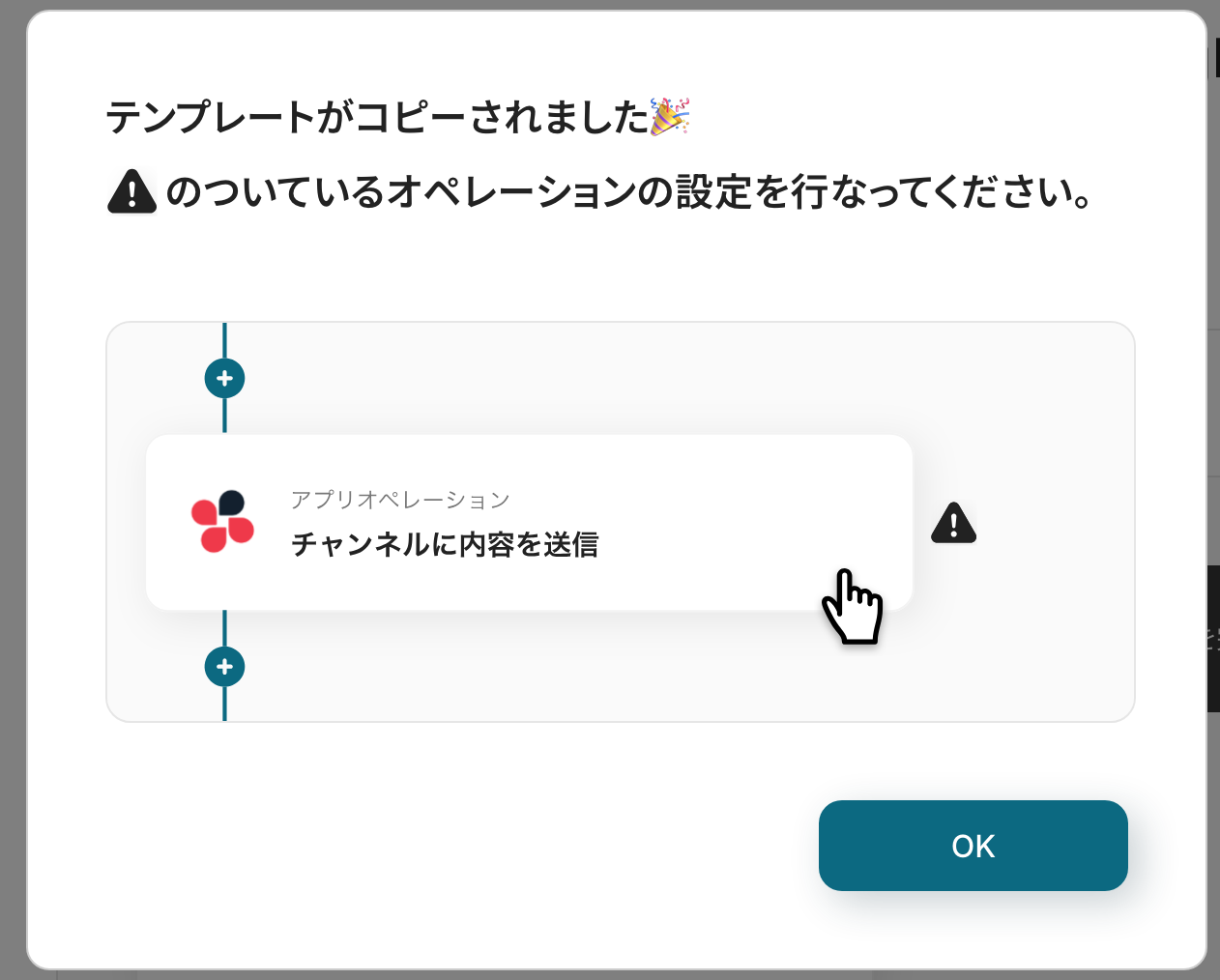
以下の画像のような画面が表示されたらテンプレートのコピーは完了です。
※コピーしたテンプレートは、「マイプロジェクト」内の「フローボット」に格納されています。
ステップ3:Gmailのトリガー設定
最初の設定です!
ここから「Gmailで応募メールを検出してGoogle スプレッドシートとSlackで重複を確認する」フローを設定していきます。
以下の赤枠をクリックしてください。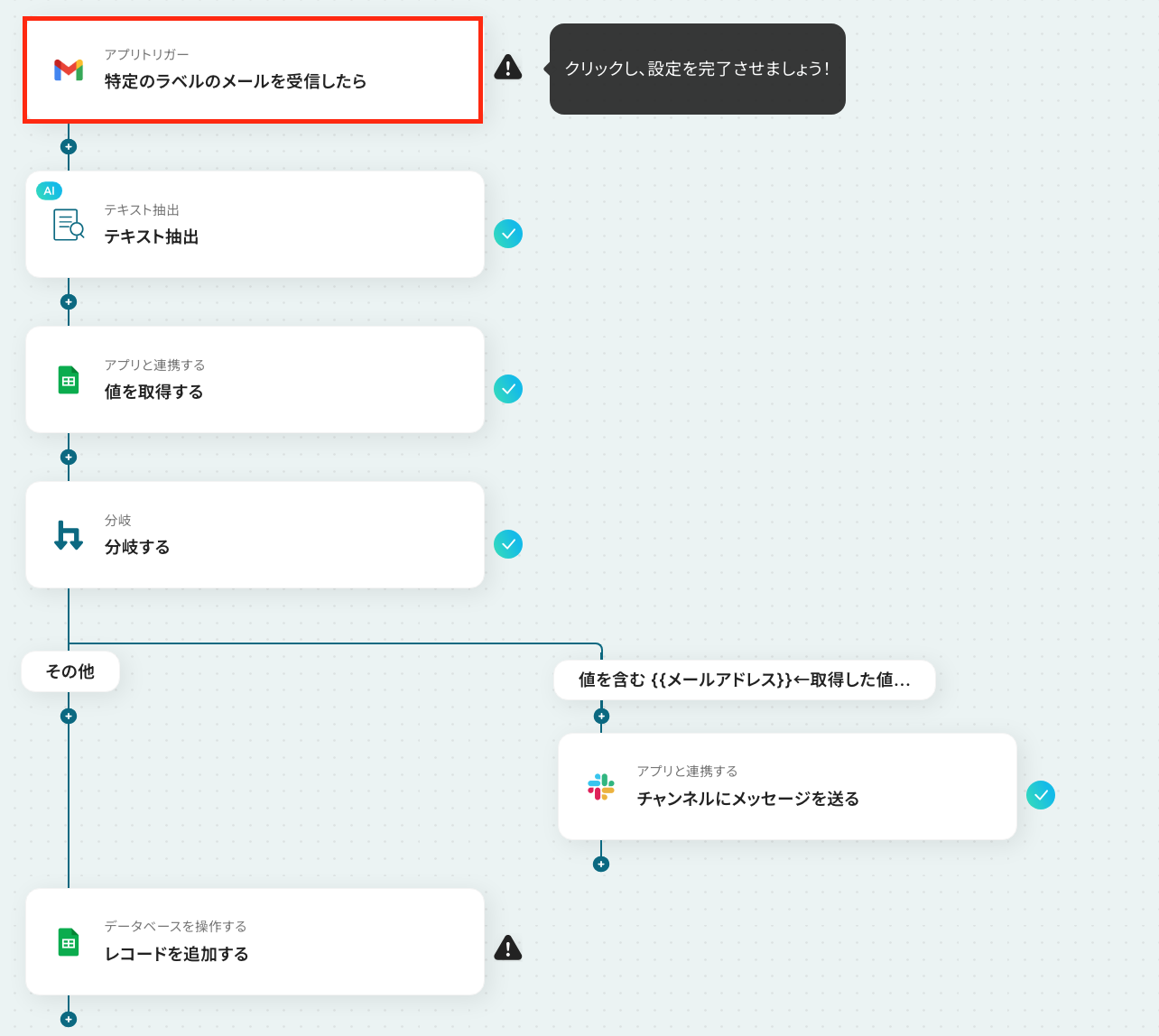
アクションはそのままで、連携するアカウント情報を確認します。
「次へ」をクリックして進みましょう!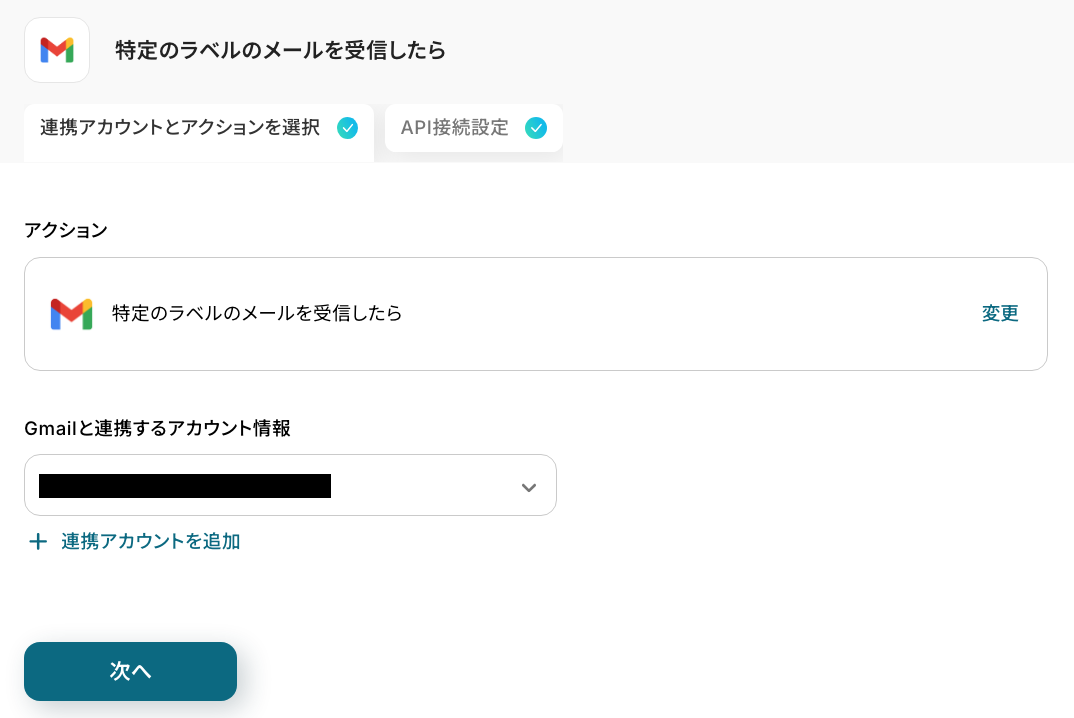
ここで、Gmailの画面に移り、メールを検知するために準備をします。
今回は、特定のラベルがついたメールがトリガーになるため、ラベルを作成してください。
※作成方法は、Gmailの公式HPを参考にしてください。
今回は赤枠のラベルを作成しました。
また、後続のステップで使用するため、Gmailの本文に「応募者」と「メールアドレス」を記載し、テスト用にメールを送信してください。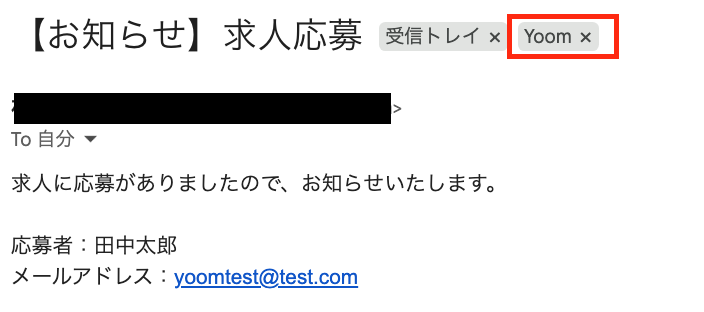
Gmailで送信したら、Yoomの画面に戻り、各項目を入力しましょう。
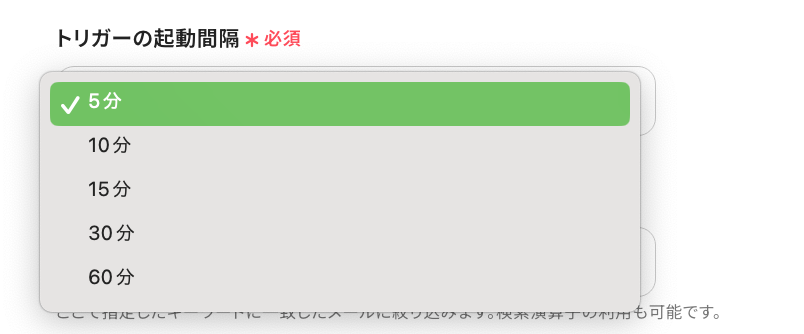
まずは、「トリガーの起動時間」を設定します!
5分、10分、15分、30分、60分の間隔で起動間隔を選択できます。
基本的にはご契約プランの最短起動間隔にしてお使いいただくことをおすすめします。
※プランによって選択可能な最短の起動間隔が異なるため、ご注意下さい。
先ほど作成したラベルを候補から選択してください。
設定後、「テスト」をクリックしましょう!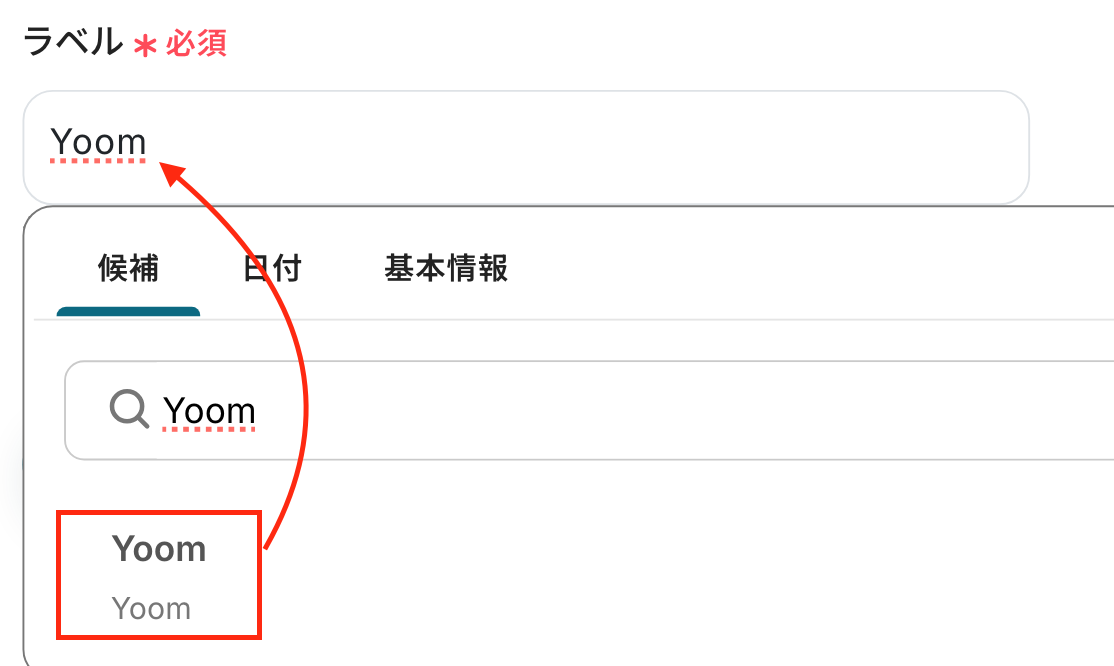
テストが成功すると、取得した値が表示されます。
※取得した値とは?
トリガーやオペレーション設定時に、「テスト」を実行して取得した値のことを指します。
後続のオペレーション設定時の値として利用でき、フローボットを起動する度に変動した値となります。
先ほどテスト送信したメール内容が反映されていれば、OKです!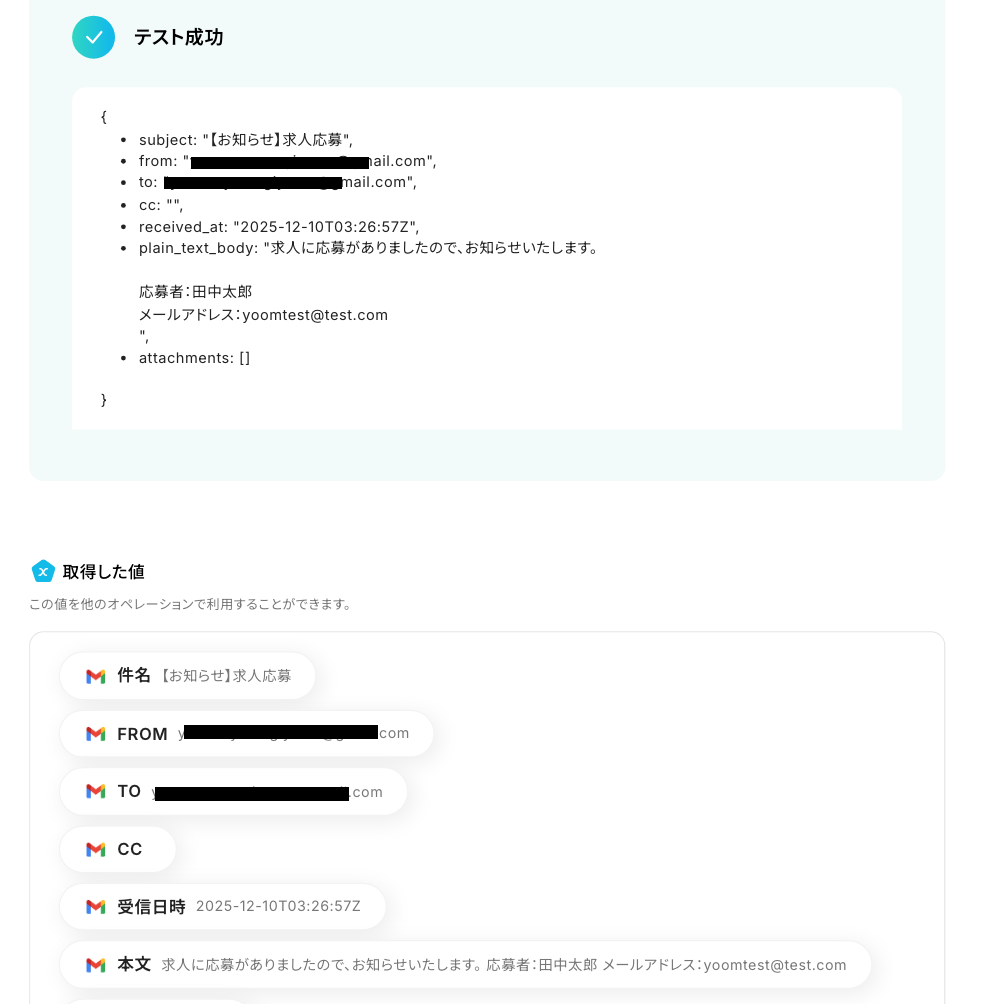
最後に、「完了」をクリックしましょう。これで、Gmailのトリガー設定は完了です!
ステップ4:テキスト抽出の設定
以下の赤枠をクリックしましょう!
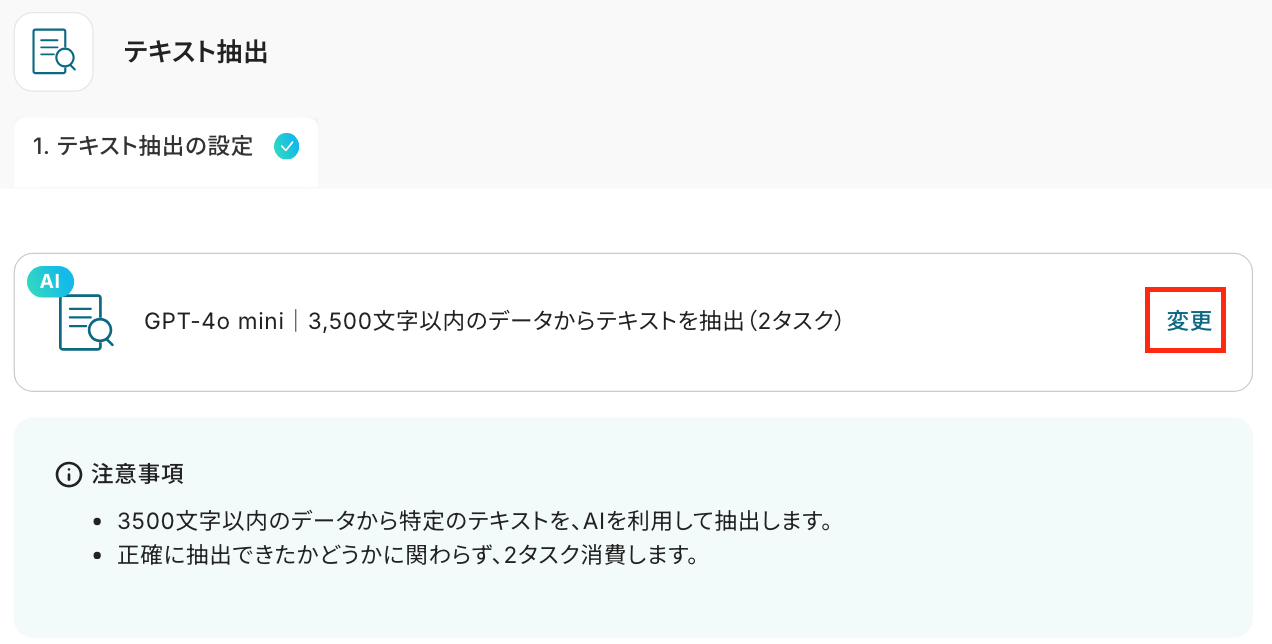
ここでは、メール本文からテキストを抽出する設定を行います。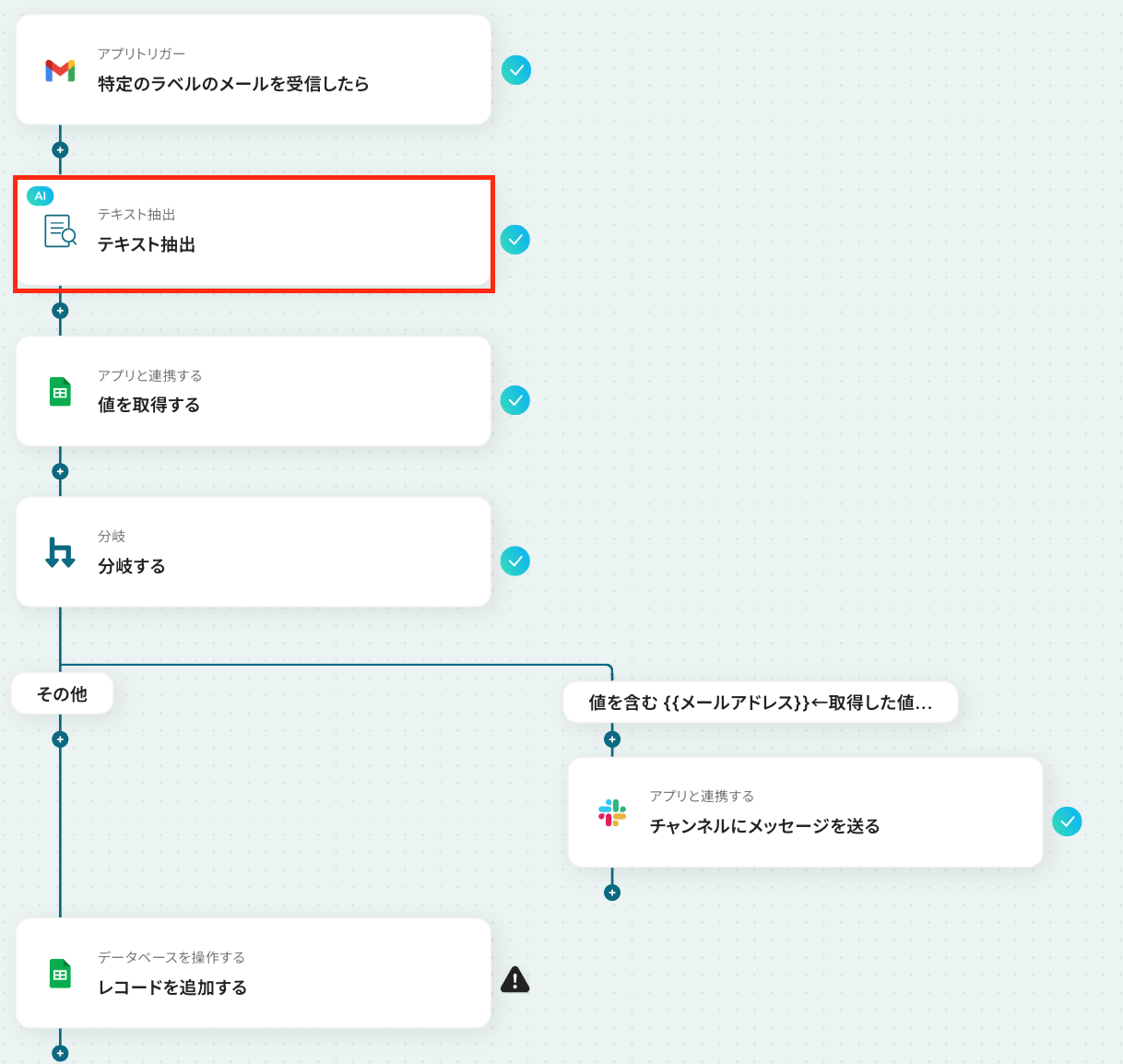
赤枠部分の「変更」をクリックして、設定を変更することが可能です。
消費するタスク数が異なるのでご注意ください。
詳細設定の画面に遷移したら、「対象のテキスト」を設定します。
以下の画像のように、Gmailのトリガー設定で取得した値を設定してください。
取得した値は入力欄をクリックすると表示されます。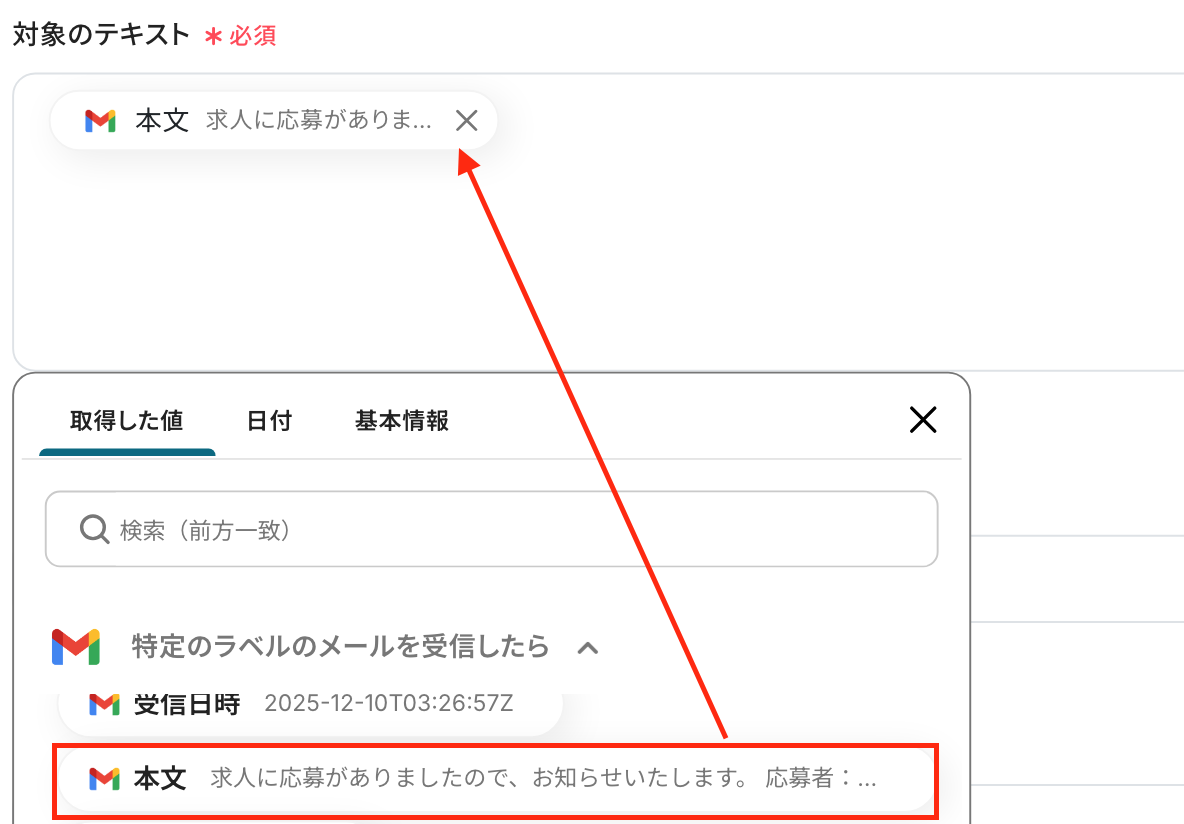
続いて、「抽出したい項目」を設定します。
入力欄下の注釈を参照して、設定しましょう。
「指示内容」を任意で設定し「テスト」をクリックしてください。
テストが成功すると、取得した値が表示されます。
確認ができたら、「完了」をクリックしましょう!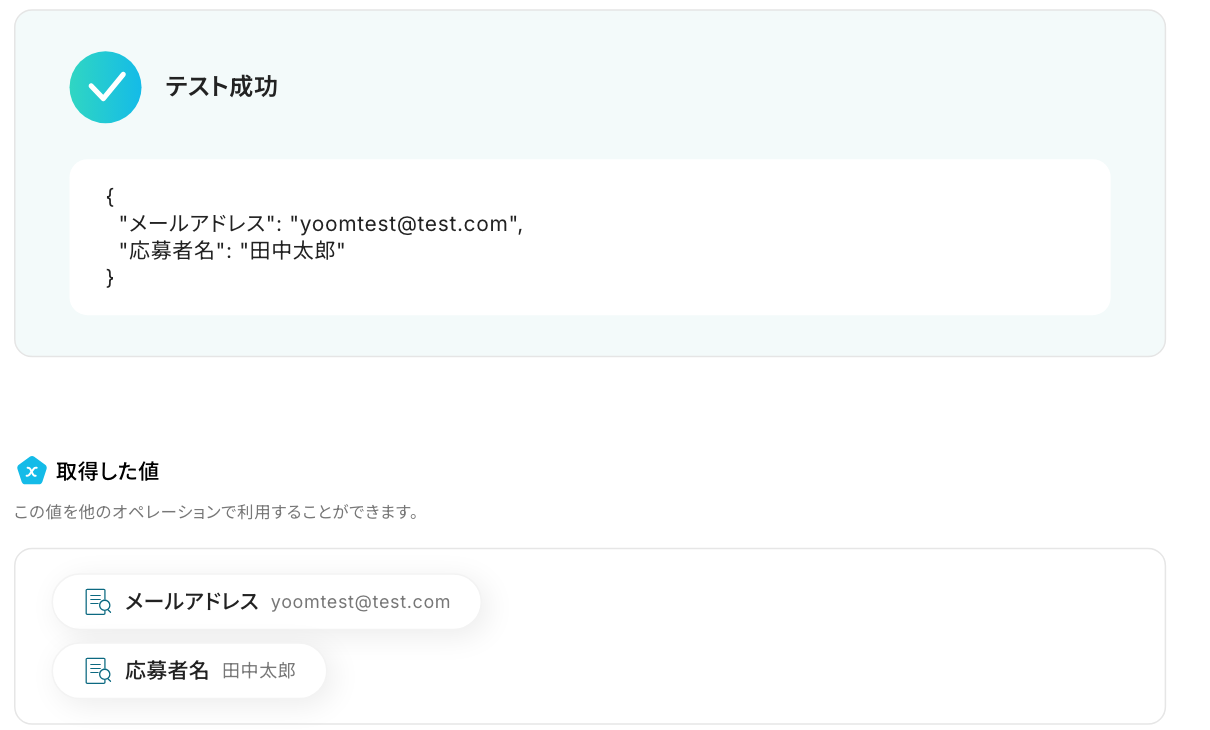
ステップ5:Google スプレッドシートの値を取得する設定
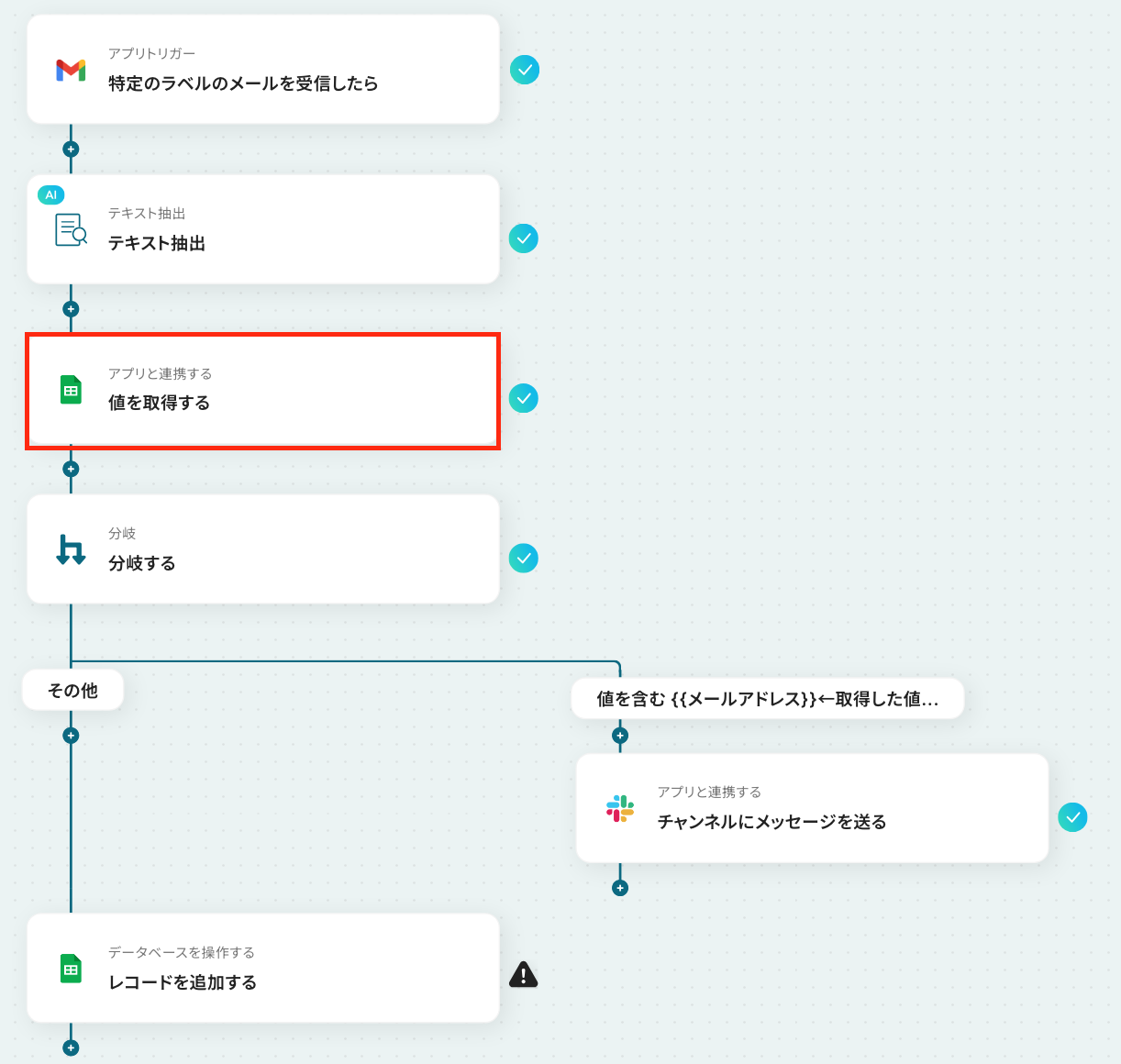
以下の赤枠をクリックしてください。
ここでは、指定したシートの値を取得する設定を行います。
アクションはそのままで、連携するアカウントを確認します。
「次へ」をクリックしましょう!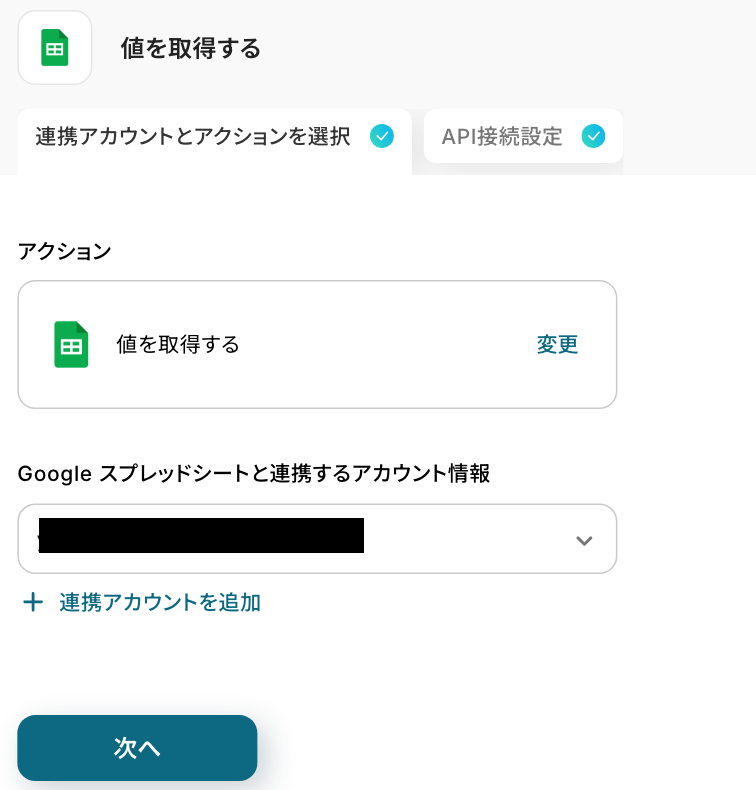
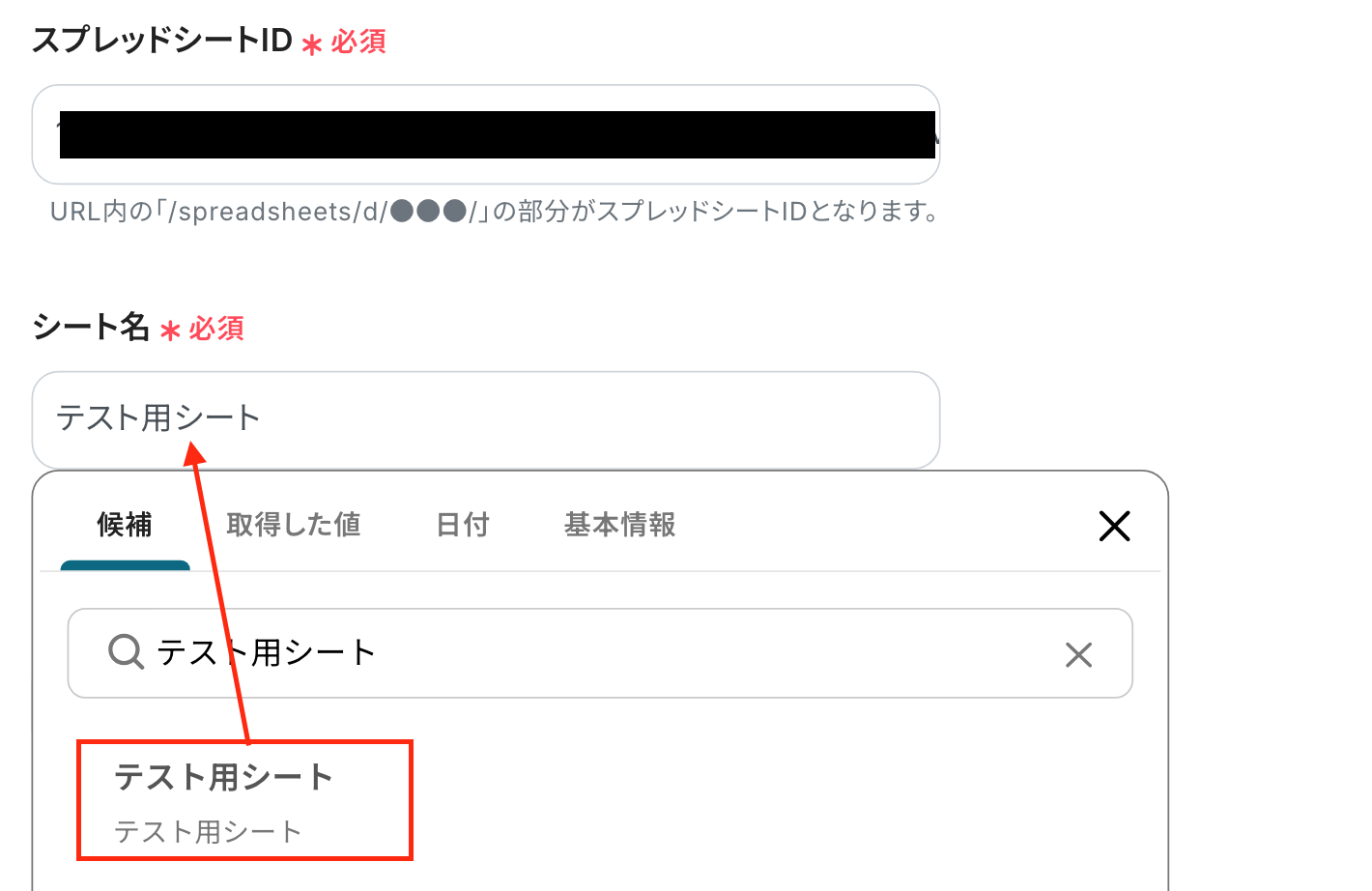
「スプレッドシートID」と「シート名」を設定します。
入力欄をクリックして表示される候補から選択可能です!
続いて、特定の範囲のセルを削除するため「範囲」を設定します。
「範囲」は、Google スプレッドシート上の値を取得したい範囲を英字で設定してください。ヘッダーを含めないよう、ご注意ください。
今回は以下のシートを使用するため、範囲は「A2:C」です。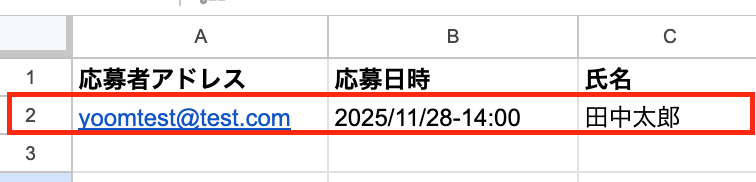
「方向」を設定します。入力欄下の注釈を参照して設定しましょう。
取得した値に表示されたことを確認してください。
最後に、「保存する」をクリックし、次に進みましょう!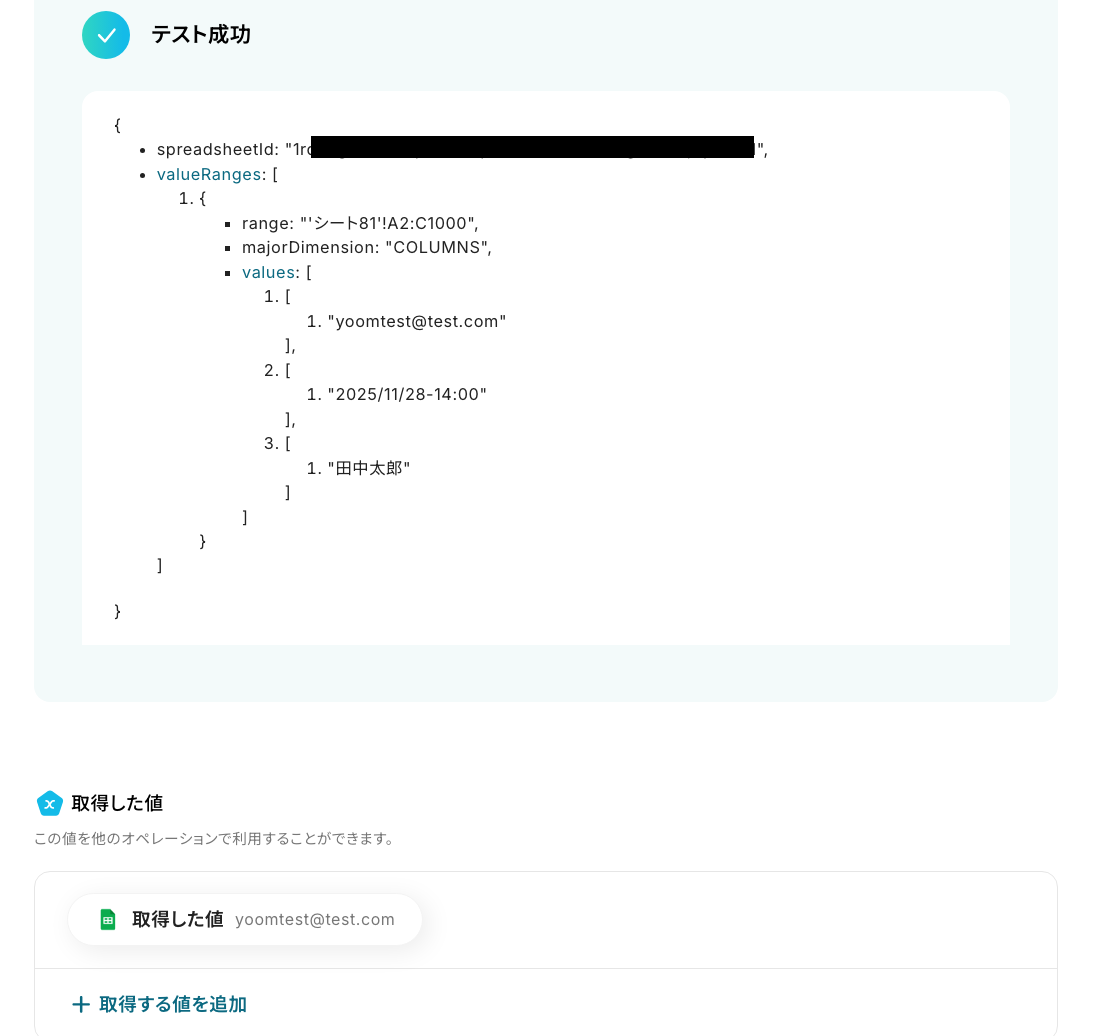
ステップ6:分岐の設定
ここでは、分岐の設定を行います。
以下の注意事項を確認後、赤枠をクリックしてください。
※「分岐する」オペレーションは、ミニプラン以上でご利用いただけます。
フリープランで利用するとエラーになってしまうのでご注意ください。
ミニプランなどの有料プランは2週間の無料トライアルが可能です。
無料トライアル中なら、普段制限されているアプリや機能も自由にお試しいただけますので、ぜひ活用してみてください。
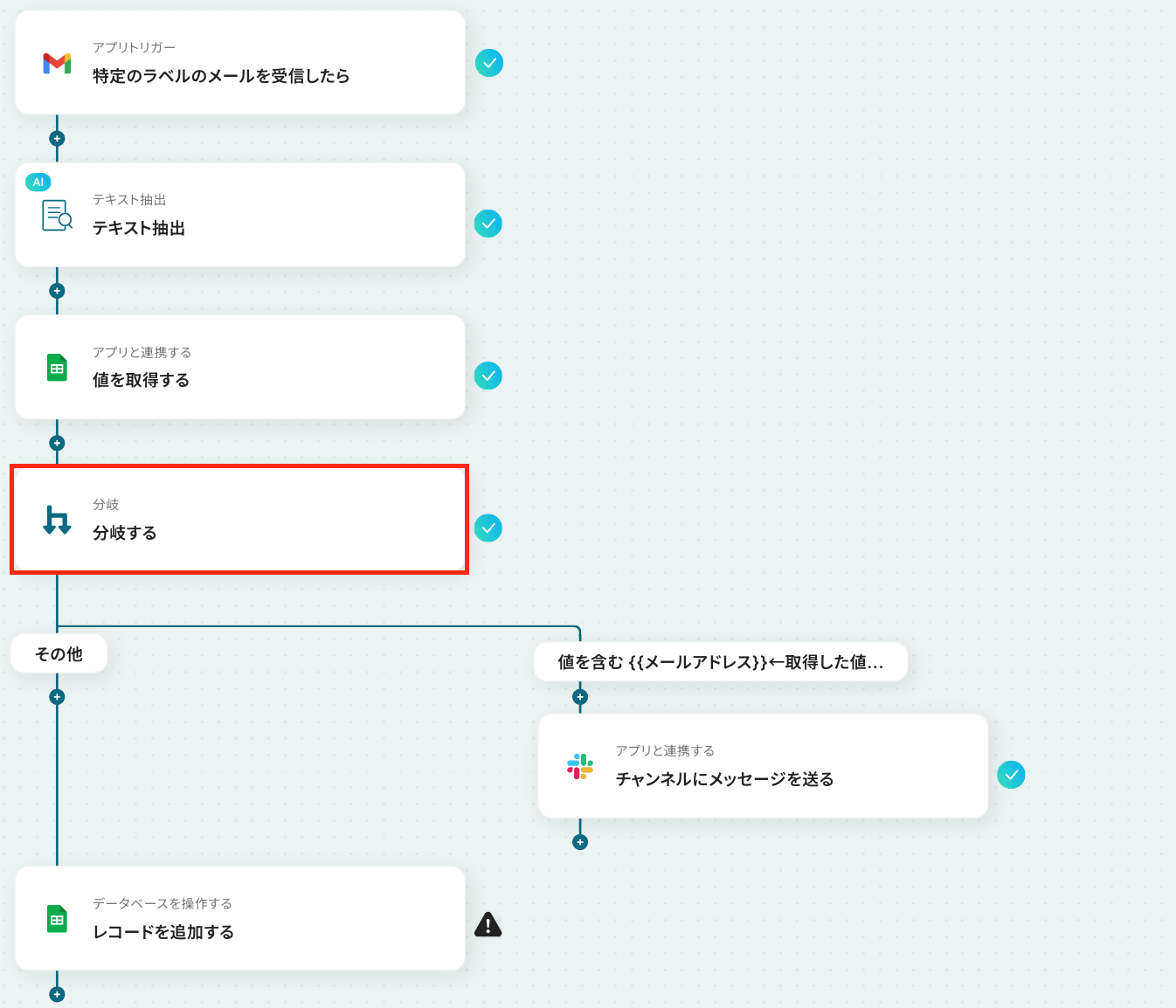
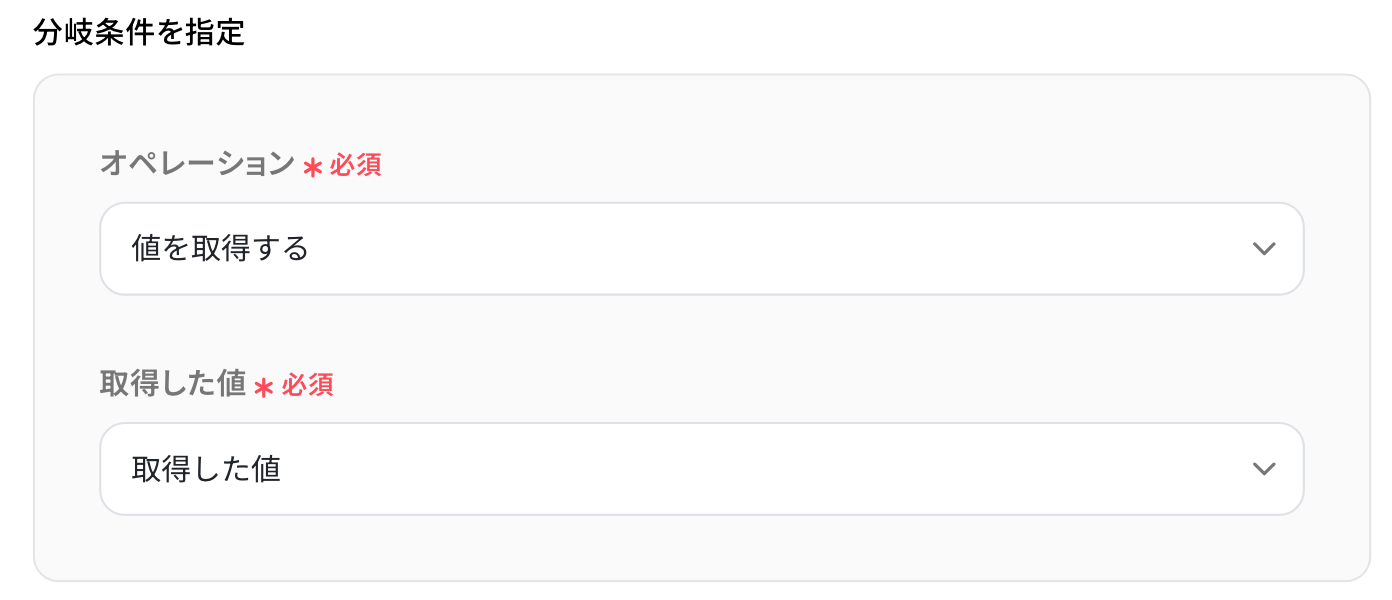
次の画面で、分岐条件を指定していきます!
「オペレーション」は、「値を取得する」を選択してください。
「取得した値」は、先ほどのステップで取得した「取得した値」を設定しましょう!
続いて、「分岐条件」を設定します。
ここで指定した条件に合致した場合のみ、後続のオペレーションへ進むことになります。
今回は、「取得した値」に先ほどGoogle スプレッドシートのアクション設定で「取得した値」が等しい場合に、次のオペレーションへ進むように設定しました。
最後に「完了」をクリックして、次のステップに進みましょう!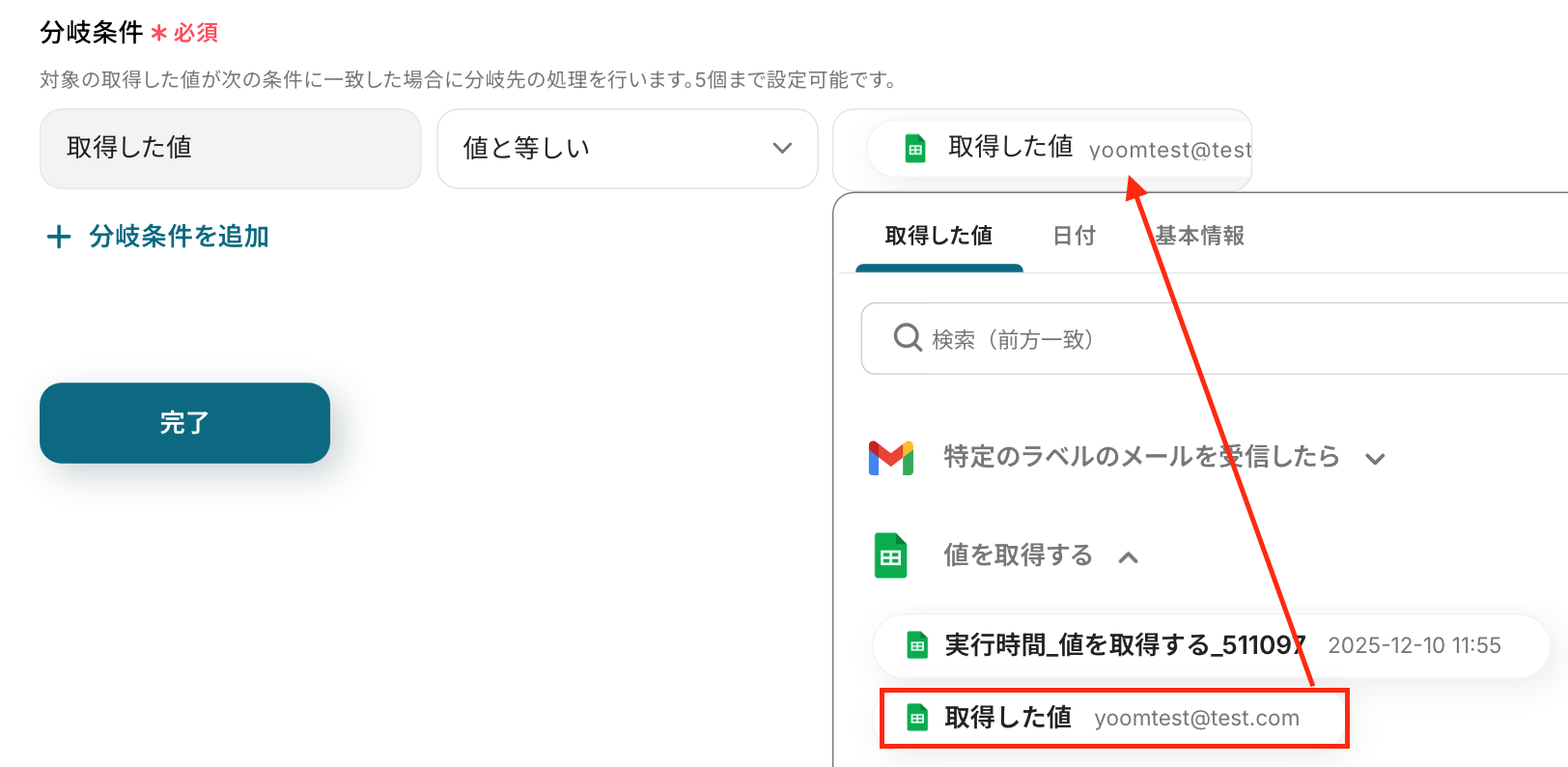
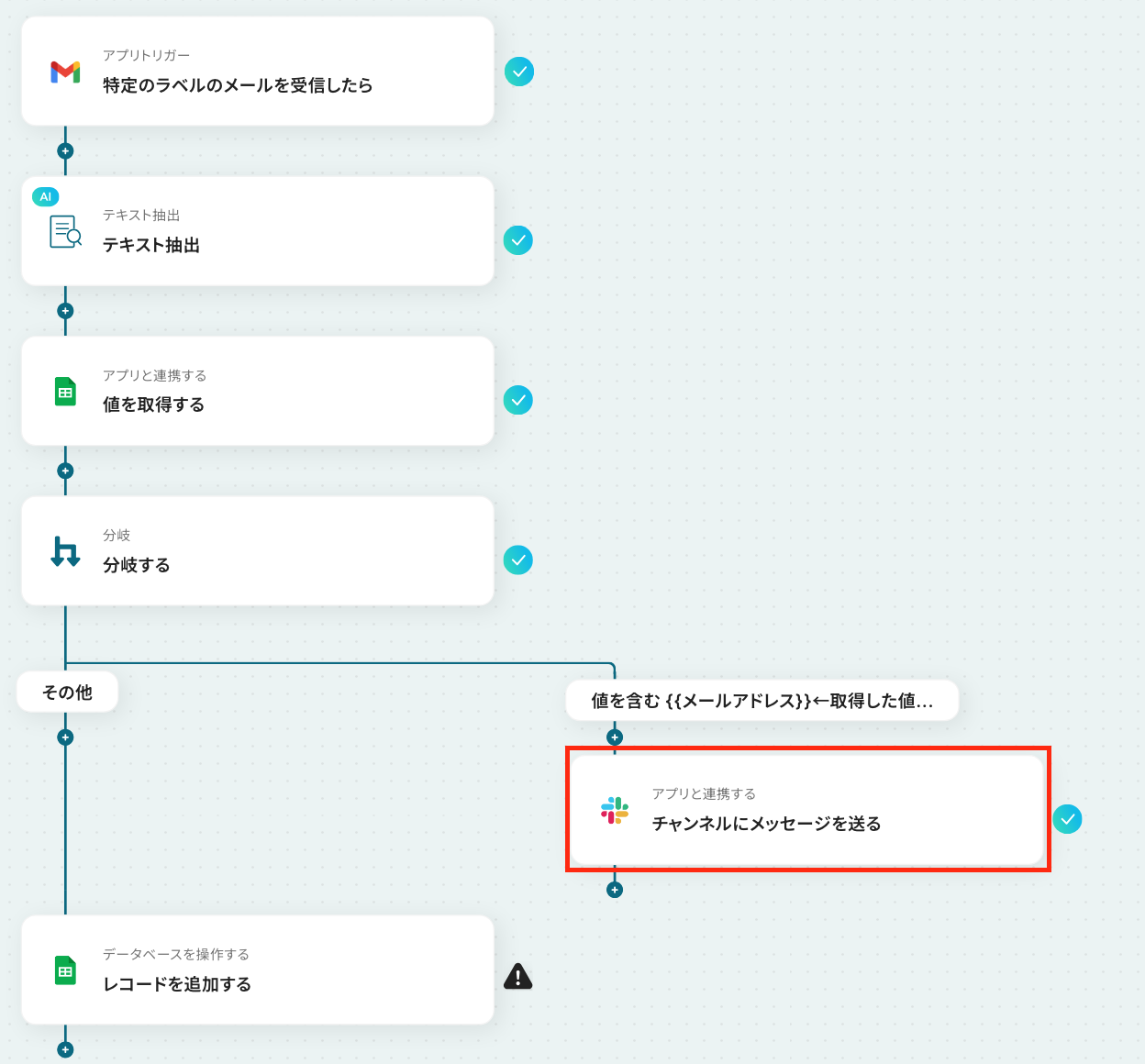
ステップ7:Slackのアクション設定
ここでは、応募者が重複している場合にSlackに通知する設定を行います。
以下の赤枠をクリックしましょう。
アクションはそのままで、連携するアカウントが間違っていないか確認をします。
「次へ」をクリックし、進みましょう!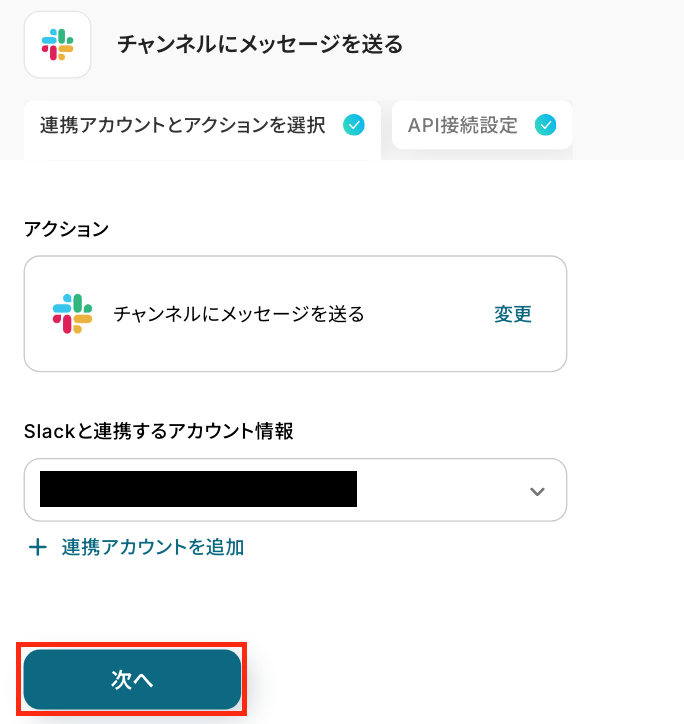
クリックすると、API接続設定の画面に遷移します。
注意事項を読んだあと必須項目を設定しましょう!
まずは、「投稿先のチャンネルID」を設定します。ここで指定したチャンネルにメッセージが送信されます。
入力欄をクリックし、「候補」から選択してください。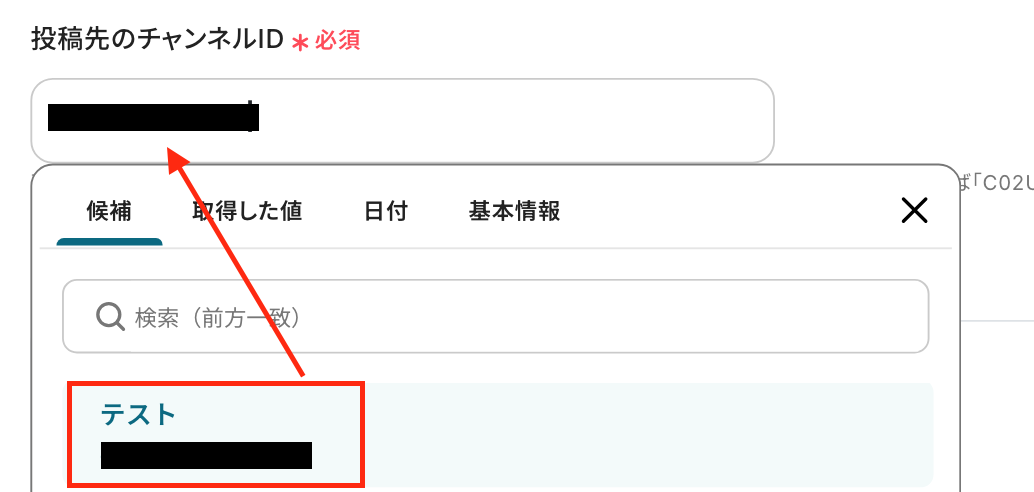
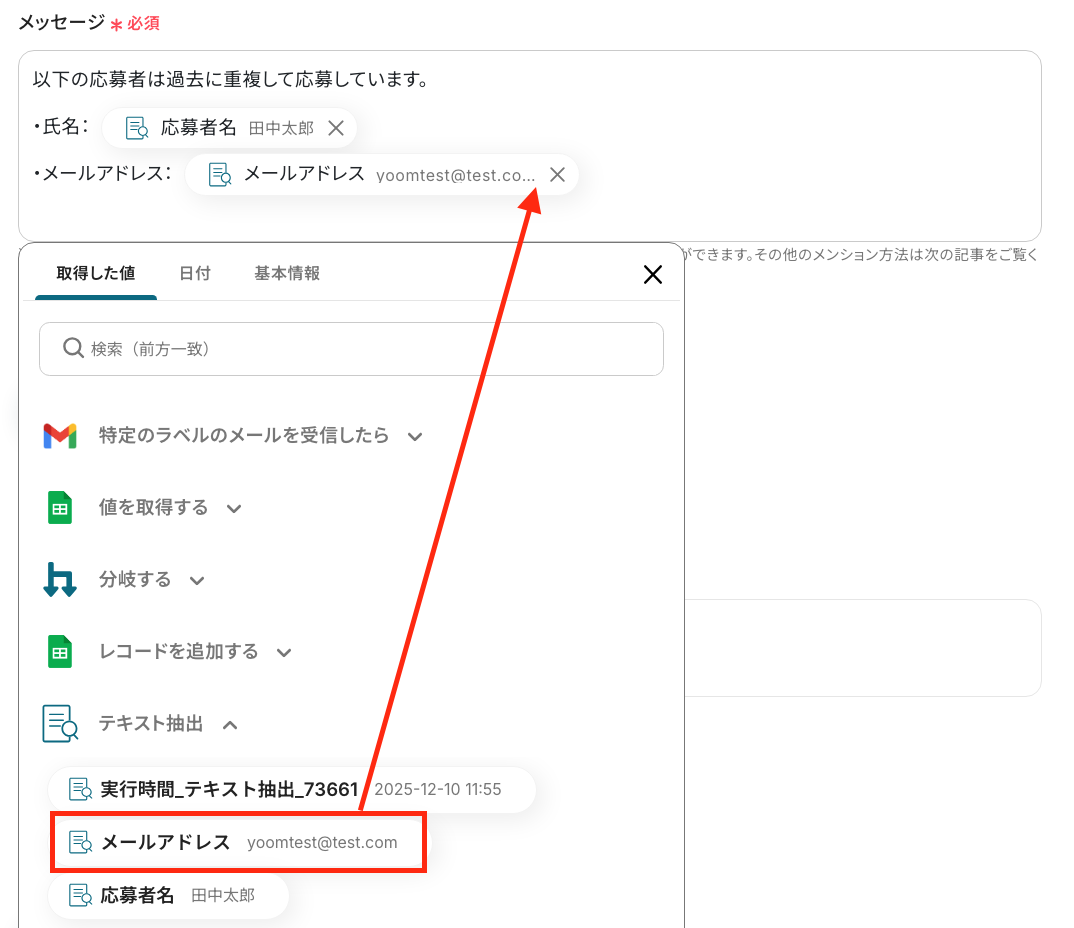
次に、「メッセージ」を入力します。ここでは任意の内容を設定してください。
今回は、応募者が重複している場合にSlackに通知する想定なので、以下のように設定しました。
入力欄をクリックして表示される取得した値と任意の文章を組み合わせて設定しましょう。
「テスト」をクリックします。
テストに成功したら、「テスト成功」の表示を確認してください。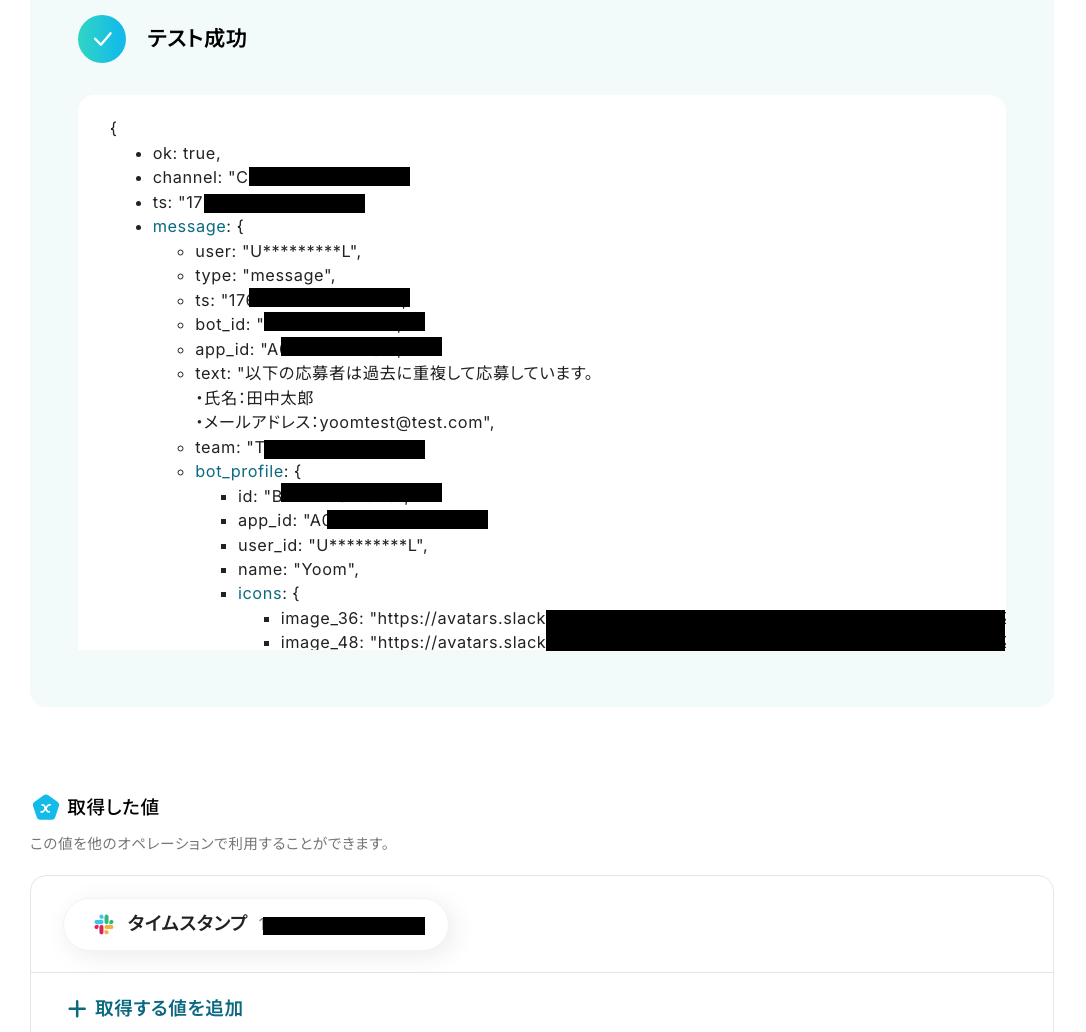
最後に、Slackに通知されているか確認しましょう。
無事に通知されましたね!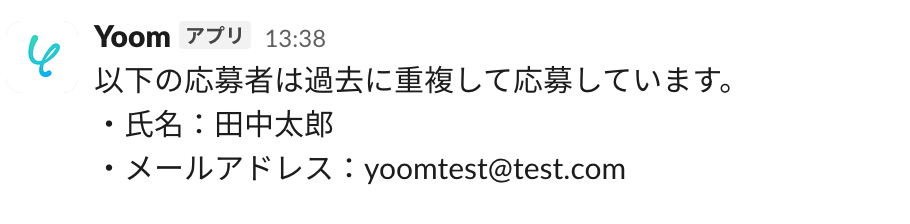
ステップ8:Google スプレッドシートにレコードを追加する設定
最後の設定です!
応募者が重複していない場合は、こちらのオペレーションに進むことになります。
このステップでは、指定したシートに応募者情報を追加する設定を行います。
それでは、以下の赤枠をクリックしましょう!
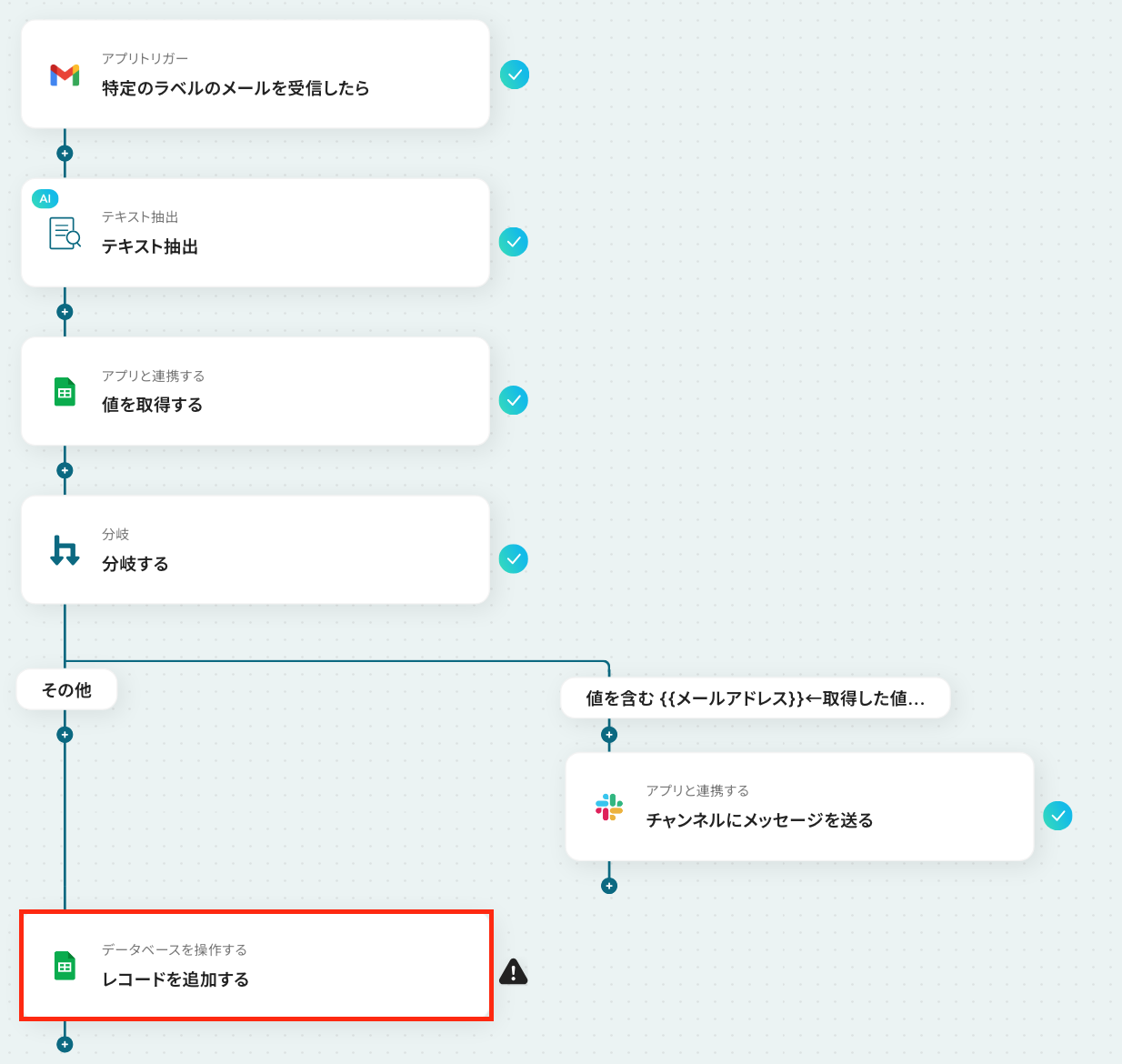
アクションはそのままで、連携するアカウント情報を確認します。
確認後、画面を下にスクロールしましょう!
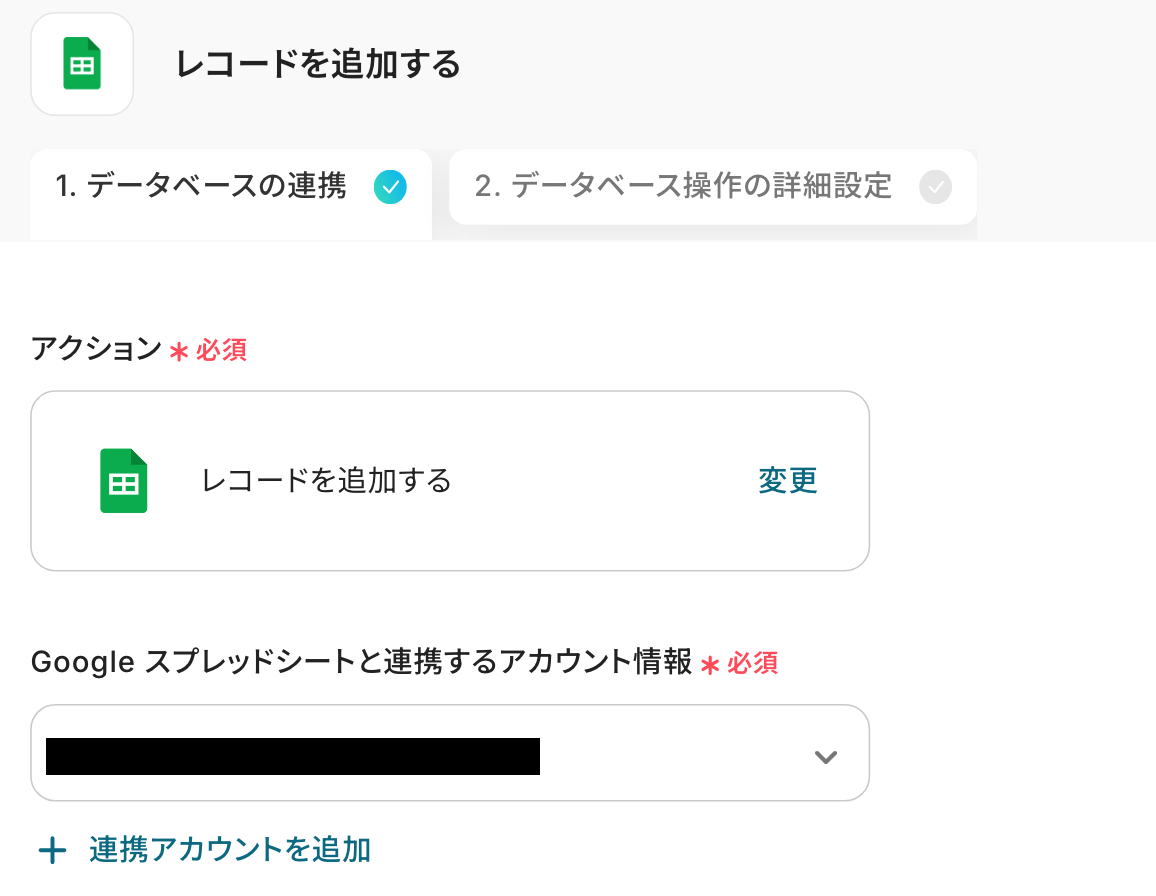
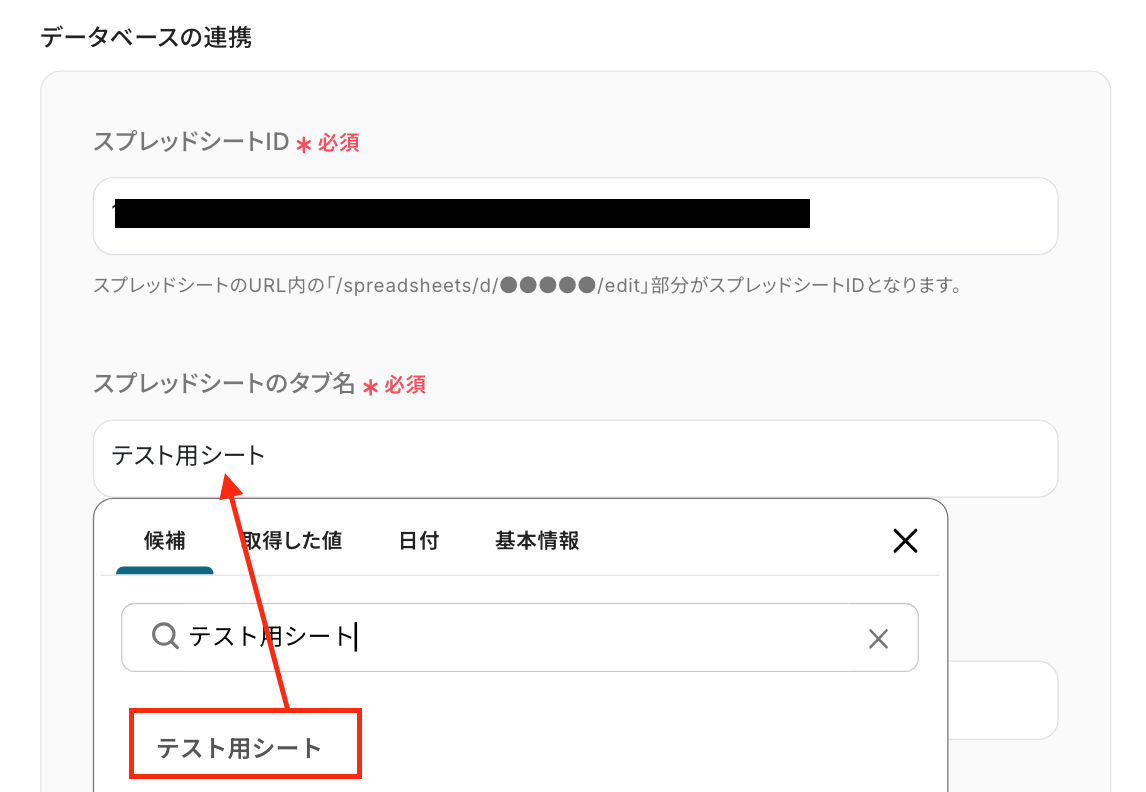
次の画面で、レコードを追加したいスプレッドシートIDとシート名を設定していきます!
- 「スプレッドシートID」:入力欄をクリックして表示される候補から選択できます。
- 「スプレッドシートのタブ名」:入力欄をクリックし、候補から選択してください。ここでは、ステップ5で使用したシートを選択しましょう。
- テーブル範囲:今回は以下のシートを使用するため、テーブル範囲は「A1:C」になります。
※ヘッダーがテーブル範囲内に含まれるように設定しましょう。
設定後、「次へ」のボタンをクリックしてください。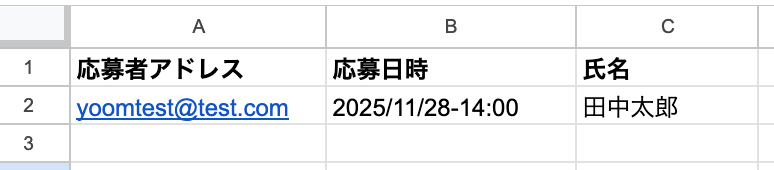
続いて、データベース操作の詳細設定画面に遷移します。
ここでは、「追加するレコードの値」を設定しましょう。
各項目には、「Gmailのトリガー設定」や「テキスト抽出」設定で取得した値を設定してください。
※なお、今回はテスト操作のため、値が重複している情報を追加することになります。
以下のように設定しておくことで、実際にGmailで重複していない応募者情報を受信した際、指定したシートに値が追加されます。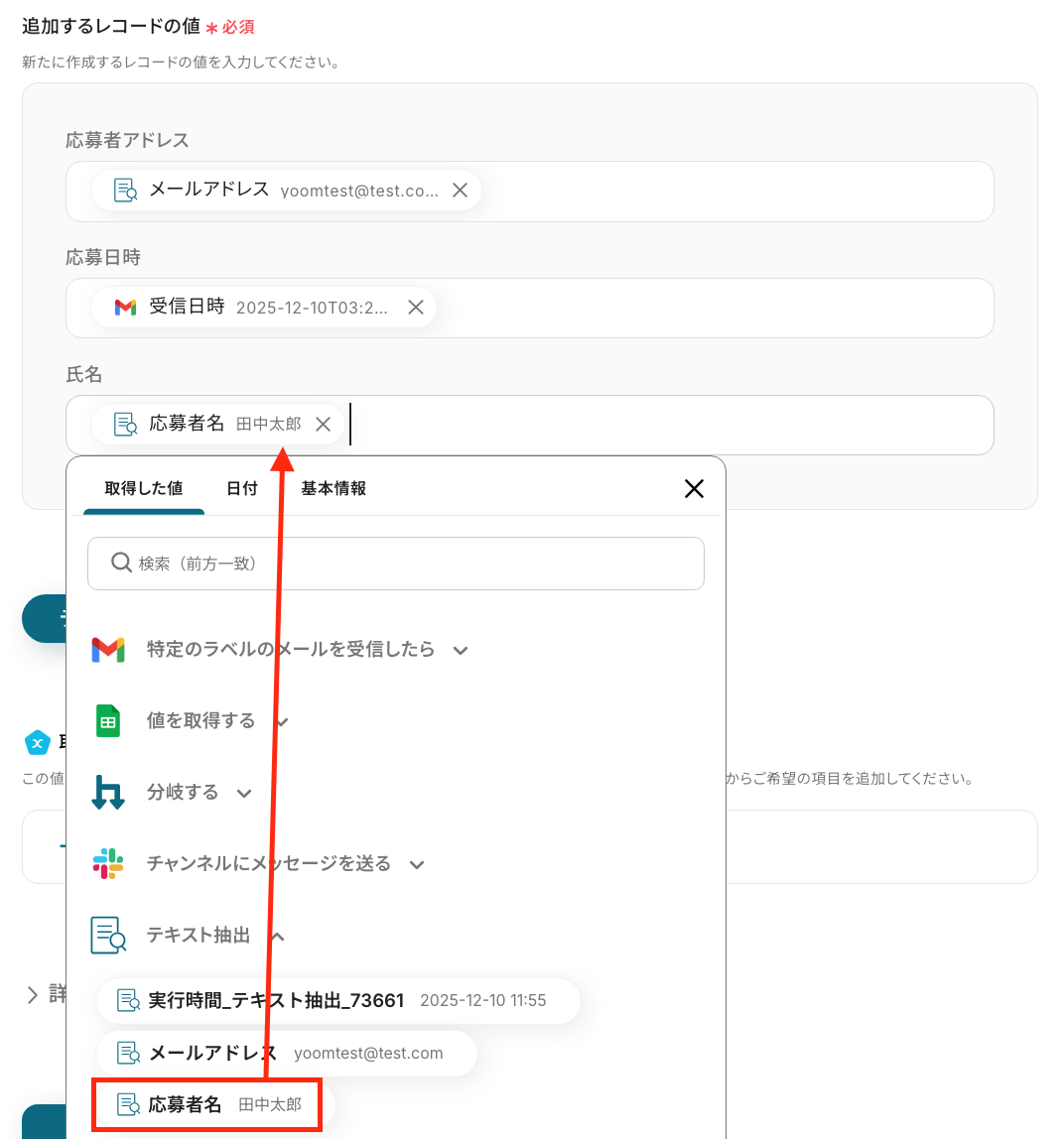
設定後、「テスト」をクリックしてください。
テスト成功の表示を確認し、「完了」をクリックしましょう!
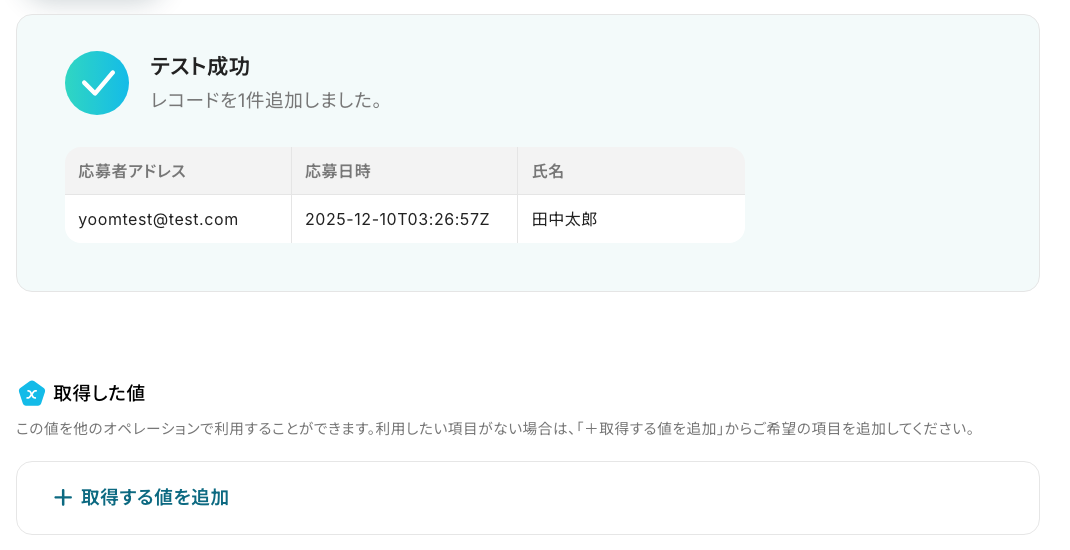
Google スプレッドシートの画面に移り、レコードが追加されているか確認をしてみましょう。追加されましたね!
※なお、このフローの解説では、Gmailで受信した情報が重複している応募者を想定しているため、重複した情報が追加されています。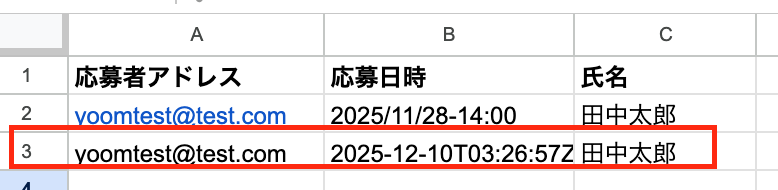
これで、すべての設定が完了です!
ステップ9:トリガーをONに設定しフロー稼働の準備完了
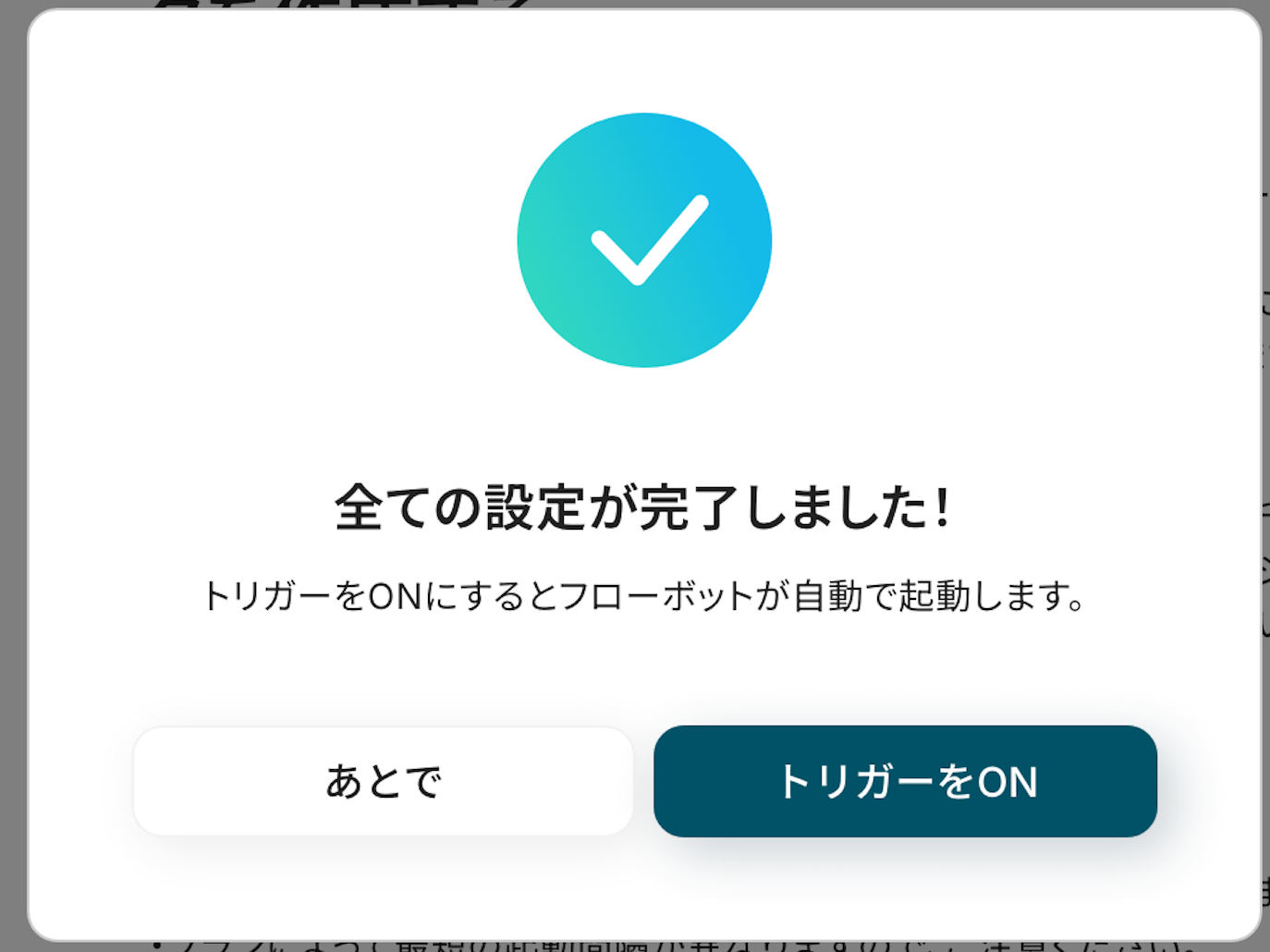
フロー画面に戻り、以下のようなメニューが表示されていれば、OKです!
早速フローを起動させる場合は、「トリガーをON」をクリックしましょう。
手動で起動させる場合は、フロー画面右上の「起動する」をクリックすることで、お好きなタイミングでフローを起動できます。
GmailやGoogle スプレッドシートを使ったその他の自動化例
Yoomを使えば、今回ご紹介したテンプレート以外にも様々な業務に応用できます。ここでは、関連するテンプレートをいくつかご紹介します。日々の業務効率化のヒントとして、ぜひ参考にしてください。
Gmailを使った自動化例
Gmailと他のアプリを連携することで、例えば、顧客情報の作成やフォーム送信、メッセージ受信をきっかけに、通知・資料送付・予定作成・ファイル保存・文書生成・返信作業を自動で連携できます。情報共有を自動化することで、対応漏れを防ぎ、業務スピードと正確性を高められるでしょう。
■概要Klaviyoで新しい顧客プロフィールが作成された際、関係者への共有や次のアクションへの引き継ぎが遅れてしまうことはありませんか。手動での確認や通知は手間がかかるだけでなく、対応漏れの原因にもなり得ます。このワークフローを活用すれば、Klaviyoでプロフィールが作成されると同時に指定した宛先にGmailで自動通知を送ることができるため、こうした課題をスムーズに解消することができます。
■このテンプレートをおすすめする方- Klaviyoで獲得した新規リードへのアプローチを迅速に行いたいマーケティング担当者の方
- Klaviyoの更新を手動で確認し、チームに共有する作業に手間を感じている方
- Gmailを活用し、重要な通知をリアルタイムで受け取り、対応速度を向上させたい方
■このテンプレートを使うメリット- Klaviyoにプロフィールが作成されると自動でGmailに通知が飛ぶため、手動での確認や連絡作業に費やしていた時間を短縮できます。
- システムが自動で通知を行うことで、連絡漏れや共有の遅延といったヒューマンエラーを防ぎ、迅速な顧客対応を実現します。
■フローボットの流れ- はじめに、KlaviyoとGmailをYoomと連携します。
- 次に、トリガーでKlaviyoを選択し、「プロフィールが作成されたら」というアクションを設定します。
- 最後に、オペレーションでGmailの「メールを送る」アクションを設定し、関係者への通知メールが自動で送信されるように設定します。
※「トリガー」:フロー起動のきっかけとなるアクション、「オペレーション」:トリガー起動後、フロー内で処理を行うアクション
■このワークフローのカスタムポイント- Gmailで送信するメールの宛先(To, Cc, Bcc)は、通知したい担当者のアドレスなどに任意で設定してください。
- メールの件名や本文も自由にカスタマイズが可能です。固定のテキストを設定するだけでなく、トリガーで取得したKlaviyoのプロフィール情報(氏名やメールアドレスなど)を変数として埋め込むことで、より具体的な内容の通知を作成できます。
■注意事項- Klaviyo、GmailのそれぞれとYoomを連携してください。
- トリガーは5分、10分、15分、30分、60分の間隔で起動間隔を選択できます。
- プランによって最短の起動間隔が異なりますので、ご注意ください。
■概要LINEで受け取ったファイルを都度PCに保存し、Gmailで転送する作業は手間がかかる上に、対応漏れのリスクも伴います。特に外出先からの対応は、より煩雑に感じるのではないでしょうか。このワークフローを活用すれば、LINEでファイル付きのメッセージを受け取るだけで自動的にGmailへ転送が完了するため、こうした手作業をなくし、迅速で確実な情報共有を実現できます。■このテンプレートをおすすめする方- LINEで顧客から受け取ったファイルを、都度Gmailで社内に共有している方
- 外出先からスマートフォンだけで、ファイルの転送作業を効率的に完結させたい方
- 手作業によるファイルの転送漏れや、添付ミスなどのヒューマンエラーを防ぎたい方
■このテンプレートを使うメリット- LINEでファイルを受け取ると自動でGmailに転送されるため、手作業でのファイル保存やメール作成の手間を省き、対応時間を短縮することができます。
- 手作業によるファイルの添付漏れや、宛先の間違いといったヒューマンエラーのリスクを軽減し、確実な情報共有の実現に繋がります。
■フローボットの流れ- はじめに、LINEとGmailをYoomと連携します。
- 次に、トリガーでLINE機能を選択し、「ユーザーからメッセージを受け取ったら」というアクションを設定します。
- 続いて、オペレーションで分岐機能を使用し、受信したメッセージにファイルが添付されている場合のみ後続の処理に進むよう設定します。
- 次に、オペレーションでLINE機能の「メッセージの添付ファイルを取得」アクションを設定し、添付ファイルを取得します。
- 最後に、オペレーションでGmailの「メールを送る」アクションを設定し、取得したファイルを添付して指定の宛先にメールを送信します。
※「トリガー」:フロー起動のきっかけとなるアクション、「オペレーション」:トリガー起動後、フロー内で処理を行うアクション■このワークフローのカスタムポイント- このワークフローで使用している「分岐」機能は、ミニプラン以上でご利用いただけます。フリープランの場合、このオペレーションはエラーとなるためご注意ください。
- ミニプランなどの有料プランは、2週間の無料トライアルをお試しいただけます。トライアル期間中は、分岐機能を含む全ての機能をご利用可能です。
■注意事項- LINE公式アカウント、GmailのそれぞれとYoomを連携してください。
- 分岐はパーソナルプラン以上のプランでご利用いただける機能(オペレーション)となっております。フリープランの場合は設定しているフローボットのオペレーションはエラーとなりますので、ご注意ください。
- パーソナルプランなどの有料プランは、2週間の無料トライアルを行うことが可能です。無料トライアル中には制限対象のアプリや機能(オペレーション)を使用することができます。
- ダウンロード可能なファイル容量は最大300MBまでです。アプリの仕様によっては300MB未満になる可能性があるので、ご注意ください。
- トリガー、各オペレーションでの取り扱い可能なファイル容量の詳細は「ファイルの容量制限について」をご参照ください。
◼️概要
SalesforceとGmailを連携し、YoomのChrome拡張機能を利用して、Salesforceのリード情報ページからYoomのフローボットを1Clickで起動し、Gmailで定型メールを自動的に送信します。
定型メールの内容を自由に変更してご利用ください。
サービス資料などの添付ファイルも併せて送付することが可能です。
◼️注意事項
・Gmail、SalesforceそれぞれのアカウントとYoomを連携してご利用ください。
・YoomのChrome拡張機能をインストールしてご利用ください。
・Salesforceはチームプラン・サクセスプランでのみご利用いただけるアプリとなっております。フリープラン・ミニプランの場合は設定しているフローボットのオペレーションやデータコネクトはエラーとなりますので、ご注意ください。
・チームプランやサクセスプランなどの有料プランは、2週間の無料トライアルを行うことが可能です。無料トライアル中には制限対象のアプリを使用することができます。
■概要Zoho Formsで集めたお問い合わせやアンケートの回答に気づくのが遅れてしまったり、確認を忘れてしまったりすることはないでしょうか。都度Zoho Formsを確認する作業は手間がかかるだけでなく、対応漏れのリスクにも繋がります。このワークフローを活用すれば、Zoho Formsで回答が送信されたタイミングで、自動でGmailに通知を送ることができ、こうした課題をスムーズに解消します。
■このテンプレートをおすすめする方- Zoho Formsで集めた問い合わせやアンケート回答の確認を効率化したいと考えている方
- フォーム回答後の対応漏れや遅延を防ぎ、迅速な対応を実現したいチームの担当者の方
- 日々の手動での確認作業をなくし、本来注力すべきコア業務に集中したいと考えている方
■このテンプレートを使うメリット- Zoho Formsに回答が送信されると自動でGmailに通知が届くため、これまで手動で行っていた確認作業に費やす時間を短縮できます。
- リアルタイムで通知を受け取ることで、対応漏れや確認忘れといったヒューマンエラーを防ぎ、顧客対応の品質向上に繋がります。
■フローボットの流れ- はじめに、Zoho FormsとGmailをYoomと連携します。
- 次に、トリガーでZoho Formsを選択し、「フォームが送信されたら」というアクションを設定することで、特定のフォームへの回答送信をフローボット起動のきっかけにします。
- 最後に、オペレーションでGmailの「メールを送る」アクションを設定し、Zoho Formsで受け取った回答内容などを記載した通知メールを送信します。
※「トリガー」:フロー起動のきっかけとなるアクション、「オペレーション」:トリガー起動後、フロー内で処理を行うアクション
■このワークフローのカスタムポイント- Zoho Formsのトリガー設定では、通知の対象としたいフォームを任意で選択できます。お問い合わせやアンケートなど、目的に合わせて作成した特定のフォームをトリガーにすることが可能です。
- Gmailで送信する通知メールは、宛先(To, Cc, Bcc)や件名、本文を自由に設定できます。Zoho Formsの回答内容を本文に差し込むことで、より詳細な通知を作成できます。
■注意事項- Zoho Forms、GmailのそれぞれとYoomを連携してください。
- Zoho FormsのWebhook設定については、以下の「Zoho FormsのWebhook設定方法」をご参照ください。
■概要
フォームで受け付けた打ち合わせや面談の予約をカレンダーに登録し、案内メールを送信するといった一連の対応業務には手間がかかりますよね。
このワークフローを活用すれば、フォームの送信をトリガーとして、Googleカレンダーへの予定登録とGmailでのメール送信を自動化できます。
日程調整の課題を解消し、業務の効率化を実現しましょう。
■このテンプレートをおすすめする方
- フォームで受け付けた予約情報を手作業でGoogleカレンダーに登録している方
- 日程調整後の確認メールや資料送付に手間や時間を要している営業担当者の方
- 繰り返し発生する連絡業務を自動化し、より重要な業務に集中したいと考えている方
■このテンプレートを使うメリット
- フォーム送信を起点に予定登録とメール送信が自動で行われるため、予定管理や連絡業務に費やしていた時間を短縮することができます。
- 手作業での情報転記が不要になることで、日時の入力間違いやメールの送信漏れといったヒューマンエラーの発生を防ぎます。
■フローボットの流れ
- GoogleカレンダーとGmailをYoomと連携します。
- トリガーでフォームトリガーを選択し、フォームが送信されたらフローが起動するように設定します。
- オペレーションでGoogleカレンダーの「予定を作成」アクションを選択し、フォームで受け付けた情報を基に予定を登録します。
- オペレーションでGmailの「メールを送る」アクションを選択し、予定の詳細や関連資料のリンクなどを記載したメールを自動で送信します。
※「トリガー」:フロー起動のきっかけとなるアクション、「オペレーション」:トリガー起動後、フロー内で処理を行うアクション
■このワークフローのカスタムポイント
- フォームトリガーでは、会社名や氏名、予約希望日時といった、取得したい項目を設定してください。
- Googleカレンダーの予定作成アクションでは、予定を登録するカレンダーを指定していしてください。
予定のタイトルや開始・終了日時などには、フォームで取得した値を埋め込むことが可能です。 - Gmailでのメール送信アクションでは、宛先や件名、本文などを自由に設定でき、フォームで取得した氏名などの変数を本文に埋め込むこともできます。
■注意事項
- Googleカレンダー、GmailのそれぞれとYoomを連携してください。
■概要
Gmailで受信した重要な情報をナレッジベースとして活用しているMemへ、手作業で転記していませんか?この作業は単純ですが、件数が増えると時間もかかり、転記ミスや重要なメールの保存漏れが発生する可能性もあります。
このワークフローを活用すれば、Gmailで特定のキーワードを含むメールを受信した際に、その内容を自動でMemに保存するため、情報集約のプロセスを効率化し、GmailとMemの連携をスムーズに実現できます。
■このテンプレートをおすすめする方
- GmailとMemを連携させ、情報収集やナレッジ蓄積を効率化したいと考えている方
- メールの内容を手作業でMemに転記する作業に手間や時間を取られている担当者の方
- チームや個人で利用するMemへの情報集約を自動化し、抜け漏れを防ぎたい方
■このテンプレートを使うメリット
- Gmailの受信をトリガーに自動でMemへ情報が保存されるため、これまで手作業で行っていた転記の時間を削減することができます。
- 手作業によるコピー&ペーストが不要になるため、情報の転記ミスや重要なメールの保存漏れといったヒューマンエラーの防止に繋がります。
■フローボットの流れ
- はじめに、GmailとMemをYoomと連携します
- 次に、トリガーでGmailを選択し、「特定のキーワードに一致するメッセージを受信したら」というアクションを設定します
- 次に、オペレーションでAI機能の「テキストからデータを抽出する」を選択し、受信したメール本文から必要な情報を抽出するよう設定します
- 最後に、オペレーションでMemの「Save to Mem」を設定し、抽出した情報をMemに保存します
※「トリガー」:フロー起動のきっかけとなるアクション、「オペレーション」:トリガー起動後、フロー内で処理を行うアクション
■このワークフローのカスタムポイント
- AI機能の「テキストからデータを抽出する」オペレーションでは、Gmailで受信したメール本文の中から、抽出したい項目を任意で設定してください。
- Memの「Save to Mem」オペレーションでは、保存する内容に、前のステップで抽出したメールの件名や本文などの情報を変数として埋め込むことが可能です。
■注意事項
- Gmail、MemのそれぞれとYoomを連携してください。
- トリガーは5分、10分、15分、30分、60分の間隔で起動間隔を選択できます。
- プランによって最短の起動間隔が異なりますので、ご注意ください。
■概要
取引先からGmailで届く請求書や発注書を手作業でダウンロードし、Boxに保存していませんか。この作業は時間がかかる上に、ファイルの保存漏れや命名ミスといったヒューマンエラーの原因にもなりがちです。このワークフローを活用すれば、特定のGmailで受信した添付ファイルをAIが自動でOCR処理し、内容に応じたファイル名でBoxへ保存するため、こうした定型業務を正確かつ効率的に自動化できます。
■このテンプレートをおすすめする方
- Gmailで受信する請求書などを手作業でBoxに保存している経理・営業事務担当者の方
- 取引先からの添付ファイルをBoxで管理しており、一連の業務を効率化したいと考えている方
- 手作業によるファイルの保存漏れや、ファイル名の付け間違いといったミスを防ぎたい方
■このテンプレートを使うメリット
- Gmailの添付ファイルダウンロードからBoxへのアップロードまでを自動化できるため、これまで手作業に費やしていた時間を短縮できます。
- 人の手による作業を介さないため、ファイルの保存漏れやファイル名の入力ミスといったヒューマンエラーの発生を防ぎ、正確な管理を実現します。
■フローボットの流れ
- はじめに、GmailとBoxをYoomと連携します。
- トリガーでGmailを選択し、「特定のキーワードに一致するメールを受信したら」というアクションを設定します。
- オペレーションでGmailの添付ファイルをダウンロードするアクションを設定し、トリガーで受信したメールの添付ファイルを取得します。
- オペレーションでAI機能の「画像・PDFから文字を読み取る」を設定し、ダウンロードしたファイルからテキスト情報を抽出します。
- オペレーションでAI機能の「テキストを生成する」を設定し、抽出した情報(請求書番号や日付など)を元に任意のファイル名を生成します。
- 最後に、オペレーションでBoxの「ファイルをアップロードする」を設定し、生成したファイル名で指定のフォルダにファイルを保存します。
※「トリガー」:フロー起動のきっかけとなるアクション、「オペレーション」:トリガー起動後、フロー内で処理を行うアクション
■このワークフローのカスタムポイント
- このワークフローで利用するOCR機能(画像・PDFから文字を読み取る)は、チームプランまたはサクセスプランでご利用いただける機能です。フリープランやミニプランではエラーとなるためご注意ください。
- チームプランやサクセスプランなどの有料プランで利用できる機能は、2週間の無料トライアル期間中にお試しいただくことが可能です。
■概要契約更新に関するメールへの対応は、定型的でありながらも個別に行う必要があり、手間がかかる業務ではないでしょうか。手作業での契約書作成やメール返信は、ミスが発生しやすく、担当者の負担となることもあります。 このワークフローを活用すれば、Gmailで特定のメールを受信すると、AIが内容を読み取り、Googleドキュメントで更新契約書を自動で作成して返信するなど、一連の契約更新業務の自動化が可能です。
■このテンプレートをおすすめする方- GmailとGoogleドキュメントを利用して契約更新業務を行っている営業や法務担当者の方
- 手作業による契約書作成や返信対応に課題を感じ、契約更新の自動化を検討している方
- 契約更新業務におけるヒューマンエラーを防止し、業務品質を向上させたいと考えている方
■このテンプレートを使うメリット- 契約更新メールの受信から書類作成、返信までが自動化されるため、これまで手作業に費やしていた時間を短縮し、より重要な業務に集中できます。
- 手作業による情報転記ミスやメールの返信漏れなどを防ぎ、契約更新業務の正確性を高めることに繋がります。
■フローボットの流れ- はじめに、GmailとGoogleドキュメントをYoomと連携します。
- 次に、トリガーでGmailを選択し、「特定のラベルのメールを受信したら」というアクションを設定します。
- 続いて、オペレーションでAI機能を設定し、受信メールの本文から契約更新に必要な情報を抽出します。
- 次に、オペレーションで書類発行機能を設定し、抽出した情報をもとにGoogleドキュメントで更新契約書を発行します。
- 最後に、オペレーションでGmailの「メールを送る」アクションを設定し、作成した契約書を添付して自動で返信します。
※「トリガー」:フロー起動のきっかけとなるアクション、「オペレーション」:トリガー起動後、フロー内で処理を行うアクション
■このワークフローのカスタムポイント- Gmailのトリガー設定では、ワークフローを起動させたいメールのラベルを任意で設定できます。
- AIによるテキスト抽出では、受信メールの本文から会社名や担当者名など、更新契約書の生成に使用する任意の情報を抽出することが可能です。
- 書類発行機能では、使用するGoogleドキュメントの雛形を任意で設定し、前段で抽出した情報を変数として埋め込めます。また、発行する書類名や保存先のフォルダも自由に設定可能です。
- Gmailでのメール送信設定では、件名や本文に固定のテキストを設定したり、抽出した会社名などを変数として埋め込んだりするなどのカスタムができます。
■注意事項- Gmail、GoogleドキュメントのそれぞれとYoomを連携してください。
- トリガーは5分、10分、15分、30分、60分の間隔で起動間隔を選択できます。
- プランによって最短の起動間隔が異なりますので、ご注意ください。
- 事前に書類の雛形を作成しておいてください。作成方法の詳細については「『書類を発行する』の設定方法」をご参照ください。
■概要Googleフォームで集めたアンケートの回答を、期間を指定して集計する作業は、定期的であるほど手間がかかります。手動での操作は、他の業務を圧迫する原因にもなりかねません。このワークフローを活用すれば、Gmailで特定のメールを受信することをきっかけに、指定期間のGoogleフォームの回答を自動で取得できます。このようなGoogleフォームの自動化を実現し、手作業での集計業務から解放されます。■このテンプレートをおすすめする方- 定期的にGoogleフォームの回答を集計しており、手作業に負担を感じている方
- 特定のメール受信をトリガーに、Googleフォームの回答取得を自動化したい方
- Googleフォームの自動化の具体的な方法を探している業務改善担当者の方
■このテンプレートを使うメリット- 特定のメール受信をトリガーにGoogleフォームの回答を自動で取得するため、手作業での集計にかかっていた時間を短縮できます
- 手動での操作による期間の指定ミスや、データの抽出し忘れといったヒューマンエラーを防ぎ、正確なデータ収集に繋がります
■フローボットの流れ- はじめに、GoogleフォームとGmailをYoomと連携します
- トリガーでGmailを選択し、「特定のキーワードに一致するメールを受信したら」アクションを設定します
- 次に、オペレーションのテキスト抽出機能で、受信したメールの本文などから必要なテキストを抽出します
- 続いて、Googleフォームの「回答の一覧を取得(回答期間を指定)」アクションを設定します
- 最後に、Gmailの「メールを送る」アクションを設定し、取得した回答一覧を指定の宛先に送付します
※「トリガー」:フロー起動のきっかけとなるアクション、「オペレーション」:トリガー起動後、フロー内で処理を行うアクション■このワークフローのカスタムポイント- Googleフォームの「回答の一覧を取得」オペレーションにて、集計対象としたい任意のフォームIDを設定してください
■注意事項- Googleフォーム、GmailのそれぞれとYoomを連携してください。
- トリガーは5分、10分、15分、30分、60分の間隔で起動間隔を選択できます。
- プランによって最短の起動間隔が異なりますので、ご注意ください。
- GoogleフォームのアウトプットはJSONPathから取得可能です。取得方法は「『取得する値』を追加する方法」の「応用編:JSONPathを使って『取得する値を追加』する」をご参照ください。「responses[*].answers~」という形式でJSONPathを設定することで一覧を取得可能です。
■概要Gmailで受信する請求書などの添付ファイルを、都度手作業でOneDriveに保存・共有していませんか?こうした定型業務は時間がかかるだけでなく、ファイルの保存漏れや共有ミスといったヒューマンエラーの原因にもなり得ます。
このワークフローを活用すれば、特定のメール受信をトリガーとして、OneDriveへのファイル保存から共有リンクの作成、関係者への通知までを自動化することが可能です。OneDriveの自動化を実現し、ファイル管理業務の効率化を進めましょう。■このテンプレートをおすすめする方- Gmailで受け取った添付ファイルをOneDriveで管理しており、手作業での保存に手間を感じている方
- OneDriveの自動化を推進し、ファイル共有と関連通知のフローを効率化したいと考えている方
- 手作業によるファイルの保存漏れや共有ミスを防ぎ、業務の正確性を高めたいと考えている方
■このテンプレートを使うメリット- Gmailで添付ファイルを受信すると自動でOneDriveに保存されるため、これまで手作業に費やしていたファイル管理の時間を短縮できます
- 人の手によるファイル保存や共有通知のプロセスをなくすことで、保存漏れや共有先の誤りといったヒューマンエラーの発生を防ぎます
■フローボットの流れ- はじめに、OneDriveとGmailをYoomと連携します
- 次に、トリガーでGmailを選択し、「特定のキーワードに一致するメールを受信したら」というアクションを設定します
- 続いて、オペレーションでOneDriveの「ファイルをアップロードする」アクションを設定し、メールの添付ファイルをアップロードします
- 続けて、アップロードしたファイルの共有リンクを作成するため、OneDriveのオペレーションを設定します
- 最後に、オペレーションでGmailの「メールを送る」アクションを設定し、取得した共有リンクを本文に含めて関係者に通知します
※「トリガー」:フロー起動のきっかけとなるアクション、「オペレーション」:トリガー起動後、フロー内で処理を行うアクション■このワークフローのカスタムポイント- OneDriveにファイルをアップロードする際、保存先となるドライブIDを任意で設定できます。個人のドライブや共有ドライブなど、用途に応じた場所を選択してください
- 同じくOneDriveの設定で、特定のフォルダを示すアイテムIDを指定することが可能です。「請求書」や「プロジェクト資料」など、ファイルの種類に応じたフォルダへ自動で振り分けることができます
■注意事項- OneDrive、GmailのそれぞれとYoomを連携してください。
- トリガーは5分、10分、15分、30分、60分の間隔で起動間隔を選択できます。
- プランによって最短の起動間隔が異なりますので、ご注意ください。
- Microsoft365(旧Office365)には、家庭向けプランと一般法人向けプラン(Microsoft365 Business)があり、一般法人向けプランに加入していない場合には認証に失敗する可能性があります。
- ダウンロード可能なファイル容量は最大300MBまでです。アプリの仕様によっては300MB未満になる可能性があるので、ご注意ください。
- トリガー、各オペレーションでの取り扱い可能なファイル容量の詳細は「ファイルの容量制限について」をご参照ください。

■このテンプレートをおすすめする方
- Klaviyoで獲得した新規リードへのアプローチを迅速に行いたいマーケティング担当者の方
- Klaviyoの更新を手動で確認し、チームに共有する作業に手間を感じている方
- Gmailを活用し、重要な通知をリアルタイムで受け取り、対応速度を向上させたい方
■このテンプレートを使うメリット
- Klaviyoにプロフィールが作成されると自動でGmailに通知が飛ぶため、手動での確認や連絡作業に費やしていた時間を短縮できます。
- システムが自動で通知を行うことで、連絡漏れや共有の遅延といったヒューマンエラーを防ぎ、迅速な顧客対応を実現します。
■フローボットの流れ
- はじめに、KlaviyoとGmailをYoomと連携します。
- 次に、トリガーでKlaviyoを選択し、「プロフィールが作成されたら」というアクションを設定します。
- 最後に、オペレーションでGmailの「メールを送る」アクションを設定し、関係者への通知メールが自動で送信されるように設定します。
■このワークフローのカスタムポイント
- Gmailで送信するメールの宛先(To, Cc, Bcc)は、通知したい担当者のアドレスなどに任意で設定してください。
- メールの件名や本文も自由にカスタマイズが可能です。固定のテキストを設定するだけでなく、トリガーで取得したKlaviyoのプロフィール情報(氏名やメールアドレスなど)を変数として埋め込むことで、より具体的な内容の通知を作成できます。
■注意事項
- Klaviyo、GmailのそれぞれとYoomを連携してください。
- トリガーは5分、10分、15分、30分、60分の間隔で起動間隔を選択できます。
- プランによって最短の起動間隔が異なりますので、ご注意ください。

- LINEで顧客から受け取ったファイルを、都度Gmailで社内に共有している方
- 外出先からスマートフォンだけで、ファイルの転送作業を効率的に完結させたい方
- 手作業によるファイルの転送漏れや、添付ミスなどのヒューマンエラーを防ぎたい方
- LINEでファイルを受け取ると自動でGmailに転送されるため、手作業でのファイル保存やメール作成の手間を省き、対応時間を短縮することができます。
- 手作業によるファイルの添付漏れや、宛先の間違いといったヒューマンエラーのリスクを軽減し、確実な情報共有の実現に繋がります。
- はじめに、LINEとGmailをYoomと連携します。
- 次に、トリガーでLINE機能を選択し、「ユーザーからメッセージを受け取ったら」というアクションを設定します。
- 続いて、オペレーションで分岐機能を使用し、受信したメッセージにファイルが添付されている場合のみ後続の処理に進むよう設定します。
- 次に、オペレーションでLINE機能の「メッセージの添付ファイルを取得」アクションを設定し、添付ファイルを取得します。
- 最後に、オペレーションでGmailの「メールを送る」アクションを設定し、取得したファイルを添付して指定の宛先にメールを送信します。
- このワークフローで使用している「分岐」機能は、ミニプラン以上でご利用いただけます。フリープランの場合、このオペレーションはエラーとなるためご注意ください。
- ミニプランなどの有料プランは、2週間の無料トライアルをお試しいただけます。トライアル期間中は、分岐機能を含む全ての機能をご利用可能です。
- LINE公式アカウント、GmailのそれぞれとYoomを連携してください。
- 分岐はパーソナルプラン以上のプランでご利用いただける機能(オペレーション)となっております。フリープランの場合は設定しているフローボットのオペレーションはエラーとなりますので、ご注意ください。
- パーソナルプランなどの有料プランは、2週間の無料トライアルを行うことが可能です。無料トライアル中には制限対象のアプリや機能(オペレーション)を使用することができます。
- ダウンロード可能なファイル容量は最大300MBまでです。アプリの仕様によっては300MB未満になる可能性があるので、ご注意ください。
- トリガー、各オペレーションでの取り扱い可能なファイル容量の詳細は「ファイルの容量制限について」をご参照ください。

◼️概要
SalesforceとGmailを連携し、YoomのChrome拡張機能を利用して、Salesforceのリード情報ページからYoomのフローボットを1Clickで起動し、Gmailで定型メールを自動的に送信します。
定型メールの内容を自由に変更してご利用ください。
サービス資料などの添付ファイルも併せて送付することが可能です。
◼️注意事項
・Gmail、SalesforceそれぞれのアカウントとYoomを連携してご利用ください。
・YoomのChrome拡張機能をインストールしてご利用ください。
・Salesforceはチームプラン・サクセスプランでのみご利用いただけるアプリとなっております。フリープラン・ミニプランの場合は設定しているフローボットのオペレーションやデータコネクトはエラーとなりますので、ご注意ください。
・チームプランやサクセスプランなどの有料プランは、2週間の無料トライアルを行うことが可能です。無料トライアル中には制限対象のアプリを使用することができます。

■このテンプレートをおすすめする方
- Zoho Formsで集めた問い合わせやアンケート回答の確認を効率化したいと考えている方
- フォーム回答後の対応漏れや遅延を防ぎ、迅速な対応を実現したいチームの担当者の方
- 日々の手動での確認作業をなくし、本来注力すべきコア業務に集中したいと考えている方
■このテンプレートを使うメリット
- Zoho Formsに回答が送信されると自動でGmailに通知が届くため、これまで手動で行っていた確認作業に費やす時間を短縮できます。
- リアルタイムで通知を受け取ることで、対応漏れや確認忘れといったヒューマンエラーを防ぎ、顧客対応の品質向上に繋がります。
■フローボットの流れ
- はじめに、Zoho FormsとGmailをYoomと連携します。
- 次に、トリガーでZoho Formsを選択し、「フォームが送信されたら」というアクションを設定することで、特定のフォームへの回答送信をフローボット起動のきっかけにします。
- 最後に、オペレーションでGmailの「メールを送る」アクションを設定し、Zoho Formsで受け取った回答内容などを記載した通知メールを送信します。
■このワークフローのカスタムポイント
- Zoho Formsのトリガー設定では、通知の対象としたいフォームを任意で選択できます。お問い合わせやアンケートなど、目的に合わせて作成した特定のフォームをトリガーにすることが可能です。
- Gmailで送信する通知メールは、宛先(To, Cc, Bcc)や件名、本文を自由に設定できます。Zoho Formsの回答内容を本文に差し込むことで、より詳細な通知を作成できます。
■注意事項
- Zoho Forms、GmailのそれぞれとYoomを連携してください。
- Zoho FormsのWebhook設定については、以下の「Zoho FormsのWebhook設定方法」をご参照ください。

■概要
フォームで受け付けた打ち合わせや面談の予約をカレンダーに登録し、案内メールを送信するといった一連の対応業務には手間がかかりますよね。
このワークフローを活用すれば、フォームの送信をトリガーとして、Googleカレンダーへの予定登録とGmailでのメール送信を自動化できます。
日程調整の課題を解消し、業務の効率化を実現しましょう。
■このテンプレートをおすすめする方
- フォームで受け付けた予約情報を手作業でGoogleカレンダーに登録している方
- 日程調整後の確認メールや資料送付に手間や時間を要している営業担当者の方
- 繰り返し発生する連絡業務を自動化し、より重要な業務に集中したいと考えている方
■このテンプレートを使うメリット
- フォーム送信を起点に予定登録とメール送信が自動で行われるため、予定管理や連絡業務に費やしていた時間を短縮することができます。
- 手作業での情報転記が不要になることで、日時の入力間違いやメールの送信漏れといったヒューマンエラーの発生を防ぎます。
■フローボットの流れ
- GoogleカレンダーとGmailをYoomと連携します。
- トリガーでフォームトリガーを選択し、フォームが送信されたらフローが起動するように設定します。
- オペレーションでGoogleカレンダーの「予定を作成」アクションを選択し、フォームで受け付けた情報を基に予定を登録します。
- オペレーションでGmailの「メールを送る」アクションを選択し、予定の詳細や関連資料のリンクなどを記載したメールを自動で送信します。
※「トリガー」:フロー起動のきっかけとなるアクション、「オペレーション」:トリガー起動後、フロー内で処理を行うアクション
■このワークフローのカスタムポイント
- フォームトリガーでは、会社名や氏名、予約希望日時といった、取得したい項目を設定してください。
- Googleカレンダーの予定作成アクションでは、予定を登録するカレンダーを指定していしてください。
予定のタイトルや開始・終了日時などには、フォームで取得した値を埋め込むことが可能です。 - Gmailでのメール送信アクションでは、宛先や件名、本文などを自由に設定でき、フォームで取得した氏名などの変数を本文に埋め込むこともできます。
■注意事項
- Googleカレンダー、GmailのそれぞれとYoomを連携してください。

■概要
Gmailで受信した重要な情報をナレッジベースとして活用しているMemへ、手作業で転記していませんか?この作業は単純ですが、件数が増えると時間もかかり、転記ミスや重要なメールの保存漏れが発生する可能性もあります。
このワークフローを活用すれば、Gmailで特定のキーワードを含むメールを受信した際に、その内容を自動でMemに保存するため、情報集約のプロセスを効率化し、GmailとMemの連携をスムーズに実現できます。
■このテンプレートをおすすめする方
- GmailとMemを連携させ、情報収集やナレッジ蓄積を効率化したいと考えている方
- メールの内容を手作業でMemに転記する作業に手間や時間を取られている担当者の方
- チームや個人で利用するMemへの情報集約を自動化し、抜け漏れを防ぎたい方
■このテンプレートを使うメリット
- Gmailの受信をトリガーに自動でMemへ情報が保存されるため、これまで手作業で行っていた転記の時間を削減することができます。
- 手作業によるコピー&ペーストが不要になるため、情報の転記ミスや重要なメールの保存漏れといったヒューマンエラーの防止に繋がります。
■フローボットの流れ
- はじめに、GmailとMemをYoomと連携します
- 次に、トリガーでGmailを選択し、「特定のキーワードに一致するメッセージを受信したら」というアクションを設定します
- 次に、オペレーションでAI機能の「テキストからデータを抽出する」を選択し、受信したメール本文から必要な情報を抽出するよう設定します
- 最後に、オペレーションでMemの「Save to Mem」を設定し、抽出した情報をMemに保存します
※「トリガー」:フロー起動のきっかけとなるアクション、「オペレーション」:トリガー起動後、フロー内で処理を行うアクション
■このワークフローのカスタムポイント
- AI機能の「テキストからデータを抽出する」オペレーションでは、Gmailで受信したメール本文の中から、抽出したい項目を任意で設定してください。
- Memの「Save to Mem」オペレーションでは、保存する内容に、前のステップで抽出したメールの件名や本文などの情報を変数として埋め込むことが可能です。
■注意事項
- Gmail、MemのそれぞれとYoomを連携してください。
- トリガーは5分、10分、15分、30分、60分の間隔で起動間隔を選択できます。
- プランによって最短の起動間隔が異なりますので、ご注意ください。

■概要
取引先からGmailで届く請求書や発注書を手作業でダウンロードし、Boxに保存していませんか。この作業は時間がかかる上に、ファイルの保存漏れや命名ミスといったヒューマンエラーの原因にもなりがちです。このワークフローを活用すれば、特定のGmailで受信した添付ファイルをAIが自動でOCR処理し、内容に応じたファイル名でBoxへ保存するため、こうした定型業務を正確かつ効率的に自動化できます。
■このテンプレートをおすすめする方
- Gmailで受信する請求書などを手作業でBoxに保存している経理・営業事務担当者の方
- 取引先からの添付ファイルをBoxで管理しており、一連の業務を効率化したいと考えている方
- 手作業によるファイルの保存漏れや、ファイル名の付け間違いといったミスを防ぎたい方
■このテンプレートを使うメリット
- Gmailの添付ファイルダウンロードからBoxへのアップロードまでを自動化できるため、これまで手作業に費やしていた時間を短縮できます。
- 人の手による作業を介さないため、ファイルの保存漏れやファイル名の入力ミスといったヒューマンエラーの発生を防ぎ、正確な管理を実現します。
■フローボットの流れ
- はじめに、GmailとBoxをYoomと連携します。
- トリガーでGmailを選択し、「特定のキーワードに一致するメールを受信したら」というアクションを設定します。
- オペレーションでGmailの添付ファイルをダウンロードするアクションを設定し、トリガーで受信したメールの添付ファイルを取得します。
- オペレーションでAI機能の「画像・PDFから文字を読み取る」を設定し、ダウンロードしたファイルからテキスト情報を抽出します。
- オペレーションでAI機能の「テキストを生成する」を設定し、抽出した情報(請求書番号や日付など)を元に任意のファイル名を生成します。
- 最後に、オペレーションでBoxの「ファイルをアップロードする」を設定し、生成したファイル名で指定のフォルダにファイルを保存します。
※「トリガー」:フロー起動のきっかけとなるアクション、「オペレーション」:トリガー起動後、フロー内で処理を行うアクション
■このワークフローのカスタムポイント
- このワークフローで利用するOCR機能(画像・PDFから文字を読み取る)は、チームプランまたはサクセスプランでご利用いただける機能です。フリープランやミニプランではエラーとなるためご注意ください。
- チームプランやサクセスプランなどの有料プランで利用できる機能は、2週間の無料トライアル期間中にお試しいただくことが可能です。

■このテンプレートをおすすめする方
- GmailとGoogleドキュメントを利用して契約更新業務を行っている営業や法務担当者の方
- 手作業による契約書作成や返信対応に課題を感じ、契約更新の自動化を検討している方
- 契約更新業務におけるヒューマンエラーを防止し、業務品質を向上させたいと考えている方
■このテンプレートを使うメリット
- 契約更新メールの受信から書類作成、返信までが自動化されるため、これまで手作業に費やしていた時間を短縮し、より重要な業務に集中できます。
- 手作業による情報転記ミスやメールの返信漏れなどを防ぎ、契約更新業務の正確性を高めることに繋がります。
■フローボットの流れ
- はじめに、GmailとGoogleドキュメントをYoomと連携します。
- 次に、トリガーでGmailを選択し、「特定のラベルのメールを受信したら」というアクションを設定します。
- 続いて、オペレーションでAI機能を設定し、受信メールの本文から契約更新に必要な情報を抽出します。
- 次に、オペレーションで書類発行機能を設定し、抽出した情報をもとにGoogleドキュメントで更新契約書を発行します。
- 最後に、オペレーションでGmailの「メールを送る」アクションを設定し、作成した契約書を添付して自動で返信します。
■このワークフローのカスタムポイント
- Gmailのトリガー設定では、ワークフローを起動させたいメールのラベルを任意で設定できます。
- AIによるテキスト抽出では、受信メールの本文から会社名や担当者名など、更新契約書の生成に使用する任意の情報を抽出することが可能です。
- 書類発行機能では、使用するGoogleドキュメントの雛形を任意で設定し、前段で抽出した情報を変数として埋め込めます。また、発行する書類名や保存先のフォルダも自由に設定可能です。
- Gmailでのメール送信設定では、件名や本文に固定のテキストを設定したり、抽出した会社名などを変数として埋め込んだりするなどのカスタムができます。
■注意事項
- Gmail、GoogleドキュメントのそれぞれとYoomを連携してください。
- トリガーは5分、10分、15分、30分、60分の間隔で起動間隔を選択できます。
- プランによって最短の起動間隔が異なりますので、ご注意ください。
- 事前に書類の雛形を作成しておいてください。作成方法の詳細については「『書類を発行する』の設定方法」をご参照ください。

- 定期的にGoogleフォームの回答を集計しており、手作業に負担を感じている方
- 特定のメール受信をトリガーに、Googleフォームの回答取得を自動化したい方
- Googleフォームの自動化の具体的な方法を探している業務改善担当者の方
- 特定のメール受信をトリガーにGoogleフォームの回答を自動で取得するため、手作業での集計にかかっていた時間を短縮できます
- 手動での操作による期間の指定ミスや、データの抽出し忘れといったヒューマンエラーを防ぎ、正確なデータ収集に繋がります
- はじめに、GoogleフォームとGmailをYoomと連携します
- トリガーでGmailを選択し、「特定のキーワードに一致するメールを受信したら」アクションを設定します
- 次に、オペレーションのテキスト抽出機能で、受信したメールの本文などから必要なテキストを抽出します
- 続いて、Googleフォームの「回答の一覧を取得(回答期間を指定)」アクションを設定します
- 最後に、Gmailの「メールを送る」アクションを設定し、取得した回答一覧を指定の宛先に送付します
- Googleフォームの「回答の一覧を取得」オペレーションにて、集計対象としたい任意のフォームIDを設定してください
- Googleフォーム、GmailのそれぞれとYoomを連携してください。
- トリガーは5分、10分、15分、30分、60分の間隔で起動間隔を選択できます。
- プランによって最短の起動間隔が異なりますので、ご注意ください。
- GoogleフォームのアウトプットはJSONPathから取得可能です。取得方法は「『取得する値』を追加する方法」の「応用編:JSONPathを使って『取得する値を追加』する」をご参照ください。「responses[*].answers~」という形式でJSONPathを設定することで一覧を取得可能です。

このワークフローを活用すれば、特定のメール受信をトリガーとして、OneDriveへのファイル保存から共有リンクの作成、関係者への通知までを自動化することが可能です。OneDriveの自動化を実現し、ファイル管理業務の効率化を進めましょう。
- Gmailで受け取った添付ファイルをOneDriveで管理しており、手作業での保存に手間を感じている方
- OneDriveの自動化を推進し、ファイル共有と関連通知のフローを効率化したいと考えている方
- 手作業によるファイルの保存漏れや共有ミスを防ぎ、業務の正確性を高めたいと考えている方
- Gmailで添付ファイルを受信すると自動でOneDriveに保存されるため、これまで手作業に費やしていたファイル管理の時間を短縮できます
- 人の手によるファイル保存や共有通知のプロセスをなくすことで、保存漏れや共有先の誤りといったヒューマンエラーの発生を防ぎます
- はじめに、OneDriveとGmailをYoomと連携します
- 次に、トリガーでGmailを選択し、「特定のキーワードに一致するメールを受信したら」というアクションを設定します
- 続いて、オペレーションでOneDriveの「ファイルをアップロードする」アクションを設定し、メールの添付ファイルをアップロードします
- 続けて、アップロードしたファイルの共有リンクを作成するため、OneDriveのオペレーションを設定します
- 最後に、オペレーションでGmailの「メールを送る」アクションを設定し、取得した共有リンクを本文に含めて関係者に通知します
- OneDriveにファイルをアップロードする際、保存先となるドライブIDを任意で設定できます。個人のドライブや共有ドライブなど、用途に応じた場所を選択してください
- 同じくOneDriveの設定で、特定のフォルダを示すアイテムIDを指定することが可能です。「請求書」や「プロジェクト資料」など、ファイルの種類に応じたフォルダへ自動で振り分けることができます
- OneDrive、GmailのそれぞれとYoomを連携してください。
- トリガーは5分、10分、15分、30分、60分の間隔で起動間隔を選択できます。
- プランによって最短の起動間隔が異なりますので、ご注意ください。
- Microsoft365(旧Office365)には、家庭向けプランと一般法人向けプラン(Microsoft365 Business)があり、一般法人向けプランに加入していない場合には認証に失敗する可能性があります。
- ダウンロード可能なファイル容量は最大300MBまでです。アプリの仕様によっては300MB未満になる可能性があるので、ご注意ください。
- トリガー、各オペレーションでの取り扱い可能なファイル容量の詳細は「ファイルの容量制限について」をご参照ください。
Google スプレッドシートを使った自動化例
Google スプレッドシートと他のアプリを連携することで、例えば各種オンラインサービスで発生するイベント(会議作成、決済、投稿、登録、ファイル追加など)を起点に、情報をGoogle スプレッドシートへ自動集約できます。これにより、手入力や確認作業を削減し、情報共有と運用判断を高速化できるでしょう。
■概要Zoomで新しいミーティングを設定するたびに、その情報をGoogle スプレッドシートに手作業で転記していませんか?この定型的な作業は時間がかかるうえ、入力ミスが発生する可能性もあります。このワークフローを活用することで、ZoomとGoogle スプレッドシートの連携が自動化され、ミーティングが作成されると同時にGoogle スプレッドシートへ情報が記録されるため、手作業による管理の手間を削減できます。■このテンプレートをおすすめする方- Zoomで作成したミーティング情報をGoogle スプレッドシートで管理しており、手作業での転記を効率化したい方
- 複数のミーティング管理における、情報の入力漏れやミスを防ぎたいプロジェクトマネージャーの方
- Google スプレッドシートとZoomを活用した業務を自動化し、コア業務に集中できる環境を整えたい方
■このテンプレートを使うメリット- Zoomでミーティングが作成されると自動でGoogle スプレッドシートに情報が追加されるため、これまで手作業で行っていた転記業務の時間を短縮できます。
- システムが自動で処理を行うことで、手作業による情報の転記ミスや入力漏れといったヒューマンエラーを防ぎ、データの正確性を保つことができます。
■フローボットの流れ- はじめに、Google スプレッドシートとZoomをYoomと連携します。
- 次に、トリガーでZoomを選択し、「ミーティングが作成されたら」というアクションを設定します。
- 最後に、オペレーションでGoogle スプレッドシートの「レコードを追加する」アクションを設定し、ミーティング情報を記録したいスプレッドシートを指定します。
※「トリガー」:フロー起動のきっかけとなるアクション、「オペレーション」:トリガー起動後、フロー内で処理を行うアクション■このワークフローのカスタムポイント- Google スプレッドシートでレコードを追加するアクションを設定する際に、情報を記録したい任意のスプレッドシートIDとタブ名(シート名)を指定してください。
■注意事項- Zoom、Google スプレッドシートのそれぞれとYoomを連携してください。
■概要
Stripeで支払いが行われたらGoogle スプレッドシートに追加するフローです。
Yoomではプログラミング不要でアプリ間の連携ができるため、簡単にこのフローを実現することができます。
■このテンプレートをおすすめする方
1. 決済処理にStripeを利用している企業
・Stripeで支払い完了した決済データを他のアプリでも活用したい方
・手作業でデータを転記する手間を省きたい方
2. Google スプレッドシートを業務に利用している方
・決済データをGoogle スプレッドシートで管理している方
・決済後の事務処理や決済データを活用した分析業務を迅速化したい方
■このテンプレートを使うメリット
Stripeは多様な決済処理に対応する便利なツールです。しかし、決済データを他のシステムやアプリで活用する場合、支払い完了のたびに手動で転記すると作業効率が低下する可能性があります。
このフローを導入すれば、決済データをGoogle スプレッドシートに自動反映でき、情報共有や後続処理をスムーズに進められます。また、金額や顧客情報などの転記ミスを防ぐこともできます。
■注意事項
・Stripe、Google スプレッドシートのそれぞれとYoomを連携してください。
・Stripeはチームプラン・サクセスプランでのみご利用いただけるアプリとなっております。フリープラン・ミニプランの場合は設定しているフローボットのオペレーションやデータコネクトはエラーとなりますので、ご注意ください。
・チームプランやサクセスプランなどの有料プランは、2週間の無料トライアルを行うことが可能です。無料トライアル中には制限対象のアプリを使用することができます。
■概要
Redditで自社サービスや競合に関する投稿をチェックする際、手作業での確認は手間がかかり、見逃しも発生しがちではないでしょうか。このワークフローを活用すれば、Reddit上で特定のキーワードを含む投稿があった際に、その内容を自動でGoogle スプレッドシートに記録できます。情報収集の工数を削減し、効率的なマーケティングリサーチや評判管理の体制を構築することが可能です。
■このテンプレートをおすすめする方
- Redditを活用した情報収集や評判管理を手作業で行っているマーケティング担当者の方
- Redditの特定キーワードの投稿をGoogle スプレッドシートで管理し、分析したい方
- 情報収集業務を自動化し、より戦略的な活動に時間を使いたいと考えている方
■このテンプレートを使うメリット
- Redditの投稿監視からGoogle スпреッドシートへの記録までが自動化され、情報収集にかかっていた時間を短縮できます。
- 手作業による検索漏れや転記ミスといったヒューマンエラーを防ぎ、収集した情報の正確性を高めることに繋がります。
■フローボットの流れ
- はじめに、RedditとGoogle スプレッドシートをYoomと連携します。
- 次に、トリガーでRedditを選択し、「キーワードにマッチする投稿が行われたら」というアクションを設定します。
- 次に、オペレーションでOCR機能の「テキストからデータを抽出する」を設定し、Redditの投稿内容から記録したい情報を抜き出します。
- 最後に、オペレーションでGoogle スプレッドシートの「レコードを追加する」アクションを設定し、抽出したデータを指定のシートに追加します。
※「トリガー」:フロー起動のきっかけとなるアクション、「オペレーション」:トリガー起動後、フロー内で処理を行うアクション
■このワークフローのカスタムポイント
- Redditのトリガー設定では、監視したいキーワードやフローを起動する間隔を任意で指定してください。
- OCR機能では、Redditの投稿のどのテキストから、どのような項目を抽出するかを自由に設定できます。前のステップで取得した情報を活用して設定してください。
- Google スプレッドシートにレコードを追加する設定では、記録先のシートやテーブル範囲を指定し、どの列にどのデータを追加するかを自由に設定してください。
■注意事項
- RedditとGoogle スプレッドシートのそれぞれとYoomを連携してください。
- トリガーは5分、10分、15分、30分、60分の間隔で起動間隔を選択できます。
- プランによって最短の起動間隔が異なりますので、ご注意ください。
■概要Notionでタスクやプロジェクト管理を行い、その情報をGoogle スプレッドシートで集計・分析しているものの、手作業でのデータ転記に手間を感じていませんか?情報の更新漏れや入力ミスが発生する懸念もあります。このワークフローを活用すれば、Notionのデータベースに情報が追加・更新されると、指定したGoogle スプレッドシートへ自動でデータが追加されるため、こうした二重入力の手間を削減できます。
■このテンプレートをおすすめする方- NotionとGoogle スプレッドシートを併用し、二重入力の手間に課題を感じている方
- 手作業によるデータ転記での入力漏れやミスを減らし、業務を効率化したい方
- Notionのデータベース情報を起点に、様々なデータ管理を自動化したいと考えている方
■このテンプレートを使うメリット- Notionのデータベース更新をトリガーに、自動でGoogle スプレッドシートへレコードが追加されるため、データ転記作業の時間を短縮できます。
- 手作業でのデータ移行が減ることで、コピー&ペーストによる入力間違いや更新漏れといったヒューマンエラーの防止に繋がります。
■フローボットの流れ- はじめに、NotionとGoogle スプレッドシートをYoomと連携します。
- 次に、トリガーでNotionを選択し、「データベースが作成または更新されたら」を設定します。
- 最後に、オペレーションでGoogle スプレッドシートを選択し、「レコードを追加する」アクションを設定して、Notionから取得した情報を紐付けます。
※「トリガー」:フロー起動のきっかけとなるアクション、「オペレーション」:トリガー起動後、フロー内で処理を行うアクション
■このワークフローのカスタムポイント- Notionのトリガー設定では、連携の起点としたいデータベースを任意で設定してください。
- Google スプレッドシートにレコードを追加する際に、Notionデータベースのどの情報をどの列に追加するかを任意で設定できます。
■注意事項- Notion、Google スプレッドシートのそれぞれとYoomを連携してください。
- トリガーは5分、10分、15分、30分、60分の間隔で起動間隔を選択できます。
- プランによって最短の起動間隔が異なりますので、ご注意ください。
■概要
Intercomで新しいコンタクト(リード)が作成されるたびに、手作業で情報をGoogle スプレッドシートへ転記していませんか?
このような定型的な作業は時間がかかる上に、入力ミスといったヒューマンエラーも発生しがちです。
このワークフローを活用すれば、Intercomでのコンタクト作成を検知し、Google スプレッドシートへ自動で情報を追加できるため、リード管理の効率化が図れます。
■このテンプレートをおすすめする方
- IntercomとGoogle スプレッドシートでリード情報を管理し、手入力の手間を削減したい方
- リード情報の転記作業における入力ミスや漏れを防ぎ、データの正確性を高めたい方
- 顧客管理業務の自動化を進め、より戦略的な活動に時間を充てたいと考えている方
■このテンプレートを使うメリット
- Intercomでコンタクトが作成されると、自動でGoogle スプレッドシートに情報が追加されるため、手作業による転記時間を削減できます。
- 手作業によるデータ入力が不要になることで、入力ミスや情報連携の漏れといったヒューマンエラーの防止に繋がります。
■フローボットの流れ
- はじめに、IntercomとGoogle スプレッドシートをYoomと連携します。
- トリガーでIntercomの「コンタクト(リード)が作成されたら(Webhook起動)」というアクションを設定します。これにより、Intercomに新しいコンタクトが登録されるとフローが自動で開始されます。
- 最後に、オペレーションでGoogle スプレッドシートの「レコードを追加する」アクションを設定します。ここで、Intercomから取得したコンタクト情報をどのシートのどの列に追加するかを指定します。
※「トリガー」:フロー起動のきっかけとなるアクション、「オペレーション」:トリガー起動後、フロー内で処理を行うアクション
■このワークフローのカスタムポイント
- Google スプレッドシートにレコードを追加する際、Intercomのトリガーで取得したコンタクト情報を変数として埋め込み、自由に設定することが可能です。
■注意事項
- Intercom、Google スプレッドシートのそれぞれとYoomを連携してください。
- Intercomのマイアプリ連携方法は下記をご参照ください。
https://intercom.help/yoom/ja/articles/5723277
■概要
このワークフローでは、Google Driveに保存されたファイルをgemini OCRでテキスト化し、Geminiで要約します。そして、その結果を自動的にGoogle スプレッドシートに追加することが可能です。これにより、書類のデジタル化とデータ整理がスムーズに行え、日常業務の効率化が図れます。
Yoomを利用すると、プログラミング不要で簡単にアプリ同士を連携することができます。
■このテンプレートをおすすめする方
- Google Driveで多くのファイルを管理しているビジネスユーザー
- 書類や画像データのテキスト化を自動化したい事務担当者
- 手動でのデータ入力作業を削減したいチームリーダー
- Geminiを活用して業務プロセスを改善したいIT担当者
- データ整理やレポート作成の効率化を目指す企業の経営者
■このテンプレートを使うメリット
- 手動入力の手間を省き、業務効率を向上
- Geminiにより高精度なテキスト化が可能
- 要約機能で情報整理が簡単に
- データの一元管理で作業ミスを防止
■概要Google スプレッドシートで管理しているタスクの進捗や商品在庫の状況などを、手作業でX(Twitter)に投稿していませんか?この作業は定期的に発生するため、手間がかかる上に、投稿漏れや内容の転記ミスといった課題も起こりがちです。このワークフローを活用すれば、Google スプレッドシートの特定のステータスが更新されると、自動でX(Twitter)にポストを投稿し、こうした情報発信の運用を効率化できます。
■このテンプレートをおすすめする方- Google スプレッドシートの更新情報を手作業でX(Twitter)に投稿している方
- SNSへの情報発信における投稿漏れや遅延、内容の誤りを防ぎたいと考えている方
- X(Twitter)を活用したマーケティングや広報活動の運用を効率化したい担当者の方
■このテンプレートを使うメリット- スプレッドシートのステータス更新を起点に自動で投稿されるため、これまで手作業に費やしていた時間を他の業務に充てることができます。
- 手動での転記作業が不要になるため、コピー&ペーストのミスや投稿内容の間違いといったヒューマンエラーの防止に繋がります。
■フローボットの流れ- はじめに、Google スプレッドシートとX(Twitter)をYoomと連携します。
- 次に、トリガーでGoogle スプレッドシートを選択し、「ステータスが更新されたら」というアクションを設定します。
- 次に、オペレーションでGoogle スプレッドシートの「行が更新されたら」アクションを設定し、更新された行の情報を取得します。
- 最後に、オペレーションでX(Twitter)の「ポストを投稿」アクションを設定し、取得した情報をもとに投稿内容を作成します。
※「トリガー」:フロー起動のきっかけとなるアクション、「オペレーション」:トリガー起動後、フロー内で処理を行うアクション
■このワークフローのカスタムポイント- Google スプレッドシートの設定では、対象のスプレッドシートやシート、更新を検知したいステータス管理用の列などを任意で指定してください。
- X(Twitter)の投稿アクションでは、スプレッドシートから取得した情報を投稿本文に含めるなど、ポスト内容を自由にカスタマイズできます。
■注意事項- Google スプレッドシート、X(Twitter)のそれぞれとYoomを連携してください。
- トリガーは5分、10分、15分、30分、60分の間隔で起動間隔を選択できます。
- プランによって最短の起動間隔が異なりますので、ご注意ください。
- Google スプレッドシートをアプリトリガーとして使用する際の注意事項は「【アプリトリガー】Google スプレッドシートのトリガーにおける注意事項」を参照してください。
■概要Google スプレッドシートで案件やタスクのスケジュールを管理しているものの、LINE WORKSのカレンダーへの反映は手作業で行っていませんか?手動での転記は手間がかかるだけでなく、更新漏れや二重登録の原因にもなりかねません。このワークフローを活用すれば、Google スプレッドシートの行情報が更新されると、LINE WORKSの予定を自動更新できるため、面倒な転記作業から解放され、常に最新の情報をチームで共有できます。
■このテンプレートをおすすめする方- Google スプレッドシートでの予定管理とLINE WORKSへの手動転記に手間を感じている方
- LINE WORKSの予定を自動更新し、チーム内の情報共有を円滑にしたいと考えている方
- 手作業による予定の更新漏れや入力ミスを防ぎ、業務の正確性を高めたいと考えている方
■このテンプレートを使うメリット- スプレッドシートの情報が更新されると自動でLINE WORKSの予定が更新されるため、転記作業の時間を削減できます
- 手作業でのデータ転記が不要になることで、入力ミスや更新漏れといったヒューマンエラーの防止に繋がります
■フローボットの流れ- はじめに、Google スプレッドシートとLINE WORKSをYoomと連携します
- 次に、トリガーでGoogle スプレッドシートを選択し、「行が更新されたら」というアクションを設定します
- 最後に、オペレーションでLINE WORKSを選択し、「指定のカレンダーの予定を更新」アクションを設定し、スプレッドシートから取得した情報をもとに更新内容を指定します
※「トリガー」:フロー起動のきっかけとなるアクション、「オペレーション」:トリガー起動後、フロー内で処理を行うアクション
■このワークフローのカスタムポイント- Google スプレッドシートのトリガー設定では、監視対象としたい任意のスプレッドシートIDとシートIDを設定してください
- LINE WORKSのオペレーション設定では、予定を更新したい任意のユーザーIDとカレンダーIDを設定してください
■注意事項- Google スプレッドシート、LINE WORKSのそれぞれとYoomを連携してください。
- トリガーは5分、10分、15分、30分、60分の間隔で起動間隔を選択できます。
- プランによって最短の起動間隔が異なりますので、ご注意ください。
- Googleスプレッドシートをアプリトリガーとして使用する際の注意事項は「【アプリトリガー】Googleスプレッドシートのトリガーにおける注意事項」を参照してください。
■概要BASEで運営するECサイトの商品情報を、セールや在庫調整のたびに手動で更新する作業は手間がかかるのではないでしょうか。特に、Google スプレッドシートで商品情報を管理している場合、手作業での転記には時間もかかり、入力ミスの原因にもなります。このワークフローを活用すれば、指定した日時にGoogle スプレッドシートの情報を自動で取得し、BASEの商品情報を一括で更新できるため、こうしたEC運営の定型業務を効率化します。
■このテンプレートをおすすめする方- BASEでECサイトを運営しており、商品情報の一括更新に手間を感じている方
- Google スプレッドシートで管理している商品マスタを、BASEへ自動で反映させたい方
- 定期的なセールや在庫変動に伴う更新作業の効率化や自動化を検討している方
■このテンプレートを使うメリット- 指定日時にスプレッドシートからBASEへ情報が自動更新されるため、これまで手作業に費やしていた時間を短縮できます。
- 手作業によるデータの転記が不要になるため、価格や在庫情報の入力間違いといったヒューマンエラーの発生を防ぎます。
■フローボットの流れ- はじめに、BASEとGoogle スプレッドシートをYoomと連携します。
- 次に、トリガーでスケジュールトリガーを選択し、フローを起動させたい日時などを設定します。
- 次に、オペレーションでGoogle スプレッドシートの「複数のレコードを取得する(最大300件)」アクションを設定し、更新したい商品情報が記載されたシートを指定します。
- 最後に、繰り返し処理のオペレーション内でBASEの「商品情報を更新」アクションを設定し、取得した情報をもとに商品データを一つずつ更新します。
※「トリガー」:フロー起動のきっかけとなるアクション、「オペレーション」:トリガー起動後、フロー内で処理を行うアクション
■このワークフローのカスタムポイント- Google スプレッドシートから情報を取得するアクションで、対象となる商品情報が記載された、任意のスプレッドシートIDとシートのタブ名を設定してください。
■注意事項- Google スプレッドシート、BASEとYoomを連携してください。
- 「同じ処理を繰り返す」オペレーション間の操作は、パーソナルプラン以上でご利用いただけるアプリとなっております。フリープランの場合は設定しているフローボットのオペレーションやデータコネクトはエラーとなりますので、ご注意ください。
- パーソナルプランなどの有料プランは、2週間の無料トライアルを行うことが可能です。無料トライアル中には制限対象のアプリや機能(オペレーション)を使用することができます。詳しくは、料金プランのページをご参照ください。
■概要Google スプレッドシートで管理しているイベントやタスクの情報を、手作業でGoogleカレンダーに転記してはいませんか?定期的な作業とはいえ、件数が増えると手間がかかり入力ミスや更新漏れのリスクも伴います。このワークフローを活用すれば、指定した日時にGoogle スプレッドシートの情報を基にGoogleカレンダーの予定を自動で更新できるため、こうした手作業の課題を解消し、正確なスケジュール管理を実現します。
■このテンプレートをおすすめする方- Google スプレッドシートで管理している情報を定期的にGoogleカレンダーへ手作業で反映している方
- 繰り返しの予定更新作業に時間を費やしており、コア業務に集中したいと考えている方
- 手作業によるカレンダーへの入力ミスや更新漏れを防ぎ、業務の正確性を高めたい方
■このテンプレートを使うメリット- 指定した日時に自動で予定が更新されるため、これまで手作業に費やしていた時間を短縮し、他の重要な業務に注力できます。
- システムが情報を正確に反映するため、手作業による入力間違いや更新漏れといったヒューマンエラーのリスクを軽減します。
■フローボットの流れ- はじめに、Google スプレッドシートとGoogleカレンダーをYoomと連携します。
- 次に、トリガーでスケジュールトリガーを選択し、フローボットを起動したい日時を定期または単発で設定します。
- 次に、オペレーションでGoogle スプレッドシートの「複数のレコードを取得する(最大300件)」アクションを設定し、更新したい予定の情報が記載されたシートを指定します。
- 最後に、オペレーションでGoogleカレンダーの「予定を更新」アクションを設定し、取得したレコードの情報をもとに予定を更新します。
※「トリガー」:フロー起動のきっかけとなるアクション、「オペレーション」:トリガー起動後、フロー内で処理を行うアクション
■このワークフローのカスタムポイント- Googleカレンダーの「予定を更新」アクションでは、予定のタイトルや説明、場所などの項目に任意のテキストを固定値として設定できます。
- 前段のGoogle スプレッドシートから取得した日付やタスク名などの値を、Googleカレンダーの各項目に動的な値として設定することも可能です。
■注意事項- Google スプレッドシート、GoogleカレンダーのそれぞれとYoomを連携してください。
- 「同じ処理を繰り返す」オペレーション間の操作は、パーソナルプラン以上でご利用いただける機能となっております。フリープランの場合は設定しているフローボットのオペレーションやデータコネクトはエラーとなりますので、ご注意ください。
- パーソナルプランなどの有料プランは、2週間の無料トライアルを行うことが可能です。無料トライアル中には制限対象のアプリや機能(オペレーション)を使用することができます。

- Zoomで作成したミーティング情報をGoogle スプレッドシートで管理しており、手作業での転記を効率化したい方
- 複数のミーティング管理における、情報の入力漏れやミスを防ぎたいプロジェクトマネージャーの方
- Google スプレッドシートとZoomを活用した業務を自動化し、コア業務に集中できる環境を整えたい方
- Zoomでミーティングが作成されると自動でGoogle スプレッドシートに情報が追加されるため、これまで手作業で行っていた転記業務の時間を短縮できます。
- システムが自動で処理を行うことで、手作業による情報の転記ミスや入力漏れといったヒューマンエラーを防ぎ、データの正確性を保つことができます。
- はじめに、Google スプレッドシートとZoomをYoomと連携します。
- 次に、トリガーでZoomを選択し、「ミーティングが作成されたら」というアクションを設定します。
- 最後に、オペレーションでGoogle スプレッドシートの「レコードを追加する」アクションを設定し、ミーティング情報を記録したいスプレッドシートを指定します。
- Google スプレッドシートでレコードを追加するアクションを設定する際に、情報を記録したい任意のスプレッドシートIDとタブ名(シート名)を指定してください。
- Zoom、Google スプレッドシートのそれぞれとYoomを連携してください。

■概要
Stripeで支払いが行われたらGoogle スプレッドシートに追加するフローです。
Yoomではプログラミング不要でアプリ間の連携ができるため、簡単にこのフローを実現することができます。
■このテンプレートをおすすめする方
1. 決済処理にStripeを利用している企業
・Stripeで支払い完了した決済データを他のアプリでも活用したい方
・手作業でデータを転記する手間を省きたい方
2. Google スプレッドシートを業務に利用している方
・決済データをGoogle スプレッドシートで管理している方
・決済後の事務処理や決済データを活用した分析業務を迅速化したい方
■このテンプレートを使うメリット
Stripeは多様な決済処理に対応する便利なツールです。しかし、決済データを他のシステムやアプリで活用する場合、支払い完了のたびに手動で転記すると作業効率が低下する可能性があります。
このフローを導入すれば、決済データをGoogle スプレッドシートに自動反映でき、情報共有や後続処理をスムーズに進められます。また、金額や顧客情報などの転記ミスを防ぐこともできます。
■注意事項
・Stripe、Google スプレッドシートのそれぞれとYoomを連携してください。
・Stripeはチームプラン・サクセスプランでのみご利用いただけるアプリとなっております。フリープラン・ミニプランの場合は設定しているフローボットのオペレーションやデータコネクトはエラーとなりますので、ご注意ください。
・チームプランやサクセスプランなどの有料プランは、2週間の無料トライアルを行うことが可能です。無料トライアル中には制限対象のアプリを使用することができます。

■概要
Redditで自社サービスや競合に関する投稿をチェックする際、手作業での確認は手間がかかり、見逃しも発生しがちではないでしょうか。このワークフローを活用すれば、Reddit上で特定のキーワードを含む投稿があった際に、その内容を自動でGoogle スプレッドシートに記録できます。情報収集の工数を削減し、効率的なマーケティングリサーチや評判管理の体制を構築することが可能です。
■このテンプレートをおすすめする方
- Redditを活用した情報収集や評判管理を手作業で行っているマーケティング担当者の方
- Redditの特定キーワードの投稿をGoogle スプレッドシートで管理し、分析したい方
- 情報収集業務を自動化し、より戦略的な活動に時間を使いたいと考えている方
■このテンプレートを使うメリット
- Redditの投稿監視からGoogle スпреッドシートへの記録までが自動化され、情報収集にかかっていた時間を短縮できます。
- 手作業による検索漏れや転記ミスといったヒューマンエラーを防ぎ、収集した情報の正確性を高めることに繋がります。
■フローボットの流れ
- はじめに、RedditとGoogle スプレッドシートをYoomと連携します。
- 次に、トリガーでRedditを選択し、「キーワードにマッチする投稿が行われたら」というアクションを設定します。
- 次に、オペレーションでOCR機能の「テキストからデータを抽出する」を設定し、Redditの投稿内容から記録したい情報を抜き出します。
- 最後に、オペレーションでGoogle スプレッドシートの「レコードを追加する」アクションを設定し、抽出したデータを指定のシートに追加します。
※「トリガー」:フロー起動のきっかけとなるアクション、「オペレーション」:トリガー起動後、フロー内で処理を行うアクション
■このワークフローのカスタムポイント
- Redditのトリガー設定では、監視したいキーワードやフローを起動する間隔を任意で指定してください。
- OCR機能では、Redditの投稿のどのテキストから、どのような項目を抽出するかを自由に設定できます。前のステップで取得した情報を活用して設定してください。
- Google スプレッドシートにレコードを追加する設定では、記録先のシートやテーブル範囲を指定し、どの列にどのデータを追加するかを自由に設定してください。
■注意事項
- RedditとGoogle スプレッドシートのそれぞれとYoomを連携してください。
- トリガーは5分、10分、15分、30分、60分の間隔で起動間隔を選択できます。
- プランによって最短の起動間隔が異なりますので、ご注意ください。

- NotionとGoogle スプレッドシートを併用し、二重入力の手間に課題を感じている方
- 手作業によるデータ転記での入力漏れやミスを減らし、業務を効率化したい方
- Notionのデータベース情報を起点に、様々なデータ管理を自動化したいと考えている方
- Notionのデータベース更新をトリガーに、自動でGoogle スプレッドシートへレコードが追加されるため、データ転記作業の時間を短縮できます。
- 手作業でのデータ移行が減ることで、コピー&ペーストによる入力間違いや更新漏れといったヒューマンエラーの防止に繋がります。
- はじめに、NotionとGoogle スプレッドシートをYoomと連携します。
- 次に、トリガーでNotionを選択し、「データベースが作成または更新されたら」を設定します。
- 最後に、オペレーションでGoogle スプレッドシートを選択し、「レコードを追加する」アクションを設定して、Notionから取得した情報を紐付けます。
■このワークフローのカスタムポイント
- Notionのトリガー設定では、連携の起点としたいデータベースを任意で設定してください。
- Google スプレッドシートにレコードを追加する際に、Notionデータベースのどの情報をどの列に追加するかを任意で設定できます。
- Notion、Google スプレッドシートのそれぞれとYoomを連携してください。
- トリガーは5分、10分、15分、30分、60分の間隔で起動間隔を選択できます。
- プランによって最短の起動間隔が異なりますので、ご注意ください。

■概要
Intercomで新しいコンタクト(リード)が作成されるたびに、手作業で情報をGoogle スプレッドシートへ転記していませんか?
このような定型的な作業は時間がかかる上に、入力ミスといったヒューマンエラーも発生しがちです。
このワークフローを活用すれば、Intercomでのコンタクト作成を検知し、Google スプレッドシートへ自動で情報を追加できるため、リード管理の効率化が図れます。
■このテンプレートをおすすめする方
- IntercomとGoogle スプレッドシートでリード情報を管理し、手入力の手間を削減したい方
- リード情報の転記作業における入力ミスや漏れを防ぎ、データの正確性を高めたい方
- 顧客管理業務の自動化を進め、より戦略的な活動に時間を充てたいと考えている方
■このテンプレートを使うメリット
- Intercomでコンタクトが作成されると、自動でGoogle スプレッドシートに情報が追加されるため、手作業による転記時間を削減できます。
- 手作業によるデータ入力が不要になることで、入力ミスや情報連携の漏れといったヒューマンエラーの防止に繋がります。
■フローボットの流れ
- はじめに、IntercomとGoogle スプレッドシートをYoomと連携します。
- トリガーでIntercomの「コンタクト(リード)が作成されたら(Webhook起動)」というアクションを設定します。これにより、Intercomに新しいコンタクトが登録されるとフローが自動で開始されます。
- 最後に、オペレーションでGoogle スプレッドシートの「レコードを追加する」アクションを設定します。ここで、Intercomから取得したコンタクト情報をどのシートのどの列に追加するかを指定します。
※「トリガー」:フロー起動のきっかけとなるアクション、「オペレーション」:トリガー起動後、フロー内で処理を行うアクション
■このワークフローのカスタムポイント
- Google スプレッドシートにレコードを追加する際、Intercomのトリガーで取得したコンタクト情報を変数として埋め込み、自由に設定することが可能です。
■注意事項
- Intercom、Google スプレッドシートのそれぞれとYoomを連携してください。
- Intercomのマイアプリ連携方法は下記をご参照ください。
https://intercom.help/yoom/ja/articles/5723277

■概要
このワークフローでは、Google Driveに保存されたファイルをgemini OCRでテキスト化し、Geminiで要約します。そして、その結果を自動的にGoogle スプレッドシートに追加することが可能です。これにより、書類のデジタル化とデータ整理がスムーズに行え、日常業務の効率化が図れます。
Yoomを利用すると、プログラミング不要で簡単にアプリ同士を連携することができます。
■このテンプレートをおすすめする方
- Google Driveで多くのファイルを管理しているビジネスユーザー
- 書類や画像データのテキスト化を自動化したい事務担当者
- 手動でのデータ入力作業を削減したいチームリーダー
- Geminiを活用して業務プロセスを改善したいIT担当者
- データ整理やレポート作成の効率化を目指す企業の経営者
■このテンプレートを使うメリット
- 手動入力の手間を省き、業務効率を向上
- Geminiにより高精度なテキスト化が可能
- 要約機能で情報整理が簡単に
- データの一元管理で作業ミスを防止

- Google スプレッドシートの更新情報を手作業でX(Twitter)に投稿している方
- SNSへの情報発信における投稿漏れや遅延、内容の誤りを防ぎたいと考えている方
- X(Twitter)を活用したマーケティングや広報活動の運用を効率化したい担当者の方
■このテンプレートを使うメリット
- スプレッドシートのステータス更新を起点に自動で投稿されるため、これまで手作業に費やしていた時間を他の業務に充てることができます。
- 手動での転記作業が不要になるため、コピー&ペーストのミスや投稿内容の間違いといったヒューマンエラーの防止に繋がります。
■フローボットの流れ
- はじめに、Google スプレッドシートとX(Twitter)をYoomと連携します。
- 次に、トリガーでGoogle スプレッドシートを選択し、「ステータスが更新されたら」というアクションを設定します。
- 次に、オペレーションでGoogle スプレッドシートの「行が更新されたら」アクションを設定し、更新された行の情報を取得します。
- 最後に、オペレーションでX(Twitter)の「ポストを投稿」アクションを設定し、取得した情報をもとに投稿内容を作成します。
■このワークフローのカスタムポイント
- Google スプレッドシートの設定では、対象のスプレッドシートやシート、更新を検知したいステータス管理用の列などを任意で指定してください。
- X(Twitter)の投稿アクションでは、スプレッドシートから取得した情報を投稿本文に含めるなど、ポスト内容を自由にカスタマイズできます。
■注意事項
- Google スプレッドシート、X(Twitter)のそれぞれとYoomを連携してください。
- トリガーは5分、10分、15分、30分、60分の間隔で起動間隔を選択できます。
- プランによって最短の起動間隔が異なりますので、ご注意ください。
- Google スプレッドシートをアプリトリガーとして使用する際の注意事項は「【アプリトリガー】Google スプレッドシートのトリガーにおける注意事項」を参照してください。

■このテンプレートをおすすめする方
- Google スプレッドシートでの予定管理とLINE WORKSへの手動転記に手間を感じている方
- LINE WORKSの予定を自動更新し、チーム内の情報共有を円滑にしたいと考えている方
- 手作業による予定の更新漏れや入力ミスを防ぎ、業務の正確性を高めたいと考えている方
■このテンプレートを使うメリット
- スプレッドシートの情報が更新されると自動でLINE WORKSの予定が更新されるため、転記作業の時間を削減できます
- 手作業でのデータ転記が不要になることで、入力ミスや更新漏れといったヒューマンエラーの防止に繋がります
■フローボットの流れ
- はじめに、Google スプレッドシートとLINE WORKSをYoomと連携します
- 次に、トリガーでGoogle スプレッドシートを選択し、「行が更新されたら」というアクションを設定します
- 最後に、オペレーションでLINE WORKSを選択し、「指定のカレンダーの予定を更新」アクションを設定し、スプレッドシートから取得した情報をもとに更新内容を指定します
■このワークフローのカスタムポイント
- Google スプレッドシートのトリガー設定では、監視対象としたい任意のスプレッドシートIDとシートIDを設定してください
- LINE WORKSのオペレーション設定では、予定を更新したい任意のユーザーIDとカレンダーIDを設定してください
■注意事項
- Google スプレッドシート、LINE WORKSのそれぞれとYoomを連携してください。
- トリガーは5分、10分、15分、30分、60分の間隔で起動間隔を選択できます。
- プランによって最短の起動間隔が異なりますので、ご注意ください。
- Googleスプレッドシートをアプリトリガーとして使用する際の注意事項は「【アプリトリガー】Googleスプレッドシートのトリガーにおける注意事項」を参照してください。

- BASEでECサイトを運営しており、商品情報の一括更新に手間を感じている方
- Google スプレッドシートで管理している商品マスタを、BASEへ自動で反映させたい方
- 定期的なセールや在庫変動に伴う更新作業の効率化や自動化を検討している方
- 指定日時にスプレッドシートからBASEへ情報が自動更新されるため、これまで手作業に費やしていた時間を短縮できます。
- 手作業によるデータの転記が不要になるため、価格や在庫情報の入力間違いといったヒューマンエラーの発生を防ぎます。
- はじめに、BASEとGoogle スプレッドシートをYoomと連携します。
- 次に、トリガーでスケジュールトリガーを選択し、フローを起動させたい日時などを設定します。
- 次に、オペレーションでGoogle スプレッドシートの「複数のレコードを取得する(最大300件)」アクションを設定し、更新したい商品情報が記載されたシートを指定します。
- 最後に、繰り返し処理のオペレーション内でBASEの「商品情報を更新」アクションを設定し、取得した情報をもとに商品データを一つずつ更新します。
■このワークフローのカスタムポイント
- Google スプレッドシートから情報を取得するアクションで、対象となる商品情報が記載された、任意のスプレッドシートIDとシートのタブ名を設定してください。
- Google スプレッドシート、BASEとYoomを連携してください。
- 「同じ処理を繰り返す」オペレーション間の操作は、パーソナルプラン以上でご利用いただけるアプリとなっております。フリープランの場合は設定しているフローボットのオペレーションやデータコネクトはエラーとなりますので、ご注意ください。
- パーソナルプランなどの有料プランは、2週間の無料トライアルを行うことが可能です。無料トライアル中には制限対象のアプリや機能(オペレーション)を使用することができます。詳しくは、料金プランのページをご参照ください。
■このテンプレートをおすすめする方
- Google スプレッドシートで管理している情報を定期的にGoogleカレンダーへ手作業で反映している方
- 繰り返しの予定更新作業に時間を費やしており、コア業務に集中したいと考えている方
- 手作業によるカレンダーへの入力ミスや更新漏れを防ぎ、業務の正確性を高めたい方
■このテンプレートを使うメリット
- 指定した日時に自動で予定が更新されるため、これまで手作業に費やしていた時間を短縮し、他の重要な業務に注力できます。
- システムが情報を正確に反映するため、手作業による入力間違いや更新漏れといったヒューマンエラーのリスクを軽減します。
■フローボットの流れ
- はじめに、Google スプレッドシートとGoogleカレンダーをYoomと連携します。
- 次に、トリガーでスケジュールトリガーを選択し、フローボットを起動したい日時を定期または単発で設定します。
- 次に、オペレーションでGoogle スプレッドシートの「複数のレコードを取得する(最大300件)」アクションを設定し、更新したい予定の情報が記載されたシートを指定します。
- 最後に、オペレーションでGoogleカレンダーの「予定を更新」アクションを設定し、取得したレコードの情報をもとに予定を更新します。
■このワークフローのカスタムポイント
- Googleカレンダーの「予定を更新」アクションでは、予定のタイトルや説明、場所などの項目に任意のテキストを固定値として設定できます。
- 前段のGoogle スプレッドシートから取得した日付やタスク名などの値を、Googleカレンダーの各項目に動的な値として設定することも可能です。
■注意事項
- Google スプレッドシート、GoogleカレンダーのそれぞれとYoomを連携してください。
- 「同じ処理を繰り返す」オペレーション間の操作は、パーソナルプラン以上でご利用いただける機能となっております。フリープランの場合は設定しているフローボットのオペレーションやデータコネクトはエラーとなりますので、ご注意ください。
- パーソナルプランなどの有料プランは、2週間の無料トライアルを行うことが可能です。無料トライアル中には制限対象のアプリや機能(オペレーション)を使用することができます。
まとめ
Gmail、Google スプレッドシート、Slackを連携して重複検出を自動化することで、これまで手作業で行っていた情報の転記や目視での確認作業の手間を削減し、ヒューマンエラーを防ぐことができます。
これにより、採用担当者やカスタマーサポート担当者は、二重対応などのミスを気にすることなく、迅速かつ正確に応募者や顧客への対応ができ、面接や課題解決といったコア業務に集中できる環境が整います!
今回ご紹介したような業務自動化を実現できるノーコードツールYoomを使えば、プログラミングの知識がない方でも、直感的な操作で簡単に業務フローを構築できるので、もし自動化に少しでも興味を持っていただけたなら、ぜひぜひこちらから無料登録して、Yoomによる業務効率化を体験してみてください!
よくあるご質問
Q:Outlookや問い合わせフォームでも同じことはできますか?
A:
はい、可能です。
Outlookにトリガーを変更する場合は、以下の手順をご参照ください。
- 赤枠をクリックし、トリガーを削除

- 「変更」をクリック

- Outlookを検索または選択

- アクションを選択

Q:メール本文の形式が少し違うと抽出は失敗しますか?
A:
メール本文の形式が違う場合でも、メール本文にテキスト抽出設定で設定した「抽出したい項目」が含まれていれば、抽出には問題ございません。
ただし、テキスト抽出設定で設定した「抽出したい項目」がメール本文に含まれていない場合は、抽出に失敗します。
Q:Google スプレッドシートの行が増えても範囲指定は同じで大丈夫?
A:
はい、Google スプレッドシートで行が増えても指定した範囲内であれば、問題ございません。
ただし、列を増やす場合で追加した列の情報を検知したい場合は、Yoomのフローボット画面で指定する範囲を変更する必要があります。
指定する範囲を変更する場合は、Google スプレッドシートの「値を取得」オペレーションで変更を行ってください。
プログラミング知識なしで手軽に構築できます。










