


・
介護施設のDX事例を紹介!夜間巡回や職員教育を変えるデジタル活用

介護記録や申し送り、報告書の作成に追われ、利用者と向き合う時間をもっと確保したいと感じていませんか。介護施設のDXは、機器やシステムを導入するだけでなく、情報共有や業務の流れを見直し、現場の課題を改善する取り組みです。
この記事では、DXとICT化の違いから、施設で活用できるツール、導入の進め方や事例まで紹介します。自施設に合う取り組みを考える参考にしてください!
🧭介護施設のDXとは?ICT化との違いを解説
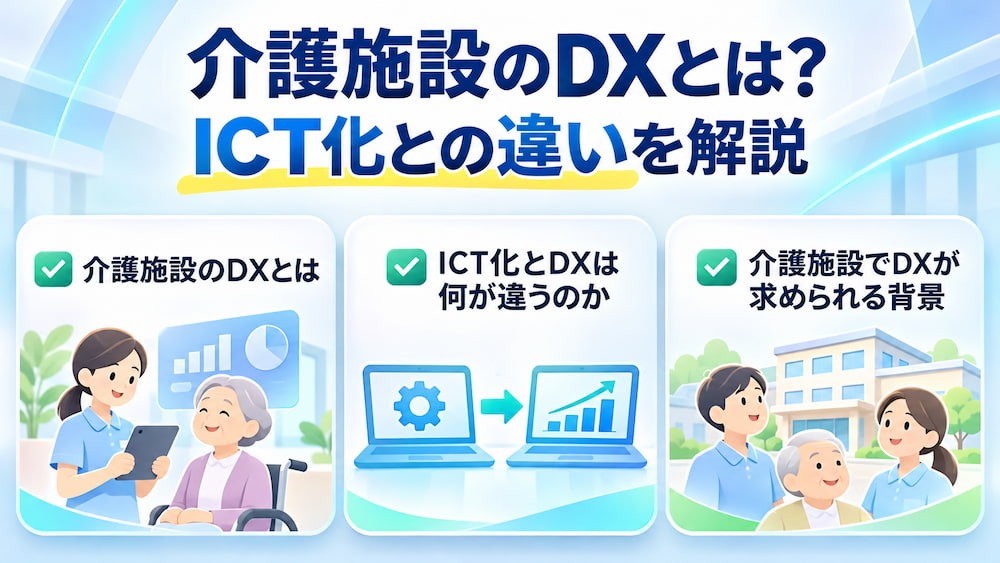
介護施設のDXの意味とICT化との違いを整理し、施設でDXに取り組む背景を説明します。
まずは、単なる電子化にとどまらないDXの考え方を押さえましょう。
✔️介護施設のDXとは
介護施設のDXとは、データやデジタル技術を活用し、業務の流れや職員間の連携、ケアの提供方法を見直す取り組みです。たとえば、紙の記録を電子化するだけでなく、入力した情報を必要な職員が確認し、次の対応やケアの検討に生かせる仕組みを整えることも含まれます。
大切なのは、特定の機器を導入すること自体ではなく、利用者や職員にとって望ましい変化につなげることです。現場の課題を出発点に、業務や情報の扱い方を施設全体で考えていきます。
✔️ICT化とDXは何が違うのか
ICT化は、情報通信技術を使って個々の業務を効率化する取り組みです。
- 紙の介護記録を記録ソフトに置き換える
- 連絡事項をチャットで共有する
などが例に挙げられます。それに対してDXは、こうした技術を活用しながら、業務の進め方や情報共有の方法、組織の働き方まで見直すことを目指します。
つまりICT化はDXを進める手段の一つであり、導入後の運用や業務改善まで考えることが重要です。ICT化によって記録が便利になっても、情報が次の対応に生かされなければ、業務全体の変化にはつながりにくいでしょう。
✔️介護施設でDXが求められる背景
介護施設では、利用者に合わせたケアに加えて、記録、申し送り、職員間の調整、各種報告など多くの業務が発生します。情報が複数の帳票や連絡手段に分散していると、記録の転記や確認に時間がかかり、必要な情報を探しにくくなることがあります。また、人材の確保や育成、業務負担の軽減も施設運営に関わる課題です。
こうした状況を改善するには、機器を導入するだけでなく、業務の流れや情報共有の方法を整理する視点が欠かせません。職員の業務負担を軽減し、利用者一人ひとりに向き合える環境を整えるため、介護施設でもDXの推進が求められています。
🌱介護施設でDXに取り組むメリット
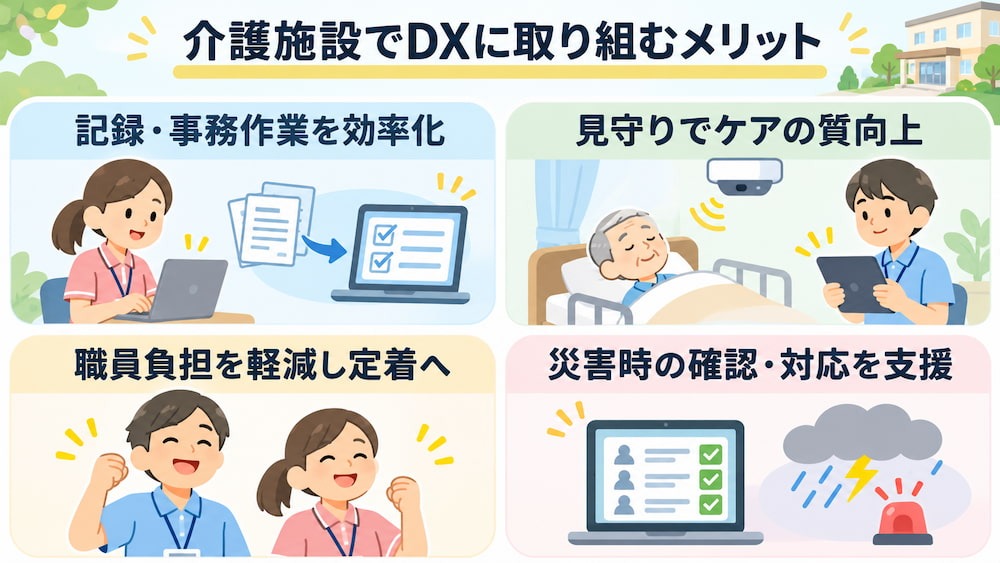
介護施設のDXによって期待できるのは、事務作業の効率化だけではありません。情報共有や見守り、職員教育など、施設の業務やケアに関わる具体的なメリットを紹介します。
①記録や事務作業の効率化
介護記録や報告書をデジタル化すると、手書きや転記に費やしていた時間を、記録の確認や利用者への対応に振り向けやすくなります。
さらに、入力した情報を関係者が共有できる仕組みが整えば、同じ内容を複数の帳票に書き写す手間や、過去の記録を探す時間を減らすことにもつながります。記録の入力場所や確認方法を統一すれば、職員が必要な情報を把握しやすくなり、日々の事務作業を整理できるでしょう。
②見守りや状態把握を通じたケアの質向上
見守りセンサーなどを活用すると、利用者の動きや睡眠に関する情報を職員が確認する際の手がかりになります。機器から得られた情報を、日々の観察や記録とあわせてケアの検討に使えば、一人ひとりの状態に応じた対応を考えやすくなるでしょう。
たとえば、利用者の生活リズムに関する情報を振り返ることで、支援方法や確認のタイミングを見直すきっかけが得られます。
このように、職員の経験や観察を補う情報源として活用し、利用者の状態を多面的に把握することが、ケアの質を考えるうえで役立ちます。
③職員の負担軽減と人材定着
記録、連絡、定型的な事務作業にかかる時間を見直すことで、職員が利用者と向き合う時間や、ケアについて相談する時間を確保しやすくなります。また、業務の流れが整理されれば、特定の職員に作業が集中していないかを把握し、役割分担を検討するきっかけにもなるでしょう。
職員が働きやすい環境づくりは、
- 日々の業務への納得感
- 施設で働き続けるための環境整備
にも関わります。ツールを導入する際は現場の意見を聞き、研修や相談先を用意してください。
業務の変化や職員の声を確かめることで、負担軽減につながる運用を目指せます。
④災害時の情報確認や対応の支援
利用者の状態や避難状況、連絡先などの情報を整理しておくことは、災害時の確認や職員間の連携を支える基盤になります。情報をデジタルで管理することで、担当者が必要な情報を参照しやすくなり、状況に応じた対応を検討する際にも役立つでしょう。
また、平時から情報の保管場所や更新担当者を決めておけば、職員間で確認方法を共有しやすくなります。災害時に備える取り組みは、日常業務での情報管理を見直す機会にもなります。
⚙️Yoomは介護施設の事務連絡や報告作成を自動化できます
報告や申請を受け付けた後の転記、担当者への連絡、一覧への記録は、定型的でも手間のかかる作業です。Yoomでは、連携するサービスや設定に応じて、フォームの回答を要約して通知したり、回答内容を記録したりする業務フローをノーコードで作成できます。
「これなら自分でもできそう!」と感じた方は、ぜひ以下からYoomを試してみてください。


以下は、すぐに開始できるテンプレートです👀


 定例報告アシスタント
会議の文字起こしデータから要点を抽出し、Notionへの記録とSlackでの報告を自律的に実行するAIワーカーです。情報の蓄積とスピーディーな共有により、チームの実行力を高め、情報共有の漏れを未然に防げるので、議事録作成やToDo管理の工数を削減したい方におすすめです。
試してみる
■概要会議の議事録作成やToDoの整理は、重要だと分かっていても手間がかかり、つい後回しになってしまうことはありませんか?情報の取捨選択や構造化を手作業で行うと、共有が遅れたり、決定事項の認識にズレが生じたりして、チームの進行に影響を及ぼすこともあります。このAIワーカーは、会議の文字起こしデータから自律的に要点を抽出し、Notionへの記録とSlackでの報告を指示に従い実行します。Notionへの蓄積とSlackでのスピーディーな共有により、チームの実行力を高め、情報共有の漏れを未然に防ぐことが可能です。
■このAIワーカーをおすすめする方- 定例会議が多く、議事録の作成やToDoの整理に多大な時間を費やしているプロジェクトマネージャーの方
- Notionで会議の情報を一元管理しており、会議終了後のデータ入力作業を効率化したいチームリーダーの方
- Slackへの速報共有を徹底し、欠席者や関係者への情報伝達スピードを上げたいと考えている事務局担当者の方
■AIワーカー設定の流れ- AIワーカーの「名前」や「役割」などの基本設定を行います。
- SlackとNotionをYoomと連携し、使用ツールとして設定します。普段お使いの他のアプリに変更することも可能です。
- 会議の運用ルールに合わせて、AIワーカーへの指示書である「マニュアル」を作成・編集します。
■このAIワーカーのカスタムポイント- マニュアル内の「#重要度基準」に、自社の判断基準に合った内容を設定してください。これにより、AIが自社のルールを理解し、精度の高い優先度判定を行えるようになります。
- マニュアル内の「#ToDoの完結性基準」を自社の運用に合わせて調整することで、タスクの割り振りや期限設定の漏れをより厳密にチェックできます。
- マニュアル内の「#議事録フォーマット」内の構成を、部署ごとに使い慣れた項目へ自由に調整してください。自社専用のフォーマットを指定することで、より実務に即したアウトプットが得られるようになります。
■注意事項- Slack、NotionとYoomを連携してください。
- AIワーカーの基本設定は「【AIワーカー】基本的な設定方法」をご参照ください。
- AIワーカーの同時実行数・作成可能なAIワーカー数・利用可能なAIモデルはご契約中のプランによって異なります。
- AIワーカー内でご利用いただけるアプリやオペレーション等はワークフローの利用制限と同様です。
- AIワーカーは、テスト実行でも本番実行と同様にタスクを消費しますのでご注意ください。詳細は「【AIワーカー】タスク実行数の計算方法」ご参照ください。
- AIワーカーはマニュアルを詳細に設定することで適切な処理を実行しやすくなります。詳細は「【AIワーカー】マニュアルの作成方法」をご参照ください。
 文章要約担当
入力された長文を解析し、5W1Hのフレームワークで要約から通知メッセージの作成までを行うAIワーカーです。情報整理や共有のプロセスを効率化し、精度の高い構造的な報告を可能にするため、議事録や資料の読み込みに時間を取られているマネージャーや事務担当者の方におすすめです。
試してみる
■概要日々の会議や打ち合わせが増えるにつれ、膨大な議事録やテキストデータを読み解き、重要な情報を整理する作業は大きな負担になりがちです。必要な情報を探すために何度も読み返したり、要点のまとめに時間がかかったりと、本来集中すべき業務を圧迫してはいないでしょうか。このAIワーカーは、入力された長文テキストを自ら解析し、5W1Hのフレームワークに沿って要点を簡潔にまとめます。さらに、共有先に合わせた通知メッセージまで作成するため、情報の整理から共有までのプロセスをスムーズに効率化できます。
■このAIワーカーをおすすめする方- 会議の議事録や長文の資料を読み込む時間が不足しており、短時間で内容を把握したいと考えているマネージャーやリーダーの方
- 情報の整理や共有作業を効率化し、より付加価値の高い業務に時間を割きたいと考えている事務・管理部門の担当者の方
- 5W1Hを用いた構造的な報告を自社で推奨しており、要約の精度とフォーマットを統一したいと考えているチームの方
■AIワーカーの設定方法
チャットで指示を出すだけで自社の運用に合わせて自動で設定・アップデートされていきます。まずは、AIワーカーが処理を正しく実行できるよう「スキル」と「使用ツール」をカスタマイズしましょう。- 「スキル」とは:
- AIワーカーが処理を行うための手順書です。詳しい設定方法は「【AIワーカー】スキル(旧マニュアル)の作成方法」をご参照ください。
- 「使用ツール」とは:
- AIワーカーが処理を行う際に使用するツールです。自社で普段使っているツールをAIに指示するだけで、データの取得先や出力先を自由に組み替えることができます。
- AIワーカーの同時実行数・作成可能なAIワーカー数・利用可能なAIモデルはご契約中のプランによって異なります。
- AIワーカー内でご利用いただけるアプリやオペレーション等はワークフローの利用制限と同様です。
- AIワーカーは、テスト実行でも本番実行と同様にタスクを消費しますのでご注意ください。詳細は「【AIワーカー】タスク実行数の計算方法」ご参照ください。
会議の文字起こしデータから要点を抽出し、Notionへの記録とSlackでの報告を自律的に実行するAIワーカーです。情報の蓄積とスピーディーな共有により、チームの実行力を高め、情報共有の漏れを未然に防げるので、議事録作成やToDo管理の工数を削減したい方におすすめです。
■このAIワーカーをおすすめする方
- 定例会議が多く、議事録の作成やToDoの整理に多大な時間を費やしているプロジェクトマネージャーの方
- Notionで会議の情報を一元管理しており、会議終了後のデータ入力作業を効率化したいチームリーダーの方
- Slackへの速報共有を徹底し、欠席者や関係者への情報伝達スピードを上げたいと考えている事務局担当者の方
■AIワーカー設定の流れ
- AIワーカーの「名前」や「役割」などの基本設定を行います。
- SlackとNotionをYoomと連携し、使用ツールとして設定します。普段お使いの他のアプリに変更することも可能です。
- 会議の運用ルールに合わせて、AIワーカーへの指示書である「マニュアル」を作成・編集します。
■このAIワーカーのカスタムポイント
- マニュアル内の「#重要度基準」に、自社の判断基準に合った内容を設定してください。これにより、AIが自社のルールを理解し、精度の高い優先度判定を行えるようになります。
- マニュアル内の「#ToDoの完結性基準」を自社の運用に合わせて調整することで、タスクの割り振りや期限設定の漏れをより厳密にチェックできます。
- マニュアル内の「#議事録フォーマット」内の構成を、部署ごとに使い慣れた項目へ自由に調整してください。自社専用のフォーマットを指定することで、より実務に即したアウトプットが得られるようになります。
- Slack、NotionとYoomを連携してください。
- AIワーカーの基本設定は「【AIワーカー】基本的な設定方法」をご参照ください。
- AIワーカーの同時実行数・作成可能なAIワーカー数・利用可能なAIモデルはご契約中のプランによって異なります。
- AIワーカー内でご利用いただけるアプリやオペレーション等はワークフローの利用制限と同様です。
- AIワーカーは、テスト実行でも本番実行と同様にタスクを消費しますのでご注意ください。詳細は「【AIワーカー】タスク実行数の計算方法」ご参照ください。
- AIワーカーはマニュアルを詳細に設定することで適切な処理を実行しやすくなります。詳細は「【AIワーカー】マニュアルの作成方法」をご参照ください。
入力された長文を解析し、5W1Hのフレームワークで要約から通知メッセージの作成までを行うAIワーカーです。情報整理や共有のプロセスを効率化し、精度の高い構造的な報告を可能にするため、議事録や資料の読み込みに時間を取られているマネージャーや事務担当者の方におすすめです。
- 会議の議事録や長文の資料を読み込む時間が不足しており、短時間で内容を把握したいと考えているマネージャーやリーダーの方
- 情報の整理や共有作業を効率化し、より付加価値の高い業務に時間を割きたいと考えている事務・管理部門の担当者の方
- 5W1Hを用いた構造的な報告を自社で推奨しており、要約の精度とフォーマットを統一したいと考えているチームの方
チャットで指示を出すだけで自社の運用に合わせて自動で設定・アップデートされていきます。まずは、AIワーカーが処理を正しく実行できるよう「スキル」と「使用ツール」をカスタマイズしましょう。
- 「スキル」とは:
- AIワーカーが処理を行うための手順書です。詳しい設定方法は「【AIワーカー】スキル(旧マニュアル)の作成方法」をご参照ください。
- 「使用ツール」とは:
- AIワーカーが処理を行う際に使用するツールです。自社で普段使っているツールをAIに指示するだけで、データの取得先や出力先を自由に組み替えることができます。
- AIワーカーの同時実行数・作成可能なAIワーカー数・利用可能なAIモデルはご契約中のプランによって異なります。
- AIワーカー内でご利用いただけるアプリやオペレーション等はワークフローの利用制限と同様です。
- AIワーカーは、テスト実行でも本番実行と同様にタスクを消費しますのでご注意ください。詳細は「【AIワーカー】タスク実行数の計算方法」ご参照ください。
🧰介護施設のDXを支えるツールの種類
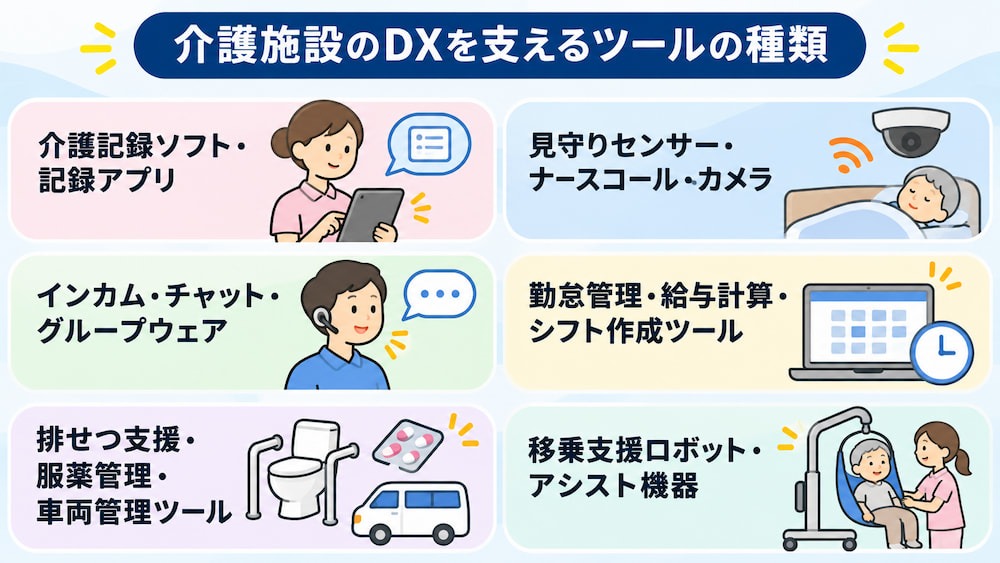
介護施設で活用できるツールは、記録や連絡を扱うシステムから、利用者の状態把握を支える機器まで多岐にわたります。施設の課題や職員の業務に照らし、導入目的に合う種類を把握しましょう。
1.介護記録ソフト・記録アプリ
介護記録ソフトや記録アプリは、利用者の状態やケアの内容を電子的に記録・管理するツールです。情報を職員間で共有しやすくしたり、記録を検索しやすくしたりする用途に活用できます。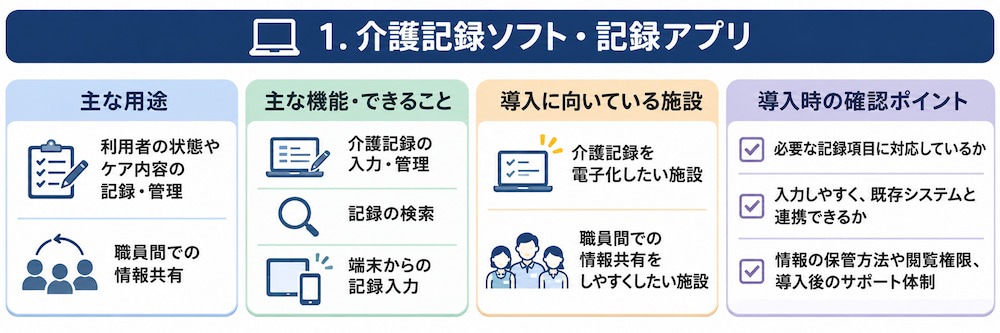
2.見守りセンサー・ナースコール・カメラ
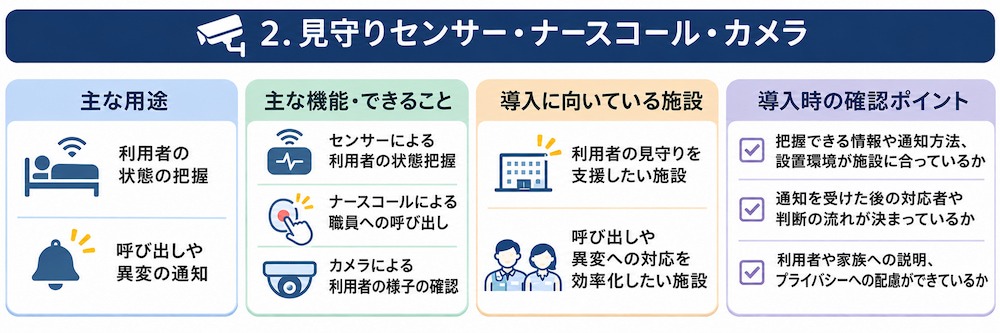
見守りセンサーやナースコール、カメラは、利用者の状態や呼び出しに関する情報を職員へ伝えるために活用されます。
3.インカム・チャット・グループウェア
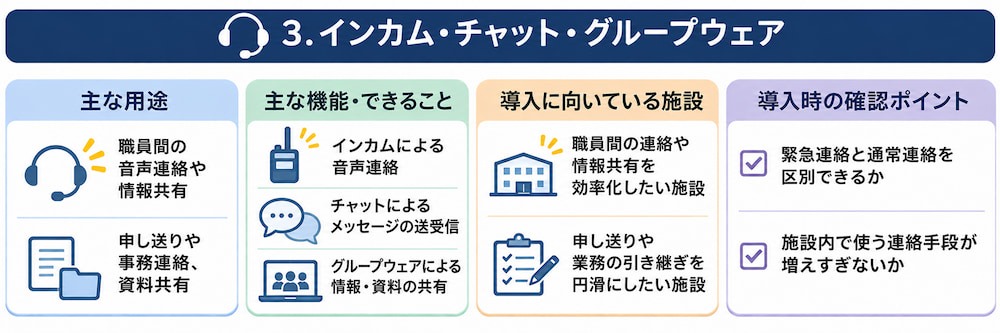
インカムは職員間の音声連絡に、チャットやグループウェアは申し送りや事務連絡、資料共有などに活用できます。職員間の連絡や情報共有を支援するツールです。
4.勤怠管理・給与計算・シフト作成ツール
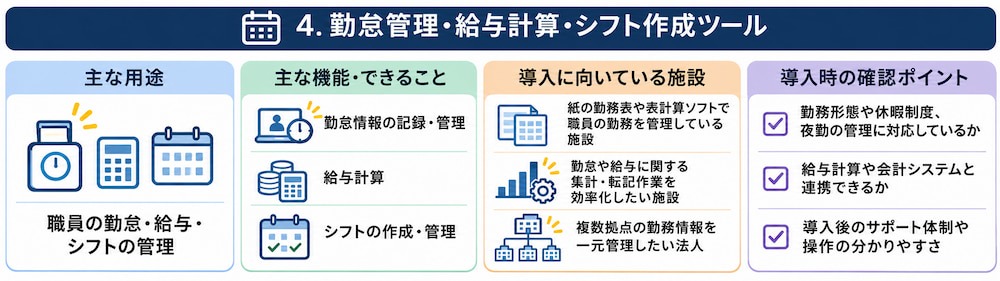
勤怠管理や給与計算、シフト作成のツールは、職員の勤務に関する情報を管理する事務業務を支援します。
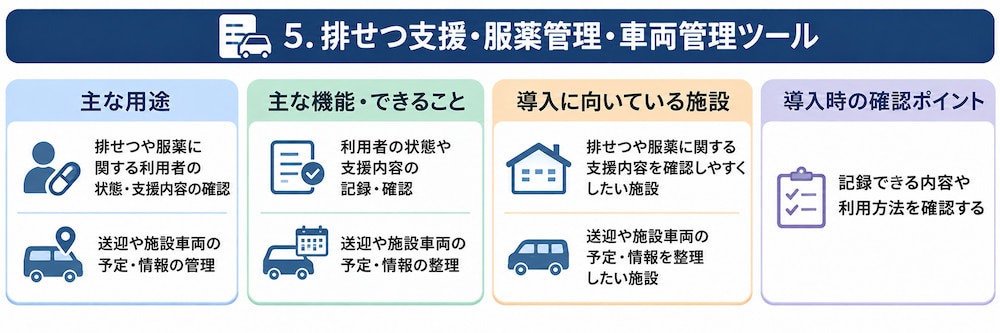
5.排せつ支援・服薬管理・車両管理ツール
排せつ支援・服薬管理ツールは、利用者の状態や支援内容の確認を支えます。
また、車両管理ツールは、送迎や施設車両の予定・情報を整理する際に活用できます。
6.移乗支援ロボット・アシスト機器
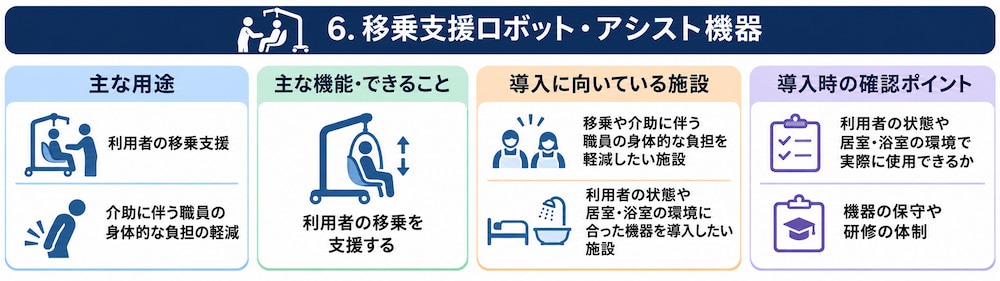
移乗支援ロボットやアシスト機器は、利用者の移乗や介助に伴う身体的な負担を軽減するために使われます。利用者の意思や尊厳を尊重し、職員が安心して使える運用を整えましょう。
🏢介護施設のDX導入事例から学ぶ取り組み
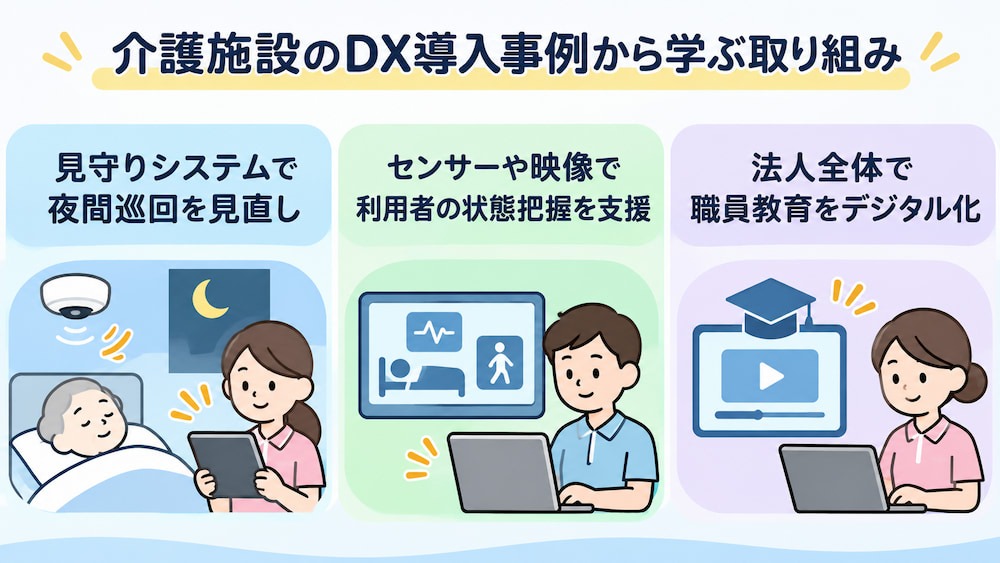
公開されている導入事例をもとに、見守りや状態把握、職員教育に関する取り組みを紹介します。導入先の運用や公表内容を参考にしながら、自施設の課題に応じた活用方法を考えましょう。
▼見守りシステムで夜間巡回の方法を見直した事例
見守りに関する機器を導入した施設では、利用者の状態を把握する手段を増やし、巡回や確認の方法を見直す取り組みが見られます。
二上万葉苑
「眠りSCAN」を全ベッドに導入し、端末で入居者の睡眠状態などを確認しながら、夜間の定時巡回を随時の訪室に切り替えました。導入前後の比較では、夜勤時の歩数が平均20,183歩から14,720歩に減少。施設が実施したストレスチェックの総合健康リスクも123から113に下がりました。また、ベッド周辺の事故件数は導入前の105件から76件に減少しています。
佐倉〈ゆうゆうの里〉
「見守りライフ」を全111床に導入し、夜間の安否確認のための訪室をシステム上での確認に置き換えました。その結果、一晩あたり約50回の訪室が減り、対象となった入居者9名では、夜間の睡眠時間が平均27分増加。深い睡眠も平均21分増加したと報告されています。施設の効果検証では、転倒事故も導入前後の比較で月平均19.5件から10件に減少しました。
まごころタウン*静岡
施設全室の睡眠リズムを可視化し、ケアカンファレンスで入居者ごとの巡視回数を検討しました。その結果、全室を2時間ごとに巡視する方法から、必要な部屋を巡視する方法に変更し、業務負担の軽減につながったと紹介されています。施設からは、
「巡視でお客様を起こしてしまうことが少なくなった」
「お客様と接する時間と心のゆとりが出来た」
との声も寄せられています。
▼センサーや映像を活用して利用者の状態把握を支援した事例
センサーや映像を使う事例では、利用者の状態を確認する方法を補い、職員の観察や対応を支援する取り組みが紹介されています。
ネオ・サミット茅ヶ崎ケアレジデンス
「HitomeQ ケアサポート」の通知を受けた際に、静止画やライブ映像で居室の状況を確認してから対応する運用にしました。施設の紹介によると、訪室前に状況を把握できることで、慌てず落ち着いてケアしやすくなったそうです。また、転倒時の録画映像から室内の椅子にぶつかったことが確認でき、その椅子を撤去する再発防止策につながりました。
▼法人全体で職員教育をデジタル化した事例
介護施設のDXは、記録や見守りだけでなく、職員教育や情報共有にも活用されています。
SOMPOケア株式会社
動画型実行支援システム「ABILI Clip」を約1,000事業所に導入し、対面研修に動画を組み合わせた人材育成に取り組んでいます。導入前は、複数の事業会社の統合により理念や教育体制が異なっていましたが、全事業所で共通の研修を実施できるようになりました。同社の担当者は、法定研修を統一して実施できるようになり、管理者の負担軽減につながったと説明しています。
📌介護施設のDXを進める手順
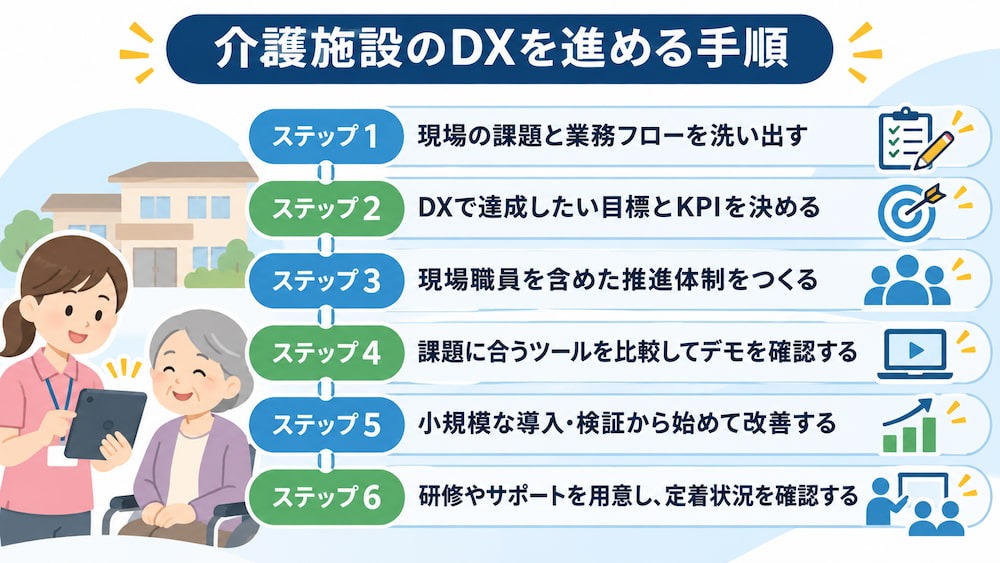
DXを現場に定着させるには、課題の把握から導入後の検証まで段階的に進めることが大切です。
目標や役割を関係者で共有し、施設の実情に合う方法を検討しましょう。
ステップ1:現場の課題と業務フローを洗い出す
最初に、職員が日々の業務で困っていることや、時間がかかっている作業を具体的に洗い出します。
- 記録
- 申し送り
- 報告書作成
- シフト管理
など、業務ごとに担当者、使う書類、情報を渡す相手を確認しましょう。
現場職員への聞き取りや業務の観察を通じて、管理者だけでは気づきにくい負担を把握することも有効です。「忙しい」という感覚だけで終わらせず、作業の頻度や所要時間、確認の回数、ミスが起こる場面を記録してください。
ステップ2:DXで達成したい目標とKPIを決める
課題を把握したら、DXによってどのような状態を目指すのかを決めます。
「業務を効率化する」だけでなく、
- 「報告の転記回数を減らす」
- 「申し送り情報を確認する手順をそろえる」
など、対象業務と期待する変化を具体的にしましょう。
作業時間や入力漏れなど数値で確認できる指標を置く場合は、測定方法もあわせて定めてください。KPIは現場の実情に合い、職員が納得できる内容にすることが大切です。導入前の状態を記録し、導入後に同じ条件で比較できるようにしましょう。
🔗関連記事:KPI管理をAIエージェントで自動化!データ分析からSlack通知までの設定ガイド
ステップ3:現場職員を含めた推進体制をつくる
DXを進める担当者を決め、管理者だけでなく現場職員も参加する推進体制を整えます。
業務をよく知る職員が加わることで、実際の運用に合う課題や、導入後に起こりそうな困りごとを把握しやすくなります。情報システムや個人情報管理を担当する部署がある場合は、必要な段階で相談しましょう。
また、決定事項を共有する場も設け、特定の担当者に作業が集中しないよう分担してください。
異動や休暇があっても運用できる体制づくりが重要です。
ステップ4:課題に合うツールを比較してデモを確認する
ツールを選ぶときは、知名度や機能の多さだけでなく、解決したい課題に合っているかを比べます。
- 入力のしやすさ
- 既存システムとの連携
- 利用端末
- セキュリティ
- サポート体制
- 費用
など、施設が重視する条件を整理して候補を比較しましょう。カタログだけで決めず、デモや試用を通じて、現場職員が実際の業務を想定した操作を確認することも大切です。
さらに、データ移行の範囲や導入支援、契約後の問い合わせ方法も確かめ、費用と運用負荷の両面から判断しましょう。
ステップ5:小規模な導入・検証から始めて改善する
全施設や全業務へ一度に導入するのではなく、対象業務や職員を絞って試行すると、設定や業務フローの課題を確認しやすくなります。試行中は、
- 操作にかかった時間
- 記録の正確さ
- 職員の使いやすさ
などを確認し、導入前に決めた目標と照らして評価しましょう。うまくいった点だけでなく、入力しにくい項目や通知の多さ、想定外に残った手作業も把握してください。そのうえで、現場の意見を集めて設定や手順を調整し、必要であれば対象業務を見直します。
ステップ6:研修やサポートを用意し、定着状況を確認する
導入後は、職員が安心して使えるように操作研修や手順書、問い合わせ窓口を用意します。
勤務時間や担当業務によってツールに触れる機会は異なるため、一度の説明会だけでなく、短い研修や個別のサポートを組み合わせると習得を支えやすくなります。
運用開始後は、利用状況や業務の変化、職員の声を定期的に確認しましょう。使われていない機能や従来の紙運用が残る箇所を見つけたら、その理由を調べて手順を改善してください。施設に合った使い方を継続的に見直すことが定着につながります。
🚀介護施設の業務情報をつなぎ効率化する
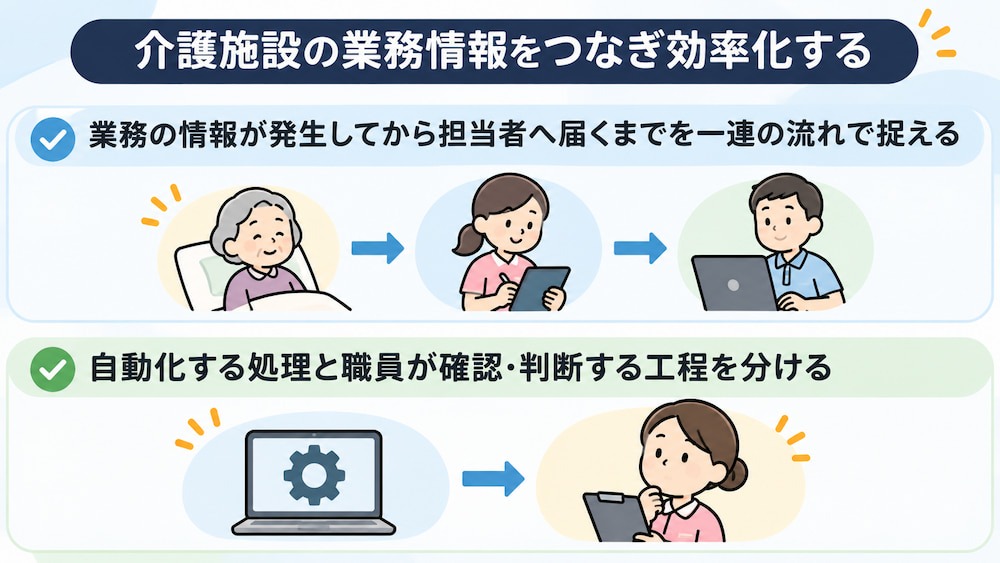
介護施設では、利用者や職員に関する情報がさまざまな場面で発生し、記録や担当者への連絡につながります。個別の作業だけでなく、情報が次の対応へ届くまでの流れに目を向けると、転記や連絡の負担を見直すきっかけになります。
✔️業務の情報が発生してから担当者へ届くまでを一連の流れで捉える
業務の効率化を考えるときは、情報がどこで発生し、誰がどのように記録し、次の担当者へどう伝わるのかを一連の流れで捉えることが大切です。たとえば、介護職員が利用者の体調変化に気づいた際、次のような業務の流れが考えられます。
- 状況の報告: 介護職員がフォームから利用者の体調変化を報告する
- 記録への反映: 報告内容が所定の記録先に自動で反映される
- 関係者への通知: 看護職員や管理者など、関係する職員へ報告内容が自動で通知される
こうした処理をつなぐことで、情報の転記や個別連絡、対応状況の確認にかかる負担を軽減できるでしょう。まずは、情報が発生してから対応に移るまでに、どのような作業や確認があるのかを整理してみてください。自動化する箇所を検討しやすくなります。
✔️自動化する処理と職員が確認・判断する工程を分ける
情報の受け渡しを自動化する場合も、すべての工程を機械的に処理するのではなく、職員が確認・判断する範囲をあらかじめ決めておきましょう。
たとえば、次のような工程は職員が担う必要があります。
- 「利用者の状態に応じた対応の判断」
- 「報告内容に不備や誤りがないかの確認」
自動化する処理と職員が確認・判断する工程を明確に分け、必要な場面では担当者の確認を挟むフローを構築することで、定型業務の効率化と人による確認を両立でき、業務負担の軽減と安心できる運用につながります。
🔗関連記事:【ノーコードで実現】申請・承認プロセスを自動化し、業務を効率化する方法
🧩Yoomのテンプレートで事務業務を効率化する
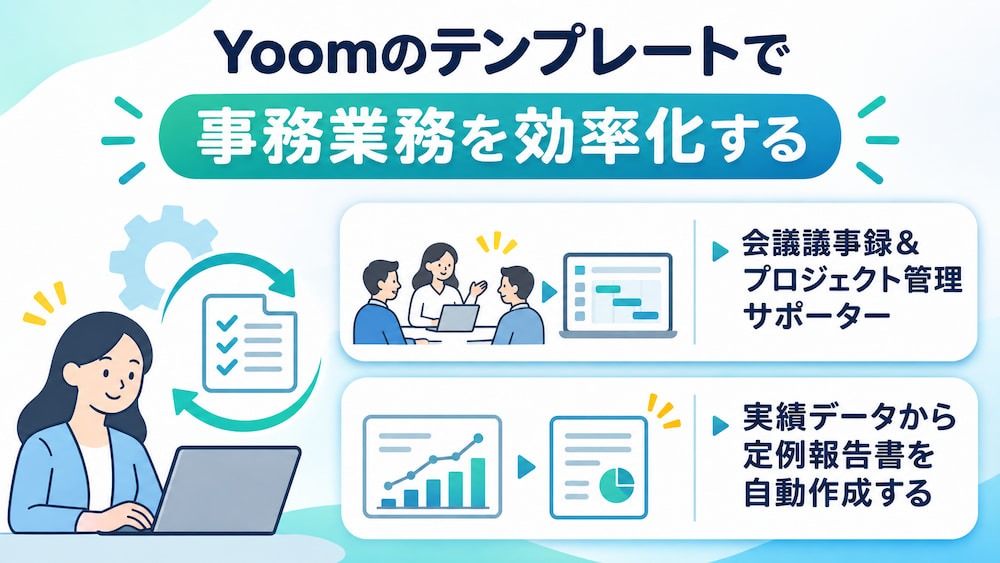
会議の記録や定例報告書の作成など、介護施設でも職員間の情報共有に関わる事務作業が発生します。ここでは、Yoomのテンプレートを活用し、連携するサービスや設定に応じて作成業務の一部を効率化する方法を紹介します。
▼会議議事録&プロジェクト管理サポーター
会議の文字起こしデータから、決定事項、懸案事項、ネクストアクション(担当・期限)を構造化して抽出し、Googleドキュメントに議事録として保存するAIワーカーです。議事録のたたき台作成を支援するため、担当者は内容の確認や対応事項の調整に時間を使いやすくなります。
👉このテンプレートをおすすめする方
- 会議後の議事録作成やタスクの洗い出しに追われており、本来の業務に集中したい方
- プロジェクトの決定事項やネクストアクションを、Googleドキュメントへ正確かつ迅速に記録したい方
- 会議の振り返りや情報共有を効率化し、チーム全体の生産性を向上させたいと考えている方

 会議議事録&プロジェクト管理サポーター
会議の文字起こしから決定事項やタスクを抽出し、Googleドキュメントに議事録として保存するAIワーカーです。作成の手間を減らし情報の共有を迅速化できるので、議事録作成やタスク整理の負担を軽減し、本来の業務に集中したいプロジェクトマネージャーやチームリーダーの方におすすめです。
試してみる
■概要会議の文字起こしデータから必要な情報を探し出し、議事録としてまとめる作業に負担を感じていませんか?発言内容を一つずつ確認し、決定事項やネクストアクションを整理してドキュメントに書き起こす作業は、多くの時間と集中力を要します。このAIワーカーを活用すれば、文字起こしテキストから決定事項、懸案事項、担当者や期限を含むタスクを自ら判断して抽出します。さらに、その内容を構造化した状態でGoogleドキュメントに保存するため、会議後の情報整理がスムーズに完了します。
■このAIワーカーをおすすめする方- 会議後の議事録作成やタスクの洗い出しに追われており、本来の業務に集中したいプロジェクトマネージャーの方
- プロジェクトの決定事項やネクストアクションを、Googleドキュメントへ正確かつ迅速に記録したいチームリーダーの方
- 会議の振り返りや情報共有を効率化し、チーム全体の生産性を向上させたいと考えている組織の担当者の方
■AIワーカー設定の流れ- AIワーカーの「名前」や「役割」といった基本設定を行い、AIにどのような立場で動いてほしいかを定義します。
- AIワーカー内で使用するGoogleドキュメントをYoomとマイアプリ連携し、ドキュメント作成に必要なアクションを設定します。
- AIワーカーが自律的に業務を遂行するための「マニュアル」を、自社の議事録フォーマットや運用ルールに合わせて作成・編集します。
■このAIワーカーのカスタムポイント- マニュアル内の「#分類・判定基準」という項目に、自社のプロジェクトに合わせたタスクの「重要度」や「種別」を定義してください。これにより、AIが優先順位を正しく理解し、より実務に即したタスク抽出が可能になります。
- マニュアル内の「#手順」を調整することで、議事録の構成や見出しのスタイル、ドキュメントの保存名フォーマットを自社の標準仕様に合わせることができます。
- Googleドキュメント以外にも、Slackなどの通知アプリと連携させることで、作成完了後の報告先を任意に設定することが可能です。
■注意事項- GoogleドキュメントとYoomを連携してください。
- AIワーカーの基本設定は「【AIワーカー】基本的な設定方法」をご参照ください。
- AIワーカーの同時実行数・作成可能なAIワーカー数・利用可能なAIモデルはご契約中のプランによって異なります。
- AIワーカー内でご利用いただけるアプリやオペレーション等はワークフローの利用制限と同様です。
- AIワーカーは、テスト実行でも本番実行と同様にタスクを消費しますのでご注意ください。詳細は「【AIワーカー】タスク実行数の計算方法」をご参照ください。
- AIワーカーはマニュアルを詳細に設定することで適切な処理を実行しやすくなります。詳細は「【AIワーカー】マニュアルの作成方法」をご参照ください。
会議の文字起こしから決定事項やタスクを抽出し、Googleドキュメントに議事録として保存するAIワーカーです。作成の手間を減らし情報の共有を迅速化できるので、議事録作成やタスク整理の負担を軽減し、本来の業務に集中したいプロジェクトマネージャーやチームリーダーの方におすすめです。
- 会議後の議事録作成やタスクの洗い出しに追われており、本来の業務に集中したいプロジェクトマネージャーの方
- プロジェクトの決定事項やネクストアクションを、Googleドキュメントへ正確かつ迅速に記録したいチームリーダーの方
- 会議の振り返りや情報共有を効率化し、チーム全体の生産性を向上させたいと考えている組織の担当者の方
- AIワーカーの「名前」や「役割」といった基本設定を行い、AIにどのような立場で動いてほしいかを定義します。
- AIワーカー内で使用するGoogleドキュメントをYoomとマイアプリ連携し、ドキュメント作成に必要なアクションを設定します。
- AIワーカーが自律的に業務を遂行するための「マニュアル」を、自社の議事録フォーマットや運用ルールに合わせて作成・編集します。
- マニュアル内の「#分類・判定基準」という項目に、自社のプロジェクトに合わせたタスクの「重要度」や「種別」を定義してください。これにより、AIが優先順位を正しく理解し、より実務に即したタスク抽出が可能になります。
- マニュアル内の「#手順」を調整することで、議事録の構成や見出しのスタイル、ドキュメントの保存名フォーマットを自社の標準仕様に合わせることができます。
- Googleドキュメント以外にも、Slackなどの通知アプリと連携させることで、作成完了後の報告先を任意に設定することが可能です。
- GoogleドキュメントとYoomを連携してください。
- AIワーカーの基本設定は「【AIワーカー】基本的な設定方法」をご参照ください。
- AIワーカーの同時実行数・作成可能なAIワーカー数・利用可能なAIモデルはご契約中のプランによって異なります。
- AIワーカー内でご利用いただけるアプリやオペレーション等はワークフローの利用制限と同様です。
- AIワーカーは、テスト実行でも本番実行と同様にタスクを消費しますのでご注意ください。詳細は「【AIワーカー】タスク実行数の計算方法」をご参照ください。
- AIワーカーはマニュアルを詳細に設定することで適切な処理を実行しやすくなります。詳細は「【AIワーカー】マニュアルの作成方法」をご参照ください。
▼実績データから定例報告書を自動作成する
Google スプレッドシートに蓄積された実績データをAIワーカーが自動で分析し、Googleドキュメントに定例報告書として出力する一連の流れを自動化できるテンプレートです。AIを活用した効率的な定例報告の仕組みを構築し、報告業務の負担を軽減します。
👉このテンプレートをおすすめする方
- Google スプレッドシートを用いたデータ集計や分析、報告書作成に時間を要している方
- AIを業務に活用し、属人化しがちな定例報告業務を仕組み化したいと考えている方
- データに基づいた質の高い定例報告を、効率的に実施したい方
■概要定例報告書の作成業務は、実績データを集計し、分析した上で資料にまとめる必要があり、手間や時間がかかる業務ではないでしょうか。 このワークフローを活用することで、Google スプレッドシートに蓄積された実績データをAIワーカーが自動で分析し、Googleドキュメントに定例報告書として出力する一連の流れを自動化できます。AIを活用した効率的な定例報告の仕組みを構築し、報告業務の負担を軽減します。■このテンプレートをおすすめする方- Google スプレッドシートを用いたデータ集計や分析、報告書作成に時間を要している方
- AIを業務に活用し、属人化しがちな定例報告業務を仕組み化したいと考えている方
- データに基づいた質の高い定例報告を、効率的に実施したいチームのマネージャーの方
■このテンプレートを使うメリット- スケジュールに合わせて自動で報告書が作成されるため、データ収集や資料作成にかかっていた時間を他の業務に充てることができます。
- AIが設定された指示に基づき分析と資料作成を行うため、担当者による内容のばらつきや品質の差が減り、報告業務の標準化に繋がります。
■ワークフローの流れ- はじめに、Google スプレッドシートとGoogleドキュメントをYoomと連携します。
- 次に、トリガーでスケジュールトリガーを選択し、週次や月次など、フローを起動したい任意のスケジュールを設定します。
- 次に、オペレーションでAIワーカーを選択し、Google スプレッドシートのデータを分析してGoogleドキュメントに報告書を出力するための指示を作成します。
※「トリガー」:フロー起動のきっかけとなるアクション、「オペレーション」:トリガー起動後、フロー内で処理を行うアクション
■このワークフローのカスタムポイント- スケジュールトリガーでは、日次、週次、月次など、任意の実行タイミングを設定してください。
- AIワーカーへの指示内容は、分析の観点や報告書のフォーマットに合わせて任意で設定することが可能です。
- 分析対象となるGoogle スプレッドシートのファイルや、連携するGoogleアカウントも任意で設定できます。
■注意事項- Google スプレッドシート、GoogleドキュメントのそれぞれとYoomを連携してください。AIワーカー内で使用するツール(アプリ)についてもマイアプリ連携が必要です。
- AIワーカーの基本設定は「【AIワーカー】基本的な設定方法」をご参照ください。
- AIワーカーの同時実行数・作成可能なAIワーカー数・利用可能なAIモデルはご契約中のプランによって異なります。
- AIワーカー内でご利用いただけるアプリやオペレーション等はワークフローの利用制限と同様です。
- AIワーカーは、テスト実行でも本番実行と同様にタスクを消費しますのでご注意ください。詳細は「【AIワーカー】タスク実行数の計算方法」ご参照ください。
- AIワーカーはマニュアルを詳細に設定することで適切な処理を実行しやすくなります。詳細は「【AIワーカー】マニュアルの作成方法」をご参照ください。


- Google スプレッドシートを用いたデータ集計や分析、報告書作成に時間を要している方
- AIを業務に活用し、属人化しがちな定例報告業務を仕組み化したいと考えている方
- データに基づいた質の高い定例報告を、効率的に実施したいチームのマネージャーの方
- スケジュールに合わせて自動で報告書が作成されるため、データ収集や資料作成にかかっていた時間を他の業務に充てることができます。
- AIが設定された指示に基づき分析と資料作成を行うため、担当者による内容のばらつきや品質の差が減り、報告業務の標準化に繋がります。
- はじめに、Google スプレッドシートとGoogleドキュメントをYoomと連携します。
- 次に、トリガーでスケジュールトリガーを選択し、週次や月次など、フローを起動したい任意のスケジュールを設定します。
- 次に、オペレーションでAIワーカーを選択し、Google スプレッドシートのデータを分析してGoogleドキュメントに報告書を出力するための指示を作成します。
■このワークフローのカスタムポイント
- スケジュールトリガーでは、日次、週次、月次など、任意の実行タイミングを設定してください。
- AIワーカーへの指示内容は、分析の観点や報告書のフォーマットに合わせて任意で設定することが可能です。
- 分析対象となるGoogle スプレッドシートのファイルや、連携するGoogleアカウントも任意で設定できます。
- Google スプレッドシート、GoogleドキュメントのそれぞれとYoomを連携してください。AIワーカー内で使用するツール(アプリ)についてもマイアプリ連携が必要です。
- AIワーカーの基本設定は「【AIワーカー】基本的な設定方法」をご参照ください。
- AIワーカーの同時実行数・作成可能なAIワーカー数・利用可能なAIモデルはご契約中のプランによって異なります。
- AIワーカー内でご利用いただけるアプリやオペレーション等はワークフローの利用制限と同様です。
- AIワーカーは、テスト実行でも本番実行と同様にタスクを消費しますのでご注意ください。詳細は「【AIワーカー】タスク実行数の計算方法」ご参照ください。
- AIワーカーはマニュアルを詳細に設定することで適切な処理を実行しやすくなります。詳細は「【AIワーカー】マニュアルの作成方法」をご参照ください。
🛡️介護施設のDXで注意したい課題
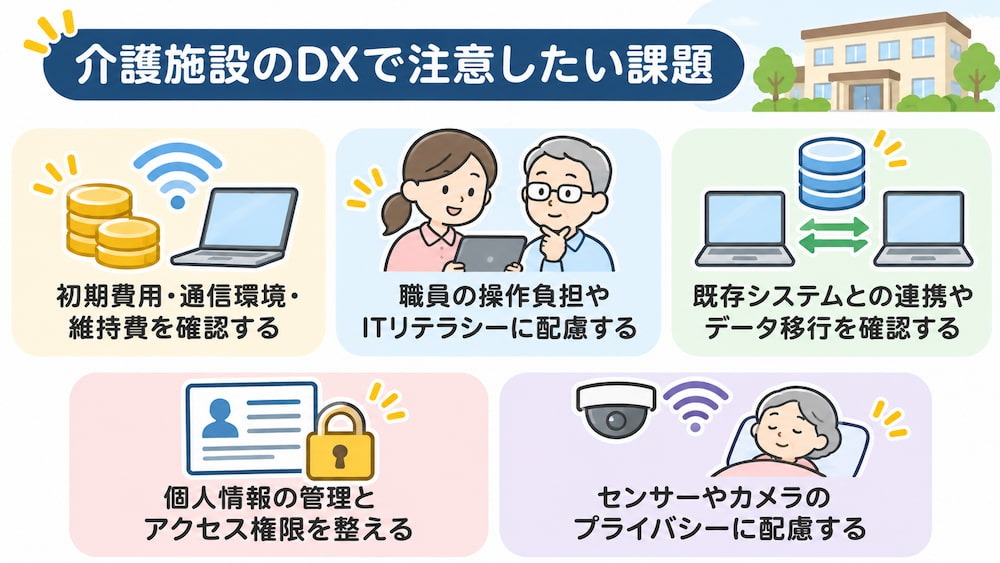
DXを導入する際に確認したい費用、職員の操作負担、既存システムとの連携、情報管理などの課題を紹介します。導入前に運用面も含めて整理し、施設内で共有しておきましょう。
1.初期費用・通信環境・維持費を確認する
ツールや機器の導入には、
- ライセンス料
- 端末費用
- ネットワーク整備
- 設定支援
などの費用が発生する場合があります。導入時の支出だけでなく、保守やサポート、端末の追加、更新にかかる費用も含めて計画しましょう。施設で必要な機能を見極め、利用しない機能まで含む契約になっていないか確認することも大切です。
また、通信環境が不安定な場所では、記録や通知が遅れたり、システムを使いにくくなったりすることがあります。施設内の電波状況や端末数、同時利用を想定して環境を確かめてください。
2.職員の操作負担やITリテラシーに配慮する
新しいツールを導入すると、操作を覚える時間や、従来の方法から切り替える負担が生じます。職員が使いやすい仕組みにするには、入力項目を必要な範囲に絞り、画面や手順を分かりやすく整えることが重要です。
研修は一度きりにせず、勤務状況に応じて参加できる機会を設けましょう。質問が集中する場合は手順書や研修内容を見直し、職員が同じ方法で使える環境を整えることで、現場への定着を支えられます。
3.既存システムとの連携やデータ移行を確認する
介護記録、勤怠、請求などのシステムをすでに利用している施設では、新しいツールとの連携可否やデータ移行の方法を確認しましょう。連携できずに別々のシステムへ同じ情報を入力することになると、作業が増える可能性があります。また、データ移行を行う場合は、
- 対象情報や形式
- 移行後の確認方法
- 旧システムを利用する期間
を整理します。データの欠落や重複を確認する担当者も決めておくと安心です。さらに、契約終了後にデータを取り出せるか、保存形式や保管先に制限がないかも確かめ、将来の変更に備えましょう。
4.個人情報の管理とアクセス権限を整える
介護施設では、利用者や家族、職員に関する情報を適切に管理する必要があります。
システムに保存する情報や閲覧・編集できる人、利用履歴の確認方法を整理し、職務に必要な範囲に応じてアクセス権限を設定しましょう。
また、端末の紛失や誤送信、アカウントの不正利用などを想定し、
- パスワード管理
- 端末の持ち出しルール
- 事故発生時の報告先と対応手順
を職員へ周知してください。サービス提供事業者との契約内容やデータの保管方法も確認し、施設の個人情報保護方針に沿って利用しましょう。
5.センサーやカメラのプライバシーに配慮する
センサーやカメラは、利用者の安全や職員の業務を支援する目的を明確にし、必要な場所や範囲に限定して設置しましょう。利用者本人や家族に、機器で何を把握するのか、データをどのように扱うのかを説明し、施設内の手続きに沿って進めることが重要です。
導入後は、利用者や職員が不安を感じていないか、機器が目的に沿って使われているかを確認します。必要以上にデータを集めず、目的に合った情報を適切に管理することが、利用者の尊厳や安心に配慮した運用につながります。
✅まとめ
介護施設のDXは、機器やシステムの導入ではなく、現場の課題に合わせて業務や情報共有の方法を変えていく取り組みです。まずは記録や申し送り、事務連絡の流れを整理し、改善したい業務と目標を決めましょう。
ツールの選定では操作性や費用、既存システムとの連携、情報管理の方法を確認し、小規模な導入と検証から始めることがポイントです。職員の意見を取り入れながら運用を整え、施設に合った形で定着させてください!
🤝Yoomでできること
フォームで届いた報告や申請を確認し、転記して関係者へ知らせる作業は、事務担当者の時間を使います。そこでYoomを活用すれば、フォームの回答をAIで要約してスプレッドシートに記録したり、受け取った報告を一覧へ追加して関係者へメールで送ったりするフローを簡単に作成できます。定型業務を整理し、職員が現場の調整や利用者へのケアに向き合う時間をつくりましょう!
■概要広告クリエイティブや各種契約の審査業務において、法務担当者がすべての内容を手作業で確認し、手動で管理台帳に記録するのは多くの工数と時間を要します。また、確認の漏れや転記ミスのリスクも懸念されます。このワークフローを活用すれば、Googleフォームからの審査依頼をきっかけに、AIが社内規定に基づいたリスクチェックを即座に実行します。審査結果はSlackへ自動通知され、同時にGoogle スプレッドシートの管理台帳へも自動で転記されるため、法務審査の効率化と正確な履歴管理を同時に実現できます。
■このテンプレートをおすすめする方- Googleフォームで受け付けた審査依頼の一次チェックを効率化し、法務担当者の負担を軽減したい方
- AIを活用して、社内規定や広告審査基準に基づいたリスク判定と修正案の提示を自動で行いたいチーム
- Google スプレッドシートでの審査台帳の更新を自動化し、監査対応に向けた履歴管理を徹底したい担当者
■このテンプレートを使うメリット- AIが即座にリスク箇所を判定して通知するため、法務担当者の一次確認に要する工数を削減し、審査のスピードを向上させることが可能です。
- 審査結果がGoogle スプレッドシートへ自動で転記されるため、手作業による入力漏れを防ぎ、常に最新の状態の管理台帳を維持できます。
■ワークフローの流れ- はじめに、Googleフォーム、Slack、Google スプレッドシートをYoomと連携します。
- 次に、トリガーとしてGoogle フォームの「フォームに回答が送信されたら」アクションを設定します。
- 最後に、AIワーカーで、社内規定や独自の広告審査基準に基づきテキストのリスクチェックを行い修正案を提示するためのマニュアルを作成し、Google フォーム、Slack、Google スプレッドシートを使用ツールとして設定します。
※「トリガー」:フロー起動のきっかけとなるアクション、「オペレーション」:トリガー起動後、フロー内で処理を行うアクション
■このワークフローのカスタムポイント- AIワーカーのマニュアル設定では、貴社独自の広告審査基準や法務規定を具体的に入力することで、より精度の高いリスクチェックが可能になります。
- Slackの通知先チャンネルを、法務部門の特定のチャンネルや依頼者を含めたチャンネルに指定するなど、運用に合わせて変更してください。
- Google スプレッドシートの台帳設定では、受付日、依頼者名、AIの判定結果など、管理したい項目に合わせて入力する列を任意にカスタマイズしてください。
■注意事項- Googleフォーム、Slack、Google スプレッドシートのそれぞれとYoomを連携してください。AIワーカー内で使用するツール(アプリ)についてもマイアプリ連携が必要です。
- AIワーカーの基本設定は「【AIワーカー】基本的な設定方法」をご参照ください。
- AIワーカーの同時実行数・作成可能なAIワーカー数・利用可能なAIモデルはご契約中のプランによって異なります。
- AIワーカー内でご利用いただけるアプリやオペレーション等はワークフローの利用制限と同様です。
- AIワーカーは、テスト実行でも本番実行と同様にタスクを消費しますのでご注意ください。詳細は「【AIワーカー】タスク実行数の計算方法」をご参照ください。
- AIワーカーはマニュアルを詳細に設定することで適切な処理を実行しやすくなります。詳細は「【AIワーカー】マニュアルの作成方法」をご参照ください。
- トリガーは5分、10分、15分、30分、60分の間隔で起動間隔を選択できます。
- プランによって最短の起動間隔が異なりますので、ご注意ください。
■概要現場担当者にとって、外出先や移動中に日報を作成する作業は大きな負担ではないでしょうか。特に、チャットツールでの報告内容を改めてスプレッドシートなどの管理台帳へ転記し、フォーマットを整える作業は、手間がかかるだけでなく入力漏れの原因にもなります。このワークフローを活用すれば、Microsoft Teamsへのメッセージ送信をきっかけに、AIワーカーが内容の解析から日報の自動生成、Google スプレッドシートへの蓄積までを完結させます。チャットツールからの報告だけで一連の管理業務が自動化されるため、現場の報告業務における課題をスムーズに解消できます。
■このテンプレートをおすすめする方- 外出や移動が多く、Microsoft Teamsから手軽に日報の作成や報告を済ませたい営業担当者や現場責任者の方
- チャットでの断片的な報告から、正確な日報をGoogle スプレッドシートへ手作業で転記することに負担を感じている事務担当者の方
- 現場からの報告内容を自動でデータベース化し、リアルタイムで情報共有を行いたいと考えているチームリーダーの方
■このテンプレートを使うメリット- Microsoft Teamsに送ったメッセージから日報が自動生成されるため、報告内容の転記やフォーマット成形に費やしていた時間を短縮できます。
- AIが報告内容を解析してGoogle スプレッドシートへ蓄積するため、手作業による入力漏れや転記ミスの抑制に繋がります。
■ワークフローの流れ- はじめに、Microsoft TeamsとGoogle スプレッドシートをYoomと連携します。
- 次に、トリガーで、Microsoft Teamsの「チャネルにメッセージが送信されたら」アクションを設定します。
- 最後に、AIワーカーで、取得した報告内容から自動で日報を生成し、Google スプレッドシートへの蓄積とMicrosoft Teamsへの通知を行うためのスキルを作成し、Google スプレッドシートの「行を追加する」アクションとMicrosoft Teamsの「チャネルにメッセージを送る」アクションを使用ツールとして設定します。
※「トリガー」:フロー起動のきっかけとなるアクション、「オペレーション」:トリガー起動後、フロー内で処理を行うアクション
■このワークフローのカスタムポイント- Microsoft Teamsのトリガー設定では、日報の報告対象とする特定のチャネルを任意で選択してください。
- AIワーカーのスキル設定では、生成したい日報のフォーマットや、解析時に抽出したい項目(日付、担当者、業務内容など)を詳細に指定することで、より精度の高い自動生成が可能になります。
- Google スプレッドシートへの書き込み先として、あらかじめ用意した日報管理用のシートIDと範囲を正しく指定してください。
■注意事項- Google スプレッドシート、Microsoft TeamsのそれぞれとYoomを連携してください。AIワーカー内で使用するツール(アプリ)についてもマイアプリ連携が必要です。
- トリガーは5分、10分、15分、30分、60分の間隔で起動間隔を選択できます。
- プランによって最短の起動間隔が異なりますので、ご注意ください。
- Microsoft365(旧Office365)には、家庭向けプランと一般法人向けプラン(Microsoft365 Business)があり、一般法人向けプランに加入していない場合には認証に失敗する可能性があります。
- AIワーカーの基本設定は「【AIワーカー】基本的な設定方法」をご参照ください。
- AIワーカーの同時実行数・作成可能なAIワーカー数・利用可能なAIモデルはご契約中のプランによって異なります。
- AIワーカー内でご利用いただけるアプリやオペレーション等はワークフローの利用制限と同様です。
- AIワーカーは、テスト実行でも本番実行と同様にタスクを消費しますのでご注意ください。詳細は「【AIワーカー】タスク実行数の計算方法」ご参照ください。
- AIワーカーはスキルを詳細に設定することで適切な処理を実行しやすくなります。詳細は「【AIワーカー】マニュアルの作成方法」をご参照ください。
- Googleフォームで受け付けた審査依頼の一次チェックを効率化し、法務担当者の負担を軽減したい方
- AIを活用して、社内規定や広告審査基準に基づいたリスク判定と修正案の提示を自動で行いたいチーム
- Google スプレッドシートでの審査台帳の更新を自動化し、監査対応に向けた履歴管理を徹底したい担当者
- AIが即座にリスク箇所を判定して通知するため、法務担当者の一次確認に要する工数を削減し、審査のスピードを向上させることが可能です。
- 審査結果がGoogle スプレッドシートへ自動で転記されるため、手作業による入力漏れを防ぎ、常に最新の状態の管理台帳を維持できます。
- はじめに、Googleフォーム、Slack、Google スプレッドシートをYoomと連携します。
- 次に、トリガーとしてGoogle フォームの「フォームに回答が送信されたら」アクションを設定します。
- 最後に、AIワーカーで、社内規定や独自の広告審査基準に基づきテキストのリスクチェックを行い修正案を提示するためのマニュアルを作成し、Google フォーム、Slack、Google スプレッドシートを使用ツールとして設定します。
- AIワーカーのマニュアル設定では、貴社独自の広告審査基準や法務規定を具体的に入力することで、より精度の高いリスクチェックが可能になります。
- Slackの通知先チャンネルを、法務部門の特定のチャンネルや依頼者を含めたチャンネルに指定するなど、運用に合わせて変更してください。
- Google スプレッドシートの台帳設定では、受付日、依頼者名、AIの判定結果など、管理したい項目に合わせて入力する列を任意にカスタマイズしてください。
- Googleフォーム、Slack、Google スプレッドシートのそれぞれとYoomを連携してください。AIワーカー内で使用するツール(アプリ)についてもマイアプリ連携が必要です。
- AIワーカーの基本設定は「【AIワーカー】基本的な設定方法」をご参照ください。
- AIワーカーの同時実行数・作成可能なAIワーカー数・利用可能なAIモデルはご契約中のプランによって異なります。
- AIワーカー内でご利用いただけるアプリやオペレーション等はワークフローの利用制限と同様です。
- AIワーカーは、テスト実行でも本番実行と同様にタスクを消費しますのでご注意ください。詳細は「【AIワーカー】タスク実行数の計算方法」をご参照ください。
- AIワーカーはマニュアルを詳細に設定することで適切な処理を実行しやすくなります。詳細は「【AIワーカー】マニュアルの作成方法」をご参照ください。
- トリガーは5分、10分、15分、30分、60分の間隔で起動間隔を選択できます。
- プランによって最短の起動間隔が異なりますので、ご注意ください。
■このテンプレートをおすすめする方
- 外出や移動が多く、Microsoft Teamsから手軽に日報の作成や報告を済ませたい営業担当者や現場責任者の方
- チャットでの断片的な報告から、正確な日報をGoogle スプレッドシートへ手作業で転記することに負担を感じている事務担当者の方
- 現場からの報告内容を自動でデータベース化し、リアルタイムで情報共有を行いたいと考えているチームリーダーの方
■このテンプレートを使うメリット
- Microsoft Teamsに送ったメッセージから日報が自動生成されるため、報告内容の転記やフォーマット成形に費やしていた時間を短縮できます。
- AIが報告内容を解析してGoogle スプレッドシートへ蓄積するため、手作業による入力漏れや転記ミスの抑制に繋がります。
■ワークフローの流れ
- はじめに、Microsoft TeamsとGoogle スプレッドシートをYoomと連携します。
- 次に、トリガーで、Microsoft Teamsの「チャネルにメッセージが送信されたら」アクションを設定します。
- 最後に、AIワーカーで、取得した報告内容から自動で日報を生成し、Google スプレッドシートへの蓄積とMicrosoft Teamsへの通知を行うためのスキルを作成し、Google スプレッドシートの「行を追加する」アクションとMicrosoft Teamsの「チャネルにメッセージを送る」アクションを使用ツールとして設定します。
■このワークフローのカスタムポイント
- Microsoft Teamsのトリガー設定では、日報の報告対象とする特定のチャネルを任意で選択してください。
- AIワーカーのスキル設定では、生成したい日報のフォーマットや、解析時に抽出したい項目(日付、担当者、業務内容など)を詳細に指定することで、より精度の高い自動生成が可能になります。
- Google スプレッドシートへの書き込み先として、あらかじめ用意した日報管理用のシートIDと範囲を正しく指定してください。
■注意事項
- Google スプレッドシート、Microsoft TeamsのそれぞれとYoomを連携してください。AIワーカー内で使用するツール(アプリ)についてもマイアプリ連携が必要です。
- トリガーは5分、10分、15分、30分、60分の間隔で起動間隔を選択できます。
- プランによって最短の起動間隔が異なりますので、ご注意ください。
- Microsoft365(旧Office365)には、家庭向けプランと一般法人向けプラン(Microsoft365 Business)があり、一般法人向けプランに加入していない場合には認証に失敗する可能性があります。
- AIワーカーの基本設定は「【AIワーカー】基本的な設定方法」をご参照ください。
- AIワーカーの同時実行数・作成可能なAIワーカー数・利用可能なAIモデルはご契約中のプランによって異なります。
- AIワーカー内でご利用いただけるアプリやオペレーション等はワークフローの利用制限と同様です。
- AIワーカーは、テスト実行でも本番実行と同様にタスクを消費しますのでご注意ください。詳細は「【AIワーカー】タスク実行数の計算方法」ご参照ください。
- AIワーカーはスキルを詳細に設定することで適切な処理を実行しやすくなります。詳細は「【AIワーカー】マニュアルの作成方法」をご参照ください。
プログラミング知識なしで手軽に構築できます。




