









・
Geminiに学習させない設定の完全ガイド|公式手順とビジネス活用の注意点

Googleの生成AI「Gemini(ジェミニ)」は、業務効率を劇的に向上させる便利なツールです。しかし、入力したプロンプト(指示文)がAIの学習に利用され、将来的に社外や他人に情報が漏洩するリスクを懸念する声も少なくありません。
結論から伝えると、Geminiには「学習させないための設定」が明確に用意されています。ただし、個人アカウントと法人アカウント(Google Workspace)では情報の保護レベルが異なり、設定方法を誤ると意図せずデータが蓄積され続ける可能性があります。
本記事では、公式情報に基づいた最新の「Geminiに学習させない設定」の全手順を、PC・スマホそれぞれの操作画面に沿って詳しく解説します。
📒 Geminiに学習させない設定の基本手順と公式情報の正解
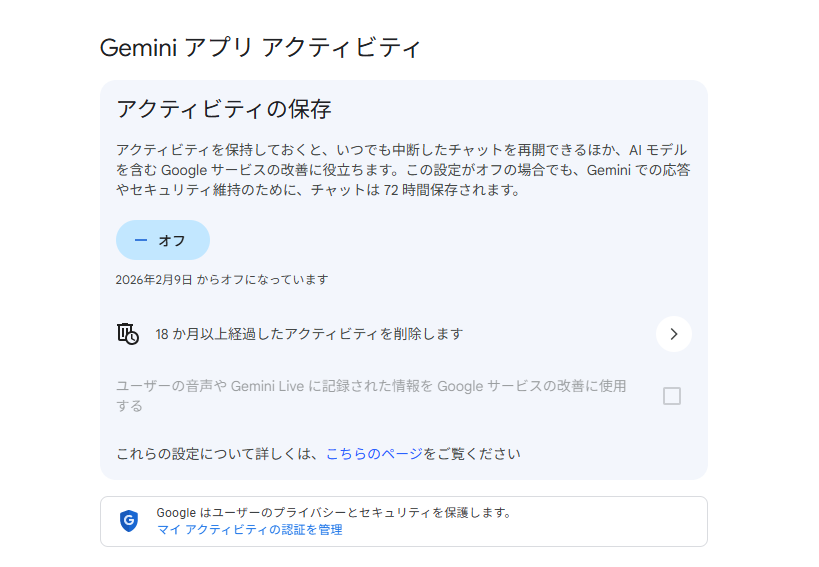
個人用のGoogleアカウントでGeminiを利用する場合、標準設定では会話内容がAIの改善や学習に利用されるようになっています。これを停止するには、「Geminiアプリのアクティビティ」という管理項目を操作する必要があります。
PC(Webブラウザ)版で「Geminiアプリのアクティビティ」をオフにする方法
PCのブラウザからGeminiを利用している場合の設定手順は以下の通りです。- Gemini(gemini.google.com)にアクセスし、ログインします。
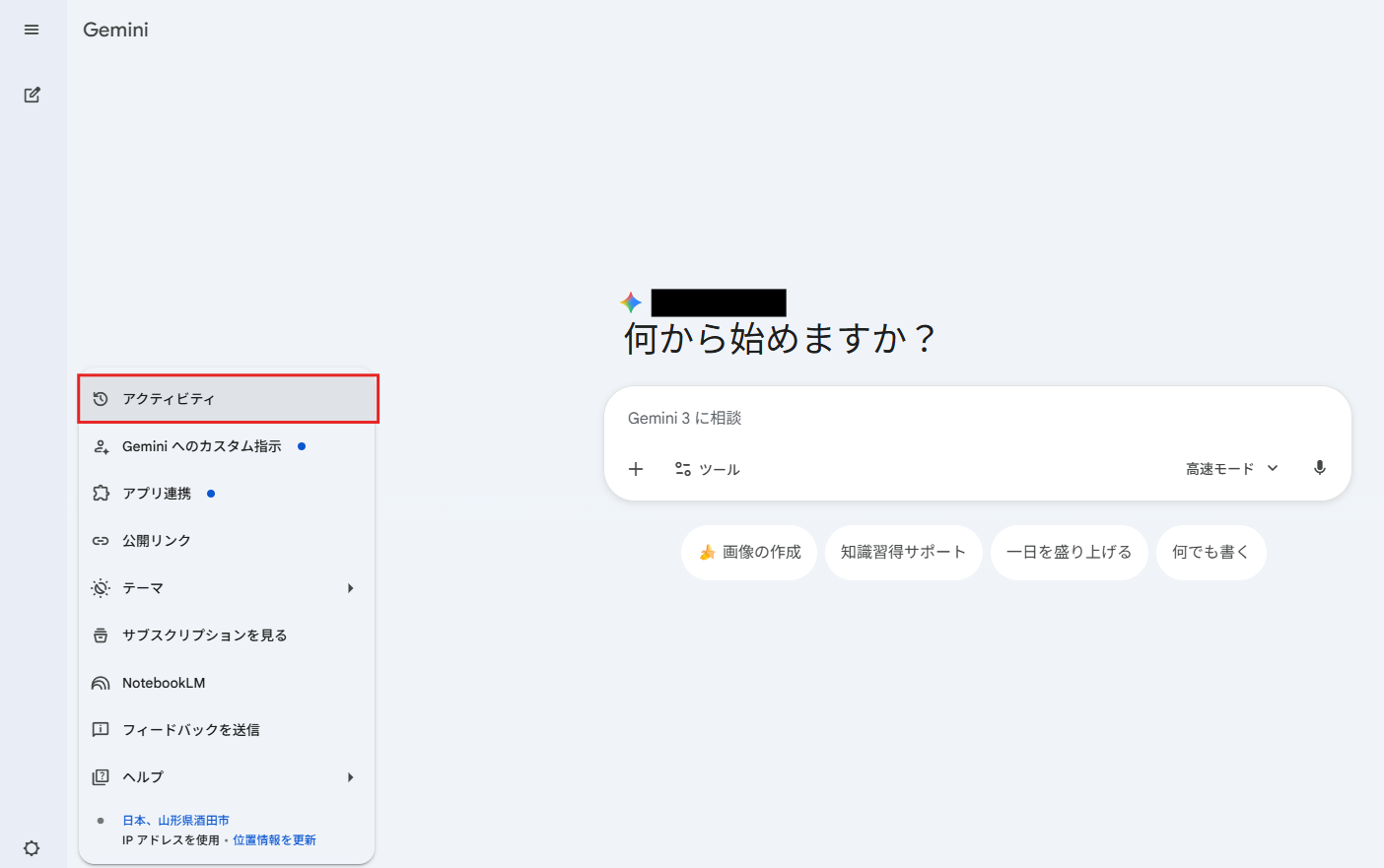
- 画面左下のサイドメニューにある「設定(歯車アイコン)」をクリックします。
- メニューの中から「Geminiアプリのアクティビティ」を選択します。
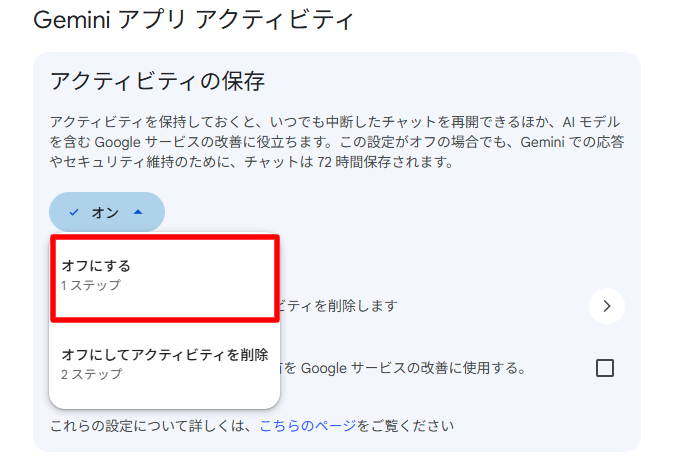
- 「Geminiアプリのアクティビティ」の右側にあるスイッチを「オフ」に切り替えます。
ただし、応答提供や安全性確保のために一定期間(72時間)保持される場合があります。
スマホ(iPhone・Android)アプリ版での設定手順
スマホアプリ版でも同様の設定が可能ですが、メニューの場所がPC版とは若干異なります。
- Geminiアプリを開き、画面右上の「プロフィールアイコン(またはイニシャル)」をタップします。
- 「Geminiアプリのアクティビティ」をタップします。
- 表示された画面で、スイッチを「オフ」に切り替えます。
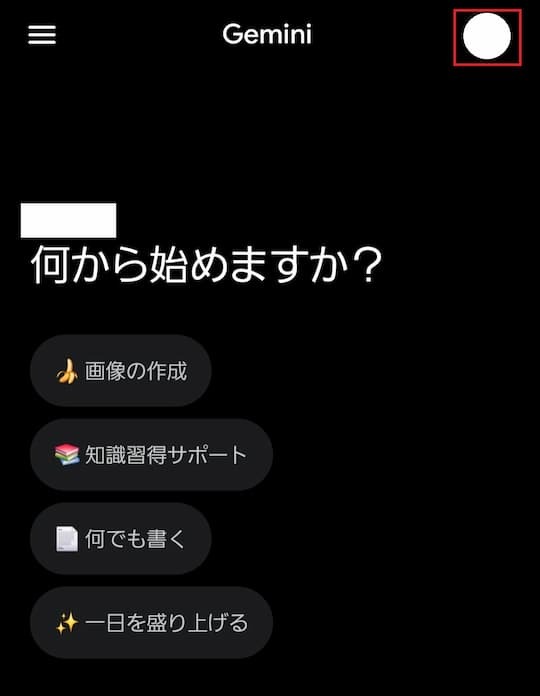
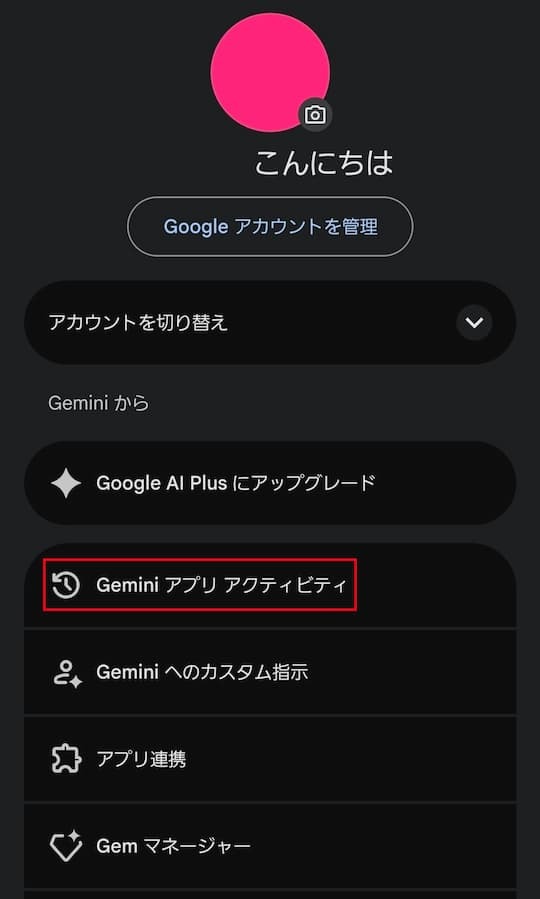
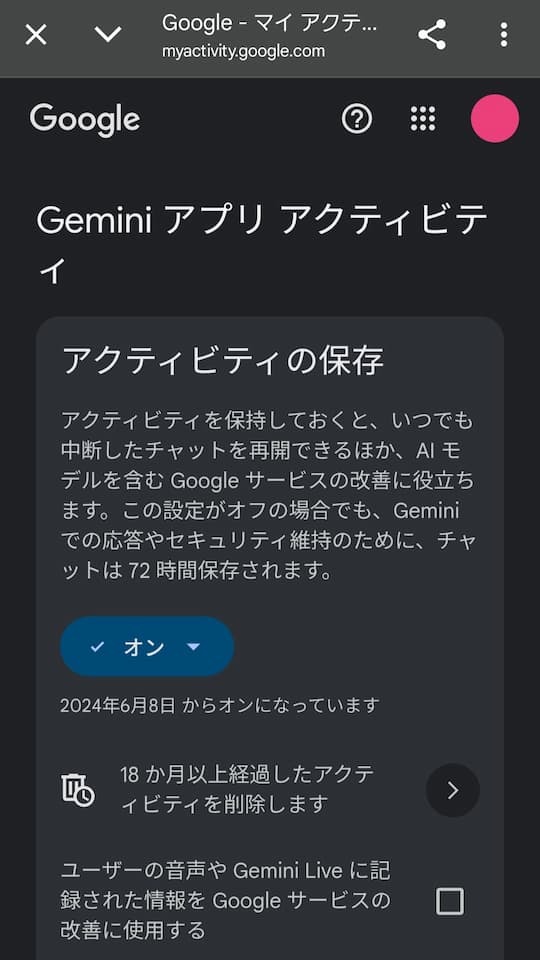
Android、iPhone(Googleアプリ内のGemini機能)のどちらでも手順は共通です。外出先でGeminiを利用する際も、まずこの設定がオフになっているか確認することがセキュリティの第一歩です。
「オフにする」と「オフにしてアクティビティを削除」はどちらを選ぶべき?
設定をオフにしようとすると、Googleから「オフにする」か「オフにしてアクティビティを削除」かの選択を迫られます。- 「オフにする」: 今後の会話は保存・学習されませんが、過去の会話履歴はGoogleアカウントに残ります。
- 「オフにしてアクティビティを削除」: 保存済みデータの削除手続きが始まります。ただし、即時に完全削除されるとは限らず、 人間レビュー済みのデータは最長3年間保持される場合があります。
機密情報の漏洩リスクを最小限に抑えたいのであれば、「オフにしてアクティビティを削除」を選択することを強く推奨します。これにより、万が一過去に重要な情報を入力してしまっていた場合でも、サーバー上のデータを抹消できます。
自動削除機能の活用|3ヶ月・18ヶ月・36ヶ月の期間設定
「設定をオンにして履歴は残したいが、ずっと残り続けるのは不安だ」という方には、一定期間が経過したデータを自動的に消去する機能が便利です。
Gemini アプリ アクティビティは、初期設定で18か月後に自動削除されます。必要に応じて、3か月・18か月・36か月・自動削除しないに変更できます。
ビジネスでの利用を想定する場合、最短の「3ヶ月」を選択しておくことで、データの長期滞留によるリスクをコントロールしやすくなります。
🛡️ Google Workspace(法人用)でGeminiに学習させないための設定と注意点
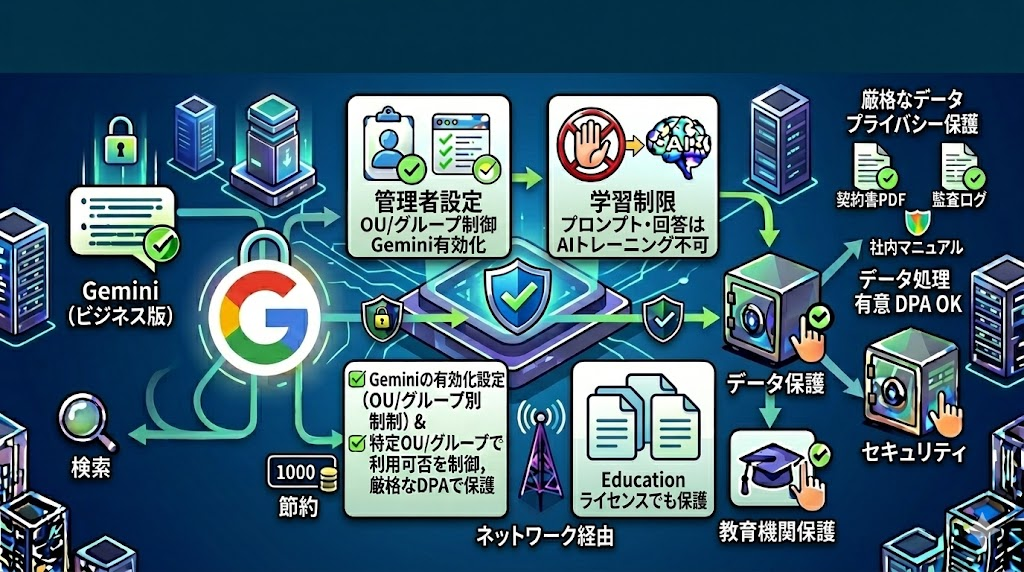
ビジネス版Geminiはデフォルトで「学習されない」のか?
結論から言うと、特定のライセンスを契約している法人ユーザーは、デフォルトで学習が制限されています。
Google Workspaceでは、すべての環境で一律に同じ保護が適用されるわけではありません。契約エディションや提供形態によって、データの扱いは異なるのでご自身の契約を確認してみましょう。
管理コンソールから制御が必要な項目とエンタープライズ保護
法人環境では、個々のユーザーが設定を行うのではなく、システム管理者が一括して制御を行うのが一般的です。
管理者がGoogle管理コンソールで行うべき主な設定は以下の通りです。
- Geminiの有効化設定: 特定の組織部門(OU)やグループに対してGeminiの利用を許可するかどうかを決定します。
- コアサービスの確認: GeminiがGoogle Workspaceの「コアサービス」として提供されているかを確認します。
コアサービスとして提供されている場合、データのプライバシーは厳格な利用規約(Data Processing Amendment)によって守られます。
法人として機密を守るためには、社員に個人用アカウントでの業務利用を禁じ、管理された法人ライセンス下で利用させることが最も重要です。
教育機関(Education)向けライセンスでのデータ取り扱い
教育機関向けの「Google Workspace for Education」でも、同様の保護が適用されます。ただし、生徒用アカウントでGeminiを利用させる場合は、保護者の同意や年齢制限などの法的要件が絡むため、管理者はより慎重なポリシー設計が求められます。
教育機関向けライセンスにおいても、「生徒や教師のデータがAIの学習に利用されない」という点はビジネス版と同様に守られています。
✨YoomはGeminiと連携して業務を自動化できます
日々の業務でGeminiを活用する際、学習させない設定を徹底してセキュリティを確保した後は、さらに一歩進んで業務効率化を目指してみませんか。毎回のプロンプト入力や情報収集の手間を感じているなら、Yoomを利用してGeminiと他の多様なSaaSツールをノーコードで連携し、日々のルーティンワークを簡単に自動化するのがおすすめです。
[Yoomとは]
機密情報を守るための学習させない設定とYoomの自動化を組み合わせることで、手作業による操作ミスや情報漏洩のリスクを減らしつつ、より付加価値の高い業務に集中できるようになります。
「まずは試してみたい!」という方は、以下のテンプレートからすぐに自動化を体験してみましょう。


■このテンプレートをおすすめする方
- SerpApiを活用して、Google検索の結果を定期的にモニタリングしたいマーケティング担当者の方
- Geminiを利用して、収集した情報の分析や要約作成を効率化したい事業企画担当者の方
- 手作業でのリサーチ業務を自動化し、より戦略的な業務に時間を割きたいと考えている方
■このテンプレートを使うメリット
- スケジュールに基づき自動で情報収集と分析が実行されるため、これまで手作業での検索や分析に費やしていた時間を短縮できます。
- 手作業による検索キーワードの入力ミスや、分析結果の転記漏れといったヒューマンエラーを防ぎ、業務の正確性を高めます。
■フローボットの流れ
- はじめに、GeminiとSerpApiをYoomと連携します。
- 次に、トリガーで、スケジュールトリガー機能を選択し、フローボットを起動したい日時を設定します。
- 次に、オペレーションで、SerpApiの「Google検索の結果を取得」アクションを設定し、任意のキーワードで検索を実行します。
- 次に、オペレーションで、Geminiの「コンテンツを生成」アクションを設定し、SerpApiで取得した検索結果を分析・要約させます。
- 最後に、オペレーションで、メール機能の「メールを送る」アクションを設定し、Geminiが生成した内容を指定の宛先に送付します。
■このワークフローのカスタムポイント
- スケジュールトリガー機能では、フローボットを起動する頻度や日時を任意で設定してください。
- SerpApiのアクションでは、検索したいキーワードを固定値で設定したり、別のアプリから取得した情報を変数として設定したりすることが可能です。
- Geminiにコンテンツを生成させるためのプロンプトは、目的に合わせて自由にカスタマイズでき、SerpApiで取得した情報を変数として活用できます。
- メール機能では、通知先のメールアドレスや件名、本文などを任意で設定でき、Geminiが生成したテキストを変数としてメッセージ内容に含めることが可能です。
■注意事項
- Gemini、SerpApiのそれぞれとYoomを連携してください。
- 検索の際は複数のキーワードを組み合わせることで、比較的正確な情報を取得することが可能です。
一つ一つの回答に目を通し、内容を要約する作業は手間がかかるだけでなく、対応の遅れに繋がることもあります。
このワークフローを活用すれば、Googleフォームに回答が送信されると、その内容をGeminiが自動で要約し、Slackへ通知できます。
手作業による確認や要約業務から解放され、迅速な情報共有を実現します。
■このテンプレートをおすすめする方
- Googleフォームで収集した回答の確認や共有に手間を感じているマーケティングや営業担当者の方
- AIを活用して、アンケートや問い合わせの自由記述欄の要約を自動化し、分析を効率化したい方
- 定型的な情報共有のプロセスを自動化し、より重要な業務に集中したいと考えている方
■このテンプレートを使うメリット
- フォームへの回答後、内容の要約から通知までが自動で実行されるため、手作業で対応していた時間を短縮し、他の業務に充てることができます。
- AIが設定に基づいて客観的な要約を行うため、手作業で生じがちな解釈のブレや見落としといったヒューマンエラーの防止に繋がります。
■フローボットの流れ
- はじめに、Googleフォーム、Gemini、SlackをYoomと連携します。
- 次に、トリガーでGoogleフォームを選択し、「フォームに回答が送信されたら」というアクションを設定します。
- 次に、オペレーションでGeminiの「コンテンツを生成」アクションを設定し、フォームの回答内容を要約するようにプロンプトなどを指定します。
- 最後に、オペレーションでSlackの「チャンネルにメッセージを送る」アクションを設定し、Geminiが生成した要約を指定したチャンネルに送信します。
■このワークフローのカスタムポイント
- Googleフォームのトリガーでは、連携の対象としたいフォームのIDを任意で設定してください。
- Geminiのアクションでは、利用するモデルや、目的に合わせた要約を生成するためのプロンプト、システムプロンプトなどを任意で設定できます。
- Slackのアクションでは、通知を送信したいチャンネルのIDや、メッセージ本文のフォーマットなどを任意で設定してください。
■注意事項
- Googleフォーム、Gemini、SlackのそれぞれとYoomを連携してください。
- トリガーは5分、10分、15分、30分、60分の間隔で起動間隔を選択できます。
- プランによって最短の起動間隔が異なりますので、ご注意ください。
- Googleフォームをトリガーとして使用した際の回答内容を取得する方法は「Googleフォームトリガーで、回答内容を取得する方法」を参照ください。
✅【検証】Geminiの学習設定をオフにすると使い勝手はどう変わる?
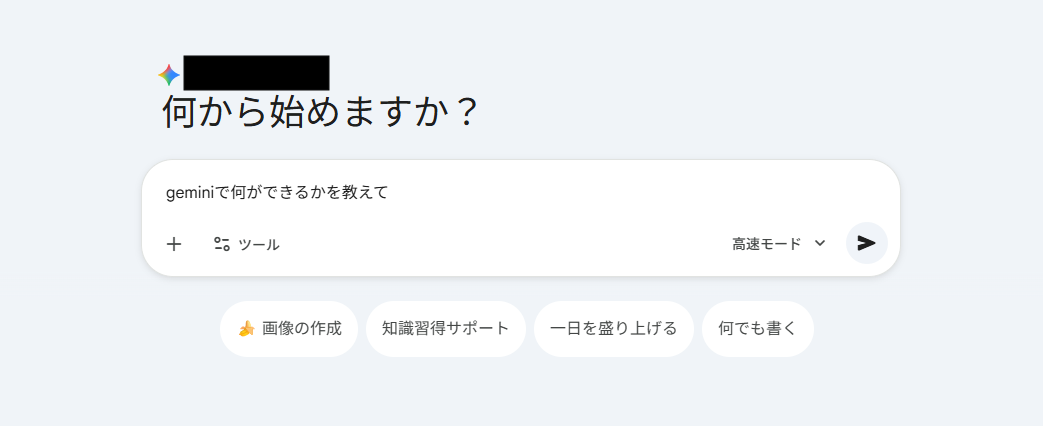
学習をさせない(アクティビティをオフにする)ことで、Geminiの性能に悪影響が出るのではないかと心配する方もいるでしょう。そこで学習設定をオフにしたGeminiで検証してみます!
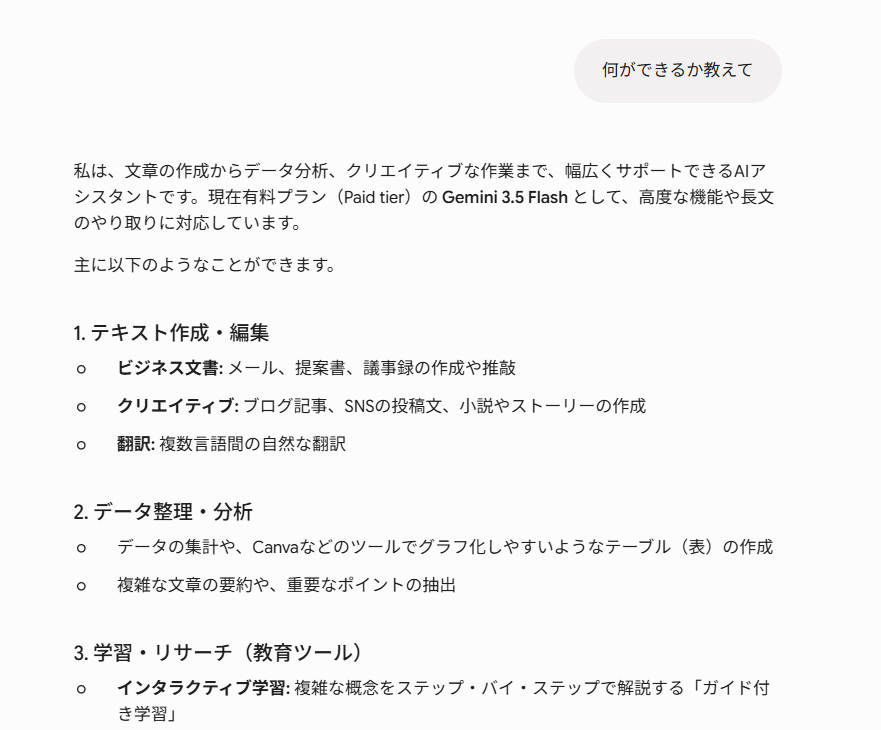
アクティビティをオフにした後に、Geminiに「何ができるか教えて」と投げかけてみました。
すると、いつも通りに回答が生成されたため、「チャットを新規作成」をクリックしてみます。
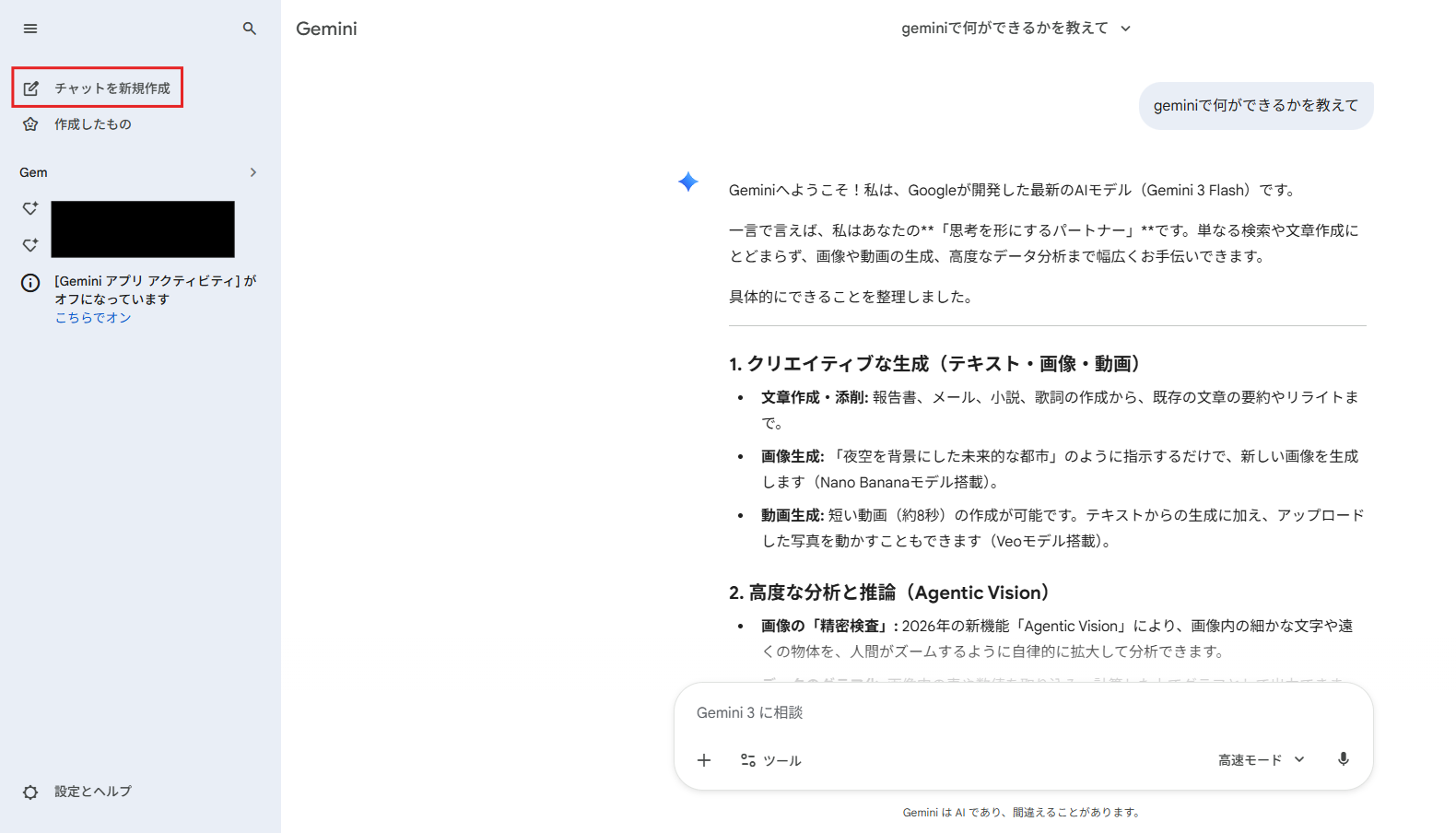
下記のように、プロンプトと回答が保持されない旨のメッセージが表示されました。そのまま「チャットを新規作成」ボタンをクリックしてみたところ
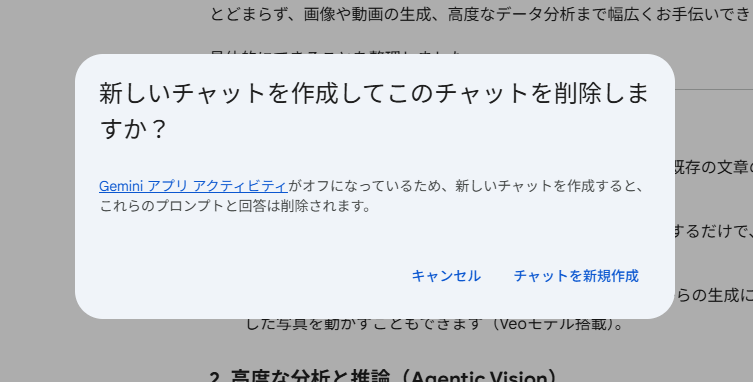
通常の設定(オン)であれば、先ほどまでの会話が履歴として表示されますが、オフの状態ではチャット画面が初期状態にリセットされ、過去のやり取りを遡ることができませんでした。
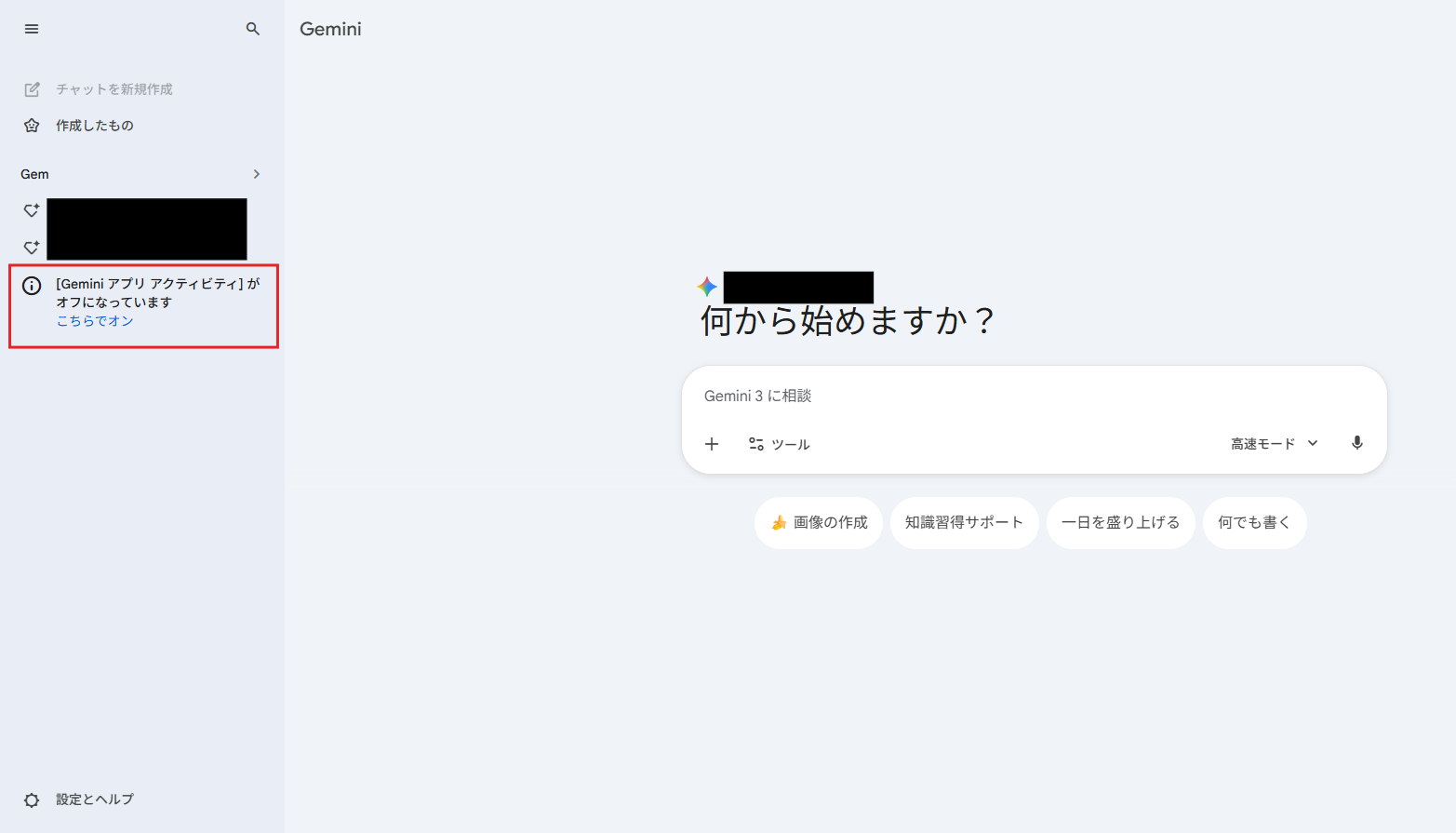
学習オン状態との違いは?
参考情報として、同じプロンプトを学習オンの状態でもいくつか試しています。結論として、今回の利用範囲(記事構成の作成や文章要約など)においては、学習オン/オフで回答の質に目立った差は見られませんでした。どちらの設定でも、業務でそのまま下書きとして使えるレベルの自然な文章が生成されています。
Geminiの基盤となる大規模言語モデル(LLM)は、既知の膨大なデータセットで訓練済みであるため、個々のユーザーの学習設定をオフにしたからといって、その瞬間にAIが「頭が悪くなる」ということはありません。
検証からわかったこと:過去の文脈を考慮したやり取りができなくなる点に注意
学習設定をオフにすることによる、大きなデメリットが1つあります。それは、「以前の会話内容を記憶してくれない」という点です。
アクティビティをオフにすると、新しいチャットを開始するたびにGeminiは過去のやり取りをすべて忘れた状態になります。
「さっきの案をもう少し詳しくして」といった継続的な指示ができなくなるため、長期的なプロジェクトの壁打ち相手として利用する場合は、不便さを感じるかもしれません。
⚠️ Gemini利用時に機密情報を守るためのセキュリティ・ガイドライン
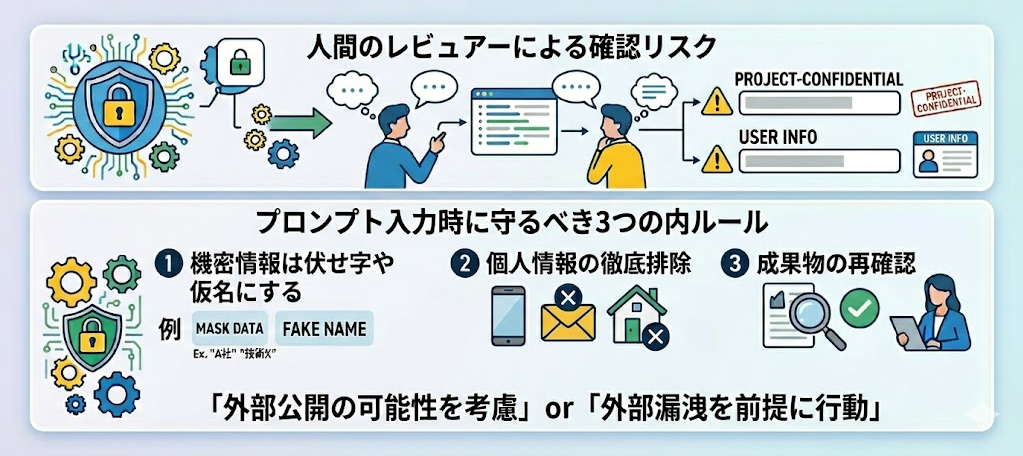
どれだけ設定を完璧にしても、AIというテクノロジーの性質上、100%の安全を保証することは困難です。利用者が常に意識すべき「最後の砦」としてのガイドラインを解説します。
設定をオフにしても人間のレビュアーに見られる可能性がある理由
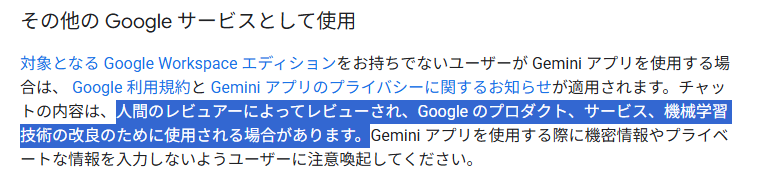
たとえ学習設定をオフにしていても、システムの乱用防止や安全性チェックのために、匿名化されたデータが人間によって閲覧される可能性はゼロではありません。そのため、「社外秘のプロジェクト名」や「顧客の個人情報」を直接入力することは絶対に避けるべきです。
プロンプト入力時に守るべき3つの社内ルール
リスクを最小化するために、社内でGeminiを利用する際は以下の3つのルールを徹底してください。
- 機密情報は伏せ字や仮名にする: 顧客名や独自の技術名は「A社」「技術X」のように置き換えて入力する。
- 個人情報の徹底排除: 住所、電話番号、メールアドレスが含まれる文章をそのまま貼り付けない。
- 成果物の再確認: Geminiが生成したコードや文章に、意図しない他者の著作物や秘密情報が混入していないか、必ず人間が最終確認を行う。
「AIに渡した情報は、いつか誰かの目に触れる可能性がある」という前提で、慎重にプロンプトを構築する姿勢が、最良のセキュリティ対策となります。
✅Yoomでできること
Yoomは、日常的な業務フローを誰でも簡単に自動化できる非常に便利なプラットフォームです。Geminiを業務に導入する際、まずは学習させない設定を適用してプライバシーを保護することが重要ですが、Yoomを使えばその安全なAIを普段使っているメールソフトやチャットツールとシームレスに繋ぐことができます。
これまで手作業で行っていたコピペ作業なども、自動化フローに任せることで人為的なミスや意図せぬ情報入力のリスクを防ぎやすくなります。

■このテンプレートをおすすめする方
- 大量のメールの中から重要な情報だけを効率的に把握したいと考えている方
- 外出先や移動中でも、メールの内容を手軽に確認したいビジネスパーソンの方
- GeminiとLINE公式アカウントを活用し、情報収集を効率化したいと考えている方
■このテンプレートを使うメリット
- メールを開いて全文を読む手間なく、Geminiが要約した内容をLINE公式アカウントで確認できるため、情報収集にかかる時間を短縮できます。
- 重要なメールの内容が自動で通知される仕組みを構築することで、大量のメールに埋もれて情報を見落としてしまうリスクの軽減に繋がります。
■フローボットの流れ
- はじめに、GeminiとLINE公式アカウントをYoomと連携します。
- 次に、トリガーでメールトリガー機能を選択し、「メールが届いたら」というアクションを設定します。
- 続いて、オペレーションでGeminiを選択し、「内容を要約する」アクションを設定し、トリガーで受信したメール本文を要約します。
- 最後に、オペレーションでLINE公式アカウントの「テキストメッセージを送信」アクションを設定し、Geminiで要約した内容を送信します。
■このワークフローのカスタムポイント
- メールトリガー機能では、Yoomが発行する専用メールアドレスの一部を任意に設定できます。また、特定の件名や本文を含むメールのみを対象とするなど、細かな条件設定が可能です。
- Geminiで内容を要約するアクションでは、プロンプトやシステムプロンプトを任意に設定し、要約の形式や長さを自由に調整できます。
- LINE公式アカウントへの通知アクションでは、メッセージを送るユーザーIDを任意で設定できます。また、固定のテキストに加え、メールの件名や要約結果などを変数としてメッセージに含めることも可能です。
■注意事項
- GeminiとLINE公式アカウント、それぞれとYoomを連携してください。

■このテンプレートをおすすめする方
- フォームで受け取った問い合わせ内容を、担当者にスピーディに共有したいと考えている方
- アンケートやイベントの申込フォームなど、長文の回答を手作業で要約している方
- GeminiやGmailといったツールを連携させ、日々の情報共有を効率化したいと考えている方
■このテンプレートを使うメリット
- フォームの回答を都度確認し要約する手間がなくなるため、本来注力すべきコア業務に時間を充てることができます。
- AIによる自動要約と通知により、人による要約の抜け漏れや、担当者への共有忘れといったヒューマンエラーを防ぎます。
■フローボットの流れ
- はじめに、GeminiとGmailをYoomと連携します。
- トリガーで、Yoomのフォーム機能を選択し、「情報入力フォーム」を設置して、回答を受け付ける準備をします。
- 次に、Geminiを選択し、フォームで受け取った回答内容を要約するよう「コンテンツを生成」アクションを設定します。
- 最後に、Gmailの「メールを送る」アクションを設定し、Geminiが生成した要約内容を指定の宛先に通知します。
■このワークフローのカスタムポイント
- Yoomのフォーム機能では、問い合わせ受付やアンケート、社内申請など、利用シーンに合わせて質問項目を自由に作成、カスタマイズすることが可能です。
- Geminiでコンテンツを生成するアクションでは、「箇条書きで要約して」「重要なポイントを3つに絞って」など、プロンプトを任意で設定し、希望する形式の要約文を生成できます。
■注意事項
- Gemini、GmailのそれぞれとYoomを連携してください。
- フォーム機能はミニプラン以上でご利用いただけるアプリとなっております。フリープラン・パーソナルプランの場合は設定しているフローボットのオペレーションやデータコネクトはエラーとなりますので、ご注意ください。
- パーソナルプラン・ミニプラン・チームプラン・サクセスプランなどの有料プランは、2週間の無料トライアルを行うことが可能です。無料トライアル中には制限対象のアプリを使用することができます。
セキュリティと効率化の両立を目指す企業にとって、Yoomは強力なサポートツールとなるでしょう。まずはぜひ無料で試してみてください。
📝 まとめ:Geminiの「学習させない設定」で安全なAI活用を
本記事では、GoogleのAI「Gemini」に情報を学習させないための設定手順と、ビジネス利用における注意点を解説しました。
重要なポイントを改めて振り返ります。
- 個人アカウント:Web版・アプリ版ともに「Geminiアプリのアクティビティ」をオフにすることで、AIのトレーニングへの利用を停止できる。
- 法人(Google Workspace):有料ライセンス(Business / Enterprise / Education等)を利用すれば、標準でエンタープライズ保護が適用され、データは学習に使用されない。
- 設定の注意点:アクティビティをオフにすると、過去の会話文脈を保持できなくなるため、利便性とのトレードオフになる。
- 究極の対策:設定の有無にかかわらず、「人間(レビュアー)に閲覧されるリスク」を考慮し、機密情報や個人情報は絶対に入力しない。
Geminiは正しく設定・運用すれば、セキュリティリスクを抑えながら業務効率を最大化できる強力なパートナーです。まずは自分のアカウント設定が現在どうなっているか、今すぐチェックすることから始めましょう。
【出典】
https://gemini.google.com/
https://support.google.com/gemini/answer/13594961?hl=ja
プログラミング知識なしで手軽に構築できます。










