









・
生成AIでパワーポイント作成!おすすめツールの紹介と実際にスライド作成を試してみた

打ち合わせや会議において、プレゼン資料や企画書の作成は非常に重要ですが、同時に多くの時間と労力を要する業務でもあります。
白紙のスライドを前に「どのような構成にするか」「どのようなデザインにするか」と悩んでしまい、気づけば数時間が経過していたという経験をお持ちの方も多いのではないでしょうか。
そうした資料作成の悩みを解決する手段として、生成AIを活用したパワーポイント(スライド)作成ツールが注目を集めています。テキストや議事録のデータを読み込ませるだけで、AIが自動的にアウトラインを構成し、適切なデザインを施したスライドを生成してくれるのです。
本記事では、パワーポイント作成時に活躍する生成AIツールの概要や選び方に加え、実際にツールを使ってみたリアルな感想やおすすめの活用方法をご紹介します。
AIを味方につけて、日々の業務効率を向上させましょう。
✨Yoomは資料作成のデータ収集やテキスト生成を自動化できます
資料作成に関するファイルの変換や共有作業は、手作業で行うと手間や時間がかかりがちです。
Yoomを活用すれば、さまざまなアプリケーションと連携し、資料ファイルの変換や保存、共有といった一連のプロセスを自動化することが可能です。
[Yoomとは]
たとえば、Discordで特定の投稿があった際に、添付されたWordファイルをオンラインツールでパワーポイントに自動変換し、そのファイルをOneDriveに保存するといった業務フローを構築できます。
また、Boxにパワーポイントファイルが格納されたタイミングでRPAが自動的にPDFへ変換し、Outlookから関係者へ送信するといった処理も自動化できます。
これにより、ファイル形式の変換や保存、メール送信といった作業を都度手動で行う必要がなくなり、資料作成や確認といった本来の業務に集中しやすくなります。さらに、複数のツールをまたいだ処理も自動化できるため、業務フロー全体の効率化につながります。
■概要Discordで共有されたWordファイルを、都度手作業でPowerPointに変換して所定のフォルダに保存する作業に、手間を感じていませんか。
このワークフローは、Discordへの特定の投稿をきっかけに、添付されたWordファイルをオンラインツールを利用してPowerPoint形式に変換し、自動でOneDriveに保存する一連の流れを構築します。定型的なファイル変換・保存業務から解放され、より創造的な業務に時間を活用できます。
■このテンプレートをおすすめする方- Discord上で共有されたWordファイルをPowerPointに変換して管理している方
- 手作業によるファイル変換とアップロード作業を自動化し、業務効率を改善したい方
- OneDriveへのファイル保存プロセスを自動化し、チームのファイル管理を円滑にしたい方
■このテンプレートを使うメリット- WordをPowerPointに変換してOneDriveに保存するまでの一連の作業が自動化されるため、手作業に費やしていた時間を短縮できます。
- 手動でのファイル操作が不要になることで、変換ミスや保存場所の間違い、対応漏れといったヒューマンエラーの発生を防ぎます。
■フローボットの流れ- はじめに、DiscordとOneDriveをYoomと連携します。
- 次に、トリガーでDiscordを選択し、「チャンネルでメッセージが送信されたら」というアクションを設定します。
- 次に、オペレーションで分岐機能を設定し、特定のキーワードがメッセージに含まれている場合など、特定の条件に合致した時のみフローが作動するようにします。
- 条件に合致した場合、Discordの「メッセージ内のファイルをダウンロードする」アクションで、投稿されたWordファイルを取得します。
- 次に、RPA機能の「ブラウザを操作する」アクションで、任意のオンラインファイル変換ツールにアクセスし、WordをPowerPointに変換する操作を記録・実行させます。
- データ変換機能の「正規表現によるデータの置換」アクションを用いて、保存ファイル名に用いる情報を整えます。
- 最後に、OneDriveの「ファイルをアップロード」アクションを設定し、変換・整形されたファイルを指定のフォルダに保存します。
※「トリガー」:フロー起動のきっかけとなるアクション、「オペレーション」:トリガー起動後、フロー内で処理を行うアクション
■このワークフローのカスタムポイント- Discordのトリガー設定では、フローを起動させたいチャンネルを任意で設定してください。
- 分岐機能では、特定のキーワードがメッセージに含まれている場合のみ作動させるなど、フローが起動する条件を自由に設定できます。
- RPA機能(ブラウザ操作)では、実際に利用するオンライン変換ツールのURLや、ファイルを選択して変換を実行するまでの一連の操作を、業務に合わせて設定してください。
- OneDriveにファイルをアップロードするアクションでは、保存先のフォルダやファイル名を任意のものに指定することが可能です。
■注意事項- Discord、OneDriveのそれぞれとYoomを連携してください。
- Microsoft365(旧Office365)には、家庭向けプランと一般法人向けプラン(Microsoft365 Business)があり、一般法人向けプランに加入していない場合には認証に失敗する可能性があります。
- トリガーは5分、10分、15分、30分、60分の間隔で起動間隔を選択できます。
- プランによって最短の起動間隔が異なりますので、ご注意ください。
- ブラウザを操作するオペレーションはサクセスプランでのみご利用いただける機能となっております。フリープラン・パーソナルプラン・ミニプラン・チームプランの場合は設定しているフローボットのオペレーションはエラーとなりますので、ご注意ください。
- サクセスプランなどの有料プランは、2週間の無料トライアルを行うことが可能です。無料トライアル中には制限対象のアプリやブラウザを操作するオペレーションを使用することができます。詳しくは、料金プランのページをご参照ください。
- ブラウザを操作するオペレーションの設定方法は「『ブラウザを操作する』の設定方法」をご参照ください。
- ブラウザを操作するオペレーションは、ご利用のWebサイトに合わせてカスタマイズしてください。
- 仕様上、Discordの投稿ファイルの名称が反映されない場合があります。その際は、「「取得する値」を追加する方法」を参考に「title」の値を取得してください。
■概要
PowerPointで作成した資料をPDFに変換し、メールで共有する作業は頻繁に発生しますが、毎回手作業で行うのは手間がかかるものです。特に複数の資料を扱う場合、変換ミスや送信先の間違いなども起こり得ます。このワークフローは、Boxにファイルをアップロードするだけで、PowerPointからPDFへの変換とOutlookでのメール送信を自動化し、こうした定型業務の効率化を実現します。
■このテンプレートをおすすめする方
- 日常的にPowerPointからPDFへ変換し、Outlookで共有している方
- Boxを活用したファイル管理をしており、手作業でのファイル変換に手間を感じている方
- 資料共有のプロセスを自動化し、ヒューマンエラーをなくしたいと考えている方
■このテンプレートを使うメリット
- Boxへのアップロードを起点に、PowerPointからPDFへの変換と送信が自動化され、手作業に費やしていた時間を短縮できます。
- 手作業によるファイルの変換忘れや、メールの宛先間違いといったヒューマンエラーのリスクを軽減し、業務の正確性を高めます。
■フローボットの流れ
- はじめに、BoxとOutlookをYoomと連携します。
- 次に、トリガーでBoxを選択し、「フォルダにファイルがアップロードされたら」というアクションを設定し、対象のフォルダを指定します。
- 次に、オペレーションでBoxの「ファイルをダウンロードする」アクションを設定し、トリガーでアップロードされたファイルを取得します。
- 次に、オペレーションの「ブラウザを操作する」アクションで、ダウンロードしたPowerPointファイルをPDFに変換する操作を設定します。
- 最後に、オペレーションでOutlookの「メールを送る」アクションを設定し、変換したPDFファイルを添付して指定の宛先に送信します。
※「トリガー」:フロー起動のきっかけとなるアクション、「オペレーション」:トリガー起動後、フロー内で処理を行うアクション
■このワークフローのカスタムポイント
- 「ブラウザを操作する」アクションでは、PowerPointファイルをPDFに変換するために操作するWebサイトや、クリックや入力といった具体的な動作内容を任意で設定できます。
- Outlookでメールを送信するアクションでは、宛先(To, Cc, Bcc)や件名、本文を自由に設定でき、本文にはBoxから取得したファイル名などの情報を差し込むことも可能です。
■注意事項
- Box、OutlookのそれぞれとYoomを連携してください。
- Microsoft365(旧Office365)には、家庭向けプランと一般法人向けプラン(Microsoft365 Business)があり、一般法人向けプランに加入していない場合には認証に失敗する可能性があります。
- ブラウザを操作するオペレーションはサクセスプランでのみご利用いただける機能となっております。フリープラン・ミニプラン・チームプランの場合は設定しているフローボットのオペレーションはエラーとなりますので、ご注意ください。
- サクセスプランなどの有料プランは、2週間の無料トライアルを行うことが可能です。無料トライアル中には制限対象のアプリやブラウザを操作するオペレーションを使用することができます。
- ブラウザを操作するオペレーションの設定方法は下記をご参照ください。
https://intercom.help/yoom/ja/articles/9099691 - ブラウザを操作するオペレーションは、ご利用のWebサイトに合わせてカスタマイズしてください。


このワークフローは、Discordへの特定の投稿をきっかけに、添付されたWordファイルをオンラインツールを利用してPowerPoint形式に変換し、自動でOneDriveに保存する一連の流れを構築します。定型的なファイル変換・保存業務から解放され、より創造的な業務に時間を活用できます。
■このテンプレートをおすすめする方
- Discord上で共有されたWordファイルをPowerPointに変換して管理している方
- 手作業によるファイル変換とアップロード作業を自動化し、業務効率を改善したい方
- OneDriveへのファイル保存プロセスを自動化し、チームのファイル管理を円滑にしたい方
■このテンプレートを使うメリット
- WordをPowerPointに変換してOneDriveに保存するまでの一連の作業が自動化されるため、手作業に費やしていた時間を短縮できます。
- 手動でのファイル操作が不要になることで、変換ミスや保存場所の間違い、対応漏れといったヒューマンエラーの発生を防ぎます。
■フローボットの流れ
- はじめに、DiscordとOneDriveをYoomと連携します。
- 次に、トリガーでDiscordを選択し、「チャンネルでメッセージが送信されたら」というアクションを設定します。
- 次に、オペレーションで分岐機能を設定し、特定のキーワードがメッセージに含まれている場合など、特定の条件に合致した時のみフローが作動するようにします。
- 条件に合致した場合、Discordの「メッセージ内のファイルをダウンロードする」アクションで、投稿されたWordファイルを取得します。
- 次に、RPA機能の「ブラウザを操作する」アクションで、任意のオンラインファイル変換ツールにアクセスし、WordをPowerPointに変換する操作を記録・実行させます。
- データ変換機能の「正規表現によるデータの置換」アクションを用いて、保存ファイル名に用いる情報を整えます。
- 最後に、OneDriveの「ファイルをアップロード」アクションを設定し、変換・整形されたファイルを指定のフォルダに保存します。
■このワークフローのカスタムポイント
- Discordのトリガー設定では、フローを起動させたいチャンネルを任意で設定してください。
- 分岐機能では、特定のキーワードがメッセージに含まれている場合のみ作動させるなど、フローが起動する条件を自由に設定できます。
- RPA機能(ブラウザ操作)では、実際に利用するオンライン変換ツールのURLや、ファイルを選択して変換を実行するまでの一連の操作を、業務に合わせて設定してください。
- OneDriveにファイルをアップロードするアクションでは、保存先のフォルダやファイル名を任意のものに指定することが可能です。
■注意事項
- Discord、OneDriveのそれぞれとYoomを連携してください。
- Microsoft365(旧Office365)には、家庭向けプランと一般法人向けプラン(Microsoft365 Business)があり、一般法人向けプランに加入していない場合には認証に失敗する可能性があります。
- トリガーは5分、10分、15分、30分、60分の間隔で起動間隔を選択できます。
- プランによって最短の起動間隔が異なりますので、ご注意ください。
- ブラウザを操作するオペレーションはサクセスプランでのみご利用いただける機能となっております。フリープラン・パーソナルプラン・ミニプラン・チームプランの場合は設定しているフローボットのオペレーションはエラーとなりますので、ご注意ください。
- サクセスプランなどの有料プランは、2週間の無料トライアルを行うことが可能です。無料トライアル中には制限対象のアプリやブラウザを操作するオペレーションを使用することができます。詳しくは、料金プランのページをご参照ください。
- ブラウザを操作するオペレーションの設定方法は「『ブラウザを操作する』の設定方法」をご参照ください。
- ブラウザを操作するオペレーションは、ご利用のWebサイトに合わせてカスタマイズしてください。
- 仕様上、Discordの投稿ファイルの名称が反映されない場合があります。その際は、「「取得する値」を追加する方法」を参考に「title」の値を取得してください。


■概要
PowerPointで作成した資料をPDFに変換し、メールで共有する作業は頻繁に発生しますが、毎回手作業で行うのは手間がかかるものです。特に複数の資料を扱う場合、変換ミスや送信先の間違いなども起こり得ます。このワークフローは、Boxにファイルをアップロードするだけで、PowerPointからPDFへの変換とOutlookでのメール送信を自動化し、こうした定型業務の効率化を実現します。
■このテンプレートをおすすめする方
- 日常的にPowerPointからPDFへ変換し、Outlookで共有している方
- Boxを活用したファイル管理をしており、手作業でのファイル変換に手間を感じている方
- 資料共有のプロセスを自動化し、ヒューマンエラーをなくしたいと考えている方
■このテンプレートを使うメリット
- Boxへのアップロードを起点に、PowerPointからPDFへの変換と送信が自動化され、手作業に費やしていた時間を短縮できます。
- 手作業によるファイルの変換忘れや、メールの宛先間違いといったヒューマンエラーのリスクを軽減し、業務の正確性を高めます。
■フローボットの流れ
- はじめに、BoxとOutlookをYoomと連携します。
- 次に、トリガーでBoxを選択し、「フォルダにファイルがアップロードされたら」というアクションを設定し、対象のフォルダを指定します。
- 次に、オペレーションでBoxの「ファイルをダウンロードする」アクションを設定し、トリガーでアップロードされたファイルを取得します。
- 次に、オペレーションの「ブラウザを操作する」アクションで、ダウンロードしたPowerPointファイルをPDFに変換する操作を設定します。
- 最後に、オペレーションでOutlookの「メールを送る」アクションを設定し、変換したPDFファイルを添付して指定の宛先に送信します。
※「トリガー」:フロー起動のきっかけとなるアクション、「オペレーション」:トリガー起動後、フロー内で処理を行うアクション
■このワークフローのカスタムポイント
- 「ブラウザを操作する」アクションでは、PowerPointファイルをPDFに変換するために操作するWebサイトや、クリックや入力といった具体的な動作内容を任意で設定できます。
- Outlookでメールを送信するアクションでは、宛先(To, Cc, Bcc)や件名、本文を自由に設定でき、本文にはBoxから取得したファイル名などの情報を差し込むことも可能です。
■注意事項
- Box、OutlookのそれぞれとYoomを連携してください。
- Microsoft365(旧Office365)には、家庭向けプランと一般法人向けプラン(Microsoft365 Business)があり、一般法人向けプランに加入していない場合には認証に失敗する可能性があります。
- ブラウザを操作するオペレーションはサクセスプランでのみご利用いただける機能となっております。フリープラン・ミニプラン・チームプランの場合は設定しているフローボットのオペレーションはエラーとなりますので、ご注意ください。
- サクセスプランなどの有料プランは、2週間の無料トライアルを行うことが可能です。無料トライアル中には制限対象のアプリやブラウザを操作するオペレーションを使用することができます。
- ブラウザを操作するオペレーションの設定方法は下記をご参照ください。
https://intercom.help/yoom/ja/articles/9099691 - ブラウザを操作するオペレーションは、ご利用のWebサイトに合わせてカスタマイズしてください。
また、YoomではAIエージェントを使用し、下記のような処理も簡単に構築することができます。
■概要毎朝、大量のタスクを確認してその日のToDoリストを作成する作業に、手間や時間を取られていませんか。どのタスクから着手すべきか、優先順位付けに悩むこともあるかと思います。 このワークフローを活用すれば、スケジュールに合わせてAIがAsanaのタスクを自動で分析し、最適なToDoリストを作成してMicrosoft Teamsへ通知するため、毎日のタスク整理を効率化し、スムーズに業務を開始できます。■このテンプレートをおすすめする方- Asanaを利用したタスク管理で、毎朝のToDoリスト作成に手間を感じている方
- AIを業務に活用し、日々のタスク整理を自動化したいと考えている方
- Microsoft Teamsでタスク通知を受け取り、チームの業務効率を向上させたい方
■このテンプレートを使うメリット- 毎朝のタスク確認やToDoリストの作成が自動化されるため、業務開始前の準備時間を短縮することができます。
- AIが客観的な基準でタスクを分析するため、重要なタスクの見落としや優先順位付けの誤りを防ぎます。
■フローボットの流れ- はじめに、AsanaとMicrosoft TeamsをYoomと連携します。
- 次に、トリガーでスケジュールトリガーを選択し、毎朝などフローを起動したい任意の時間を設定します。
- 次に、オペレーションでAIワーカーを選択し、Asanaから取得したタスクを分析してToDoリストを作成し、Microsoft Teamsに通知するためのマニュアル(指示)を作成します。
※「トリガー」:フロー起動のきっかけとなるアクション、「オペレーション」:トリガー起動後、フロー内で処理を行うアクション
■このワークフローのカスタムポイント- スケジュールトリガーの設定で、フローを起動する時間帯を「毎朝8時」や「毎週月曜日の朝9時」など、業務スタイルに合わせて自由に設定してください。
- AIワーカーへの指示内容(プロンプト)をカスタムすることで、「緊急度と重要度のマトリクスで整理して」など、独自の基準でToDoリストを作成させることが可能です。また、連携するAsanaやMicrosoft Teamsのアカウントも任意で設定できます。
- Asanaから取得するタスクの条件を、「特定のプロジェクト」や「自分が担当者のタスク」、「今日が期限のタスク」など、必要に応じて絞り込んで設定してください。
■注意事項- Asana、Microsoft TeamsのそれぞれとYoomを連携してください。AIワーカー内で使用するツール(アプリ)についてもマイアプリ連携が必要です。
- Microsoft365(旧Office365)には、家庭向けプランと一般法人向けプラン(Microsoft365 Business)があり、一般法人向けプランに加入していない場合には認証に失敗する可能性があります。
- AIワーカーの基本設定は「【AIワーカー】基本的な設定方法」をご参照ください。
- AIワーカーの同時実行数・作成可能なAIワーカー数・利用可能なAIモデルはご契約中のプランによって異なります。
- AIワーカー内でご利用いただけるアプリやオペレーション等はフローボットの利用制限と同様です。
- AIワーカーは、テスト実行でも本番実行と同様にタスクを消費しますのでご注意ください。詳細は「【AIワーカー】タスク実行数の計算方法」ご参照ください。
- AIワーカーはマニュアルを詳細に設定することで適切な処理を実行しやすくなります。詳細は「【AIワーカー】マニュアルの作成方法」をご参照ください。


- Asanaを利用したタスク管理で、毎朝のToDoリスト作成に手間を感じている方
- AIを業務に活用し、日々のタスク整理を自動化したいと考えている方
- Microsoft Teamsでタスク通知を受け取り、チームの業務効率を向上させたい方
- 毎朝のタスク確認やToDoリストの作成が自動化されるため、業務開始前の準備時間を短縮することができます。
- AIが客観的な基準でタスクを分析するため、重要なタスクの見落としや優先順位付けの誤りを防ぎます。
- はじめに、AsanaとMicrosoft TeamsをYoomと連携します。
- 次に、トリガーでスケジュールトリガーを選択し、毎朝などフローを起動したい任意の時間を設定します。
- 次に、オペレーションでAIワーカーを選択し、Asanaから取得したタスクを分析してToDoリストを作成し、Microsoft Teamsに通知するためのマニュアル(指示)を作成します。
■このワークフローのカスタムポイント
- スケジュールトリガーの設定で、フローを起動する時間帯を「毎朝8時」や「毎週月曜日の朝9時」など、業務スタイルに合わせて自由に設定してください。
- AIワーカーへの指示内容(プロンプト)をカスタムすることで、「緊急度と重要度のマトリクスで整理して」など、独自の基準でToDoリストを作成させることが可能です。また、連携するAsanaやMicrosoft Teamsのアカウントも任意で設定できます。
- Asanaから取得するタスクの条件を、「特定のプロジェクト」や「自分が担当者のタスク」、「今日が期限のタスク」など、必要に応じて絞り込んで設定してください。
- Asana、Microsoft TeamsのそれぞれとYoomを連携してください。AIワーカー内で使用するツール(アプリ)についてもマイアプリ連携が必要です。
- Microsoft365(旧Office365)には、家庭向けプランと一般法人向けプラン(Microsoft365 Business)があり、一般法人向けプランに加入していない場合には認証に失敗する可能性があります。
- AIワーカーの基本設定は「【AIワーカー】基本的な設定方法」をご参照ください。
- AIワーカーの同時実行数・作成可能なAIワーカー数・利用可能なAIモデルはご契約中のプランによって異なります。
- AIワーカー内でご利用いただけるアプリやオペレーション等はフローボットの利用制限と同様です。
- AIワーカーは、テスト実行でも本番実行と同様にタスクを消費しますのでご注意ください。詳細は「【AIワーカー】タスク実行数の計算方法」ご参照ください。
- AIワーカーはマニュアルを詳細に設定することで適切な処理を実行しやすくなります。詳細は「【AIワーカー】マニュアルの作成方法」をご参照ください。
💻生成AIを使ってパワーポイントを作成するメリット

生成AIをパワーポイント作成に導入することで得られる最大のメリットとして「時短」と「業務効率化」が挙げられます。
従来、スライドのアウトライン作成、レイアウトの設計、画像の配置、文章の推敲などをすべて手作業で行うと膨大な時間がかかっていました。
しかし、AIツールを活用すれば、テーマやキーワードを入力するだけで数分以内にスライドのたたき台が完成します。
また、デザインの知識がなくてもプロのデザイナーが作成したような見栄えの良い資料が作れる点も大きな魅力です。
多くのAIツールには、あらかじめ統一感のある美しいテンプレートが豊富に用意されており、内容に合わせて最適なカラーやフォントが自動で適用されます。
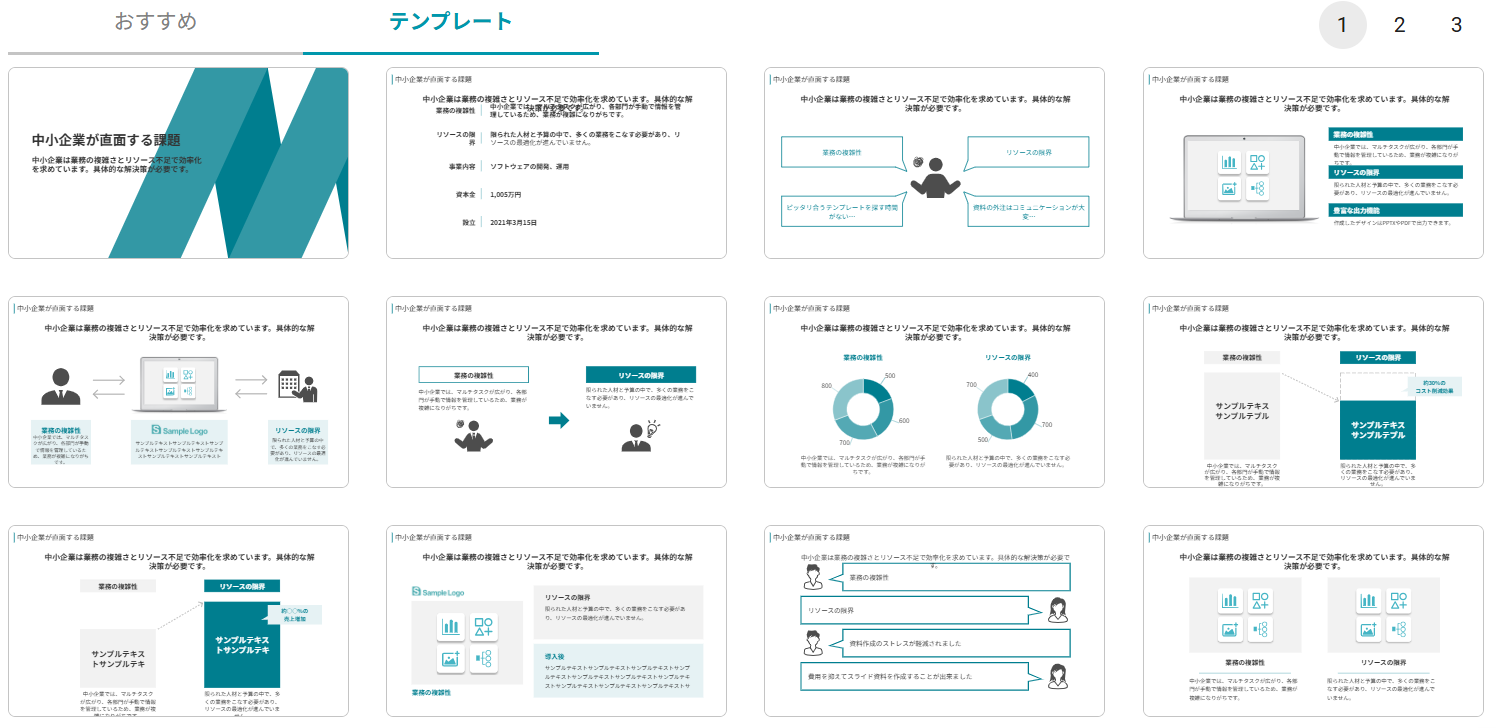
このように、時間短縮だけでなく、クオリティの底上げにも寄与するのが生成AIの強みと言えます。
💡パワーポイント生成AIの選び方・比較ポイント
自社や自身の業務に最適なパワーポイント生成AIを選ぶためには、いくつかの重要なポイントを押さえておく必要があります。
-
入力形式の柔軟性:
短いキーワードやテキストの入力だけで生成できるタイプもあれば、長文のWordファイル、PDFの議事録、さらにはWebサイトのURLを読み込んでスライド化できるタイプもあります。既存の資料を流用することが多い場合は、ファイル読み込み機能が充実しているツールを選ぶと便利です。 -
出力形式と後編集のしやすさ:
生成されたスライドがパワーポイント形式(.pptx)でダウンロードできるかどうかは必ず確認しましょう。AIが作ったスライドはあくまで「たたき台」であることが多いため、手元のパワーポイントで文字の大きさや図形の位置をスムーズに微調整できるかが実用性を左右します。 -
料金体系とセキュリティ:
無料でお試しできるものから、法人向けの高機能な有料プランまでさまざまです。機密情報を扱う場合は、入力データがAIの学習に利用されないセキュリティ環境が提供されているかを事前にチェックしておくことを強くおすすめします。
🔧おすすめのパワーポイント生成AIツール

現在、多くの企業から多様なパワーポイント生成AIツールがリリースされています。
ここでは、特におすすめのサービスをいくつかご紹介します。
Geminiによるスライド生成
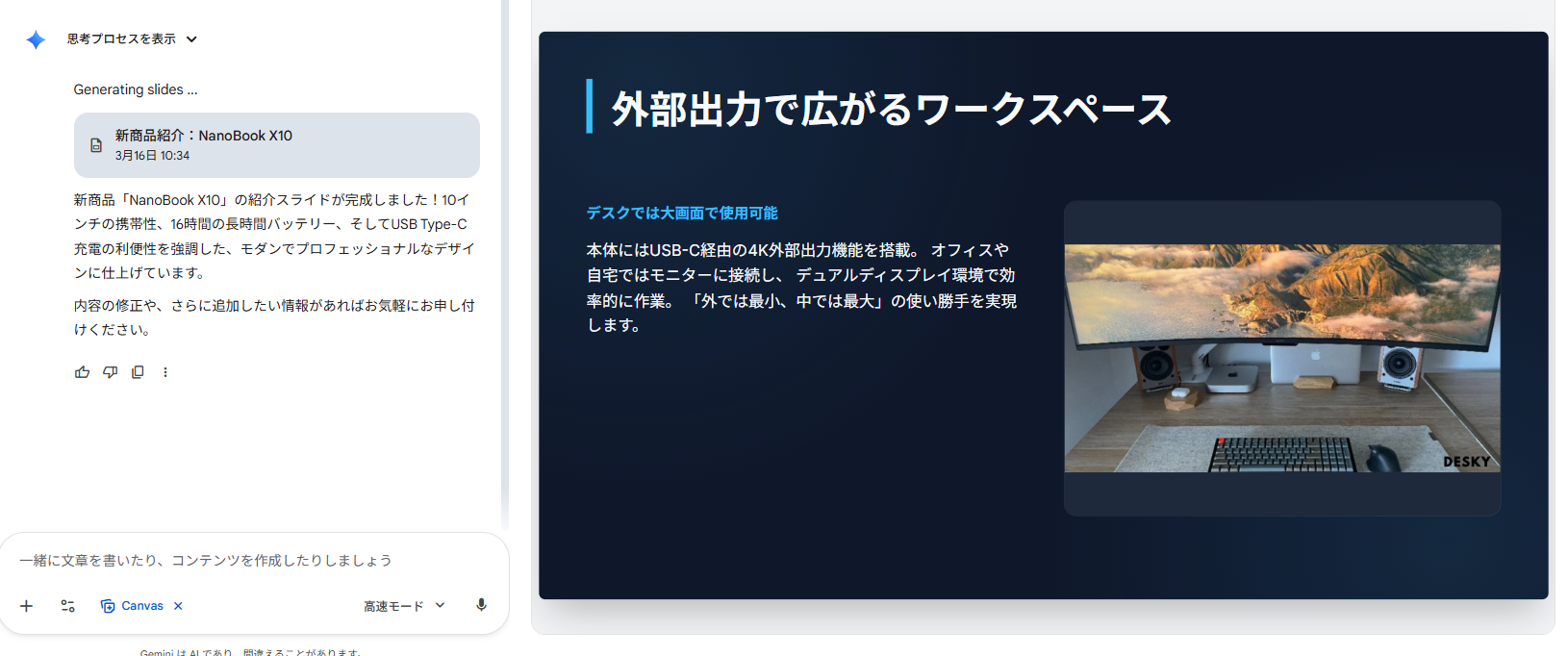
Geminiは、Googleが提供するAIツールで、スライド生成を迅速かつ簡単に行うことができ、Googleスライドを経由することでパワーポイントとして出力も可能です。
企画書や新商品紹介などの目的を選択するだけで、直感的に高品質なスライドを作成できるため、AIツールを初めて試す方にもぴったりです。
Microsoft 365 Copilot
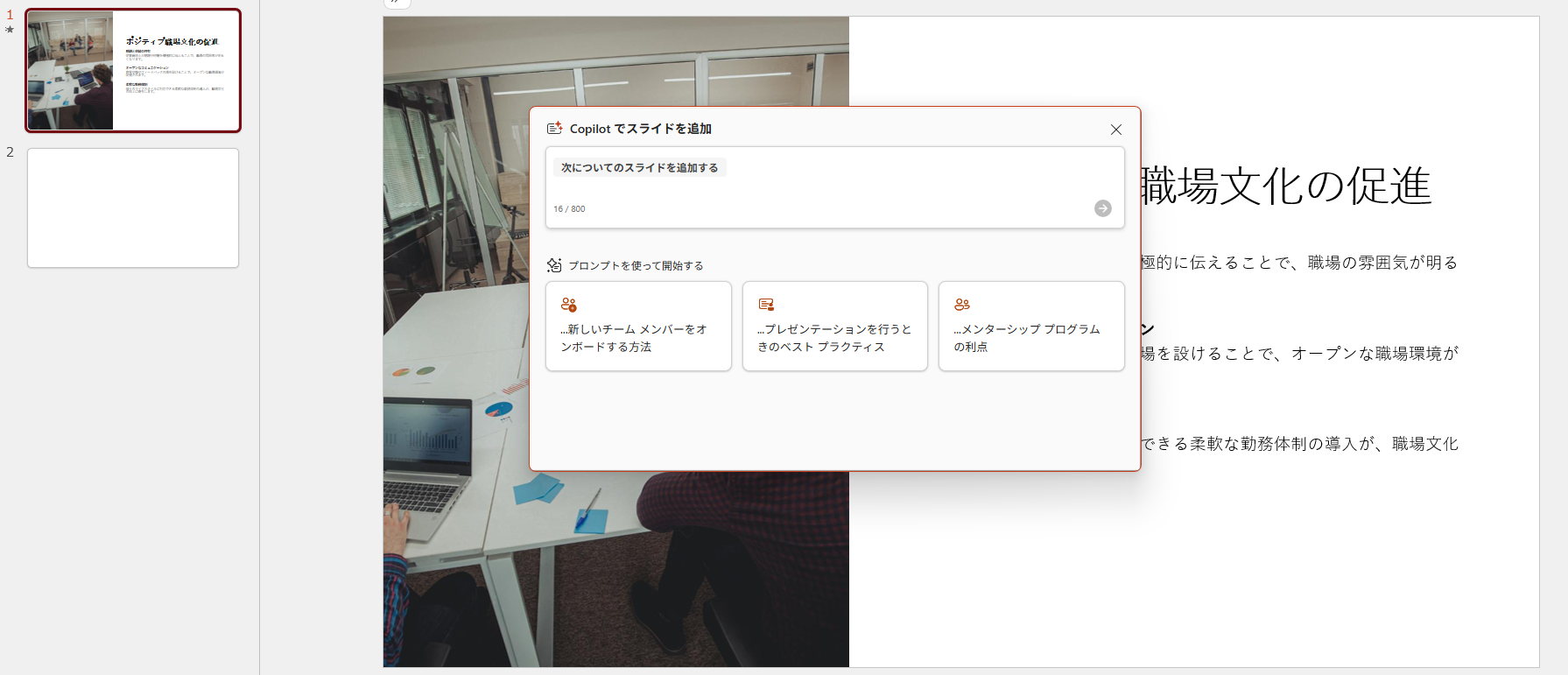
Microsoft 365 Copilotは、ビジネス現場で強力なAI支援ツールです。Wordやパワーポイントに組み込まれたAIにより、長文のWordドキュメントを指示するだけで、デザインとスピーカーノート(台本)付きのスライドが作成されます。効率的に資料作成を進めたい方に最適です。
イルシル
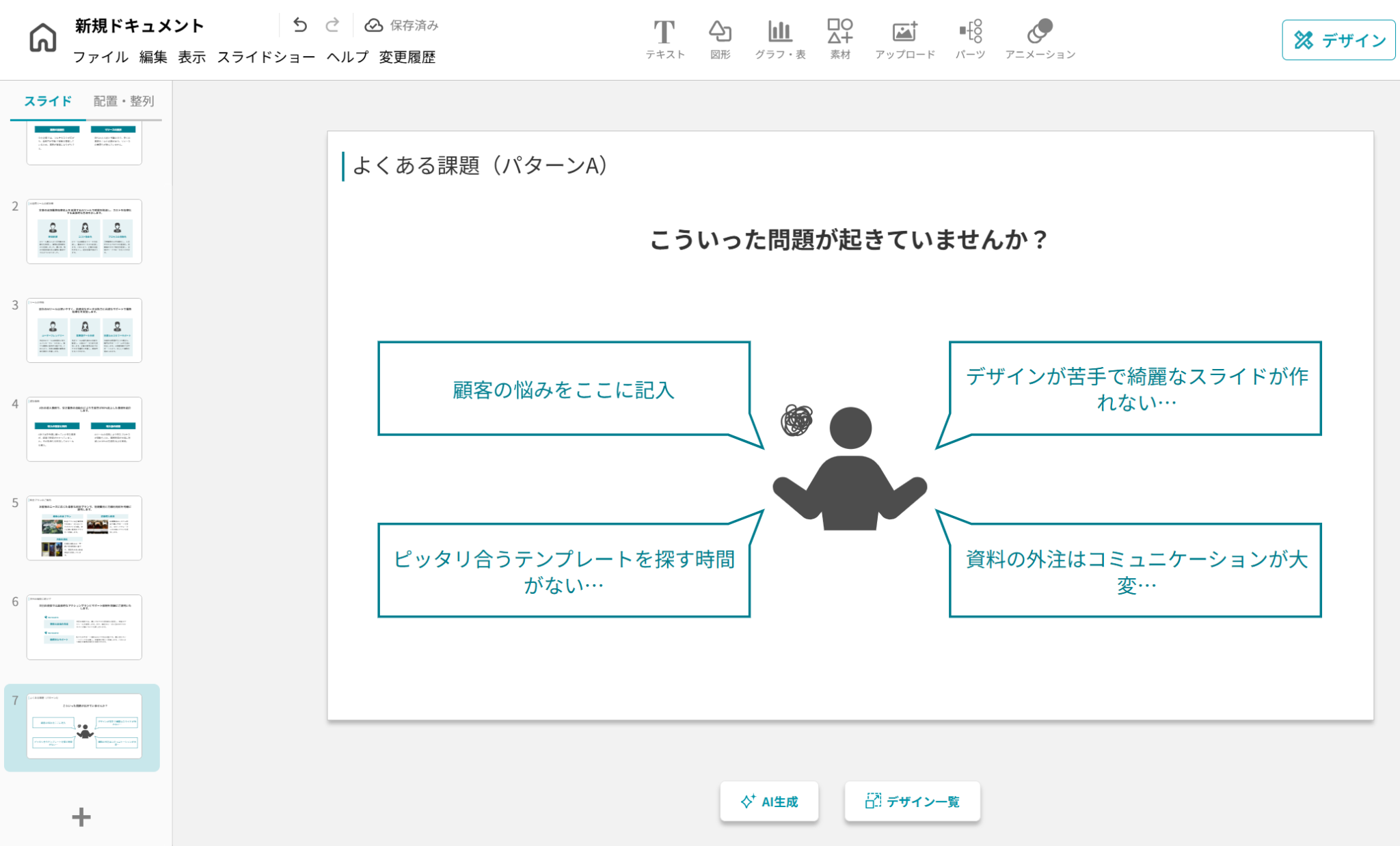
直感的な操作で、ビジネス習慣に合った見やすいスライドを作成でき、日本人向けに特化したデザインが魅力です。
Canva & Gamma
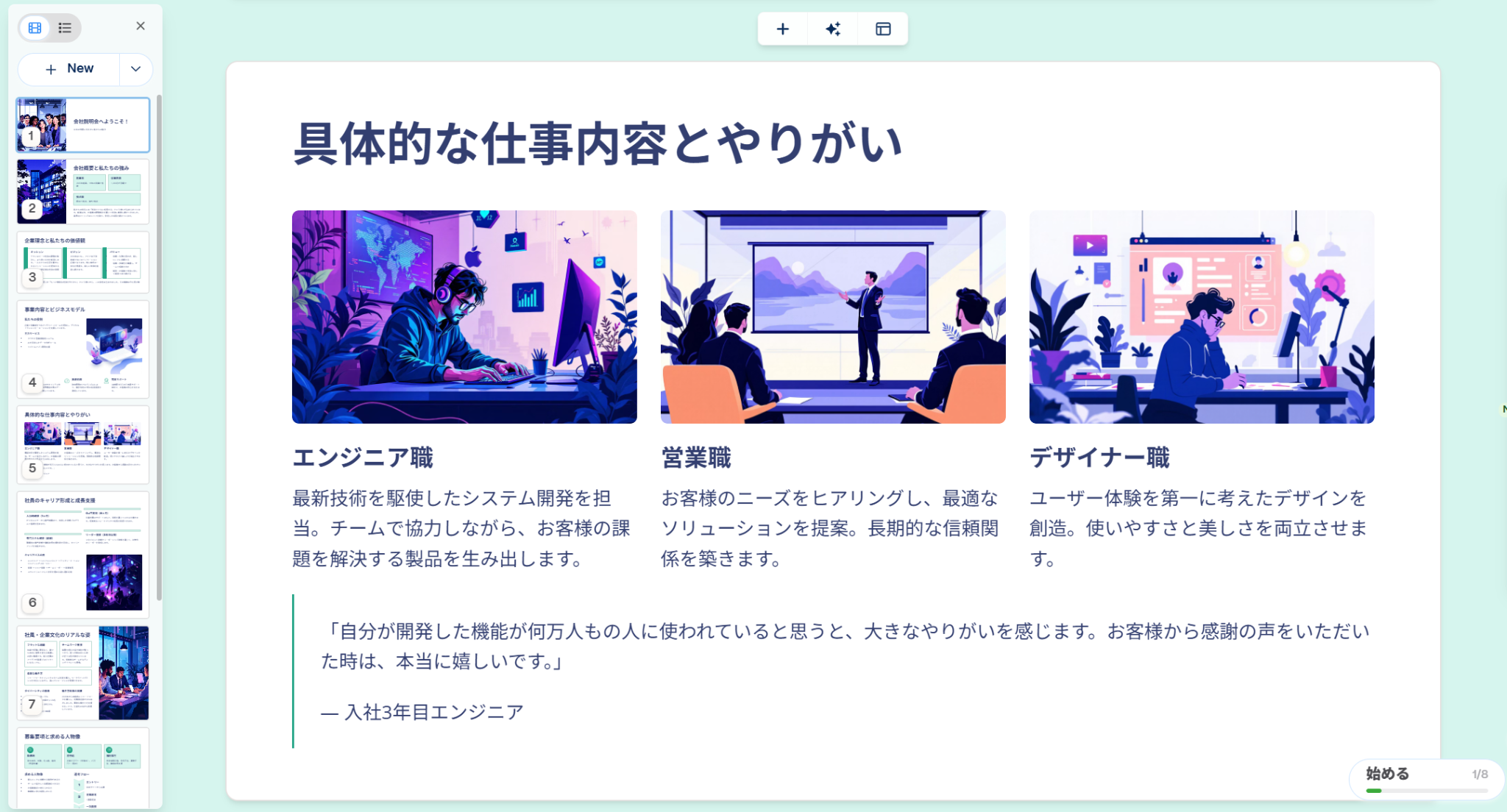
CanvaやGammaは、デザイン特化型のツールで、美しいデザインのスライド作成に対応しています。
ブラウザ上で編集や共有が簡単にでき、特にクリエイティブな提案資料を作成したい方に高く評価されています。
なお、Gammaは、初回登録時に付与される400クレジットを消費する形式で、継続利用には有料プラン(Plus/Pro)への移行が必要になります。
📒【検証レビュー】実際に生成AIでパワーポイントを作成してみた!
実際にいくつかの生成AIツールを使ってプレゼン資料を作成してみました。
イルシルを使用してのスライド作成
まず最初に、イルシルを使ってスライドを作成してみました。
初めにチャットベースでどんなスライドを作成するのかを伝えていきます。
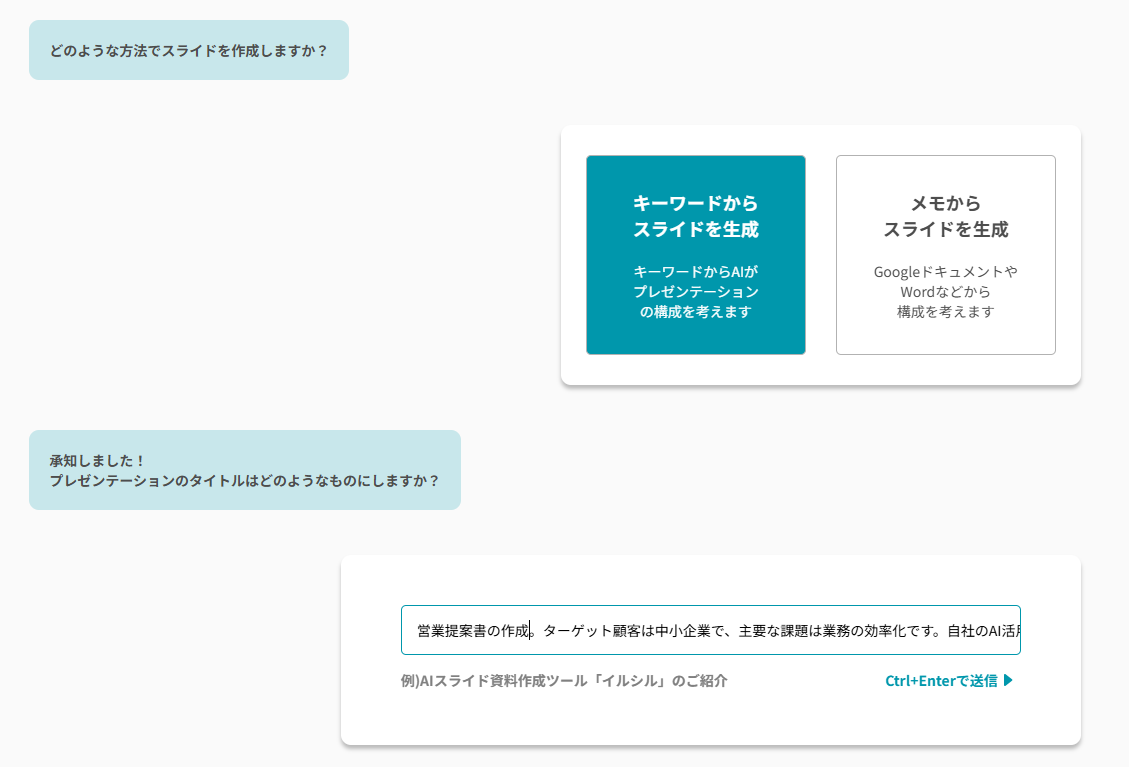
準備ができたら「本文テキストをAI生成」→「スライドへ反映」をクリックするだけで作業は完了です。
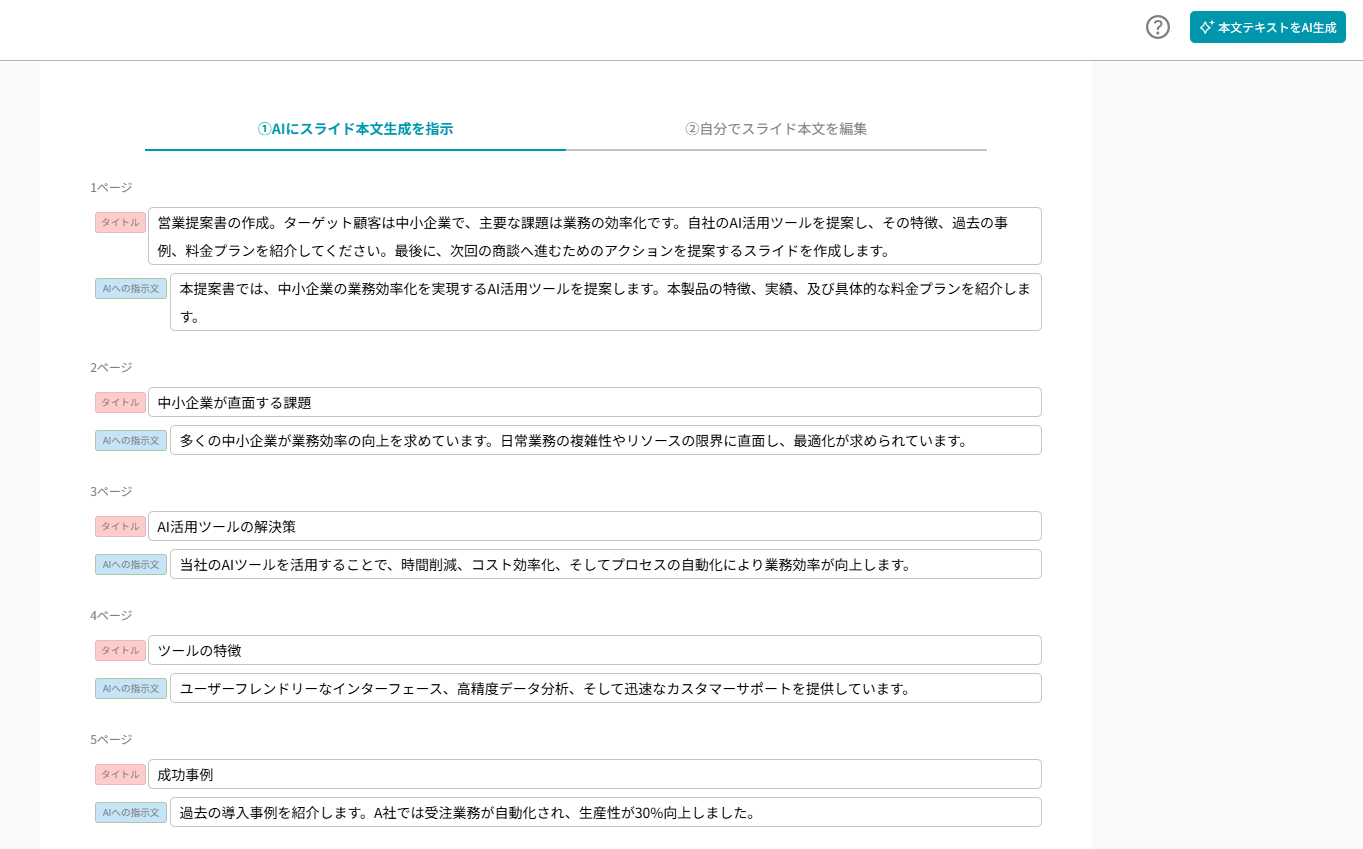
数分後、構成をもとに下記のようなスライドが作成されました。
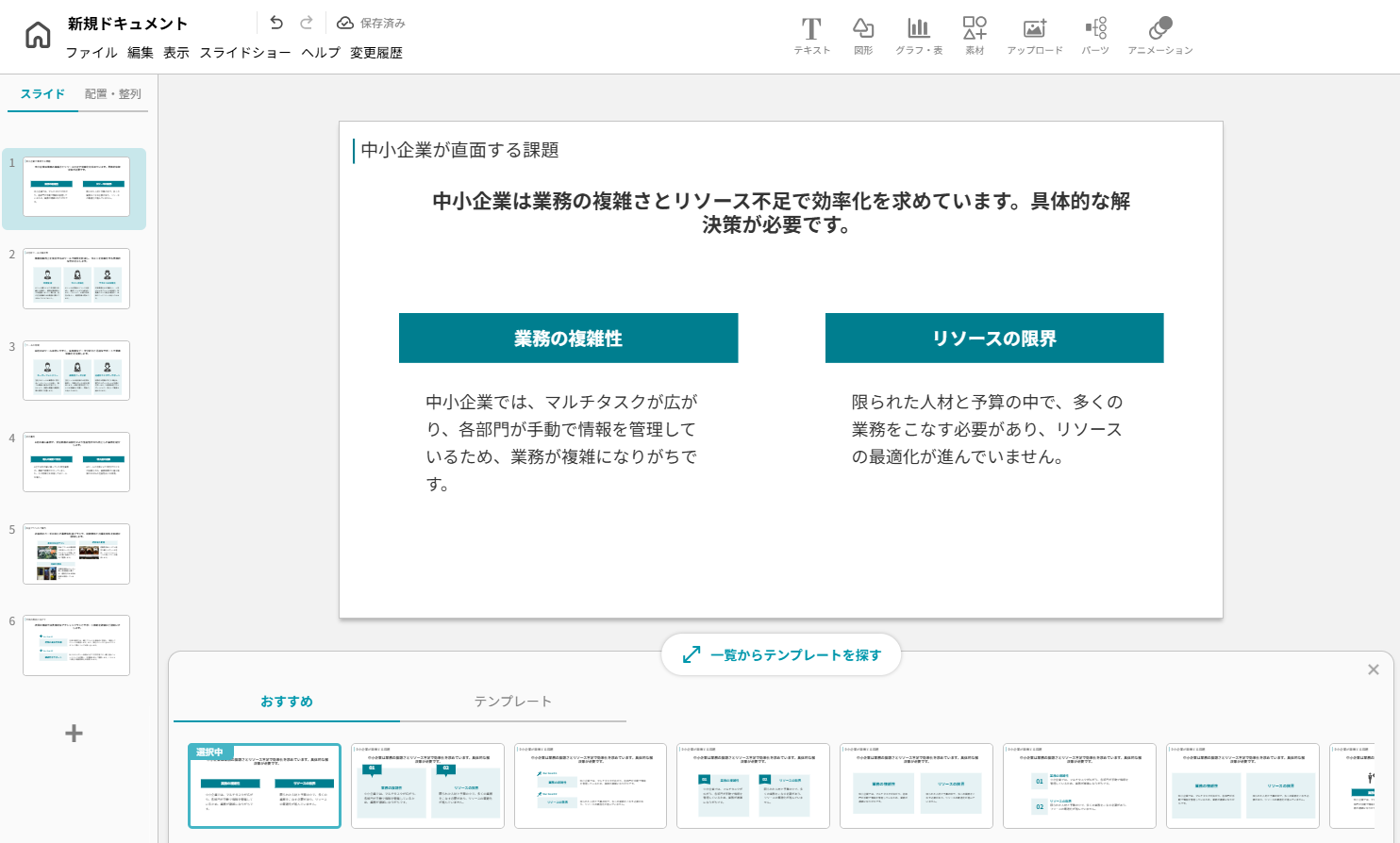
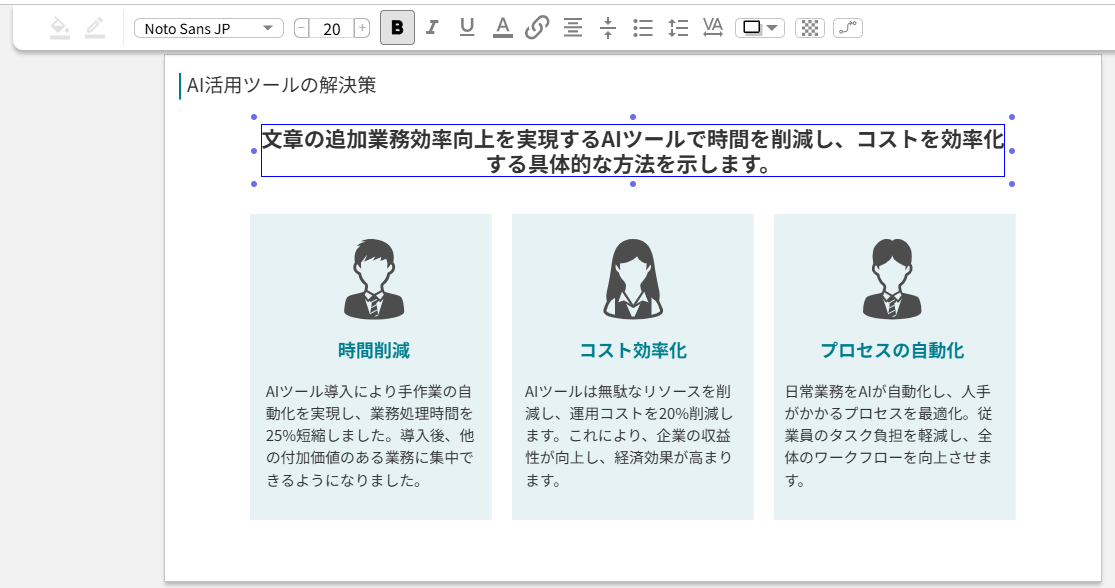
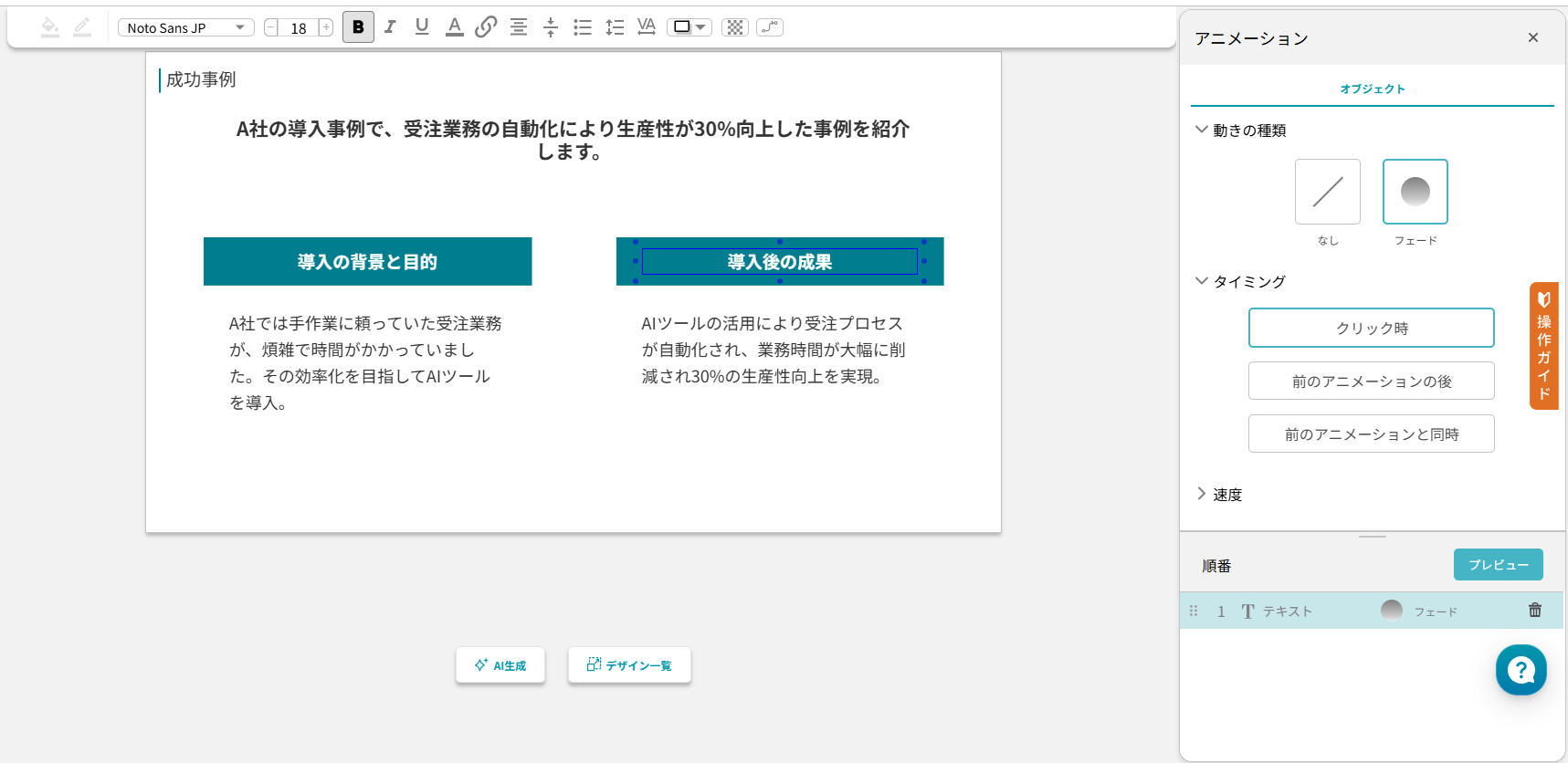
サイト上でそのままスライドの編集ができるため、文章の追加やアニメーションの追加などもシームレスに行うことができます。
検証の結果
チャット形式で作りたいものを伝えるだけでたった数分で整ったスライドが完成しました。
スライド出力後もテンプレートを切り替えるとスムーズにスライドのデザインが切り替えられる点もわかりやすく、スライドの修正についても直感的に操作できるので、スライド作成初心者でもスムーズに作業を進められると感じました。
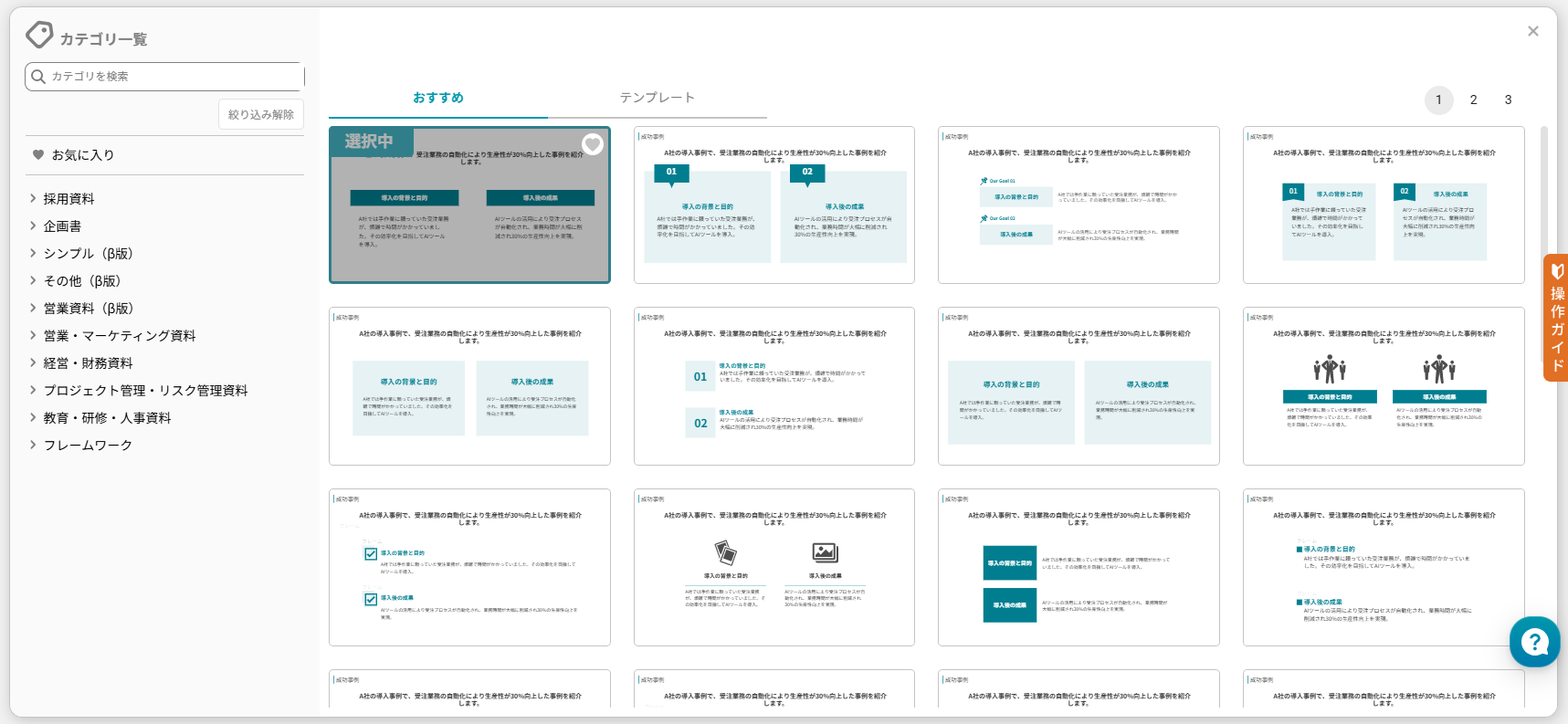
ただし、パワーポイント形式での出力や、作成できるドキュメント数に上限があるなど、無料プランでは対応していない機能も多くあるため、必要に応じてプランのアップグレードが必要になります。
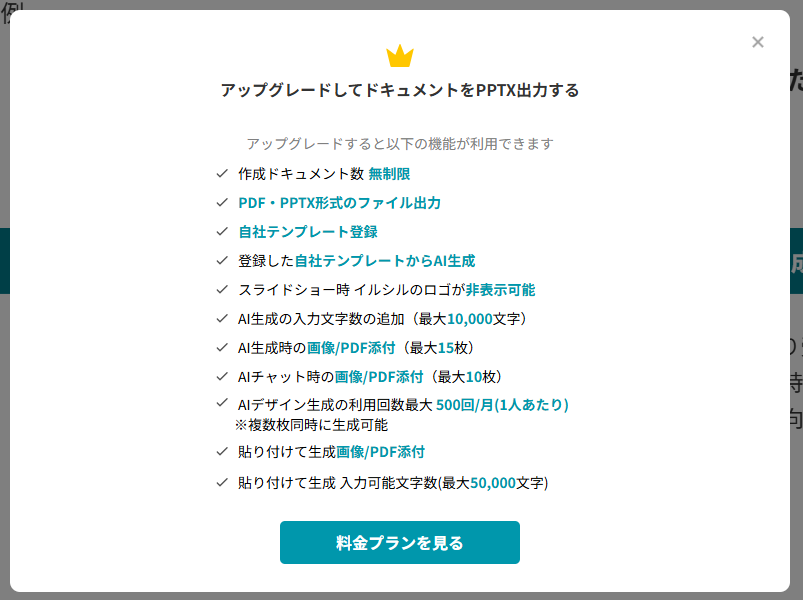
無料のプランで使用感を試して、今後も業務に役立てられるようであれば有償プランへの切り替えも検討しましょう。
Gemini、Gammaを使用してのハイブリッドなスライド作成
次に、GeminiとGammaを組み合わせたハイブリッド手法でスライドを作成しました。
まず、Geminiを使ってプレゼンの骨格を作成していきます。
Geminiに、作成したいスライドの概要を投げることで、論理的で説得力のあるプレゼン構成を生成させることが可能です。
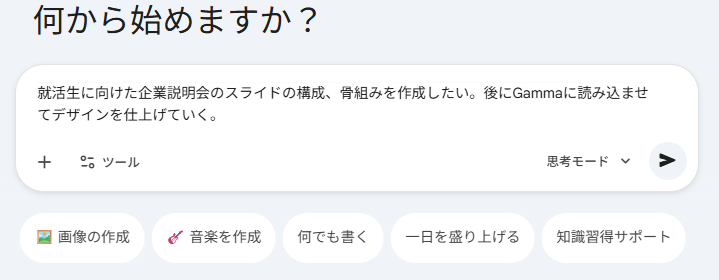
下記のようにスライドの構成案を提示してくれました。
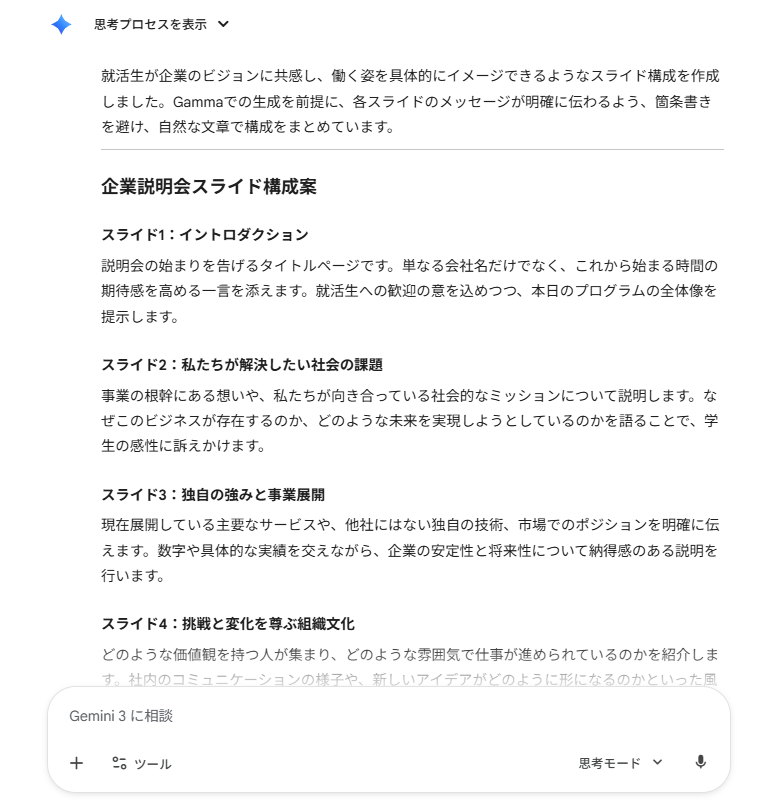
その後、生成した構成案をGammaに流し込み、デザイン面を担当させていきます。
Gammaは、デザイン特化型ツールとして、直感的に美しいスライドを生成できる点が強みです。
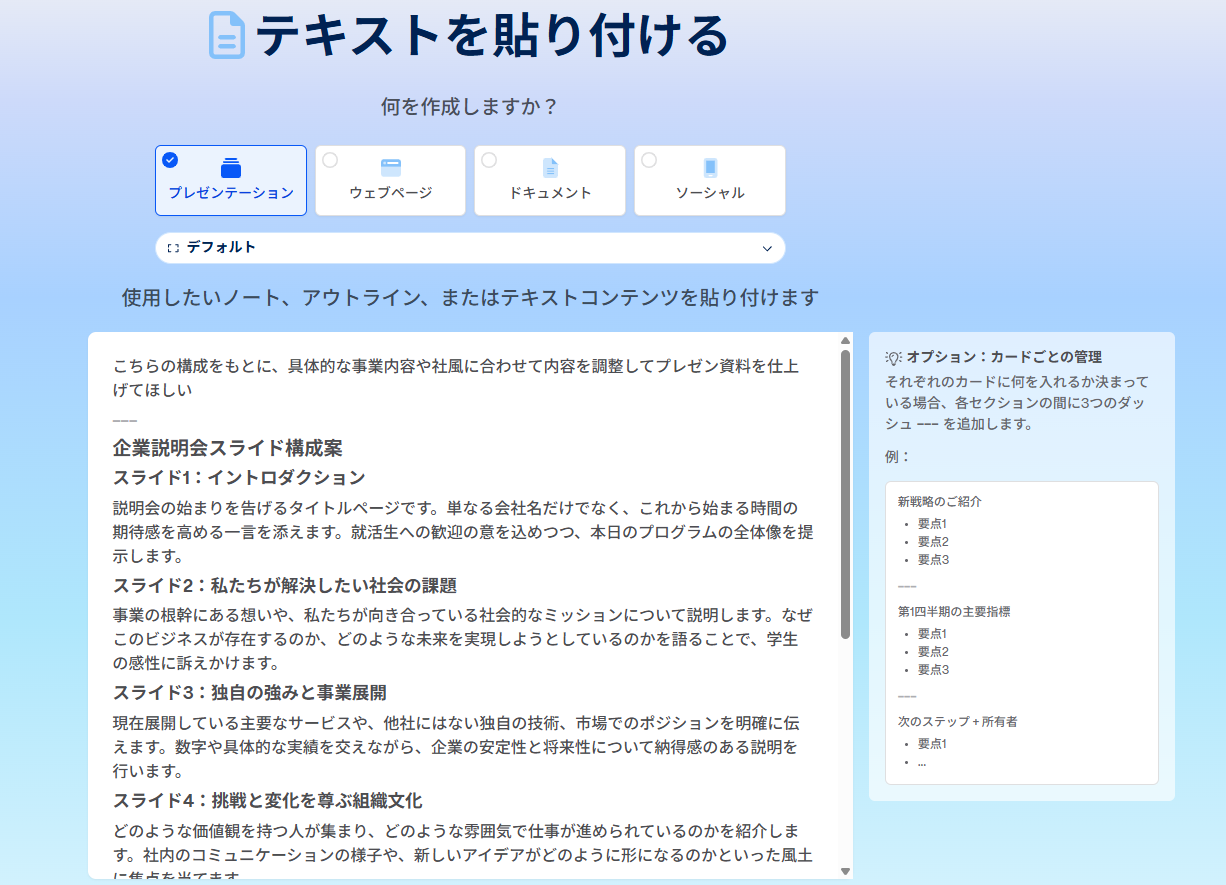
次の画面で作成するスライドの設定を行えば、準備は完了です。
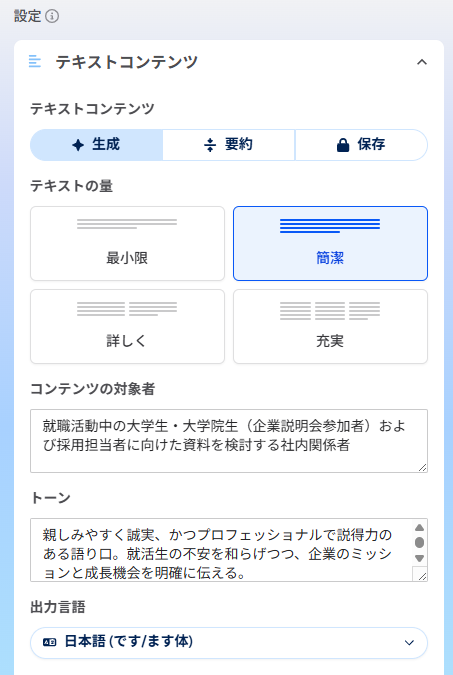
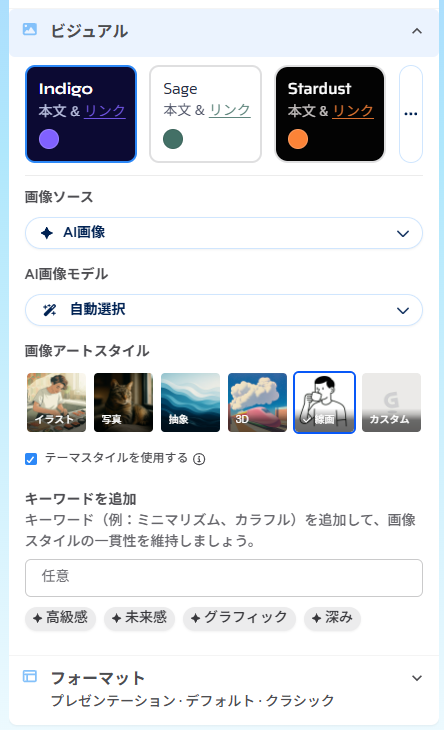
こちらも数分でクールな雰囲気のスライドが作成されました。
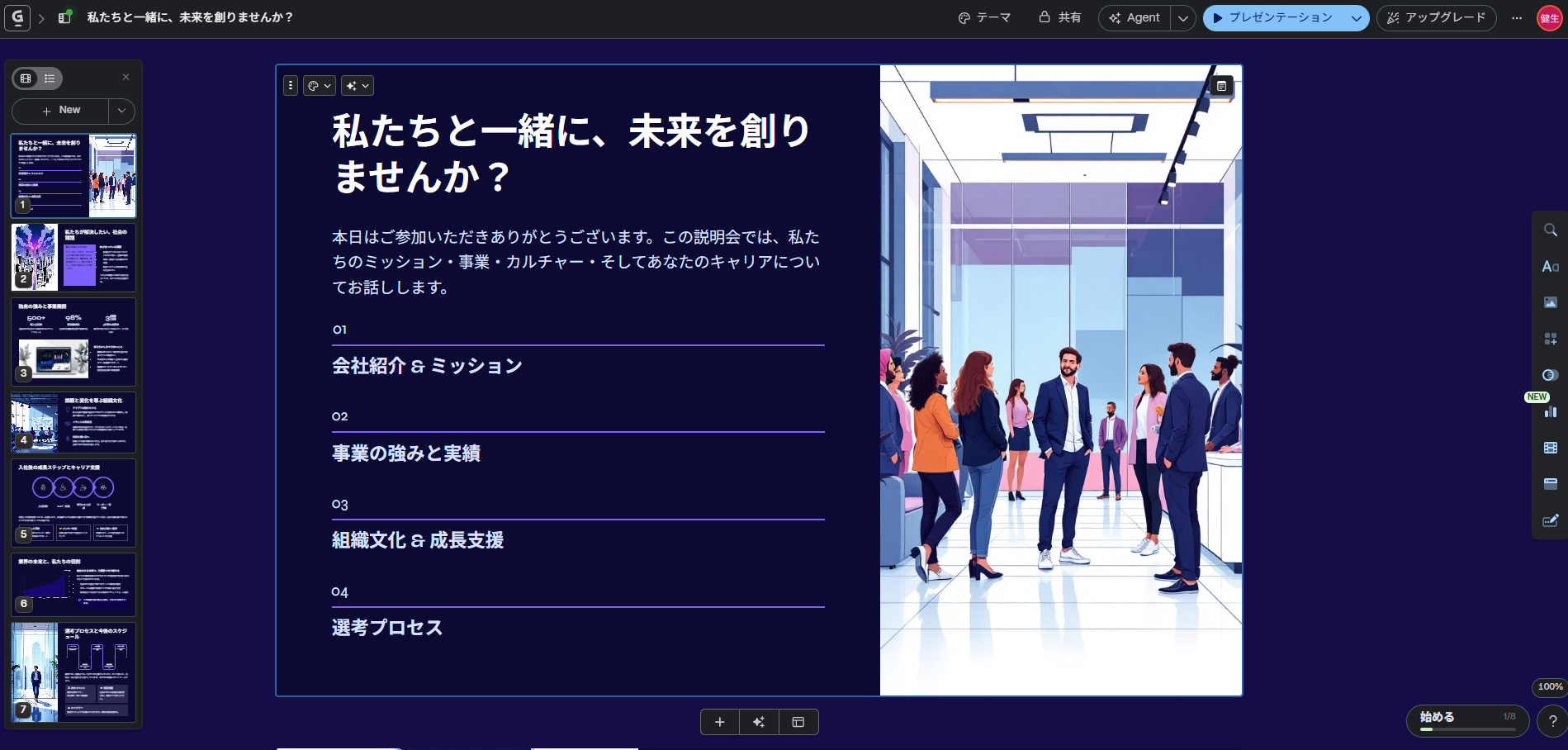
Gammaでもブラウザ上でテキストの修正や、全体のテーマの変更ができます。
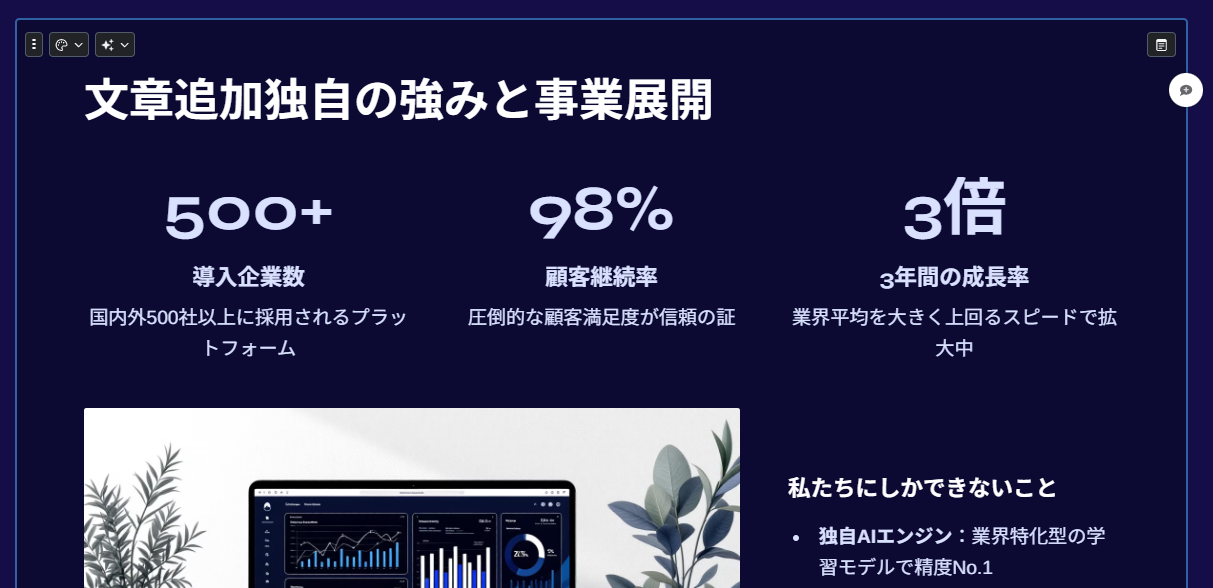
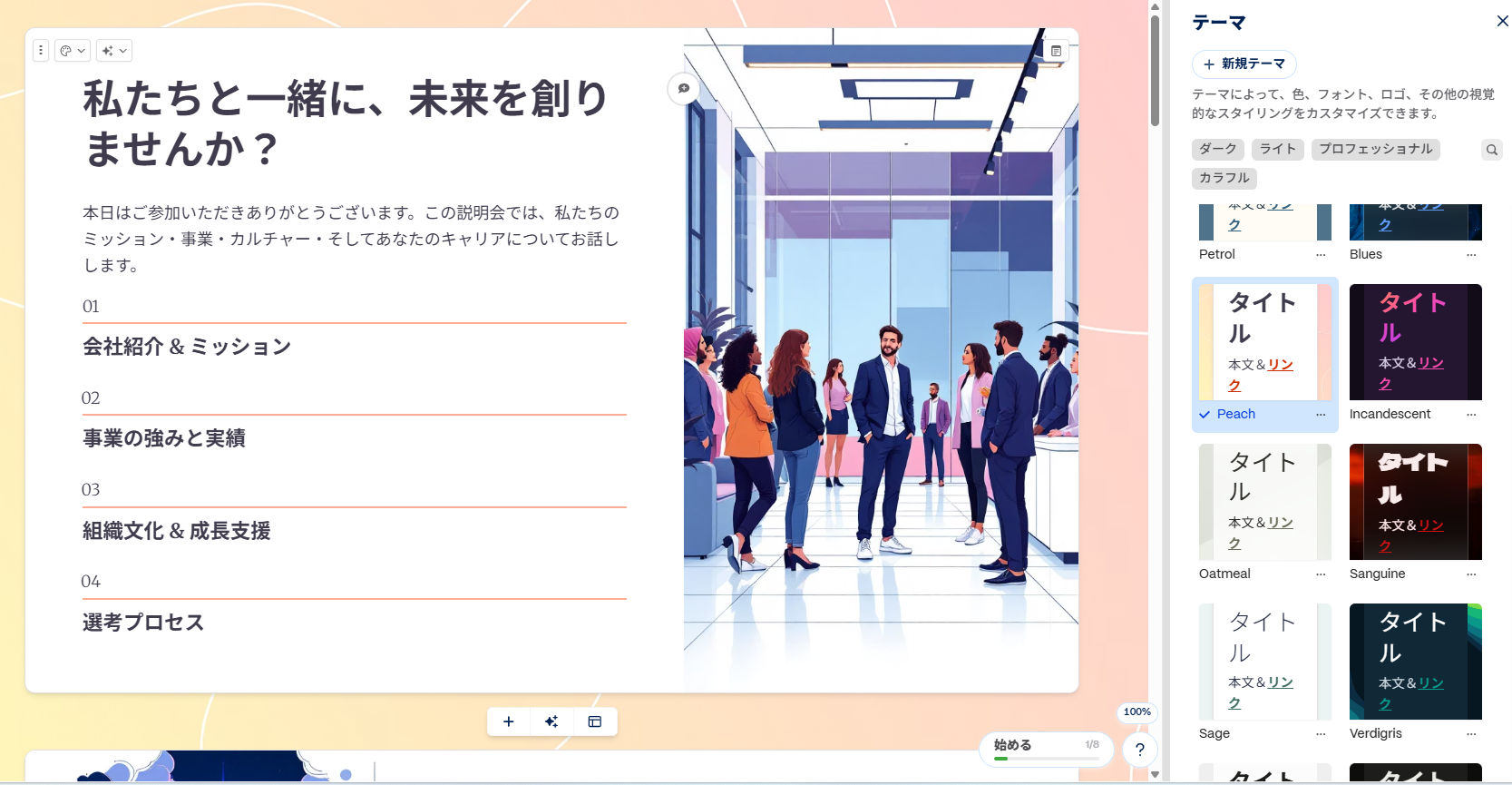
また、デザインに関する細かい編集も可能なため、洗練されたスライドを作り上げていくことも可能です。
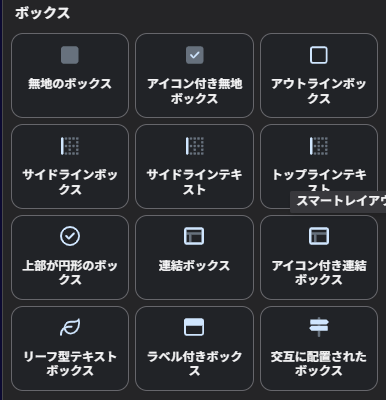
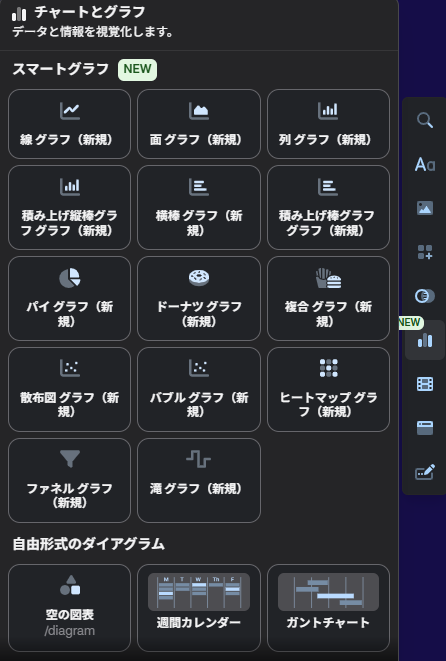
検証の結果
GeminiとGammaを組み合わせた手法は、効果的であると感じました。
Geminiの強みは論理的な構成を素早く作成できる点であり、Gammaはデザインを美しく仕上げるのに最適です。
手作業で作成するよりもはるかに効率的で、しかも完成度が高い資料が短時間で作成できることに驚きました。
また、GammaからPowerPoint形式でのエクスポートは無料プランでも実施可能でした。ユーザーが慣れている環境を使用してスライドを仕上げていくことができそうです。
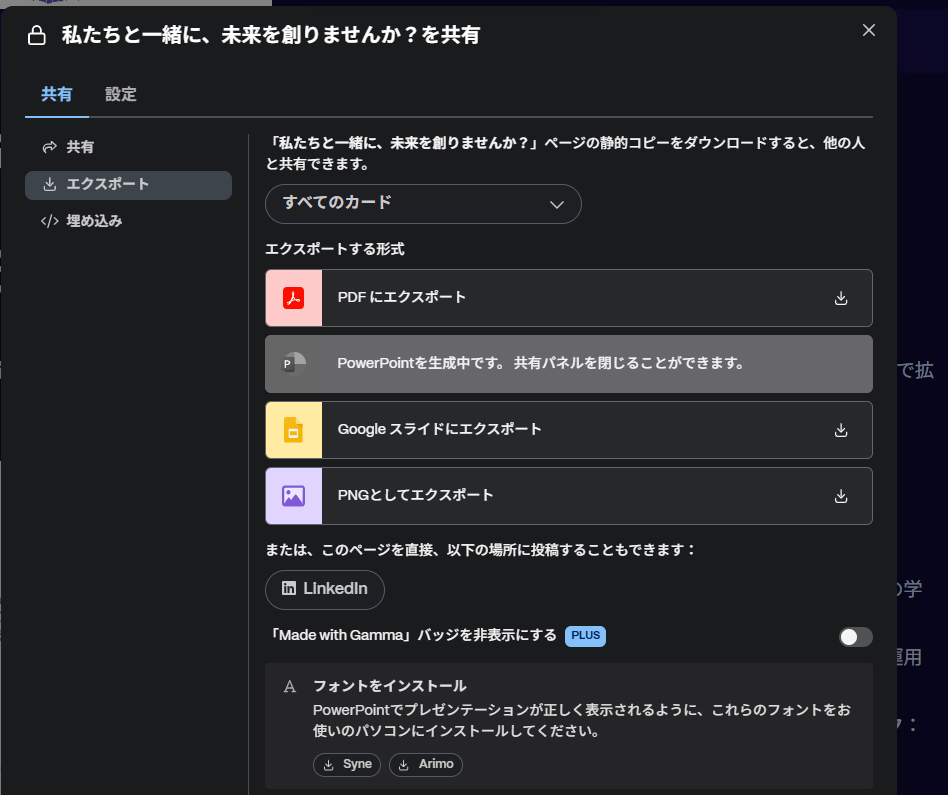
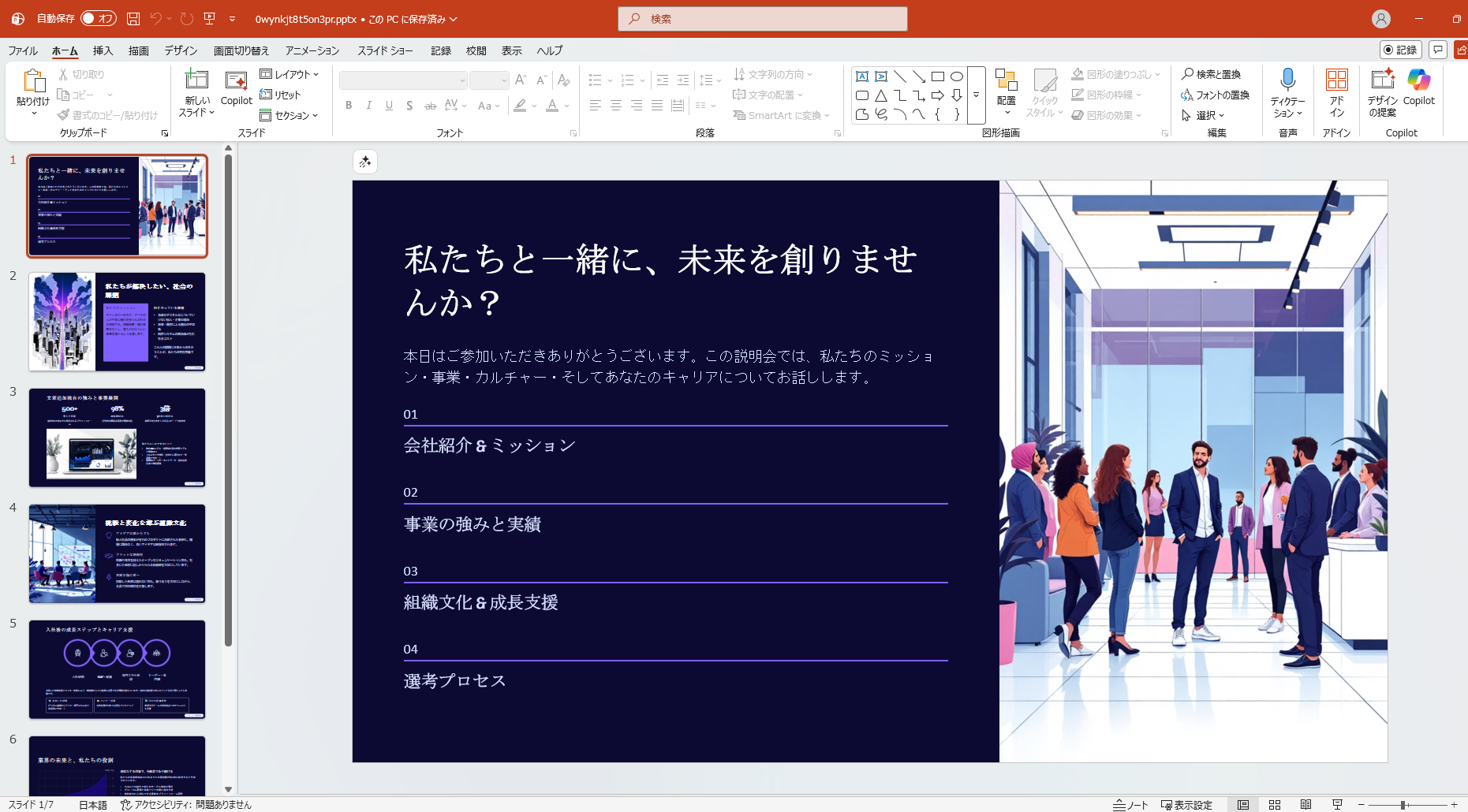
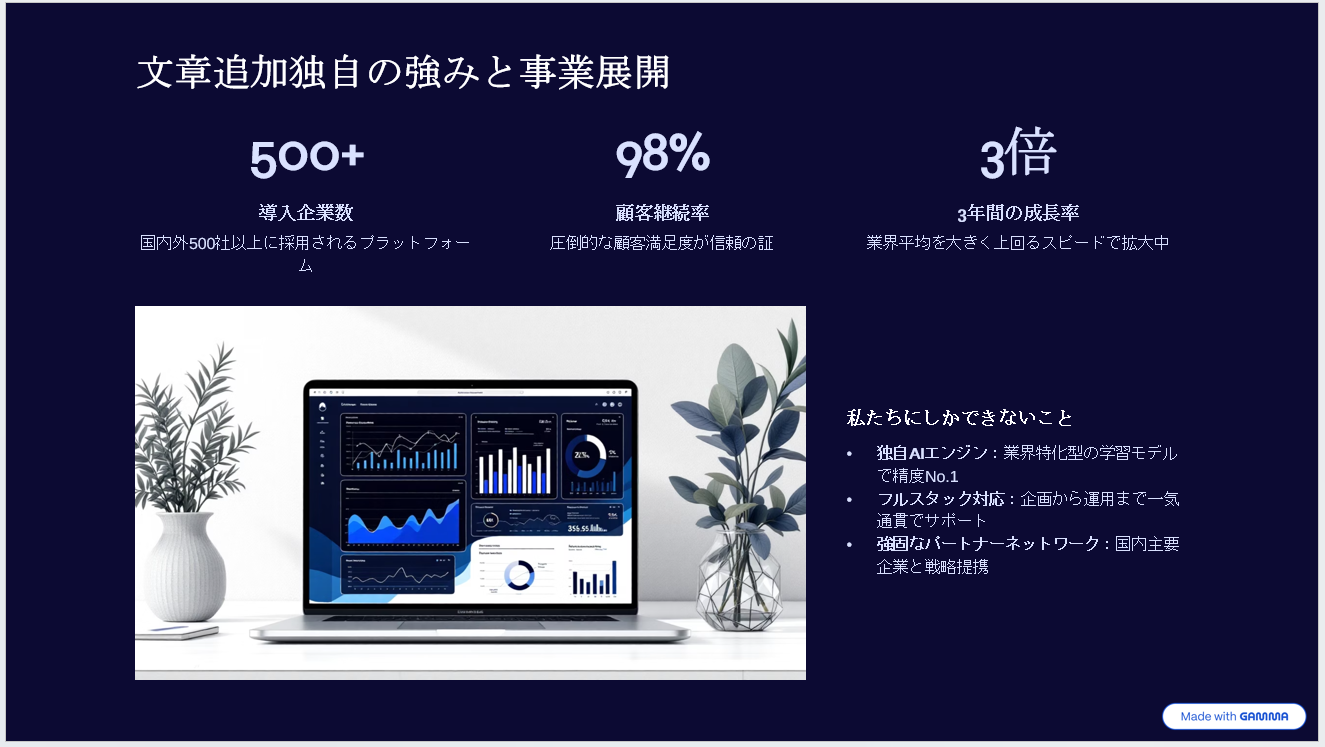
ただし、背景の右下に透かしが入ってしまうため、こちらも除去したい場合は有償プランへの加入の検討が必要となります。
⭐Yoomでできること
生成AIでスライドを作れるようになると、次に気になるのが周辺業務の手間だったりします。
Yoomはそういった作業をノーコードで自動化できるツールで、テンプレートも豊富なのですぐに使い始められます !
Yoom独自のAIワーカー機能を活用すれば、業務マニュアルをもとに各種アプリを自律的に操作させることも可能です。
たとえば、Slackに投稿された業務報告をAIワーカーが読み取り、日報としてスプレッドシートに自動で記録してくれるテンプレートが用意されています。
スライド作成だけでなく、その前後の手間も一緒に減らしたい方はぜひ一度試してみてくださいね!
■概要日々の業務報告をSlackで行っているものの、その内容をあらためて日報としてまとめる作業に手間を感じていませんか。各メンバーからの報告を転記し、フォーマットを整える作業は定型業務でありながら時間を要するものです。このワークフローを活用すれば、Slackへの投稿をきっかけにAIが内容を自動で判別し、指定のフォーマットで日報作成を行うことが可能です。日報作成業務を自動化し、報告内容の確認といった本来の業務に集中できる環境を構築します。■このテンプレートをおすすめする方- Slackでの業務報告を手作業で日報に転記・集計している方
- AIを活用して、効率的な日報作成の仕組みを構築したいマネージャーの方
- チームメンバーの日報提出の負担を軽減し、報告の形骸化を防ぎたい方
■このテンプレートを使うメリット- Slackに投稿するだけで日報が自動作成されるため、転記やフォーマット整形といった手作業の時間を削減できます。
- AIが投稿内容を解析し、定められた形式で日報作成を行うため、報告の質が標準化され、管理や内容の把握が容易になります。
■フローボットの流れ- はじめに、SlackとGoogle スプレッドシートをYoomと連携します。
- 次に、トリガーでSlackを選択し、「メッセージがチャンネルに投稿されたら(Webhook)」というアクションを設定します。
- 最後に、オペレーションでAIワーカーを選択し、Slackの投稿内容を解析して日報形式に構造化し、Google スプレッドシートに出力するためのマニュアル(指示)を作成します。
※「トリガー」:フロー起動のきっかけとなるアクション、「オペレーション」:トリガー起動後、フロー内で処理を行うアクション
■このワークフローのカスタムポイント- Slackのトリガー設定では、日報作成の対象とする特定のチャンネルを指定したり、「#日報」などのキーワードが含まれる投稿のみを検知対象としたりすることが可能です。
- AIワーカーへの指示内容は自由に編集できるため、出力したい日報のフォーマットに合わせて項目や要約の仕方を調整できます。また、出力先となるGoogle スプレッドシートのアカウントも任意で設定してください。
■注意事項- Slack、Google スプレッドシートのそれぞれとYoomを連携してください。AIワーカー内で使用するツール(アプリ)についてもマイアプリ連携が必要です。
- AIワーカーの基本設定は「【AIワーカー】基本的な設定方法」をご参照ください。
- AIワーカーの同時実行数・作成可能なAIワーカー数・利用可能なAIモデルはご契約中のプランによって異なります。
- AIワーカー内でご利用いただけるアプリやオペレーション等はフローボットの利用制限と同様です。
- AIワーカーは、テスト実行でも本番実行と同様にタスクを消費しますのでご注意ください。詳細は「【AIワーカー】タスク実行数の計算方法」ご参照ください。
- AIワーカー内で使用するツール(アプリ)についてもマイアプリ連携が必要です。
- AIワーカーはマニュアルを詳細に設定することで適切な処理を実行しやすくなります。詳細は「【AIワーカー】マニュアルの作成方法」をご参照ください。
■概要Salesforceで新しいリードを獲得しても、その後のリサーチや確度判定、個別の提案内容の作成に多くの時間を要していませんか? このワークフローを活用すれば、まるでSalesforceに専用のAIエージェントを組み込んだかのように、リード登録をきっかけに、AIが企業情報をリサーチし確度を判定、さらには最適な提案内容までを自動で生成します。属人化しがちな営業の初動を仕組み化し、より迅速なアプローチを実現できます。■このテンプレートをおすすめする方- Salesforceのリード情報を基に、Webでのリサーチや提案作成を手作業で行っている営業担当者の方
- SalesforceとAIエージェントのような機能を連携させ、営業プロセスを効率化したいと考えている方
- 営業担当者ごとの提案の質を標準化し、チーム全体のパフォーマンス向上を目指すマネージャーの方
■このテンプレートを使うメリット- リード獲得後のリサーチや提案内容の検討が自動化されるため、営業担当者が顧客との対話など、より重要な業務に時間を活用できます。
- AIが設定された指示に基づきリサーチと提案生成を行うことで、担当者による質のばらつきを防ぎ、営業活動の標準化を進めることが可能です。
■フローボットの流れ- はじめに、Salesforce、Google検索、SlackをYoomと連携します
- 次に、トリガーでSalesforceを選択し、「リードオブジェクトに新規レコードが登録されたら」というアクションを設定します
- 最後に、オペレーションでAIワーカーを選択し、リード企業の事業内容や競合状況をWebでリサーチし、成約確度の判定と最適な提案内容を自動で生成するためのマニュアル(指示)を作成します
※「トリガー」:フロー起動のきっかけとなるアクション、「オペレーション」:トリガー起動後、フロー内で処理を行うアクション
■このワークフローのカスタムポイント- AIワーカーへの指示内容は自由にカスタマイズが可能です。リサーチする際の視点や提案書の構成などを固定値として設定することで、自社の営業方針に沿ったアウトプットを生成できます。
- Salesforceのトリガーで取得した会社名や業界といったリード情報を、変数としてAIワーカーへの指示に埋め込むことで、リードごとにパーソナライズされたリサーチや提案の作成が可能です。
■注意事項- Salesforce、Google検索、SlackのそれぞれとYoomを連携してください。AIワーカー内で使用するツール(アプリ)についてもマイアプリ連携が必要です。
- Salesforceはチームプラン・サクセスプランでのみご利用いただけるアプリとなっております。フリープラン・ミニプランの場合は設定しているフローボットのオペレーションやデータコネクトはエラーとなりますので、ご注意ください。
- チームプランやサクセスプランなどの有料プランは、2週間の無料トライアルを行うことが可能です。無料トライアル中には制限対象のアプリを使用することができます。
- トリガーは5分、10分、15分、30分、60分の間隔で起動間隔を選択できます。
- プランによって最短の起動間隔が異なりますので、ご注意ください。
- AIワーカーの基本設定は「【AIワーカー】基本的な設定方法」をご参照ください。
- AIワーカーの同時実行数・作成可能なAIワーカー数・利用可能なAIモデルはご契約中のプランによって異なります。
- AIワーカー内でご利用いただけるアプリやオペレーション等はフローボットの利用制限と同様です。
- AIワーカーは、テスト実行でも本番実行と同様にタスクを消費しますのでご注意ください。詳細は「【AIワーカー】タスク実行数の計算方法」ご参照ください。
- AIワーカー内で使用するツール(アプリ)についてもマイアプリ連携が必要です。
- AIワーカーはマニュアルを詳細に設定することで適切な処理を実行しやすくなります。詳細は「【AIワーカー】マニュアルの作成方法」をご参照ください。

- Slackでの業務報告を手作業で日報に転記・集計している方
- AIを活用して、効率的な日報作成の仕組みを構築したいマネージャーの方
- チームメンバーの日報提出の負担を軽減し、報告の形骸化を防ぎたい方
- Slackに投稿するだけで日報が自動作成されるため、転記やフォーマット整形といった手作業の時間を削減できます。
- AIが投稿内容を解析し、定められた形式で日報作成を行うため、報告の質が標準化され、管理や内容の把握が容易になります。
- はじめに、SlackとGoogle スプレッドシートをYoomと連携します。
- 次に、トリガーでSlackを選択し、「メッセージがチャンネルに投稿されたら(Webhook)」というアクションを設定します。
- 最後に、オペレーションでAIワーカーを選択し、Slackの投稿内容を解析して日報形式に構造化し、Google スプレッドシートに出力するためのマニュアル(指示)を作成します。
■このワークフローのカスタムポイント
- Slackのトリガー設定では、日報作成の対象とする特定のチャンネルを指定したり、「#日報」などのキーワードが含まれる投稿のみを検知対象としたりすることが可能です。
- AIワーカーへの指示内容は自由に編集できるため、出力したい日報のフォーマットに合わせて項目や要約の仕方を調整できます。また、出力先となるGoogle スプレッドシートのアカウントも任意で設定してください。
- Slack、Google スプレッドシートのそれぞれとYoomを連携してください。AIワーカー内で使用するツール(アプリ)についてもマイアプリ連携が必要です。
- AIワーカーの基本設定は「【AIワーカー】基本的な設定方法」をご参照ください。
- AIワーカーの同時実行数・作成可能なAIワーカー数・利用可能なAIモデルはご契約中のプランによって異なります。
- AIワーカー内でご利用いただけるアプリやオペレーション等はフローボットの利用制限と同様です。
- AIワーカーは、テスト実行でも本番実行と同様にタスクを消費しますのでご注意ください。詳細は「【AIワーカー】タスク実行数の計算方法」ご参照ください。
- AIワーカー内で使用するツール(アプリ)についてもマイアプリ連携が必要です。
- AIワーカーはマニュアルを詳細に設定することで適切な処理を実行しやすくなります。詳細は「【AIワーカー】マニュアルの作成方法」をご参照ください。

- Salesforceのリード情報を基に、Webでのリサーチや提案作成を手作業で行っている営業担当者の方
- SalesforceとAIエージェントのような機能を連携させ、営業プロセスを効率化したいと考えている方
- 営業担当者ごとの提案の質を標準化し、チーム全体のパフォーマンス向上を目指すマネージャーの方
- リード獲得後のリサーチや提案内容の検討が自動化されるため、営業担当者が顧客との対話など、より重要な業務に時間を活用できます。
- AIが設定された指示に基づきリサーチと提案生成を行うことで、担当者による質のばらつきを防ぎ、営業活動の標準化を進めることが可能です。
- はじめに、Salesforce、Google検索、SlackをYoomと連携します
- 次に、トリガーでSalesforceを選択し、「リードオブジェクトに新規レコードが登録されたら」というアクションを設定します
- 最後に、オペレーションでAIワーカーを選択し、リード企業の事業内容や競合状況をWebでリサーチし、成約確度の判定と最適な提案内容を自動で生成するためのマニュアル(指示)を作成します
■このワークフローのカスタムポイント
- AIワーカーへの指示内容は自由にカスタマイズが可能です。リサーチする際の視点や提案書の構成などを固定値として設定することで、自社の営業方針に沿ったアウトプットを生成できます。
- Salesforceのトリガーで取得した会社名や業界といったリード情報を、変数としてAIワーカーへの指示に埋め込むことで、リードごとにパーソナライズされたリサーチや提案の作成が可能です。
- Salesforce、Google検索、SlackのそれぞれとYoomを連携してください。AIワーカー内で使用するツール(アプリ)についてもマイアプリ連携が必要です。
- Salesforceはチームプラン・サクセスプランでのみご利用いただけるアプリとなっております。フリープラン・ミニプランの場合は設定しているフローボットのオペレーションやデータコネクトはエラーとなりますので、ご注意ください。
- チームプランやサクセスプランなどの有料プランは、2週間の無料トライアルを行うことが可能です。無料トライアル中には制限対象のアプリを使用することができます。
- トリガーは5分、10分、15分、30分、60分の間隔で起動間隔を選択できます。
- プランによって最短の起動間隔が異なりますので、ご注意ください。
- AIワーカーの基本設定は「【AIワーカー】基本的な設定方法」をご参照ください。
- AIワーカーの同時実行数・作成可能なAIワーカー数・利用可能なAIモデルはご契約中のプランによって異なります。
- AIワーカー内でご利用いただけるアプリやオペレーション等はフローボットの利用制限と同様です。
- AIワーカーは、テスト実行でも本番実行と同様にタスクを消費しますのでご注意ください。詳細は「【AIワーカー】タスク実行数の計算方法」ご参照ください。
- AIワーカー内で使用するツール(アプリ)についてもマイアプリ連携が必要です。
- AIワーカーはマニュアルを詳細に設定することで適切な処理を実行しやすくなります。詳細は「【AIワーカー】マニュアルの作成方法」をご参照ください。
📈まとめ
生成AIを活用したパワーポイント作成は、業務の効率化に大きく寄与する手段として注目されています。
さまざまなツールを試すことで、どのツールが自分の業務に最適かを見極めることができ、今後ますます効率的にプレゼン資料作成を進められるでしょう。
ただし、いくつかの注意点もあります。例えば、生成されたスライドが完全な仕上がりではなく、あくまで「たたき台」であることを念頭に置き、最終的な微調整や内容確認を忘れずに行うことが重要です。
また、機密情報を取り扱う場合、セキュリティ面の確認を怠らないようにしましょう。AIツールの使用は便利ですが、使い方を誤ると情報漏洩や不適切なアウトプットを生む可能性もあるため、慎重に活用することが大切です。
AIを上手に業務に取り込み、よりスムーズに作業を進めていきましょう。
◆出典:
PR TIMES https://prtimes.jp/main/html/rd/p/000000053.000143568.html /
ユーザーローカル https://www.userlocal.jp/press/20231213pp/ /
PC Webzine https://www.pc-webzine.com/article/2948 /
KOTORA https://www.kotora.jp/c/119528-2/ /
東洋経済オンライン https://toyokeizai.net/articles/-/924793?display=b /
ChatSense https://chatsense.jp/function/slide-gen /
HELP YOU https://help-you.me/blog/siryosakusei_ai_0115/ /
ビジネス+IT https://www.sbbit.jp/article/cont1/178022 /
SMS DataTech https://www.sms-datatech.co.jp/column/consulting_powerpoint-generation-ai/ /
https://irusiru.jp
https://gemini.google.com/app
https://copilot.microsoft.com/
https://gamma.app/ja
プログラミング知識なしで手軽に構築できます。












