









・
【実践】Difyローカル環境の作り方!Docker構築からチャットボット作成まで徹底解説

この記事では、Difyを自身のPCなどローカル環境で運用するメリットや必要条件、安全に構築・導入するためのポイントを詳しく解説します。
実践パートでは、Dockerを利用した基本のセットアップ手順から、チャットアプリの作成方法までを実践的にご紹介。
安全性の高いAIアプリ開発環境を手元に整えたい方は、ぜひ参考にしてみてください。
🍀Difyをローカル環境で構築するメリット
Difyはクラウド版だけでなく、オープンソースとして自身のローカル環境に構築することが可能です。
クラウド版の手軽さも魅力的ですが、システムを自社で管理することには多くの利点があります。
ここでは、ローカル環境でDifyを構築することで得られる代表的なメリットを3つご紹介します。
手元のPCで安全にAIアプリの開発やテストができる
ローカル環境に構築する最大のメリットは、高いセキュリティを確保しながら開発やテストが行える点です。
社外秘のデータや顧客情報を扱う場合、クラウドサービスへデータを送信することにリスクが伴うケースがあります。
しかし、ローカル環境であれば、使用方法により自社のネットワークや手元のPC内でデータ処理を完結させることが期待できます。
※OpenAI や Gemini など外部APIを使う場合は、推論データは外部へ送信されます。完全にローカル完結させたい場合は、ローカルLLMやオンプレミス構成の併用が必要です。
これにより、情報漏洩のリスクを抑えつつ、AIを活用した業務効率化ツールを安全に開発することが可能です。
また、外部のネットワーク状況に左右されず、安定してテストを繰り返せる点も大きな魅力と言えます。
クラウド版の制限を受けずに自由にカスタマイズが可能
クラウド版のDifyを利用する場合、サービス提供側が設定した利用枠や機能の制限を受けることがあります。
一方、ローカル環境にソースコードからデプロイした場合は、システムのリソースが許す限り自由にカスタマイズを行うことが可能です。
独自の拡張機能を追加したり、社内の既存システムと深く連携させたりと、自社の業務プロセスに最適な形へ柔軟に作り変えられます。
オープンソースならではのメリットを最大限に活かし、特定のプラットフォームに依存しない独立したAI開発環境を整えられるでしょう。
このように、長期的な運用を見据えたカスタマイズ性の高さが、ローカル構築の強みとなります。
自社環境に合わせたモデルやAPIの使い分けが容易になる
AIアプリを構築する際、用途によって最適なLLM(大規模言語モデル)は異なります。
ローカル環境のDifyでは、複数のAPIやモデルを自社の運用方針に合わせて細かく管理・使い分けることが容易になります。
たとえば、以下のような切り替えがスムーズに行えます。
- 高い精度が求められるタスク → OpenAI APIを利用
- コストを抑えたいタスク → 別の軽量なAPIを利用
また、Difyの管理画面からAPIキーを一元管理できるため、開発チーム内での認証情報の共有や運用も安全に行える傾向があります。
ただし、認証情報はワークスペース全体のモデル利用に関わるため、管理者権限の付与先や運用ルールには注意が必要です。
このように、プロジェクトの要件に応じた柔軟なモデル選定ができることも、ローカル環境ならではのメリットです。
⭐YoomはDifyや各種アプリとの連携業務を自動化できます
YoomとDifyとチャットツールなどをつなぐことで、AIを用いた問い合わせ対応やデータ処理をシームレスに行うことができます。
手作業で行っていたシステム間のデータ入力や通知業務を削減し、業務効率を大幅に向上させることが可能です。
[Yoomとは]
まずは、以下のテンプレートを利用して、AIを用いた自動化の便利さを体験してみてください。


- AirtableとAsanaを利用し、依頼からタスク作成までの流れを手作業で行っている方
- Airtableで受けた依頼内容をもとに、Asanaへタスクを自動で作成したいと考えている方
- 依頼内容の確認や担当者の割り振りといったタスク管理業務を効率化したいプロジェクトリーダーの方
- Airtableへのレコード登録をきっかけにAsanaのタスク作成が自動化されるため、手作業での転記や内容確認にかかっていた時間を削減できます。
- AIが依頼内容を分析して担当者や優先度を判断するため、タスクの割り振り業務が標準化され、特定の担当者に依存する状況を解消します。
- はじめに、AirtableとAsanaをYoomと連携します。
- 次に、トリガーでAirtableを選択し、「レコードが登録されたら」というアクションを設定します。
- 最後に、オペレーションでAIワーカーを設定し、「Airtableの依頼内容を分析し、緊急度・重要度に基づいた優先順位の判定、担当者の選定、期限の設定を自動で行い、Asanaにタスクを追加する」ためのマニュアル(指示)を作成します。
■このワークフローのカスタムポイント
- Airtableのトリガー設定では、連携対象となるベースIDやテーブルIDを任意で設定してください。また、レコードの作成日時を判定するフィールド名もカスタマイズが可能です。
- AIワーカーでは、タスクの担当者選定や期限設定のルールなど、ユーザーの運用に合わせてマニュアル(指示)を任意で設定できます。
- Airtable、AsanaのそれぞれとYoomを連携してください。AIワーカー内で使用するツール(アプリ)についてもマイアプリ連携が必要です。
- トリガーは5分、10分、15分、30分、60分の間隔で起動間隔を選択できます。
- プランによって最短の起動間隔が異なりますので、ご注意ください。
- AirtableのアウトプットはJSONPathから取得可能です。
- AIワーカーの基本設定は「【AIワーカー】基本的な設定方法」をご参照ください。
- AIワーカーの同時実行数・作成可能なAIワーカー数・利用可能なAIモデルはご契約中のプランによって異なります。
- AIワーカー内でご利用いただけるアプリやオペレーション等はフローボットの利用制限と同様です
- AIワーカーは、テスト実行でも本番実行と同様にタスクを消費しますのでご注意ください。詳細は「【AIワーカー】タスク実行数の計算方法」ご参照ください。
- AIワーカーはマニュアルを詳細に設定することで適切な処理を実行しやすくなります。詳細は「【AIワーカー】マニュアルの作成方法」をご参照ください。

- 案件資料から必要なタスクを洗い出し、WBSを構築する作業を効率化したいコンサルタントの方
- AIエージェントを活用して、客観的な視点でタスクの優先度や工数を判定させたい方
- Google DriveとNotionを連携させ、プロジェクト管理の初期設定を自動化したいプロジェクトマネージャーの方
- 資料をGoogle Driveに保存するだけでAIがタスク一覧を構成するため、ゼロからWBSを作成する手間を省き、プロジェクトの始動を早めることができます
- AIが資料の文脈に沿って各タスクの重要度を判定するため、担当者による判断のばらつきを抑え、精度の高いプロジェクト計画の策定を支援します
- はじめに、Google DriveとNotionをYoomと連携します
- 次に、トリガーでGoogle Driveを選択し、「特定のフォルダ内に新しくファイル・フォルダが作成されたら」というアクションを設定します
- 最後に、オペレーションで、プロジェクト資料の解析やWBSの自動生成を行うためのAIワーカーへのマニュアル(指示)を作成します
- Google Driveのトリガー設定では、処理の対象としたいフォルダを任意のフォルダIDで指定してください
- AIワーカーのオペレーションでは、利用したい任意のAIモデルを選択し、実行させたい内容に合わせてAIワーカーへの指示を自由に設定することが可能です
- Google Drive、NotionのそれぞれとYoomを連携してください。AIワーカー内で使用するツール(アプリ)についてもマイアプリ連携が必要です。
- トリガーは5分、10分、15分、30分、60分の間隔で起動間隔を選択できます。
- プランによって最短の起動間隔が異なりますので、ご注意ください。
- ダウンロード可能なファイル容量は最大300MBまでです。アプリの仕様によっては300MB未満になる可能性があるので、ご注意ください。
- トリガー、各オペレーションでの取り扱い可能なファイル容量の詳細は「ファイルの容量制限について」をご参照ください。
- AIワーカーの基本設定は「【AIワーカー】基本的な設定方法」をご参照ください。
- AIワーカーの同時実行数・作成可能なAIワーカー数・利用可能なAIモデルはご契約中のプランによって異なります。
- AIワーカー内でご利用いただけるアプリやオペレーション等はフローボットの利用制限と同様です。
- AIワーカーは、テスト実行でも本番実行と同様にタスクを消費しますのでご注意ください。詳細は「【AIワーカー】タスク実行数の計算方法」ご参照ください。
- AIワーカーはマニュアルを詳細に設定することで適切な処理を実行しやすくなります。詳細は「【AIワーカー】マニュアルの作成方法」をご参照ください。
✅Difyローカル環境に必要なシステム要件
ローカル環境でDifyを快適に動作させるためには、PCやサーバーが一定のスペックを満たしている必要があります。
スペックが不足していると、コンテナの起動に失敗したり、動作が著しく重くなったりする可能性があります。
ここでは、Difyを導入する前に確認しておきたい推奨システム要件について詳しく解説します。
推奨されるCPUとメモリのスペック
Difyをローカルで動かす場合、特にメモリの容量が快適な動作を左右する重要な要素となります。
公式ドキュメントや有志の検証に基づくと、以下のようなスペックが目安として推奨される傾向にあります。
- CPU:2コア以上(仮想CPU含む)
- メモリ(最小要件):4GB以上
- メモリ(推奨要件):8GB以上
メモリが不足するとコンテナが強制終了してしまうことがあるため、余裕を持ったリソースの確保をおすすめします。
構築に必要なストレージ容量の目安
Difyのシステム自体やDockerのイメージファイルを保存するためには、十分なストレージ容量が必要です。
ストレージ容量はDockerイメージや各種データの保存に伴って一定の空き容量が必要ですが、必要容量は構成や利用状況によって変動するため、十分な空き容量を事前に確保しておくことが望ましいでしょう。
Difyは複数のコンテナ(データベース、Redis、バックエンドAPIなど)を連携して動作するため、初期設定だけでも数GBの容量を消費します。
さらに、アプリの開発を進めてデータを蓄積したり、後から別のLLMモデルをローカルにダウンロードしたりする場合は、より多くの容量が必要になります。
導入前には、PCのドライブに十分な空きがあるかを必ず確認しておきましょう。
DockerおよびDocker Composeの必須バージョン
Difyのローカル構築は、基本的にDockerを利用して行われます。
そのため、お使いの環境にインストールされているDocker関連ツールのバージョンにも注意を払う必要があります。
Difyのローカル構築にはDocker環境が必要です。最新の公式情報では、LinuxはDocker 19.03以上+Docker Compose 2.24.0以上、WindowsやmacOSはDocker Desktop(Docker Compose 2.24.0以上)が推奨されています。
バージョンが古いと、コンテナの構成ファイル(docker-compose.yaml)を正しく読み込めず、デプロイ時にエラーが発生する可能性があります。
すでにDockerをインストール済みの方も、構築作業を始める前にコマンドライン等でバージョンを確認し、必要に応じて最新版へアップデートを行ってください。
🤔【実践】Difyローカル環境の構築からアプリ作成まで
ここでは、実際に手元のPCでDifyのローカル環境を構築し、簡単なアプリを作成するまでのプロセスを検証します。
※操作スクショやUIの説明は執筆時点のものであり、時期や環境によって変わる場合があります。
※社外秘データなどを完全にローカルな環境で処理したい場合は、OllamaなどのローカルLLM連携が必要です。ローカルLLM連携にはGPUリソースが必要なため、今回はGemini API構成で解説します。
検証の確認項目は以下の3点です。
- 構築の手間:Dockerを使ったDifyの立ち上げが初心者でもスムーズに実行できるか
- API連携の容易さ:外部のAPIをDify上で迷わず設定できるか
- アプリの操作感:ローカル環境で作成したチャットアプリが実用に耐えうるレスポンス速度で動作するか
それでは、実際に操作していきましょう。
全体の流れは以下の通りです。
Docker Desktop導入 → WSL2設定(Windows) → リソース調整 → Dify起動 → API連携 → アプリ作成
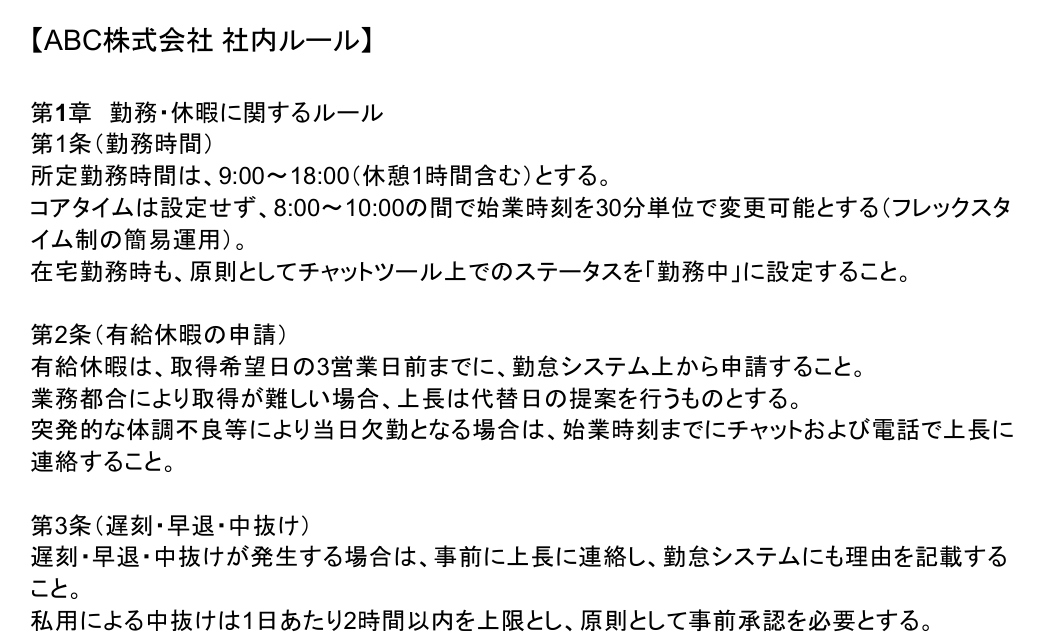
作成するアプリは「社内ルールへの質問に回答するチャットボット」。
アプリに社内ルールが書かれた資料を読み込ませておき、チャットで質問すると資料の内容に沿った返答がある想定です。
事前準備
今回の検証は以下を準備したうえで開始しました。
- Windows PC:以降で紹介するコマンドや操作手順はWindows環境を前提としています
- メモリ8GB以上:Docker Desktopを使うこともあり、快適に動かしたいため余裕をもった設定です
- Gemini APIキー:取得方法は後述
- 以下のような架空の社内ルール資料:チャットボット作成時に使用
ステップ1:Docker Desktopの導入
①https://www.docker.com/products/docker-desktop/ にアクセス
②Windows向けインストーラーをダウンロード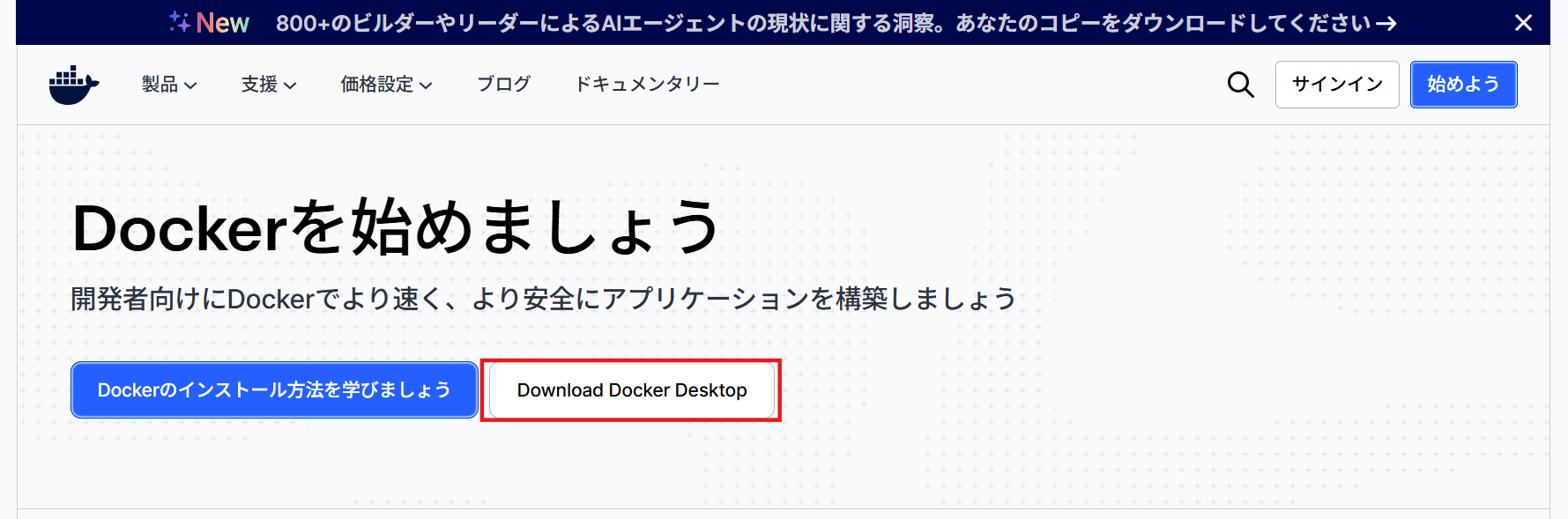
③インストーラーを実行し、画面の指示に従って進める
以下の画面が出たら準備完了です。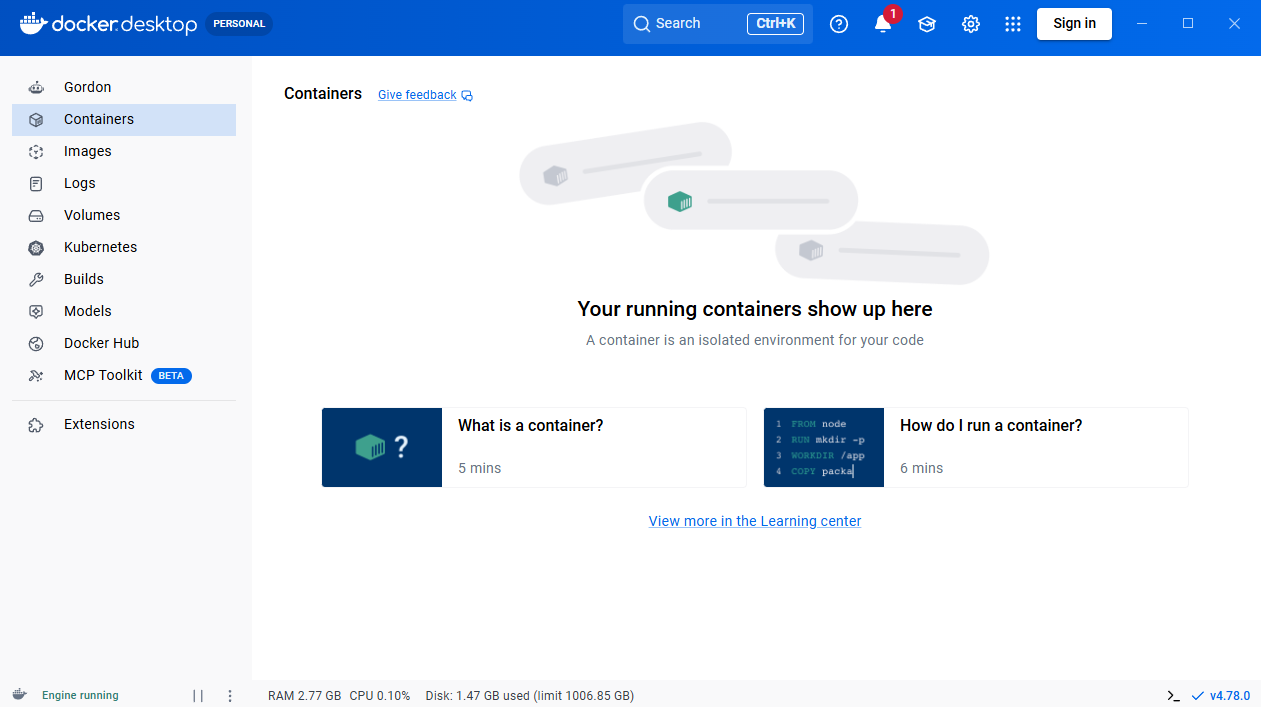
【Windowsのみ必要】WSL2の有効化
①PowerShellを管理者として開き、以下を実行
wsl --install
②実行後、PCを再起動してWSL2を有効化
ステップ2:Difyのソースコード取得とコンテナ起動
※この作業にはGitが必要です。
Gitが入っていない場合は操作を進める前にGit for Windowsからインストールしておきます。
①PowerShellで以下を実行し、リポジトリをクローン
git clone https://github.com/langgenius/dify.git
cd dify/docker
※公式では最新リリースタグを指定してクローンする方法が案内されています。
より安定して運用したい場合には公式記載の手順を確認してください。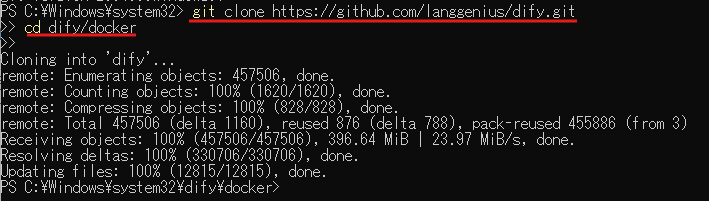
②環境設定ファイルを作成
Copy-Item .env.example .env

③コンテナを起動
docker compose up -d
これには数分〜10分程度時間がかかる場合があります。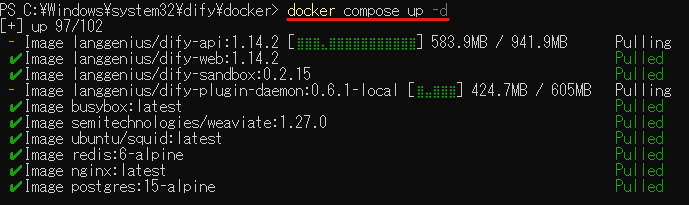
④起動確認
docker compose ps
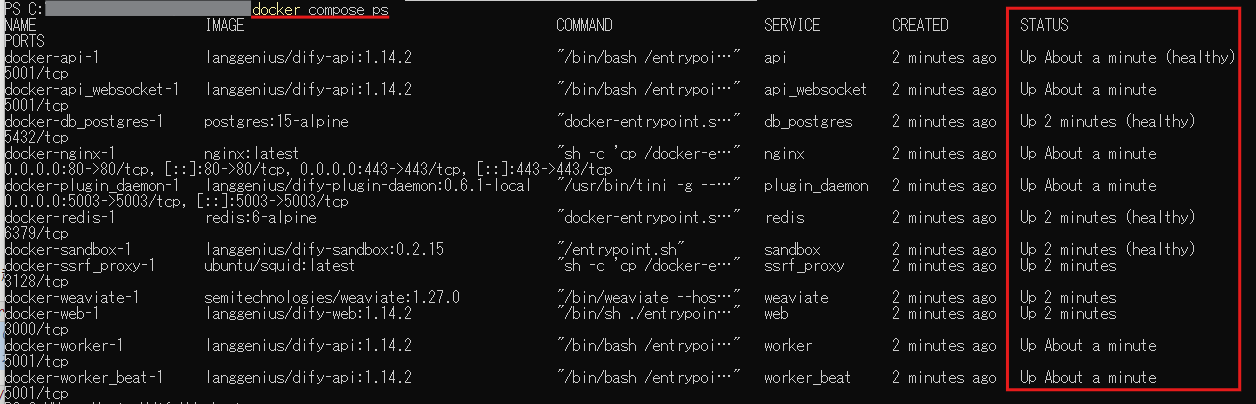
全コンテナのSTATUSが「Up」または「healthy」になっており、正常に稼働していることが分かります。
ステップ3:Difyの初期設定
クラウド版のアカウントを持っている場合でも、そのログイン情報はローカル版では使えないため、新たにアカウントを作成する必要があります。
①ブラウザで以下のURLにアクセス
http://localhost/install
②管理者アカウントを作成
メールアドレスとパスワードを入力して登録します。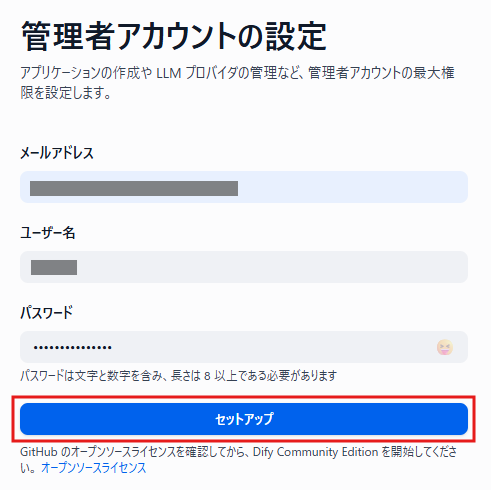
初期設定完了後は http://localhost からログインします。
これでローカル版Difyのアカウントが作成できました。
ステップ4:Gemini APIキーの取得
Google AI Studioでキーを発行します。
①aistudio.google.com にアクセス
②「Get API key(画面左下の鍵アイコン)」→「Create API key」をクリック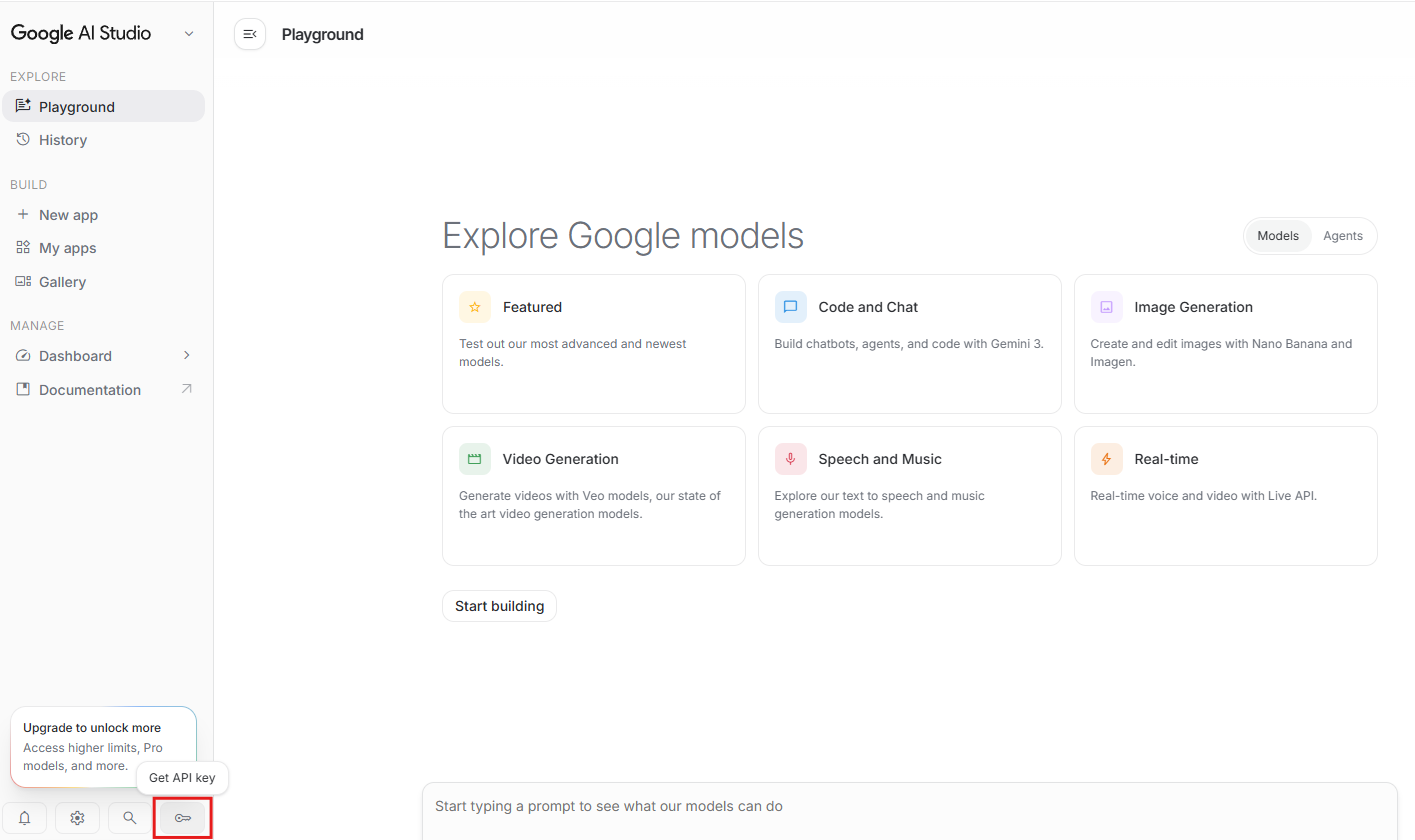

③発行されたキーをコピーして安全な場所に保管する
※APIキーは一度しか表示されない場合があります。必ずコピーして保存してください。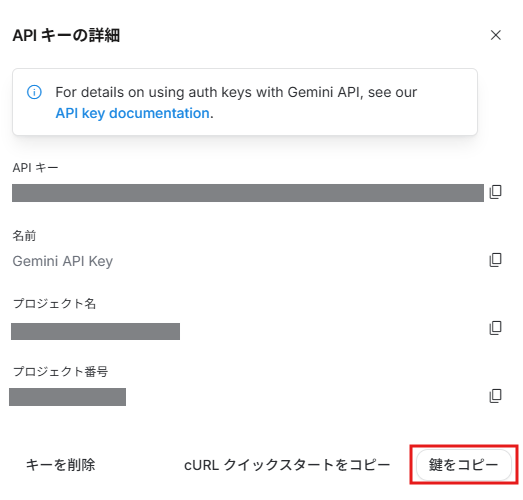
ステップ5:DifyにGemini APIを接続
①モデルプロバイダーを開く
Dify 管理画面の右上アカウントアイコン → 設定 → モデルプロバイダー
②Geminiを設定する
プロバイダー一覧からGeminiを選択
検索窓から探せます。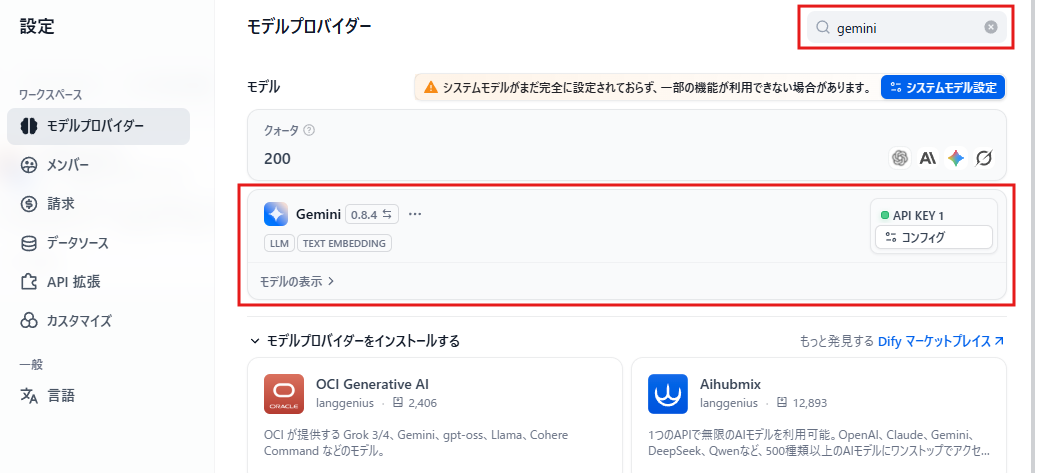
③必要に応じてプラグインを有効化
「APIキーを追加」を押し、表示されたフォームに先ほど取得したGeminiのAPIキーをペーストして保存します。
すでにキーが有効になっている場合はこの作業は必要ありません。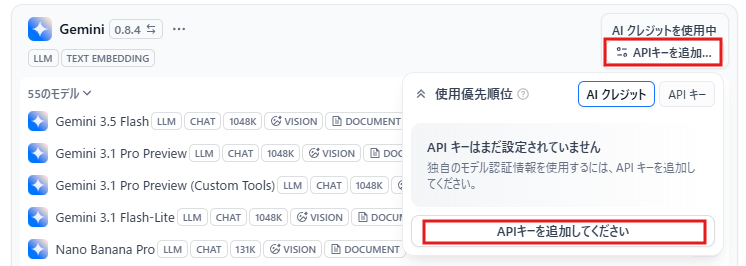
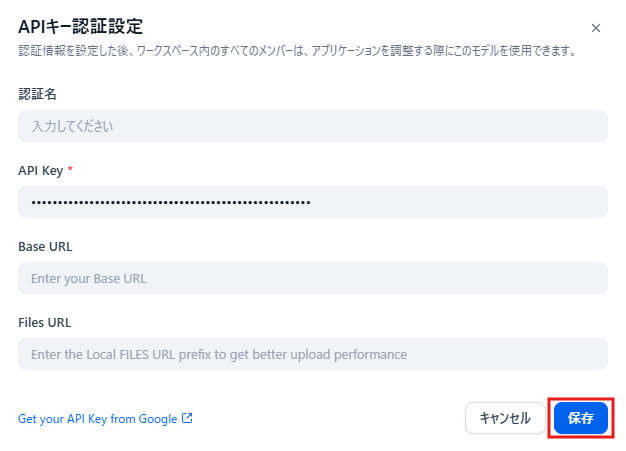
これで接続は完了です。
ステップ6:チャットアプリの作成と動作確認
①新規アプリを作成
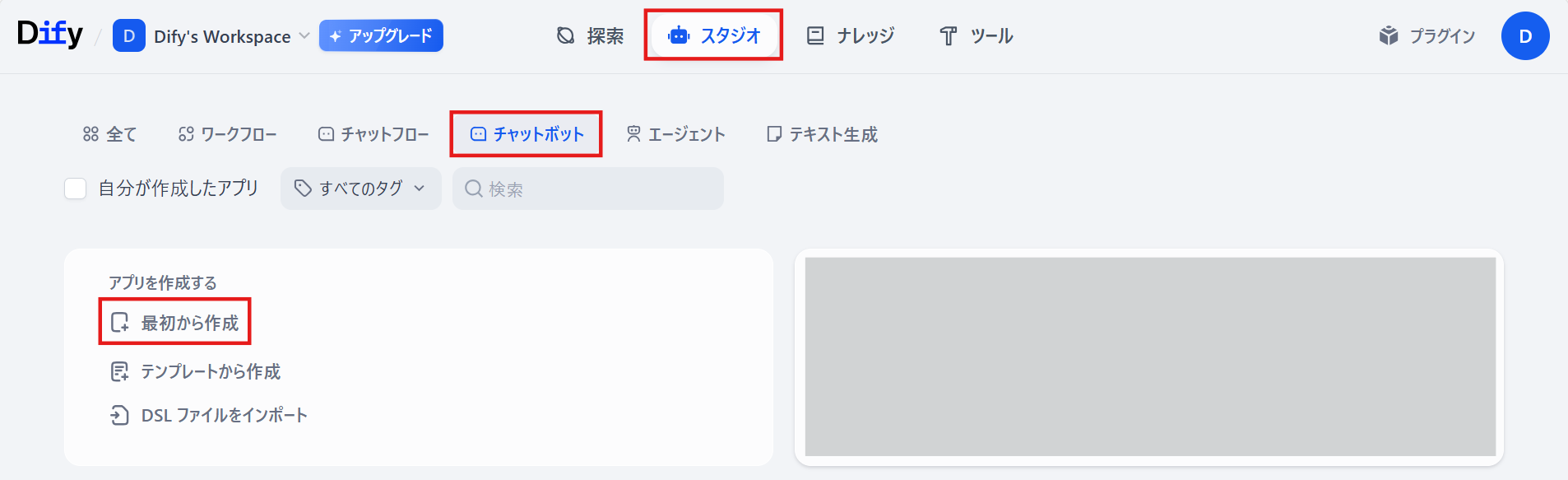
画面上部の「スタジオ」から「チャットボット」→「最初から作成」を選択します。
Difyにはあらかじめ簡単にアプリやボットを作成できるテンプレートも用意されていますが、今回はより自由にカスタムできる「チャットボット」で作成します。
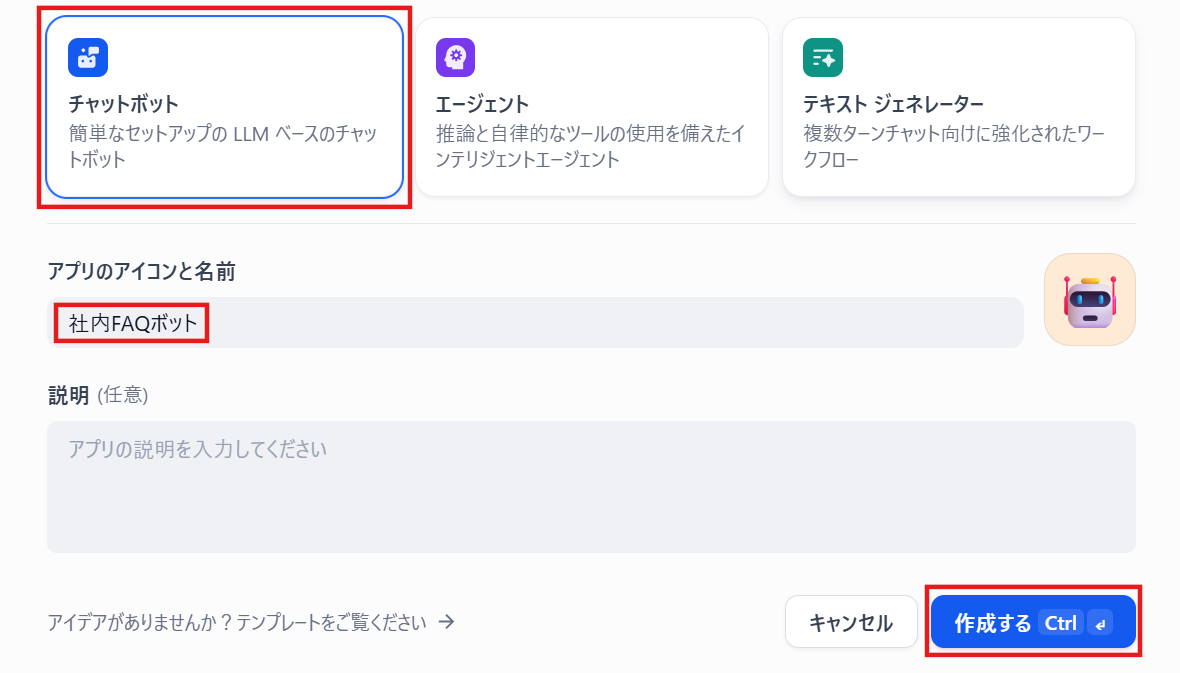
次の画面でアプリ名に 「社内FAQボット」 と入力し「作成する」。
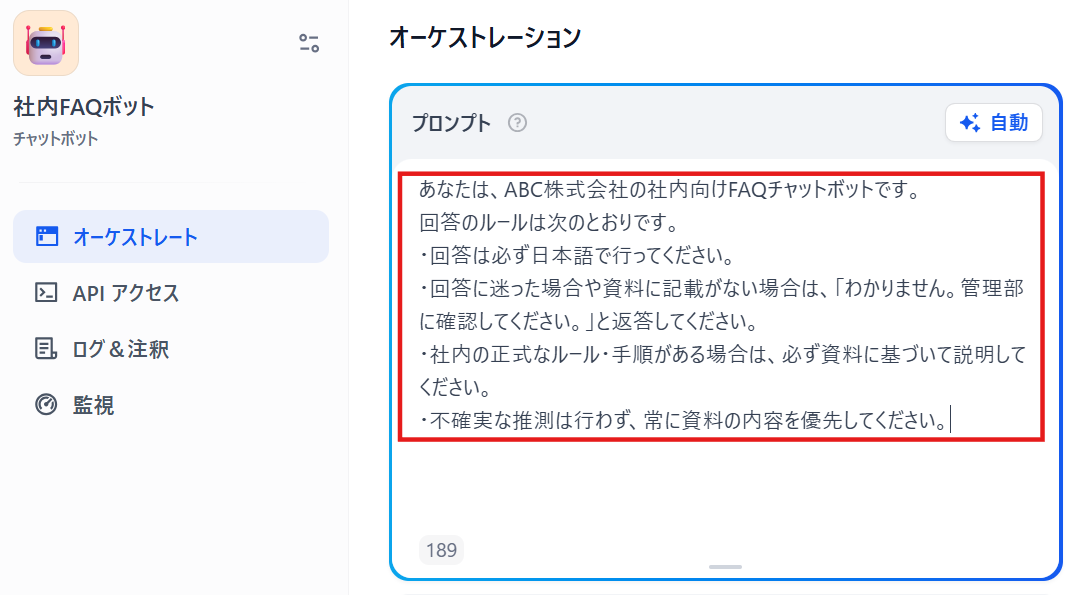
②システムプロンプトの設定
アプリ編集画面が開いたら、プロンプト欄に以下のような内容を入力します。
あなたはABC株式会社の社内向けFAQチャットボットです。回答のルールは次のとおりです。
・回答は必ず日本語で行ってください。
・回答に迷った場合や資料に記載がない場合は、「わかりません。管理部に確認してください。」と返答してください。
・社内の正式なルール・手順がある場合は、必ず資料に基づいて説明してください。
・不確実な推測は行わず、常に資料の内容を優先してください。
③ナレッジをボットに連携
先ほど入力したプロンプト欄の下にある「コンテキスト」の「+追加」をクリック
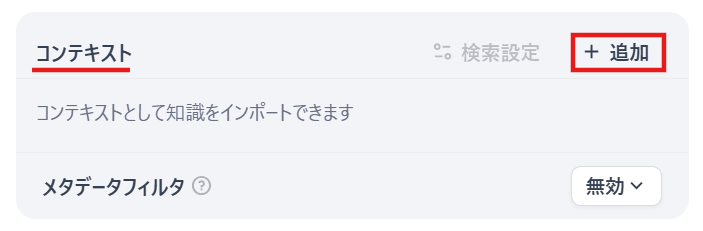
インポートした資料を選択し「追加」
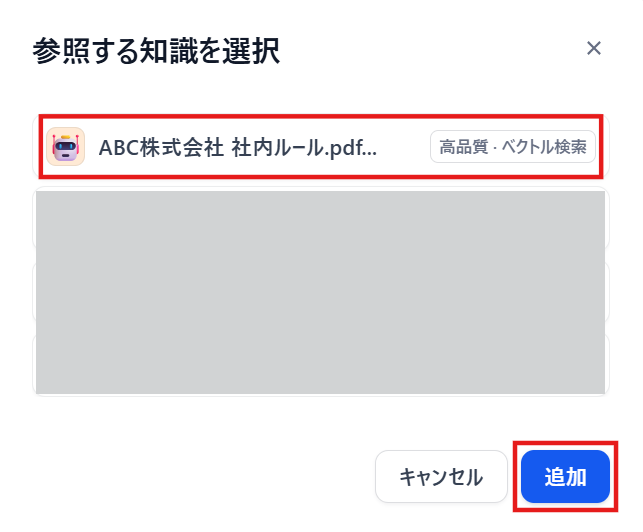
これで基本的なボットの作成と設定は完了です。
④動作確認
実際にFAQボットとして動作するか確認してみましょう。
右側の 「デバッグとプレビュー」 エリアの 「Bot と話す」 欄に以下の質問を入力してみます。
「有給休暇は何日前までに申請する必要がありますか」
これに対して、以下のように3営業日前までと返答がありました。
レスポンス速度は問題なく、実用にも問題なさそうです。
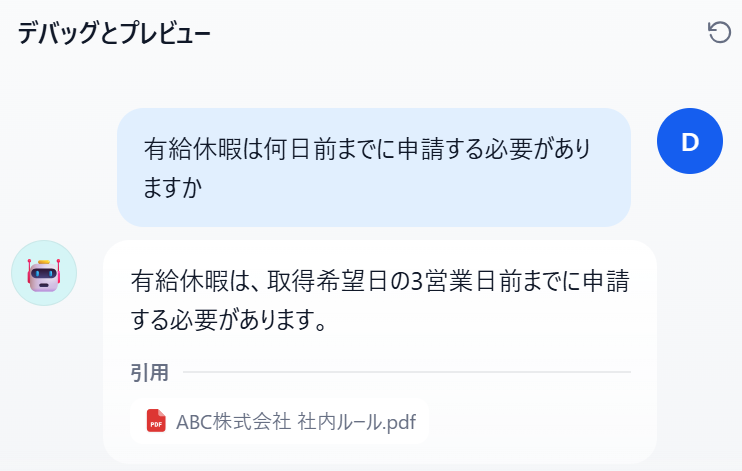
この返答が登録した資料に沿っているか確認してみます。
該当箇所を見てみると、3営業日前までに申請する旨が記載されていました。
資料を正しく読み取り、必要な部分のみを抜き出して返答していることが分かります。
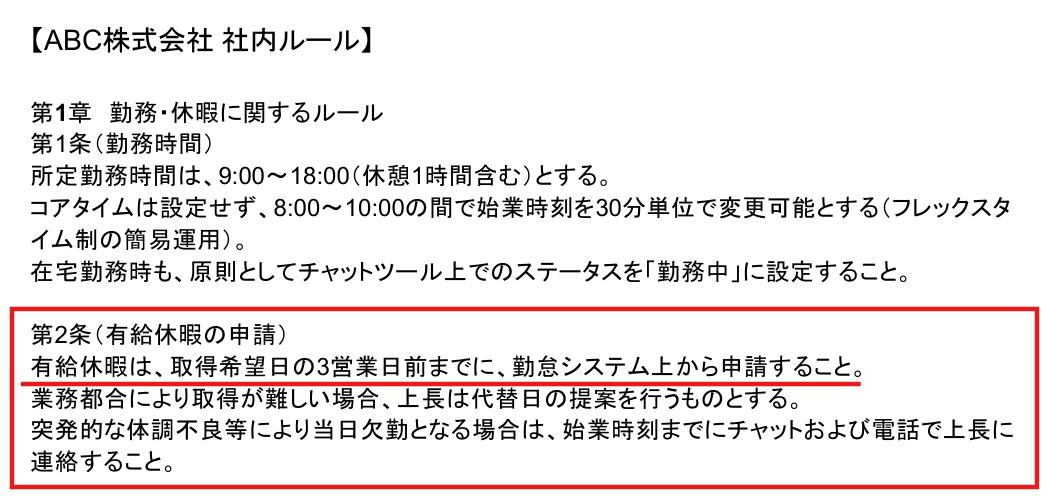
これで検証は完了です。
【検証結果】
- 構築の手間:DockerとGitの基本操作さえ知っていれば、コマンド数回で立ち上がるためスムーズに構築可能
- API連携の容易さ:管理画面からAPIキーを入力するだけで完了し、迷うことなく連携できた
- アプリの操作感:ローカル環境でも軽快に動作し、APIを利用したチャット応答も実用的な速度だった
環境構築は手間に感じるかもしれませんが、順番にステップを踏んでいけば難しくなく操作できると感じました。
最初の設定さえ済ませてしまえばDifyクラウド版と同じ操作感で使えるので、クラウド版を使い慣れている方にとっても導入ハードルは高くないように思います。
⚠️Difyローカル構築時によくあるつまずきと対処法

手順通りに進めても、環境によってはエラーが発生したり、スムーズに起動しなかったりするケースがあります。
ここでは、Difyのローカル構築時に初心者が直面しやすいトラブルとその解決策をいくつかご紹介します。
トラブルが発生した場合は、焦らずに以下のポイントを確認してみてください。
コンテナが起動しない場合のエラー確認方法
`docker compose up`を実行したものの、途中で停止してしまったり、特定のコンテナが「Exited」状態になったりすることがあります。
このような場合は、まずDockerのログを確認してエラーの原因を特定することが重要です。
コマンドラインから `docker compose logs` を実行するか、Docker Desktopの画面から該当するコンテナのログを開いてください。
よくある原因としては、「ポートの競合(すでに別のアプリが同じポートを使用している)」や「設定ファイルの記述ミス」が挙げられます。
エラーメッセージに記載されている内容を元に、不要なアプリを終了させるなどの対応を行いましょう。
メモリ不足による動作遅延の解決策
Difyを起動した後にPCの動作が著しく重くなったり、ブラウザで画面を開くのに時間がかかったりする場合、PCのメモリ不足が疑われます。
Difyは複数のデータベースやサービスを同時に稼働させるため、特にメモリの割り当てが少ない環境ではパフォーマンスが低下する傾向があります。
この問題の解決策としては、Docker Desktopの設定画面から仮想マシン(VM)に割り当てるメモリの容量を増やすことが効果的です。
前述の通り、最低でも4GB、できれば8GB以上のメモリをDockerに割り当ててPCを再起動してみてください。
また、PC全体で起動している他の不要なアプリケーションを終了させることでも、動作の改善が期待できます。
APIキー設定時の認証エラーの原因と対策
Difyの管理画面からモデルプロバイダーにAPIキーを入力した際、「認証に失敗しました」といったエラーが出ることがあります。
この場合、入力したAPIキーの文字列が間違っている、もしくはキーの前後に余計な空白スペースが含まれていることが主な原因です。
コピー&ペーストを行う際は、不要な文字が含まれていないかをよく確認してから保存ボタンを押すようにしてください。
また、APIを提供するサービス側(OpenAIなど)でクレジットカード情報の登録が完了しておらず、APIの利用上限(残高)がゼロになっている場合もエラーとなります。
プロバイダー側のコンソール画面にログインし、支払い情報やAPIの有効化状態が正しく設定されているかを確認してみてください。
📝まとめ
本記事では、Difyをローカル環境に構築し、Dockerを利用して安全かつ自由にAIアプリを開発する手順を解説しました。
自社専用の環境を用意することで、機密情報を守りながら外部APIを活用した効率的な業務ツールを作成することが期待できます。
システム要件を満たすPCと少しの初期設定があれば、誰でも手軽に導入できるのがDifyの魅力です。
ぜひ今回の手順を参考に、手元の環境で最新のAIアプリケーション開発に挑戦してみてください。
🚩Yoomでできること
Yoomは、様々なSaaSやAIツールをノーコードで連携し、日々の業務フローを自動化できるプラットフォーム。
Difyとチャットツールなどをつなぐことで、AIを用いた問い合わせ対応やデータ処理をシームレスに行うことができます。
手作業で行っていたシステム間のデータ入力や通知業務を削減し、業務効率を大幅に向上させることが可能です。
プログラミングの知識がなくても直感的に連携設定ができるため、現場の担当者自身で自動化を進められます。
まずは、以下のテンプレートを利用して、AIを用いた自動化の便利さを体験してみてください。

- kintoneでの問い合わせ管理において、優先度付けの作業に手間を感じている担当者の方
- kintone AIエージェントのような機能を活用して、対応の迅速化を図りたいチームリーダーの方
- kintoneとSlackを連携させ、情報共有の自動化と効率化を推進したい方
- kintoneへのレコード登録後、AIが自動で内容を分析し優先度付けを行うため、手作業での確認と判断にかかる時間を削減できます。
- AIが一定の基準で優先度を判断することで、担当者による判断のばらつきを防ぎ、業務の属人化解消と対応品質の安定化に繋がります。
- はじめに、kintoneとSlackをYoomと連携します。
- 次に、トリガーでkintoneを選択し、「レコードが登録されたら(Webhook起動)」を設定します。
- 最後に、オペレーションでAIワーカーを選択し、kintoneから取得したレコード内容を基に、優先度を自動で判定してkintoneのデータ更新とSlack通知を行うためのマニュアル(指示)を作成します。
■このワークフローのカスタムポイント
- AIワーカーの設定では、利用したい任意のAIモデルを選択してください。
- 同じくAIワーカーで、kintoneのレコード内容からどのように優先度を判定するか、具体的な指示を任意で設定してください。
- Slackの通知先としたいチャンネルや、通知するメッセージの内容は任意で設定することが可能です。
- kintone、SlackのそれぞれとYoomを連携してください。AIワーカー内で使用するツール(アプリ)についてもマイアプリ連携が必要です。
- AIワーカーの基本設定は「【AIワーカー】基本的な設定方法」をご参照ください。
- AIワーカーの同時実行数・作成可能なAIワーカー数・利用可能なAIモデルはご契約中のプランによって異なります。
- AIワーカー内でご利用いただけるアプリやオペレーション等はフローボットの利用制限と同様です。
- AIワーカーは、テスト実行でも本番実行と同様にタスクを消費しますのでご注意ください。詳細は「【AIワーカー】タスク実行数の計算方法」ご参照ください。
- AIワーカーはマニュアルを詳細に設定することで適切な処理を実行しやすくなります。詳細は「【AIワーカー】マニュアルの作成方法」をご参照ください。
■このテンプレートをおすすめする方
- 新入社員のアカウント発行やメール案内の手作業を自動化し、業務効率を向上させたい人事担当者の方
- 複数のツールへのユーザー登録作業における入力ミスや漏れを防ぎたい管理部門の方
- AIワーカーを活用して、内定者一人ひとりに合わせた親しみやすいウェルカムメールを自動で作成・送付したい方
■このテンプレートを使うメリット
- 入社前の適切なタイミングでアカウント発行と案内が自動実行されるため、入社直前の繁忙期における事務作業の工数を削減できます。
- AIワーカーがパーソナライズされたメール文面を自動生成することで、事務的な案内だけでなく歓迎の気持ちを伝え、内定者のエンゲージメントを高めることができます。
■フローボットの流れ
- はじめに、Google スプレッドシート、Google Drive、Google Workspace、cybozu.com共通管理、Gmail、SlackをYoomと連携します。
- 次に、スケジュールトリガーにより、あらかじめ設定したタイミングでフローを起動します。
- 最後に、AIワーカーで、入社前の内定者検知からメールアドレスの生成、ウェルカムメールの作成までを行うマニュアル(指示)を作成します。
■このワークフローのカスタムポイント
- 「入社7日前」や「入社3日前」といった情報をAIワーカーへの指示(プロンプト)に記載することで、検知対象となるレコードを任意に設定できます。
- AIワーカーへの指示(プロンプト)を編集することで、自社の社風に合わせたメールのトーン&マナーや、メールアドレスの生成ルールをカスタマイズ可能です。
- Slackで通知するチャンネルやメッセージ内容を、受け入れ部署や担当者に合わせて柔軟に変更できます。
■注意事項
- Google スプレッドシート、Google Drive、Google Workspace、cybozu.com共通管理、Gmail、SlackのそれぞれとYoomを連携してください。AIワーカー内で使用するツール(アプリ)についてもマイアプリ連携が必要です。
- Google Workspaceはチームプラン・サクセスプランでのみご利用いただけるアプリとなっております。フリープラン・ミニプランの場合は設定しているフローボットのオペレーションやデータコネクトはエラーとなりますので、ご注意ください。
- チームプランやサクセスプランなどの有料プランは、2週間の無料トライアルを行うことが可能です。無料トライアル中には制限対象のアプリを使用することができます。
- ダウンロード可能なファイル容量は最大300MBまでです。アプリの仕様によっては300MB未満になる可能性があるので、ご注意ください。
- トリガー、各オペレーションでファイルを使用する際は、「ファイルの容量制限について」をご参照ください。
- AIワーカーの基本設定は「【AIワーカー】基本的な設定方法」をご参照ください。
- AIワーカーの同時実行数・作成可能なAIワーカー数・利用可能なAIモデルはご契約中のプランによって異なります。
- AIワーカー内でご利用いただけるアプリやオペレーション等はフローボットの利用制限と同様です。
- AIワーカーは、テスト実行でも本番実行と同様にタスクを消費しますのでご注意ください。詳細は「【AIワーカー】タスク実行数の計算方法」ご参照ください。
- AIワーカーはマニュアルを詳細に設定することで適切な処理を実行しやすくなります。詳細は「【AIワーカー】マニュアルの作成方法」をご参照ください。
※出典1:https://dify.ai/
プログラミング知識なしで手軽に構築できます。










