









・
プログラミング学習でPerplexityを活用!初心者のエラー解決法を実践

プログラミングを学び始めたばかりの頃、誰もが直面するのが「どうやって調べればいいかわからない」「エラー文が長すぎてパニックになる」という壁です。かつては検索エンジンで何時間もかけて正解を探していましたが、今、その時間を短縮し、学習を加速させてくれるツールが登場しました。それが「Perplexity AI」です。
本記事では、プログラミング初心者がPerplexityをどのように活用すべきか、実証検証を交えて詳しく解説します。
✍️前提情報
想定読者
・プログラミング学習を始めたばかりで、効率的な学習方法を探している方
・エラー解決に時間がかかりすぎて、挫折しそうになっている独学者
・ChatGPTとPerplexityをプログラミング学習でどう使い分けるべきか知りたい方
Perplexityとは?

Perplexityは、従来の検索エンジンと最新のAIが融合した「対話型AI検索エンジン」です。質問を投げかけると、インターネット上の最新情報をタイムリーに検索し、信頼できるソース(根拠)と共に回答を生成してくれます。
〈Perplexityの概要と革新的な機能〉
最大の特徴は、回答のベースとなったWebサイトや公式ドキュメントへのリンクが明示される点です。
これにより、AIの回答が正しいかどうかを自分自身の目ですぐに確認でき、プログラミング学習において重要な「一次情報に触れる習慣」が自然と身に付きます。また、「Pro Search」機能を使えば、AIがユーザーの意図を汲み取るために自ら追加の質問を重ね、より精度の高い解決策を導き出してくれます。
〈料金プラン〉
・Free(無料版):
基本的な検索機能に加え、Pro Search(回数に制限あり)が利用可能です。
・Pro(月額20ドル):
1日300回以上のPro Searchが可能。最新のAIモデルを選択でき、ファイルのアップロードも無制限になります。
・Max(個人プロフェッショナル向けプラン)(月額200ドル):
Perplexity Labsの無制限利用や、ブラウザ機能「Comet」の推論モデルの無制限利用が可能で、より高度な専門業務や無制限の計算リソースが必要なユーザー向けのプランです。
〈Perplexityがおすすめの方〉
・「ググる」のが苦手で、知りたいことに最短距離で辿り着きたい初心者
・エラー文をそのまま貼り付けて、具体的な解決手順を知りたい方
・最新のライブラリやフレームワークの仕様を学びたい方
📣Yoomはプログラミング学習を効率化できます
プログラミング学習において、学んだ内容を整理し、いつでも見返せるようにしておくことはとても重要です。
Yoomを使えば、Perplexityでのリサーチ結果や日々の気づきを自動的に集約し、学習効率を最大化できます。
例えば、Perplexityで調べた技術情報を自動でNotionに保存したり、定期的に最新の技術ニュースを要約して自分宛に通知したりすることが可能です。手作業でのコピー&ペーストをなくし、より多くの時間をコードを書く練習に充てることができるでしょう。
「まずは自動化を体験してみたい!」という方は、以下のテンプレートからすぐに始められます。
■概要Slackの特定チャンネルに投稿される情報は日々増え続け、重要な情報を見逃してしまったり、すべてに目を通すことで業務が圧迫されたりすることはありませんか。このワークフローを活用すれば、Slackの投稿内容をAI(Perplexity)が自動で要約し、指定したチャンネルに通知できるため、情報収集にかかる手間を省き、業務の効率化を実現します。■このテンプレートをおすすめする方- Slackでの情報収集に多くの時間を費やしており、非効率だと感じている方
- 複数チャンネルの重要な投稿を効率的に把握したいチームリーダーやマネージャーの方
- AIを活用して日々の情報収集業務を自動化したいと考えている方
■このテンプレートを使うメリット- Slackの投稿をPerplexityが自動で要約するため、情報収集にかかる時間を短縮し、より重要なコア業務に集中できます。
- 手動での確認作業が不要になるため、重要な情報の見落としといったヒューマンエラーを防ぎ、確実な情報共有が可能です。
■フローボットの流れ- はじめに、SlackとPerplexityをYoomと連携します。
- 次に、トリガーでSlackを選択し、「新しいメッセージがチャンネルに投稿されたら」というアクションを設定します。
- 続いて、オペレーションでPerplexityの「テキストを生成」アクションを設定し、トリガーで取得したSlackの投稿内容を要約させます。
- 最後に、オペレーションで再度Slackを選択し、「チャンネルにメッセージを送る」アクションで、生成された要約を指定のチャンネルに投稿します。
※「トリガー」:フロー起動のきっかけとなるアクション、「オペレーション」:トリガー起動後、フロー内で処理を行うアクション■このワークフローのカスタムポイント- Slackのトリガー設定では、投稿を監視するチャンネルや、特定のキーワードが含まれる投稿のみを対象とする、といったカスタマイズが可能です。
- Perplexityのアクションでは、要約を生成するためのプロンプト(指示文)を自由に設定でき、トリガーで取得した投稿内容を変数として利用することで、柔軟な要約が実現します。
- Slackへの通知アクションでは、要約を投稿するチャンネルを任意で設定できます。また、通知メッセージの本文に、Perplexityが生成した要約などを変数として埋め込むことも可能です。
■注意事項- Slack、PerplexityのそれぞれとYoomを連携してください。
- トリガーは5分、10分、15分、30分、60分の間隔で起動間隔を選択できます。
- プランによって最短の起動間隔が異なりますので、ご注意ください。
■概要Google スプレッドシートに蓄積した情報を手作業で要約したり、内容を補完したりする業務に手間を感じていませんか?Perplexityの便利な使い方として、このようなチャット補完のような作業を自動化したいと考える方も多いはずです。 このワークフローを活用すれば、Google スプレッドシートの特定のシートに行を追加するだけで、Perplexityが自動でテキストを生成し、同じ行の指定した列に内容を更新するため、情報のリサーチや整理といった業務を効率化できます。■このテンプレートをおすすめする方- Perplexityのより実践的な使い方を模索し、情報収集や要約作業を自動化したい方
- Google スプレッドシートでのデータ管理において、チャット補完のようなAI活用を検討している方
- 手作業でのテキスト要約や転記業務に時間がかかり、コア業務に集中したいと考えている方
■このテンプレートを使うメリット- Google スプレッドシートに行を追加するだけで自動でPerplexityがテキストを生成するため、手作業でのコピー&ペーストの時間を短縮できます。
- 手作業による転記ミスや指示のばらつきを防ぎ、チャット補完などテキスト生成の品質を均一化し、ヒューマンエラーのリスクを軽減します。
■フローボットの流れ- はじめに、Google スプレッドシートとPerplexityをYoomと連携します。
- 次に、トリガーでGoogle スプレッドシートを選択し、「行が追加されたら」というアクションを設定します。
- 次に、オペレーションでPerplexityの「テキストを生成」アクションを設定し、追加された行の情報をもとにテキストを生成するよう指示します。
- 最後に、Google スプレッドシートの「レコードを更新する」アクションを設定し、生成されたテキストを追加された行の特定の列に更新します。
※「トリガー」:フロー起動のきっかけとなるアクション、「オペレーション」:トリガー起動後、フロー内で処理を行うアクション
■このワークフローのカスタムポイント- Perplexityにテキスト生成を依頼する際の指示内容(プロンプト)は、「この文章を要約して」や「このキーワードでブログの構成案を作成して」など、目的に応じて任意で設定可能です。
- フローボットが起動するきっかけとなるGoogle スプレッドシートのファイルやシート、またPerplexityが生成したテキストを更新する列も任意で指定できます。
■注意事項- Google スプレッドシート、PerplexityのそれぞれとYoomを連携してください。
- トリガーは5分、10分、15分、30分、60分の間隔で起動間隔を選択できます。
- プランによって最短の起動間隔が異なりますので、ご注意ください。
- Googleスプレッドシートをアプリトリガーとして使用する際の注意事項は「【アプリトリガー】Googleスプレッドシートのトリガーにおける注意事項」を参照してください。


- Slackでの情報収集に多くの時間を費やしており、非効率だと感じている方
- 複数チャンネルの重要な投稿を効率的に把握したいチームリーダーやマネージャーの方
- AIを活用して日々の情報収集業務を自動化したいと考えている方
- Slackの投稿をPerplexityが自動で要約するため、情報収集にかかる時間を短縮し、より重要なコア業務に集中できます。
- 手動での確認作業が不要になるため、重要な情報の見落としといったヒューマンエラーを防ぎ、確実な情報共有が可能です。
- はじめに、SlackとPerplexityをYoomと連携します。
- 次に、トリガーでSlackを選択し、「新しいメッセージがチャンネルに投稿されたら」というアクションを設定します。
- 続いて、オペレーションでPerplexityの「テキストを生成」アクションを設定し、トリガーで取得したSlackの投稿内容を要約させます。
- 最後に、オペレーションで再度Slackを選択し、「チャンネルにメッセージを送る」アクションで、生成された要約を指定のチャンネルに投稿します。
- Slackのトリガー設定では、投稿を監視するチャンネルや、特定のキーワードが含まれる投稿のみを対象とする、といったカスタマイズが可能です。
- Perplexityのアクションでは、要約を生成するためのプロンプト(指示文)を自由に設定でき、トリガーで取得した投稿内容を変数として利用することで、柔軟な要約が実現します。
- Slackへの通知アクションでは、要約を投稿するチャンネルを任意で設定できます。また、通知メッセージの本文に、Perplexityが生成した要約などを変数として埋め込むことも可能です。
- Slack、PerplexityのそれぞれとYoomを連携してください。
- トリガーは5分、10分、15分、30分、60分の間隔で起動間隔を選択できます。
- プランによって最短の起動間隔が異なりますので、ご注意ください。

- Perplexityのより実践的な使い方を模索し、情報収集や要約作業を自動化したい方
- Google スプレッドシートでのデータ管理において、チャット補完のようなAI活用を検討している方
- 手作業でのテキスト要約や転記業務に時間がかかり、コア業務に集中したいと考えている方
- Google スプレッドシートに行を追加するだけで自動でPerplexityがテキストを生成するため、手作業でのコピー&ペーストの時間を短縮できます。
- 手作業による転記ミスや指示のばらつきを防ぎ、チャット補完などテキスト生成の品質を均一化し、ヒューマンエラーのリスクを軽減します。
- はじめに、Google スプレッドシートとPerplexityをYoomと連携します。
- 次に、トリガーでGoogle スプレッドシートを選択し、「行が追加されたら」というアクションを設定します。
- 次に、オペレーションでPerplexityの「テキストを生成」アクションを設定し、追加された行の情報をもとにテキストを生成するよう指示します。
- 最後に、Google スプレッドシートの「レコードを更新する」アクションを設定し、生成されたテキストを追加された行の特定の列に更新します。
■このワークフローのカスタムポイント
- Perplexityにテキスト生成を依頼する際の指示内容(プロンプト)は、「この文章を要約して」や「このキーワードでブログの構成案を作成して」など、目的に応じて任意で設定可能です。
- フローボットが起動するきっかけとなるGoogle スプレッドシートのファイルやシート、またPerplexityが生成したテキストを更新する列も任意で指定できます。
- Google スプレッドシート、PerplexityのそれぞれとYoomを連携してください。
- トリガーは5分、10分、15分、30分、60分の間隔で起動間隔を選択できます。
- プランによって最短の起動間隔が異なりますので、ご注意ください。
- Googleスプレッドシートをアプリトリガーとして使用する際の注意事項は「【アプリトリガー】Googleスプレッドシートのトリガーにおける注意事項」を参照してください。
🤔Perplexityを試してみた!
〈検証内容〉
今回は、検証①と検証②の2つに分けて検証をしてみました!
使用モデル・プラン
Perplexity(無料プラン)
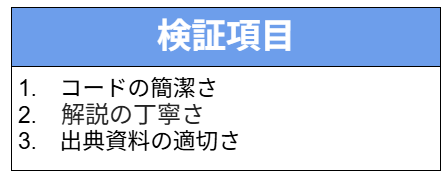
検証①初心者が「やりたいこと」からコードを作るテスト
【検証項目】
以下の項目で、検証していきます!
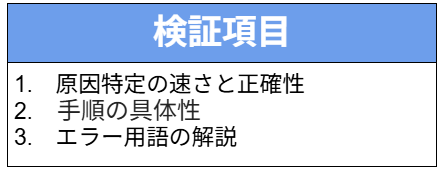
検証②初心者が陥りやすい「謎のエラー」の解決テスト
【検証項目】
以下の項目で、検証していきます!
🔍検証①
ここからは、実際に検証した内容とその手順を解説します。
まずは実際の検証手順のあとに、それぞれの検証項目について紹介していきます!
〈プロンプト〉
Pythonを使って、初心者が理解しやすいシンプルなTODOリストのプログラムを作成してください。プログラムの各行に、何をしているのかがわかる丁寧な日本語のコメントも付けてください。また、初心者が学ぶべき関連する標準的な関数の公式ドキュメントも教えてください。
〈検証手順・結果〉
表示される画面で、以下のプロンプト(指示文)を入力して送信します。
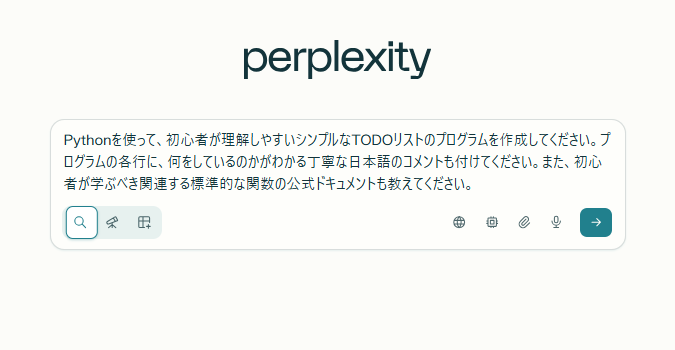
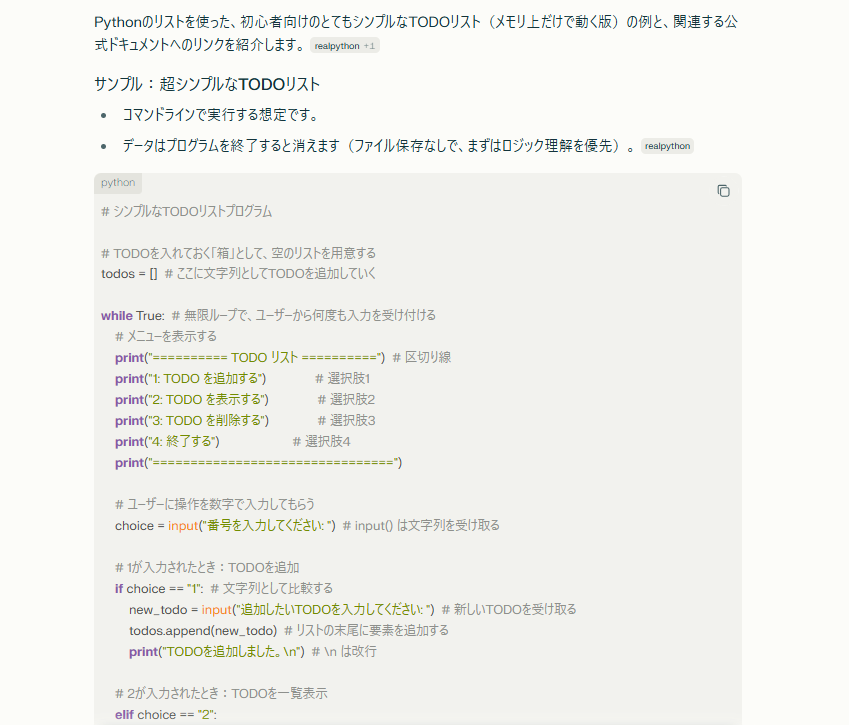
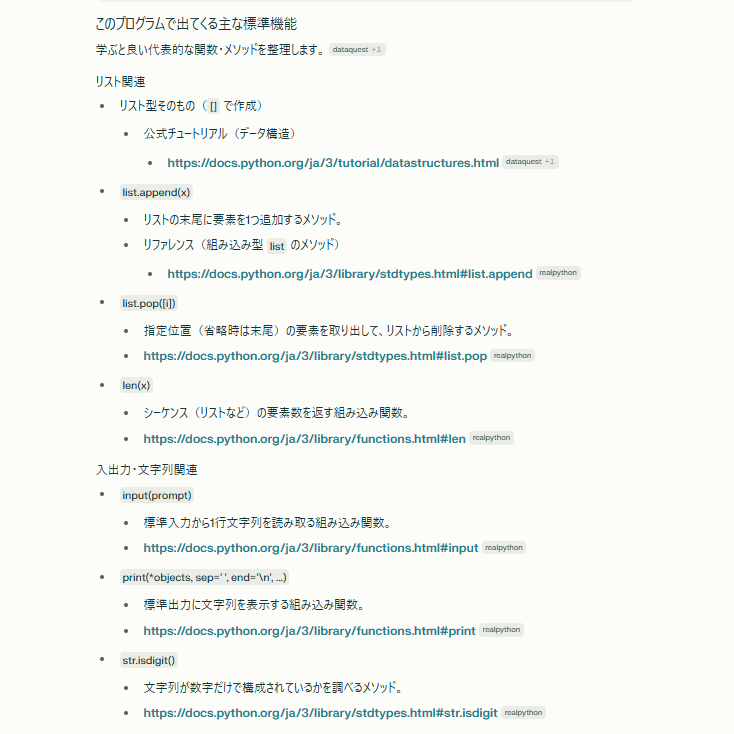
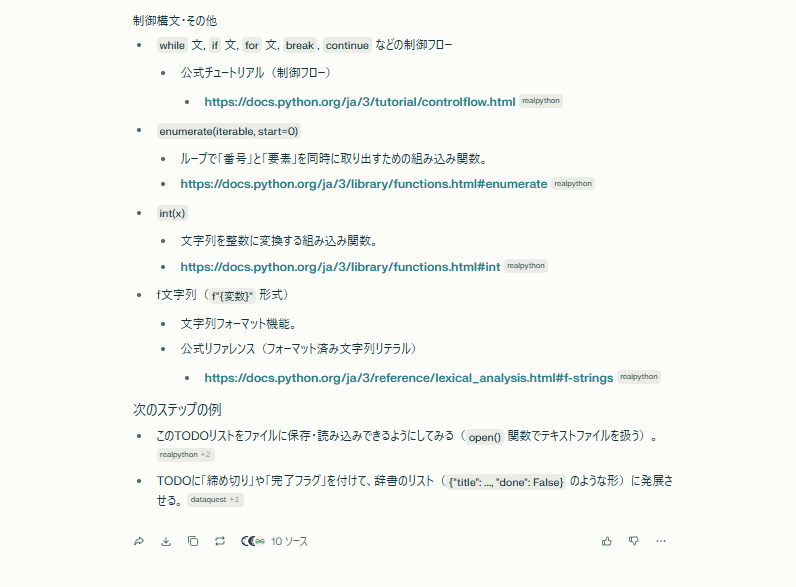
1分以内で、完了しました!以下は、実行結果です。(結果は、一部抜粋しています)
実践してみた感想
今回の検証から、Perplexityは単なるコード生成エンジンを超え、初心者の自走を促す「教育的ナビゲーター」として高い有用性を持つことが確認されました。
提供されるコードは外部ライブラリに頼らない標準機能のみで構成され、各行に「なぜその処理が必要か」という文脈を含む丁寧なコメントが付与されているため、初心者の認知負荷を抑えつつ深い理解を助ける設計となっています。さらに、appendやenumerateといった重要関数の解説において公式リファレンスの日本語版へピンポイントに誘導する構成は、一次ソースにあたる習慣を養い、ハルシネーションのリスクを抑えた信頼性の高いものとなっています。
回答の締めくくりにファイル保存やデータ構造の拡張といった「次のステップ」を提示する点も秀逸であり、論理的に構造化されたその出力は、そのまま新人研修などの教材として転記できるほど実用性に長けています。
🔍検証②
ここからは、実際に検証した内容とその手順を解説します。
まずは実際の検証手順のあとに、それぞれの検証項目について紹介していきます!
〈プロンプト〉
Pythonを実行したところ、以下のエラーが出ました。プログラミング初心者でもわかるように、原因と解決方法を教えてください。解決するために私のパソコンで入力すべきコマンドも具体的に示してください。
エラー文:ModuleNotFoundError: No module named 'requests'
〈検証手順・結果〉
検証①と同じく、ログイン後に表示される画面で、プロンプト(指示文)を入力して送信します。
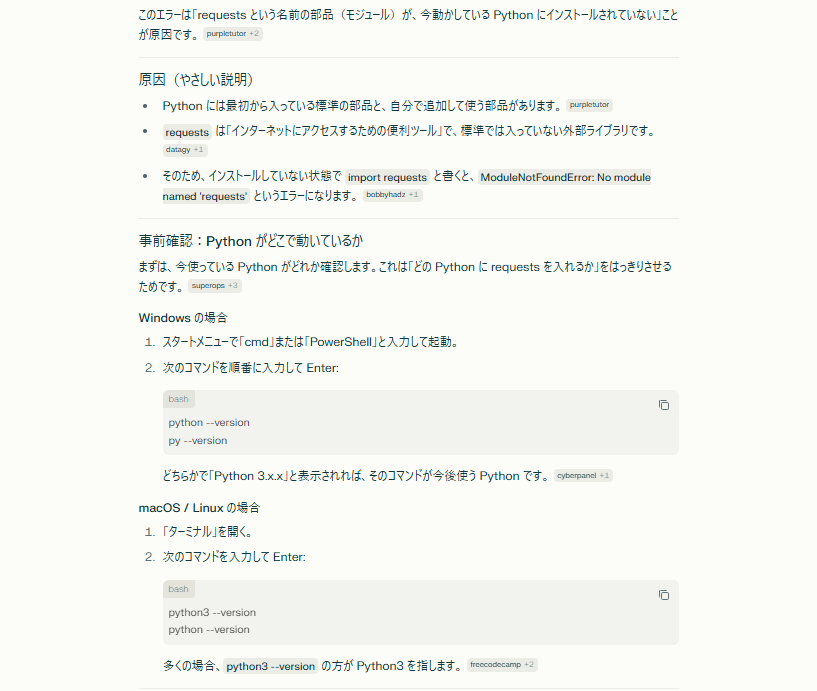
1分以内で、完了しました!以下は、実行結果です。(結果は、一部抜粋しています)
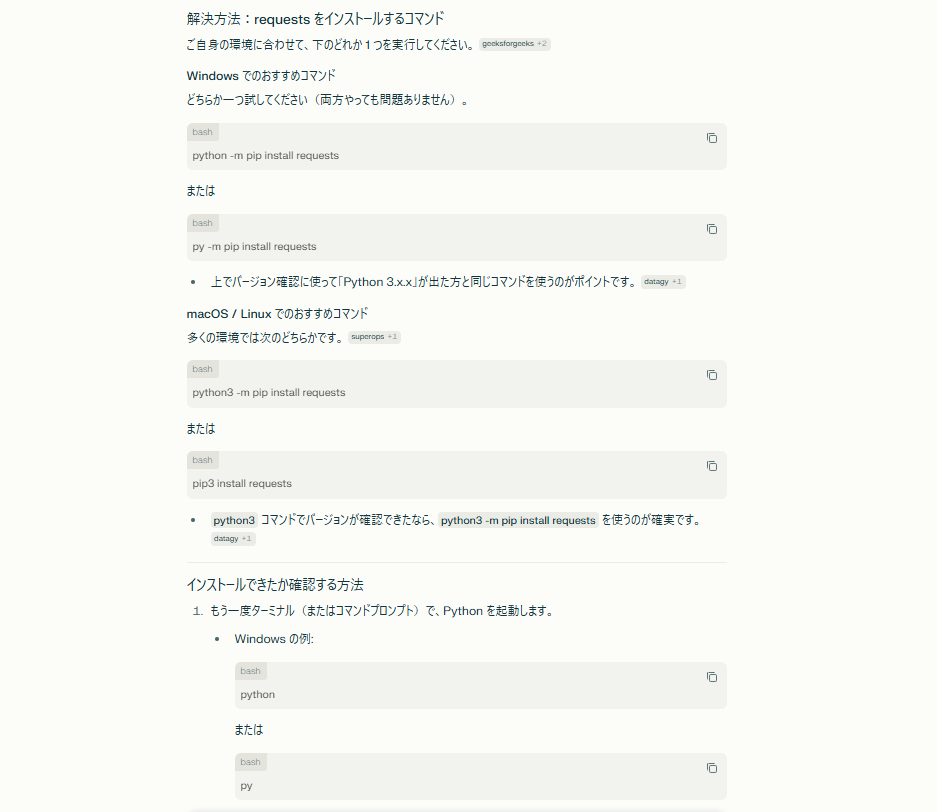
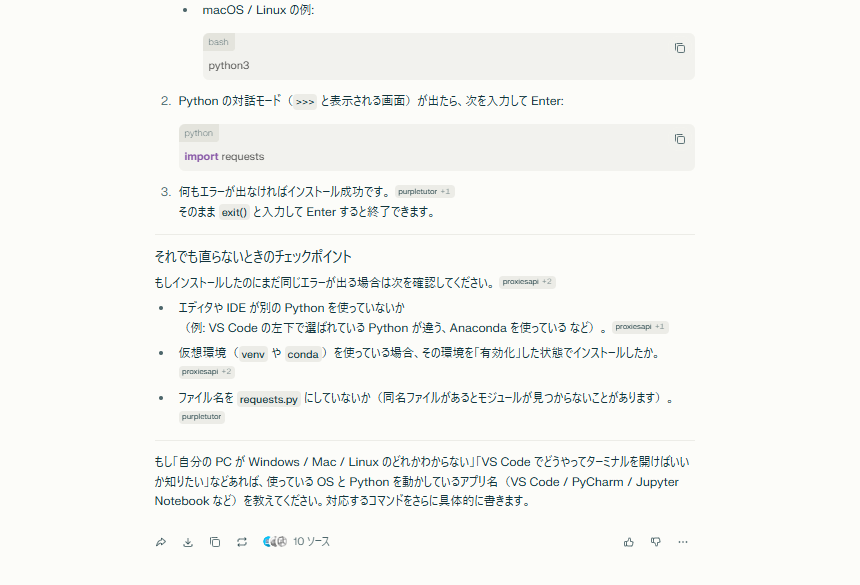
実践してみた感想
今回の検証を通じて、Perplexityは初心者が直面する「環境の壁」を論理的に解体し、再構築を助ける「伴走型の技術コンサルタント」としての卓越した能力を示しました。ModuleNotFoundErrorに対し、Pythonの「標準部品」と「外部部品」の構造から解説することで根本的な仕組みの理解を促し、OSごとの差異や実行環境の事前確認を最優先にする手順によって、初心者が二次エラーに陥るリスクを最小限に抑えています。解決後の確認方法や仮想環境の有効化、ファイル名の重複といった「解決の先」まで網羅された回答は、試行錯誤のタイムロスを劇的に削減するスピード感と安心感をもたらします。
論理的に整理された出力形式は、専門外のメンバーへの「橋渡し」として極めて実用性が高く、そのまま教育用マニュアルに転記できるほどの完成度に達していると確信しました。
🖊️検証結果
検証①
1. コードの簡潔さ
提示されたTODOリストのプログラムは、外部ライブラリを一切使用せず、Pythonの標準的なリスト操作と制御構文のみで完結しています。初心者が最も理解しやすいよう、あえてデータの永続化(ファイル保存)を排除し、メモリ上でのロジック理解に特化させた構成は、学習の導入として適切です。
プログラムの構造もwhileループによる無限ループと if 文による条件分岐という、基礎学習における最重要項目を網羅しており、無駄がありません。入力値の受け取りからリストへの追加、一覧表示までの一連の流れが数行ずつのブロックで整理されているため、視覚的にも「何がどこで行われているか」を一目で把握できる簡潔な構成となっています。
2. 解説の丁寧さ
解説の丁寧さは、初心者の認知負荷を考慮した特筆すべきレベルにあります。コードの各行には日本語のコメントが付与されており、単に動作を説明するだけでなく「TODOを入れておく『箱』として用意する」といった、直感的に理解しやすい比喩が用いられています。
また、input()関数が「文字列を受け取る」特性があることや、\nが改行を意味することなど、初心者が躓きやすい細かな仕様を先回りして補足している点が極めて親切です。
さらに、回答の最後には「次のステップ」としてファイル保存や辞書型への発展案も具体的に提示されており、単なる回答提示に留まらず、学習者の継続的な成長を促す教育的な配慮が随所に見受けられます。
3. 出典資料の適切さ
出典資料の選定は、技術的な正確性と信頼性を重視するPerplexityの強みが顕著に現れています。プログラム内で登場したlist.appendやlen 、 enumerateといった各標準機能に対し、Python公式サイトの日本語ドキュメントへのリンクが個別に整理されています。
特筆すべきは、単にドキュメントのトップページを紹介するのではなく、各メソッドの詳細説明(アンカーリンク)へ直接誘導している点です。これにより、初心者が膨大な情報の中から該当箇所を探す手間を省きつつ、一次情報に触れる習慣を自然に養うことができます。Real Pythonなどの定評ある外部ソースも参照されており、公式リファレンスを補完する多角的な情報提供がなされています。
検証②
1. 原因特定の速さと正確性
原因特定の正確性は極めて高く、requestsが標準機能ではなく追加インストールが必要な「外部ライブラリ」であることを即座に提示しています。
初心者が抱きがちな「自分のコードが間違っている」という誤解を解くため、Pythonには最初から入っている「標準の部品」と自分で追加する「外部の部品」があるという構造的な説明を行っている点が秀逸です。この「やさしい説明」セクションにより、単なるエラー解決に留まらず、Pythonのライブラリ管理という基本概念の理解を促しています。
原因を単なる事象としてではなく、システムの仕組みから論理的に解説する正確性は、初心者がパニックにならずに次の行動へ移るための強力な指針となっています。
2. 手順の具体性
解決手順は極めて具体的かつ実践的であり、ユーザーのOS(Windows/macOS/Linux)ごとに最適化されたコマンドが提示されています。特筆すべきは、いきなりインストールを促すのではなく、まず「どのPythonが動いているか」を確認する事前確認ステップを設けている点です。
これにより、複数のPython環境が混在する環境下での「インストールしたのに動かない」という二次トラブルを未然に防いでいます。また、インストール後の確認方法として、対話モードでのimportテストまで案内する徹底したフォローアップが含まれており、解決までのロードマップが一本道で示されているため、初心者が迷う余地を排除しています。
3. エラー用語の解説
「モジュール」「外部ライブラリ」といった、初心者が躓きやすい技術用語の解説が論理的です。単なる用語定義ではなく、「インターネットにアクセスするための便利ツール」といった機能的な説明を加えることで、その用語が自身のプログラムで何を担っているのかを直感的に理解させています。
また、「それでも直らないときのチェックポイント」として、ファイル名にrequests.pyと名付けてしまうという初心者が陥りがちな「名前の衝突」リスクを指摘している点は、単なる検索エンジンを超えた深い洞察を感じさせます。難解なエラー文を適切な日本語の文脈に翻訳・再構築する能力は、専門外のユーザーが技術的な壁を乗り越えるための「橋渡し」として優秀です。
【余談】学習を加速させるPerplexity Pro/Maxの活用
さらに学習を深めたいなら、有料版の活用も検討の価値があります。
・推論能力の高いモデルの選択:
Claude 4やo1(またはGPT-4.5)など、論理的思考に優れたモデルを使うことで、より複雑なアルゴリズムの解説も分かりやすくなります。
・Deep Research:
「ReactとVue、初心者はどちらから始めるべき?」といった抽象的な問いに対し、数分かけて何十ものサイトをリサーチし、多角的な比較レポートを作成してくれます。
・Spaces機能:
自分の学習テーマごとに検索履歴を整理でき、自分だけの「プログラミング攻略Wiki」を構築可能です。
✅まとめ
Perplexity AIは、検索エンジンのリアルタイム性と AI の高い要約能力を兼ね備えた、プログラミング学習における心強いパートナーです。正確な情報を根拠と共に提示してくれるため、初心者でも「なぜそうなるのか」を深く理解しながら学習を進めることができます。
さらに Yoom による自動化を組み合わせれば、情報の収集から整理、復習までのプロセスがスムーズになります。
AI の力を賢く活用して、エンジニアとしての第一歩をより確実に、そして楽しく踏み出していきましょう。
💡 Yoomでできること
プログラミング学習において「継続」と同じくらい大切なのが「情報の整理」です。Yoomを活用すれば、日々の学習を支えるルーチンを自動化し、自分だけの最適な学習環境を構築できます。
Slackでの質問内容をNotionの学習ログに自動転記したり、Notionの更新をSlackに通知して復習の機会を作ったりと、学習のサイクルを自動で回す仕組みが簡単に作れます。自動化を取り入れることで、情報の散逸を防ぎ、着実にスキルを積み上げることができるでしょう。
エンジニアリングのスキルを磨きながら、同時に「自動化の力」も手に入れてみませんか?以下のテンプレートを活用して、今日からあなた専用の学習エージェントを作ってみましょう。
※その他のツールで、どのような自動化が可能なのかについては、連携アプリ一覧をご確認ください。
Yoomへの無料登録はこちらから!
■概要Zendeskで受け取ったお問い合わせへの返信作成に、時間を要していませんか?担当者によって返信内容の品質にばらつきが出てしまうことも課題の一つです。このワークフローを活用すれば、Zendeskに新しいチケットが作成されると、AI(Perplexity)が自動で返信のドラフトを生成し、Microsoft Teamsに通知できます。これにより、顧客対応の迅速化と品質の安定化を実現します。■このテンプレートをおすすめする方- Zendeskでの顧客対応の初動を早め、効率化を目指しているカスタマーサポート担当者の方
- PerplexityなどのAIを活用して、チームの返信品質を均一化したいと考えているリーダーの方
- Microsoft Teamsを情報共有のハブとしており、各種通知を集約したいと考えている方
■このテンプレートを使うメリット- Zendeskのチケット内容を元にPerplexityが返信案を自動生成するため、担当者がゼロから文章を考える時間を短縮することができます。
- AIが生成した返信案をベースに対応することで、担当者ごとの回答のばらつきを抑え、応対品質の標準化に繋がります。
■フローボットの流れ- はじめに、Zendesk、Perplexity、Microsoft TeamsをYoomと連携します。
- 次に、トリガーでZendeskを選択し、「新しいチケットが作成されたら」というアクションを設定します。
- 次に、オペレーションでPerplexityの「テキストを生成」アクションを設定し、チケットの内容を元に返信案を作成するように指示します。
- 最後に、オペレーションでMicrosoft Teamsの「チャネルにメッセージを送る」アクションを設定し、生成された返信案を指定のチャネルに通知します。
※「トリガー」:フロー起動のきっかけとなるアクション、「オペレーション」:トリガー起動後、フロー内で処理を行うアクション
■このワークフローのカスタムポイント- Zendeskをトリガーに設定する際に、連携するアカウントのサブドメインを任意で設定してください。
- Perplexityでテキストを生成するアクションでは、使用するモデルやプロンプト(AIへの指示内容)を任意で設定できます。
- Microsoft Teamsへの通知設定では、通知先のチームやチャネル、送信するメッセージの本文を自由にカスタマイズしてください。
■注意事項- Zendesk、Perplexity、Microsoft TeamsのそれぞれとYoomを連携させてください。
- Zendeskはチームプラン・サクセスプランでのみご利用いただけるアプリとなっております。フリープラン・ミニプランの場合は設定しているフローボットのオペレーションやデータコネクトはエラーとなりますので、ご注意ください。
- チームプランやサクセスプランなどの有料プランは、2週間の無料トライアルを行うことが可能です。無料トライアル中には制限対象のアプリを使用することができます。
- Microsoft365(旧Office365)には、家庭向けプランと一般法人向けプラン(Microsoft365 Business)があり、一般法人向けプランに加入していない場合には認証に失敗する可能性があります。
- トリガーは5分、10分、15分、30分、60分の間隔で起動間隔を選択できます。
- プランによって最短の起動間隔が異なりますので、ご注意ください。
■概要日々の業務でGmailに届く大量のメール、特に問い合わせへの返信作成に時間を取られていませんか。一つひとつ内容を確認し、適切な返信を考える作業は、コア業務を圧迫する一因にもなります。このワークフローを活用すれば、Gmailで特定のラベルが付いたメールを受信するだけで、Perplexityが自動で返信文案を生成します。これにより、メール対応の初動を自動化し、迅速かつ質の高いコミュニケーションを実現します。■このテンプレートをおすすめする方- Gmailでの問い合わせ対応に多くの時間を費やしているカスタマーサポート担当者の方
- PerplexityなどのAIを活用して、メール返信業務の効率化を目指している方
- 手作業での定型的なメール業務を自動化し、チームの生産性を高めたいと考えている方
■このテンプレートを使うメリット- Gmailでメールを受信するたびにPerplexityが自動で返信文案を生成するため、返信作成にかかる時間を短縮できます。
- AIが生成した文案をベースにすることで、担当者ごとの返信内容のばらつきを防ぎ、対応品質の均一化や誤字脱字といったヒューマンエラーを軽減します。
■フローボットの流れ- はじめに、GmailとPerplexityをYoomと連携します。
- 次に、トリガーでGmailを選択し、「特定のラベルのメールを受信したら」というアクションを設定します。
- 続けて、オペレーションでPerplexityの「テキストを生成」アクションを設定し、受信したメールの内容をもとに返信文案を作成するように指示します。
- 最後に、オペレーションでGmailの「メールを送る」アクションを設定し、Perplexityが生成したテキストを本文に含めた返信や関係者通知のメールを作成します。
※「トリガー」:フロー起動のきっかけとなるアクション、「オペレーション」:トリガー起動後、フロー内で処理を行うアクション■このワークフローのカスタムポイント- Gmailのトリガー設定では、自動化の対象としたいメールに付与するラベルを任意で指定してください。
- Gmailのメール送信オペレーションでは、送信先(To,CC,BCC)を任意のアドレスに設定できます。
- メールの件名や本文には、トリガーで受信したメールの件名や、Perplexityが生成したテキストなどを変数として埋め込むことが可能です。
■注意事項- Gmail、PerplexityのそれぞれとYoomを連携させてください。
- トリガーは5分、10分、15分、30分、60分の間隔で起動間隔を選択できます。
- プランによって最短の起動間隔が異なりますので、ご注意ください。

- Zendeskでの顧客対応の初動を早め、効率化を目指しているカスタマーサポート担当者の方
- PerplexityなどのAIを活用して、チームの返信品質を均一化したいと考えているリーダーの方
- Microsoft Teamsを情報共有のハブとしており、各種通知を集約したいと考えている方
- Zendeskのチケット内容を元にPerplexityが返信案を自動生成するため、担当者がゼロから文章を考える時間を短縮することができます。
- AIが生成した返信案をベースに対応することで、担当者ごとの回答のばらつきを抑え、応対品質の標準化に繋がります。
- はじめに、Zendesk、Perplexity、Microsoft TeamsをYoomと連携します。
- 次に、トリガーでZendeskを選択し、「新しいチケットが作成されたら」というアクションを設定します。
- 次に、オペレーションでPerplexityの「テキストを生成」アクションを設定し、チケットの内容を元に返信案を作成するように指示します。
- 最後に、オペレーションでMicrosoft Teamsの「チャネルにメッセージを送る」アクションを設定し、生成された返信案を指定のチャネルに通知します。
■このワークフローのカスタムポイント
- Zendeskをトリガーに設定する際に、連携するアカウントのサブドメインを任意で設定してください。
- Perplexityでテキストを生成するアクションでは、使用するモデルやプロンプト(AIへの指示内容)を任意で設定できます。
- Microsoft Teamsへの通知設定では、通知先のチームやチャネル、送信するメッセージの本文を自由にカスタマイズしてください。
- Zendesk、Perplexity、Microsoft TeamsのそれぞれとYoomを連携させてください。
- Zendeskはチームプラン・サクセスプランでのみご利用いただけるアプリとなっております。フリープラン・ミニプランの場合は設定しているフローボットのオペレーションやデータコネクトはエラーとなりますので、ご注意ください。
- チームプランやサクセスプランなどの有料プランは、2週間の無料トライアルを行うことが可能です。無料トライアル中には制限対象のアプリを使用することができます。
- Microsoft365(旧Office365)には、家庭向けプランと一般法人向けプラン(Microsoft365 Business)があり、一般法人向けプランに加入していない場合には認証に失敗する可能性があります。
- トリガーは5分、10分、15分、30分、60分の間隔で起動間隔を選択できます。
- プランによって最短の起動間隔が異なりますので、ご注意ください。

- Gmailでの問い合わせ対応に多くの時間を費やしているカスタマーサポート担当者の方
- PerplexityなどのAIを活用して、メール返信業務の効率化を目指している方
- 手作業での定型的なメール業務を自動化し、チームの生産性を高めたいと考えている方
- Gmailでメールを受信するたびにPerplexityが自動で返信文案を生成するため、返信作成にかかる時間を短縮できます。
- AIが生成した文案をベースにすることで、担当者ごとの返信内容のばらつきを防ぎ、対応品質の均一化や誤字脱字といったヒューマンエラーを軽減します。
- はじめに、GmailとPerplexityをYoomと連携します。
- 次に、トリガーでGmailを選択し、「特定のラベルのメールを受信したら」というアクションを設定します。
- 続けて、オペレーションでPerplexityの「テキストを生成」アクションを設定し、受信したメールの内容をもとに返信文案を作成するように指示します。
- 最後に、オペレーションでGmailの「メールを送る」アクションを設定し、Perplexityが生成したテキストを本文に含めた返信や関係者通知のメールを作成します。
- Gmailのトリガー設定では、自動化の対象としたいメールに付与するラベルを任意で指定してください。
- Gmailのメール送信オペレーションでは、送信先(To,CC,BCC)を任意のアドレスに設定できます。
- メールの件名や本文には、トリガーで受信したメールの件名や、Perplexityが生成したテキストなどを変数として埋め込むことが可能です。
- Gmail、PerplexityのそれぞれとYoomを連携させてください。
- トリガーは5分、10分、15分、30分、60分の間隔で起動間隔を選択できます。
- プランによって最短の起動間隔が異なりますので、ご注意ください。
【出典】
Claude料金
プログラミング知識なしで手軽に構築できます。









