









・
AIブラウザおすすめ5選|200枚超のレポート要約など実務活用術を公開

「調べ物に時間がかかりすぎて、肝心の作業が進まない……」
「複数のタブを行き来しながら情報を探すのが面倒で、集中力が途切れてしまう」
仕事でリサーチをする中で、こんな経験はありませんか?
情報収集で時間を取られがちなのが、複数のサイトを開いて比較したり、必要な情報だけを抜き出して整理したりする作業です。ここがうまく進まないと、調べることに時間を奪われ、本来やるべき企画や提案に集中しにくくなります。
そんな情報収集の負担を軽くしてくれるのが、AI機能を搭載したブラウザです。
AIブラウザを活用すれば、複数サイトの情報を要約したり、調べた内容をもとにメールの下書きを作ったりと、リサーチから実行までをスムーズに進められます。
本記事では、おすすめのAIブラウザ5選を紹介するとともに、実際に使ってみて分かった活用術を検証結果とあわせて解説します。
情報収集にかかる時間を減らし、考えるべき本質的な仕事に集中するためのヒントをお届けします。
🌟Yoomでリサーチ業務を自動化
AIブラウザで調べた情報を、そのままチームで活用できたら便利だと思いませんか?
自動化プラットフォームのYoomを使えば、情報収集から共有、蓄積までの流れを自動化できます。
たとえば、Perplexityで調査した結果をそのままSlackやMicrosoft Teamsに通知したり、Notionのデータベースへ自動的に保存したりすることが可能です。わざわざブラウザから情報をコピー&ペーストする手間がなくなり、個人のリサーチ結果をチームの共有資産としてシームレスに蓄積できる仕組みがノーコードで構築できます。
Yoomには、Perplexityを活用した業務フロー自動化のテンプレートが用意されています。「まずは試してみたい」という方は、以下のリンクからすぐに自動化を体験してみましょう。


- 企業データをGoogle スプレッドシートで管理している営業やマーケティング担当者の方
- 企業リストの情報を常に最新の状態に保つためのリサーチ業務に手間を感じている方
- Perplexityを活用して、手作業での情報収集と要約作業の自動化を検討している方
- Google スプレッドシートに企業名などを追加するだけで、情報収集から要約、転記までが自動化され、リサーチ業務にかかる時間を短縮できます
- 手作業による検索漏れやコピー&ペーストのミスを防ぎ、企業データの正確性を保つことで、リストの品質向上に繋がります
- はじめに、Google スプレッドシートとPerplexityをYoomと連携します
- 次に、トリガーでGoogle スプレッドシートを選択し、「行が追加されたら」というアクションを設定します
- 次に、オペレーションでPerplexityの「情報を検索(AIが情報を要約)」アクションを設定し、追加された行の企業名をもとに情報を検索します
- 最後に、オペレーションでGoogle スプレッドシートの「レコードを更新する」アクションを設定し、Perplexityが要約した情報を該当の行に追記します
■このワークフローのカスタムポイント
- Google スプレッドシートのトリガーおよびオペレーション設定では、対象としたいスプレッドシートのIDとタブ(シート)名を任意で設定してください
- Perplexityで情報を検索するアクションでは、企業名に加えて「事業内容」や「最新のプレスリリース」など、取得したい情報に応じた検索クエリを任意で設定してください
- Google スプレッドシート、PerplexityのそれぞれとYoomを連携してください。
- トリガーは5分、10分、15分、30分、60分の間隔で起動間隔を選択できます。
- プランによって最短の起動間隔が異なりますので、ご注意ください。
- Google スプレッドシートをアプリトリガーとして使用する際の注意事項は「【アプリトリガー】Google スプレッドシートのトリガーにおける注意事項」を参照してください。


■このテンプレートをおすすめする方
- Notionでの情報管理を起点に、リサーチ業務全体の自動化を目指している方
- DeepSeekやPerplexityといったAIを活用した情報収集や分析の効率化に関心がある方
- 手作業での情報収集や転記に時間を取られ、本来のコア業務に集中できていない方
■このテンプレートを使うメリット
- Notionへのキーワード追加を起点にDeepSeekとPerplexityの処理が自動実行されるため、情報収集や分析にかかる時間を短縮できます
- 手作業によるコピー&ペーストなどの転記ミスを防ぎ、一貫したフローで情報処理を行うことで、業務品質の安定化に繋がります
■フローボットの流れ
- はじめに、Notion、DeepSeek、PerplexityをYoomと連携します
- 次に、トリガーでNotionを選択し、「 データベースのコンテンツが追加または更新されたら(Webhook) 」をアクションとして設定します
- 次に、オペレーションで分岐機能を設定し、Notionから取得した情報をもとに後続の処理を分岐させます
- 続いて、Notionの「レコードを取得する」アクションで、トリガーとなったレコードの詳細情報を取得します
- 取得した情報をもとに、DeepSeekの「テキストを生成」アクションで関連情報を収集します
- さらに、Perplexityの「テキストを生成」アクションで、収集した情報を分析・要約します
- 最後に、Notionの「レコードを更新する」アクションで、生成されたテキストを元のレコードに書き戻します
■このワークフローのカスタムポイント
- 分岐機能では、Notionから取得した情報などをもとに、後続のオペレーションを分岐させる条件を任意で設定できます
- Notionでレコードを取得する際に、IDをもとに検索をかけ、特定のレコード情報を取得することが可能です
- DeepSeekにテキスト生成を依頼する際のプロンプトは自由にカスタマイズでき、Notionから取得したキーワードなどを変数として組み込めます
- Perplexityに分析を依頼する際のプロンプトも同様にカスタマイズでき、DeepSeekの生成結果などを変数として活用することが可能です
- 最終的にNotionのレコードを更新する際に、どの項目にどの情報を書き込むかを、AIの生成結果などを用いて自由に設定できます
■注意事項
- Notion、DeepSeek、PerplexityのそれぞれとYoomを連携してください。
- 分岐はパーソナルプラン以上のプランでご利用いただける機能(オペレーション)となっております。フリープランの場合は設定しているフローボットのオペレーションはエラーとなりますので、ご注意ください。
- パーソナルプランなどの有料プランは、2週間の無料トライアルを行うことが可能です。無料トライアル中には制限対象のアプリや機能(オペレーション)を使用することができます。詳しくは、「料金プランのページ」をご参照ください。
✍️AIブラウザとは?従来のブラウザとの違い

AIブラウザは、単にWebサイトを表示するためのツールではありません。ユーザーの意図を汲み取り、代わりに調査や実行を行う「AIエージェント」としての役割を担っています。
従来のブラウザとの大きな違いは、以下の3点です。
要約と構造化
複数のサイトにまたがる情報を、スムーズに要約したり表形式にまとめたりします。たとえば、競合製品の比較情報を5つのサイトから集めて、自動的に比較表として整理することが可能です。
操作の自動代行
検索結果をもとに、メールの下書き作成やスケジュール登録など、そのまま次のアクションへつなげられます。
対話型のインターフェース
検索窓にキーワードを入れるのではなく、AIと会話するように自然な言葉で指示が出せます。「先月のマーケティング施策のトレンドをまとめて」といったあいまいな指示でも、AIが意図を理解して情報を収集してくれます。
🖥おすすめのAIブラウザ5選

用途に合わせた選択ができるよう、個性の異なる主要なブラウザをピックアップしました。
Google Disco:情報整理に特化
どんなサービス?
Google Discoは、Google Labsが開発した実験的なプロジェクトです。Webページを閲覧するだけでなく、開いているタブの内容をAIが解析し、そのタスク専用のミニアプリを自動生成してくれます。
できること
タブの内容から、旅行計画アプリや学習管理ツールをその場で作成してくれます。単に情報を見るだけでなく、情報を整理・活用するためのツールへとブラウザ自体が変化するのが魅力です。
注意点
実験段階のため動作が不安定な場合があります。将来的にChromeへの統合により、単体プロジェクトとしては終了する可能性もあります。
2026年2月9日時点では、macOS版(招待制の早期アクセス)の提供に加え、Windows版も限定的に提供が開始されています。スマートフォンでは利用できない点に注意が必要です。
こんな人におすすめ
新技術の先行体験を楽しみたい方、タブ管理に悩んでいる方
Perplexity Comet:リサーチから実行まで
どんなサービス?
Perplexity Cometは、AI検索エンジンとして知られるPerplexityが提供するブラウザです。
できること
検索よりもタスクの実行に重点を置いています。ユーザーの代わりにAIがWebサイト上のボタン操作やフォーム入力を行う「ゼロクリック」機能が特徴です。
たとえばメール内の指示からGoogleドライブの操作を行うなど、自律的なエージェントのように振る舞います。
注意点
AIにWeb操作権限を与えるため、セキュリティとプライバシーのリスク管理が重要です。すでにパッチ(v142.0.7444.60以降)で修正済みですが、以前に「ゼロクリック」機能に起因して悪意のあるメールを受信するだけでGoogleドライブのデータが削除されるなどの深刻なセキュリティ脆弱性が報告され、大きな議論を呼びました。
こんな人におすすめ
複雑なWeb操作や手続きを自動化したい方(セキュリティリスクへの理解が前提)
Dia:複雑な操作を代行
どんなサービス?
Diaは、革新的なUIで話題となった「Arc」ブラウザの開発元であるThe Browser Companyによるブラウザです。
できること
従来の検索バーやブックマークといった概念を取り払い、AIとのチャットを中心にWebを閲覧するスタイルを採用しています。サイドバーのチャットで「この記事の要点は?」と尋ねたり、「ここを翻訳して」と指示したりすることで、ページの内容をスムーズに理解・活用できます。
また、プライバシーを重視し、個人データを収集しない方針を掲げている点も安心材料のひとつです。
注意点
従来のブラウザUIと大きく異なるため、慣れるまで時間がかかります。現在はMac版(特にAppleシリコン搭載機)が中心です。
こんな人におすすめ
調査や執筆など、Web閲覧とアウトプット作業を並行するクリエイターや研究者
Microsoft Edge:Microsoft製品との連携に強い
どんなサービス?
Windows標準ブラウザです。AIアシスタント「Copilot」との統合により、汎用的で安定したAIブラウザとして機能しています。
できること
サイドバーからCopilotを呼び出し、閲覧中のページ要約やメールの下書き作成、画像生成まで行えます。WordやExcelなどのOffice製品との連携もスムーズで、企業向けのデータ保護機能も充実しているため、安心して業務に利用できます。
注意点
Microsoftアカウントでのログインがほぼ必須です。機能が豊富な反面、設定が複雑に感じる場合があります。
こんな人におすすめ
ビジネスパーソン、Office製品(Word/Excel)のヘビーユーザー、Windowsユーザー
Genspark:速度とプライバシーの両立
どんなサービス?
Gensparkは、検索エンジンとブラウザ、ドキュメントエディタを統合したようなAIワークスペースです。情報収集から整理までを一貫してサポートします。
企業向けのデータ保護機能やレポート作成機能も充実しており、個人利用だけでなく法人での活用にも向いています。
できること
検索キーワードを入力すると、AIが複数の信頼できるソースから情報を収集し、それらを統合して1枚のWebページ(Sparkpages)を生成してくれます。単なるリンク集ではなく、整理されたレポートとして答えが得られるため、複数のサイトを巡回して情報をまとめる手間が省けます。
注意点
独自のAIエージェント機能に依存するため、情報の正確性(ハルシネーション)には注意が必要です。
こんな人におすすめ
複数サイトを横断した情報収集・整理作業を効率化したい方、リサーチ業務が多い方
🤔【実体験】実際にAIブラウザを使って分かった活用術
「AIブラウザって実際の仕事で使えるレベルなの?」という疑問に答えるために、実務を想定した2つのシナリオで検証しました。
検証条件
- シナリオ1の環境:Perplexity Comet
- シナリオ2の環境:Genspark
検証内容とポイント一覧
各シナリオの検証内容と確認する項目をまとめます。
シナリオ1:トレンド要約による施策立案の高速化
【想定されるユースケース】
Perplexity Cometを使い、「BtoB SaaS × コンテンツマーケティング」で今ホットなトピックを素早く把握し、コンテンツのネタ帳を自動で作成する。
【検証項目】
- 明らかにズレた内容や、古い情報に偏っていないか
- 参照している情報源(ニュース/ブログ/レポートなど)が十分に多様か
- ネタ帳としてそのままGoogle スプレッドシートに流し込みやすい形式で出力してくれるか
シナリオ2:専門的な業界レポートの解析
【想定されるユースケース】
専門用語が多く、読み切るのに時間がかかるレポートをGensparkを用いて自社に関係が深い項目を数分で抽出させる。
【検証項目】
- 指定したフォーマットで要約できるか
- 金額や割合などの数字が正確に引用されているか
- 具体的な企画に転用できる粒度になっているか
🧪【検証方法】各シナリオの具体的な検証手順
各シナリオの検証方法をまとめます。
シナリオ1:トレンド要約による施策立案の高速化
はじめに、Perplexity Cometを使ってトレンドの把握と施策立案がどの程度できるのか検証します。
STEP1:トレンド・課題の抽出
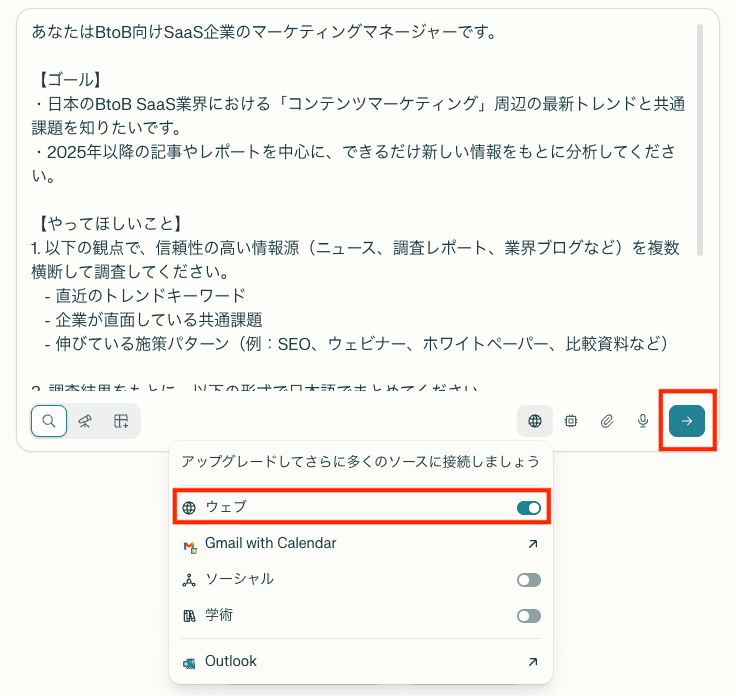
まずは、以下のようなプロンプトを入力してBtoB SaaS業界におけるトレンドと課題を抽出します。
入力プロンプト例:
あなたはBtoB向けSaaS企業のマーケティングマネージャーです。
【ゴール】
・日本のBtoB SaaS業界における「コンテンツマーケティング」周辺の最新トレンドと共通課題を知りたいです。
・2025年以降の記事やレポートを中心に、できるだけ新しい情報をもとに分析してください。
【やってほしいこと】
1. 以下の観点で、信頼性の高い情報源(ニュース、調査レポート、業界ブログなど)を複数横断して調査してください。 - 直近のトレンドキーワード - 企業が直面している共通課題 - 伸びている施策パターン(例:SEO、ウェビナー、ホワイトペーパー、比較資料など)
2. 調査結果をもとに、以下の形式で日本語でまとめてください。 - トレンドキーワードTOP10(キーワード+一言説明) - よくある課題TOP5(課題+背景) - うまくいっている施策の特徴(3~5個の箇条書き)
【条件】
・できるだけ2025年以降の情報を優先してください。
・出典URLがあれば、箇条書きで最後にまとめてください。
検索モードが「ウェブ」であることを確認し、プロンプトを実行します。
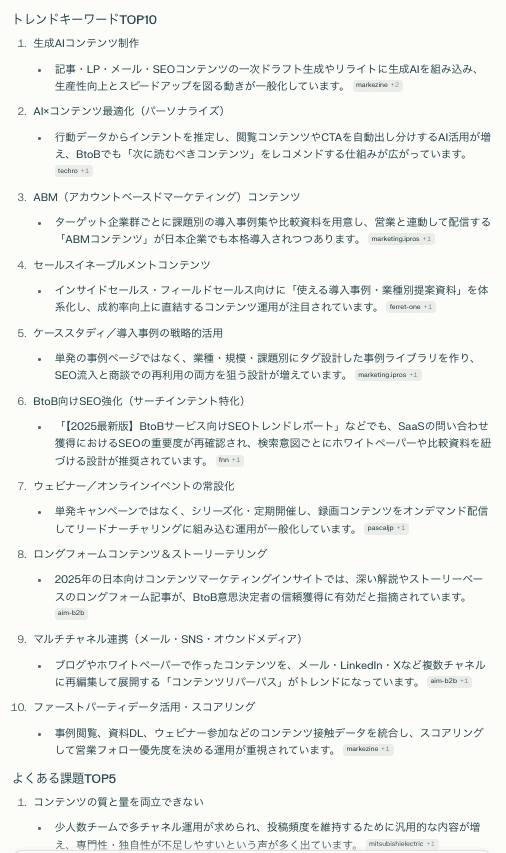
すると、以下のようにトレンドワードTOP10やよくある課題、うまくいっている施策、参考にした主な出典が出力されました。
【一部抜粋】
STEP2:コンテンツのネタ帳に落とし込むプロンプトを入力
続けて、次のように指示してコンテンツのネタを自動で作成します。
先ほどの回答をもとに、BtoB SaaS企業のオウンドメディアやブログで使える「コンテンツネタ帳」を作成してください。
【やってほしいこと】
1. 下記の3カテゴリごとに、具体的な記事ネタ案を出してください。 - ナレッジ系(ハウツー、解説) - 事例・インタビュー系 - データ・調査系コンテンツ
2. 各カテゴリにつき、少なくとも8本以上のネタ案を出してください。
3. それぞれのネタ案について、以下の形式で出力してください。 - タイトル案(32文字前後を目安、日本語) - 想定ターゲット(例:BtoBマーケ担当、営業マネージャーなど) - 想定検索キーワード(2~5語程度) - このネタを選ぶべき理由(トレンド・課題との紐づけを一言で)
【出力フォーマット】
カテゴリごとに以下のようなテーブル形式でまとめてください。
▼ナレッジ系コンテンツ
| No | タイトル案 | 想定ターゲット | 想定キーワード | このネタを選ぶべき理由 |
|----|------------|----------------|-----------------|--------------------------|
| 1 | | | | |
※日本語で出力してください。
STEP3:出力結果を確認する
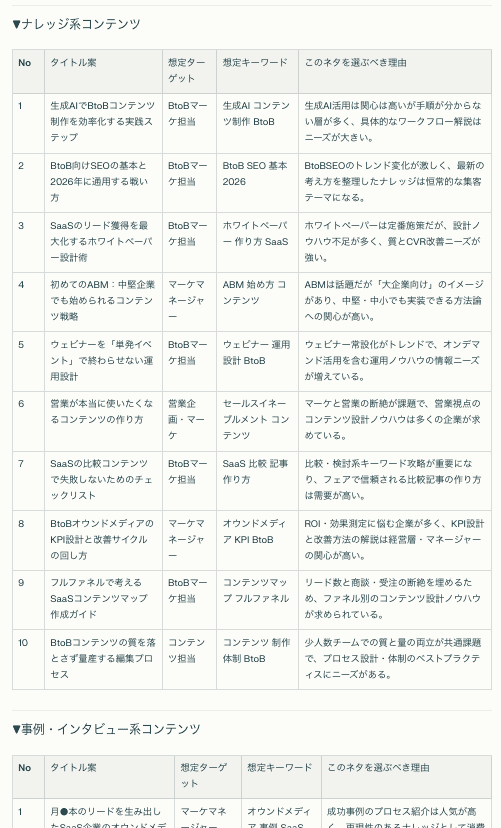
STEP2で指示したとおり、カテゴリごとに表が出力されました!
【一部抜粋】
シナリオ2:専門的な業界レポートの解析
続いて、Gensparkを用いて情報通信に関するレポートを要約し、BtoB向けSaaS事業の新規施策やコンテンツ企画のヒントになるテーマをリストアップする検証を行います。
使用するレポート
ここでは、総務省の「令和7年版 情報通信白書」を使用します。
分量は242ページです。
STEP1:レポート全体を要約する
PDFのURLを渡し、まずレポート全体の内容を把握します。
あなたは日本のBtoB向けSaaS企業の事業企画担当者です。
【前提】
- 添付のレポートは、日本のDXやIT投資の動向についてまとめた政府レポートです。
- ページ数が多く専門用語も多いため、短時間で全体像と重要なポイントを把握したいです。
【ゴール】
1. レポート全体の要点を、事業企画担当者の立場から理解すること
2. BtoB SaaSに特に関係が深いテーマを抽出すること
【やってほしいこと】
1. レポート全体の内容を読み、その要点を日本語で以下の形式でまとめてください。 - 全体サマリー(300〜500文字程度) - レポート内で特に重要と考えられるトピックTOP5 (各トピックにつき「タイトル」と「概要(2〜3行)」)
2. 次に、「BtoB向けSaaS事業」にとって重要度が高いと思われる項目を、以下の形式で5〜10個リストアップしてください。 - 項目名 - レポート内の該当箇所の概要(簡潔に) - なぜBtoB SaaS事業にとって重要なのか(1〜2行で説明)
【条件】
・専門用語が多い場合は、一般的なビジネスパーソンにもわかるように、なるべく平易な日本語に言い換えてください。
・箇条書きと見出しを使って、読みやすく整理してください。
【レポートURL】
[URLを添付]
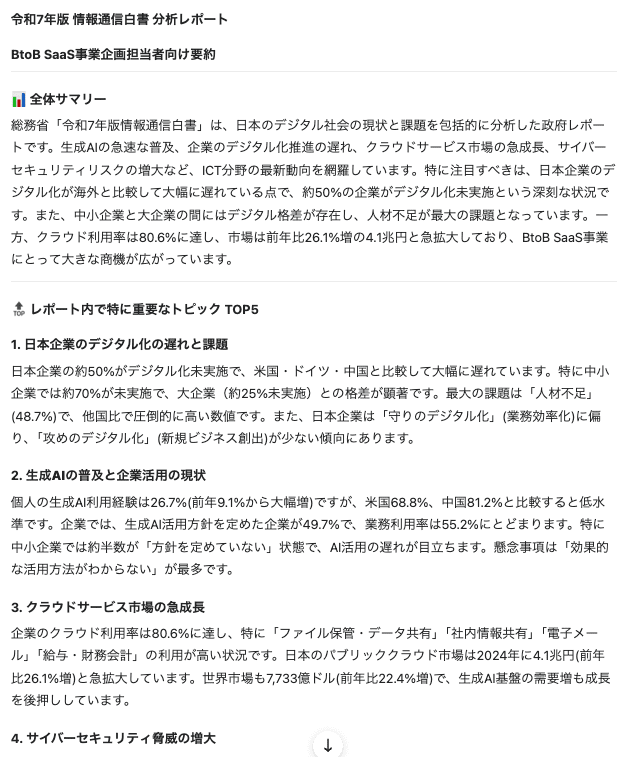
約20分で要約結果が表示されました。
STEP2:企画のヒントになる注目テーマリストに落とし込む
STEP1の回答を受けて、さらに次のように指示します。
要約結果をもとに、BtoB向けSaaS事業の新規施策やコンテンツ企画のヒントになるテーマをリストアップしてください。
【やってほしいこと】
1. 以下の3つの観点で、それぞれ5〜8個ずつテーマを出してください。 - 製品・機能開発のヒントになりそうなテーマ - マーケティングコンテンツ(ブログ・ホワイトペーパー)のネタになりそうなテーマ - セミナー/ウェビナー企画のテーマになりそうなもの
2. 各テーマについて、以下の形式で出力してください。 - テーマ名(できるだけ短く) - レポート内で触れられている背景(1〜2行) - なぜ今このテーマが重要なのか(1〜2行) - 自社でどのような企画に転用できそうか(例:ブログ記事、ウェビナー、機能改善アイデアなど)
【出力フォーマット】
▼製品・機能開発のヒント
- テーマ名:
- 背景:
- 重要な理由:
- 企画への転用例:
▼マーケティングコンテンツのネタ
(同様のフォーマット)
▼セミナー/ウェビナーテーマ
(同様のフォーマット)
※すべて日本語で出力してください。
STEP3:出力された結果を確認する
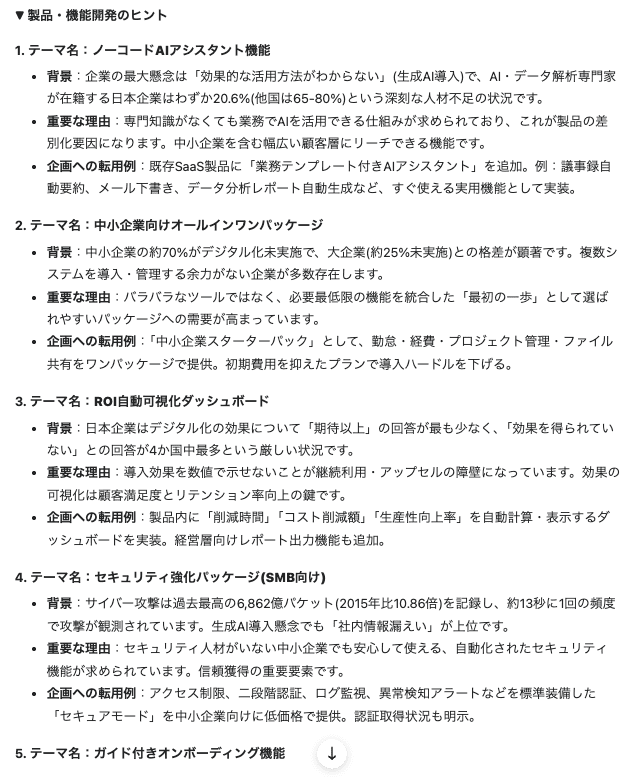
結果は以下のとおりです。【一部抜粋】
✅おすすめのAIブラウザを使ってみた結果
各シナリオの検証結果をまとめます!
シナリオ1:トレンド要約による施策立案の高速化
Perplexity Cometによるトレンド調査の検証結果をまとめます。
検証結果
①明らかにズレた内容や、古い情報に偏っていないか
判定:◎
情報の鮮度・精度ともに、申し分ありませんでした!
「BtoB向けSaaS企業のコンテンツマーケティング」という指定したテーマに沿った情報だけを的確に収集できています。さらに「2025年以降」という時期指定もしっかり守られており、2025年・2026年の最新情報を参照していました。
トレンド調査で最も避けたい古い情報や見当違いの内容が混ざるリスクを回避できたのは、実務で使ううえで大きな安心材料です!
②参照している情報源(ニュース/ブログ/レポートなど)が十分に多様か
判定:◎
情報源の偏りはなく、実用に耐えうる多様性を確保していました。
今回、参照していた出典のジャンルは以下のとおりです。
- 業界特化メディア
- マーケティング専門サイト
- 大手企業のレポート
特定のメディアに偏ることなく、バランスよく情報を集められている点は評価できます!
③ネタ帳としてそのままGoogle スプレッドシートに流し込みやすい形式で出力してくれるか
判定:◎
期待通りの高い精度でした!
出力結果は最初から表形式になっています。表にカーソルを合わせるとコピーアイコンが表示され、ワンクリックでコピーできます。そのままGoogle スプレッドシートに貼り付けると、装飾された状態で表が作成されました。
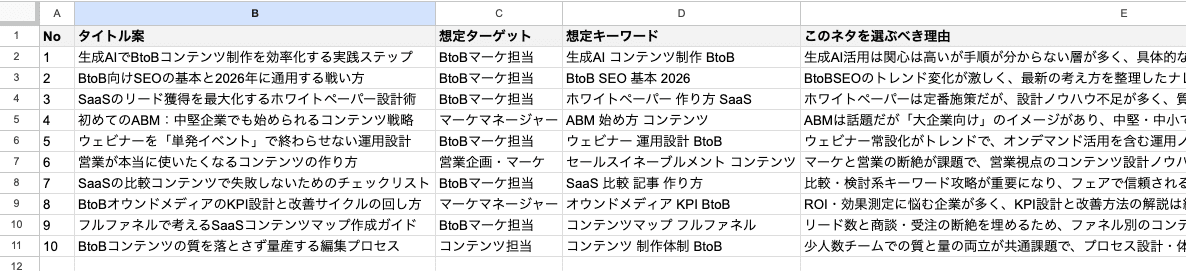
「調査→整形→共有」という一連の流れがスムーズに完結するため、チームでのネタ帳共有や施策立案の会議資料としてすぐに活用できます。手作業での整形が不要な点は、忙しいマーケターにとってメリットです!
わかったこと
今回の検証を通して、Perplexity Cometは最新トレンドを素早く把握し、そのまま実務に活かせる形で出力してくれるツールであることがわかりました。
特に優れていたのは、以下3点です。
- 情報の鮮度と精度の高さ
- 多様な情報源からのバランスの良い収集
- Google スプレッドシートへの直接貼り付けが可能な表形式出力
指定した時期やテーマから外れることなく、業界レポートやマーケティングメディアなど信頼性の高いソースから情報を集めてくれます。さらに、調査結果がそのまま表形式で出力されるため、整形作業なしでチーム共有や会議資料として使える点が実務的です。
トレンド調査からネタ帳作成までを一気通貫で効率化したい、コンテンツマーケティング担当者にとって有用なツールと言えます。
シナリオ2:専門的な業界レポートの解析
Gensparkで業界レポートを解析した検証結果をまとめます。
検証結果
①指定したフォーマットで要約できるか
判定:◎
Gensparkは指示したフォーマット通りにレポートを要約してくれました!
今回、以下の3部構成のフォーマットを指定しました。
- 全体サマリー(300〜500文字程度)
- レポート内で特に重要と考えられるトピックTOP5(各トピックに「タイトル」と「概要(2〜3行)」)
- 「BtoB向けSaaS事業」にとって重要度が高いと思われる項目
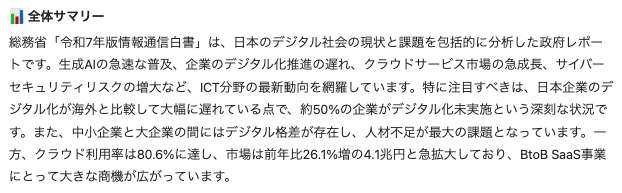
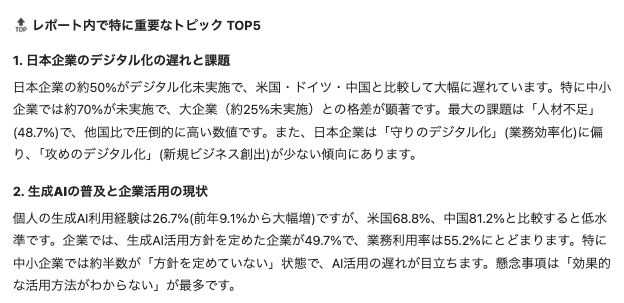
Gensparkはこの構造をしっかり理解し、それぞれの項目を指示通りに出力できました。
1.全体サマリー
2.レポート内で特に重要と考えられるトピックTOP5
3.「BtoB向けSaaS事業」にとって重要度が高いと思われる項目
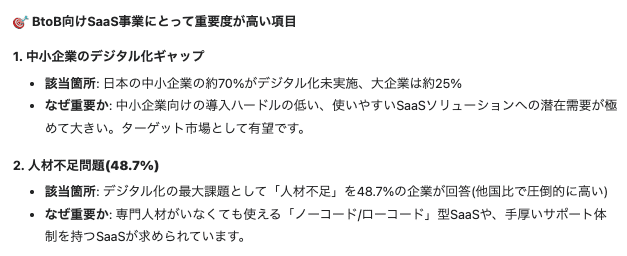
専門的な業界レポートを読み込む時間がないビジネスパーソンにとって、自分が欲しい形で情報を整理してもらえるのは大きな時短になります!
②金額や割合などの数字が正確に引用されているか
判定:◎
数字の引用は正確で、さらに計算までしてくれ、とても頼もしく感じました!
たとえば、元のレポートでは「積極的に活用する方針である」が23.7%、「活用する領域を限定して利用する方針である」が26%と別々に記載されていました。
Gensparkは自動的に合算し、「生成AI活用方針を定めた企業が49.7%」と出力してくれます。
データの読み取りだけでなく、意味のある形に加工してくれる点が実務的で助かります!
③具体的な企画に転用できる粒度になっているか
判定:◯
企画のたたき台としては十分使えるレベルですが、実行フェーズに進むにはもう一段階の具体化が必要です。
各テーマに「背景・重要な理由・企画への転用例」が整理されており、BtoB SaaSの機能企画・マーケ施策・ウェビナー企画のアイデア出しには十分活用できます。特に数値データを用いた課題提示は、社内で企画を説明する際の説得力を高めるのに役立ちます。
一方で、実行フェーズに直結させるには補足が必要です。たとえば、以下の情報は明示されていないため、実施時には追加設計が前提となります。
- 想定ターゲット(企業規模・職種)
- KPI
- CTA
- MVP範囲
とはいえ、網羅性と構造化のバランスが良く、企画の初期段階では実務に活用できるツールだと感じました。
わかったこと・失敗したこと
今回の検証を通して、Gensparkは専門的な業界レポートを、指定した形式で素早く要約・構造化できるツールであることがわかりました。
特に優れていたのは、以下の2点です。
- フォーマット指定への忠実さ
- 数字の正確性と自動計算
指示通りの構成で要約を作成し、データの引用も正確。さらに複数の数値を合算するなど、単なる抽出を超えた処理もしてくれます。そのため、社内共有資料や企画のたたき台を短時間で準備したい場面では、役立つツールです。
一方で、40MBの大容量PDFを直接添付すると2時間経っても結果が出ないという失敗もありました。大きなファイルは圧縮や分割、またはURL経由での受け渡しが必要です。
☝️失敗しない!自分にぴったりのAIブラウザを選ぶポイント

自分に合ったツールを選ぶ際は、以下のポイントを意識してみましょう。
OSやツールとの親和性
利用しているパソコンのOSがWindowsかMacか、普段メインで使っているサービスがGoogle系かMicrosoft系かなどによって連携のしやすさが変わります。使い慣れたツールとスムーズに連携できるブラウザを選ぶと、導入後の負担が軽くなります。
プライバシーと速度の両立
情報をクラウドで処理するのか、デバイス内で処理する(オンデバイスAI)のかなど、セキュリティ要件やレスポンスの速さで選びましょう。機密性の高い情報を扱う場合は、オンデバイスAI対応のブラウザがおすすめです。
自動化の範囲
情報をまとめたいだけなのか、Web操作を代わりにやってほしいのか、自分の目的に合うツールを見極めることが大切です。目的を明確にすると、最適なブラウザが選びやすくなります。
⚠️AIブラウザを使う際の注意点

便利なAIブラウザですが、留意すべき点もあります。
AIが生成する情報は必ずしも正確とは限りません。特に専門的な数値については、提示された出典元を自分でも確認する姿勢が重要です。
また、機密性の高い情報を入力する際はブラウザのセキュリティ設定を適切に行い、安全に取り扱うことを心がけましょう。
🖊️まとめ:AIブラウザを「優秀なエージェント」に変えて、リサーチと企画を効率化しよう
今回の検証を通して、AIブラウザは、リサーチから企画立案までを効率化させる「優秀なAIエージェント」であると感じました。
特に印象的だったのは、目的に応じてツールを使い分けた際のアウトプットの質です。
- Perplexity Cometによる市場調査:2025年以降の最新トレンドを正確に捉え、そのままスプレッドシートに貼り付け可能な「記事ネタ帳」を一瞬で作成できる機動力。
- Gensparkによる膨大な資料解析:200ページ超の白書から必要な数字を正確に抽出し、自社ビジネスに即した施策案へ構造化する分析力。
これまでは、資料を読み込み整理して、企画に落とし込むまでに数日かかっていた作業が、AIブラウザを相棒にすることで、数十分の確認とブラッシュアップの時間へと変わります。
「調べ物に追われて、考える時間が取れない」「膨大な資料を前に手が止まってしまう」と感じている方は、まずは気になることを検索することから次世代のブラウジング体験を始めてみてはいかがでしょうか。
💡Yoomでできること
AIブラウザが情報の入り口を効率化してくれるなら、Yoomはその情報を出口まで届ける役割を担います。
たとえば、Perplexityなどのリサーチ結果をNotionに蓄積し、チームメンバーにSlackで共有するといった一連の業務フローを自動化することで、情報の価値は最大化されます。
日々のルーチンワークを機械に任せ、人間はもっとクリエイティブな戦略立案や意思決定に時間を割けるようになります。
以下のようなテンプレートを活用して、あなたの業務をよりスマートに進化させてみませんか。
👉今すぐYoomに登録する

■このテンプレートをおすすめする方
- HubSpotで顧客管理を行い、手作業での企業リサーチに時間を要している営業担当者の方
- Perplexityを活用して、効率的な企業リサーチの仕組みを構築したいと考えている方
- 営業活動の質向上のため、顧客情報の収集プロセスを自動化・標準化したいマネージャーの方
■このテンプレートを使うメリット
- HubSpotへの企業登録後、Perplexityによる企業リサーチとメモへの追記が自動で実行されるため、情報収集にかかる時間を短縮できます。
- 手作業による情報収集や転記作業が不要になることで、リサーチ漏れや入力ミスといったヒューマンエラーの発生を防ぎます。
■フローボットの流れ
- はじめに、PerplexityとHubSpotをYoomと連携します。
- 次に、トリガーでHubSpotを選択し、「新しい会社が作成されたら」というアクションを設定します。
- 続いて、オペレーションでPerplexityを選択し、「情報を検索(AIが情報を要約)」アクションを設定して、HubSpotで作成された企業名をもとにリサーチを実行するように設定します。
- 最後に、オペレーションでHubSpotの「会社にメモを追加」アクションを設定し、Perplexityが生成したリサーチ結果を該当企業のメモに自動で追加します。
■このワークフローのカスタムポイント
- Perplexityの「テキストを生成」アクションでは、リサーチに使用するモデルを任意で設定できます。利用可能なモデルの中から、リサーチの目的や求める情報の粒度に応じて最適なものを選択してください。
■注意事項
- HubSpot、PerplexityのそれぞれとYoomを連携してください。
- トリガーは5分、10分、15分、30分、60分の間隔で起動間隔を選択できます。
- プランによって最短の起動間隔が異なりますので、ご注意ください。

- 大量のメールマガジンやプレスリリースから、効率的に情報を収集したいと考えている方
- PerplexityとSlackを連携させ、チーム内の情報共有をさらに迅速化したい方
- 手作業によるメール内容の確認や転記作業に、手間や時間を取られている方
■このテンプレートを使うメリット
- メールの受信から内容の要約、共有までの一連の流れを自動化するため、情報収集にかかる時間を短縮し、より優先度の高い業務に集中できます。
- AIによる自動要約のため、人間による確認で起こり得る情報の見落としや、解釈のばらつきといったヒューマンエラーのリスク軽減に繋がります。
■フローボットの流れ
- はじめに、PerplexityとSlackをYoomと連携します。
- 次に、トリガーでメールトリガーを選択し、「メールが届いたら」というアクションを設定し、このワークフローを起動させるためのメールアドレスを生成します。
- 次に、オペレーションでPerplexityを選択し、「テキストを生成」アクションで、トリガーで受信したメールの本文を要約するよう設定します。
- 最後に、オペレーションでSlackの「チャンネルにメッセージを送る」アクションを設定し、Perplexityが生成した要約を指定のチャンネルに通知します。
■このワークフローのカスタムポイント
- メールトリガー機能では、フローボットを起動するための専用メールアドレスの一部をカスタマイズでき、特定の件名や本文を含むメールのみを対象とするような条件指定も可能です。
- Perplexityにテキスト生成を指示するプロンプトは自由に編集できます。受信したメール本文を変数として埋め込み、「この内容を300字で要約して」など具体的な指示を追加することが可能です。
- Slackへの通知先チャンネルは任意で設定でき、通知するメッセージ本文も自由にカスタマイズが可能です。Perplexityが生成した要約結果を変数として埋め込むこともできます。
■注意事項
- Perplexity、SlackのそれぞれとYoomを連携してください。
【出典】
プログラミング知識なしで手軽に構築できます。










