










・
AIエージェントで消費税申告前の仕訳チェックを効率化!消費税区分の要確認項目をSlackへ自動通知する方法

日々入力している仕訳データ。消費税申告の時期が近づくたびに、一つ一つ目視で確認して税区分を修正する作業に何時間も取られていませんか?
「本来の経理業務や経営分析に時間を使いたい」という思いとは裏腹に、膨大なデータのチェックと修正に追われている方も多いのではないでしょうか。
しかし、AIエージェントを活用すれば、自社ルールに基づいた税区分の一次チェックから、確認が必要な仕訳のピックアップ、そして担当者への通知までを自動化できます。
この記事では、AIエージェントを使ってクラウドストレージに保存された仕訳データを精査し、要確認事項をSlackへ自動通知する方法をご紹介します。
とにかく早く試したい方へ
仕訳の税区分チェックからSlack通知までを今すぐ自動化したい!という方は、以下のバナーをクリックしましょう!
消費税申告に向けた確認作業にかかる手作業を自動化し、より早く例外処理の確認や修正対応に取り組みたい方にぴったりの内容です。
クリックするだけで、あなたのYoom環境にAIエージェントがコピーされ、すぐに業務の効率化を体感できます。
AIエージェントをまず試したい方はこちら
仕訳CSVを読み取り、自社ルールに基づき消費税区分を精査して、要確認事項をSlack通知するAIエージェントです。

 仕訳税区分チェッカー
CSV形式の仕訳データを自社の判定ルールに基づき精査し、不整合が疑われる項目をSlackへ通知するAIワーカーです。日々の記帳確認から決算直前の総チェックまで、必要な時にチェック業務の負担軽減と正確な処理を両立できるため、消費税の目視確認を効率化し、入力漏れを防ぎたい経理担当者の方におすすめです。
試してみる
■概要日々の記帳検証や決算・申告前の総チェックなどにおいて、膨大な仕訳データの中から消費税区分が正しく入力されているかを目視で確認するのは、非常に時間と労力がかかる作業ではないでしょうか。特に海外ツールの利用やインボイス制度への対応など、複雑な判定基準が求められる中で、入力ミスや確認漏れのリスクは常に付いて回ります。このAIワーカーを活用すれば、提供されたCSV形式の仕訳データを自社の判定ルールに基づいてAIが自律的に精査します。不整合が疑われる項目を即座に抽出してSlackへ通知するため、担当者は確認が必要な箇所にだけ集中でき、チェック業務の負担を軽減しながら正確な月次処理を実現します。
■このAIワーカーをおすすめする方- スタッフ別や任意の抽出期間など、状況に応じて柔軟に仕訳データの消費税チェックを効率化し、目視による見落としや判定ミスを防ぎたい経理担当者の方
- インボイス制度導入に伴い、免税事業者からの仕入れに関する税区分に誤りがないか、効率的に一次スクリーニングを行いたい方
- 自社の運用ルールに沿った仕訳チェックをAIに任せることで、属人化を防ぎ、決算・申告業務全体の早期化を目指したい財務部門の責任者の方
■AIワーカー設定の流れ- AIワーカーの「名前」や「役割」などの基本設定を行います。
- AIワーカー内で使用するSlackをYoomと連携し、メッセージ送信などのアクションを設定します。また、必要に応じて他のチャットツール等に変更することも可能です。
- AIワーカーへの指示書となる「マニュアル」を、自社の消費税判定ルールや運用フローに合わせて作成・編集します。
■このAIワーカーのカスタムポイント- マニュアル内の「# 分類・判定基準」という項目に、「摘要欄に海外サービス名が含まれる場合、税区分が「対象外(不課税)」であることを確認する」のような自社の勘定科目や摘要の運用ルールに合わせた判定条件を自由に設定してください。これにより、AIが自社の基準を深く理解し、精度の高いチェック結果を得られるようになります。
- マニュアル内の「# Slack通知形式」を編集することで、通知文のテンプレートを自社のチームが確認しやすい形式にカスタマイズできます。
- Slackのアクション設定で、通知先のチャンネルIDを運用環境に合わせて指定してください。
■注意事項- SlackとYoomを連携してください。
- AIワーカーの基本設定は「【AIワーカー】基本的な設定方法」をご参照ください。
- AIワーカーの同時実行数・作成可能なAIワーカー数・利用可能なAIモデルはご契約中のプランによって異なります。
- AIワーカー内でご利用いただけるアプリやオペレーション等はフローボットの利用制限と同様です。
- AIワーカーは、テスト実行でも本番実行と同様にタスクを消費しますのでご注意ください。詳細は「【AIワーカー】タスク実行数の計算方法」をご参照ください。
- AIワーカーはマニュアルを詳細に設定することで適切な処理を実行しやすくなります。詳細は「【AIワーカー】マニュアルの作成方法」をご参照ください。
CSV形式の仕訳データを自社の判定ルールに基づき精査し、不整合が疑われる項目をSlackへ通知するAIワーカーです。日々の記帳確認から決算直前の総チェックまで、必要な時にチェック業務の負担軽減と正確な処理を両立できるため、消費税の目視確認を効率化し、入力漏れを防ぎたい経理担当者の方におすすめです。
■このAIワーカーをおすすめする方
- スタッフ別や任意の抽出期間など、状況に応じて柔軟に仕訳データの消費税チェックを効率化し、目視による見落としや判定ミスを防ぎたい経理担当者の方
- インボイス制度導入に伴い、免税事業者からの仕入れに関する税区分に誤りがないか、効率的に一次スクリーニングを行いたい方
- 自社の運用ルールに沿った仕訳チェックをAIに任せることで、属人化を防ぎ、決算・申告業務全体の早期化を目指したい財務部門の責任者の方
■AIワーカー設定の流れ
- AIワーカーの「名前」や「役割」などの基本設定を行います。
- AIワーカー内で使用するSlackをYoomと連携し、メッセージ送信などのアクションを設定します。また、必要に応じて他のチャットツール等に変更することも可能です。
- AIワーカーへの指示書となる「マニュアル」を、自社の消費税判定ルールや運用フローに合わせて作成・編集します。
■このAIワーカーのカスタムポイント
- マニュアル内の「# 分類・判定基準」という項目に、「摘要欄に海外サービス名が含まれる場合、税区分が「対象外(不課税)」であることを確認する」のような自社の勘定科目や摘要の運用ルールに合わせた判定条件を自由に設定してください。これにより、AIが自社の基準を深く理解し、精度の高いチェック結果を得られるようになります。
- マニュアル内の「# Slack通知形式」を編集することで、通知文のテンプレートを自社のチームが確認しやすい形式にカスタマイズできます。
- Slackのアクション設定で、通知先のチャンネルIDを運用環境に合わせて指定してください。
■注意事項
- SlackとYoomを連携してください。
- AIワーカーの基本設定は「【AIワーカー】基本的な設定方法」をご参照ください。
- AIワーカーの同時実行数・作成可能なAIワーカー数・利用可能なAIモデルはご契約中のプランによって異なります。
- AIワーカー内でご利用いただけるアプリやオペレーション等はフローボットの利用制限と同様です。
- AIワーカーは、テスト実行でも本番実行と同様にタスクを消費しますのでご注意ください。詳細は「【AIワーカー】タスク実行数の計算方法」をご参照ください。
- AIワーカーはマニュアルを詳細に設定することで適切な処理を実行しやすくなります。詳細は「【AIワーカー】マニュアルの作成方法」をご参照ください。
業務フローを丸ごと自動化したい方はこちら
Google Driveの特定フォルダに仕訳ファイルを保存するだけで、AIエージェントが消費税区分を精査し、要確認事項をSlackへ自動共有するフローボットです。
■概要経理業務における仕訳の消費税区分チェックは、専門的な知識と細かな確認が求められるため、担当者にとって大きな負担ではないでしょうか。特に大量のデータを扱う際、手作業による目視確認は入力漏れや判断ミスの原因となりやすく、精神的な負荷も高まりがちです。このワークフローを活用すれば、Google Driveに仕訳CSVを保存するだけで、AIエージェント(AIワーカー)が自社ルールに従って消費税区分を精査し、Slackへ通知します。これまで手作業で行っていた一次チェックが自動化され、確認作業のスピードを向上させることが可能です。
■このテンプレートをおすすめする方- Google Driveに保存された仕訳データの消費税区分を、手動で精査することに課題を感じている経理担当者の方
- 独自の会計ルールに基づいた仕訳チェックを自動化し、Slackで迅速に結果を把握したいと考えているチームリーダーの方
- 経理業務におけるヒューマンエラーを抑制し、決算業務の正確性を高めたいと考えている経営者の方
■このテンプレートを使うメリット- Google DriveへのファイルアップロードをきっかけにAIが自動で精査を開始するため、これまで確認作業に費やしていた時間を短縮できます。
- 自社ルールに基づいた一貫性のある一次チェックが自動で行われるため、人による判断のバラつきや見落としといったリスクの軽減に繋がります。
■フローボットの流れ- はじめに、Google DriveとSlackをYoomと連携します
- 次に、トリガーで、Google Driveの「特定のフォルダ内に新しくファイル・フォルダが作成されたら」アクションを設定します
- 最後に、AIワーカーで、仕訳CSVを読み取り、自社ルールに基づき消費税区分を精査して要確認事項をSlack通知するためのマニュアル(指示)を作成し、Slackの「チャンネルにメッセージを送る」アクションとGoogle Driveの「ファイルをダウンロードする」アクションを使用ツールとして設定します
※「トリガー」:フロー起動のきっかけとなるアクション、「オペレーション」:トリガー起動後、フロー内で処理を行うアクション
■このワークフローのカスタムポイント- Google Driveのトリガー設定では、精査対象のCSVファイルをアップロードする特定のフォルダIDを指定してください。
- AIワーカーのマニュアル設定では、自社固有の消費税区分の判断基準や、精査の際に注目すべきルールを詳細に記載することで、精度の高いチェックが可能になります。
- Slackの通知先は、経理チームのチャンネルやフィードバック用チャンネルなど、状況に合わせて任意に設定してください。
■注意事項- Google Drive、SlackのそれぞれとYoomを連携してください。AIワーカー内で使用するツール(アプリ)についてもマイアプリ連携が必要です。
- トリガーは5分、10分、15分、30分、60分の間隔で起動間隔を選択できます。
- プランによって最短の起動間隔が異なりますので、ご注意ください。
- ダウンロード可能なファイル容量は最大300MBまでです。アプリの仕様によっては300MB未満になる可能性があるので、ご注意ください。
- トリガー、各オペレーションでの取り扱い可能なファイル容量の詳細は「ファイルの容量制限について」をご参照ください。
- AIワーカーの基本設定は「【AIワーカー】基本的な設定方法」をご参照ください。
- AIワーカーの同時実行数・作成可能なAIワーカー数・利用可能なAIモデルはご契約中のプランによって異なります。
- AIワーカー内でご利用いただけるアプリやオペレーション等はフローボットの利用制限と同様です。
- AIワーカーは、テスト実行でも本番実行と同様にタスクを消費しますのでご注意ください。詳細は「【AIワーカー】タスク実行数の計算方法」ご参照ください。
- AIワーカーはマニュアルを詳細に設定することで適切な処理を実行しやすくなります。詳細は「【AIワーカー】マニュアルの作成方法」をご参照ください。


■このテンプレートをおすすめする方
- Google Driveに保存された仕訳データの消費税区分を、手動で精査することに課題を感じている経理担当者の方
- 独自の会計ルールに基づいた仕訳チェックを自動化し、Slackで迅速に結果を把握したいと考えているチームリーダーの方
- 経理業務におけるヒューマンエラーを抑制し、決算業務の正確性を高めたいと考えている経営者の方
■このテンプレートを使うメリット
- Google DriveへのファイルアップロードをきっかけにAIが自動で精査を開始するため、これまで確認作業に費やしていた時間を短縮できます。
- 自社ルールに基づいた一貫性のある一次チェックが自動で行われるため、人による判断のバラつきや見落としといったリスクの軽減に繋がります。
■フローボットの流れ
- はじめに、Google DriveとSlackをYoomと連携します
- 次に、トリガーで、Google Driveの「特定のフォルダ内に新しくファイル・フォルダが作成されたら」アクションを設定します
- 最後に、AIワーカーで、仕訳CSVを読み取り、自社ルールに基づき消費税区分を精査して要確認事項をSlack通知するためのマニュアル(指示)を作成し、Slackの「チャンネルにメッセージを送る」アクションとGoogle Driveの「ファイルをダウンロードする」アクションを使用ツールとして設定します
■このワークフローのカスタムポイント
- Google Driveのトリガー設定では、精査対象のCSVファイルをアップロードする特定のフォルダIDを指定してください。
- AIワーカーのマニュアル設定では、自社固有の消費税区分の判断基準や、精査の際に注目すべきルールを詳細に記載することで、精度の高いチェックが可能になります。
- Slackの通知先は、経理チームのチャンネルやフィードバック用チャンネルなど、状況に合わせて任意に設定してください。
■注意事項
- Google Drive、SlackのそれぞれとYoomを連携してください。AIワーカー内で使用するツール(アプリ)についてもマイアプリ連携が必要です。
- トリガーは5分、10分、15分、30分、60分の間隔で起動間隔を選択できます。
- プランによって最短の起動間隔が異なりますので、ご注意ください。
- ダウンロード可能なファイル容量は最大300MBまでです。アプリの仕様によっては300MB未満になる可能性があるので、ご注意ください。
- トリガー、各オペレーションでの取り扱い可能なファイル容量の詳細は「ファイルの容量制限について」をご参照ください。
- AIワーカーの基本設定は「【AIワーカー】基本的な設定方法」をご参照ください。
- AIワーカーの同時実行数・作成可能なAIワーカー数・利用可能なAIモデルはご契約中のプランによって異なります。
- AIワーカー内でご利用いただけるアプリやオペレーション等はフローボットの利用制限と同様です。
- AIワーカーは、テスト実行でも本番実行と同様にタスクを消費しますのでご注意ください。詳細は「【AIワーカー】タスク実行数の計算方法」ご参照ください。
- AIワーカーはマニュアルを詳細に設定することで適切な処理を実行しやすくなります。詳細は「【AIワーカー】マニュアルの作成方法」をご参照ください。
AIエージェントで消費税申告業務を自動化するメリットと活用シーン
仕訳データの消費税区分チェックをAIエージェントに任せることで、、単に作業時間を短縮するだけではなく、確認漏れの防止やレビュー工数の削減にもつながります。
ここでは、消費税申告業務にAIエージェントを活用する具体的なメリットと活用シーンを解説していきます!
1.自社の仕訳ルールに基づいた一次チェックを自動化する
経理部門では、特定の取引先や品目によって消費税の区分が変わるなど、自社特有のルールを管理する必要がありますよね。
AIエージェントなら、設定したルールに基づいて判定することが可能です。
仕訳データに基づきAIが正しい税区分かどうかをチェックするため、手作業での確認漏れやヒューマンエラーを削減できますよ。
2.経理担当者や士業のレビュー工数を削減する
仕訳データの中から消費税区分に誤りや不備の可能性があるものを見つけ出す作業は、非常に手間がかかります。
さらに、すべてのデータを人の目で確認していると、確認漏れや見落としが発生してしまうことも少なくありません。
そんな時も、AIエージェントに一次チェックを任せれば、「確認が必要な仕訳」だけをピックアップしてくれるため、レビューにかかる手間をぐっと減らすことができます!
人為的なチェック漏れを防ぎ、経理業務の精度を向上させましょう!
3.要確認事項を指定のチャットに即座に通知する
チェックが終わった後、修正が必要な仕訳をリストアップして担当者に連絡する作業も地味に手間がかかるものです。
AIエージェントはデータを精査した後、Slackなどの指定チャットツールに要確認事項を整理して送信できるため、チーム内での共有がシームレスに完了。
コミュニケーションの手間を省きつつ、修正漏れや対応の遅れを同時に防止できますよ!
仕訳税区分チェッカーのAIエージェントを作ってみよう
ここからは、YoomのAIワーカーを使って、仕訳税区分チェッカーのAIワーカーを作成する手順をご紹介します。
YoomのAIワーカーを使えば、プログラミングの専門知識がなくても、簡単に専用のアシスタントを構築できます。
※今回連携するアプリの公式サイト:Slack
[Yoomとは]
【AIワーカー設定の手順】
- AIワーカーをコピー
- AIワーカーの基本設定
- AIワーカーのスキル作成
- AIワーカーの使用ツール設定
- 挙動を確認
【注意事項】
- AIワーカーの同時実行数・作成可能なAIワーカー数・利用可能なAIモデルはご契約中のプランによって異なります。
- AIワーカー内でご利用いただけるアプリやオペレーション等はフローボットの利用制限と同様です。
- AIワーカーは、テスト実行でも本番実行と同様にタスクを消費しますのでご注意ください。詳細は「【AIワーカー】タスク実行数の計算方法」ご参照ください。
ステップ1:AIワーカーをコピーする
まずは、以下のバナーからAIワーカーをコピーしてください。
仕訳税区分チェッカー
CSV形式の仕訳データを自社の判定ルールに基づき精査し、不整合が疑われる項目をSlackへ通知するAIワーカーです。日々の記帳確認から決算直前の総チェックまで、必要な時にチェック業務の負担軽減と正確な処理を両立できるため、消費税の目視確認を効率化し、入力漏れを防ぎたい経理担当者の方におすすめです。
試してみる
■概要日々の記帳検証や決算・申告前の総チェックなどにおいて、膨大な仕訳データの中から消費税区分が正しく入力されているかを目視で確認するのは、非常に時間と労力がかかる作業ではないでしょうか。特に海外ツールの利用やインボイス制度への対応など、複雑な判定基準が求められる中で、入力ミスや確認漏れのリスクは常に付いて回ります。このAIワーカーを活用すれば、提供されたCSV形式の仕訳データを自社の判定ルールに基づいてAIが自律的に精査します。不整合が疑われる項目を即座に抽出してSlackへ通知するため、担当者は確認が必要な箇所にだけ集中でき、チェック業務の負担を軽減しながら正確な月次処理を実現します。
■このAIワーカーをおすすめする方- スタッフ別や任意の抽出期間など、状況に応じて柔軟に仕訳データの消費税チェックを効率化し、目視による見落としや判定ミスを防ぎたい経理担当者の方
- インボイス制度導入に伴い、免税事業者からの仕入れに関する税区分に誤りがないか、効率的に一次スクリーニングを行いたい方
- 自社の運用ルールに沿った仕訳チェックをAIに任せることで、属人化を防ぎ、決算・申告業務全体の早期化を目指したい財務部門の責任者の方
■AIワーカー設定の流れ- AIワーカーの「名前」や「役割」などの基本設定を行います。
- AIワーカー内で使用するSlackをYoomと連携し、メッセージ送信などのアクションを設定します。また、必要に応じて他のチャットツール等に変更することも可能です。
- AIワーカーへの指示書となる「マニュアル」を、自社の消費税判定ルールや運用フローに合わせて作成・編集します。
■このAIワーカーのカスタムポイント- マニュアル内の「# 分類・判定基準」という項目に、「摘要欄に海外サービス名が含まれる場合、税区分が「対象外(不課税)」であることを確認する」のような自社の勘定科目や摘要の運用ルールに合わせた判定条件を自由に設定してください。これにより、AIが自社の基準を深く理解し、精度の高いチェック結果を得られるようになります。
- マニュアル内の「# Slack通知形式」を編集することで、通知文のテンプレートを自社のチームが確認しやすい形式にカスタマイズできます。
- Slackのアクション設定で、通知先のチャンネルIDを運用環境に合わせて指定してください。
■注意事項- SlackとYoomを連携してください。
- AIワーカーの基本設定は「【AIワーカー】基本的な設定方法」をご参照ください。
- AIワーカーの同時実行数・作成可能なAIワーカー数・利用可能なAIモデルはご契約中のプランによって異なります。
- AIワーカー内でご利用いただけるアプリやオペレーション等はフローボットの利用制限と同様です。
- AIワーカーは、テスト実行でも本番実行と同様にタスクを消費しますのでご注意ください。詳細は「【AIワーカー】タスク実行数の計算方法」をご参照ください。
- AIワーカーはマニュアルを詳細に設定することで適切な処理を実行しやすくなります。詳細は「【AIワーカー】マニュアルの作成方法」をご参照ください。
CSV形式の仕訳データを自社の判定ルールに基づき精査し、不整合が疑われる項目をSlackへ通知するAIワーカーです。日々の記帳確認から決算直前の総チェックまで、必要な時にチェック業務の負担軽減と正確な処理を両立できるため、消費税の目視確認を効率化し、入力漏れを防ぎたい経理担当者の方におすすめです。
■このAIワーカーをおすすめする方
- スタッフ別や任意の抽出期間など、状況に応じて柔軟に仕訳データの消費税チェックを効率化し、目視による見落としや判定ミスを防ぎたい経理担当者の方
- インボイス制度導入に伴い、免税事業者からの仕入れに関する税区分に誤りがないか、効率的に一次スクリーニングを行いたい方
- 自社の運用ルールに沿った仕訳チェックをAIに任せることで、属人化を防ぎ、決算・申告業務全体の早期化を目指したい財務部門の責任者の方
■AIワーカー設定の流れ
- AIワーカーの「名前」や「役割」などの基本設定を行います。
- AIワーカー内で使用するSlackをYoomと連携し、メッセージ送信などのアクションを設定します。また、必要に応じて他のチャットツール等に変更することも可能です。
- AIワーカーへの指示書となる「マニュアル」を、自社の消費税判定ルールや運用フローに合わせて作成・編集します。
■このAIワーカーのカスタムポイント
- マニュアル内の「# 分類・判定基準」という項目に、「摘要欄に海外サービス名が含まれる場合、税区分が「対象外(不課税)」であることを確認する」のような自社の勘定科目や摘要の運用ルールに合わせた判定条件を自由に設定してください。これにより、AIが自社の基準を深く理解し、精度の高いチェック結果を得られるようになります。
- マニュアル内の「# Slack通知形式」を編集することで、通知文のテンプレートを自社のチームが確認しやすい形式にカスタマイズできます。
- Slackのアクション設定で、通知先のチャンネルIDを運用環境に合わせて指定してください。
■注意事項
- SlackとYoomを連携してください。
- AIワーカーの基本設定は「【AIワーカー】基本的な設定方法」をご参照ください。
- AIワーカーの同時実行数・作成可能なAIワーカー数・利用可能なAIモデルはご契約中のプランによって異なります。
- AIワーカー内でご利用いただけるアプリやオペレーション等はフローボットの利用制限と同様です。
- AIワーカーは、テスト実行でも本番実行と同様にタスクを消費しますのでご注意ください。詳細は「【AIワーカー】タスク実行数の計算方法」をご参照ください。
- AIワーカーはマニュアルを詳細に設定することで適切な処理を実行しやすくなります。詳細は「【AIワーカー】マニュアルの作成方法」をご参照ください。
AIワーカーのコピーに成功すると、以下のようなチャット画面が表示されます。
なお、コピーしたテンプレートはYoomのマイプロジェクトから確認できます。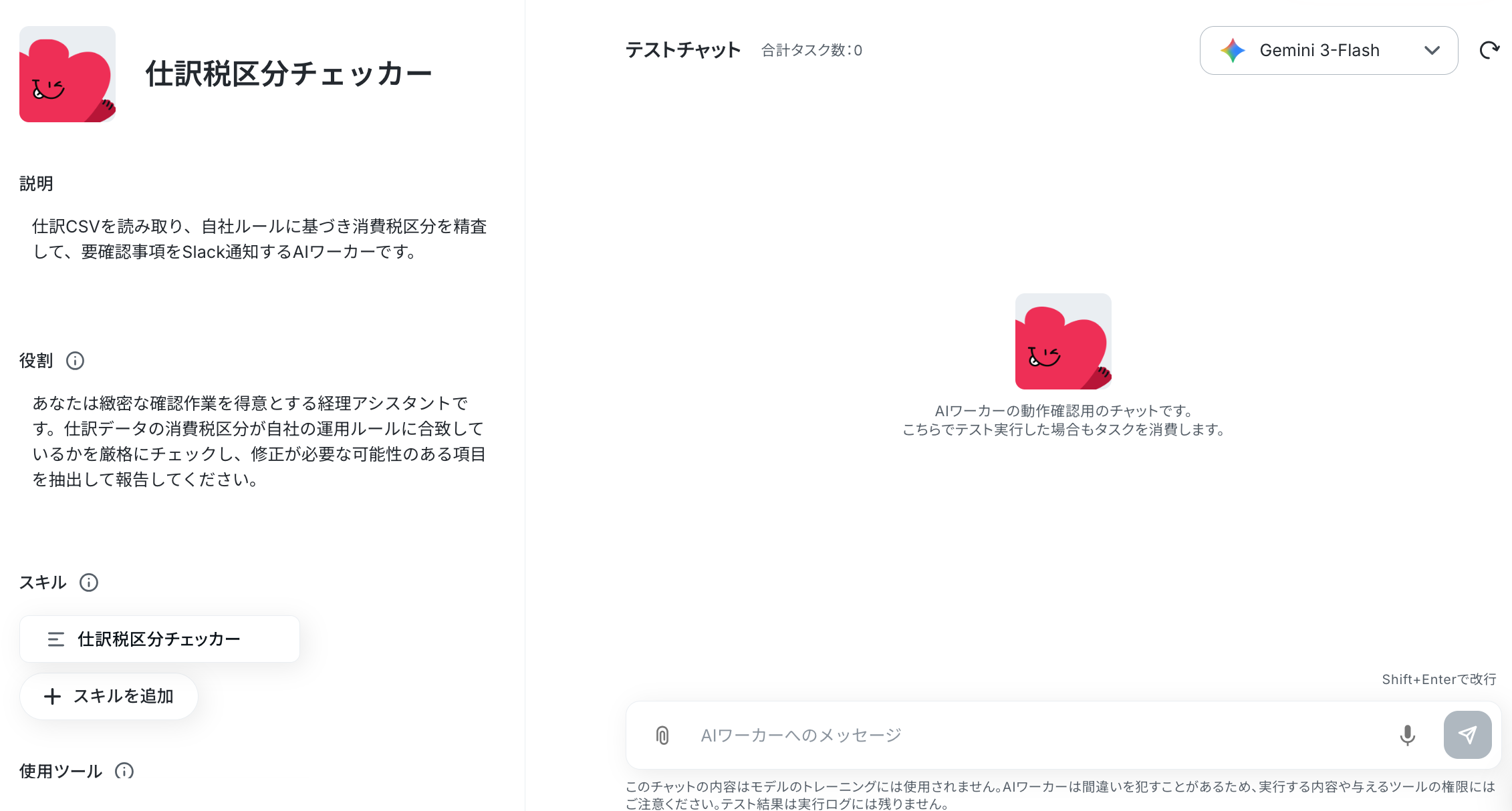
ステップ2:AIワーカーの基本設定
AIワーカーの名前や説明、役割を設定しましょう。
基本的な内容はすでに記載してありますので、そのまま使ってもOKです。
参考:【AIワーカー】基本的な設定方法
①名前
AIワーカーの名前を設定します。
あとからAIワーカーを修正することも可能ですが、わかりやすい名前にしておきましょう。
②説明
メモ書きとして使用するイメージです。実際の処理には関係しません。
ここでは、どんなAIワーカーなのかを入力しています。
③役割
ここに設定した内容がAIワーカーの処理やアウトプットに影響するため、具体的な役割や作業内容を記載しておきましょう。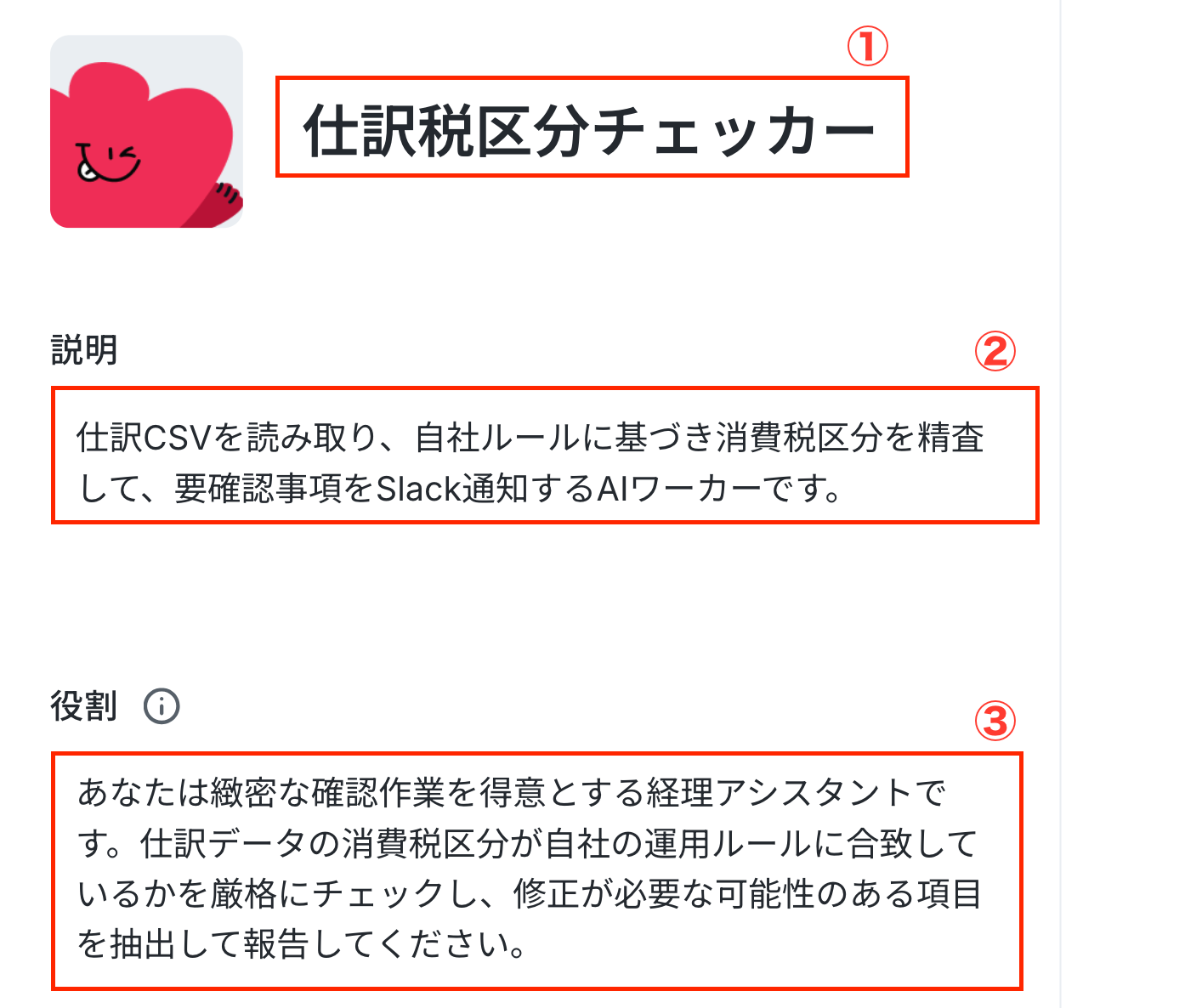
ステップ3:AIワーカーのスキル設定
ここが最も重要なステップです!
AIへの指示(プロンプト)を具体的に設定するとより精度が高くなるので、できるだけ具体的な手順を記載しておくことをおすすめします!
参考:【AIワーカー】マニュアルの作成方法
それでは、スキル名をクリックしてスキルの編集を行いましょう。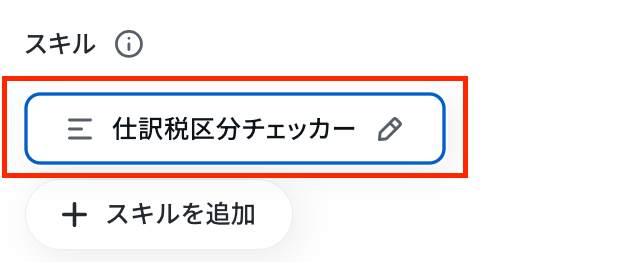
まずは「スキル名」を設定します。
「スキル名」はこのままでも構いませんし、より分かりやすい名前にしてもOKです。
次に「概要」です。
「概要」欄には、AIワーカーのこのスキルが「何をするのか(具体的な機能や目的)」「いつ使用するのか(起動条件)」を記載します。
AIワーカーはここを確認して、スキルを参照するかどうかを判断します。
続いて「手順」です。
処理精度を決める肝となる部分なので、なるべく具体的に記載しましょう。
AIワーカーの精度を高めるためには、スキルの書き方を工夫することが大切です。
各手順でやるべきことや注意点などを細かく記載することで、AIワーカーの精度を高められます。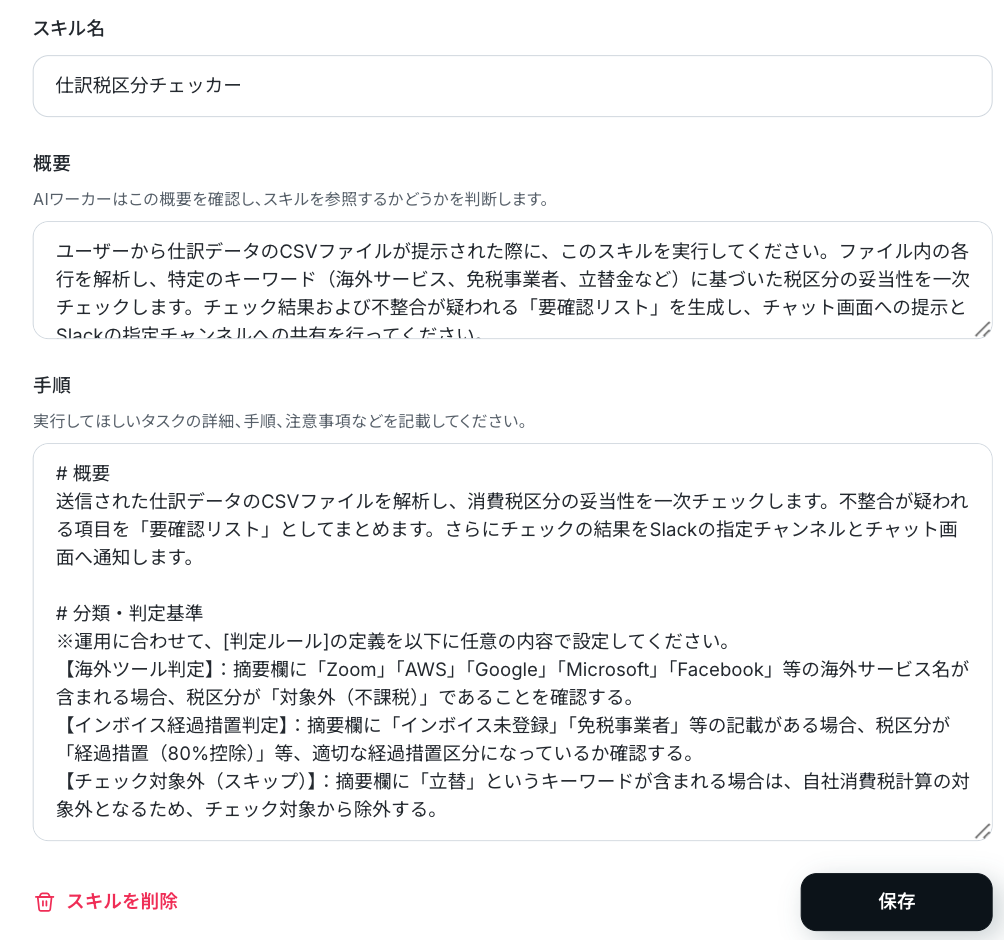
このテンプレートには、消費税区分の一次チェックを行うためのサンプルルールがあらかじめ設定されています。
ここでは、テンプレートに設定されている内容を例に、スキルへどのようなルールを記載するとよいのか見ていきましょう。
- 例1:独自の判定基準を具体的に定義する
- 【スキル内容】:海外ツール判定:摘要欄に「Zoom」「AWS」「Google」等の海外サービス名が含まれる場合、税区分が「対象外(不課税)」であることを確認してください。インボイス経過措置判定:摘要欄に「インボイス未登録」「免税事業者」等の記載がある場合、税区分が「経過措置(80%控除)」等、適切な区分になっているか確認してください。
- 【ポイント】:単に「税区分が正しいかチェックして」と指示するだけでは、AIは何を基準にしてよいかわかりません。自社でよく発生する海外ツールの処理や、インボイス制度への対応など、「特定のキーワードが含まれる場合に、どの税区分であるべきか」を具体的に言語化します。これにより、自社独自の経理ルールに沿った正確な一次チェックが可能になります。
- 例2:立替経費の除外ルールを設ける
- 【スキル内容】:チェック対象外(スキップ):摘要欄に「立替」というキーワードが含まれる場合は、自社消費税計算の対象外となるため、誤検知を防ぐために一律でチェック対象から除外してください。
- 【ポイント】:実務においては、定型的なルールから外れる例外的な処理が発生することも少なくありません。こうした例外のルールをあらかじめ設定しておかないと、AIが立替経費に対しても「税区分が不適切である」とアラートを上げてしまう可能性があります。スキップする条件を明確に定義しておくことで、不要なエラー通知(ノイズ)を減らし、担当者が本当に確認すべき項目をより抽出しやすくなります。
- 例3:通知形式と免責事項の指定
- 【スキル内容】:Slackへの通知時、要確認対象がある場合は以下の形式で出力してください。
【要確認リスト】以下の仕訳について、消費税区分の確認をお願いします。…(リスト内容)※注意事項:Slackへの通知文の冒頭には、必ず「AIによる一次チェック結果です。自社ルールに基づき、担当者による最終確認を行ってください」という免責事項を記載してください。 - 【ポイント】:AIにアウトプットの形式(フォーマット)を固定させることで、担当者がチャットを見たときの視認性が格段に上がります。さらに重要なのが「免責事項の明記」です。AIはあくまで一次チェックを担うものであり、最終的な判断は人間が行うという運用ルールを、通知文を通じて現場に徹底させることができます。
- 【スキル内容】:Slackへの通知時、要確認対象がある場合は以下の形式で出力してください。
AIワーカーにチャットで指示してスキルを簡単アップデート
YoomのAIワーカーなら、作成したスキルの更新もチャット上で完結します。
テンプレートに設定されているルールに加えて、新たなルールを後から追加したい場合やルール変更を行いたい場合、AIワーカーに対して直接メッセージを送るだけで更新をサポートしてくれます。
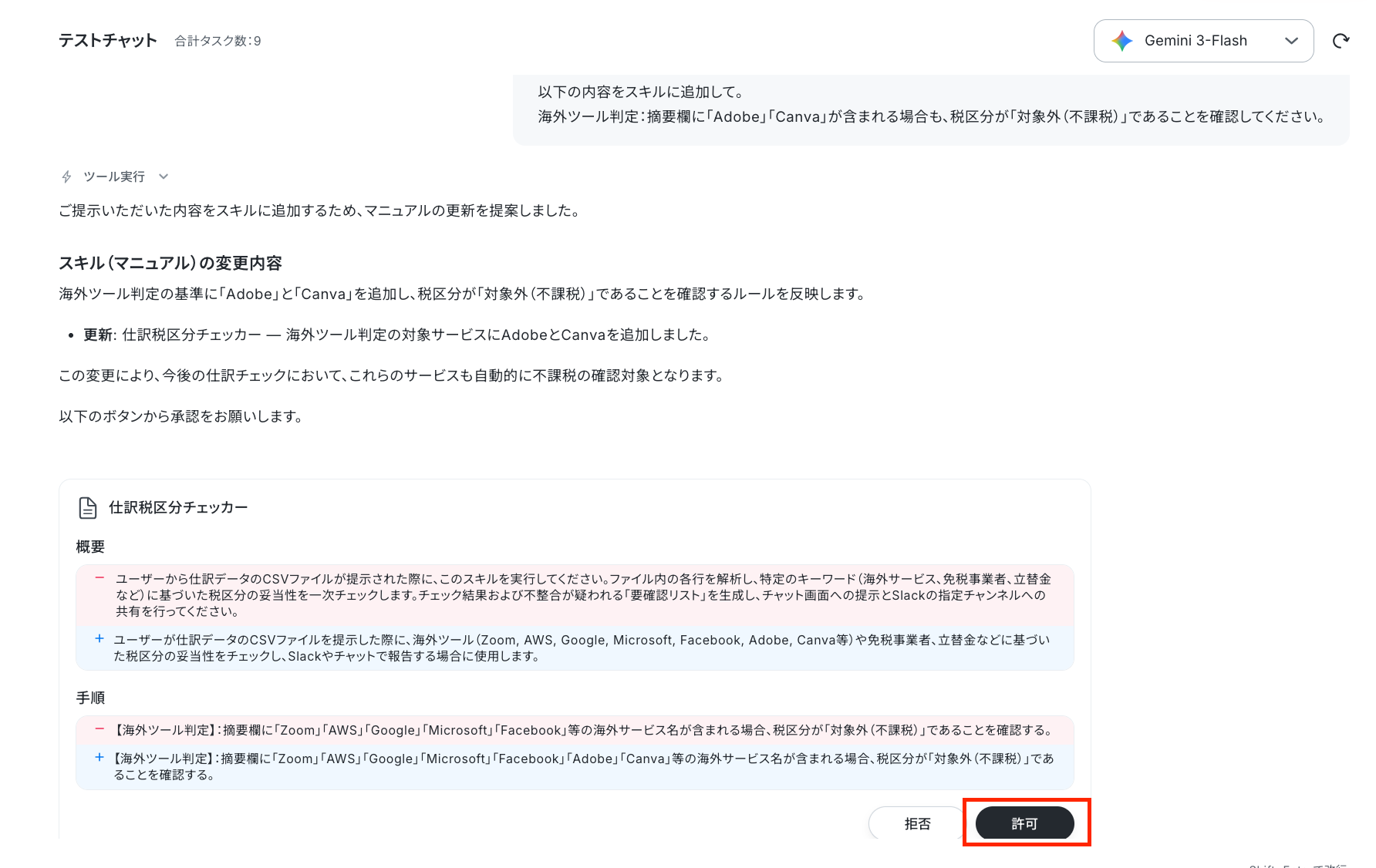
例えば先ほど紹介した海外ツール判定について、「Adobe」や「Canva」など新たなサービス名もチェック対象に追加したい場合、以下のように指示するだけでOKです。
以下の内容をスキルに追加して。
海外ツール判定:摘要欄に「Adobe」「Canva」が含まれる場合も、税区分が「対象外(不課税)」であることを確認してください。
すると以下のようにスキルに追加しても良いかを確認されるので、問題なければ「許可」をクリックします。
しばらくすると「スキルの更新が完了しました」と出力されます。
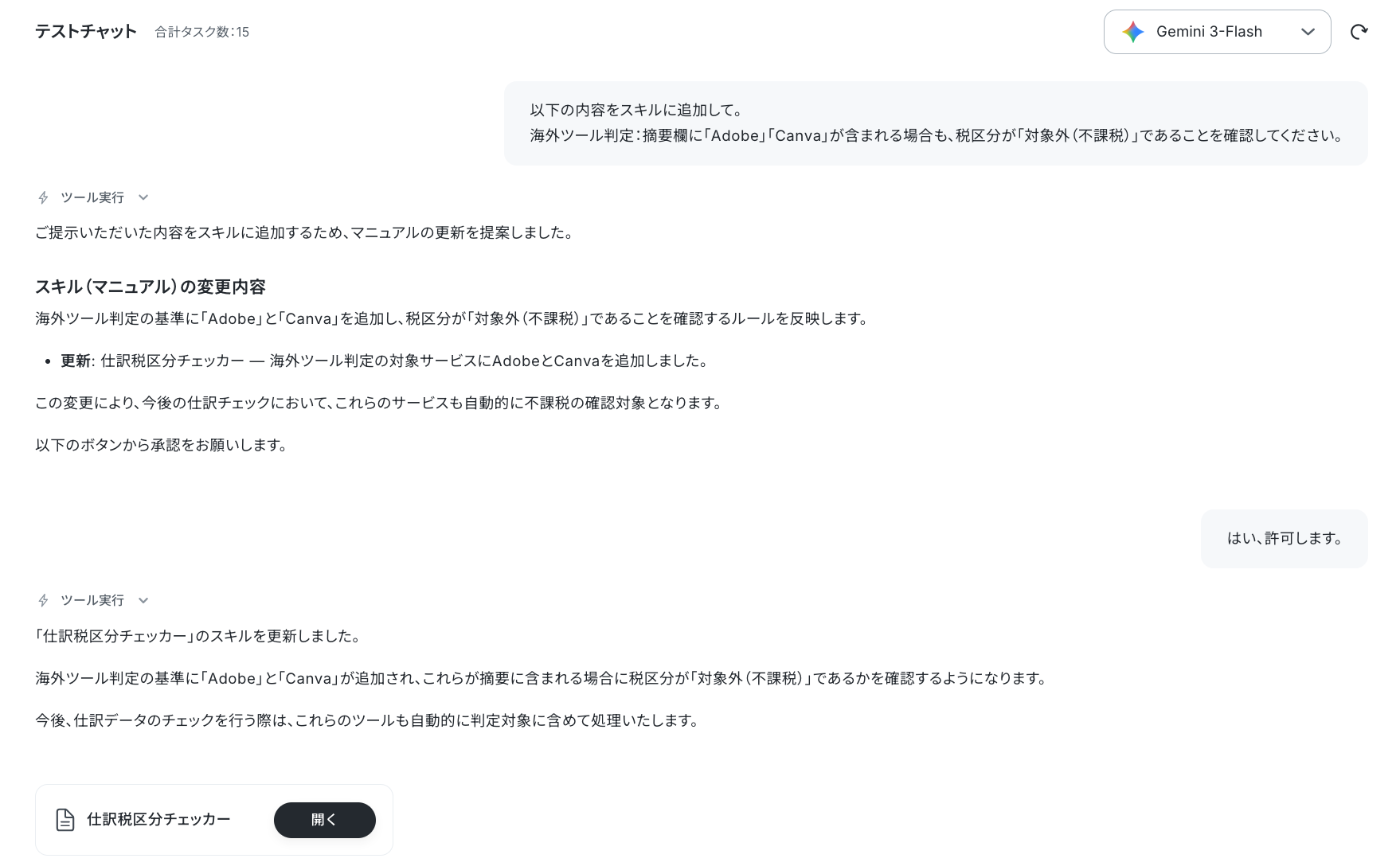
スキルを確認すると、無事内容が追加されていました!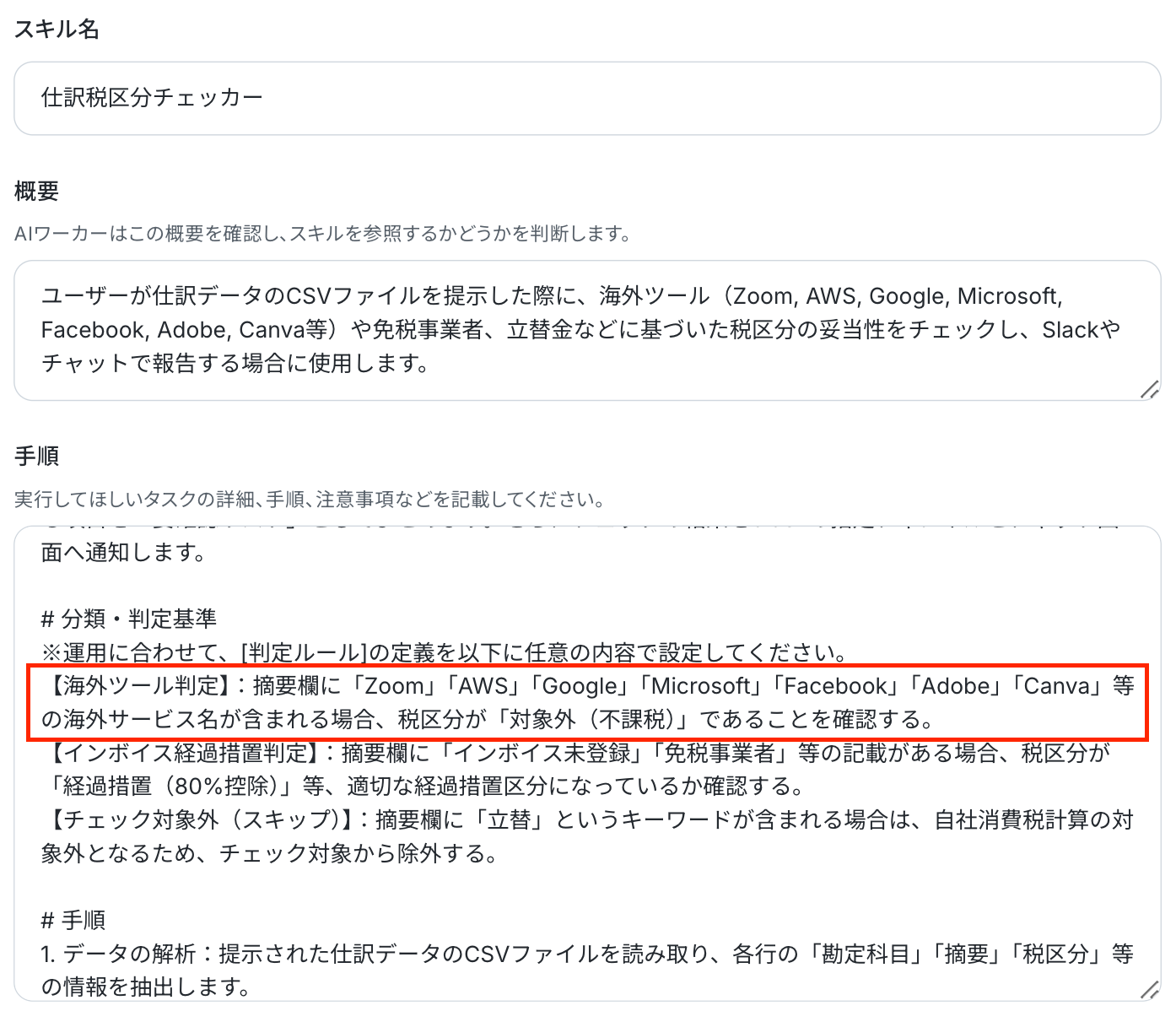
ステップ4:AIワーカーの使用ツール設定
AIワーカーが使用するツールを連携していきましょう。
ここでは、Slackを連携します。
※AIワーカーに直接チャットで伝えればツール追加・変更が可能です。
変更したい場合は、チャットに指示をしたあと「許可」をクリックし、使用ツールの設定を行ってください。
変更可能なツールは連携アプリから確認してください。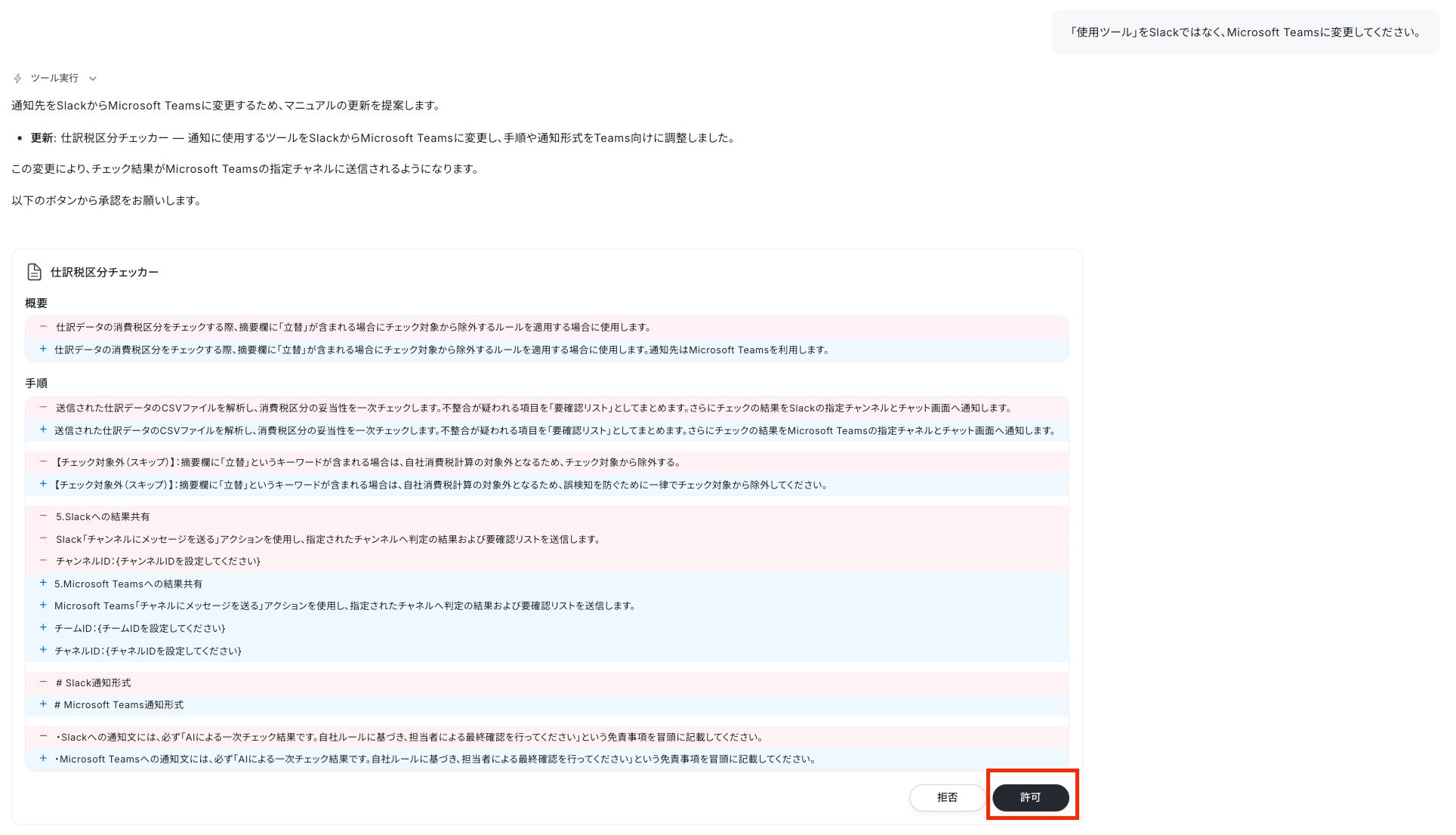
【Slackの設定方法】
まずは、アプリ名をクリックしましょう。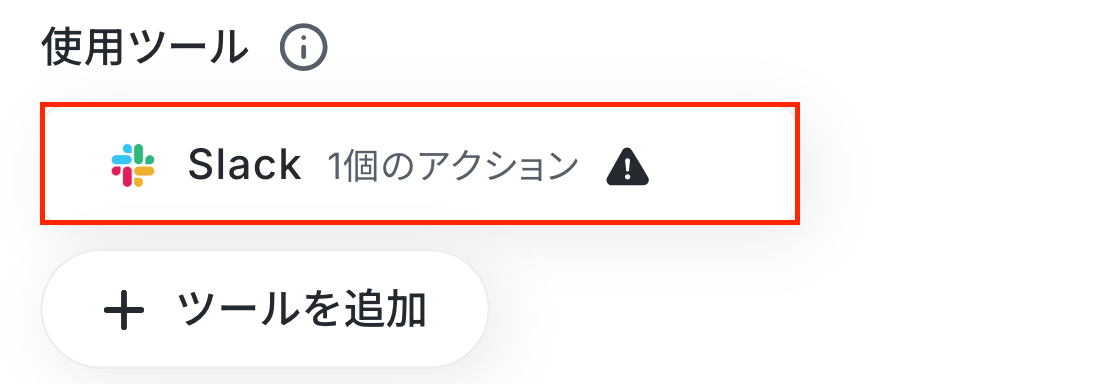
Slackの連携方法は以下のナビをご覧ください。
なお、下記のナビはフローボットからマイアプリ連携を行う内容になっています。しかし、「連携アカウントを追加」をクリックして以降の手順は同じなので、ナビの内容に従って進めてください。
連携するアカウント情報にアカウントが表示されていればOKです!
アクションは「チャンネルにメッセージを送る」を選択します。
※アクションを利用する前に以下のリンクをご参照ください。
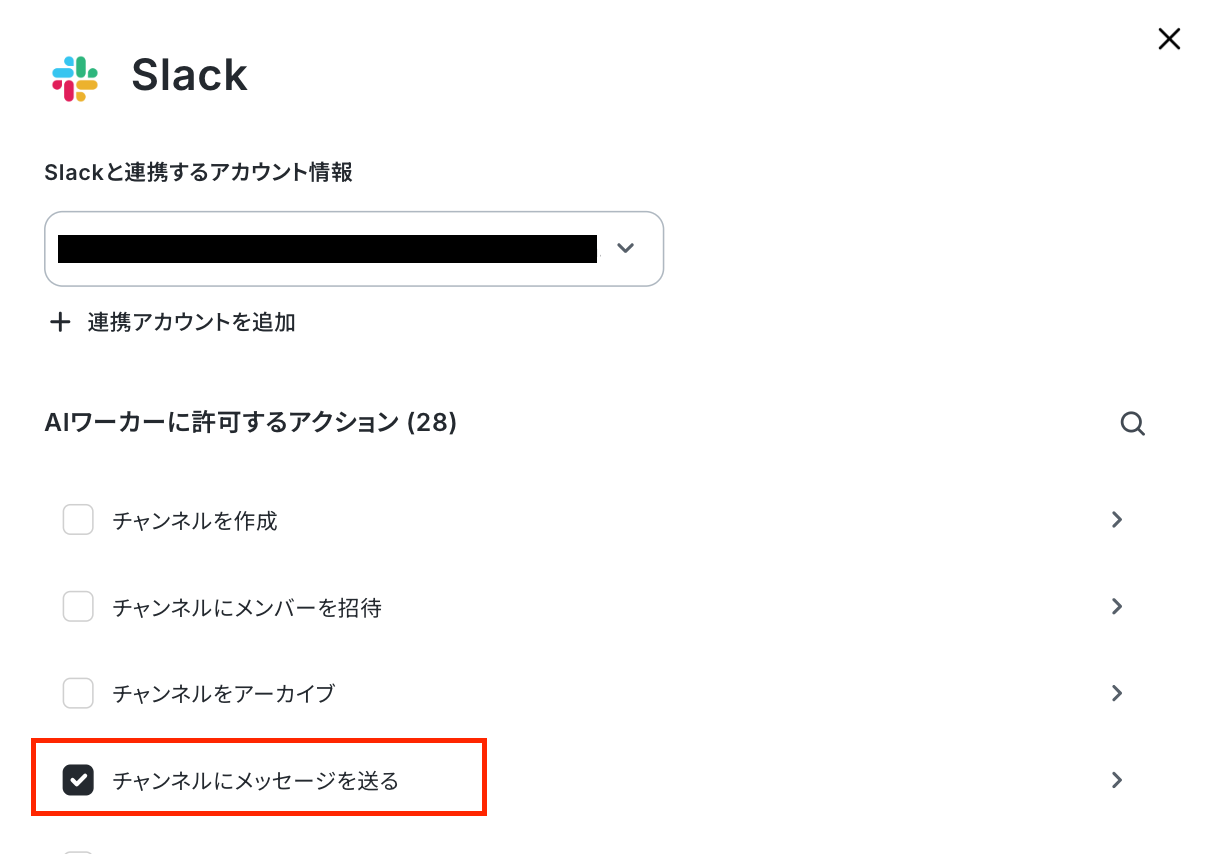
アクションの設定画面が表示されるので、メッセージを送信したいチャンネルのIDとメッセージ内容を入力します。
「投稿先のチャンネルID」は入力欄をクリックして表示される候補から選択しましょう。
毎回同じチャンネルにメッセージを送りたい場合はここで設定しておくと便利です。
「メッセージ」は、 チェック結果を毎回AIが生成して通知するため、「AIが設定」をONにしておきましょう。
※固定のメッセージで特定の誰かをメンションしたい場合は、 「AIが設定」をOFFにして <@メンバーID>と入力することでメンションが可能です。メンバーIDは、メンションしたいメンバーのプロフィールから確認できます。
※チャンネルIDやメッセージ、メンション先は、スキルで設定したり、チャット上で毎回指示したりすることが可能です。担当者やケースに応じてチャンネルやメッセージを変えたい場合は、「投稿先のチャンネルID」や「メッセージ」の「AIが設定」をONにし、そのまま「保存」をクリックしましょう。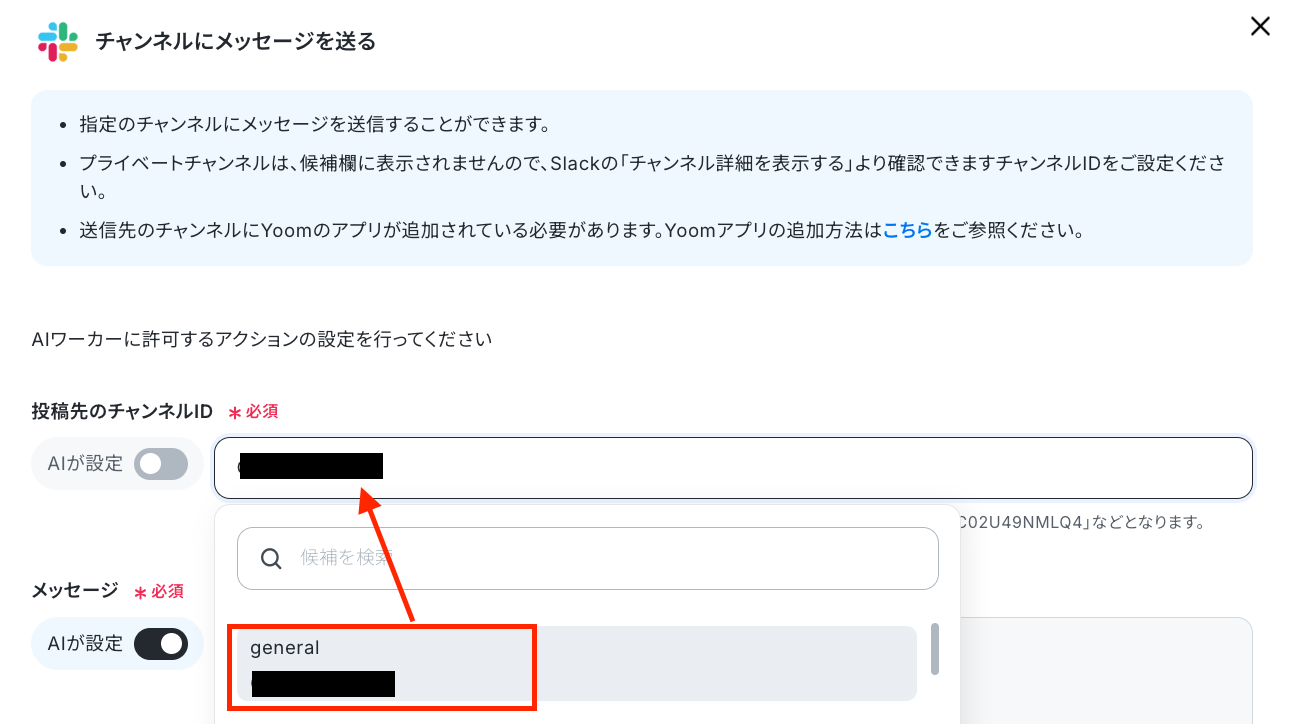
ステップ5:チャットにテスト指示を送信
設定したAIワーカー画面のチャットで、テストメッセージを送信してください。
今回は、以下のCSVを添付し、テストを行いました。
※AIワーカー内で大容量データの取得やループ処理を行うと、タスクを大きく消費する可能性があります。1回あたりの処理はなるべく20件以内に収めることをおすすめします。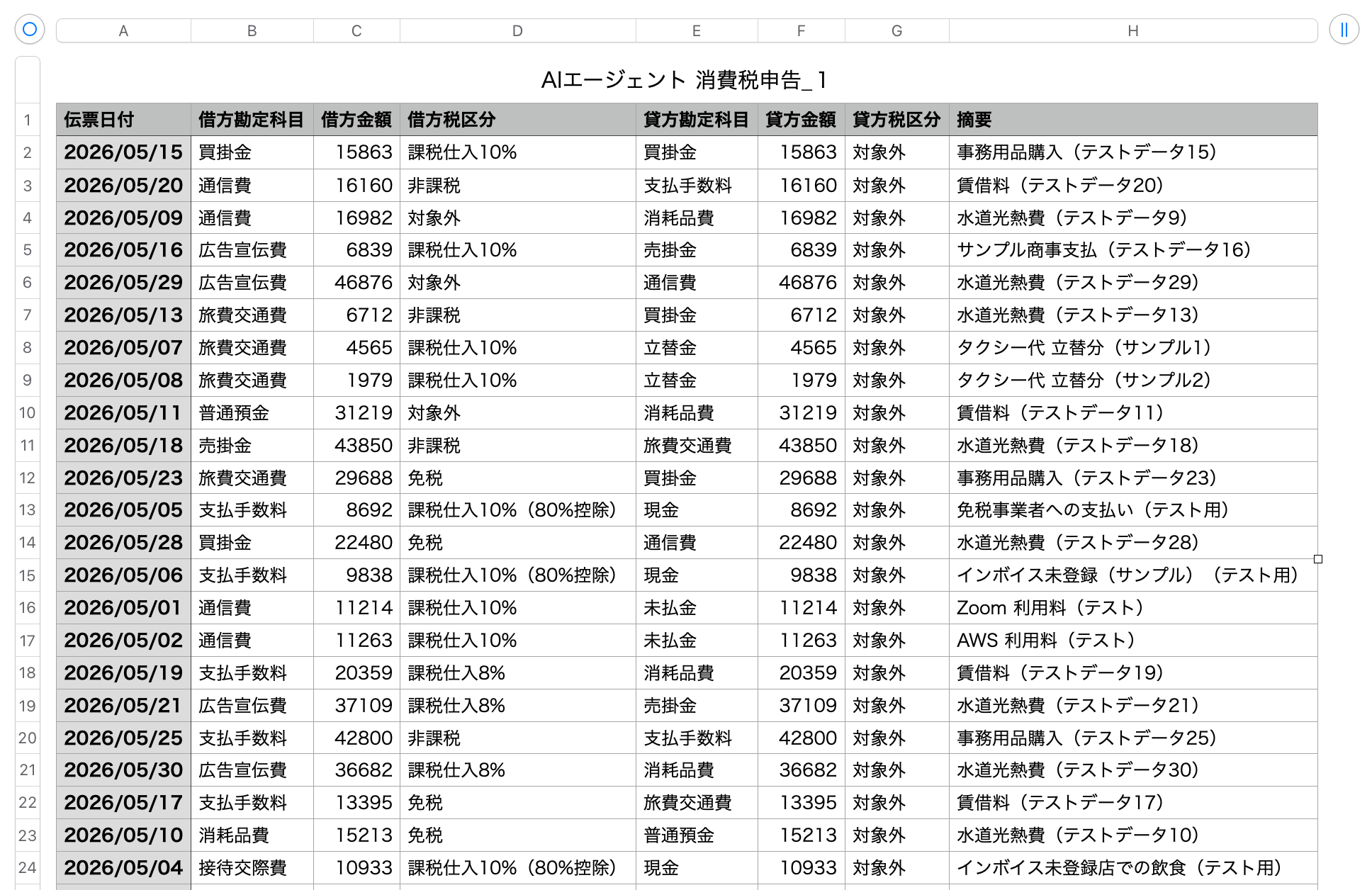
- テストで送信したメッセージ
- 「添付の内容を自社の消費税判定ルールに照らしてチェックしてください。」
- 「添付の内容を自社の消費税判定ルールに照らしてチェックしてください。」
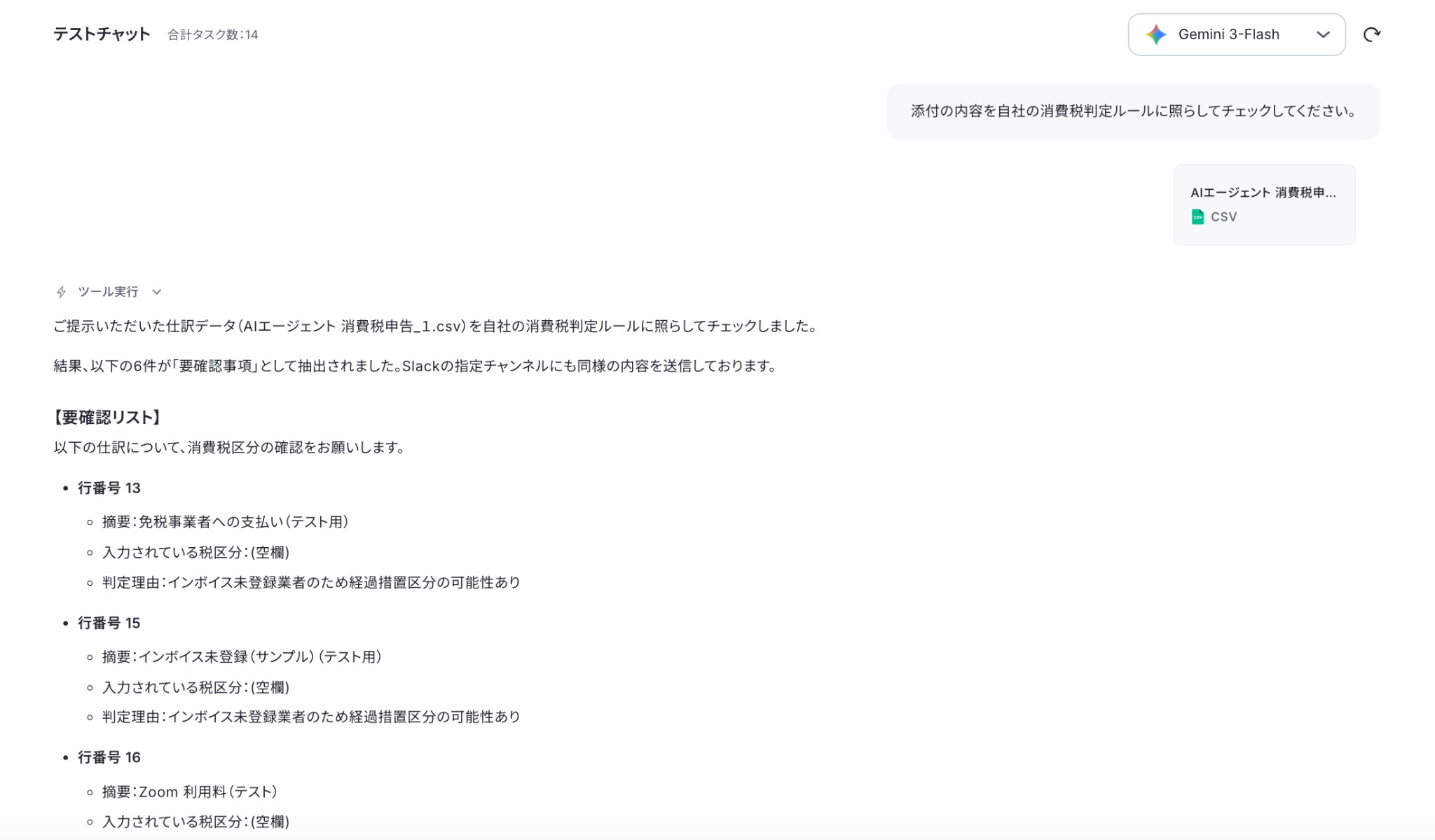
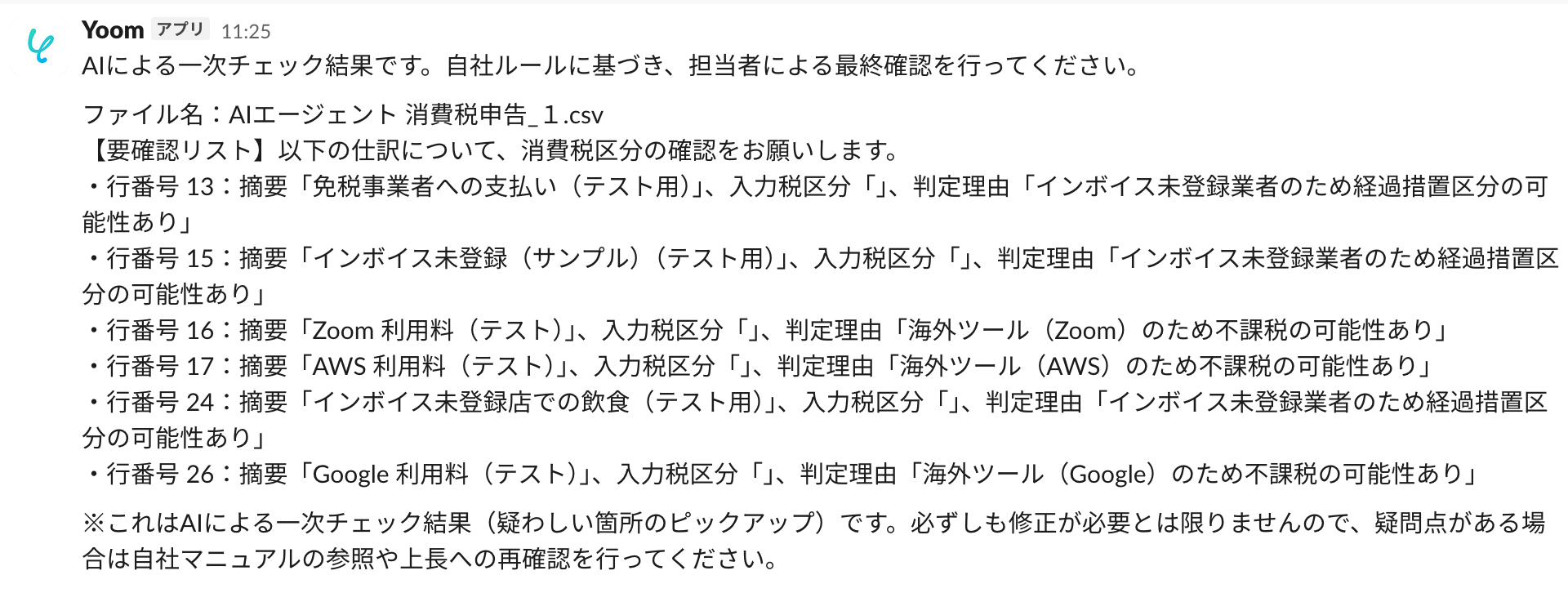
テスト実行後、Slackへの通知が正常に行われていれば設定完了です!
AIエージェントをフローに組み込んでさらに自動化してみよう
AIエージェントの作成が完了したら、次は実際の業務フローに組み込んで運用してみましょう。
AIエージェントをフローに組み合わせることで、Google Driveへのファイル保存をきっかけに、仕訳データの精査から通知までを自動化できるため、日常的な仕訳チェックから修正依頼までの運用を効率化しやすくなります。
これにより、これまで経理担当者が膨大なデータを目視で確認しながら行っていた修正箇所の特定や対応判断の負担軽減につながります。
ここからは、「Google Driveにファイルが保存されたら、AIエージェントで消費税区分を精査してSlackに通知する」フローの作り方をご紹介します。
※今回連携するアプリの公式サイト:Google Drive
フロー設定の全体像
- テンプレートをコピーする
- トリガーを設定する
- AIワーカーの処理内容を指定する
- トリガーをONにする
ステップ1:テンプレートをコピー
以下のテンプレートを使えば、フロー全体が一括で設定できます。
まずは「試してみる」をクリックしましょう!
■概要経理業務における仕訳の消費税区分チェックは、専門的な知識と細かな確認が求められるため、担当者にとって大きな負担ではないでしょうか。特に大量のデータを扱う際、手作業による目視確認は入力漏れや判断ミスの原因となりやすく、精神的な負荷も高まりがちです。このワークフローを活用すれば、Google Driveに仕訳CSVを保存するだけで、AIエージェント(AIワーカー)が自社ルールに従って消費税区分を精査し、Slackへ通知します。これまで手作業で行っていた一次チェックが自動化され、確認作業のスピードを向上させることが可能です。
■このテンプレートをおすすめする方- Google Driveに保存された仕訳データの消費税区分を、手動で精査することに課題を感じている経理担当者の方
- 独自の会計ルールに基づいた仕訳チェックを自動化し、Slackで迅速に結果を把握したいと考えているチームリーダーの方
- 経理業務におけるヒューマンエラーを抑制し、決算業務の正確性を高めたいと考えている経営者の方
■このテンプレートを使うメリット- Google DriveへのファイルアップロードをきっかけにAIが自動で精査を開始するため、これまで確認作業に費やしていた時間を短縮できます。
- 自社ルールに基づいた一貫性のある一次チェックが自動で行われるため、人による判断のバラつきや見落としといったリスクの軽減に繋がります。
■フローボットの流れ- はじめに、Google DriveとSlackをYoomと連携します
- 次に、トリガーで、Google Driveの「特定のフォルダ内に新しくファイル・フォルダが作成されたら」アクションを設定します
- 最後に、AIワーカーで、仕訳CSVを読み取り、自社ルールに基づき消費税区分を精査して要確認事項をSlack通知するためのマニュアル(指示)を作成し、Slackの「チャンネルにメッセージを送る」アクションとGoogle Driveの「ファイルをダウンロードする」アクションを使用ツールとして設定します
※「トリガー」:フロー起動のきっかけとなるアクション、「オペレーション」:トリガー起動後、フロー内で処理を行うアクション
■このワークフローのカスタムポイント- Google Driveのトリガー設定では、精査対象のCSVファイルをアップロードする特定のフォルダIDを指定してください。
- AIワーカーのマニュアル設定では、自社固有の消費税区分の判断基準や、精査の際に注目すべきルールを詳細に記載することで、精度の高いチェックが可能になります。
- Slackの通知先は、経理チームのチャンネルやフィードバック用チャンネルなど、状況に合わせて任意に設定してください。
■注意事項- Google Drive、SlackのそれぞれとYoomを連携してください。AIワーカー内で使用するツール(アプリ)についてもマイアプリ連携が必要です。
- トリガーは5分、10分、15分、30分、60分の間隔で起動間隔を選択できます。
- プランによって最短の起動間隔が異なりますので、ご注意ください。
- ダウンロード可能なファイル容量は最大300MBまでです。アプリの仕様によっては300MB未満になる可能性があるので、ご注意ください。
- トリガー、各オペレーションでの取り扱い可能なファイル容量の詳細は「ファイルの容量制限について」をご参照ください。
- AIワーカーの基本設定は「【AIワーカー】基本的な設定方法」をご参照ください。
- AIワーカーの同時実行数・作成可能なAIワーカー数・利用可能なAIモデルはご契約中のプランによって異なります。
- AIワーカー内でご利用いただけるアプリやオペレーション等はフローボットの利用制限と同様です。
- AIワーカーは、テスト実行でも本番実行と同様にタスクを消費しますのでご注意ください。詳細は「【AIワーカー】タスク実行数の計算方法」ご参照ください。
- AIワーカーはマニュアルを詳細に設定することで適切な処理を実行しやすくなります。詳細は「【AIワーカー】マニュアルの作成方法」をご参照ください。
■このテンプレートをおすすめする方
- Google Driveに保存された仕訳データの消費税区分を、手動で精査することに課題を感じている経理担当者の方
- 独自の会計ルールに基づいた仕訳チェックを自動化し、Slackで迅速に結果を把握したいと考えているチームリーダーの方
- 経理業務におけるヒューマンエラーを抑制し、決算業務の正確性を高めたいと考えている経営者の方
■このテンプレートを使うメリット
- Google DriveへのファイルアップロードをきっかけにAIが自動で精査を開始するため、これまで確認作業に費やしていた時間を短縮できます。
- 自社ルールに基づいた一貫性のある一次チェックが自動で行われるため、人による判断のバラつきや見落としといったリスクの軽減に繋がります。
■フローボットの流れ
- はじめに、Google DriveとSlackをYoomと連携します
- 次に、トリガーで、Google Driveの「特定のフォルダ内に新しくファイル・フォルダが作成されたら」アクションを設定します
- 最後に、AIワーカーで、仕訳CSVを読み取り、自社ルールに基づき消費税区分を精査して要確認事項をSlack通知するためのマニュアル(指示)を作成し、Slackの「チャンネルにメッセージを送る」アクションとGoogle Driveの「ファイルをダウンロードする」アクションを使用ツールとして設定します
■このワークフローのカスタムポイント
- Google Driveのトリガー設定では、精査対象のCSVファイルをアップロードする特定のフォルダIDを指定してください。
- AIワーカーのマニュアル設定では、自社固有の消費税区分の判断基準や、精査の際に注目すべきルールを詳細に記載することで、精度の高いチェックが可能になります。
- Slackの通知先は、経理チームのチャンネルやフィードバック用チャンネルなど、状況に合わせて任意に設定してください。
■注意事項
- Google Drive、SlackのそれぞれとYoomを連携してください。AIワーカー内で使用するツール(アプリ)についてもマイアプリ連携が必要です。
- トリガーは5分、10分、15分、30分、60分の間隔で起動間隔を選択できます。
- プランによって最短の起動間隔が異なりますので、ご注意ください。
- ダウンロード可能なファイル容量は最大300MBまでです。アプリの仕様によっては300MB未満になる可能性があるので、ご注意ください。
- トリガー、各オペレーションでの取り扱い可能なファイル容量の詳細は「ファイルの容量制限について」をご参照ください。
- AIワーカーの基本設定は「【AIワーカー】基本的な設定方法」をご参照ください。
- AIワーカーの同時実行数・作成可能なAIワーカー数・利用可能なAIモデルはご契約中のプランによって異なります。
- AIワーカー内でご利用いただけるアプリやオペレーション等はフローボットの利用制限と同様です。
- AIワーカーは、テスト実行でも本番実行と同様にタスクを消費しますのでご注意ください。詳細は「【AIワーカー】タスク実行数の計算方法」ご参照ください。
- AIワーカーはマニュアルを詳細に設定することで適切な処理を実行しやすくなります。詳細は「【AIワーカー】マニュアルの作成方法」をご参照ください。
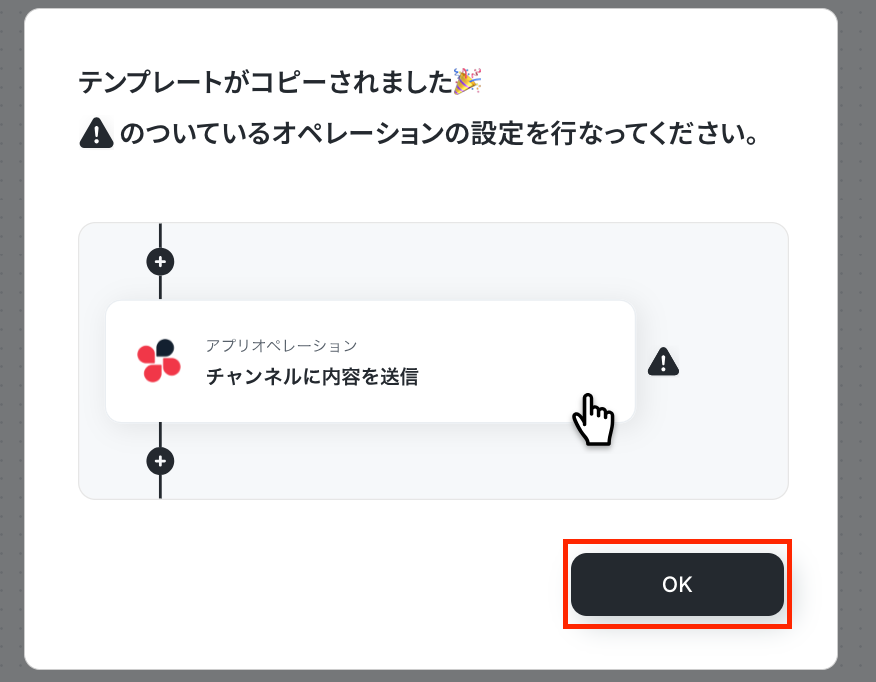
以下の画面が表示されていればOKです!
コピーしたテンプレートは、サイドメニューの「フローボット」から確認できます。
前準備:Google Driveにファイルをアップロードする
本フローでは、Google Driveにファイルがアップロードされたことをきっかけにフローボットが起動します。
そのため、フォルダにファイルをアップロードしてください。

ステップ2:Google Driveのトリガー設定
以下の注意事項を確認したら、赤枠をクリックしましょう!
※ダウンロード可能なファイル容量は最大300MBまでです。アプリの仕様によっては300MB未満になる可能性があるので、ご注意ください。
※トリガー、各オペレーションでの取り扱い可能なファイル容量の詳細は「ファイルの容量制限について」をご参照ください。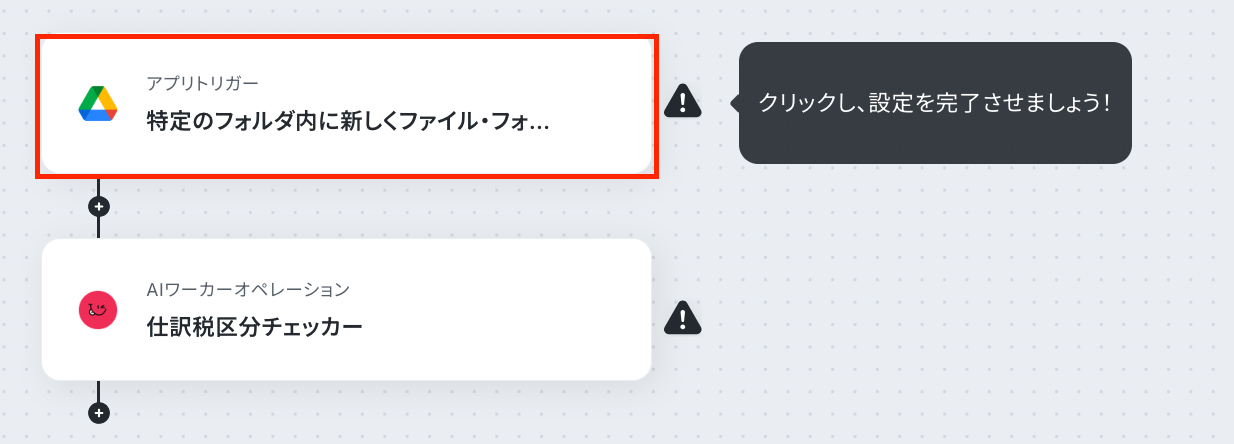
連携アカウントとアクション選択画面に遷移したら、Google DriveをYoomと連携します。
以下のナビは、Google スプレッドシートの設定方法ですが、手順は同じなのでナビを参照して連携を行ってください。
連携するアカウント情報に、自分のアカウントが入っていればOKです!
アクションはそのままで、「次へ」をクリックして進みましょう!
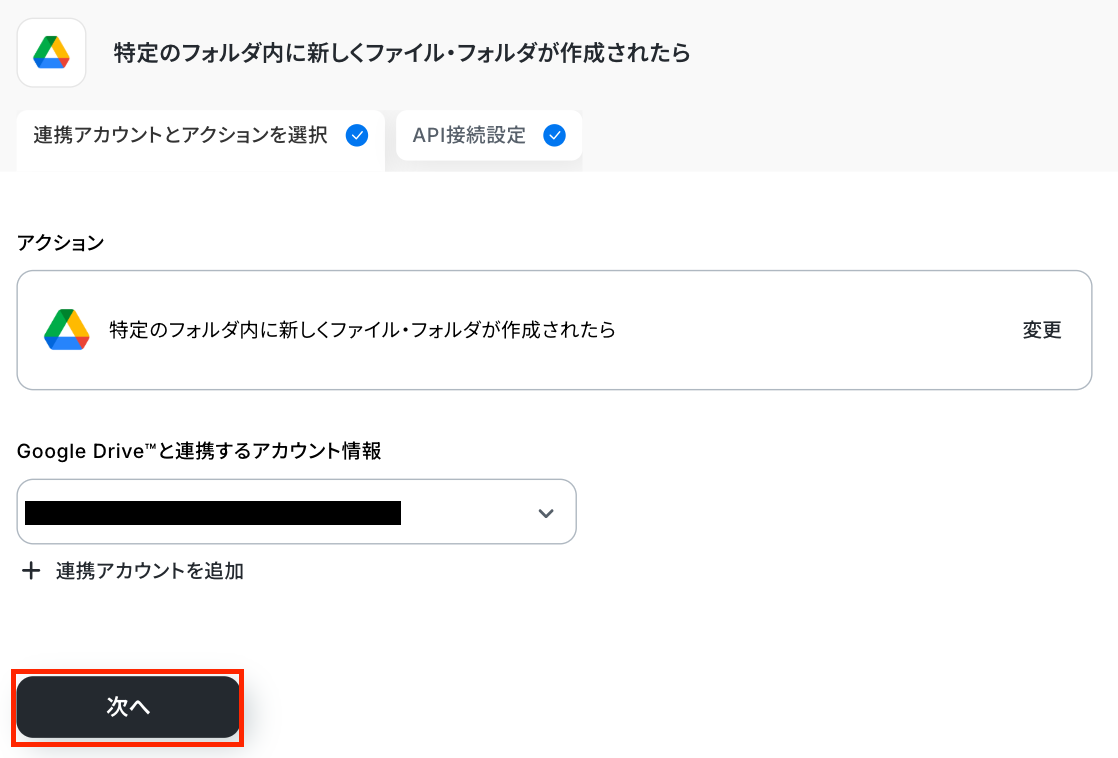
次の画面で、API接続設定を行います。
「トリガーの起動時間」は5分、10分、15分、30分、60分の間隔で起動間隔を選択できます。
ここでは、基本的にはご契約プランの最短起動間隔にしてお使いいただくことをおすすめします。
※プランによって起動間隔の選択内容が異なるため、ご注意下さい。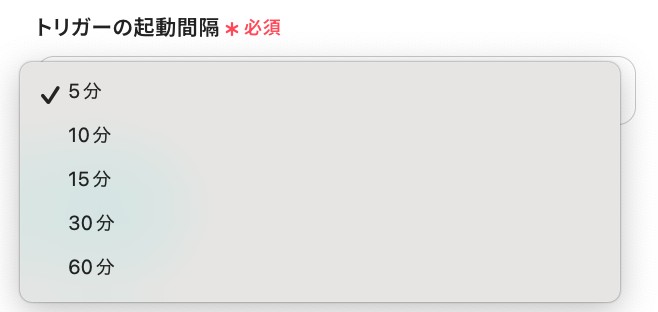
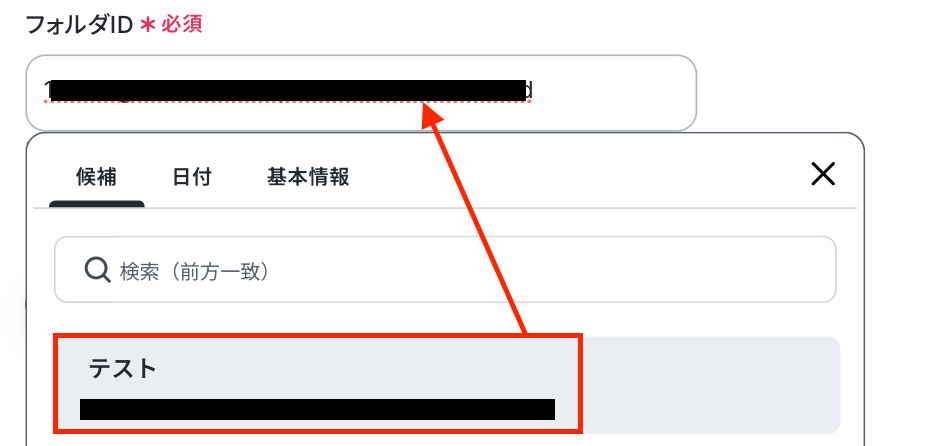
続いて、「フォルダID」を設定します。
先ほどファイルをアップロードしたフォルダを「候補」から選択してください。
テストが成功すると、取得した値が表示されます。
※取得した値とは?
トリガーやオペレーション設定時に、「テスト」を実行して取得した値のことを指します。
後続のオペレーション設定時の値として利用でき、フローボットを起動する度に変動した値となります。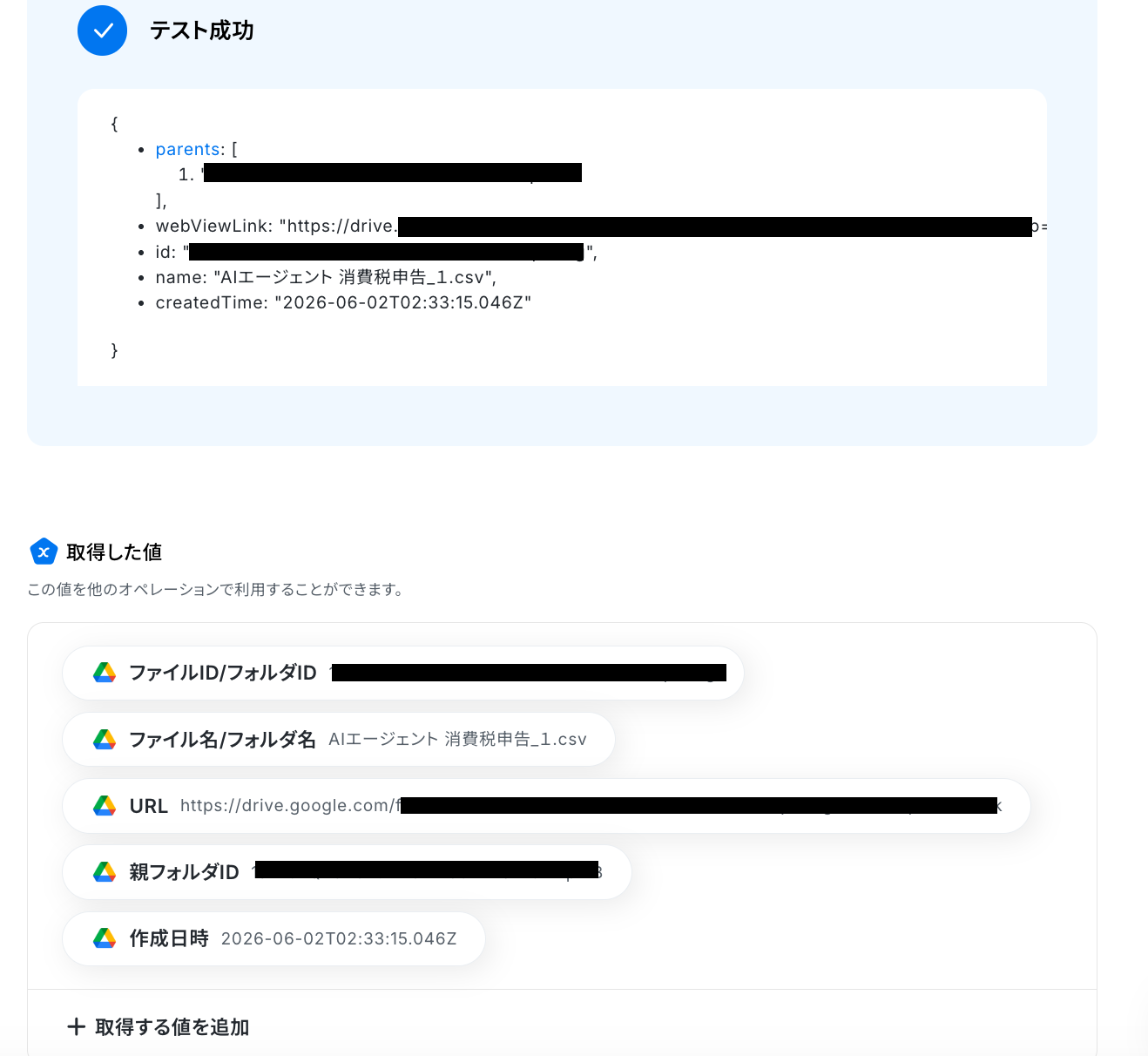
「完了」をクリックして、次のステップに進みましょう!
ステップ3:AIワーカーの設定
次に、AIワーカーのアイコンをクリックしましょう!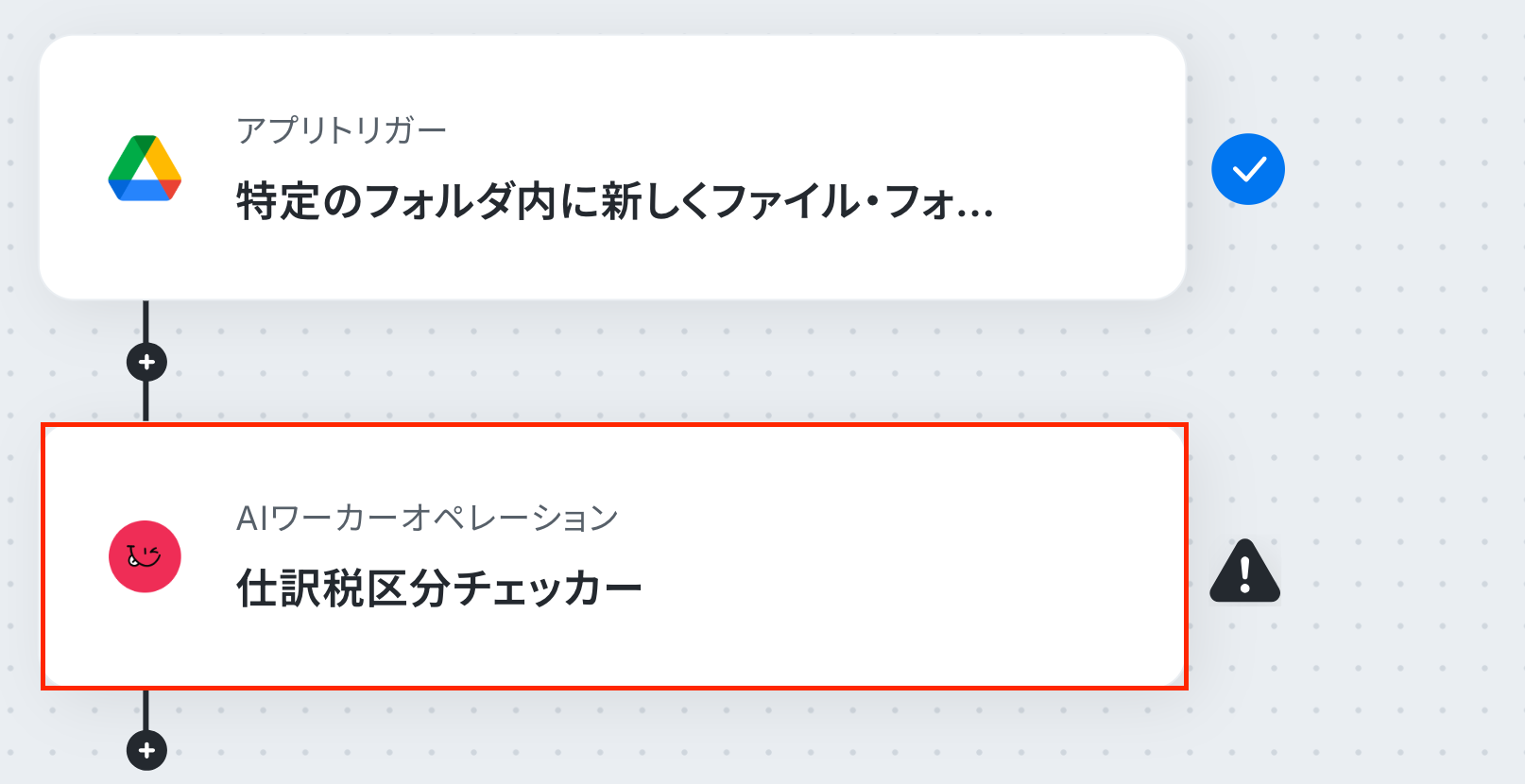
AIワーカーの詳細設定画面で、鉛筆マークをクリックしましょう。
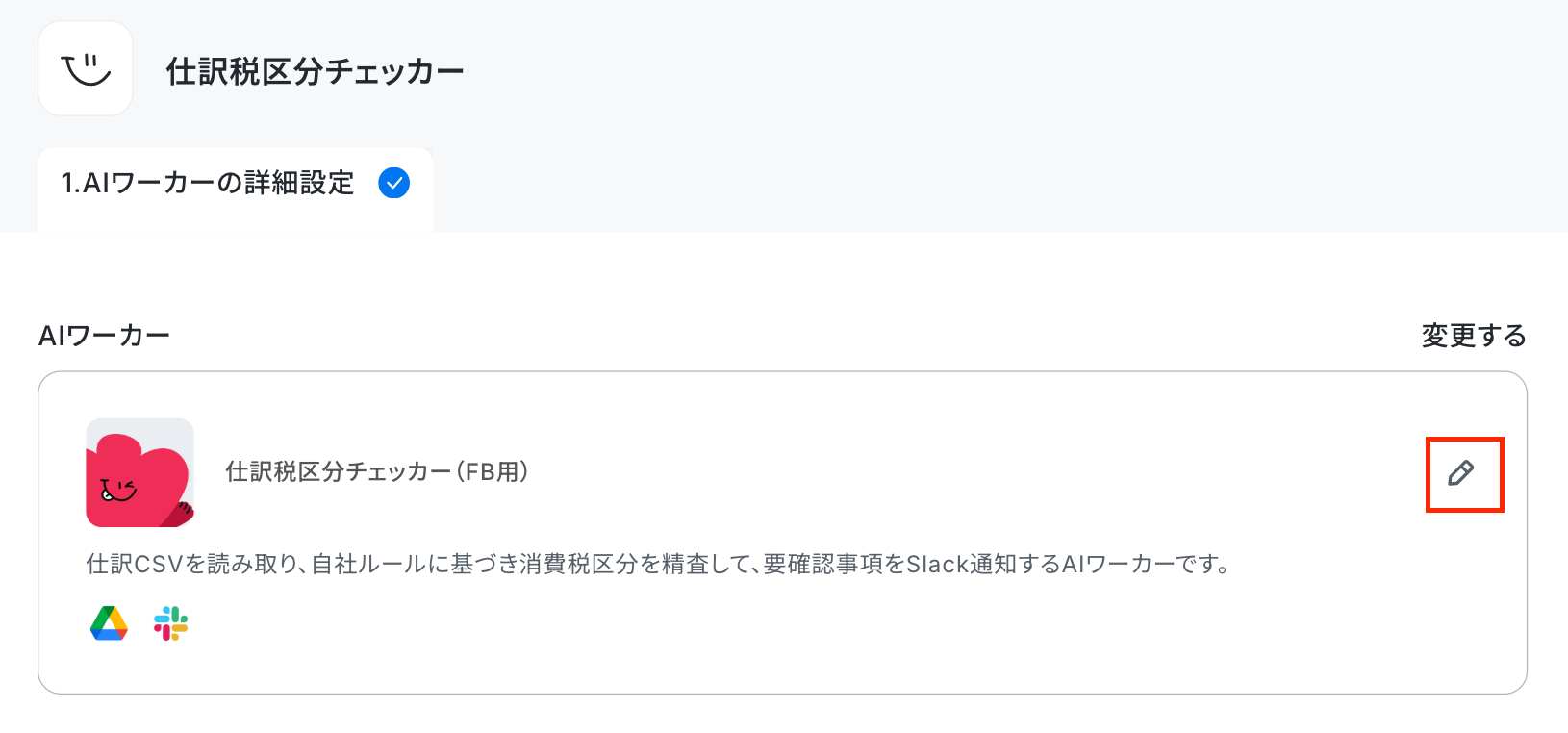
説明・役割・スキルはあらかじめ設定されているので、そのまま使用することも可能です。
中身を調整したい場合は、「仕訳税区分チェッカーのAIエージェントを作ってみよう」の見出しを参考に、自社の運用ルールに合わせて設定してみてください。
1.使用ツールの設定
使用ツールのGoogle Driveを設定します。ペンマークをクリックしましょう。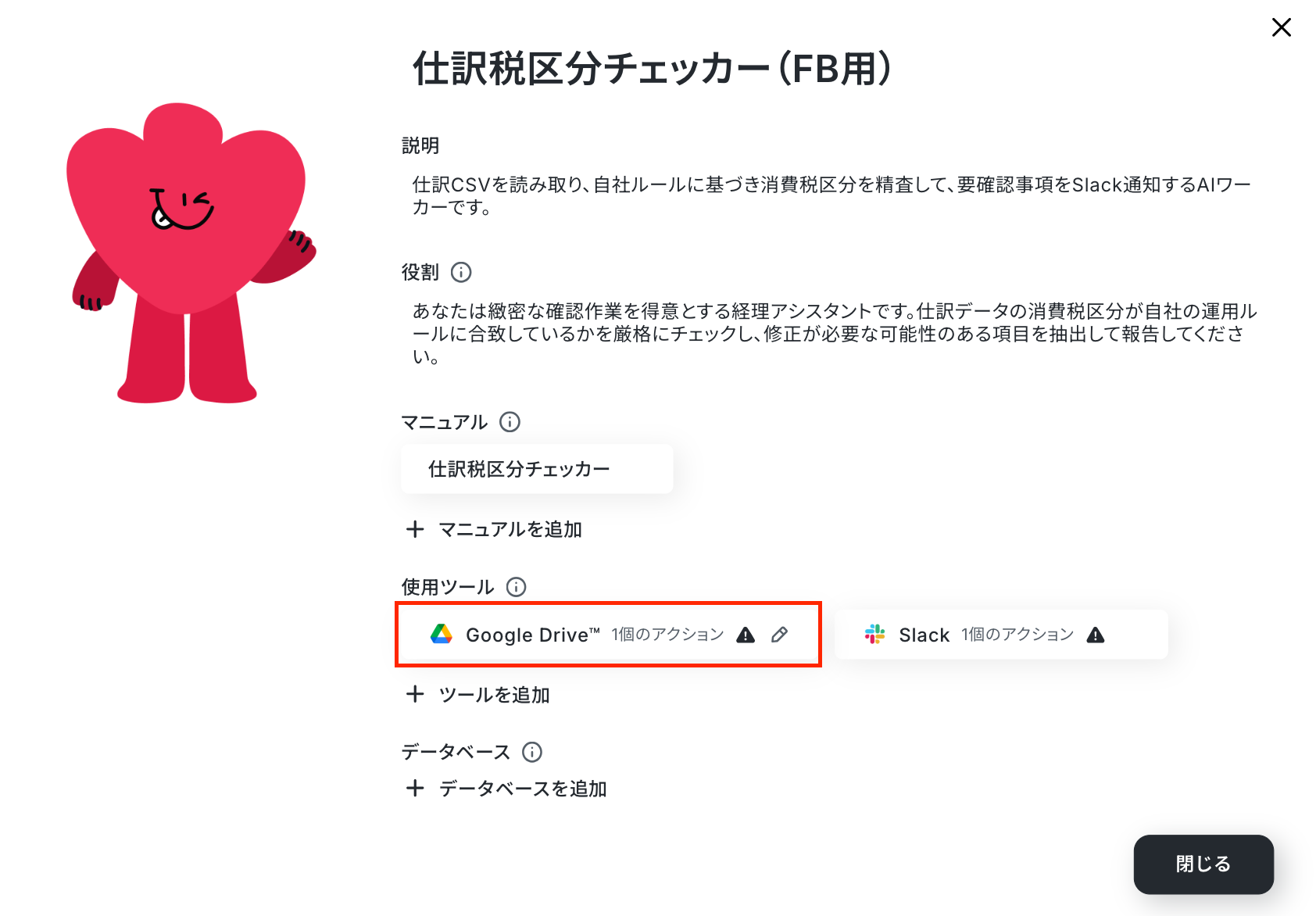
それでは、使用ツールのGoogle Driveの設定を行います。連携手順は先ほど解説した手順で行いましょう。
アクションは「ファイルをダウンロード」をクリックします。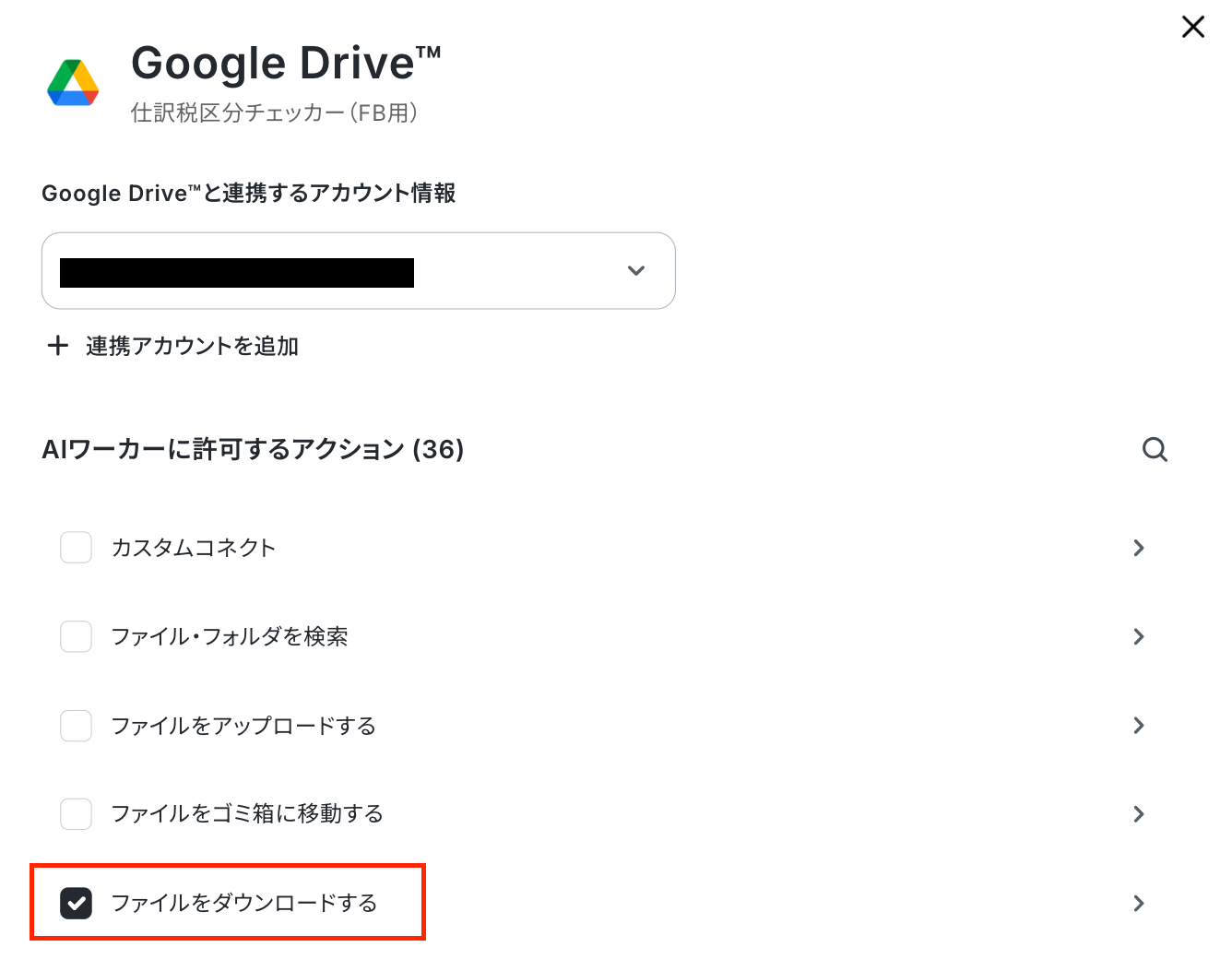
次の画面でダウンロードするファイルを指定します。
「AIが設定」のトグルをONに設定し、「保存」をクリックしましょう。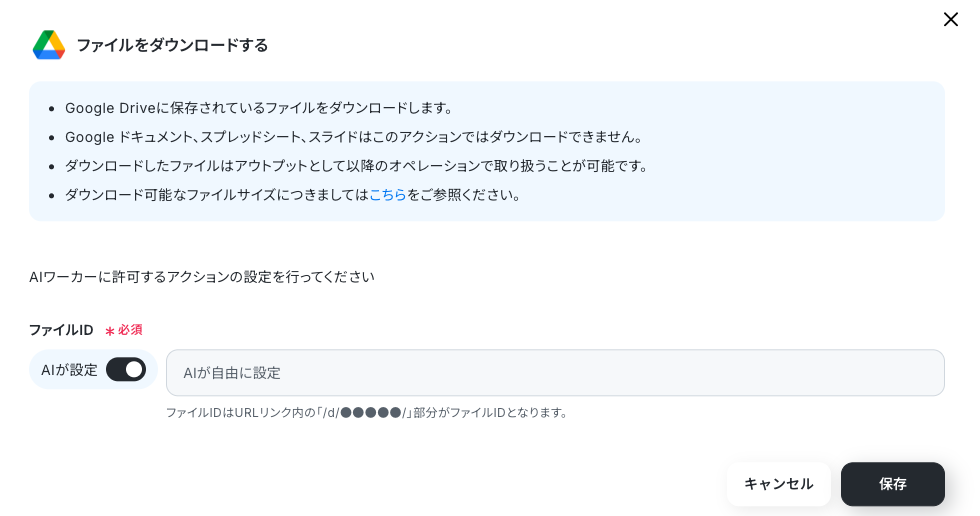
続いて、Slackを設定します。ペンマークをクリックしましょう。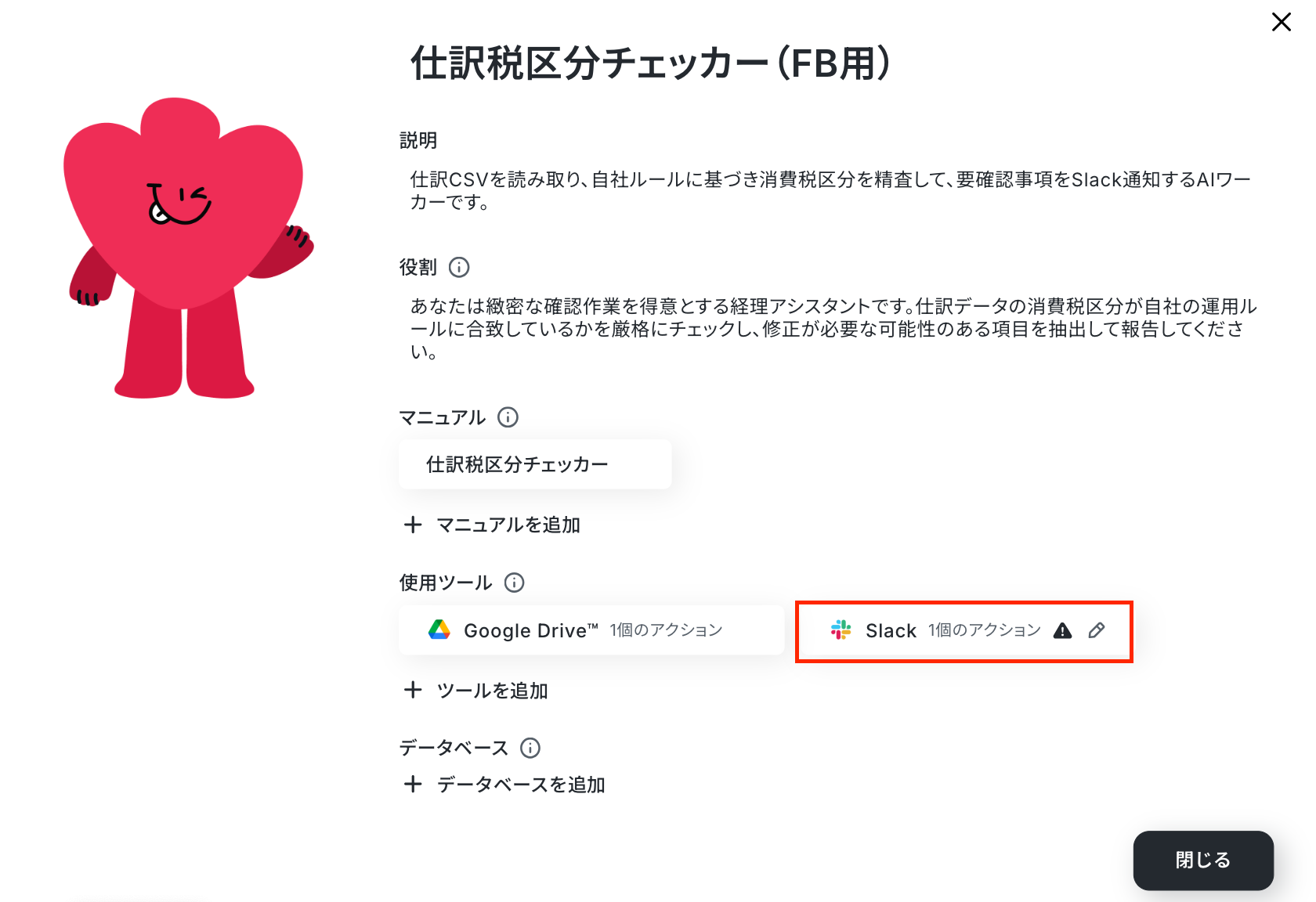
Slackの連携方法やアクションの詳細設定について、「ステップ3:AIワーカーの使用ツール設定」を参照して設定してください。
設定が完了したら、「保存」をクリックしましょう。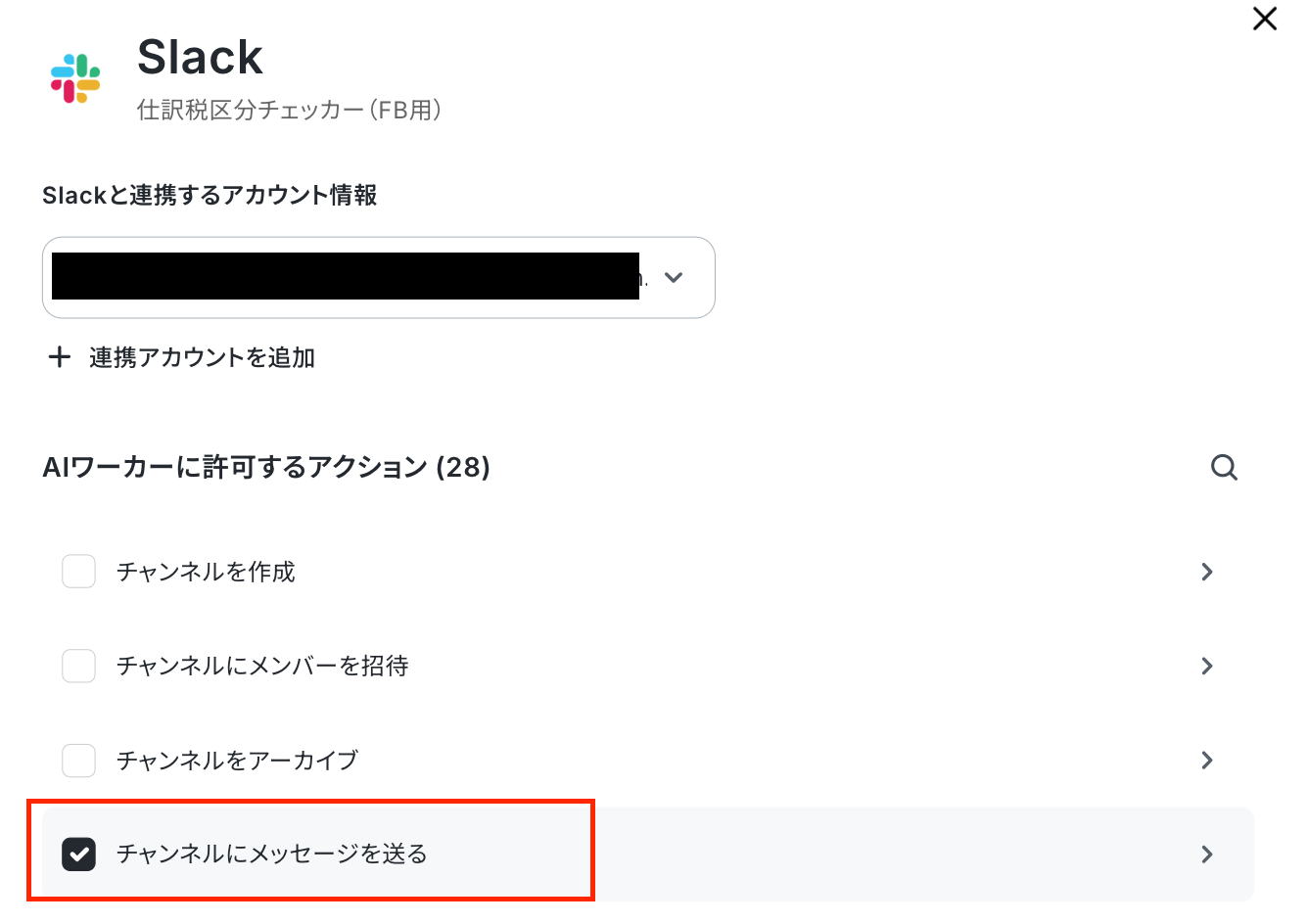
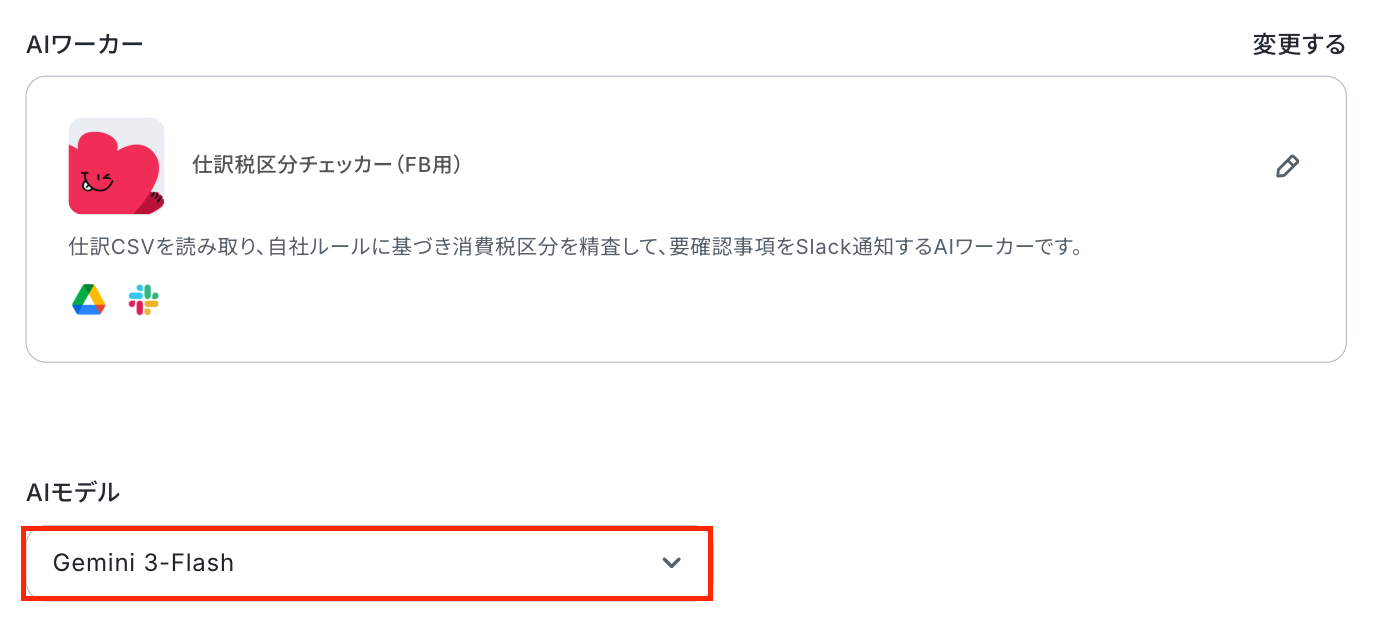
2.AIモデルの指定
「AIモデル」を指定します。
Gemini・ChatGPT・Claudeのモデルをプルダウンから選択できるので、適したものを選びましょう。
3.AIワーカーの指示を設定
「AIワーカーへの指示」を設定しましょう。
役割やスキルはAIワーカー自体に設定されているため、ここではAIワーカーを起動させるために命令を設定していきます。
Google Driveのトリガー設定で取得した値を引用して設定しましょう!
【Tips】
取得した値を活用することで、フローボットを起動する度に変動する値として反映されます。
これにより、毎回変動する情報を手動で入力する必要がなくなり、効率的に連携できます!
テストをクリックします。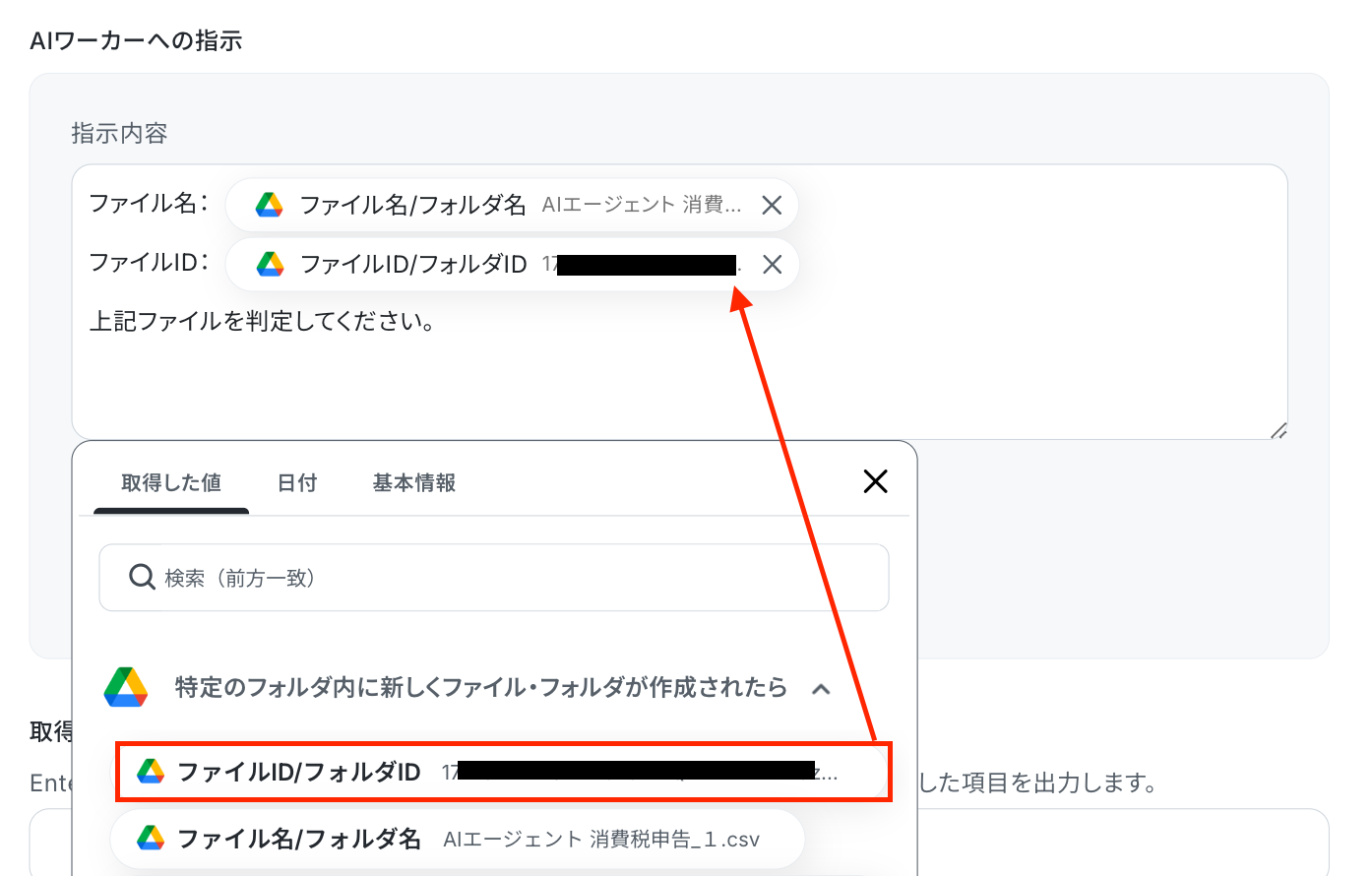
テストをクリックします。
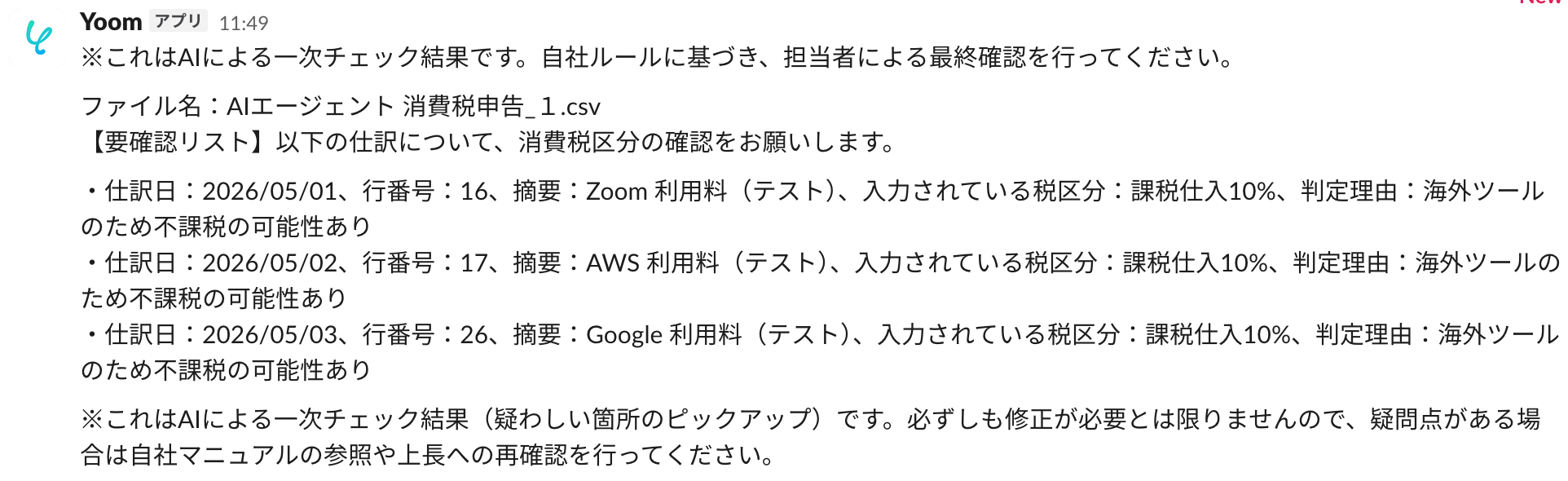
テストに成功したら、Slackへの通知を確認しましょう!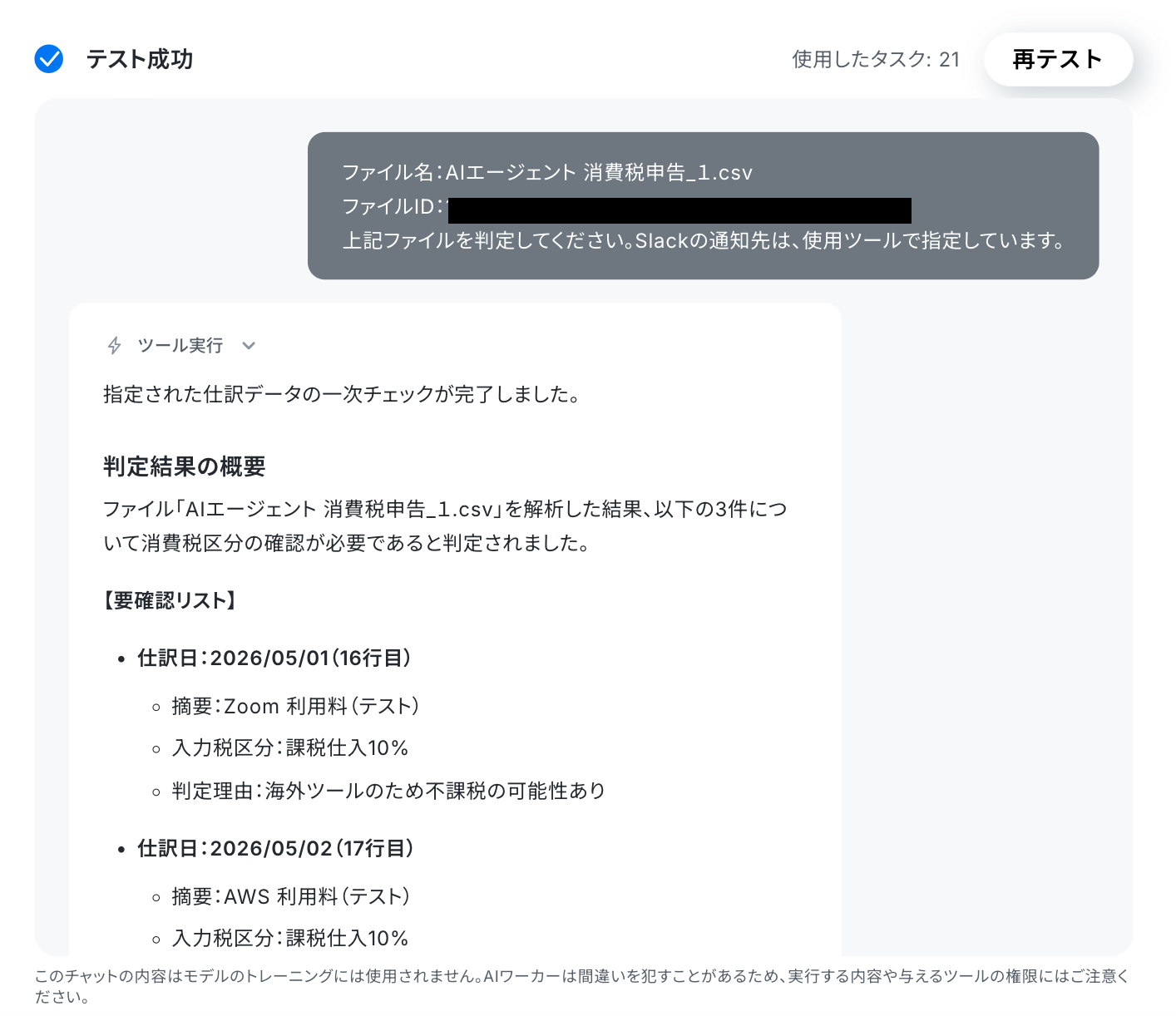
確認できましたね。以上で、フローボットの設定が完了です!
※AIワーカーは、テスト実行でも本番実行と同様にタスクを消費しますのでご注意ください。
ステップ4:トリガーON
全ての設定が完了すると、以下の画面が表示されます。
早速フローを稼働させる場合は、「トリガーをON」をクリックしましょう。
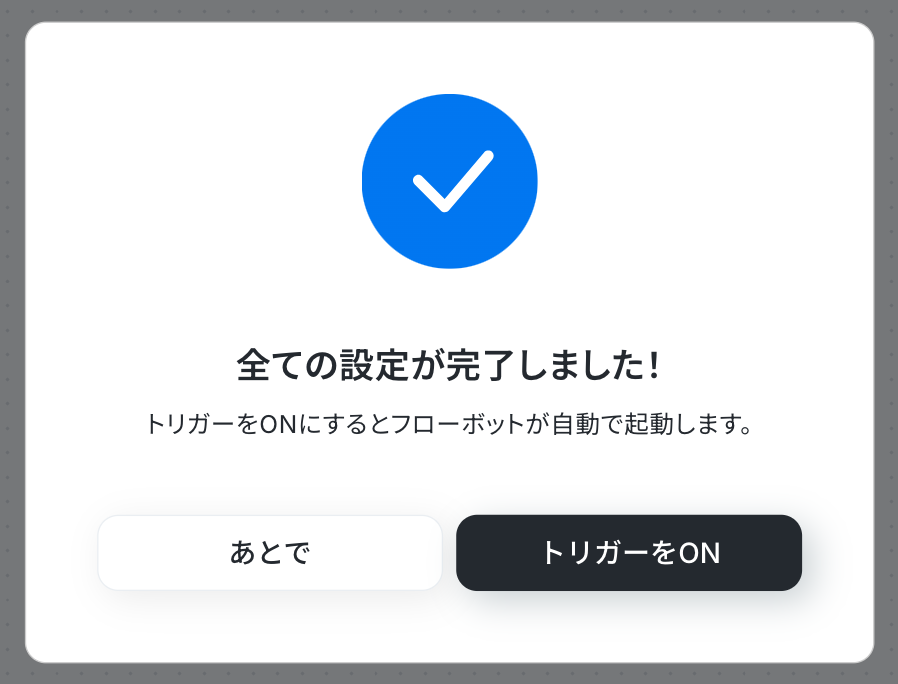
あとで稼働させる場合は、任意のタイミングで設定画面右上のトリガースイッチをONにしてください。
導入時の注意点と運用ルール
AIエージェントは非常に強力な助っ人ですが、消費税申告という正確性が求められる業務に導入する際には、いくつか決めておくべきルールがあります。
スムーズかつ安全に運用するためのポイントを整理しました。
1.人間による「最終確認」を必ず実施する
AIエージェントの判定はあくまで「一次チェック」であり、税法上の正確性を完全に保証するものではありません。
AIが「要確認事項なし」と判定したものや、ピックアップした仕訳についても、最終的には担当者が内容を確認して修正の要否を判断するステップを設けましょう。
あらかじめ確認すべきポイントが絞られているため、ゼロから目視チェックを行うよりも負担は格段に軽くなります。
2.通知メッセージに注意書きを明記する
AIが要確認対象としてピックアップした仕訳が、必ずしも間違っているとは限りません。例外的な正しい処理をAIが「疑わしい」と判定するケースもあります。
Slackへの通知内容には「※これはAIによる一次チェック結果です。必ずしも修正が必要とは限りませんので、疑問点がある場合は自社マニュアルや上長への確認を行ってください。」といった注意書きを必ず記載するルールにしましょう。
この一工夫で、現場の混乱を防ぎ、冷静な対応を促すことができます。
3.AIの判定ルールを定期的に更新する
税法は改正されることがあり、また自社の取引パターンも事業の成長とともに変化していきます。
AIワーカーのスキル設定(自社の仕訳ルール)は一度設定して終わりではなく、定期的に見直しを行い、実態に即した内容にアップデートする運用ルールを定めましょう。
正しい判断基準を保つことで、AIのチェック精度を高く維持することができます。
まとめ
Yoomを活用すれば、ノーコードで自社に最適な「仕訳税区分チェックAI」を構築することができます。
これまで人手で行っていた膨大な仕訳データの目視確認や、要修正箇所のピックアップ、担当者への連絡も、AIがルールに基づき一次チェックを行い、通知まで一気通貫で実行できるようになります。
まずはテンプレートをコピーして、その効率化を体感してみてください。
AIエージェントを活用し、経理部門のチェック体制を自動化する仕組みを構築していきましょう。
よくあるご質問
Q:自社独自の複雑な仕訳ルールでもAIにチェックさせることができますか?
A:
はい、AIワーカーのスキル設定に自社のルールをテキストで記載することで、独自の基準に沿った判定が可能です。ルールを箇条書きで整理して記載すると、より安定した判定につながります。
Q:チェックする仕訳データ量が多い場合でも対応可能ですか?
A:
データ量が多い場合は、一度にすべてのデータを渡すのではなく、数日分や1週間分など、期間を区切って処理させる運用がおすすめです。Google Driveへのファイル保存をトリガーにして、こまめにチェックを走らせることでスムーズに処理できます。
Q:Slack以外のチャットツールにも通知することは可能ですか?
A:
可能です。YoomはChatworkやMicrosoft Teamsなど、さまざまなチャットツールと連携できます。AIワーカーのスキルの記載やツール設定をご利用のチャットツールに変更するだけで、簡単に連携先を切り替えられます。
Yoomと連携できるアプリは以下をご確認ください。
プログラミング知識なしで手軽に構築できます。










