










・
【ノーコードで実現】AIを活用して会議を効率化し、他のアプリに自動で連携する方法

「会議のたびに議事録作成に時間がかかってしまう…」
「重要な決定事項やタスクが会議後にうまく共有されず、業務が滞ることがある…」
このように、会議運営やその後の情報共有に関して、多くのビジネスパーソンが何らかの課題を抱えているのではないでしょうか。
特に、手作業での議事録作成や情報伝達は、時間と手間がかかる上に、ヒューマンエラーのリスクも伴います。
もし、AIが会議の音声や録画から自動で議事録を作成・要約し、決定事項やタスクを関連するメンバーやツールに自動で通知・記録できる仕組みがあれば、これらの悩みから解放され、会議で得られた成果を最大限に活用し、より重要な業務に集中できる時間を生み出すことができます!
今回ご紹介する自動化の設定は、ノーコードで簡単に設定できます。手間や時間もかからないので、自動化を取り入れて、日々の業務を少しでも軽くしてみませんか?
とにかく早く試したい方へ
YoomにはAIを活用して会議の議事録作成を自動化する業務フロー自動化のテンプレートが用意されています。
「まずは試してみたい!」という方は、以下のバナーをクリックして、すぐに自動化を体験してみましょう!
■概要 Zoomでミーティングが終了したら自動的に会議内容を自動で文字起こしと要約をして、文字起こしの結果をSlackに通知するフローです。 ■このテンプレートをおすすめする方 1.Zoomミーティングを頻繁に利用してSlackで情報共有するチーム ・ミーティングの内容を文字起こしして記録に残したい方 ・議事録作成の手間を省いて業務効率を向上させたい方 ・会議の内容をSlackでチームメンバーに共有したい方 2.会議の内容を分析・活用したい方 ・文字起こしデータを分析して発言内容や議論の傾向を把握したい方 ・自動要約機能で会議の要点を素早く把握して次のアクションに繋げたい方 Zoomはオンライン会議を効率的するツールですが、ミーティング終了後に議事録を作成するのは作成担当者は時間と手間がかかってしまい情報共有の遅れに繋がる可能性があります。 このフローを活用すれば、Zoomミーティングが終了後に内容をAIで文字起こしと要約して議事録化したものをSlackに通知します。これによって作成担当者の手間を省くことができます。また、会議を欠席したメンバーもSlackで共有された情報を確認することで、議論の内容を把握してプロジェクトにスムーズに参加することができます。 ・Zoom、SlackのそれぞれとYoomを連携してください。 ・AIオペレーションはチームプラン・サクセスプランでのみご利用いただける機能となっております。フリープラン・ミニプランの場合は設定しているフローボットのオペレーションはエラーとなりますので、ご注意ください。 ・チームプランやサクセスプランなどの有料プランは、2週間の無料トライアルを行うことが可能です。無料トライアル中には制限対象のアプリやAI機能(オペレーション)を使用することができます。 ・Zoomのレコーディング情報を取得するためには、ミーティングデータがクラウドレコーディングされている必要があります。・クラウドレコーディングはZoomの特定プランに限定されるためご注意ください。詳細はこちらをご参照ください。
■このテンプレートを使うメリット
■注意事項


AIで会議を効率化し、他ツールへ連携する自動化方法
会議の音声や録画データをAIが処理し、議事録の作成、要約、そして決定事項やタスクなどを様々な業務ツールへ自動連携することできます。
今回は、会議後の作業負担を大幅に軽減し、情報共有のスピーディーに実現する方法を具体的なテンプレートを使ってご紹介!
これにより、会議の生産性を向上させ、チーム全体の業務効率アップにつながります。
気になる内容があれば、ぜひチェックしてみてください!
会議情報をチャットツールに自動で連携する
Zoomなどのオンライン会議ツールでの会議終了をトリガーに、AIが議事録の文字起こしや要約を行い、その結果をSlackなどのチャットツールに自動で通知することができます。
会議内容をリアルタイムに共有することができ、議事録作成の手間が減るのでチーム内のコミュニケーションを活性化が叶います!
■概要 Zoomでミーティングが終了したら自動的に会議内容を自動で文字起こしと要約をして、文字起こしの結果をSlackに通知するフローです。 ■このテンプレートをおすすめする方 1.Zoomミーティングを頻繁に利用してSlackで情報共有するチーム ・ミーティングの内容を文字起こしして記録に残したい方 ・議事録作成の手間を省いて業務効率を向上させたい方 ・会議の内容をSlackでチームメンバーに共有したい方 2.会議の内容を分析・活用したい方 ・文字起こしデータを分析して発言内容や議論の傾向を把握したい方 ・自動要約機能で会議の要点を素早く把握して次のアクションに繋げたい方 Zoomはオンライン会議を効率的するツールですが、ミーティング終了後に議事録を作成するのは作成担当者は時間と手間がかかってしまい情報共有の遅れに繋がる可能性があります。 このフローを活用すれば、Zoomミーティングが終了後に内容をAIで文字起こしと要約して議事録化したものをSlackに通知します。これによって作成担当者の手間を省くことができます。また、会議を欠席したメンバーもSlackで共有された情報を確認することで、議論の内容を把握してプロジェクトにスムーズに参加することができます。 ・Zoom、SlackのそれぞれとYoomを連携してください。 ・AIオペレーションはチームプラン・サクセスプランでのみご利用いただける機能となっております。フリープラン・ミニプランの場合は設定しているフローボットのオペレーションはエラーとなりますので、ご注意ください。 ・チームプランやサクセスプランなどの有料プランは、2週間の無料トライアルを行うことが可能です。無料トライアル中には制限対象のアプリやAI機能(オペレーション)を使用することができます。 ・Zoomのレコーディング情報を取得するためには、ミーティングデータがクラウドレコーディングされている必要があります。・クラウドレコーディングはZoomの特定プランに限定されるためご注意ください。詳細はこちらをご参照ください。
■このテンプレートを使うメリット
■注意事項
会議情報をメールツールに自動で連携する
Google Meetなどのオンライン会議ツールで会議が終了した後、AIが自動で議事録を作成し、その内容をGmailなどのメールツールを通じて関係者に通知することもできます。
議事録作成の手間を省きつつ、会議の決定事項や内容を確実に伝達し、情報共有の漏れを防いでくれますよ。
■このテンプレートをおすすめする方
■このテンプレートを使うメリット
■フローボットの流れ
■このワークフローのカスタムポイント
■注意事項


会議情報をストレージサービスに自動で連携・保存する
Zoomなどのオンライン会議ツールでの会議終了後、録画データからAIが文字起こしと要約を行い、生成された議事録をPDF形式でGoogle Driveなどのストレージサービスに自動で保存することができます。
会議記録の一元管理とアクセスの容易性を高め、必要なときに情報へすぐアクセスできる環境が整います!
■概要 Zoom会議後の議事録作成は、録画の視聴や文字起こし、要約、ファイル管理など多くの手間がかかる業務ではないでしょうか? ■このテンプレートをおすすめする方 ■このテンプレートを使うメリット ■フローボットの流れ ※「トリガー」:フロー起動のきっかけとなるアクション、「オペレーション」:トリガー起動後、フロー内で処理を行うアクション ■このワークフローのカスタムポイント ■注意事項
このワークフローを活用すれば、Zoomでの会議が終了するだけで、録画データから自動で文字起こしと要約を行い、議事録としてPDF化した上でGoogle Driveに保存します。
一連の作業を自動化することで、議事録作成にかかる負担を解消し、より重要な業務に時間を活用できます。
https://intercom.help/yoom/ja/articles/9550398
https://intercom.help/yoom/ja/articles/9413924

議事録をAIが自動作成し、会議を効率化させるフローを作ってみよう!
それではここから代表的な例として、Zoomでミーティングが終了した際に、AIがその録画データから文字起こしと要約を行い、議事録としてSlackに自動で通知するフローを解説していきます!
ここではYoomを使用してノーコードで設定をします。まだYoomのアカウントをお持ちでない場合は、こちらの登録フォームからアカウントを発行しておきましょう。
[Yoomとは]
フローの作成方法
今回は大きく分けて以下のプロセスで作成します。
- ZoomとSlackのマイアプリ連携
- テンプレートをコピー
- Zoomのトリガー設定とSlackへの通知アクション設定
- トリガーをONにしてフローの自動化を確認
■概要 Zoomでミーティングが終了したら自動的に会議内容を自動で文字起こしと要約をして、文字起こしの結果をSlackに通知するフローです。 ■このテンプレートをおすすめする方 1.Zoomミーティングを頻繁に利用してSlackで情報共有するチーム ・ミーティングの内容を文字起こしして記録に残したい方 ・議事録作成の手間を省いて業務効率を向上させたい方 ・会議の内容をSlackでチームメンバーに共有したい方 2.会議の内容を分析・活用したい方 ・文字起こしデータを分析して発言内容や議論の傾向を把握したい方 ・自動要約機能で会議の要点を素早く把握して次のアクションに繋げたい方 Zoomはオンライン会議を効率的するツールですが、ミーティング終了後に議事録を作成するのは作成担当者は時間と手間がかかってしまい情報共有の遅れに繋がる可能性があります。 このフローを活用すれば、Zoomミーティングが終了後に内容をAIで文字起こしと要約して議事録化したものをSlackに通知します。これによって作成担当者の手間を省くことができます。また、会議を欠席したメンバーもSlackで共有された情報を確認することで、議論の内容を把握してプロジェクトにスムーズに参加することができます。 ・Zoom、SlackのそれぞれとYoomを連携してください。 ・AIオペレーションはチームプラン・サクセスプランでのみご利用いただける機能となっております。フリープラン・ミニプランの場合は設定しているフローボットのオペレーションはエラーとなりますので、ご注意ください。 ・チームプランやサクセスプランなどの有料プランは、2週間の無料トライアルを行うことが可能です。無料トライアル中には制限対象のアプリやAI機能(オペレーション)を使用することができます。 ・Zoomのレコーディング情報を取得するためには、ミーティングデータがクラウドレコーディングされている必要があります。・クラウドレコーディングはZoomの特定プランに限定されるためご注意ください。詳細はこちらをご参照ください。
■このテンプレートを使うメリット
■注意事項
ステップ1:ZoomとSlackのマイアプリ登録
まずは「Zoom」と「Slack」のマイアプリ登録を行っていきます。
Zoomのマイアプリ登録
最初にZoomのマイアプリ登録の手順を説明しています。
左側の「マイアプリ」から、右の「新規接続」をクリックしてください。

アプリ一覧からZoomを検索して、アイコンをクリックしてください。
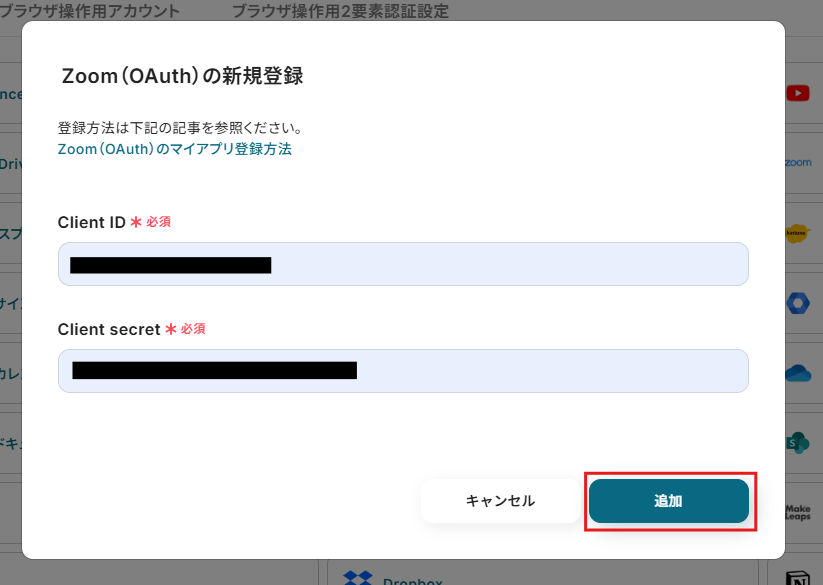
※Zoomと検索すると「Zoom(OAuth)」と「Zoom Phone」が出てきますが、「Zoom(OAuth)」の方を選択してください。

こちらの記事を参考にClient IDとClient secretを入力してください。
入力後、「追加」をクリックして、次に進みましょう。
以下画面が出てきたら、青ボタンの「Allow」をクリックです。
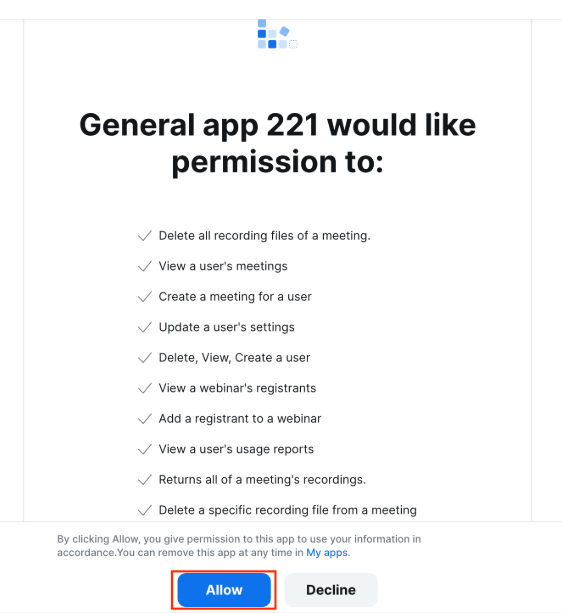
以上で、「Zoom」のマイアプリが登録完了です!
Slackのマイアプリ登録
次はSlackのマイアプリ登録です。
こちらの記事を参考にマイアプリ登録を行っていきます。
まずは、Zoomのマイアプリ登録同様、左側の「マイアプリ」から、右の「新規接続」をクリックします。

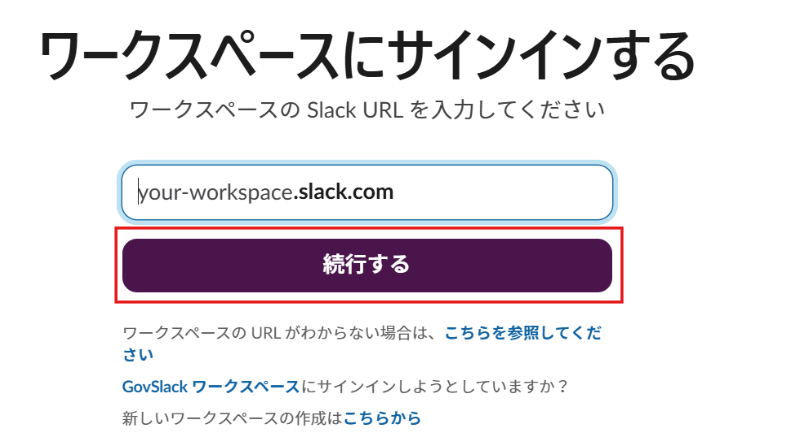
アプリ一覧の検索窓から「Slack」を検索してください。

以下の画面が出てきたら、使用したいワークスペースのアドレスを入力して、「続行する」をクリックして次に進みましょう。
以下の画面が出てきたら、連携するワークスペースを確認しましょう。
一番下の「許可」ボタンまでスクロールして、次に進んでください。
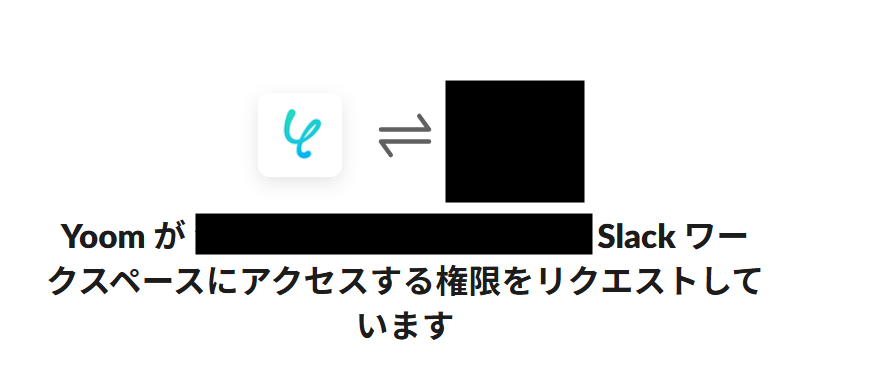
以上でSlackのマイアプリ登録は完了です!
ステップ2:テンプレートをコピーする
ここからは「Zoomでミーティングが終了したら議事録の文字起こしと要約をし、Slackに通知する」のフローボットを作成していきます!
下記のバナーの「試してみる」をクリックして、テンプレートをコピーしてください。
■概要 Zoomでミーティングが終了したら自動的に会議内容を自動で文字起こしと要約をして、文字起こしの結果をSlackに通知するフローです。 ■このテンプレートをおすすめする方 1.Zoomミーティングを頻繁に利用してSlackで情報共有するチーム ・ミーティングの内容を文字起こしして記録に残したい方 ・議事録作成の手間を省いて業務効率を向上させたい方 ・会議の内容をSlackでチームメンバーに共有したい方 2.会議の内容を分析・活用したい方 ・文字起こしデータを分析して発言内容や議論の傾向を把握したい方 ・自動要約機能で会議の要点を素早く把握して次のアクションに繋げたい方 Zoomはオンライン会議を効率的するツールですが、ミーティング終了後に議事録を作成するのは作成担当者は時間と手間がかかってしまい情報共有の遅れに繋がる可能性があります。 このフローを活用すれば、Zoomミーティングが終了後に内容をAIで文字起こしと要約して議事録化したものをSlackに通知します。これによって作成担当者の手間を省くことができます。また、会議を欠席したメンバーもSlackで共有された情報を確認することで、議論の内容を把握してプロジェクトにスムーズに参加することができます。 ・Zoom、SlackのそれぞれとYoomを連携してください。 ・AIオペレーションはチームプラン・サクセスプランでのみご利用いただける機能となっております。フリープラン・ミニプランの場合は設定しているフローボットのオペレーションはエラーとなりますので、ご注意ください。 ・チームプランやサクセスプランなどの有料プランは、2週間の無料トライアルを行うことが可能です。無料トライアル中には制限対象のアプリやAI機能(オペレーション)を使用することができます。 ・Zoomのレコーディング情報を取得するためには、ミーティングデータがクラウドレコーディングされている必要があります。・クラウドレコーディングはZoomの特定プランに限定されるためご注意ください。詳細はこちらをご参照ください。
■このテンプレートを使うメリット
■注意事項
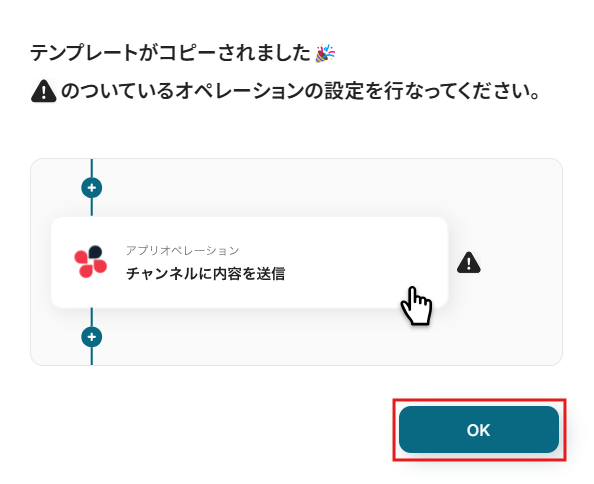
テンプレートがコピーできたら、以下の画面が出てきます。
「OK」をクリックして、次に進んで下さい。
ステップ3:アプリのトリガー設定
【注意事項】
・Zoomのプランによって利用可能なアクションが異なるので予めご注意ください。
・現在は「ミーティングが終了したら」「ミーティングのレコーディング情報を取得する」というアクションがZoomの有料プランのみの対応となっています。詳しくは以下もチェックしてみてください。
https://intercom.help/yoom/ja/articles/9550398
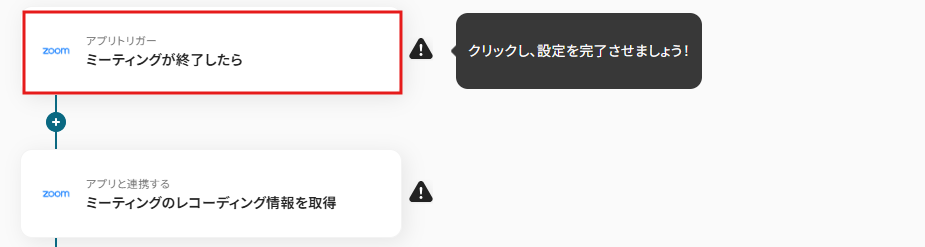
次は「ミーティングが終了したら」をクリックしてください。
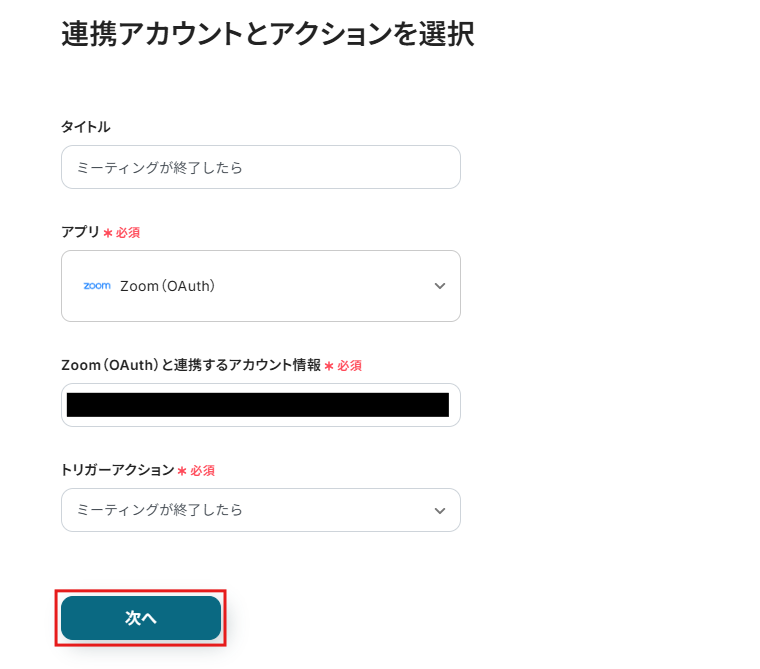
以下の画面が出てきたら、連携するアカウント情報を確認して次に進んで下さい。
続いて、API接続設定です。
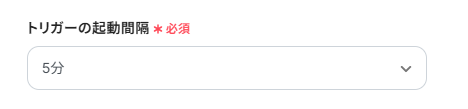
トリガーの起動間隔をプルダウンから選択できます。
5分、10分、15分、30分、60分のいずれかから設定しましょう。
基本的にはそのプランの最短の起動間隔にしてお使いいただくことをおすすめします。
ご利用プランによって、設定できるトリガーの最短間隔が違うので、その点は要チェックです!
Zoomのアカウントのメールアドレスを入力しましょう。
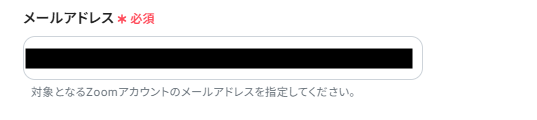
設定ができたら、ミーティングを終了させてからテストを行いましょう。
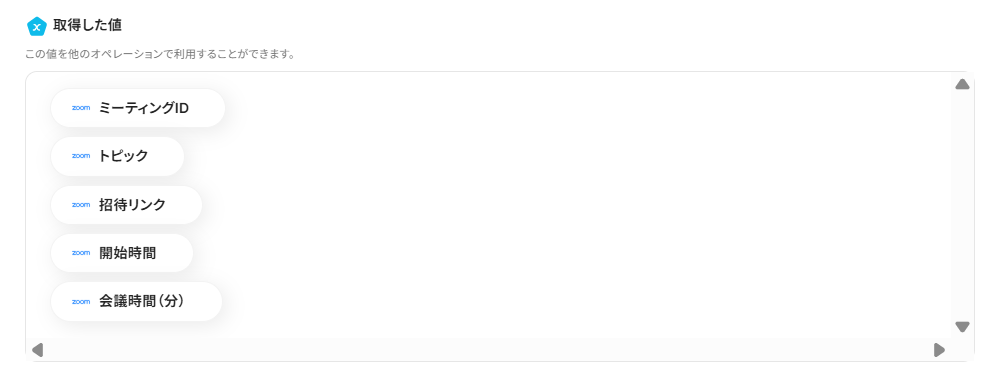
テストが成功したら、「取得した値」を確認してください。
今回はテストができないため、取得した値が表示されていませんが、正しく値が取得できたら、右側に具体的な値が表示されます。
「保存する」をクリックして、次に進みましょう。
ステップ4:ミーティングのレコーディング情報を取得する
次に「ミーティングのレコーディング情報を取得」をクリックしてください。
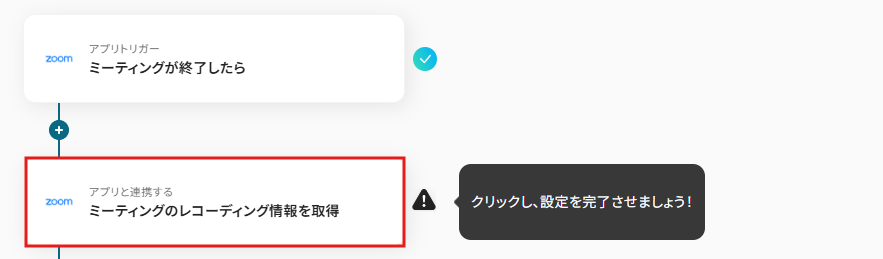
以下の連携するアカウント情報を確認後、次に進みます。
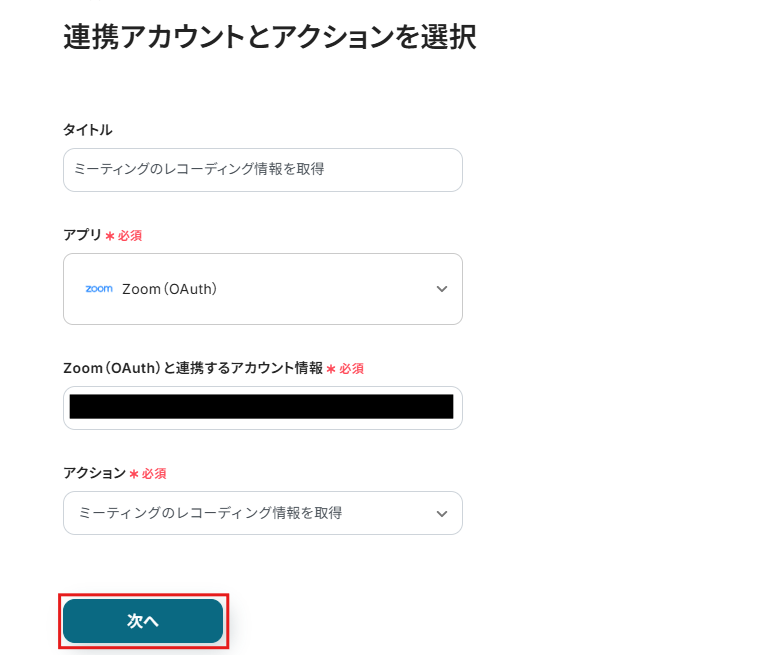
続いて、API接続設定です。
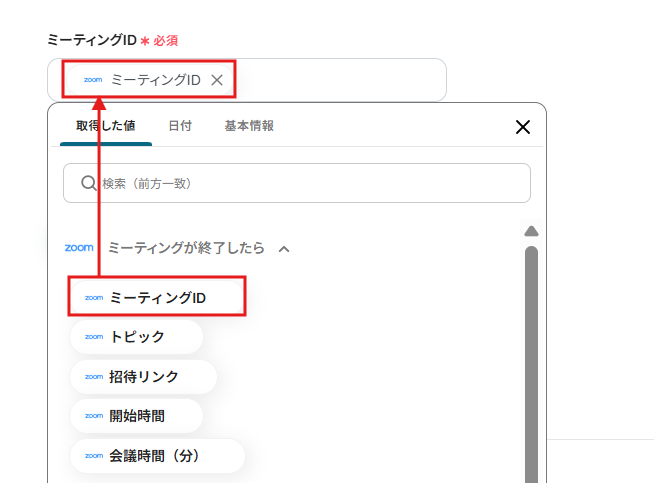
ミーティングIDは先程の取得した値を選択します。
テストを行ってください。
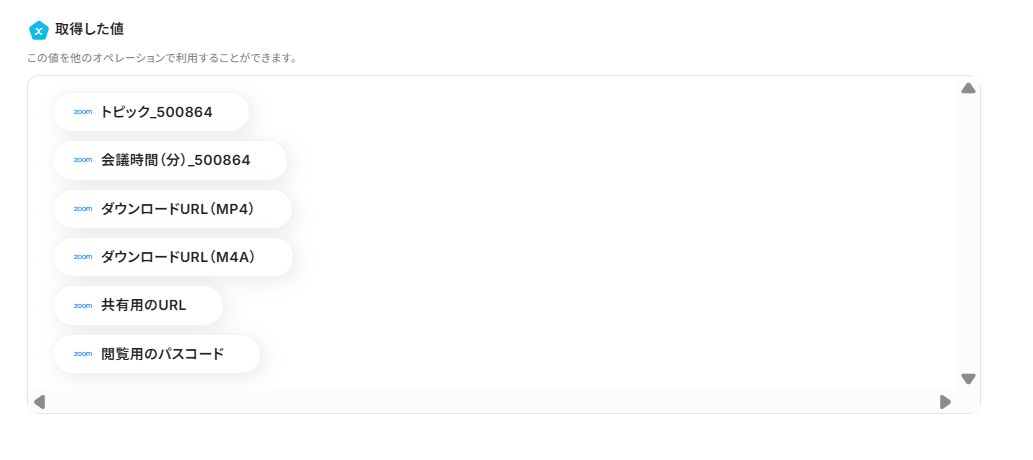
テストの成功画面を確認したら、先程同様取得した値を確認しましょう。
値が右側に出ていたら、OKです!
「保存する」をクリックして、次に進んで下さい。
ステップ5:ミーティングのレコーディング情報をダウンロードする
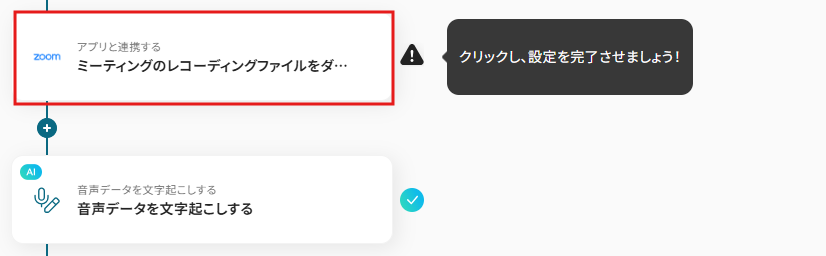
次は「ミーティングのレコーディングファイルをダ…」をクリックしてください。
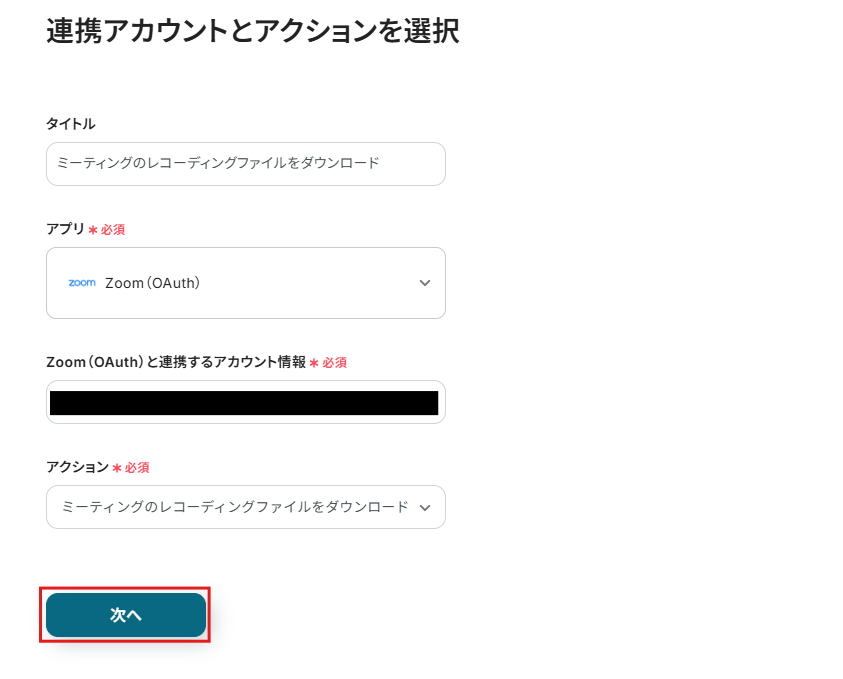
以下の連携するアカウント情報を確認して、次に進んで下さい。
API接続設定です。
ダウンロードURLを取得した値から選択します。
ミーティングのレコーディング情報を取得の「ダウンロードURL(M4A)」を選びましょう。
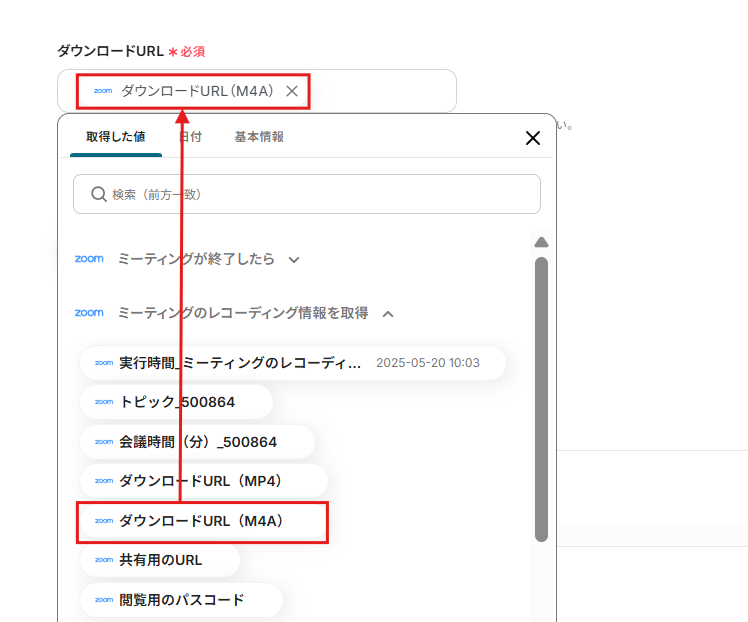
設定後テストを行い、成功したら取得した値を確認してください。
「保存する」をクリックして、次に進みましょう。

ステップ6:音声データを文字起こしする
次に「音声データを文字起こしする」をクリックしてください。
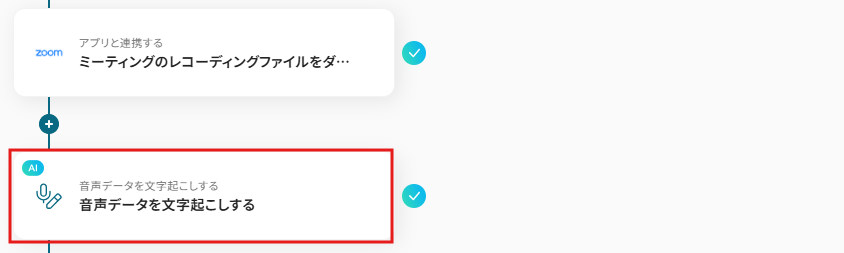
アクション設定を行います。
会議の平均時間に合わせて選択しましょう。
今回は「最大60分の音声文字起こし(50タスク)」に設定しました。
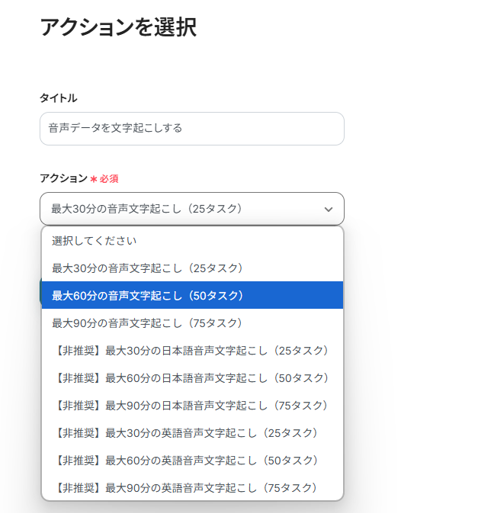
設定したら、次に進みましょう。
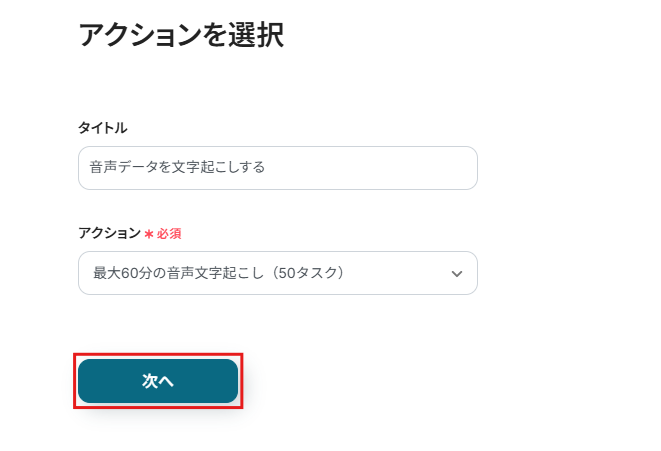
詳細を設定します。
ファイルの添付方法は、以下のように設定しましょう。
ここまでダウンロードファイルの取得した値を使用するように設定しています。

言語を設定します。
音声データを文字起こしする際の言語を選びましょう。
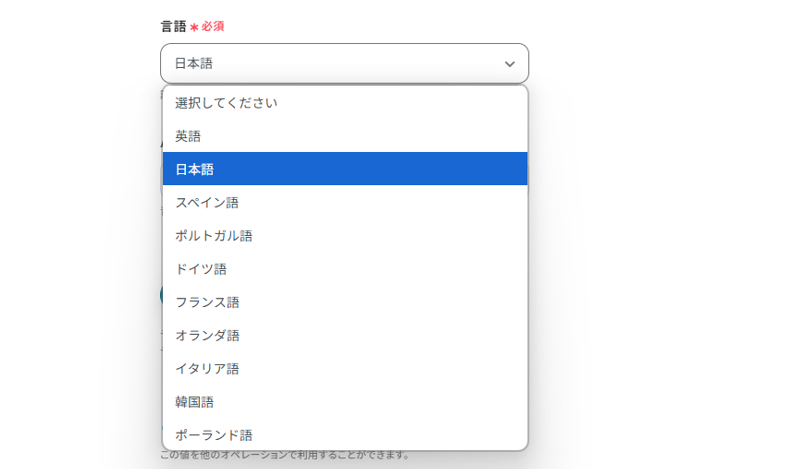
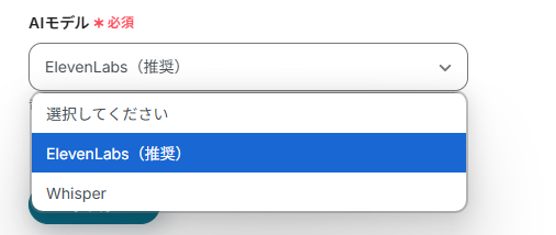
AIモデルを選択しましょう。
今回は「ElevenLabs(推奨)」を選びました!
最後にテストを行って、文字起こしができているか確認してみてくださいね!
文字起こしの解析結果は、「解析結果」の右側に出現します。
今回はテストができませんが、テスト成功画面ができていればOKです!
「保存する」をクリックして次に進んで下さい。

ステップ7:要約する
次に「要約する」をクリックしてください。
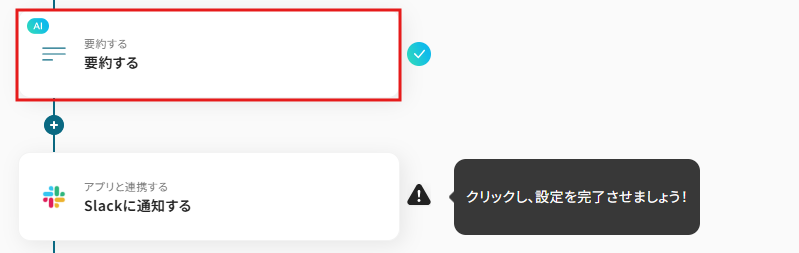
アクション設定を行います。
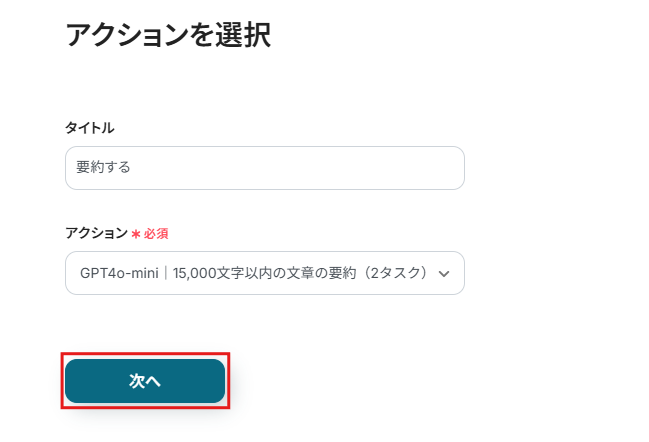
基本的には「15,000文字以上の文章の要約」で問題ないと思います。
もっと文字数が多いものを選択したい場合は、プルダウンから文字数の多いものを選んでください。
設定したら、次に進んで下さい。
詳細設定を行っていきます。
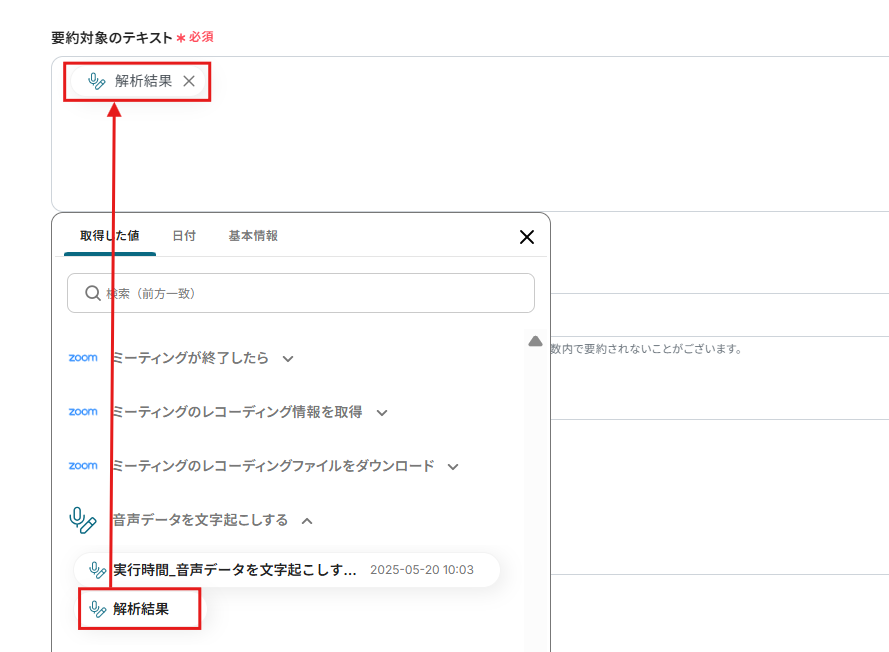
要約対象のテキストには、解析結果を入れましょう。
要約したい文字数を入力します。
今回は「1,000文字」に設定しました!

要約の条件を指定したい場合は入力しましょう。
例えば、「箇条書きにまとめてください」などの指定があれば、入力してくださいね。
テストを行って、要約結果を取得してください。
取得した値が正しく表示されたら、「保存する」をクリックして、次に進んで下さい。

ステップ8:Slackに通知する
次に「Slackに通知する」をクリックしてください。
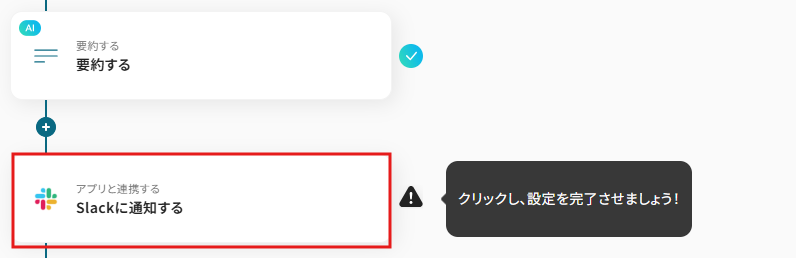
以下の画面が出てきたら、連携するアカウント情報を確認して、次に進みましょう。
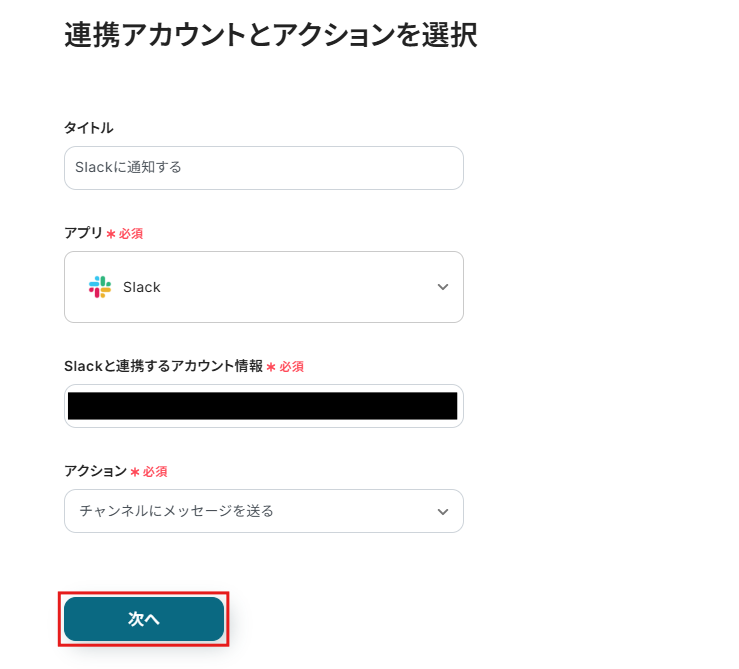
続いて、API接続設定です。
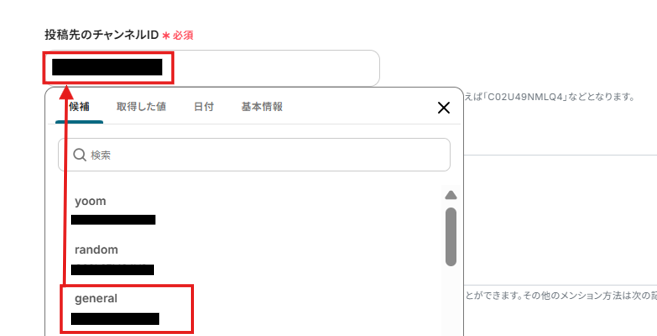
投稿先のチャンネル設定を行います。
投稿先のチャンネルIDを候補から選択してください。
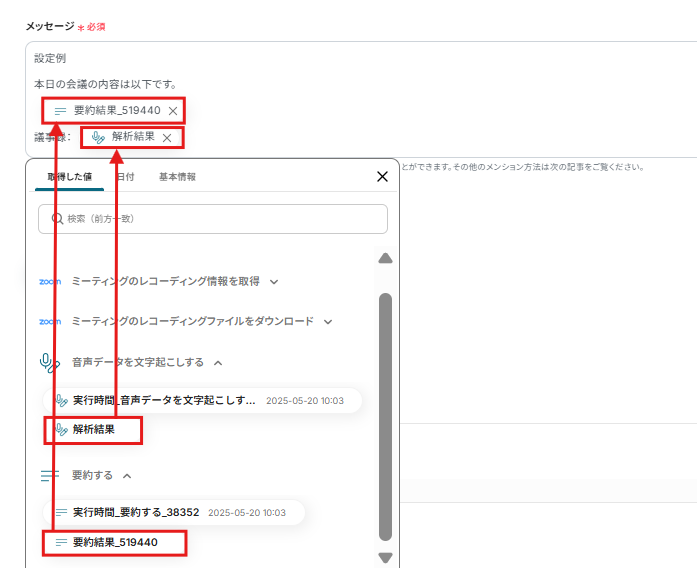
Slackに通知する際の文章を設定します。
以下の設定例を参考に入力してください。
会議内容の要約と議事録は、取得した値から入力しました。
テストを行いましょう。
テストが成功したら、以下の画面が出現します。
「保存する」を確認して次に進んでください
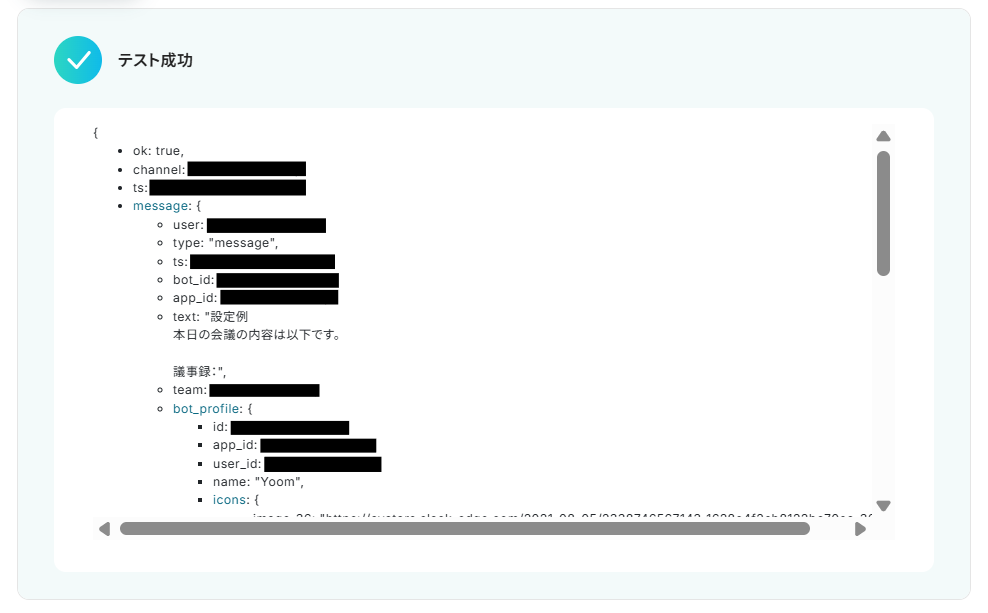
成功すると、設定した通りにSlackに通知が届きます。
今回はファイルなどが取得できていないため、要約や議事録の内容は反映されていませんが、実際に設定した通りに入る想定です。
実際に指定したチャンネルに投稿されていたら、OKです!

ステップ9:フローボットの自動化設定
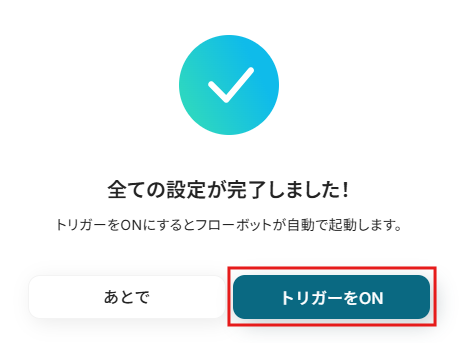
これで全ての設定が完了です!
以下の画面が出てきたら、「トリガーをON」をクリックしましょう。
設定、お疲れ様でした!
AIを活用した会議効率化のためのその他の自動化例
会議の内容をAIが自動で分析・要約し、必要な相手に即時共有できる自動化テンプレートをご紹介します。
たとえば、ZoomやGoogle Meetの会議が終わると、AIが議事録を所定の形式でまとめてGmailやMicrosoft Teamsなどに送信。また、Google DriveやDropboxに文字起こしファイルが保存されたタイミングで、AIが効率化の提案を行い、Google スプレッドシートなどに蓄積・通知することも可能です。
情報共有のスピードと精度を高めたい方におすすめです。
■このテンプレートをおすすめする方
■このテンプレートを使うメリット
■フローボットの流れ
■このワークフローのカスタムポイント
■注意事項
・ミーティングのレコーディング情報を取得する(クラウド上に存在するレコーディングのみ取得可能なため)
■このワークフローのカスタムポイント

まとめ
AIを活用して会議の議事録作成や情報共有を自動化することで、これまで手作業で行っていた時間のかかる作業から解放され、ヒューマンエラーを防ぎつつ、会議で決定した事項やネクストアクションをスピィーディーかつ正確にチーム内へ展開できます。
これにより、会議の成果を活かしてプロジェクトを加速させ、戦略業務に専念できるようになります!
今回ご紹介したような業務自動化を実現できるノーコードツール「Yoom」を使えば、プログラミングの知識がない方でも、直感的な操作で簡単に業務フローを構築できます。
もし自動化に少しでも興味を持っていただけたなら、ぜひこちらから無料登録して、Yoomによる業務効率化を体験してみてください!
プログラミング知識なしで手軽に構築できます。










