









・
ChatGPTで要件定義を整理・効率化する方法!プロンプトのコツと工数削減の実践ガイド

要件定義の工程で、断片的な要望の整理やドキュメント作成に多くの時間を取られていませんか。
ChatGPTを活用すれば、要件の整理、機能一覧のたたき台作成、論点の洗い出しまでを効率化しやすくなります。
本記事では、ChatGPTを要件定義に活かすメリット、実務で使いやすい進め方、すぐに使えるプロンプト例、さらにYoomを使った業務自動化の考え方まで詳しく解説します。
💡ChatGPTを要件定義で活用するメリット

要件定義にAIを取り入れる価値は、単なる時短だけではありません。
人間だけでは見落としやすい観点を補い、資料作成の初動を早め、ドキュメント品質を揃えやすくする点 が大きなメリットです。
ここでは、ChatGPTを要件定義で活用する主な利点を3つに分けて紹介します。
ドキュメント作成の工数を削減しやすい
要件定義では、ヒアリングメモをもとに機能一覧、画面案、業務フロー、要件整理表など多くの文書を作成する必要があります。これらを毎回ゼロから書き起こすのは大きな負担です。
そこで、ChatGPTに構成案やドラフトの作成を任せることで、作業時間の短縮が期待できます。
最初のたたき台があるだけでも、書き始めのハードルは大きく下がります。担当者はAIの出力を確認し、必要な修正や補足を加える形で進めやすくなります。
抜け漏れ防止の壁打ち相手として使いやすい
要件定義では、機能要件だけでなく、例外処理や権限管理、セキュリティ、性能など幅広い観点が必要です。しかし、人間だけで整理すると、どうしても見落としが発生しがちです。
その点、ChatGPTに「足りない観点はないか」「抜けている前提条件はないか」と問いかけることで、論点整理を補助させやすくできます。客観的な視点で壁打ちできるため、手戻りのリスクを抑えるうえでも役立ちます。
ドキュメント品質を標準化しやすい
要件定義書の品質は、担当者の経験や書き方によって差が出やすいものです。書式や粒度がバラつくと、後続工程で認識ずれの原因になります。ChatGPTにフォーマットを指定して出力させれば、一定の粒度や構成でドキュメントを作りやすくなります。
チームで共通プロンプトを使えば、記述のばらつきを抑えやすくなり、レビューや引き継ぎもスムーズになります。
☝️YoomはChatGPTを活用した要件整理の自動化に役立ちます
ChatGPTで要件や会議内容を整理できても、ドキュメントへの転記や関係者への共有、内容の更新などは手作業で行うケースが少なくありません。こうした作業を手動で続けると、抜け漏れや転記ミスも起こりやすくなります。
そんな課題に対して、Yoomは有効な選択肢です。
[Yoomとは]
AIワーカーを活用することで、会議メモの整理や要件定義書のドラフト作成、Notionへの記録・共有といったフローを構築できます。
これにより、エンジニアやディレクターは転記や共有などの定型作業に追われにくくなり、仕様の検討や顧客との合意形成といった、本来注力したい業務に集中しやすくなります。


- ユーザーからの要望メールをもとに、要件定義を行うプロダクトマネージャーや開発担当者の方
- AIエージェントを活用した要件定義支援のプロセスを自動化し、業務を効率化したい方
- Notionを情報集約のハブとして活用しており、手作業での転記に手間を感じている方
- メールの内容をAIが自動で整理・要約するため、要件定義書の作成にかかる時間を短縮し、コア業務に集中できます。
- 担当者のスキルに依存せず、AIエージェントによる要件定義支援で一定の品質を担保でき、業務の属人化を防ぎます。
- はじめに、NotionをYoomと連携します。
- 次に、トリガーでメールトリガーを選択し、「メールが届いたら」というアクションを設定します。
- 次に、オペレーションで、AIワーカーに対して、受信したメールの内容から要件定義を行うためのマニュアル(指示)を作成します。
- 最後に、オペレーションでNotionの「データベースにアイテムを追加する」アクションを設定し、AIワーカーが生成した要件定義を記録します。
- メールトリガーでは、フローを起動する条件として、特定のメールアドレスや件名に含まれるキーワードなどを任意で設定してください。
- AIワーカーへの指示内容は、アウトプットの形式や分析の観点などを自由にカスタマイズすることができ、連携するNotionのアカウントや保存先のデータベースも任意で設定が可能です。
- NotionとYoomを連携してください。AIワーカー内で使用するツール(アプリ)についてもマイアプリ連携が必要です。
- AIワーカーの基本設定は「【AIワーカー】基本的な設定方法」をご参照ください。
- AIワーカーの同時実行数・作成可能なAIワーカー数・利用可能なAIモデルはご契約中のプランによって異なります。
- AIワーカー内でご利用いただけるアプリやオペレーション等はフローボットの利用制限と同様です。
- AIワーカーは、テスト実行でも本番実行と同様にタスクを消費しますのでご注意ください。詳細は「【AIワーカー】タスク実行数の計算方法」ご参照ください。
- AIワーカーはマニュアルを詳細に設定することで適切な処理を実行しやすくなります。詳細は「【AIワーカー】マニュアルの作成方法」をご参照ください。

Chrome拡張機能を使用したトリガーを使用することで、Notion上から直接トリガーを起動させることができます。
■このテンプレートをおすすめする方
- Notionで作成した議事録をChatGPTで要約する作業を手作業で行っている方
- 会議後の議事録整理や共有にかかる時間を短縮し、効率化したいと考えている方
- NotionとAIを連携させ、情報管理のワークフローを自動化したいと考えている方
■このテンプレートを使うメリット
- Notionページから直接ChatGPTを起動して自動で更新するため、これまで手作業での転記に費やしていた時間を短縮することができます。
- ChatGPTへの指示を定型化することで、担当者による要約の質のばらつきを防ぎ、議事録整理の業務を標準化し属人化の解消に繋がります。
■フローボットの流れ
- はじめに、NotionとChatGPTをYoomと連携します。
- 次に、トリガーでNotionのクローム拡張機能トリガー機能を選択し、「レコードの詳細ページから起動」を設定します。
- 次に、オペレーションでNotionの「レコードを取得する(ID検索)」アクションを設定し、トリガーが起動したページの情報を取得します。
- 次に、オペレーションでChatGPTの「テキストを生成」アクションを設定し、取得した情報をもとに議事録の要約や整理を行います。
- 最後に、オペレーションでNotionの「レコードを更新する(ID検索)」アクションを設定し、生成されたテキストで元のページを更新します。
■このワークフローのカスタムポイント
- Notionのクローム拡張機能トリガーの設定では、ワークフローを起動したいページのURLサンプルを設定してください。
- Notionの「レコードを取得する(ID検索)」アクションでは、対象となるデータベースのIDを指定してください。
- ChatGPTの「テキストを生成」アクションでは、「要約してください」や「箇条書きでまとめてください」など、目的に応じた指示(プロンプト)を任意で設定してください。
- Notionの「レコードを更新する(ID検索)」アクションでは、対象データベースのIDを指定し、ChatGPTが生成したテキストをどのプロパティに反映させるかなどを設定してください。
■注意事項
- Notion、ChatGPTのそれぞれとYoomを連携してください。
- Chrome拡張機能を使用したトリガーを使用することで、Notion上から直接トリガーを起動させることができます。
- Chrome拡張機能を使ったトリガーの設定方法は「Chrome拡張機能を使ったトリガーの設定方法」をご参照ください。
🔽1つで10人分の働き!?Yoomの「AIワーカー」解説動画はこちら
📚ChatGPTで要件定義を整理する4つのステップ
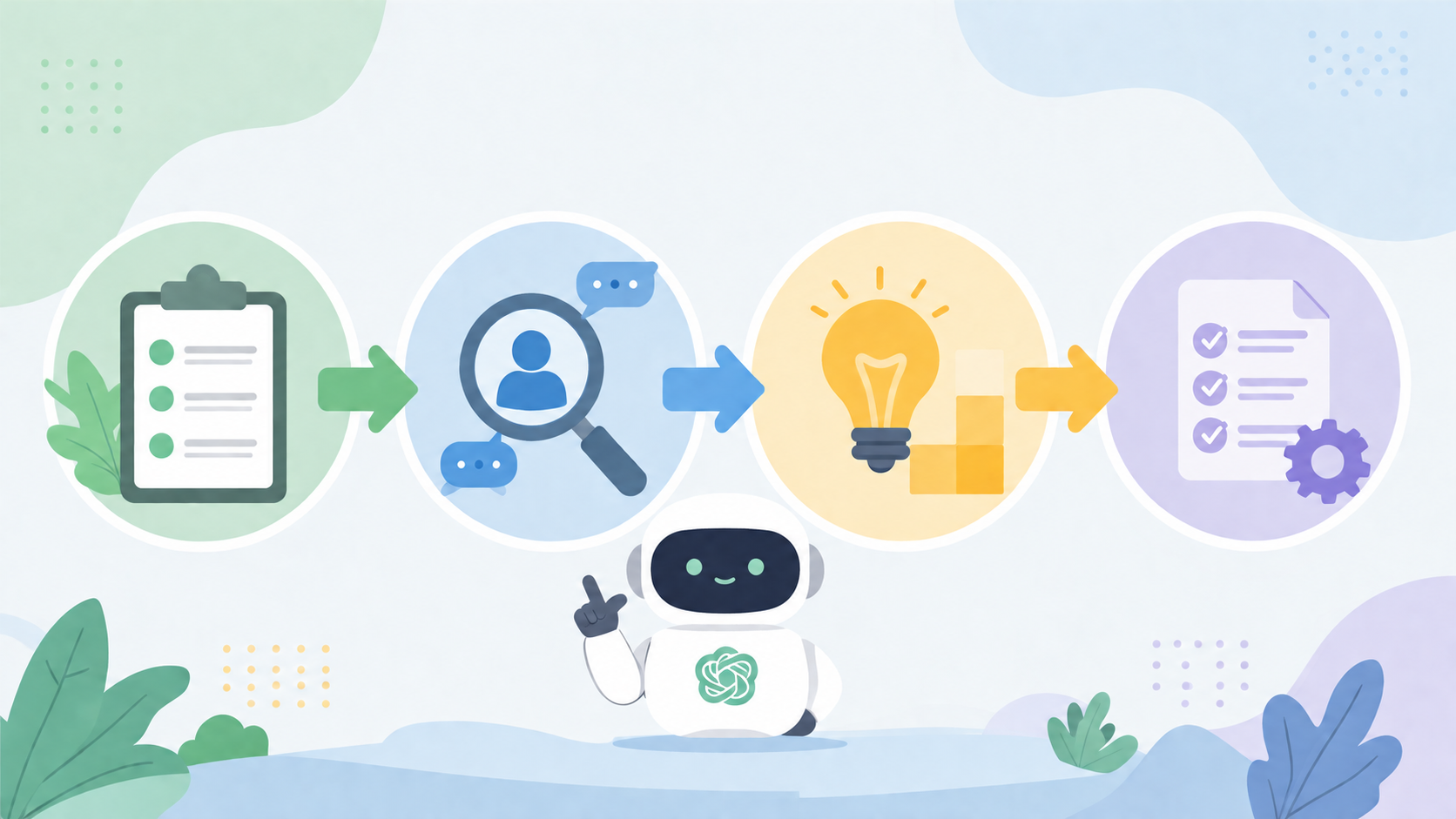
ChatGPTを要件定義に活かすときは、いきなり完璧な成果物を求めるよりも、段階的に情報を整理する進め方が効果的です。
順番に深掘りすることで、出力の精度も安定しやすくなります。
ここでは、実務で使いやすい4ステップを紹介します。
ステップ1:システムの概要を伝える
まずは、開発対象のシステムが何を目的とし、誰のどんな課題を解決するのかを伝えます。背景情報が曖昧なままだと、以降の出力もぼやけやすくなります。たとえば、「あなたはベテランのITコンサルタントです」のように役割を指定したうえで、プロジェクトの目的や対象ユーザーを明確に入力すると、出力の方向性が揃いやすくなります。
ステップ2:必要な機能を洗い出す
概要を伝えたら、次は必要機能の抽出です。「必要な機能を一覧化してください」と依頼するだけでも一定の整理は可能ですが、より実務に近づけるなら条件を加えるのが有効です。
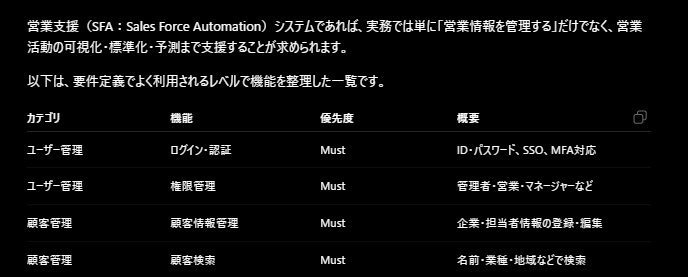
管理者、一般ユーザー、運用担当者など、ユーザー種別ごとに機能を分けて出力させることで、役割ごとの要件が見えやすくなります。
そのうえで優先順位を決めれば、スコープ整理にもつなげやすくなります。
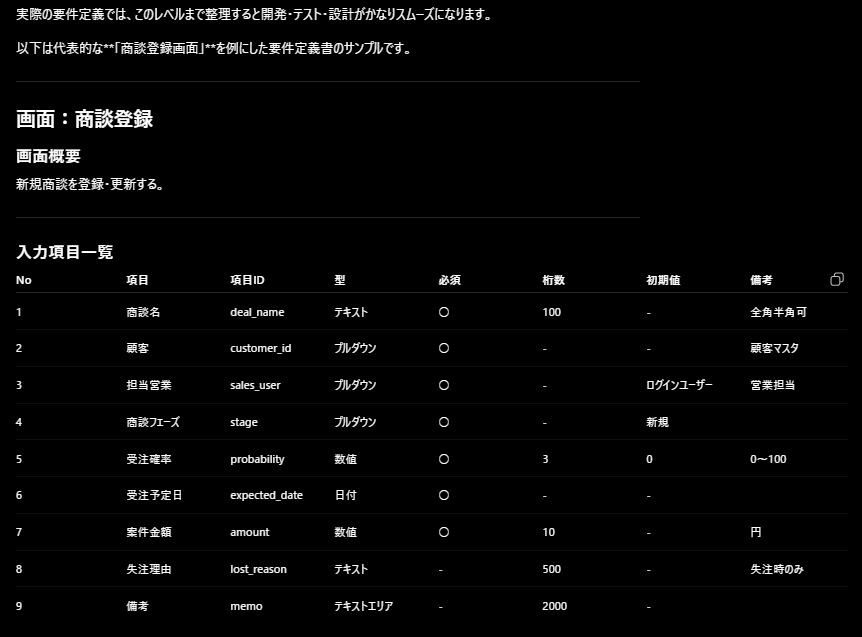
▼「営業支援(SFA)システム」の必要な機能を洗い出した結果
ステップ3:画面構成や画面遷移を整理する
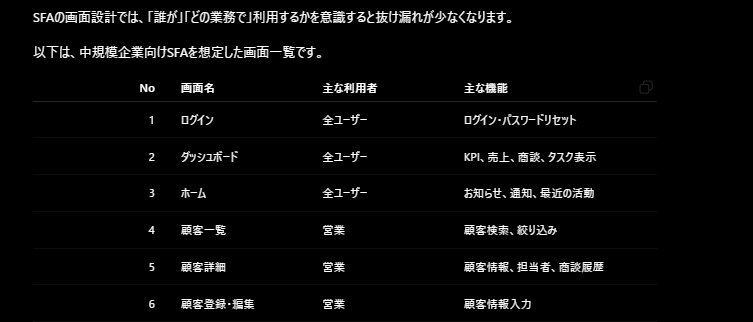
機能が見えたら、次は画面単位で整理します。「この機能を実装するために必要な画面を提案してください」と依頼すると、画面名や主要な構成要素の案を出しやすくなります。画面遷移の流れまで確認することで、操作の矛盾やUX上の違和感を早めに検討しやすくなります。結果として、設計やデザインの初期検討も進めやすくなります。
ステップ4:仕様レベルまで詳細化する
最後に、各機能や画面について具体的な仕様に落とし込みます。入力項目、バリデーション、表示条件、ボタン押下時の処理、例外時の挙動などを整理していきます。
ここで大切なのは、一度に全体を詰めすぎず、1画面ずつ、1機能ずつ深掘りすることです。
ChatGPTに段階的に質問することで、実装やレビューに耐えやすい粒度まで情報を高めやすくなります。
💻要件定義に使えるChatGPTプロンプトの例

要件定義でChatGPTを活かすには、プロンプトの作り方が重要です。
曖昧な依頼よりも、出力形式や観点を具体的に指定したほうが、再利用しやすい結果になりやすい傾向があります。
ここでは、使いやすいプロンプトの考え方を3つ紹介します。
機能要件と非機能要件を分けて整理させる
機能要件と非機能要件が混ざると、後で整理し直す手間が増えます。特に、性能やセキュリティ、保守性などの観点は後回しにされやすいため、最初から分けて考えるのが効率的です。
▼プロンプト例
以下の要望を機能要件と非機能要件に分類し、表形式で出力してください
上記のように依頼することで、議論の土台を整えやすくなります。見積もりや担当分担の精度向上にもつながります。
逆質問をさせて要件の抜けをあぶり出す
要件定義の初期は、必要情報が揃っていないことがほとんどです。その状態で無理に仕様化を進めると、曖昧な前提のまま設計が進んでしまうことがあります。
そんなとき有効なのが、逆質問させる方法です。
▼プロンプト例
この要件を実現するために確認すべき事項を10個挙げてください
自分たちが見落としていた前提条件や確認ポイントに気づきやすくなります。
ユーザーストーリーと受け入れ基準を作成させる
ユーザーストーリーや受け入れ基準は、要件を実装・テストにつなげるうえで有効です。ただし、毎回手作業で整えるのは手間がかかります。▼プロンプト例
この機能について、ユーザーストーリーと受け入れ基準を作成してください
上記のように依頼すれば、たたき台を短時間で用意しやすくなります。
認識合わせやテスト観点の整理にも使いやすい方法です。
👨💻【実践】ChatGPTで要件定義はどこまで整理できるのか

実際にChatGPTを使ううえで気になるのが、「どこまで要件定義に使えるのか」という点ではないでしょうか。ここでは、要件定義の現場を想定した使い方の一例を紹介します。
実務での実用性を測るため、以下の3つの目的を設定しました。
- 情報の構造化能力の確認:断片的なメモから、漏れのない機能一覧やWBSを自動生成できるか。
- 論理的チェックの精度向上:人間が見落としがちな要件の矛盾や考慮不足を、的確に指摘できるか。
- ドキュメント作成の工数削減:画面遷移案やUI項目リストなど、具体的なアウトプットを即座に得られるか。
これらの目的を達成できるか、具体的なプロセスを追って検証していきます。
※以下は検証時点のプラン・モデル・入力条件に基づく一例です。ChatGPTで利用できるモデルや機能、上限は時期によって変わるため、同様の結果が常に得られるとは限りません。
検証1:機能一覧とWBSのたたき台作成
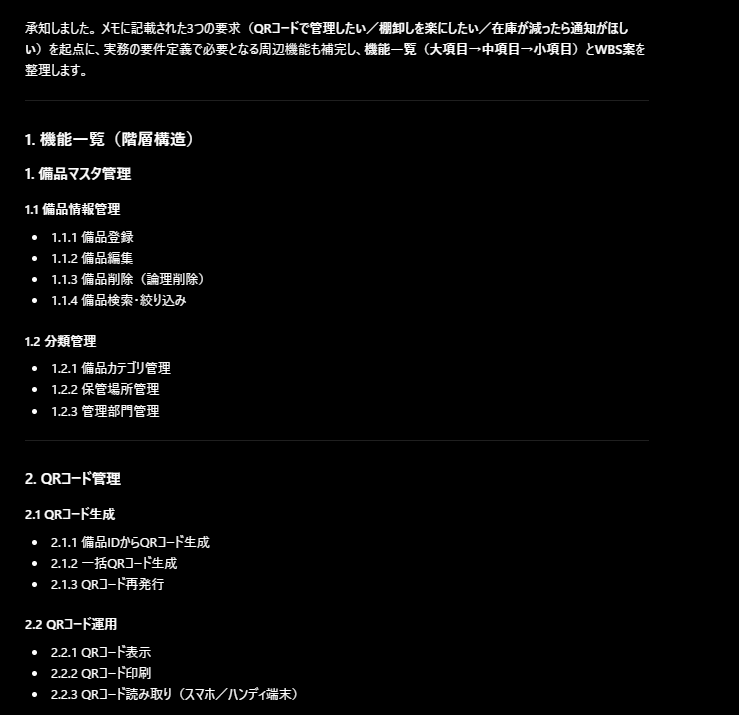
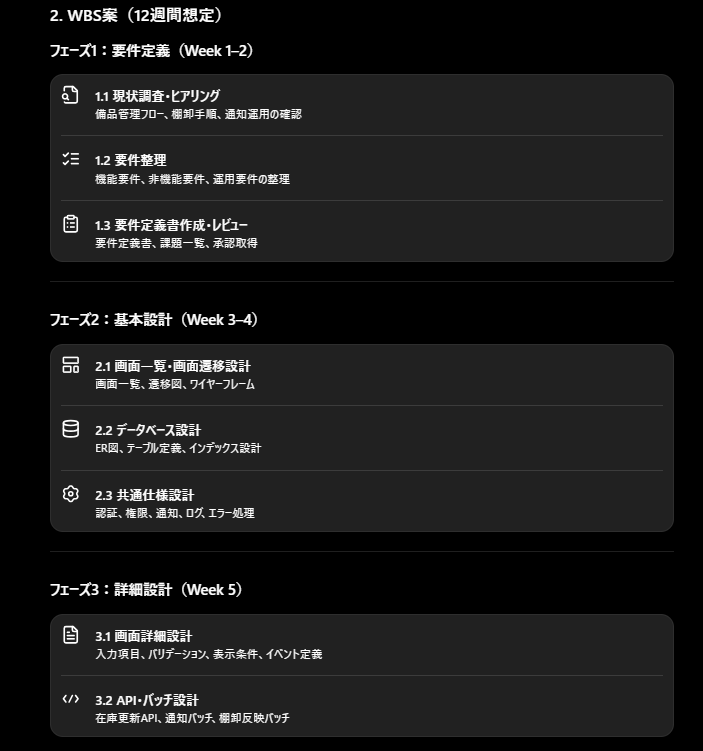
たとえば「社内向けの備品管理システムを作りたい」という断片的なメモを入力し、必要機能の整理とWBS案の作成を依頼する使い方があります。▼検証プロンプト:
社内備品管理システムの要件定義を行います。
以下のメモから必要な機能を抽出し、大項目・中項目・小項目の階層構造で機能一覧を作成してください。
また、それを作るためのWBS案も作成してください。[メモ:QRコードで管理したい、棚卸しを楽にしたい、在庫が減ったら通知がほしい]
検証時の出力では、ログイン管理や権限設定といった必須候補の機能も含まれ、WBSのたたき台として活用しやすい形で整理されました。
検証2:要件の矛盾や抜け漏れの指摘
作成途中の要件案に矛盾がないかを確認する用途にも向いています。特に、条件の食い違いや前提の不足を洗い出す壁打ち相手として使いやすい場面があります。
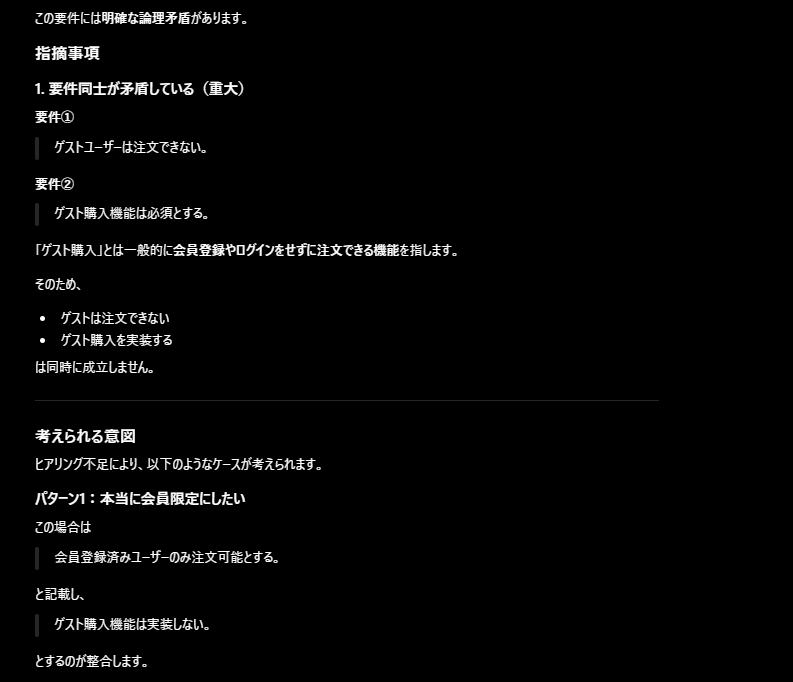
▼検証プロンプト:
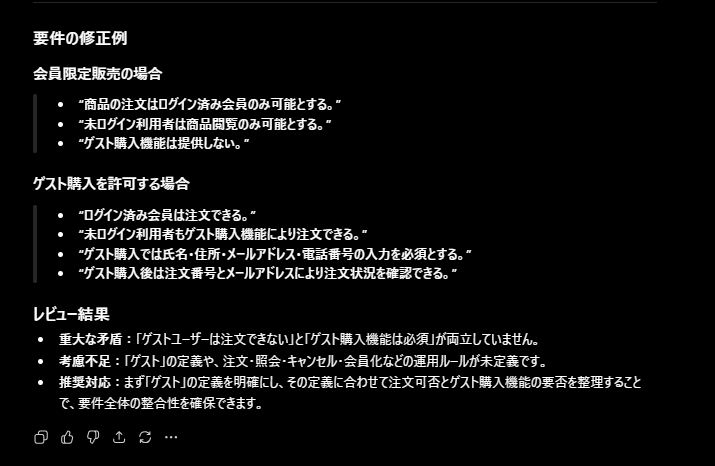
以下のシステム要件案に、論理的な矛盾や考慮不足、抜け漏れがあれば指摘してください。[要件:ゲストユーザーは注文できない。ただし、ゲスト購入機能は必須とする]
検証時の出力では、注文可否の矛盾指摘に加えて、ゲスト購入時のデータ保持や会員登録導線に関する補足観点も提示されました。
検証3:画面項目や遷移案の整理
抽出した機能をもとに、画面項目や画面遷移のたたき台を作ることも可能です。これは、設計やワイヤーフレーム作成前の整理にも使いやすい方法です。▼検証プロンプト:
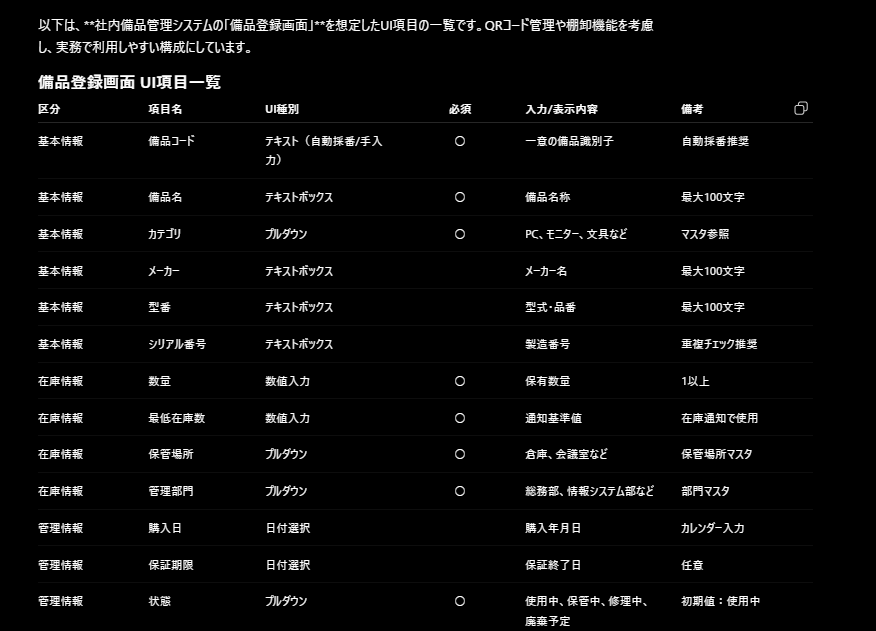
備品登録画面に必要なUI項目をリストアップし、Markdown形式のテーブルで出力してください。
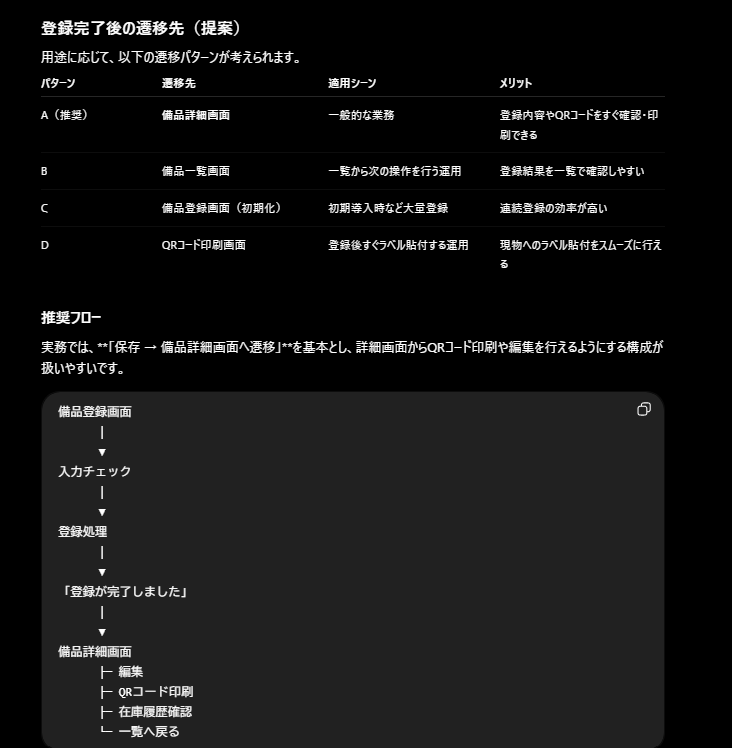
また、登録完了後の遷移先についても提案してください。
検証時の出力では、「備品名」「カテゴリ」などの入力項目案に加え、登録後の遷移や連続登録を想定した提案も含まれていました。
検証結果のまとめ
今回の検証を通じて、当初設定した3つの目的について以下の結果が得られました。
- 情報の構造化能力の確認:断片的なメモからでも、不足機能を補完した精度の高い機能一覧とWBSが生成されました。
- 論理的チェックの精度向上:意図的に混ぜた矛盾点を見逃さず、さらに代替案まで提示されるなど、要件整理の壁打ち相手として有用性が確認できました。
- ドキュメント作成の工数削減:画面項目や遷移案が即座にテーブル形式で出力され、手作業での転記時間を大幅に削減できることがわかりました。
総評
今回の実体験による検証から、ChatGPTは要件定義において「強力な伴走者」として活用できる可能性があると感じられました。
単なる文章作成ツールではなく、論理的な思考を補助するアナリストとしての役割を十分に果たしてくれます。
もちろん人間による最終査読は不可欠ですが、ゼロからドキュメントを立ち上げる際の心理的・時間的コストを劇的に下げられる点は、あらゆるプロジェクトにおいて大きな武器になるはずです。
❗ChatGPTを要件定義で使うときの注意点

ChatGPTは便利な一方で、実務利用では注意すべき点もあります。生成された文章が自然でも、内容が常に正しいとは限りません。過信せず、使いどころを見極めることが重要です。
ハルシネーション対策として人間の確認は必須
ChatGPTは、もっともらしい内容でも事実と異なる情報を出力することがあります。機能案や技術提案がそのまま実装可能とは限らないため、最終判断は必ず人間が行う必要があります。AIの出力はあくまでたたき台として扱い、専門知識を持つ担当者が査読・修正する前提で運用することが大切です。
機密情報や個人情報はそのまま入力しない
顧客情報や個人情報、未公開の事業情報などをそのままAIに入力するのは避けたほうが安全です。固有名詞を伏せたり、数値をダミー化したりして、入力情報を抽象化する運用が望まれます。なお、OpenAI公式案内では、APIプラットフォームに送信したデータは標準でモデル学習に使用されないとされています。一方で、個人向けChatGPTなどでは設定状況によって会話データがモデル改善に利用される場合もあるため、利用サービスごとの仕様を確認したうえで、組織として入力ルールを定め、情報の扱い方を明確にしておくことが重要です。
ChatGPTと特化ツールは使い分ける
ChatGPTは文章整理や論点抽出には強みがありますが、厳密な設計書や詳細な図面作成、専門ツール固有の設計には限界があります。全体整理や仕様のたたき台作成にはChatGPT、詳細設計や図解には専用ツールというように、役割を分けて使うのが現実的です。
🤔ChatGPTで要件定義の精度を高めるコツ

より質の高い出力を得たい場合は、依頼の仕方を少し工夫するだけでも変化が出やすくなります。ここでは、実務で試しやすい3つのコツを紹介します。
ロールを指定して回答の視点を揃える
「要件定義を手伝ってください」だけでは、出力の視点が定まりにくいことがあります。そこで、役割を与えるのが有効です。たとえば、「あなたはシニアシステムアナリストです」「SaaSの要件定義に詳しいコンサルタントです」と指定すると、その立場に沿った整理を促しやすくなります。
複雑な整理は上位モデルの活用も検討する
単純な要約や箇条書きなら軽量なモデルでも十分な場面がありますが、矛盾点の洗い出しや複雑な業務フロー整理では、より高度な推論が必要になることがあります。タスクの重さに応じて、利用するモデルやプランを見直すことも有効です。ただし、利用できる機能や上限は時期によって変わるため、事前の確認は欠かせません。
出力フォーマットを固定する
実務でそのまま使いやすくするなら、出力形式をあらかじめ指定しておくのがおすすめです。表形式、Markdown形式、JSON形式などを指定すれば、転記や整形の手間を減らしやすくなります。「表形式で」「見出しごとに」「Markdownで」など具体的に指示することで、再利用しやすい出力を得やすくなります。
📝まとめ
ChatGPTを要件定義に取り入れることで、要望整理、論点抽出、ドラフト作成、抜け漏れ確認といった作業を効率化しやすくなります。特に、最初のたたき台を短時間で用意できる点は大きな魅力です。一方で、AIの出力はそのまま鵜呑みにせず、必ず人間が確認しながら使うことが前提です。うまく役割分担すれば、要件定義のスピードと整理のしやすさを両立しやすくなります。
💪 Yoomでできること
要件定義のたたき台はChatGPTで素早く作成できても、その後に内容を整理したり、NotionやGoogle スプレッドシートへ転記したり、関係者へ共有したりといった手作業は残りがちです。こうした後工程まで含めて効率化したい場合に、Yoomが役立ちます。
Yoomを使えば、議事録やメモをもとにChatGPTで要件定義書のドラフトを自動生成したり、内容を整理・要約したりするフローを構築できます。
ぜひ以下のテンプレートも活用してみてください。

■このテンプレートをおすすめする方
- Notionで議事録を管理しており、要件定義書の作成に時間がかかっているITコンサルタントやディレクターの方
- ヒアリング内容から設計上の抜け漏れを抽出する作業を効率化し、定義書の品質を向上させたいエンジニアの方
- 要件定義書のドラフトをスピーディに作成し、早期にチーム内での合意形成を図りたいプロジェクトマネージャーの方
■このテンプレートを使うメリット
- Notionに登録された議事録からAIワーカーが自動で要件定義書のドラフトを生成するため、ドキュメント作成の時間を短縮し、本来の設計業務に集中できます。
- AIワーカーが設計視点で不足情報の特定や確認事項の提示まで行うため、要件定義の精度が高まり、開発工程での手戻りリスクを軽減することに繋がります。
■フローボットの流れ
- はじめに、Notion、Googleドキュメント、SlackをYoomと連携します
- 次に、トリガーで、Notionを選択し、「ページが作成されたら」というアクションを設定します
- 最後に、 顧客からの機能要望や課題ヒアリングのメモをもとに、要件定義書のドラフトを自動生成するためのスキル(指示)を作成します。
■このワークフローのカスタムポイント
- AIワーカーの指示(プロンプト)を調整することで、自社の標準フォーマットに合わせた要件定義書の構成でドラフトを作成させることが可能です。
- Slackでの通知設定において、送信先のチャンネルや通知時のメッセージ内容をプロジェクトの運用に合わせて任意に変更してください。
■注意事項
- Notion、Googleドキュメント、SlackのそれぞれとYoomを連携してください。AIワーカー内で使用するツール(アプリ)についてもマイアプリ連携が必要です。
- AIワーカーの基本設定は「【AIワーカー】基本的な設定方法」をご参照ください。
- AIワーカーの同時実行数・作成可能なAIワーカー数・利用可能なAIモデルはご契約中のプランによって異なります。
- AIワーカー内でご利用いただけるアプリやオペレーション等はフローボットの利用制限と同様です。
- AIワーカーは、テスト実行でも本番実行と同様にタスクを消費しますのでご注意ください。詳細は「【AIワーカー】タスク実行数の計算方法」ご参照ください。
- AIワーカーはスキルを詳細に設定することで適切な処理を実行しやすくなります。詳細は「【AIワーカー】マニュアルの作成方法」をご参照ください。

後から見返しやすいように手作業でまとめるのは時間がかかる作業であり、担当者の負担になりがちです。
このワークフローを活用すると、Google スプレッドシートに議事録の内容を追加するだけで、ChatGPTが自動で要点を整理・要約し、該当の行を更新します。
議事録管理の工数を削減し、情報共有を円滑に進めることが可能です。
■このテンプレートをおすすめする方
- Google スプレッドシートで議事録を管理しており、手作業での要約に時間を要している方
- ChatGPTを活用して、定型的なテキスト整理や要約作業の効率化を図りたいと考えている方
- チーム内の議事録共有を円滑にし、情報共有のスピードを向上させたい方
■このテンプレートを使うメリット
- 議事録の追加をトリガーにChatGPTによる要約と更新が自動で行われるため、手作業での整理・要約作業にかかる時間を削減できます。
- 手作業による転記や要約時の抜け漏れ、記載ミスといったヒューマンエラーを防ぎ、議事録の品質を一定に保つことができます。
■フローボットの流れ
- はじめに、Google スプレッドシートとChatGPTをYoomと連携します。
- トリガーでGoogle スプレッドシートの「行が追加されたら」というアクションを設定して、議事録を管理しているシートを対象に設定します。
- 次に、オペレーションでChatGPTの「要約する」アクションを設定し、トリガーで取得した議事録の内容を要約するように指示します。
- 最後に、Google スプレッドシートの「レコードを更新する」アクションを設定し、ChatGPTが生成した要約で元の行を更新します。
■このワークフローのカスタムポイント
- 「要約する」では、トリガーで取得した議事録のテキストを変数としてプロンプトに埋め込むことができます。
- 「レコードを更新する」では、ChatGPTの出力結果をどの列に反映させるかなどを任意で設定可能です。
■注意事項
- Google スプレッドシートとChatGPTをYoomと連携させる必要があります。
- トリガーは5分、10分、15分、30分、60分の間隔で起動間隔を選択できます。
- プランによって最短の起動間隔が異なりますので、ご注意ください。
- ChatGPT(OpenAI)のアクションを実行するには、OpenAIのAPI有料プランの契約が必要です。(APIが使用されたときに支払いができる状態)
- ChatGPTのAPI利用はOpenAI社が有料で提供しており、API疎通時のトークンにより従量課金される仕組みとなっています。そのため、API使用時にお支払いが行える状況でない場合エラーが発生しますのでご注意ください。
出典:
https://openai.com/chatgpt/pricing/
https://openai.com/ja-JP/policies/how-your-data-is-used-to-improve-model-performance/
プログラミング知識なしで手軽に構築できます。










