









・
Salesforce×AIエージェントで営業活動を効率化する方法

Salesforce×AIエージェントで効率化できる業務
AIエージェントを活用して、Salesforceを使用する業務をどこまで自動化できるのか見ていきましょう。
商談情報を整理してSalesforceに登録
商談メモや会議の文字起こし、メールのやり取りなど、営業活動に関する情報はさまざまな形で残されています。
YoomのAIワーカーなら、こうした情報から商談に必要な情報を抽出し、Salesforceに登録することができます。
例えば、「決裁権限者は部長」「予算は来期で検討中」といった情報を抽出し、担当者が内容を確認・承認してからSalesforceのカスタム項目を更新できます。
①(トリガー)Salesforceカスタムオブジェクトに登録された商談の会話のレコード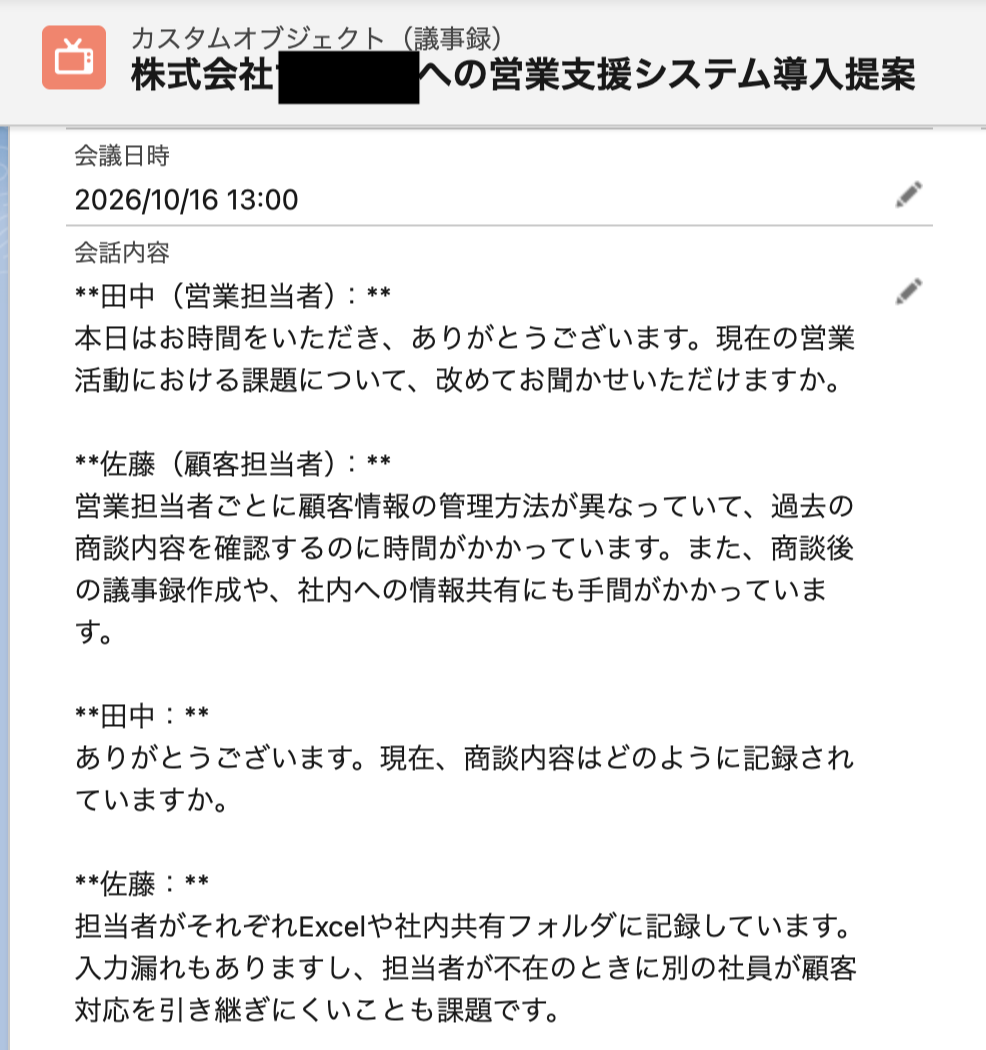
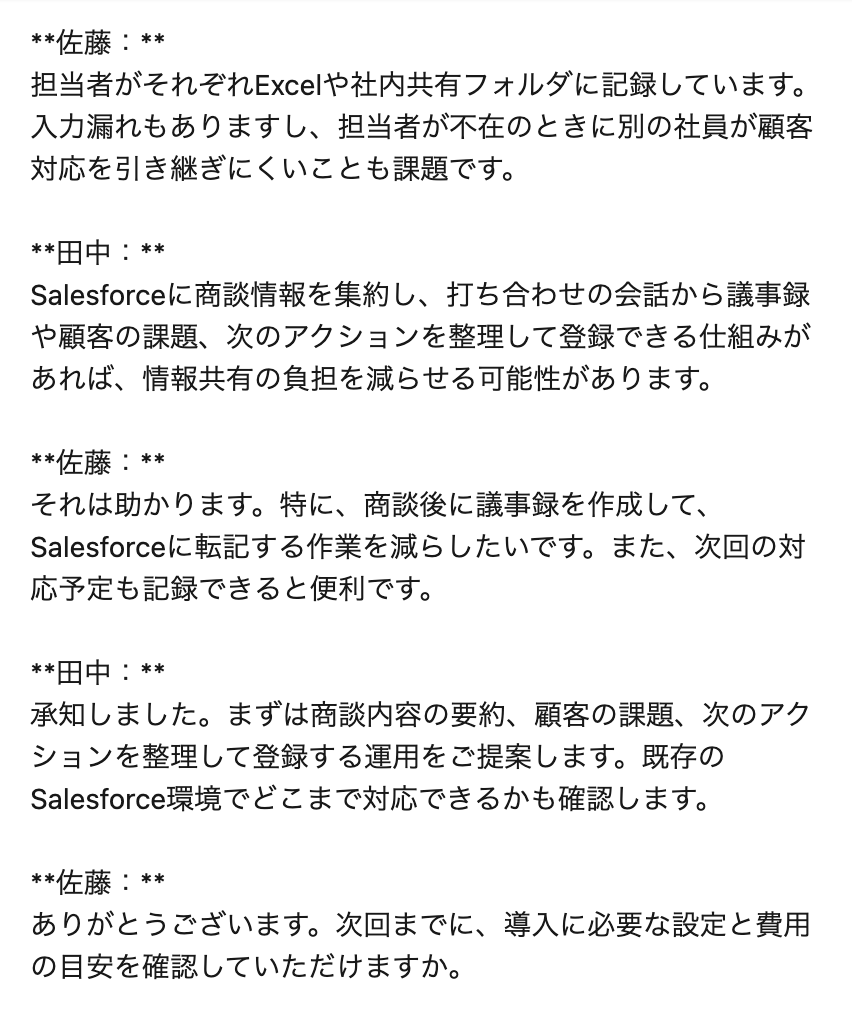
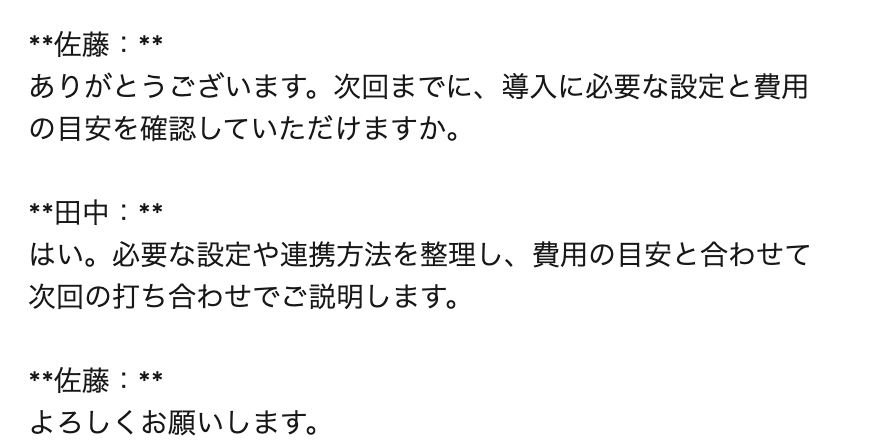
②(AIワーカー)(AIワーカー)必要情報の抽出と承認依頼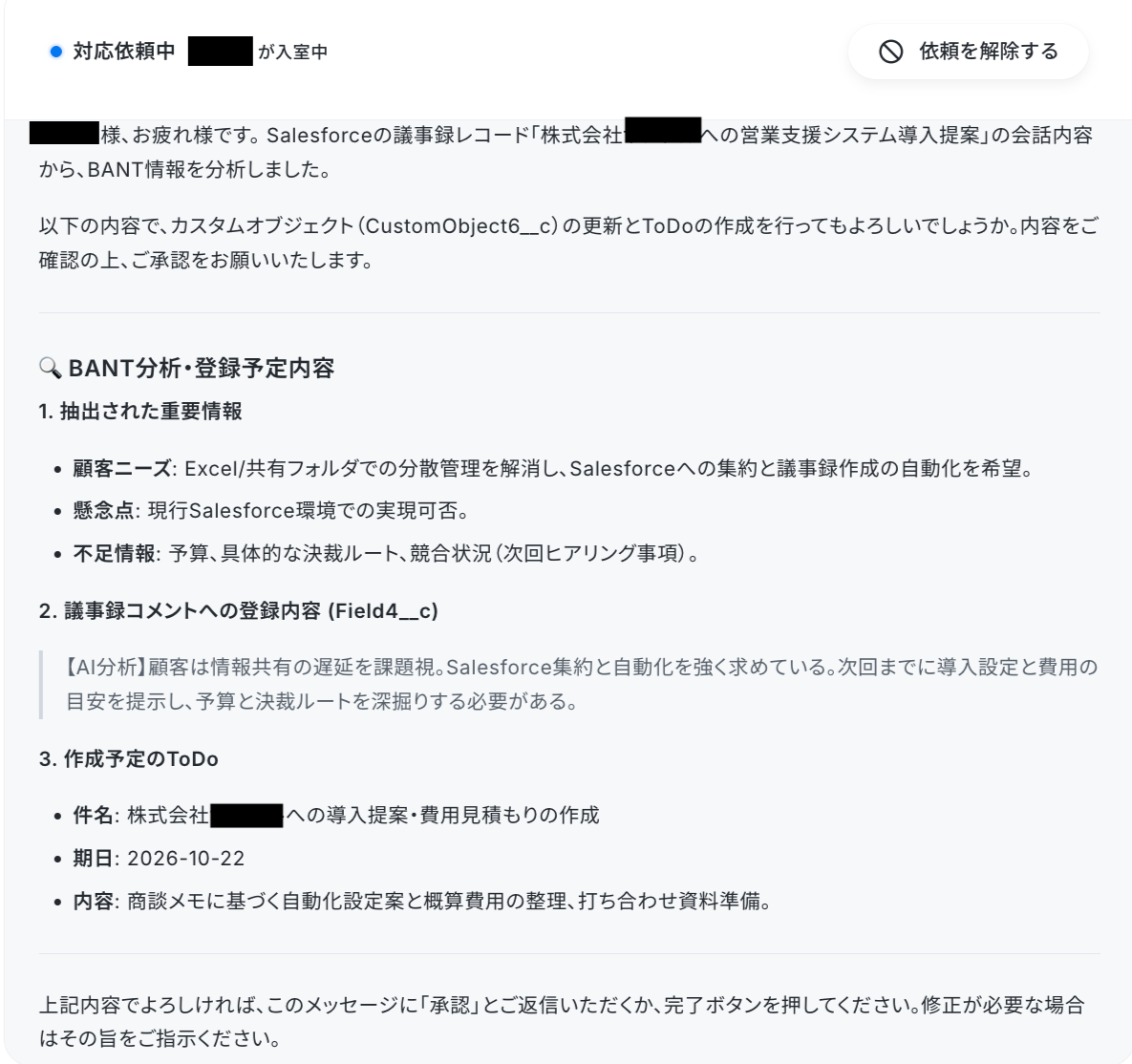
チームメイトとは、同じワークスペース内で一緒に業務を自動化したり、情報を共有したりできるメンバーのことを指します。
③(AIワーカー)承認後に元のレコードに追加されたコメントとToDo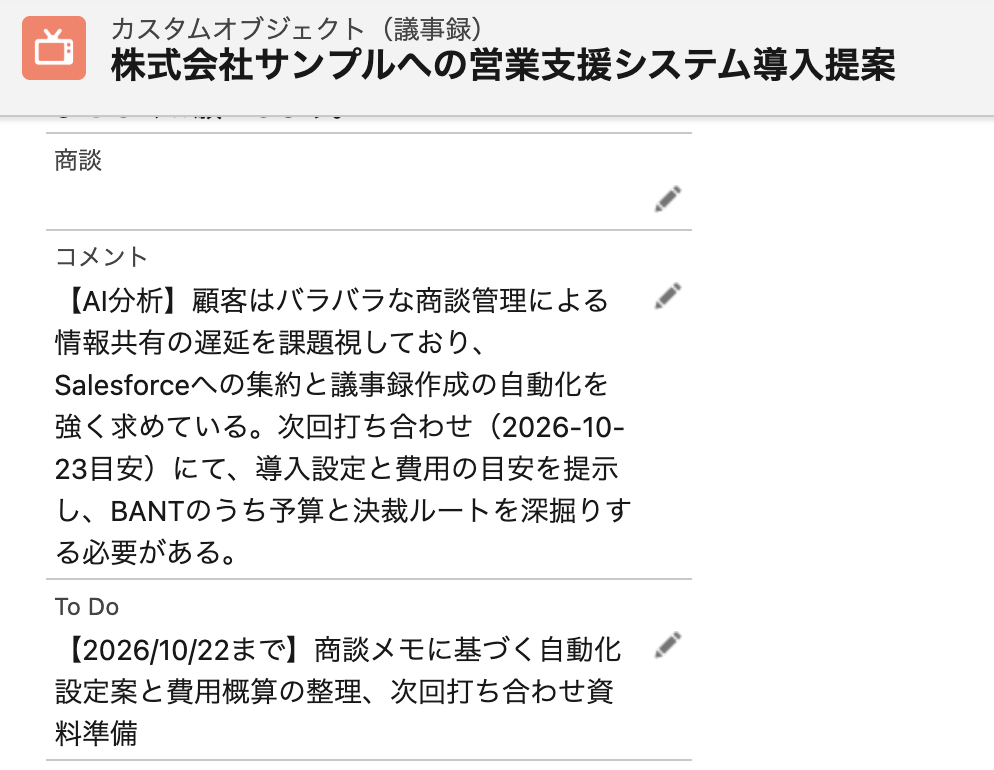
▼今回使用したテンプレートはこちら

商談メモや文字起こしデータをもとに、顧客の課題・ニーズの整理から提案の骨子・次回商談の確認事項まで一連のアウトプットをまとめて作成するAIワーカーです。提案書の作成に時間がかかっていたり、課題の抽出漏れや提案の説得力に不安を感じている営業担当・営業チームの方におすすめです。
このAIワーカーは、商談メモや文字起こしデータをもとに顧客の現状・課題・ニーズを整理し、解決策と期待効果を対応させた提案の骨子から、次回商談で確認すべき質問案まで、一連のメモや提案書をまとめて作成します。商談前の準備にかかる時間の削減につながりますよ。
- 商談後のメモ整理や提案書の作成に時間がかかっており、営業活動により集中したい営業担当の方
- 顧客の課題やニーズを体系的に整理し、提案の説得力を高めたい営業チームの方
- 商談内容を社内ツールへ共有したり、ドキュメントとして残す作業を効率化したい方
- 「スキル」とは:
- AIワーカーが処理を行うための手順書です。詳しい設定方法は「【AIワーカー】スキル(旧マニュアル)の作成方法」をご参照ください。
- 「使用ツール」とは:
- AIワーカーが処理を行う際に使用するツールです。自社で普段使っているツールをAIに指示するだけで、データの取得先や出力先を自由に組み替えることができます。
- AIワーカーの同時実行数・作成可能なAIワーカー数・利用可能なAIモデルはご契約中のプランによって異なります。
- AIワーカー内でご利用いただけるアプリやオペレーション等はフローボットの利用制限と同様です。
- AIワーカーは、テスト実行でも本番実行と同様にタスクを消費しますのでご注意ください。詳細は「【AIワーカー】タスク実行数の計算方法」をご参照ください。
商談後のフォローアップを自動化
商談後、議事録をもとにToDoの登録や、Slackでのチームに共有、顧客へのフォローアップメールの作成などの作業が発生します。
YoomのAIワーカーを活用すれば、商談内容から次回のアクションや対応期限、顧客の懸念点などを整理し、ToDoの登録や関係者への通知につなげられます。
例えば、「次回の提案資料を金曜日までに作成する」「顧客の懸念点について追加情報を送る」といった対応事項をまとめ、担当者が内容を確認してからToDoの登録や、メールの送信ができます。送信前に担当者が確認することで、誤送信の防止にもつながります。
①(トリガー)Salesforceに登録された商談レコード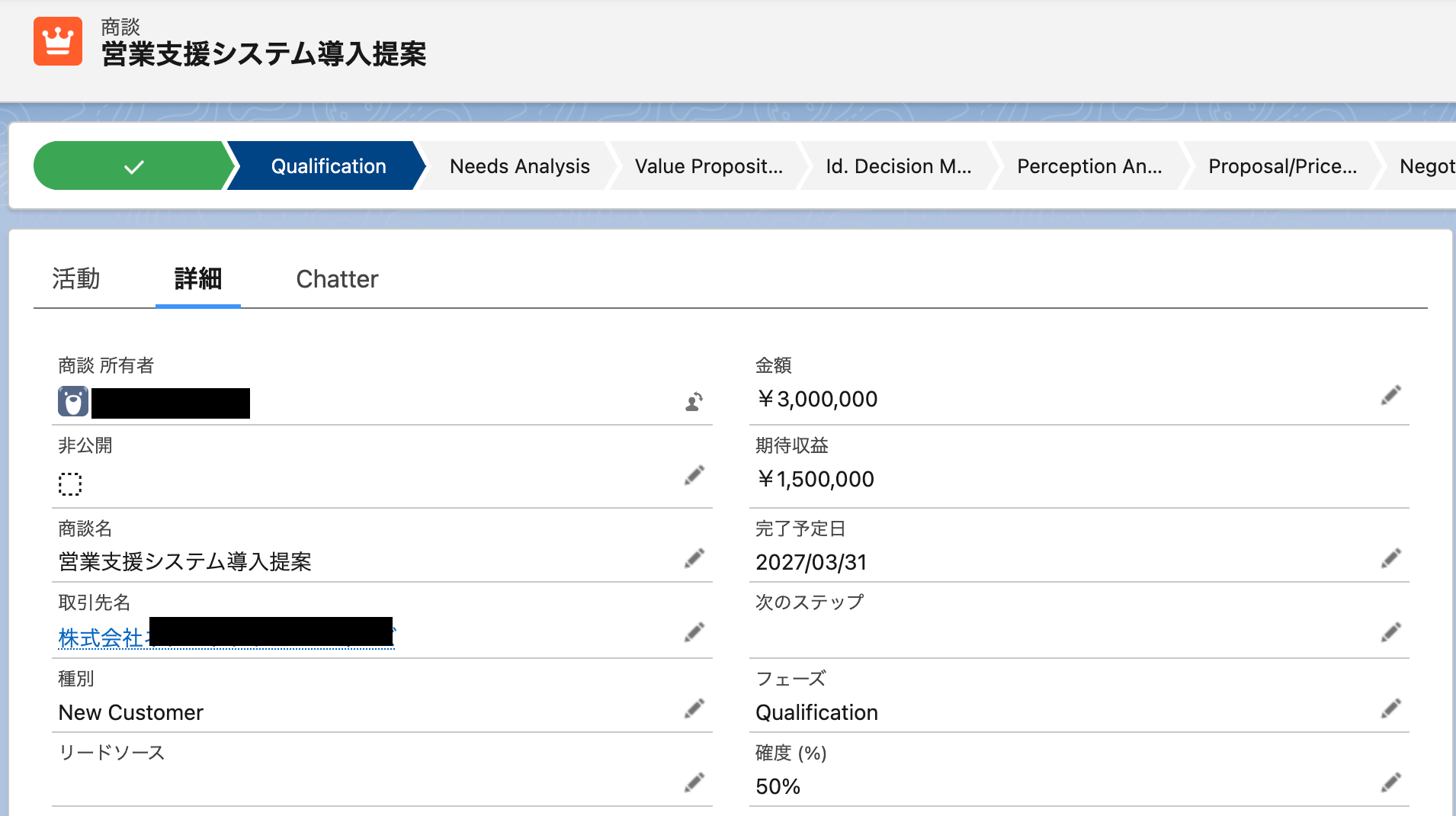
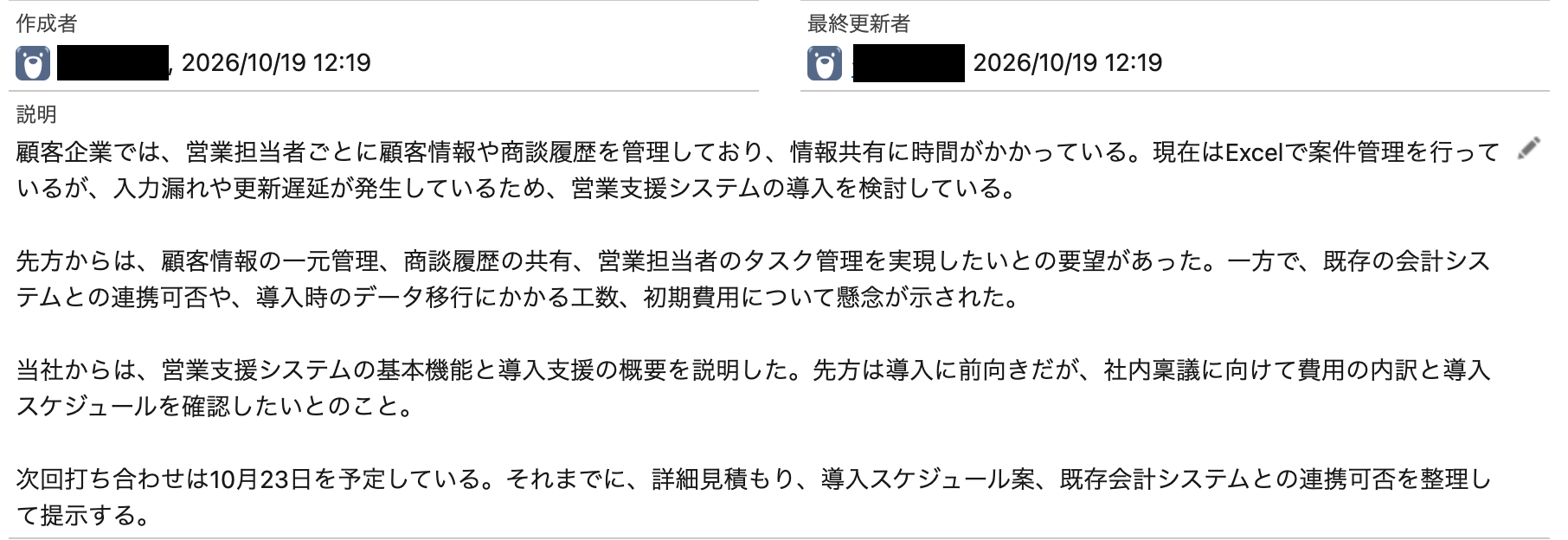
②(AIワーカー)商談レコードを解析しToDoを作成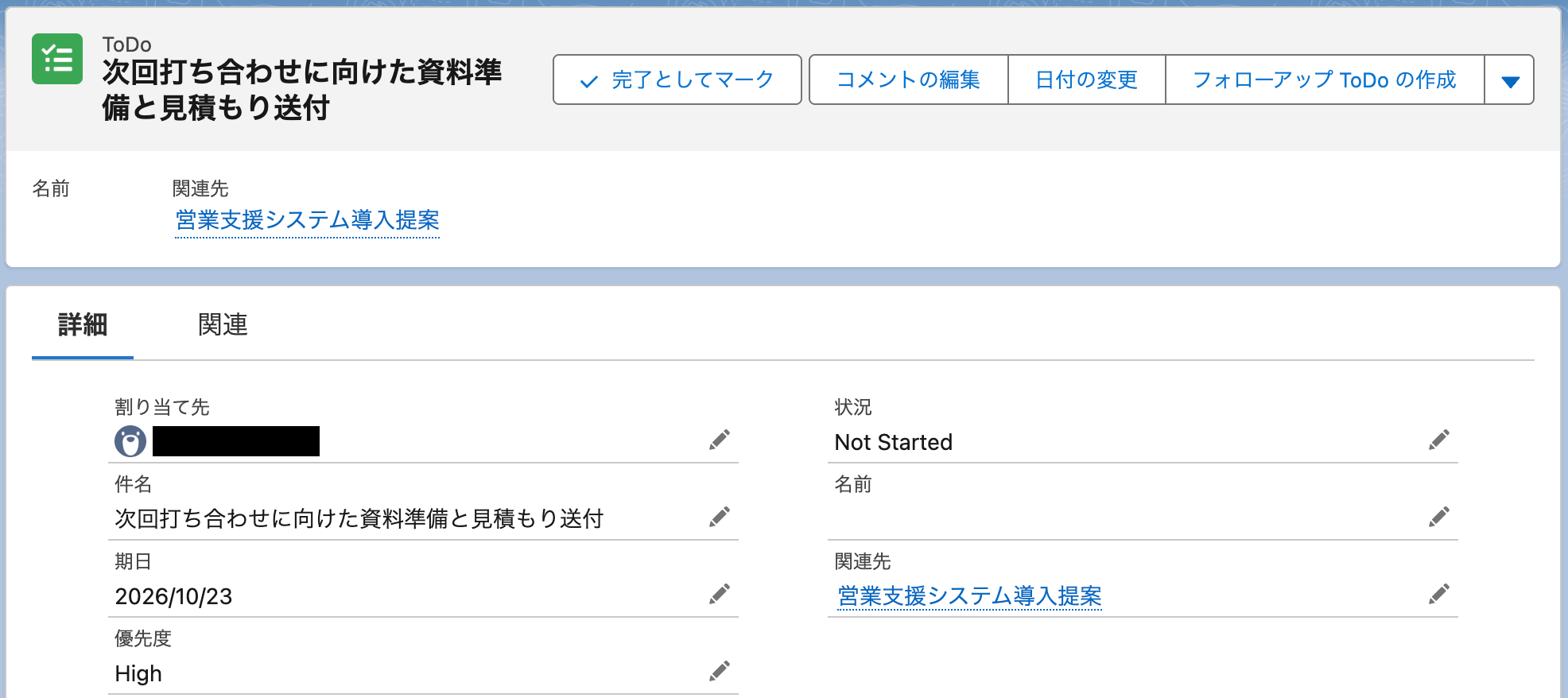

③(AIワーカー)Slackへ通知
④(AIワーカー)チームメイトにメールの内容を確認依頼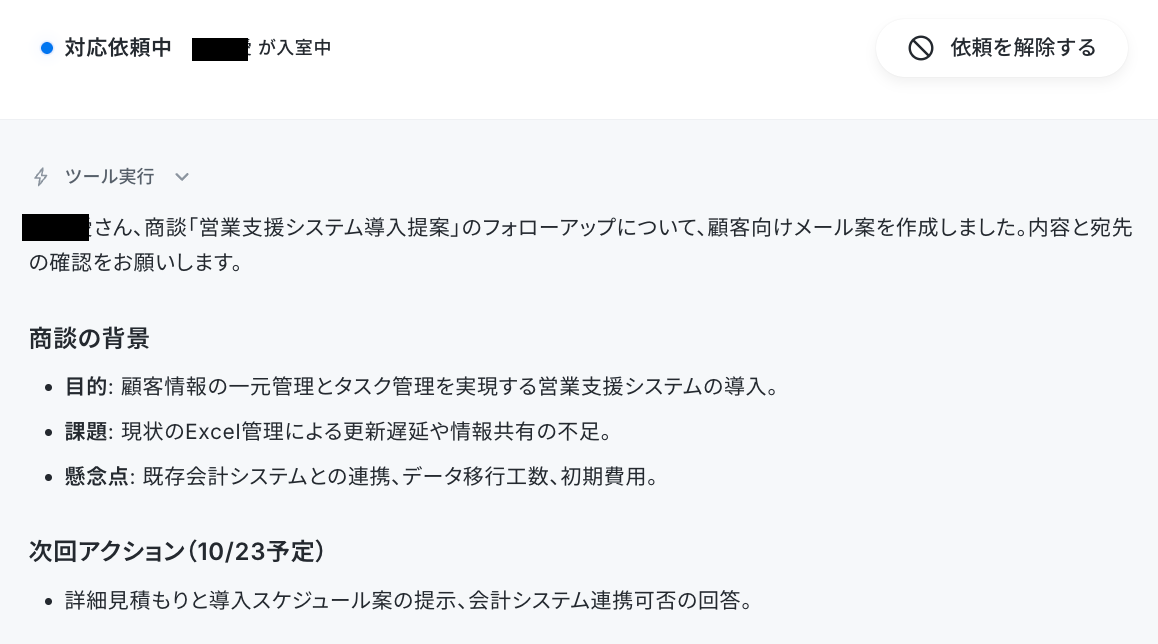
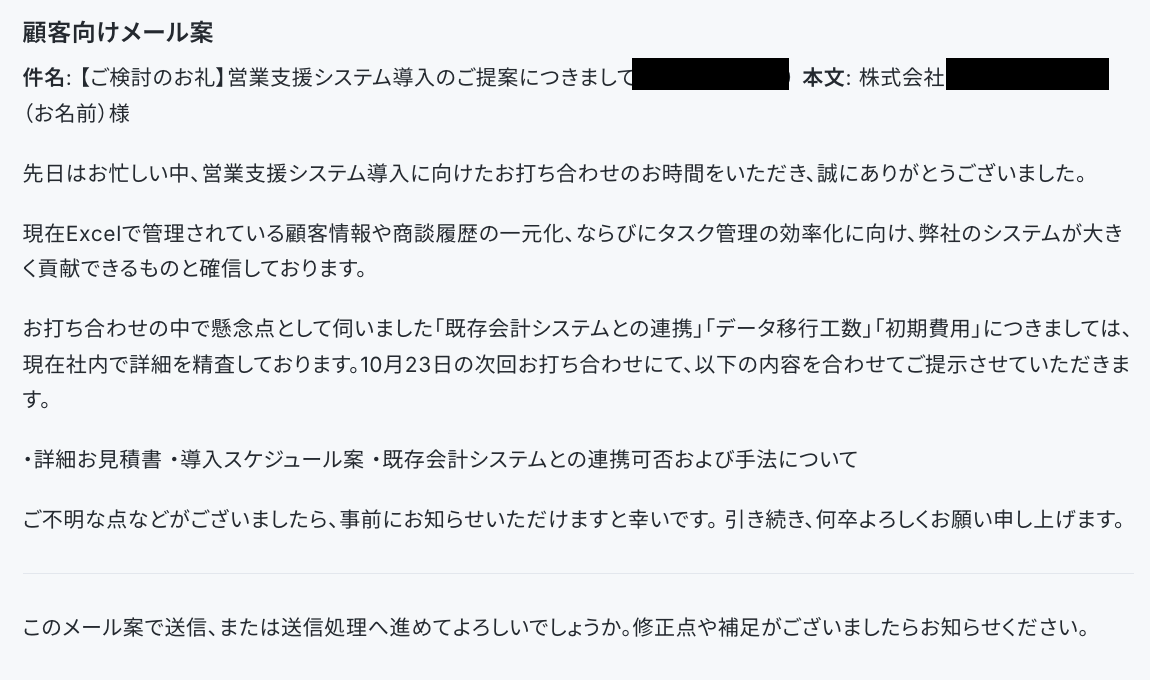
⑤(手動)修正や承認を実行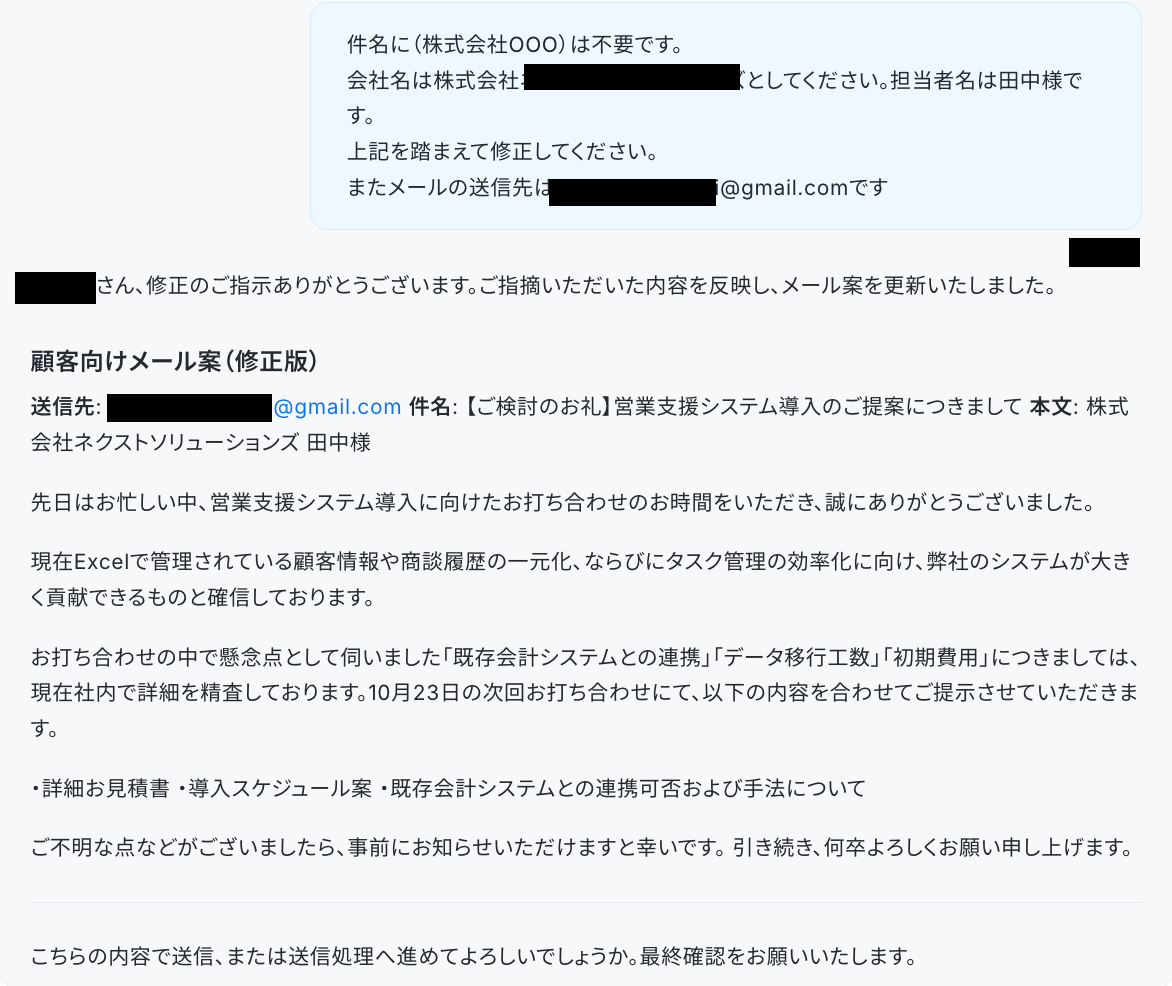
⑥(AIワーカー)メールの送信実行とSalesforceへの登録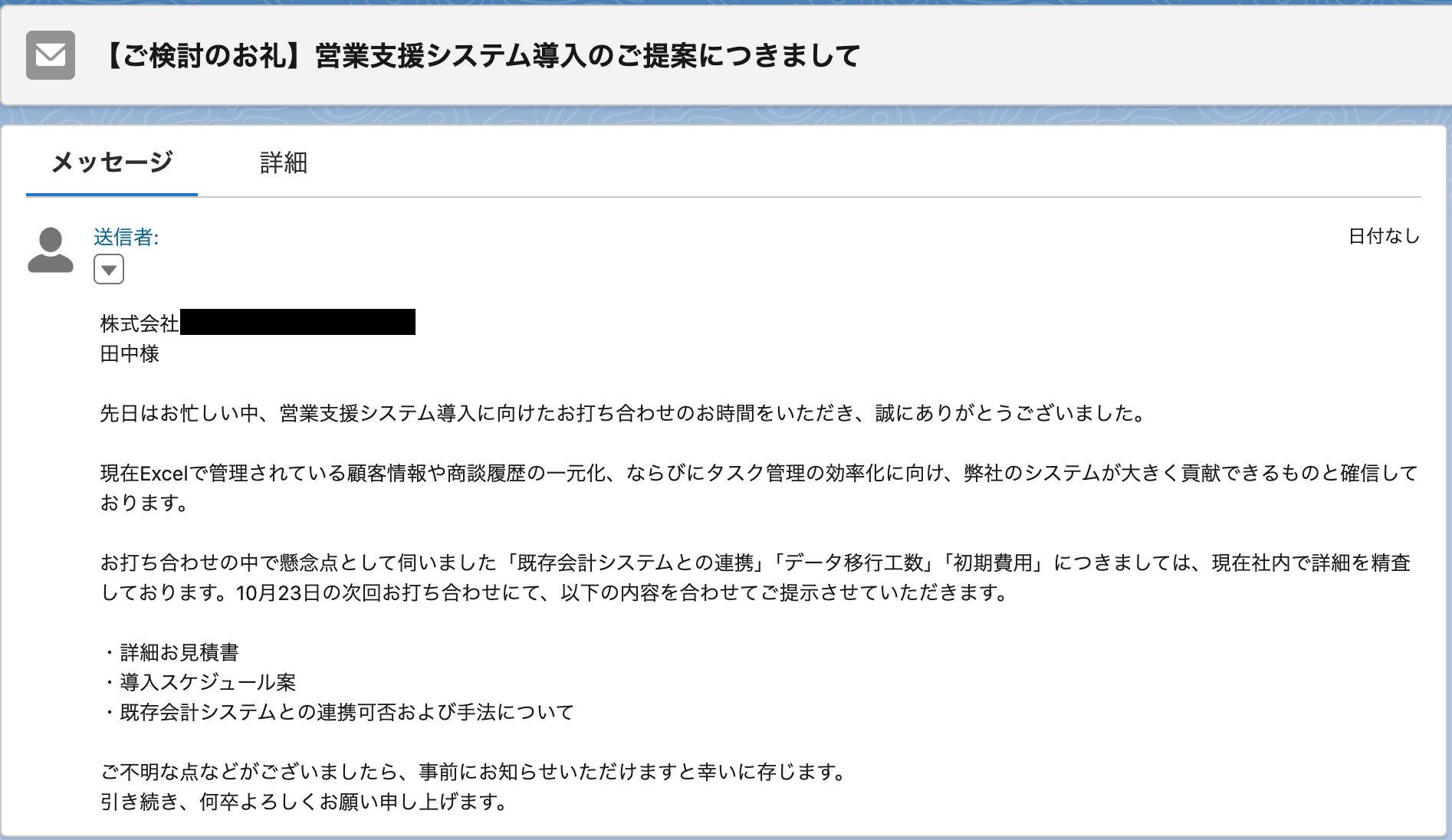
▼今回使用したテンプレートはこちら

購入・契約履歴や過去のコミュニケーション記録をもとにフォローの適切な時期を判断し、メールの文面案とCRMへのタスク登録内容を作成するAIワーカーです。チャットを通じて内容を確認・調整しながら進められるため、対応の抜け漏れを防ぎつつ顧客対応の質を保ちたい営業・カスタマーサクセス担当の方におすすめです。
- 顧客ごとのフォロータイミングや連絡内容の管理が煩雑になっており、対応の抜け漏れを防ぎたい営業担当の方
- 契約更新や買い替え時期に合わせた提案活動を、顧客数が多い中でも効率よく進めたい法人営業の方
- フォロー業務の手間を減らしながら、顧客対応の質を一定に保ちたいカスタマーサクセス担当の方
- 「スキル」とは:
- AIワーカーが処理を行うための手順書です。詳しい設定方法は「【AIワーカー】スキル(旧マニュアル)の作成方法」をご参照ください。
- 「使用ツール」とは:
- AIワーカーが処理を行う際に使用するツールです。自社で普段使っているツールをAIに指示するだけで、データの取得先や出力先を自由に組み替えることができます。
- AIワーカーの同時実行数・作成可能なAIワーカー数・利用可能なAIモデルはご契約中のプランによって異なります。
- AIワーカー内でご利用いただけるアプリやオペレーション等はフローボットの利用制限と同様です。
- AIワーカーは、テスト実行でも本番実行と同様にタスクを消費しますのでご注意ください。詳細は「【AIワーカー】タスク実行数の計算方法」をご参照ください。
Salesforceの営業データを外部システムに転記
Salesforceに登録されたリード情報は、顧客情報の管理や営業状況の集計などに利用するため、Google スプレッドシートやkintone、楽楽販売、会計・請求ソフトなどにも転記することがあります。
YoomのAIワーカーでは、 Salesforceのレコードや商談メモから必要な情報を抽出し、連携先の項目に合わせて登録・更新可能です。
具体的には、リード情報から必要な項目を抜き出して他のツールに登録したり、既存データと照合してから更新したりできます。手作業による転記ミスやデータの重複を防ぎ、ツールごとに情報を入力する手間を減らせます。
①(トリガー)Salesforceの商談オブジェクトにレコードが登録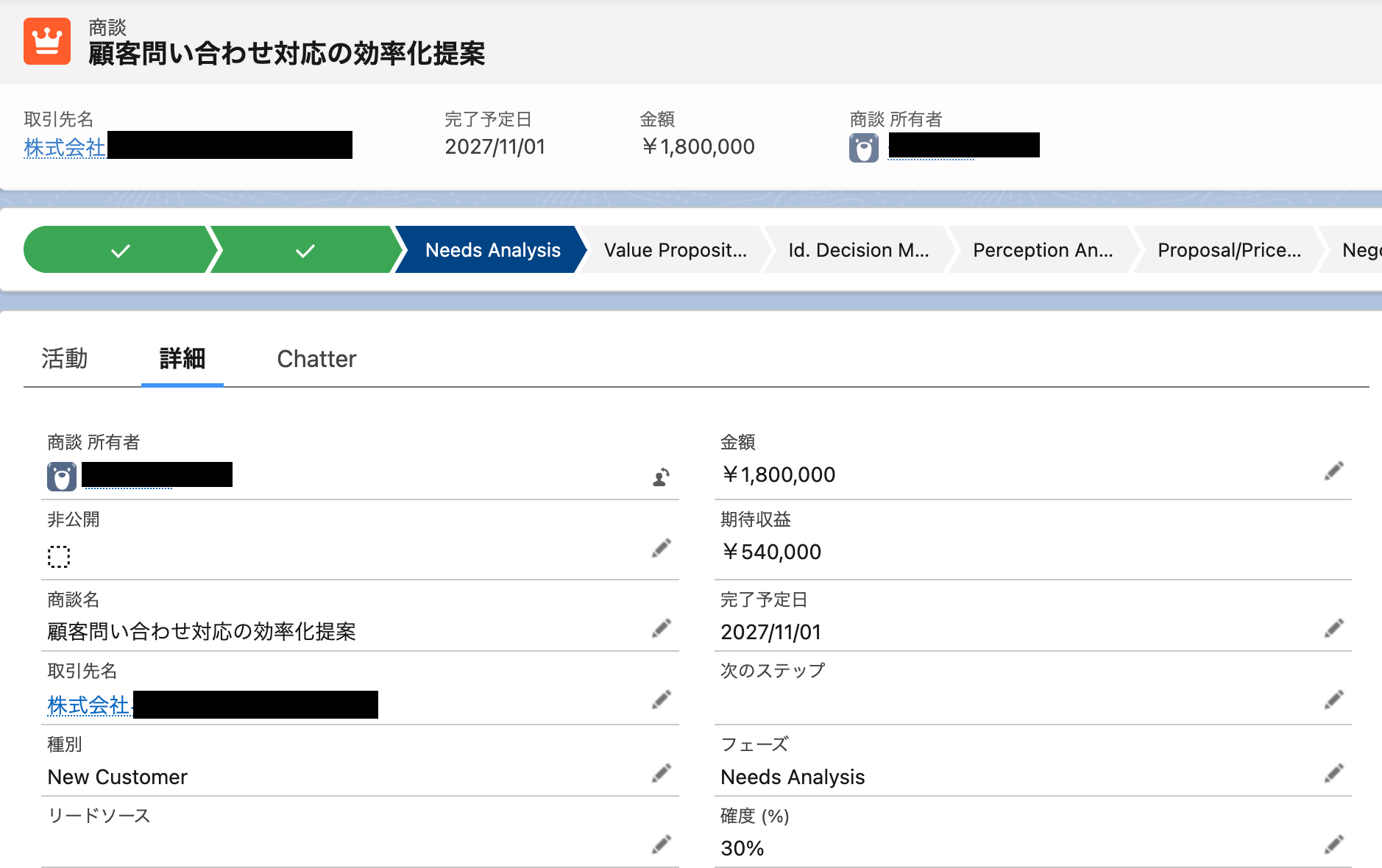
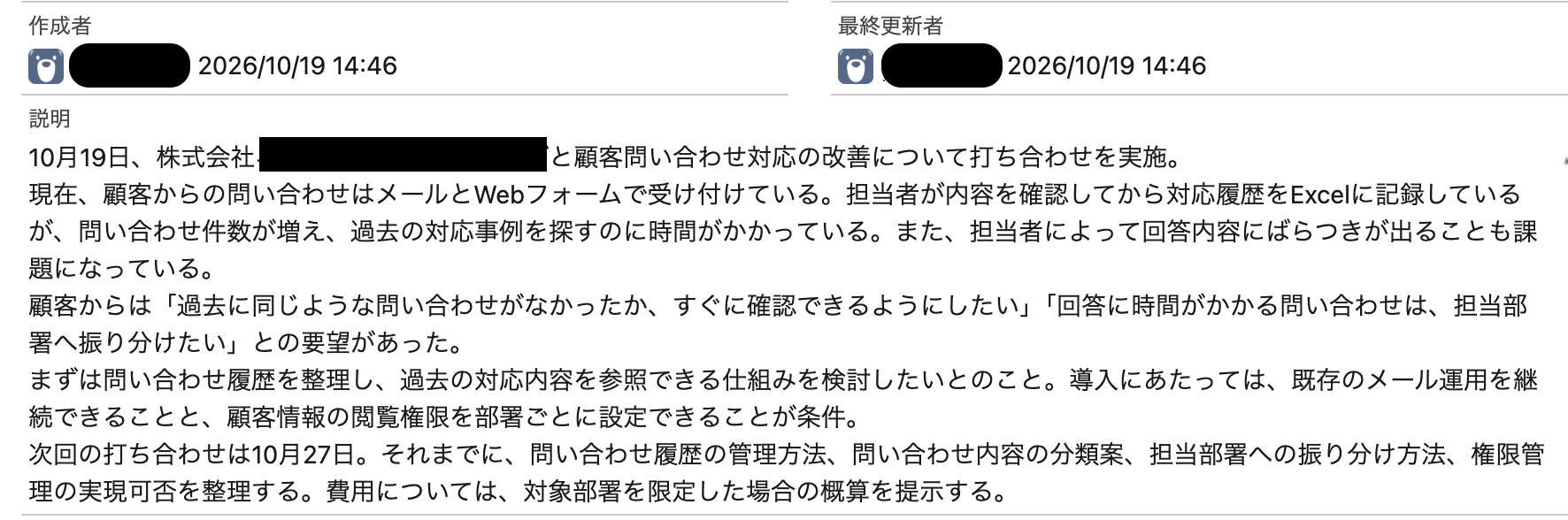
②(AIワーカー)内容を確認し新規の場合はスプレッドシートにレコード登録
③(AIワーカー)重複している場合の返答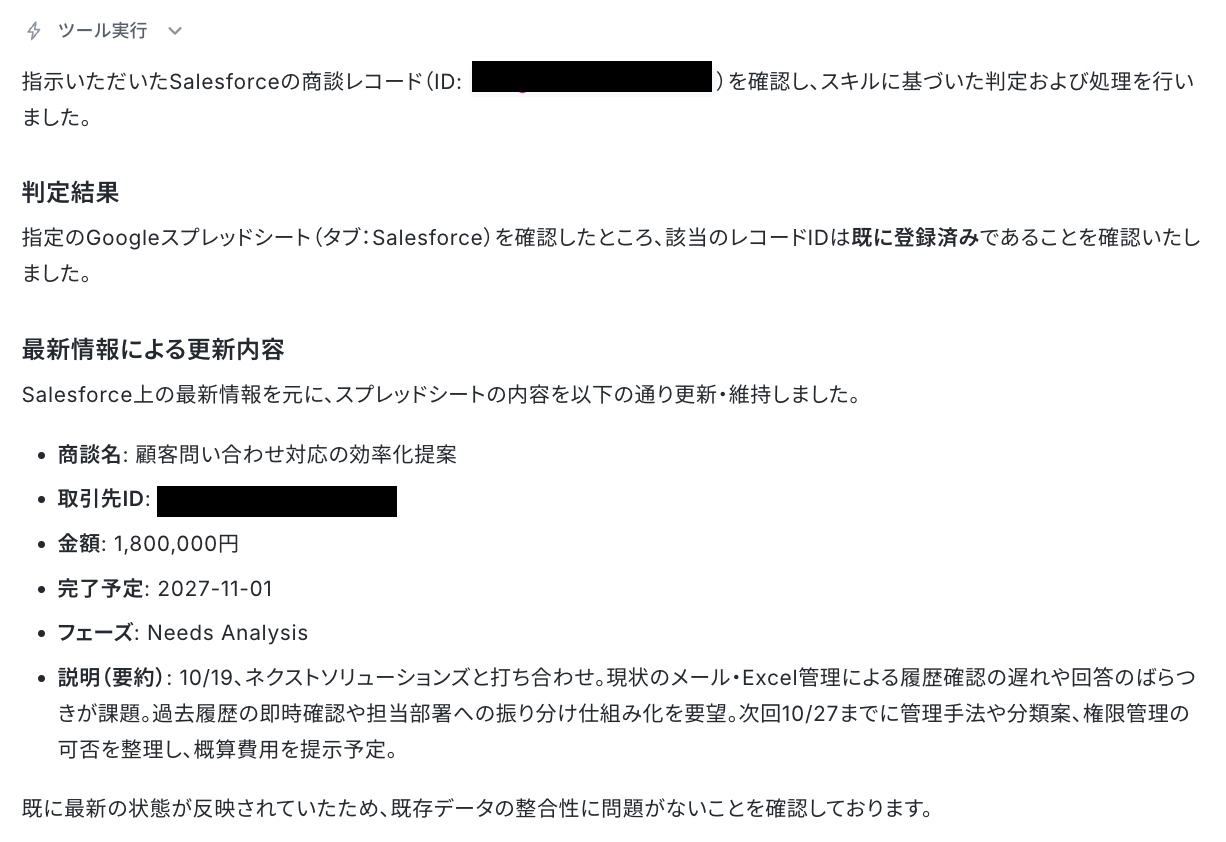
▼今回使用したテンプレートはこちら
多様な形式のデータから必要な項目を抽出し、数値の整合性を検証した上で構造化データへ変換するAIワーカーです。入力業務の自動化とデータの正確性向上を同時に実現できるため、領収書や名刺などのデータ化に時間を費やしている事務担当者や、精度の高いデータ管理を目指す方におすすめです。
- 領収書や名刺などの紙媒体やテキストデータからの抽出・入力作業に時間を費やしている事務担当者の方
- OCRの誤認識による計算ミスを防ぎ、抽出データの正確性を厳密に担保したいと考えているデータ管理担当者の方
- 異なる形式のデータを自社のデータベース仕様に合わせて整形・マッピングする作業を効率化したいエンジニアの方
チャットで指示を出すだけで自社の運用に合わせて自動で設定・アップデートされていきます。まずは、AIワーカーが処理を正しく実行できるよう「スキル」と「使用ツール」をカスタマイズしましょう。
- 「スキル」とは:
- AIワーカーが処理を行うための手順書です。詳しい設定方法は「【AIワーカー】スキル(旧マニュアル)の作成方法」をご参照ください。
- 「使用ツール」とは:
- AIワーカーが処理を行う際に使用するツールです。自社で普段使っているツールをAIに指示するだけで、データの取得先や出力先を自由に組み替えることができます。
- AIワーカーの同時実行数・作成可能なAIワーカー数・利用可能なAIモデルはご契約中のプランによって異なります。
- AIワーカー内でご利用いただけるアプリやオペレーション等はフローボットの利用制限と同様です。
- AIワーカーは、テスト実行でも本番実行と同様にタスクを消費しますのでご注意ください。詳細は「【AIワーカー】タスク実行数の計算方法」ご参照ください。
実際のAIワーカーの設定方法などは、
文字入力の手間をなくす!AIエージェントで入力作業を効率化する方法
をご参照ください。
商談情報をもとに提案書・営業報告書を作成
商談で得た課題や要望は、提案資料や社内報告書などにまとめる必要があります。しかし、商談内容を振り返って情報を整理し、資料へ書き出す作業には時間がかかります。
YoomのAIワーカーを活用することで、Salesforceに登録された商談情報をもとに、顧客の課題や要望、提案のポイントなどをまとめ、書類を作成できます。
例えば、顧客の課題や提案内容を提案書にまとめたり、商談の進捗や今後の対応を社内報告書に反映したりできます。あらかじめ用意した雛形に沿って作成できるだけでなく、作成した資料は担当者が内容を確認し、必要に応じて修正してから業務に利用できます。
①(トリガー)Salesforceの商談ページから起動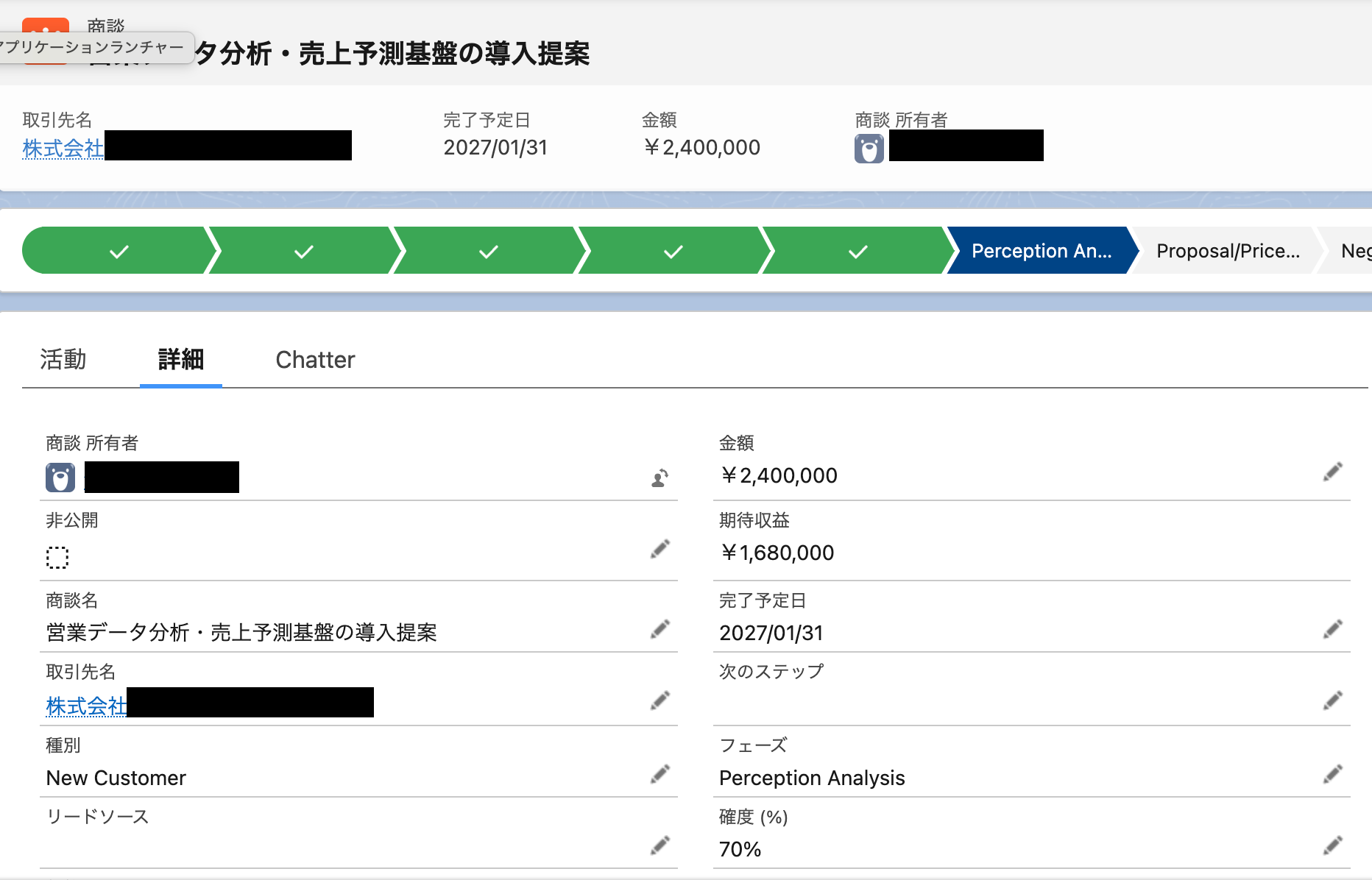
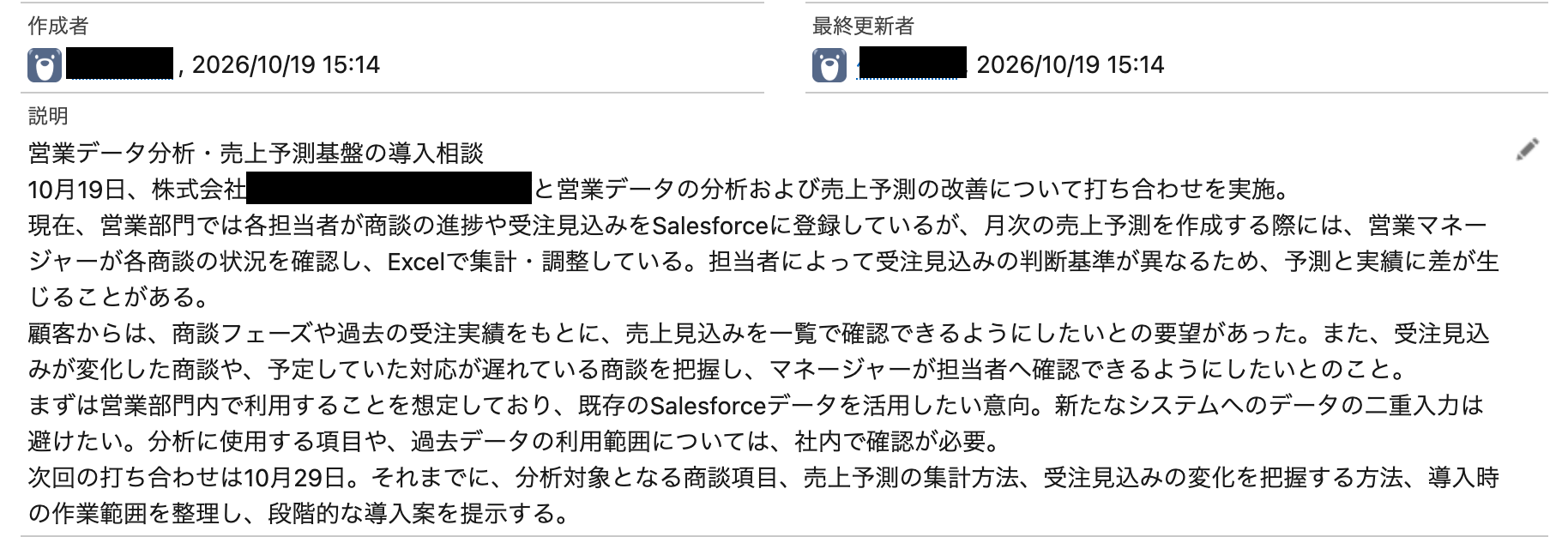
Chrome拡張機能を使用したトリガーを使用することで、Salesforce上から直接トリガーを起動させることができます。
Chrome拡張機能を使ったトリガーの設定方法は「Chrome拡張機能を使ったトリガーの設定方法」をご参照ください。
②(AIワーカー)商談内容を判定し、提案書を生成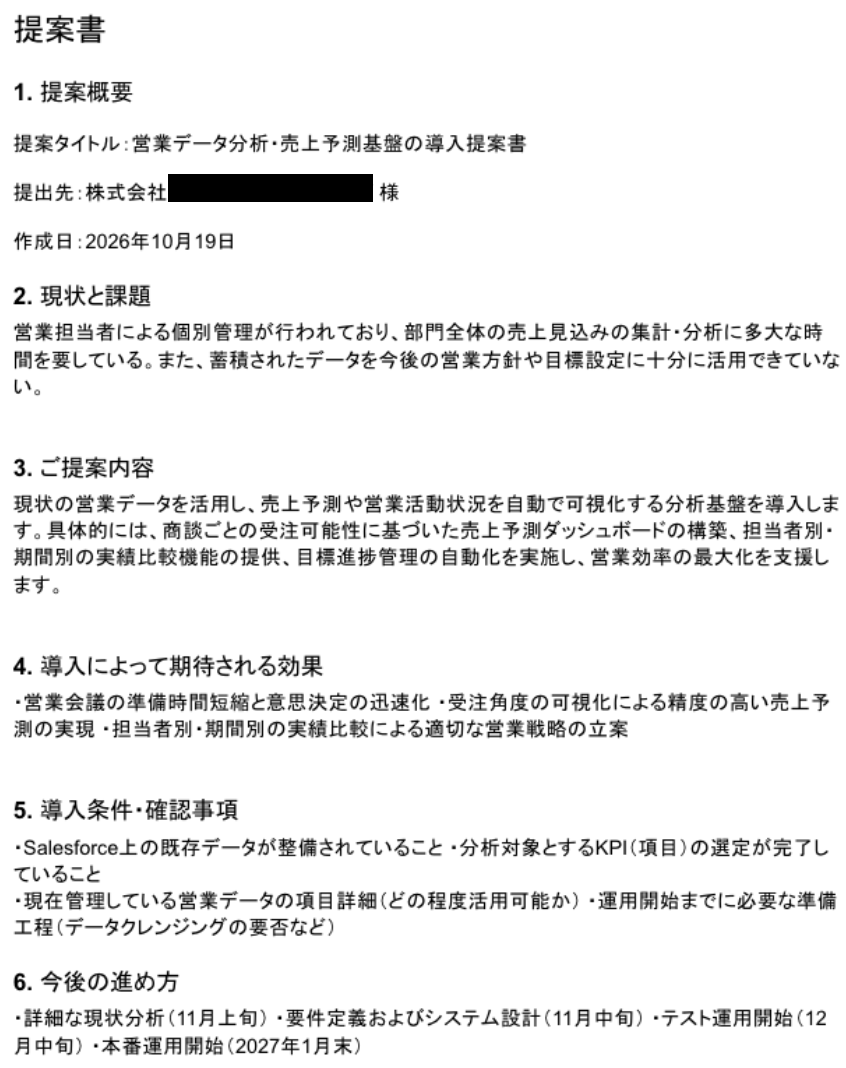
③(AIワーカー)生成した提案書は必要に応じて送信でき、送信前に送信可否をチャット上で確認する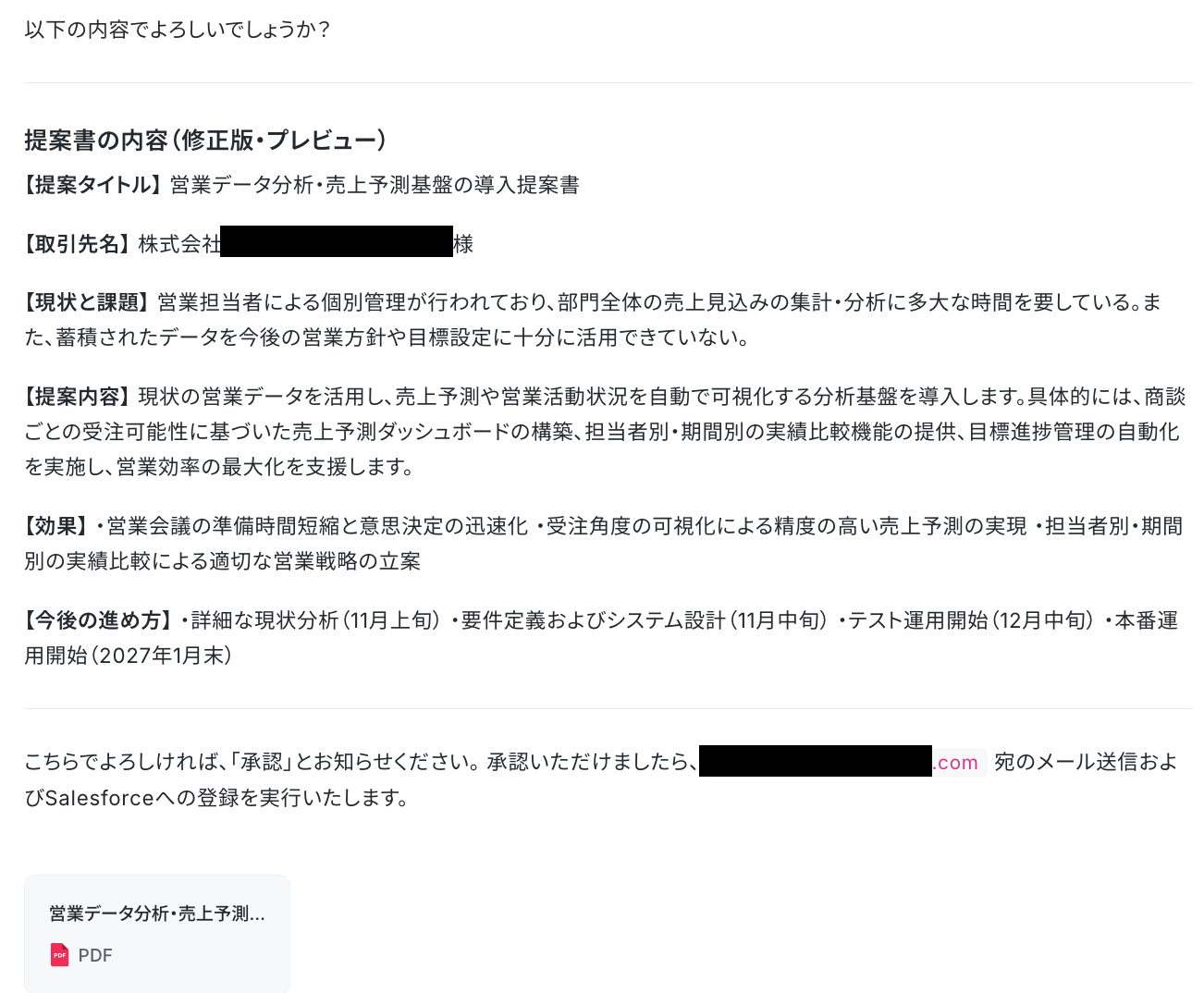
④(AIワーカー)承認後、メールの送信を実行しSalesforceに添付ファイルとメールの履歴を登録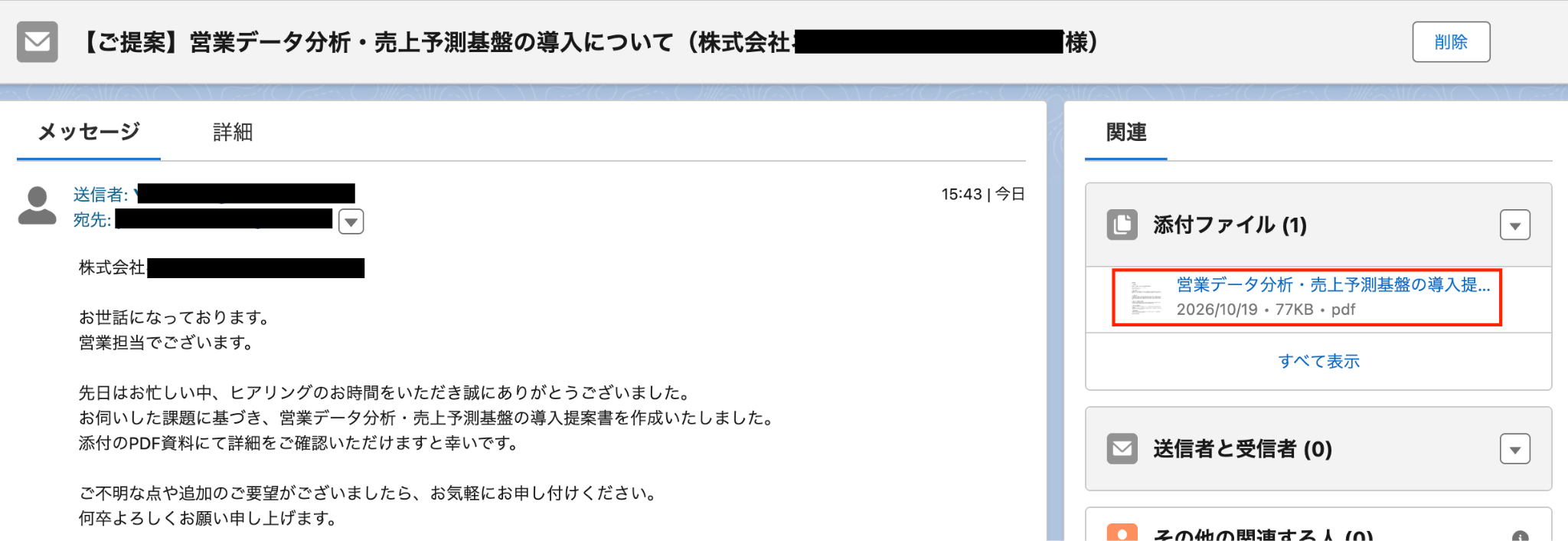
▼今回使用したテンプレートはこちら

メモや短い指示を出すだけで、AIワーカーが自分で流れを考えてビジネス書類をPDFで作ってくれます。書き間違いや見落としを防ぎながら、書類作成の手間をぐっと減らして見栄えの良い書類ができるため、事務作業をパパッと終わらせて本来の大切な仕事に集中したい方におすすめです。
- 毎日の契約書や請求書の作成が多く、書類づくりの時間をカットして、もっと本来の大切な業務に集中したい事務担当の方
- メモ書き程度でサクッと指示を済ませつつも、お相手に失礼のない、きちんとした丁寧な書類をパパッと揃えたい営業部門の方
- 会社のルールに沿ったいつもの書類の形をしっかりキープして、メンバーによる書き方のバラつきを無くしてきれいに管理したいチームリーダーの方
■事前準備
AIワーカーが正式なフォーマットに沿って書類を作成できるよう、請求書や契約書などの雛形をあらかじめ準備しておきましょう。雛形はGoogle スプレッドシート、Googleドキュメント、Microsoft Excelなどで作成できます。普段お使いのツールで作ってみてくださいね。
その後、AIワーカーへのチャットに雛形ファイルを添付し、「この雛形をもとに書類を作って」と指示することで、AIワーカーが雛形をもとに書類を作成できるようになります。
チャットで指示を出すだけで自社の運用に合わせて自動で設定・アップデートされていきます。まずは、AIワーカーが処理を正しく実行できるよう「スキル」と「使用ツール」をカスタマイズしましょう。
- 「スキル」とは:AIワーカーが処理を行うための手順書です。詳しい設定方法は「【AIワーカー】スキル(旧マニュアル)の作成方法」をご参照ください。
- 「使用ツール」とは:AIワーカーが処理を行う際に使用するツールです。自社で普段使っているツールをAIに指示するだけで、データの取得先や出力先を自由に組み替えることができます。
- AIワーカーの同時実行数・作成可能なAIワーカー数・利用可能なAIモデルはご契約中のプランによって異なります。
- AIワーカー内でご利用いただけるアプリやオペレーション等はフローボットの利用制限と同様です。
- AIワーカーは、テスト実行でも本番実行と同様にタスクを消費しますのでご注意ください。詳細は「【AIワーカー】タスク実行数の計算方法」ご参照ください。
Salesforce×AIワーカーで、日々の業務を効率化!
Salesforce×AIエージェントを活用することで、商談情報を整理・登録するだけでなく、商談内容の要約、対応方針の判断、社内通知、外部システムへの転記、書類作成など、商談情報の登録後のアクションまで含めた一連の業務フローが実行可能になります。
YoomのAIワーカーなら、Gemini、OpenAI、Claude、DeepSeekといったAIモデルを、個別の契約なしですぐに活用できます。さらに、以下のセキュリティ・運用面での強みにより、機密性の高い情報も安心して扱えます。
- 高度なセキュリティ:国際規格「ISO/IEC 27001(ISMS)」認証を取得。
- AI学習への不利用:入力データはAIの学習に利用されない(オプトアウト)設定のため、安全です。
- 確実な運用管理:承認ステップや権限管理により、AIの誤操作リスクをコントロール。
まずは、普段の営業活動で使用しているSalesforceをAIワーカーと連携させ、商談情報の整理や登録後の業務まで効率化してみませんか。


よくあるご質問
Q:AIワーカーを導入する際に気をつけることはありますか?
A:
AIワーカーをより効果的かつ安全に活用するために、以下のポイントを確認しておきましょう。
- マイアプリ連携が必要:AIワーカー内で使用するツール(アプリ)についても、事前にマイアプリ連携が必要です。
- スキルの詳細設定:AIワーカーはスキルを詳細に設定することで、より適切な処理を実行しやすくなります。詳細は「【AIワーカー】スキル(旧マニュアル)の作成方法」を参考にしてください。
- タスクの消費:AIワーカーは、テスト実行でも本番実行と同様にタスクを消費します。特に、大容量データの取得や繰り返し処理を行うとタスクを大きく消費する可能性があるため、注意が必要です。
- 意図しないデータ操作の防止:AIワーカーの「カスタムコネクト」機能では、AIの判断によって意図しないデータの削除や更新が行われる可能性があります。予期しない操作を防ぐため、スキル内に「データの削除・更新を禁止する」旨を明記し、事前にしっかり挙動を確認してから運用を開始しましょう。
- プランによる制限:同時実行数や作成可能なAIワーカー数、利用可能なAIモデルは、ご契約中のプランによって異なります。
Q:Claude CodeとAIワーカーは何が違いますか?
A:
Claude Codeは主にコードの作成や開発作業を支援するためのツールです。一方、AIワーカーは、業務上の入力情報(商談メモなど)をもとに、整理・判断・生成・登録といった一連の「実務フロー」を実行するためのものです。Salesforceのデータを外部アプリへ登録するといった業務には、AIワーカーが適しています。
Q:AIワーカーとフローボット、どちらを使えばいいですか?
A:
フローボットとは、普段使っている複数のアプリをパズルのようにつなぎ合わせて、一連の業務の流れ(ワークフロー)を自動化できる仕組みのことです。用途に合わせて、以下のように使い分けるのがおすすめです。
- 大枠をAIに任せたいならAIワーカー:「今週のチケットを要約してレポートにして」といった、柔軟な要約やアイデアが必要な場面に最適です。指示を出すだけでAIが即座に土台を作ります。
- ロジックを固めたいならフローボット:メールチェッカーのように、実行する処理が明確な業務には、手順をパズルのように定義できるフローボットが確実です。
- 確実性と効率の両立:AIの柔軟性とフローボットの確実性を組み合わせた「ハイブリッド構成」も可能です。タスク消費や確実性に課題を感じた際は、この組み合わせがおすすめです。
Q:SalesforceをYoomに連携するにあたって注意点はありますか?
A:
SalesforceはYoomの「チームプラン」以上でご利用いただけるアプリです。フリープランやミニプランでは、連携設定自体は可能ですが、実際の自動化(フローボット)やデータ連携を実行する際にエラーとなってしまうため、プランの確認が必要です。詳しくは、料金プランのページをご参照ください。
Q:Salesforceの商談ページから直接AIワーカーを起動させるにはどうしたらいいですか?
A:
フローボットを作成し、トリガーにChrome拡張トリガーを設定してください。
Chrome拡張機能を使ったトリガーの設定方法は「Chrome拡張機能を使ったトリガーの設定方法」をご参照ください。
Q:チームメイト機能について教えてください。
A:
チームメイトとは、同じワークスペース内で一緒に業務を自動化したり、情報を共有したりできるメンバーのことです。
AIワーカー上であらかじめ「チームメイト」を設定するようにしてください。設定したチームメイトに対し、AIワーカーが自ら判断して承認・確認の依頼を送ってくれます。
プログラミング知識なしで手軽に構築できます。











