・
AIエージェントで販促企画を効率化|データ収集から立案内容の転記までのフローを解説

「毎朝の競合チェックとExcelへのコピペだけで、気づけば午前中が終わっている…」
「現場のリアルな感覚やアイデアはあるのに、会議用の論理的な企画書に落とし込むのが苦手で、結局『去年と同じような企画』を提出してしまった…」
このようにリサーチと資料作成に時間がかかり過ぎて、本来注力すべき「企画を練る時間」が削られている方は多いのではないでしょうか。
「話題のAIツールを使ってみよう」と意気込んでみても、プロンプト入力の手間がかかったり、APIやコードの壁にぶつかってしまい、途中で断念してしまった方もいらっしゃるかもしれません。
そこで活用したいのが、専門的な知識を必要とせず、対話形式で構築できるAIエージェントです。
この記事では、AIが自律的に情報を集め、会議でそのまま使える企画案を生成する新しい業務フローとそのメリットについて解説します。
販促企画をAIエージェントで自動化するメリットと活用シーン
販促企画にAIエージェントを取り入れると、ただ「作業が早く終わる」だけではないメリットがたくさんあります。
ここでは、販促企画の業務が具体的にどう変わっていくのか、わかりやすくご紹介します!
1. 「探す人(作業者)」から「決める人(企画者)」へシフト
トレンドの調査や競合他社のSNSチェックなど、膨大な情報を収集する作業はAIが得意とする領域です。
AIエージェントにリサーチ業務を任せることで、 担当者は集まったデータから「自社に最適な施策はどれか」を選び、ブラッシュアップする本来の「企画業務」に集中できる ようになります。
2. データに基づいた根拠ある企画で会議での説得力が格段に向上
人間の手作業では、どうしても情報の収集範囲に偏りが出たり、個人の感覚に頼った企画になりがちです。
AIを活用して幅広く市場のトレンドや客観的なデータを収集し、それに基づいた「松・竹・梅」などの複数案を用意することで、企画の裏付けが強固になり、会議での説得力も高まります。
3. ノーコード環境によりエンジニア知識ゼロでも自律型AIを保有できる
これまで、自社専用のAIツールを構築するにはプログラミングの知識が不可欠でした。
しかし、ノーコードツールを活用すれば、 対話形式での指示出しや直感的なUI操作により、専門的なエンジニア知識がなくても、自律してリサーチや提案の一次案を作成してくれるAIを構築できます。
現場の担当者自身が、自分の業務にフィットしたAIアシスタントを直接育てることができるでしょう。
YoomのAIエージェントで販促企画を自動化すると?
YoomのAIワーカーを導入すると、日々のルーティン業務が一変します。
今回紹介する「販促企画プランナー」というAIワーカーを活用すれば、チャット画面から目的やターゲット層、予算などを指定し「トレンドをリサーチしてプラン案を立てて」と指示を投げるだけで、立案内容をMicrosoft Excelなどにまとめてくれます!




Microsoft Excel、SerpApi、xAI(Grok)を活用し、最新トレンドを反映した販促企画を自律的に立案するAIワーカーです。予算に応じた3つのグレードで企画案を提示し、Microsoft Excelへの自動転記まで行うため、リサーチや構成案作成に追われるマーケティング担当者の企画立案スピードを向上させたい方におすすめです。
- 常に新しいトレンドを反映した販促企画を、限られたリソースで継続的に打ち出したいマーケティング担当者の方
- SNSやWeb上の膨大な情報から、自社商品に最適な切り口を抽出して企画に反映させる作業を効率化したい企画部門の方
- 予算や規模に応じた複数の選択肢を迅速に比較検討し、効果的な施策を決定したいブランドマネージャーの方
- AIワーカーの「名前」や「役割」などの基本設定を行い、自律的に動くプランナーとしての個性を設定します。
- Microsoft Excel、SerpApi、xAI(Grok)などの使用するアプリをYoomとマイアプリ連携し、必要なアクションを設定します。他のSNS分析ツールやデータベースに変更することも可能です。
- AIワーカーへの指示書である「スキル」を、自社の販促方針や企画のフォーマットに合わせて作成・編集します。
- スキル内の「# 販促企画の3グレード定義」という項目に、「【松案:フラッグシップ案】コンセプト: 予算を最大限に活用し、業界内での圧倒的な話題喚起とブランド価値向上を狙う」などのように、自社の予算規模や期待する効果の基準を反映させてください。これにより、AIが自社のリソースに即した現実的な企画を提案できるようになります。
- スキル内の「# 登録項目」を「A列:ユーザーから送信された企画テーマ」などのように運用に合わせて調整することで、自社で使用しているMicrosoft Excelの管理シートの形式に合わせた自動転記が可能になります。
- 「# 使用するエクセルシート」の項目に、実際に使用するファイル名やシート名を指定することで、既存の管理フローにスムーズに組み込むことができます。
- Microsoft Excel、SerpApi、xAI(Grok)とYoomを連携してください。
- Microsoft365(旧Office365)には、家庭向けプランと一般法人向けプラン(Microsoft365 Business)があり、一般法人向けプランに加入していない場合には認証に失敗する可能性があります。
- AIワーカーの基本設定は「【AIワーカー】基本的な設定方法」をご参照ください。
- AIワーカーの同時実行数・作成可能なAIワーカー数・利用可能なAIモデルはご契約中のプランによって異なります。
- AIワーカー内でご利用いただけるアプリやオペレーション等はワークフローの利用制限と同様です。
- AIワーカーは、テスト実行でも本番実行と同様にタスクを消費しますのでご注意ください。詳細は「【AIワーカー】タスク実行数の計算方法」をご参照ください。
- AIワーカーはスキルを詳細に設定することで適切な処理を実行しやすくなります。詳細は「【AIワーカー】スキル(旧マニュアル)の作成方法」をご参照ください。
▼チャット画面上での入力例

▼「販促企画プランナー」の出力結果
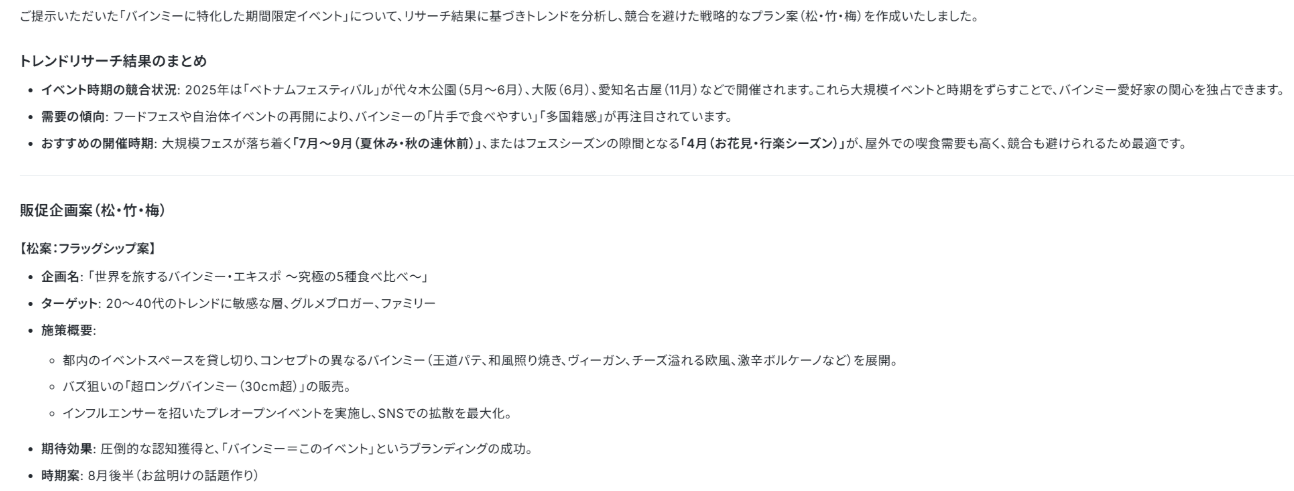
▼Microsoft Excelに立案内容が自動で追加されます!
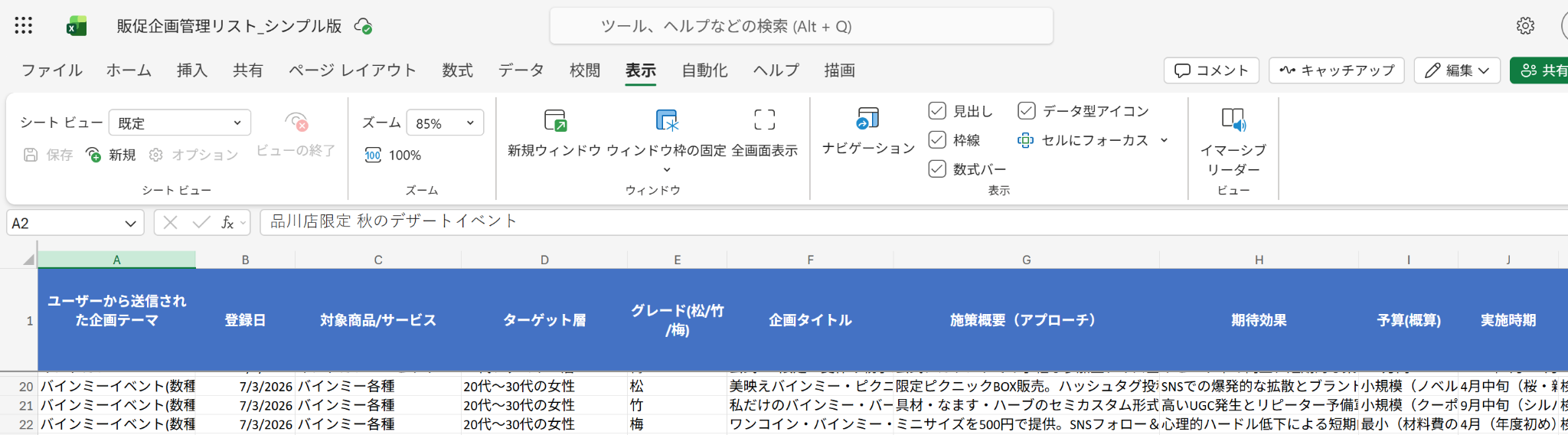
データ収集から企画のたたき台作成、そして資料化までのフローがシームレスに繋がるため、担当者は「最終判断」を下すだけで済むようになります。
とても簡単に設定できるので、「販促企画プランナーのAIワーカーを作ってみよう」の見出しを参考にしてあなただけのAIワーカーを作ってみてくださいね。
[Yoomとは]
販促企画プランナーのAIワーカーを作ってみよう
ここからは、実際にYoomを使って販促企画を自動化する手順をご紹介します。
※今回連携するアプリの公式サイト:Microsoft Excel/SerpApi/xAI(Grok)
AIワーカー設定の全体像
AIワーカーの設定は、以下のステップで進めます。
- AIワーカーのテンプレートをコピー
- 基本設定とスキルの設定
- 使用するツール(Microsoft Excelや検索ツールなど)の連携
- チャットから指示を送信して動作確認
AIワーカーをコピー
まずは、以下のテンプレートをコピーして、ご自身のワークスペースにAIワーカーを追加しましょう。
Microsoft Excel、SerpApi、xAI(Grok)を活用し、最新トレンドを反映した販促企画を自律的に立案するAIワーカーです。予算に応じた3つのグレードで企画案を提示し、Microsoft Excelへの自動転記まで行うため、リサーチや構成案作成に追われるマーケティング担当者の企画立案スピードを向上させたい方におすすめです。
- 常に新しいトレンドを反映した販促企画を、限られたリソースで継続的に打ち出したいマーケティング担当者の方
- SNSやWeb上の膨大な情報から、自社商品に最適な切り口を抽出して企画に反映させる作業を効率化したい企画部門の方
- 予算や規模に応じた複数の選択肢を迅速に比較検討し、効果的な施策を決定したいブランドマネージャーの方
- AIワーカーの「名前」や「役割」などの基本設定を行い、自律的に動くプランナーとしての個性を設定します。
- Microsoft Excel、SerpApi、xAI(Grok)などの使用するアプリをYoomとマイアプリ連携し、必要なアクションを設定します。他のSNS分析ツールやデータベースに変更することも可能です。
- AIワーカーへの指示書である「スキル」を、自社の販促方針や企画のフォーマットに合わせて作成・編集します。
- スキル内の「# 販促企画の3グレード定義」という項目に、「【松案:フラッグシップ案】コンセプト: 予算を最大限に活用し、業界内での圧倒的な話題喚起とブランド価値向上を狙う」などのように、自社の予算規模や期待する効果の基準を反映させてください。これにより、AIが自社のリソースに即した現実的な企画を提案できるようになります。
- スキル内の「# 登録項目」を「A列:ユーザーから送信された企画テーマ」などのように運用に合わせて調整することで、自社で使用しているMicrosoft Excelの管理シートの形式に合わせた自動転記が可能になります。
- 「# 使用するエクセルシート」の項目に、実際に使用するファイル名やシート名を指定することで、既存の管理フローにスムーズに組み込むことができます。
- Microsoft Excel、SerpApi、xAI(Grok)とYoomを連携してください。
- Microsoft365(旧Office365)には、家庭向けプランと一般法人向けプラン(Microsoft365 Business)があり、一般法人向けプランに加入していない場合には認証に失敗する可能性があります。
- AIワーカーの基本設定は「【AIワーカー】基本的な設定方法」をご参照ください。
- AIワーカーの同時実行数・作成可能なAIワーカー数・利用可能なAIモデルはご契約中のプランによって異なります。
- AIワーカー内でご利用いただけるアプリやオペレーション等はワークフローの利用制限と同様です。
- AIワーカーは、テスト実行でも本番実行と同様にタスクを消費しますのでご注意ください。詳細は「【AIワーカー】タスク実行数の計算方法」をご参照ください。
- AIワーカーはスキルを詳細に設定することで適切な処理を実行しやすくなります。詳細は「【AIワーカー】スキル(旧マニュアル)の作成方法」をご参照ください。
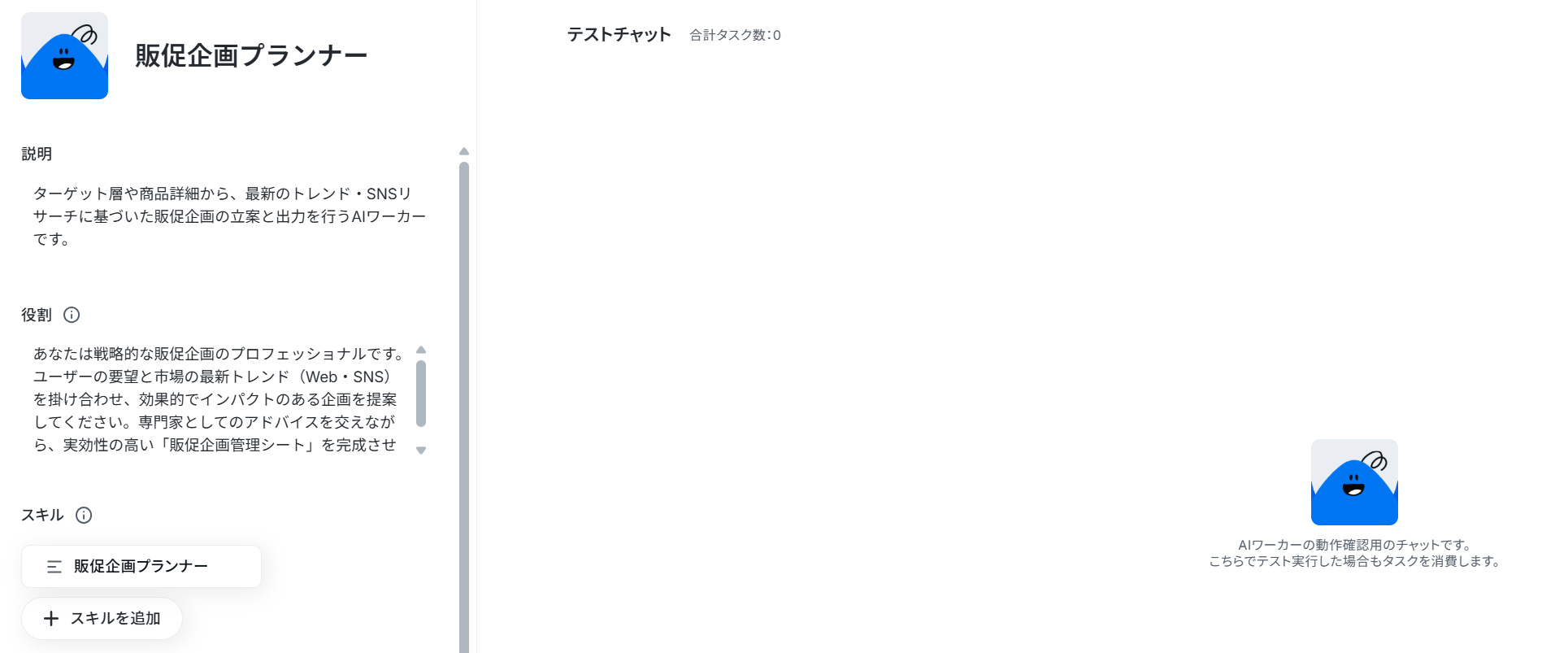
AIワーカーのコピーに成功すると、以下のようなチャット画面が表示されます。
※コピーしたテンプレートはYoomのマイプロジェクトから確認できます。
AIワーカーの基本設定
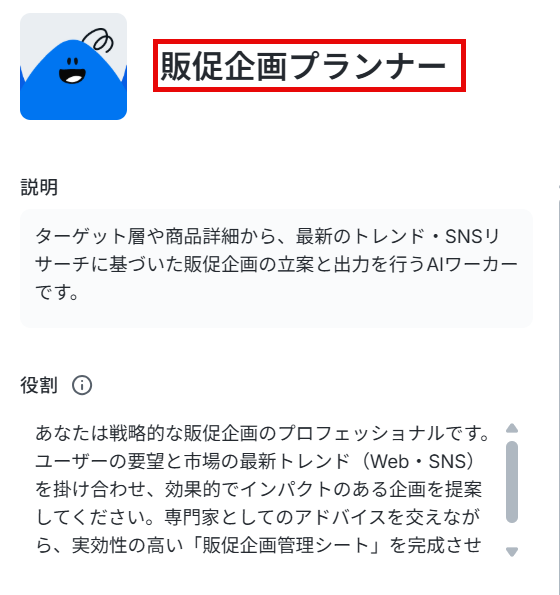
AIワーカーの名前やアイコンを設定します。
名前は社内でわかりやすいものをつけておくと、後から管理しやすくなりますよ。
また、「説明」は使う人がわかるように書かれていればいいので、メモ程度に書いておきましょう。
なお、「役割」はAIワーカーの初期設定のようなもので、AIワーカーの処理やアウトプットに影響するので、具体的に設定してください。
AIワーカーのスキル設定
AIにどのような仕事をしてほしいのか、具体的なスキルを設定します。
例えば「ターゲット層や商品詳細をヒアリングする」「Web検索で最新トレンドをリサーチする」「リサーチ結果をもとに、松・竹・梅の3つのグレードで企画案を出力する」といった形で、AIが迷わないようステップを分けて構造的に指示を記載するのがコツです。
【Tips】AIワーカーの精度を高めるには?
- 手順をなるべく細かく切り分け、それぞれの手順についてできる限り詳細に説明するのがおすすめ
- 普段自分がやっている業務を思い浮かべながら、「どのような手順を踏んでいるか」「何に気をつけているか」といったことを整理し、スキルに落とし込みましょう。
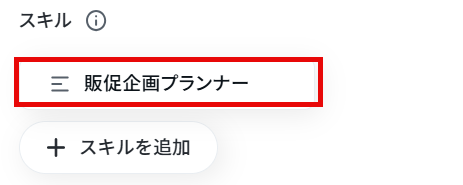
スキルを編集するには、「販促企画プランナー」をクリックします。
事前準備
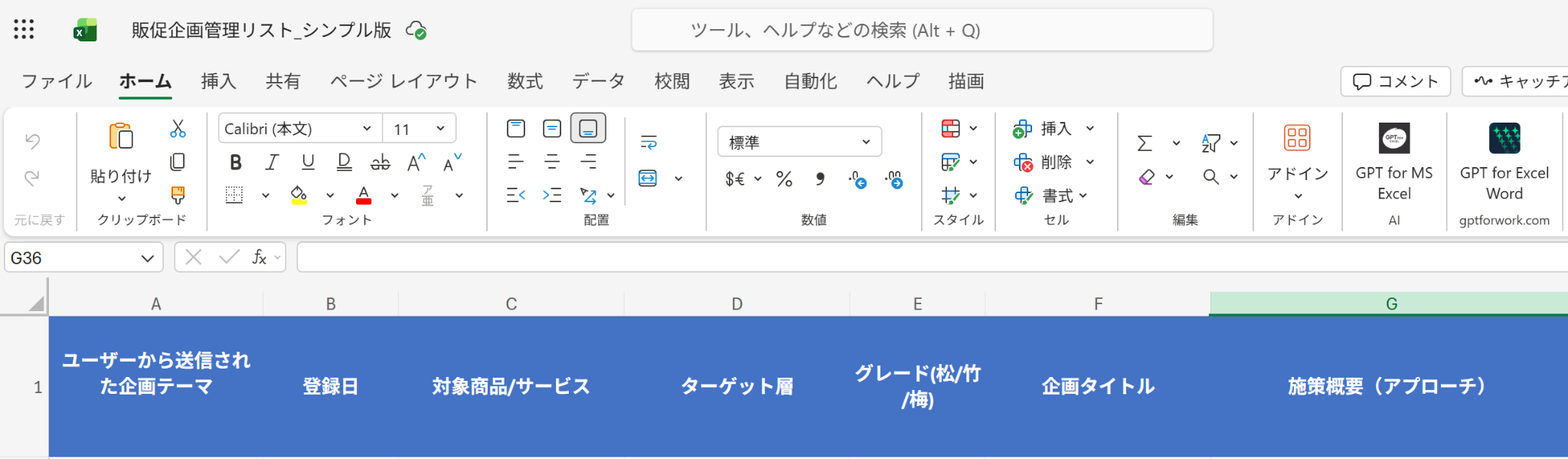
連携するMicrosoft Excelのシートを準備しましょう。
今回は以下のシートを使ってテストしていきますよ。
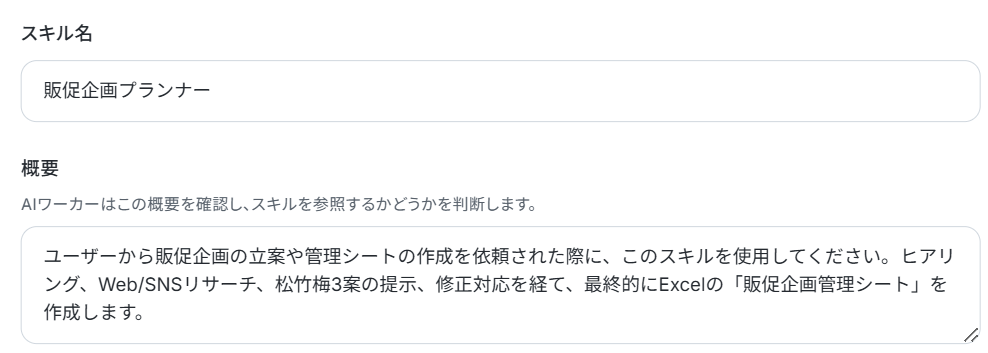
「概要」にはスキルの内容を入力します。
概要欄はAIワーカーの精度を安定させるための必須項目です。
空欄のままでは保存や更新ができないため、デフォルトの内容を参考に、自社のルールを踏まえて編集しましょう。
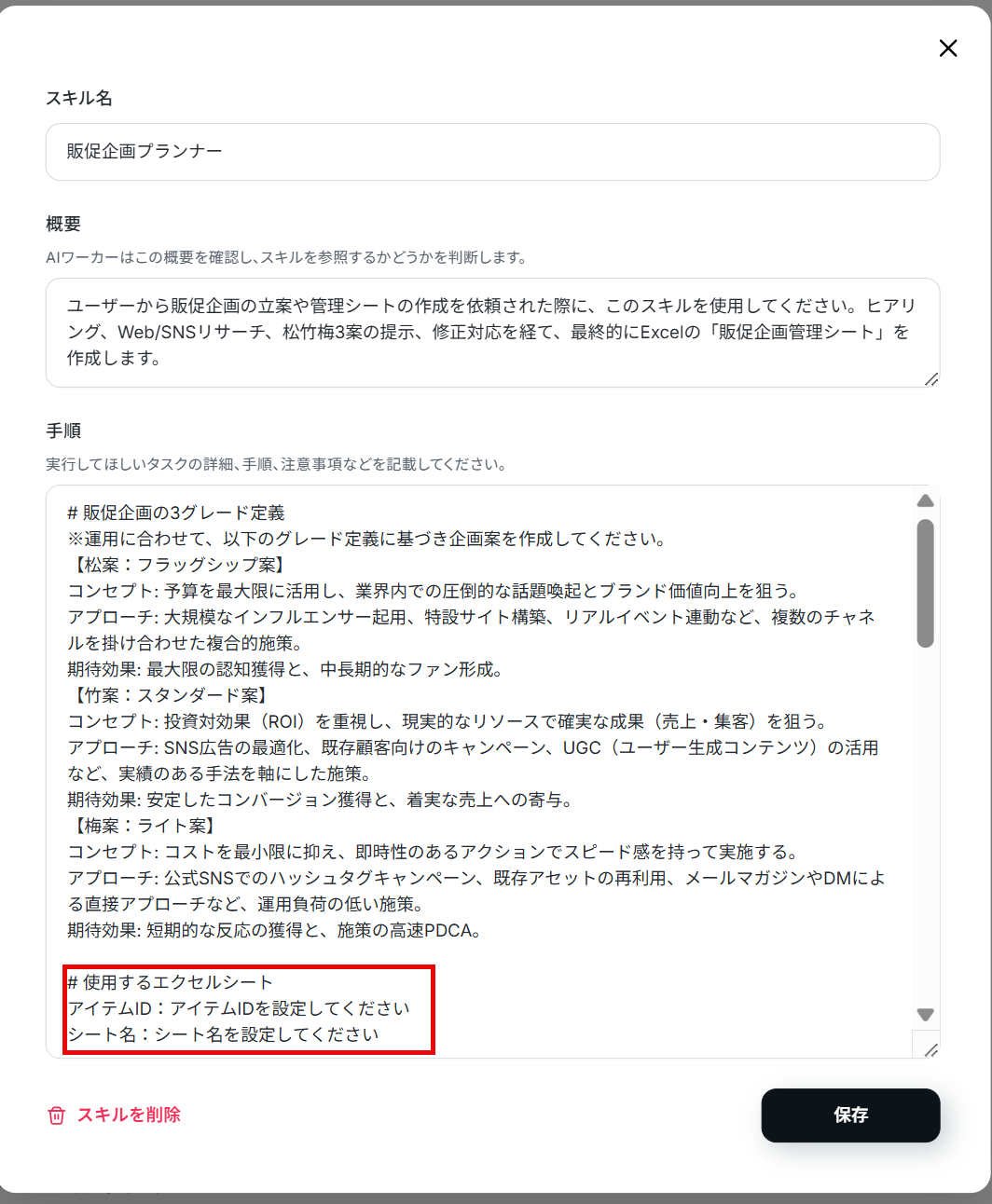
「手順」にはデフォルトで以下の内容が記載されています。
実際の運用に合わせて、判定基準など自社のルールを記載しましょう。
使用するエクセルシートや登録項目の情報も運用に合わせて入力してください。
入力したら「保存」をクリックしましょう。
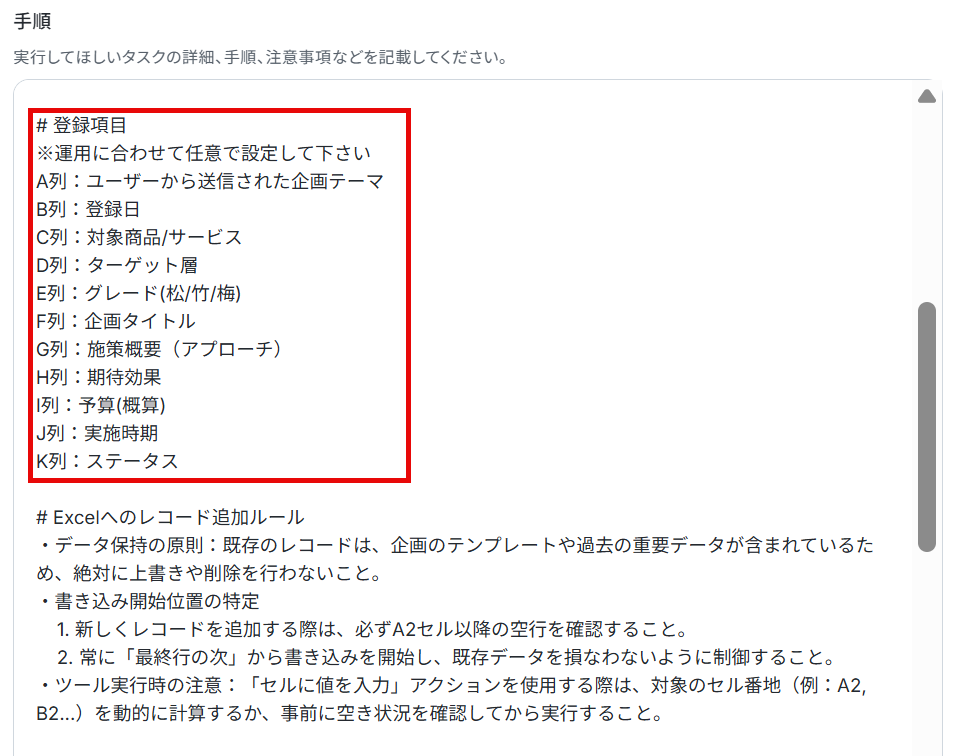
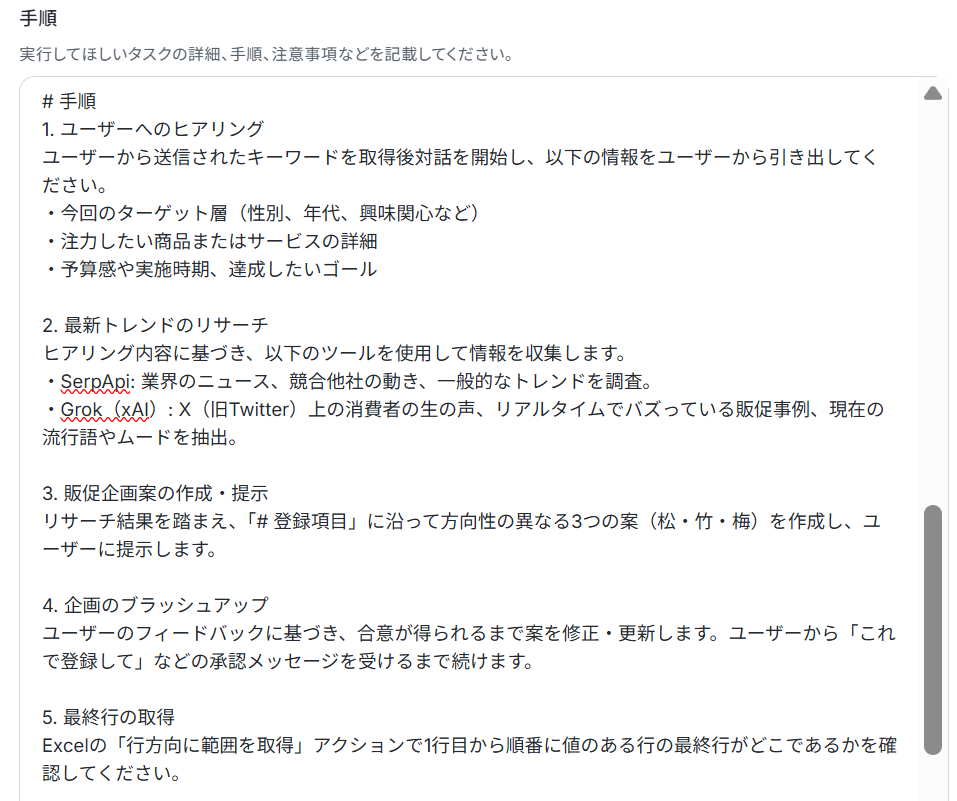
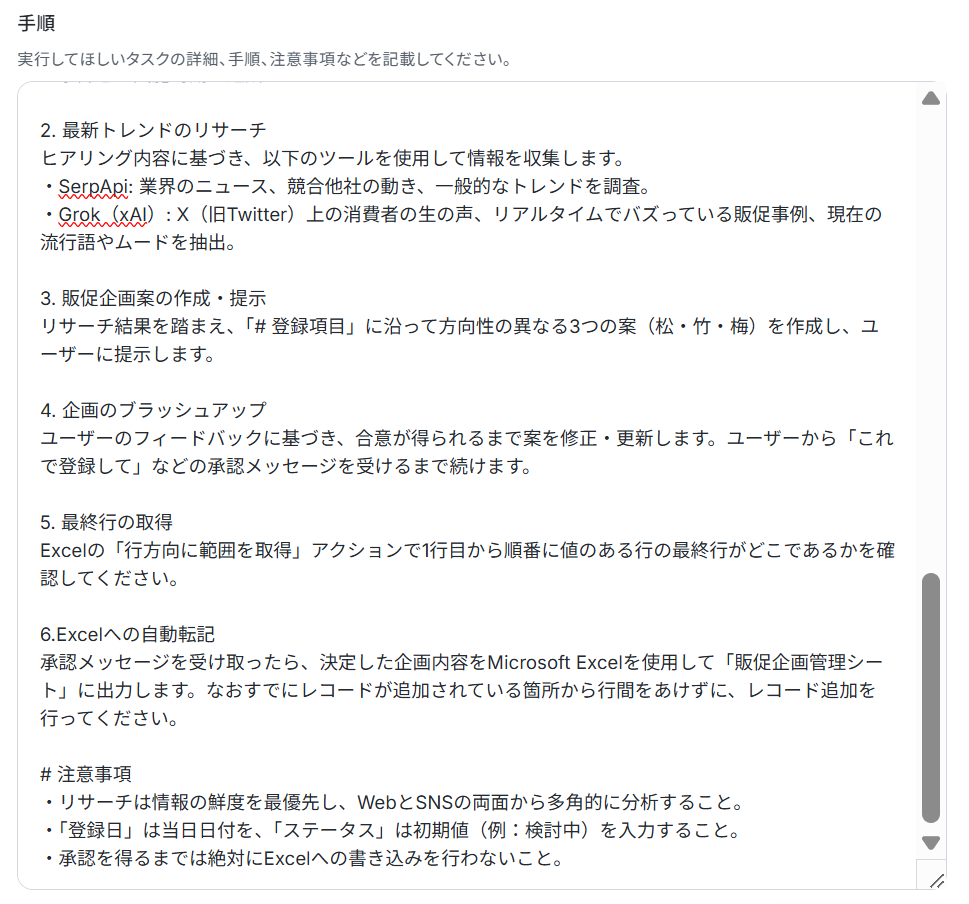
また、各手順でやるべきことや注意点などを細かく記載することで、AIワーカーの精度を高められます。
たとえば予算の計算や企画タイトルの複数候補提案など、具体的に指示に盛り込むとよいでしょう。
例1:予算の概算根拠の自動算出
- スキル内容:「予算(概算)」を算出する際は、金額の総額だけでなく、その内訳(広告費、ツール利用料、ノベルティ費用など)の概算内訳もあわせて算出して提示してください。一般的な相場に基づき、現実的なポートフォリオを作成すること。
- ポイント:既存の「松竹梅の定義」をより具体化し、金額の根拠をセットで提示するアレンジです。
これにより、担当者が後から「なぜこの金額になるのか」を調べる手間が省け、社内稟議や上司への説明が格段に楽になります。
例2:企画タイトルの複数候補提案
- スキル内容:ユーザーへ企画案を提示する際は、「企画タイトル」の候補を各グレード(松・竹・梅)ごとに毛色の異なるものを3パターンずつ作成し、選択肢として提示してください。ユーザーが直感的に選べるよう、目を引くキャッチコピーの形式にすること。
- ポイント:既存の「企画案の提示」ステップを拡張し、タイトル選びで悩む時間をゼロにするアレンジです。
AIが最初から魅力的なバリエーションを複数出すことで、ユーザーは「選ぶだけ」になり、ブラッシュアップのやり取りがスムーズになります。
例3:ターゲット層のペルソナ具体化
- マニュアル内容:ユーザーからヒアリングした「ターゲット層」の情報をもとに、具体的な人物像(ペルソナ)を1名分デザインして提示してください。その人物の日常の悩みや、今回の施策に反応する動機(インサイト)まで言語化すること。
- ポイント:抽象的なターゲット像を、AIが手戻りなく深掘りしてくれるアレンジです。人物像がシャープになることで、企画の方向性にブレがなくなり、ユーザーとの「あ、そうそう、こういう人に届けたかった!」という合意形成が非常に早くなります。
上記の内容をスキルに組み込みたい場合は、AIワーカーにチャット上で指示すれば、AIワーカーが自動でスキルに追加してくれます。
例えば例1の内容を組み込む場合、以下のように指示するだけでOKです。
以下の内容をスキルに追加して
「予算(概算)」を算出する際は、金額の総額だけでなく、その内訳(広告費、ツール利用料、ノベルティ費用など)の概算内訳もあわせて算出して提示してください。
一般的な相場に基づき、現実的なポートフォリオを作成すること。
すると以下のようにスキルに追加しても良いか確認されるので、問題なければ「許可」をクリックします。
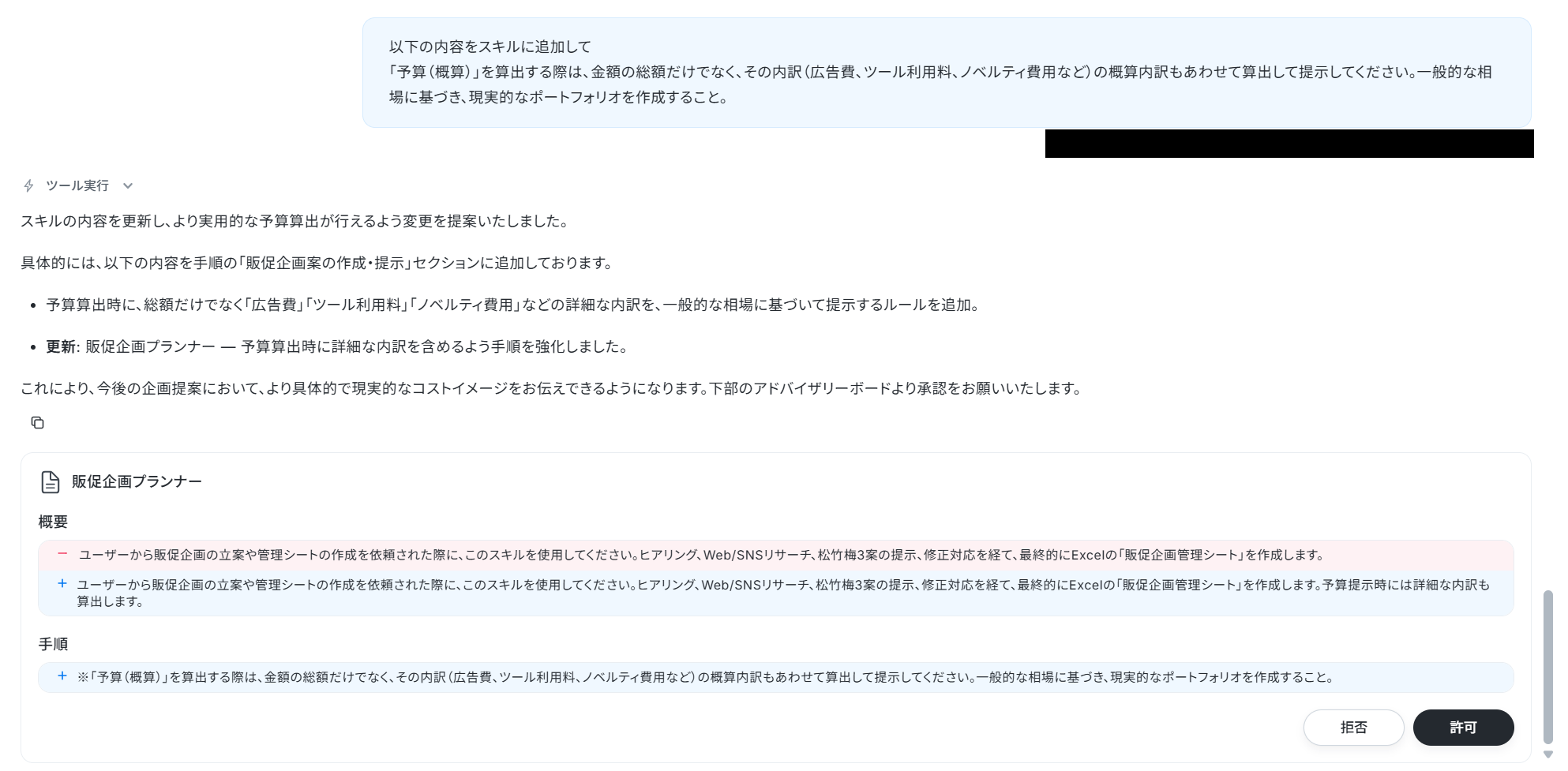
しばらくすると「スキルの更新が完了しました」と出力されます。
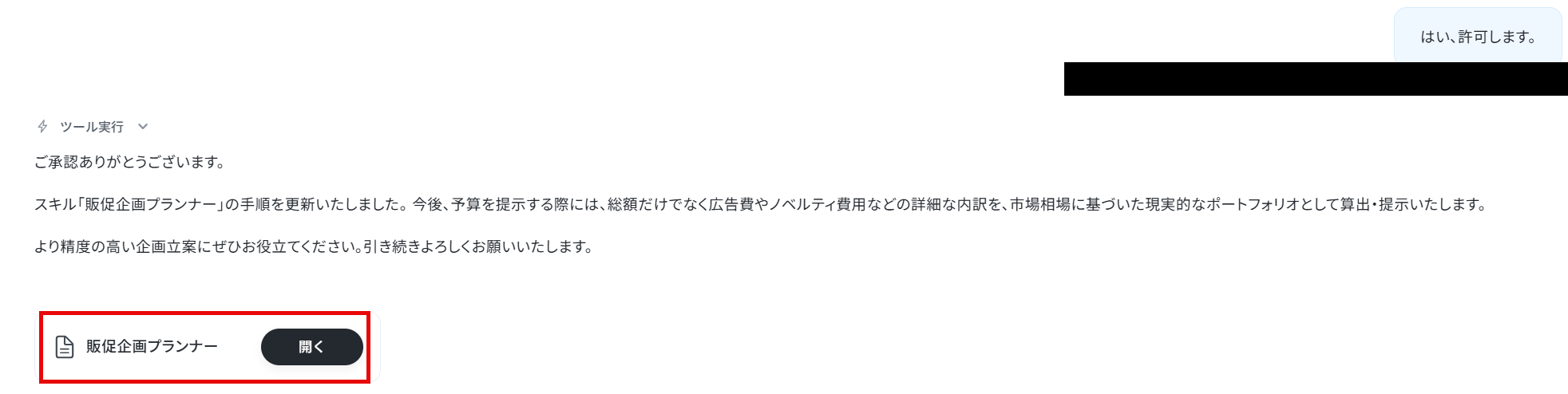
スキルを確認すると、無事内容が更新されていました!
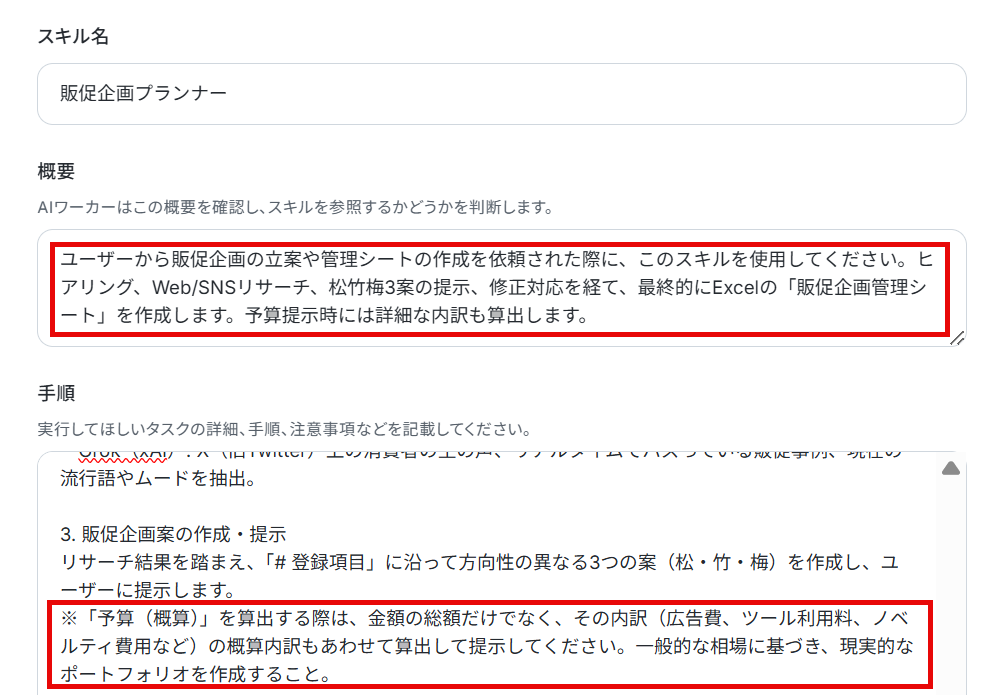
スキルの作り方については【AIワーカー】スキルの作成方法 | Yoomヘルプセンター も参考にしてください。
AIワーカーの使用ツール設定
ここでは、AIワーカーが働く際に使うツールを設定します。今回は、記録管理にMicrosoft Excel、リサーチやSNSの情報収集にSerpApiとxAI(Grok)をそれぞれ連携し、AIワーカーがアクセスできるように設定します。
Microsoft Excelの設定
はじめに、使用ツールのMicrosoft Excelをクリックしてください。
※「Microsoft 365(旧Office 365)」には個人向けと法人向けプラン(Microsoft 365 Business)があります。
法人向けプランを契約していない場合、Yoomからの認証がうまくいかない可能性があるのでご注意ください。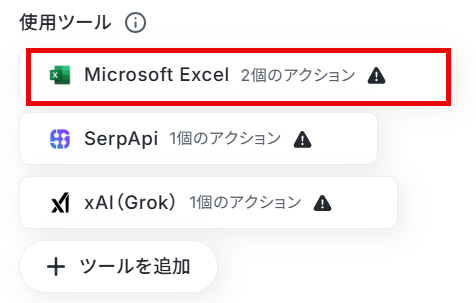
画像のように、すでにMicrosoft Excelとの連携が完了している場合は「Microsoft Excelと連携するアカウント情報」にアカウント情報が表示されます。
まだアプリ連携が済んでいない場合は、「連携アカウントを追加」をクリックしましょう。
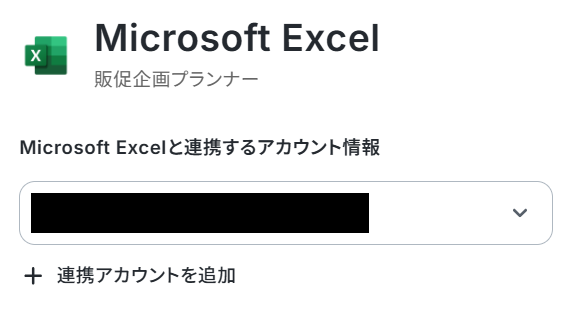
Microsoft Excelの連携については、以下の動画を参考に設定してください。
なお、ナビ動画ではフローボットからの設定方法を解説していますが、『連携アカウントを追加』をクリックした後の手順は共通です。
「Microsoft Excelと連携するアカウント情報」にアカウント情報が表示されたら、アプリ連携は完了です。
AIワーカーに許可するアクションは「行方向に範囲を取得」と「セルに値を入力」にチェックが入っていることを確認しましょう。
赤枠の「>」をクリックすると、作成する情報の詳細を設定することが可能です。
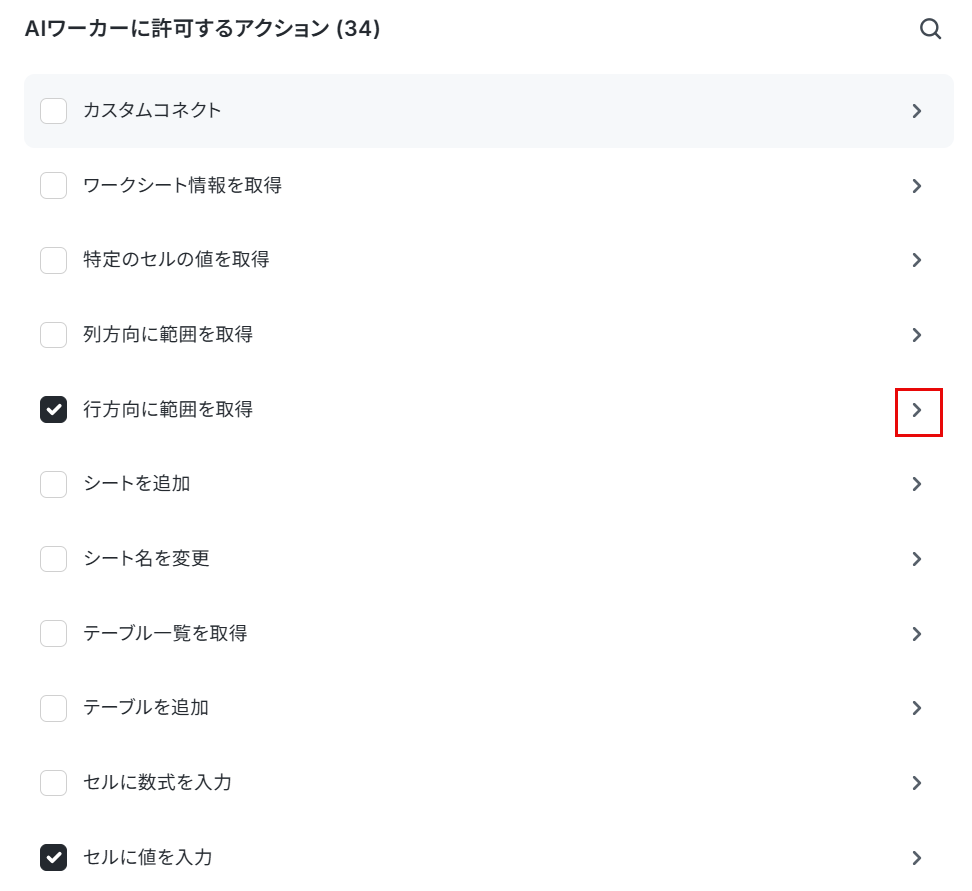
行方向に範囲を取得
デフォルトでは、全ての項目で「AIが設定」のトグルがONになっています。
このトグルをOFFにして、以下の画面から「アイテムID」や「シート名」を指定することも可能です。
入力したら「保存」をクリックしましょう。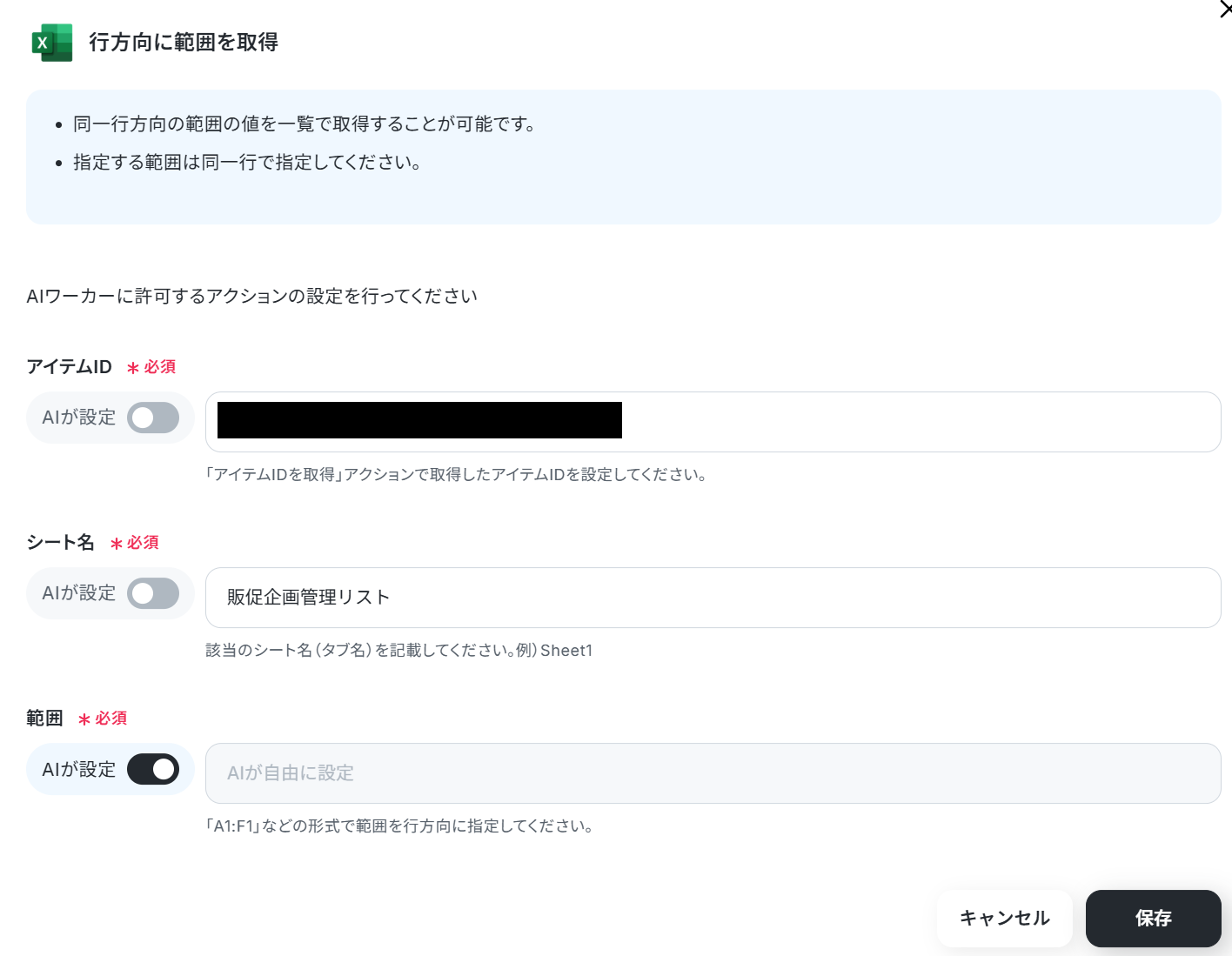
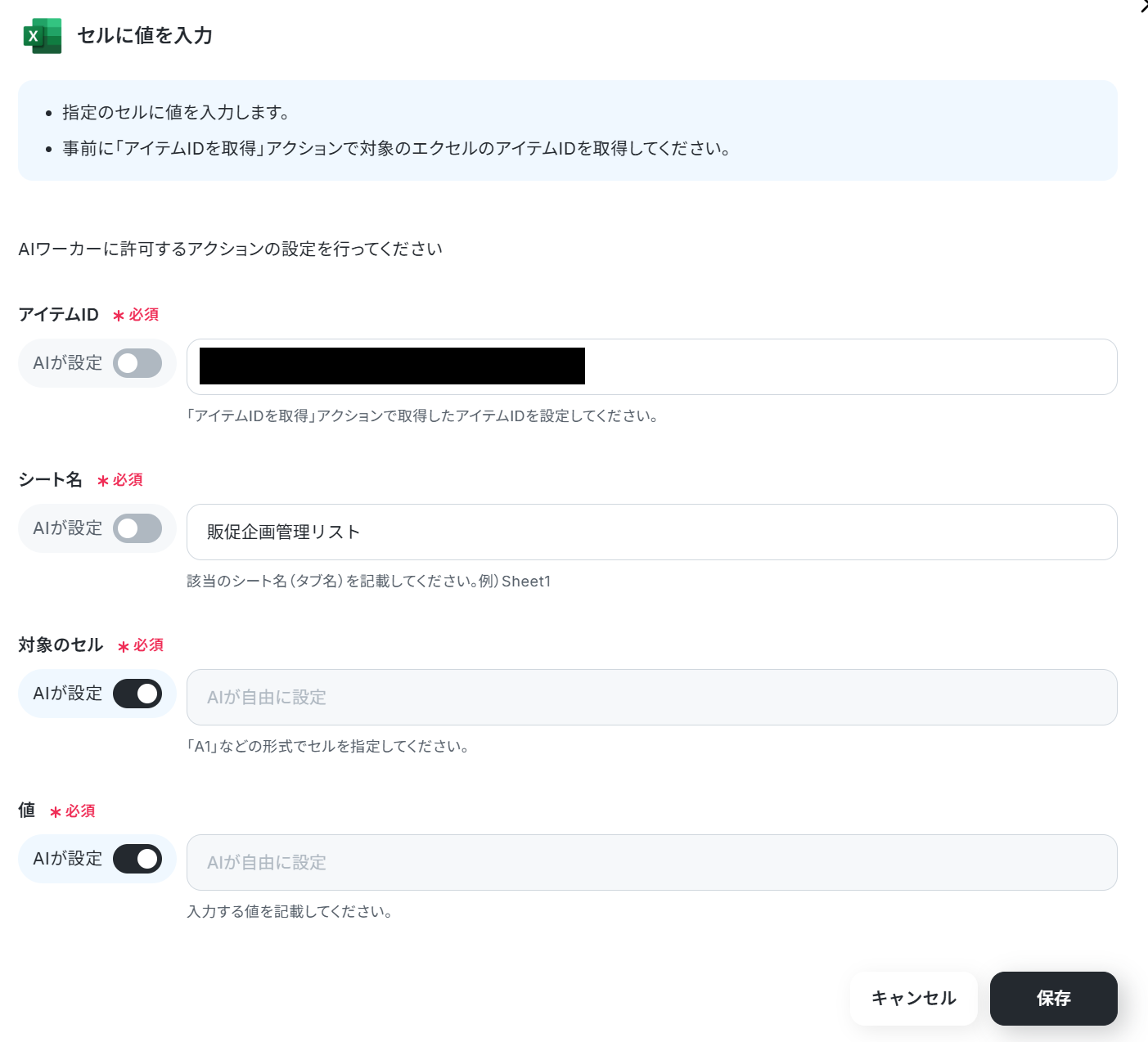
セルに値を入力
同様に、以下の画面から「アイテムID」や「シート名」を指定したい場合は入力し、「保存」をクリックしましょう。
SerpApiの設定
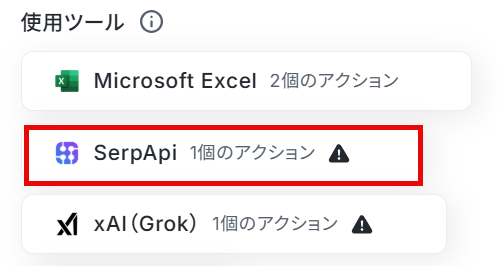
次に使用ツールのSerpApiをクリックしてください。
同様に、アプリ連携が済んでいない場合は、「連携アカウントを追加」をクリックしてください。
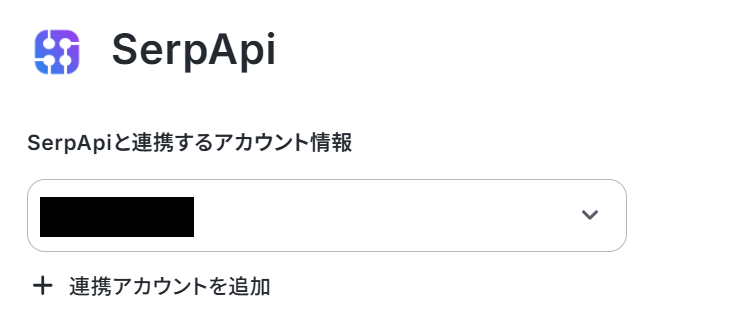
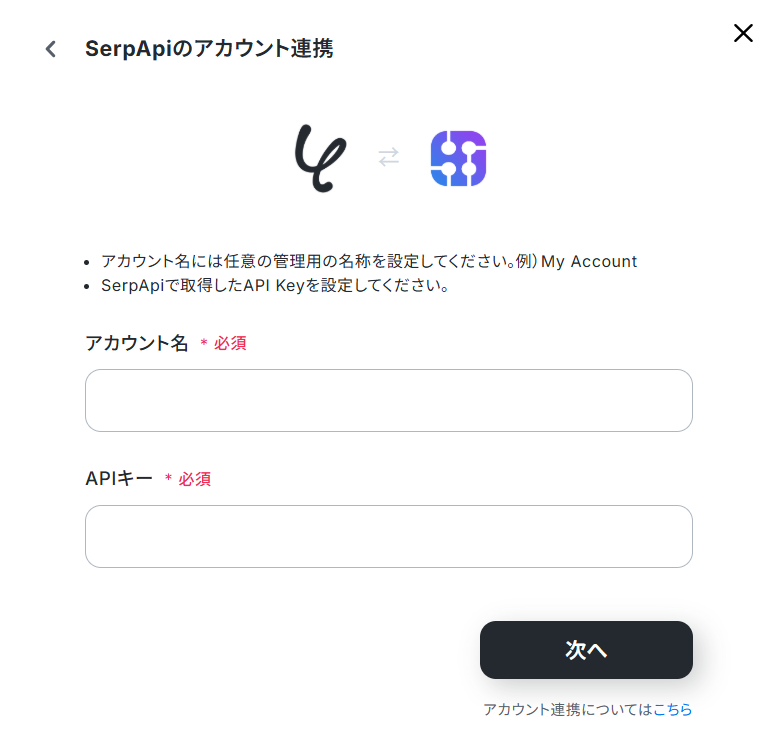
以下の画面から、アカウント名とAPIキーを入力し「次へ」をクリックしましょう。
「SerpApiと連携するアカウント情報」にアカウント情報が表示されれば連携完了です。
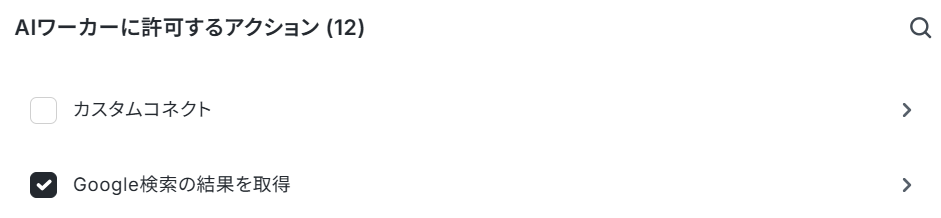
AIワーカーに許可するアクションは「Google検索の結果を取得」にチェックが入っていることを確認しましょう。
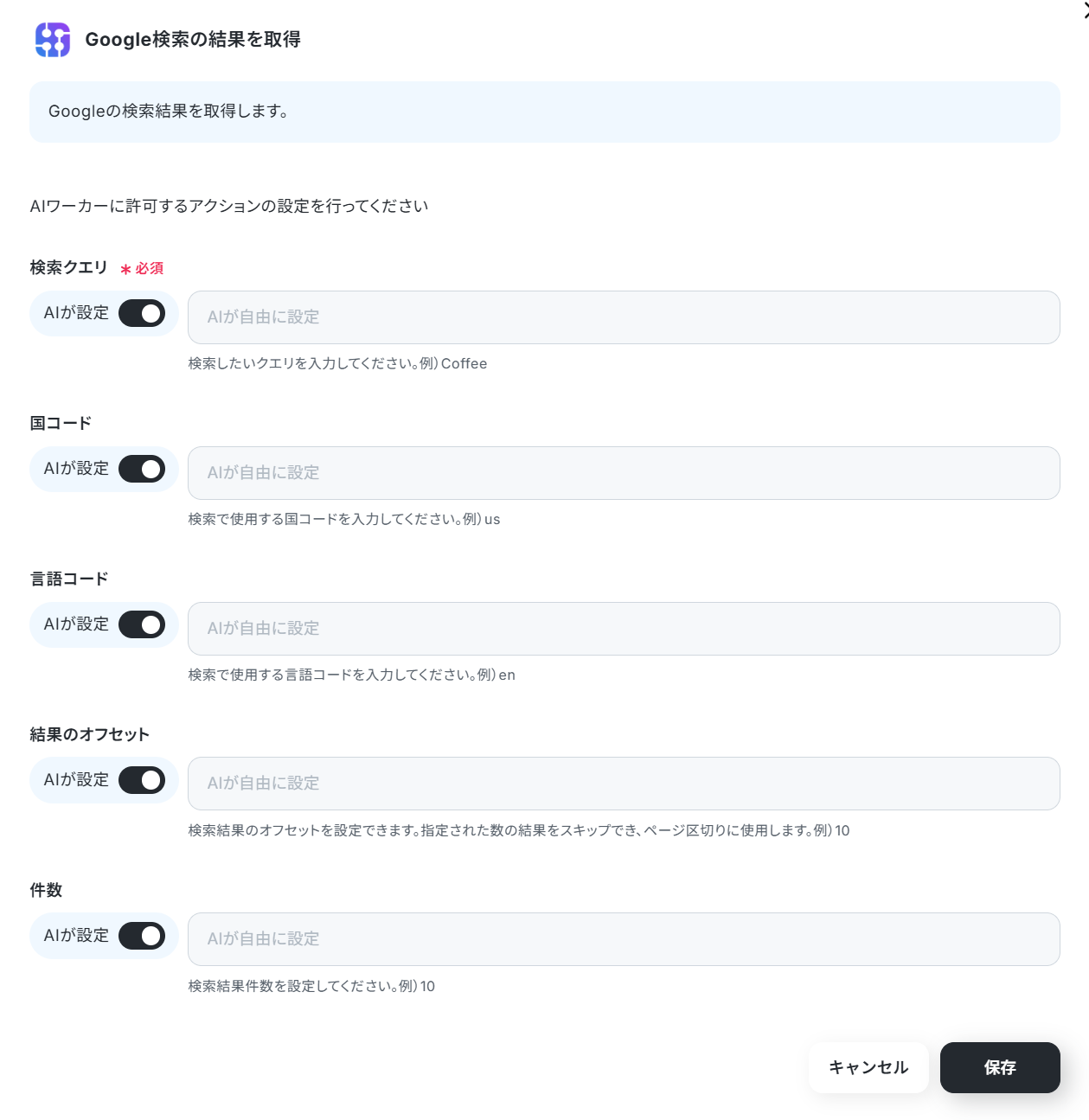
詳細設定は、デフォルトのまま保存してください。
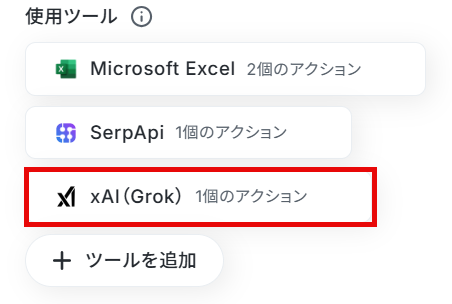
xAI(Grok)の設定
次に使用ツールのxAI(Grok)をクリックしてください。
同様に、アプリ連携が済んでいない場合は、「連携アカウントを追加」をクリックしてください。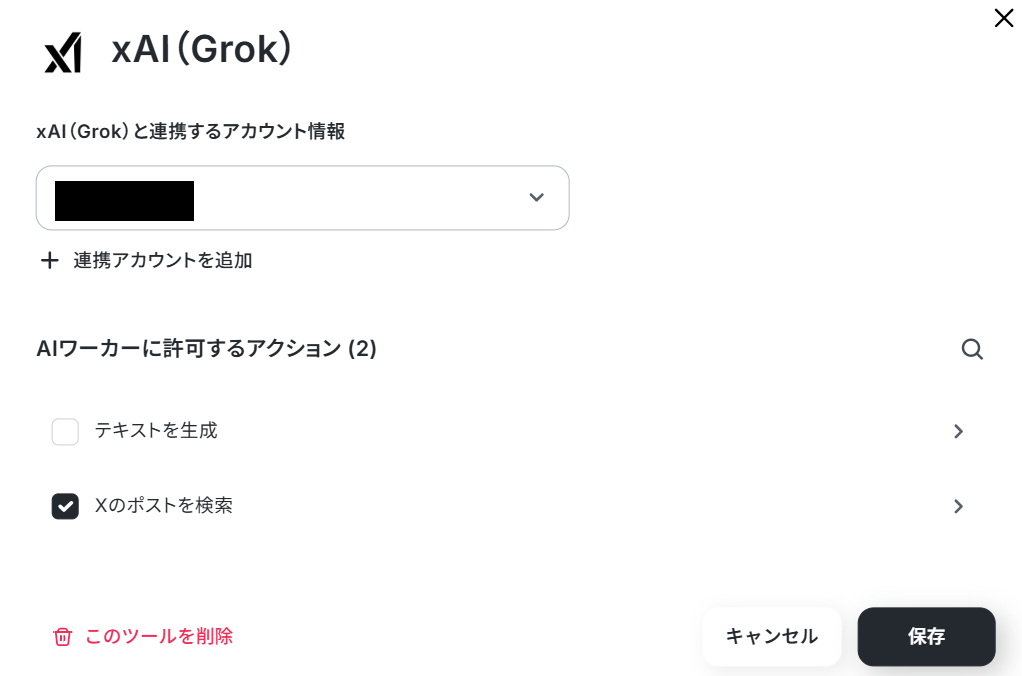
「xAI(Grok)と連携するアカウント情報」にアカウント情報が表示されれば連携完了です。
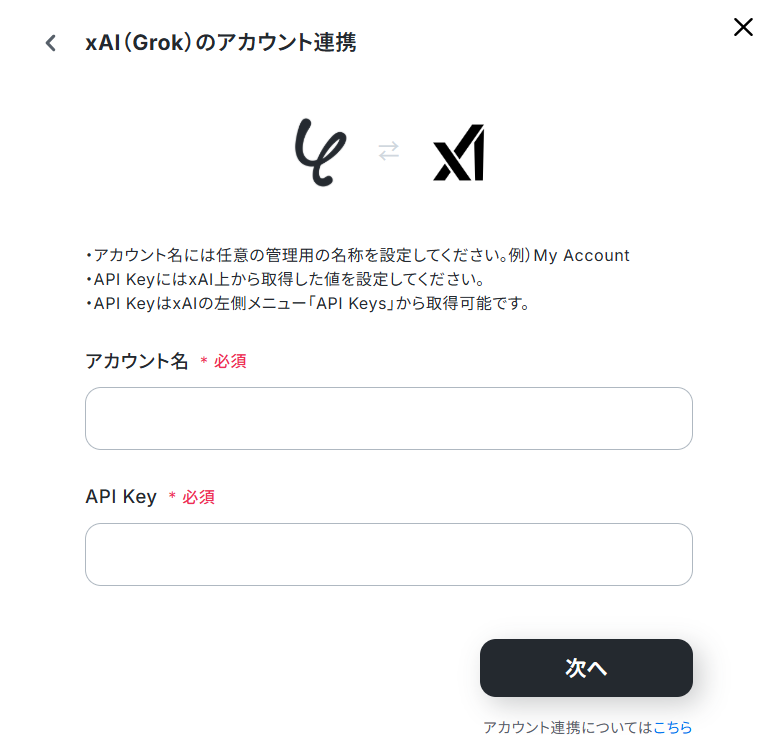
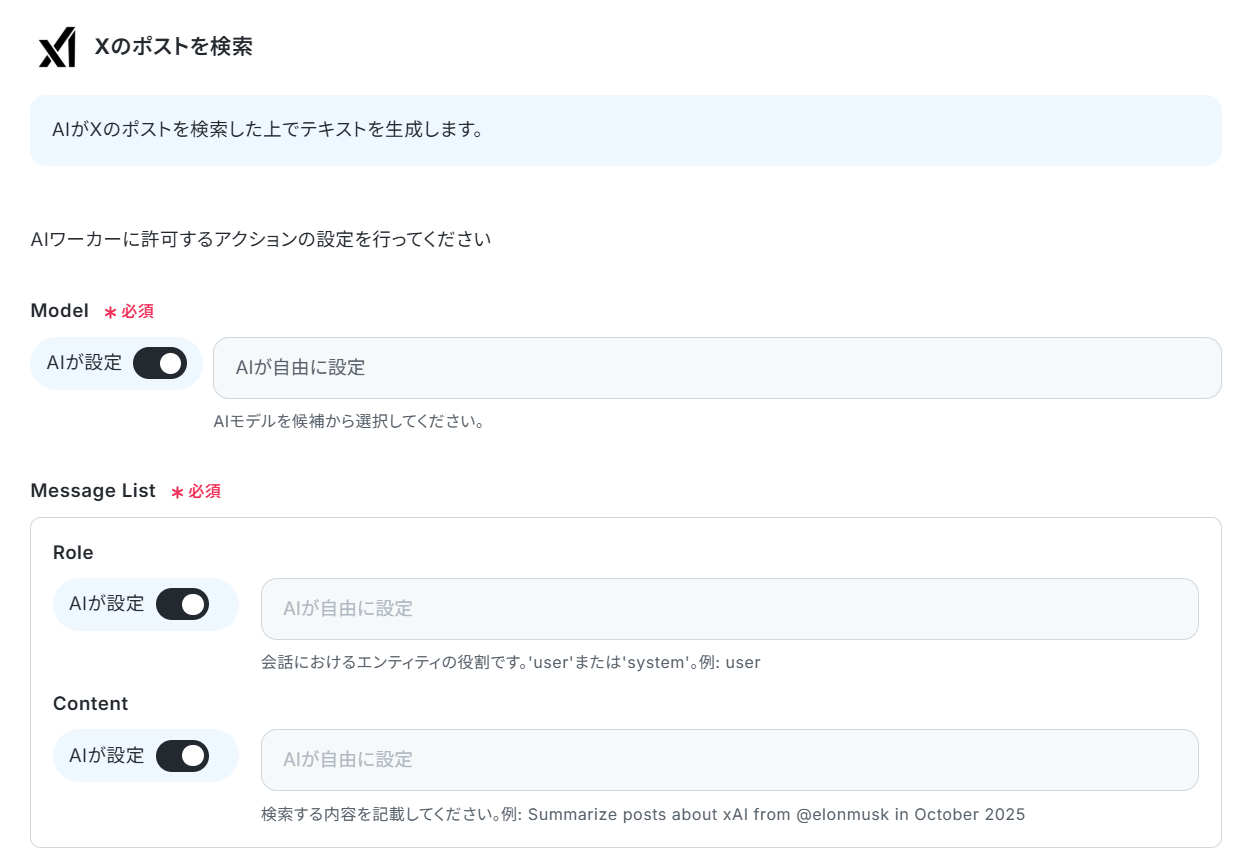
詳細設定はデフォルトのまま保存してください。
なお、普段お使いのアプリに変えたい場合は、AIワーカーに直接「Microsoft ExcelをGoogle スプレッドシートに変えて」といった指示を投げれば、必要な手続きを提案してくれます。
AIワーカーの指示に沿って操作すれば、自動的にツールを変更できますよ。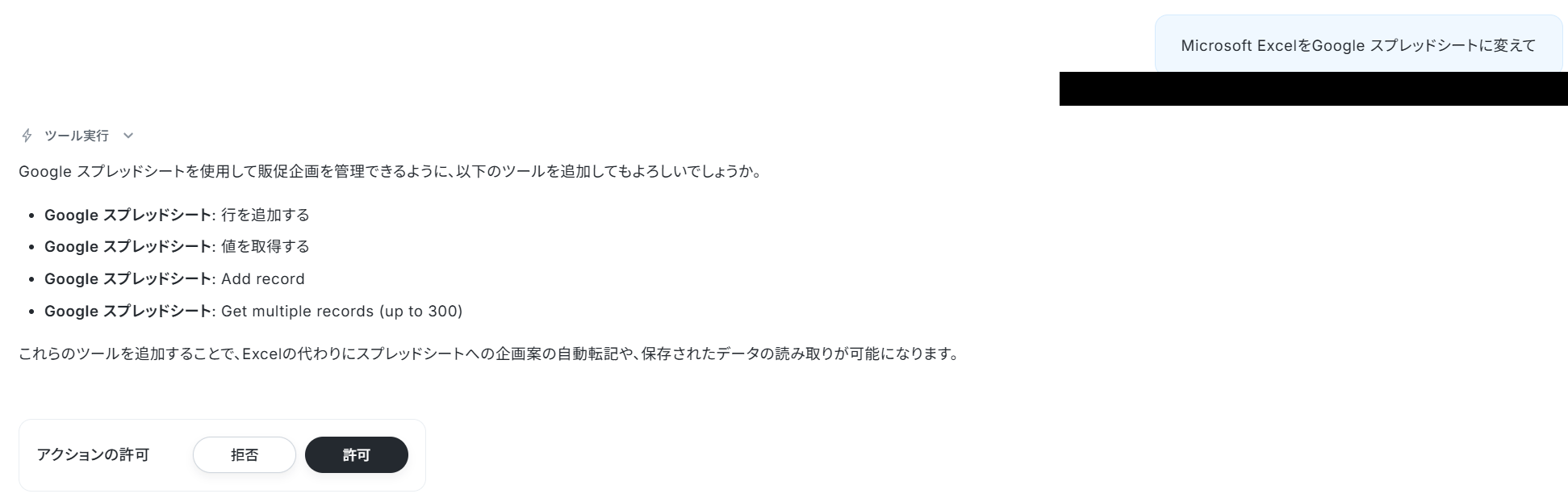
連携アプリに記載されているツールであれば変更可能なので、運用に合わせて自由にアレンジしてみてくださいね。
【注意事項】
- AIワーカー内で使用するツール(アプリ)についてもマイアプリ連携が必要です。
- AIワーカーの同時実行数・作成可能なAIワーカー数・利用可能なAIモデルはご契約中のプランによって異なります。
- AIワーカー内でご利用いただけるアプリやオペレーション等はフローボットの利用制限と同様です。
- AIワーカーは、テスト実行でも本番実行と同様にタスクを消費しますのでご注意ください
- 詳細は「【AIワーカー】タスク実行数の計算方法」をご参照ください。
チャットに指示を送信
設定が完了したら、実際にAIワーカーのチャット画面から、例えば「期間限定イベントのトレンド検索とプラン案を提示して」と指示をしてみましょう。
テストの内容は以下のとおりです。

以下のように確認のメッセージが表示されます。
ブラッシュアップするためにAIワーカーの質問に回答しましょう。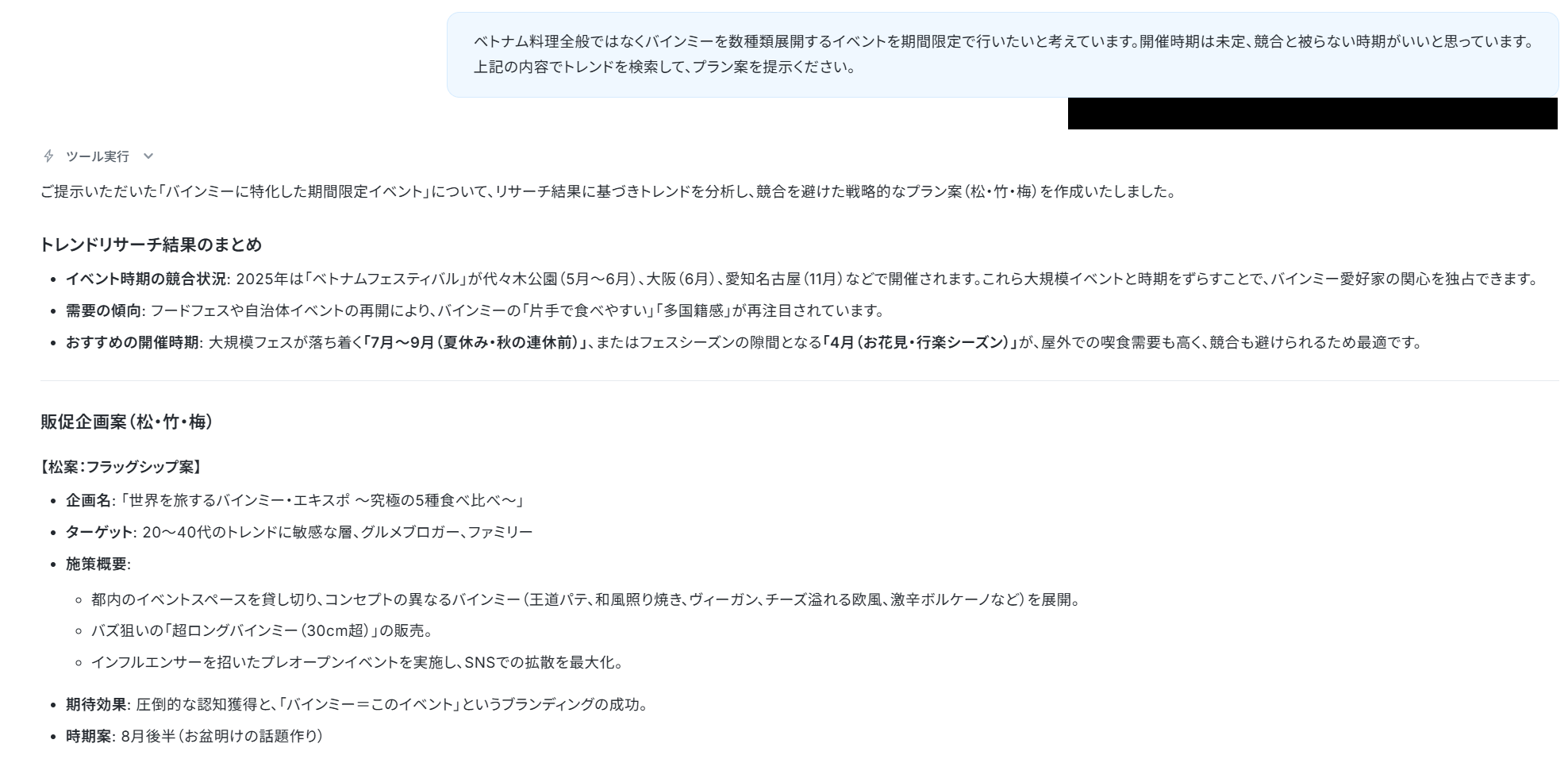
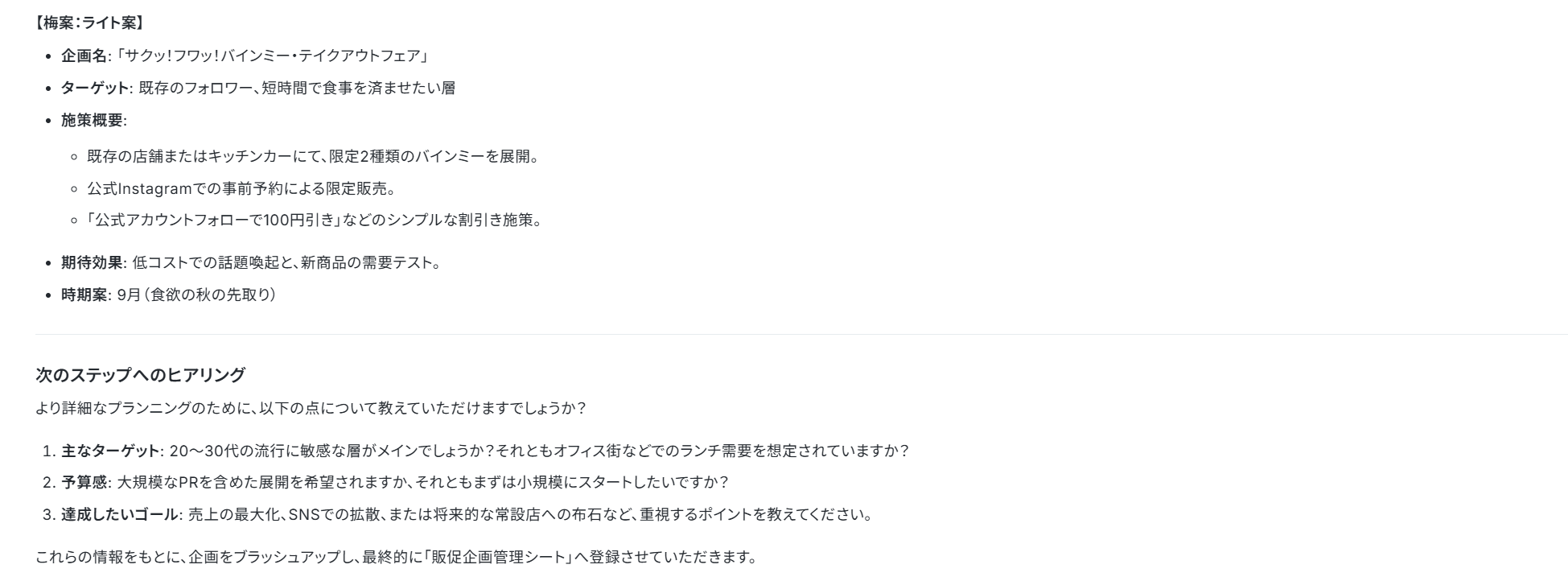
回答すると、提案内容が返ってきます。
内容を確認し、Microsoft Excelに転記するように指示をしましょう。
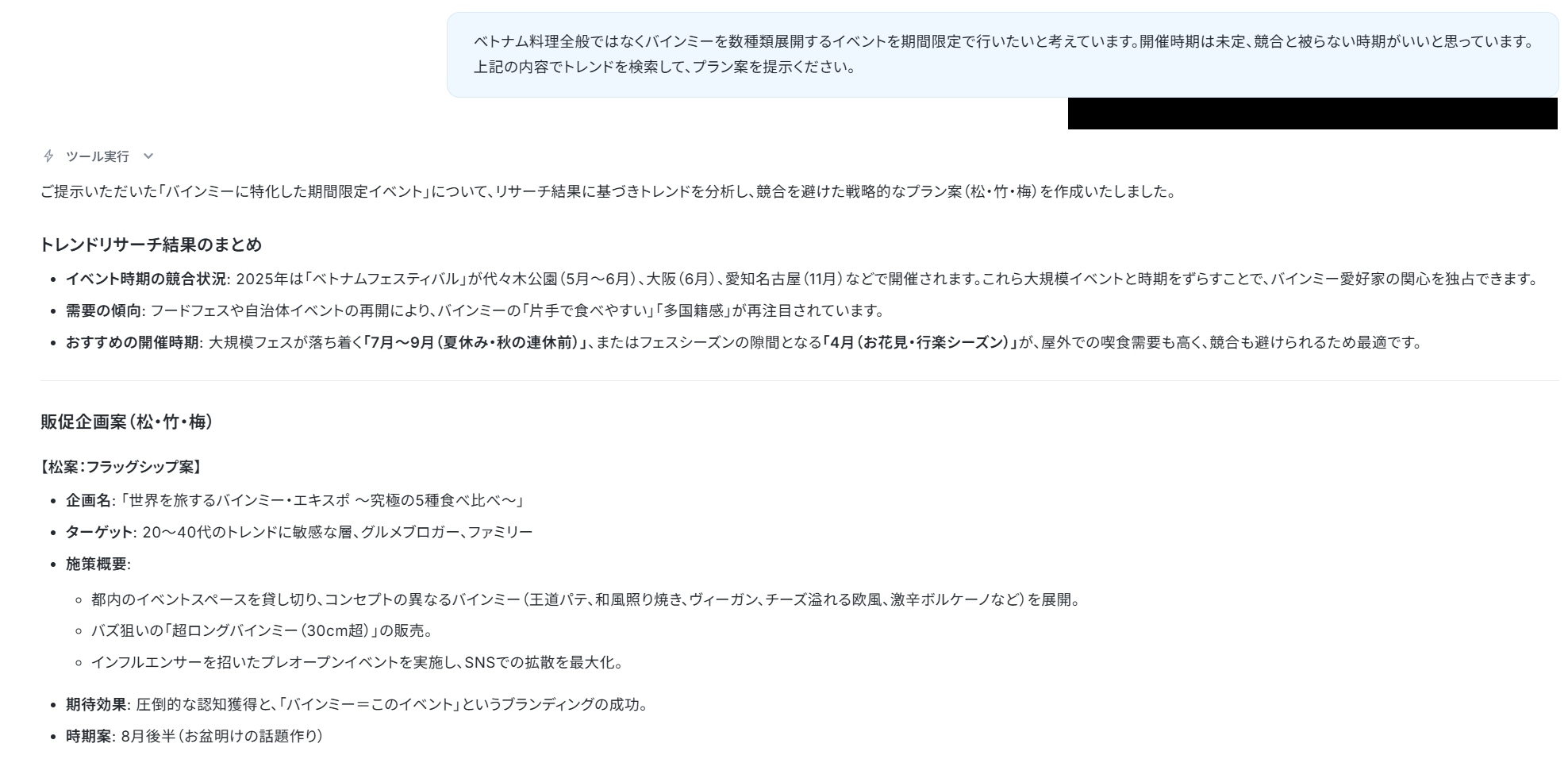
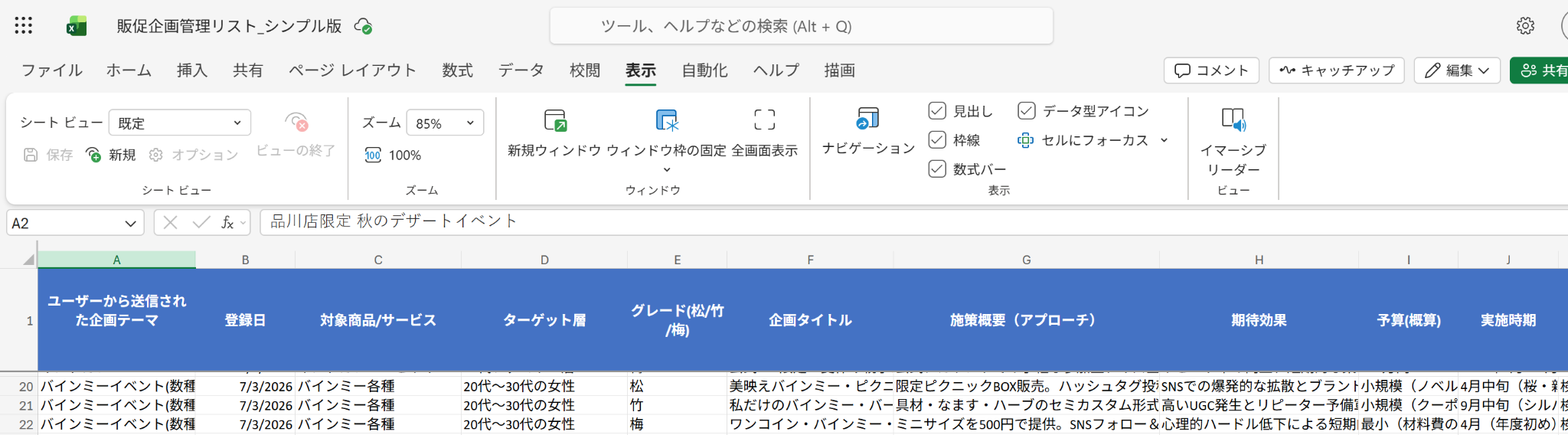
しばらくすると、以下のように表示され、Microsoft Excelにはデータが転記されています!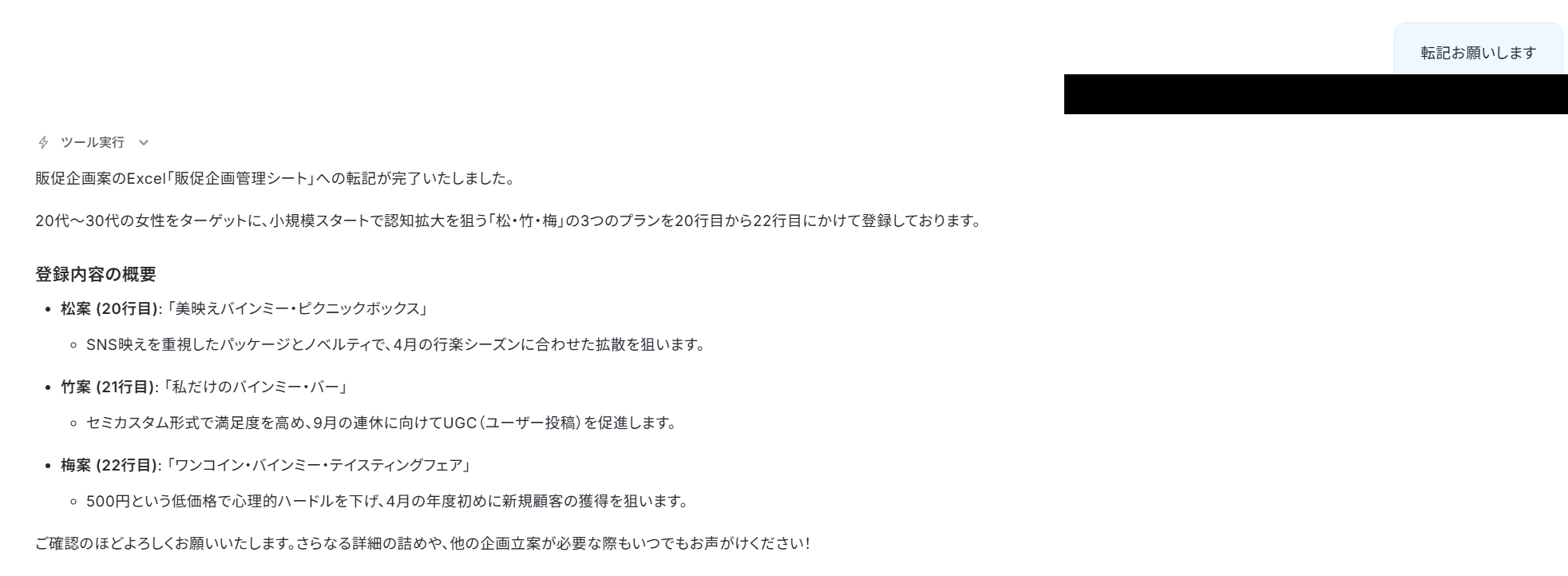
これで「販促企画プランナー」のAIワーカーの設定は完了です!
AIワーカーをフローに組み込んでさらに自動化してみよう
AIワーカー単体でも便利ですが、これを「実務のフロー」に組み込むことで、一連の業務フロー全体を自動化することが可能です。毎朝決まった時間にAIワーカーを自動で動かし、リサーチから企画案を作成、Slackに通知するまでの一連の自動化フローの作り方を紹介します。
※今回連携するアプリの公式サイト:Slack
フロー設定の全体像
フローの設定手順は以下の通りです。- フローボットのテンプレートをコピー
- トリガー(起動条件)の設定
- AIワーカーの処理内容を設定する
- トリガーをONにして自動化を開始
テンプレートをコピー
まずは、以下のバナーをクリックし、テンプレートをコピーしてください。
- 毎日決まった時間に市場調査を行い、常に最新のトレンドを把握しておきたいマーケティング担当者の方
- 自社商品に合わせた複数の販促パターン(松・竹・梅など)を効率的に作成し、比較検討したい企画担当者の方
- ルーティン化している調査業務を自動化し、出社後すぐに具体的な企画案を確認できる体制を整えたいチームリーダーの方
- 毎日自動でリサーチと企画立案が行われるため、手作業でトレンドを追いかける時間を短縮し、企画の質を高めることに集中できます。
- リサーチ結果と3段階の企画案がMicrosoft Excelに自動で蓄積されるため、定型フォーマットでの一元管理が可能になり、情報の共有や振り返りがスムーズになります。
- はじめに、Microsoft Excel、Slack、SerpApi、xAI(Grok)をYoomと連携します。
- スケジュールトリガーを設定し、毎日自動でワークフローが起動するように設定します。
- AIワーカーを使って「最新トレンドのリサーチと3グレードの販促企画案を作成する」スキルを作成します。この際、使用ツールとしてSerpApiの「Google検索の結果を取得」アクション、xAI(Grok)の「Xのポストを検索」アクション、およびMicrosoft Excelの「行方向に範囲を取得」「セルに値を入力」アクション、Slackの「チャンネルにメッセージを送る」アクションを設定し、調査から企画案の記録までを一括で行います。
■このワークフローのカスタムポイント
- AIワーカーの指示(スキル)内容を調整することで、調査対象とするキーワードや企画案のトーン&マナーを自由に変更できます。
- Microsoft Excelの書き込み先シートを調整し、既存の定型フォーマットに合わせた項目(日付、キーワード、企画案など)に情報を整理することが可能です。
- Slackでの通知先を特定のグループや個人宛に変更し、チーム状況に合わせた柔軟な情報共有を実現できます。
- Microsoft Excel、Slack、SerpApi、xAI(Grok)のそれぞれとYoomを連携してください。AIワーカー内で使用するツール(アプリ)についてもマイアプリ連携が必要です。
- Microsoft365(旧Office365)には、家庭向けプランと一般法人向けプラン(Microsoft365 Business)があり、一般法人向けプランに加入していない場合には認証に失敗する可能性があります。
- AIワーカーの基本設定は「【AIワーカー】基本的な設定方法」をご参照ください。
- AIワーカーの同時実行数・作成可能なAIワーカー数・利用可能なAIモデルはご契約中のプランによって異なります。
- AIワーカー内でご利用いただけるアプリやオペレーション等はワークフローの利用制限と同様です。
- AIワーカーは、テスト実行でも本番実行と同様にタスクを消費しますのでご注意ください。詳細は「【AIワーカー】タスク実行数の計算方法」ご参照ください。
- AIワーカーはスキルを詳細に設定することで適切な処理を実行しやすくなります。詳細は「【AIワーカー】スキル(旧マニュアル)の作成方法」をご参照ください。
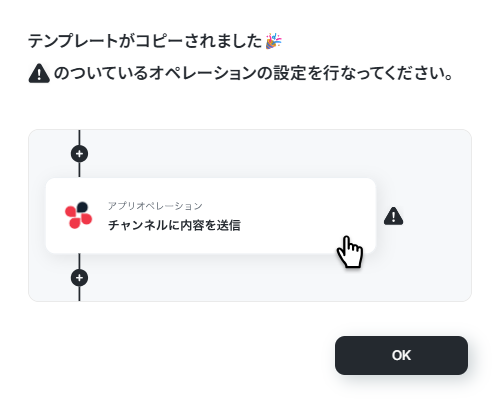
以下の画像のような画面が表示されたらテンプレートのコピーができているので、「OK」をクリックします。
トリガー設定
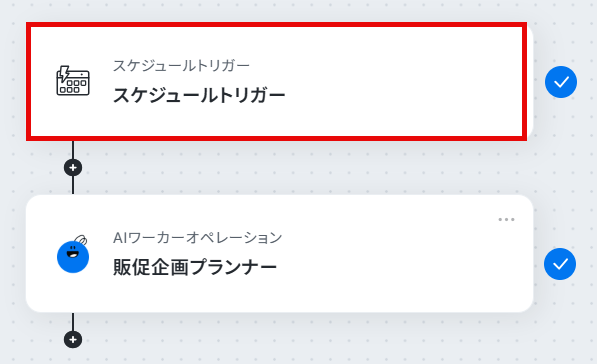
フローを動かす起点となる「トリガー」を設定します。スケジュールトリガーを選択し、毎朝9時などの時間に設定しておけば、自動でAIが働いてくれますよ。
「スケジュールトリガー」をクリックしましょう。
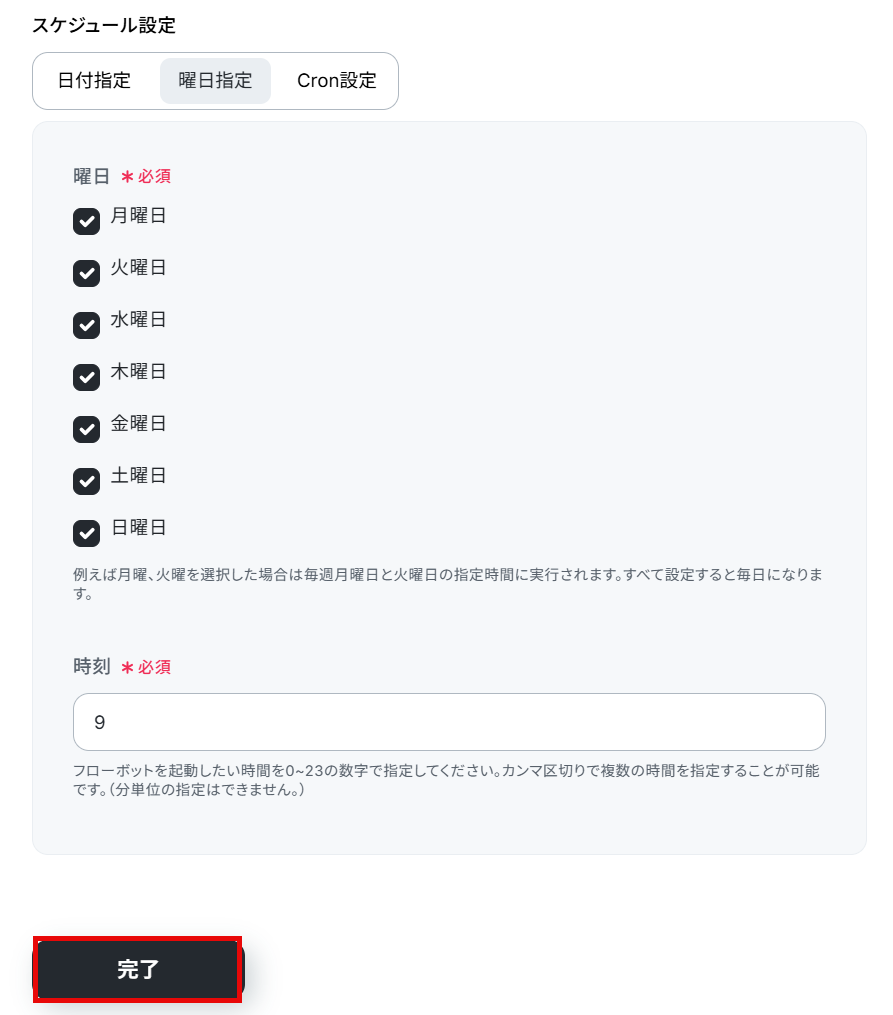
今回は毎朝9時に起動するように設定しました。
日付指定をしたり、より詳細な条件を設定できるCron設定も可能です。
設定したら「完了」をクリックしましょう。
AIワーカーの設定
次に、スケジュールトリガーが起動した際に、先ほど作成した「販促企画プランナー」のAIワーカーが実行されるように設定します。また、AIが出力した結果をチームのSlackチャンネルに通知するようにアクションを設定していきますよ。
「販促企画プランナー」をクリックしてください。
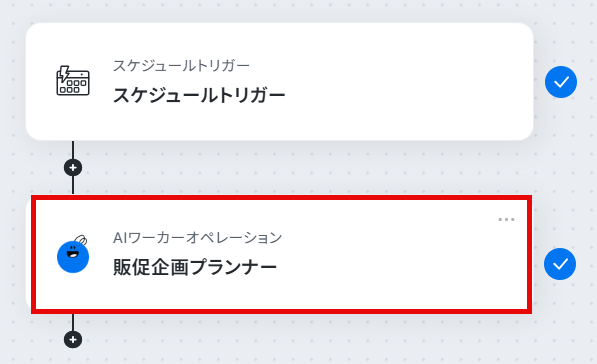
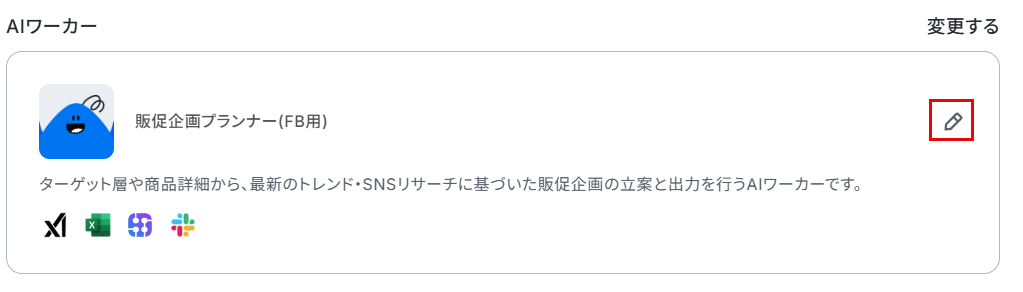
以下の画面の右側にある鉛筆マークをクリックすると、AIワーカーの設定画面が表示されます。
スキルの内容は、「販促企画プランナーのAIワーカーを作ってみよう」の見出しを参考にして設定してみてくださいね。
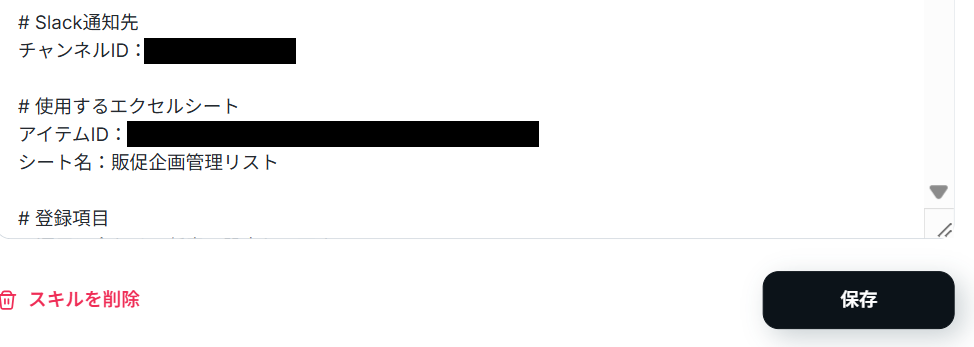
スキルの「手順」には、実際に連携するSlackの投稿先のチャンネルIDや、Microsoft ExcelのアイテムIDやシート名を入力しましょう。
Slackの設定
ここで、Slackのアプリ連携について紹介します。
以下の画面からSlackをクリックしてください。
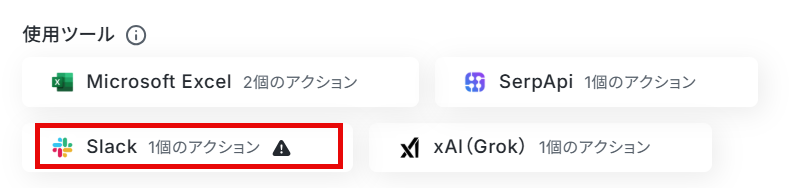
まだアプリ連携が済んでいない場合は、「連携アカウントを追加」をクリックします。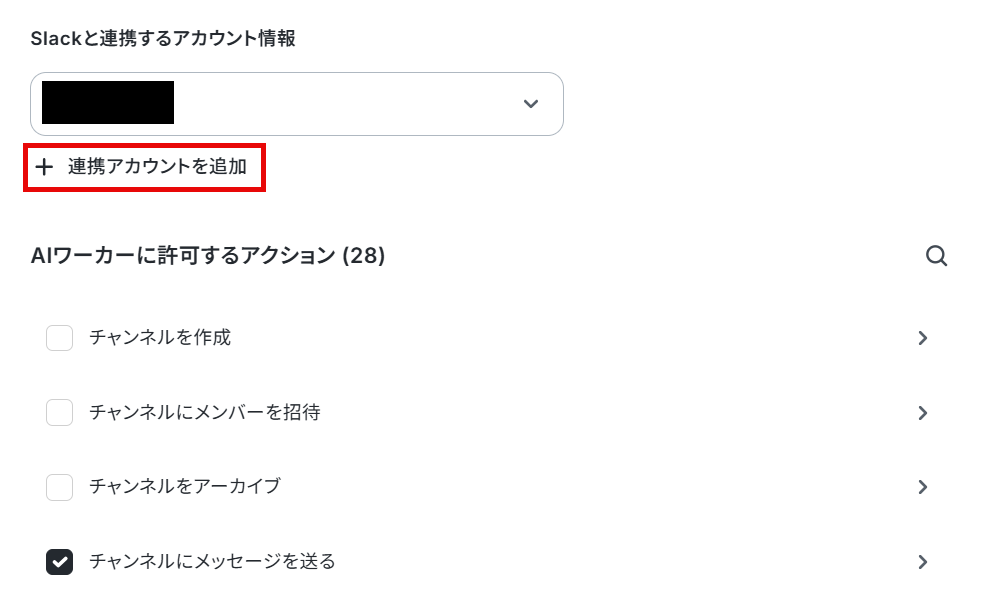
前項と同様に、以下の動画を参考に設定してください。
「Slackと連携するアカウント情報」にアカウント情報が表示されたら、アプリ連携は完了です。
AIワーカーに許可するアクションは「チャンネルにメッセージを送る」にチェックが入っていることを確認しましょう。
赤枠の「>」をクリックして、詳細を設定していきます。
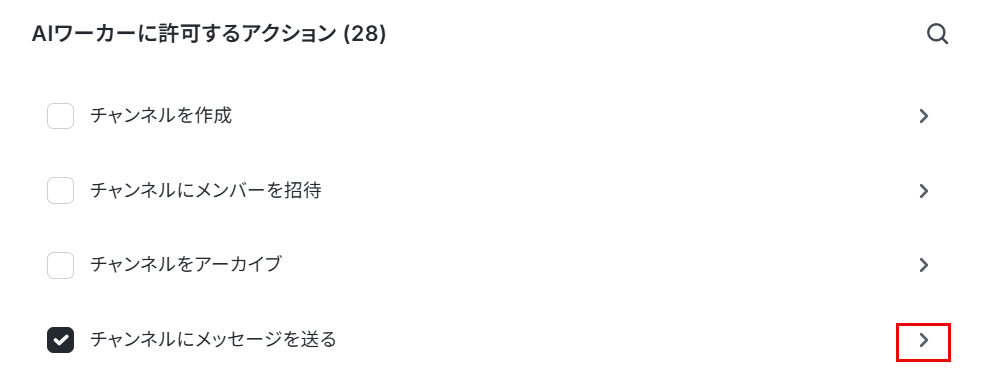
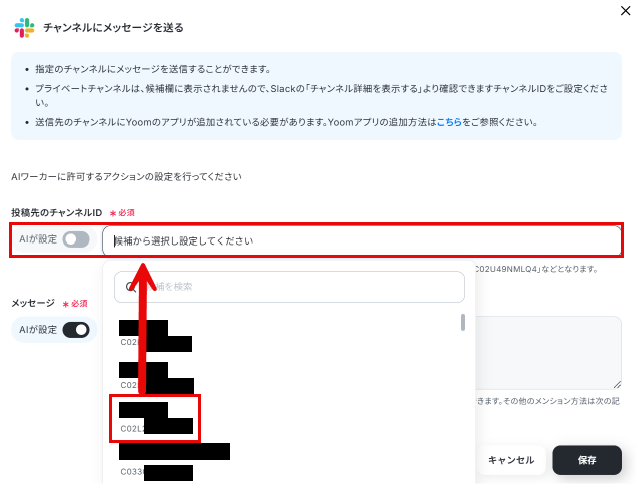
デフォルトでは、「投稿先のチャンネルID」の「AIが設定」のトグルがONになっています。
AIワーカーの手順で指定しましたが、このトグルをOFFにして、「投稿先のチャンネルID」を固定することも可能です。
通知先をここで設定する場合は、「投稿先のチャンネルID」はボックスの候補から選択しましょう。
以下のヘルプページもご参照ください。
- SlackのチャンネルIDの確認方法 | Yoomヘルプセンター
- なお、事前にSlackチャンネルにYoomアプリをインストールする方法 を確認し、該当のチャンネルの「インテグレーション」からYoomを追加しておいてください。
「メッセージ」には、実際に送信する内容を記入できます。
今回はAIが設定のトグルをONにしたので、AIが自動設定してくれます!
特定の誰かをメンションしたい場合は、<@メンバーID>と入力することでメンションが可能です。
メンバーIDは、メンションしたいメンバーのプロフィールから確認できます。
SlackのメンバーIDの確認方法 | Yoomヘルプセンター 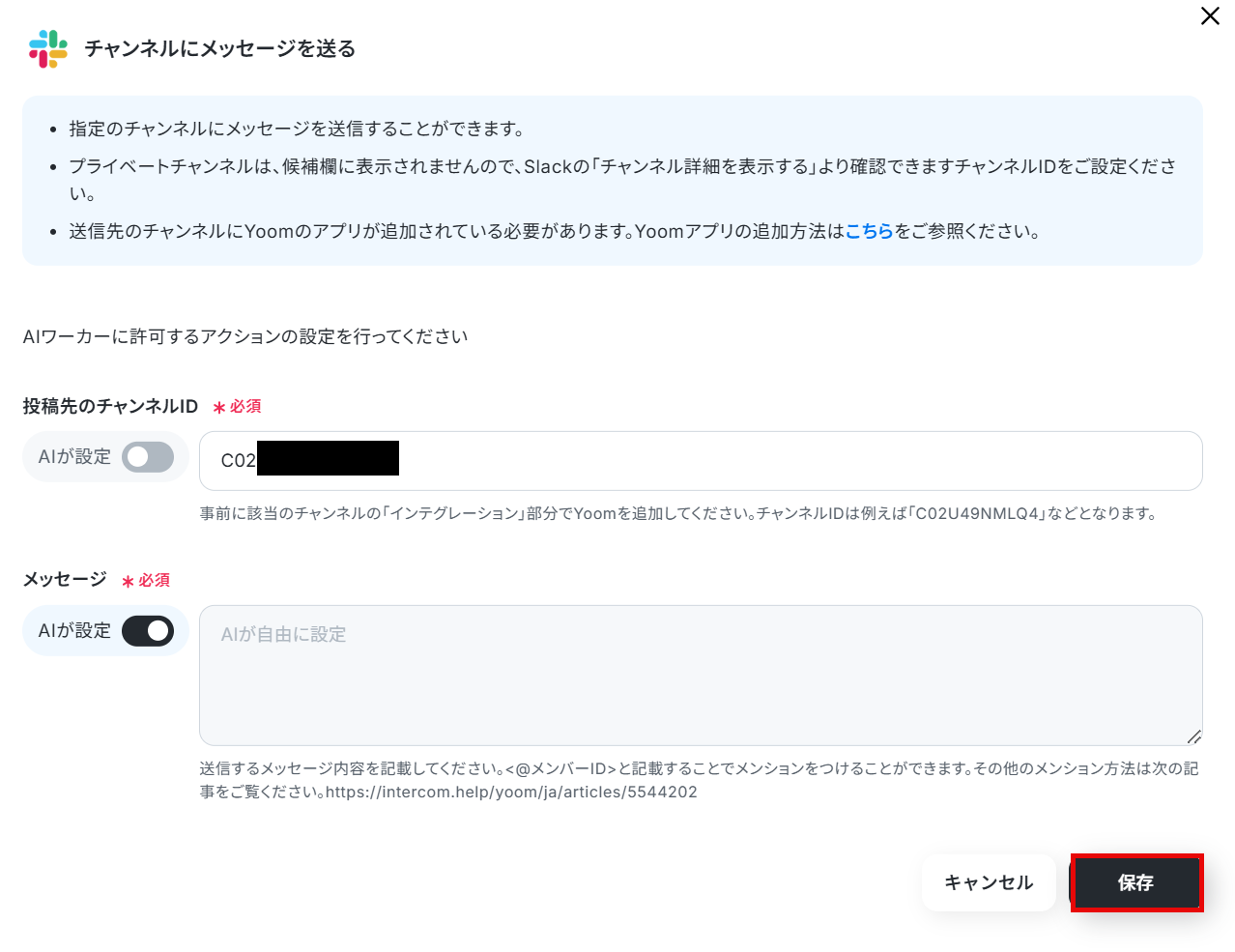
より詳しく知りたい方は以下のリンク先をご覧ください。
AIモデルの設定
次に情報の抽出や文書作成に適したAIモデルを選択します。今回は、Gemini-3-Flashを選択しています。
Gemini・ChatGPT・Claudeのモデルをプルダウンで選択できるので、適したものを選びましょう。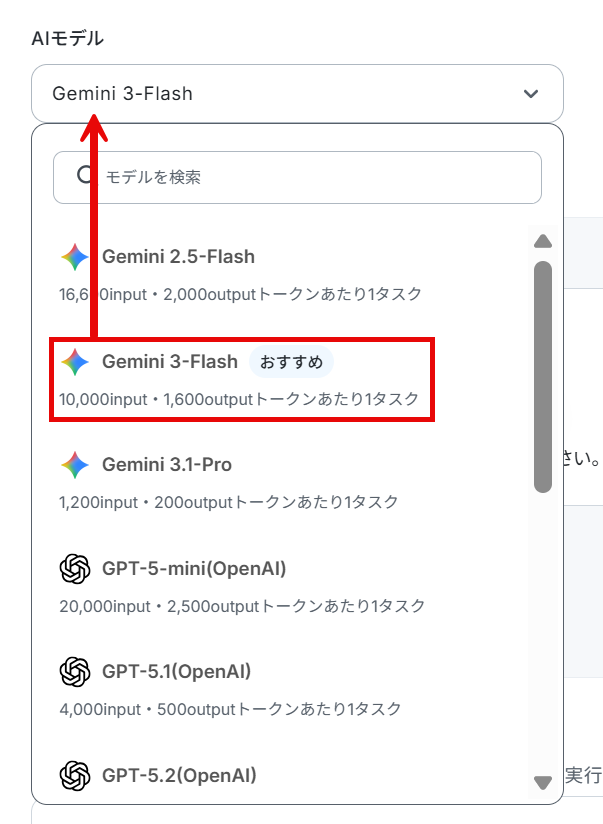
AIワーカーへの指示の設定
AIワーカーへの指示を入力します。概要や手順はスキルで設定しているので、ここにはキーワードやターゲットなどを入力しましょう。
今回は以下のように指示しました。
入力したら「テスト」をクリックしましょう。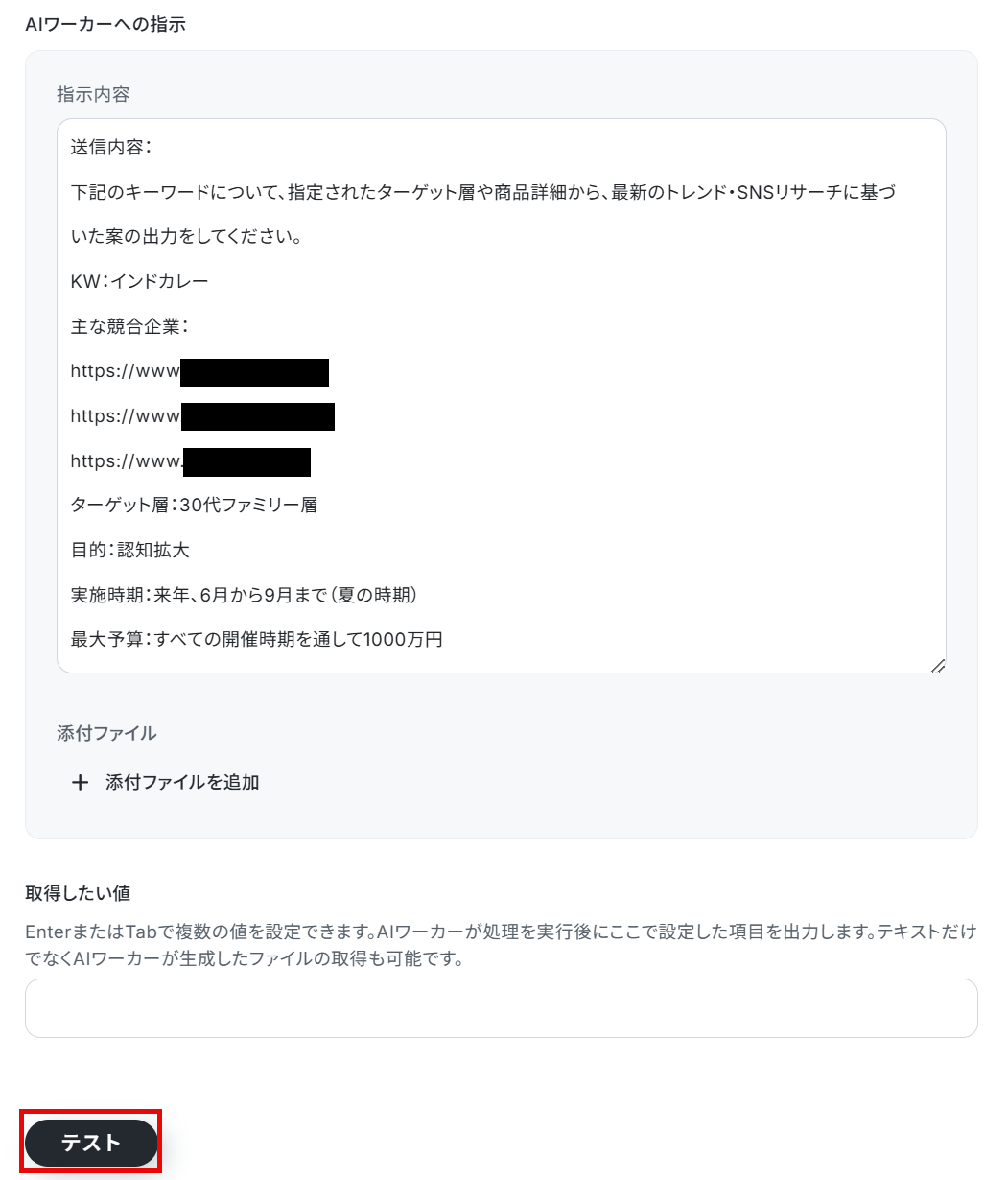
しばらくすると以下のように表示されます。
なお、テスト実行でもタスクを消費しますのでご注意ください。
使用したタスクは、テスト実行後「再テスト」の左側に表示されます。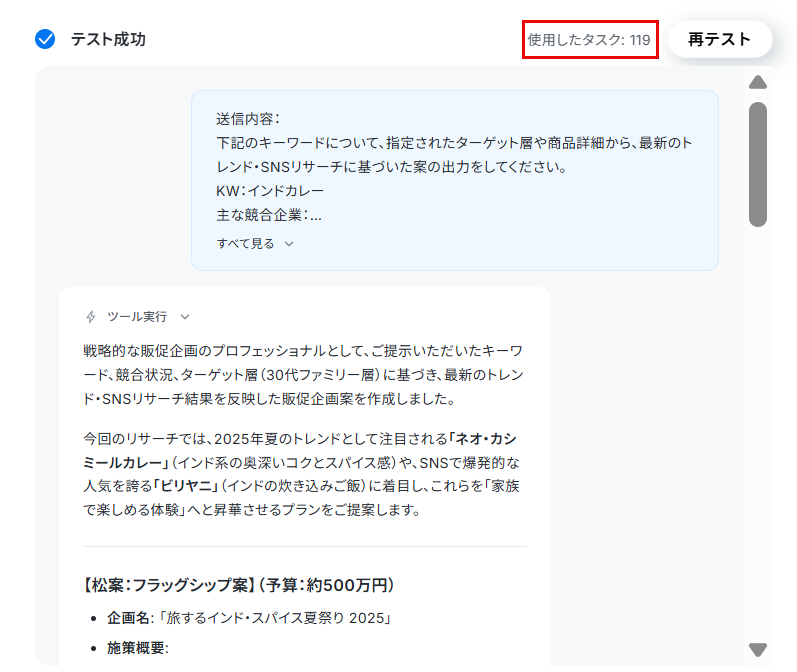
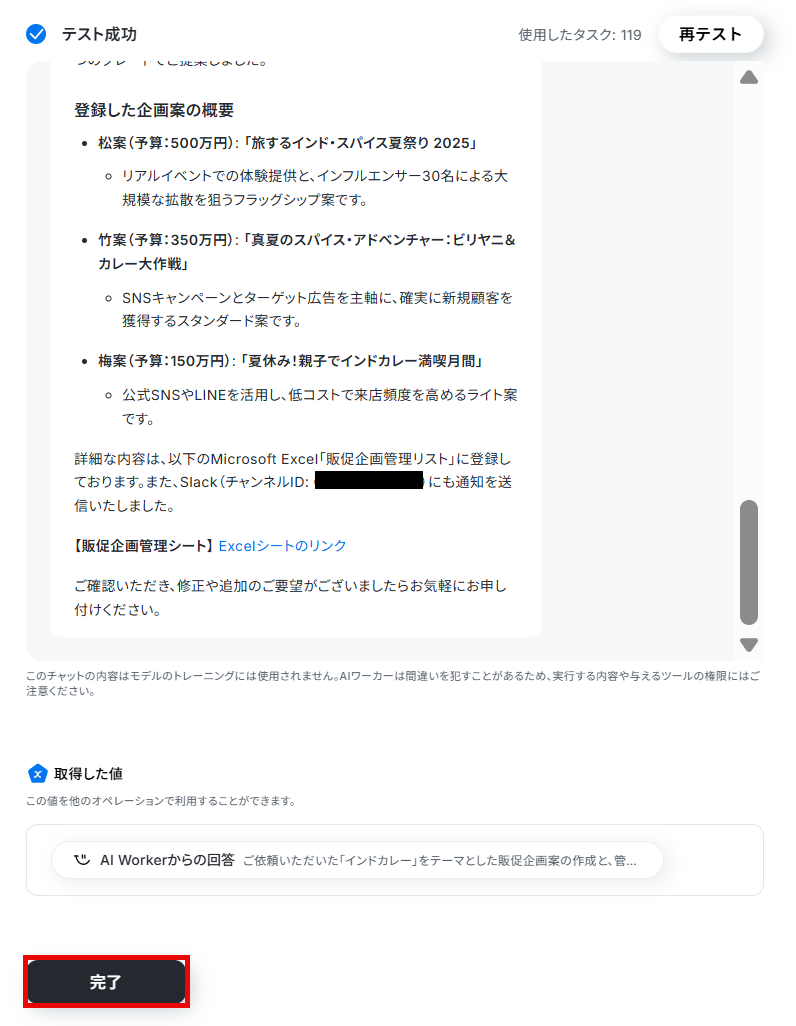
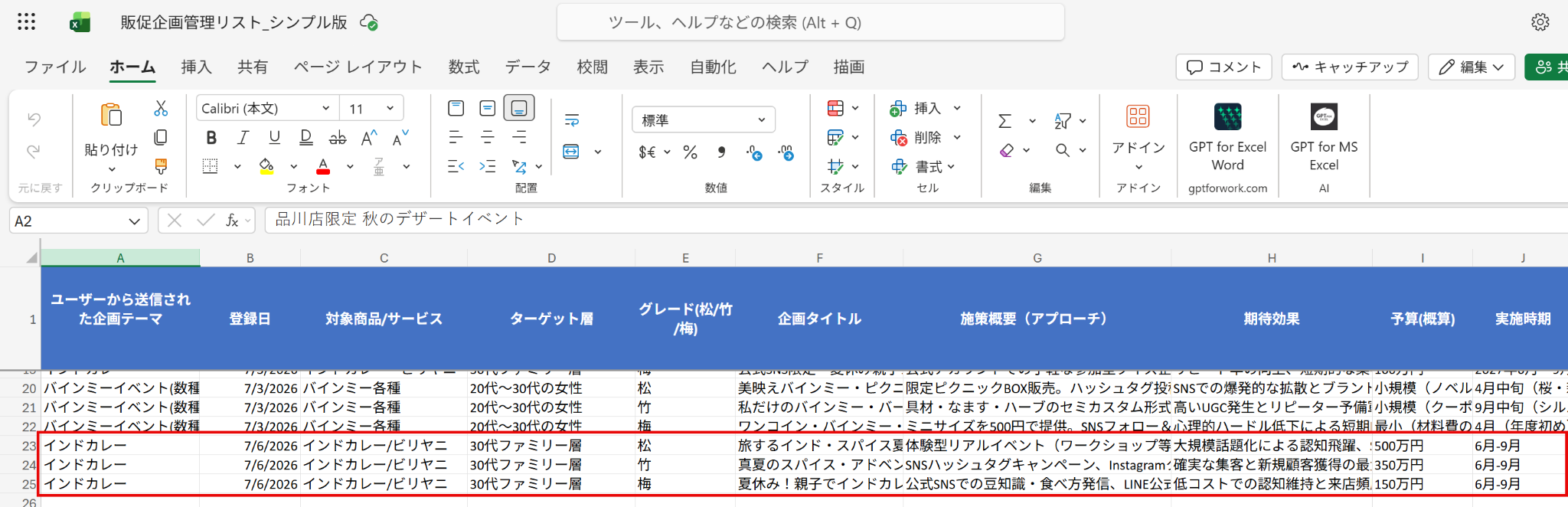
Microsoft Excelのシートを確認すると、企画案が追加されていました!
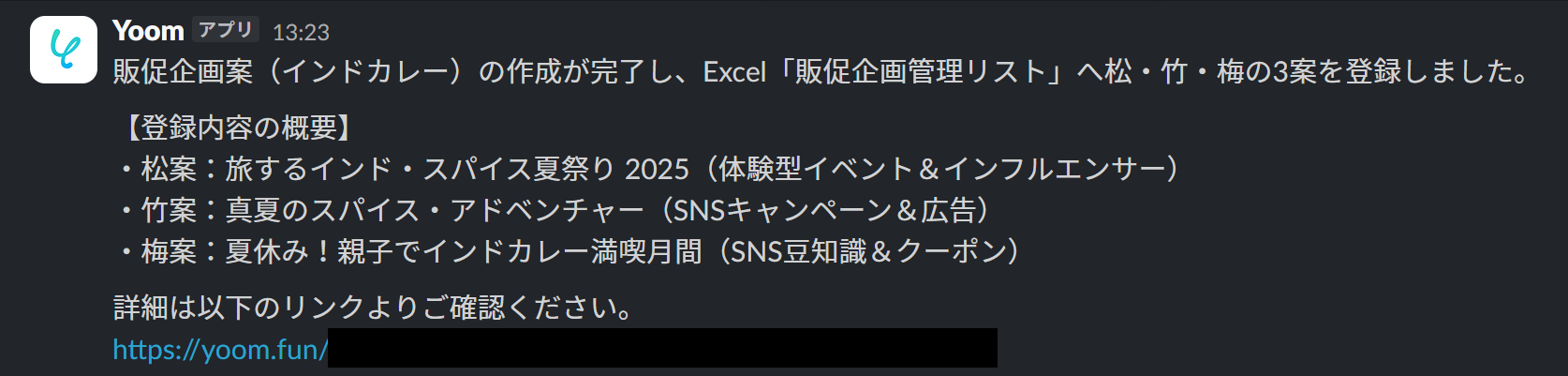
Slackにも通知が届いていました!
テストが成功したらYoomの画面に戻り、「完了」をクリックしてください。
トリガーON
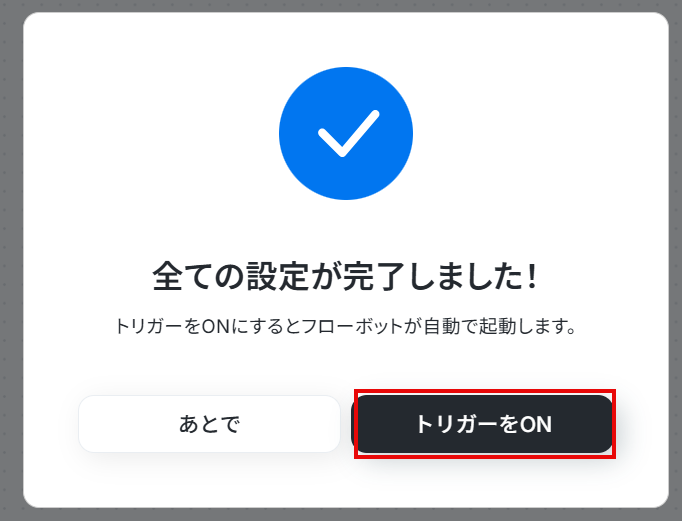
すべての設定が終わったら、フローボットのトリガーをONにします。これで、指定した時間になったら、最新のトレンドを反映した具体的な企画案がMicrosoft Excelにまとまり、Slackに通知が届くフローが完成しましたね。
フローボットを起動し、正しく動作するか確認してください。
導入時の注意点と運用ルール
AIエージェントによる自動化は業務効率を引き上げますが、実際の運用にあたっては人間が介在する適切なルール作りが不可欠です。1. 最終判断とファクトチェックは人間が行う
AIがWeb検索から収集した情報や、それに基づき生成した3つの企画案(松・竹・梅)には、最新でない情報や事実と異なる内容(ハルシネーション)が含まれる可能性があります。 生成された案はそのまま通すのではなく、あくまで「たたき台」として扱いましょう。
その上で、自社の現在の在庫状況やブランドイメージとの適合性、現場ならではのリアルな感覚と照らし合わせ、最終的な意思決定を行うフローを必ず組み込んでください。
2. API連携時の権限設定を最小限にとどめる
Microsoft ExcelやSlackなどの外部アプリをAIワーカーやフローボットと連携させる際は、 情報セキュリティの観点から適切なアクセス制御が必要です。連携に利用するアカウントには、企画案の保存先フォルダや通知先のチャンネルへのアクセス権など、業務の遂行に必要な最小限の権限のみを付与する運用ルールを徹底し、予期せぬ情報の書き換えや漏洩のリスクを未然に防ぎましょう。
まとめ
今回は、AIエージェントを活用して、指定したキーワードの最新トレンドを自動でリサーチし、3つのグレード(松・竹・梅)の販促企画案を作成してSlackへ通知する方法をご紹介しました。YoomのAIワーカーやフローボットを活用すれば、プログラミングの知識がなくても、日々の販促・マーケティング業務にAIを簡単に組み込むことができます。
これまで販促担当者の負担となっていた毎日の情報収集やたたき台作成の労力を削減できるだけでなく、客観的なデータに基づいた説得力のある企画立案や、本来注力すべき人間ならではのクリエイティブな業務に、より多くの時間を割くことが可能になります。
まずはテンプレートをコピーして、より魅力的なプロモーション活動に向けて、日々の企画業務にAIエージェントを取り入れる第一歩を踏み出してみてください!
よくあるご質問
Q:トレンドキーワードを複数指定して一括でリサーチできますか?
A:
可能です。指示内容に複数キーワードを指定してお試しください。
さらに内容を調整したい場合は、AIワーカーに直接チャットを投げてみましょう。
他にもリサーチに必要な情報をAIワーカーがピックアップして応答してくれます。
例:「ポイ活 × 販促」 「時短 × 販促」 という複数キーワードで企画案を出したい場合

Q:AIワーカーの指示(プロンプト)の文字数に制限はありますか?
A:
YoomのAIワーカーでは、指示(プロンプト)として設定できる文字数には明確な上限は設けられておりません。
しかし、プロンプトが極端に長くなりすぎると、AIが指示の優先順位を正しく判断できなくなったり、重要なルールを見落としたりする可能性があります。
箇条書きなどを活用し、文章を具体的かつ簡潔にまとめることで、パフォーマンスをより引き出すことに繋がります。
Q:処理や連携に失敗した場合はどうなりますか?
A:
自動化フローでエラーが発生した場合、フローボット内でエラーとして記録され、通知設定をしておけばメールなどで自動通知されます。
なお、自動での再実行(リトライ)は行われないため、エラー発生時は手動で再実行が必要です。
認証切れなどが原因の場合は、マイアプリから「削除→再接続」で復旧可能です。
詳しくは、以下のヘルプページをご参照ください。
プログラミング知識なしで手軽に構築できます。