









・
ChatGPTで研修資料作成を効率化!無料プランでできる構成案からスライド生成の手順

社内研修の資料作成は、構成を考えるだけでも膨大な時間がかかる大変な作業ですね。ChatGPTを活用すれば、ゼロから頭を悩ませることなく、論理的な構成案や具体的なスライド文章を短時間で作成できます。
🔍ChatGPTで研修資料作成はどこまでできる?できること・できないこと
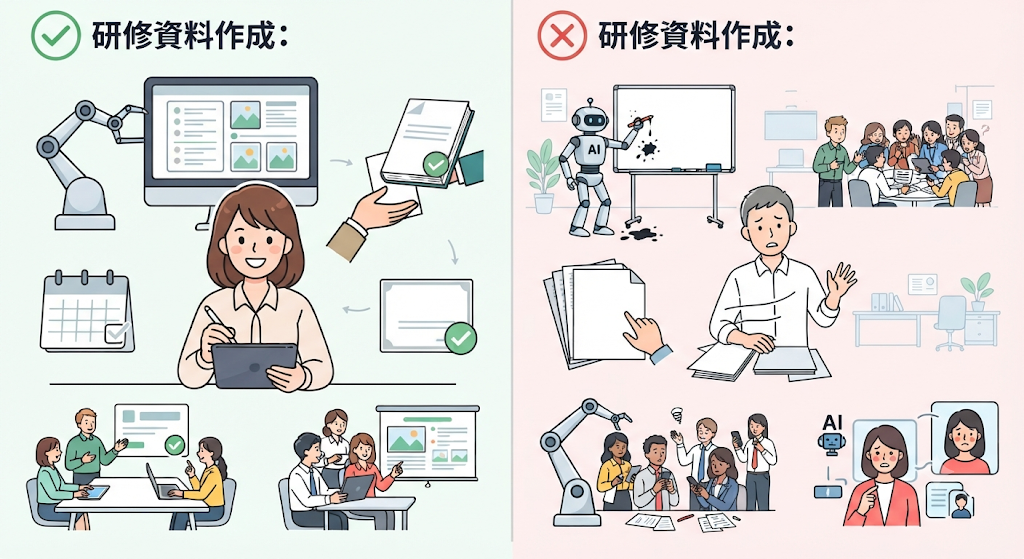
「本当にChatGPTだけで実用レベルの研修資料が作れるのか?」と半信半疑の方も多いはずです。
結論からいうと、文章・構成の生成は非常に得意な一方、スライドの視覚的なデザインづくりはそもそも主戦場ではないという明確な役割分担があります。
⭕️ChatGPTが得意なこと
- 研修の目的・対象に合わせた構成案(目次)の作成
- 各スライドの本文・説明文の執筆
- 難易度調整(新人向け/管理職向けなど)
- ワークショップ用の設問・事例・クイズのアイデア出し
- PowerPoint操作を自動化するVBAコードの生成
❌ChatGPTがカバーしきれない領域
- スライドの配色・レイアウト調整や既存資料に沿ったブラッシュアップは可能ですが、意図したデザインに常に完全一致するとは限りません
- 図形・グラフ・複雑なレイアウトを使った図解は一部対応できるものの、高度なPowerPoint編集や細かな配置調整には制限がある場合があります
- 社内独自のデータ・最新の法改正情報など、学習データに含まれない情報の正確な把握
つまりChatGPTは、研修資料の構成案や本文作成に強く、PowerPoint上での編集やブラッシュアップにも活用できます。
一方で、細かなデザインの作り込みや高度なレイアウト調整は、人や他ツールで補完する前提で使いわけるのが良さそうです。
この役割分担を踏まえたうえで、具体的なメリットを見ていきましょう。
💡ChatGPTで研修資料を作成する3つのメリット

研修資料を作成する際にChatGPTを取り入れることで、単なる時短以上の価値が得られます。
AIは客観的な視点で情報を整理し、ターゲットに合わせた表現の調整を得意としているためです。
具体的には、以下の3つの大きなメリットが挙げられます。
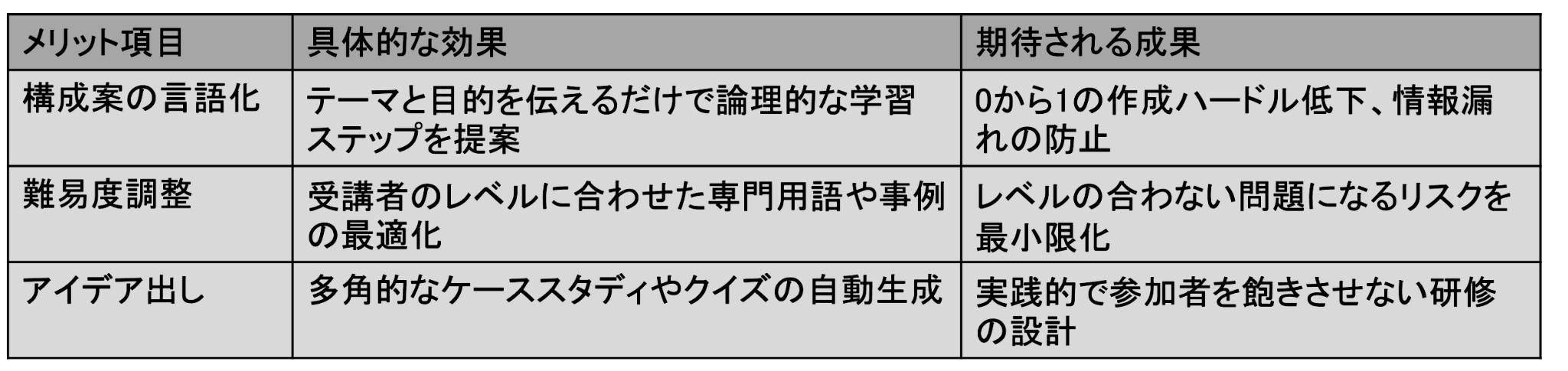
①研修カリキュラムの構成案の言語化
研修資料の作成において、最もエネルギーを使うのが「目次(構成)」を決めるステップです。ChatGPTに「〇〇研修の構成案を作って」と依頼するだけで、導入からクロージングまでの流れが論理的に整理された状態で出力されます。
この構成案を叩き台にすることで、必要な情報の抜け漏れを防ぎ、資料の全体像を把握した状態で細部の執筆に移れるようになります。
②受講者のリテラシーに合わせた難易度調整が容易
同じテーマの研修でも、受講者のバックグラウンドによって伝えるべき情報の粒度は異なります。ChatGPTは文脈を理解する能力が高いため、「この技術用語を中学生でもわかるように例えて」といった指示に柔軟に対応可能です。
受講者が「難しすぎてついていけない」あるいは「知っていることばかりで退屈だ」と感じるリスクを最小限に抑えることができます。
③ワークショップの設問や事例作成のアイデア出しがスムーズ
参加者の理解を深めるためのワークショップやクイズの作成は、資料作成の質を左右する重要な要素です。
ChatGPTに研修テーマに沿った「よくあるトラブル事例」や「ディスカッションのお題」を5つ出してもらうといった使い方が効果的です。
多くのアイデアの中から最適なものを選ぶだけで、研修の内容がより実践的で興味深いものにアップグレードされます。
🚀YoomはChatGPTを活用した研修資料の自動作成を仕組み化できます
ChatGPTは手軽に文章やアイデアを出力できる点が便利ですが、毎回プロンプトを入力して資料の形にまとめる作業が手間だと思います。
そんな問題もYoomなら解決できます!
[Yoomとは]
情報収集から要約までのプロセスが自動化できれば、研修資料の作成準備が一気に効率化できるでしょう。
まずは以下のテンプレートで、その利便性を体験してみてください。


- 最新のAIニュースをチームに共有する必要がある、IT企業のプロジェクトマネージャーの方
- 競合の動向や技術トレンドを把握するため、AI関連の情報収集を日課としている経営企画担当者の方
- 情報収集やレポーティングといった定型業務を自動化し、コア業務に集中したい方
- スケジュールに基づきAIニュースの収集から要約、通知までが自動で実行されるため、これまで情報収集に費やしていた時間を短縮できます。
- 自動化によって、手作業で発生しがちな情報の収集漏れや共有忘れを防ぎ、チーム内で共有される情報の質を均一に保つことができます。
- はじめに、OpenAIとSlackをYoomと連携します。
- 次に、トリガーで、スケジュールトリガーを選択し、「設定したスケジュールになったら」というアクションを設定します。
- 最後に、オペレーションで、AIワーカーを選択し、OpenAIによって最新のAIニュースを収集したうえで、分類・要約してSlackに通知するためのマニュアル(指示)を作成します。
■このワークフローのカスタムポイント
- スケジュールトリガーの設定では、フローボットを起動したい曜日や時刻などを任意で設定してください。
- AIワーカーへの指示内容は任意で設定が可能です。例えば、収集したいAIニュースのジャンルを指定したり、要約の形式や文字数を変更したり、通知するSlackチャンネルを調整したりすることができます。
- OpenAIとSlackのそれぞれとYoomを連携してください。AIワーカー内で使用するツール(アプリ)についてもマイアプリ連携が必要です。
- AIワーカーの基本設定は「【AIワーカー】基本的な設定方法」をご参照ください。
- AIワーカーの同時実行数・作成可能なAIワーカー数・利用可能なAIモデルはご契約中のプランによって異なります。
- AIワーカー内でご利用いただけるアプリやオペレーション等はフローボットの利用制限と同様です。
- AIワーカーは、テスト実行でも本番実行と同様にタスクを消費しますのでご注意ください。詳細は「【AIワーカー】タスク実行数の計算方法」ご参照ください。
- AIワーカーはマニュアルを詳細に設定することで適切な処理を実行しやすくなります。詳細は「【AIワーカー】マニュアルの作成方法」をご参照ください。
- OpenAIのアクションを実行するには、OpenAIのAPI有料プランの契約が必要です。(APIが使用されたときに支払いができる状態)
- OpenAIのAPIはAPI疎通時のトークンにより従量課金される仕組みとなっています。そのため、API使用時にお支払いが行える状況でない場合エラーが発生しますのでご注意ください。

■このテンプレートをおすすめする方
- 膨大な問い合わせデータの集計や分析、週次レポートの作成に課題を感じているカスタマーサポート担当者の方
- Google スプレッドシートとSlackを併用しており、データの要約から通知までを自動化したいと考えているチームリーダーの方
- 顧客の声を迅速にサービス改善へ活かしたいが、分析リソースの不足に悩んでいる経営者の方
■このテンプレートを使うメリット
- AIワーカーが問い合わせデータを一括分析し、頻出課題や顧客の感情を抽出するため、手作業で行っていた分析時間を短縮できます。
- 定期的に分析レポートがSlackへ自動通知されることで、チーム全体での現状把握がスムーズになり、FAQの改善や顧客満足度の向上に繋がります。
■フローボットの流れ
- はじめに、Google スプレッドシート、Notion、SlackをYoomと連携します。
- 次に、特定の時間にスケジュール実行するトリガーを設定します。
- 最後に、蓄積された問い合わせデータを分析し頻出する課題や顧客の感情を可視化して、レポートを作成するためのマニュアル(指示)を作成します。
■このワークフローのカスタムポイント
- Google スプレッドシートのアクション設定では、分析対象とするデータの範囲や抽出条件を、運用に合わせて任意に調整してください。
- AIワーカーの指示(プロンプト)を調整することで、要約の粒度や抽出したい特定の項目(改善案、ネガティブな意見など)をカスタマイズできます。
- Slackの通知先チャンネルを、用途に合わせてカスタマーサクセス用や開発チーム用など任意で設定してください。
■注意事項
- Google スプレッドシート、Notion、SlackのそれぞれとYoomを連携してください。AIワーカー内で使用するツール(アプリ)についてもマイアプリ連携が必要です。
- AIワーカーの基本設定は「【AIワーカー】基本的な設定方法」をご参照ください。
- AIワーカーの同時実行数・作成可能なAIワーカー数・利用可能なAIモデルはご契約中のプランによって異なります。
- AIワーカー内でご利用いただけるアプリやオペレーション等はフローボットの利用制限と同様です。
- AIワーカーは、テスト実行でも本番実行と同様にタスクを消費しますのでご注意ください。詳細は「【AIワーカー】タスク実行数の計算方法」ご参照ください。
- AIワーカーはマニュアルを詳細に設定することで適切な処理を実行しやすくなります。詳細は「【AIワーカー】マニュアルの作成方法」をご参照ください。
- AIワーカー内で20件を超える大容量データの取得やループ処理を行うと、タスクを著しく消費する可能性があるためご注意ください。
🛠️ChatGPTで研修資料を効率的に作成するステップ

ChatGPTを使って資料を完成させるには、段階を踏んだプロンプト(指示)の出し方が重要です。
一気に全てを作らせようとせず、プロセスを細分化することで精度の高いアウトプットが得られます。
主な作成ステップは以下の通りです。
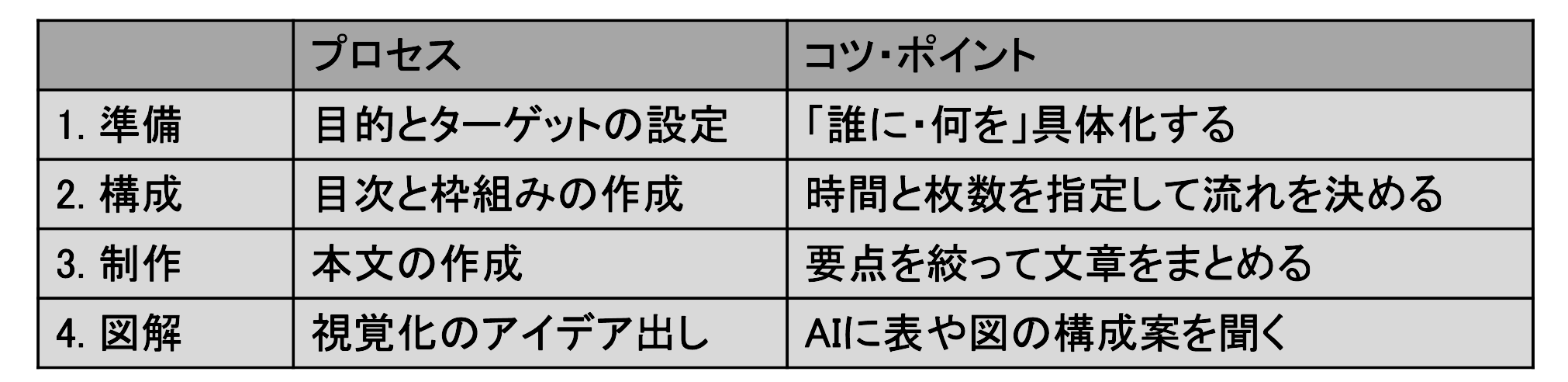
ステップ1:前提条件を決める
なにをする? 研修の目的とターゲットを明確にする。
コツ「営業研修」などの大きな括りにせず、「入社3年目の若手向けに、失注を防ぐヒアリング術を教える」のように具体的にプロンプトへ書く。
ステップ2:全体構成を作る
なにをする? 全体の目次と各スライドの項目を生成する。
コツ「60分の研修でスライド10枚」のように、時間配分や枚数を指定して全体の流れを固める。
ステップ3:本文を磨き上げる
なにをする? スライドに載せる具体的な文章を作る。
コツ 情報を詰め込みすぎないよう「1枚につき3つの要点にまとめて」と指示し、必要に応じて「別の表現で」とブラッシュアップを繰り返す。
ステップ4:図解のアイデアを出す
なにをする? 視覚的に伝えるための構成案をAIに考えてもらう。
コツ「ここを比較表にするなら?」「ピラミッド図なら頂点は?」と尋ねて、デザインのヒントを得る。
研修は目的によってアプローチが異なります。代表的な4つのタイプ別のコツと、効率化のテクニックをまとめました。
🎯研修タイプ別|ChatGPT活用のポイント

研修は目的によってアプローチが異なります。
代表的な4つのタイプ別のコツと、効率化のテクニックをまとめました。
🔵研修タイプ別の活用ポイント
研修タイプとコツを以下の表にまとめました。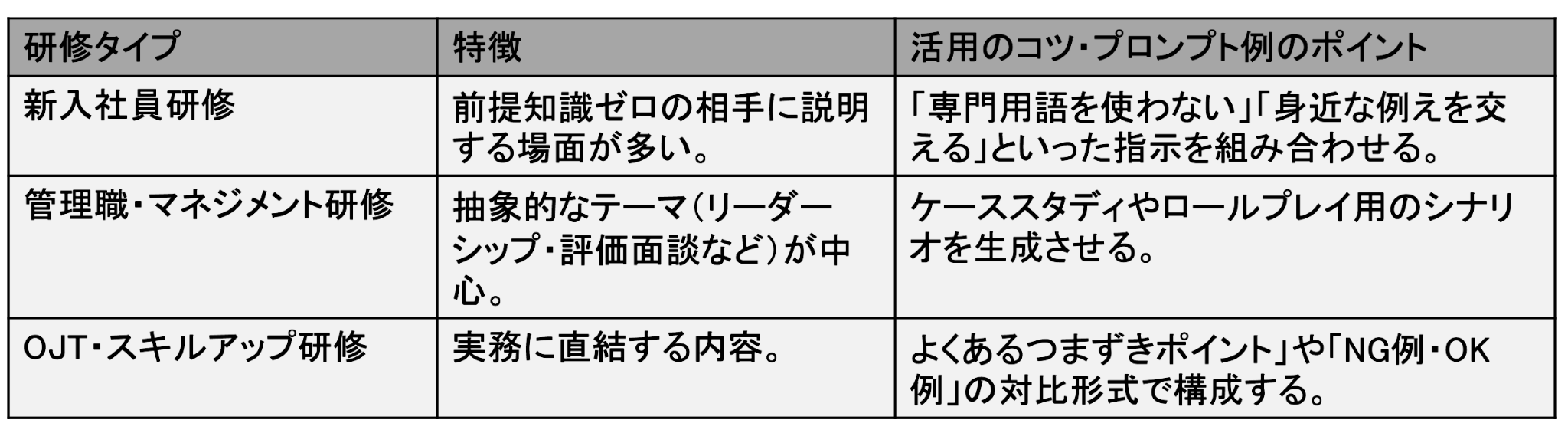
これらの活用ポイントをプロンプトに盛り込むことで、ChatGPTからより目的に合致した精度の高い回答を引き出せます。
例えば、特定の研修タイプに合わせた詳細な構成案を作成したい場合は、「新入社員向けなので専門用語を避けて」「管理職向けなのでケーススタディを重視して」といった要素を具体的に指示へ含めてみてください。
🔵さらに効率的・安全に進める2つのコツ
1.既存資料をアップロードして参照させる
過去の研修資料やマニュアル(PDFなど)を読み込ませ、それをベースに更新版や新しい構成案を作成します。
メリット: 社内独自の用語やトーンを踏襲できるほか、ハルシネーション(誤情報生成)のリスクを抑え、正確性が求められる法改正対応などに有効です。
2.カスタムGPTを活用する
同じ種類の研修資料を繰り返し作る場合は、トーン・フォーマット・注意点をあらかじめ設定した「カスタムGPT」を作成します。
メリット: 毎回同じ前提条件を入力する手間を省けます。
📋【コピペOK】研修資料作成にすぐ使えるプロンプト集

ここまで紹介したプロンプトを含め、そのまま使える定番プロンプトをまとめました。
テーマ部分を書き換えるだけですぐに使えます。
構成案づくり
「あなたはプロの企業研修講師です。[対象者]向けに[テーマ]の研修を実施します。[時間]分のカリキュラムと、スライド[枚数]枚分の構成案を作成してください。
各スライドにタイトルと説明のポイントを含めてください。」
難易度調整
「上記の内容を、[対象者のレベル]でもつまずかないように、専門用語をかみ砕いて書き直してください。」
本文のブラッシュアップ
「このスライドの内容を、1枚につき3つの要点に絞って簡潔にまとめてください。」
図解の提案
「このスライドの内容を図解にするなら、比較表・フロー図・ピラミッド図のうちどれが適していますか。
理由と、それぞれに入れるべき項目も教えてください。」
ワークショップ用の設問
「[テーマ]に関する、現場でよくあるトラブル事例を5つ挙げてください。
それぞれについて、グループディスカッション用の問いも添えてください。」
VBA自動生成
「上記のスライド構成案を元に、PowerPointで[枚数]枚のスライドを作成するVBAコードを書いてください。各スライドにタイトルと本文の箇条書きを含めてください。」
🧪【ChatGPT無料プランで検証】研修資料作成の実践テクニック

実際に無料プランのアカウントを使用して、どこまで実用的な研修資料が作成できるかを検証しました。
検証目的
- 研修準備の手間や時間を削減できるか
- VBAによるスライド自動化につながるか
- 無料プランでの実用性はどれくらいのレベル感か
プラン名
- 無料プラン:ChatGPT無料版(検証時はGPT-5.5利用)
※無料プランで利用できるモデルや上限は時期・利用状況によって変動します。
検証1:研修カリキュラム設計してみた
ターゲットと目的を明確に伝え、研修で使用するカリキュラムを生成してみました。
検証プロンプト
あなたはプロの企業研修講師です。
入社1年目の若手社員向けに「ChatGPTを業務で安全に活用するための基礎研修」を実施します。60分の研修カリキュラムと、スライド10枚分の構成案を作成してください。
各スライドにはタイトルと説明のポイントを含めてください。
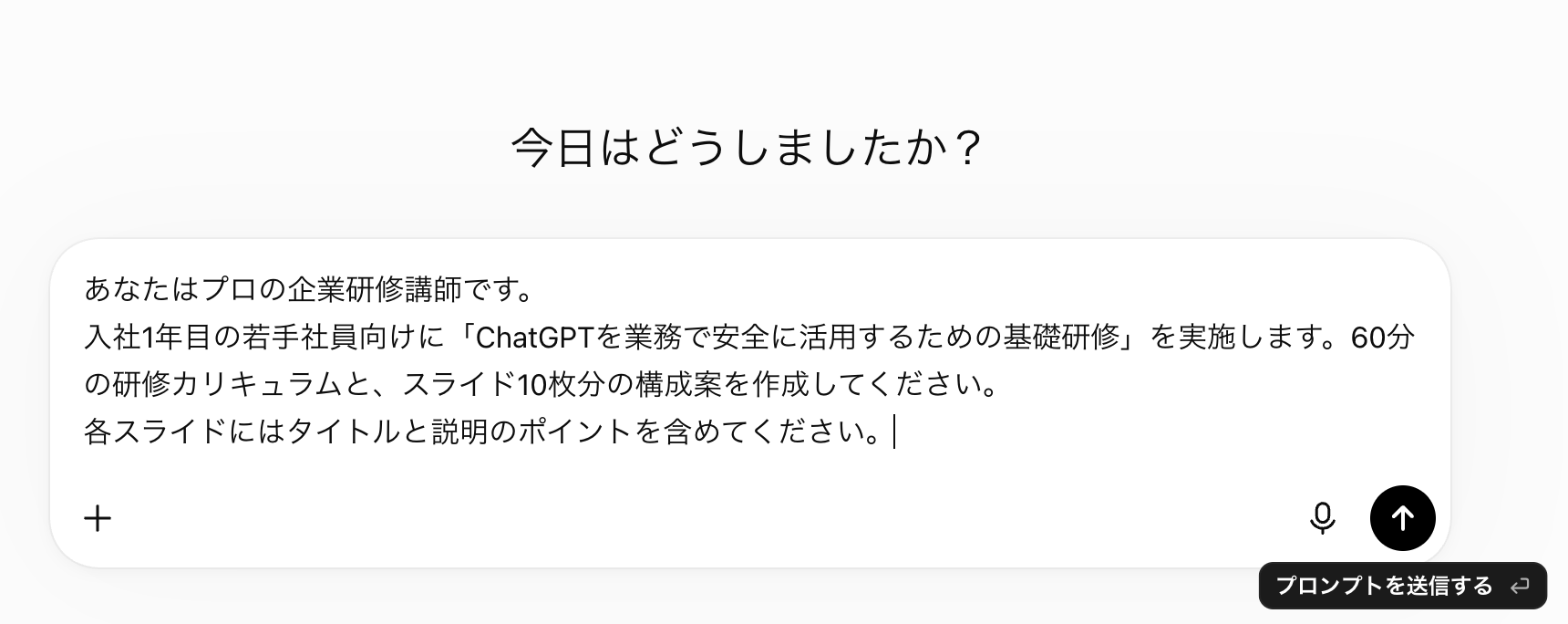
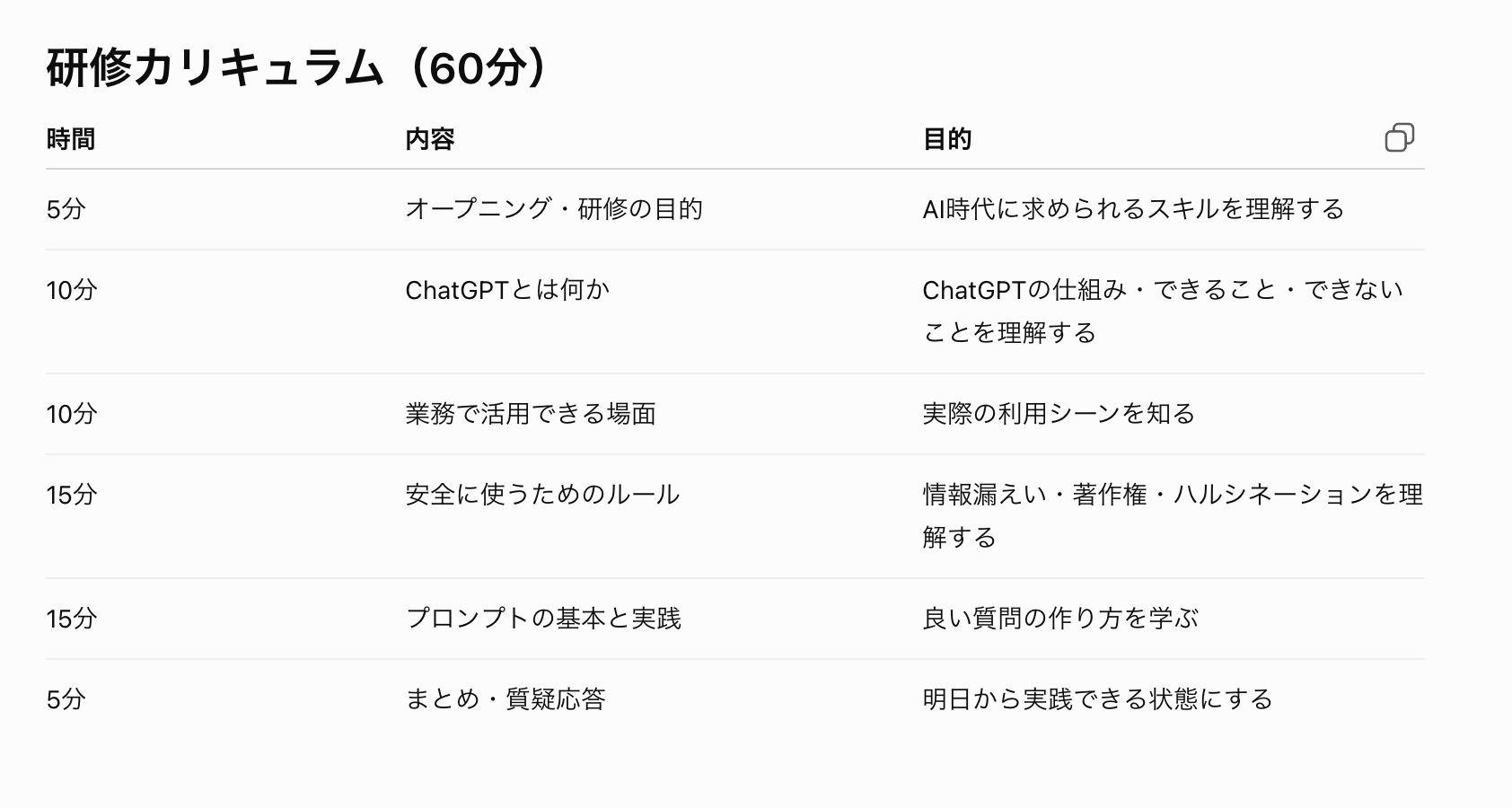
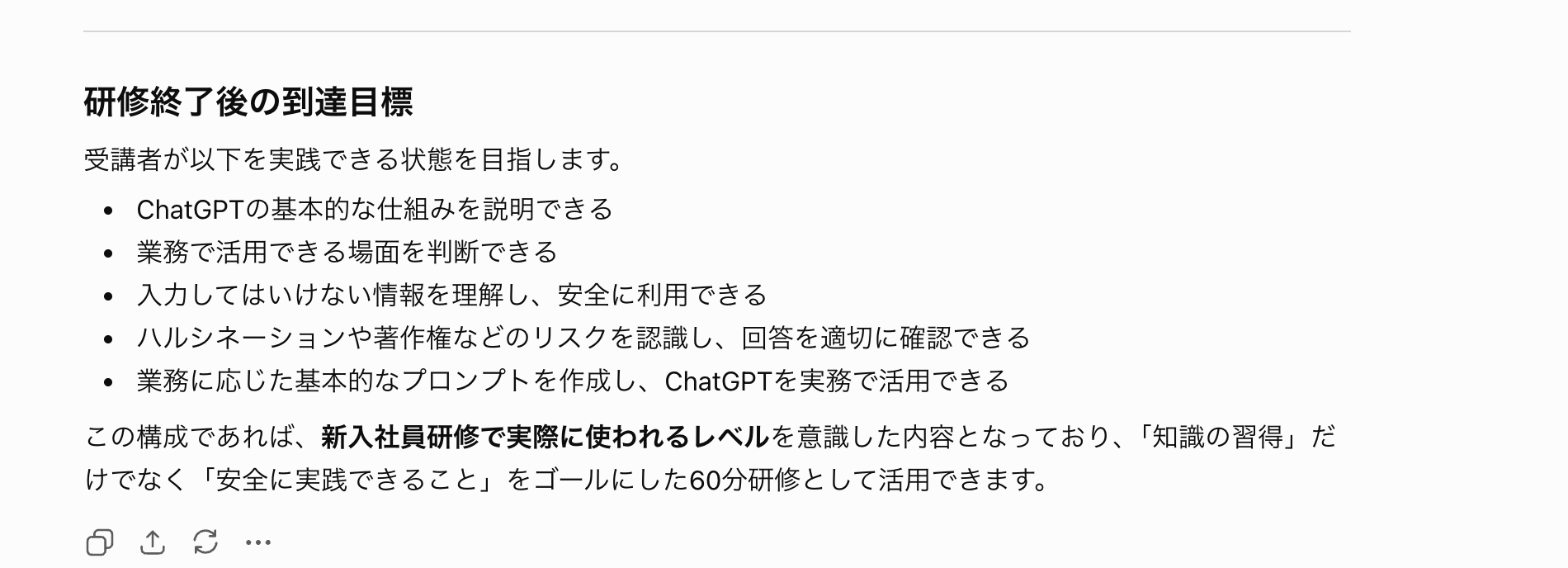
するとほんの数秒で、研修カリキュラム・スライド構成(10枚)、研修終了後の到達目標を出力できました。
進行の目安時間や内容と目的まで詳しく出力できているので、一から研修内容を考える時間を短縮できます。
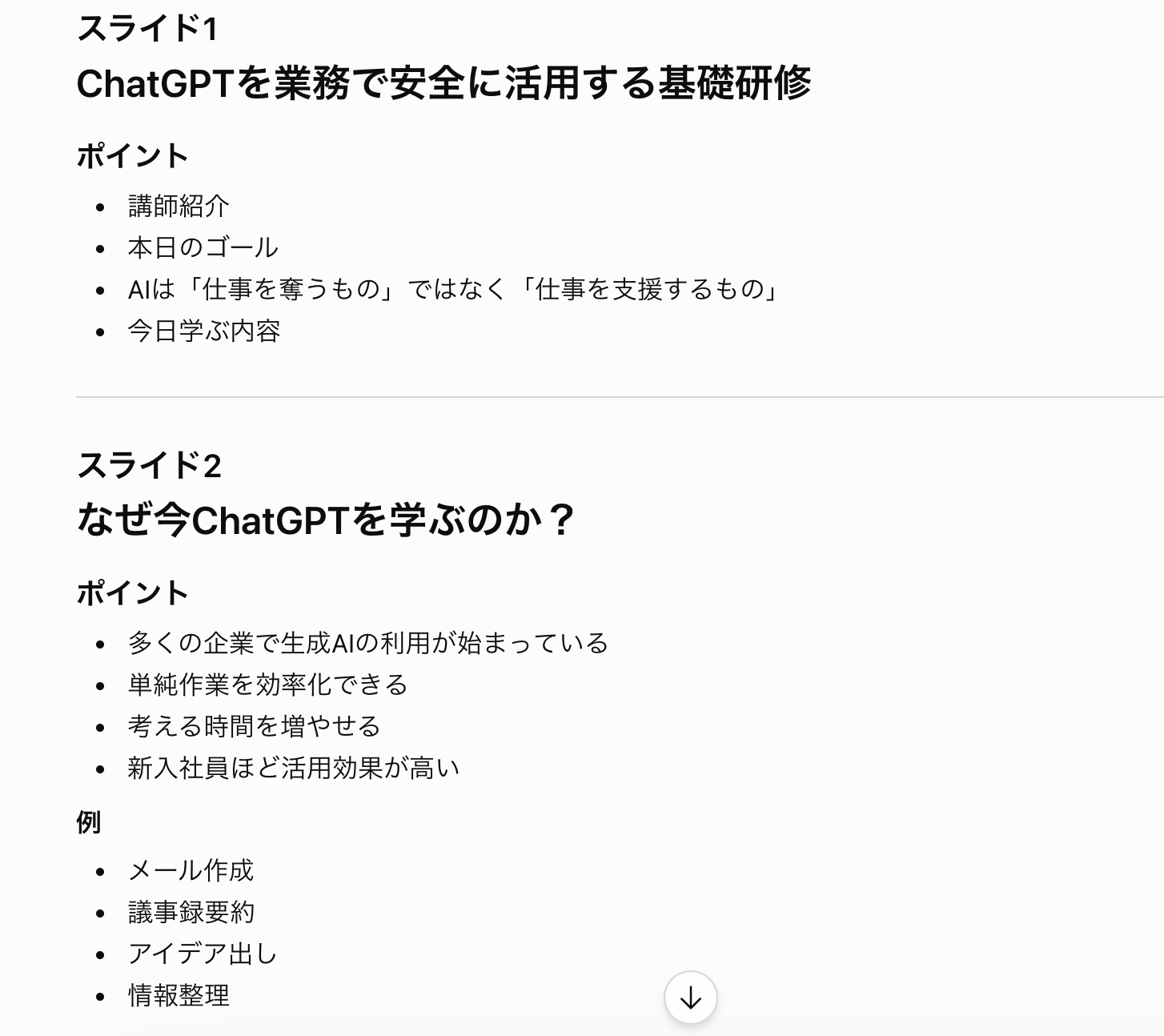
スライドもポイントを出力できているので、研修内容の土台から考える手間を省けそうです。
研修終了後の到達目標には、具体的に研修終了時のゴールを設定してくれているため、研修を進めやすいと感じました。
検証2:VBAコードを生成してPowerPointスライドを自動構築
作成したテキストをPowerPointに1枚ずつ貼り付けるのは手間です。
そこで、ChatGPTにVBAコードを出力させ、パワポに一括で流し込む検証を行いました。
ChatGPTでは、一度に非常に長いVBAコードを生成しようとすると、回答の文字数制限により途中で出力が途切れてしまうことがあります。
そのため、10枚以上のPowerPointをまとめて生成するコードを一度に作成するよりも、「まず共通テンプレートを作成し、その後はスライド1枚ずつのVBAコードを生成していく」方法がおすすめです。
1回目(テンプレート作成用)プロンプト
あなたはPowerPoint VBAのプロフェッショナルです。
これから「ChatGPTを業務で安全に活用するための基礎研修」のPowerPointをVBAで作成します。
以下の条件で、まずは共通テンプレートとなるVBAコードを作成してください。
【条件】
・PowerPoint VBA(Microsoft 365対応)
・標準モジュールに貼り付けるだけで動作すること
・新規プレゼンテーションを作成すること
・16:9サイズ
・タイトルとコンテンツレイアウトを使用すること
・タイトルフォント:メイリオ 28pt 太字
・本文フォント:メイリオ 20pt
・箇条書きに対応すること
・共通関数「AddSlide(Title As String, Items As Variant)」を作成すること
・スライドを追加してタイトルと箇条書きを設定できる構成にすること
・コードにはコメントを付けること
・完成したコードのみ出力してください
2回目以降(各スライド用)
前回作成したPowerPoint VBAテンプレートを前提としてください。
AddSlide関数を使用して、「スライド1」のコードだけを作成してください。
【スライドタイトル】
ChatGPTを業務で安全に活用する基礎研修
【本文】
・本日の目的
・ChatGPTの基本を理解する
・安全に業務で利用するためのルールを学ぶ
・明日から使える活用方法を身につける
・本日の内容
・ChatGPTとは何か
・業務で活用できる場面
・安全に利用するための注意点
・プロンプトの基本
・演習・まとめ
・完成したコードのみ出力してください
スライド2以降
前回作成したPowerPoint VBAテンプレートを前提としてください。
AddSlide関数を使用して、「スライド2」のコードだけを作成してください。
【スライドタイトル】
なぜ今ChatGPTを学ぶのか?
【本文】
・多くの企業で生成AIの利用が始まっている
・単純作業を効率化できる
・考える時間を増やせる
・新入社員ほど活用効果が高い
・活用例
・メール作成
・議事録要約
・アイデア出し
・情報整理
・コードのみ出力してください
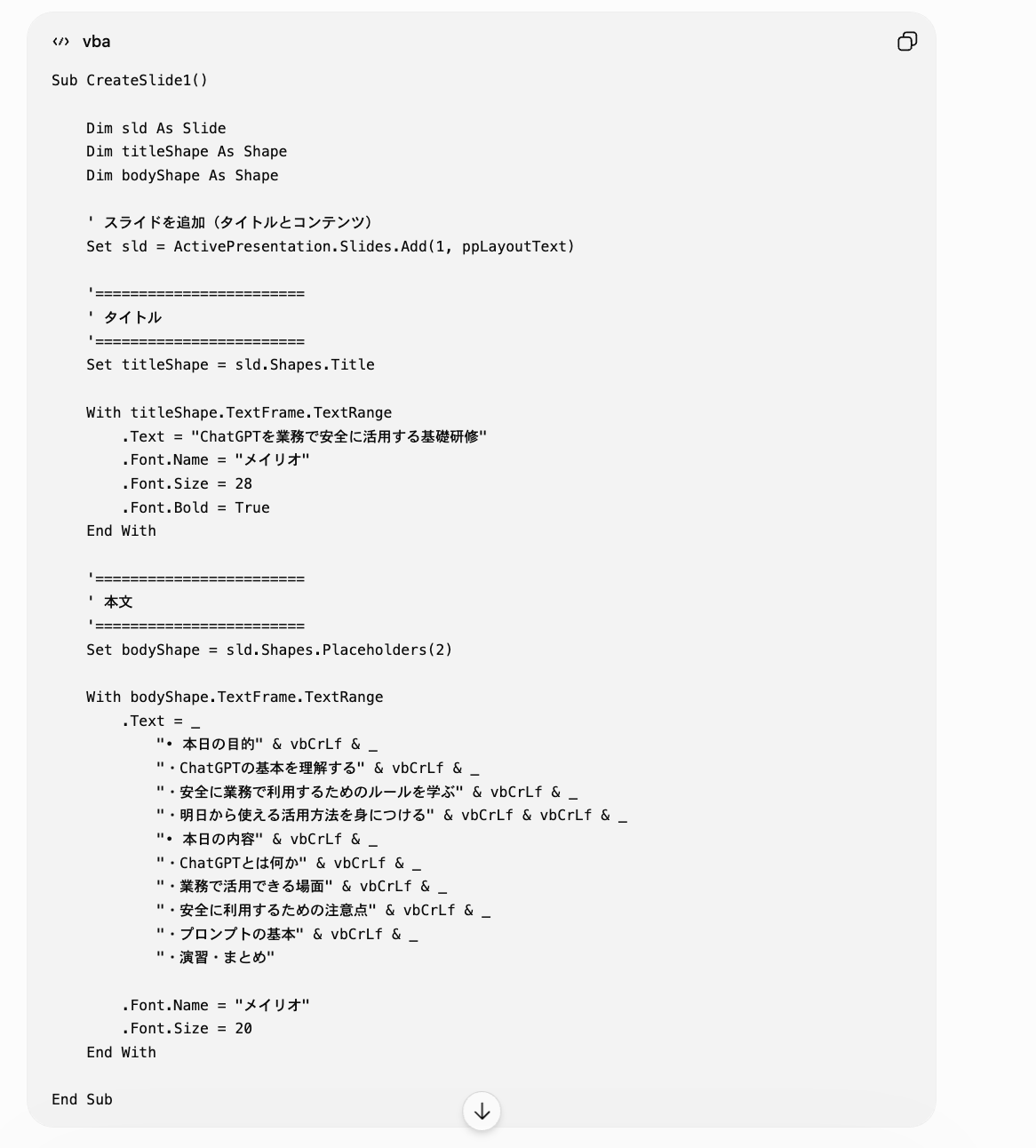
同じ形式で、スライド3〜10もタイトルと本文だけを差し替えていきます。出力されたVBAコードは以下です。
この方法であれば、1回あたりのコード量を抑えられるため文字数制限にかかりにくく、最後まで途切れることなくコードを生成できます。
また、共通処理を最初に作成しておけば、各スライドではタイトルや本文だけを追加する形になるため、修正やメンテナンスもしやすくなります。
検証結果
今回検証してみて感じたことをまとめました。
研修準備の手間や時間削減できるか
ターゲットや目的を明確に伝えてカリキュラムを生成させたところ、ほんの数秒で10枚分のスライド構成や進行の目安時間、到達目標まで詳しく出力されました。
一から内容を考える時間を大きく短縮でき、研修の土台作りにおける手間をしっかり省けることが確認できました。
VBAによるスライド自動化につながるか
文字数制限による出力の途切れを防ぐため、共通テンプレートを作成した後に1枚ずつVBAコードを生成する手法を検証しました。
この方法をとることでコード量が抑えられ、最後まで途切れることなく自動構築用のコードを出力させることが可能になりました。
無料プランでの実用性はどれくらいのレベル感か
無料プランのアカウントを使用しても、構成案の自動作成からVBAを活用したパワポへの一括流し込みまで実用的なプロセスを問題なくこなせました。
アイデア出しやコード生成を組み合わせることで、実務の効率化に十分役立つレベルの活用が可能だと分かりました。
⚠️ChatGPTで研修資料を作る際の注意点4つ
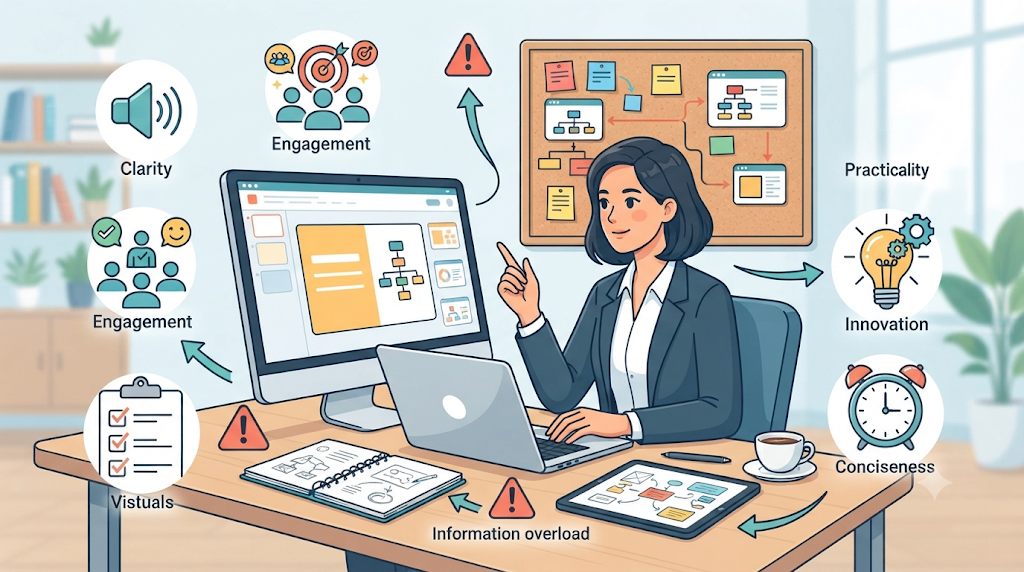
非常に便利なChatGPTですが、研修資料という「正確性が求められる公的な資料」を作る上では、いくつか気をつけなければならない点があります。
主な注意点は以下の通りです。
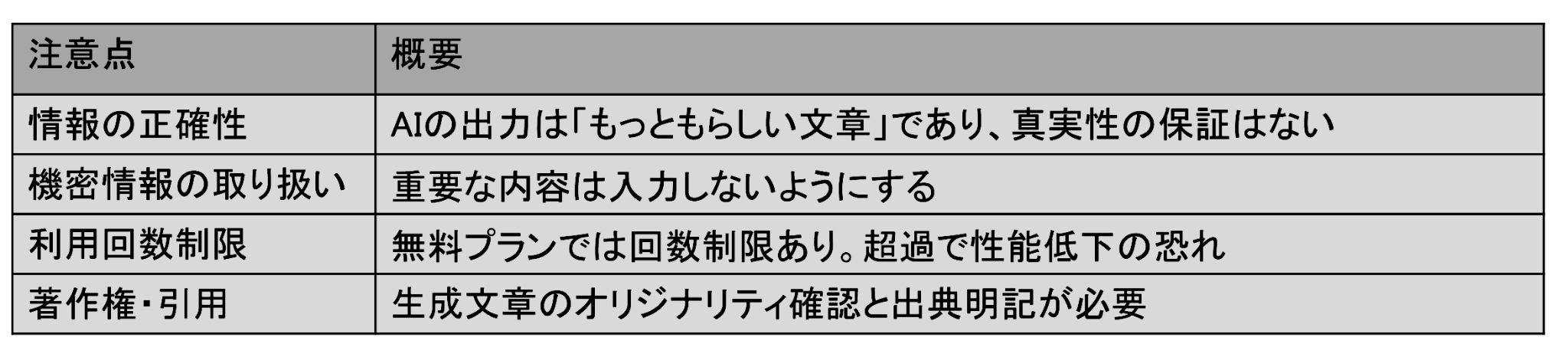
①出力された情報の正確性を必ずダブルチェックする
ChatGPTの出力は「もっともらしい文章」であり、内容の真実性は保証されません。特に法改正や業界の最新数値など更新性の高い情報は公式サイトで確認し、最終的なファクトチェックは人間が責任を持って行いましょう。
②機密情報や個人情報の入力は避ける(プライバシー設定)
個人向けChatGPTでは、設定画面の「データコントロール」から、会話内容をモデル改善に利用するかどうかを変更できます。
設定にかかわらず、最も安全なのは、社外秘情報や個人名・顧客データを最初からプロンプトに含めないことです。
③無料プランでの利用回数制限と有料化の目安
2026年現在、無料プランには利用上限があり、一定の上限に達すると利用可能なモデルや機能が制限される場合があります。
上限は固定ではなく、需要や利用状況によって変動するため、最新情報はOpenAI公式サイトでご確認ください。
④著作権・引用の扱いに注意する
生成された文章がどこまでオリジナルかは断言できません。
既存記事の表現に偶然似るケースもあるため、社外配布・公開用資料に使う場合は出典明記と一次情報での事実確認を徹底しましょう。
❓よくある質問

よく皆さんが疑問に思う点をまとめました。
Q. ChatGPTで作った研修資料を社外向けに公開しても大丈夫ですか?
A. 内容の正確性チェックと著作権の確認を行えば公開自体は可能ですが、統計データや他社事例を含む場合は一次情報での裏取りをおすすめします。
Q. 無料プランだけで研修資料は完成させられますか?
A. 構成案作成やスライド文章のたたき台作りは無料プランでも十分可能です。
ただし利用回数に制限があるため、大量の資料を一気に作る場合は有料プランの検討をおすすめします。
Q. スライドのデザインまでChatGPTだけで完結できますか?
A. ChatGPTは文章・構成の生成を得意とし、画像生成など視覚面の補助もできますが、PowerPoint資料の細かなレイアウト調整やデザイン仕上げまで完全に置き換える用途には向きません。
デザイン面は、テンプレートを使ったPowerPoint作業や社内のデザインツールと組み合わせて仕上げるのが現実的です。
Q. ChatGPT以外のAIと使い分けたほうがよいですか?
A. 長文の社内規程やマニュアルを丸ごと読み込ませて資料化するような用途では、長文処理を得意とするClaudeなど他のAIとの使い分けも選択肢になります。
用途に応じて試してみるとよいでしょう。
✅まとめ
ChatGPTを使えば、研修資料の構成から具体的な文章作成、さらにはパワポへの自動流し込みまで、無料プランの範囲内でも効率化できます。
大事なのは、AIを「完成品を出すツール」ではなく、対話を通じて「最良の叩き台を作るパートナー」として活用することです。
今回ご紹介したステップと検証テクニックを参考に、ぜひ次の研修準備を時短で終わらせてみてください。
🔗Yoomでできること
ChatGPTは手軽で便利だけど、プロンプトの入力やデータのコピペ作業が毎回発生して手間だと感じていませんか?
だからこそ、面倒な手間を自動化できるYoomを使いませんか?
Yoomの豊富なテンプレートを活用すれば、手動作業が自動化できるため、他の業務に時間を活用できるようになります。
まずは以下のテンプレートから、AIと業務フローの融合を体験してみましょう。

- 新入社員の受け入れ準備を効率化したい人事・労務担当者の方
- AIエージェントを活用し、メンバーに合わせた質の高いオンボーディングを実施したい教育担当者やマネージャーの方
- 属人化しがちなオンボーディング業務の仕組み化を進めたいと考えている方
- フォームへの入力情報をもとにAIがプランを作成するため、担当者が個別に作成していた時間を短縮し、コア業務に集中できます。
- 担当者の経験や知識に依存せず、AIエージェントが設定に基づいてプランを作成するため、オンボーディングの質を均一に保ち、属人化を防ぎます。
- はじめに、GoogleドキュメントとSlackをYoomと連携します。
- 次に、トリガーで、フォームトリガーを選択し、「フォームが送信されたら」というアクションを設定します。
- 最後に、オペレーションで、AIワーカーを選択し、フォームで受け取った情報をもとにパーソナライズされたオンボーディングプランを作成するためのマニュアル(指示)を作成します。
■このワークフローのカスタムポイント
- トリガーとなるフォームでは、オンボーディングプランの作成に必要となる職種や経歴、スキルセットなど、任意の質問項目を設定してください。
- AIワーカーへの指示(プロンプト)は、生成するプランのフォーマットや盛り込むべき項目などを任意で設定可能です。また、連携するGoogleドキュメントやSlackのアカウント、通知先のチャンネルなども自由に設定できます。
- Slack、GoogleドキュメントのそれぞれとYoomを連携してください。AIワーカー内で使用するツール(アプリ)についてもマイアプリ連携が必要です。
- ダウンロード可能なファイル容量は最大300MBまでです。アプリの仕様によっては300MB未満になる可能性があるので、ご注意ください。
- トリガー、各オペレーションでの取り扱い可能なファイル容量の詳細は「ファイルの容量制限について」をご参照ください。
- AIワーカーの基本設定は「【AIワーカー】基本的な設定方法」をご参照ください。
- AIワーカーの同時実行数・作成可能なAIワーカー数・利用可能なAIモデルはご契約中のプランによって異なります。
- AIワーカー内でご利用いただけるアプリやオペレーション等はフローボットの利用制限と同様です。
- AIワーカーは、テスト実行でも本番実行と同様にタスクを消費しますのでご注意ください。詳細は「【AIワーカー】タスク実行数の計算方法」ご参照ください。
- AIワーカーはマニュアルを詳細に設定することで適切な処理を実行しやすくなります。詳細は「【AIワーカー】マニュアルの作成方法」をご参照ください。
- Googleフォームで収集した大量のアンケート回答を、手作業で分類・集計しており、効率化を目指したい担当者の方
- Google スプレッドシートに蓄積された顧客の声を、AIワーカーを活用して自動的にタグ付けし、分析の精度を高めたい方
- アンケートの自由記述データを要約して、チームメンバーが素早く内容を把握できる環境を整えたいカスタマーサクセス担当者の方
- Googleフォームへ回答が届くたびにAIワーカーが自動で処理を行うため、これまで自由記述の読み込みや分類に費やしていた時間を短縮できます。
- アンケートの回答内容をリアルタイムでGoogle スプレッドシートに反映し、一貫した基準でタグ付けを行うことで、分析データの信頼性が向上します。
- はじめに、GoogleフォームとGoogle スプレッドシートをYoomと連携します。
- 次に、トリガーでGoogleフォームの「新しい回答が送信されたら」アクションを設定します。
- 次に、AIワーカーで、受け取ったアンケートの自由記述をタグ付け・要約するためのマニュアル(指示)を作成し、GoogleフォームとGoogle スプレッドシートを使用ツールとして設定します。
- 最後に、オペレーションでGoogle スプレッドシートの「行を追加する」アクションを設定し、AIワーカーが生成したタグと要約をスプレッドシートに書き込みます。
■このワークフローのカスタムポイント
- Googleフォームのトリガー設定では、連携したいアンケートフォームを正確に選択してください。
- AIワーカーの指示(プロンプト)を調整することで、「ポジティブ・ネガティブ」の判定や、特定のキーワードに基づいたより詳細なタグ付けをカスタマイズすることが可能です。
- Google スプレッドシートのアクション設定では、要約文やタグをどの列に反映させるか、既存の管理表のフォーマットに合わせて項目のマッピングを行ってください。
- Googleフォーム、Google スプレッドシートのそれぞれとYoomを連携してください。AIワーカー内で使用するツール(アプリ)についてもマイアプリ連携が必要です。
- トリガーは5分、10分、15分、30分、60分の間隔で起動間隔を選択できます。
- プランによって最短の起動間隔が異なりますので、ご注意ください。
- Googleフォームをトリガーとして使用した際の回答内容を取得する方法は「Googleフォームトリガーで、回答内容を取得する方法」を参照ください。
- AIワーカーの基本設定は「【AIワーカー】基本的な設定方法」をご参照ください。
- AIワーカーの同時実行数・作成可能なAIワーカー数・利用可能なAIモデルはご契約中のプランによって異なります。
- AIワーカー内でご利用いただけるアプリやオペレーション等はフローボットの利用制限と同様です。
- AIワーカーは、テスト実行でも本番実行と同様にタスクを消費しますのでご注意ください。詳細は「【AIワーカー】タスク実行数の計算方法」ご参照ください。
- AIワーカー内で使用するツール(アプリ)についてもマイアプリ連携が必要です。
- AIワーカーはマニュアルを詳細に設定することで適切な処理を実行しやすくなります。詳細は「【AIワーカー】マニュアルの作成方法」をご参照ください。
👉Yoomの登録はこちら。30秒で簡単に登録できます!
プログラミング知識なしで手軽に構築できます。











