









・
【NotebookLMの要約機能を活用!】1時間の動画を10秒に集約し、リサーチを大幅効率化する方法とは?

「ウェビナー動画や市場調査のYouTube、全部見る時間がない……」
「動画の内容を社内に共有したいけれど、文字起こしと要約に数時間かかってしまう」
膨大な動画コンテンツの活用方法や、効率的なリサーチ手法を模索している担当者の方は、このような課題を抱えていませんか?Googleが提供するAIリサーチツール「NotebookLM」には、動画や音声ファイルをソースとして取り込み、内容を調査・解説する機能が搭載されています。
本記事の手順に沿って進めれば、これまで1時間の動画に対して約2.5時間かかっていた「視聴・メモ・要約作成」のプロセスを短縮し、わずか数分で要点を把握・共有できるようになります。
この記事では、専門知識がない方でも迷わず設定・活用できるよう、機能の概要から具体的な操作手順までを丁寧に解説します。
✍️NotebookLMについて
本記事の想定読者
本記事は、以下のような方を対象としています。
・ウェビナーや市場トレンドの動画から効率的に情報収集を行いたい方
・長時間の動画コンテンツの要約に多くの時間を費やしており、工数を削減したい方
・複数動画を基に共通して触れているポイントを知りたい方
NotebookLMとは
NotebookLMはGoogleが提供するAIリサーチアシスタントで、<span class="mark-yellow">ユーザーが指定した資料やURLをソースとして読み込み、その内容のみを根拠に回答を生成する</span>のが最大の特徴です。この仕組みにより、AIがもっともらしい嘘をつく「ハルシネーション」を抑制でき、信頼性の高い情報を引き出すことが可能となっています。
テキストやPDFの解析に加え、YouTube動画の内容を要約・分析する機能も備えているため、本記事ではこの動画活用機能に焦点を絞って検証を進めていきます。
また、NotebookLMは基本的に無料で利用できますが、有料プランのGoogle AI Pro等へアップグレードすることで、NotebookLM Plusとしての利用も可能になります。回答の精度は無料版と同等ですが、登録できるソースの数や質問の回数上限が大幅に緩和されるため、膨大な資料を扱う実務においても制限を気にせず活用できるようになります。
💻NotebookLMの動画要約で結局何ができる?できること3選
NotebookLMを活用して動画の要約を行うことで、具体的に以下のことが実現できます。
1. YouTube動画・音声ファイルの即時テキスト要約
YouTubeのURLや手元にある音声ファイルをソースとして読み込ませることで、動画内の発言内容を瞬時に解析し、<span class="mark-yellow">重要なトピックを分かりやすく整理されたテキスト</span>として書き出すことができます。単に全体を要約するだけでなく、膨大な情報の中から自分が必要な部分だけを抽出したり、内容について詳しく対話を重ねたりすることも可能です。
2. 視覚的な理解が深まる
情報を単なるテキストとして出力するだけにとどまらず、視覚的なアプローチを通じて理解を深められる点もNotebookLMの大きな強みです。ソースの内容に基づき、AIが重要なポイントを構造化した<span class="mark-yellow">スライド形式で生成したり、内容の理解度を確認するためのテストを自動で作成したり</span>する機能が備わっています。これにより、動画の内容をより多角的に把握することが可能になります。
3. 複数ソースの横断的な分析
例えば「競合A社の動画」と「競合B社の動画」、さらに「業界レポート(PDF)」を一つのノートブックに登録し、「これら3つの資料に共通するトレンドは?」といった複雑な質問を投げかけることができます。<span class="mark-yellow">情報の海から必要な情報だけを釣り上げる</span>「高機能な釣り竿」として機能します。
⭐Yoomは要約や情報整理を自動化できます
👉Yoomとは?ノーコードで業務自動化につながる!NotebookLMを活用することで、1時間の動画内容をわずかな時間で要約し、重要な知見をスムーズに得ることが可能になります。しかし、AIが生成した「高度な要約」をドキュメントにまとめたり、チームのチャットツールに共有したり、あるいはナレッジベースに整理して保存したりといった「情報の活用」フェーズで、まだ手作業が残ってはいませんか?
ハイパーオートメーションツール「Yoom」を活用すれば、AIによる要約の実行から、その後のデータ転記や通知までを自動化できます。
プログラミングの知識がなくても、マウス操作だけで「YouTubeの動画をAIが自動で内容を要約し、Notionへ記録する」といった自律的な仕組みも構築できます。
気になる方は、ぜひ試してみてください。


■概要
YouTube動画から情報収集や議事録作成を行う際、手作業での文字起こしや要約に多くの時間を費やしていないでしょうか。このワークフローを活用すれば、フォームに動画のURLを送信するだけで、Dumpling AIが自動で文字起こしを実行し、その内容をAIが要約、Notionのデータベースへ自動で追加します。Dumpling AIのAPI連携などを活用した一連の作業をノーコードで実現し、情報整理の手間を省きます。
■このテンプレートをおすすめする方
- YouTube動画の内容を効率的にテキスト化し、情報収集や共有に活かしたいと考えている方
- Dumpling AIのAPIなどを活用して、動画コンテンツの要約作業の自動化を検討している方
- Notionを情報集約のハブとしており、手作業によるデータ入力の手間を解消したい方
■このテンプレートを使うメリット
- フォーム送信を起点に、Dumpling AIでの文字起こしからNotionへの記録までが自動化され、これまで手作業で行っていた時間を短縮することができます
- URLのコピー&ペーストミスや、要約内容の転記漏れといったヒューマンエラーを防ぎ、情報の正確性を保つことに繋がります
■フローボットの流れ
- はじめに、Dumpling AIとNotionをYoomと連携します
- トリガーでフォームトリガー機能を選択し、「フォームが送信されたら」フローが起動するように設定します
- 次に、オペレーションでDumpling AIを選択し、「Get YouTube Transcript」アクションでフォームで受け取ったURLの動画から文字起こしを取得します
- 続いて、オペレーションでAI機能を選択し、「要約する」アクションで取得した文字起こしテキストを要約します
- 最後に、オペレーションでNotionを選択し、「レコードを追加する」アクションで生成された要約を任意のデータベースに追加します
※「トリガー」:フロー起動のきっかけとなるアクション、「オペレーション」:トリガー起動後、フロー内で処理を行うアクション
■このワークフローのカスタムポイント
- フォームトリガーの設定では、YouTubeのURLを受け取る項目以外にも、動画のカテゴリや担当者名など、管理に必要な項目を自由に追加できます。
- Dumpling AIのアクションでは、取得する文字起こしの言語を設定したり、特定のYouTube動画URLを固定値として設定したりすることも可能です。
- AIによる要約オペレーションでは、「300字以内で要約」「重要なポイントを3つ箇条書きで」など、アウトプットの形式や文字数を任意に指定できます。
- Notionにレコードを追加する際、連携先のデータベースIDを指定できるため、用途に応じたデータベースに情報を集約できます。また、要約結果だけでなく、フォームで受け取った動画URLやカテゴリといった情報もあわせて登録が可能です。
■注意事項
- Dumpling AI、NotionのそれぞれとYoomを連携してください。


■このテンプレートをおすすめする方
- YouTubeでの競合分析や情報収集を効率化したいマーケティング担当者の方
- 最新のトレンド動画を素早く把握し、コンテンツ企画に活かしたい方
- 手作業による動画のチェックや内容確認の時間を削減したいと考えている方
■このテンプレートを使うメリット
- 指定したキーワードの動画が公開されると自動で情報が通知されるため、手作業でのリサーチや内容確認に費やしていた時間を短縮できます。
- システムが自動で動画を検知し通知することで、手作業による検索漏れや重要な動画の見逃しといったリスクの軽減に繋がります。
■フローボットの流れ
- はじめに、YouTube Data APIとChatGPTをYoomと連携します。
- 次に、トリガーでYouTube Data APIを選択し、「特定のキーワードに一致する動画が公開されたら」を設定し、監視したいキーワードを指定します。
- 続いて、オペレーションでChatGPTの「テキストを生成」アクションを設定し、取得した動画の説明欄を要約したり、類似タイトルを生成したりするようプロンプトを組みます。
- 最後に、オペレーションでメール機能の「メールを送る」アクションを設定し、ChatGPTが生成したテキストを本文に含めて指定の宛先に送付します。
■このワークフローのカスタムポイント
- ChatGPTのアクションでは、動画の説明欄をどのように要約するか、どのような形式で類似タイトルを生成するかといった指示(プロンプト)や、使用するAIモデルを任意で設定できます。
- メール機能のアクションでは、通知先のメールアドレスを自由に設定できるだけでなく、件名や本文にYouTubeから取得した動画情報や、ChatGPTが生成した内容を変数として埋め込むことが可能です。
■注意事項
- YouTube Data API、ChatGPTのそれぞれとYoomを連携してください。
- トリガーは5分、10分、15分、30分、60分の間隔で起動間隔を選択できます。
- プランによって最短の起動間隔が異なりますので、ご注意ください。
- ChatGPT(OpenAI)のアクションを実行するには、OpenAIのAPI有料プランの契約が必要です。(APIが使用されたときに支払いができる状態)
- ChatGPTのAPI利用はOpenAI社が有料で提供しており、API疎通時のトークンにより従量課金される仕組みとなっています。そのため、API使用時にお支払いが行える状況でない場合エラーが発生しますのでご注意ください。
✅NotebookLMでの動画要約方法を解説!
使用した条件
Googleが提供するAIツール「NotebookLM」の無料版を使用し、実務における精度と利便性を検証します。
使い方の手順
今回はNotebookLMを使用してYoutubeの動画を読み込む手順を解説していきます。
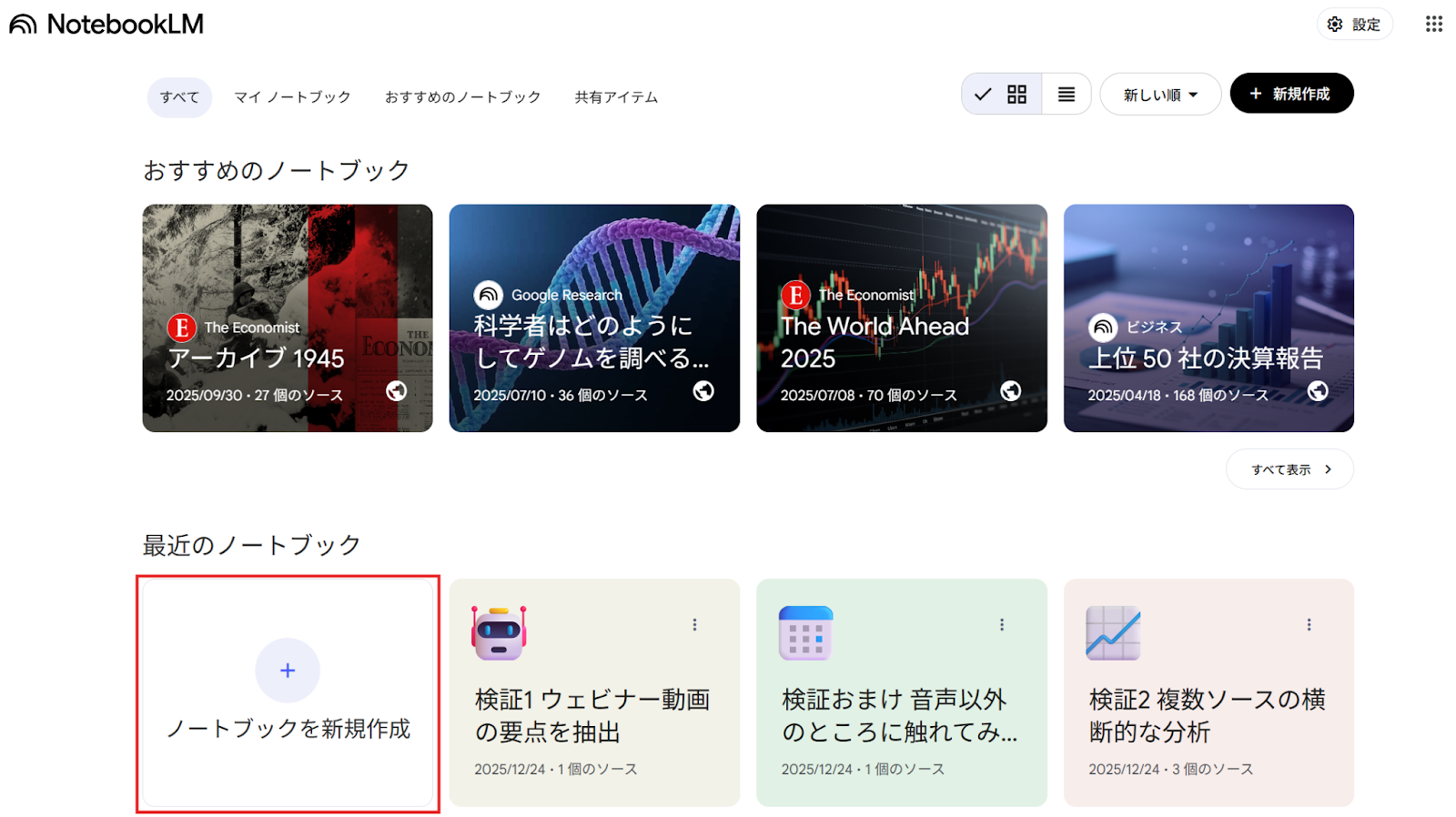
NotebookLM(https://notebooklm.google.com/)にログインし、新しいノートブックを作成しましょう。
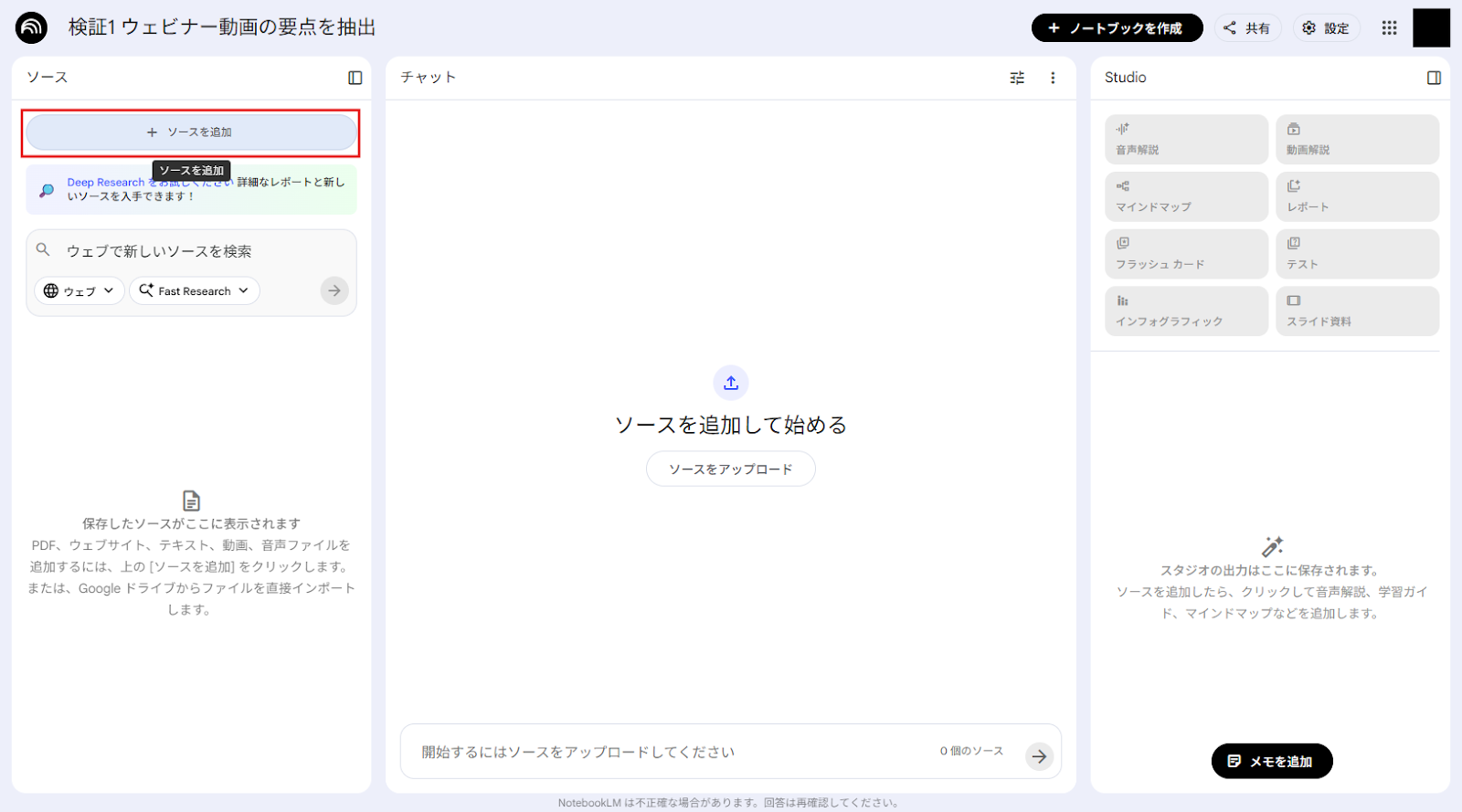
プロジェクトが作成されたら「ソースを追加」をクリックしてください。
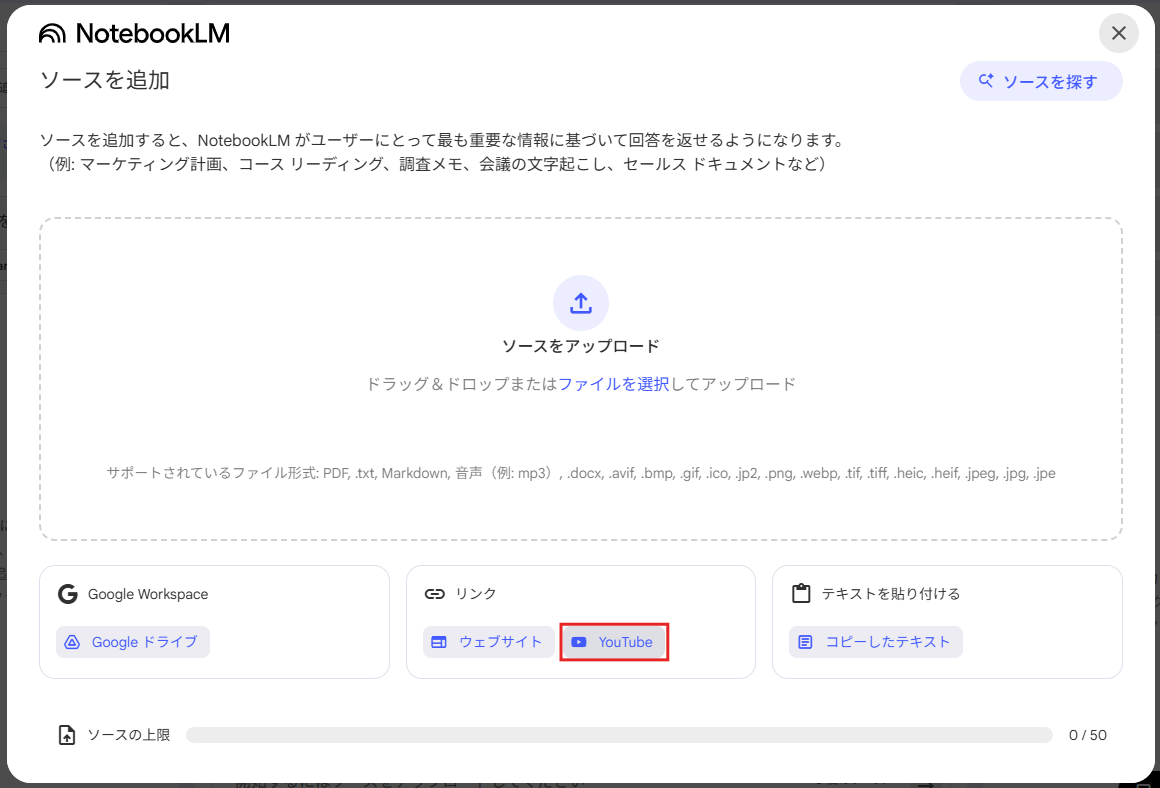
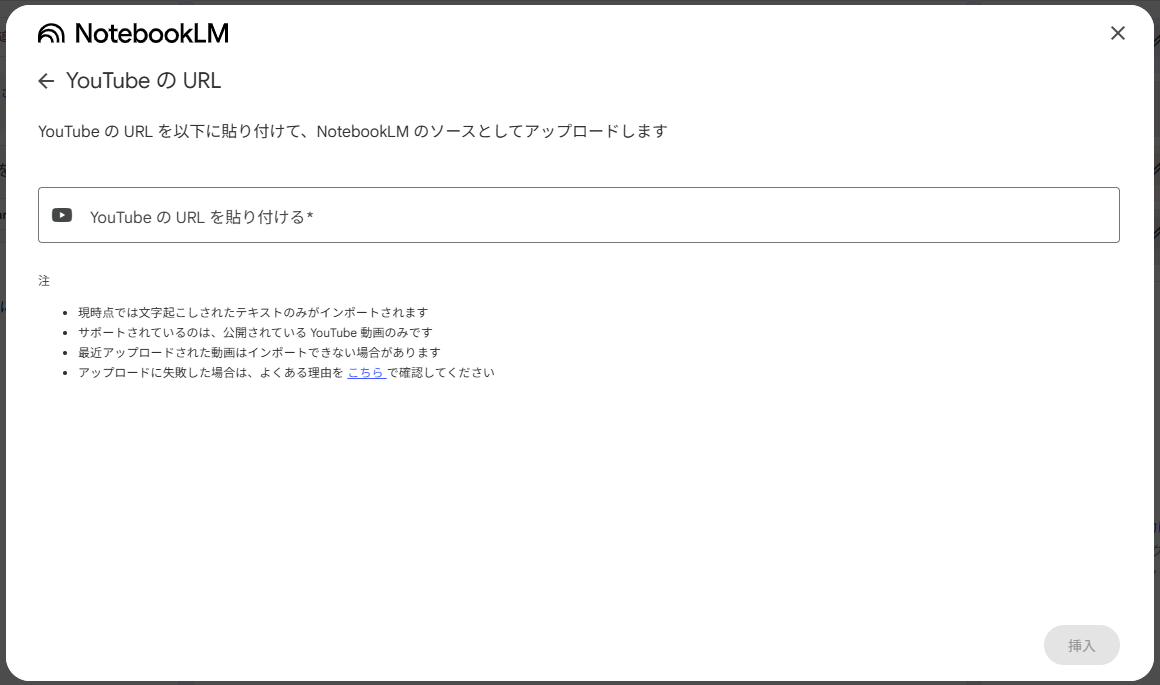
ソースを追加の画面で、YouTubeを選択します。
YouTubeより取得した動画のリンクを貼り付けて、挿入ボタンをクリックしてください。
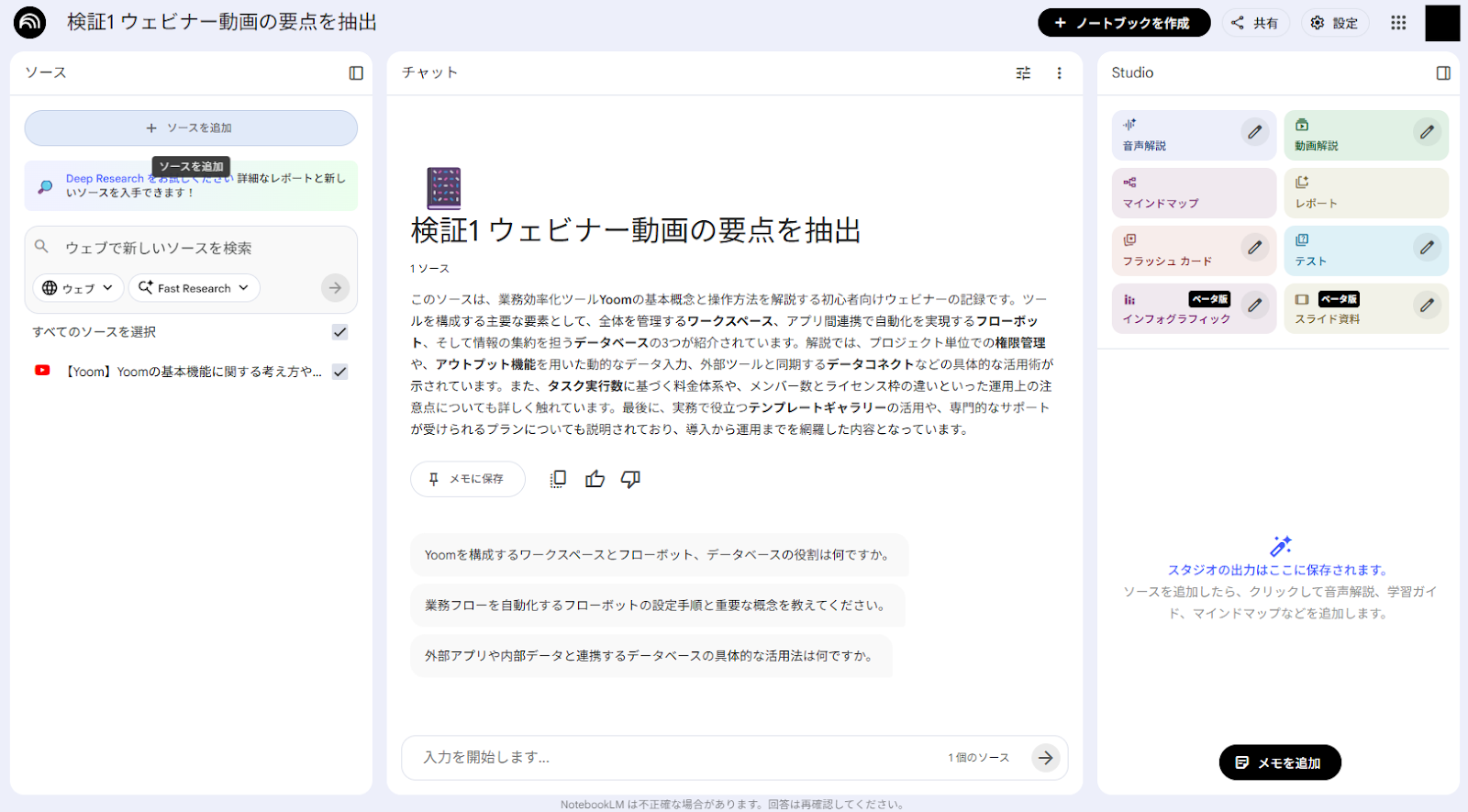
下記のようにソースの追加が完了したら、テキストを入力し動画の要約や解説などの指示を出していきましょう。
🤔使用例2選
今回の検証では、2つのパターンでNotebookLMの動画要約の検証を行いました。また、出力結果については長くなってしまうため、一部を抜粋して紹介させていただきます。
1.ウェビナー動画の要点を抽出
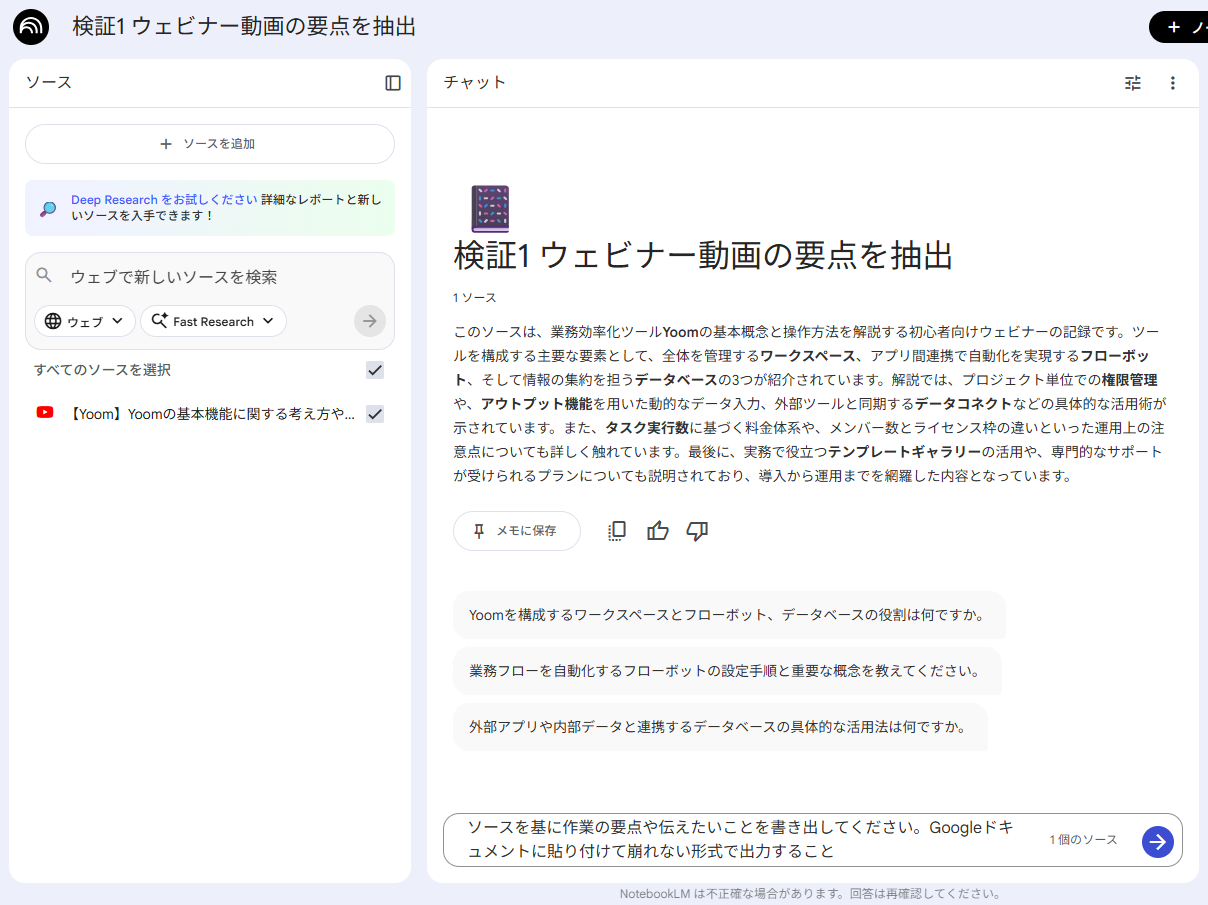
1つ目は、ウェビナー動画の要約です。「【Yoom】Yoomの基本機能に関する考え方や概念について(https://youtu.be/j8nUr0X1JHE?si=o6fIjSaj5lBINEp9)」を読み込ませました。使い方の手順に記載した方法で、ソース追加ボタンからYouTubeのURLを貼り付けるだけで準備は完了となります。
下記のプロンプトを入力し、結果を確認していきましょう。
プロンプト:ソースを基に作業の要点や伝えたいことを書き出してください。Googleドキュメントに貼り付けて崩れない形式で出力すること
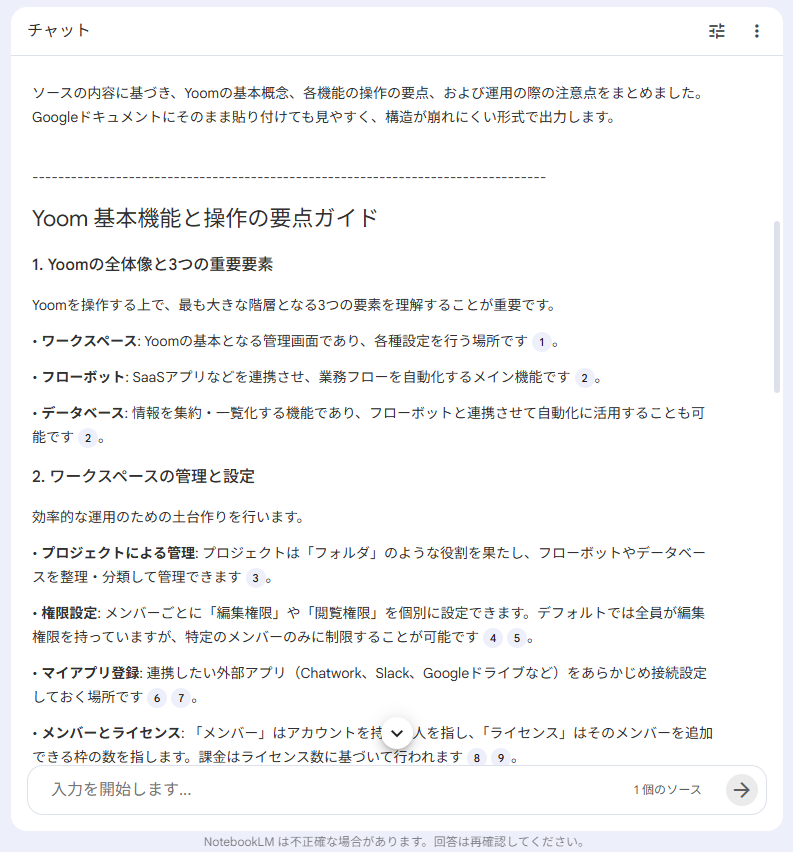
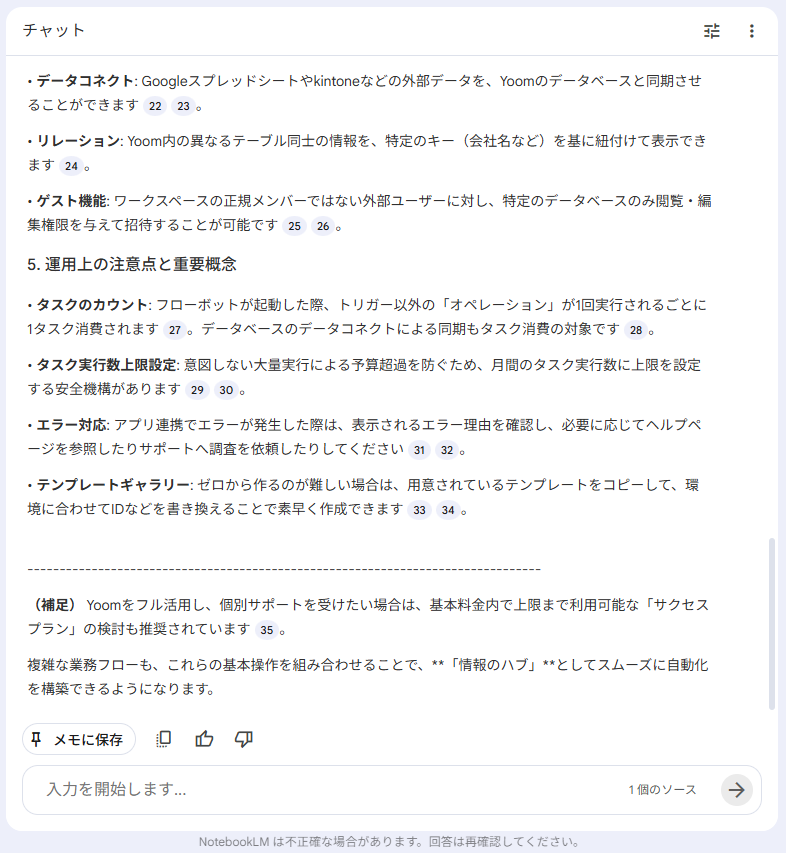
実際に使用した結果
【回答の視認性】
出力された内容は適切な見出しによって構造化されており、非常に読みやすい形式となっています。また、プロンプトに「Googleドキュメントに貼り付けて崩れない形式で出力すること」と記載した通り、実際にGoogleドキュメントへコピー&ペーストを行った際も書式が崩れなかったことから、<span class="mark-yellow">体裁を整える手間をかけずにそのまま議事録やレポートの下書きとして活用できる実用性</span>を備えていると評価できます。
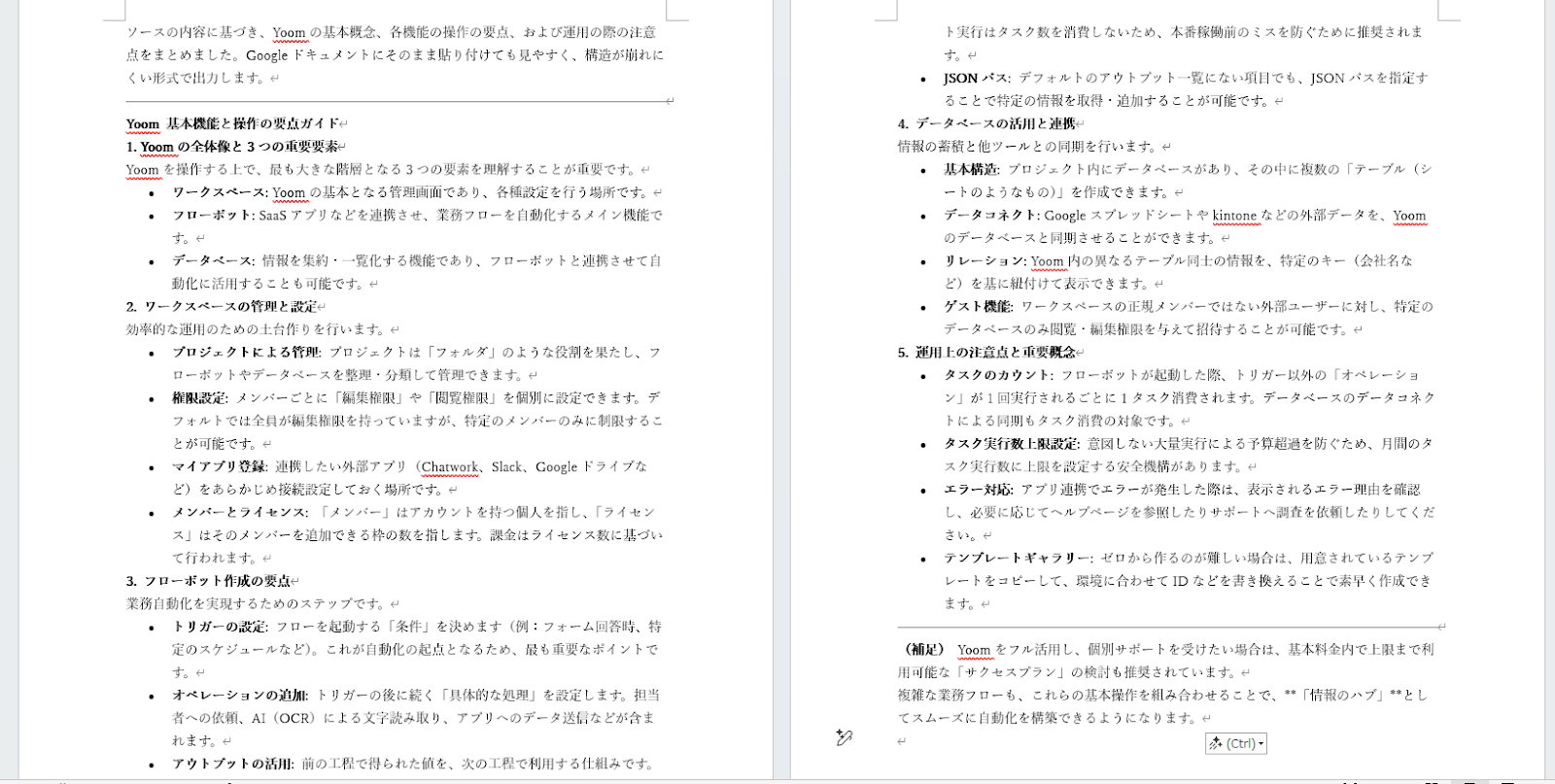
【情報の網羅性】
動画内の文脈を理解した上でのアウトプットが得られました。動画の全体像を捉えつつ、要点が整理された状態で出力されるため、短時間の確認でも内容を十分に把握することが可能と思われます。ただし、動画の<span class="mark-yellow">音声データを基に要約が行われるため、動画内に映像としてだけ記載されている内容については、取得が難しい</span>点については注意が必要です。
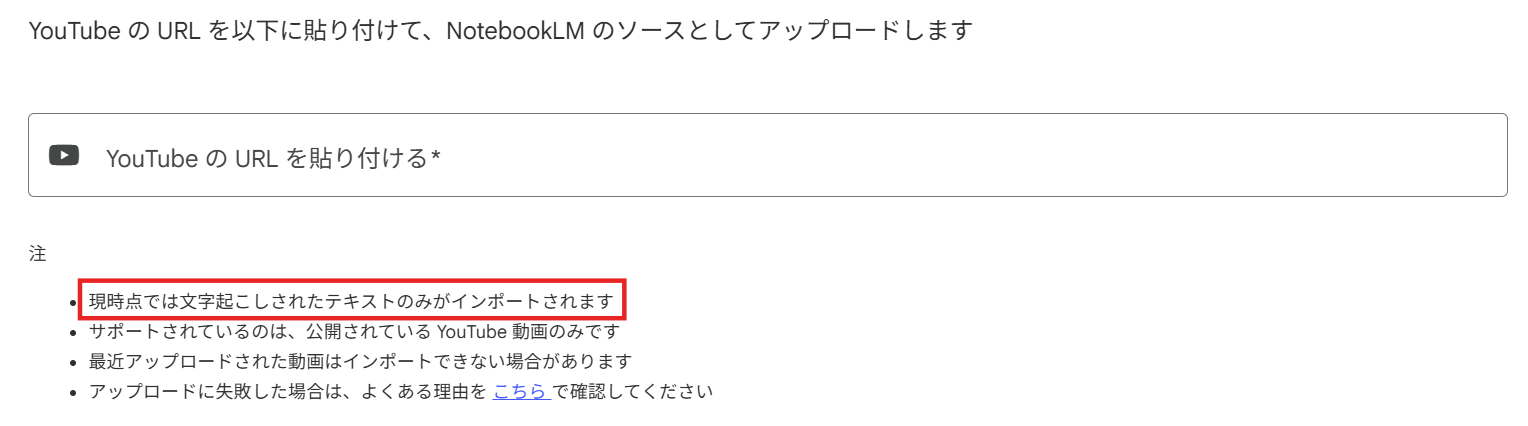
【固有名詞および専門用語の認識】
一般的なAIでは誤変換や聞き取りミスが起きやすい「Yoom」「Chatwork」「フローボット」といった<span class="mark-yellow">サービス特有の名称や専門用語が正確に判別されており、動画の内容に即した正しい情報を抽出</span>できていると感じました。専門性の高いコンテンツであっても用語の修正作業が少なく済むような印象となります。ただし、複数人が同時に会話をしていたり、音質があまりよくない場合には誤認識も起こりますので、出力された回答を使用する場合は必ず人の目での確認が必要となります。
2.複数ソースの横断的な分析
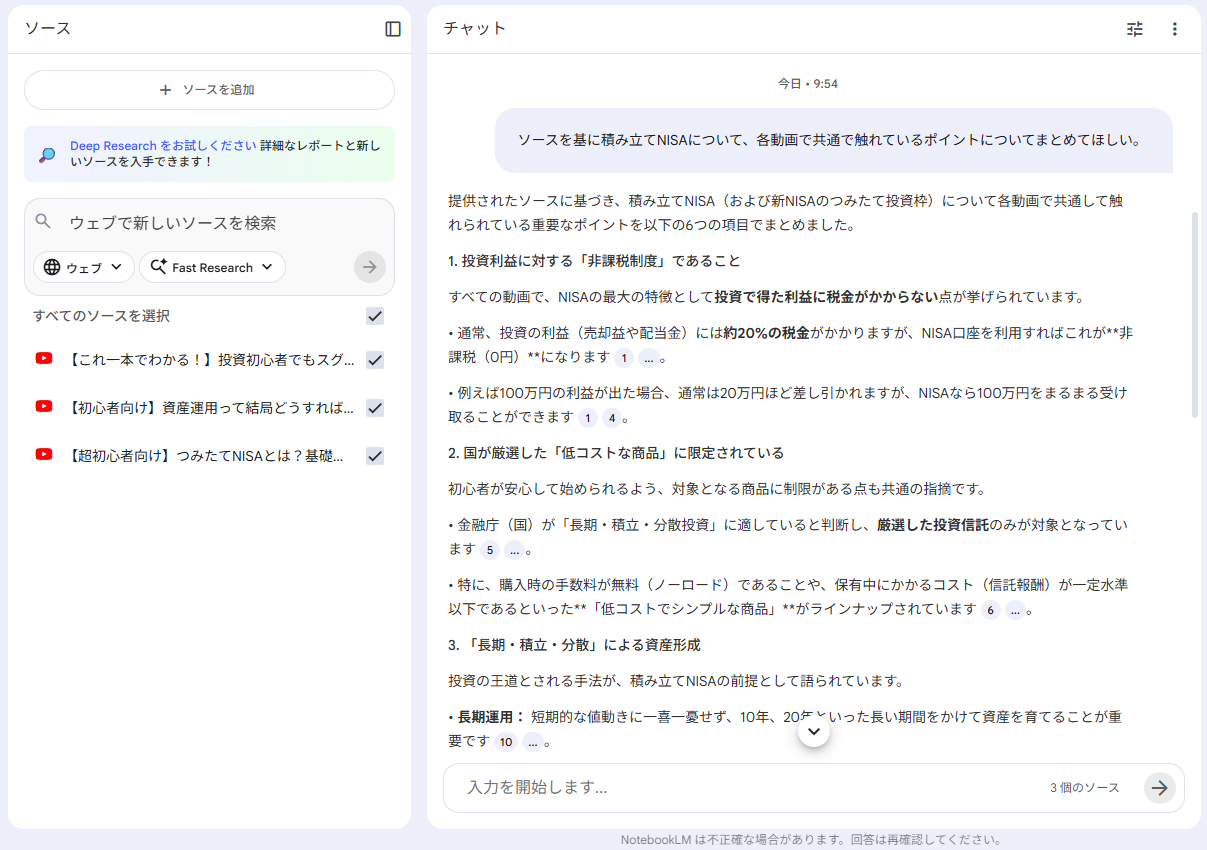
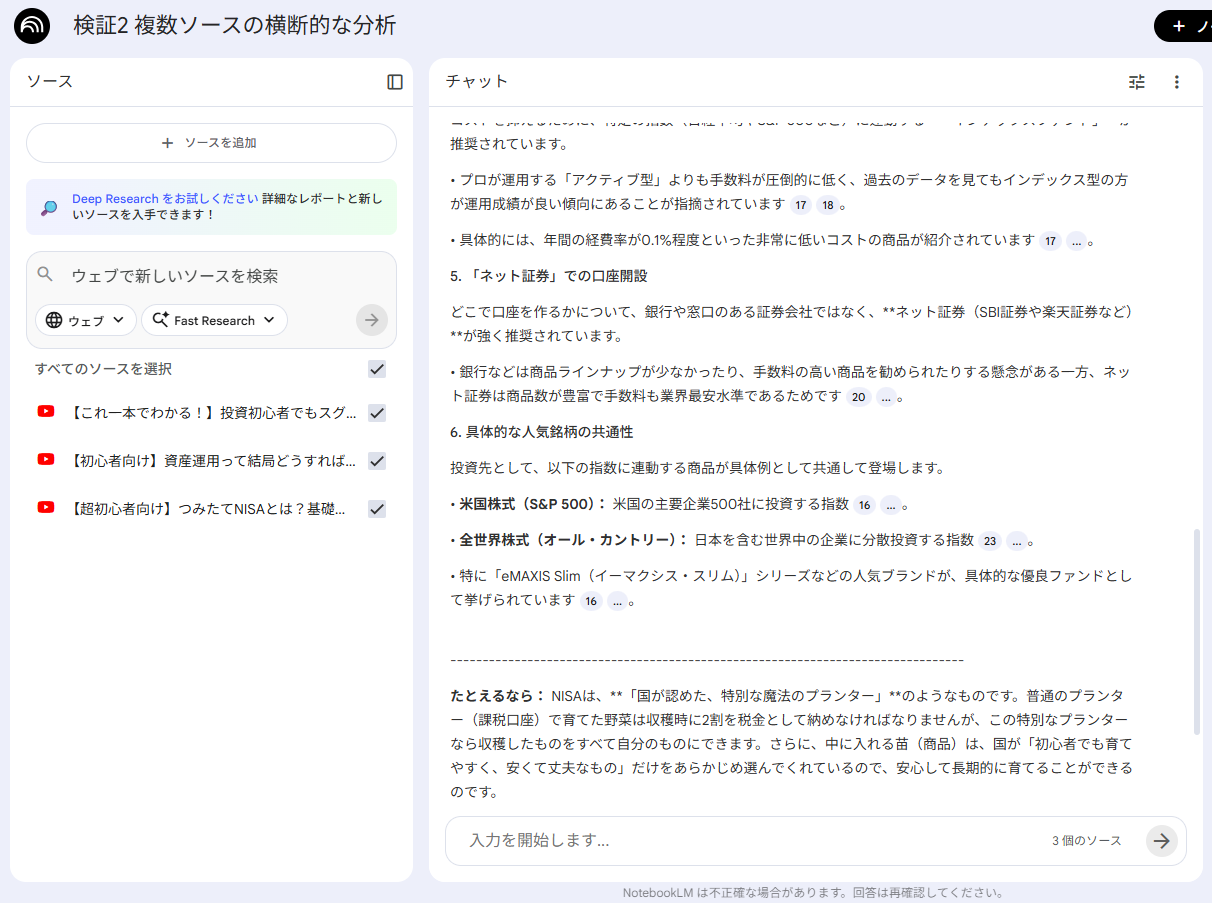
2つ目は、複数ソースにまたがる横断的な分析です。YouTube内で「積み立てNISA 初心者」と検索し、上位に表示された3つの動画URLをすべてNotebookLMに読み込ませて、下記のプロンプトを送信しました。
プロンプト:ソースを基に積み立てNISAについて、各動画で共通で触れているポイントについてまとめてほしい。
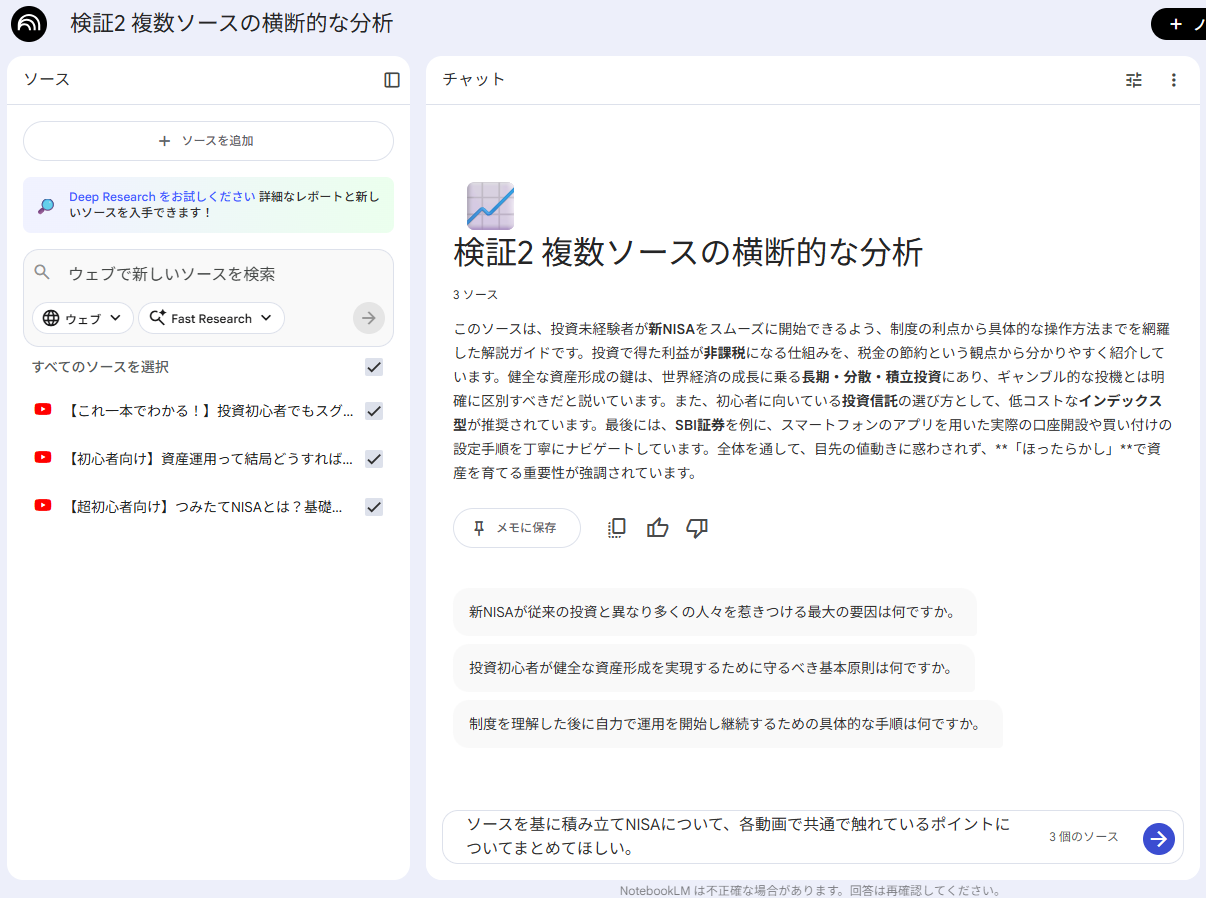
実際に使用した結果
【複数情報の抽出精度】
今回は3つの動画を基に情報の抽出を行いましたが、発信者のスタイルや動画の構成が異なるソースからでも、共通して述べられている核心部分を的確に特定できることが確認できました。具体的には、非課税制度の概要や「長期・積立・分散」の重要性、ネット証券での口座開設が推奨される点など、<span class="mark-yellow">各動画が一致して伝えている本質的な情報を整理して抽出</span>しています。個別の動画視聴では情報の取捨選択に主観が入りがちですが、NotebookLMを用いることで情報の偏りを防ぎ、客観的に重要な要素を把握できる高い精度を備えているといえます。
【情報抽出にかかった時間】
分析に要した時間はわずか12秒ほどでした。動画1本を対象とした検証1の9秒と比較すると、ソースの量に応じて多少の変動はあるようですが、それでも合計で<span class="mark-yellow">1時間を超える3本の動画の内容を10数秒で集約できる点</span>はかなり効率的であるといえます。自己学習や市場リサーチなど、膨大なインプットを必要とする場面において、情報収集のプロセスを大幅に短縮できるスピードであると評価できます。
【情報収集の手軽さ】
YouTubeのURLを登録するだけで即座に解析が始まるため、<span class="mark-yellow">専門知識や複雑な設定を必要としない手軽さ</span>が際立っています。自社の動画をブログやSNSの投稿素材として再構成したり、外部の講演動画をチーム共有用に要約したりと、多様なビジネスシーンで活用できます。解析が音声や字幕のテキストデータに基づいているため、音声情報の少ない動画では性能が左右される側面はありますが、情報をインプットする際の心理的・物理的なハードルを大幅に下げてくれるツールであることは間違いありません。
🖊️まとめ
各検証の結果を表にまとめると以下のようになります。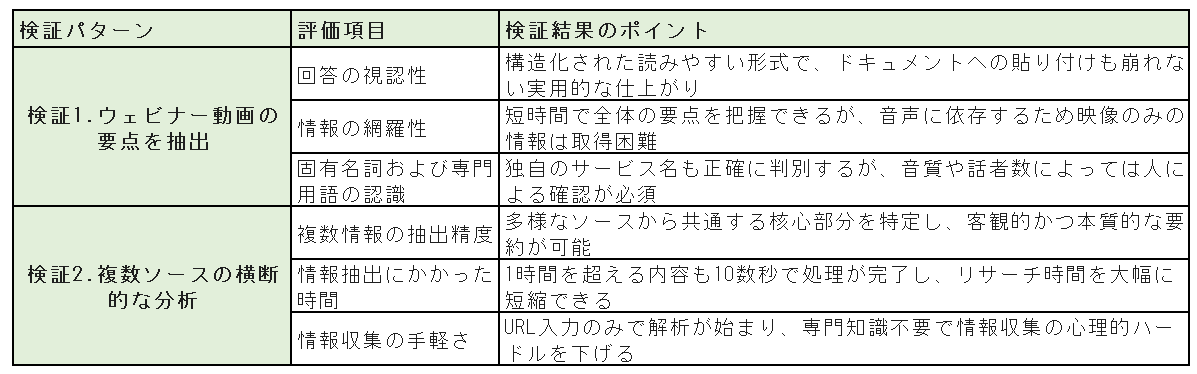
効率化できる作業はAIに任せ、人間はよりクリエイティブな思考に集中する。NotebookLMを賢く活用して、相乗効果による一段上のコンテンツ作りを目指してみてはいかがでしょうか。
💡Yoomでできること
今回はNotebookLMの検証を行いましたが、Yoomでは以下のように投稿された文章を要約する自動システムをプログラミング不要で構築することができます。プログラミン知識がなくても直感的な操作だけで自動化フローを構築できるので、気軽に試してみてください。
まずは無料のプランから始めてみませんか。
👉今すぐYoomに登録する
■概要ミーティング後の議事録作成は、重要な業務でありながらも時間がかかり、手間だと感じていませんか?Slackに投稿したメモを後から手作業で清書していると、他の業務を圧迫することもあります。このワークフローを活用すれば、特定のSlackチャンネルにメモが投稿されるだけで、AIが自動で議事録を作成し、投稿者に送付する一連の流れを自動化できるため、議事録作成業務の効率化を実現します。
■このテンプレートをおすすめする方- Slackでのメモ共有後、議事録を作成する手間を削減したいと考えている方
- AIを活用して、テキストの要約や清書といった定型業務を自動化したい方
- 議事録のフォーマットを統一し、チーム内の情報共有を効率化したいと考えている方
■このテンプレートを使うメリット- Slackへのメモ投稿を起点にAIが議事録を自動で作成するため、手作業での清書や要約にかかる時間を削減できます。
- 誰がメモを投稿してもAIが同じ指示で議事録を作成するため、アウトプットの品質が標準化され、属人化の抑制に繋がります。
■フローボットの流れ- はじめに、SlackをYoomと連携します。
- トリガーでSlackを選択し、「新しいメッセージがチャンネルに投稿されたら」を設定し、議事録化したいメモが投稿されるチャンネルを指定します。
- 次に、オペレーションでAI機能の「要約する」を選択し、トリガーで取得したメッセージ内容を議事録形式に整えるよう指示します。
- 最後に、オペレーションでSlackの「ダイレクトメッセージを送る」を選択し、元の投稿者に対してAIが作成した議事録を送付するよう設定します。
※「トリガー」:フロー起動のきっかけとなるアクション、「オペレーション」:トリガー起動後、フロー内で処理を行うアクション
■このワークフローのカスタムポイント- Slackのトリガー設定では、メモの投稿を検知する対象のチャンネルを任意で設定することが可能です。
- AI機能のオペレーションでは、「箇条書きで要点をまとめてください」など、AIへの指示内容(プロンプト)を自由にカスタマイズできます。
- Slackで通知を送るオペレーションでは、ダイレクトメッセージではなく特定のチャンネルに投稿したり、通知の本文を任意の内容に設定したりできます。
■注意事項- SlackとYoomを連携してください。
- トリガーは5分、10分、15分、30分、60分の間隔で起動間隔を選択できます。
- プランによって最短の起動間隔が異なりますので、ご注意ください。
■概要Googleフォームで受け付けた問い合わせやアンケートの回答、その内容を確認するのに手間がかかっていませんか。特に長文の回答は、要点を把握するだけでも時間がかかってしまうことがあります。このワークフローを活用すれば、Googleフォームに回答が送信されると、AIが自動で内容を要約し、その結果をSlackへ通知するため、回答内容の確認作業を効率化し、迅速な情報把握が可能になります。
■このテンプレートをおすすめする方- Googleフォームで受け付けた問い合わせやアンケートの確認に時間がかかっている方
- 長文の回答内容を要約し、チーム内で迅速に情報共有をしたいと考えている方
- AIを活用して、日々の定型的な情報確認作業を効率化したいと考えている方
■このテンプレートを使うメリット- Googleフォームの回答をAIが自動で要約し通知するため、内容確認の時間を短縮し、迅速な情報把握が可能になります。
- 要約結果がSlackに自動で共有されるため、手作業による共有漏れを防ぎ、チーム内での対応の迅速化に繋がります。
■フローボットの流れ- はじめに、GoogleフォームとSlackをYoomと連携します。
- 次に、トリガーでGoogleフォームを選択し、「フォームに回答が送信されたら」というアクションを設定します。
- 次に、オペレーションでAI機能の「要約する」アクションを設定し、フォームの回答内容を要約します。
- 最後に、オペレーションでSlackの「チャンネルにメッセージを送る」アクションを設定し、要約された内容を任意のチャンネルに通知します。
※「トリガー」:フロー起動のきっかけとなるアクション、「オペレーション」:トリガー起動後、フロー内で処理を行うアクション
■このワークフローのカスタムポイント- Googleフォームのトリガー設定では、対象となるフォームIDや、回答をチェックするトリガーの起動間隔を任意で設定してください。
- AI機能の「要約する」設定では、要約したいテキストや生成する文字数、要約の条件や言語を任意で設定できます。
- Slackへメッセージを送る設定では、通知先のチャンネルIDや、送信するメッセージ内容を任意でカスタマイズしてください。
■注意事項- Googleフォーム、SlackのそれぞれとYoomを連携してください。
- Googleフォームをトリガーとして使用した際の回答内容を取得する方法は「Googleフォームトリガーで、回答内容を取得する方法」を参照ください。
- トリガーは5分、10分、15分、30分、60分の間隔で起動間隔を選択できます。
- プランによって最短の起動間隔が異なりますので、ご注意ください。
- 要約機能はミニプラン以上でご利用いただけるアプリとなっております。フリープラン・パーソナルプランの場合は設定しているフローボットのオペレーションやデータコネクトはエラーとなりますので、ご注意ください。
- パーソナルプラン・ミニプラン・チームプラン・サクセスプランなどの有料プランは、2週間の無料トライアルを行うことが可能です。無料トライアル中には制限対象のアプリを使用することができます。

- Slackでのメモ共有後、議事録を作成する手間を削減したいと考えている方
- AIを活用して、テキストの要約や清書といった定型業務を自動化したい方
- 議事録のフォーマットを統一し、チーム内の情報共有を効率化したいと考えている方
- Slackへのメモ投稿を起点にAIが議事録を自動で作成するため、手作業での清書や要約にかかる時間を削減できます。
- 誰がメモを投稿してもAIが同じ指示で議事録を作成するため、アウトプットの品質が標準化され、属人化の抑制に繋がります。
- はじめに、SlackをYoomと連携します。
- トリガーでSlackを選択し、「新しいメッセージがチャンネルに投稿されたら」を設定し、議事録化したいメモが投稿されるチャンネルを指定します。
- 次に、オペレーションでAI機能の「要約する」を選択し、トリガーで取得したメッセージ内容を議事録形式に整えるよう指示します。
- 最後に、オペレーションでSlackの「ダイレクトメッセージを送る」を選択し、元の投稿者に対してAIが作成した議事録を送付するよう設定します。
■このワークフローのカスタムポイント
- Slackのトリガー設定では、メモの投稿を検知する対象のチャンネルを任意で設定することが可能です。
- AI機能のオペレーションでは、「箇条書きで要点をまとめてください」など、AIへの指示内容(プロンプト)を自由にカスタマイズできます。
- Slackで通知を送るオペレーションでは、ダイレクトメッセージではなく特定のチャンネルに投稿したり、通知の本文を任意の内容に設定したりできます。
- SlackとYoomを連携してください。
- トリガーは5分、10分、15分、30分、60分の間隔で起動間隔を選択できます。
- プランによって最短の起動間隔が異なりますので、ご注意ください。

■このテンプレートをおすすめする方
- Googleフォームで受け付けた問い合わせやアンケートの確認に時間がかかっている方
- 長文の回答内容を要約し、チーム内で迅速に情報共有をしたいと考えている方
- AIを活用して、日々の定型的な情報確認作業を効率化したいと考えている方
■このテンプレートを使うメリット
- Googleフォームの回答をAIが自動で要約し通知するため、内容確認の時間を短縮し、迅速な情報把握が可能になります。
- 要約結果がSlackに自動で共有されるため、手作業による共有漏れを防ぎ、チーム内での対応の迅速化に繋がります。
■フローボットの流れ
- はじめに、GoogleフォームとSlackをYoomと連携します。
- 次に、トリガーでGoogleフォームを選択し、「フォームに回答が送信されたら」というアクションを設定します。
- 次に、オペレーションでAI機能の「要約する」アクションを設定し、フォームの回答内容を要約します。
- 最後に、オペレーションでSlackの「チャンネルにメッセージを送る」アクションを設定し、要約された内容を任意のチャンネルに通知します。
■このワークフローのカスタムポイント
- Googleフォームのトリガー設定では、対象となるフォームIDや、回答をチェックするトリガーの起動間隔を任意で設定してください。
- AI機能の「要約する」設定では、要約したいテキストや生成する文字数、要約の条件や言語を任意で設定できます。
- Slackへメッセージを送る設定では、通知先のチャンネルIDや、送信するメッセージ内容を任意でカスタマイズしてください。
■注意事項
- Googleフォーム、SlackのそれぞれとYoomを連携してください。
- Googleフォームをトリガーとして使用した際の回答内容を取得する方法は「Googleフォームトリガーで、回答内容を取得する方法」を参照ください。
- トリガーは5分、10分、15分、30分、60分の間隔で起動間隔を選択できます。
- プランによって最短の起動間隔が異なりますので、ご注意ください。
- 要約機能はミニプラン以上でご利用いただけるアプリとなっております。フリープラン・パーソナルプランの場合は設定しているフローボットのオペレーションやデータコネクトはエラーとなりますので、ご注意ください。
- パーソナルプラン・ミニプラン・チームプラン・サクセスプランなどの有料プランは、2週間の無料トライアルを行うことが可能です。無料トライアル中には制限対象のアプリを使用することができます。
出典:
プログラミング知識なしで手軽に構築できます。




