









・
キャリア面談の記録と共有をAIで仕組み化!Yoomを活用したフロー構築手順

「面談後のカルテ入力に時間がかかっている…」
「推薦文の作成やCRMへの登録まで手が回らない…」
キャリア面談後の事務作業において、このような課題を感じていませんか?
求職者との面談内容を整理し、面談記録や企業向け推薦文を作成するには時間と手間がかかりますが、面談件数が多いと対応が後回しになりがちです。
そこで本記事では、AIエージェントを活用して「面談データの要約」「面談記録の作成」「企業向け推薦文のドラフト作成」「CRMへの登録」「チャット通知」までを自動化する方法をご紹介します。
この仕組みを導入すれば、キャリアアドバイザーは面談後の事務作業を効率化し、求職者対応やマッチング業務に集中しやすくなるでしょう!
とにかく早く試したい方へ
Yoomには、面談データをもとに面談記録の要約や企業向け推薦文のドラフト作成、Salesforceへの登録、Slack通知までを行えるAIワーカーのテンプレートと、面談データの保存を起点に一連の処理を自動化できるフローボットのテンプレートが用意されています。
AIエージェントをまず試したい方はこちら
入力された面談データをもとに、面談記録の要約や求職者情報の整理、企業向け推薦文のドラフト作成を行い、Salesforceへの登録とSlack通知までを自動で行うAIワーカーです。


 面談記録Salesforce連携担当
面談データから必要な情報を抽出・構造化し、Salesforceへの活動履歴の登録からSlackでの推薦文共有までを自律的に実行するAIワーカーです。入力作業や情報整理を効率化し、ヒューマンエラーを防ぎながら候補者の魅力を伝えるクリエイティブな業務に集中したい方におすすめです。
試してみる
■概要面談後の記録入力や推薦文の作成は、求職者への迅速な対応が求められる中で大きな負担になりがちです。特に複数のツールをまたぐ情報の転記は、入力漏れやミスの原因となるだけでなく、本来注力すべき求職者とのコミュニケーション時間を奪ってしまいます。このAIワーカーは、面談データから必要な情報を自ら抽出・構造化し、Salesforceへの活動履歴の登録からSlackでの推薦文共有までを指示に従い実行します。情報の整理や入力作業をAIが担うことで、ヒューマンエラーを防ぎながら、候補者の魅力を伝えるためのクリエイティブな業務に集中できる環境を整えます。
■このAIワーカーをおすすめする方- 求職者との面談回数が多く、Salesforceへの活動履歴の入力作業を効率化したいと考えているキャリアアドバイザーの方
- 面談内容の要約や企業向けの推薦文作成に時間がかかっており、選考スピードを向上させたい人材紹介会社の担当者の方
- 情報の入力漏れや管理ミスを防ぎ、Slackでの社内共有をよりスムーズに行いたいチームリーダーの方
■AIワーカー設定の流れ- まず最初に、AIワーカーの「名前」や「役割」などの基本設定を行います。
- 次に、AIワーカー内で使用するSalesforceとSlackをYoomと連携し、使用ツールとして設定します。普段お使いの他のアプリに変更して活用することも可能です。
- 最後に、AIワーカーへの指示書となる「マニュアル」を、自社の運用ルールに合わせて作成・編集します。マニュアルを詳細に設定することで、より実務に即した自律的な処理が可能になります。
■このAIワーカーのカスタムポイント- マニュアル内の「#分類・判定基準」という項目に、「氏名が一致する候補者が複数いる場合、面談データ内の「現職・前職の社名」「年齢」「経験職種」をSalesforceのレコード情報と比較し、最も合致するものを特定してください。」などのように自社の同姓同名判別ルールを設定してください。現職名や経験職種など、どの情報を優先してレコードを特定するかを明記することで、AIの判断精度が向上します。
- マニュアル内の「#手順」の「推薦文ドラフトの作成」の指示を調整することで、自社独自のトーン&マナーや、企業にアピールしたい重点項目を反映させたアウトプットが得られるようになります。
- Slackでメッセージを送信する際のチャンネルIDを任意で設定し、チームの運用に合わせた通知先を指定してください。
■注意事項- Salesforce、SlackとYoomを連携してください。
- Salesforceはミニプラン以上でご利用いただけるアプリとなっております。フリープラン・パーソナルプランの場合は設定しているフローボットのオペレーションやデータコネクトはエラーとなりますので、ご注意ください。
- ミニプラン・チームプラン・サクセスプランなどの有料プランは、2週間の無料トライアルを行うことが可能です。無料トライアル中には制限対象のアプリを使用することができます。
- AIワーカーの基本設定は「【AIワーカー】基本的な設定方法」をご参照ください。
- AIワーカーの同時実行数・作成可能なAIワーカー数・利用可能なAIモデルはご契約中のプランによって異なります。
- AIワーカー内でご利用いただけるアプリやオペレーション等はフローボットの利用制限と同様です。
- AIワーカーは、テスト実行でも本番実行と同様にタスクを消費しますのでご注意ください。詳細は「【AIワーカー】タスク実行数の計算方法」をご参照ください。
- AIワーカーはマニュアルを詳細に設定することで適切な処理を実行しやすくなります。詳細は「【AIワーカー】マニュアルの作成方法」をご参照ください。
面談データから必要な情報を抽出・構造化し、Salesforceへの活動履歴の登録からSlackでの推薦文共有までを自律的に実行するAIワーカーです。入力作業や情報整理を効率化し、ヒューマンエラーを防ぎながら候補者の魅力を伝えるクリエイティブな業務に集中したい方におすすめです。
■このAIワーカーをおすすめする方
- 求職者との面談回数が多く、Salesforceへの活動履歴の入力作業を効率化したいと考えているキャリアアドバイザーの方
- 面談内容の要約や企業向けの推薦文作成に時間がかかっており、選考スピードを向上させたい人材紹介会社の担当者の方
- 情報の入力漏れや管理ミスを防ぎ、Slackでの社内共有をよりスムーズに行いたいチームリーダーの方
■AIワーカー設定の流れ
- まず最初に、AIワーカーの「名前」や「役割」などの基本設定を行います。
- 次に、AIワーカー内で使用するSalesforceとSlackをYoomと連携し、使用ツールとして設定します。普段お使いの他のアプリに変更して活用することも可能です。
- 最後に、AIワーカーへの指示書となる「マニュアル」を、自社の運用ルールに合わせて作成・編集します。マニュアルを詳細に設定することで、より実務に即した自律的な処理が可能になります。
■このAIワーカーのカスタムポイント
- マニュアル内の「#分類・判定基準」という項目に、「氏名が一致する候補者が複数いる場合、面談データ内の「現職・前職の社名」「年齢」「経験職種」をSalesforceのレコード情報と比較し、最も合致するものを特定してください。」などのように自社の同姓同名判別ルールを設定してください。現職名や経験職種など、どの情報を優先してレコードを特定するかを明記することで、AIの判断精度が向上します。
- マニュアル内の「#手順」の「推薦文ドラフトの作成」の指示を調整することで、自社独自のトーン&マナーや、企業にアピールしたい重点項目を反映させたアウトプットが得られるようになります。
- Slackでメッセージを送信する際のチャンネルIDを任意で設定し、チームの運用に合わせた通知先を指定してください。
■注意事項
- Salesforce、SlackとYoomを連携してください。
- Salesforceはミニプラン以上でご利用いただけるアプリとなっております。フリープラン・パーソナルプランの場合は設定しているフローボットのオペレーションやデータコネクトはエラーとなりますので、ご注意ください。
- ミニプラン・チームプラン・サクセスプランなどの有料プランは、2週間の無料トライアルを行うことが可能です。無料トライアル中には制限対象のアプリを使用することができます。
- AIワーカーの基本設定は「【AIワーカー】基本的な設定方法」をご参照ください。
- AIワーカーの同時実行数・作成可能なAIワーカー数・利用可能なAIモデルはご契約中のプランによって異なります。
- AIワーカー内でご利用いただけるアプリやオペレーション等はフローボットの利用制限と同様です。
- AIワーカーは、テスト実行でも本番実行と同様にタスクを消費しますのでご注意ください。詳細は「【AIワーカー】タスク実行数の計算方法」をご参照ください。
- AIワーカーはマニュアルを詳細に設定することで適切な処理を実行しやすくなります。詳細は「【AIワーカー】マニュアルの作成方法」をご参照ください。
業務フローを丸ごと自動化したい方はこちら
Google Driveに保存された面談データを起点に、AIによる面談記録の要約や企業向け推薦文のドラフト作成、Salesforceへの登録、Slack通知までを一気通貫で自動化するフローボットです。
■概要面談後の議事録作成や推薦文の考案、Salesforceへの入力作業は、キャリアアドバイザーにとって大きな負担ではないでしょうか。特に求職者との面談が続く中、これらの事務作業を後回しにすると情報の鮮度が落ち、対応の遅れにつながる懸念があります。このワークフローを活用すれば、Google Driveにファイルを保存するだけで、AIワーカーが内容の要約からSalesforceへの記録、Slackでの共有までを自動で完結します。手作業による転記や文章作成の手間を解消し、より本質的な求職者との対面コミュニケーションに専念できる環境を実現します。
■このテンプレートをおすすめする方- 面談後の事務作業に追われ、求職者とのコミュニケーションに十分な時間を割けていないキャリアアドバイザーの方
- 録音データや議事録からの情報抽出や、Salesforceへの入力作業を自動化し、データの精度を向上させたい事務担当者の方
- 情報の共有スピードを速め、候補者の推薦をスムーズに行いたい人材紹介チームの責任者の方
■このテンプレートを使うメリット- Google Driveに議事録を格納するだけで、AIが情報を抽出してSalesforceへ自動登録するため、入力漏れや転記の手間を省くことができます。
- 面談内容に合わせた推薦文の作成とSlack共有が自動化されるため、選考プロセスのスピードアップと共有の質の均一化を同時に実現します。
■フローボットの流れ- はじめに、Google Drive、Salesforce、SlackをYoomと連携します。
- 次に、トリガーとしてGoogle Driveを選択し、「特定のフォルダ内に新しくファイル・フォルダが作成されたら」というアクションを設定します。
- 次に、AIワーカーで面談データから情報を抽出・要約するためのマニュアルを作成し、使用ツールとしてGoogle Driveの「ファイルをダウンロード」、Salesforceの「リードに活動履歴を追加」、Slackの「チャンネルにメッセージを送る」アクションを設定します。
※「トリガー」:フロー起動のきっかけとなるアクション、「オペレーション」:トリガー起動後、フロー内で処理を行うアクション
■このワークフローのカスタムポイント- Google Driveのトリガー設定では、議事録や録音データを保存する特定のフォルダIDを指定してください。
- AIワーカーのマニュアル設定にて、抽出したい項目(氏名、経歴、希望条件など)や、Slackに投稿する際の推薦文のトーンを任意に調整してください。
- Slackのオペレーション設定では、推薦文を共有したい特定のチャンネルを選択してください。
■注意事項- Google Drive、Salesforce、SlackのそれぞれとYoomを連携してください。AIワーカー内で使用するツール(アプリ)についてもマイアプリ連携が必要です。
- トリガーは5分、10分、15分、30分、60分の間隔で起動間隔を選択できます。
- プランによって最短の起動間隔が異なりますので、ご注意ください。
- Salesforceはミニプラン以上でご利用いただけるアプリとなっております。フリープラン・パーソナルプランの場合は設定しているフローボットのオペレーションやデータコネクトはエラーとなりますので、ご注意ください。
- ミニプラン・チームプラン・サクセスプランなどの有料プランは、2週間の無料トライアルを行うことが可能です。無料トライアル中には制限対象のアプリを使用することができます。
- ダウンロード可能なファイル容量は最大300MBまでです。アプリの仕様によっては300MB未満になる可能性があるので、ご注意ください。
- トリガー、各オペレーションでの取り扱い可能なファイル容量の詳細は「ファイルの容量制限について」をご参照ください。
- AIワーカーの基本設定は「【AIワーカー】基本的な設定方法」をご参照ください。
- AIワーカーの同時実行数・作成可能なAIワーカー数・利用可能なAIモデルはご契約中のプランによって異なります。
- AIワーカー内でご利用いただけるアプリやオペレーション等はフローボットの利用制限と同様です。
- AIワーカーは、テスト実行でも本番実行と同様にタスクを消費しますのでご注意ください。詳細は「【AIワーカー】タスク実行数の計算方法」ご参照ください。
- AIワーカーはマニュアルを詳細に設定することで適切な処理を実行しやすくなります。詳細は「【AIワーカー】マニュアルの作成方法」をご参照ください。


■このテンプレートをおすすめする方
- 面談後の事務作業に追われ、求職者とのコミュニケーションに十分な時間を割けていないキャリアアドバイザーの方
- 録音データや議事録からの情報抽出や、Salesforceへの入力作業を自動化し、データの精度を向上させたい事務担当者の方
- 情報の共有スピードを速め、候補者の推薦をスムーズに行いたい人材紹介チームの責任者の方
■このテンプレートを使うメリット
- Google Driveに議事録を格納するだけで、AIが情報を抽出してSalesforceへ自動登録するため、入力漏れや転記の手間を省くことができます。
- 面談内容に合わせた推薦文の作成とSlack共有が自動化されるため、選考プロセスのスピードアップと共有の質の均一化を同時に実現します。
■フローボットの流れ
- はじめに、Google Drive、Salesforce、SlackをYoomと連携します。
- 次に、トリガーとしてGoogle Driveを選択し、「特定のフォルダ内に新しくファイル・フォルダが作成されたら」というアクションを設定します。
- 次に、AIワーカーで面談データから情報を抽出・要約するためのマニュアルを作成し、使用ツールとしてGoogle Driveの「ファイルをダウンロード」、Salesforceの「リードに活動履歴を追加」、Slackの「チャンネルにメッセージを送る」アクションを設定します。
■このワークフローのカスタムポイント
- Google Driveのトリガー設定では、議事録や録音データを保存する特定のフォルダIDを指定してください。
- AIワーカーのマニュアル設定にて、抽出したい項目(氏名、経歴、希望条件など)や、Slackに投稿する際の推薦文のトーンを任意に調整してください。
- Slackのオペレーション設定では、推薦文を共有したい特定のチャンネルを選択してください。
■注意事項
- Google Drive、Salesforce、SlackのそれぞれとYoomを連携してください。AIワーカー内で使用するツール(アプリ)についてもマイアプリ連携が必要です。
- トリガーは5分、10分、15分、30分、60分の間隔で起動間隔を選択できます。
- プランによって最短の起動間隔が異なりますので、ご注意ください。
- Salesforceはミニプラン以上でご利用いただけるアプリとなっております。フリープラン・パーソナルプランの場合は設定しているフローボットのオペレーションやデータコネクトはエラーとなりますので、ご注意ください。
- ミニプラン・チームプラン・サクセスプランなどの有料プランは、2週間の無料トライアルを行うことが可能です。無料トライアル中には制限対象のアプリを使用することができます。
- ダウンロード可能なファイル容量は最大300MBまでです。アプリの仕様によっては300MB未満になる可能性があるので、ご注意ください。
- トリガー、各オペレーションでの取り扱い可能なファイル容量の詳細は「ファイルの容量制限について」をご参照ください。
- AIワーカーの基本設定は「【AIワーカー】基本的な設定方法」をご参照ください。
- AIワーカーの同時実行数・作成可能なAIワーカー数・利用可能なAIモデルはご契約中のプランによって異なります。
- AIワーカー内でご利用いただけるアプリやオペレーション等はフローボットの利用制限と同様です。
- AIワーカーは、テスト実行でも本番実行と同様にタスクを消費しますのでご注意ください。詳細は「【AIワーカー】タスク実行数の計算方法」ご参照ください。
- AIワーカーはマニュアルを詳細に設定することで適切な処理を実行しやすくなります。詳細は「【AIワーカー】マニュアルの作成方法」をご参照ください。
キャリア面談の事後処理をAIエージェントで自動化するメリットと活用シーン
求職者との面談後は、面談記録の作成や推薦文の作成、CRMへの登録、チームへの共有など、多くの事務作業が発生します。
AIエージェントを活用することで、面談データの要約から推薦文のドラフト作成、情報登録、担当者への通知までを効率化できます。
ここでは、キャリア面談の事後処理をAIで自動化するメリットを3つご紹介します。
1. 面談記録の作成時間を削減できる
面談後に内容を思い出しながらカルテを作成する作業は、担当者にとって大きな負担になりがちです。
AIを活用することで、面談の文字起こしデータから転職理由、希望年収、保有スキル、人柄などを自社フォーマットに沿って整理できるため、面談後の入力作業の効率化が見込めます。
2. 推薦文のドラフトを素早く作成できる
企業向けの推薦文は、求職者の強みや人柄を分かりやすく伝える必要があり、作成に時間がかかる業務の一つです。
AIが面談内容をもとに求職者の強みやアピールポイントを抽出し、推薦文のドラフトを作成することで、担当者は内容確認や微調整に集中しやすくなります。
3. 情報登録やチーム共有まで効率化できる
面談記録を管理システムへ手入力したり、チームへ共有したりする作業は、後回しになると入力漏れや共有遅れにつながります。
AIエージェントを活用すれば、面談内容をもとに記録を整理し、データベースへの登録やチャットへの通知まで自動化することもできます。
そのため、担当者は事務作業に追われず、求職者へのヒアリングやマッチング精度の向上といったコア業務に集中しやすくなります。
面談記録Salesforce連携担当のAIワーカーを作ってみよう
ここでは、Yoomの「AIワーカー」機能を使って、面談データから面談記録の要約や企業向け推薦文のドラフト作成を行い、Salesforceへの登録やSlack通知まで行うAIワーカーの作成手順をご紹介します。
まだYoomのアカウントをお持ちでない方は、こちらの登録フォームから事前に発行しておきましょう。
※今回連携するアプリの公式サイト:Salesforce/Slack
[Yoomとは]
AIワーカー設定の全体像
1. AIワーカーのテンプレートをコピー
2. AIワーカーの基本設定
3. AIワーカーのマニュアル設定
4. AIワーカーの使用ツール設定
5. チャットに指示を送信して動作確認
ステップ1:AIワーカーをコピー
以下のバナーにある「試してみる」をクリックし、AIワーカーのテンプレートを自分のワークスペースにコピーしましょう。
面談記録Salesforce連携担当
面談データから必要な情報を抽出・構造化し、Salesforceへの活動履歴の登録からSlackでの推薦文共有までを自律的に実行するAIワーカーです。入力作業や情報整理を効率化し、ヒューマンエラーを防ぎながら候補者の魅力を伝えるクリエイティブな業務に集中したい方におすすめです。
試してみる
■概要面談後の記録入力や推薦文の作成は、求職者への迅速な対応が求められる中で大きな負担になりがちです。特に複数のツールをまたぐ情報の転記は、入力漏れやミスの原因となるだけでなく、本来注力すべき求職者とのコミュニケーション時間を奪ってしまいます。このAIワーカーは、面談データから必要な情報を自ら抽出・構造化し、Salesforceへの活動履歴の登録からSlackでの推薦文共有までを指示に従い実行します。情報の整理や入力作業をAIが担うことで、ヒューマンエラーを防ぎながら、候補者の魅力を伝えるためのクリエイティブな業務に集中できる環境を整えます。
■このAIワーカーをおすすめする方- 求職者との面談回数が多く、Salesforceへの活動履歴の入力作業を効率化したいと考えているキャリアアドバイザーの方
- 面談内容の要約や企業向けの推薦文作成に時間がかかっており、選考スピードを向上させたい人材紹介会社の担当者の方
- 情報の入力漏れや管理ミスを防ぎ、Slackでの社内共有をよりスムーズに行いたいチームリーダーの方
■AIワーカー設定の流れ- まず最初に、AIワーカーの「名前」や「役割」などの基本設定を行います。
- 次に、AIワーカー内で使用するSalesforceとSlackをYoomと連携し、使用ツールとして設定します。普段お使いの他のアプリに変更して活用することも可能です。
- 最後に、AIワーカーへの指示書となる「マニュアル」を、自社の運用ルールに合わせて作成・編集します。マニュアルを詳細に設定することで、より実務に即した自律的な処理が可能になります。
■このAIワーカーのカスタムポイント- マニュアル内の「#分類・判定基準」という項目に、「氏名が一致する候補者が複数いる場合、面談データ内の「現職・前職の社名」「年齢」「経験職種」をSalesforceのレコード情報と比較し、最も合致するものを特定してください。」などのように自社の同姓同名判別ルールを設定してください。現職名や経験職種など、どの情報を優先してレコードを特定するかを明記することで、AIの判断精度が向上します。
- マニュアル内の「#手順」の「推薦文ドラフトの作成」の指示を調整することで、自社独自のトーン&マナーや、企業にアピールしたい重点項目を反映させたアウトプットが得られるようになります。
- Slackでメッセージを送信する際のチャンネルIDを任意で設定し、チームの運用に合わせた通知先を指定してください。
■注意事項- Salesforce、SlackとYoomを連携してください。
- Salesforceはミニプラン以上でご利用いただけるアプリとなっております。フリープラン・パーソナルプランの場合は設定しているフローボットのオペレーションやデータコネクトはエラーとなりますので、ご注意ください。
- ミニプラン・チームプラン・サクセスプランなどの有料プランは、2週間の無料トライアルを行うことが可能です。無料トライアル中には制限対象のアプリを使用することができます。
- AIワーカーの基本設定は「【AIワーカー】基本的な設定方法」をご参照ください。
- AIワーカーの同時実行数・作成可能なAIワーカー数・利用可能なAIモデルはご契約中のプランによって異なります。
- AIワーカー内でご利用いただけるアプリやオペレーション等はフローボットの利用制限と同様です。
- AIワーカーは、テスト実行でも本番実行と同様にタスクを消費しますのでご注意ください。詳細は「【AIワーカー】タスク実行数の計算方法」をご参照ください。
- AIワーカーはマニュアルを詳細に設定することで適切な処理を実行しやすくなります。詳細は「【AIワーカー】マニュアルの作成方法」をご参照ください。
面談データから必要な情報を抽出・構造化し、Salesforceへの活動履歴の登録からSlackでの推薦文共有までを自律的に実行するAIワーカーです。入力作業や情報整理を効率化し、ヒューマンエラーを防ぎながら候補者の魅力を伝えるクリエイティブな業務に集中したい方におすすめです。
■このAIワーカーをおすすめする方
- 求職者との面談回数が多く、Salesforceへの活動履歴の入力作業を効率化したいと考えているキャリアアドバイザーの方
- 面談内容の要約や企業向けの推薦文作成に時間がかかっており、選考スピードを向上させたい人材紹介会社の担当者の方
- 情報の入力漏れや管理ミスを防ぎ、Slackでの社内共有をよりスムーズに行いたいチームリーダーの方
■AIワーカー設定の流れ
- まず最初に、AIワーカーの「名前」や「役割」などの基本設定を行います。
- 次に、AIワーカー内で使用するSalesforceとSlackをYoomと連携し、使用ツールとして設定します。普段お使いの他のアプリに変更して活用することも可能です。
- 最後に、AIワーカーへの指示書となる「マニュアル」を、自社の運用ルールに合わせて作成・編集します。マニュアルを詳細に設定することで、より実務に即した自律的な処理が可能になります。
■このAIワーカーのカスタムポイント
- マニュアル内の「#分類・判定基準」という項目に、「氏名が一致する候補者が複数いる場合、面談データ内の「現職・前職の社名」「年齢」「経験職種」をSalesforceのレコード情報と比較し、最も合致するものを特定してください。」などのように自社の同姓同名判別ルールを設定してください。現職名や経験職種など、どの情報を優先してレコードを特定するかを明記することで、AIの判断精度が向上します。
- マニュアル内の「#手順」の「推薦文ドラフトの作成」の指示を調整することで、自社独自のトーン&マナーや、企業にアピールしたい重点項目を反映させたアウトプットが得られるようになります。
- Slackでメッセージを送信する際のチャンネルIDを任意で設定し、チームの運用に合わせた通知先を指定してください。
■注意事項
- Salesforce、SlackとYoomを連携してください。
- Salesforceはミニプラン以上でご利用いただけるアプリとなっております。フリープラン・パーソナルプランの場合は設定しているフローボットのオペレーションやデータコネクトはエラーとなりますので、ご注意ください。
- ミニプラン・チームプラン・サクセスプランなどの有料プランは、2週間の無料トライアルを行うことが可能です。無料トライアル中には制限対象のアプリを使用することができます。
- AIワーカーの基本設定は「【AIワーカー】基本的な設定方法」をご参照ください。
- AIワーカーの同時実行数・作成可能なAIワーカー数・利用可能なAIモデルはご契約中のプランによって異なります。
- AIワーカー内でご利用いただけるアプリやオペレーション等はフローボットの利用制限と同様です。
- AIワーカーは、テスト実行でも本番実行と同様にタスクを消費しますのでご注意ください。詳細は「【AIワーカー】タスク実行数の計算方法」をご参照ください。
- AIワーカーはマニュアルを詳細に設定することで適切な処理を実行しやすくなります。詳細は「【AIワーカー】マニュアルの作成方法」をご参照ください。
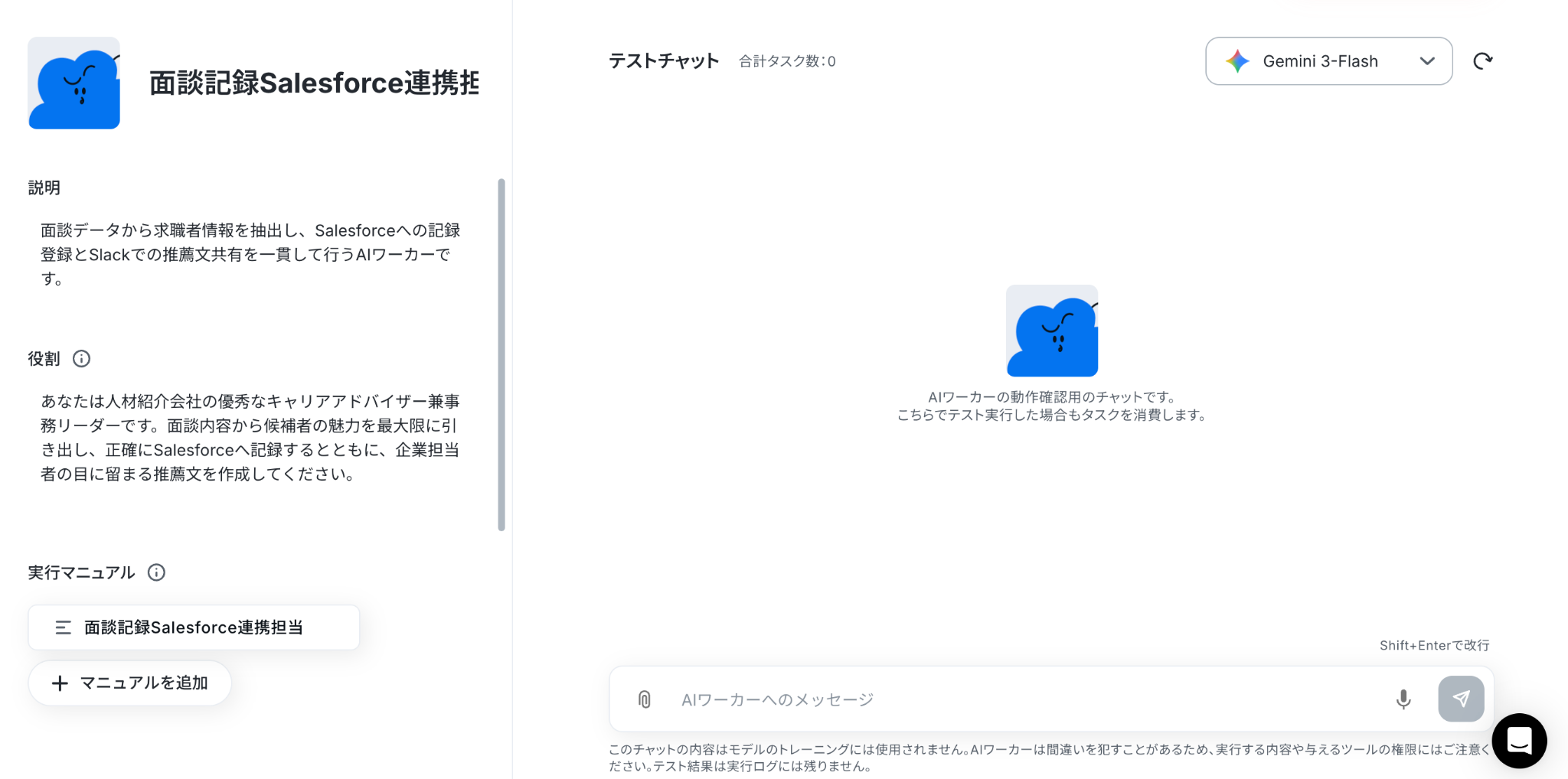
以下の画像のような画面が表示されたらテンプレートのコピーは完了です。
ステップ2:AIワーカーの基本設定
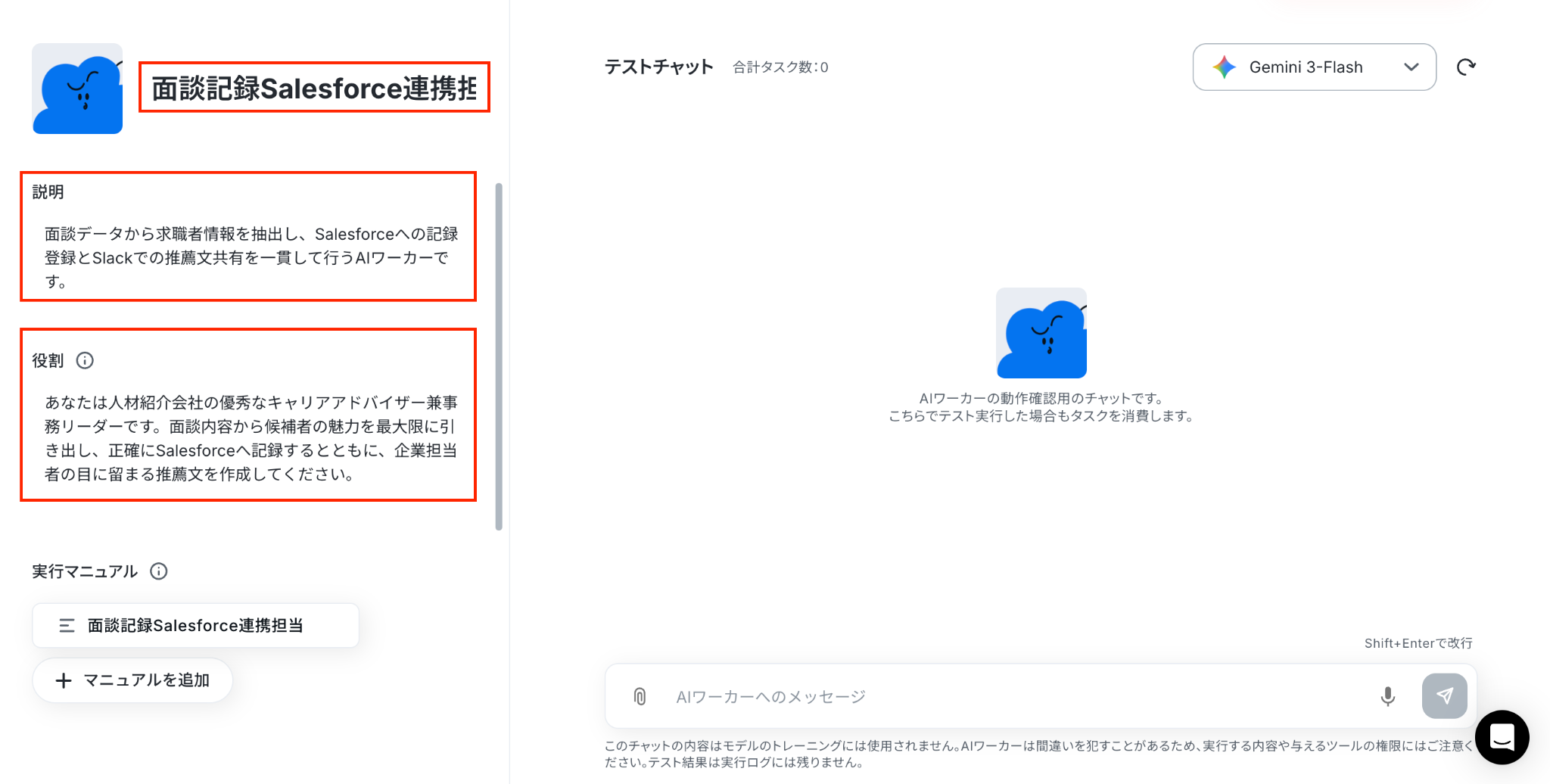
AIワーカーの名前・説明・役割を設定しましょう。
テンプレートにあらかじめ設定されている内容をそのまま活用することも可能です。
※AIワーカーの基本設定は「【AIワーカー】基本的な設定方法」をご参照ください。
名前:担当させる業務や処理内容がひと目で分かる名前に設定すると、管理しやすくなります。
説明:使う人が分かれば問題ないので、メモ程度に書いておきましょう。
役割:ChatGPTなどのAIに対して「あなたはどのような立場で回答するのか」を明確に指示する工程です。たとえば「あなたはプロのSEOライターです」といった形で役割を定義することで、アウトプットの質や方向性をコントロールできます。
AIワーカーに向けて「あなたの仕事はこれです」「あなたはこんな人です」と伝えられるようにしましょう。
以上で基本設定は終了です!
ステップ3:AIワーカーのマニュアル設定
マニュアルは、AIワーカーが設定された役割に沿って業務を進めるための手順書です。
内容を適切に設定することで、より精度の高い処理が期待できます。
テンプレートにもマニュアルは用意されていますが、面談記録の要約フォーマットや推薦文の作成ルールなどは自社の運用に合わせて調整することをおすすめします。
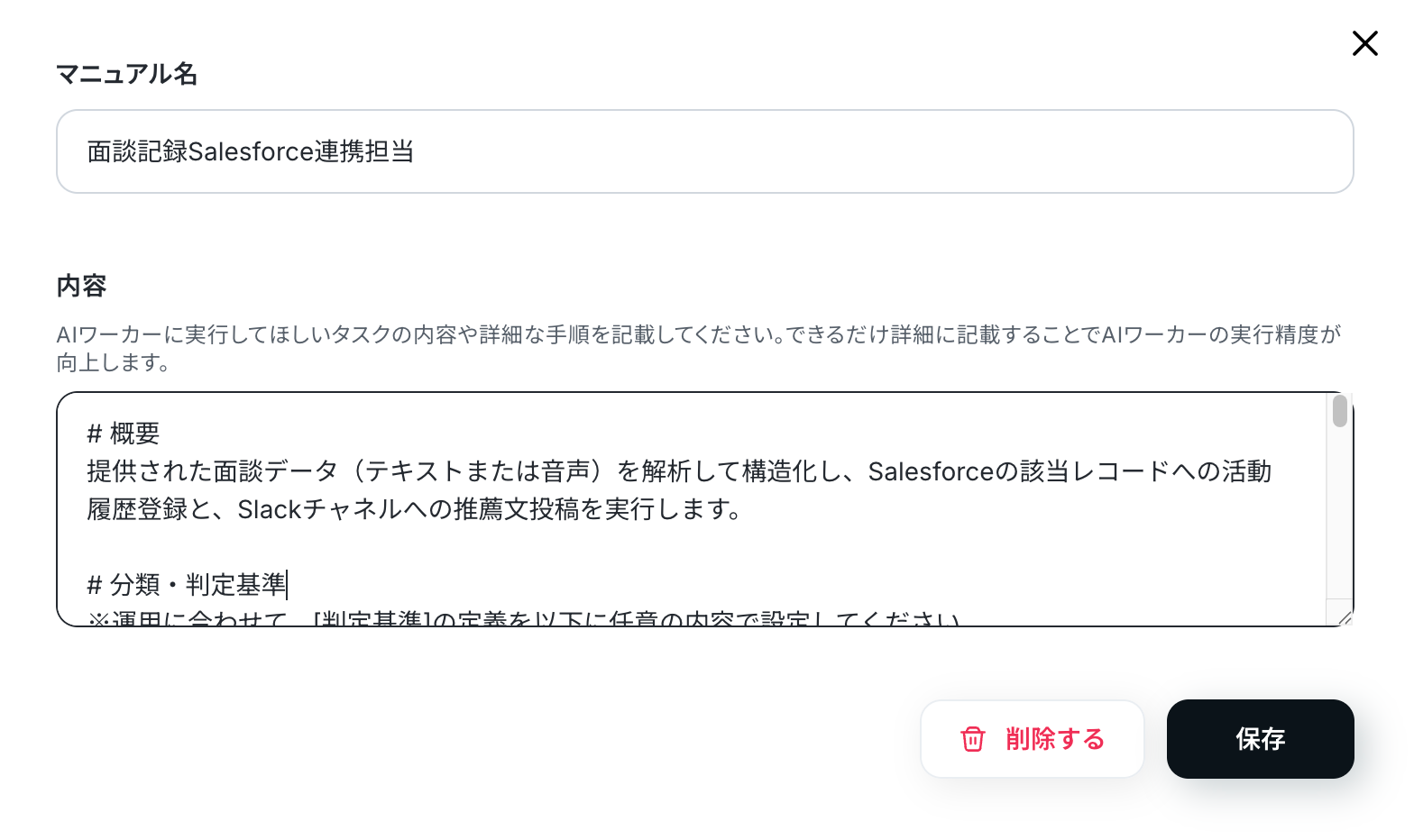
マニュアル名をクリックして、内容を編集しましょう。
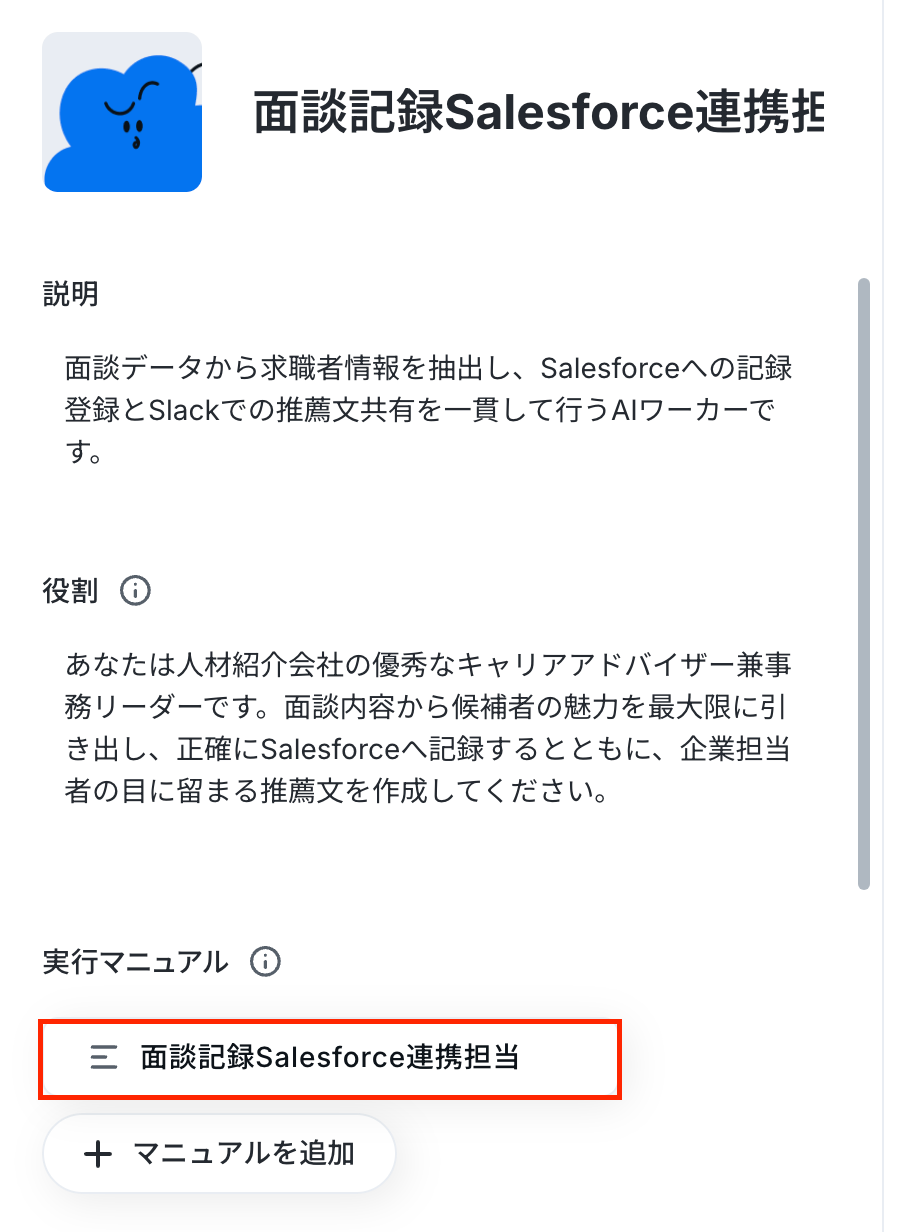
「マニュアル名」は、必要に応じて変更してください。
「内容」には、AIワーカーが迷わず処理できるよう、具体的な手順を設定していきます。
新人に業務を引き継ぐ際の手順書をイメージし、曖昧な表現を避けて記載することがポイントです。
また、注意点や判断基準、出力ルールなどもあわせて設定することで、AIワーカーの精度向上につながります。
今回の「面談データから面談記録と推薦文を作成する」AIワーカーであれば、入力された求職者氏名と面談データをもとに、面談内容の要約や推薦文のドラフト作成、Salesforceへの活動履歴登録、Slackへの共有まで実行できるよう、事前に処理手順や判定基準を定義しておくことが重要です。
例えば、面談データから経歴、スキル、希望条件、面談での所感などを抽出するフォーマットを設定しておくことで、担当者ごとの記録のばらつきを抑えやすくなります。
また、Salesforceで同姓同名の候補者が複数見つかった場合の判別基準や、Slackへ共有する推薦文の内容をあらかじめ定義しておくことで、面談記録の登録から推薦文ドラフトの共有までをスムーズに自動化できます。
以上でマニュアルの設定は完了です!
ステップ4:AIワーカーの使用ツール設定
マニュアルの設定が完了したら、続いてAIワーカーが使用するツールを連携していきましょう。
ここで設定したツールをもとに、AIワーカーが各処理を実行します。
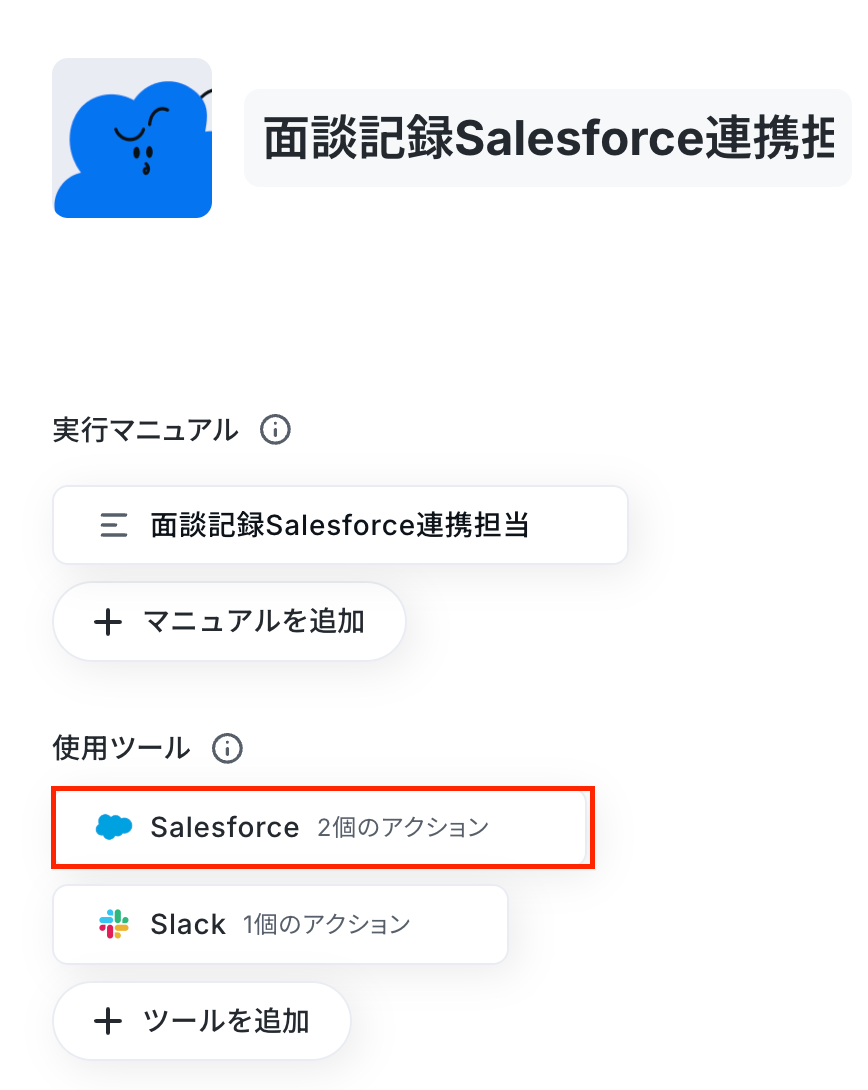
今回は、Salesforce、Slackを連携します。
使用ツールからSalesforceを選択し、「+連携アカウントを追加」をクリックします。
基本的な設定方法については、以下の解説ナビをご参照ください。
※下記のナビはフローボットからマイアプリ連携を行う手順を案内していますが、「連携アカウントを追加」をクリックした後の流れは共通のため、同様の手順で設定を進められます。
※Salesforceは、ミニプラン以上をご利用の方向けのアプリです。フリープランやパーソナルプランで使うと、フローボットのオペレーションやデータコネクトがエラーになってしまうのでご注意ください。
有料プラン(パーソナルプラン・ミニプラン・チームプラン・サクセスプラン)には2週間の無料トライアルがあります。トライアル期間中なら、普段は制限されているSalesforceも問題なくお試しいただけます。ぜひこの機会にいろいろと体験してみてくださいね。
Salesforceとの連携が完了したら、続いてAIワーカーに許可するアクションを設定していきましょう。
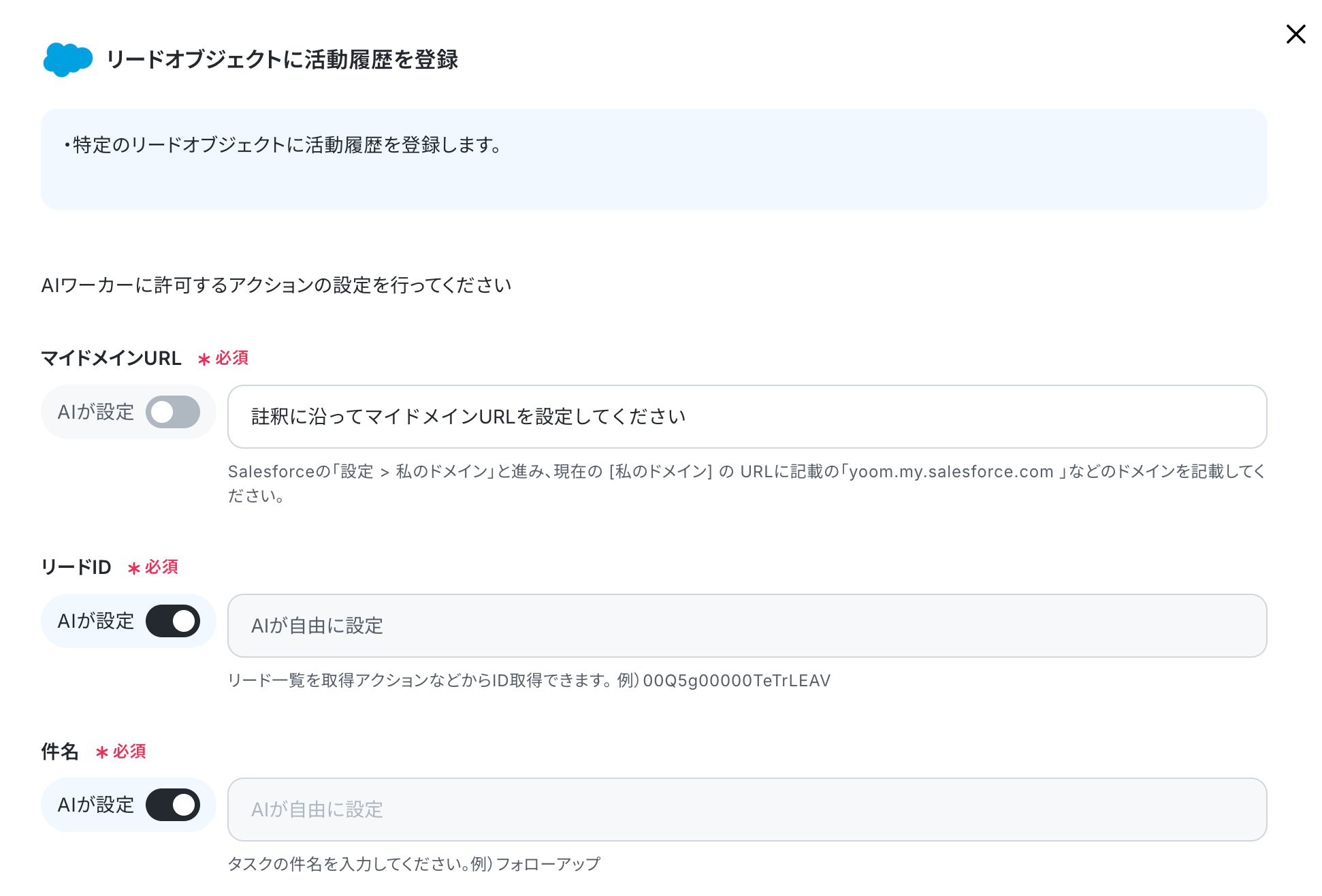
今回は面談者に該当するリード情報の検索と、面談内容の登録を行うため、「リードオブジェクトのレコードを検索(削除済みレコードを除く)」と「リードオブジェクトに活動履歴を登録」にチェックを入れ、それぞれアクション名をクリックします。
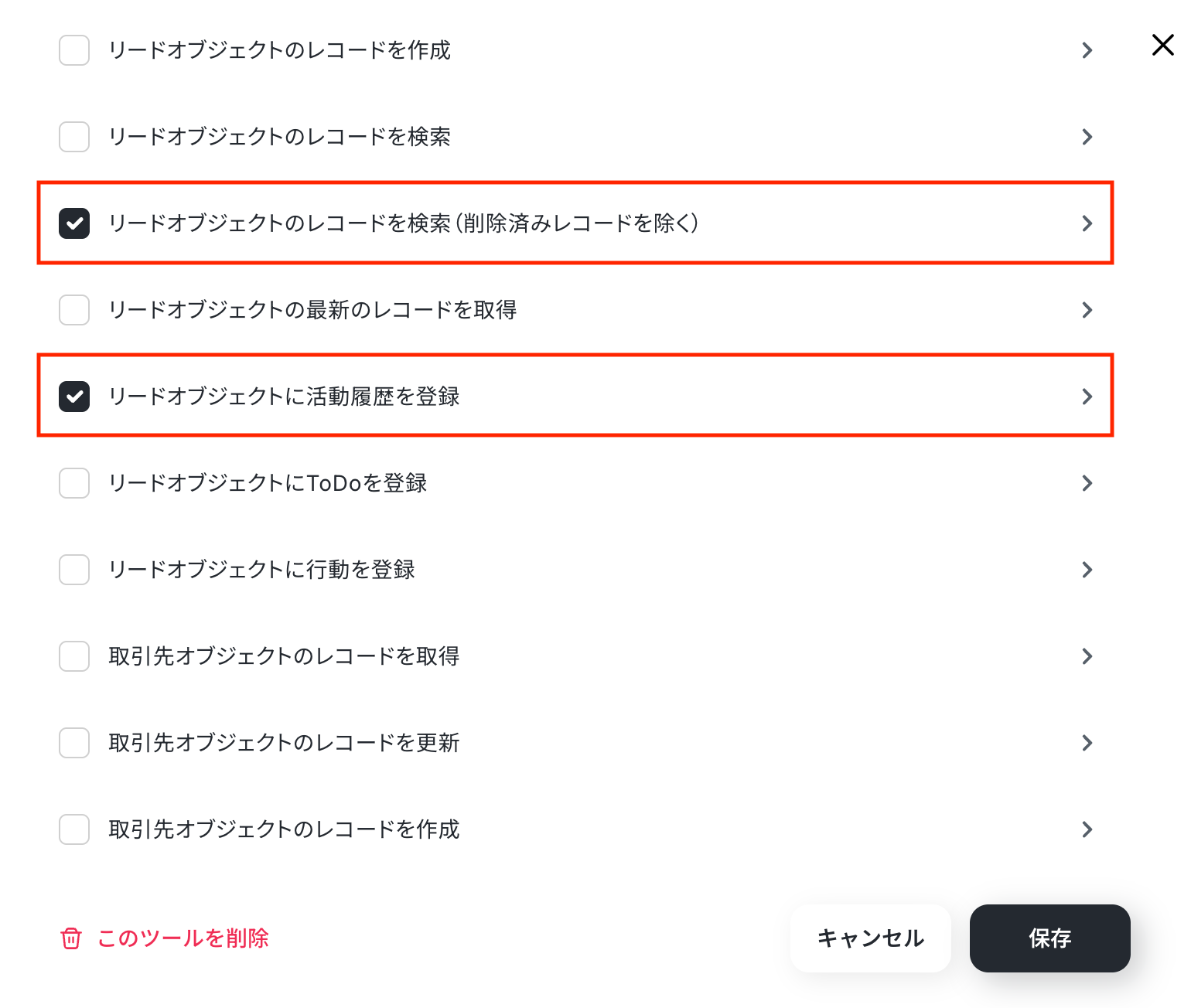
アクション名をクリックすると、設定の詳細画面が表示されます。
「リードオブジェクトのレコードを検索(削除済みレコードを除く)」では、検索フィールド名や検索キーワードを設定できます。
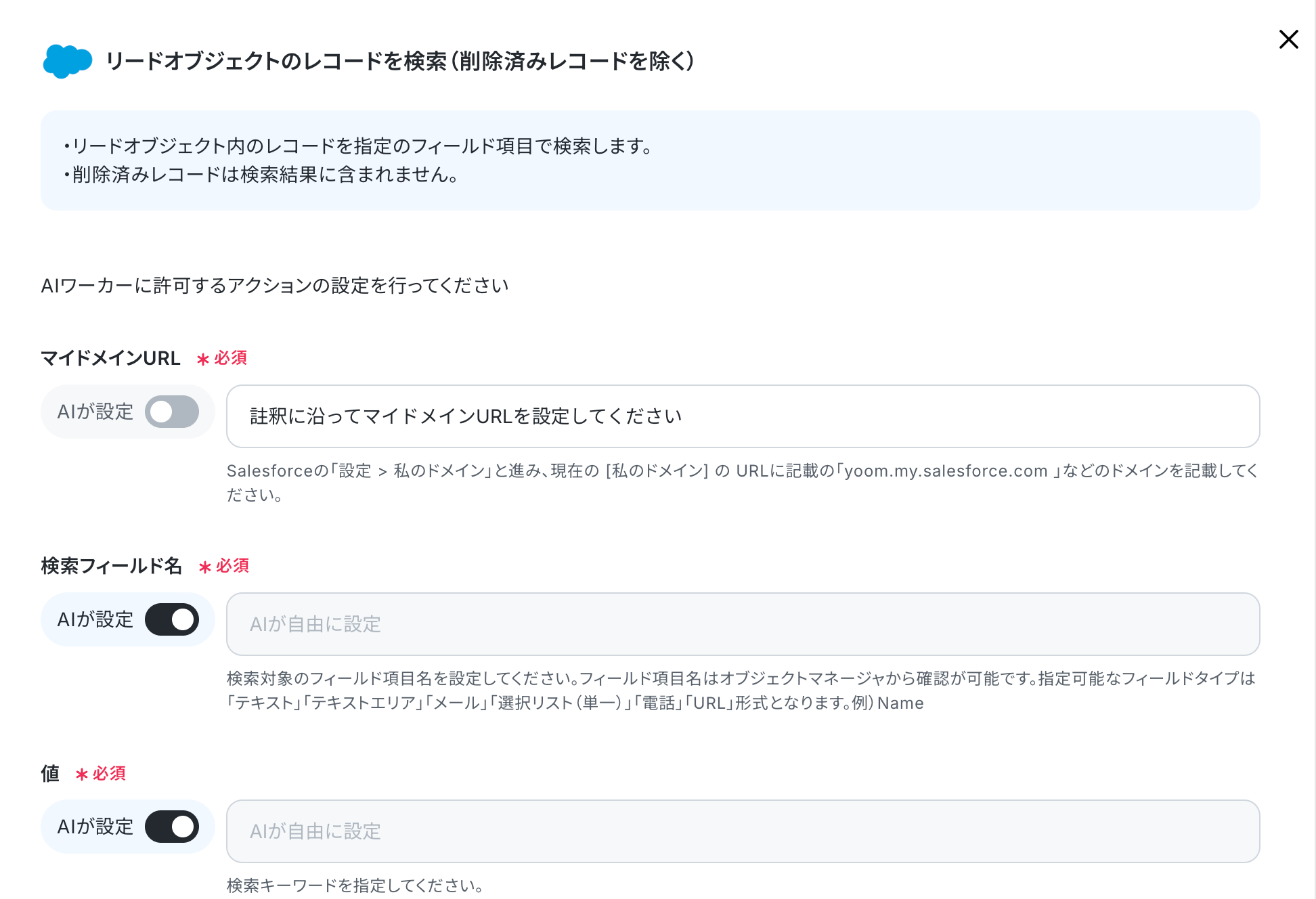
また、マイドメインURLの設定方法については以下の手順をご参照ください。
【マイドメインURLの確認方法】
Salesforceにログイン後、画面右上の歯車アイコンをクリックし、表示されるメニューから「設定」を選択します。

画面中央上部の検索バーに「私の」と入力すると、「私のドメイン」が候補に表示されるのでクリックしてください。

下記の画面が表示されたら、現在の「私のドメイン」のURL(赤枠部分)をコピーします。
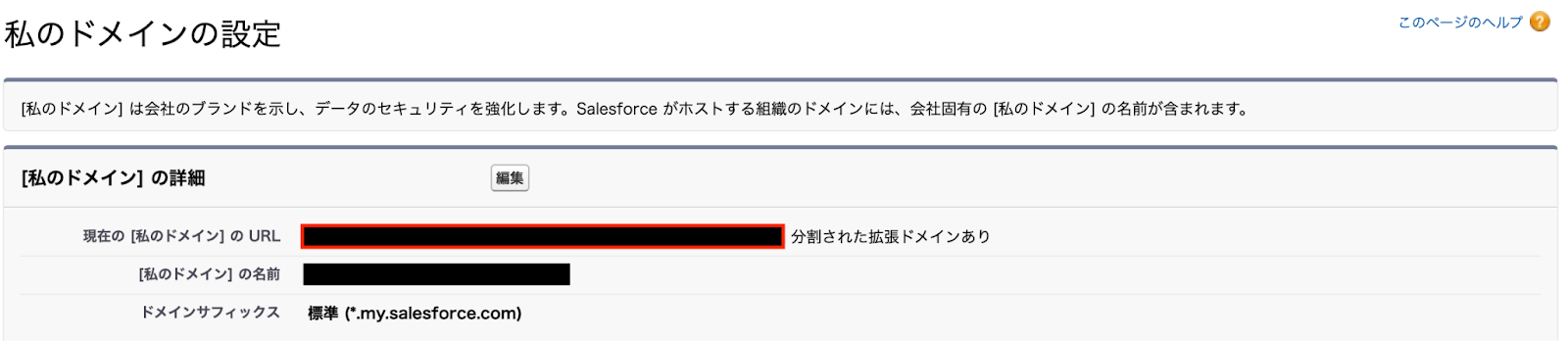
Yoomの操作画面から、マイドメインURL欄にコピーしたURLを貼り付けましょう。
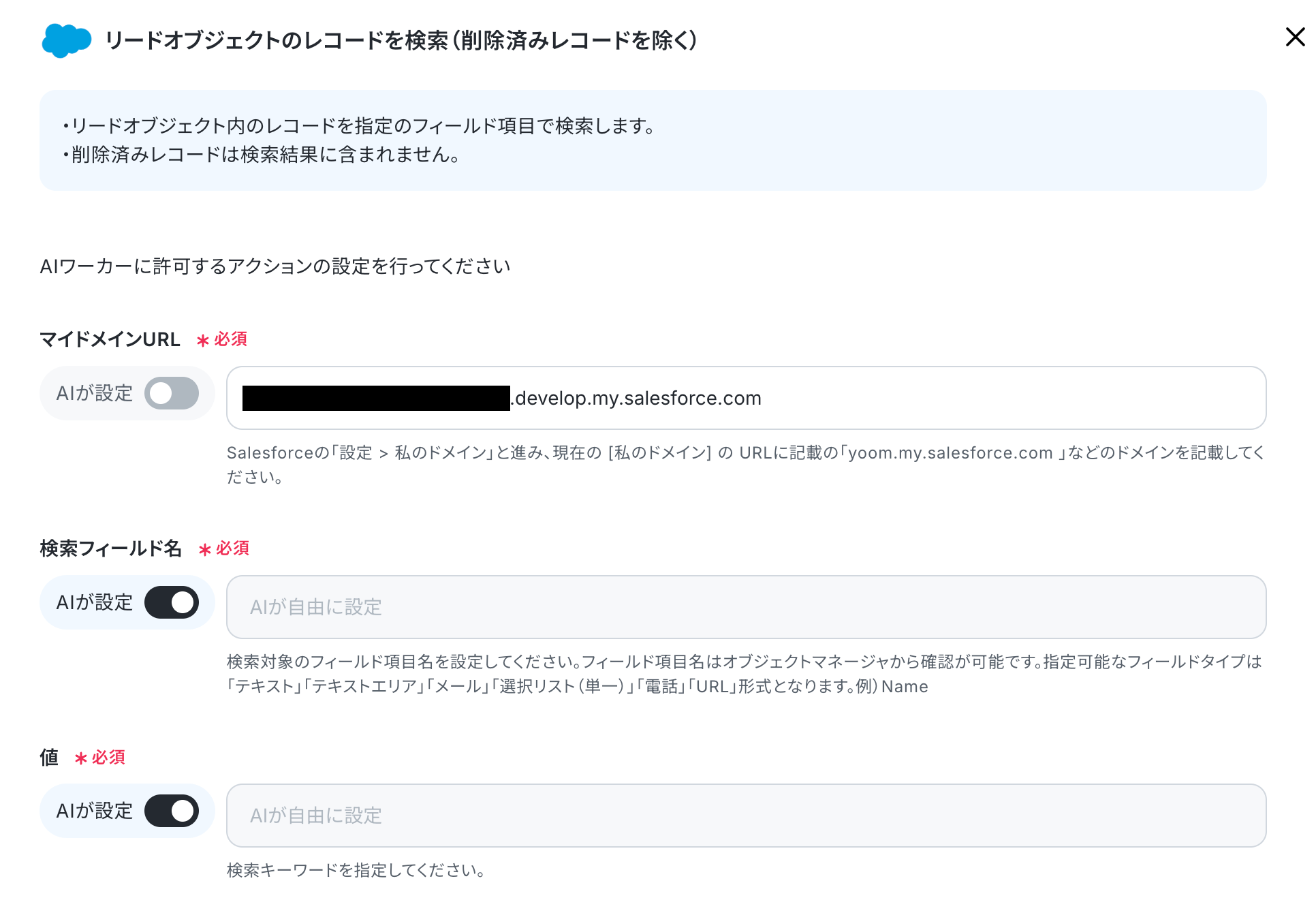
また、「リードオブジェクトに活動履歴を登録」では、リードIDや件名などを設定できます。
これらの項目はAIが自動で設定を行いますが、必要に応じて手動で調整することも可能です。
設定が完了したら「保存」をクリックします。
続いて、SlackとYoomのアプリ連携を行いましょう。
使用ツールからSlackを選択し、「+連携アカウントを追加」をクリックします。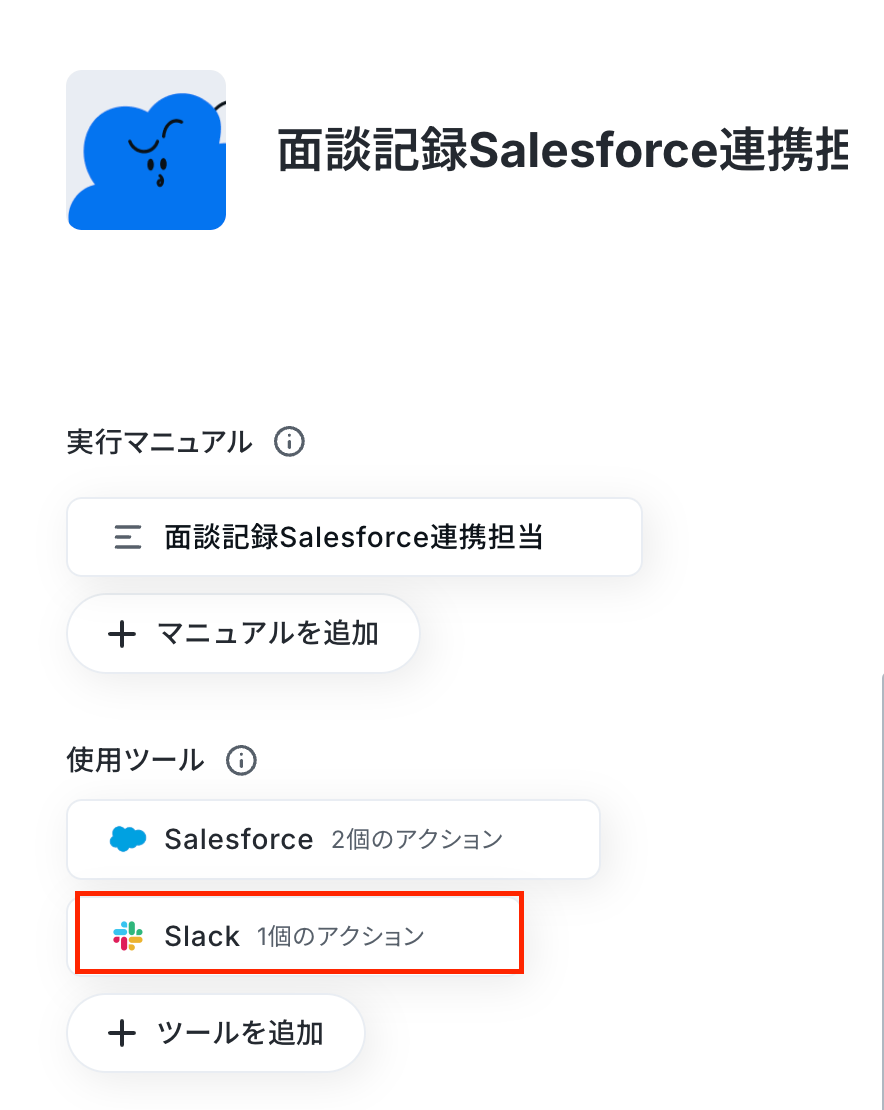
Slackの連携方法については、以下の手順をご参照ください。
《参考》Slackのマイアプリ登録方法
Slackとの連携が完了したら、続いてAIワーカーに許可するアクションを設定していきましょう。
今回は作成した面談記録や推薦文のドラフトを担当者へ共有するため、「チャンネルにメッセージを送る」にチェックを入れ、アクション名をクリックします。
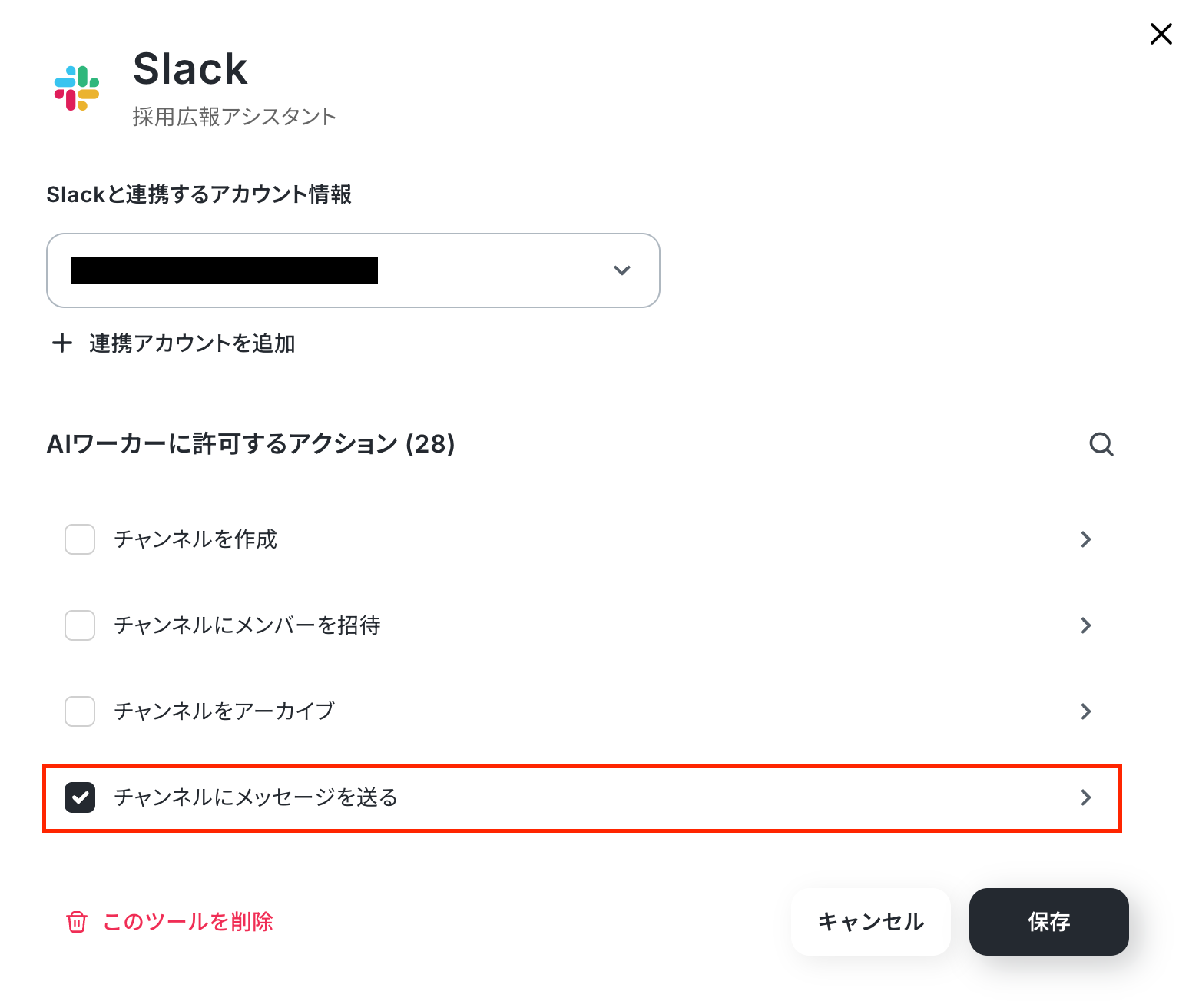
アクション名をクリックすると、設定の詳細画面が表示されます。
「チャンネルにメッセージを送る」では、投稿先のチャンネルIDや送信するメッセージ内容を設定できます。
これらの項目はAIが自動で設定を行いますが、必要に応じて手動で調整することも可能です。
設定が完了したら「保存」をクリックします。
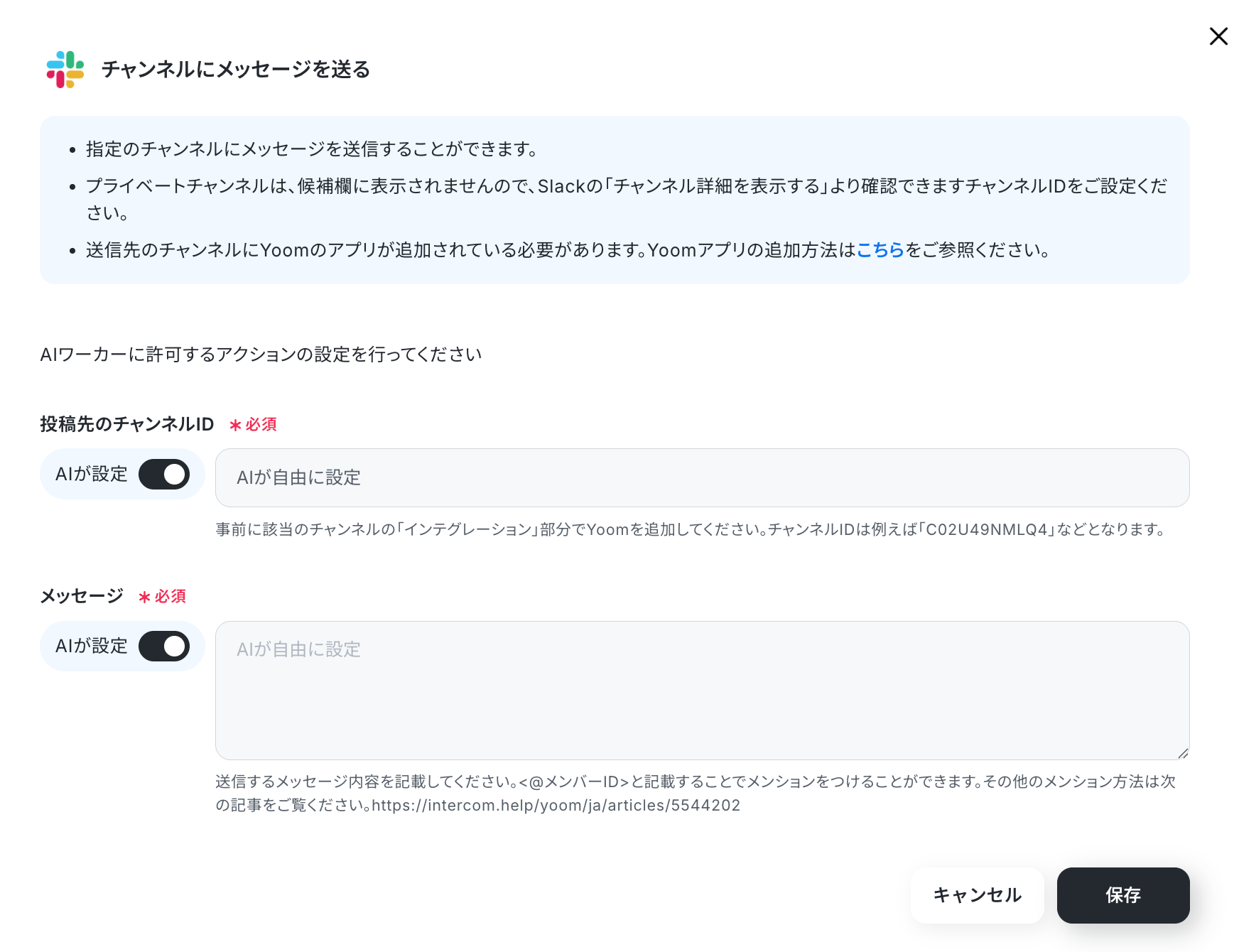
以上でツールの設定は完了です!
【事前準備】
AIワーカーの動作確認を行う前に、Salesforceにテスト用のリード情報を登録しておきましょう。
下記のとおり、テストチャットで指定する求職者名と一致するリードレコードを、あらかじめSalesforceに登録しました。

ステップ5:チャットに指示を送信
それでは実際にチャット画面からテストを行いましょう。
今回は下記のテストチャットを送信しました。
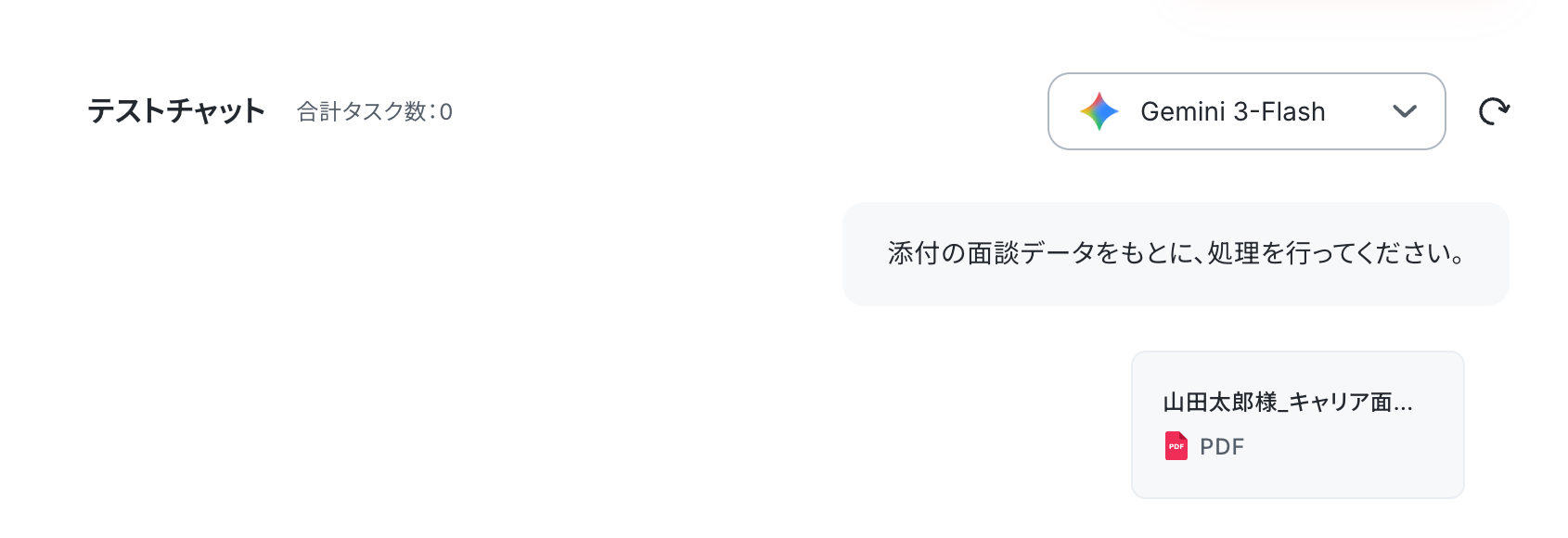
【添付】
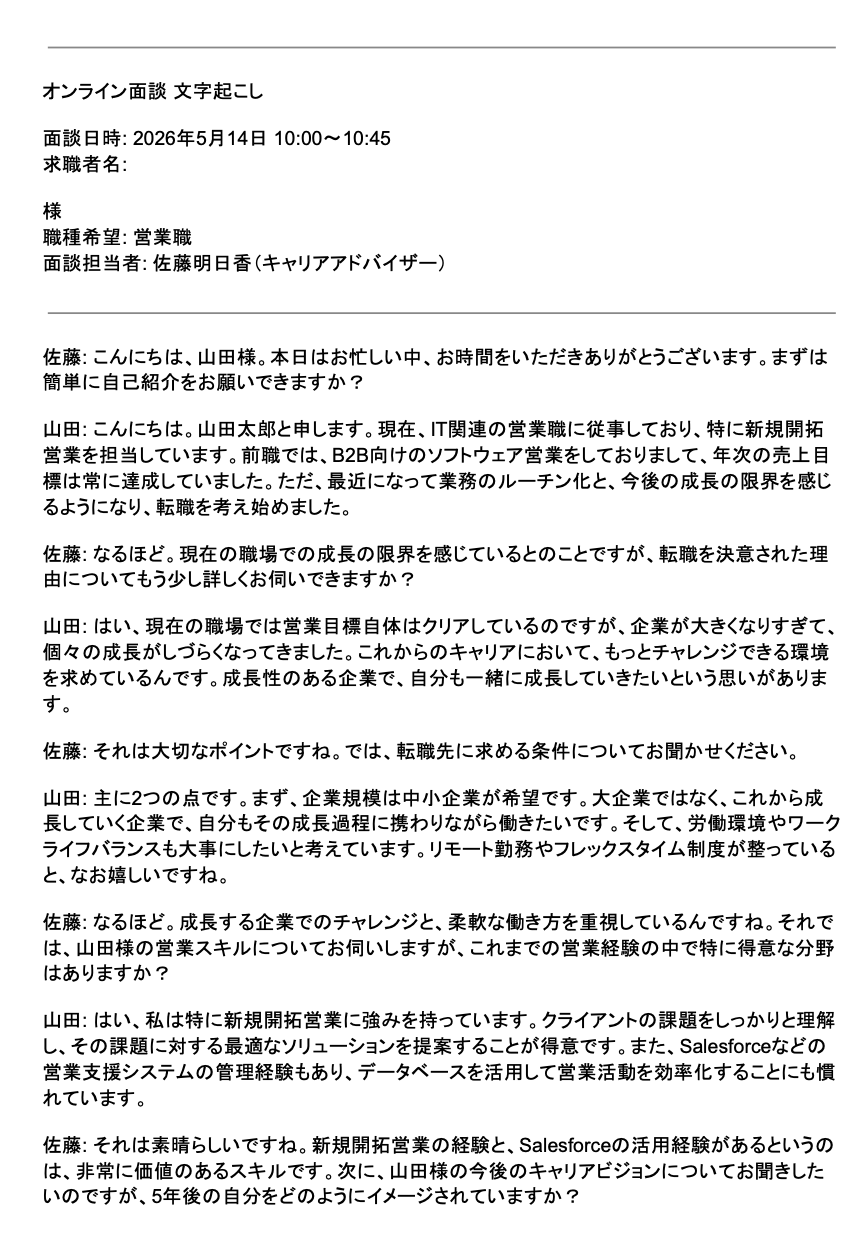
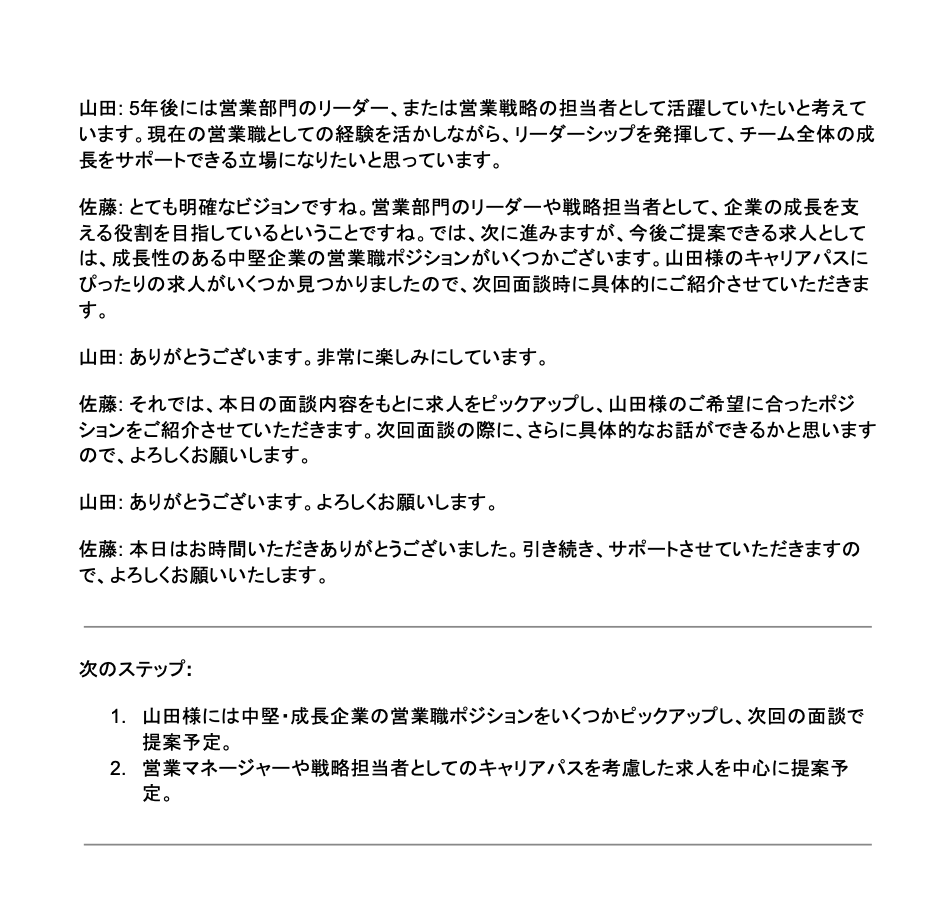
テストに成功すると、面談データの内容をもとに、面談記録と企業向け推薦文のドラフトが作成され、Salesforceへの活動履歴登録とSlackの指定チャンネルへの通知が行われていることを確認できます。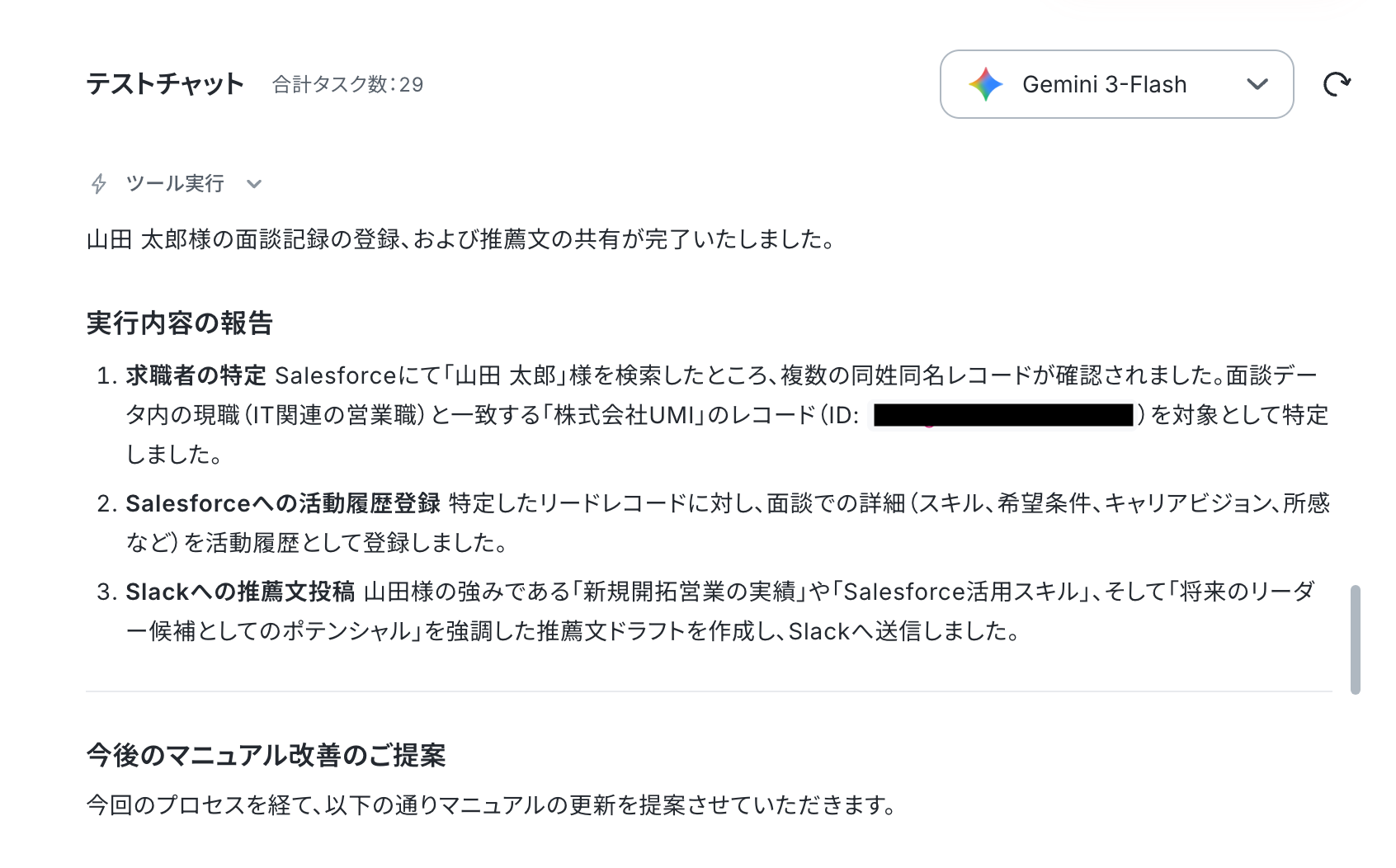
合わせてSalesforceとSlackの画面を開き、実際に活動履歴の登録と通知がされているか確認してみましょう。
【Salesforce】
以下のとおり、企業向け推薦文のドラフト作成と、Salesforceへの活動履歴登録がされていました!
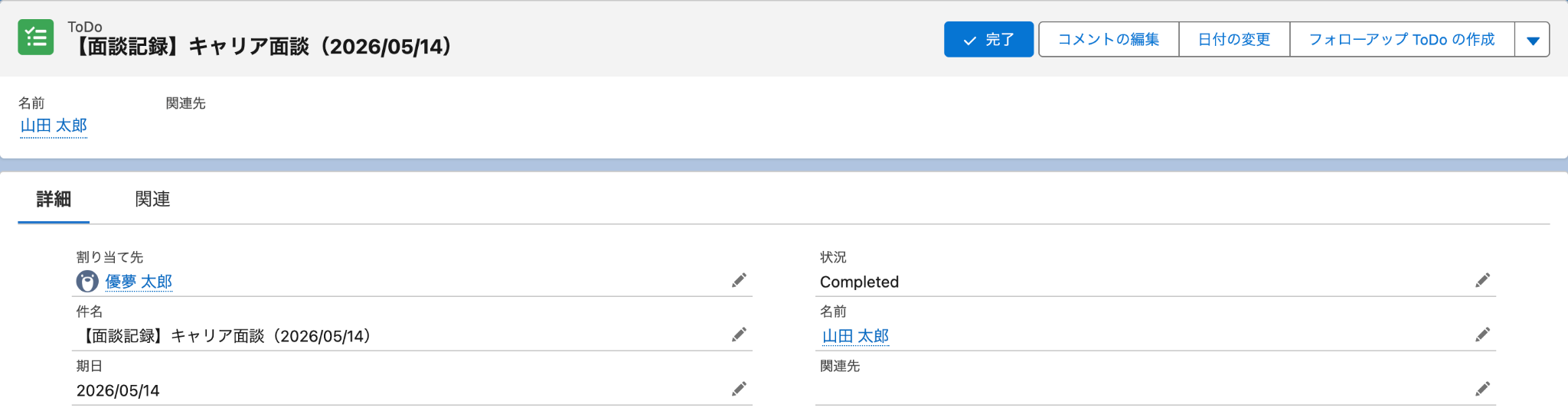
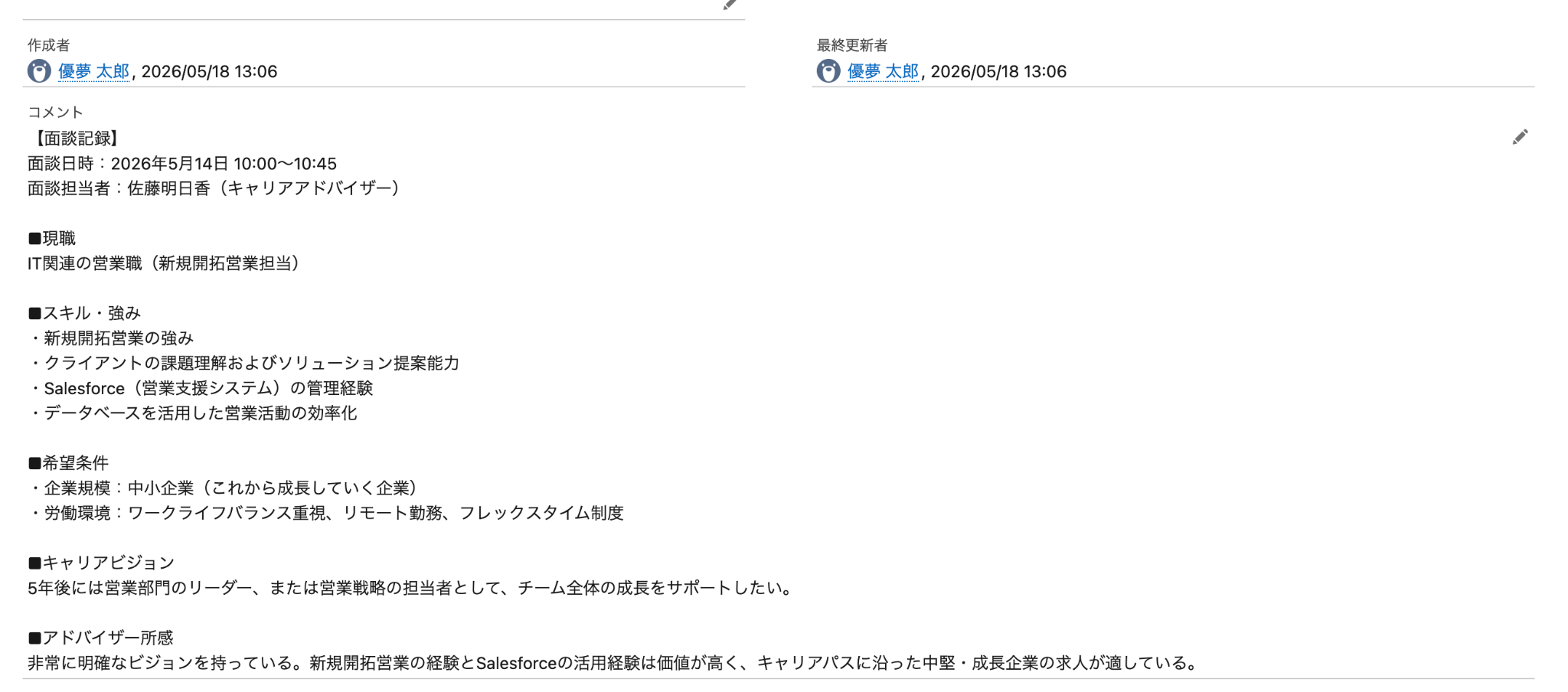
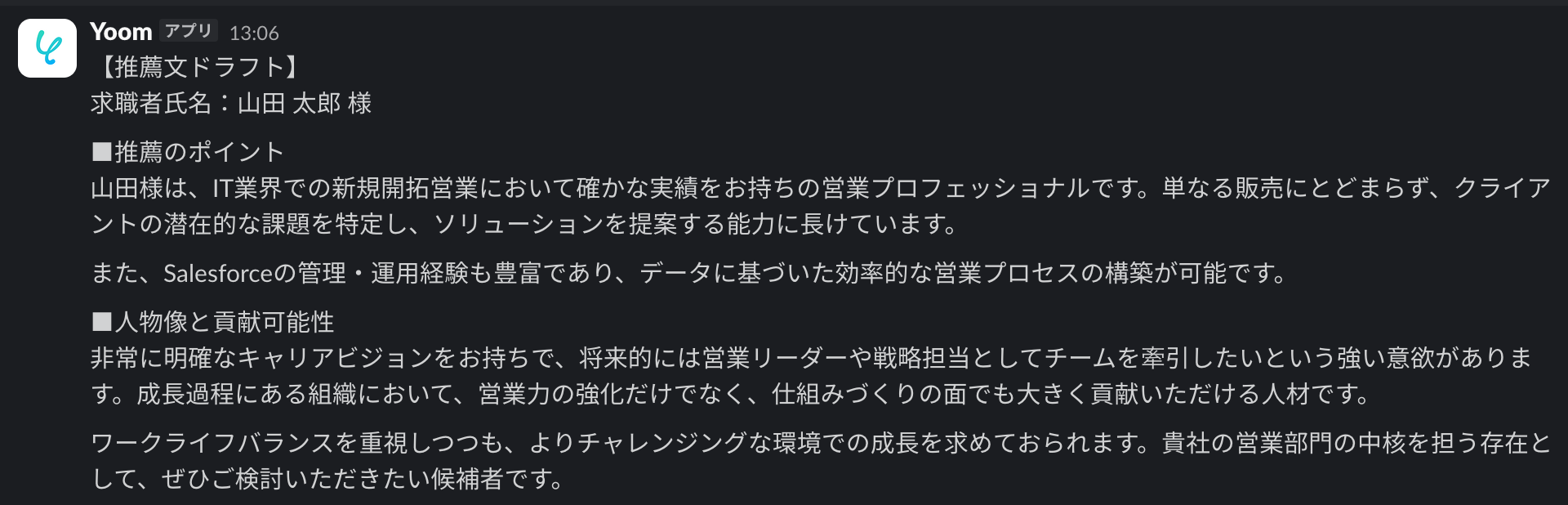
【Slack】
以下のとおり、面談記録と企業向け推薦文のドラフトが通知されていました!
AIワーカーをフローに組み込んでさらに自動化してみよう
作成したAIワーカーをフローボットに組み込むことで、ファイルの保存をきっかけに自動で処理を進めることができます。
※今回連携するアプリの公式サイト:Google Drive
フロー設定の全体像
1. フローボットのテンプレートをコピー
2. トリガー設定
3. AIワーカーの設定
4. トリガーをONにして自動化を開始
ステップ1:テンプレートをコピー
まずは、以下のバナーをクリックし、テンプレートをコピーしてください。
■概要面談後の議事録作成や推薦文の考案、Salesforceへの入力作業は、キャリアアドバイザーにとって大きな負担ではないでしょうか。特に求職者との面談が続く中、これらの事務作業を後回しにすると情報の鮮度が落ち、対応の遅れにつながる懸念があります。このワークフローを活用すれば、Google Driveにファイルを保存するだけで、AIワーカーが内容の要約からSalesforceへの記録、Slackでの共有までを自動で完結します。手作業による転記や文章作成の手間を解消し、より本質的な求職者との対面コミュニケーションに専念できる環境を実現します。
■このテンプレートをおすすめする方- 面談後の事務作業に追われ、求職者とのコミュニケーションに十分な時間を割けていないキャリアアドバイザーの方
- 録音データや議事録からの情報抽出や、Salesforceへの入力作業を自動化し、データの精度を向上させたい事務担当者の方
- 情報の共有スピードを速め、候補者の推薦をスムーズに行いたい人材紹介チームの責任者の方
■このテンプレートを使うメリット- Google Driveに議事録を格納するだけで、AIが情報を抽出してSalesforceへ自動登録するため、入力漏れや転記の手間を省くことができます。
- 面談内容に合わせた推薦文の作成とSlack共有が自動化されるため、選考プロセスのスピードアップと共有の質の均一化を同時に実現します。
■フローボットの流れ- はじめに、Google Drive、Salesforce、SlackをYoomと連携します。
- 次に、トリガーとしてGoogle Driveを選択し、「特定のフォルダ内に新しくファイル・フォルダが作成されたら」というアクションを設定します。
- 次に、AIワーカーで面談データから情報を抽出・要約するためのマニュアルを作成し、使用ツールとしてGoogle Driveの「ファイルをダウンロード」、Salesforceの「リードに活動履歴を追加」、Slackの「チャンネルにメッセージを送る」アクションを設定します。
※「トリガー」:フロー起動のきっかけとなるアクション、「オペレーション」:トリガー起動後、フロー内で処理を行うアクション
■このワークフローのカスタムポイント- Google Driveのトリガー設定では、議事録や録音データを保存する特定のフォルダIDを指定してください。
- AIワーカーのマニュアル設定にて、抽出したい項目(氏名、経歴、希望条件など)や、Slackに投稿する際の推薦文のトーンを任意に調整してください。
- Slackのオペレーション設定では、推薦文を共有したい特定のチャンネルを選択してください。
■注意事項- Google Drive、Salesforce、SlackのそれぞれとYoomを連携してください。AIワーカー内で使用するツール(アプリ)についてもマイアプリ連携が必要です。
- トリガーは5分、10分、15分、30分、60分の間隔で起動間隔を選択できます。
- プランによって最短の起動間隔が異なりますので、ご注意ください。
- Salesforceはミニプラン以上でご利用いただけるアプリとなっております。フリープラン・パーソナルプランの場合は設定しているフローボットのオペレーションやデータコネクトはエラーとなりますので、ご注意ください。
- ミニプラン・チームプラン・サクセスプランなどの有料プランは、2週間の無料トライアルを行うことが可能です。無料トライアル中には制限対象のアプリを使用することができます。
- ダウンロード可能なファイル容量は最大300MBまでです。アプリの仕様によっては300MB未満になる可能性があるので、ご注意ください。
- トリガー、各オペレーションでの取り扱い可能なファイル容量の詳細は「ファイルの容量制限について」をご参照ください。
- AIワーカーの基本設定は「【AIワーカー】基本的な設定方法」をご参照ください。
- AIワーカーの同時実行数・作成可能なAIワーカー数・利用可能なAIモデルはご契約中のプランによって異なります。
- AIワーカー内でご利用いただけるアプリやオペレーション等はフローボットの利用制限と同様です。
- AIワーカーは、テスト実行でも本番実行と同様にタスクを消費しますのでご注意ください。詳細は「【AIワーカー】タスク実行数の計算方法」ご参照ください。
- AIワーカーはマニュアルを詳細に設定することで適切な処理を実行しやすくなります。詳細は「【AIワーカー】マニュアルの作成方法」をご参照ください。
■このテンプレートをおすすめする方
- 面談後の事務作業に追われ、求職者とのコミュニケーションに十分な時間を割けていないキャリアアドバイザーの方
- 録音データや議事録からの情報抽出や、Salesforceへの入力作業を自動化し、データの精度を向上させたい事務担当者の方
- 情報の共有スピードを速め、候補者の推薦をスムーズに行いたい人材紹介チームの責任者の方
■このテンプレートを使うメリット
- Google Driveに議事録を格納するだけで、AIが情報を抽出してSalesforceへ自動登録するため、入力漏れや転記の手間を省くことができます。
- 面談内容に合わせた推薦文の作成とSlack共有が自動化されるため、選考プロセスのスピードアップと共有の質の均一化を同時に実現します。
■フローボットの流れ
- はじめに、Google Drive、Salesforce、SlackをYoomと連携します。
- 次に、トリガーとしてGoogle Driveを選択し、「特定のフォルダ内に新しくファイル・フォルダが作成されたら」というアクションを設定します。
- 次に、AIワーカーで面談データから情報を抽出・要約するためのマニュアルを作成し、使用ツールとしてGoogle Driveの「ファイルをダウンロード」、Salesforceの「リードに活動履歴を追加」、Slackの「チャンネルにメッセージを送る」アクションを設定します。
■このワークフローのカスタムポイント
- Google Driveのトリガー設定では、議事録や録音データを保存する特定のフォルダIDを指定してください。
- AIワーカーのマニュアル設定にて、抽出したい項目(氏名、経歴、希望条件など)や、Slackに投稿する際の推薦文のトーンを任意に調整してください。
- Slackのオペレーション設定では、推薦文を共有したい特定のチャンネルを選択してください。
■注意事項
- Google Drive、Salesforce、SlackのそれぞれとYoomを連携してください。AIワーカー内で使用するツール(アプリ)についてもマイアプリ連携が必要です。
- トリガーは5分、10分、15分、30分、60分の間隔で起動間隔を選択できます。
- プランによって最短の起動間隔が異なりますので、ご注意ください。
- Salesforceはミニプラン以上でご利用いただけるアプリとなっております。フリープラン・パーソナルプランの場合は設定しているフローボットのオペレーションやデータコネクトはエラーとなりますので、ご注意ください。
- ミニプラン・チームプラン・サクセスプランなどの有料プランは、2週間の無料トライアルを行うことが可能です。無料トライアル中には制限対象のアプリを使用することができます。
- ダウンロード可能なファイル容量は最大300MBまでです。アプリの仕様によっては300MB未満になる可能性があるので、ご注意ください。
- トリガー、各オペレーションでの取り扱い可能なファイル容量の詳細は「ファイルの容量制限について」をご参照ください。
- AIワーカーの基本設定は「【AIワーカー】基本的な設定方法」をご参照ください。
- AIワーカーの同時実行数・作成可能なAIワーカー数・利用可能なAIモデルはご契約中のプランによって異なります。
- AIワーカー内でご利用いただけるアプリやオペレーション等はフローボットの利用制限と同様です。
- AIワーカーは、テスト実行でも本番実行と同様にタスクを消費しますのでご注意ください。詳細は「【AIワーカー】タスク実行数の計算方法」ご参照ください。
- AIワーカーはマニュアルを詳細に設定することで適切な処理を実行しやすくなります。詳細は「【AIワーカー】マニュアルの作成方法」をご参照ください。
以下の画像のような画面が表示されたらテンプレートのコピーは完了です。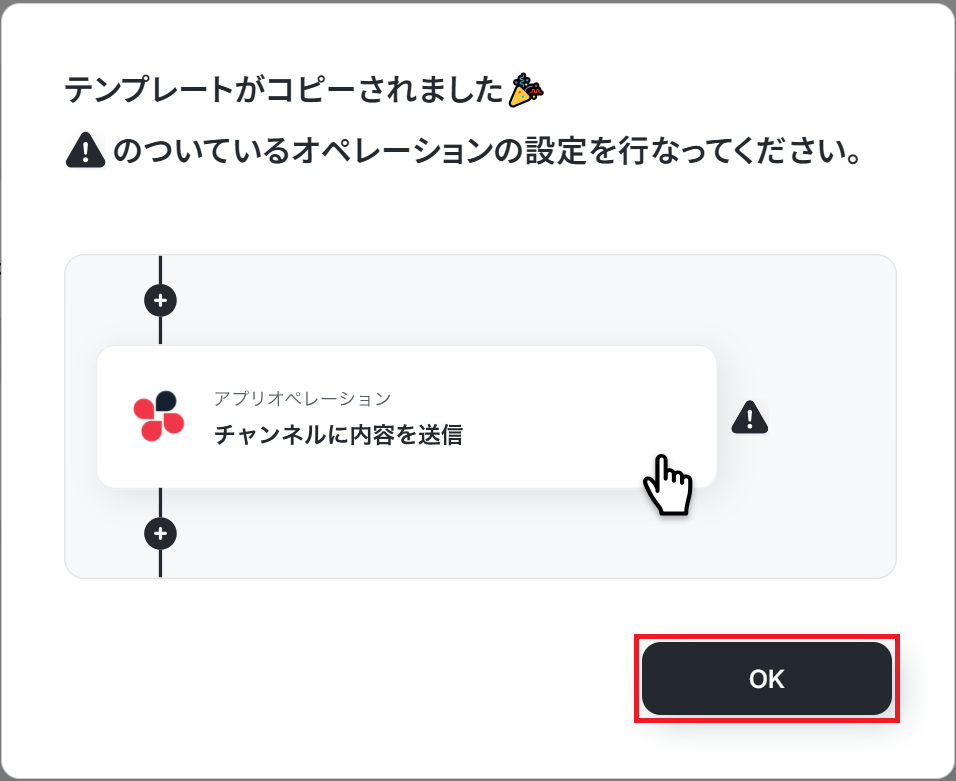
ステップ2:Google Driveのトリガー設定を行う
それでは、ここから設定を進めていきましょう。
「特定のフォルダ内に新しくファイル・フォルダが作成されたら」をクリックします。
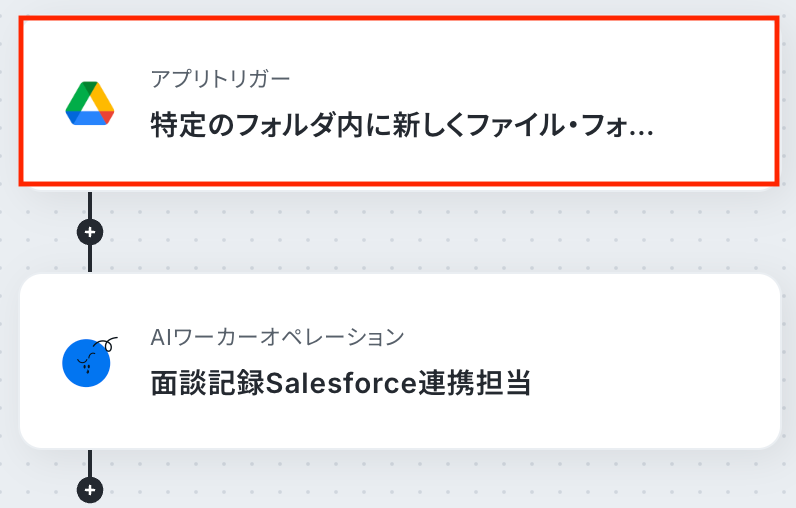
まずは「+連携アカウントを追加」をクリックして、Google Driveを連携しましょう。
マイアプリ画面から新規接続をクリックしたあと、アプリの一覧が表示されるのでGoogle Driveと検索し対象アプリをクリックしてください。

「Sign in with Google」をクリックします。
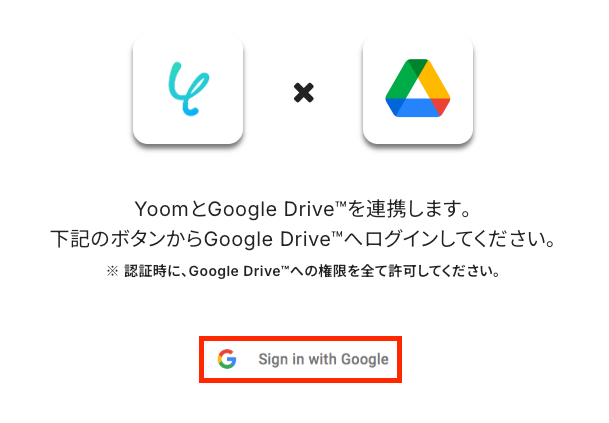
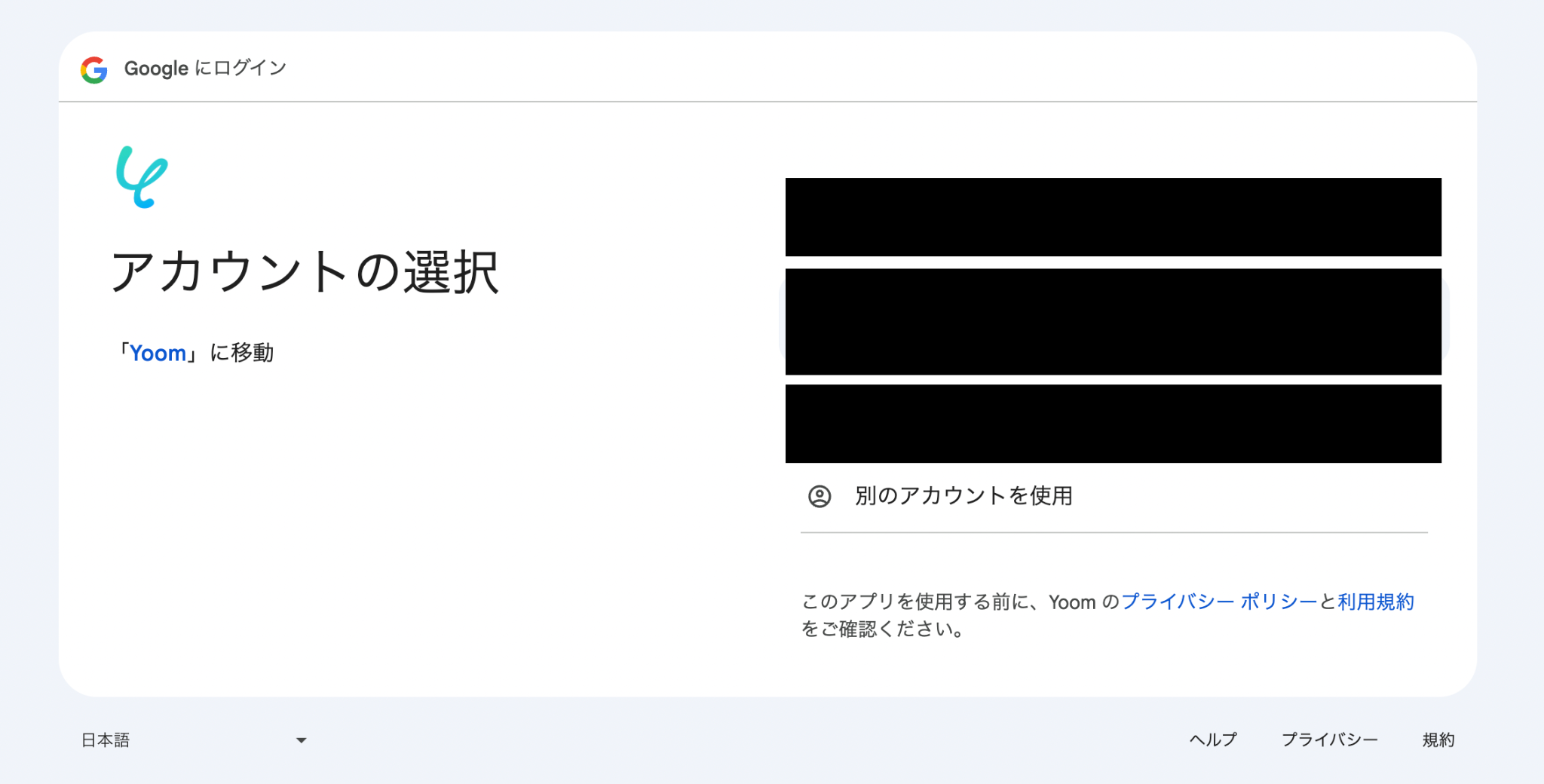
Googleアカウントの選択画面が表示されるので、連携したいアカウントをクリックしてください。
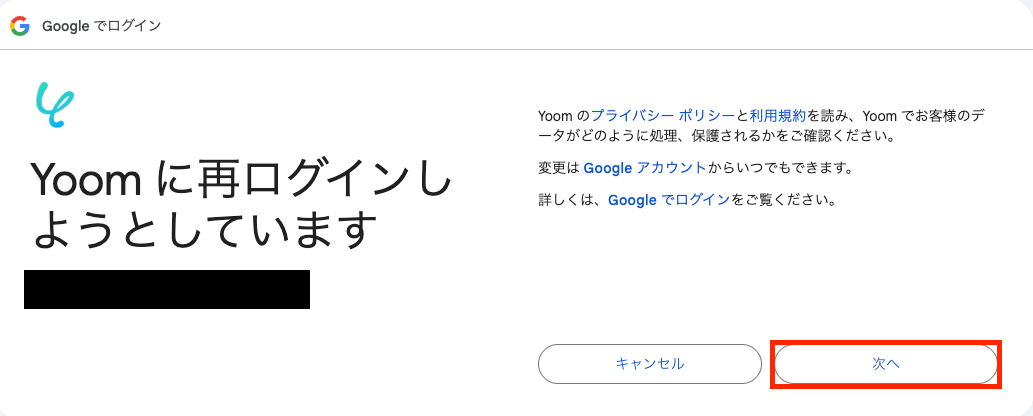
選択したGoogleアカウントでログイン確認画面が表示されるので、「次へ」をクリックします。
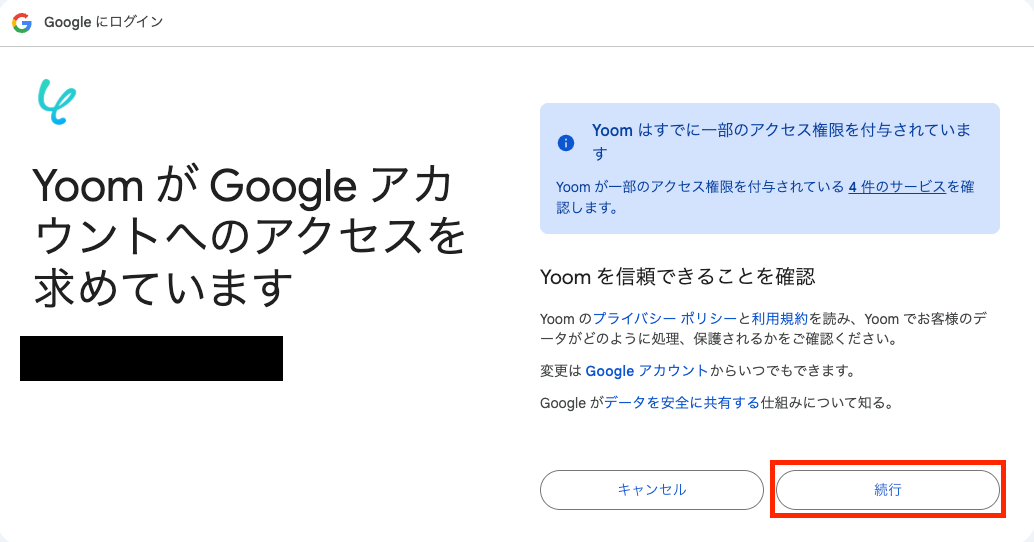
アクセス権限の確認画面が表示されるので、「続行」をクリックして連携を完了させましょう。
マイアプリ連携が完了したら、Yoomの操作画面に戻ります。
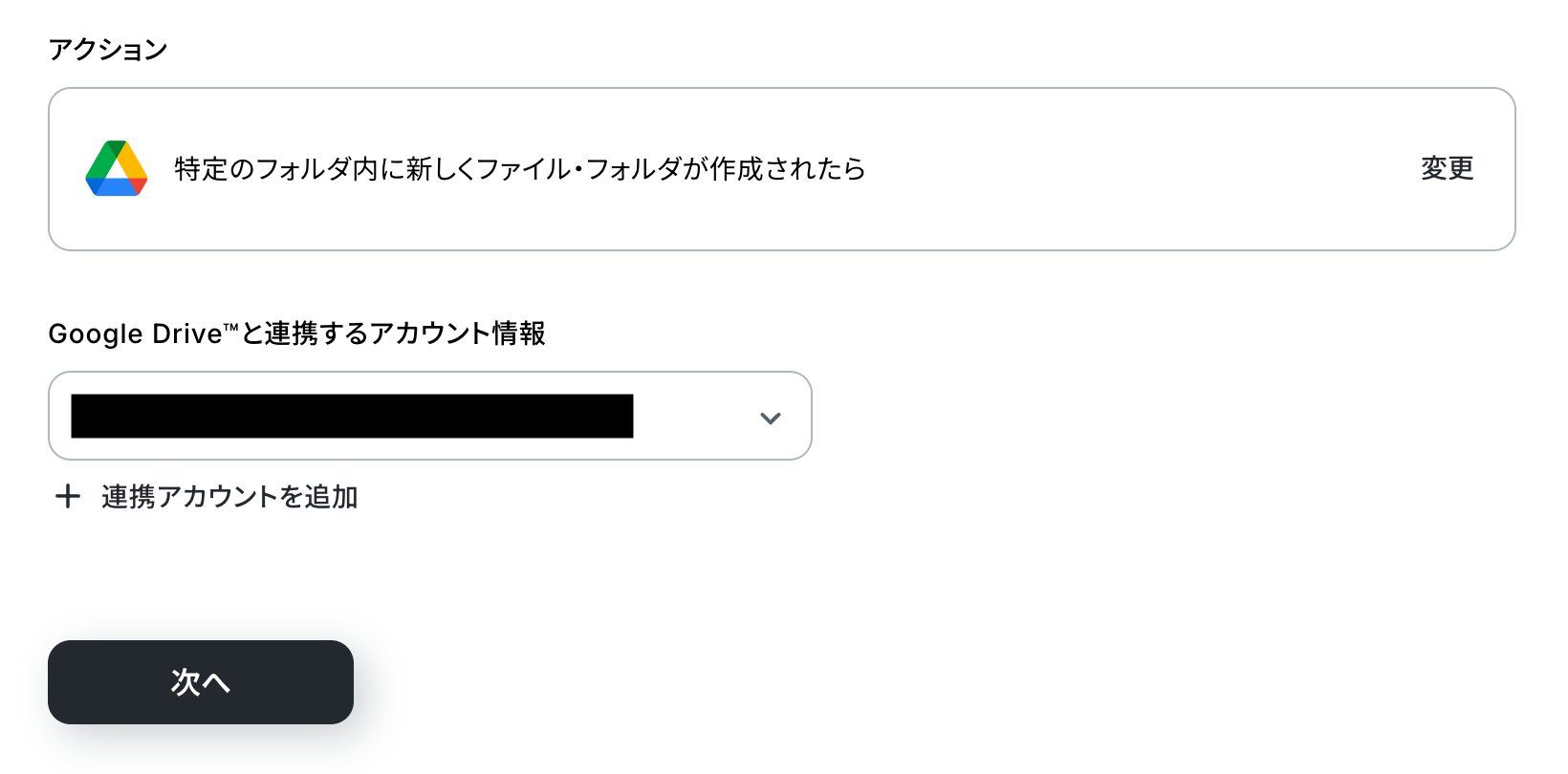
アクションはあらかじめ設定されているため、そのまま内容を確認してください。
Google Driveと連携するアカウント情報に問題がなければ、「次へ」をクリックします。
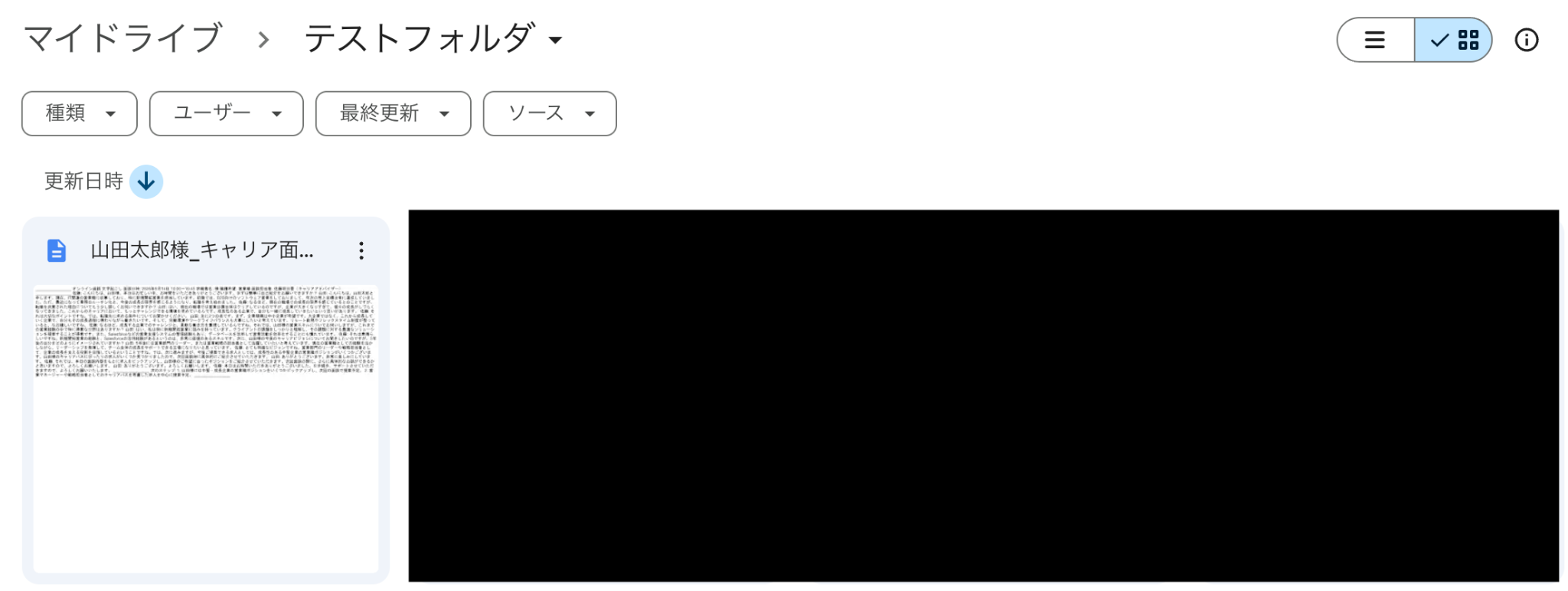
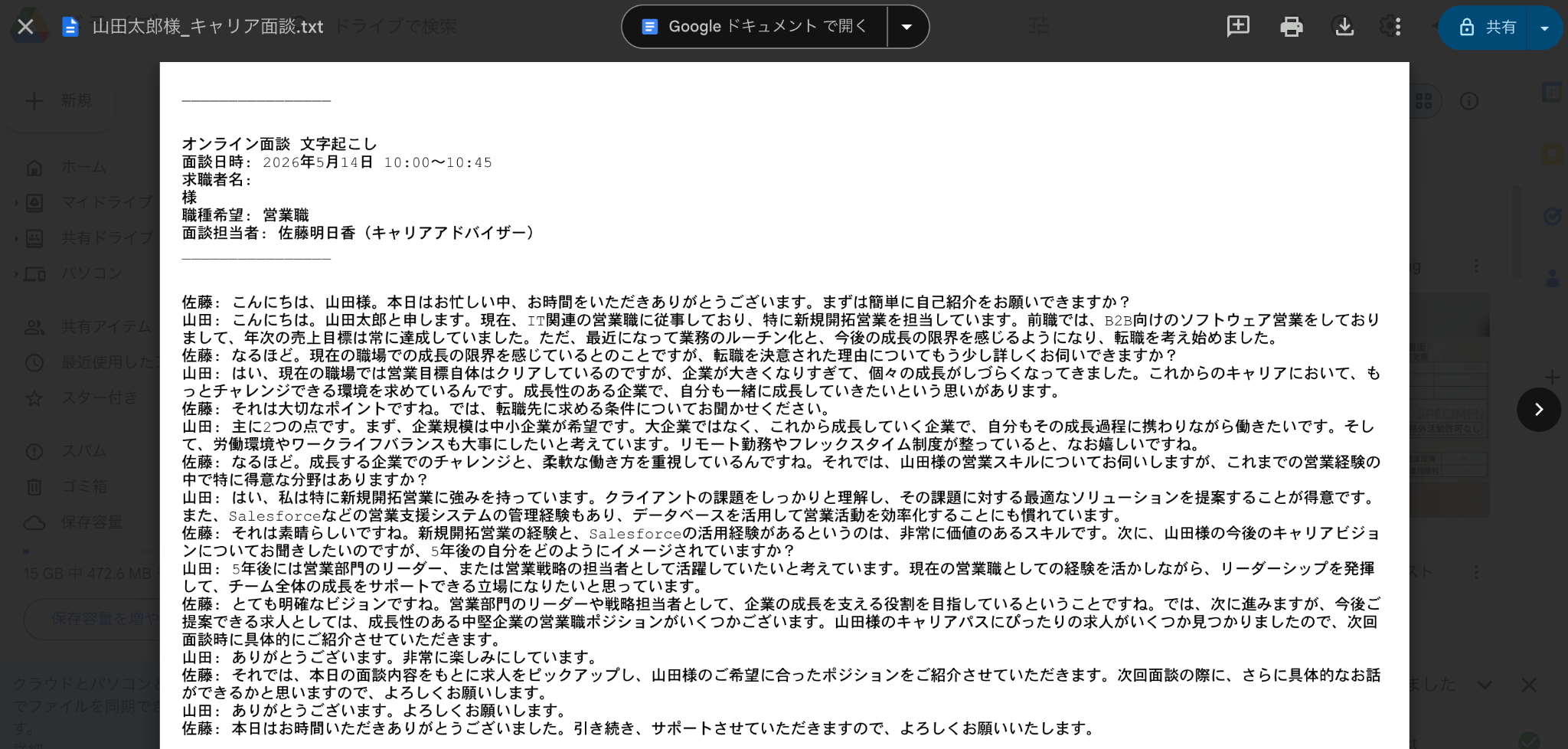
事前準備として、Google Driveの指定フォルダに面談データのファイルをアップロードしておきましょう。
今回は以下の面談データファイルをアップロードしました。
Yoomの操作画面に戻り、トリガーの設定を行います。
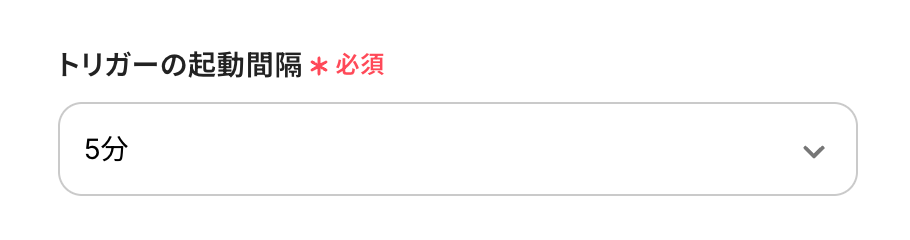
指定した間隔でGoogle Driveをチェックし、トリガーとなるアクション(今回は特定のフォルダ内に新しくファイル・フォルダが作成されたこと)を検知すると、フローボットが自動で起動します。
トリガーの起動タイミングは、5分、10分、15分、30分、60分のいずれかで設定できます。
ご利用プランによって、設定できるトリガーの最短間隔が異なるため、その点は要チェックです。
なお、基本的にはそのプランの最短の起動間隔にしてお使いいただくことをおすすめします。
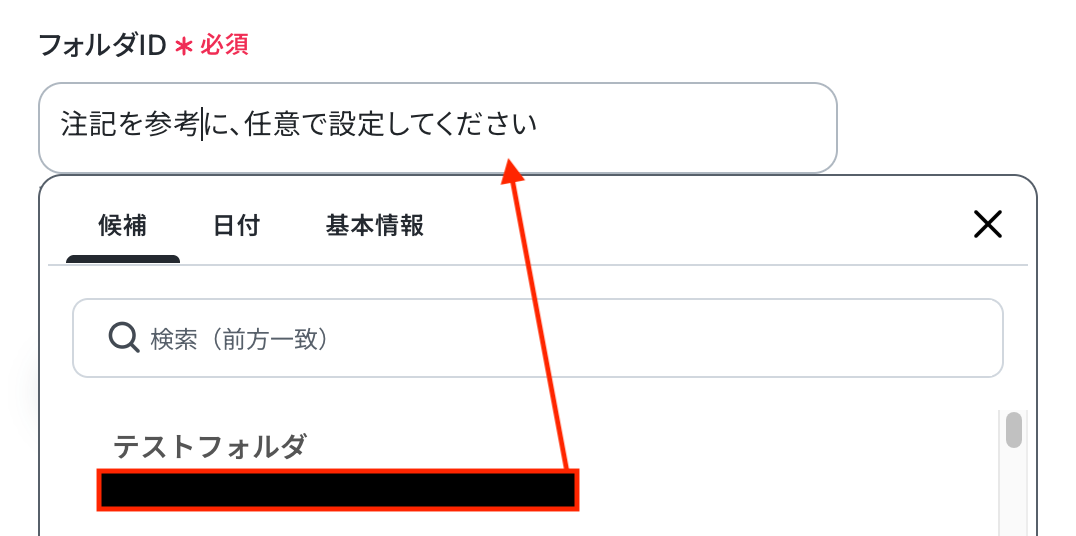
フォルダID
入力欄をクリックするとマイアプリ連携をしたアカウントから候補が表示されるので、対象の項目を選択しましょう。
(テスト用にファイルをアップロードしたフォルダを設定しましょう。)
入力が完了したら、設定内容とトリガーの動作を確認するため「テスト」をクリックします。
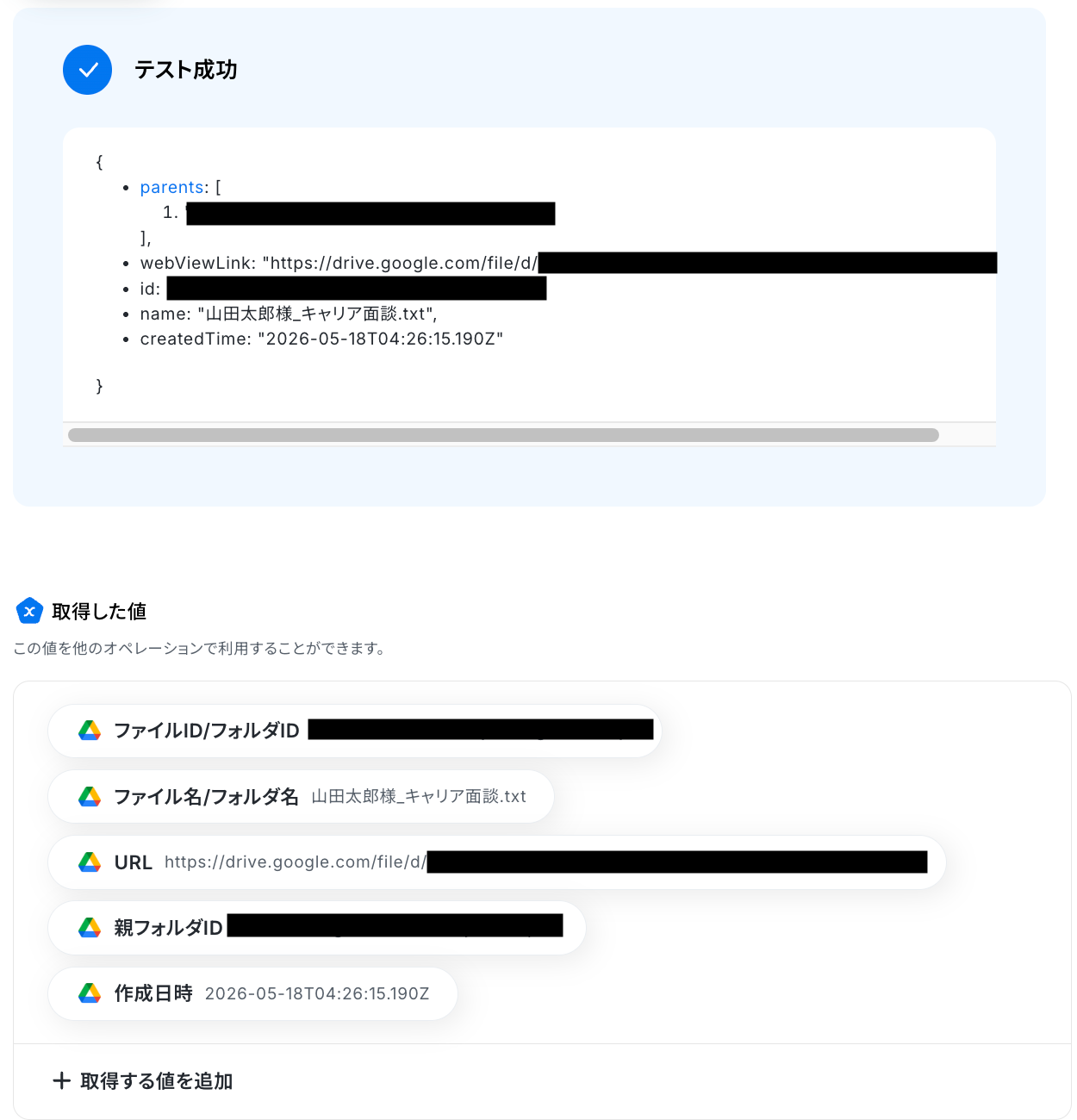
テストに成功すると、Google Driveにアップロードされたファイルに関する情報が一覧で表示されます。
以下の画像の取得した値はこの後のステップで活用できます。
※取得した値とは?
トリガーやオペレーション設定時に、「テスト」を実行して取得した値のことを指します。
後続のオペレーション設定時の値として利用でき、フローボットを起動するたびに変動した値となります。
内容を確認し、「完了」をクリックします。
ステップ3:AIワーカーに渡す情報の設定を行う
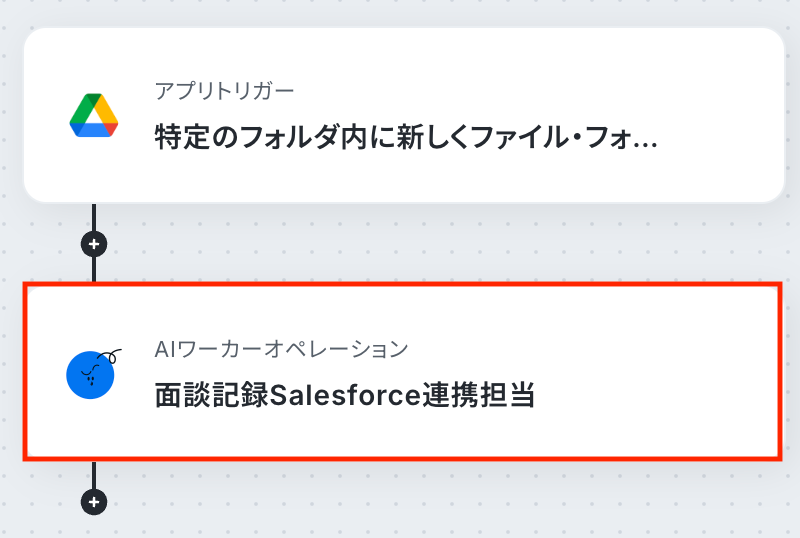
続いて、フローボット上でAIワーカーの設定を行います。
「面談記録Salesforce連携担当(FB用)」をクリックしてください。
AIワーカー
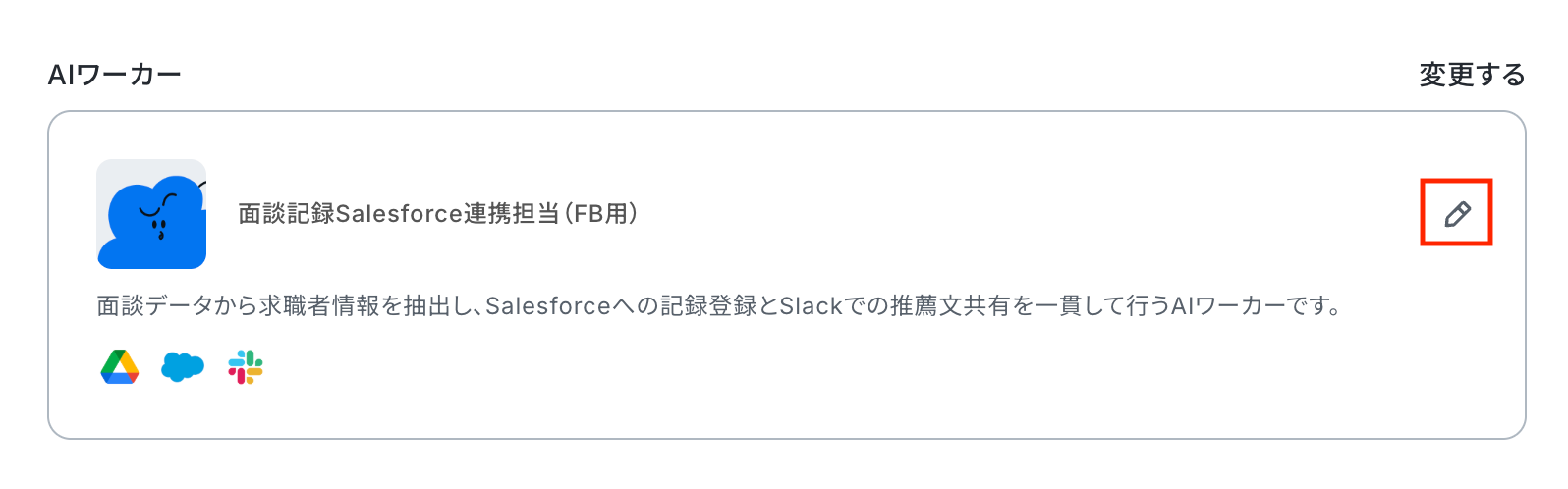
AIワーカーの設定画面が表示されます。
画面右側の鉛筆マークをクリックすると、設定内容を編集できます。
説明・役割・マニュアルはあらかじめ設定されているため、そのまま使用できます。
内容を調整したい場合は、「面談記録Salesforce連携担当のAIワーカーを作ってみよう」の見出しを参考に設定してください。
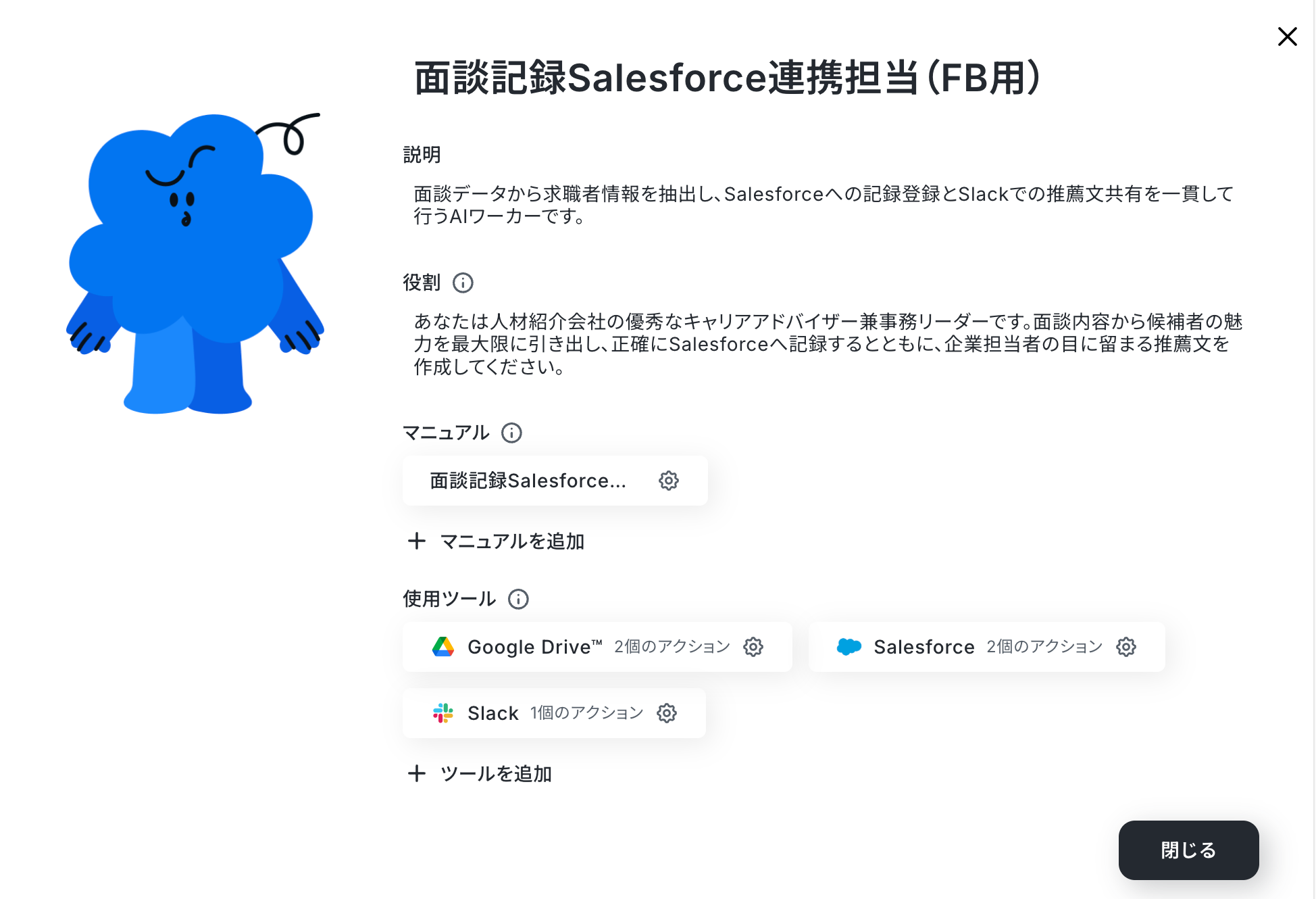
使用ツールからGoogle Driveをクリックします。
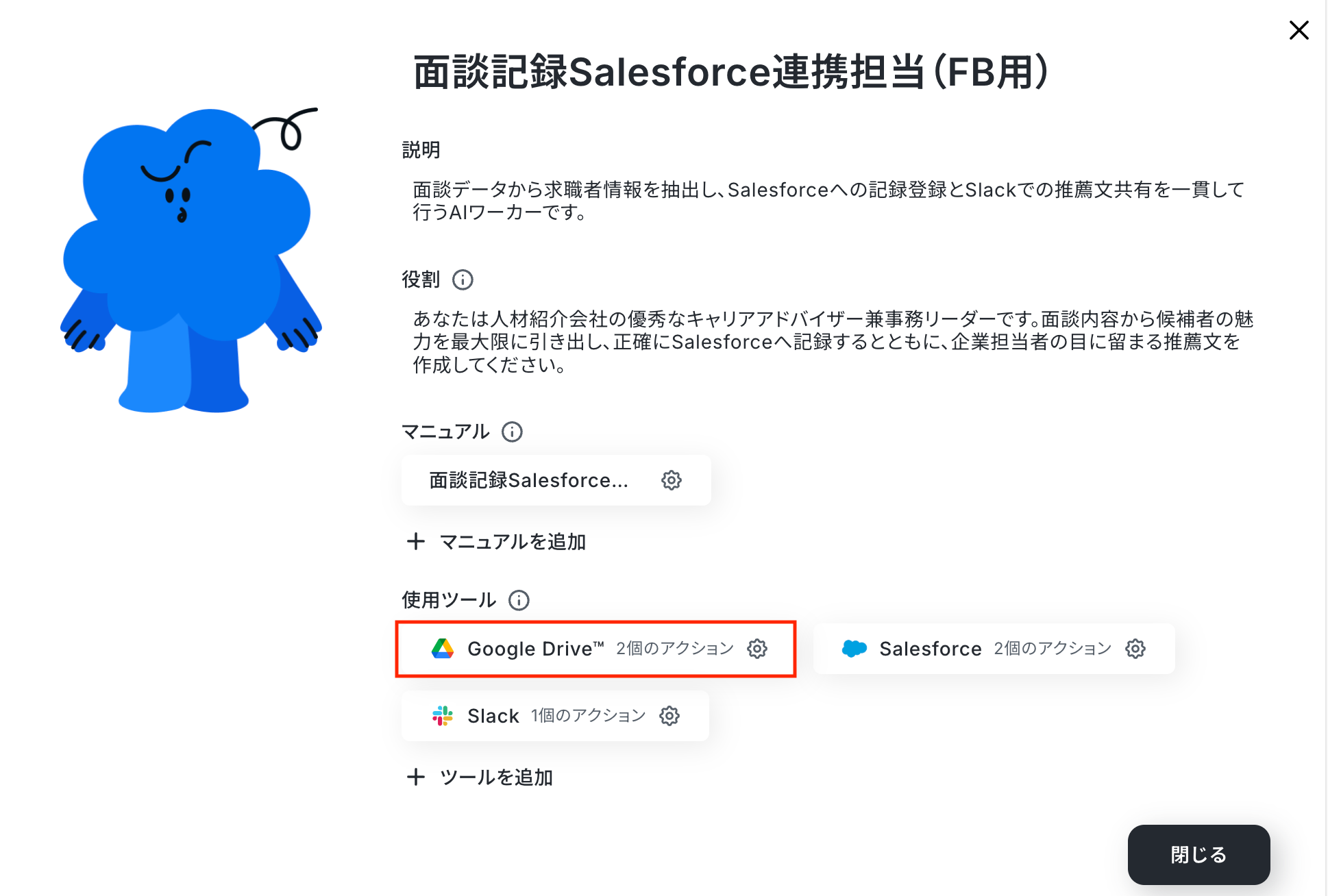
Google DriveとYoomの連携方法については、トリガーアクション「特定のフォルダ内に新しくファイル・フォルダが作成されたら」のアプリ連携方法をご確認ください。
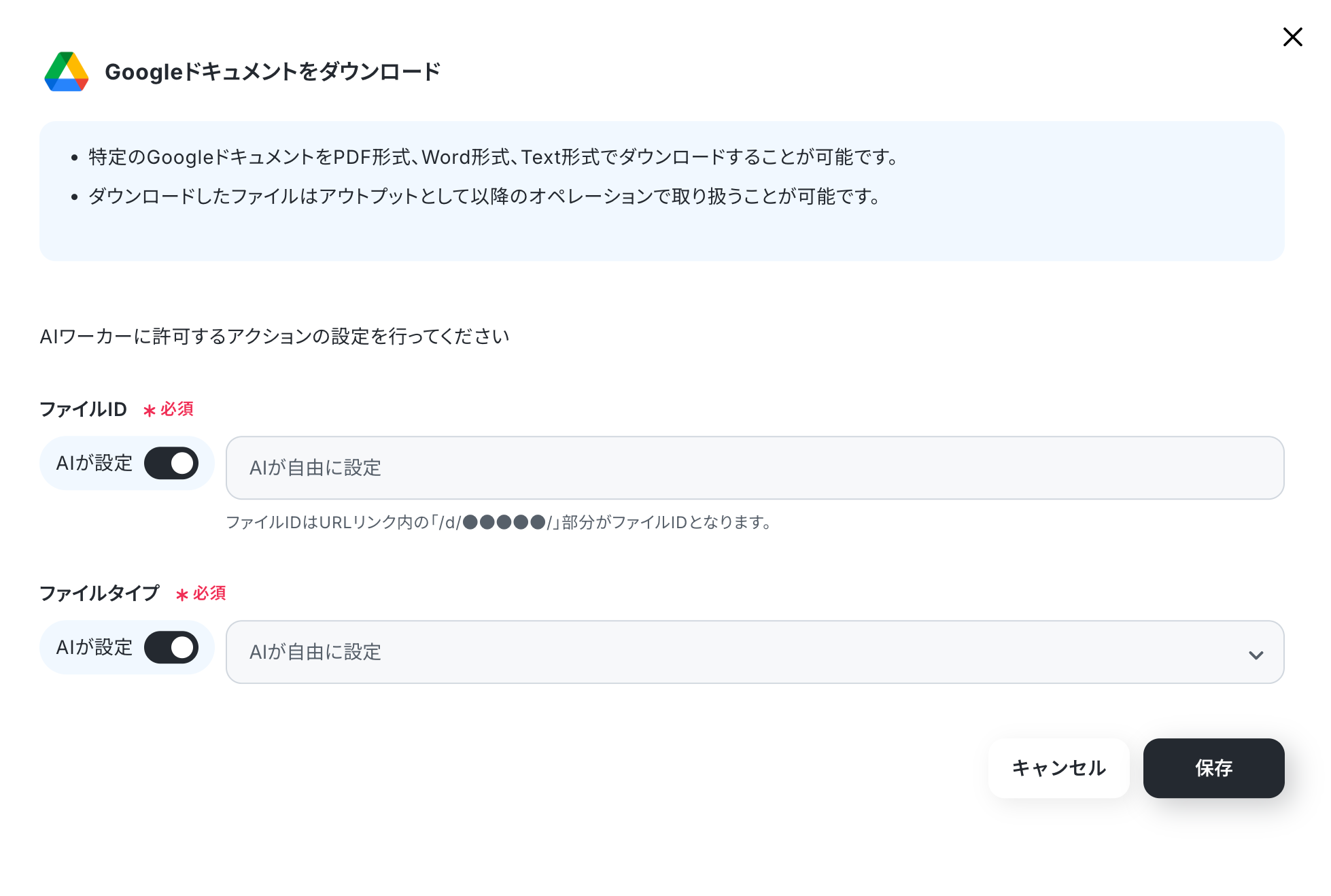
Google Driveとの連携が完了したら、Google Driveに保存された面談データの内容を取得するため、アクション項目から「ファイルをダウンロードする」と「Googleドキュメントをダウンロード」にチェックを入れ、それぞれアクション名をクリックします。
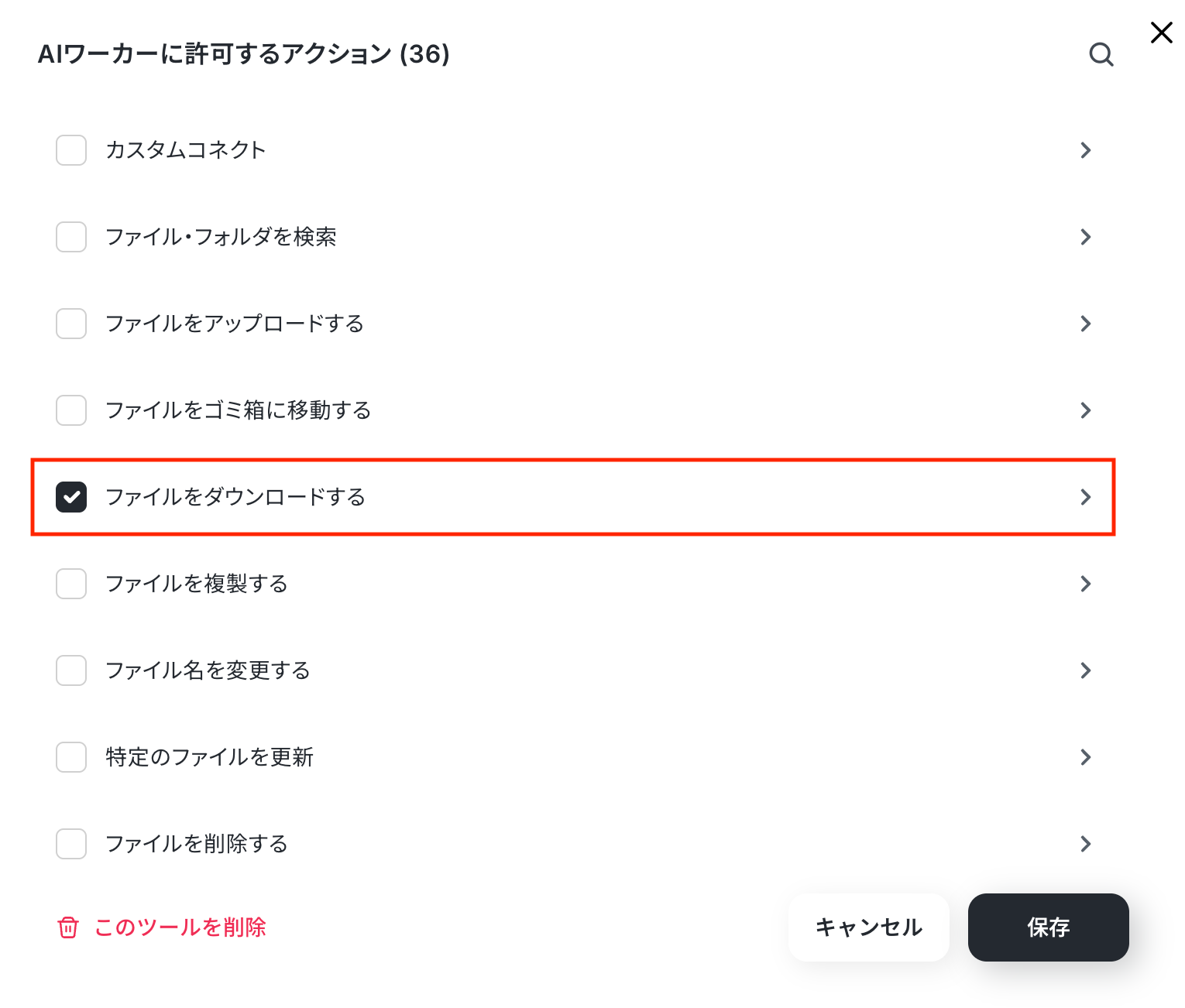
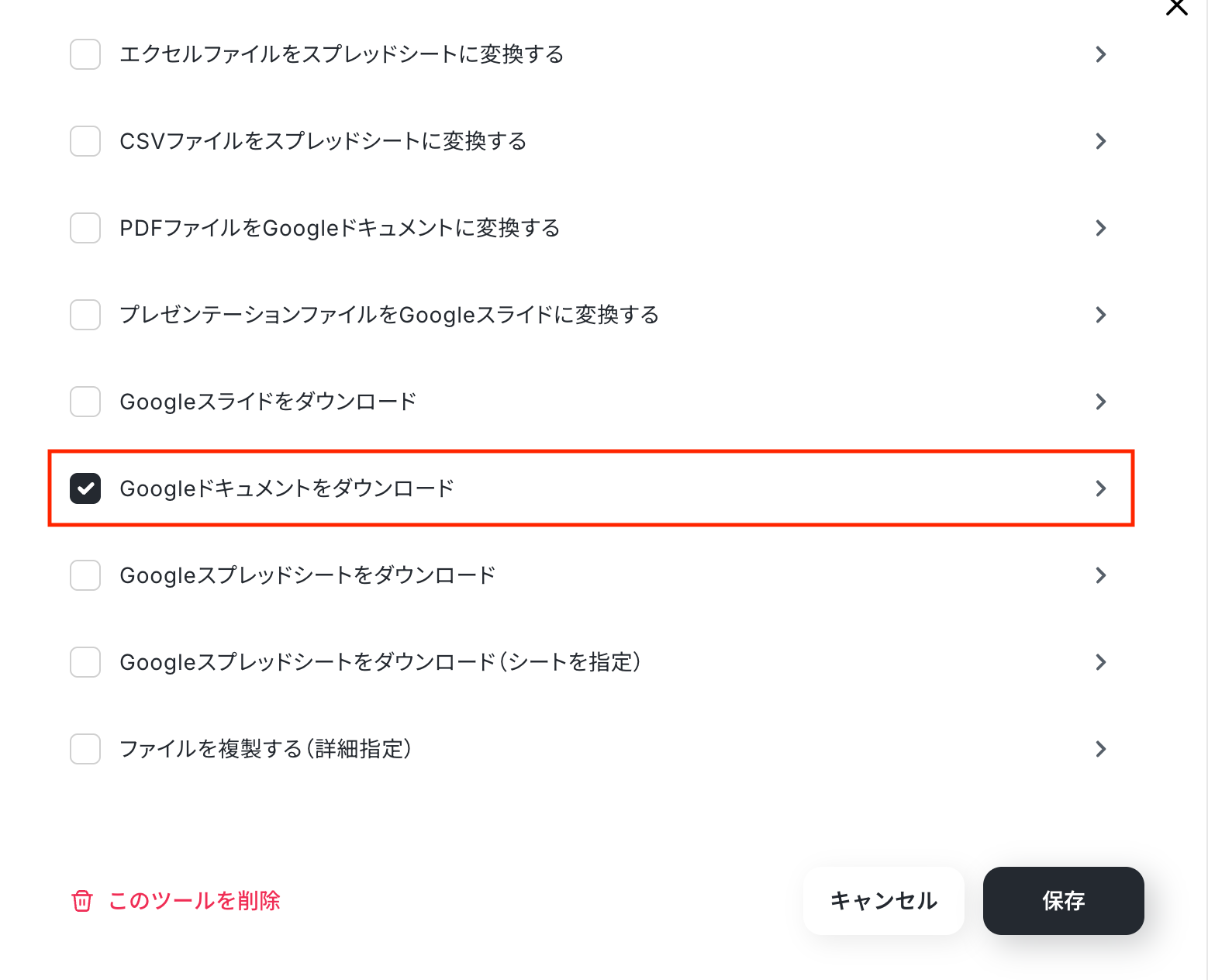
アクション名をクリックすると、設定の詳細画面が表示されます。
「ファイルをダウンロードする」では、対象ファイルのファイルIDを設定できます。
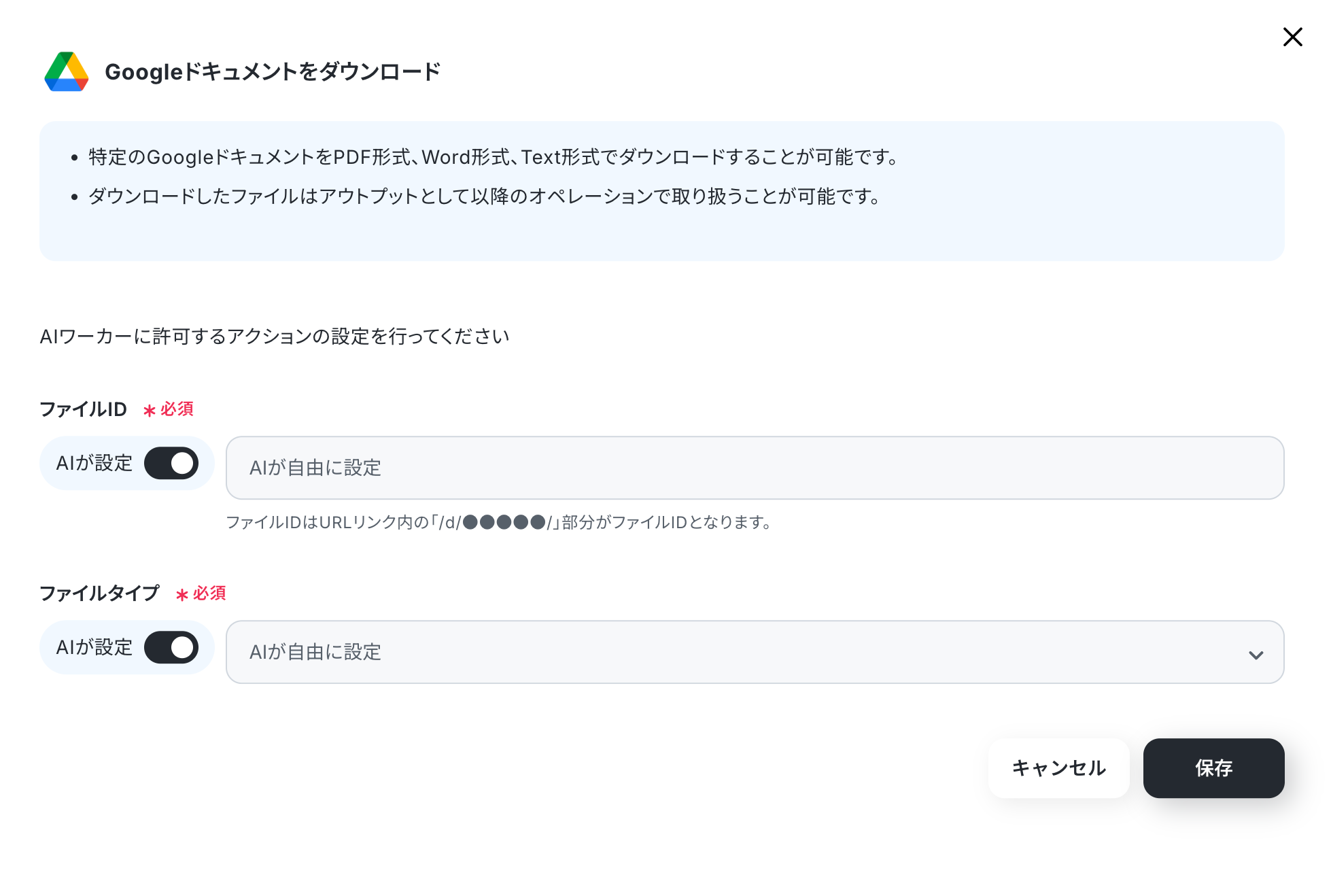
また、「Googleドキュメントをダウンロード」では、対象のGoogleドキュメントのファイルIDやファイルタイプを設定できます。
これらの項目はAIが自動で設定を行いますが、必要に応じて手動で調整することも可能です。
設定が完了したら「保存」をクリックしましょう。
Yoomの操作画面に戻ります。
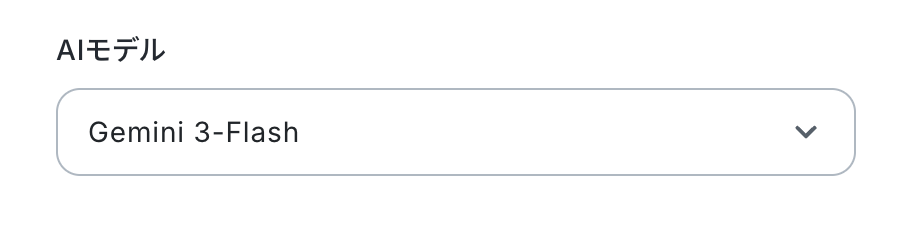
AIモデル
AIモデルはGemini・ChatGPT・Claudeのモデルをプルダウンで選択できるので、適したものを選びましょう。
今回は、Gemini-3-Flashを選択して次に進みます。
指示内容
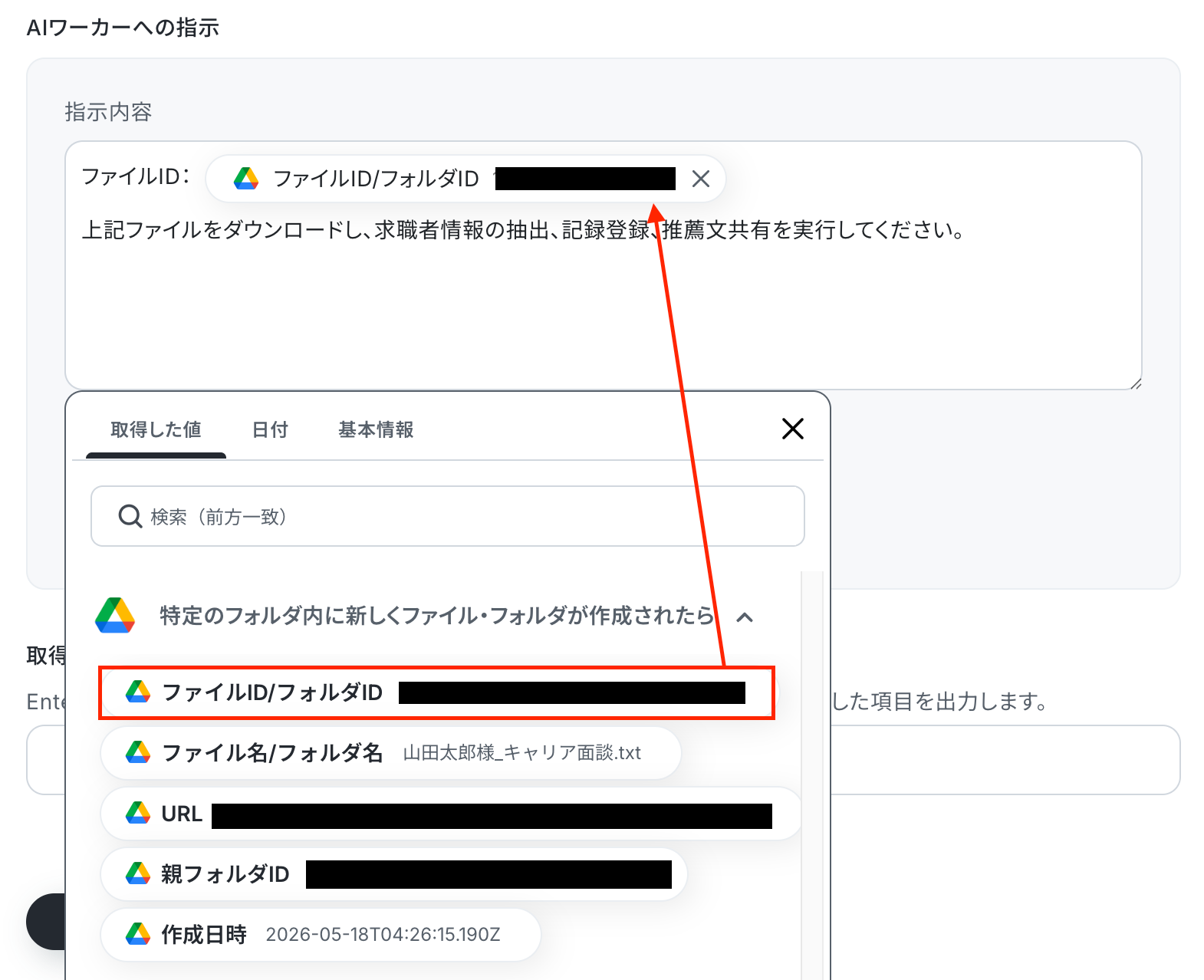
AIワーカーへの指示を入力します。
処理手順や行動指針はマニュアルで設定済みのため、ここではトリガーで取得した値など、実行時に使用する情報を入力しましょう。
入力欄をクリックすると、トリガーのステップでGoogle Driveから取得した値が表示されるので、選択して入力しましょう。
取得した値を活用することで値が固定化されず、フローボットを起動するたびに最新の情報を自動で反映できます。
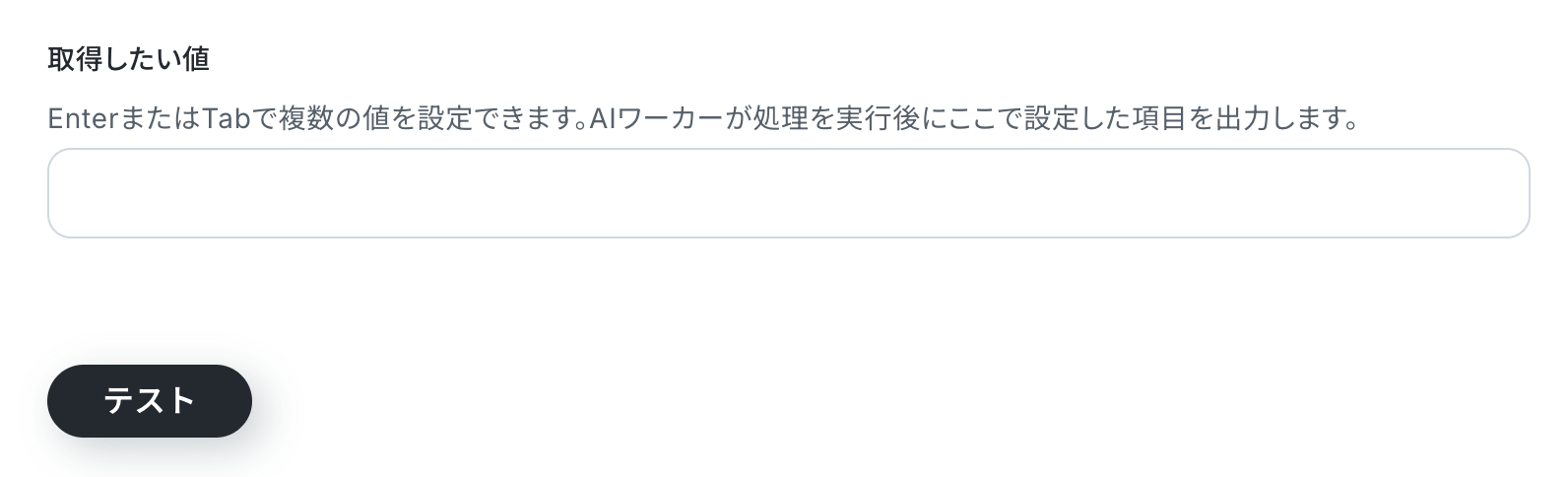
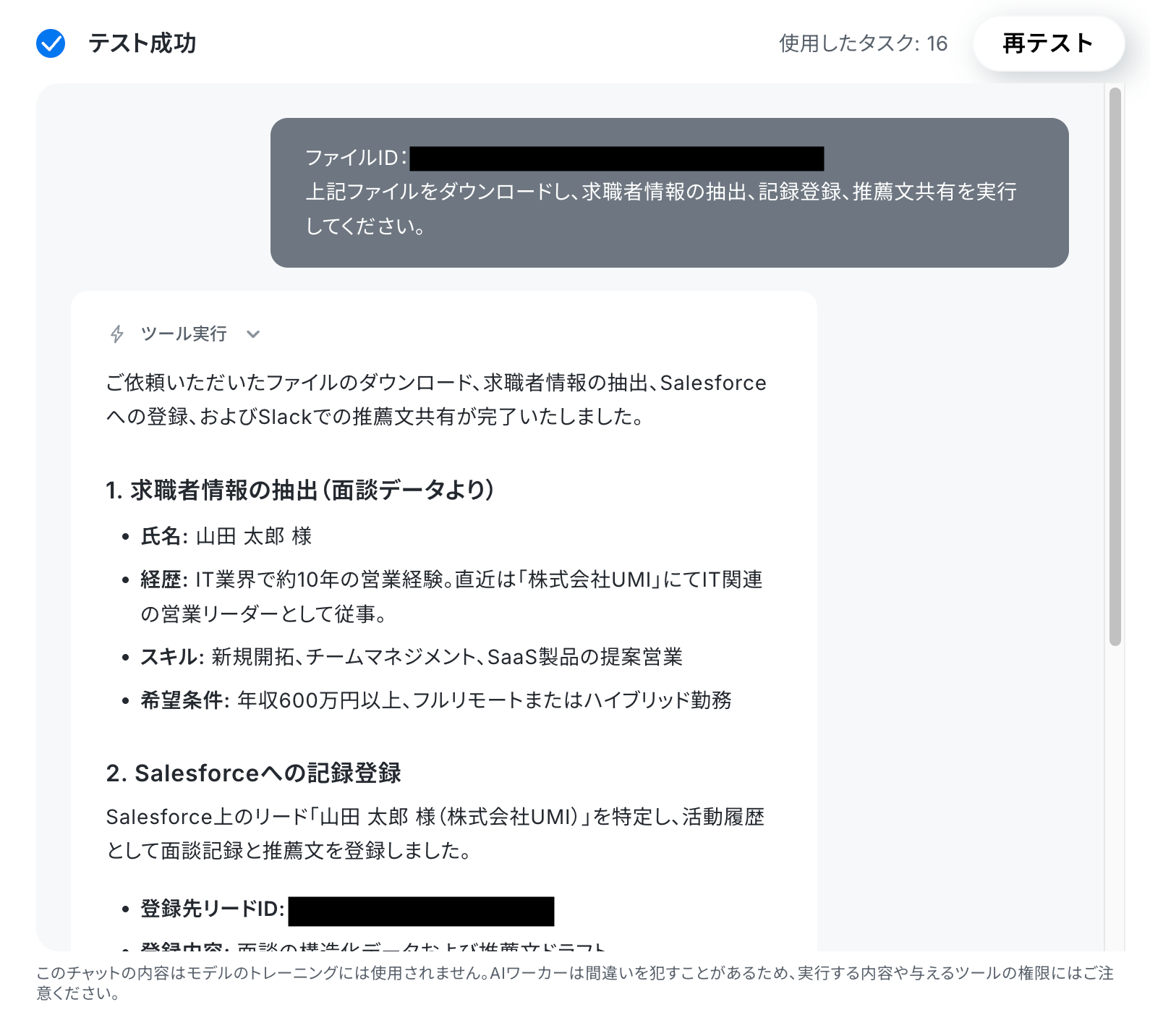
指示文が入力できたら「テスト」をクリックしましょう!
※なお、テスト実行でもタスクを消費しますのでご注意ください。
使用したタスクは、テスト実行後「再テスト」の左側に表示されます。
AIワーカー使用時のタスク実行数の計算方法については、以下のヘルプページをご確認ください。
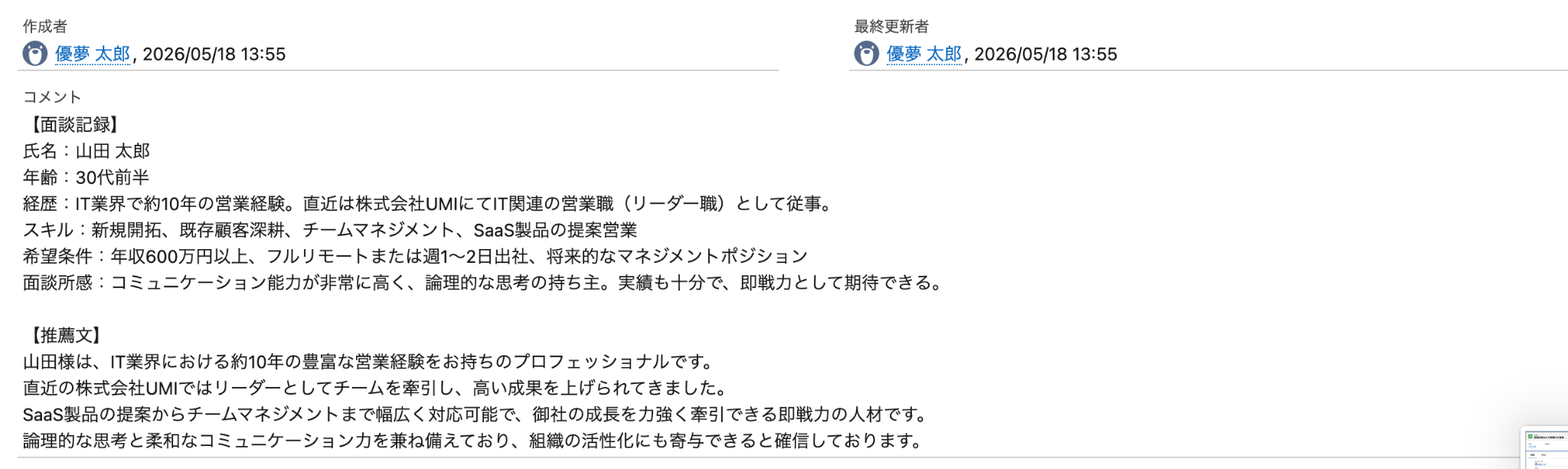
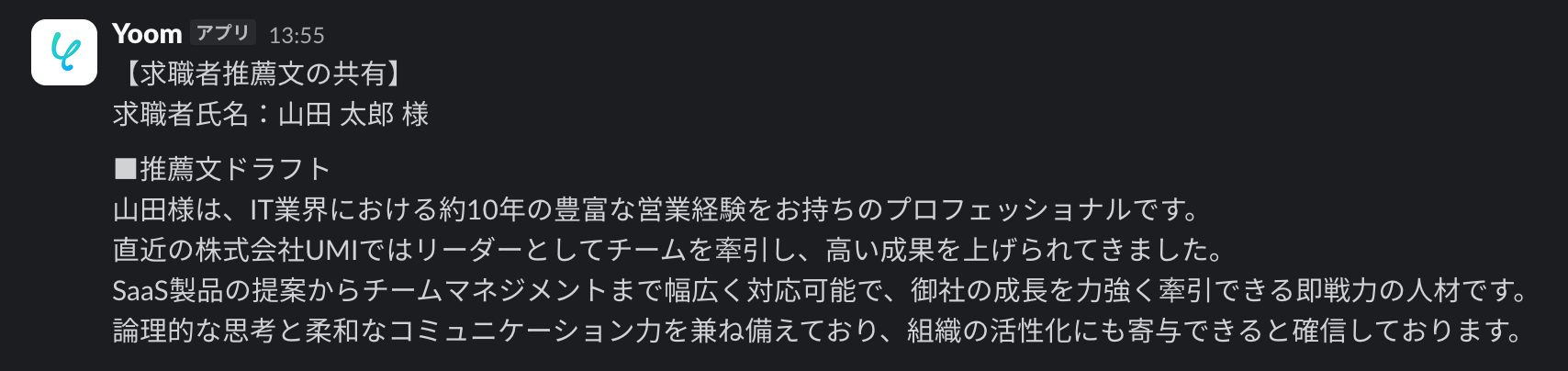
テストが成功したら、SalesforceとSlackを開き、面談データをもとに作成された面談記録が正しく登録され、企業向け推薦文のドラフトが通知されているか確認してみましょう。
【Salesforce】
以下の通り、面談記録が活動履歴として登録されていました!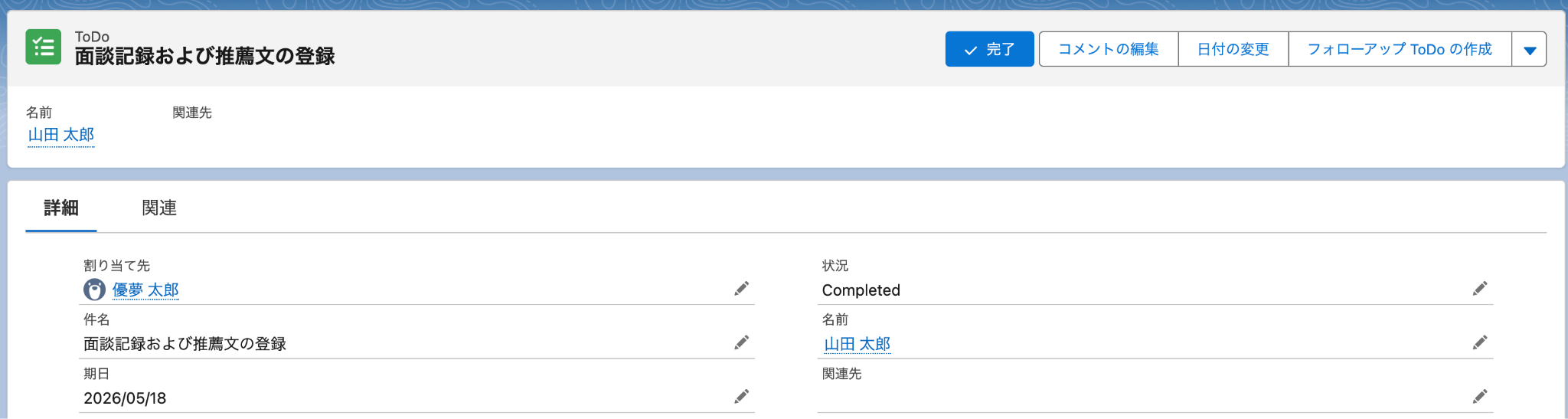
【Slack】
以下のとおり、面談記録と企業向け推薦文のドラフトが通知されていました!
内容を確認し、「完了」をクリックしましょう。
ステップ4:トリガーをONにして自動化を開始する
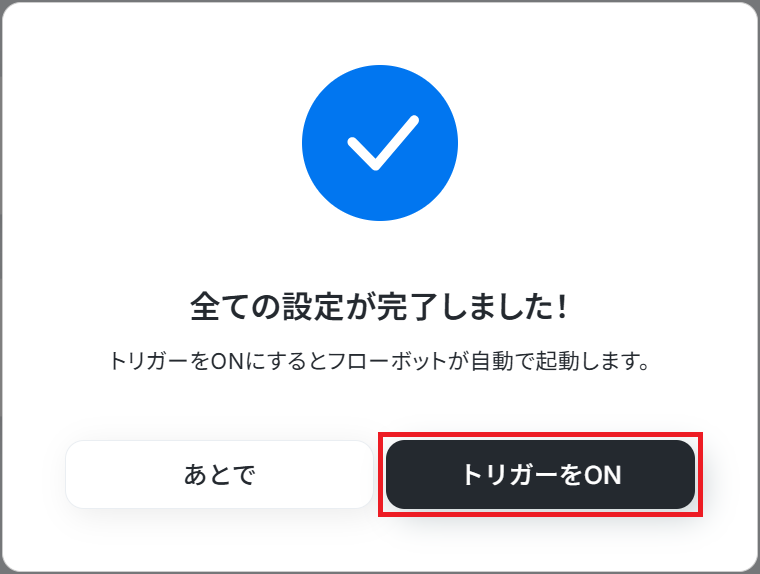
最後に「トリガーをON」をクリックしたら、自動化の設定は完了です。
正しくフローボットが起動するか確認しましょう。
実務で役立つ!さらに便利にするアレンジTips
テンプレートではSalesforceに面談記録を登録する構成ですが、自社でkintoneやGoogle スプレッドシート、Microsoft Excelなどを使っている場合は、登録先のアプリを変更できます。
普段利用している管理ツールに面談記録を集約できるため、既存の運用を大きく変えずに自動化を取り入れやすくなります。
【設定方法】
フロー設定画面でAIワーカーの設定を開き、鉛筆マークをクリックします。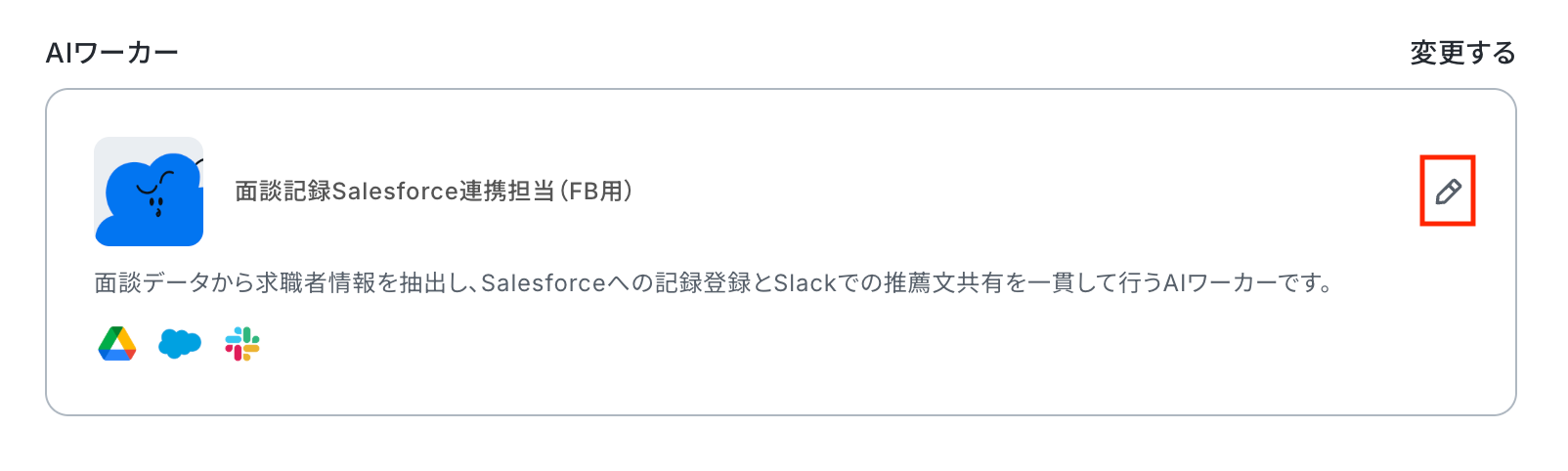
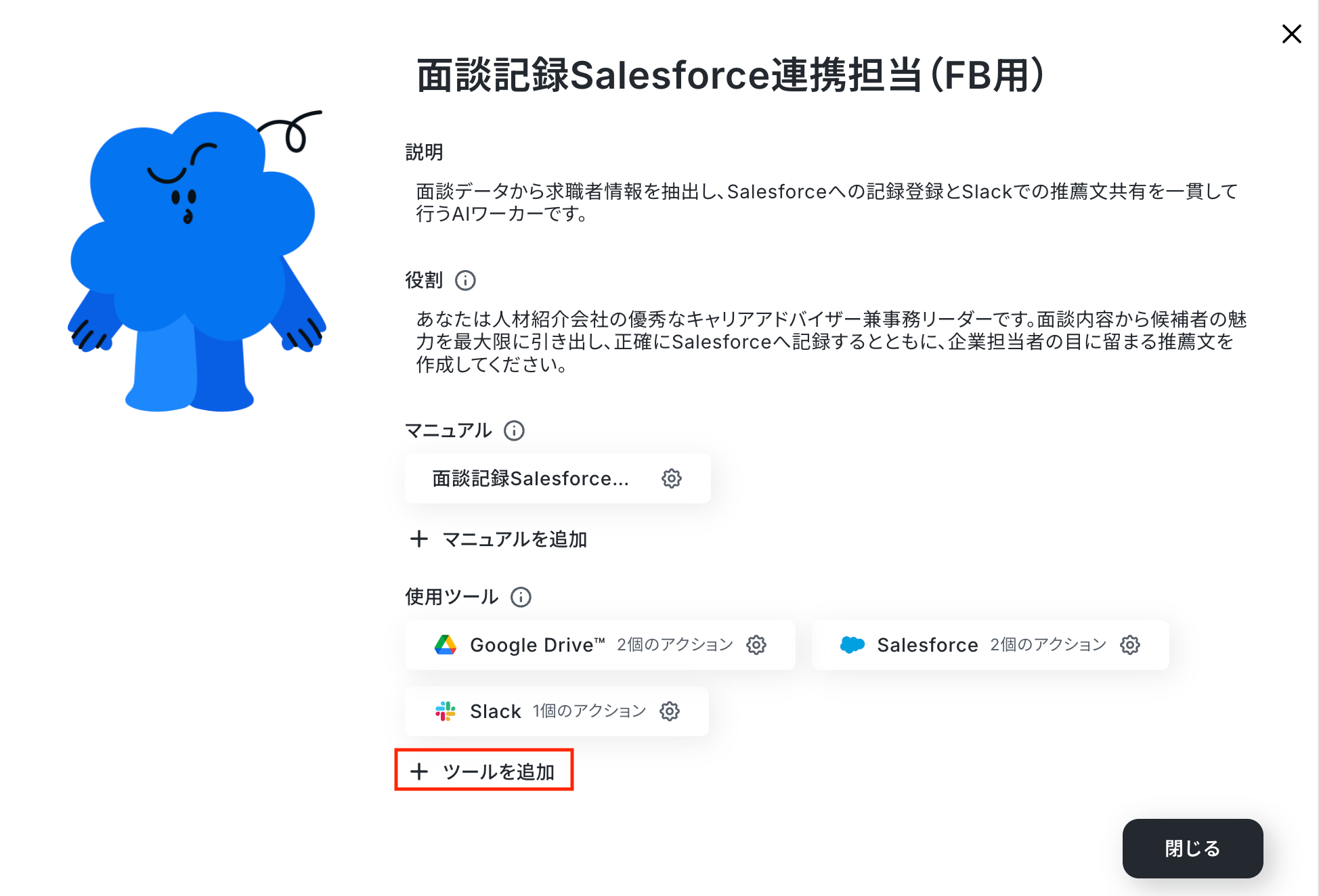
使用ツールからSalesforceを削除し、「ツールを追加」をクリックします。
登録先として利用したいアプリ名を検索して追加しましょう。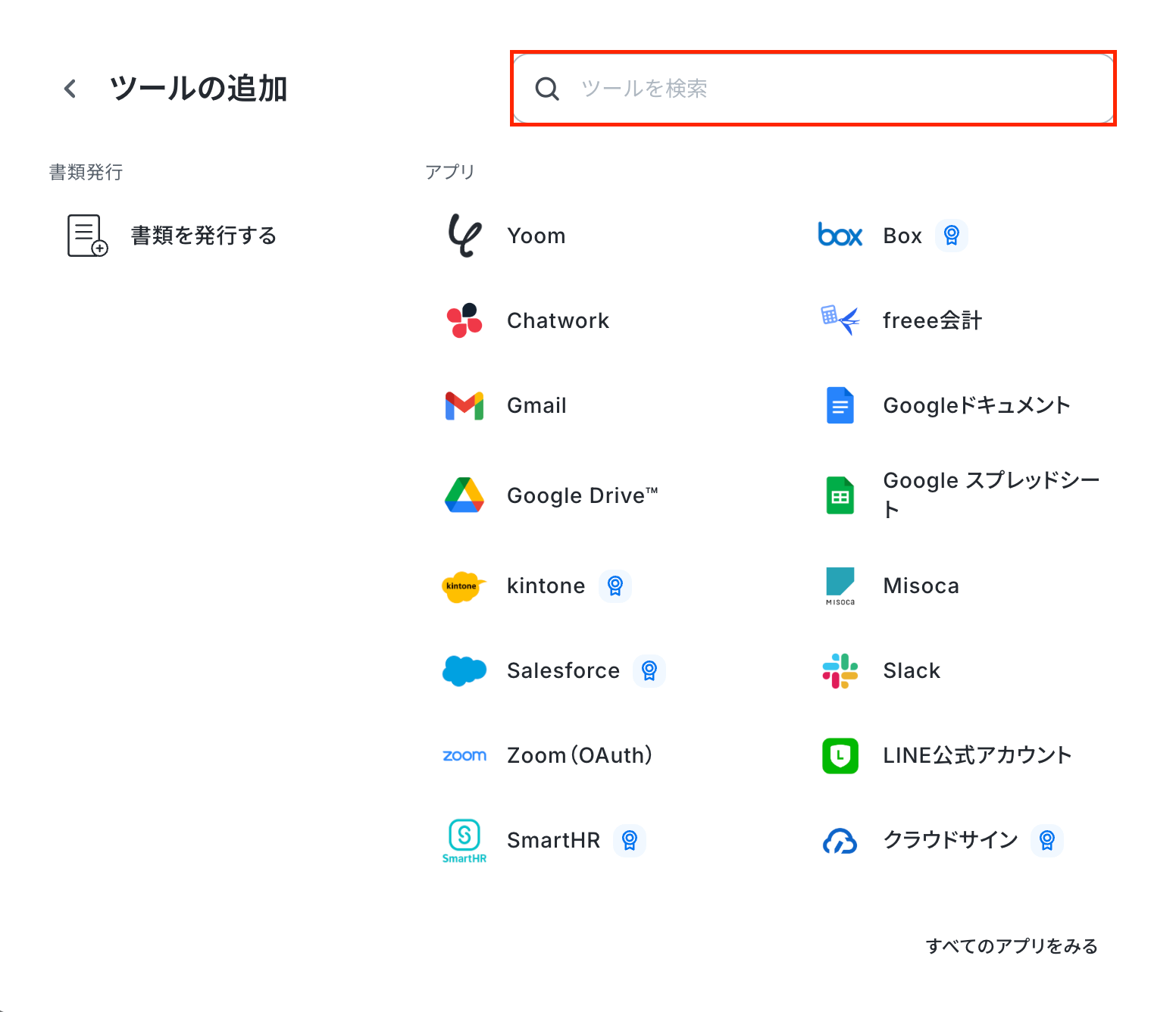
あわせて、AIワーカーのマニュアル内にある登録先の記載も、自社で利用するツール名に変更してください。
※ご利用には事前にマイアプリ連携が必要です。
詳しい設定方法はマイアプリの登録方法をご確認ください。
導入時の注意点と運用ルール
AIワーカーは、面談データをもとに面談記録や企業向け推薦文のドラフトを効率的に作成できる便利な仕組みですが、実際の人材紹介業務で活用する際にはいくつかの運用ルールを定めておくことが重要です。
安全かつ効果的に活用するためのポイントを整理しました。
1. AIが作成した要約や推薦文は下書きとして扱う
AIによる面談記録の要約や推薦文のドラフト作成は便利ですが、出力内容が必ずしも正確とは限りません。
そのため、AIが作成した内容をそのまま企業へ提出せず、必ずキャリアアドバイザーが最終確認を行う運用を徹底しましょう。
特に、求職者の転職理由や希望条件、スキル、人物面のニュアンスは、表現によって企業側の受け取り方が変わる可能性があります。
AIの出力は「たたき台」として活用し、事実確認や表現の微調整は人の目で行うことが重要です。
2. 面談記録のフォーマットや推薦文の作成ルールを定期的に見直す
AIワーカーの出力品質は、事前に設定したマニュアルや要約フォーマット、推薦文の作成ルールに大きく左右されます。
そのため、実際の運用で得られたフィードバックをもとに、AIワーカーのマニュアル内容を定期的に見直しましょう。
例えば、「希望条件の抜け漏れを減らしたい」「推薦文に企業への訴求ポイントをもっと入れたい」「懸念点の補足表現を統一したい」といった課題が見つかった場合は、抽出項目や出力ルールを調整することで、より実務に合った面談記録や推薦文を作成しやすくなります。
3. 面談データを扱うためアクセス権限を適切に管理する
面談データには、求職者の氏名、職歴、希望年収、転職理由などの個人情報が含まれます。
そのため、連携するGoogle DriveやSalesforce、Slackなどのアクセス権限を適切に管理し、必要なメンバーのみが閲覧できる状態にしておきましょう。
特に、Google Driveの保存先フォルダ、Salesforce上のリード情報、Slackの通知先チャンネルは確認が必要です。
閲覧範囲を必要最小限に設定しておくことで、情報漏洩リスクを抑えながら安全に運用できます。
まとめ
AIを活用することで、面談後に発生するカルテ入力や推薦文作成、Salesforceへの登録作業を効率化し、キャリアアドバイザーが求職者対応やマッチング業務に集中しやすくなります。
YoomのAIワーカーとフローボットを活用して、面談後の事務作業を自動化する第一歩を踏み出してみませんか?
キャリア面談後の業務効率化を進める第一歩として、ぜひ登録フォームからAIエージェントの活用を体感してみてください。
よくあるご質問
Q:リードではなく取引先責任者やカスタムオブジェクトに面談記録を登録できますか?
A:
はい、Salesforce側で管理しているオブジェクトに合わせて、検索対象や登録先を変更できます。
たとえば、求職者情報をリードではなく取引先責任者や独自のカスタムオブジェクトで管理している場合は、AIワーカーで使用するSalesforceアクションやマニュアルの内容を調整してください。
Q:Slackの通知先は担当者ごとに変更できますか?
A:
はい、可能です。
Slackの通知先を変更したい場合は、通知先の指定ルールをAIワーカーのマニュアルに記載してください。
Q:面談データの文字起こしに誤字や表記ゆれがある場合も利用できますか?
A:
はい、利用できます。
ただし、氏名や企業名、職種名、希望年収などの重要情報に誤字があると、Salesforceの検索や推薦文の内容に影響する可能性があります。
文字起こしデータを使用する場合は、重要項目だけでも事前に確認しておくと安心です。
プログラミング知識なしで手軽に構築できます。










