









・
【ChatGPTで翻訳する方法】Google翻訳との比較や精度を上げるコツも解説!

海外SaaSツールの導入や海外市場の調査において、言葉の壁は依然として大きな課題です。「Google 翻訳で翻訳しても文脈がおかしい」「PDFの原文をコピーして翻訳ツールに貼り付ける作業が面倒」といった悩みを抱えている方も多いのではないでしょうか。
そこで本記事では、対話型AI「ChatGPT」を活用した翻訳機能に焦点を当てます。
単なるテキスト翻訳にとどまらず、文脈を理解した自然な表現や要約について検証し、工数をどれだけ削減できるか、その実力を徹底解説します。
✍️ChatGPTとは
ChatGPTは、OpenAI社が開発した対話型AIです。インターネット上の膨大なテキストデータを学習しており、人間と会話しているかのような自然な文章生成を得意としています。
本記事の想定読者
本記事は、以下のような課題を持つ方を想定して執筆しています。
- 海外の最新情報を効率的に収集したいが、英語の長文読解や翻訳作業に時間を取られすぎている方
- ChatGPTを使って、単なる直訳ではなく、ビジネスシーンや読者に合わせた自然な日本語翻訳を行いたい方
- 翻訳ツールへのコピペ作業などの単純作業を自動化し、本来のマーケティング業務や企画業務に集中したい方
ChatGPTの特徴

文脈理解力
単語をそのまま置き換えるのではなく、前後の文脈を読み取って適切な表現を選びます。
多言語対応
英語、中国語、韓国語、スペイン語など50以上の言語に対応しています。
カスタマイズ性
「ビジネスメール調で」「要約して」「小学生にもわかるように」といった指示(プロンプト)を加えることで、出力結果を用途にあわせて調整できます。
周辺タスクの遂行
翻訳だけでなく、要約、誤訳の指摘、特定要素の抽出など、翻訳に関連する作業を一括で行えます。
一方で、専門性が高い分野での誤訳リスクや、機密情報の取り扱いには注意が必要です。これらの特性を理解して使いこなせば、強力な翻訳アシスタントとなります。
⭐YoomはChatGPTを使って高精度な翻訳を自動化できます
👉Yoomとは?ノーコードで業務自動化につながる!ChatGPTは自然な翻訳が得意ですが、毎回ブラウザを開いてコピペするのは手間ではありませんか?
Yoomを使えば、ChatGPTとSlack、Gmailなどを連携させ、翻訳業務を自動化できます。
例えば、海外からのメールを受信したら自動で翻訳してSlackに通知したり、翻訳した内容をスプレッドシートに保存したりすることが可能です。
以下のテンプレートから、翻訳業務の自動化をすぐに試すことができます。


■このテンプレートをおすすめする方
- 海外からの問い合わせが多く、外国語メールの一次対応を効率化したいと考えている方
- GmailとChatGPTを利用しており、手作業による翻訳や転送に課題を感じている方
- チーム内の多言語コミュニケーションを迅速化し、対応速度の向上を目指す担当者の方
■このテンプレートを使うメリット
- 外国語メールの受信から翻訳、担当者への転送までが自動化されるため、これまで手作業に費やしていた時間を短縮できます。
- 翻訳と転送のプロセスが標準化されるため、担当者による対応のばらつきを防ぎ、業務の属人化解消に繋がります。
■フローボットの流れ
- はじめに、GmailとChatGPTをYoomと連携します。
- 次に、トリガーでGmailを選択し、「特定のラベルのメールを受信したら」というアクションを設定します。
- 次に、オペレーションでChatGPTを選択し、「テキストを生成」アクションで受信したメール本文を翻訳するよう設定します。
- 最後に、オペレーションでGmailの「メールを送る」アクションを設定し、翻訳されたテキストを指定の担当者へ転送します。
■このワークフローのカスタムポイント
- Gmailのトリガー設定で、自動化の対象としたいメールに付与するラベルの名称を任意で設定してください。
- ChatGPTのオペレーションで、翻訳したい言語や丁寧さの度合いなどを指定するプロンプトを任意で設定してください。
■注意事項
- Gmail、ChatGPTのそれぞれとYoomを連携してください。
- トリガーは5分、10分、15分、30分、60分の間隔で起動間隔を選択できます。
- プランによって最短の起動間隔が異なりますので、ご注意ください。
- ChatGPT(OpenAI)のアクションを実行するには、OpenAIのAPI有料プランの契約が必要です。(APIが使用されたときに支払いができる状態)
- ChatGPTのAPI利用はOpenAI社が有料で提供しており、API疎通時のトークンにより従量課金される仕組みとなっています。そのため、API使用時にお支払いが行える状況でない場合エラーが発生しますのでご注意ください。

- 画像ファイル内のテキストを手動で翻訳し、転記する作業に時間がかかっている方
- ChatGPTを活用して、多言語の資料や請求書の翻訳業務を自動化したいと考えている方
- 海外拠点や取引先とのやり取りで、様々な形式のファイル管理を効率化したい方
- Dropboxへのファイルアップロードを起点に、テキスト抽出からChatGPTでの翻訳、転記までが自動化され、手作業の時間を削減します
- 手作業による翻訳内容のコピー&ペーストミスや、Google スプレッドシートへの転記漏れといったヒューマンエラーを防ぎ、正確なデータ管理を実現します
- はじめに、ChatGPT、Dropbox、Google スプレッドシートをYoomと連携します
- トリガーでDropboxを選択し、「特定のフォルダ内でファイルが作成または更新されたら」を設定します
- 次に、オペレーションでDropboxの「ファイルをダウンロード」を設定し、トリガーで検知したファイルをダウンロードします
- オペレーションのOCR機能で「任意の画像やPDFを読み取る」を選択し、ダウンロードしたファイルからテキストを抽出します
- 続いて、ChatGPTの「テキストを生成」アクションで、抽出したテキストを指定の言語に翻訳するよう設定します
- 最後に、Google スプレッドシートの「レコードを追加する」アクションで、翻訳結果を指定のシートに記録します
- Dropboxのトリガー設定で、監視対象としたいフォルダのパスやファイル名を任意で設定してください
- OCRの読み取り項目やChatGPTのプロンプトは自由にカスタマイズ可能です
- Google スプレッドシートで翻訳結果を記録する際に、対象のスプレッドシートIDとシート名を任意のものに変更してください
- 各オペレーションでは、固定の値だけでなく、前段で取得した値の変数を利用可能です
- Dropbox、ChatGPT、Google スプレッドシートのそれぞれとYoomを連携してください。
- ChatGPT(OpenAI)のアクションを実行するには、OpenAIのAPI有料プランの契約が必要です。(APIが使用されたときに支払いができる状態)
- ChatGPTのAPI利用はOpenAI社が有料で提供しており、API疎通時のトークンにより従量課金される仕組みとなっています。そのため、API使用時にお支払いが行える状況でない場合エラーが発生しますのでご注意ください
- ダウンロード可能なファイル容量は最大300MBまでです。アプリの仕様によっては300MB未満になる可能性があるので、ご注意ください。
- トリガー、各オペレーションでの取り扱い可能なファイル容量の詳細は「ファイルの容量制限について」をご参照ください。
- OCRまたは音声を文字起こしするAIオペレーションはチームプラン・サクセスプランでのみご利用いただける機能となっております。フリープラン・ミニプランの場合は設定しているフローボットのオペレーションはエラーとなりますので、ご注意ください。
- チームプランやサクセスプランなどの有料プランは、2週間の無料トライアルを行うことが可能です。無料トライアル中には制限対象のアプリやAI機能(オペレーション)を使用することができます。
- OCRデータは6,500文字以上のデータや文字が小さい場合などは読み取れない場合があるので、ご注意ください。
- トリガーは5分、10分、15分、30分、60分の間隔で起動間隔を選択できます。
- プランによって最短の起動間隔が異なりますので、ご注意ください。
🤔実際にChatGPTを使ってみた
今回は、実際の業務で発生しがちな「長文読解」と「対外的なメール対応」の2つのシナリオで、その実力をテストします。
検証内容とポイント一覧
検証①海外SaaSニュース記事の要約翻訳
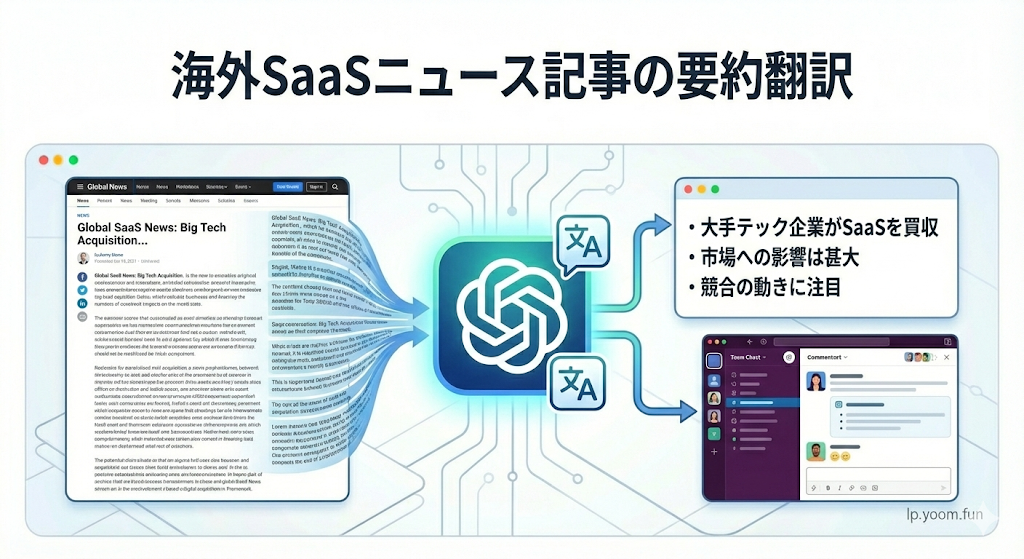
目的:英語の長文ニュース記事から、重要なポイントだけを日本語で把握し、チームに共有する
ポイント:要点が的確に抽出されているか、マーケティング用語が適切に訳されているか、日本語として自然か
検証②クレーム対応メールの丁寧な翻訳
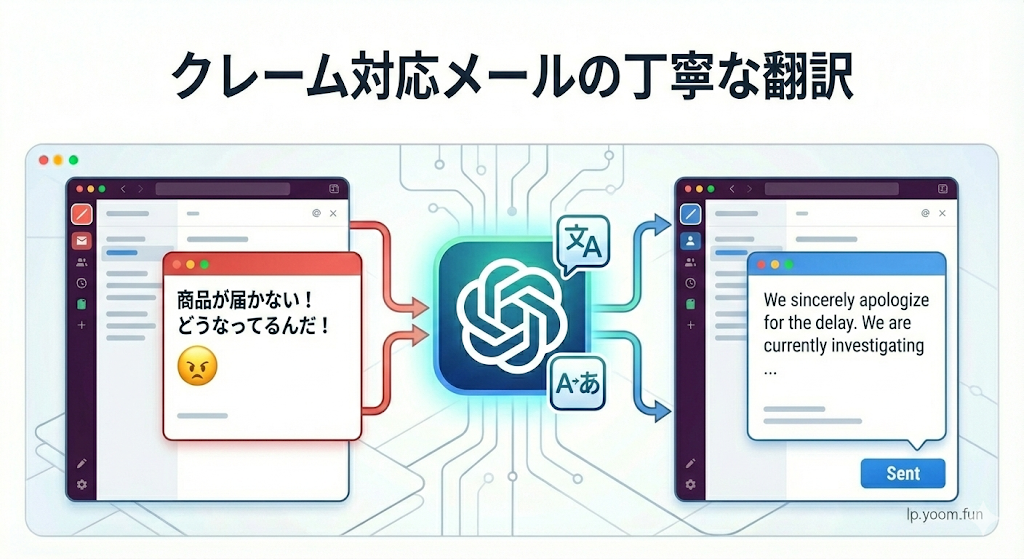
目的:海外顧客からの問い合わせに対し、失礼のない丁寧なビジネス英語で返信を作成する
ポイント:謝罪のニュアンスが伝わるか、ビジネスライクで失礼がないか、不自然な直訳になっていないか
検証方法
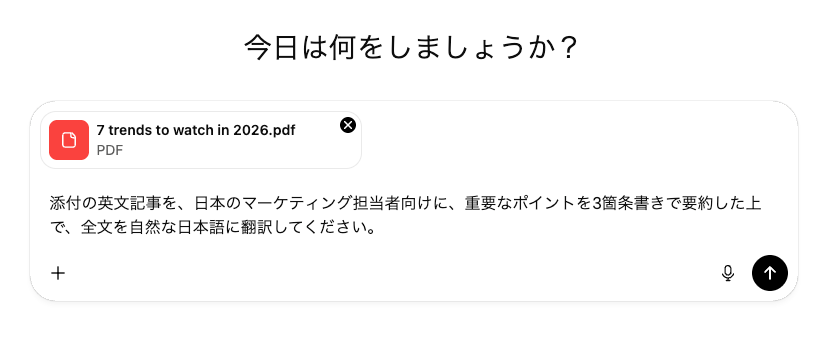
【ChatGPT】
ChatGPTを開く
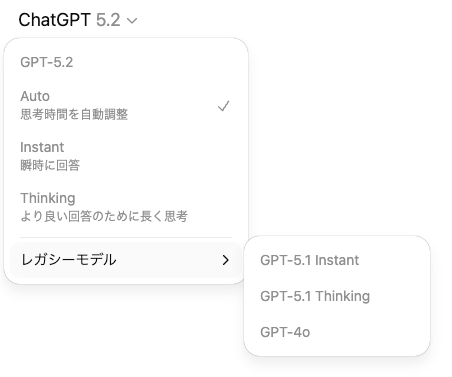
プロンプトを入力して送信し、出力された内容を確認。微修正が必要か判断する
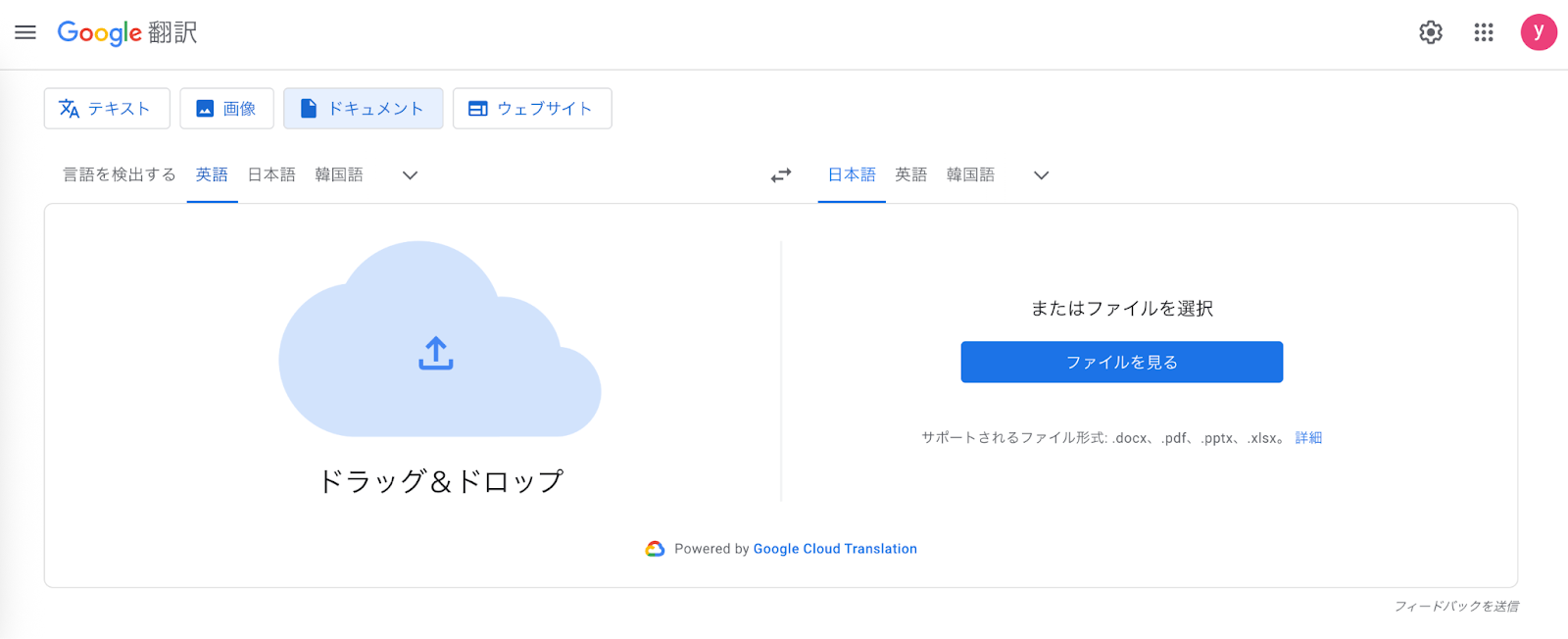
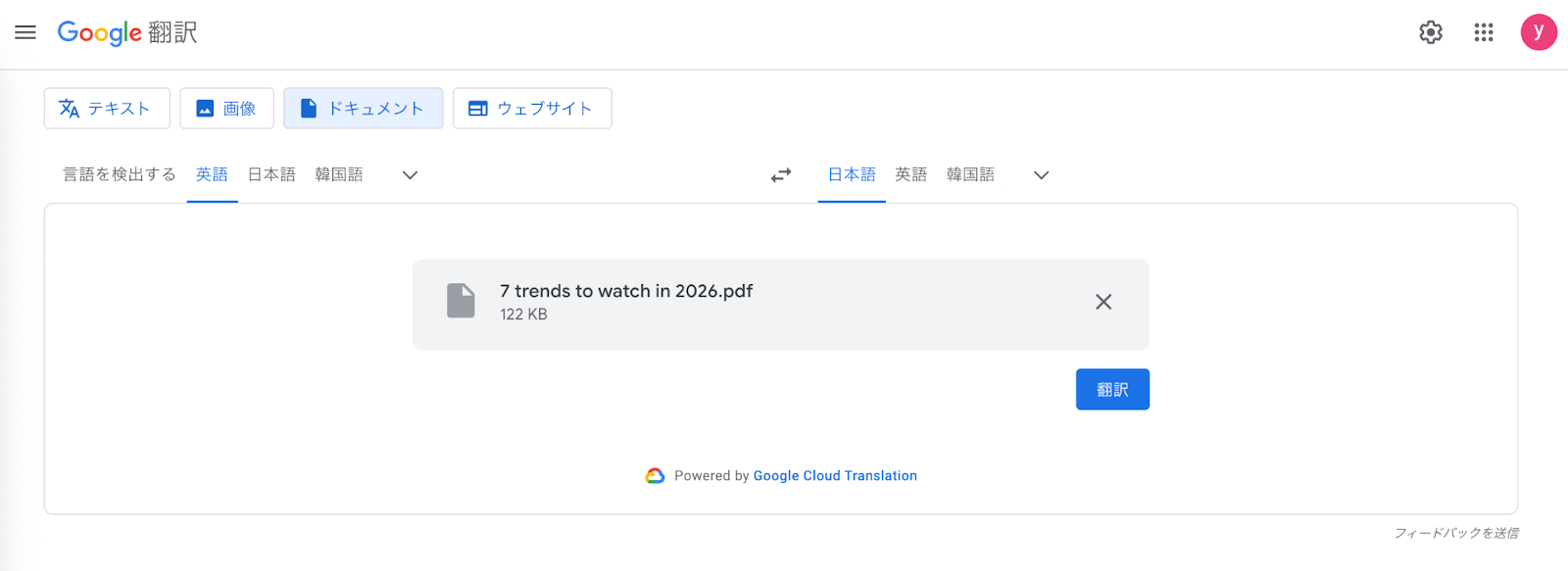
【Google 翻訳】
Google 翻訳を開く
✅検証結果
検証①海外SaaSニュース記事の要約翻訳
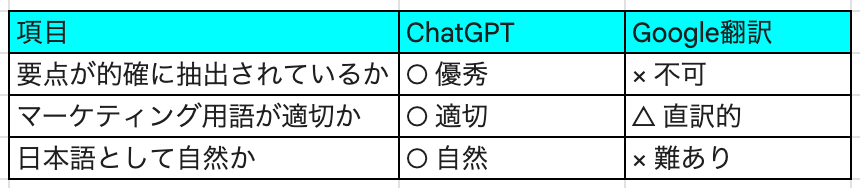
結論からお伝えすると、Google 翻訳は単語や短いフレーズの確認には便利なものの、長文のビジネス文書やPDF資料の翻訳においては、文脈理解と要約能力を持つChatGPTのほうが精度が高く、実用的であるといえます。
【要点が的確に抽出されているか】
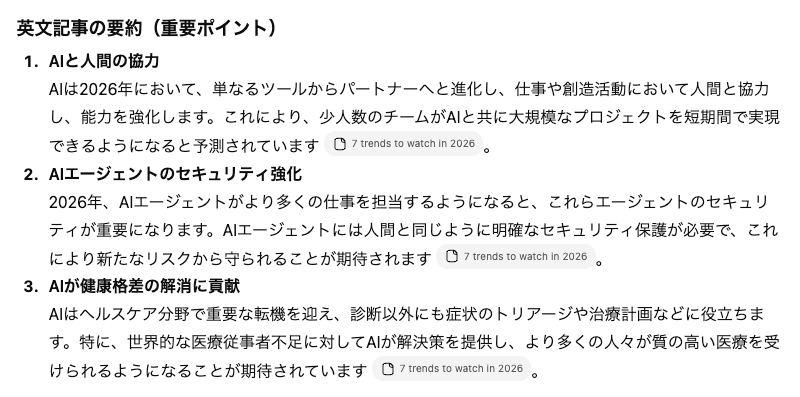
記事の核心を簡潔にまとめています。
Google 翻訳:
Google 翻訳は機能上、要約を行わず全文を翻訳します。そのため、情報の重み付けがなく、読者が自分で重要箇所を探す必要があります。
【マーケティング用語が適切に訳されているか】
ChatGPT:
ターゲット読者(ビジネスパーソン)を意識した用語選択がなされています。
Google 翻訳:
単語単位での辞書的な意味は合っていますが、ビジネス文脈に適さない訳語が見られます。
例:原文の「Amplify humans(人間の能力を拡張・強化する)」というニュアンスに対し、「人間を増幅させる」と訳しています。「増幅」は物理現象や音響に使われることが多く、人間に使うと違和感があります。
【日本語として自然か】
ChatGPT:
PDFの改行ノイズを自動的に修正・補完して翻訳しているため、文章として成立しています。「~でしょう」「~といわれています」など、記事のトーンにあわせた語尾調整が行われており、そのまま記事として公開できるレベルに近いです。
Google 翻訳:
接続詞や語尾が単調で機械的な印象を与えます。特に、PDFの改行位置で文章がブツ切れになるため、後から人間が大幅にリライトする必要があります。
検証②クレーム対応メールの丁寧な翻訳
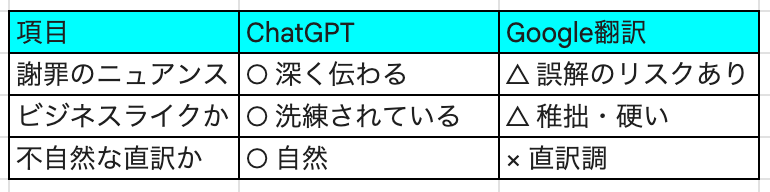
結論、ChatGPTは、文脈を理解し、英語圏のビジネス習慣に則った「謝罪の定型句」を適切に選べています。
一方、Google 翻訳は、単語の意味をそのまま当てはめてしまい、文脈上の不適切な表現が混じっています。感情に関わる表現では、相手を不快にさせるリスクがあります。
【謝罪のニュアンスが伝わるか】
ChatGPT:
「deeply apologize(深くお詫びする)」「truly sorry(本当に申し訳ない)」といった感情のこもった表現を使い分けており、反省の意が伝わります。
Google 翻訳:
「we are extremely disappointed(私たちは非常にがっかりしている) 」という表現は、「期待外れでがっかりした」という意味合いが強く、謝罪の場面で使うと「自分たちのミスに自分たちががっかりしている(自己中心的)」、あるいは「客に対してがっかりしている」という奇妙なニュアンスになり、反省が伝わりにくいです。
【ビジネスライクで失礼がないか】
ChatGPT:
「falls short of the standard we aim to uphold(我々が掲げる基準に達していない)」というフレーズは、自社の不手際を認める際によく使われる、洗練されたビジネス表現です。
「Rest assured(ご安心ください)」という表現で、解決策を提示する際の安心感を与えています。
Google 翻訳:
冒頭で「We sincerely apologize」が2文連続しており、文章構成として稚拙な印象を与えます。
【不自然な直訳になっていないか】
ChatGPT:
文のつながりが滑らかです。
Google 翻訳:
「apologize for the fact that you received...(あなたが~を受け取ったという事実に対して謝罪する)」という部分は、「apologize for the incorrect delivery」や「apologize for sending the wrong item」と表現するほうが自然で簡潔です。
💡翻訳の精度を上げるコツ
ChatGPT
ChatGPTは文脈理解に優れていますが、その能力を最大限引き出すには「前提条件」を与えることが重要です。
「役割」と「背景」を伝える
単に「翻訳して」ではなく、「あなたはプロのライターです。ビジネスパーソン向けの記事として翻訳してください」や「怒っている顧客への丁寧な謝罪メールです」と伝えます。
「出力形式」を指定する
全文翻訳だけでなく、「要点を箇条書きで抽出してから翻訳して 」や「自然な日本語に意訳して」と指示しましょう。
Google 翻訳
Google 翻訳では、翻訳ツールに入れる前の「ひと手間」が精度を左右します。
改行(レイアウトノイズ)を削除する
Google 翻訳は改行を「文章の終わり」として処理する傾向があるため、メモ帳やWordに一度貼り付け、置換機能などで改行をスペースに変換し、一つの文章にしてから翻訳にかけてください。
直訳リスクを理解して使う
単語の第一義(辞書的な意味)が優先されがちです。そのため、専門用語や比喩表現が含まれる文章では、出力結果を鵜呑みにせず、違和感がある単語は別途調べ直す必要があります。
🖊️検証結果まとめ

海外SaaSツールの調査や顧客対応といったビジネスシーンにおいて、最大のボトルネックは「翻訳後の手直し(リライト)」と「情報の取捨選択(要約)」です。
Google 翻訳は手軽ですが、ビジネスレベルの品質にするためには、人間が介入して修正する時間が多く発生します。
一方、ChatGPTは適切なプロンプトさえ入力すれば、「読むべき箇所の抽出」から「相手に配慮した表現」までをスムーズに完了できます。
結果として、本来人間が頭を使うべき「意思決定」や「戦略立案」に時間を割くためには、ChatGPTを翻訳アシスタントとして活用するのが最適解といえるでしょう。
👤Yoomでできること
複数のツールを組み合わせて業務を自動化できるYoomを活用し、翻訳が必要な業務も効率的に行えます。下記のテンプレートをコピーして設定するだけで翻訳フローの自動化が実現します。気になる方はぜひチェックしてみてくださいね!


■このテンプレートをおすすめする方
- 海外からの問い合わせ対応で、DeepLを使った翻訳作業に手間を感じている方
- フォームで受けた問い合わせ内容を、Microsoft Teamsで迅速に共有したいチーム
- 外国語での問い合わせ対応を自動化し、サポート体制を強化したいと考えている方
■このテンプレートを使うメリット
- フォームに届いた外国語の問い合わせが自動で翻訳・通知されるため、手作業での翻訳や共有にかかっていた時間を短縮できます。
- 翻訳ツールへのコピー&ペーストミスや、担当部署への連絡漏れといったヒューマンエラーを防ぎ、確実な一次対応を実現します。
■フローボットの流れ
- はじめに、DeepLとMicrosoft TeamsをYoomと連携します。
- 次に、トリガーでフォームを選択し、「回答が送信されたら」というアクションを設定します。
- 次に、オペレーションでDeepLを選択し、「テキストを翻訳」アクションでフォームの回答内容を翻訳するように設定します。
- 最後に、オペレーションでMicrosoft Teamsの「チャネルにメッセージを送る」アクションを設定し、翻訳結果を指定のチャネルに通知します。
■このワークフローのカスタムポイント
- フォームのトリガー設定では、問い合わせを受け付けるための質問項目などを自由にカスタマイズしてください。
- DeepLのオペレーションでは、翻訳対象とするテキスト(フォームのどの回答を翻訳するか)や、翻訳先の言語などを任意で設定できます。
- Microsoft Teamsへの通知オペレーションでは、メッセージを送信するチームやチャネル、通知するメッセージの本文などを任意で設定してください。
■注意事項
- DeepL、Microsoft TeamsのそれぞれとYoomを連携してください。
- Microsoft365(旧Office365)には、家庭向けプランと一般法人向けプラン(Microsoft365 Business)があり、一般法人向けプランに加入していない場合には認証に失敗する可能性があります。
■このテンプレートをおすすめする方
- 海外の顧客やパートナーとメールでやり取りする機会が多い方
- 英語のニュースレターなど、国外の最新情報を効率的に収集したい方
- ChatGPTやDifyを活用し、手作業での翻訳業務を自動化したいと考えている方
■このテンプレートを使うメリット
- メール受信後、自動で要約と翻訳が実行されるため、手作業で翻訳ツールを操作する時間を短縮し、より重要な業務に集中できます。
- 手作業によるコピー&ペーストのミスや翻訳漏れといったヒューマンエラーを防ぎ、常に正確な情報に基づいた判断を支援します。
■フローボットの流れ
- はじめに、ChatGPT、Dify、SlackをYoomと連携します。
- 次に、トリガーでメールトリガーを選択し、「メールが届いたら」というアクションを設定します。
- 次に、オペレーションでChatGPTを選択し、「テキストを生成」アクションを設定して、受信したメール本文の要約を指示します。
- 次に、オペレーションでDifyを選択し、「チャットメッセージを送信」アクションを設定して、ChatGPTが生成した要約テキストの翻訳を指示します。
- 最後に、オペレーションでSlackの「チャンネルにメッセージを送る」アクションを設定し、Difyで翻訳されたテキストを指定のチャンネルに通知します。
■このワークフローのカスタムポイント
- メールトリガーでは、特定の送信元メールアドレスを指定したり、件名や本文に特定のキーワードが含まれる場合のみ起動させたりといった条件設定が可能です。
- ChatGPTのオペレーションでは、プロンプトを自由にカスタマイズし、受信したメール本文を変数として埋め込み、「この内容を日本語で100字に要約して」といった具体的な指示が設定できます。
- Difyへのメッセージ送信では、メッセージを送信する会話IDを任意に指定でき、本文に前段のChatGPTで生成した要約テキストを変数として埋め込むことが可能です。
- Slackへの通知アクションでは、メッセージを投稿するチャンネルやメンション先を自由に設定できます。また、Difyで翻訳されたテキストを変数として埋め込むなど、通知内容を柔軟に作成することが可能です。
■注意事項


■このテンプレートをおすすめする方
- 海外拠点や多国籍のメンバーとSlackで頻繁にやり取りする方
- Slackのメッセージを手作業で翻訳しており、手間や時間を削減したい方
- OpenAIを活用して、日々のコミュニケーションを効率化したいと考えている方
■このテンプレートを使うメリット
- Slackへの投稿をきっかけに自動で翻訳と返信が実行されるため、手作業での翻訳やコピペに費やしていた時間を短縮できます。
- 手動での翻訳作業がなくなることで、原文のコピーミスや翻訳漏れといったヒューマンエラーを防ぎ、円滑なコミュニケーションを支援します。
■フローボットの流れ
- はじめに、SlackとOpenAIをYoomと連携します。
- 次に、トリガーでSlackを選択し、「新しいメッセージがチャンネルに投稿されたら」というアクションを設定し、対象のチャンネルを指定します。
- 次に、オペレーションでOpenAIを選択し、「テキストの生成(Chat completion)」アクションを設定し、トリガーで取得したメッセージを翻訳するようプロンプトで指示します。
- 最後に、オペレーションでSlackの「スレッドにメッセージを送る」アクションを設定し、トリガーとなったメッセージのスレッドに翻訳結果を投稿します。
■このワークフローのカスタムポイント
- OpenAIの「テキストの生成(Chat completion)」では、どのようなテキストを作成するかをプロンプトで細かく設定できます。例えば、翻訳する言語の指定や、文章のトーンなどを自由に調整することが可能です。
- Slackの「スレッドにメッセージを送る」では、送信先の他、メッセージ内容に固定のテキストを入れたり、前段のオペレーションで取得した翻訳結果などの動的な値を埋め込むといったカスタムが可能です。
■注意事項
- SlackとのOpenAIそれぞれとYoomを連携してください。
- ChatGPT(OpenAI)のアクションを実行するには、OpenAIのAPI有料プランの契約が必要です。(APIが使用されたときに支払いができる状態)
- ChatGPTのAPI利用はOpenAI社が有料で提供しており、API疎通時のトークンにより従量課金される仕組みとなっています。そのため、API使用時にお支払いが行える状況でない場合エラーが発生しますのでご注意ください。
プログラミング知識なしで手軽に構築できます。









