










・
AIエージェントを分析アシスタントに!毎日のメディア掲載情報モニタリングを自動化する設定手順

毎朝、SNSを巡回して自社に関する投稿をエゴサーチし、Google スプレッドシートにコピペする作業にうんざりしていませんか?
情報過多の時代になり、SNSやWebメディアが爆発的に増加したことで、追うべき媒体が多すぎてメディアモニタリングが難しくなっています。
毎日必要な記事を抜け漏れなく探してまとめる作業に数時間かかり、本来の戦略立案に時間が割けずに疲弊している担当者は少なくありません。
また、単に記事を集めるだけでなく、その論調が好意的かネガティブかを一つ一つ目視で確認し、深刻度に応じて緊急報告を上げなければならないプレッシャーも抱えています。
その解決策として、メディア掲載情報のモニタリングにAIエージェントを活用することが有効です。
この記事では、AIエージェントを使ってSNSの投稿を自動で検索し、感情分析と重要度評価を行った上でGoogle スプレッドシートに記録し、Slackへ通知する方法を詳しく解説します。
とにかく早く試したい方へ
メディア掲載情報のモニタリングを今すぐ自動化したい!という方は、以下のバナーからテンプレートをコピーしてご活用ください。
SNSの投稿をAIで分析し、Google スプレッドシートに記録する仕組みをクリック数回で導入できます。
AIエージェントをまず試したい方はこちら
キーワードでSNSの投稿を検索し、感情判定や要約を自律的に行うAIワーカーを単体で利用したい方は、以下のテンプレートをご活用ください。


 メディア反響チェッカー
xAI(Grok)を活用してSNSの投稿を自律的に検索・分析し、Google スプレッドシートへ自動的に記録するAIワーカーです。感情判定や要約までAIが実行するため、情報収集と整理の負担を軽減し効率的なモニタリングを支援します。膨大な投稿の中から重要なフィードバックを迅速に抽出したい広報やマーケティング担当者の方におすすめです。
試してみる
■概要SNS上での自社や製品に対する反応を把握することは、ブランド管理において非常に重要です。しかし、膨大な投稿の中から必要な情報を探し出し、一つひとつ内容を精査して記録する作業には、多大な時間と労力がかかります。このAIワーカーは、xAI(Grok)を活用してSNSの投稿を自律的に検索・分析し、Google スプレッドシートへ自動的に記録します。投稿の感情判定や重要度の評価、要約までをAIが指示に従って実行するため、情報収集と整理の負担を軽減し、効率的なモニタリングを支援します。
■このAIワーカーをおすすめする方- SNS上での自社に対する評判や口コミを効率的に収集し、自社の運用ルールに基づいた分析を行いたい広報・マーケティング担当者の方
- 膨大な投稿の中から重要なフィードバックやリスクのある情報を抽出する作業を自動化し、判断の精度を高めたいカスタマーサポートの方
- xAI(Grok)とGoogle スプレッドシートを連携させ、メディアの反響調査をスムーズに行いたいと考えているチームリーダーの方
■AIワーカー設定の流れ- AIワーカーの「名前」や「説明」などの基本情報を設定します。
- AIワーカー内で使用するGoogle スプレッドシートとxAI(Grok)をYoomとマイアプリ連携します。必要に応じて、普段お使いの他のアプリに変更して設定することも可能です。
- AIワーカーへの指示書となる「スキル」を、自社の運用ルールや業務内容に合わせて作成・編集します。
■このAIワーカーのカスタムポイント- スキル内の「# 分類・判定基準」にある「感情判定」や「重要度」の定義を、「感情判定【ポジティブ】: 自社や製品に対する称賛、期待、喜びを含む内容」などのように自社の評価基準に合わせて自由に書き換えてください。これにより、AIが自社の求める基準を深く理解し、より実務に即した精度の高い分析結果を得られるようになります。
- スキル内の「# 使用するスプレッドシート」において、分析結果の出力先となるGoogle スプレッドシートのシートIDやタブ名を、実際に使用する環境に合わせて変更してください。
- 分析後のアクションとして、重要度が高い投稿が検出された場合にチャットツールへ通知する設定を追加するなど、自社のワークフローに合わせた柔軟な調整が可能です。
■注意事項- Google スプレッドシート、xAI(Grok)とYoomを連携してください。
- AIワーカーの基本設定は「【AIワーカー】基本的な設定方法」をご参照ください。
- AIワーカーの同時実行数・作成可能なAIワーカー数・利用可能なAIモデルはご契約中のプランによって異なります。
- AIワーカー内でご利用いただけるアプリやオペレーション等はフローボットの利用制限と同様です。
- AIワーカーは、テスト実行でも本番実行と同様にタスクを消費しますのでご注意ください。詳細は「【AIワーカー】タスク実行数の計算方法」をご参照ください。
- AIワーカーはスキルを詳細に設定することで適切な処理を実行しやすくなります。詳細は「【AIワーカー】スキル(旧マニュアル)の作成方法」をご参照ください。
xAI(Grok)を活用してSNSの投稿を自律的に検索・分析し、Google スプレッドシートへ自動的に記録するAIワーカーです。感情判定や要約までAIが実行するため、情報収集と整理の負担を軽減し効率的なモニタリングを支援します。膨大な投稿の中から重要なフィードバックを迅速に抽出したい広報やマーケティング担当者の方におすすめです。
- SNS上での自社に対する評判や口コミを効率的に収集し、自社の運用ルールに基づいた分析を行いたい広報・マーケティング担当者の方
- 膨大な投稿の中から重要なフィードバックやリスクのある情報を抽出する作業を自動化し、判断の精度を高めたいカスタマーサポートの方
- xAI(Grok)とGoogle スプレッドシートを連携させ、メディアの反響調査をスムーズに行いたいと考えているチームリーダーの方
- AIワーカーの「名前」や「説明」などの基本情報を設定します。
- AIワーカー内で使用するGoogle スプレッドシートとxAI(Grok)をYoomとマイアプリ連携します。必要に応じて、普段お使いの他のアプリに変更して設定することも可能です。
- AIワーカーへの指示書となる「スキル」を、自社の運用ルールや業務内容に合わせて作成・編集します。
- スキル内の「# 分類・判定基準」にある「感情判定」や「重要度」の定義を、「感情判定【ポジティブ】: 自社や製品に対する称賛、期待、喜びを含む内容」などのように自社の評価基準に合わせて自由に書き換えてください。これにより、AIが自社の求める基準を深く理解し、より実務に即した精度の高い分析結果を得られるようになります。
- スキル内の「# 使用するスプレッドシート」において、分析結果の出力先となるGoogle スプレッドシートのシートIDやタブ名を、実際に使用する環境に合わせて変更してください。
- 分析後のアクションとして、重要度が高い投稿が検出された場合にチャットツールへ通知する設定を追加するなど、自社のワークフローに合わせた柔軟な調整が可能です。
- Google スプレッドシート、xAI(Grok)とYoomを連携してください。
- AIワーカーの基本設定は「【AIワーカー】基本的な設定方法」をご参照ください。
- AIワーカーの同時実行数・作成可能なAIワーカー数・利用可能なAIモデルはご契約中のプランによって異なります。
- AIワーカー内でご利用いただけるアプリやオペレーション等はフローボットの利用制限と同様です。
- AIワーカーは、テスト実行でも本番実行と同様にタスクを消費しますのでご注意ください。詳細は「【AIワーカー】タスク実行数の計算方法」をご参照ください。
- AIワーカーはスキルを詳細に設定することで適切な処理を実行しやすくなります。詳細は「【AIワーカー】スキル(旧マニュアル)の作成方法」をご参照ください。
業務フローを丸ごと自動化したい方はこちら
特定の時間をトリガーに、投稿の収集からAIによる感情分析・Google スプレッドシートへの記録・Slack通知までを一気通貫で行うフローボットを利用したい方はこちらがお勧めです。
■概要エゴサーチや競合調査、リスクモニタリングのために、毎日SNSを手動で検索し、内容を精査してスプレッドシートに転記する作業は、広報やマーケティング担当者にとって大きな工数負荷となります。特に情報の重要度や感情を一つずつ判断する作業は、時間と労力がかかり、重要な投稿への対応が遅れるリスクも伴います。このワークフローを活用すれば、xAI(Grok)を利用した情報の収集から、感情分析、重要度評価、そしてGoogle スプレッドシートへの蓄積までを自動化できます。AIが内容を要約し、緊急度の高い情報のみをSlackで通知するため、情報の見落としを防ぎ、迅速な意思決定やサポート対応が可能になります。
■このテンプレートをおすすめする方- 毎日手作業でSNSのキーワード検索を行い、情報を収集・整理している広報やマーケティング担当者の方
- ネガティブな口コミや重要な投稿を迅速にキャッチアップし、ブランドのリスク管理を強化したい責任者の方
- 情報の蓄積とチームへの共有を効率化し、カスタマーサポートなどの初動を早めたいチームリーダーの方
■このテンプレートを使うメリット- xAI(Grok)が自動で情報を収集・分析するため、これまでSNSの巡回やデータ転記に費やしていた時間を短縮し、より付加価値の高い分析業務に集中できます。
- AIによる感情分析やスコアリングを介することで、主観に頼らない一貫した基準で情報を整理でき、緊急性の高い投稿に対しても漏れなく即座にSlackで共有されます。
■フローボットの流れ- はじめに、xAI(Grok)とGoogle スプレッドシート、SlackをYoomと連携します。
- 次に、スケジュール設定にて、フローを起動させたい特定の時間を指定します。
- 最後に、AIワーカーを活用して、xAI(Grok)でXのポストを検索し、投稿内容の感情分析・スコアリング・要約を行うためのスキル(指示)を作成します。あわせて、Google スプレッドシートの「行を追加する」アクションと、Slackの「メッセージを送る」アクションを使用ツールとして設定し、分析結果の蓄積と通知を一つの工程で完結させます。
※「トリガー」:フロー起動のきっかけとなるアクション、「オペレーション」:トリガー起動後、フロー内で処理を行うアクション
■このワークフローのカスタムポイント- xAI(Grok)での検索対象とするキーワード(自社ブランド名や製品名など)を、用途に合わせて任意に設定してください。
- Google スプレッドシートの書き込み先となるシートや、Slackの通知先チャンネルをチームの運用に合わせて選択してください。
- AIワーカーへの指示内容を調整することで、感情分析の基準や、どのような場合にSlackへ通知を行うかといった判定ロジックを自由にカスタマイズ可能です。
■注意事項- xAI(Grok)、Google スプレッドシート、SlackのそれぞれとYoomを連携してください。AIワーカー内で使用するツール(アプリ)についてもマイアプリ連携が必要です。
- AIワーカー内で20件を超える大容量データの取得やループ処理を行うと、タスクを著しく消費する可能性があるためご注意ください。
- AIワーカーの基本設定は「【AIワーカー】基本的な設定方法」をご参照ください。
- AIワーカーの同時実行数・作成可能なAIワーカー数・利用可能なAIモデルはご契約中のプランによって異なります。
- AIワーカー内でご利用いただけるアプリやオペレーション等はフローボットの利用制限と同様です。
- AIワーカーは、テスト実行でも本番実行と同様にタスクを消費しますのでご注意ください。詳細は「【AIワーカー】タスク実行数の計算方法」ご参照ください。
- AIワーカーはスキルを詳細に設定することで適切な処理を実行しやすくなります。詳細は「【AIワーカー】スキル(旧マニュアル)の作成方法」をご参照ください。

- 毎日手作業でSNSのキーワード検索を行い、情報を収集・整理している広報やマーケティング担当者の方
- ネガティブな口コミや重要な投稿を迅速にキャッチアップし、ブランドのリスク管理を強化したい責任者の方
- 情報の蓄積とチームへの共有を効率化し、カスタマーサポートなどの初動を早めたいチームリーダーの方
- xAI(Grok)が自動で情報を収集・分析するため、これまでSNSの巡回やデータ転記に費やしていた時間を短縮し、より付加価値の高い分析業務に集中できます。
- AIによる感情分析やスコアリングを介することで、主観に頼らない一貫した基準で情報を整理でき、緊急性の高い投稿に対しても漏れなく即座にSlackで共有されます。
- はじめに、xAI(Grok)とGoogle スプレッドシート、SlackをYoomと連携します。
- 次に、スケジュール設定にて、フローを起動させたい特定の時間を指定します。
- 最後に、AIワーカーを活用して、xAI(Grok)でXのポストを検索し、投稿内容の感情分析・スコアリング・要約を行うためのスキル(指示)を作成します。あわせて、Google スプレッドシートの「行を追加する」アクションと、Slackの「メッセージを送る」アクションを使用ツールとして設定し、分析結果の蓄積と通知を一つの工程で完結させます。
■このワークフローのカスタムポイント
- xAI(Grok)での検索対象とするキーワード(自社ブランド名や製品名など)を、用途に合わせて任意に設定してください。
- Google スプレッドシートの書き込み先となるシートや、Slackの通知先チャンネルをチームの運用に合わせて選択してください。
- AIワーカーへの指示内容を調整することで、感情分析の基準や、どのような場合にSlackへ通知を行うかといった判定ロジックを自由にカスタマイズ可能です。
- xAI(Grok)、Google スプレッドシート、SlackのそれぞれとYoomを連携してください。AIワーカー内で使用するツール(アプリ)についてもマイアプリ連携が必要です。
- AIワーカー内で20件を超える大容量データの取得やループ処理を行うと、タスクを著しく消費する可能性があるためご注意ください。
- AIワーカーの基本設定は「【AIワーカー】基本的な設定方法」をご参照ください。
- AIワーカーの同時実行数・作成可能なAIワーカー数・利用可能なAIモデルはご契約中のプランによって異なります。
- AIワーカー内でご利用いただけるアプリやオペレーション等はフローボットの利用制限と同様です。
- AIワーカーは、テスト実行でも本番実行と同様にタスクを消費しますのでご注意ください。詳細は「【AIワーカー】タスク実行数の計算方法」ご参照ください。
- AIワーカーはスキルを詳細に設定することで適切な処理を実行しやすくなります。詳細は「【AIワーカー】スキル(旧マニュアル)の作成方法」をご参照ください。
メディア掲載情報のモニタリングをAIで自動化するメリットと活用シーン
一般的なAIを使ってテキストの要約を行うこともできますが、プロンプトの工夫や回答のコピー&ペーストに手間がかかる場面も少なくありません。
業務に特化したAIエージェントを利用することで、以下のようなメリットを得られます。
1.ネガティブ報道や炎上の火種を早期発見できる
SNS上の投稿を目視で追いかけると、どうしても見落としが発生したり、対応が遅れたりするリスクがあります。
AIエージェントが投稿の文脈を読み解き、不具合報告やクレームなどのネガティブな反応を自動判定して通知するため、危機管理の初動を早めることができます。
2.目視による確認と転記の単純作業を削減できる
毎朝メディアやSNSを巡回し、該当する記事をコピーしてスプレッドシートに貼り付ける作業は、非常に手間と時間がかかります。
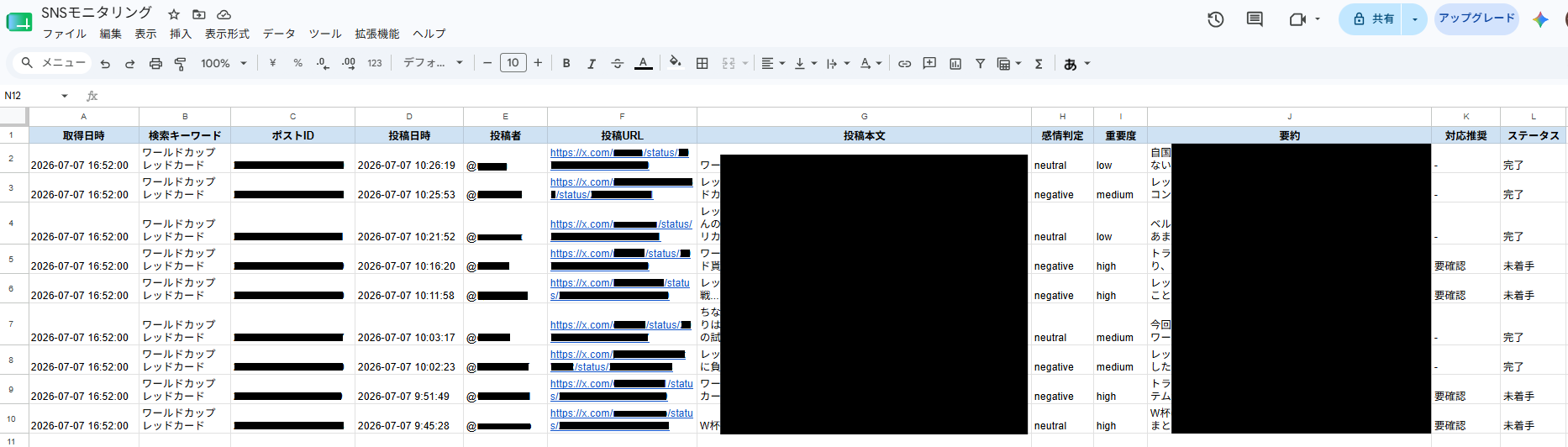
AIエージェントが条件に合う投稿を自動で収集し、指定のフォーマットに整理して記録するため、手作業による転記ミスや見落としを防止できます。
3.戦略立案やリスク対応に時間を割くことができる
これまで情報を集めて仕分けるだけで数時間かかっていた作業が自動化されるため、広報担当者の工数が削減されます。
Slackに届いたAIの要約とリスク判定を確認するだけで世間の文脈を把握でき、より戦略的なPR活動や迅速な対応に時間を使えるようになります。
メディア反響チェッカー担当のAIワーカーを作ってみよう
YoomのAIワーカーを利用することで、キーワードでSNSの投稿を検索し、感情判定・重要度評価・要約を行った上でGoogle スプレッドシートに記録するAIエージェントを、プロンプトを書くだけで手軽に作成できます。
※今回連携するアプリの公式サイト:xAI(Grok)/Google スプレッドシート/Slack
[Yoomとは]
AIワーカー設定の全体像
今回は大きく分けて以下のプロセスで作成します。
- AIワーカーをコピー
- AIワーカーの基本設定
- AIワーカーのスキル設定
- AIワーカーの使用ツール設定
- チャットに指示を送信
AIワーカーをコピー
まずは、以下のバナーからAIワーカーをコピーしてください。
メディア反響チェッカー
xAI(Grok)を活用してSNSの投稿を自律的に検索・分析し、Google スプレッドシートへ自動的に記録するAIワーカーです。感情判定や要約までAIが実行するため、情報収集と整理の負担を軽減し効率的なモニタリングを支援します。膨大な投稿の中から重要なフィードバックを迅速に抽出したい広報やマーケティング担当者の方におすすめです。
試してみる
■概要SNS上での自社や製品に対する反応を把握することは、ブランド管理において非常に重要です。しかし、膨大な投稿の中から必要な情報を探し出し、一つひとつ内容を精査して記録する作業には、多大な時間と労力がかかります。このAIワーカーは、xAI(Grok)を活用してSNSの投稿を自律的に検索・分析し、Google スプレッドシートへ自動的に記録します。投稿の感情判定や重要度の評価、要約までをAIが指示に従って実行するため、情報収集と整理の負担を軽減し、効率的なモニタリングを支援します。
■このAIワーカーをおすすめする方- SNS上での自社に対する評判や口コミを効率的に収集し、自社の運用ルールに基づいた分析を行いたい広報・マーケティング担当者の方
- 膨大な投稿の中から重要なフィードバックやリスクのある情報を抽出する作業を自動化し、判断の精度を高めたいカスタマーサポートの方
- xAI(Grok)とGoogle スプレッドシートを連携させ、メディアの反響調査をスムーズに行いたいと考えているチームリーダーの方
■AIワーカー設定の流れ- AIワーカーの「名前」や「説明」などの基本情報を設定します。
- AIワーカー内で使用するGoogle スプレッドシートとxAI(Grok)をYoomとマイアプリ連携します。必要に応じて、普段お使いの他のアプリに変更して設定することも可能です。
- AIワーカーへの指示書となる「スキル」を、自社の運用ルールや業務内容に合わせて作成・編集します。
■このAIワーカーのカスタムポイント- スキル内の「# 分類・判定基準」にある「感情判定」や「重要度」の定義を、「感情判定【ポジティブ】: 自社や製品に対する称賛、期待、喜びを含む内容」などのように自社の評価基準に合わせて自由に書き換えてください。これにより、AIが自社の求める基準を深く理解し、より実務に即した精度の高い分析結果を得られるようになります。
- スキル内の「# 使用するスプレッドシート」において、分析結果の出力先となるGoogle スプレッドシートのシートIDやタブ名を、実際に使用する環境に合わせて変更してください。
- 分析後のアクションとして、重要度が高い投稿が検出された場合にチャットツールへ通知する設定を追加するなど、自社のワークフローに合わせた柔軟な調整が可能です。
■注意事項- Google スプレッドシート、xAI(Grok)とYoomを連携してください。
- AIワーカーの基本設定は「【AIワーカー】基本的な設定方法」をご参照ください。
- AIワーカーの同時実行数・作成可能なAIワーカー数・利用可能なAIモデルはご契約中のプランによって異なります。
- AIワーカー内でご利用いただけるアプリやオペレーション等はフローボットの利用制限と同様です。
- AIワーカーは、テスト実行でも本番実行と同様にタスクを消費しますのでご注意ください。詳細は「【AIワーカー】タスク実行数の計算方法」をご参照ください。
- AIワーカーはスキルを詳細に設定することで適切な処理を実行しやすくなります。詳細は「【AIワーカー】スキル(旧マニュアル)の作成方法」をご参照ください。
xAI(Grok)を活用してSNSの投稿を自律的に検索・分析し、Google スプレッドシートへ自動的に記録するAIワーカーです。感情判定や要約までAIが実行するため、情報収集と整理の負担を軽減し効率的なモニタリングを支援します。膨大な投稿の中から重要なフィードバックを迅速に抽出したい広報やマーケティング担当者の方におすすめです。
- SNS上での自社に対する評判や口コミを効率的に収集し、自社の運用ルールに基づいた分析を行いたい広報・マーケティング担当者の方
- 膨大な投稿の中から重要なフィードバックやリスクのある情報を抽出する作業を自動化し、判断の精度を高めたいカスタマーサポートの方
- xAI(Grok)とGoogle スプレッドシートを連携させ、メディアの反響調査をスムーズに行いたいと考えているチームリーダーの方
- AIワーカーの「名前」や「説明」などの基本情報を設定します。
- AIワーカー内で使用するGoogle スプレッドシートとxAI(Grok)をYoomとマイアプリ連携します。必要に応じて、普段お使いの他のアプリに変更して設定することも可能です。
- AIワーカーへの指示書となる「スキル」を、自社の運用ルールや業務内容に合わせて作成・編集します。
- スキル内の「# 分類・判定基準」にある「感情判定」や「重要度」の定義を、「感情判定【ポジティブ】: 自社や製品に対する称賛、期待、喜びを含む内容」などのように自社の評価基準に合わせて自由に書き換えてください。これにより、AIが自社の求める基準を深く理解し、より実務に即した精度の高い分析結果を得られるようになります。
- スキル内の「# 使用するスプレッドシート」において、分析結果の出力先となるGoogle スプレッドシートのシートIDやタブ名を、実際に使用する環境に合わせて変更してください。
- 分析後のアクションとして、重要度が高い投稿が検出された場合にチャットツールへ通知する設定を追加するなど、自社のワークフローに合わせた柔軟な調整が可能です。
- Google スプレッドシート、xAI(Grok)とYoomを連携してください。
- AIワーカーの基本設定は「【AIワーカー】基本的な設定方法」をご参照ください。
- AIワーカーの同時実行数・作成可能なAIワーカー数・利用可能なAIモデルはご契約中のプランによって異なります。
- AIワーカー内でご利用いただけるアプリやオペレーション等はフローボットの利用制限と同様です。
- AIワーカーは、テスト実行でも本番実行と同様にタスクを消費しますのでご注意ください。詳細は「【AIワーカー】タスク実行数の計算方法」をご参照ください。
- AIワーカーはスキルを詳細に設定することで適切な処理を実行しやすくなります。詳細は「【AIワーカー】スキル(旧マニュアル)の作成方法」をご参照ください。
AIワーカーのコピーに成功すると、以下のようなチャット画面が表示されます。
なお、コピーしたテンプレートはYoomのマイプロジェクトから確認できます。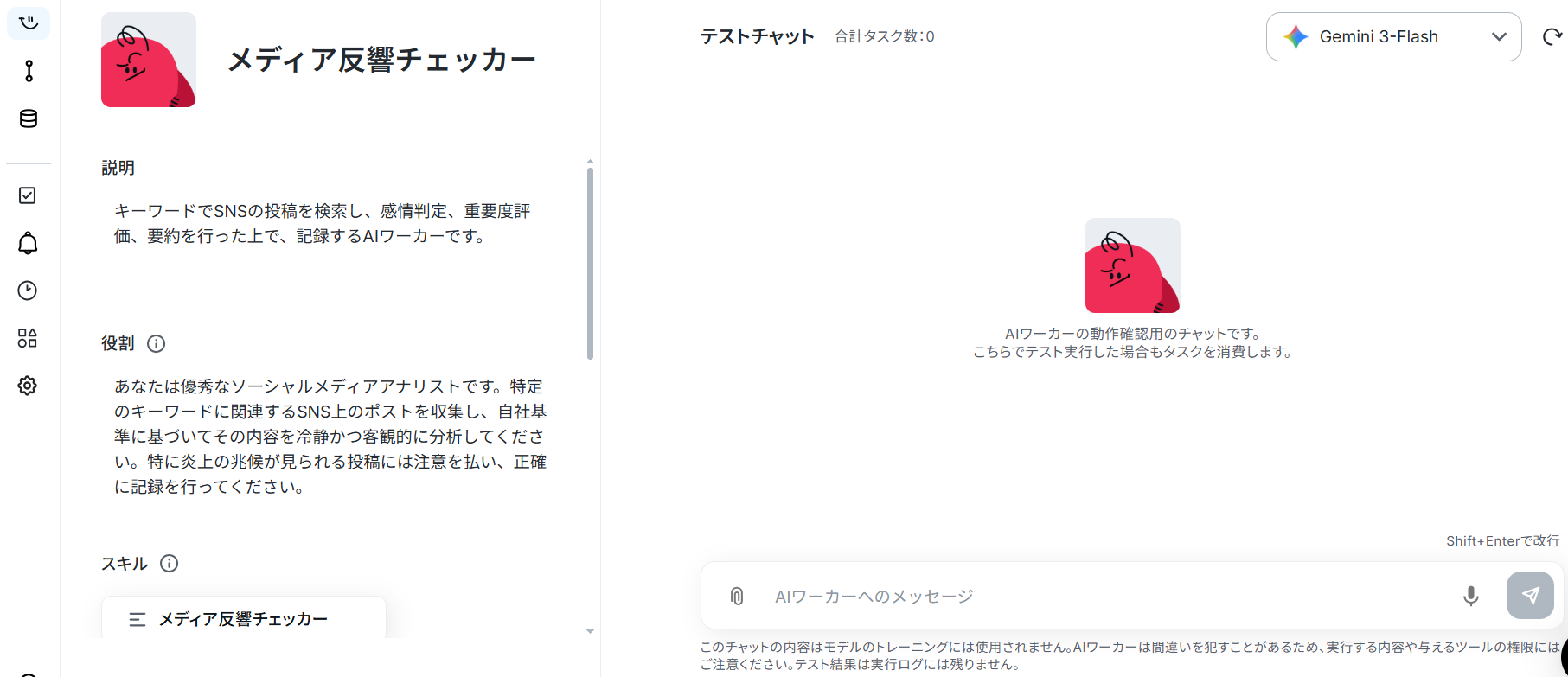
AIワーカーの基本設定
ここからAIワーカーの設定を行っていきます。
※【AIワーカー】基本的な設定方法も併せてご参照ください。
まず作成するAIワーカーに名前と役割を与えましょう。基本的な内容は既に記載してありますので、そのまま使ってもOKです。テンプレートでは、以下のような内容に設定されています。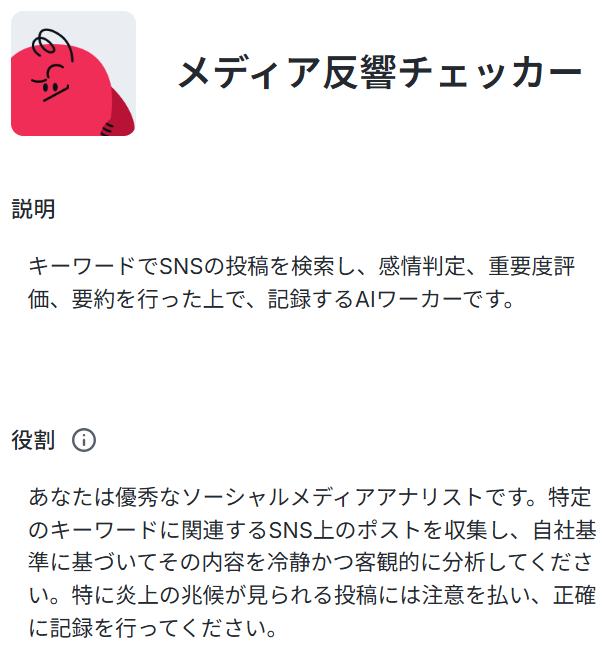
説明はメモとして使用できます。AIワーカーの処理には影響しませんので、他の社員や自分が今後使用するときのために、必要に応じて記載しておくとよいでしょう。
役割は、AIワーカーの初期設定のようなもので、ここに記載した内容がAIワーカーの処理や出力結果に影響します。
役割を適切に指定することで思い通りの結果を得られやすくなるので、なるべく具体的に記載しましょう。
AIワーカーのスキル設定
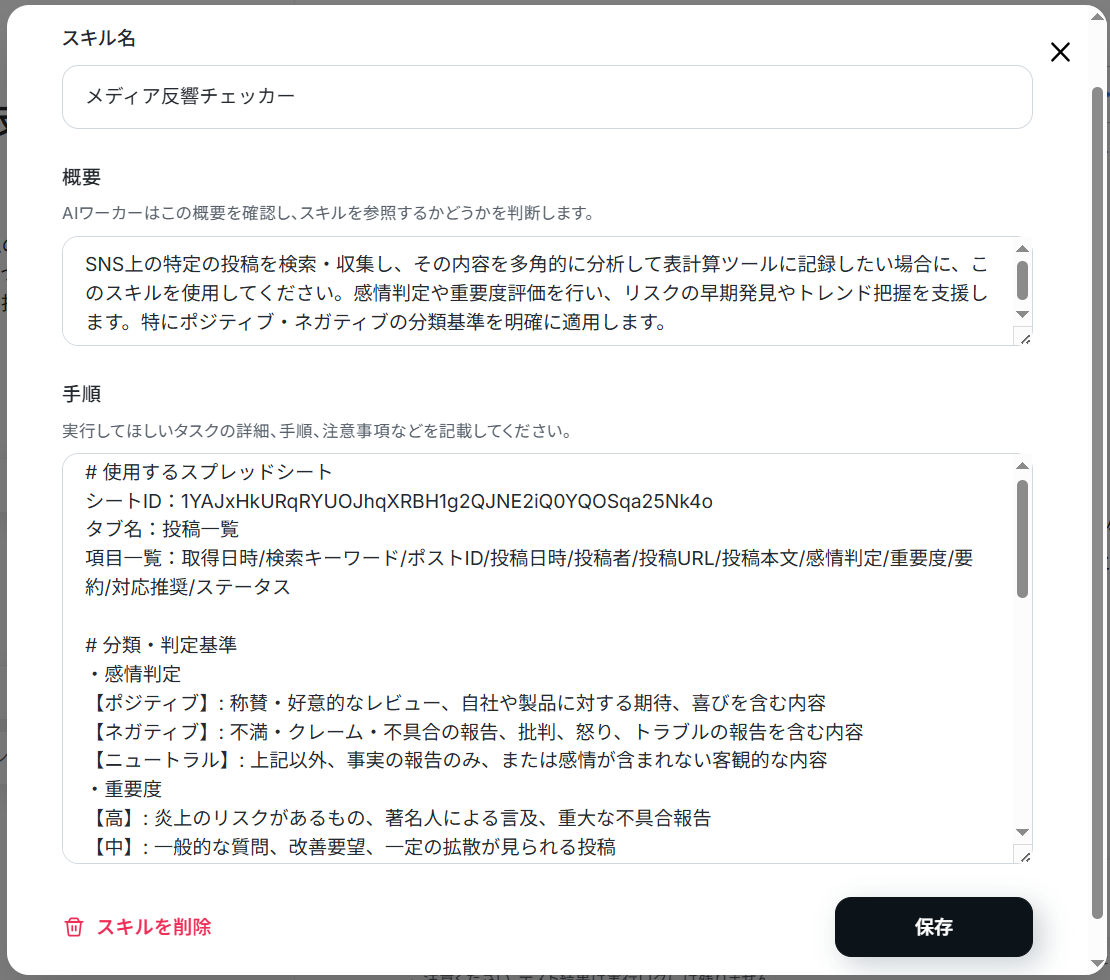
次にAIワーカーのスキルを設定します。スキルとは、AIワーカーが実際に処理をするための手順書のことです。
AIワーカーの処理精度を大きく左右する部分なので、とても重要なステップです。
スキルを編集するには「メディア反響チェッカー」をクリックします。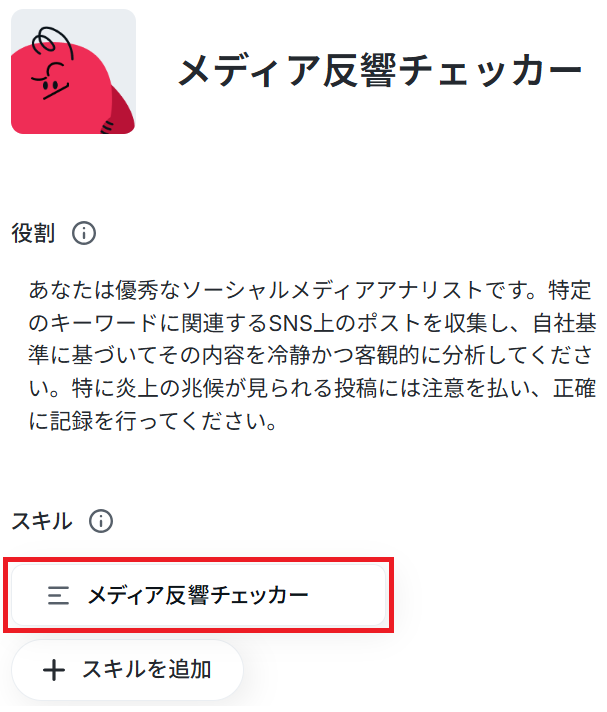
スキル名はこのままでも良いですし、より分かりやすい名前にしてもOKです。
概要は、AIワーカーがこのスキルを参照するかどうか判断するための指針です。
内容は処理精度を決める肝となる部分なので、なるべく具体的に記載しましょう。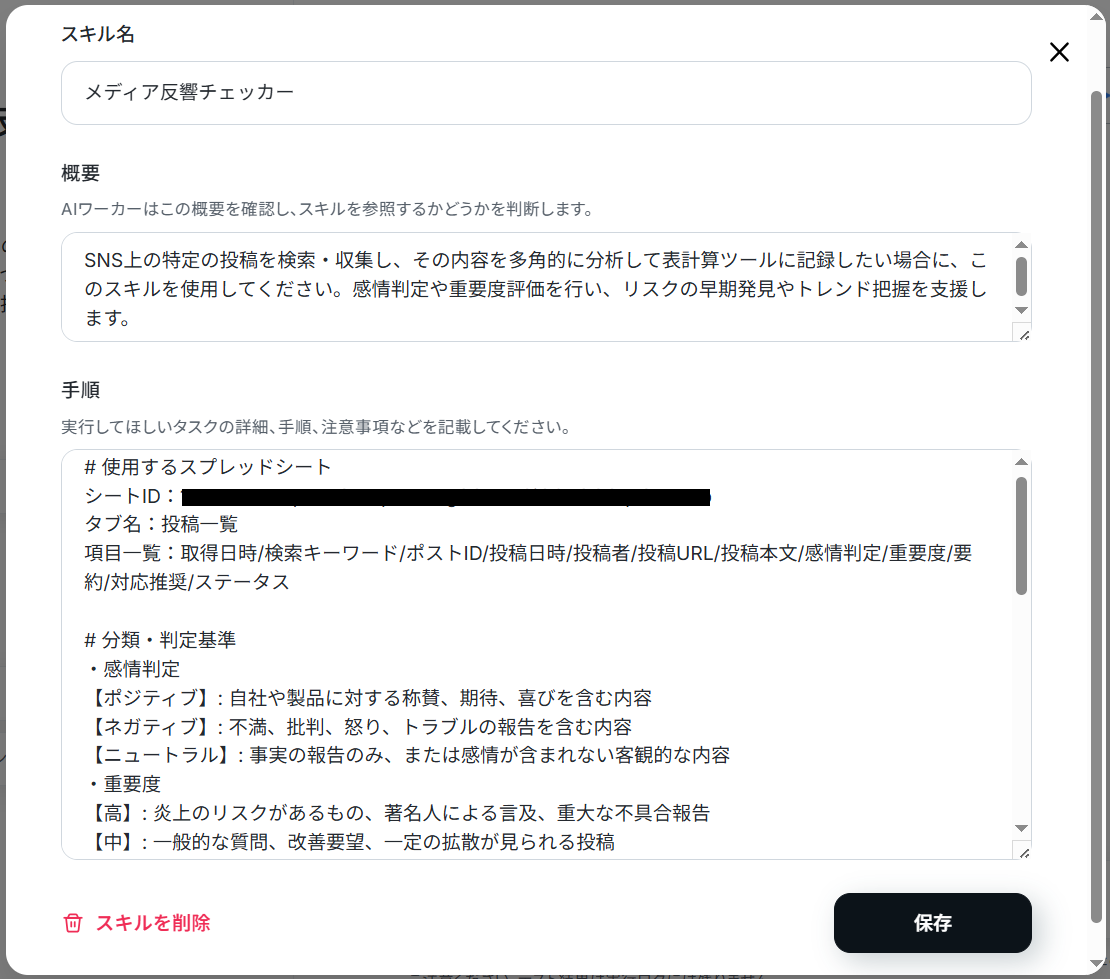
具体的には、手順をなるべく細かく切り分け、それぞれの手順についてできる限り詳細に説明するのがおすすめです。
普段自分がやっている業務を思い浮かべながら、「どのような手順を踏んでいるか」「何に気をつけているか」といったことを整理し、スキルに落とし込むイメージです。
各手順でやるべきことや注意点などを細かく記載することで、AIワーカーの精度を高められます。
例えばメディアのモニタリングであれば、感情の判定基準や出力フォーマットのルールを具体的に盛り込むとよいでしょう。
- 例1:ポジティブ・ネガティブの感情判定を明確にする
- スキル内容:収集した投稿を分析する際、称賛・好意的なレビューはポジティブ、不満・クレーム・不具合の報告はネガティブとして明確に分類し、それ以外はニュートラルとして判定してください。
- ポイント:AIに感情判定の基準を明示することで、単なるキーワードの一致ではなく、文脈に沿った正確な仕分けが可能になります。これにより、本当に確認すべきネガティブな情報を埋もれさせずに抽出できます。
- 例2:緊急度(重要度)の評価基準を設定する
- スキル内容:ネガティブと判定された投稿のうち、法的措置・炎上・重大な欠陥などのリスクワードが含まれる場合や、インフルエンサーからの発信である場合は重要度を「高(緊急)」と評価してください。
- ポイント:全てのネガティブな投稿に過剰反応するのを防ぎ、実務上優先して対応すべきクリティカルな情報をAIにスクリーニングさせることで、危機管理の精度が向上します。
- 例3:出力・記録するフォーマットを統一する
- スキル内容:Google スプレッドシートに記録する際は、投稿日時・ユーザー名・投稿URL・感情判定・重要度・要約(100字以内)の列順に厳密に従ってデータを入力してください。
- ポイント:実務で使用している管理シートのフォーマットに合わせてデータを書き出すよう指定することで、後から分析やレポート作成を行う際の手間を省くことができます。
上記の内容をスキルに組み込みたい場合、AIワーカーにチャット上で指示すれば自動でスキルに追加してくれます。
例えば例1の内容を組み込む場合、以下のように指示するだけでOKです。
「以下の内容をスキルに追加して
収集した投稿を分析する際、称賛・好意的なレビューはポジティブ、不満・クレーム・不具合の報告はネガティブとして明確に分類し、それ以外はニュートラルとして判定してください。」
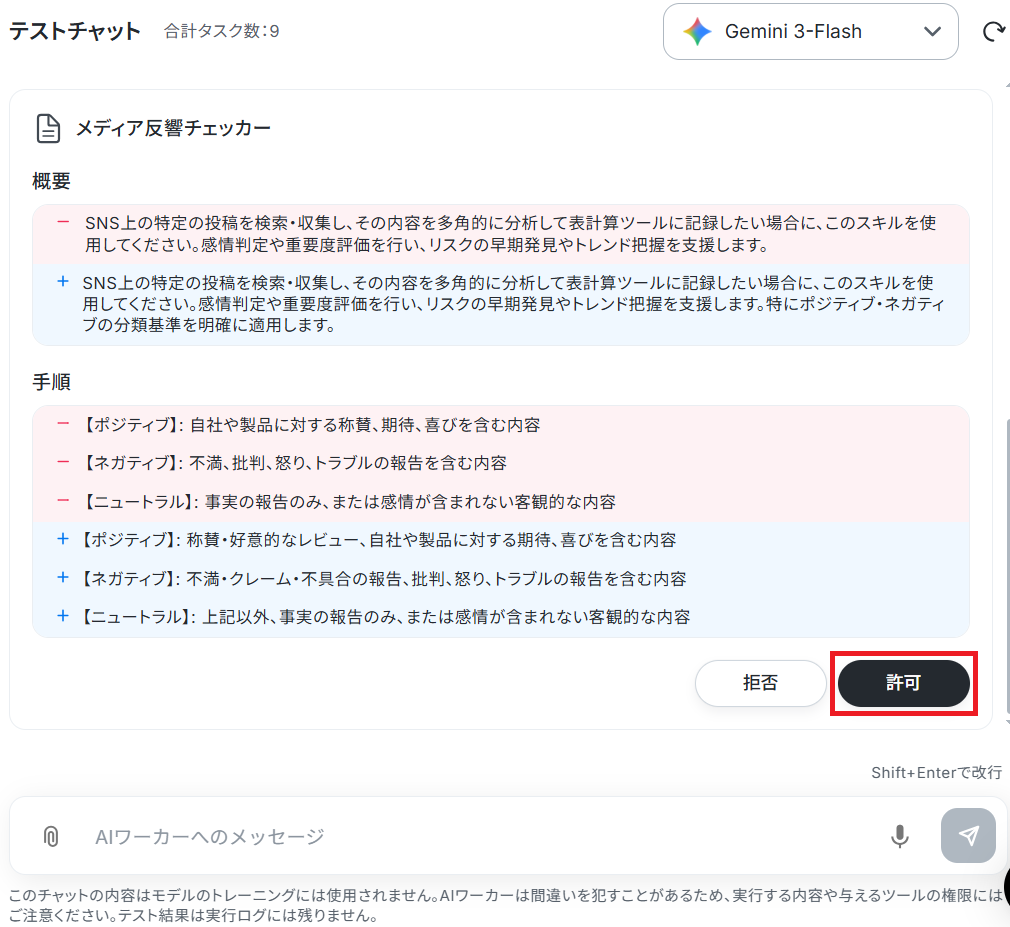
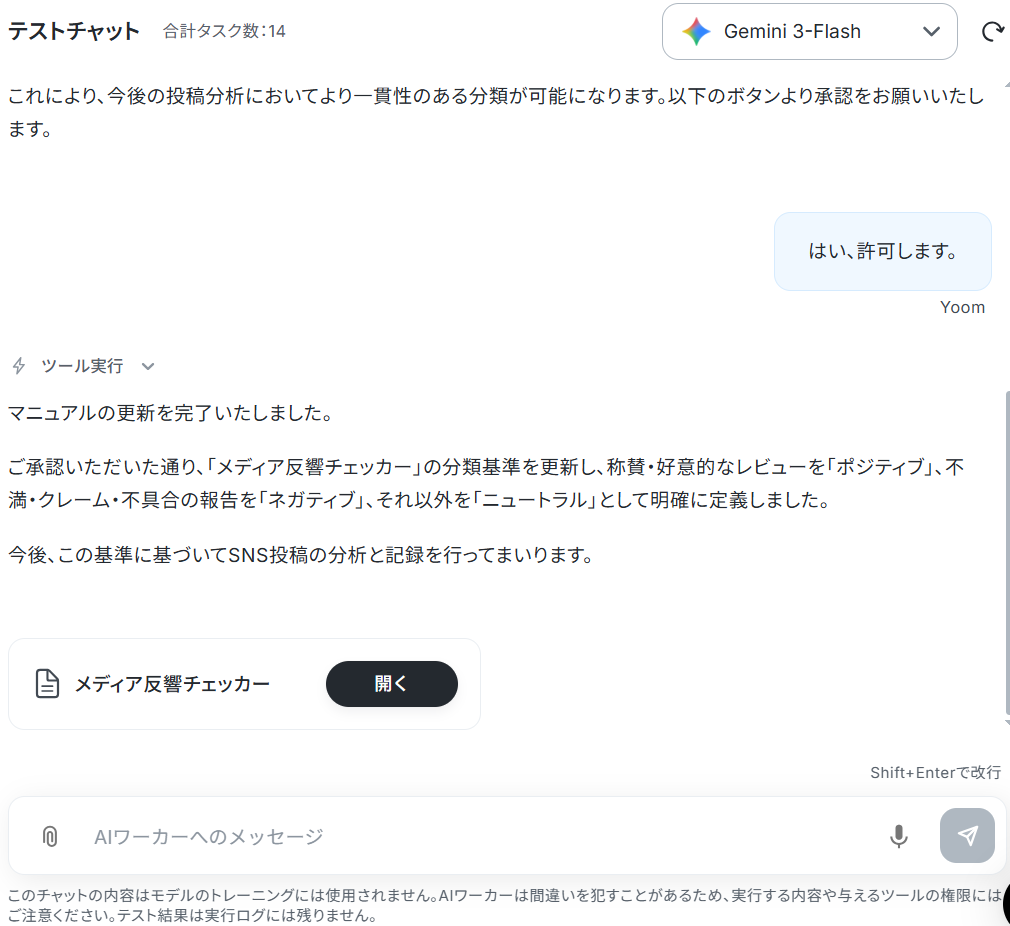
すると以下のようにスキルに追加しても良いか確認されるので、問題なければ「許可」をクリックします。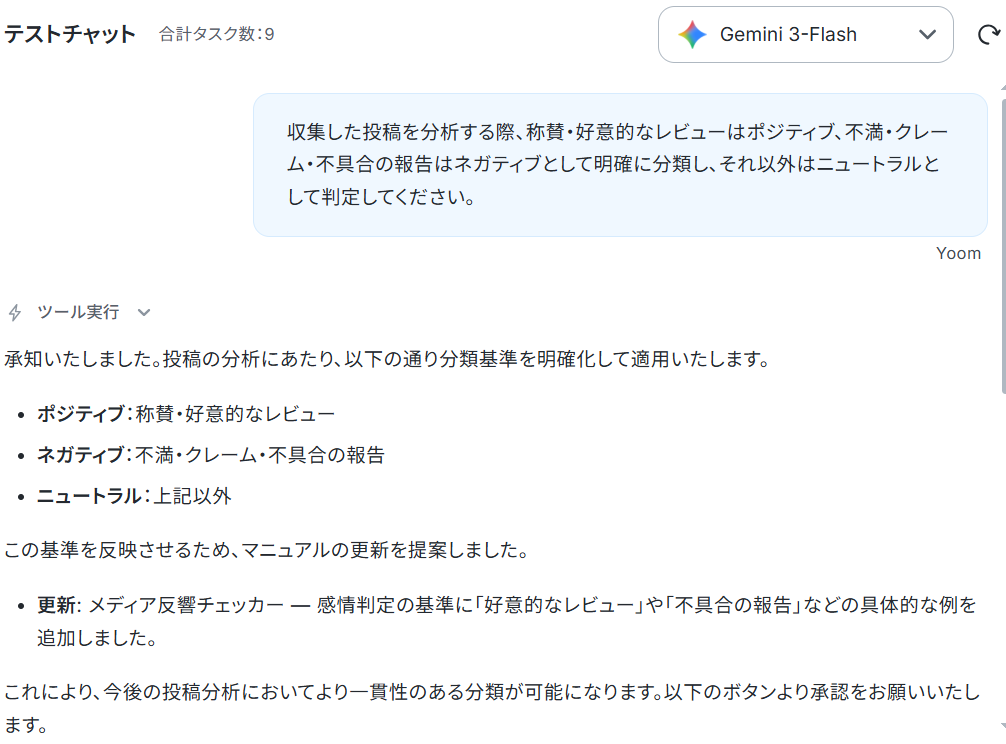
AIワーカーの使用ツール設定
次に、AIワーカーで使用するツールの設定をしましょう。ここで設定したツールを使ってAIワーカーが処理を行います。
今回は以下の「!」マークがついているアプリを使用ツールとして設定します。
まず「Google スプレッドシート」と記載されているボタンをクリックしましょう。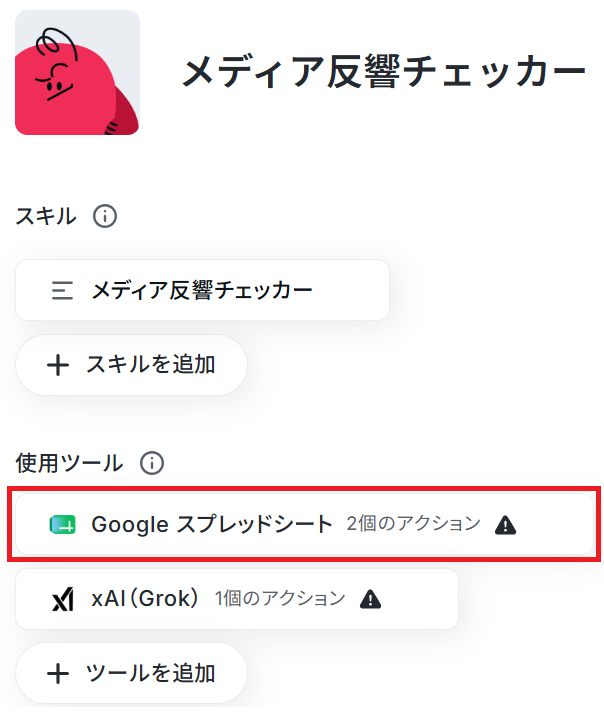

※以下のナビはフローボットからマイアプリ連携する場合ですが「連携アカウントを追加」をクリックして以降の手順は同じなので、ナビの内容に従って進めてください。
AIワーカーの画面に戻ります。Google スプレッドシートと連携するアカウント情報にアカウントが表示されていればマイアプリ連携完了です!
今回はカスタムコネクトと「レコードを追加する」アクションを使用します。カスタムコネクトには設定する項目がないため、「レコードを追加する」をクリックしましょう。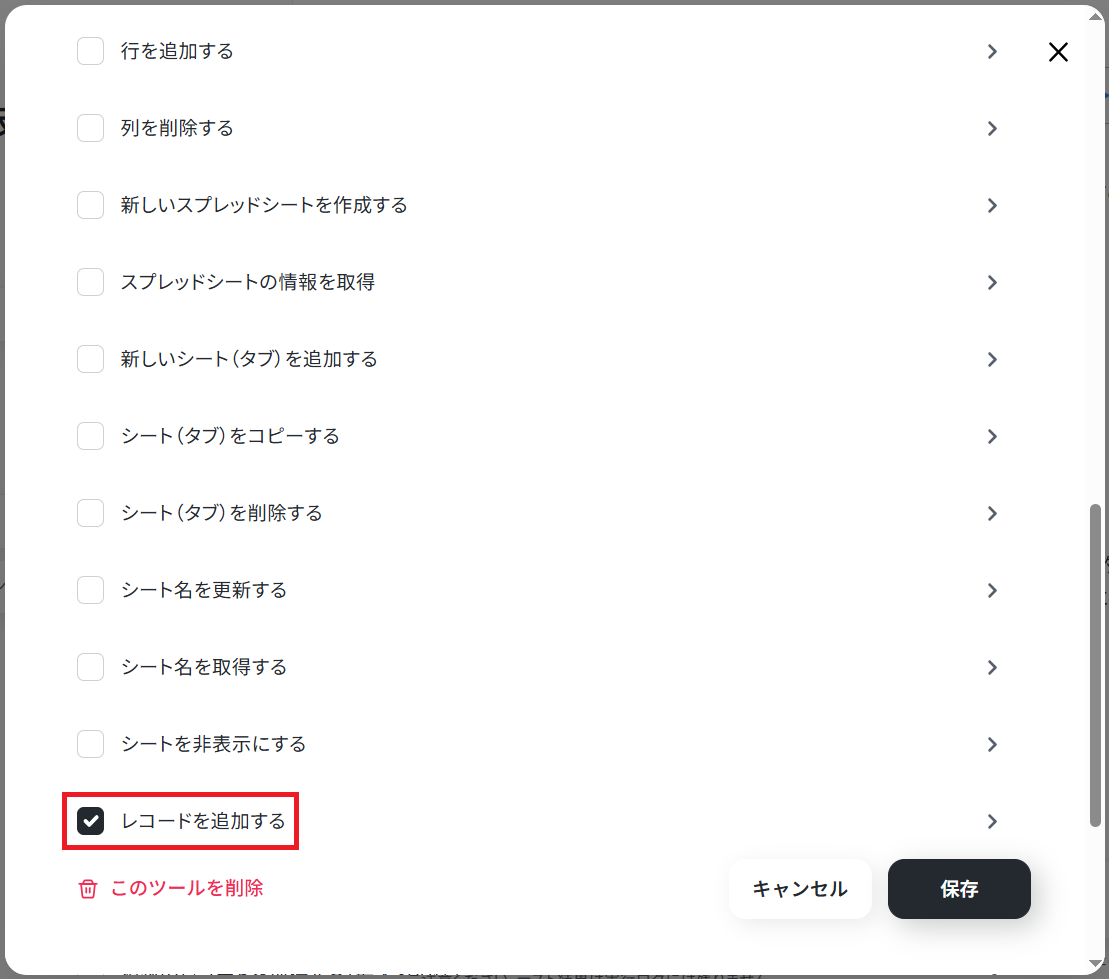
投稿は今後も増えていく想定のため、テーブル範囲は「AIが設定」をONにして保存しましょう。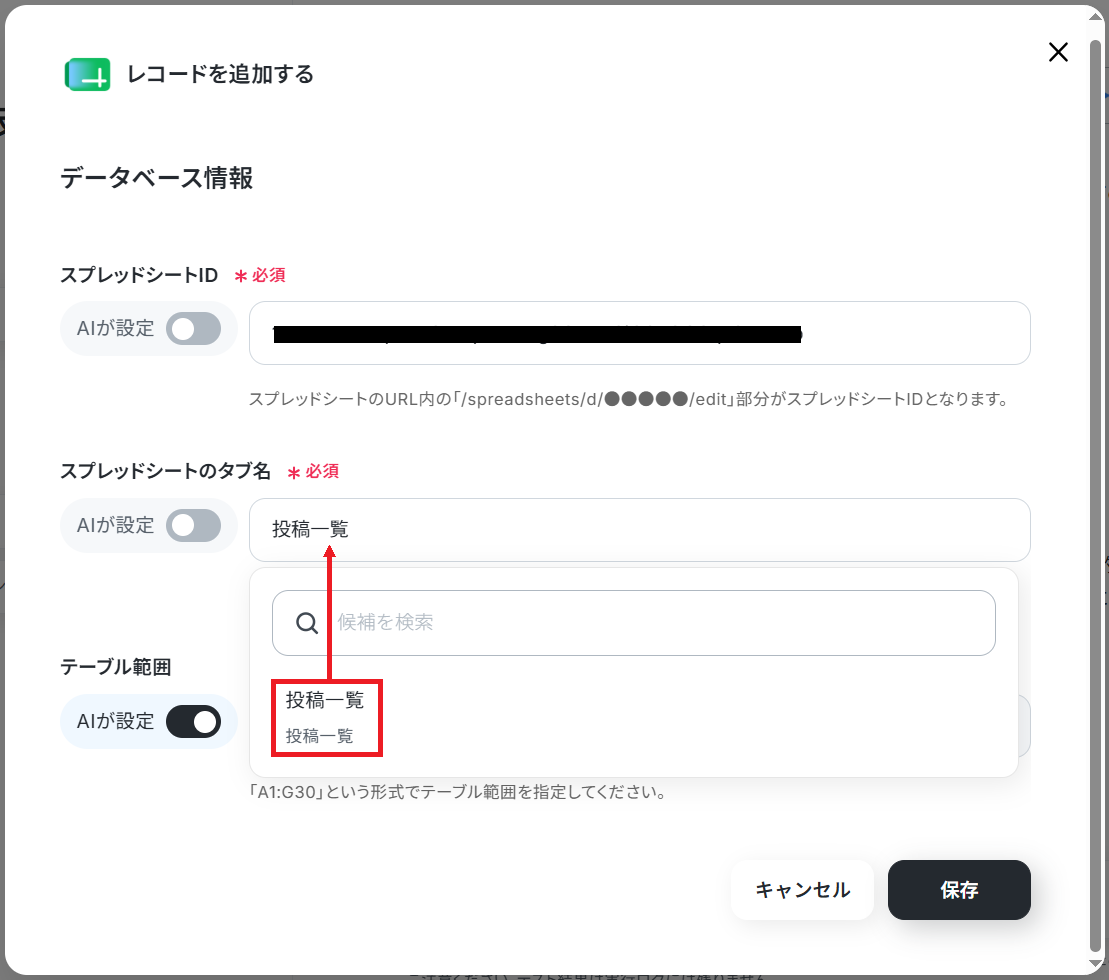
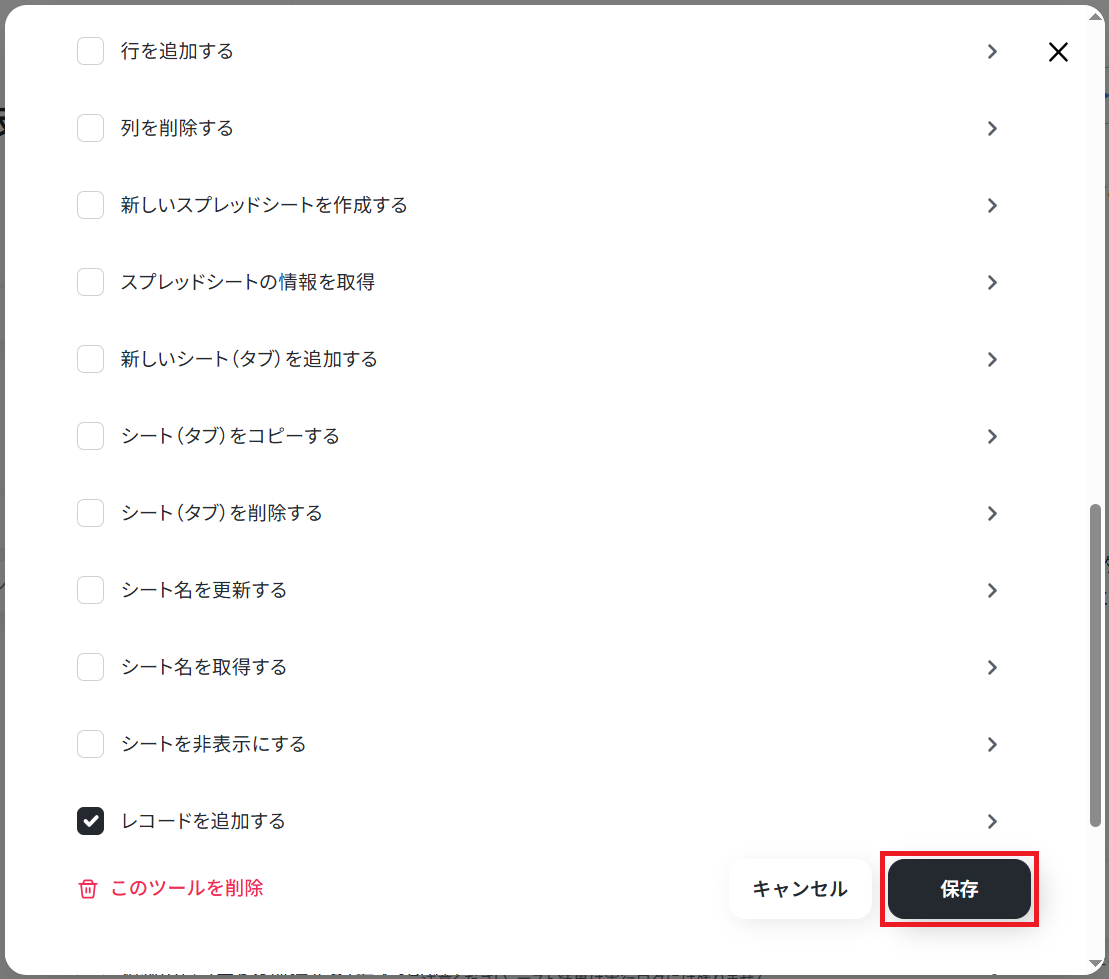
同じ要領でxAI(Grok)も設定していきましょう。「Xのポストを検索」をクリックしてください。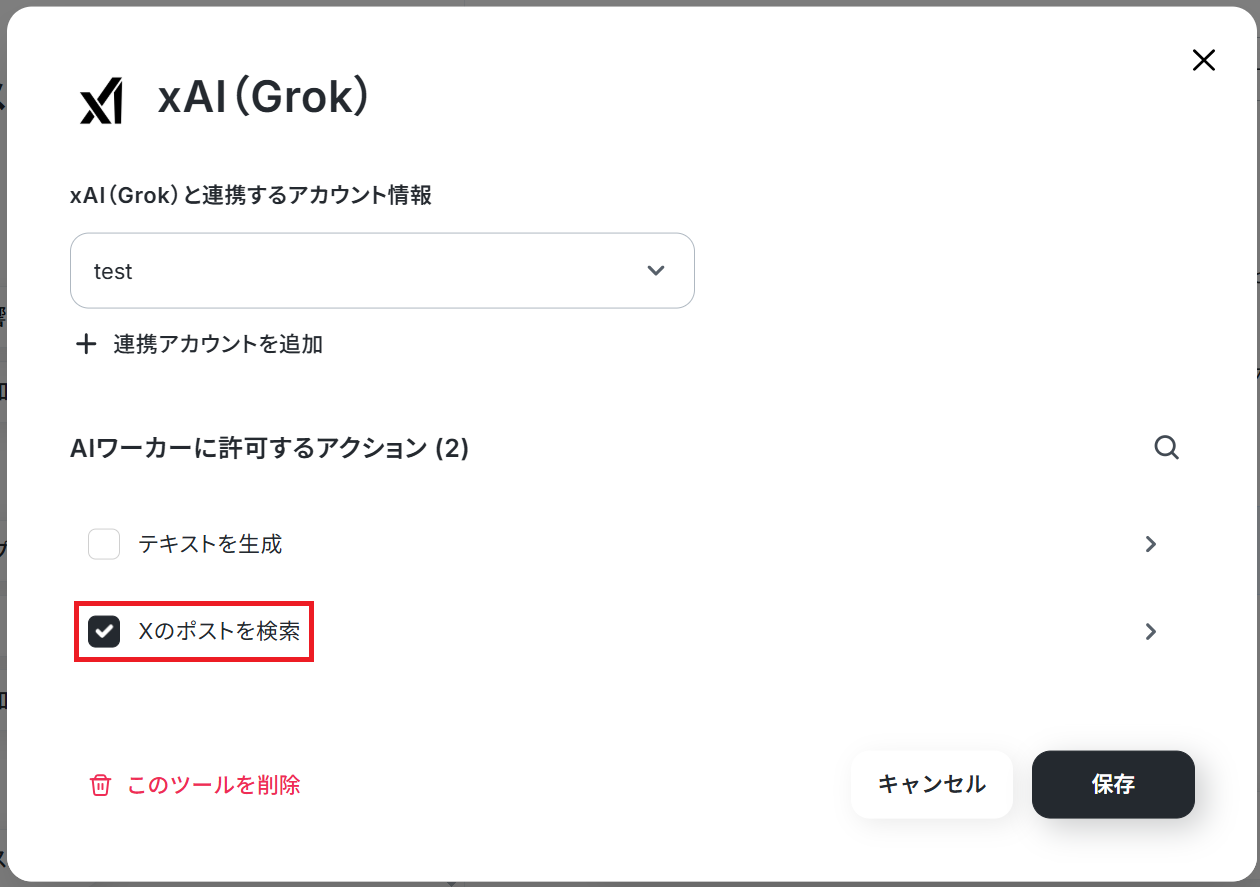
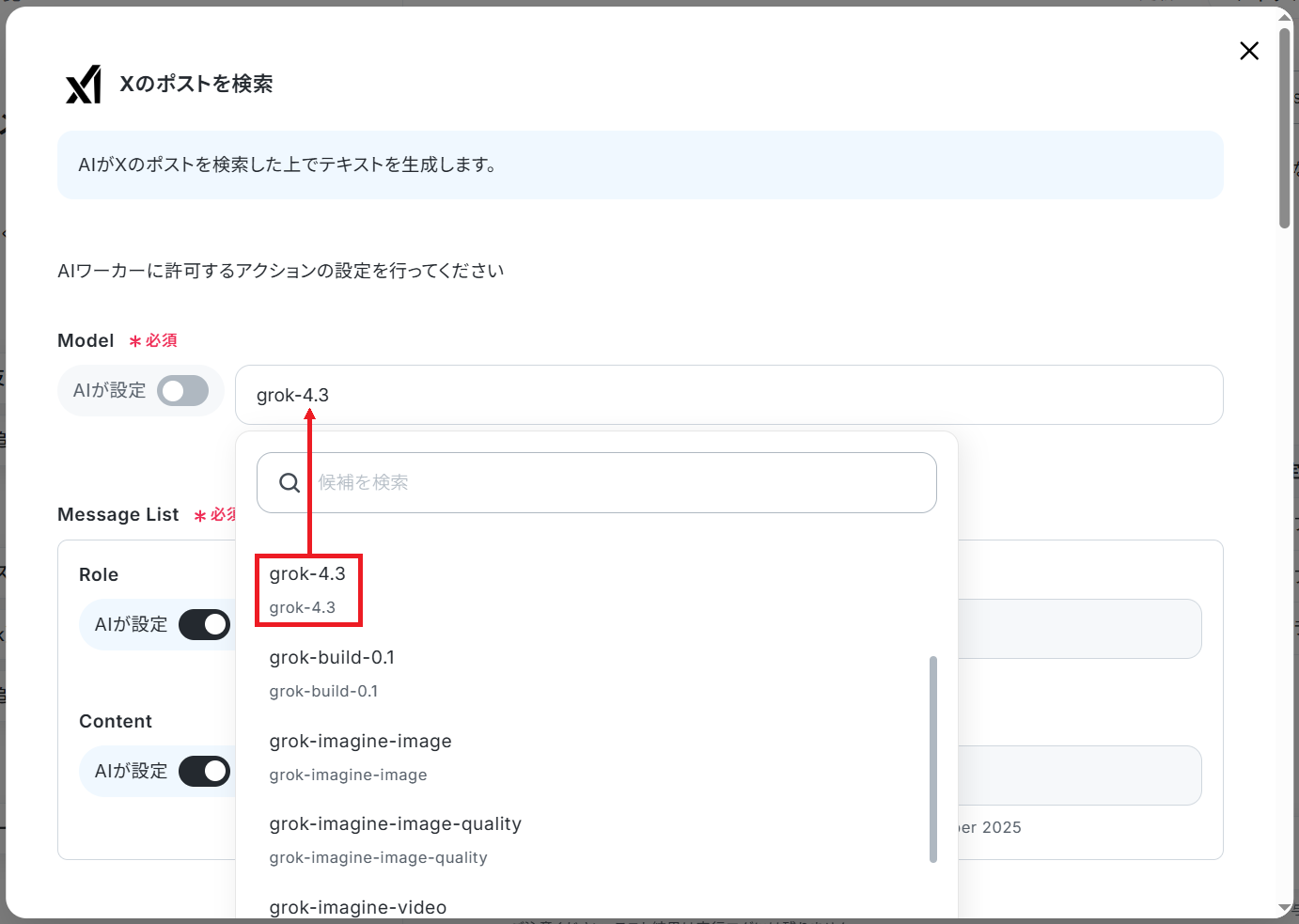
AIワーカーの指示に沿って操作すれば、自動的にツールを変更できますよ。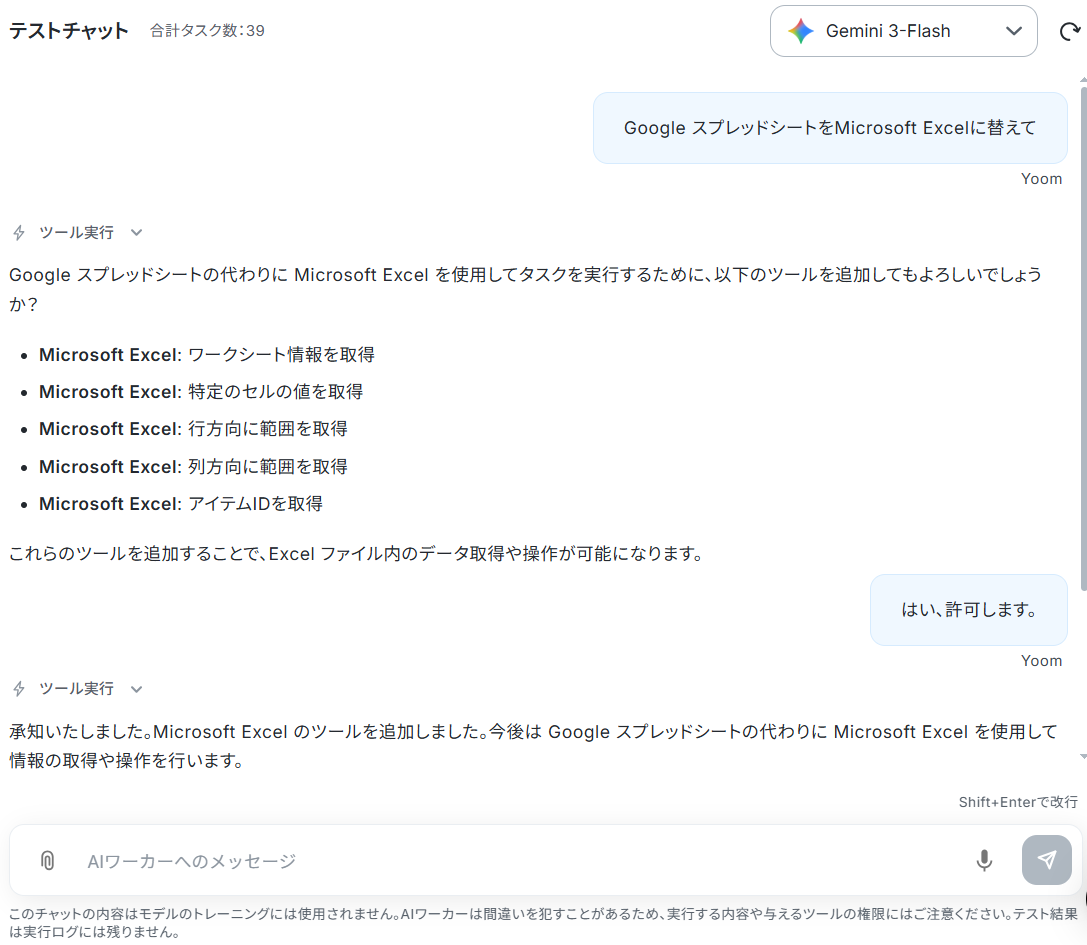
チャットに指示を送信
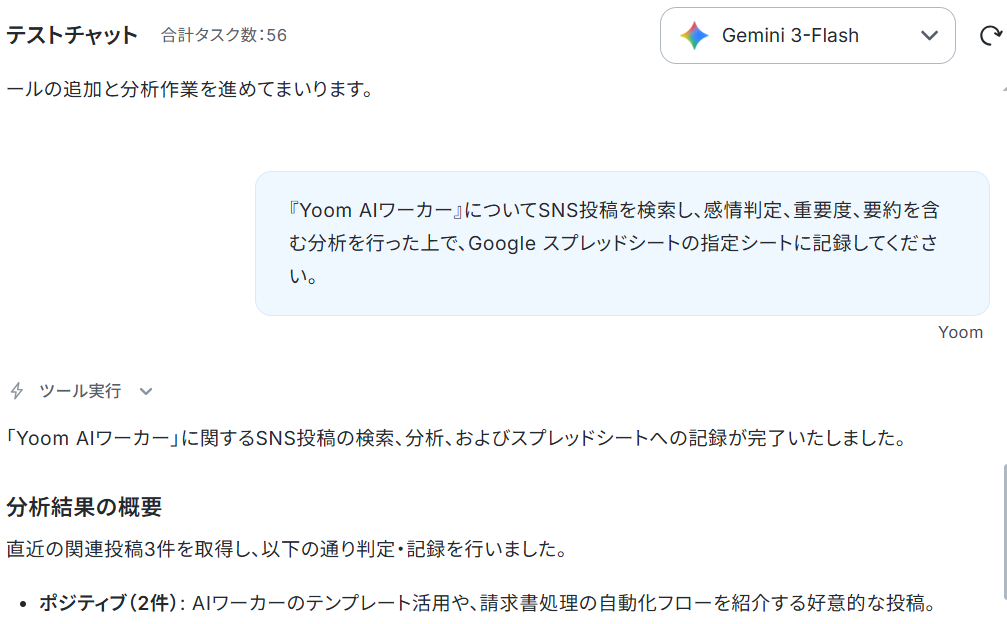
設定できたら、実際にAIに話しかけてみましょう。今回は試しに以下の内容を送信してみました。
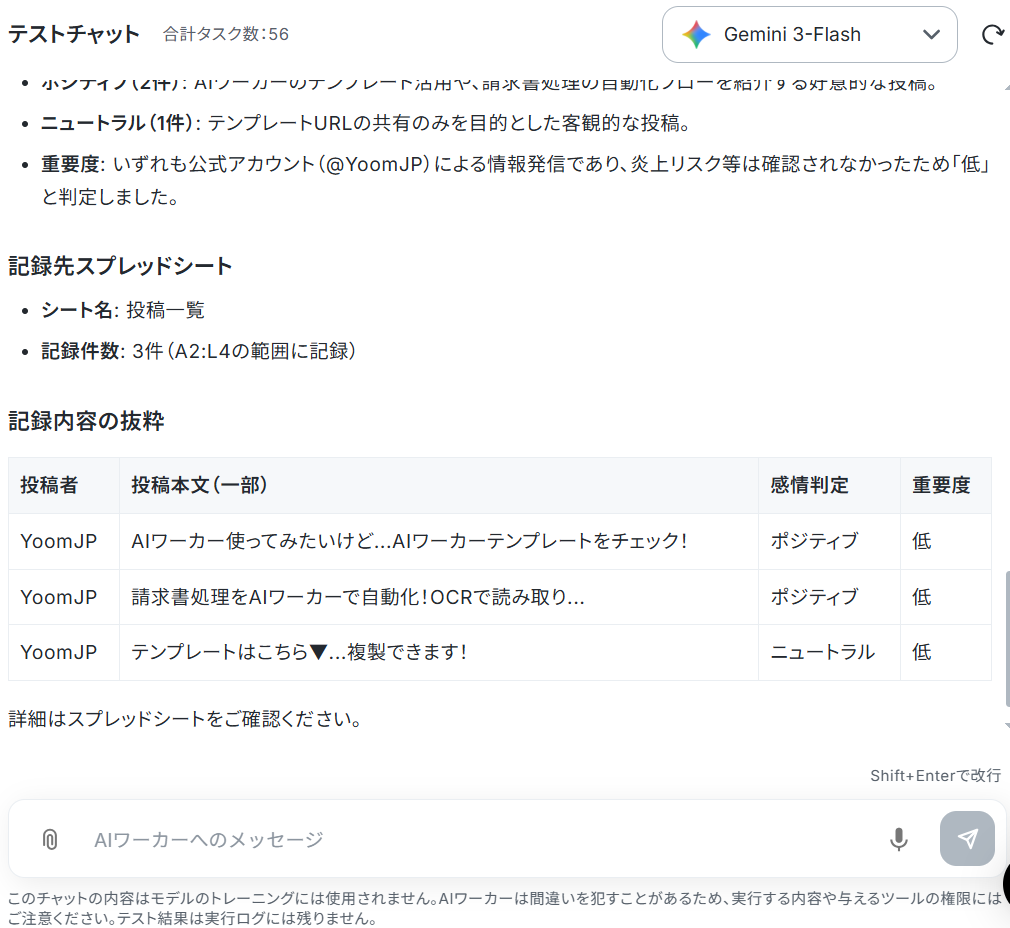
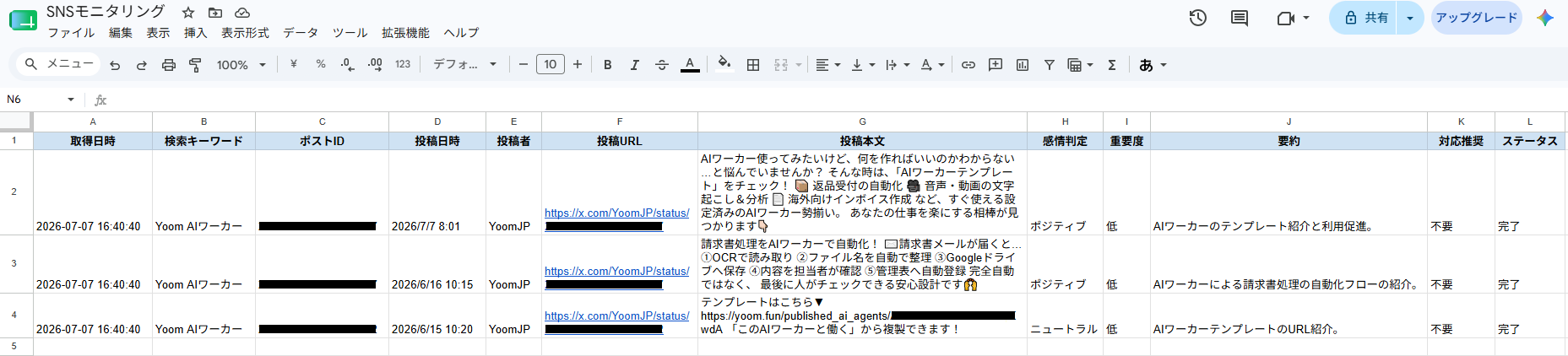
AIワーカーをフローに組み込んでさらに自動化してみよう
AIワーカー単体での利用だけでなく、フローボットに組み込むことで業務フロー全体を自動化できます。
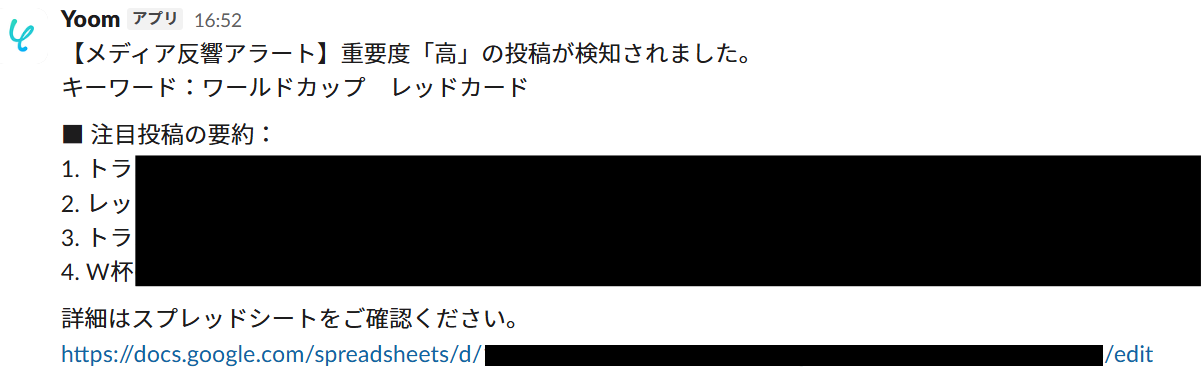
ここでは、AIワーカーが定期的に投稿を収集して感情分析を行い、Google スプレッドシートへの記録とSlack通知を行うフローの設定手順を紹介します。
※今回連携するアプリの公式サイト:Slack
フロー設定の全体像
今回は大きく分けて以下のプロセスで作成します。
- テンプレートコピー
- スケジュールトリガーとAIワーカーの設定
- トリガーをONにし、フローが起動するかを確認
テンプレートコピー
まずは以下のバナーをクリックし、テンプレートをコピーしてください。
■概要エゴサーチや競合調査、リスクモニタリングのために、毎日SNSを手動で検索し、内容を精査してスプレッドシートに転記する作業は、広報やマーケティング担当者にとって大きな工数負荷となります。特に情報の重要度や感情を一つずつ判断する作業は、時間と労力がかかり、重要な投稿への対応が遅れるリスクも伴います。このワークフローを活用すれば、xAI(Grok)を利用した情報の収集から、感情分析、重要度評価、そしてGoogle スプレッドシートへの蓄積までを自動化できます。AIが内容を要約し、緊急度の高い情報のみをSlackで通知するため、情報の見落としを防ぎ、迅速な意思決定やサポート対応が可能になります。
■このテンプレートをおすすめする方- 毎日手作業でSNSのキーワード検索を行い、情報を収集・整理している広報やマーケティング担当者の方
- ネガティブな口コミや重要な投稿を迅速にキャッチアップし、ブランドのリスク管理を強化したい責任者の方
- 情報の蓄積とチームへの共有を効率化し、カスタマーサポートなどの初動を早めたいチームリーダーの方
■このテンプレートを使うメリット- xAI(Grok)が自動で情報を収集・分析するため、これまでSNSの巡回やデータ転記に費やしていた時間を短縮し、より付加価値の高い分析業務に集中できます。
- AIによる感情分析やスコアリングを介することで、主観に頼らない一貫した基準で情報を整理でき、緊急性の高い投稿に対しても漏れなく即座にSlackで共有されます。
■フローボットの流れ- はじめに、xAI(Grok)とGoogle スプレッドシート、SlackをYoomと連携します。
- 次に、スケジュール設定にて、フローを起動させたい特定の時間を指定します。
- 最後に、AIワーカーを活用して、xAI(Grok)でXのポストを検索し、投稿内容の感情分析・スコアリング・要約を行うためのスキル(指示)を作成します。あわせて、Google スプレッドシートの「行を追加する」アクションと、Slackの「メッセージを送る」アクションを使用ツールとして設定し、分析結果の蓄積と通知を一つの工程で完結させます。
※「トリガー」:フロー起動のきっかけとなるアクション、「オペレーション」:トリガー起動後、フロー内で処理を行うアクション
■このワークフローのカスタムポイント- xAI(Grok)での検索対象とするキーワード(自社ブランド名や製品名など)を、用途に合わせて任意に設定してください。
- Google スプレッドシートの書き込み先となるシートや、Slackの通知先チャンネルをチームの運用に合わせて選択してください。
- AIワーカーへの指示内容を調整することで、感情分析の基準や、どのような場合にSlackへ通知を行うかといった判定ロジックを自由にカスタマイズ可能です。
■注意事項- xAI(Grok)、Google スプレッドシート、SlackのそれぞれとYoomを連携してください。AIワーカー内で使用するツール(アプリ)についてもマイアプリ連携が必要です。
- AIワーカー内で20件を超える大容量データの取得やループ処理を行うと、タスクを著しく消費する可能性があるためご注意ください。
- AIワーカーの基本設定は「【AIワーカー】基本的な設定方法」をご参照ください。
- AIワーカーの同時実行数・作成可能なAIワーカー数・利用可能なAIモデルはご契約中のプランによって異なります。
- AIワーカー内でご利用いただけるアプリやオペレーション等はフローボットの利用制限と同様です。
- AIワーカーは、テスト実行でも本番実行と同様にタスクを消費しますのでご注意ください。詳細は「【AIワーカー】タスク実行数の計算方法」ご参照ください。
- AIワーカーはスキルを詳細に設定することで適切な処理を実行しやすくなります。詳細は「【AIワーカー】スキル(旧マニュアル)の作成方法」をご参照ください。
- 毎日手作業でSNSのキーワード検索を行い、情報を収集・整理している広報やマーケティング担当者の方
- ネガティブな口コミや重要な投稿を迅速にキャッチアップし、ブランドのリスク管理を強化したい責任者の方
- 情報の蓄積とチームへの共有を効率化し、カスタマーサポートなどの初動を早めたいチームリーダーの方
- xAI(Grok)が自動で情報を収集・分析するため、これまでSNSの巡回やデータ転記に費やしていた時間を短縮し、より付加価値の高い分析業務に集中できます。
- AIによる感情分析やスコアリングを介することで、主観に頼らない一貫した基準で情報を整理でき、緊急性の高い投稿に対しても漏れなく即座にSlackで共有されます。
- はじめに、xAI(Grok)とGoogle スプレッドシート、SlackをYoomと連携します。
- 次に、スケジュール設定にて、フローを起動させたい特定の時間を指定します。
- 最後に、AIワーカーを活用して、xAI(Grok)でXのポストを検索し、投稿内容の感情分析・スコアリング・要約を行うためのスキル(指示)を作成します。あわせて、Google スプレッドシートの「行を追加する」アクションと、Slackの「メッセージを送る」アクションを使用ツールとして設定し、分析結果の蓄積と通知を一つの工程で完結させます。
■このワークフローのカスタムポイント
- xAI(Grok)での検索対象とするキーワード(自社ブランド名や製品名など)を、用途に合わせて任意に設定してください。
- Google スプレッドシートの書き込み先となるシートや、Slackの通知先チャンネルをチームの運用に合わせて選択してください。
- AIワーカーへの指示内容を調整することで、感情分析の基準や、どのような場合にSlackへ通知を行うかといった判定ロジックを自由にカスタマイズ可能です。
- xAI(Grok)、Google スプレッドシート、SlackのそれぞれとYoomを連携してください。AIワーカー内で使用するツール(アプリ)についてもマイアプリ連携が必要です。
- AIワーカー内で20件を超える大容量データの取得やループ処理を行うと、タスクを著しく消費する可能性があるためご注意ください。
- AIワーカーの基本設定は「【AIワーカー】基本的な設定方法」をご参照ください。
- AIワーカーの同時実行数・作成可能なAIワーカー数・利用可能なAIモデルはご契約中のプランによって異なります。
- AIワーカー内でご利用いただけるアプリやオペレーション等はフローボットの利用制限と同様です。
- AIワーカーは、テスト実行でも本番実行と同様にタスクを消費しますのでご注意ください。詳細は「【AIワーカー】タスク実行数の計算方法」ご参照ください。
- AIワーカーはスキルを詳細に設定することで適切な処理を実行しやすくなります。詳細は「【AIワーカー】スキル(旧マニュアル)の作成方法」をご参照ください。
テンプレートのコピーに成功すると以下の画面が表示されるので「OK」をクリックしましょう。
なお、コピーしたテンプレートはYoomのマイプロジェクトから確認できます。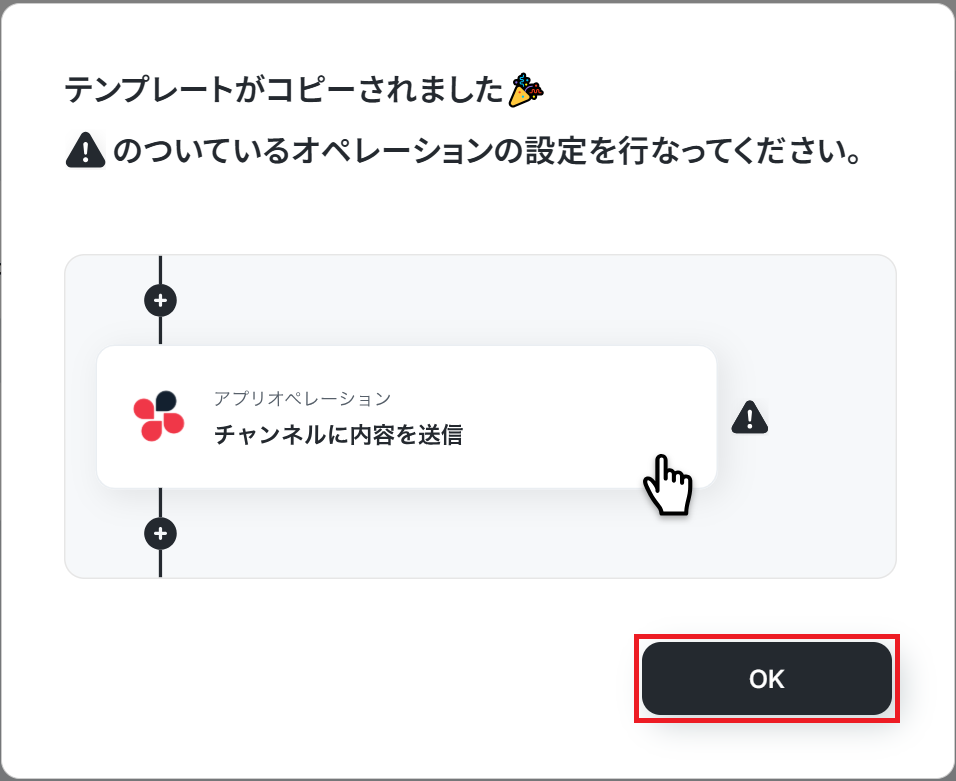
スケジュールトリガーの設定
フローボットを起動する頻度を設定します。
「スケジュールトリガー」をクリックしましょう。
※スケジュールトリガーの設定方法もご参照ください。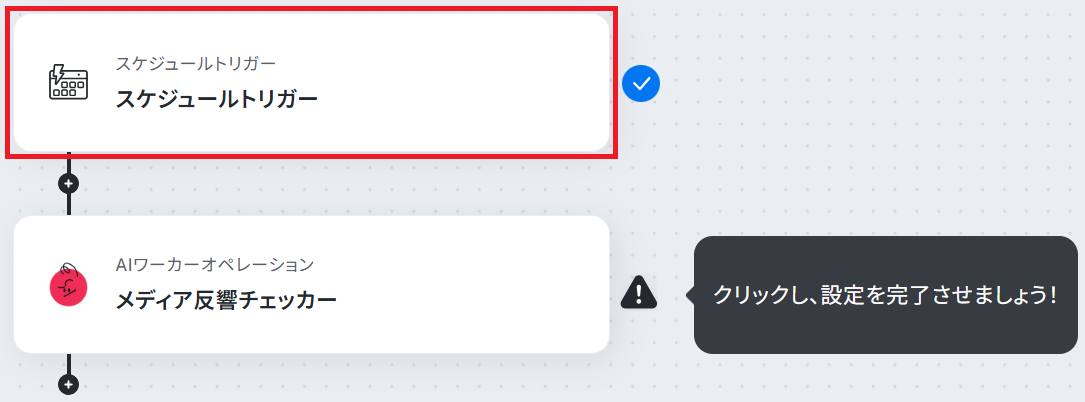
ご自身の業務に合わせていずれかで設定し、保存しましょう。
1.日付指定…フローボットを起動したい日と時刻を入力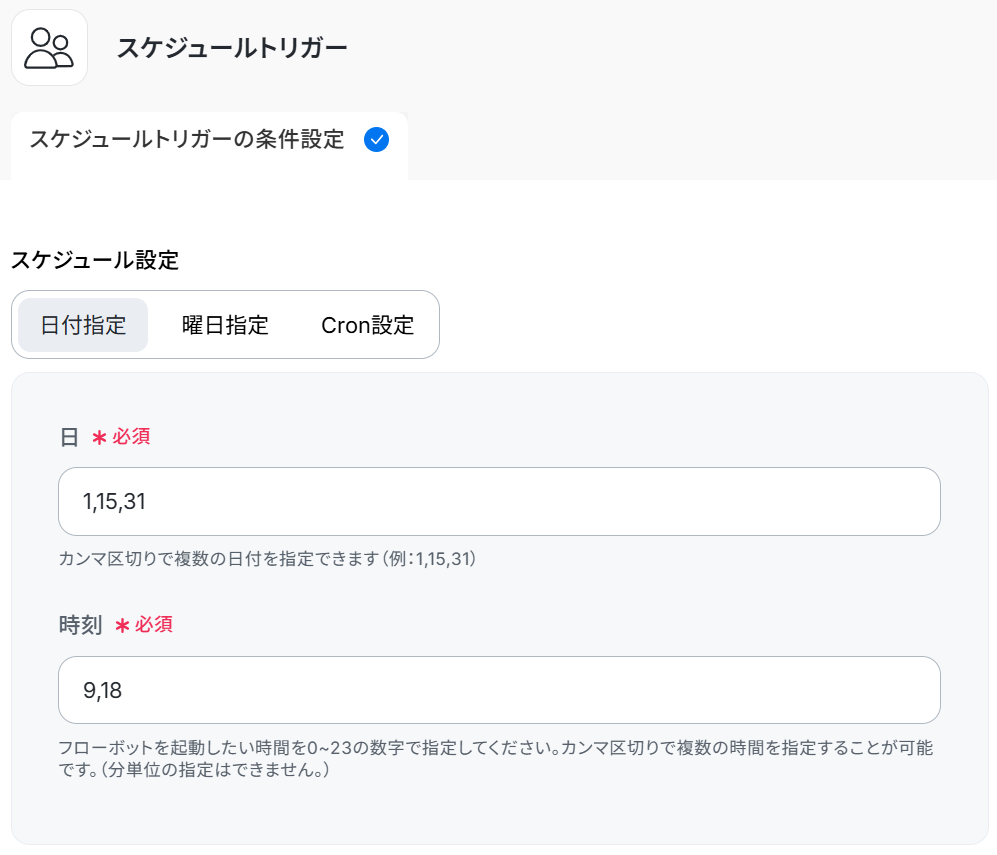
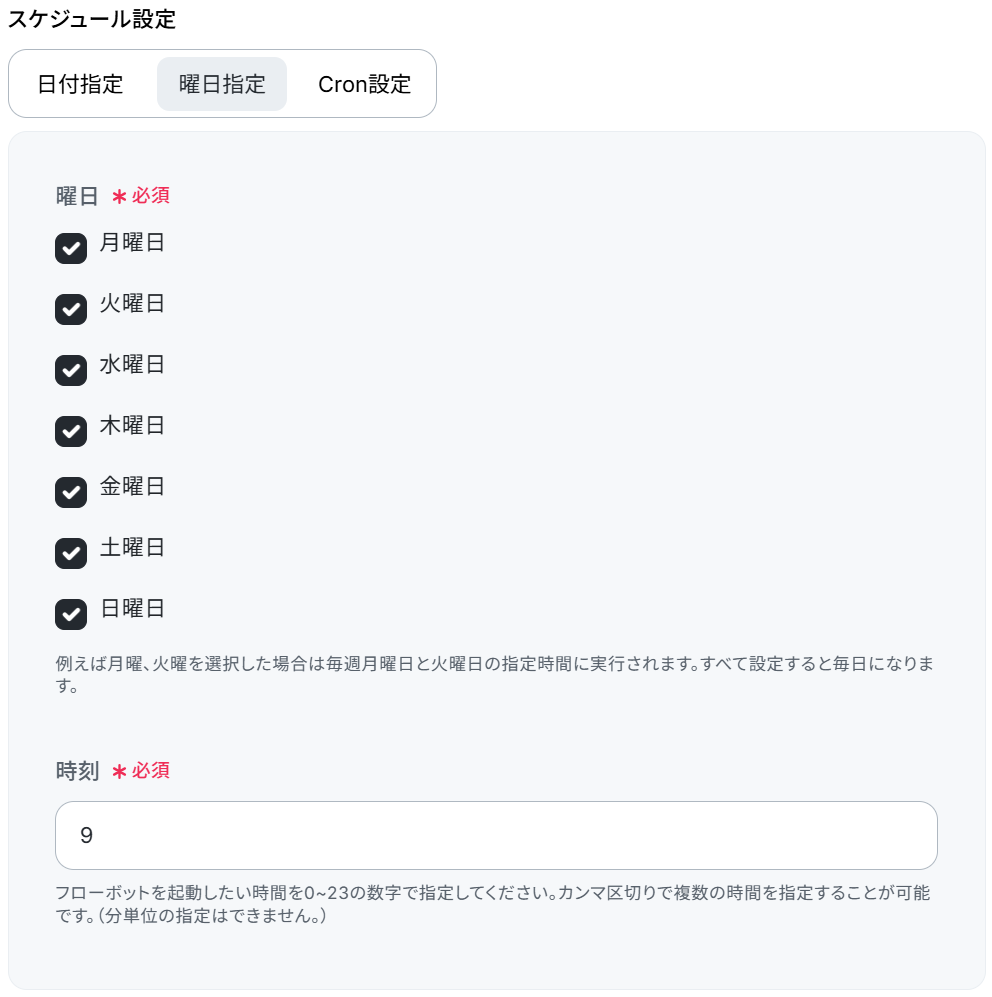
※詳細はCron設定の設定方法をご参照ください。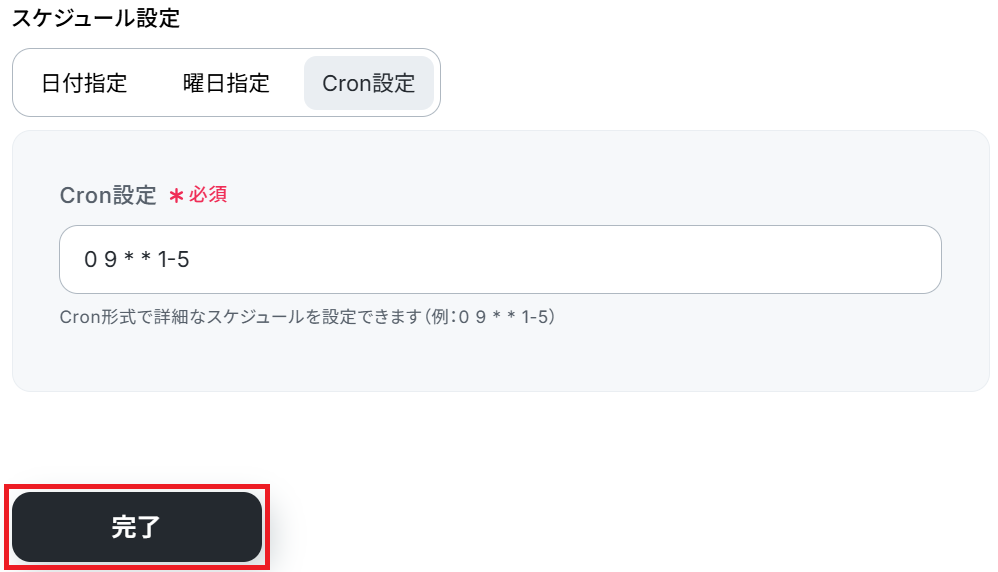
AIワーカーの設定
フローボット上でAIワーカーの設定を行います。「メディア反響チェッカー」をクリックしてください。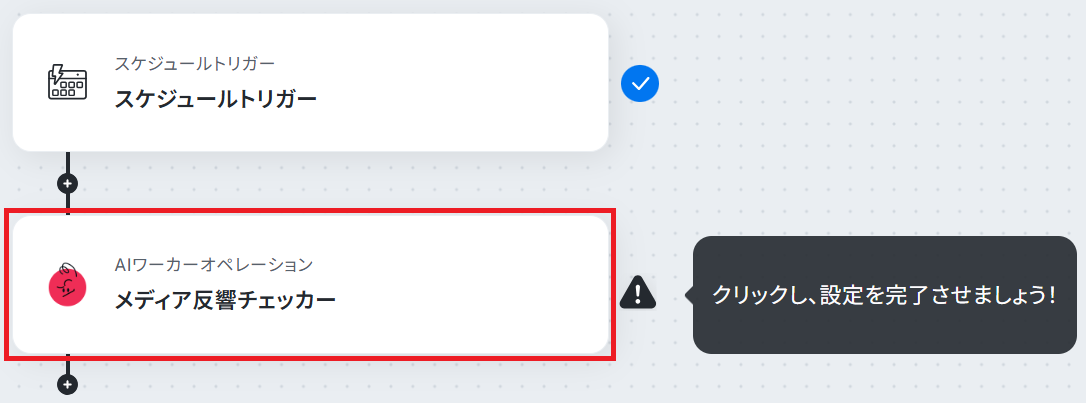
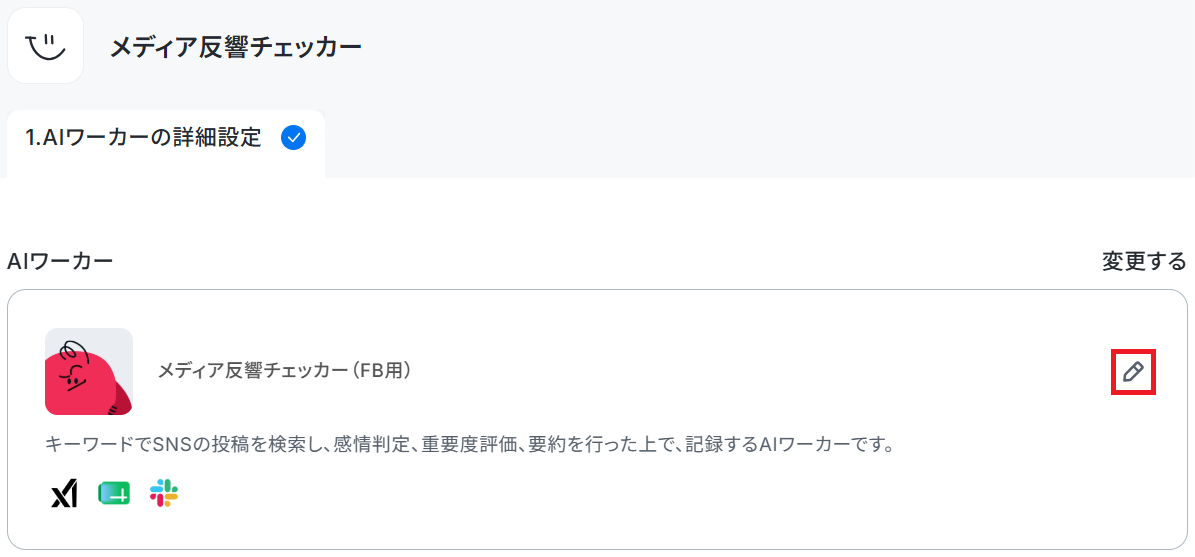
中身を調整したい場合は、メディア反響チェッカーのAIワーカーを作ってみようの見出しを参考にして設定してみてくださいね。
また、使用ツールのSlackはマイアプリ連携を行った上で、SlackチャンネルにYoomアプリをインストールする方法を参考に該当チャンネルの「インテグレーション」からYoomを追加しておきましょう。
今回は「チャンネルにメッセージを送る」アクションを使用します。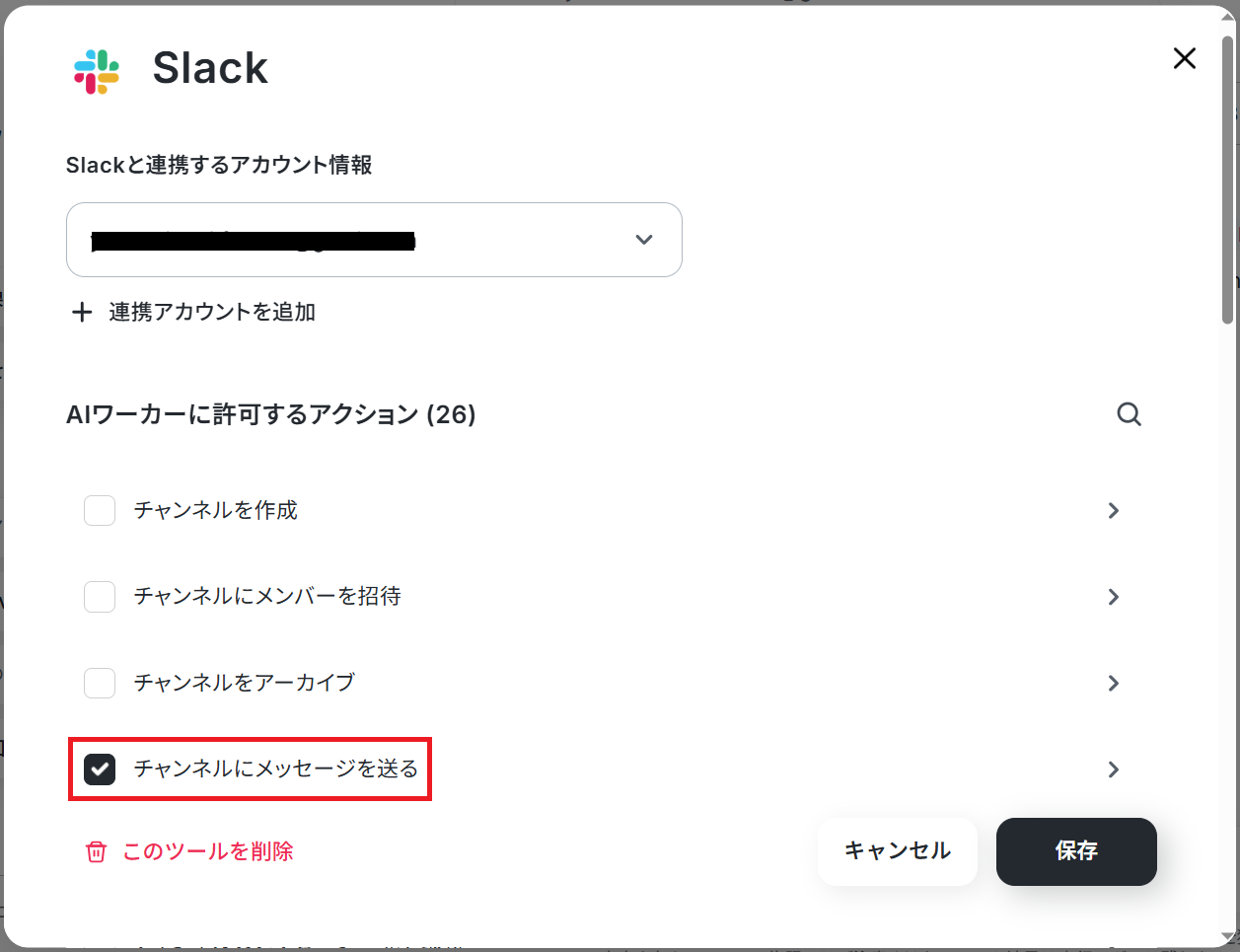
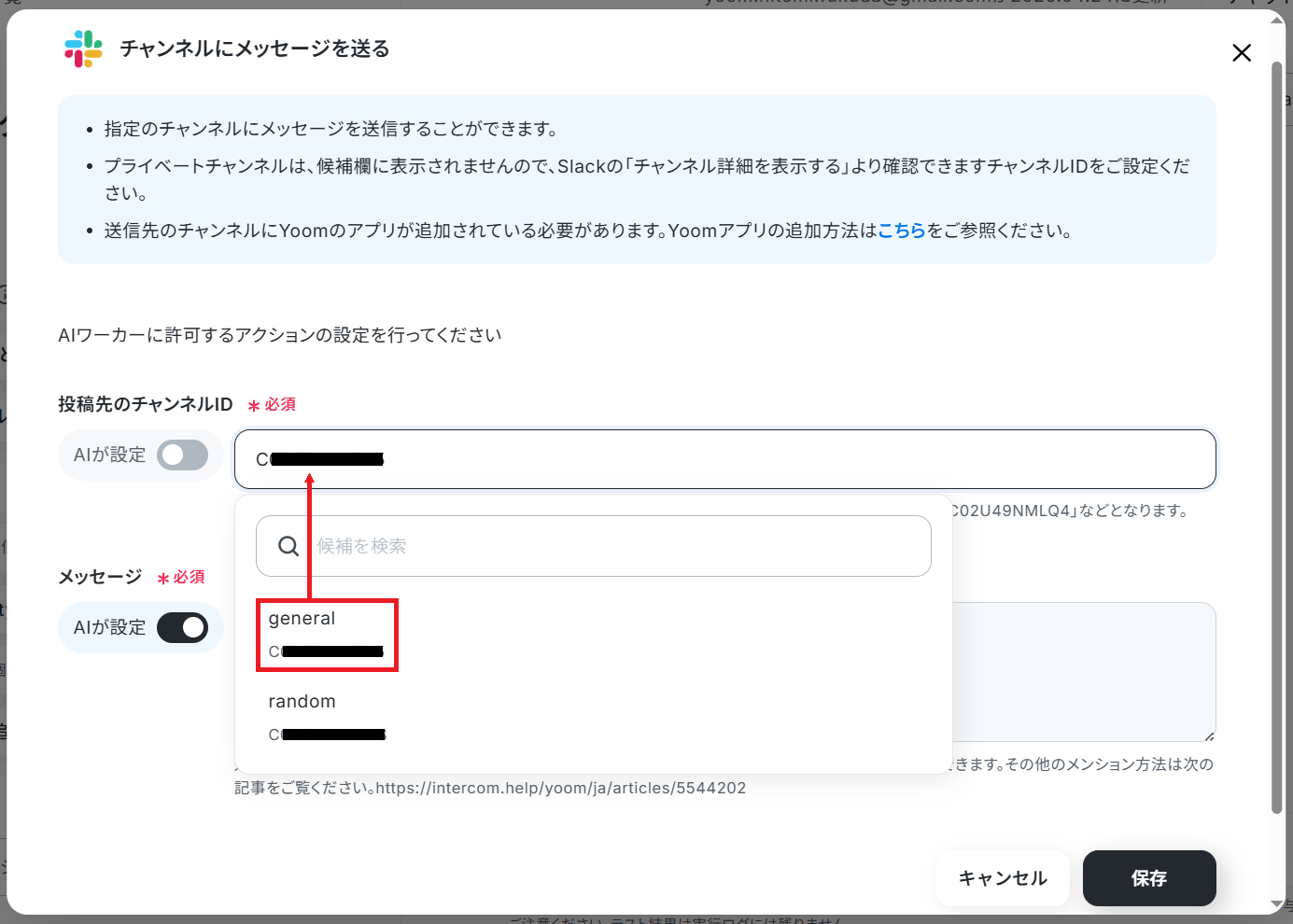
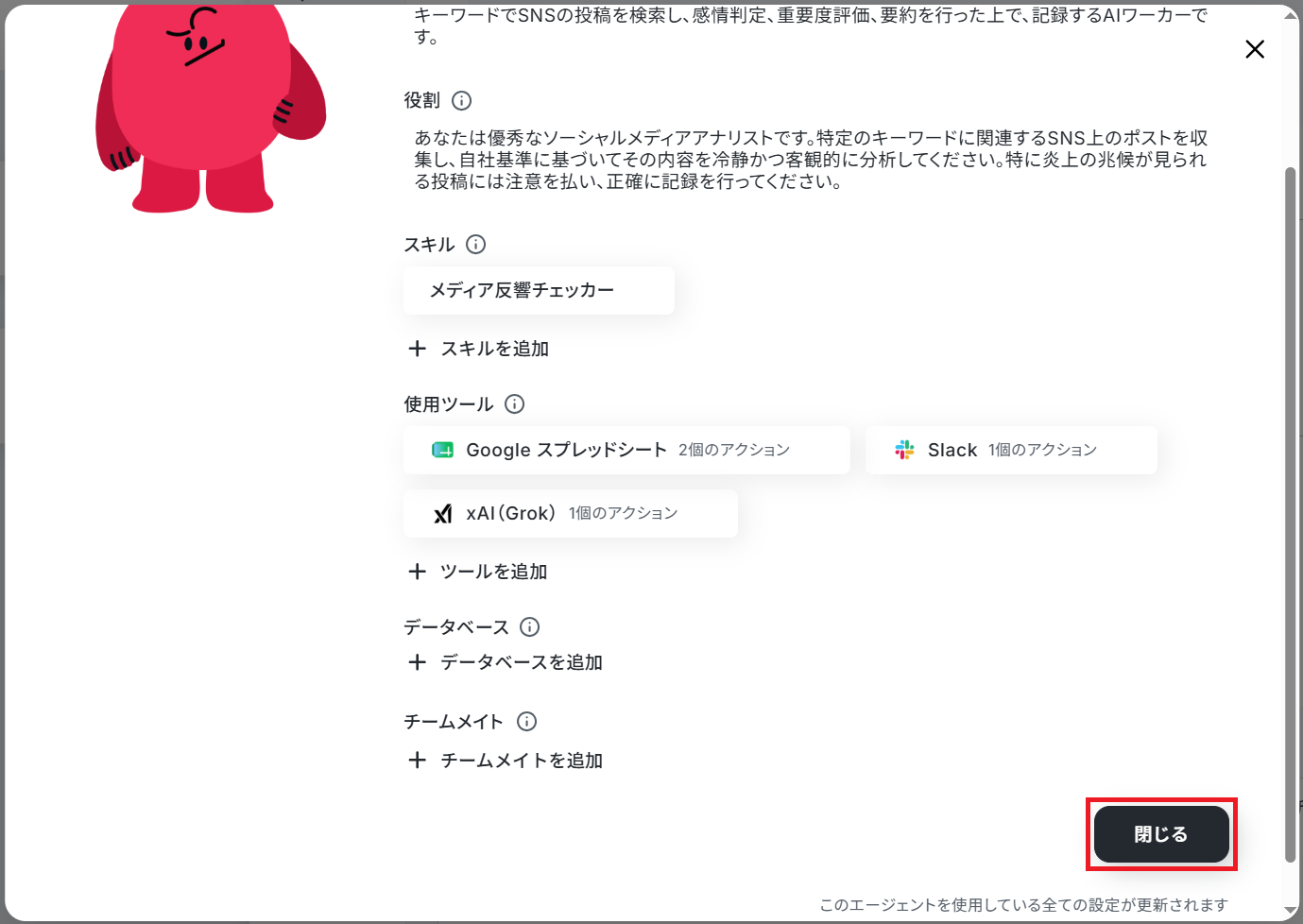
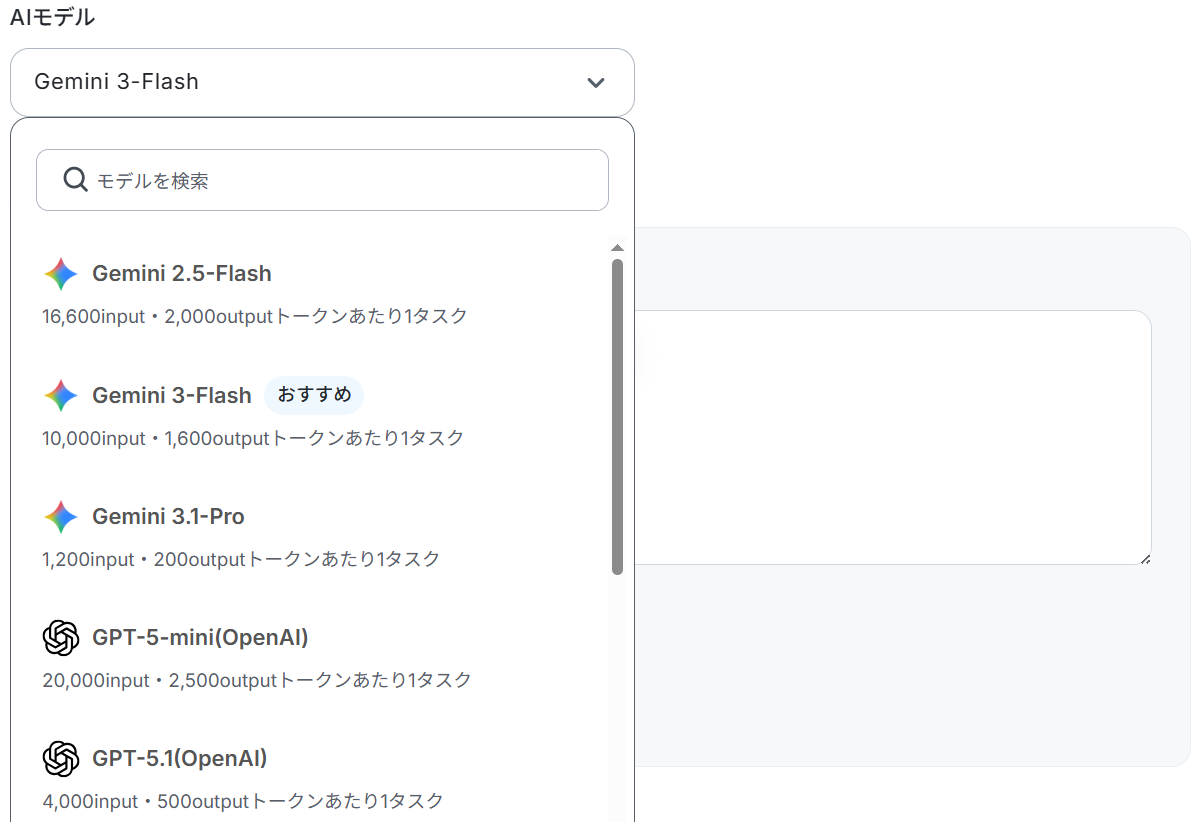
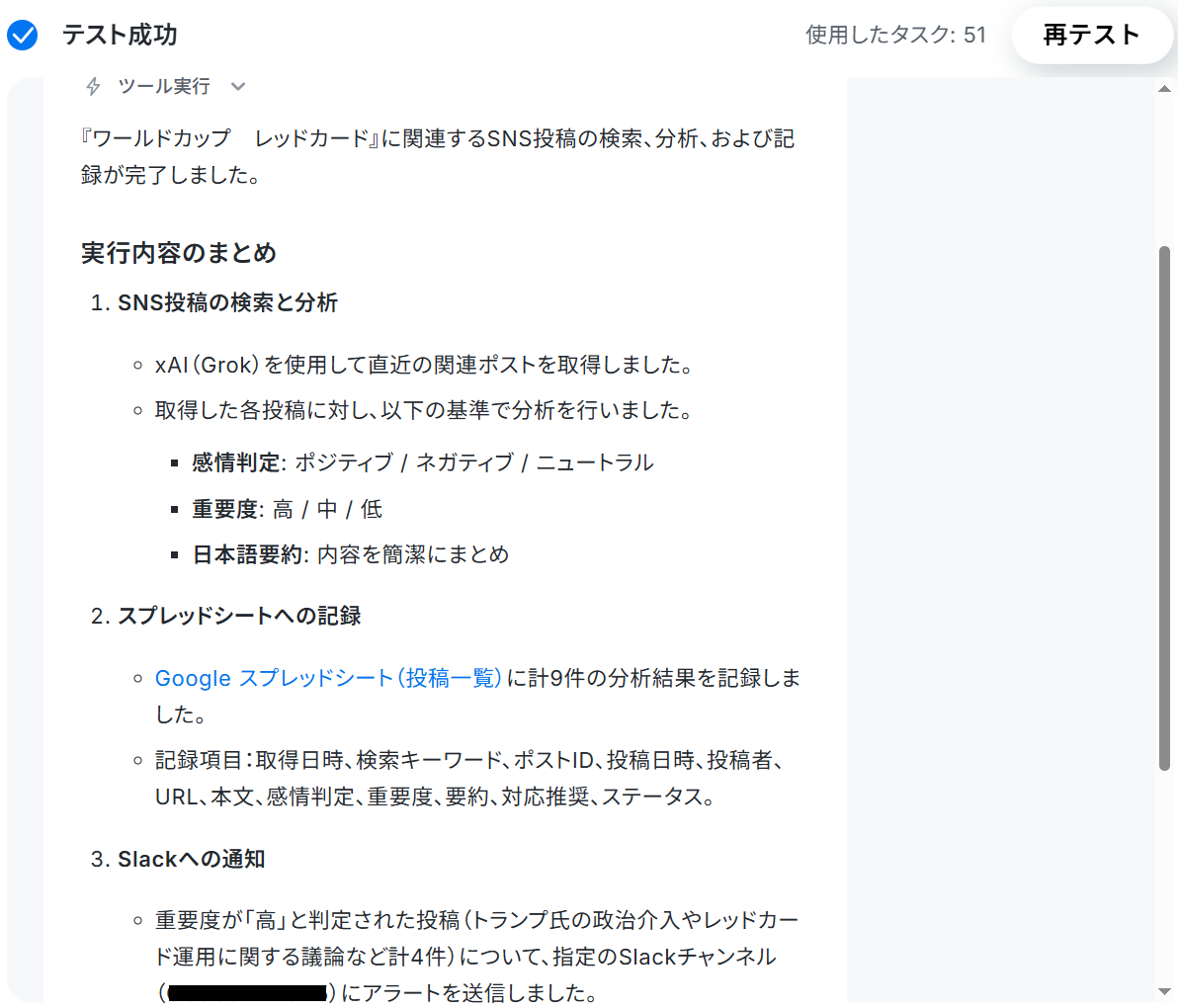
なお、テスト実行でもタスクを消費しますのでご注意ください。使用したタスクは、テスト実行後「再テスト」の左側に表示されます。「タスク実行数」のカウント方法について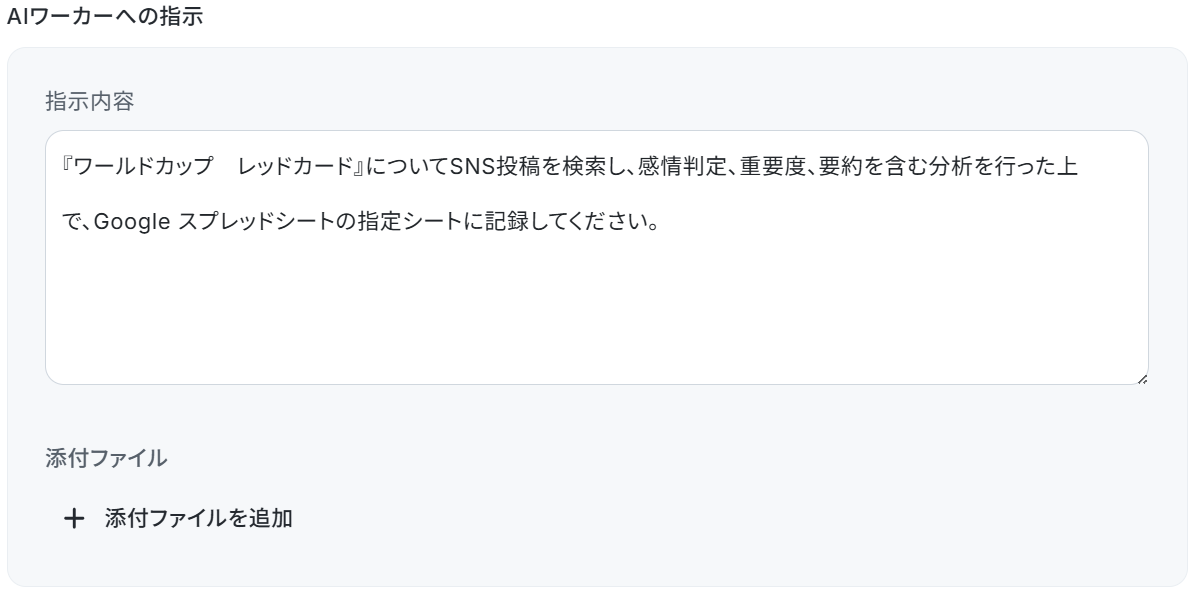
トリガーON
最後に「トリガーをON」をクリックしたら、自動化の設定は完了です。
正しくフローボットが起動するか確認しましょう。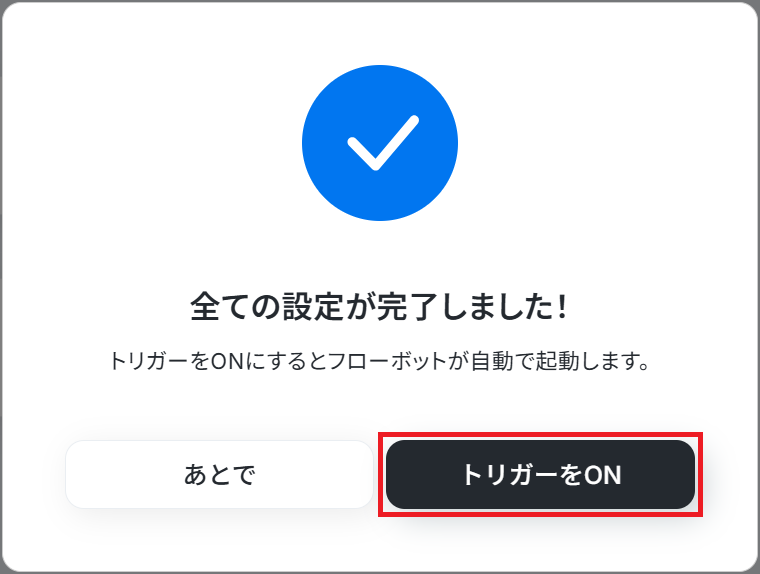
導入時の注意点と運用ルール
AIワーカーを活用することでメディアモニタリングを効率化できますが、実務で安全かつ安定的に運用するためには、事前にルールを整備しておくことが重要です。
ここでは、導入時に押さえておきたいポイントを整理しました。
1.アラートが届いた情報は必ず人間の目で最終確認する
AIは文脈を読み解いて感情判定や重要度評価を行いますが、皮肉や独自のネットスラングなど、複雑なニュアンスを完全に正しく理解できるとは限りません。
AIの判定はあくまで一次スクリーニングと位置付け、Slackでアラートが通知された記事や投稿は必ず広報担当者が目視で最終確認し、対応方針を決定するフローを整備しましょう。
2.モニタリング対象のキーワードを定期的に見直す
新製品のリリースやキャンペーンの開始など、自社の活動状況によって世間から注目されるキーワードは変化します。
AIワーカーに検索させるキーワードや除外ワードは一度設定して終わりにせず、プロモーションのスケジュールに合わせて定期的にアップデートする運用ルールを設けましょう。
3.ノイズを減らすためのチューニングを行う
一般的な名詞が含まれるブランド名の場合、無関係な投稿まで収集してしまい、シートがノイズで溢れてしまうことがあります。
不要な情報が多いと感じた場合は、マニュアル設定で「〇〇という文脈の投稿は対象外とする」といった除外条件を具体的に追記し、AIの収集精度を調整してください。
まとめ
メディア掲載情報のモニタリングをAIエージェントに任せることで、毎朝SNSを巡回し、Google スプレッドシートにコピー&ペーストするエゴサーチ・クリッピング疲れから解放されます。
AIが情報の収集から仕分け、重要アラートの通知までを担うことで、担当者は届いた通知を確認するだけで自社の露出状況を素早く把握できるようになりますね。
情報を集める単純作業は自動化し、より戦略的なPRプランの策定やリスク対応に専念するためにも、ぜひYoomのAIワーカーを取り入れてみてください。
よくあるご質問
Q:X(Twitter)以外のSNSやニュースサイトも監視できますか?
A:
例えばxAI(Grok)の代わりにGoogle 検索やInoreaderなどを用いることで、他メディアのモニタリングにも活用できます。
Q:競合他社の評判モニタリングにも応用できますか?
A:
競合名や商品名、サービス名を検索キーワードに設定することで活用できます。
精度を高めるには、正式名称だけでなく略称や関連キーワードも追加し、同名の一般用語は除外条件を設定するのがおすすめです。
収集した情報は市場動向の把握や施策分析に活用し、各SNSやサービスの利用規約を遵守した運用を行いましょう。
Q:ポジティブな投稿だけを抽出し、活用する方法はありますか?
A:
本記事ではネガティブな投稿の早期発見(リスク管理)に焦点を当てていますが、例えば広報・PR業務などで好意的な口コミ(UGC)を収集し、マーケティングに活用することも可能です。
その場合はマーケティングに活用できそうな投稿をSlack通知するなど、設定を適宜変更して運用してください。
プログラミング知識なしで手軽に構築できます。










