・
【Perplexityの学習設定ガイド】履歴削除との違いと安全な運用方法を解説

Perplexity(パープレキシティ)は高い検索能力を持つAIツールですが、入力した情報がAIの学習に利用されることを懸念する方も多いでしょう。特に機密情報を扱うビジネスシーンでは、プライバシー保護の観点から適切な設定が求められます。
本記事では、Perplexityの学習設定の仕組みから、PC・スマホでの具体的なオフ手順、注意点までを詳しく解説します。設定を正しく理解し、安全にAIを活用しましょう!
🛡️Perplexityの学習設定とは?AIデータ保持の仕組み

Perplexityの学習設定は、ユーザーがAIと交わした対話内容を、将来的なAIモデルの改善やトレーニングに利用するかどうかを決定する機能です。プライバシーを守るためにはこの仕組みを正しく理解する必要があります。
▼Perplexityがユーザー入力を学習に利用する理由
Perplexityがユーザーの入力を学習に利用する主な理由は、回答の正確性と自然な対話能力を継続的に向上させるためです。膨大なユーザーの質問とそれに対するフィードバックを蓄積することで、AIはより文脈を理解した適切な回答を生成できるようになります。
特に、検索意図の解釈や複雑な情報の要約精度を高めるには、実際の利用データが不可欠なリソースとなります。ユーザー全体の利便性を高めるためのプロセスですが、個人のデータがその一部として取り込まれる仕組みであることを認識しておく必要があります。
▼学習設定をオフにするメリット
学習設定をオフにする最大のメリットは、入力した情報がAIモデルのトレーニングデータとして再利用されないことです。これにより、万が一AIが他のユーザーに回答を生成する際、自分の入力内容が反映されるリスクを大幅に軽減できます。
特にビジネス用途でPerplexityを利用する場合、
- 社外秘の情報
- 顧客データ
- 個人情報
- 契約書の内容
などが含まれることがあるでしょう。設定を無効化することで、データが外部に流出したり、意図しない形でAIの知識として定着したりすることを防ぎ、セキュリティレベルを向上させることが可能です。
▼学習設定をオンにするリスク
逆に学習設定をオンにしたまま利用を続けると、長期的にAIの回答精度が向上する恩恵を受けられる一方、プライバシー上の懸念が残ります。AIモデルは膨大なデータから学習するため、特定の個人や企業を特定できる情報が学習されてしまうと、それを完全に消去するのは非常に困難です。
無料版のPerplexityでは、AIデータ保持が初期状態で有効になっており、オフにしない限り入力内容がAIモデル改善に利用される場合がありますが、個人のプライバシーや企業の機密情報を守るためには、慎重な判断が求められます。
情報の種類に応じて、適切な設定を使い分けることが重要です。
⭐YoomはAI検索と業務の自動連携を効率化できます
Perplexityは便利な反面、検索結果を他のツールに転記したり、定期的にリサーチを実行したりするのは手間がかかりますね。そんな問題もYoomなら解決できます!
[Yoomとは]
たとえば、Google スプレッドシートにレコードが追加されたら、AIワーカーで市場調査と競合分析を自動化し結果をNotionのページに記録するといったことも可能です。
気になる方はぜひチェックしてみてくださいね👀
■概要Slackでの問い合わせや質問に対し、都度情報を調べて回答を作成する作業に手間を感じていませんか? 手作業での調査は時間がかかるだけでなく、回答の質にばらつきが生じることもあります。 このワークフローを活用すれば、Slackで指定したユーザーがメンションされるとAIが自動でウェブ検索を行い、まるでチャットボットのように回答を生成して返信します。これにより、問い合わせ対応を自動化し、業務効率を改善することが可能です。■このテンプレートをおすすめする方- Slackでの問い合わせ対応に多くの時間を費やしているカスタマーサポートや社内ヘルプデスクの方
- AIによるウェブ検索やチャットボットのような仕組みを活用し、情報収集や回答作成を効率化したい方
- 定型的な調査や質問対応を自動化し、より重要な業務に時間を割きたいと考えている方
■このテンプレートを使うメリット- SlackでメンションされるとAIが自動でウェブ検索を行い回答案を生成し返信するため、手作業での調査や返信作成、連絡にかかっていた時間を短縮できます。
- 担当者による回答の質や速度のばらつきを防ぎ、一定の品質で対応できるため、業務の標準化と属人化の解消に繋がります。
■フローボットの流れ- はじめに、SlackとGoogle 検索をYoomと連携します。
- 次に、トリガーでSlackを選択し、「チャンネルでメンションされたら」というアクションを設定します。
- 最後に、オペレーションでAIワーカーを選択し、メンションの内容に基づいたWebリサーチと回答の生成、返信を行うためのマニュアル(指示)を作成します。
※「トリガー」:フロー起動のきっかけとなるアクション、「オペレーション」:トリガー起動後、フロー内で処理を行うアクション
■このワークフローのカスタムポイント- Slackのトリガー設定では、フローボットを起動させたい特定のチャンネルやユーザーIDを任意で設定してください。
- AIワーカーへの指示内容は、どのような情報をウェブ検索し、どういった形式で回答案を生成させたいかに応じて、自由にカスタマイズすることが可能です。
■注意事項- Slack、Google 検索のそれぞれとYoomを連携してください。AIワーカー内で使用するツール(アプリ)についてもマイアプリ連携が必要です。
- AIワーカーの基本設定は「【AIワーカー】基本的な設定方法」をご参照ください。
- AIワーカーの同時実行数・作成可能なAIワーカー数・利用可能なAIモデルはご契約中のプランによって異なります。
- AIワーカー内でご利用いただけるアプリやオペレーション等はフローボットの利用制限と同様です。
- AIワーカーは、テスト実行でも本番実行と同様にタスクを消費しますのでご注意ください。詳細は「【AIワーカー】タスク実行数の計算方法」ご参照ください。
- AIワーカーはマニュアルを詳細に設定することで適切な処理を実行しやすくなります。詳細は「【AIワーカー】マニュアルの作成方法」をご参照ください。
- トリガーは5分、10分、15分、30分、60分の間隔で起動間隔を選択できます。
- プランによって最短の起動間隔が異なりますので、ご注意ください。
■概要市場調査や競合分析は事業戦略に不可欠ですが、関連情報を収集し、手作業でまとめる作業は多くの時間を要します。また、手動でのデータ転記は入力ミスなどの原因にもなり得ます。このワークフローを活用すれば、Google スプレッドシートに調査対象のレコードが追加されたら、AIエージェント(AIワーカー)が市場調査と競合分析を行い、その結果をNotionのページに記録する一連のプロセスを自動化でき、これらの課題を解消します。■このテンプレートをおすすめする方- Google スプレッドシートとNotionを用いて、市場調査や競合分析を手作業で行っている方
- AIエージェントを活用してリサーチ業務を効率化し、より戦略的な分析に時間を割きたいと考えている方
- 定型的な情報収集や転記作業の自動化により、ヒューマンエラーを削減したいチームの担当者の方
■このテンプレートを使うメリット- Google スプレッドシートへの情報追加を起点に、AIによる分析からNotionへの記録までが自動化されるため、リサーチ業務にかかる時間を短縮できます
- 手作業による情報の転記が不要になるため、入力ミスや抜け漏れといったヒューマンエラーを防ぎ、データの正確性を維持することに繋がります
■フローボットの流れ- はじめに、Google スプレッドシート、Notion、PerplexityをYoomと連携します
- 次に、トリガーでGoogle スプレッドシートを選択し、「行が追加されたら」というアクションを設定します
- 最後に、オペレーションでAIワーカーを設定し、追加された行の情報を基に市場調査と競合分析を行って記録するためのマニュアル(指示)を作成します
※「トリガー」:フロー起動のきっかけとなるアクション、「オペレーション」:トリガー起動後、フロー内で処理を行うアクション
■このワークフローのカスタムポイント- Google スプレッドシートのトリガー設定では、起動の対象としたいスプレッドシートのIDとタブ名を任意で設定してください
- AIワーカーの設定では、Perplexityなど任意のAIモデルを選択し、実行させたい市場調査や競合分析の内容に合わせて指示を具体的に設定してください
- Notionの分析結果の記録先データベースや、ページのタイトル、プロパティなどは任意で設定してください
■注意事項- Google スプレッドシート、Perplexity、NotionのそれぞれとYoomを連携してください。AIワーカー内で使用するツール(アプリ)についてもマイアプリ連携が必要です。
- Google スプレッドシートをアプリトリガーとして使用する際の注意事項は「【アプリトリガー】Google スプレッドシートのトリガーにおける注意事項」を参照してください。
- トリガーは5分、10分、15分、30分、60分の間隔で起動間隔を選択できます。
- プランによって最短の起動間隔が異なりますので、ご注意ください。
- AIワーカーの基本設定は「【AIワーカー】基本的な設定方法」をご参照ください。
- AIワーカーの同時実行数・作成可能なAIワーカー数・利用可能なAIモデルはご契約中のプランによって異なります。
- AIワーカー内でご利用いただけるアプリやオペレーション等はフローボットの利用制限と同様です。
- AIワーカーは、テスト実行でも本番実行と同様にタスクを消費しますのでご注意ください。詳細は「【AIワーカー】タスク実行数の計算方法」ご参照ください。
- AIワーカーはマニュアルを詳細に設定することで適切な処理を実行しやすくなります。詳細は「【AIワーカー】マニュアルの作成方法」をご参照ください。


- Slackでの問い合わせ対応に多くの時間を費やしているカスタマーサポートや社内ヘルプデスクの方
- AIによるウェブ検索やチャットボットのような仕組みを活用し、情報収集や回答作成を効率化したい方
- 定型的な調査や質問対応を自動化し、より重要な業務に時間を割きたいと考えている方
- SlackでメンションされるとAIが自動でウェブ検索を行い回答案を生成し返信するため、手作業での調査や返信作成、連絡にかかっていた時間を短縮できます。
- 担当者による回答の質や速度のばらつきを防ぎ、一定の品質で対応できるため、業務の標準化と属人化の解消に繋がります。
- はじめに、SlackとGoogle 検索をYoomと連携します。
- 次に、トリガーでSlackを選択し、「チャンネルでメンションされたら」というアクションを設定します。
- 最後に、オペレーションでAIワーカーを選択し、メンションの内容に基づいたWebリサーチと回答の生成、返信を行うためのマニュアル(指示)を作成します。
■このワークフローのカスタムポイント
- Slackのトリガー設定では、フローボットを起動させたい特定のチャンネルやユーザーIDを任意で設定してください。
- AIワーカーへの指示内容は、どのような情報をウェブ検索し、どういった形式で回答案を生成させたいかに応じて、自由にカスタマイズすることが可能です。
- Slack、Google 検索のそれぞれとYoomを連携してください。AIワーカー内で使用するツール(アプリ)についてもマイアプリ連携が必要です。
- AIワーカーの基本設定は「【AIワーカー】基本的な設定方法」をご参照ください。
- AIワーカーの同時実行数・作成可能なAIワーカー数・利用可能なAIモデルはご契約中のプランによって異なります。
- AIワーカー内でご利用いただけるアプリやオペレーション等はフローボットの利用制限と同様です。
- AIワーカーは、テスト実行でも本番実行と同様にタスクを消費しますのでご注意ください。詳細は「【AIワーカー】タスク実行数の計算方法」ご参照ください。
- AIワーカーはマニュアルを詳細に設定することで適切な処理を実行しやすくなります。詳細は「【AIワーカー】マニュアルの作成方法」をご参照ください。
- トリガーは5分、10分、15分、30分、60分の間隔で起動間隔を選択できます。
- プランによって最短の起動間隔が異なりますので、ご注意ください。

- Google スプレッドシートとNotionを用いて、市場調査や競合分析を手作業で行っている方
- AIエージェントを活用してリサーチ業務を効率化し、より戦略的な分析に時間を割きたいと考えている方
- 定型的な情報収集や転記作業の自動化により、ヒューマンエラーを削減したいチームの担当者の方
- Google スプレッドシートへの情報追加を起点に、AIによる分析からNotionへの記録までが自動化されるため、リサーチ業務にかかる時間を短縮できます
- 手作業による情報の転記が不要になるため、入力ミスや抜け漏れといったヒューマンエラーを防ぎ、データの正確性を維持することに繋がります
- はじめに、Google スプレッドシート、Notion、PerplexityをYoomと連携します
- 次に、トリガーでGoogle スプレッドシートを選択し、「行が追加されたら」というアクションを設定します
- 最後に、オペレーションでAIワーカーを設定し、追加された行の情報を基に市場調査と競合分析を行って記録するためのマニュアル(指示)を作成します
■このワークフローのカスタムポイント
- Google スプレッドシートのトリガー設定では、起動の対象としたいスプレッドシートのIDとタブ名を任意で設定してください
- AIワーカーの設定では、Perplexityなど任意のAIモデルを選択し、実行させたい市場調査や競合分析の内容に合わせて指示を具体的に設定してください
- Notionの分析結果の記録先データベースや、ページのタイトル、プロパティなどは任意で設定してください
- Google スプレッドシート、Perplexity、NotionのそれぞれとYoomを連携してください。AIワーカー内で使用するツール(アプリ)についてもマイアプリ連携が必要です。
- Google スプレッドシートをアプリトリガーとして使用する際の注意事項は「【アプリトリガー】Google スプレッドシートのトリガーにおける注意事項」を参照してください。
- トリガーは5分、10分、15分、30分、60分の間隔で起動間隔を選択できます。
- プランによって最短の起動間隔が異なりますので、ご注意ください。
- AIワーカーの基本設定は「【AIワーカー】基本的な設定方法」をご参照ください。
- AIワーカーの同時実行数・作成可能なAIワーカー数・利用可能なAIモデルはご契約中のプランによって異なります。
- AIワーカー内でご利用いただけるアプリやオペレーション等はフローボットの利用制限と同様です。
- AIワーカーは、テスト実行でも本番実行と同様にタスクを消費しますのでご注意ください。詳細は「【AIワーカー】タスク実行数の計算方法」ご参照ください。
- AIワーカーはマニュアルを詳細に設定することで適切な処理を実行しやすくなります。詳細は「【AIワーカー】マニュアルの作成方法」をご参照ください。
⚙️Perplexityで学習設定をオフにする方法
PerplexityでAIの学習を停止させる設定は、アカウントの「設定」画面から簡単に行えます。
PCブラウザ版とスマートフォンアプリ版のそれぞれの手順を解説しますので、現在お使いの環境に合わせて設定を確認してください。
▼PCブラウザ版の設定手順
①画面左下のプロフィールアイコンをクリックします。
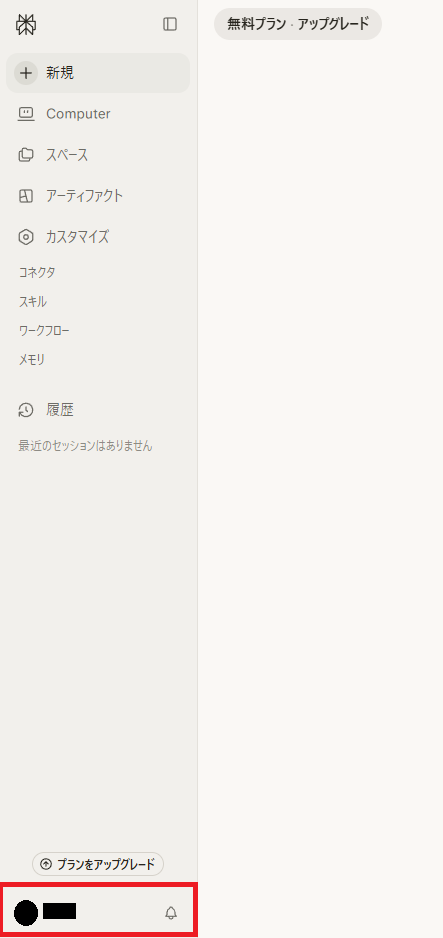
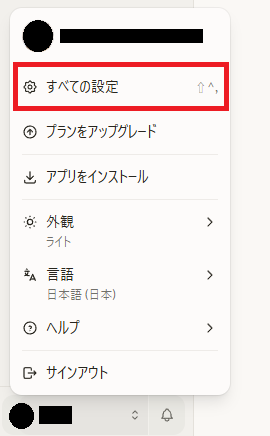
②表示されたメニューから「すべての設定」を開きます。
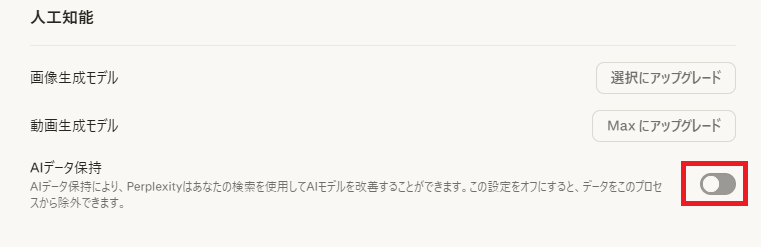
③設定項目の中からさらに「設定」を押しスクロールすると“AIデータ保持”があります
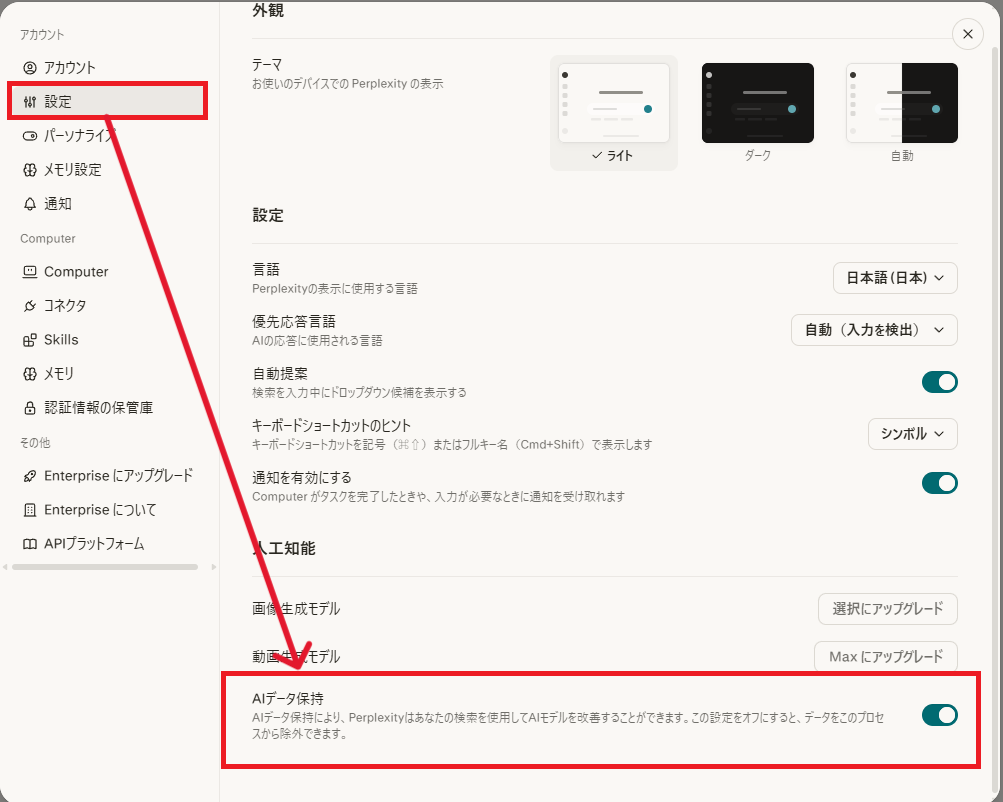
④トグルをオフにすると、その後のデータ収集を学習用途から外せます。
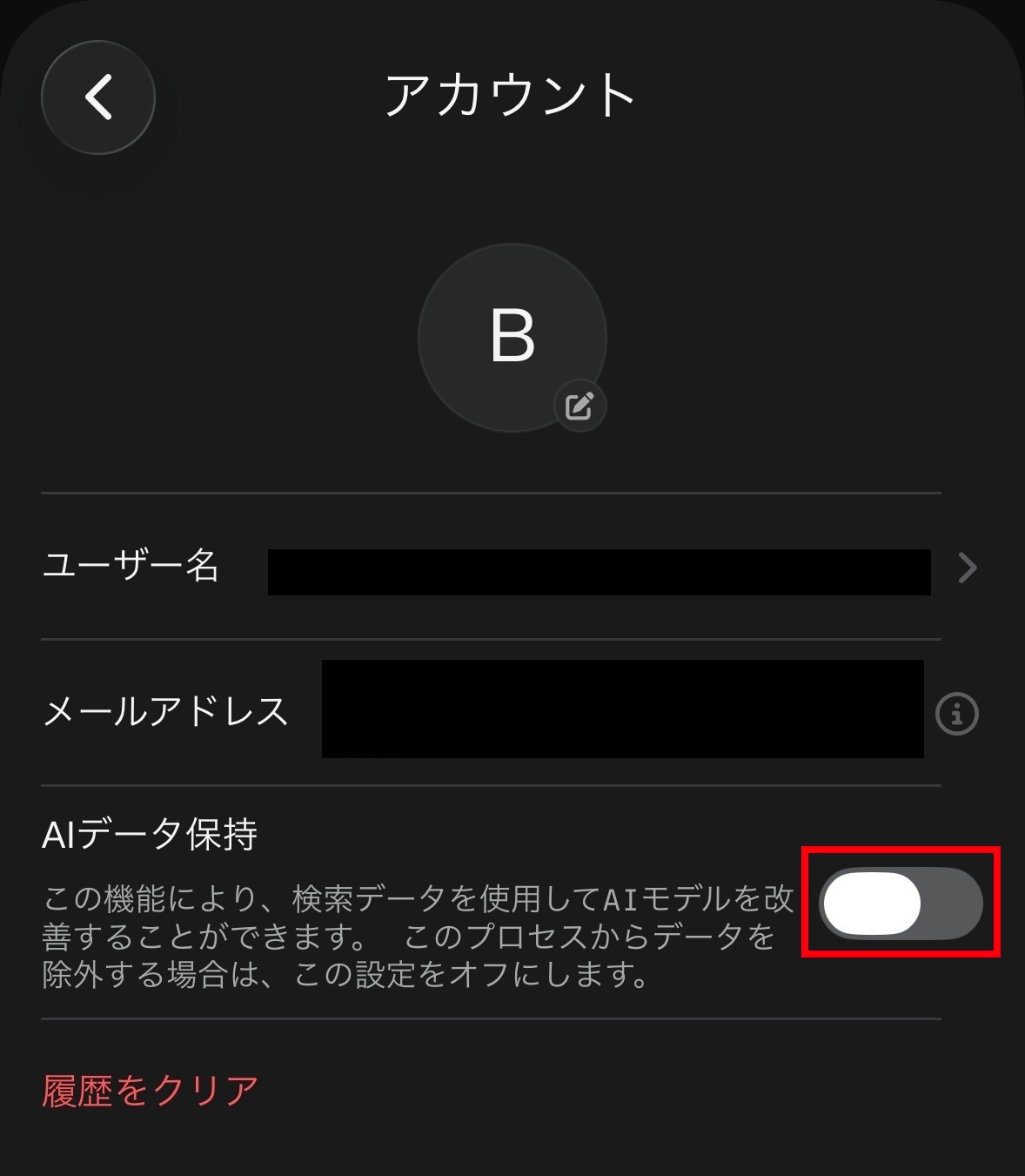
▼スマホアプリ版の設定手順
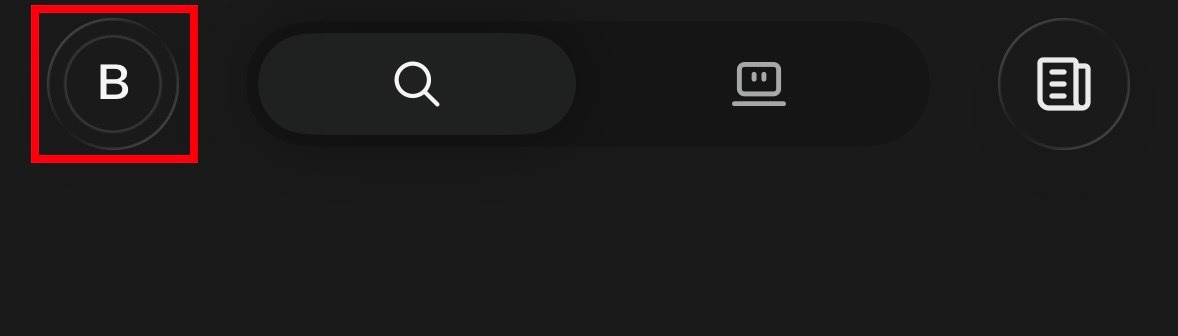
①左上のプロフィールアイコンを押します。
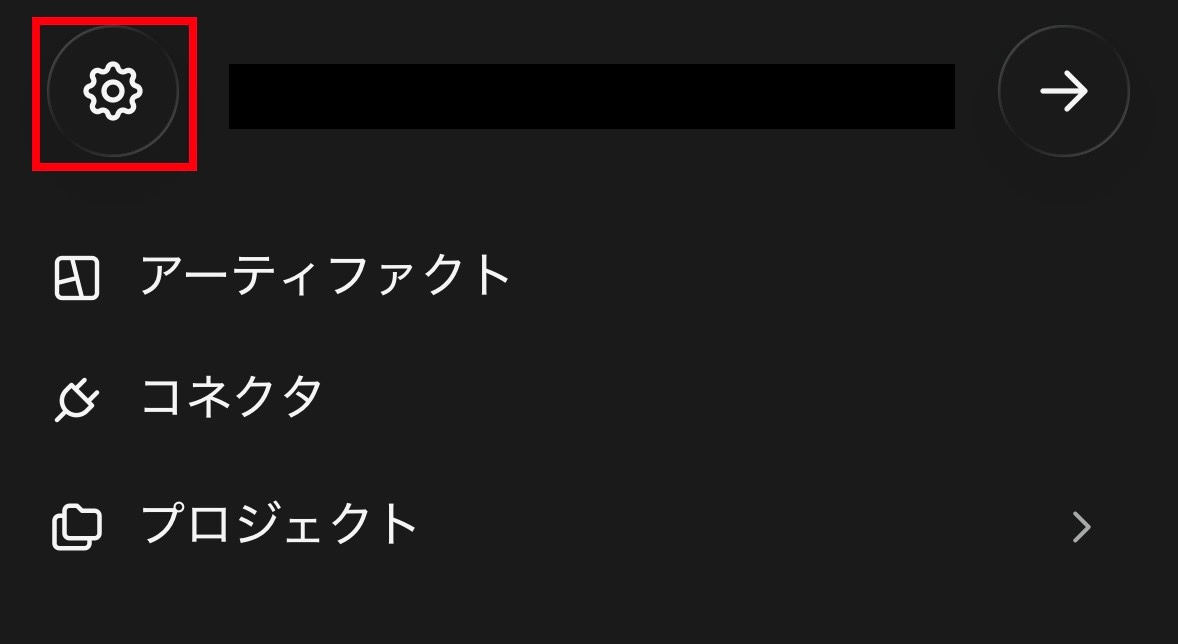
②画面が切り替わるので「歯車マーク(設定)」を選択します。
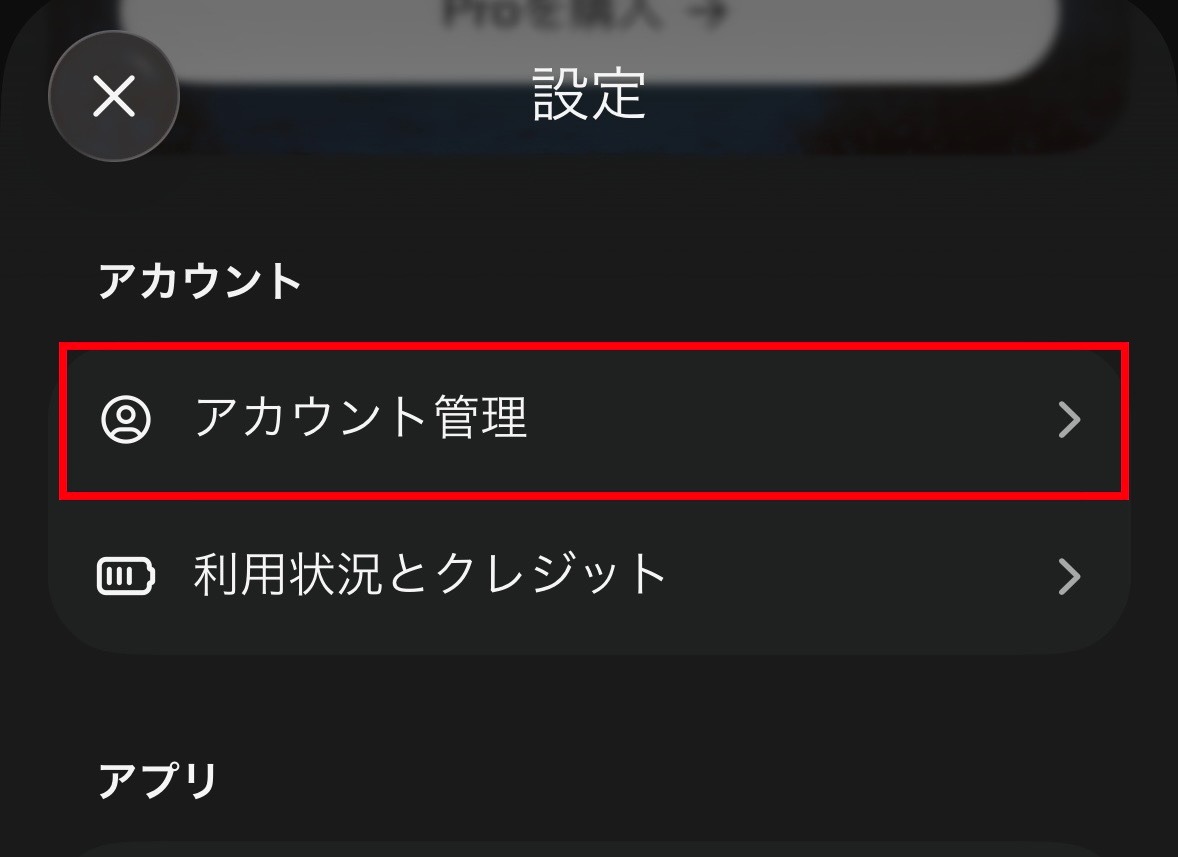
③設定メニュー内の「アカウント管理」を押します。
④画面下に“AIデータ保持”が表示されます。
トグルをオフにすると、その後のデータ収集を学習用途から外せます
🏢Perplexityの法人・個人プランで学習設定はどう違う?

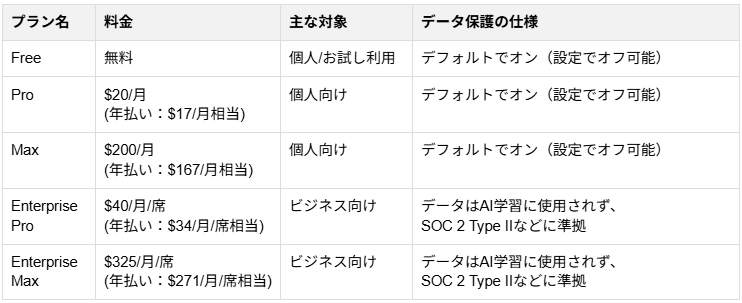
Perplexityには個人向けと法人向けの複数のプランがあり、それぞれデータ保護の基準が異なります。特に機密情報を扱う頻度が高い企業利用では、プランごとの違いを把握することがリスク管理に直結します。
【料金プラン】
▶有料プランでも学習設定は要確認
個人向けの有料プラン(Pro、Max)は、無料版に比べて高性能なAIモデルを選択できますが、データ保護の基本ルールは無料プランと変わりません。つまり、自分で設定を変更しない限り、入力内容はAIの学習対象に含まれます。
有料プランを契約しているからといって「自動的にプライバシーが守られている」と誤解しないよう注意が必要です。情報の扱いについてはFreeプランと同様に、設定メニューから「AIデータ保持」を確実にオフにする習慣を付けましょう。
▶法人向けプランと個人プランの違い
法人向けプランは、入力した企業データがAIの学習に使用されない点が最大の特徴です。
個人向けのFreeやProプランが「ユーザー自身でオフにする必要がある」のに対し、法人版は組織全体のデータが保護される仕組みになっています。
また、法人向けプランはSOC 2 Type II準拠などのセキュリティ・コンプライアンス要件に対応しており、情報の削除やアクセス権限の管理機能も強化されています。チームでAIを共有・活用する場合は、個々人の設定に依存しない法人向けプランの導入が、セキュリティ事故を防ぐ有効な手段となります。
⚠️Perplexityの学習設定で注意すべきポイント
学習設定をオフにしても、すべてのリスクがゼロになるわけではありません。
また、設定変更が過去のデータにどう影響するかなど、正しく運用するために知っておくべき注意点がいくつかあります。
①過去に送信したデータは削除されない
重要な注意点として、学習設定を『オフ』に切り替えても、設定変更以前に入力・送信したデータが自動的に削除されるわけではありません。Perplexityの公式案内でも、オプトアウトは設定変更後に収集されるデータに対して適用され、それ以前に収集された学習データは削除・除去できないとされています。
そのため、オフに切り替えたあとも、オンの状態で過去に入力した内容については、『学習利用の可能性が完全になくなる』とまでは言えません。設定変更は、あくまでこれから入力するデータに対する予防措置と理解しておく必要があります。
②履歴削除と学習設定オフの違い
「検索履歴の削除」と「学習オフ設定」は混同されやすいですが、目的が全く異なります。
- 検索履歴の削除:自分の画面上から対話内容を消し、Perplexityのサーバー上に保存された特定のスレッドを削除する機能
- 学習オフ設定:入力した内容をAIモデルのトレーニング(知能向上)に利用させないための設定
履歴を削除しても、学習設定がオンのままであれば、削除前にAIがその内容を学習プロセスに取り込んでしまっている可能性があります。確実なプライバシー保護のためには、学習をオフにした上で、不要な履歴は削除するという二段構えの対応が推奨されます。
🧪Perplexityの学習設定をオフにして検証してみた

学習設定をオフにすることで、AIの回答精度や使い勝手にどのような変化が生じるのか、実際に検証を行いました。無料プランの範囲内で実施可能な2つのパターンを紹介します。
検証1:学習オフ時の回答精度の変化
学習設定をオフにした状態で、外部の最新情報を引用する必要がある質問を行い、回答の正確性を検証しました。学習オフ状態でも、Webブラウジング機能によるリアルタイム検索は制限されないかを確認するのが目的です。
【検証手順】
- 「AIデータ保持」をオンにした状態で検索を実行。
- 設定をオフに切り替え、同じプロンプトで再度検索を実行。
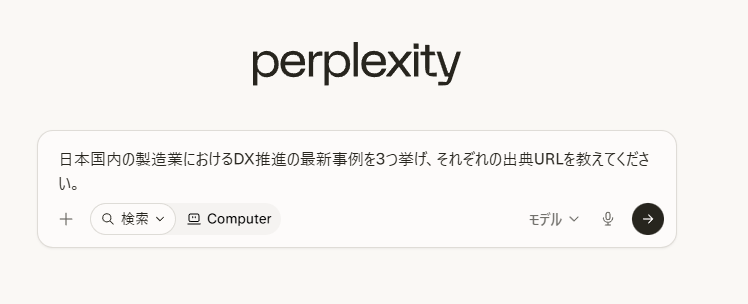
【検証プロンプト】
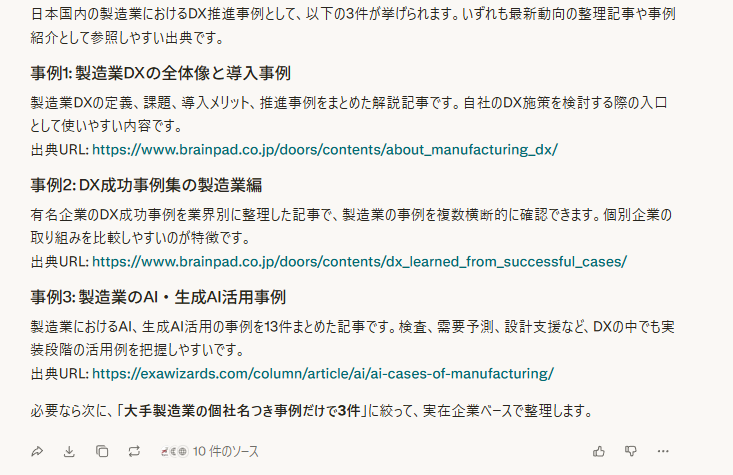
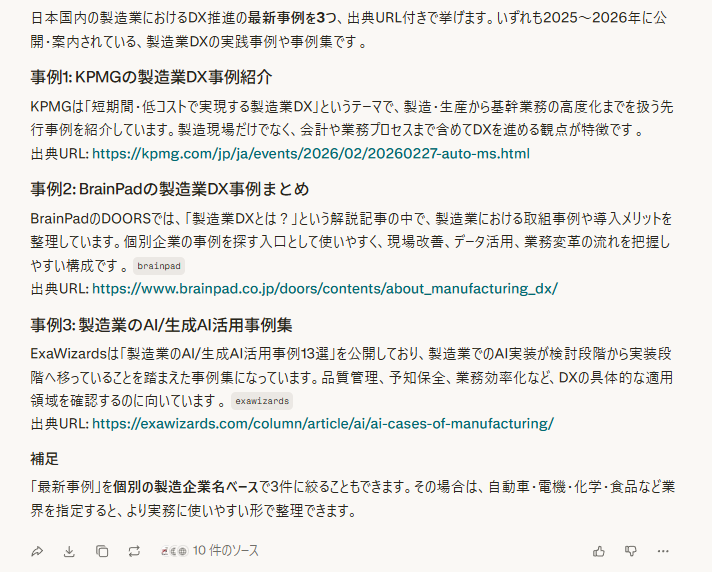
日本国内の製造業におけるDX推進の最新事例を3つ挙げ、それぞれの出典URLを教えてください。
検証結果
学習設定をオフにしていても、Perplexityの検索機能は通常どおり動作し、出典を明示した回答を得られました。
どちらの結果でも複数の出典URLが提示されており、実際に確認したところ、企業サイトやニュースサイト、調査レポートなど、信頼性の高い情報源が中心でした。引用される記事も2025年〜2026年の比較的新しい情報が中心で、情報の鮮度にも差はありませんでした。
また、文体や回答のトーンにも大きな違いはなく、学習設定をオフにしたことで回答品質が極端に低下することもありませんでした。
学習設定をオフにすると、AIのモデル改善には貢献できませんが、ユーザーが受け取る検索結果の質には直接的な悪影響がないことを確認できました。
▼学習設定『オン』の出力
▼学習設定『オフ』の出力
検証2:学習オフと履歴削除を組み合わせた運用
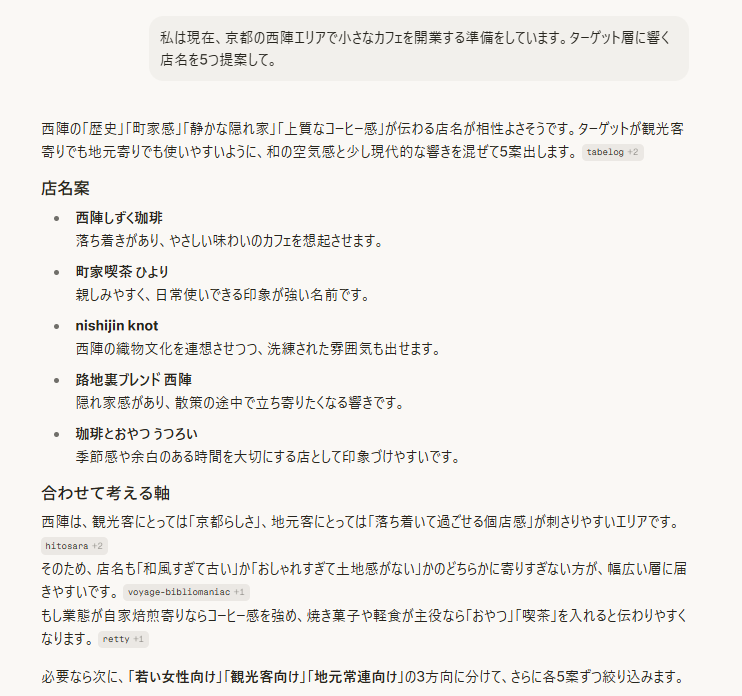
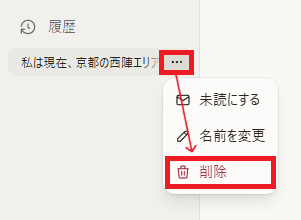
学習オフ設定を有効にしたうえで、個人情報を含むやり取りを削除し、新しいスレッドで前回の内容が引き継がれるかを検証しました。今回確認するのは、入力内容を学習に使わせない設定と、不要な履歴を画面上や保存データ上から整理する操作を組み合わせることで、プライバシー管理にどのような効果があるかという点です。
【検証プロンプト】
私は現在、京都の西陣エリアで小さなカフェを開業する準備をしています。ターゲット層に響く店名を5つ提案して。
【検証プロンプト】
先ほど相談したカフェの開業準備について、具体的なメニュー構成を提案して。
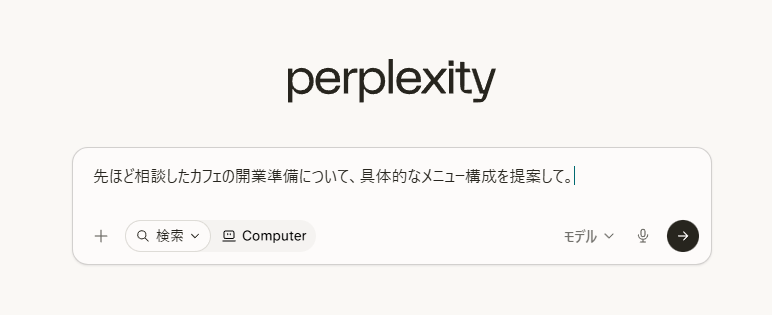
検証結果
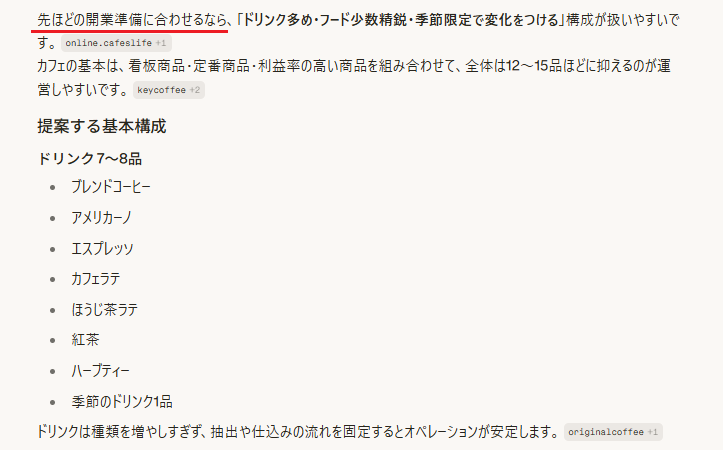
質問に対してAIは「先ほどの開業準備に合わせるなら、」という前置きで回答しました。
しかし、実際の内容は一般的なカフェの開業準備にとどまっており、前のスレッドで相談していたエリア名や店舗規模などの具体的な情報は反映されていませんでした。
そこで、同じスレッド内で「先ほどの相談を把握しているか」と質問したところ、「この会話の中で明示された内容しか把握しておらず、断定はできない」という返答がありました。
以上の結果から、学習設定をオフにした状態で不要なスレッドを削除することで、履歴上から過去のやり取りを整理できるだけでなく、新しいスレッドにも前回の内容が引き継がれない状態を確認できました。
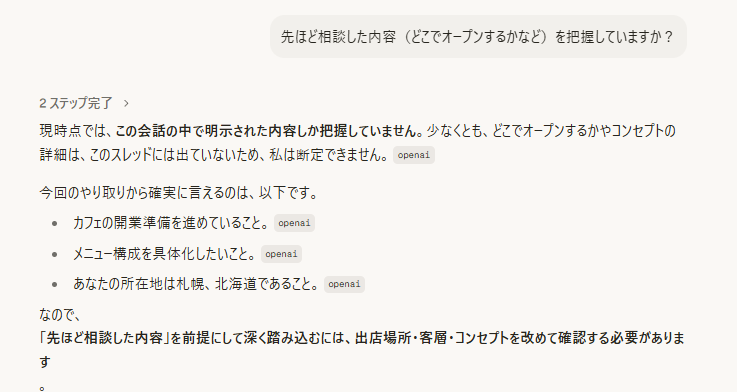
それぞれの役割を踏まえると、学習設定をオフにしたうえで不要な履歴を削除するという二段構えで運用することで、個人情報を含むやり取りをより管理しやすくなります。
画面上で過去の会話が表示されることを防ぎ、第三者に閲覧されるリスクの軽減にもつながるため、プライバシーを重視する場合に有効な方法といえるでしょう。
📝まとめ
Perplexityの学習設定をオフにすることは、プライバシーを守りながら最新のAI検索機能を享受するための第一歩です。PCやスマホの設定画面から「AIデータ保持」をオフにするだけで、自分の入力したデータがAIの学習に使われるリスクを回避できます。
特にビジネス利用においては、法人向けプランの検討や、履歴削除との併用など、多層的なセキュリティ意識を持つことが大切です。本記事で紹介した手順を参考に、自分に合った最適な設定でPerplexityを使いこなしましょう!
💡Yoomでできること
Yoomは、業務を自動化するハイパーオートメーションプラットフォームです。
これまで手動で利用していた各ツールをメインとした自動化フローが、直感的な操作で実現可能です。もし自動化に少しでも興味を持っていただけたなら、ぜひ登録フォームから無料登録して、Yoomによる業務効率化を体験してみてください。
■概要競合企業の動向調査は事業戦略を立てる上で欠かせませんが、情報収集やレポート作成に多くの時間を費やしているのではないでしょうか。手作業でのリサーチでは、情報の網羅性や客観性にばらつきが生じることもあります。 このワークフローは、AI agentを活用した競合調査のプロセスを自動化します。Slackに企業名を入力するだけで、AIが自動でリサーチを行い結果をGoogleドキュメントに出力するため、調査業務の効率化と品質の安定化を実現できます。■このテンプレートをおすすめする方- 定期的な競合調査を手作業で行っており、情報収集の工数を削減したい方
- AI agentを活用した効率的な競合調査の仕組みを構築したいと考えている方
- Slackを起点とした情報収集やドキュメント作成の自動化に関心がある方
■このテンプレートを使うメリット- Slackへの投稿をトリガーに、AI agentによる競合調査からドキュメント作成までを自動化し、手作業でのリサーチやレポート作成時間を短縮します。
- 調査プロセスが標準化されるため、担当者によるアウトプットの質のばらつきを防ぎ、常に一定の品質での情報収集が可能になります。
■フローボットの流れ- はじめに、Googleドキュメント、Google 検索、SlackをYoomと連携します。
- 次に、トリガーでSlackを選択し、「メッセージがチャンネルに投稿されたら」というアクションを設定します。
- 次に、オペレーションでAIワーカーを選択し、投稿された企業名の情報を基に競合調査を行うためのマニュアル(指示)を作成します。
- 最後に、オペレーションでGoogleドキュメントの「ドキュメントを作成する」アクションを設定し、AIワーカーが出力した調査結果を新規ドキュメントに書き込みます。
※「トリガー」:フロー起動のきっかけとなるアクション、「オペレーション」:トリガー起動後、フロー内で処理を行うアクション
■このワークフローのカスタムポイント- AIワーカーのオペレーションでは、調査の目的やコストに応じて、利用するAIモデルを任意に選択することが可能です。
- AIワーカーへの指示(プロンプト)をカスタマイズすることで、「事業内容」「主要サービス」「最新ニュース」など、調査したい項目やアウトプットの形式を自由に設定できます。
■注意事項- Slack、Google 検索、GoogleドキュメントのそれぞれとYoomを連携してください。
- AIワーカー内で使用するツール(アプリ)についてもマイアプリ連携が必要です。
- AIワーカーの基本設定は「【AIワーカー】基本的な設定方法」をご参照ください。
- AIワーカーの同時実行数・作成可能なAIワーカー数・利用可能なAIモデルはご契約中のプランによって異なります。
- AIワーカー内でご利用いただけるアプリやオペレーション等はフローボットの利用制限と同様です。
- AIワーカーは、テスト実行でも本番実行と同様にタスクを消費しますのでご注意ください。詳細は「【AIワーカー】タスク実行数の計算方法」ご参照ください。
- AIワーカーはマニュアルを詳細に設定することで適切な処理を実行しやすくなります。詳細は「【AIワーカー】マニュアルの作成方法」をご参照ください。
■概要kintoneでの商品管理や記事の企画・運営において、市場トレンドの把握や競合調査、キーワード選定といったリサーチ業務に多くの工数を割かれていませんか?リサーチは重要な工程ですが、手作業で何度も検索を行い、その結果を一つずつ入力する作業は大きな負担となります。このワークフローを活用すれば、kintoneのステータス更新をきっかけに、AIワーカーが関連キーワードの発掘や市場調査を自動で行い、結果をkintoneへ追記してChatworkへ通知します。手作業によるリサーチの時間を短縮し、企画立案や戦略策定といった本来注力すべき業務に集中できる環境を実現します。
■このテンプレートをおすすめする方- kintoneで記事企画や商品管理を行っており、ステータスに応じたリサーチ業務を効率化したいマーケティング担当者の方
- 関連キーワードの選定や競合調査といった、繰り返し発生する定型的な調査業務の工数を削減したい方
- リサーチ結果の記録とチームへの報告作業を自動化し、情報共有のスピードを上げたいチームリーダーの方
■このテンプレートを使うメリット- kintoneのステータスを変更するだけでAIが即座にリサーチを開始するため、調査開始までのタイムラグをなくし、業務全体のリードタイムを短縮できます。
- リサーチ結果のkintoneへの転記やChatworkでの完了報告が自動化されるため、報告漏れを防ぎ、常に最新の市場動向に基づいた意思決定が可能になります。
■フローボットの流れ- はじめに、kintoneとChatworkをYoomと連携します。
- 次に、AIワーカー内で使用するツールとして、kintoneとChatworkを設定します。
- トリガーで、kintoneの「指定のステータスに更新されたら(Webhook起動)」アクションを設定します。
- 最後に、AIワーカーのオペレーションで、取得情報をもとに関連キーワードの発掘・市場トレンド調査・競合調査を行い記録・通知するためのスキル(指示)を作成し、kintoneの「レコード情報を取得」「レコードの更新」アクションとChatworkの「メッセージを送る」アクションを使用ツールとして設定します。
※「トリガー」:フロー起動のきっかけとなるアクション、「オペレーション」:トリガー起動後、フロー内で処理を行うアクション
■このワークフローのカスタムポイント- kintoneのトリガー設定では、調査を開始する特定のステータス(例:「リサーチ待ち」など)を任意で指定してください。
- AIワーカーのスキル設定では、プロンプトを調整することで、より特定の業界に特化した市場調査や、特定の競合サイトを意識した比較調査を行うことが可能です。
- Chatworkのメッセージ送信先を、プロジェクトごとのグループチャットなど、運用に合わせて設定してください。
■注意事項- kintone、ChatworkのそれぞれとYoomを連携してください。AIワーカー内で使用するツール(アプリ)についてもマイアプリ連携が必要です。
- kintoneはミニプラン以上でご利用いただけるアプリとなっております。フリープラン・パーソナルプランの場合は設定しているフローボットのオペレーションやデータコネクトはエラーとなりますので、ご注意ください。
- パーソナルプラン・ミニプラン・チームプラン・サクセスプランなどの有料プランは、2週間の無料トライアルを行うことが可能です。無料トライアル中には制限対象のアプリを使用することができます。詳しくは、料金プランのページをご参照ください。
- AIワーカーの基本設定は「【AIワーカー】基本的な設定方法」をご参照ください。
- AIワーカーの同時実行数・作成可能なAIワーカー数・利用可能なAIモデルはご契約中のプランによって異なります。
- AIワーカー内でご利用いただけるアプリやオペレーション等はフローボットの利用制限と同様です。
- AIワーカーは、テスト実行でも本番実行と同様にタスクを消費しますのでご注意ください。詳細は「【AIワーカー】タスク実行数の計算方法」ご参照ください。
- AIワーカーはマニュアルを詳細に設定することで適切な処理を実行しやすくなります。詳細は「【AIワーカー】マニュアルの作成方法」をご参照ください。

- 定期的な競合調査を手作業で行っており、情報収集の工数を削減したい方
- AI agentを活用した効率的な競合調査の仕組みを構築したいと考えている方
- Slackを起点とした情報収集やドキュメント作成の自動化に関心がある方
- Slackへの投稿をトリガーに、AI agentによる競合調査からドキュメント作成までを自動化し、手作業でのリサーチやレポート作成時間を短縮します。
- 調査プロセスが標準化されるため、担当者によるアウトプットの質のばらつきを防ぎ、常に一定の品質での情報収集が可能になります。
- はじめに、Googleドキュメント、Google 検索、SlackをYoomと連携します。
- 次に、トリガーでSlackを選択し、「メッセージがチャンネルに投稿されたら」というアクションを設定します。
- 次に、オペレーションでAIワーカーを選択し、投稿された企業名の情報を基に競合調査を行うためのマニュアル(指示)を作成します。
- 最後に、オペレーションでGoogleドキュメントの「ドキュメントを作成する」アクションを設定し、AIワーカーが出力した調査結果を新規ドキュメントに書き込みます。
■このワークフローのカスタムポイント
- AIワーカーのオペレーションでは、調査の目的やコストに応じて、利用するAIモデルを任意に選択することが可能です。
- AIワーカーへの指示(プロンプト)をカスタマイズすることで、「事業内容」「主要サービス」「最新ニュース」など、調査したい項目やアウトプットの形式を自由に設定できます。
- Slack、Google 検索、GoogleドキュメントのそれぞれとYoomを連携してください。
- AIワーカー内で使用するツール(アプリ)についてもマイアプリ連携が必要です。
- AIワーカーの基本設定は「【AIワーカー】基本的な設定方法」をご参照ください。
- AIワーカーの同時実行数・作成可能なAIワーカー数・利用可能なAIモデルはご契約中のプランによって異なります。
- AIワーカー内でご利用いただけるアプリやオペレーション等はフローボットの利用制限と同様です。
- AIワーカーは、テスト実行でも本番実行と同様にタスクを消費しますのでご注意ください。詳細は「【AIワーカー】タスク実行数の計算方法」ご参照ください。
- AIワーカーはマニュアルを詳細に設定することで適切な処理を実行しやすくなります。詳細は「【AIワーカー】マニュアルの作成方法」をご参照ください。

■このテンプレートをおすすめする方
- kintoneで記事企画や商品管理を行っており、ステータスに応じたリサーチ業務を効率化したいマーケティング担当者の方
- 関連キーワードの選定や競合調査といった、繰り返し発生する定型的な調査業務の工数を削減したい方
- リサーチ結果の記録とチームへの報告作業を自動化し、情報共有のスピードを上げたいチームリーダーの方
■このテンプレートを使うメリット
- kintoneのステータスを変更するだけでAIが即座にリサーチを開始するため、調査開始までのタイムラグをなくし、業務全体のリードタイムを短縮できます。
- リサーチ結果のkintoneへの転記やChatworkでの完了報告が自動化されるため、報告漏れを防ぎ、常に最新の市場動向に基づいた意思決定が可能になります。
■フローボットの流れ
- はじめに、kintoneとChatworkをYoomと連携します。
- 次に、AIワーカー内で使用するツールとして、kintoneとChatworkを設定します。
- トリガーで、kintoneの「指定のステータスに更新されたら(Webhook起動)」アクションを設定します。
- 最後に、AIワーカーのオペレーションで、取得情報をもとに関連キーワードの発掘・市場トレンド調査・競合調査を行い記録・通知するためのスキル(指示)を作成し、kintoneの「レコード情報を取得」「レコードの更新」アクションとChatworkの「メッセージを送る」アクションを使用ツールとして設定します。
■このワークフローのカスタムポイント
- kintoneのトリガー設定では、調査を開始する特定のステータス(例:「リサーチ待ち」など)を任意で指定してください。
- AIワーカーのスキル設定では、プロンプトを調整することで、より特定の業界に特化した市場調査や、特定の競合サイトを意識した比較調査を行うことが可能です。
- Chatworkのメッセージ送信先を、プロジェクトごとのグループチャットなど、運用に合わせて設定してください。
■注意事項
- kintone、ChatworkのそれぞれとYoomを連携してください。AIワーカー内で使用するツール(アプリ)についてもマイアプリ連携が必要です。
- kintoneはミニプラン以上でご利用いただけるアプリとなっております。フリープラン・パーソナルプランの場合は設定しているフローボットのオペレーションやデータコネクトはエラーとなりますので、ご注意ください。
- パーソナルプラン・ミニプラン・チームプラン・サクセスプランなどの有料プランは、2週間の無料トライアルを行うことが可能です。無料トライアル中には制限対象のアプリを使用することができます。詳しくは、料金プランのページをご参照ください。
- AIワーカーの基本設定は「【AIワーカー】基本的な設定方法」をご参照ください。
- AIワーカーの同時実行数・作成可能なAIワーカー数・利用可能なAIモデルはご契約中のプランによって異なります。
- AIワーカー内でご利用いただけるアプリやオペレーション等はフローボットの利用制限と同様です。
- AIワーカーは、テスト実行でも本番実行と同様にタスクを消費しますのでご注意ください。詳細は「【AIワーカー】タスク実行数の計算方法」ご参照ください。
- AIワーカーはマニュアルを詳細に設定することで適切な処理を実行しやすくなります。詳細は「【AIワーカー】マニュアルの作成方法」をご参照ください。
プログラミング知識なしで手軽に構築できます。