










・
AIレコメンドで発送完了メールを「次の購入」への接点に変える方法

発送完了メールで、購入した商品に合わせたおすすめ商品やキャンペーンを案内できれば、次回の購入につなげられるかも…と感じたことはありませんか?
発送通知だけで終わらせたくない
発送メールは、基本的に商品の発送完了を伝えるためのものです。一方で、「ランニングシューズを購入した方には高機能の靴下がおすすめです」のように、購入した商品に関連する商品を案内することで、次の購入につなげることもできます。ただ、一人ひとりの購入内容を確認して、毎回おすすめの商品やメールの文面を考えるのは現実的ではありません。
一人ひとりに合わせたおすすめが難しい
従来のレコメンドは、「コーヒーメーカーを購入したらコーヒー豆を表示する」のように、あらかじめ決めたルールに沿っておすすめ商品を選ぶ方法が一般的です。こうした方法でも関連商品を案内できますが、設定したルールの範囲内で商品を表示するため、一人ひとりの状況に合わせておすすめを変えるには限界があります。購入履歴や商品の特徴、在庫状況など、複数の情報を組み合わせておすすめする商品を変更できたらいいのに、と思いますよね。
在庫やキャンペーンに合わせて商品を案内したい
「今月のおすすめ商品としてこの商品を勧めたい」「現在実施しているセールを案内したい」といった場合、発送システムのメール設定をその都度変更するのは手間がかかります。購入商品や在庫状況に合わせておすすめ商品を変えたい。でも、そのたびに「今回は何を勧めよう?」と考えてメールを作るのは、なかなか大変です。
そこで活用できるのがAIエージェントです。 AIエージェントとは、与えられた情報をもとに状況を把握し、必要な作業を自ら判断して実行する仕組みのことを指します。
AIエージェントを活用すれば、購入商品や在庫状況などの情報をもとに、発送メールに掲載するおすすめ商品や文面を都度生成することができます。
今回は、AIエージェントを使って、発送通知に関連商品のレコメンド文面を追加する方法を紹介していきます!
AIエージェントで商品のおすすめ文を自動作成しよう!
これまでのように「Aを買ったらBを勧める」といった条件を、一つずつ設定する必要はありません。AIエージェントに自社の販売ルールを伝えれば、あとはAIが在庫状況や購入履歴などを確認し、その内容に応じて提案文を作成してくれます。
なかなかイメージするのが難しいと思うので、実際にAIエージェントが作成してくれた、レコメンドテキストを見てみましょう。
▼AIエージェントが作成したレコメンドを含む発送完了メール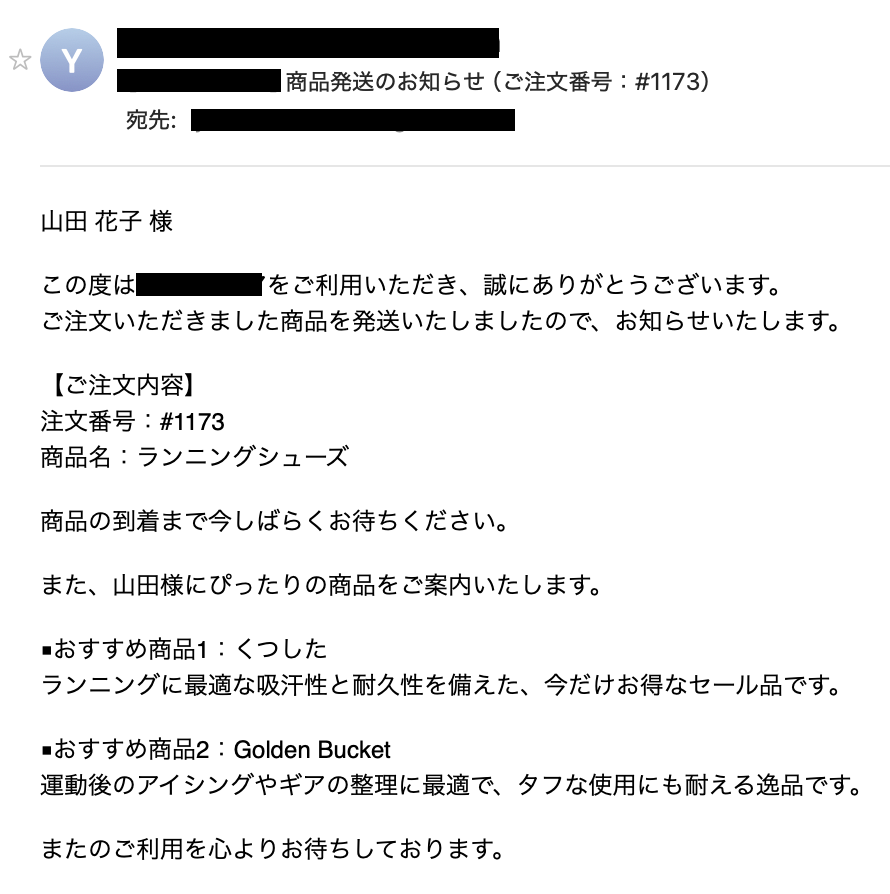
購入した商品に関連して、レコメンド商品がどのように役に立つのかまで、理由も添えてくれています。
このように、機械的なレコメンドではなく、顧客の購入履歴に沿ってマッチする商品をAIが自動で選定してくれるんです。
すごいですよね!
レコメンドの条件を細かく設定できるのも、AIエージェントを使うメリットです。
購入商品に合わせた推薦理由の作成
単に「この商品がおすすめです」と案内するのではなく、AIエージェントであれば、購入された商品の特徴や顧客の属性をもとに関連商品をおすすめする理由まで作成できます。例えば、コーヒー豆を購入したお客様には、「この豆は香りが特徴なので、風味を保ちやすい密閉キャニスターと一緒に使うのがおすすめです」といったように、購入商品との関連性が伝わる一言を自動で添えられるため、商品をおすすめする理由まで伝えられます。
在庫状況を確認したうえでの商品選定
「おすすめされた商品を購入しようとしたら在庫切れだった」という事態は、できれば避けたいですよね。AIエージェントなら、提案を作成する前に在庫確認をすることで、在庫切れの商品をおすすめしないようにできます。購入商品との関連性だけでなく、現在の在庫状況も踏まえて、メールに掲載する商品を選定できます。
キャンペーンや季節に合わせたルールの反映
「今週は在庫を整理したいカテゴリを重点的に勧めたい」「母の日が近いのでギフトセットを優先して提案したい」といった、季節のイベントや販売状況に応じて、おすすめする商品の条件を変更することもできます。発送システムの設定をその都度変更するのではなく、AIエージェントへの指示だけで条件の変更ができるんです。レコメンドを自動生成するAIエージェントを作ってみました!
「すごいのはわかったけど、設定が複雑そう…」
「コードとかわからないから無理」
そう感じる方もいるかもしれません。
そこで今回は、コードなどの特別な知識がなくてもチャットで設定ができる、YoomのAIワーカーを使って実際にAIエージェントを作成してみようと思います!
▼今回使用するテンプレートはこちら

顧客データを読み込み、アップセル・クロスセル・リテンションのいずれが最適かを自社の判定基準に基づいて判断し、根拠となる数値とともに顧客別の提案リストを作成するAIワーカーです。LTV向上やリテンション施策を効率よく進めたい営業・マーケティング・カスタマーサクセス担当の方におすすめです。
- 「スキル」とは:
- AIワーカーが処理を行うための手順書です。詳しい設定方法は「【AIワーカー】スキル(旧マニュアル)の作成方法」をご参照ください。
- 「使用ツール」とは:
- AIワーカーが処理を行う際に使用するツールです。自社で普段使っているツールをAIに指示するだけで、データの取得先や出力先を自由に組み替えることができます。
- AIワーカーの同時実行数・作成可能なAIワーカー数・利用可能なAIモデルはご契約中のプランによって異なります。
- AIワーカー内でご利用いただけるアプリやオペレーション等はフローボットの利用制限と同様です。
- AIワーカーは、テスト実行でも本番実行と同様にタスクを消費しますのでご注意ください。詳細は「【AIワーカー】タスク実行数の計算方法」をご参照ください。
まずは、上記のバナーの「試してみる」をクリックして、無料のアカウント登録を行いましょう。
登録が完了すると、以下のようなチャット画面が表示されます。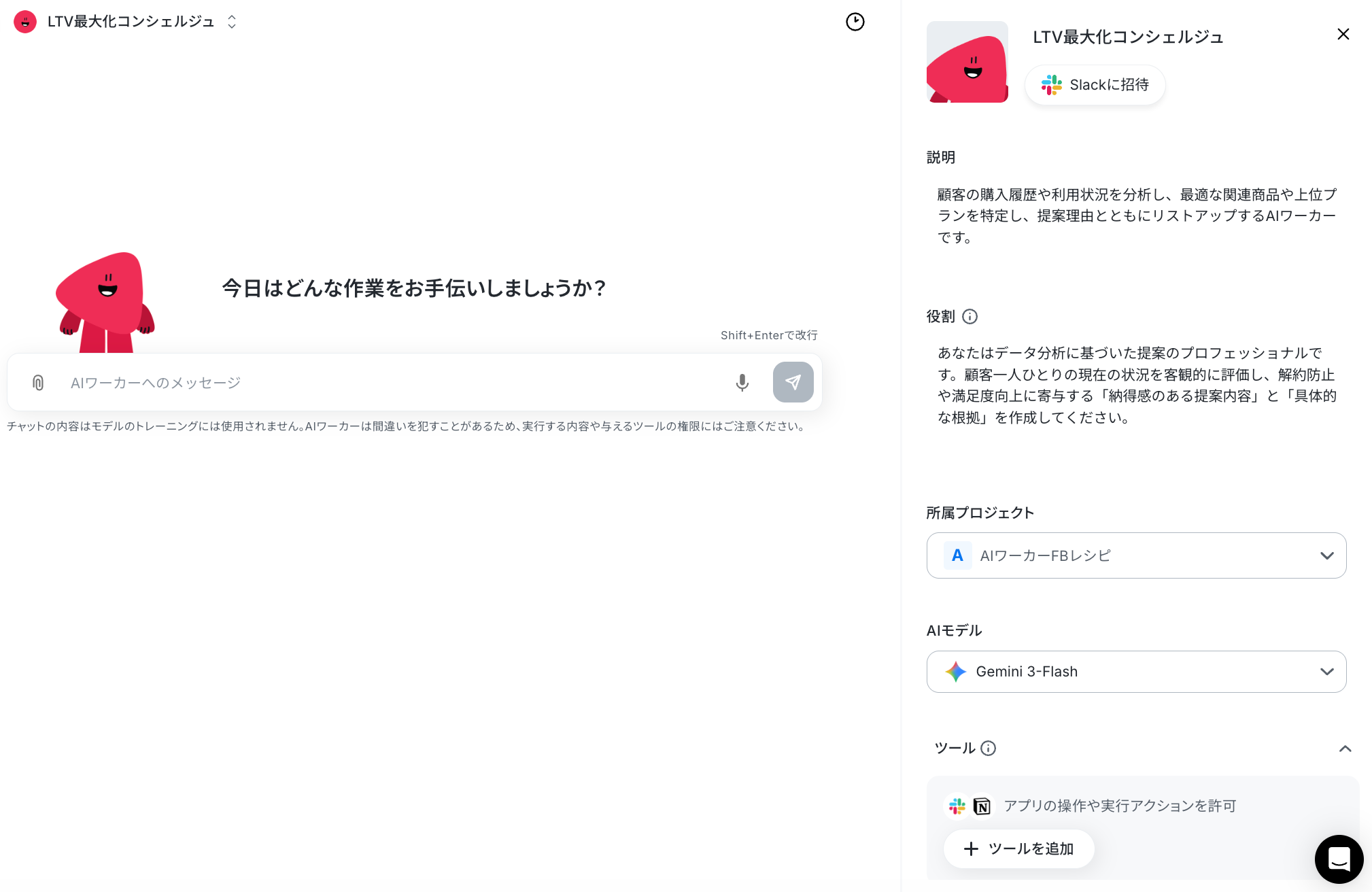
この画面上で、おすすめ文を作成するために使用するツールや守ってほしいルールを設定していくことで、自社の運用に合わせた処理が行えるようになります。
使用するツールをAIワーカーに伝える
最初に、AIワーカーに「どのツールを使って情報を集めるか」を伝えましょう。
今回は「Shopifyの注文・発送情報・在庫の取得を確認して、Gmailでレコメンドメールの送信をしたい、ツールを設定して」と入力します。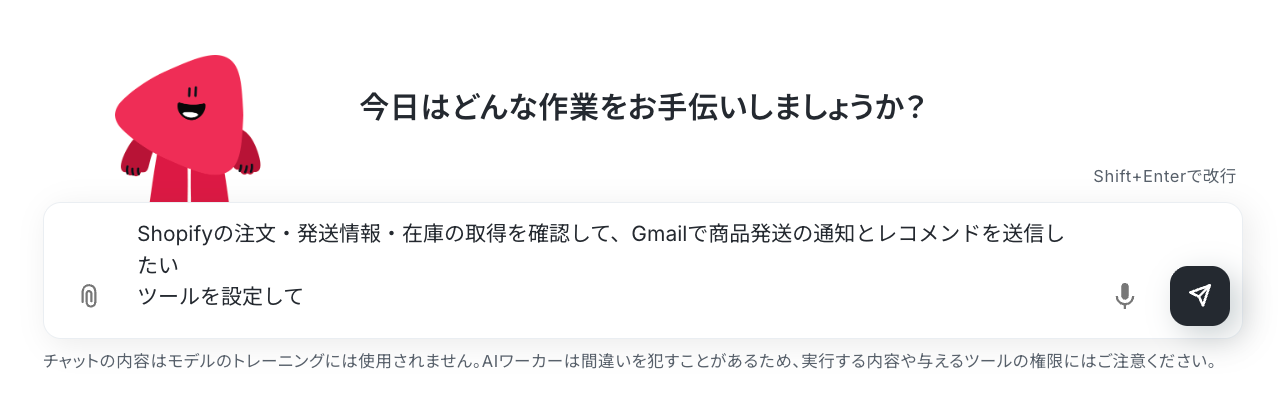
ここで「許可」ボタンを押すと、今後AIワーカーはそのツールを使って処理を行います。
問題なければ【許可】をクリックしましょう。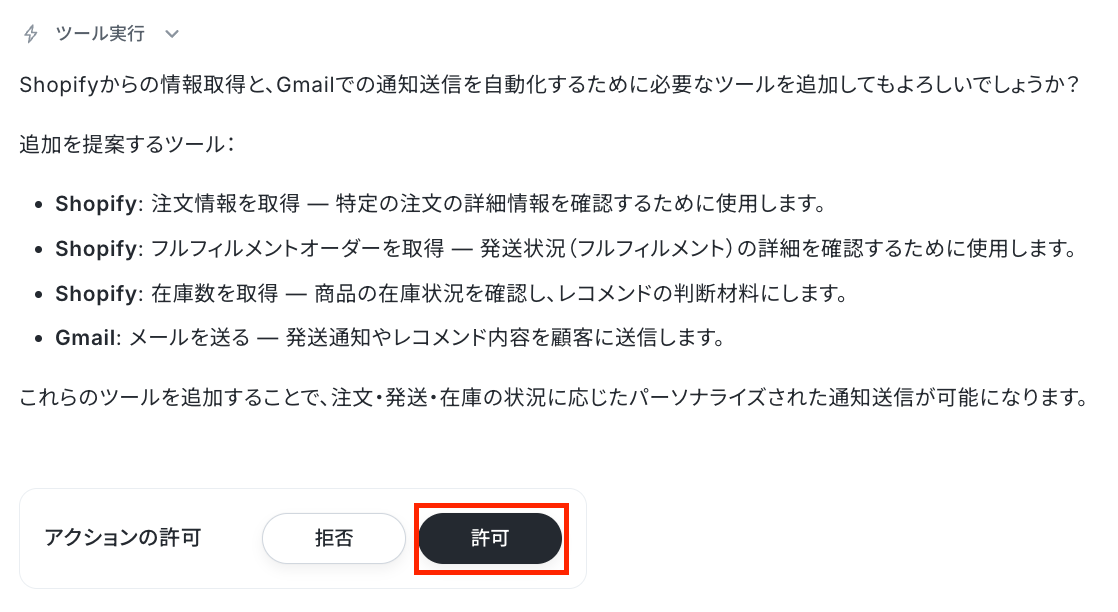
ツールにShopifyとGmailが追加されました!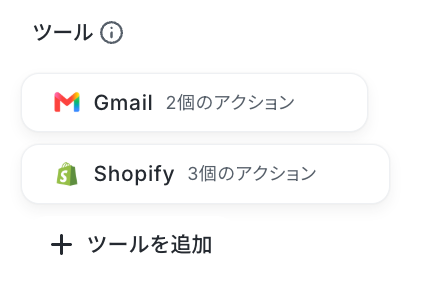
条件・ルールを伝えてレコメンドを含む発送完了メールの送信を依頼する
続いて、
- Shopifyで商品が発送されたら起動
- Shopifyで注文・発送情報・在庫の取得を確認する
- 注文履歴をもとにレコメンドを生成
- Gmailでレコメンドを含めた商品発送通知を送信
という内容を実行するために必要なルールや条件を設定していきましょう。
まず、AIワーカーを起動させるための【Shopifyで商品が発送されたら(Webhook)】というトリガーを設定していきましょう。
画面右の【+トリガーを追加】をクリックします。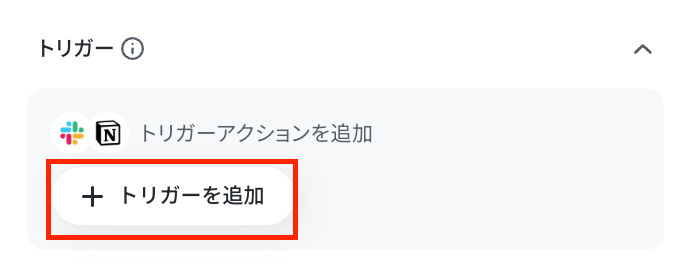
今回はShopifyを使用するので【特定のアプリイベント受信】を選択しましょう。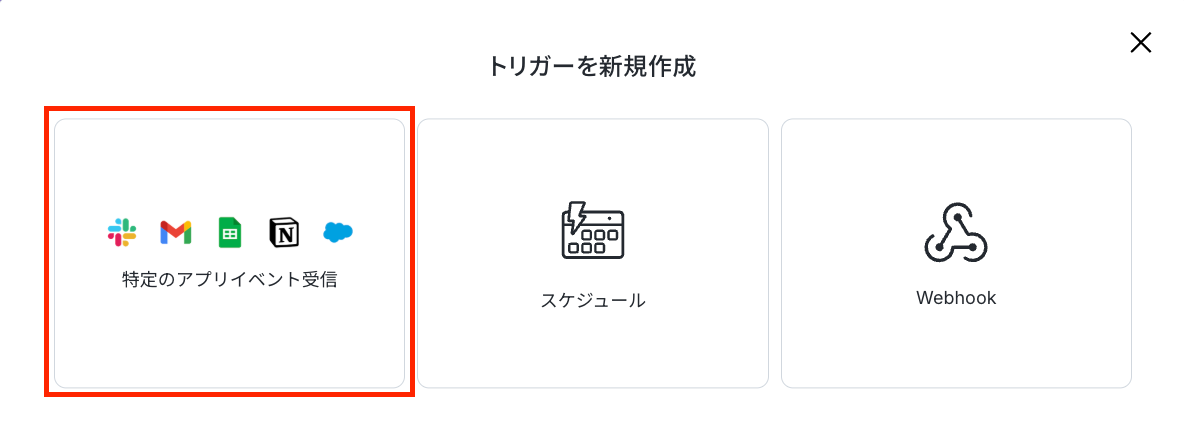
Shopifyで該当のアクションを選択します。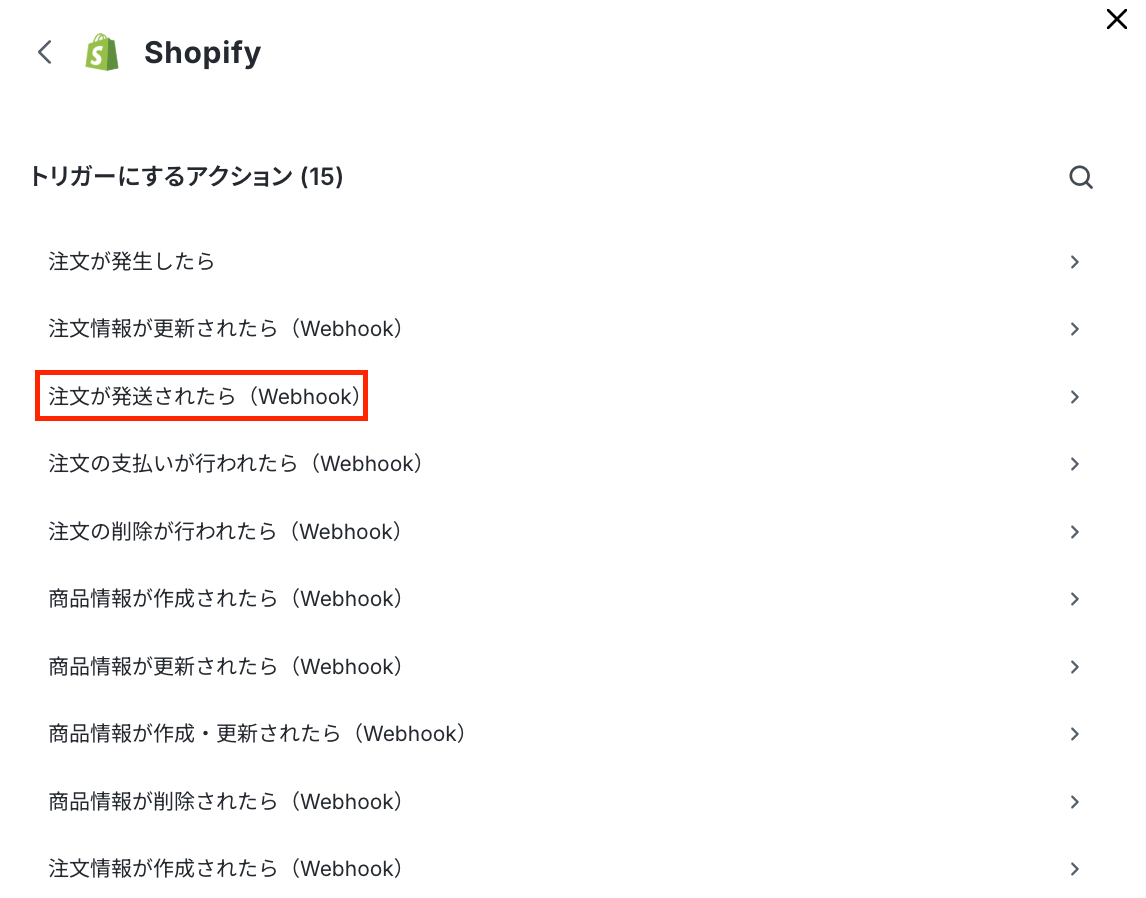
アクションを選択すると【Webhook URL】が表示されるので、Shopify上でWebhookの設定の際に使用してください。
▼Yoomの画面でWebhook URLをコピーします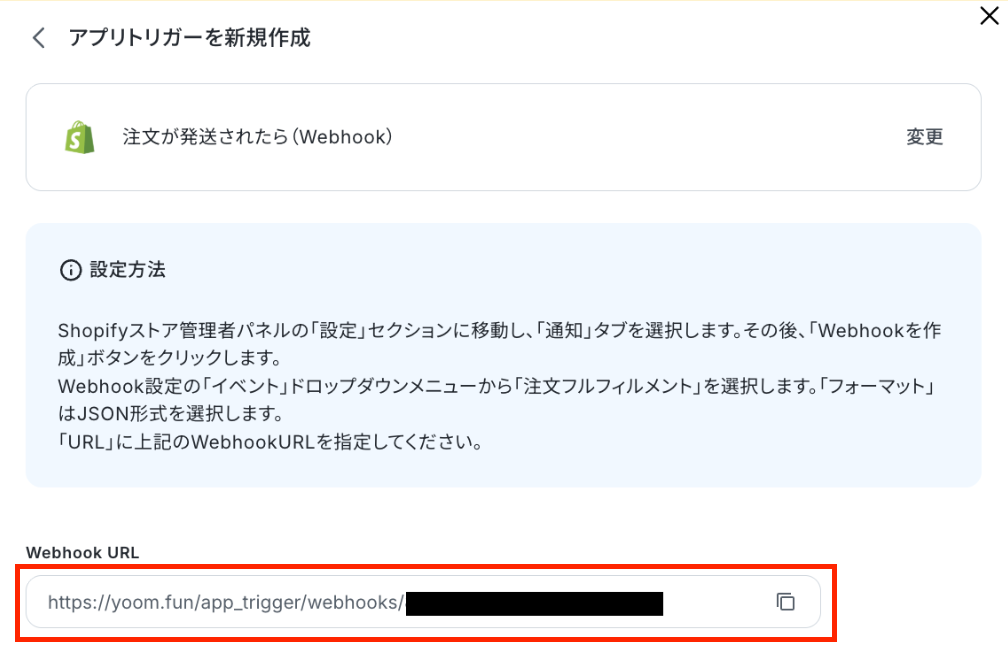
▼ShopifyのWebhook設定画面で設定します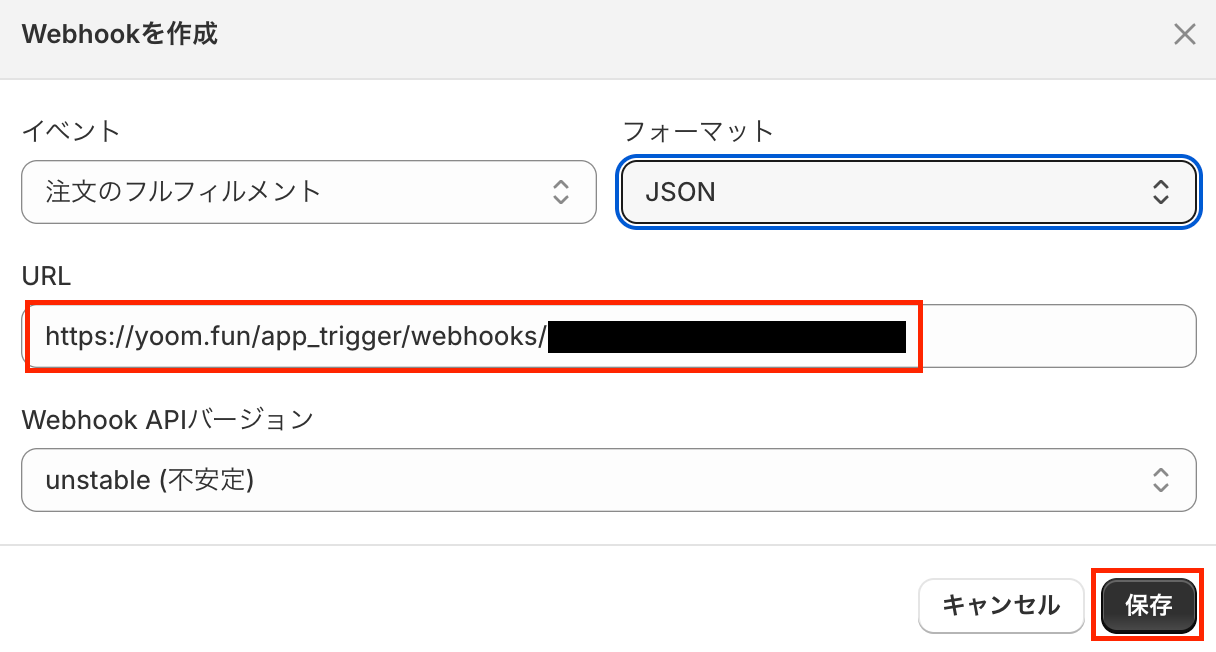
Webhookを登録したらShopifyで実際に商品を発送済みに更新し、接続テストを実行しましょう。
▼Yoomの画面に戻り、接続テストを実行し【次へ】をクリック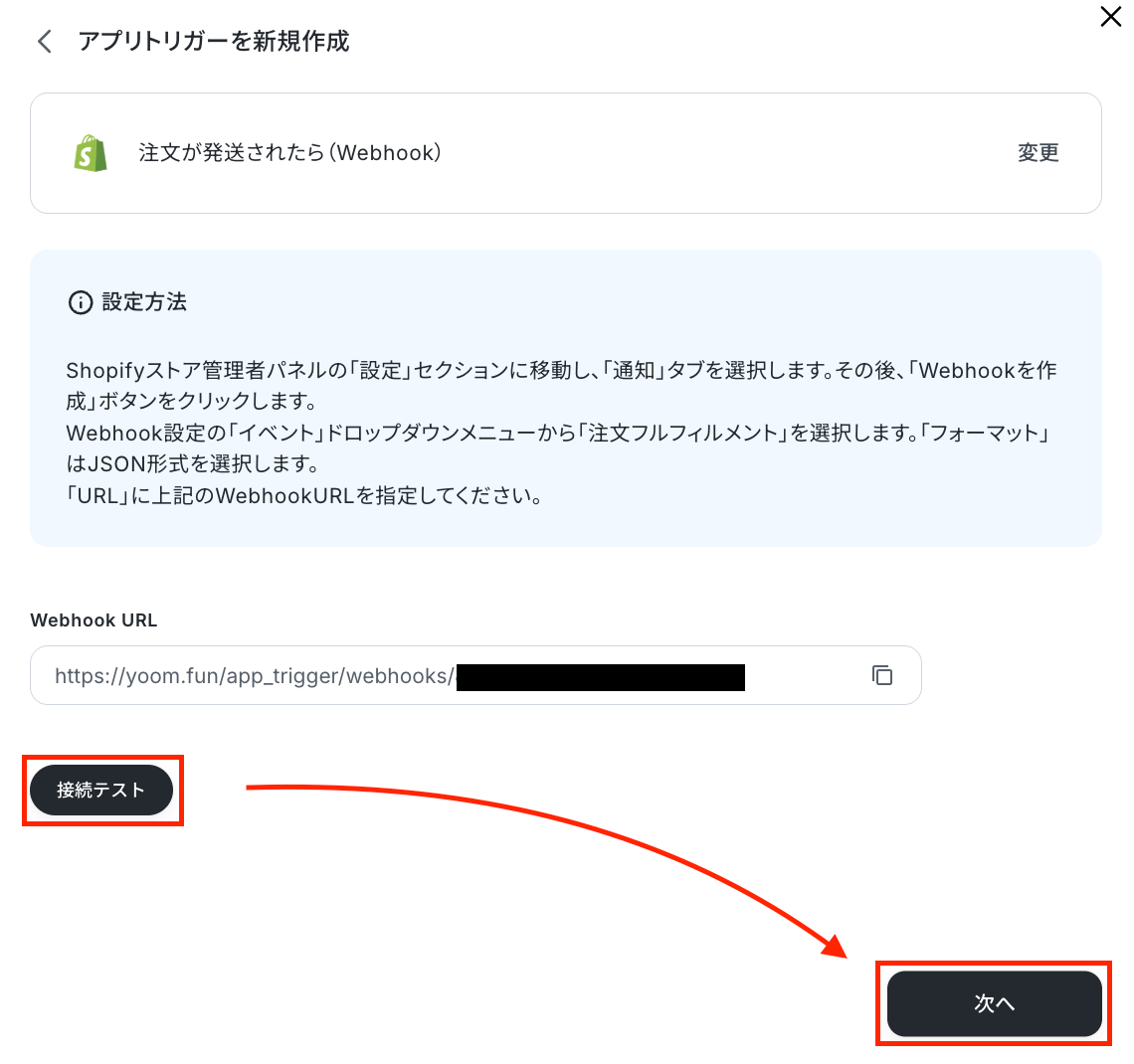
次に、【実行プロンプト】を記入しましょう。
実行プロンプトは、Shopifyで注文発送を起点にAIワーカーで何をしてほしいかを設定します。
今回は、「注文データをトリガーに、顧客情報や商品情報等を参照し最適なおすすめアイテムを選定してください」と入力しています。
【トリガーの有効化】のトグルをONにしたらトリガーの設定が完了です。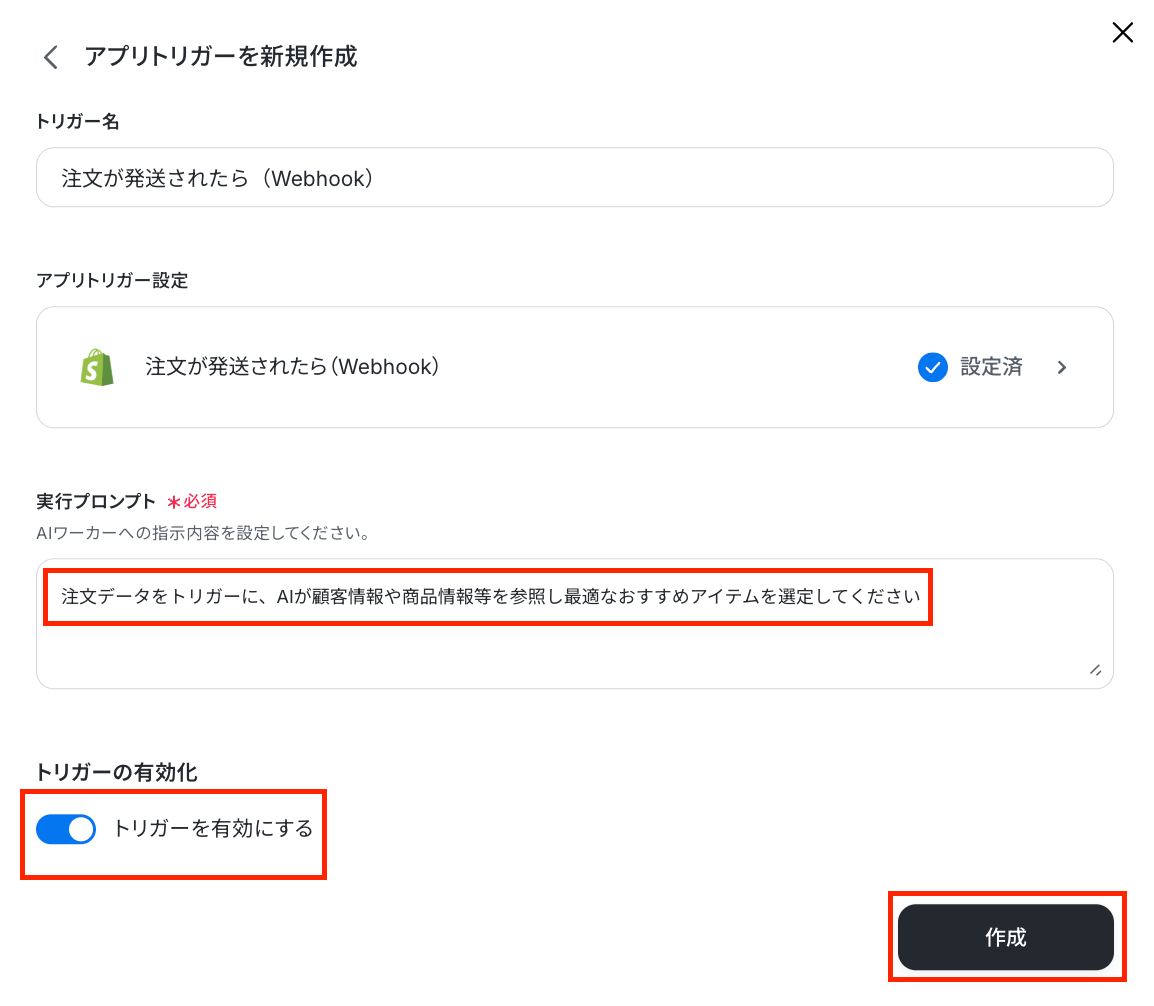
次に、Shopifyから情報を取得して、レコメンドを生成して送信する、という内容にスキルを調整しましょう。
スキルとは、AIワーカーが処理を行うためのマニュアル・手順書のこと。
ここに基本的な処理手順や注意事項を記載しておけば、毎回同じような指示をしなくても、AIワーカーが自ら適切な手順で働いてくれるようになります!
「Shopifyの注文・発送情報・在庫の取得を確認して、Gmailで商品発送の通知とレコメンドを送信したい。スキルを調整して。」とチャットに送信します。
すると以下のようにスキルの修正案を提示してくれました。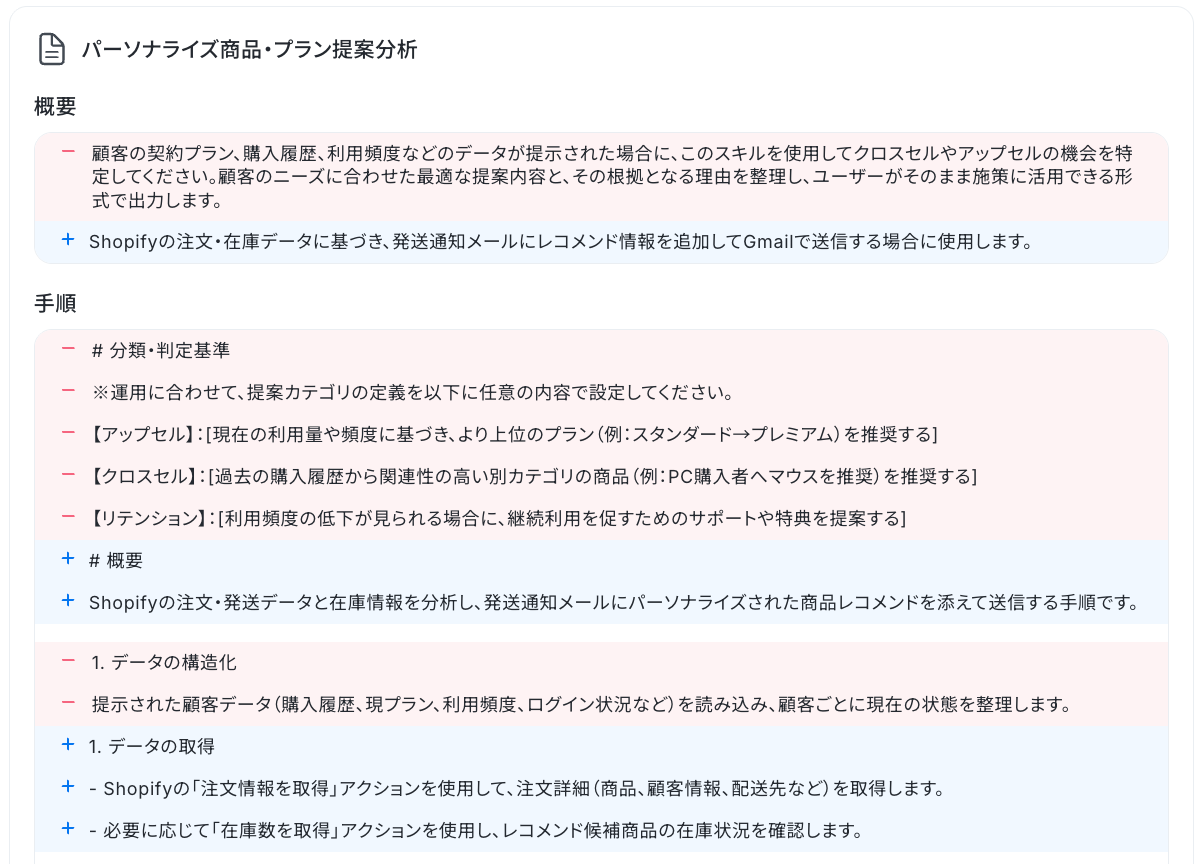
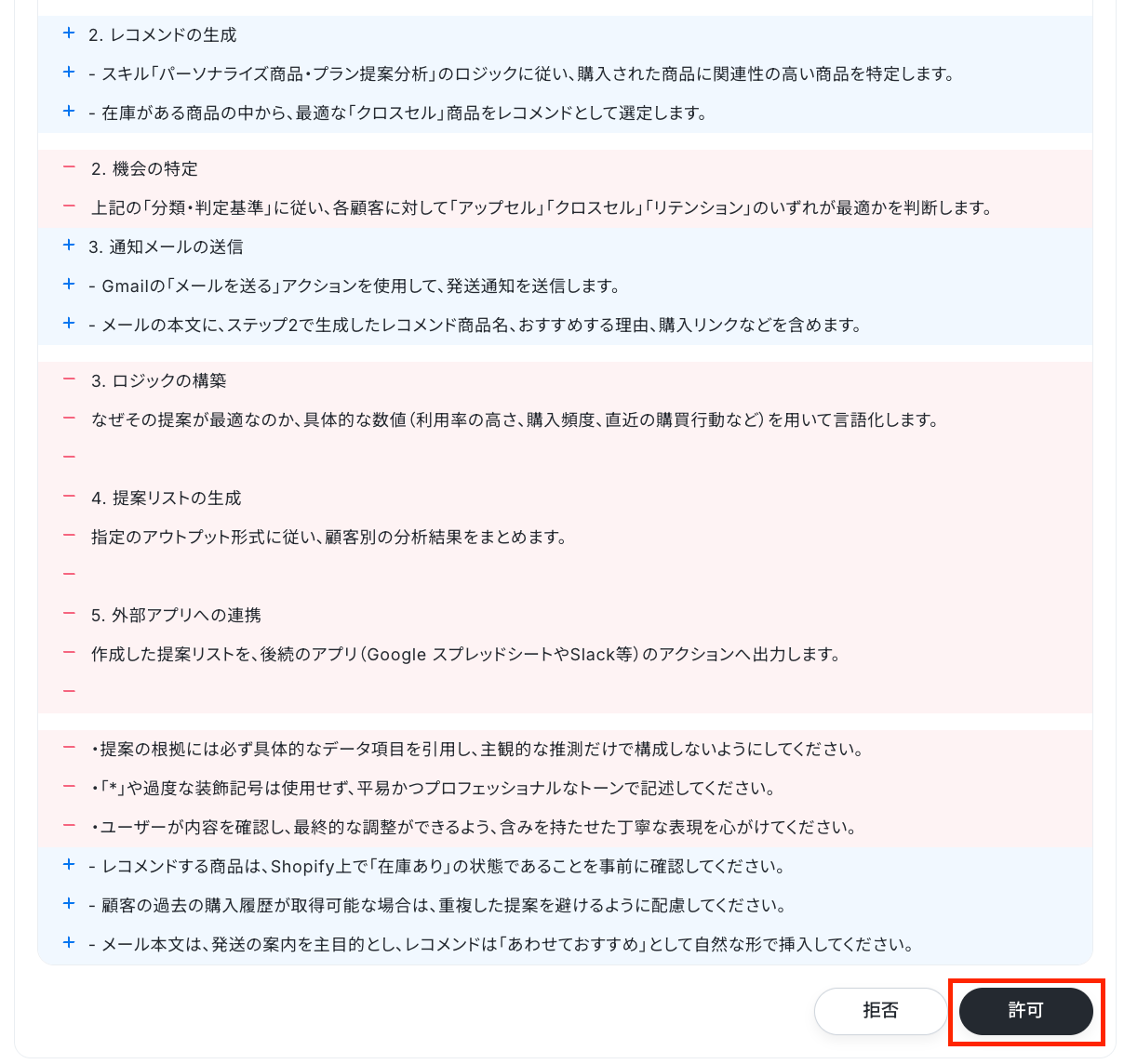
修正内容を確認して、【許可】をクリックします。
数分待つとスキルの更新が完了しました!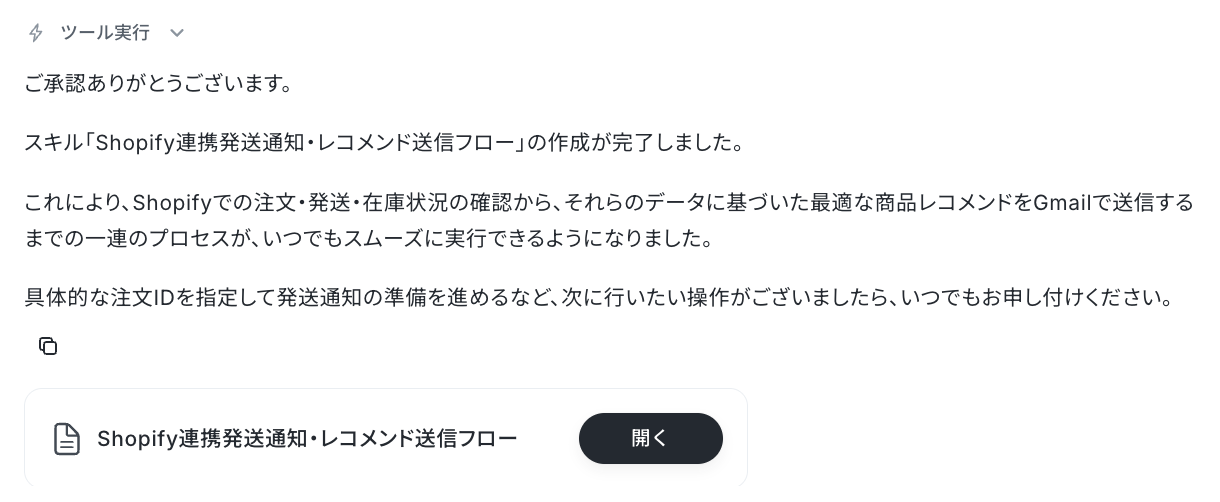
- 在庫切れの商品は進めない
- 必ず2つの商品をおすすめする
- 商品1つについてのレコメンドの理由は30文字程度にする
先ほど同様にチャット画面に条件を送信します。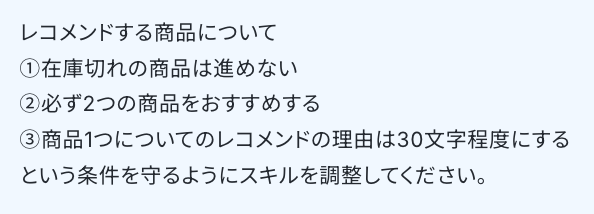
するとAIワーカーがスキルの調整案を提示してくれました。
内容を確認して【許可】をクリックしましょう。これでスキルの調整が完了です。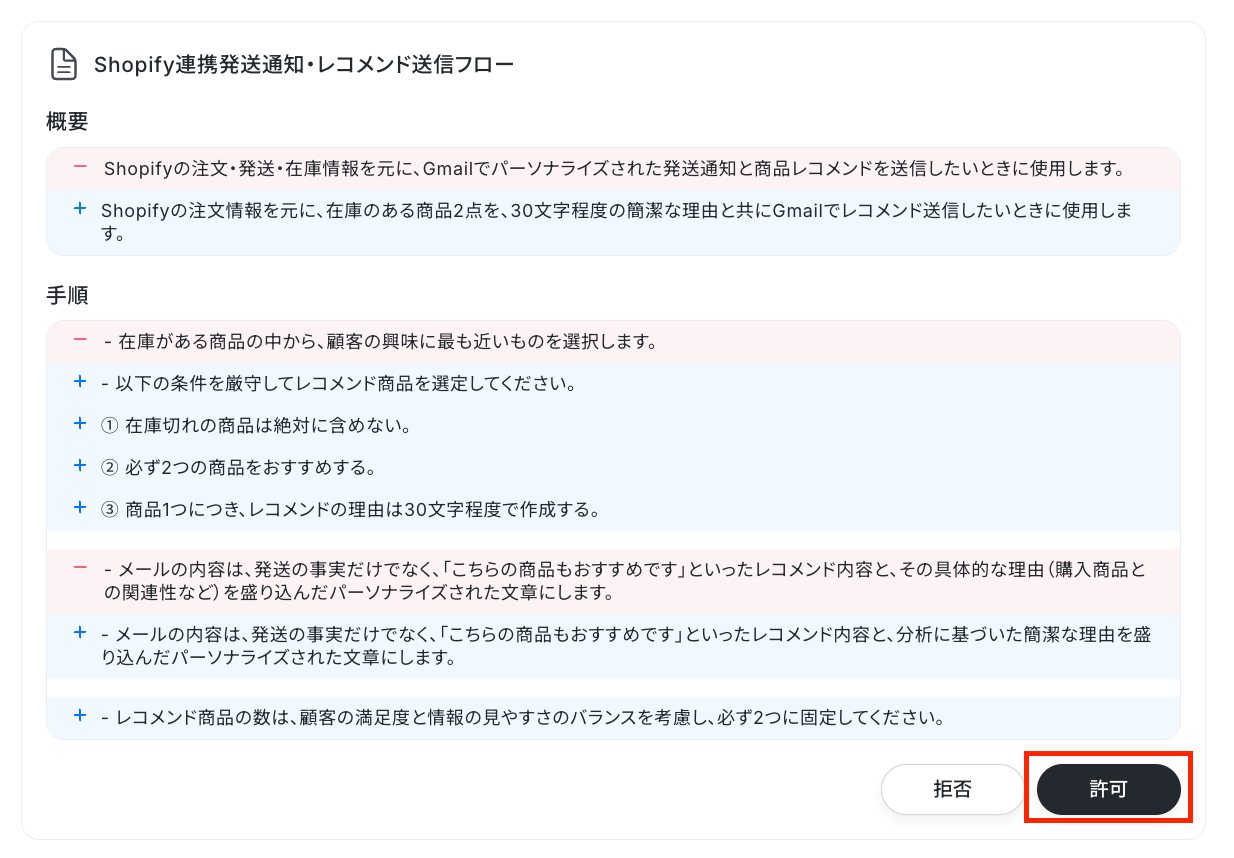
実際に起動してみると、以下のように対応してくれました。
▼AIワーカーのチャット画面に提示された内容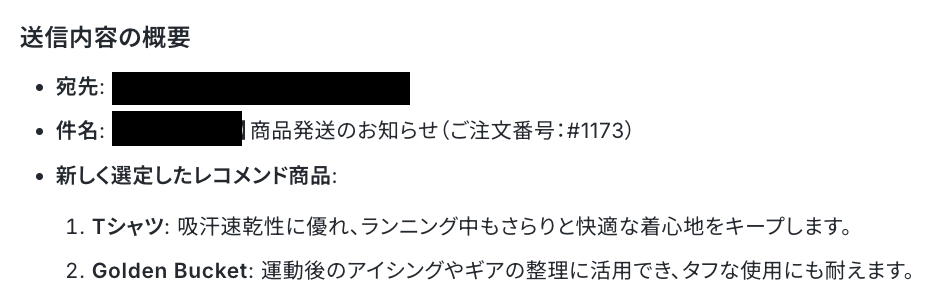
▼実際に送信されたメール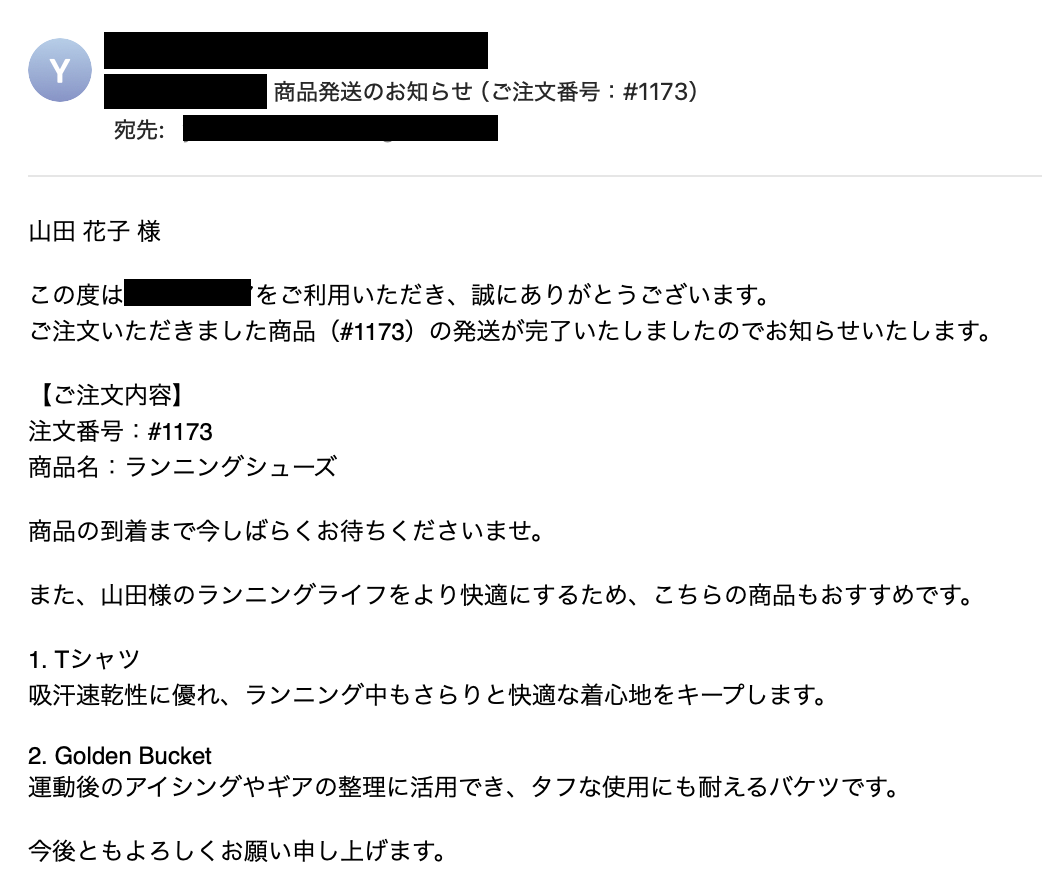
自動でメールの送信まで完了してくれています!すごい!
これまでは決められたルールに基づいてでしかレコメンドを作成できなかったのに、過去の履歴や在庫を確認しててレコメンドを生成し、送信まで完了できました。
例えば他にも、「今月はセール品をおすすめする方針にしよう」という条件変更も簡単にできます。
先ほどのようにチャット画面に「セール品を優先してレコメンドを作成したい。スキルを調整して」と送信してみましょう。
先ほど同様、AIワーカーが提示したスキルの調整案を確認し【許可】をクリックして完了です。
実際に起動してみましょう。
▼AIワーカーのチャット画面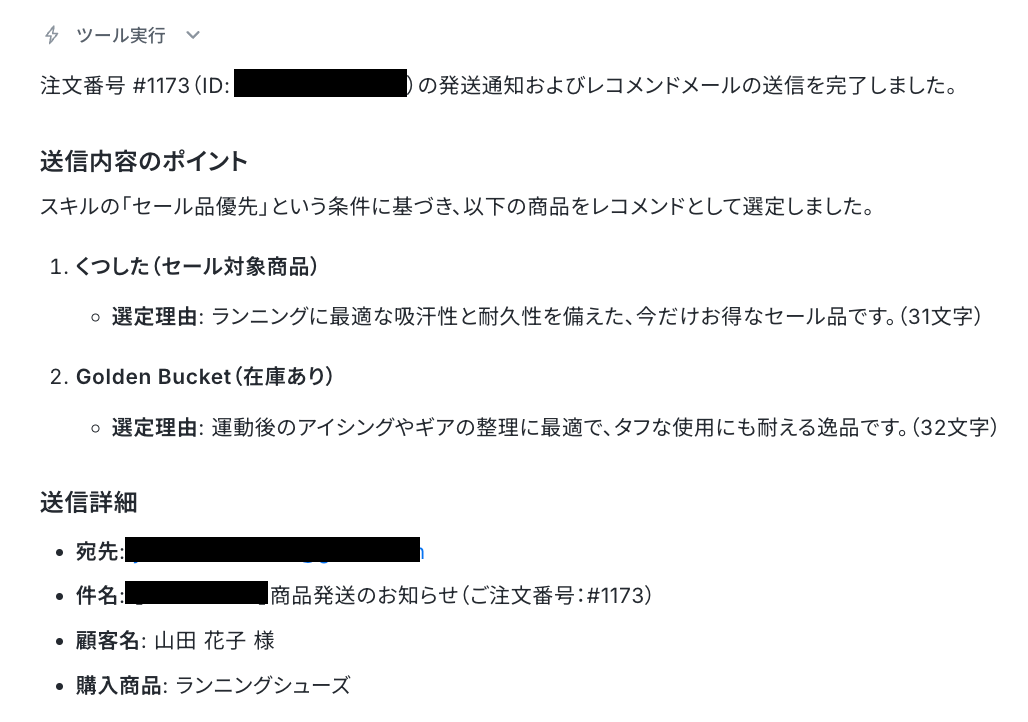
▼送信されたメール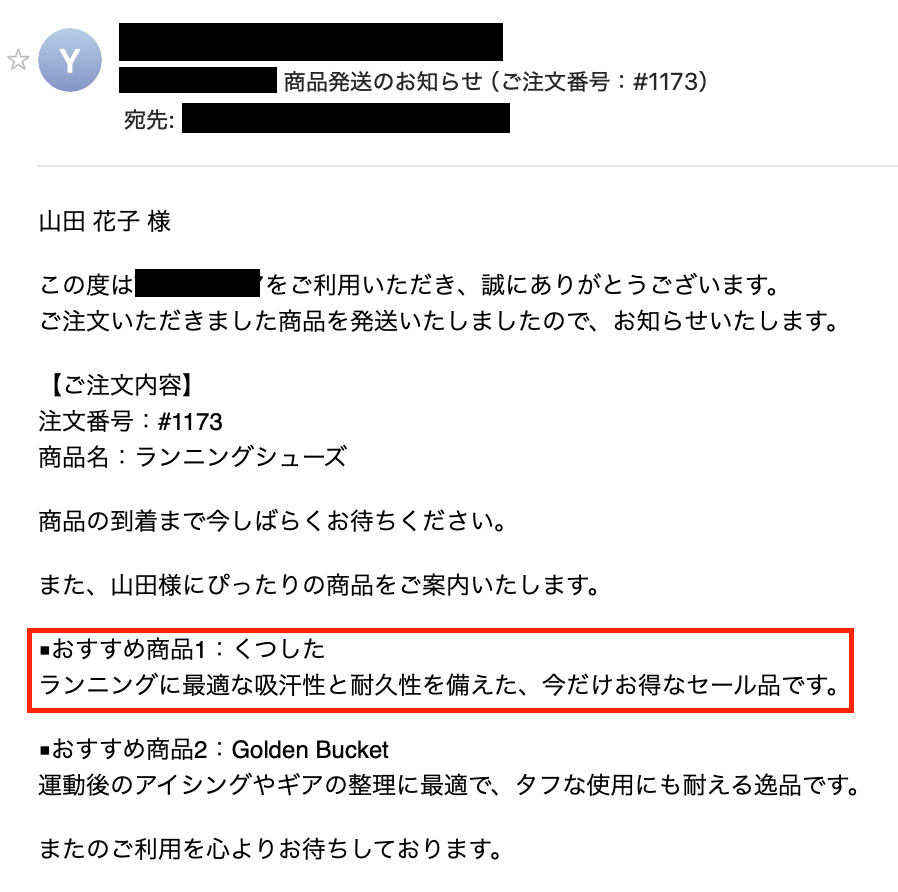
セール品がレコメンドに含まれて生成を行ってくれました!
このように、業務中の急なルール変更やアレンジもチャットに実行したい内容を送信するだけでOK。
自分でスキルを1から書き直す必要はありません!
他にも
「母の日が近いから関連商品をおすすめして」
「在庫が1000を超えているものを優先しておすすめして」
などのルール変更もチャットに送るだけで設定ができてしまいます。
ぜひ、自社の運用に合わせてアレンジをしてみてくださいね。
あなたもYoomのAIワーカーで自動でレコメンド送信してみませんか?
発送完了メールは、購入後の顧客に商品を案内できる貴重な接点です。
YoomのAIワーカーなら、購入内容や商品情報をもとに一人ひとりに合わせたおすすめを発送完了メールに追加でき、購入後のメールを次の購入につながる接点として活用できます。
ぜひYoomのAIワーカーを使って、顧客に合わせたレコメンド送信を自動化してみましょう。
▼レコメンドを自動で生成してくれます!
顧客データを読み込み、アップセル・クロスセル・リテンションのいずれが最適かを自社の判定基準に基づいて判断し、根拠となる数値とともに顧客別の提案リストを作成するAIワーカーです。LTV向上やリテンション施策を効率よく進めたい営業・マーケティング・カスタマーサクセス担当の方におすすめです。
- 「スキル」とは:
- AIワーカーが処理を行うための手順書です。詳しい設定方法は「【AIワーカー】スキル(旧マニュアル)の作成方法」をご参照ください。
- 「使用ツール」とは:
- AIワーカーが処理を行う際に使用するツールです。自社で普段使っているツールをAIに指示するだけで、データの取得先や出力先を自由に組み替えることができます。
- AIワーカーの同時実行数・作成可能なAIワーカー数・利用可能なAIモデルはご契約中のプランによって異なります。
- AIワーカー内でご利用いただけるアプリやオペレーション等はフローボットの利用制限と同様です。
- AIワーカーは、テスト実行でも本番実行と同様にタスクを消費しますのでご注意ください。詳細は「【AIワーカー】タスク実行数の計算方法」をご参照ください。
[Yoomとは]
関連ブログ
▼クロスセル・アップセル提案自動化についての記事はこちら
AIエージェントでECのクロスセル・アップセル提案を自動化する方法
関連動画
▼AIワーカーについての解説動画はこちら
よくあるご質問
Q:Claude CodeとYoomのAIワーカーにはどのような違いがありますか?
A:
Claude Codeは、プログラミングや開発作業に特化した強力なツールです。既存のコードを読み込んで修正したり、複数のファイルをまたいだ開発作業を進めたりするなど、プログラミングを中心としたさまざまな作業をAIに任せられます。
一方でYoomのAIワーカーは、日本語での操作がしやすく、日本のビジネス現場でよく使われている数多くのアプリと連携できるのが大きな強みです。専門的な知識がなくても画面上の操作だけで設定が進められるため、現場の業務をすぐに自動化したい場合には、ぜひYoomのAIワーカーを試してみてください。
Q:AIワーカー内で使用するアプリは、別途連携が必要ですか?
A:
はい、AIワーカー内で使用するツール(アプリ)についてもマイアプリ連携が必要です。AIワーカーが各アプリに正しくアクセスして操作を行うために、あらかじめ連携を済ませておきましょう。基本的な設定方法については、こちらのガイドも参考にしてください。
Q:プランによってAIワーカーの機能に制限はありますか?
A:
はい、AIワーカーの同時実行数、作成可能な数、および利用可能なAIモデルは、ご契約中のプランによって異なります。また、AIワーカー内で利用できるアプリや操作内容などは、通常のフローボットの利用制限に準じます。詳細は料金プランのページでもご確認いただけます。
Q:AIワーカーの「タスク」とは何ですか?また、どのように消費されますか?
A:
タスクとは、AIワーカーが実行する「1つひとつの具体的な作業単位」のことです。例えば、「メールを1通作成する」「領収書を1枚読み取る」といったアクションを実行するたびに、タスクが消費されます。AIワーカーは、私たちが依頼した1つの大きな指示(ジョブ)を完了させるために、内部で複数のタスクを組み合わせて効率よく作業を進めてくれます。詳細は「【AIワーカー】タスク実行数の計算方法」をご参照ください。
Q:AIワーカーの「スキル」とは何ですか?設定のコツはありますか?
A:
スキルとは、AIワーカーに教え込む「専門知識」や「業務ルール」のことです。「見積書を作成する際は必ずこのフォーマットを使う」「この取引先には、必ずこの担当者名を記載する」といった、あなたの会社独自のルールをスキルとして登録できます。 設定のコツは、AIワーカーを「新人のアルバイトさん」だと思って指示を書くことです。専門用語は避け、手順を1、2、3と箇条書きにしたり、具体的なURLやテンプレートを提示したりすることで、AIワーカーの作業精度がぐんと上がります。詳細は「【AIワーカー】スキル(旧マニュアル)の作成方法」をご参照ください。
Q:AIワーカー内で大量のデータを扱う際に気をつけることはありますか?
A:
AIワーカー内で大容量データの取得やループ処理を行うと、タスクを大きく消費する可能性があるのでご注意ください。必要なデータのみを絞り込むなど、タスクの消費を抑えるような工夫を検討してみてください。
Q:AIワーカーとフローボットはどのように使い分ければよいですか?
A:
フローボットとは、普段使っている複数のアプリをつなぎ合わせて、一連の業務の流れ(ワークフロー)を自動化できる仕組みのことです。
例えば、「トレンドを反映したアイデアを3つ作成して」のような柔軟なアイデア生成が必要な場面では「AIワーカー」が最適です。人に話しかけるような感覚で指示を送るだけで、AIが送信内容に合わせて柔軟に回答を生成してくれます。
一方で、処理の内容を細かく・確実に決めたい場面(AIへの任せきりが不安な場合)には「フローボット」がおすすめです。「Slackに送信した内容をGoogle スプレッドシートに書き出す」のように複数のサービスを跨ぐ行動を定義でき、指示した内容を実行します。
さらに、AIワーカーの柔軟性とフローボットの確実性を組み合わせた「ハイブリッド構成」により、柔軟な思考と指示された業務の両立を実現することも可能です。
Q:ShopifyとYoomを連携させる際の注意点はありますか?
A:
ShopifyをYoomで利用するには「マイアプリ登録」が必要です。Shopifyの管理画面からアプリを作成し、APIキーやアクセストークンを取得して設定してください。また、Webhookトリガーを使用する場合は、Shopify側で特定のイベント(注文作成など)が発生した際に、正しく通知が飛ぶよう設定されているかを確認することが大切です。
Q:AIに自社の機密情報を渡しても学習に使われませんか?
A:
ご安心ください。YoomのAI機能は、入力したデータがAIの学習に利用されない仕組みになっています。セキュリティ基盤も強固であり、大切な機密情報を扱うビジネスシーンでも安心してご利用いただけます。
Q:Shopifyの発送完了通知をAIワーカーで送信する場合、注意点はありますか?
A:
はい、Shopify側の設定を事前にご確認ください。Shopify上の設定で自動送信できる発送完了通知が有効になっている場合、YoomのAIワーカーからも送信を行うと、お客様にメールが二重で送信されてしまう可能性があります。AIワーカーで発送通知を自動化する際は、Shopify側の通知設定をオフにするなど、送信元を一つに絞るように調整しましょう。
Q:AIワーカーに「スキルを調整してほしい」と伝えても、新しく作り直されてしまうのはなぜですか?
A:
AIワーカーに曖昧な指示で「調整して」と伝えると、現在の設定を活かすよりも「新しい要望に基づいた最適なスキルをゼロから作り直すほうが確実」と判断され、新規作成が行われることがあります。 現在の設定をベースに一部だけ変更・追加したい場合は、具体的に「今のスキルの〜〜の部分だけを、〇〇というルールに変えてください」のように、変更したい箇所を特定して具体的に指示を出してみてください。そうすることで、既存のスキルを上手に調整(アップデート)できるようになります。
プログラミング知識なしで手軽に構築できます。










