










・
申請処理を効率化!自治体向けAIエージェントの活用方法と自動化へのステップ

自治体でのAI活用といえば、議事録作成や問い合わせチャットボット、庁内検索などが注目されがちですが、実は現場が最も疲弊しているのは「紙やPDFで届く申請書の目視チェックと手入力」ではないでしょうか。
せっかくkintoneなどの台帳システムを導入したのに、結局PDFを見ながら情報を転記していませんか?
本記事では、こうした申請処理業務の負担を軽減し、より本質的な業務に集中できる環境をつくるための「AIエージェント」活用方法や、業務を効率化するための導入ステップについて解説します。
とにかく早く試したい方へ
まずは実際にどのようなことができるのか、Yoomで提供しているテンプレートをご紹介します。
気になるものがあれば、ぜひ実際の画面で設定を体験してみてください!
AIエージェントをまず試したい方はこちら
アップロードした申請書PDFから情報を抽出し、不備の有無を確認して台帳登録用のデータ案を作成します。

 自治体申請受付サポーター
自治体で受け付けた申請書PDFから情報を抽出し、不備の確認やkintoneへの登録案作成を行うAIワーカーです。書類内容のチェックから台帳登録の準備までを自動化することで、事務作業の効率化と転記ミスや確認漏れを抑制を同時に実現します。膨大な申請書類の審査や手入力作業の負担を軽減したい自治体職員の方におすすめです。
試してみる
■概要
自治体や行政の窓口では、提出される申請書の内容確認やデータベースへの登録作業が日々発生し、それらの業務に多くの時間と労力が費やされています。手書きやPDFで提出される申請書は、内容の転記ミスや形式不備のチェック漏れが発生しやすく、職員の方々の心理的な負担も少なくありません。このAIワーカーは、道路占用許可申請書などの申請書PDFから必要な情報を抽出し、自治体の運用ルールやチェック基準に基づいた不備確認を自ら判断して実行します。不備がある場合には丁寧な修正依頼案を作成し、問題がない場合にはkintoneへの登録案を提示することで、事務作業の正確性と効率性を両立します。
■このAIワーカーをおすすめする方- 道路占用許可申請などの複雑な書類審査を、正確かつ効率的に進めたいと考えている自治体や公共機関の事務担当者の方
- 申請書のPDFからのデータ転記や、kintoneへの入力作業に多くの時間を費やしており、事務負担を軽減したいチームリーダーの方
- 書類不備のチェック基準を標準化し、申請者への案内を丁寧かつ円滑に行いたいと考えている部門の責任者の方
■AIワーカー設定の流れ- AIワーカーの「名前」や「役割」などの基本設定を行い、事務スタッフとしての立ち振る舞いを定義します。
- AIワーカー内で使用するkintoneをYoomとマイアプリ連携し、レコード登録などのアクションを設定します。普段お使いの他のデータベースアプリに変更することも可能です。
- AIワーカーへの指示書である「スキル」を、自治体独自の運用ルールや審査基準に合わせて作成・編集します。
■このAIワーカーのカスタムポイント- スキル内の「# 抽出・判定基準」にある「【対象の書類名】」などを変更することで、道路占用許可申請書以外にも様々な申請業務に応用できます。さらに「【チェック基準】」という項目に、「必須項目が未記入でないか、占用開始日が終了日より前か、占用期間が指定範囲内か」のように自治体の運用ルールに合わせたチェック項目を追加することで、AIが設定した基準をより正確に理解し、不備判定の精度を高められます。
- スキル内の「# 使用するkintone」という項目を、利用しているkintoneアプリに合わせてフィールドコードやアプリIDを調整することで、既存の台帳管理システムに即した形でデータを蓄積できます。
■注意事項- kintoneとYoomを連携してください。
- kintoneはミニプラン以上でご利用いただけるアプリとなっております。フリープラン・パーソナルプランの場合は設定しているフローボットのオペレーションやデータコネクトはエラーとなりますので、ご注意ください。
- パーソナルプラン・ミニプラン・チームプラン・サクセスプランなどの有料プランは、2週間の無料トライアルを行うことが可能です。無料トライアル中には制限対象のアプリや機能(オペレーション)を使用することができます。詳しくは、料金プランのページをご参照ください。
- ダウンロード可能なファイル容量は最大300MBまでです。アプリの仕様によっては300MB未満になる可能性があるので、ご注意ください。
- トリガー、各オペレーションでの取り扱い可能なファイル容量の詳細は「ファイルの容量制限について」をご参照ください。
- AIワーカーの基本設定は「【AIワーカー】基本的な設定方法」をご参照ください。
- AIワーカーの同時実行数・作成可能なAIワーカー数・利用可能なAIモデルはご契約中のプランによって異なります。
- AIワーカー内でご利用いただけるアプリやオペレーション等はフローボットの利用制限と同様です。
- AIワーカーは、テスト実行でも本番実行と同様にタスクを消費しますのでご注意ください。詳細は「【AIワーカー】タスク実行数の計算方法」をご参照ください。
- AIワーカーはスキルを詳細に設定することで適切な処理を実行しやすくなります。詳細は「【AIワーカー】スキル(旧マニュアル)の作成方法」をご参照ください。
自治体で受け付けた申請書PDFから情報を抽出し、不備の確認やkintoneへの登録案作成を行うAIワーカーです。書類内容のチェックから台帳登録の準備までを自動化することで、事務作業の効率化と転記ミスや確認漏れを抑制を同時に実現します。膨大な申請書類の審査や手入力作業の負担を軽減したい自治体職員の方におすすめです。
自治体や行政の窓口では、提出される申請書の内容確認やデータベースへの登録作業が日々発生し、それらの業務に多くの時間と労力が費やされています。手書きやPDFで提出される申請書は、内容の転記ミスや形式不備のチェック漏れが発生しやすく、職員の方々の心理的な負担も少なくありません。
- 道路占用許可申請などの複雑な書類審査を、正確かつ効率的に進めたいと考えている自治体や公共機関の事務担当者の方
- 申請書のPDFからのデータ転記や、kintoneへの入力作業に多くの時間を費やしており、事務負担を軽減したいチームリーダーの方
- 書類不備のチェック基準を標準化し、申請者への案内を丁寧かつ円滑に行いたいと考えている部門の責任者の方
- AIワーカーの「名前」や「役割」などの基本設定を行い、事務スタッフとしての立ち振る舞いを定義します。
- AIワーカー内で使用するkintoneをYoomとマイアプリ連携し、レコード登録などのアクションを設定します。普段お使いの他のデータベースアプリに変更することも可能です。
- AIワーカーへの指示書である「スキル」を、自治体独自の運用ルールや審査基準に合わせて作成・編集します。
- スキル内の「# 抽出・判定基準」にある「【対象の書類名】」などを変更することで、道路占用許可申請書以外にも様々な申請業務に応用できます。さらに「【チェック基準】」という項目に、「必須項目が未記入でないか、占用開始日が終了日より前か、占用期間が指定範囲内か」のように自治体の運用ルールに合わせたチェック項目を追加することで、AIが設定した基準をより正確に理解し、不備判定の精度を高められます。
- スキル内の「# 使用するkintone」という項目を、利用しているkintoneアプリに合わせてフィールドコードやアプリIDを調整することで、既存の台帳管理システムに即した形でデータを蓄積できます。
- kintoneとYoomを連携してください。
- kintoneはミニプラン以上でご利用いただけるアプリとなっております。フリープラン・パーソナルプランの場合は設定しているフローボットのオペレーションやデータコネクトはエラーとなりますので、ご注意ください。
- パーソナルプラン・ミニプラン・チームプラン・サクセスプランなどの有料プランは、2週間の無料トライアルを行うことが可能です。無料トライアル中には制限対象のアプリや機能(オペレーション)を使用することができます。詳しくは、料金プランのページをご参照ください。
- ダウンロード可能なファイル容量は最大300MBまでです。アプリの仕様によっては300MB未満になる可能性があるので、ご注意ください。
- トリガー、各オペレーションでの取り扱い可能なファイル容量の詳細は「ファイルの容量制限について」をご参照ください。
- AIワーカーの基本設定は「【AIワーカー】基本的な設定方法」をご参照ください。
- AIワーカーの同時実行数・作成可能なAIワーカー数・利用可能なAIモデルはご契約中のプランによって異なります。
- AIワーカー内でご利用いただけるアプリやオペレーション等はフローボットの利用制限と同様です。
- AIワーカーは、テスト実行でも本番実行と同様にタスクを消費しますのでご注意ください。詳細は「【AIワーカー】タスク実行数の計算方法」をご参照ください。
- AIワーカーはスキルを詳細に設定することで適切な処理を実行しやすくなります。詳細は「【AIワーカー】スキル(旧マニュアル)の作成方法」をご参照ください。
業務フローを丸ごと自動化したい方はこちら
Outlookで申請書を受信した際にAIワーカーで解析し、kintoneへの登録とMicrosoft Teamsへの通知を自動で行うフローボットです。
■概要自治体で事業者などからメールで届く申請書の処理において、手動での内容確認やシステムへの登録に負担を感じていませんか?
特にPDFなどのファイルが添付された申請書類は、目視による不備確認やデータの転記作業が必要となり、入力ミスや処理の遅延が発生しやすい課題があります。
このワークフローを活用すれば、Outlookで特定の件名のメールを受信した際、添付された申請書PDFからAIワーカーが自動でデータを抽出したうえで、不備確認や判定結果をもとにkintoneへ登録し、Microsoft Teamsでの通知までをシームレスに行うことができます。これにより、事務局の業務負荷を軽減し、迅速で正確な申請処理を実現します。
■このテンプレートをおすすめする方- 大量に届くメール申請の処理を効率化し、自治体や行政機関でメール申請の処理を効率化したい担当者の方
- PDF書類からのデータ転記による登録ミスや漏れを防ぎ、データベースの正確性を維持したい管理責任者の方
- 外出先や別作業中でも、申請の登録状況や不備の有無をMicrosoft Teamsで迅速に把握したいチームリーダーの方
■このテンプレートを使うメリット- AIワーカーが申請書類の内容を自動で判定するため、人の手による不備確認の時間を短縮し、業務のスピードを向上させます。
- 抽出したデータをkintoneへ自動登録することで、手作業によるヒューマンエラーのリスクを抑え、精度の高いデータ管理が可能になります。
■フローボットの流れ- はじめに、Outlook、kintone、Microsoft TeamsをYoomと連携します
- 次に、トリガーで、Outlookを選択し、「特定の件名のメールを受信したら」というアクションを設定します
- 次に、オペレーションで、条件分岐を用いて添付ファイルがあるか判定します
- 最後に、オペレーションで、AIワーカーを用いて「申請書PDFからデータを抽出し、内容を判定して登録と通知を行う」ためのスキルを作成します。この際、kintoneとMicrosoft Teamsのアクションを使用ツールとして設定します
※「トリガー」:フロー起動のきっかけとなるアクション、「オペレーション」:トリガー起動後、フロー内で処理を行うアクション
■このワークフローのカスタムポイント- Outlookのトリガー設定で、対象とするメールの件名や抽出したい添付ファイルの条件を業務に合わせて調整してください。
- AIワーカーの指示内容(スキル)をカスタマイズすることで、特定の申請項目に対する不備チェックのルールを詳細に設定できます。
- kintoneの登録先アプリや、Microsoft Teamsで通知を送るチャネルを、組織の運用フローに合わせて変更してください。
■注意事項- Outlook、kintone、Microsoft TeamsのそれぞれとYoomを連携してください。AIワーカー内で使用するツール(アプリ)についてもマイアプリ連携が必要です。
- Microsoft365(旧Office365)には、家庭向けプランと一般法人向けプラン(Microsoft365 Business)があり、一般法人向けプランに加入していない場合には認証に失敗する可能性があります。
- 分岐はパーソナルプラン以上のプランでご利用いただける機能(オペレーション)となっております。フリープランの場合は設定しているフローボットのオペレーションはエラーとなりますので、ご注意ください。
- パーソナルプラン・ミニプラン・チームプラン・サクセスプランなどの有料プランは、2週間の無料トライアルを行うことが可能です。無料トライアル中には制限対象のアプリや機能(オペレーション)を使用することができます。詳しくは、料金プランのページをご参照ください。
- トリガーは5分、10分、15分、30分、60分の間隔で起動間隔を選択できます。
- プランによって最短の起動間隔が異なりますので、ご注意ください。
- AIワーカーの基本設定は「【AIワーカー】基本的な設定方法」をご参照ください。
- AIワーカーの同時実行数・作成可能なAIワーカー数・利用可能なAIモデルはご契約中のプランによって異なります。
- AIワーカー内でご利用いただけるアプリやオペレーション等はフローボットの利用制限と同様です。
- AIワーカーは、テスト実行でも本番実行と同様にタスクを消費しますのでご注意ください。詳細は「【AIワーカー】タスク実行数の計算方法」ご参照ください。
- AIワーカーはスキルを詳細に設定することで適切な処理を実行しやすくなります。詳細は「【AIワーカー】スキル(旧マニュアル)の作成方法」をご参照ください。

特にPDFなどのファイルが添付された申請書類は、目視による不備確認やデータの転記作業が必要となり、入力ミスや処理の遅延が発生しやすい課題があります。
このワークフローを活用すれば、Outlookで特定の件名のメールを受信した際、添付された申請書PDFからAIワーカーが自動でデータを抽出したうえで、不備確認や判定結果をもとにkintoneへ登録し、Microsoft Teamsでの通知までをシームレスに行うことができます。これにより、事務局の業務負荷を軽減し、迅速で正確な申請処理を実現します。
- 大量に届くメール申請の処理を効率化し、自治体や行政機関でメール申請の処理を効率化したい担当者の方
- PDF書類からのデータ転記による登録ミスや漏れを防ぎ、データベースの正確性を維持したい管理責任者の方
- 外出先や別作業中でも、申請の登録状況や不備の有無をMicrosoft Teamsで迅速に把握したいチームリーダーの方
- AIワーカーが申請書類の内容を自動で判定するため、人の手による不備確認の時間を短縮し、業務のスピードを向上させます。
- 抽出したデータをkintoneへ自動登録することで、手作業によるヒューマンエラーのリスクを抑え、精度の高いデータ管理が可能になります。
- はじめに、Outlook、kintone、Microsoft TeamsをYoomと連携します
- 次に、トリガーで、Outlookを選択し、「特定の件名のメールを受信したら」というアクションを設定します
- 次に、オペレーションで、条件分岐を用いて添付ファイルがあるか判定します
- 最後に、オペレーションで、AIワーカーを用いて「申請書PDFからデータを抽出し、内容を判定して登録と通知を行う」ためのスキルを作成します。この際、kintoneとMicrosoft Teamsのアクションを使用ツールとして設定します
- Outlookのトリガー設定で、対象とするメールの件名や抽出したい添付ファイルの条件を業務に合わせて調整してください。
- AIワーカーの指示内容(スキル)をカスタマイズすることで、特定の申請項目に対する不備チェックのルールを詳細に設定できます。
- kintoneの登録先アプリや、Microsoft Teamsで通知を送るチャネルを、組織の運用フローに合わせて変更してください。
- Outlook、kintone、Microsoft TeamsのそれぞれとYoomを連携してください。AIワーカー内で使用するツール(アプリ)についてもマイアプリ連携が必要です。
- Microsoft365(旧Office365)には、家庭向けプランと一般法人向けプラン(Microsoft365 Business)があり、一般法人向けプランに加入していない場合には認証に失敗する可能性があります。
- 分岐はパーソナルプラン以上のプランでご利用いただける機能(オペレーション)となっております。フリープランの場合は設定しているフローボットのオペレーションはエラーとなりますので、ご注意ください。
- パーソナルプラン・ミニプラン・チームプラン・サクセスプランなどの有料プランは、2週間の無料トライアルを行うことが可能です。無料トライアル中には制限対象のアプリや機能(オペレーション)を使用することができます。詳しくは、料金プランのページをご参照ください。
- トリガーは5分、10分、15分、30分、60分の間隔で起動間隔を選択できます。
- プランによって最短の起動間隔が異なりますので、ご注意ください。
- AIワーカーの基本設定は「【AIワーカー】基本的な設定方法」をご参照ください。
- AIワーカーの同時実行数・作成可能なAIワーカー数・利用可能なAIモデルはご契約中のプランによって異なります。
- AIワーカー内でご利用いただけるアプリやオペレーション等はフローボットの利用制限と同様です。
- AIワーカーは、テスト実行でも本番実行と同様にタスクを消費しますのでご注意ください。詳細は「【AIワーカー】タスク実行数の計算方法」ご参照ください。
- AIワーカーはスキルを詳細に設定することで適切な処理を実行しやすくなります。詳細は「【AIワーカー】スキル(旧マニュアル)の作成方法」をご参照ください。
申請処理をAIエージェントで自動化するメリット
自治体の窓口や担当部署では、日々大量の申請書が寄せられます。
これらの申請処理業務をAIエージェントで効率化することには、単なる作業時間の短縮にとどまらない多くのメリットがあります!
1.転記ミスや確認漏れの防止
人が目視でPDFの内容を確認し、別のシステムへ手入力する作業は、どれほど注意していても入力ミスや確認漏れが起こりやすくなります。
AIエージェントを活用して必要な情報を自動抽出することで、人為的なエラーを減らし、データの正確性を高めることにつながります。
2.申請内容の抽出・チェックによる負担軽減
申請書の内容を確認し、必須項目が埋まっているかを確認する「一次判定」は手間のかかる作業ではないでしょうか?
AIエージェントにあらかじめ条件を指示しておくことで、PDFからの情報抽出だけでなく「書類に不備がないか」のチェックまで任せられるようになり、担当者の業務負担を軽減できます。
3.住民対応や判断が必要な業務に集中できる体制の構築
定型的な転記やチェック作業をAIエージェントに任せることで、生み出された時間をより重要な業務に充てられます。
複雑な事情を抱える住民への丁寧な対応や、個別判断が求められるイレギュラーな申請の審査など、本来職員が判断や対応を行うべき業務に集中できる環境が整いやすくなります。
申請受付担当のAIワーカーを作ってみよう
いきなりすべての業務を自動化しようとすると、ハードルが高く感じられるかもしれません。
そこでおすすめなのが、YoomのAIワーカー単体を使ったスモールスタートです。
まずは「AIが回答を提示し、人間がチェックしてからデータベースへ反映する」という半自動の運用から始めることで、現場の不安を払拭しながら導入を進められますよ!
※今回連携するアプリの公式サイト:kintone
[Yoomとは]
▼ 【最新版】 5分でわかる!はじめてのYoomガイド【Yoom/AIワーカー/フローボット】
AIワーカー設定の全体像
YoomのAIワーカーは、以下の手順で簡単に設定を進められます。
1.テンプレートをコピーする
2. 基本設定を入力する
3. スキル設定
4. 使用ツールを設定する
5. チャットでテスト送信してみる
ステップ1:AIワーカーをコピー
まずは、下のAIワーカーのテンプレートをコピーして、自分のワークスペースに追加してみてください!
自治体申請受付サポーター
自治体で受け付けた申請書PDFから情報を抽出し、不備の確認やkintoneへの登録案作成を行うAIワーカーです。書類内容のチェックから台帳登録の準備までを自動化することで、事務作業の効率化と転記ミスや確認漏れを抑制を同時に実現します。膨大な申請書類の審査や手入力作業の負担を軽減したい自治体職員の方におすすめです。
試してみる
■概要
自治体や行政の窓口では、提出される申請書の内容確認やデータベースへの登録作業が日々発生し、それらの業務に多くの時間と労力が費やされています。手書きやPDFで提出される申請書は、内容の転記ミスや形式不備のチェック漏れが発生しやすく、職員の方々の心理的な負担も少なくありません。このAIワーカーは、道路占用許可申請書などの申請書PDFから必要な情報を抽出し、自治体の運用ルールやチェック基準に基づいた不備確認を自ら判断して実行します。不備がある場合には丁寧な修正依頼案を作成し、問題がない場合にはkintoneへの登録案を提示することで、事務作業の正確性と効率性を両立します。
■このAIワーカーをおすすめする方- 道路占用許可申請などの複雑な書類審査を、正確かつ効率的に進めたいと考えている自治体や公共機関の事務担当者の方
- 申請書のPDFからのデータ転記や、kintoneへの入力作業に多くの時間を費やしており、事務負担を軽減したいチームリーダーの方
- 書類不備のチェック基準を標準化し、申請者への案内を丁寧かつ円滑に行いたいと考えている部門の責任者の方
■AIワーカー設定の流れ- AIワーカーの「名前」や「役割」などの基本設定を行い、事務スタッフとしての立ち振る舞いを定義します。
- AIワーカー内で使用するkintoneをYoomとマイアプリ連携し、レコード登録などのアクションを設定します。普段お使いの他のデータベースアプリに変更することも可能です。
- AIワーカーへの指示書である「スキル」を、自治体独自の運用ルールや審査基準に合わせて作成・編集します。
■このAIワーカーのカスタムポイント- スキル内の「# 抽出・判定基準」にある「【対象の書類名】」などを変更することで、道路占用許可申請書以外にも様々な申請業務に応用できます。さらに「【チェック基準】」という項目に、「必須項目が未記入でないか、占用開始日が終了日より前か、占用期間が指定範囲内か」のように自治体の運用ルールに合わせたチェック項目を追加することで、AIが設定した基準をより正確に理解し、不備判定の精度を高められます。
- スキル内の「# 使用するkintone」という項目を、利用しているkintoneアプリに合わせてフィールドコードやアプリIDを調整することで、既存の台帳管理システムに即した形でデータを蓄積できます。
■注意事項- kintoneとYoomを連携してください。
- kintoneはミニプラン以上でご利用いただけるアプリとなっております。フリープラン・パーソナルプランの場合は設定しているフローボットのオペレーションやデータコネクトはエラーとなりますので、ご注意ください。
- パーソナルプラン・ミニプラン・チームプラン・サクセスプランなどの有料プランは、2週間の無料トライアルを行うことが可能です。無料トライアル中には制限対象のアプリや機能(オペレーション)を使用することができます。詳しくは、料金プランのページをご参照ください。
- ダウンロード可能なファイル容量は最大300MBまでです。アプリの仕様によっては300MB未満になる可能性があるので、ご注意ください。
- トリガー、各オペレーションでの取り扱い可能なファイル容量の詳細は「ファイルの容量制限について」をご参照ください。
- AIワーカーの基本設定は「【AIワーカー】基本的な設定方法」をご参照ください。
- AIワーカーの同時実行数・作成可能なAIワーカー数・利用可能なAIモデルはご契約中のプランによって異なります。
- AIワーカー内でご利用いただけるアプリやオペレーション等はフローボットの利用制限と同様です。
- AIワーカーは、テスト実行でも本番実行と同様にタスクを消費しますのでご注意ください。詳細は「【AIワーカー】タスク実行数の計算方法」をご参照ください。
- AIワーカーはスキルを詳細に設定することで適切な処理を実行しやすくなります。詳細は「【AIワーカー】スキル(旧マニュアル)の作成方法」をご参照ください。
自治体で受け付けた申請書PDFから情報を抽出し、不備の確認やkintoneへの登録案作成を行うAIワーカーです。書類内容のチェックから台帳登録の準備までを自動化することで、事務作業の効率化と転記ミスや確認漏れを抑制を同時に実現します。膨大な申請書類の審査や手入力作業の負担を軽減したい自治体職員の方におすすめです。
自治体や行政の窓口では、提出される申請書の内容確認やデータベースへの登録作業が日々発生し、それらの業務に多くの時間と労力が費やされています。手書きやPDFで提出される申請書は、内容の転記ミスや形式不備のチェック漏れが発生しやすく、職員の方々の心理的な負担も少なくありません。
- 道路占用許可申請などの複雑な書類審査を、正確かつ効率的に進めたいと考えている自治体や公共機関の事務担当者の方
- 申請書のPDFからのデータ転記や、kintoneへの入力作業に多くの時間を費やしており、事務負担を軽減したいチームリーダーの方
- 書類不備のチェック基準を標準化し、申請者への案内を丁寧かつ円滑に行いたいと考えている部門の責任者の方
- AIワーカーの「名前」や「役割」などの基本設定を行い、事務スタッフとしての立ち振る舞いを定義します。
- AIワーカー内で使用するkintoneをYoomとマイアプリ連携し、レコード登録などのアクションを設定します。普段お使いの他のデータベースアプリに変更することも可能です。
- AIワーカーへの指示書である「スキル」を、自治体独自の運用ルールや審査基準に合わせて作成・編集します。
- スキル内の「# 抽出・判定基準」にある「【対象の書類名】」などを変更することで、道路占用許可申請書以外にも様々な申請業務に応用できます。さらに「【チェック基準】」という項目に、「必須項目が未記入でないか、占用開始日が終了日より前か、占用期間が指定範囲内か」のように自治体の運用ルールに合わせたチェック項目を追加することで、AIが設定した基準をより正確に理解し、不備判定の精度を高められます。
- スキル内の「# 使用するkintone」という項目を、利用しているkintoneアプリに合わせてフィールドコードやアプリIDを調整することで、既存の台帳管理システムに即した形でデータを蓄積できます。
- kintoneとYoomを連携してください。
- kintoneはミニプラン以上でご利用いただけるアプリとなっております。フリープラン・パーソナルプランの場合は設定しているフローボットのオペレーションやデータコネクトはエラーとなりますので、ご注意ください。
- パーソナルプラン・ミニプラン・チームプラン・サクセスプランなどの有料プランは、2週間の無料トライアルを行うことが可能です。無料トライアル中には制限対象のアプリや機能(オペレーション)を使用することができます。詳しくは、料金プランのページをご参照ください。
- ダウンロード可能なファイル容量は最大300MBまでです。アプリの仕様によっては300MB未満になる可能性があるので、ご注意ください。
- トリガー、各オペレーションでの取り扱い可能なファイル容量の詳細は「ファイルの容量制限について」をご参照ください。
- AIワーカーの基本設定は「【AIワーカー】基本的な設定方法」をご参照ください。
- AIワーカーの同時実行数・作成可能なAIワーカー数・利用可能なAIモデルはご契約中のプランによって異なります。
- AIワーカー内でご利用いただけるアプリやオペレーション等はフローボットの利用制限と同様です。
- AIワーカーは、テスト実行でも本番実行と同様にタスクを消費しますのでご注意ください。詳細は「【AIワーカー】タスク実行数の計算方法」をご参照ください。
- AIワーカーはスキルを詳細に設定することで適切な処理を実行しやすくなります。詳細は「【AIワーカー】スキル(旧マニュアル)の作成方法」をご参照ください。
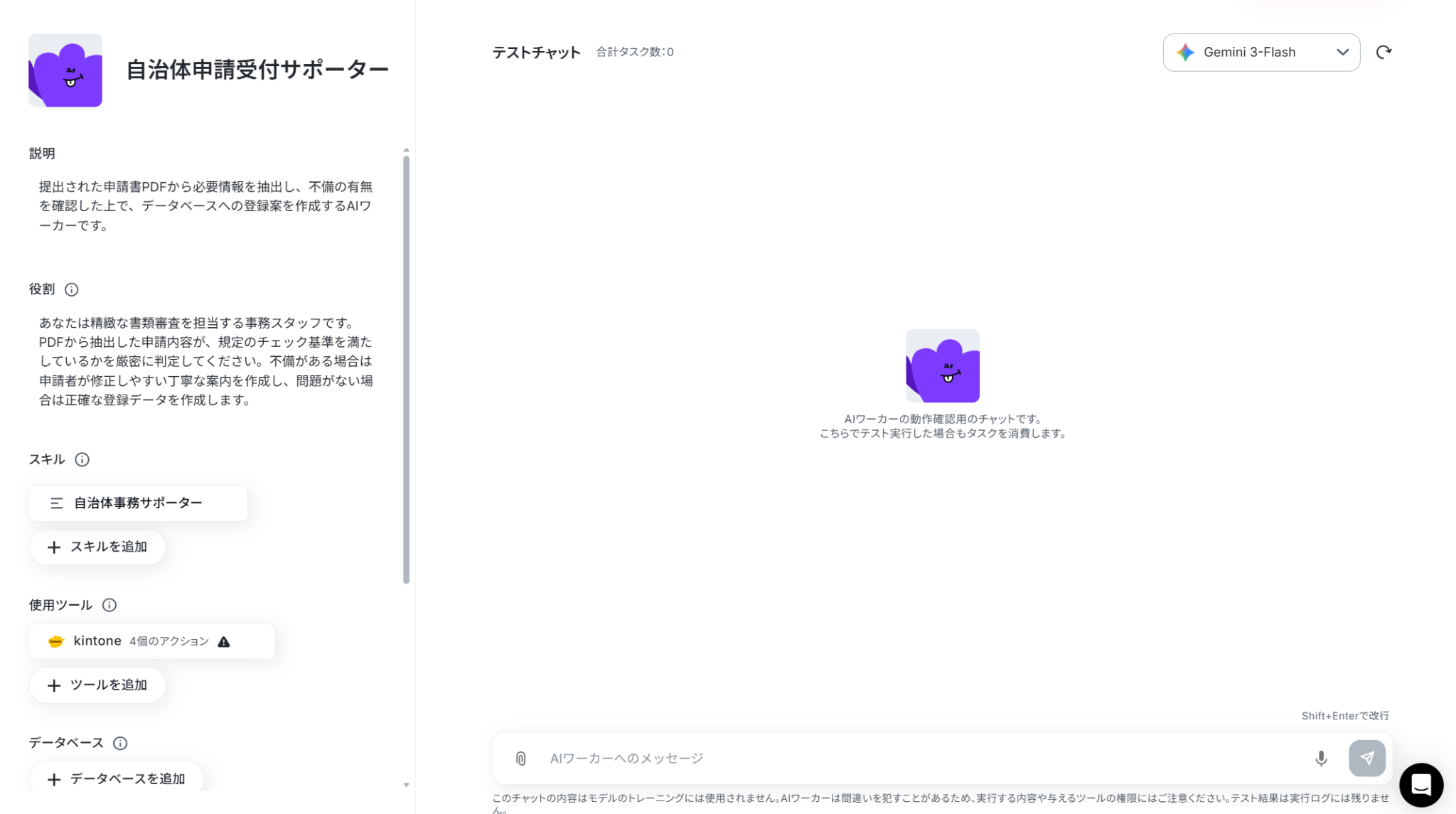
AIワーカーのコピーに成功すると、以下のようなチャット画面が表示されます。
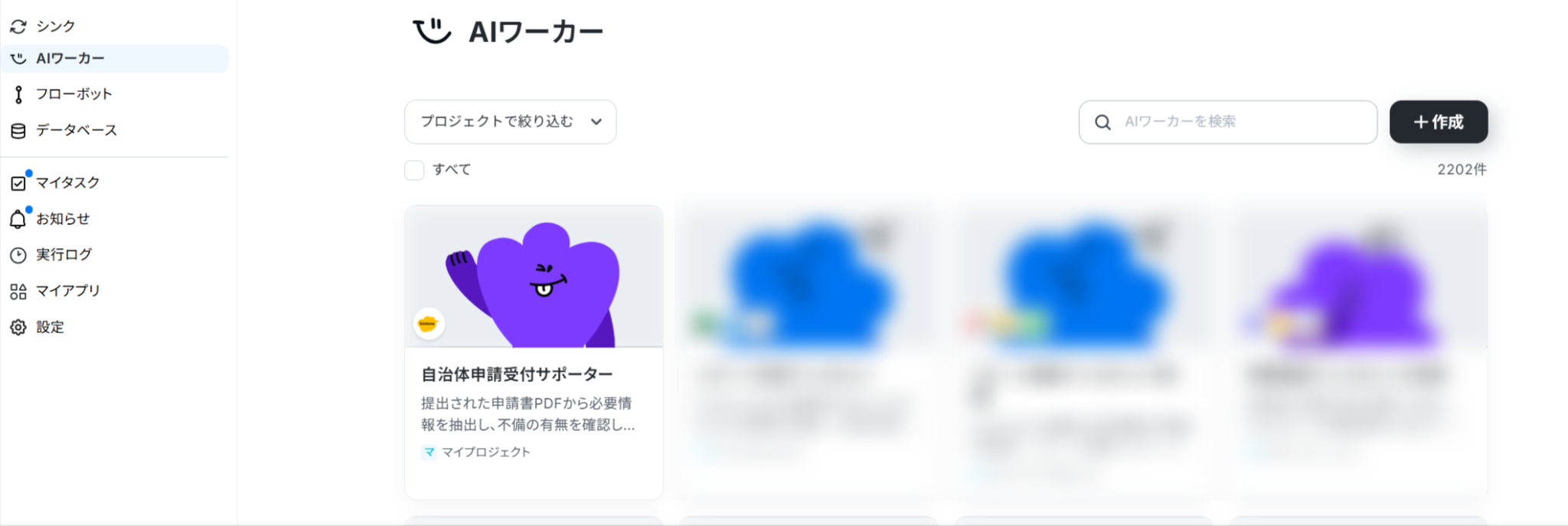
コピーしたテンプレートは、サイドメニューの「AIワーカー」から確認できます。
ステップ2:AIワーカーの基本設定
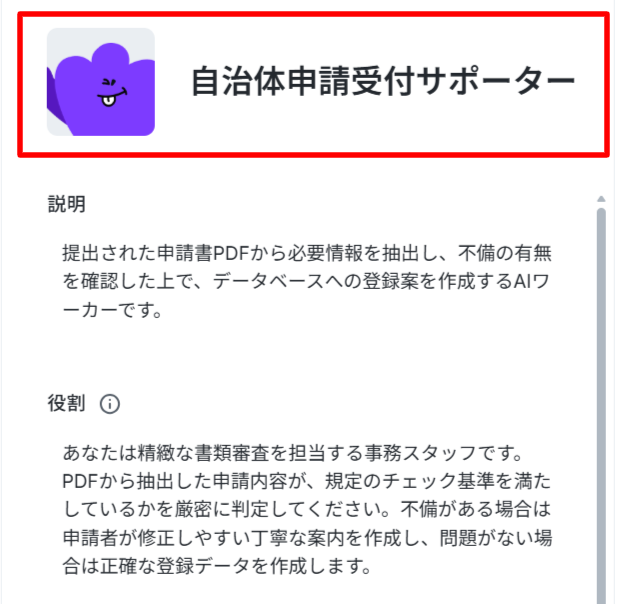
テンプレートをコピーしたら、AIワーカーの名前やアイコンを好きに編集しましょう。
「自治体申請受付サポーター」みたいに、チームのみんなが見てすぐに役割がわかる名前にしておくのがおすすめです!
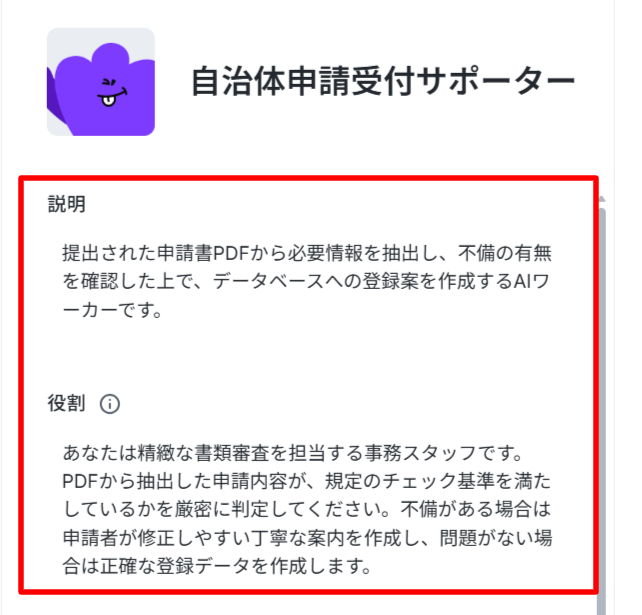
- 説明:AIワーカーの紹介文です。どんなことができるのかをメモしておきましょう!
説明に記載した内容は動作に影響しません。 - 役割:AIワーカーに自身の役割を伝えましょう。AIワーカーはここで設定した役割を認識し、処理を実行する中でその役割を全うします。
ステップ3:AIワーカーのスキル設定
ここがAIワーカーに正確な動作をしてもらうための重要なポイントです。
AIワーカーはスキルを詳細に設定することで適切な処理を実行しやすくなります。
スキル名をクリックして編集しましょう。
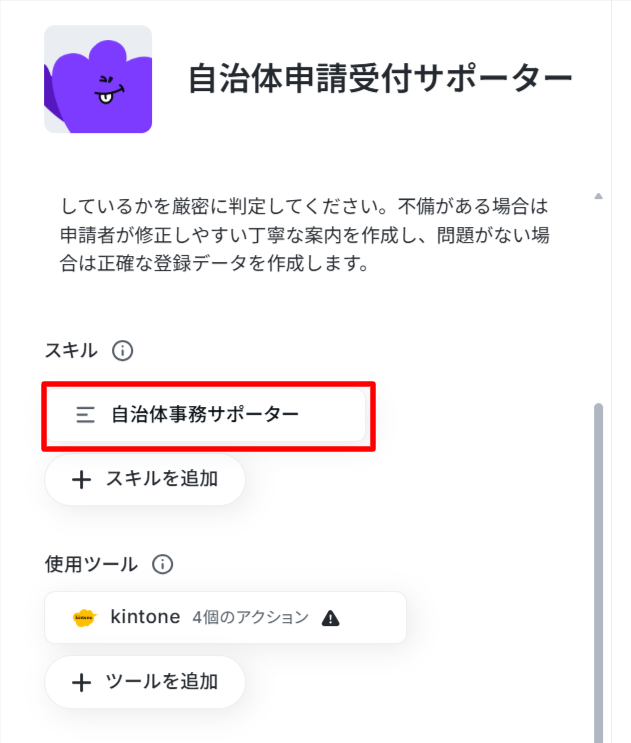
- スキル名:自由に変更できます。「申請受付」「申請処理」など、役割が分かる名前を付けると管理しやすくなります。
- 概要:AIワーカーは概要を確認してスキルを参照するか判断します。
「何ができるAIワーカーなのか」や「いつ使用するのか」を端的にわかりやすく説明しましょう。 - 手順:AIが正しく判断・処理できるよう、タスクの詳細や手順などを記述します。
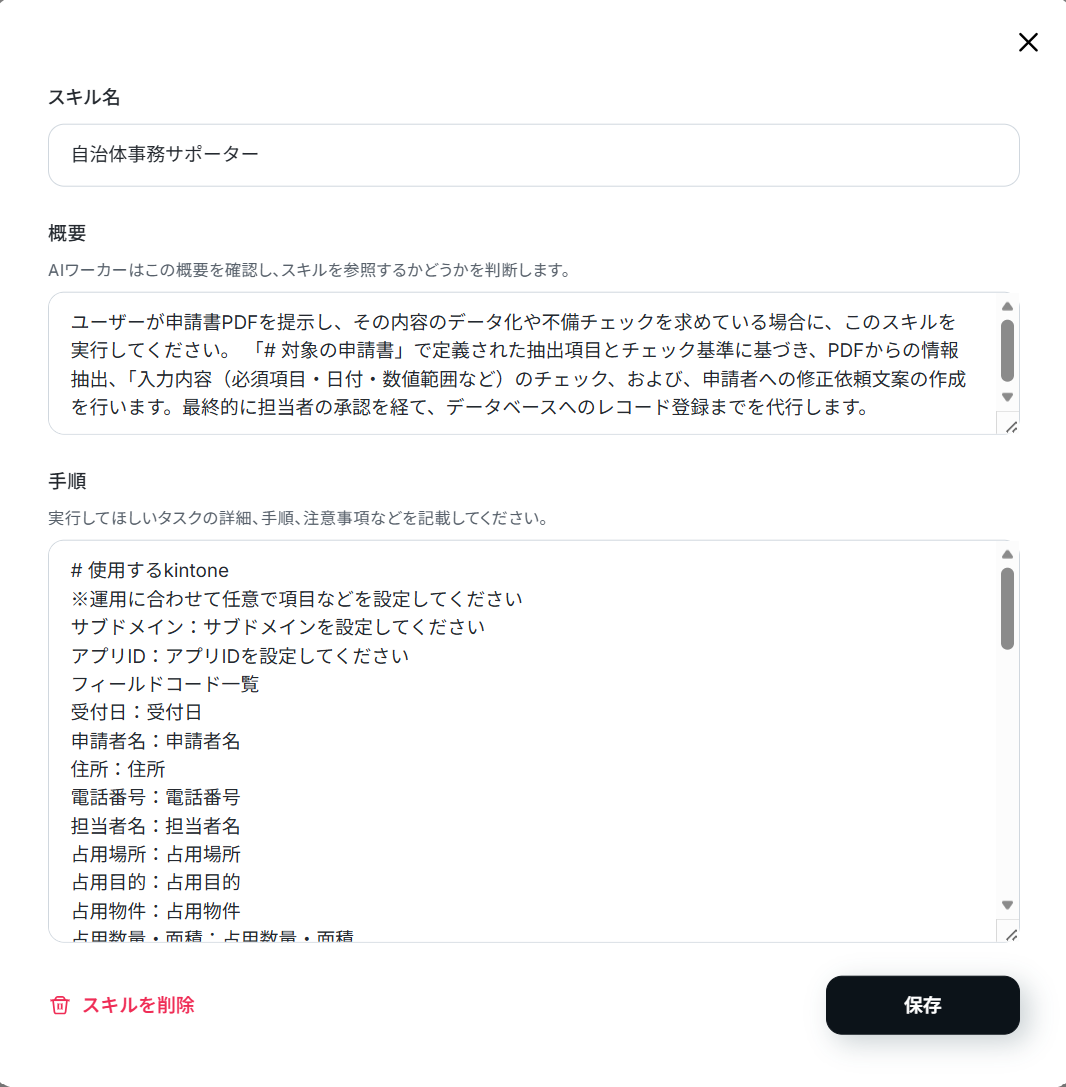
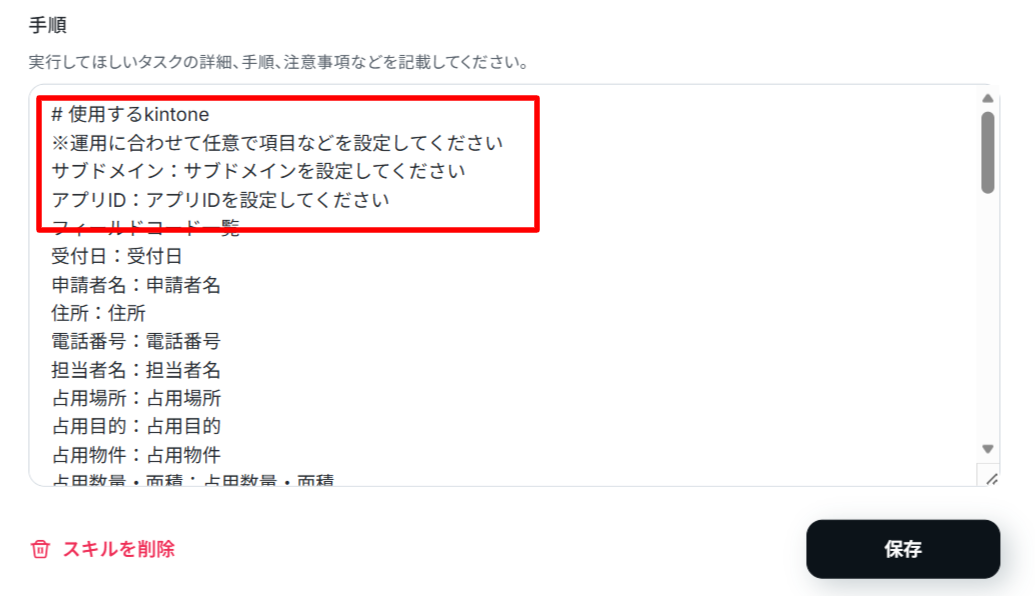
手順の中にkintoneの「サブドメイン名」や「アプリID」、「フィールドコード」などを記入することでデータの登録先を指定しています。
自治体のアプリに合うように変更しましょう。
また、「抽出・判定基準」にある対象の書類名や抽出項目、チェック基準も、運用に合わせて変更できます。
テンプレートでは「道路占用許可申請書」を例にしていますが、他の申請書を扱う場合は、書類名や抽出したい項目、確認したい内容に合わせて設定しましょう。
このように、AIワーカーの精度を上げるには、スキルの書き方を少し工夫するのがポイントです!
普段自分がどんな流れで作業しているかを思い浮かべながら、「どんな順番で進めているか」「どこを確認しているか」「何に注意しているか」を整理して、スキルに記入してみましょう。
手順や注意点を細かく書いておくことで、AIワーカーも迷わず動けるようになり、精度アップにつながります。
テンプレートには基本的なスキルが設定されていますが、自治体の運用に合わせてカスタマイズすることで、さらに実務に合った処理を行えるようになります。
カスタマイズ例をいくつかご紹介します。
1. 受付完了通知文の作成
- スキル内容:
申請内容に不備がない場合、申請者へ案内するための受付完了通知文を作成してください。受付が完了したことに加え、「今後、内容を確認したうえで審査を進めます。審査結果は後日ご連絡いたします。」など、一般的な案内文を含めて作成すること。 - ポイント:
既存の手順では、不備がある場合のみ修正依頼文を作成していましたが、不備がない場合の受付完了通知もあわせて作成できるようになります。担当者が毎回文章を作成する手間を減らし、申請者へ統一された案内をスムーズに用意できます。
2. 不備内容の要約
- スキル内容:
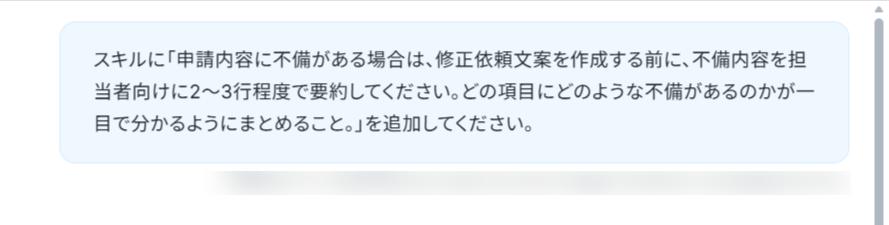
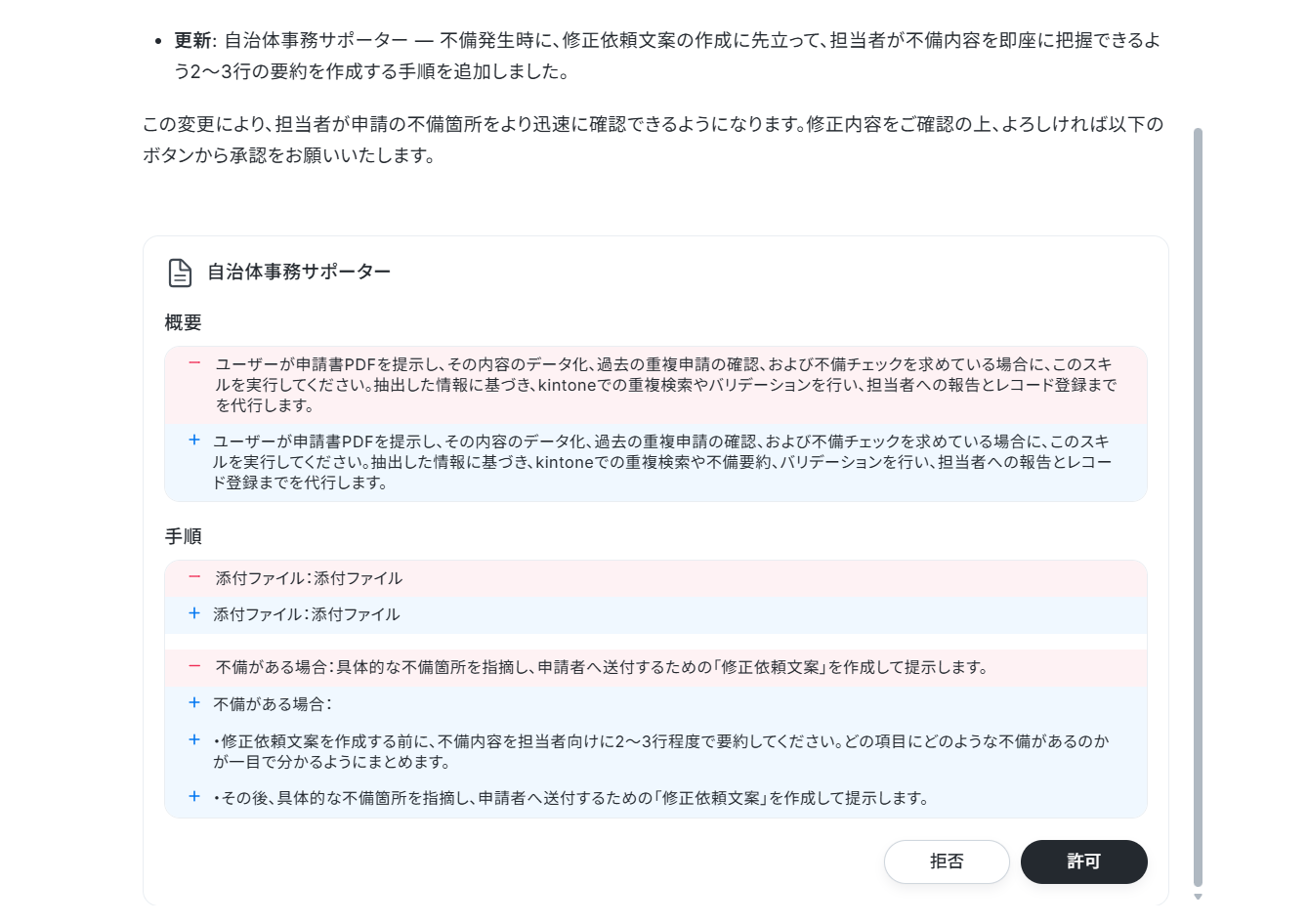
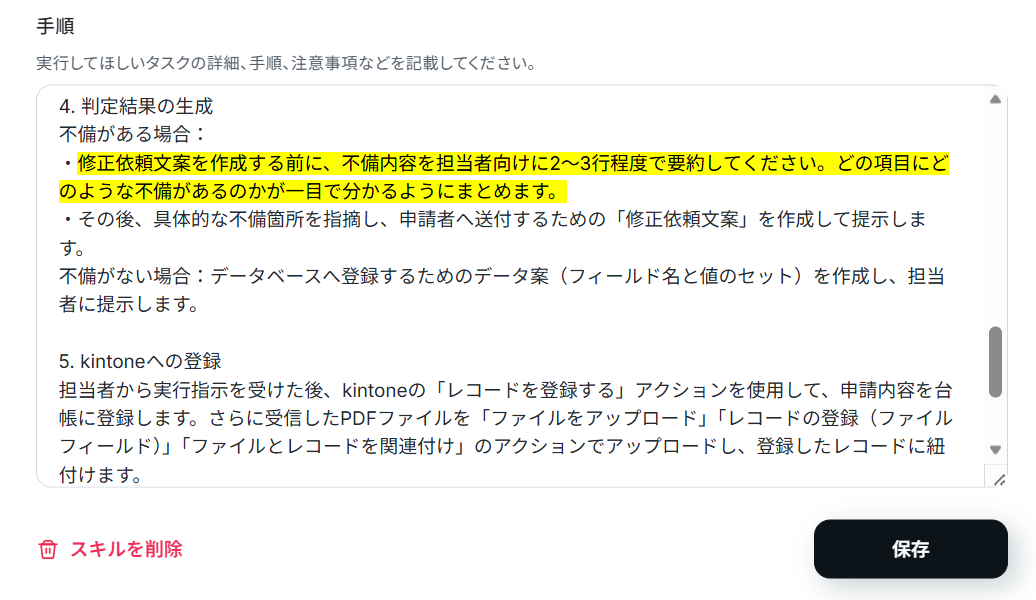
申請内容に不備がある場合は、修正依頼文案を作成する前に、不備内容を担当者向けに2〜3行程度で要約してください。どの項目にどのような不備があるのかが一目で分かるようにまとめること。 - ポイント:
修正依頼文を読む前に、不備の概要を短く把握できるため、担当者は申請内容を効率よく確認できます。例えば「住所未記入、占用期間の終了日が開始日より前、電話番号の記載漏れ」といった形で整理されるため、確認作業がしやすくなります。
3. 登録データの補足コメント作成
- スキル内容:
データベースへ登録するデータ案を作成する際、担当者向けの補足コメントもあわせて作成してください。例えば「OCRで読み取りづらい箇所があるため原本確認を推奨」「住所の番地が判別しづらいため確認してください」など、確認時に役立つ内容をまとめること。 - ポイント:
登録データだけでなく、担当者が確認すべきポイントもあわせて提示できるようになります。OCRの読み取り結果や申請書の内容で気になった点を事前に共有できるため、確認漏れの防止やスムーズな登録作業につながります。
上記のような内容をスキルに組み込みたい場合は、AIワーカーにチャット上で指示すれば、自動でスキルに反映してくれます。
例えば、不備内容の要約に関する内容をスキルに追加したい場合は、下図のように指示するだけでOKです。
すると、以下のようにスキルに追加しても良いか確認されるので、問題なければ「許可」をクリックします。
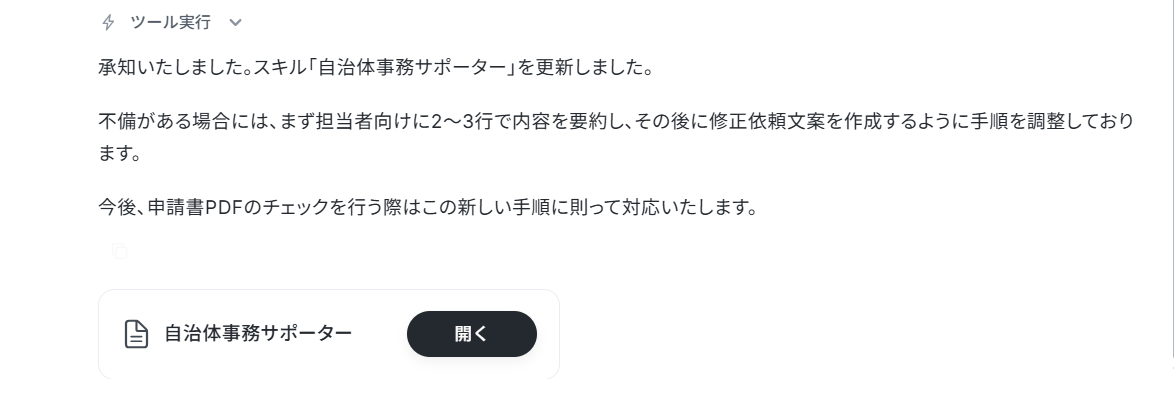
しばらくすると、スキルを追加したことを報告してれます。
スキルを確認すると、無事内容が追加されていました!
詳細は「【AIワーカー】スキル(旧マニュアル)の作成方法」をご参照ください。
ステップ4:AIワーカーの使用ツール設定
次は、AIワーカーが実際に操作するツールの連携設定を行います。
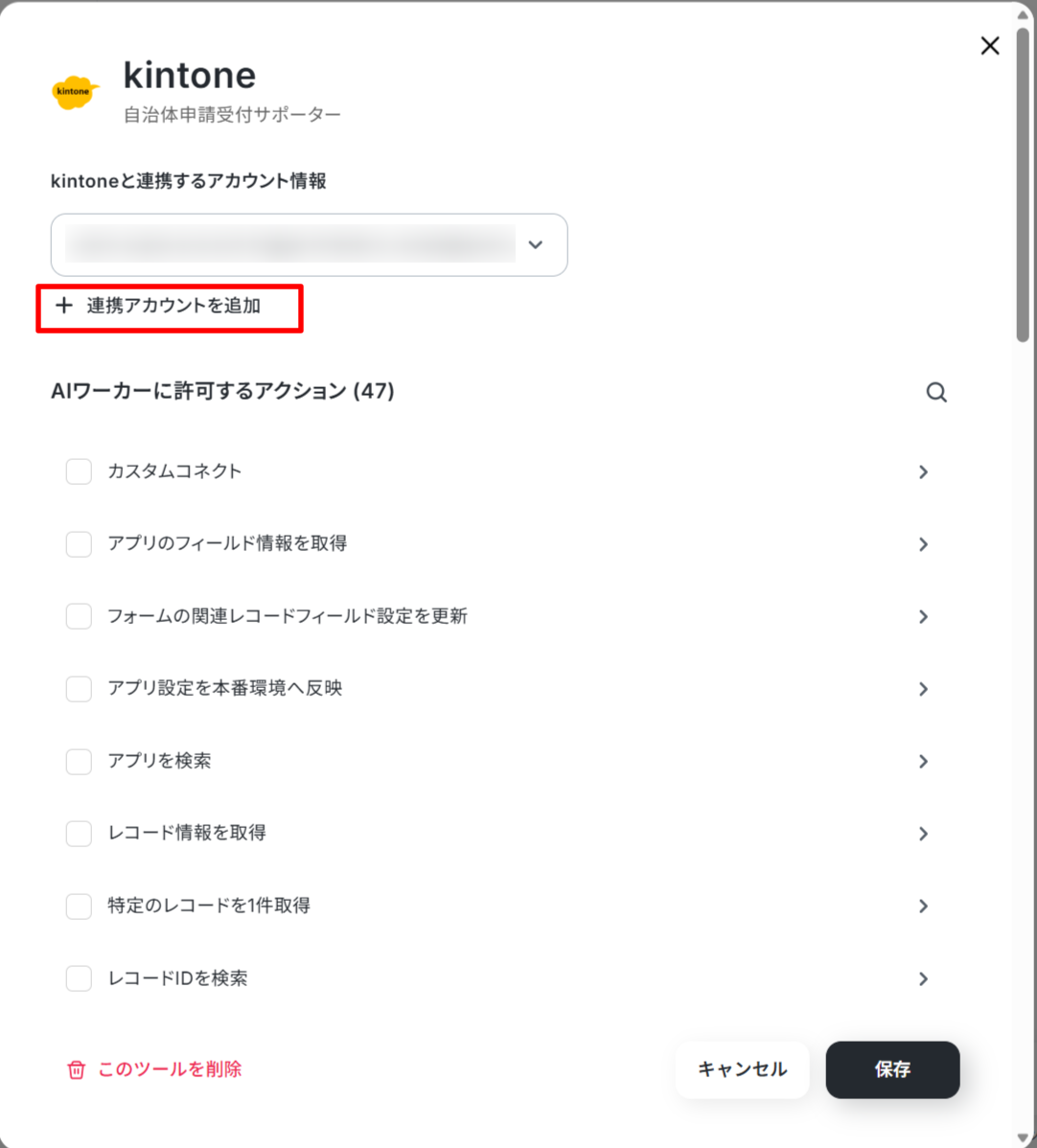
今回はkintoneを使用します。
それでは、kintoneのアイコンをクリックしましょう!
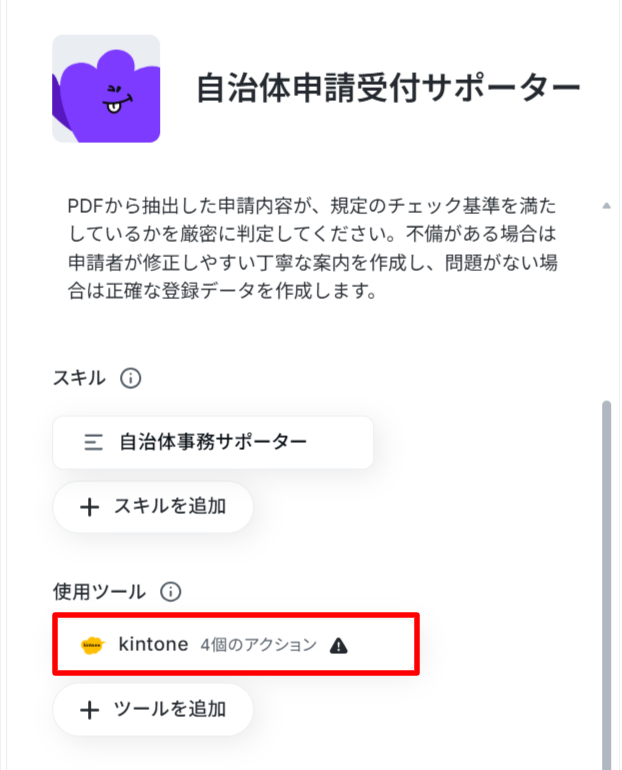
「+連携アカウントを追加」をクリックしてkintoneを連携します。
設定方法は解説しているナビをご覧ください!
ナビではフローボットからの設定方法を解説していますが、「連携アカウントを追加」をクリックした後の手順は同じです。
※kintoneはミニプラン以上でご利用いただけるアプリとなっております。フリープラン・パーソナルプランの場合は設定しているフローボットのオペレーションやデータコネクトはエラーとなりますので、ご注意ください。
また、ミニプラン・チームプラン・サクセスプランなどの有料プランは、2週間の無料トライアルを行うことが可能です。無料トライアル中には制限対象のアプリを使用することができます。詳しくは、料金プランのページをご参照ください。
・kintone
なお、普段お使いのアプリに変更や追加したい場合は、AIワーカーに直接「使用ツールにMicrosoft Teamsを追加して」といった指示を投げれば、必要な手続きを提案してくれます。
チャットに表示されたAIワーカーの指示に沿って操作すれば、簡単にツールの変更や追加ができます。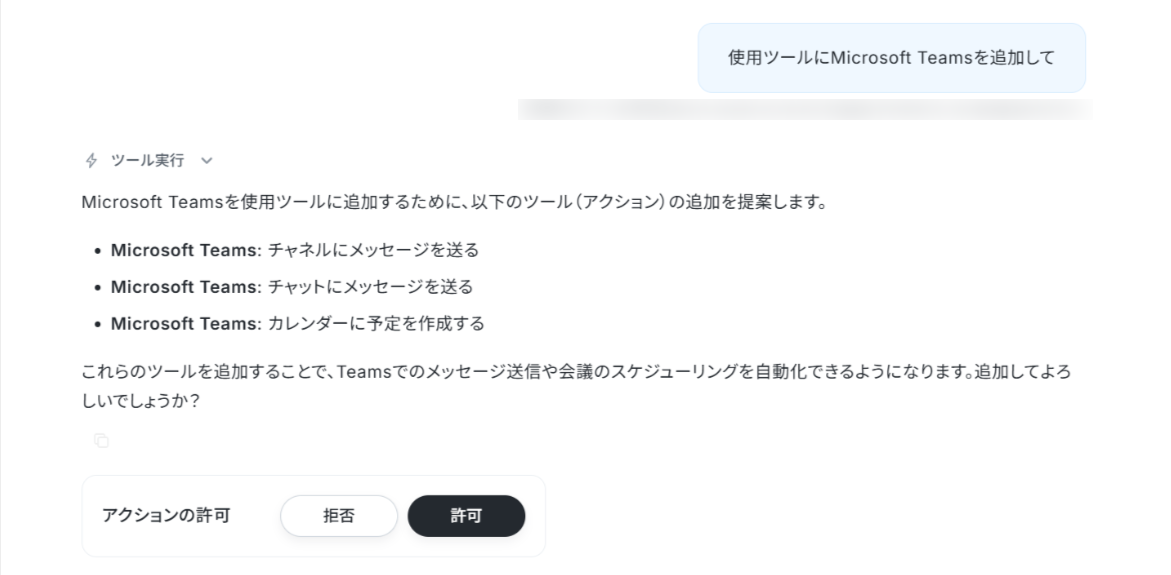
連携アプリに記載されているツールであれば変更可能なので、運用に合わせて自由にアレンジしてみてくださいね!
【kintoneに許可するアクション】
次は「AIワーカーに許可するアクション」を設定します。
AIワーカーは記載のアクションの中からチェックが入っている内容のみ操作することができます!
「レコードの登録」をクリックしてみましょう。
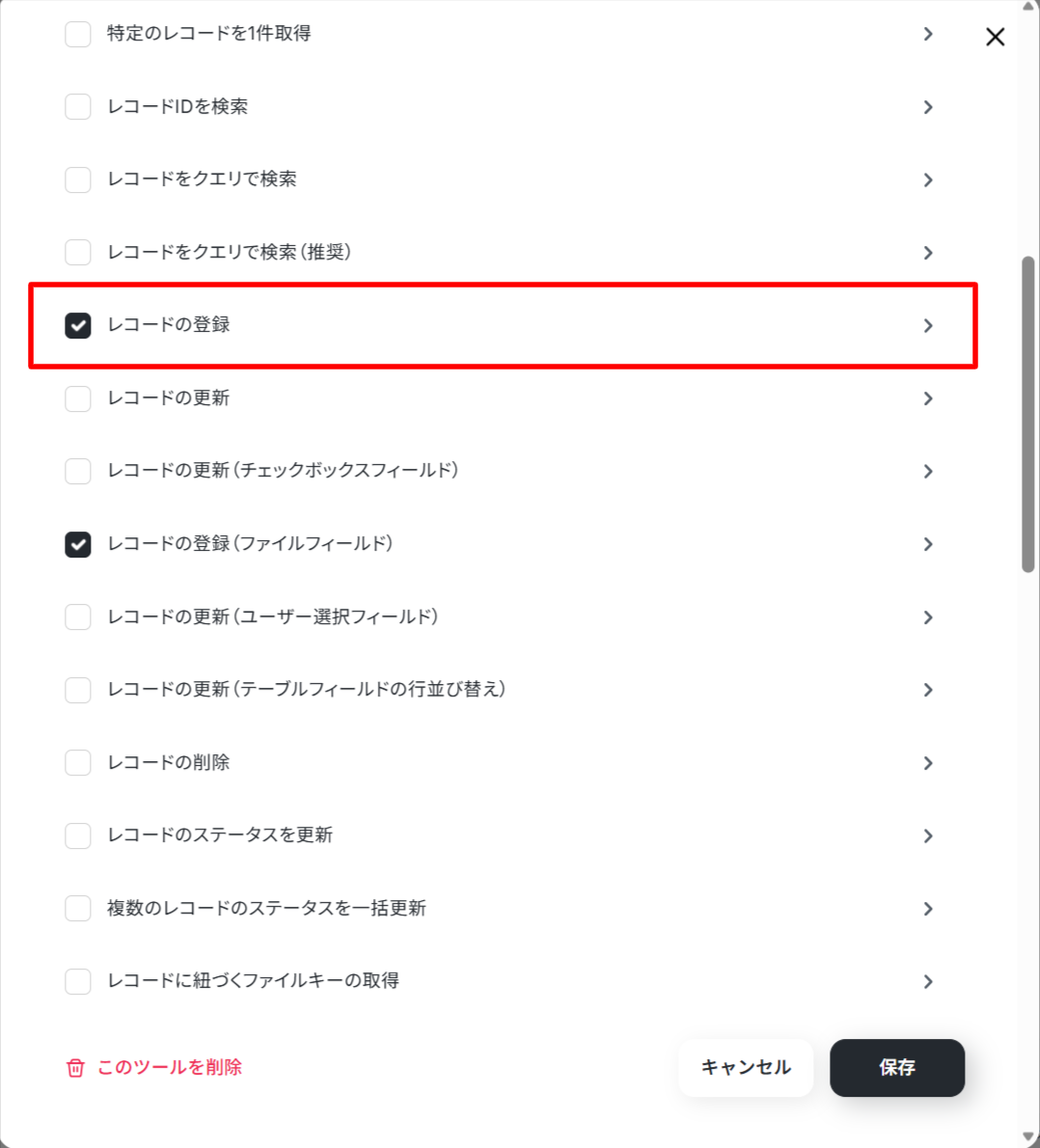
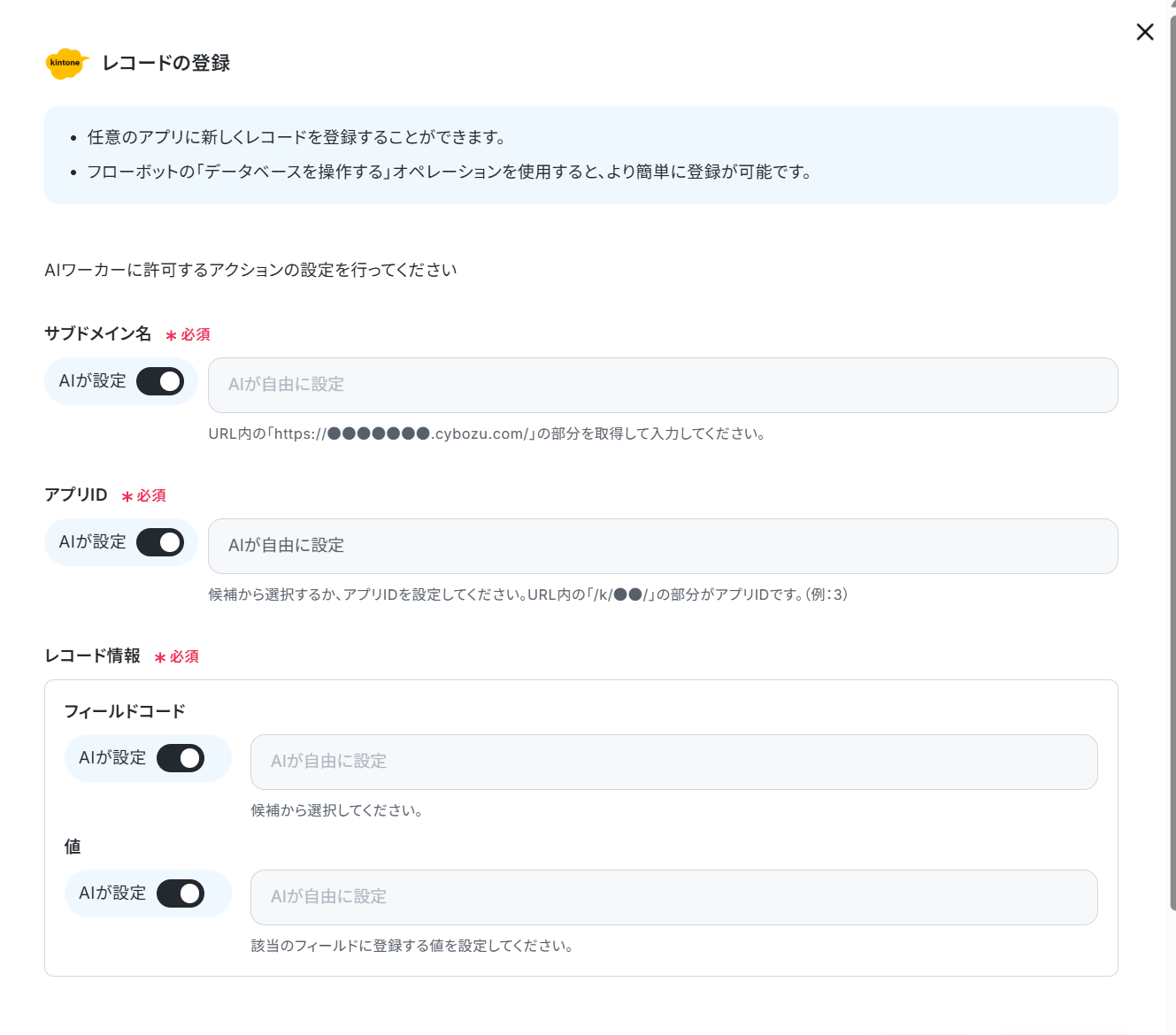
クリックすると詳細設定画面が開きます。
「AIが設定」をオフにすると、各項目を入力できるようになります。
ここでは「サブドメイン名」と「アプリID」を入力することでレコードを追加するアプリを指定することができます。
この他に「ファイルをアップロード」、「レコードの登録(ファイルフィールド)」、「ファイルとレコードを関連付け」のアクションにチェックを入れておくことで、指定のレコードにPDFや画像などの外部ファイルを添付項目にアップロードして紐づけることができます。
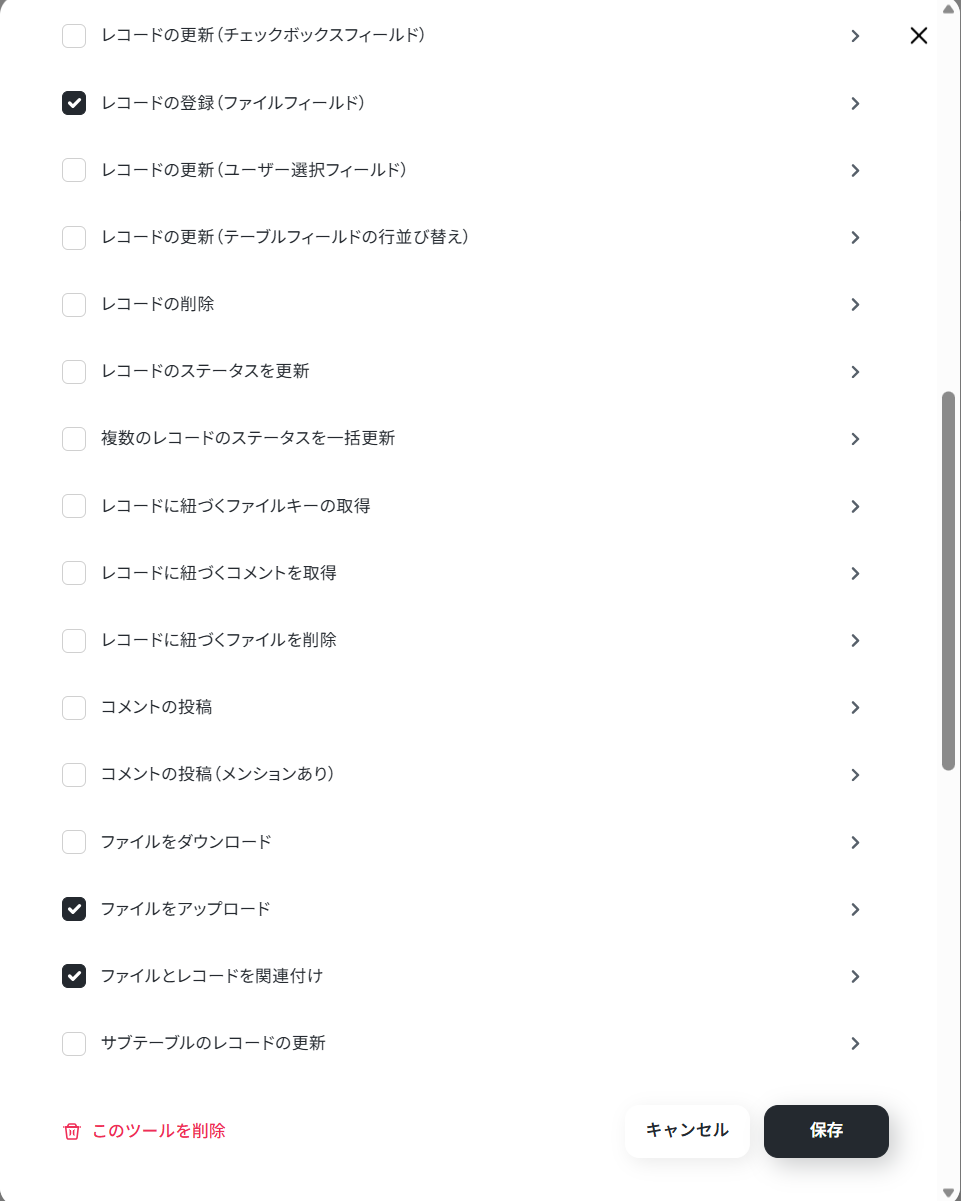
今回はスキルにサブドメイン名とアプリIDを記入しているため、設定しなくて構いません。
※スキルで指定した場合でも、この画面での設定が優先されるためご注意ください。
テストに使用するkintoneのアプリは以下の通りです。実際の運用では、普段お使いのアプリをご利用いただけます。
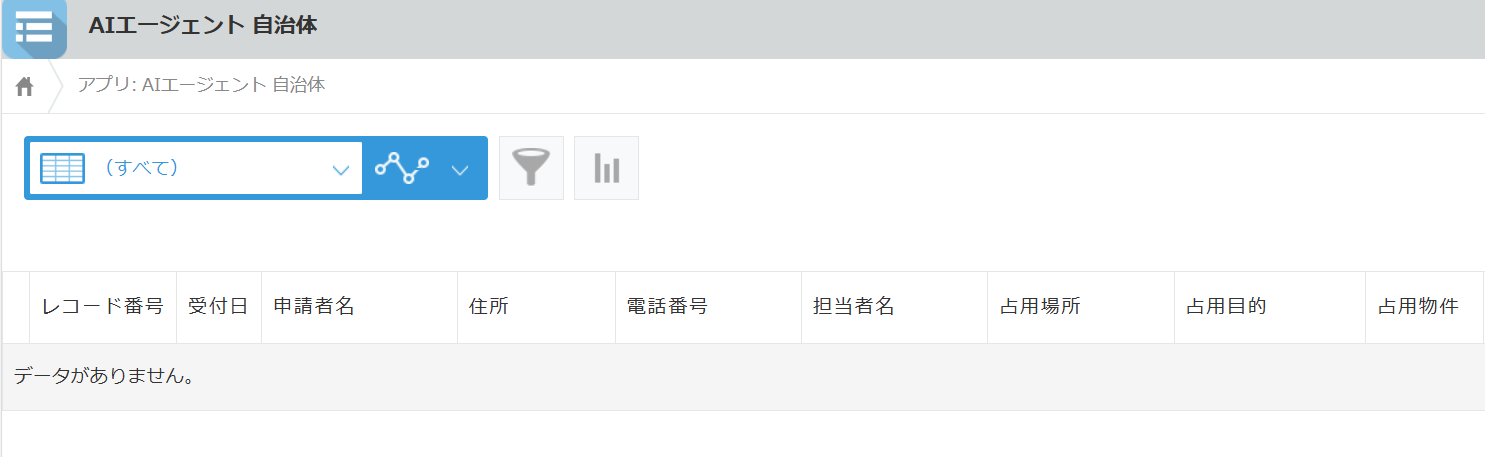
※AIワーカーの基本設定は「【AIワーカー】基本的な設定方法」をご参照ください。
※AIワーカーの同時実行数・作成可能なAIワーカー数・利用可能なAIモデルはご契約中のプランによって異なります。
※AIワーカー内でご利用いただけるアプリやオペレーション等はフローボットの利用制限と同様です。
※AIワーカー内で20件を超える大容量データの取得やループ処理を行うと、タスクを著しく消費する可能性があるためご注意ください。
ステップ5:チャットに指示を送信
設定が完了したら、AIワーカーのチャット画面から指示を送信しましょう。
プロンプト
添付のファイルを判定してください
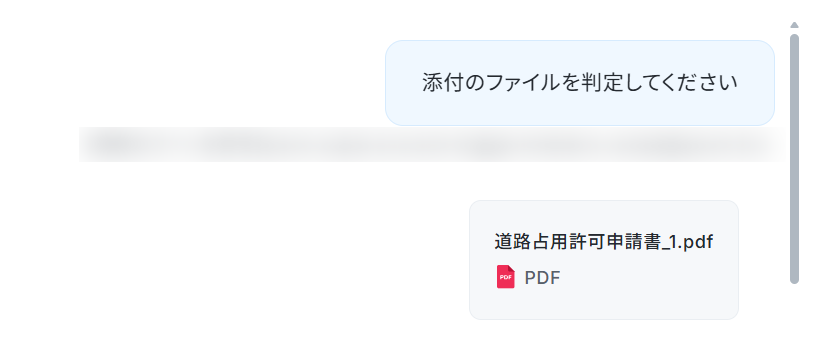
AIワーカーから実行結果が回答され、kintoneに登録してもいいか確認されました!
※これ以降の画像内の会社名、氏名、電話番号などは、処理例を説明するために作成したサンプルデータです。実在の企業・団体・個人とは関係ありません。
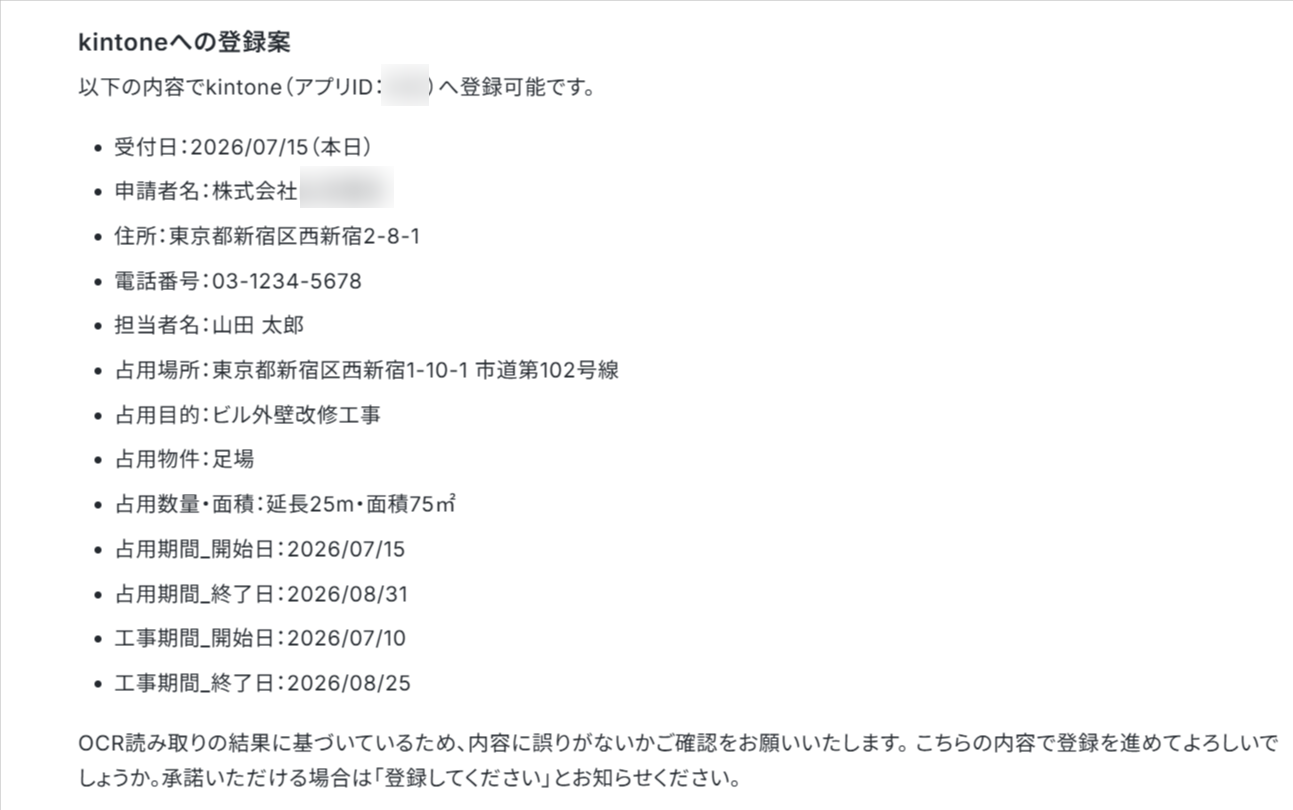
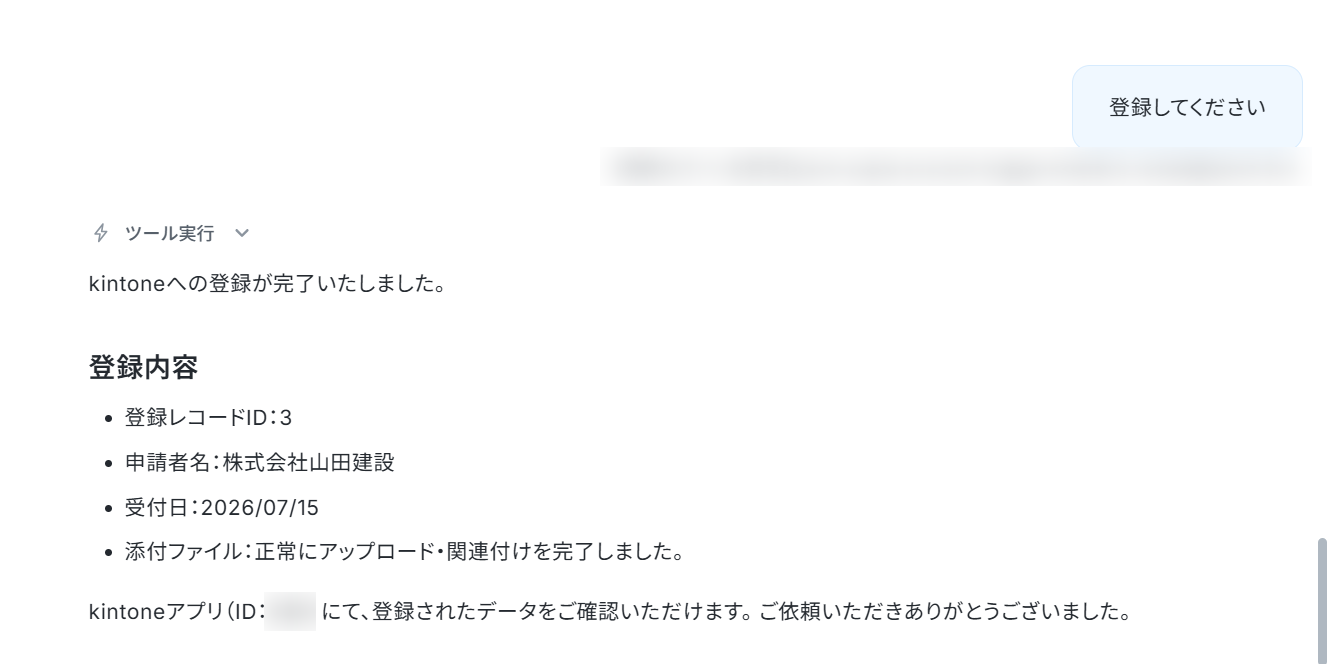
「登録してください」と返信すると、kintoneに登録が完了したことと、登録内容が返信されます。
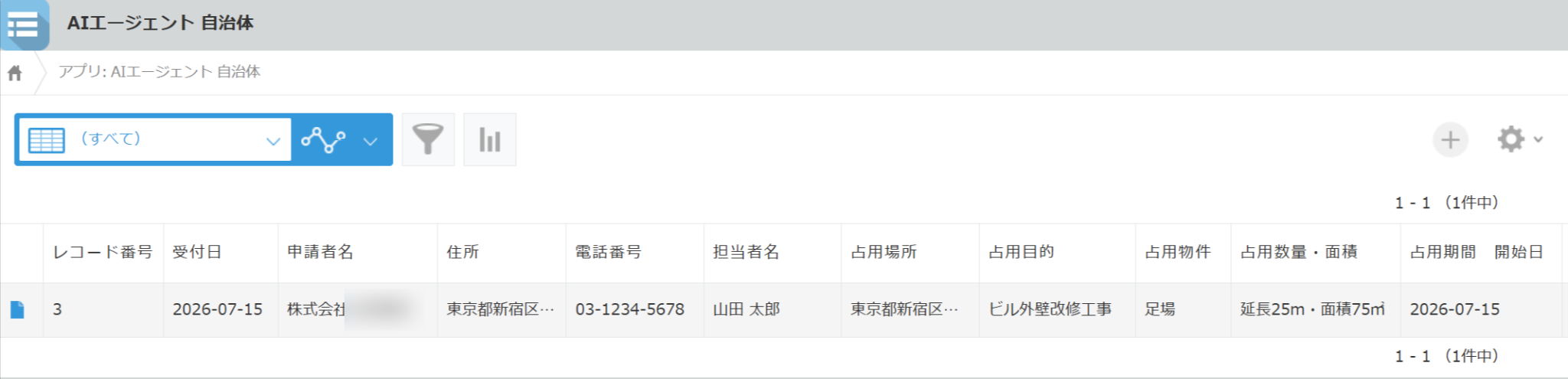
kintoneの指定したアプリを確認してみると、情報が反映されていました!
※AIワーカーは、テスト実行でも本番実行と同様にタスクを消費しますのでご注意ください。詳細は「【AIワーカー】タスク実行数の計算方法」をご参照ください。
AIワーカーをフローに組み込んでさらに自動化してみよう
AIワーカー単体での処理に慣れてきたら、次はメールの受信などをきっかけ(トリガー)にして自動でAIワーカーを動かす「フローボット」へのステップアップがおすすめです!
Outlookで申請書が添付されたメールの受信をきっかけに、AIワーカーが解析からkintoneへの登録、Microsoft Teamsへの通知までの一連の処理を自動で行うフローボットの設定方法をお伝えします。
なお、今回は動作確認を兼ねて、不備がある状態の申請書ファイルを使ってテストを行います。AIワーカーによる判定結果や修正依頼文案の作成を含め、一連の処理がどのように実行されるのか見てみましょう。
※今回連携するアプリの公式サイト:Outlook/Microsoft Teams
※Microsoft365(旧Office365)には、家庭向けプランと一般法人向けプラン(Microsoft365 Business)があり、一般法人向けプランに加入していない場合には認証に失敗する可能性があります。
フロー設定の全体像
フローボットの設定手順はこちらです。
- テンプレートをコピー
- トリガー設定
- AIワーカーの設定
- トリガーON
ステップ1:テンプレートをコピー
以下のテンプレートをワークスペースにコピーします。
「このテンプレートを試す」をクリックしましょう!
■概要自治体で事業者などからメールで届く申請書の処理において、手動での内容確認やシステムへの登録に負担を感じていませんか?
特にPDFなどのファイルが添付された申請書類は、目視による不備確認やデータの転記作業が必要となり、入力ミスや処理の遅延が発生しやすい課題があります。
このワークフローを活用すれば、Outlookで特定の件名のメールを受信した際、添付された申請書PDFからAIワーカーが自動でデータを抽出したうえで、不備確認や判定結果をもとにkintoneへ登録し、Microsoft Teamsでの通知までをシームレスに行うことができます。これにより、事務局の業務負荷を軽減し、迅速で正確な申請処理を実現します。
■このテンプレートをおすすめする方- 大量に届くメール申請の処理を効率化し、自治体や行政機関でメール申請の処理を効率化したい担当者の方
- PDF書類からのデータ転記による登録ミスや漏れを防ぎ、データベースの正確性を維持したい管理責任者の方
- 外出先や別作業中でも、申請の登録状況や不備の有無をMicrosoft Teamsで迅速に把握したいチームリーダーの方
■このテンプレートを使うメリット- AIワーカーが申請書類の内容を自動で判定するため、人の手による不備確認の時間を短縮し、業務のスピードを向上させます。
- 抽出したデータをkintoneへ自動登録することで、手作業によるヒューマンエラーのリスクを抑え、精度の高いデータ管理が可能になります。
■フローボットの流れ- はじめに、Outlook、kintone、Microsoft TeamsをYoomと連携します
- 次に、トリガーで、Outlookを選択し、「特定の件名のメールを受信したら」というアクションを設定します
- 次に、オペレーションで、条件分岐を用いて添付ファイルがあるか判定します
- 最後に、オペレーションで、AIワーカーを用いて「申請書PDFからデータを抽出し、内容を判定して登録と通知を行う」ためのスキルを作成します。この際、kintoneとMicrosoft Teamsのアクションを使用ツールとして設定します
※「トリガー」:フロー起動のきっかけとなるアクション、「オペレーション」:トリガー起動後、フロー内で処理を行うアクション
■このワークフローのカスタムポイント- Outlookのトリガー設定で、対象とするメールの件名や抽出したい添付ファイルの条件を業務に合わせて調整してください。
- AIワーカーの指示内容(スキル)をカスタマイズすることで、特定の申請項目に対する不備チェックのルールを詳細に設定できます。
- kintoneの登録先アプリや、Microsoft Teamsで通知を送るチャネルを、組織の運用フローに合わせて変更してください。
■注意事項- Outlook、kintone、Microsoft TeamsのそれぞれとYoomを連携してください。AIワーカー内で使用するツール(アプリ)についてもマイアプリ連携が必要です。
- Microsoft365(旧Office365)には、家庭向けプランと一般法人向けプラン(Microsoft365 Business)があり、一般法人向けプランに加入していない場合には認証に失敗する可能性があります。
- 分岐はパーソナルプラン以上のプランでご利用いただける機能(オペレーション)となっております。フリープランの場合は設定しているフローボットのオペレーションはエラーとなりますので、ご注意ください。
- パーソナルプラン・ミニプラン・チームプラン・サクセスプランなどの有料プランは、2週間の無料トライアルを行うことが可能です。無料トライアル中には制限対象のアプリや機能(オペレーション)を使用することができます。詳しくは、料金プランのページをご参照ください。
- トリガーは5分、10分、15分、30分、60分の間隔で起動間隔を選択できます。
- プランによって最短の起動間隔が異なりますので、ご注意ください。
- AIワーカーの基本設定は「【AIワーカー】基本的な設定方法」をご参照ください。
- AIワーカーの同時実行数・作成可能なAIワーカー数・利用可能なAIモデルはご契約中のプランによって異なります。
- AIワーカー内でご利用いただけるアプリやオペレーション等はフローボットの利用制限と同様です。
- AIワーカーは、テスト実行でも本番実行と同様にタスクを消費しますのでご注意ください。詳細は「【AIワーカー】タスク実行数の計算方法」ご参照ください。
- AIワーカーはスキルを詳細に設定することで適切な処理を実行しやすくなります。詳細は「【AIワーカー】スキル(旧マニュアル)の作成方法」をご参照ください。
特にPDFなどのファイルが添付された申請書類は、目視による不備確認やデータの転記作業が必要となり、入力ミスや処理の遅延が発生しやすい課題があります。
このワークフローを活用すれば、Outlookで特定の件名のメールを受信した際、添付された申請書PDFからAIワーカーが自動でデータを抽出したうえで、不備確認や判定結果をもとにkintoneへ登録し、Microsoft Teamsでの通知までをシームレスに行うことができます。これにより、事務局の業務負荷を軽減し、迅速で正確な申請処理を実現します。
- 大量に届くメール申請の処理を効率化し、自治体や行政機関でメール申請の処理を効率化したい担当者の方
- PDF書類からのデータ転記による登録ミスや漏れを防ぎ、データベースの正確性を維持したい管理責任者の方
- 外出先や別作業中でも、申請の登録状況や不備の有無をMicrosoft Teamsで迅速に把握したいチームリーダーの方
- AIワーカーが申請書類の内容を自動で判定するため、人の手による不備確認の時間を短縮し、業務のスピードを向上させます。
- 抽出したデータをkintoneへ自動登録することで、手作業によるヒューマンエラーのリスクを抑え、精度の高いデータ管理が可能になります。
- はじめに、Outlook、kintone、Microsoft TeamsをYoomと連携します
- 次に、トリガーで、Outlookを選択し、「特定の件名のメールを受信したら」というアクションを設定します
- 次に、オペレーションで、条件分岐を用いて添付ファイルがあるか判定します
- 最後に、オペレーションで、AIワーカーを用いて「申請書PDFからデータを抽出し、内容を判定して登録と通知を行う」ためのスキルを作成します。この際、kintoneとMicrosoft Teamsのアクションを使用ツールとして設定します
- Outlookのトリガー設定で、対象とするメールの件名や抽出したい添付ファイルの条件を業務に合わせて調整してください。
- AIワーカーの指示内容(スキル)をカスタマイズすることで、特定の申請項目に対する不備チェックのルールを詳細に設定できます。
- kintoneの登録先アプリや、Microsoft Teamsで通知を送るチャネルを、組織の運用フローに合わせて変更してください。
- Outlook、kintone、Microsoft TeamsのそれぞれとYoomを連携してください。AIワーカー内で使用するツール(アプリ)についてもマイアプリ連携が必要です。
- Microsoft365(旧Office365)には、家庭向けプランと一般法人向けプラン(Microsoft365 Business)があり、一般法人向けプランに加入していない場合には認証に失敗する可能性があります。
- 分岐はパーソナルプラン以上のプランでご利用いただける機能(オペレーション)となっております。フリープランの場合は設定しているフローボットのオペレーションはエラーとなりますので、ご注意ください。
- パーソナルプラン・ミニプラン・チームプラン・サクセスプランなどの有料プランは、2週間の無料トライアルを行うことが可能です。無料トライアル中には制限対象のアプリや機能(オペレーション)を使用することができます。詳しくは、料金プランのページをご参照ください。
- トリガーは5分、10分、15分、30分、60分の間隔で起動間隔を選択できます。
- プランによって最短の起動間隔が異なりますので、ご注意ください。
- AIワーカーの基本設定は「【AIワーカー】基本的な設定方法」をご参照ください。
- AIワーカーの同時実行数・作成可能なAIワーカー数・利用可能なAIモデルはご契約中のプランによって異なります。
- AIワーカー内でご利用いただけるアプリやオペレーション等はフローボットの利用制限と同様です。
- AIワーカーは、テスト実行でも本番実行と同様にタスクを消費しますのでご注意ください。詳細は「【AIワーカー】タスク実行数の計算方法」ご参照ください。
- AIワーカーはスキルを詳細に設定することで適切な処理を実行しやすくなります。詳細は「【AIワーカー】スキル(旧マニュアル)の作成方法」をご参照ください。
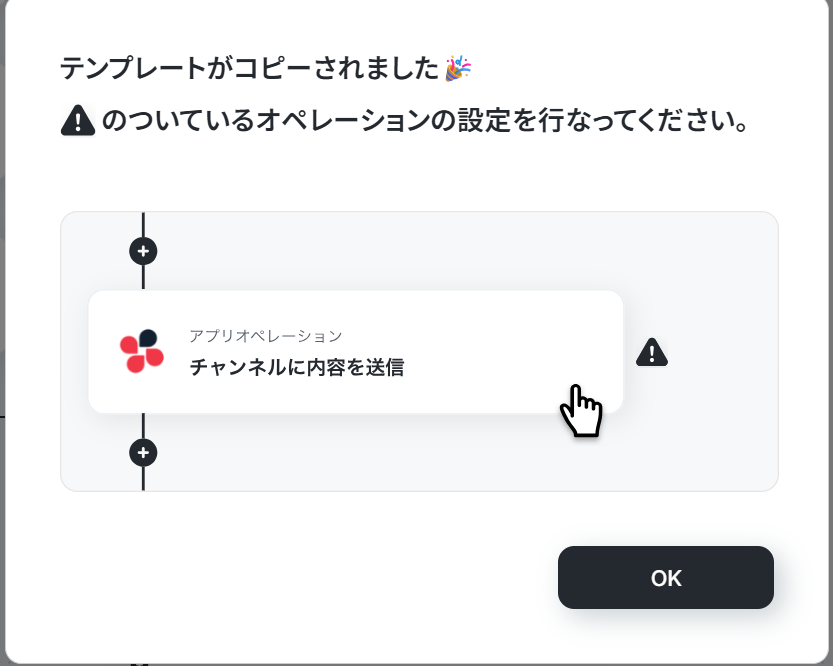
コピーすると下の画像のようにテンプレートがお使いのYoom管理画面にコピーされるので、OKを押して設定を進めていきましょう!
ステップ2:トリガー設定
Outlookで特定の件名のメールを受信したときに、フローが動き出す条件を設定します。
対象となるメールアドレスやフォルダを正しく指定しておきましょう。
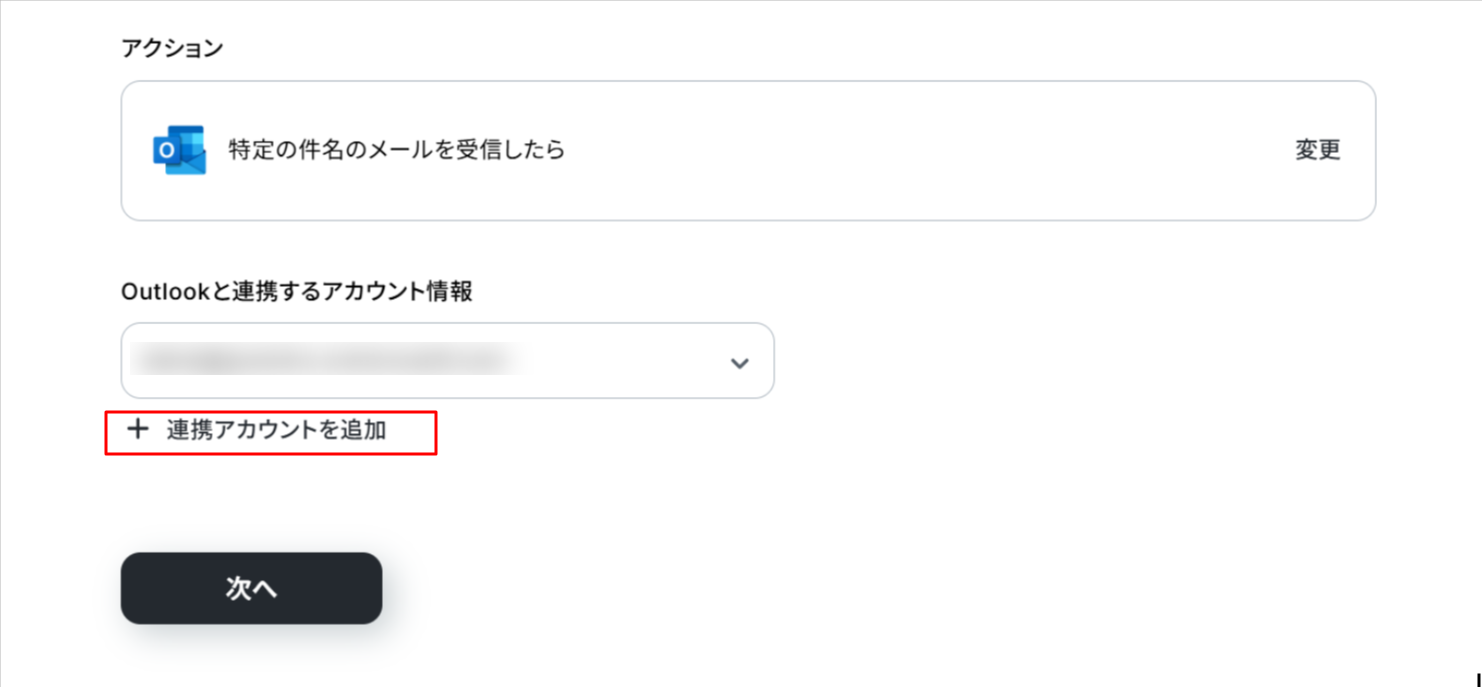
それでは「特定の件名のメールを受信したら」をクリックしましょう。
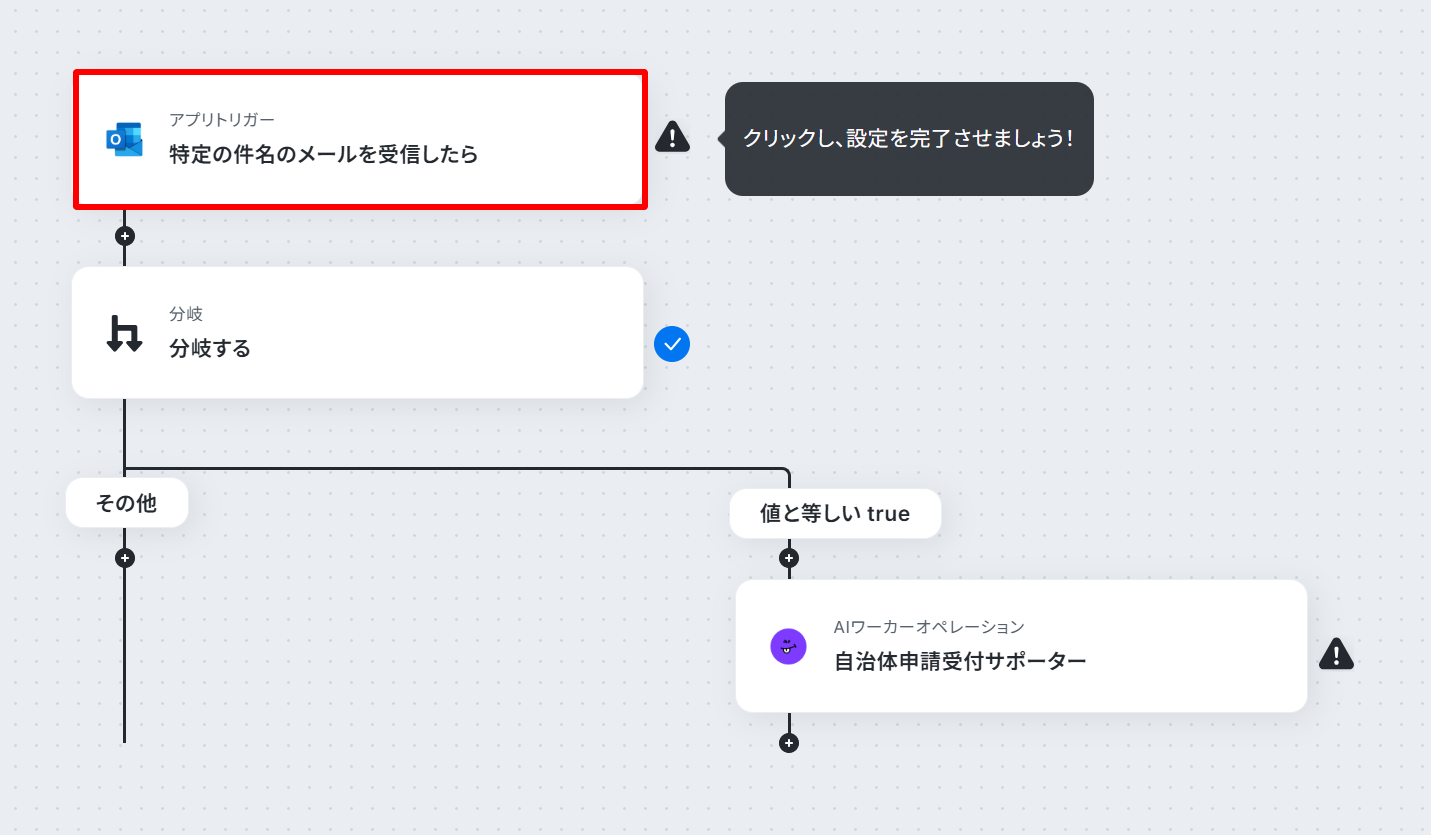
「+連携アカウントを追加」をクリックしてOutlookを連携します。
設定方法は下のナビをご覧ください!
連携が完了したら「次へ」をクリックしましょう。
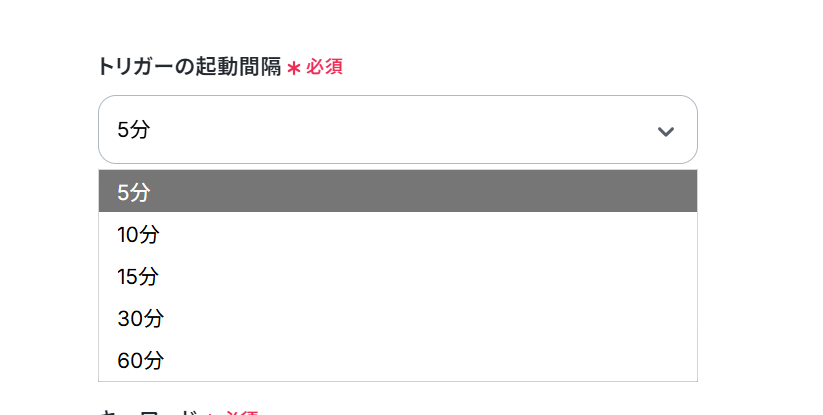
「API接続設定」画面から、トリガーの起動間隔を選択します。
トリガーの起動間隔はプルダウンより5分、10分、15分、30分、60分の間隔から選択してください。
※起動間隔はプランによって異なりますので、ご注意ください。
基本的には最短の起動間隔にしてお使いいただくことをおすすめします!
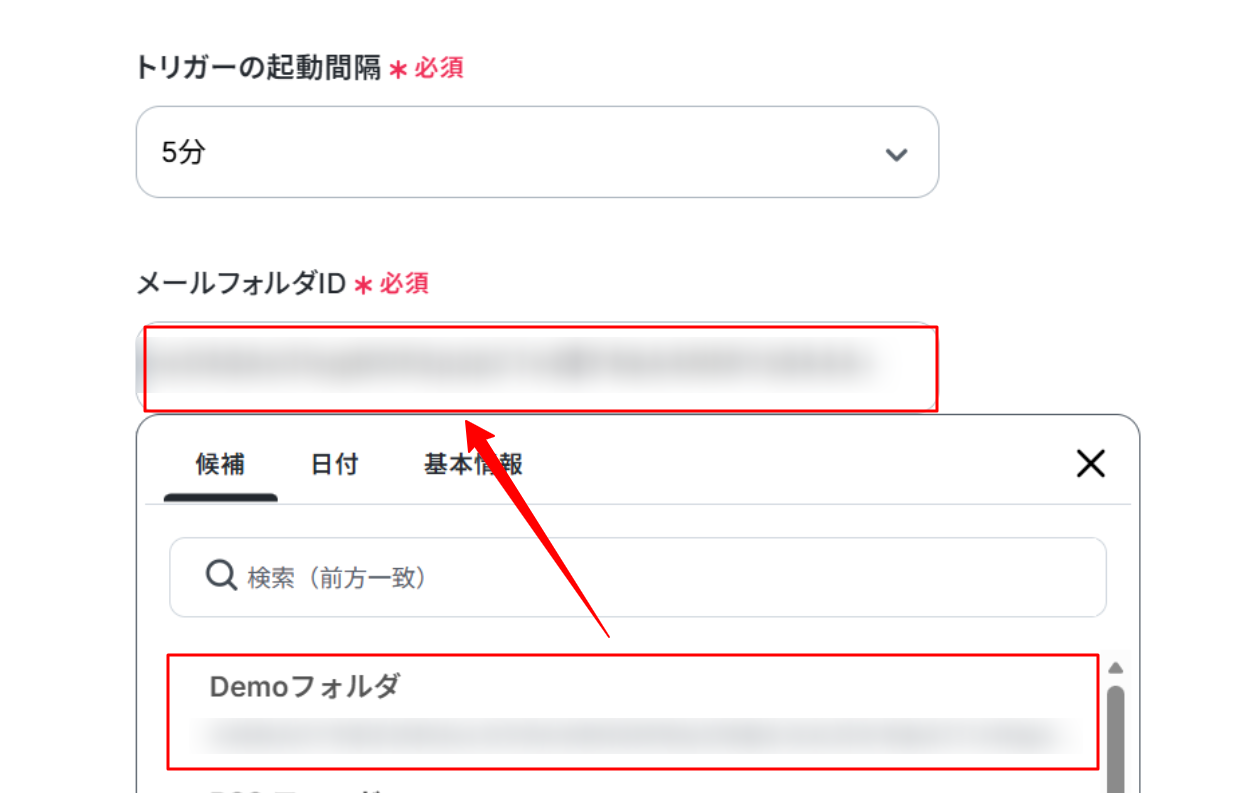
「メールフォルダID」は候補から選択します。
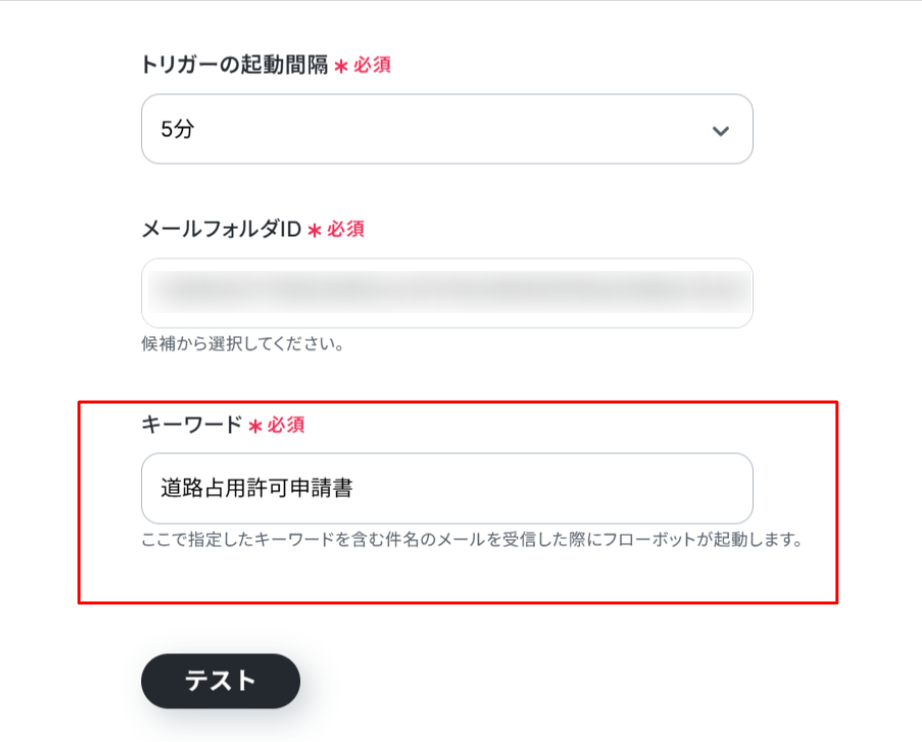
起動するきっかけとなるキーワードを入力します。
入力が終わったら、テスト用のメールをOutlookに送信して「テスト」をクリックしましょう。
テストに成功しました!
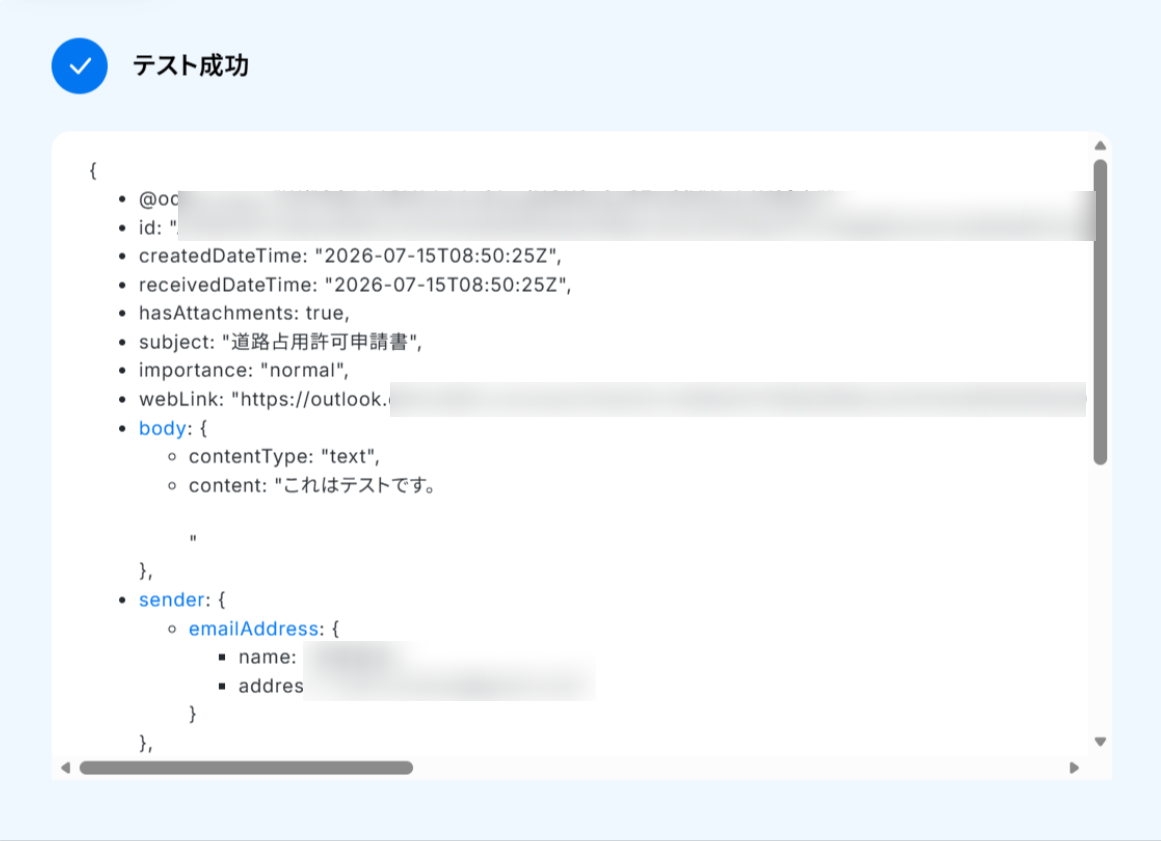
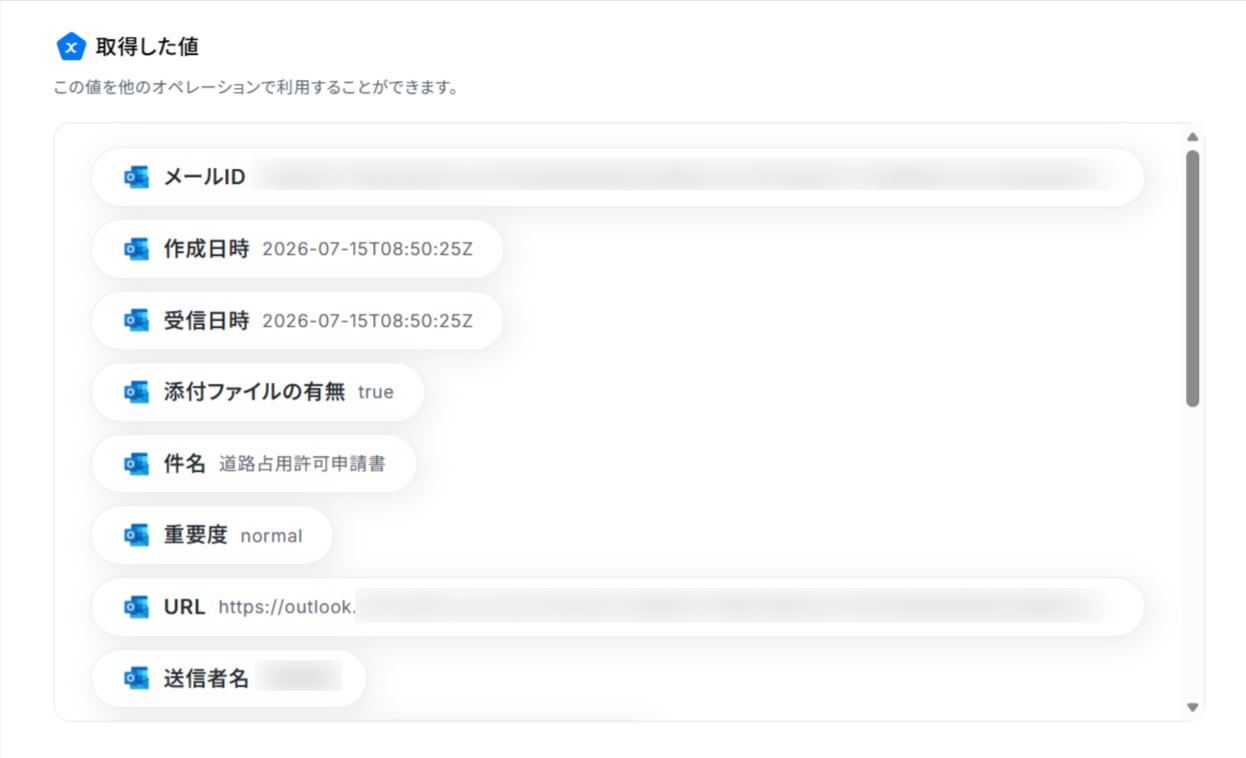
テストに成功すると、「取得した値」にOutlookの情報が反映されます。
※取得した値とは?
トリガーやオペレーション設定時に、「テスト」を実行して取得した値のことを指します。
後続のオペレーション設定時の値として利用でき、フローボットを起動する度に変動した値となります。
「完了」をクリックして次の工程に進みましょう!
ステップ3:分岐する
「分岐する」では、設定した条件でフローの進行方向を変更することができます。
※分岐はパーソナルプラン以上のプランでご利用いただける機能(オペレーション)となっております。フリープランの場合は設定しているフローボットのオペレーションはエラーとなりますので、ご注意ください。
また、パーソナルプラン・ミニプラン・チームプラン・サクセスプランなどの有料プランは、2週間の無料トライアルを行うことが可能です。無料トライアル中には制限対象のアプリや機能(オペレーション)を使用することができます。詳しくは、料金プランのページをご参照ください。
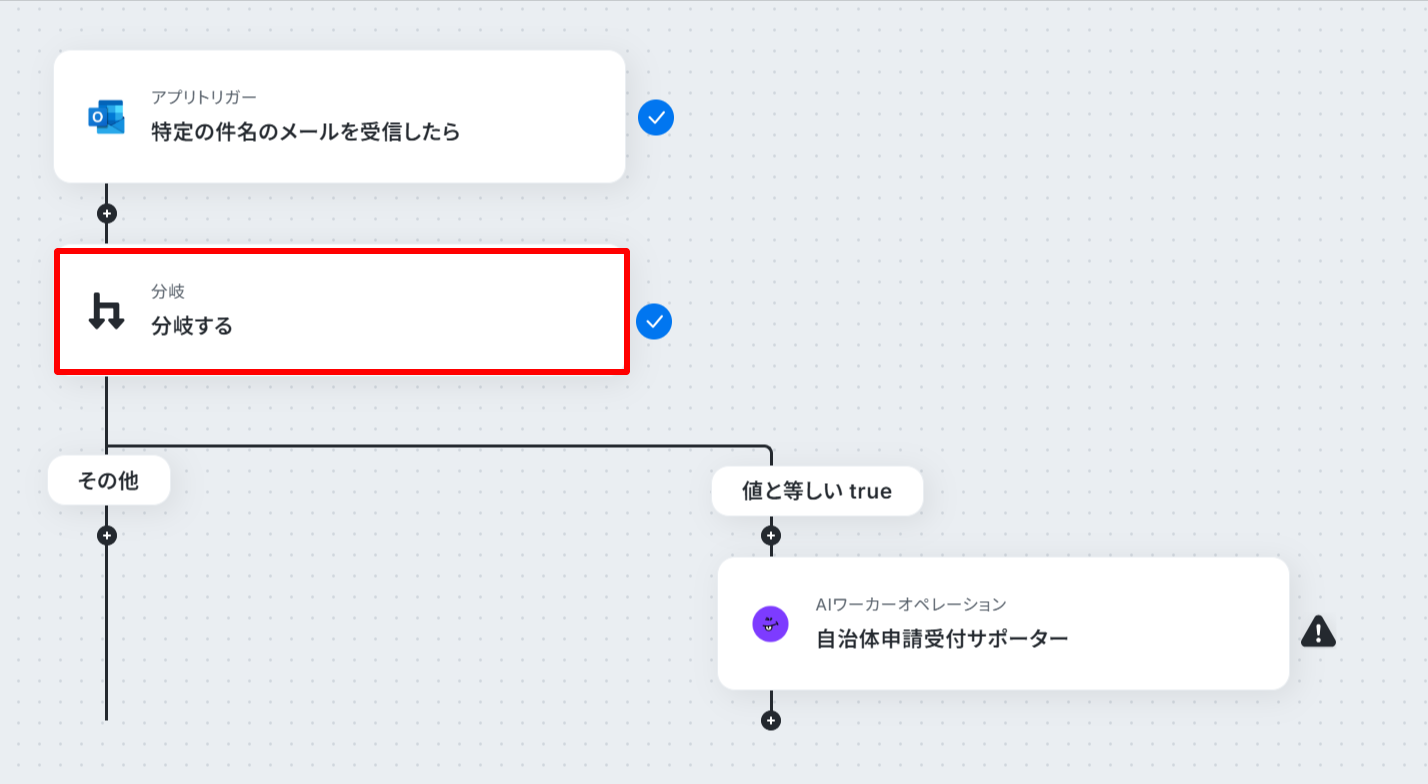
クリックすると、分岐条件を設定できます。
【分岐条件を指定】
- オペレーション:「特定の件名のメールを受信したら」をプルダウンから選択
- 取得した値「添付ファイルの有無」をプルダウンから選択
【分岐条件】
グレースケールの箇所は「分岐条件を指定」で選択した値に固定されています。
その次の設定箇所に、左から、「値と等しい」のプルダウン選択、「true」の入力をそれぞれ行います。
これで、添付ファイルがある場合のみ、後続処理が行えます。
入力が終わったら「完了」をクリックしましょう。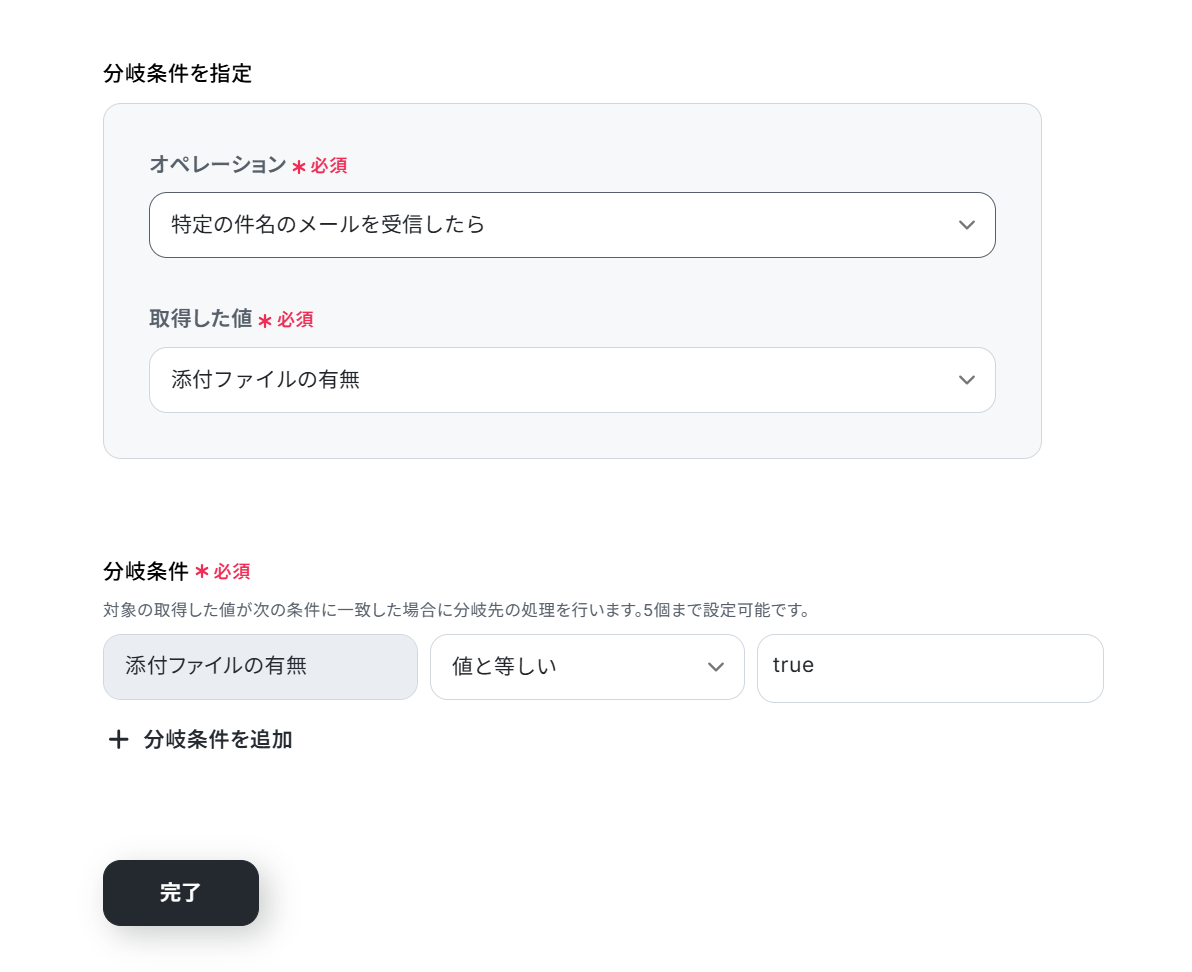
ステップ4:AIワーカーの設定
次に、AIワーカーの設定を行っていきます!
「自治体申請受付サポーター」をクリックします。
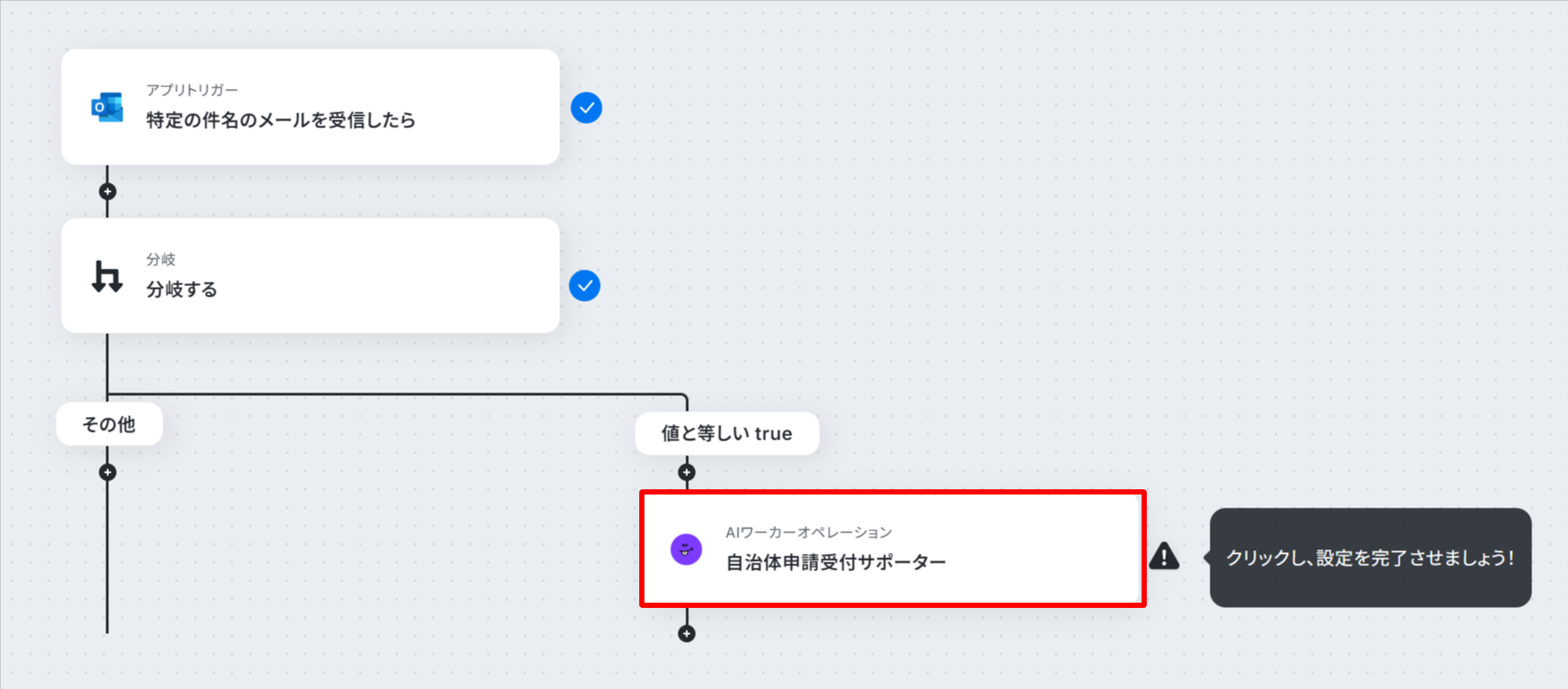
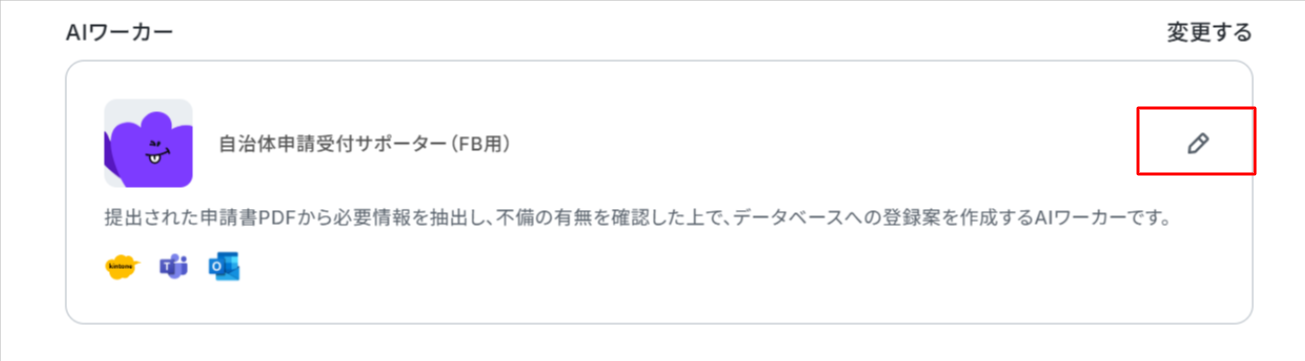
画面右側にある鉛筆マークをクリックします。
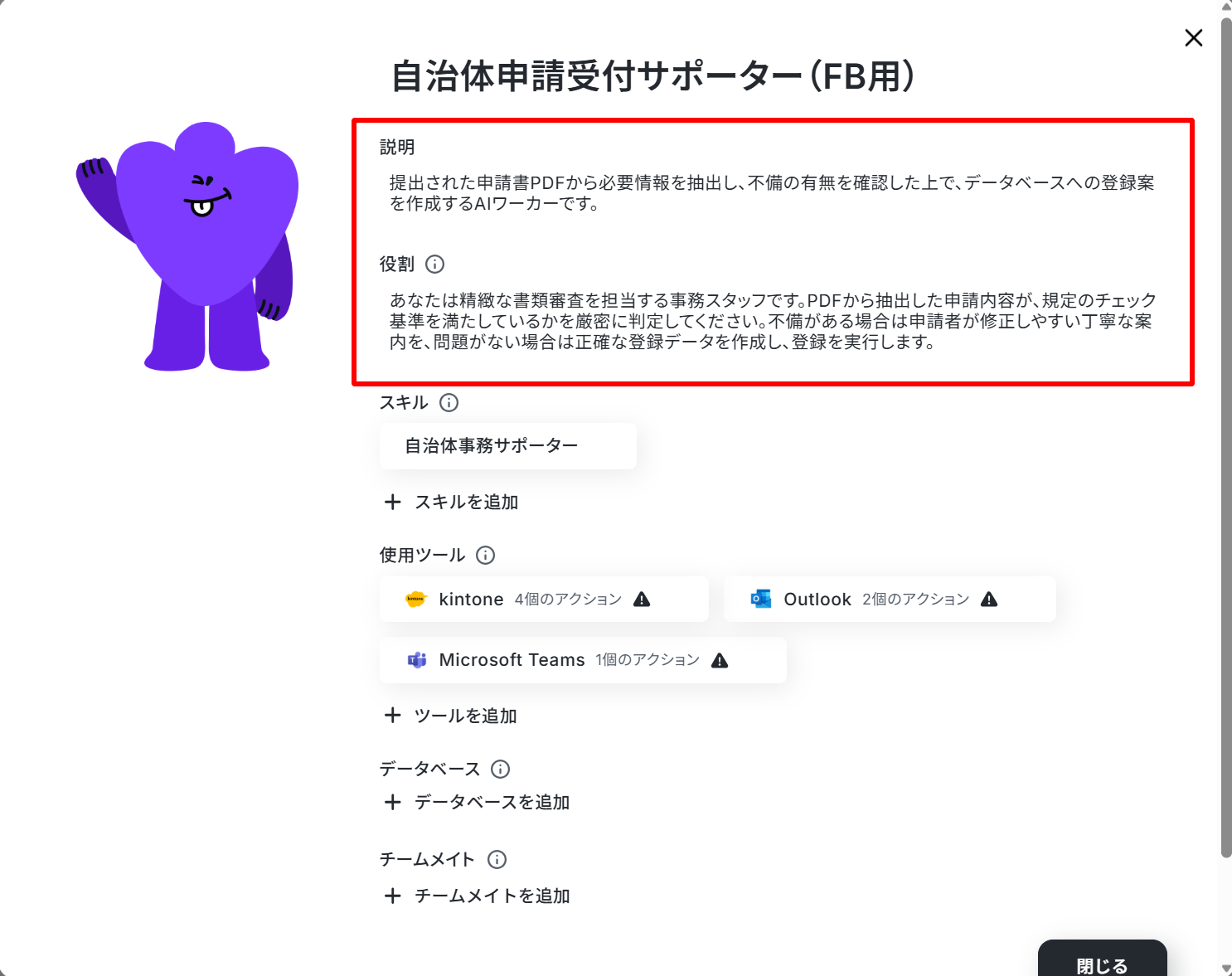
説明・役割はデフォルトの状態です。
設定方法は「ステップ2:AIワーカーの基本設定」をご確認ください。
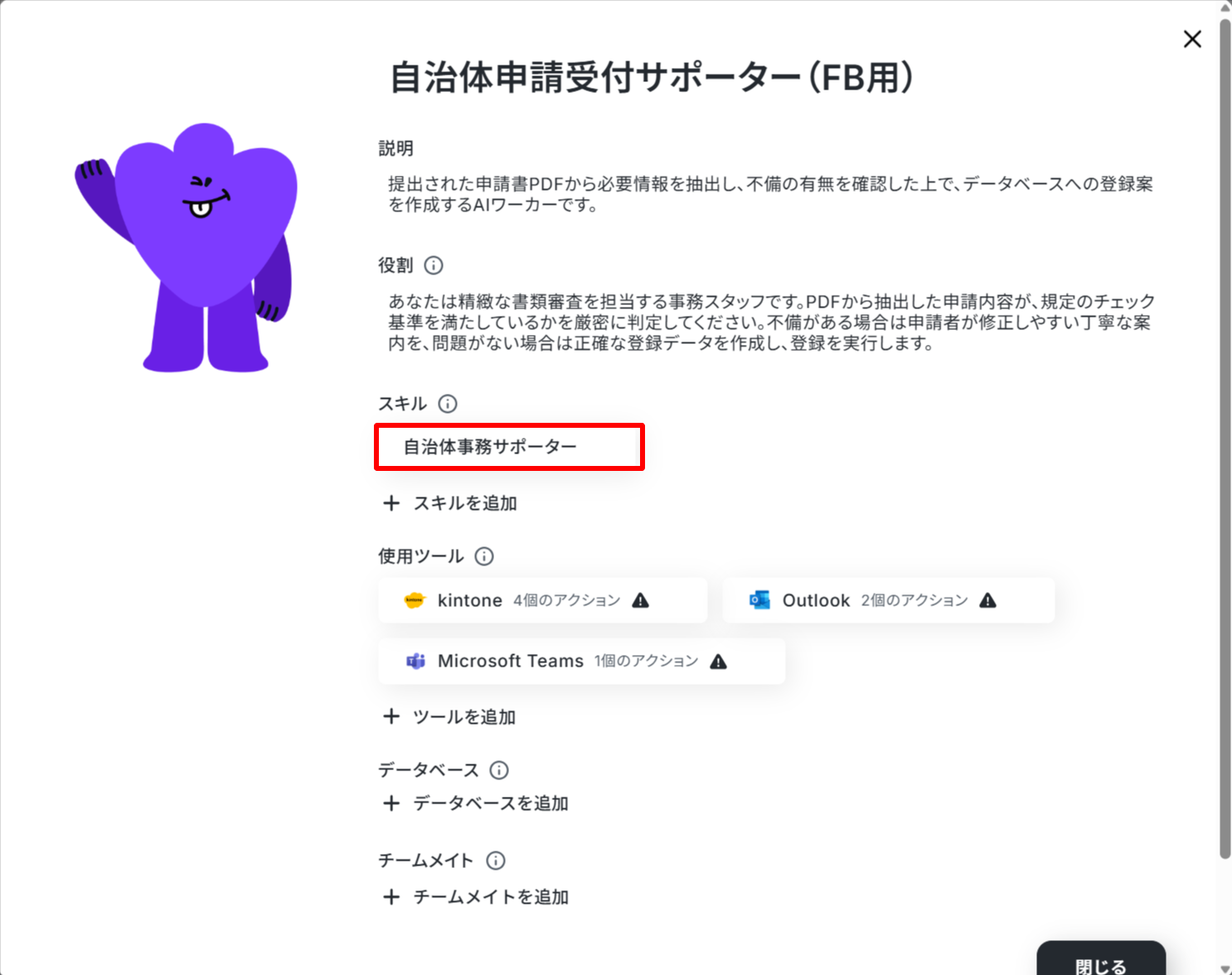
スキルを確認してみましょう!
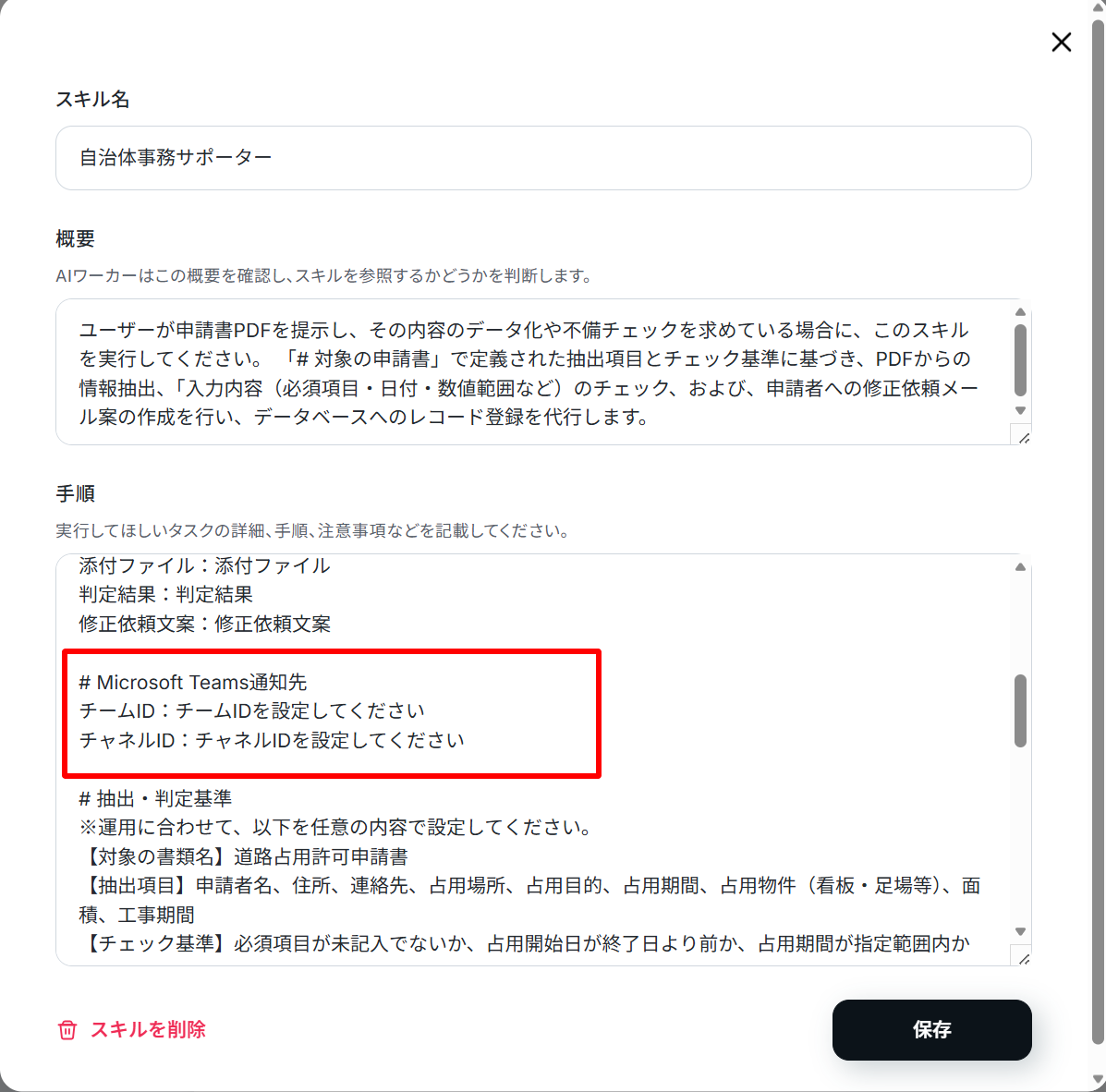
このテンプレートではMicrosoft Teamsを使用するため、Microsoft TeamsのチームIDとチャンネルIDを入力する必要があります。
また、ユーザー確認を行わずkintoneへの登録やMicrosoft Teamsへの通知が行われるようになっています。
その他、調整したい内容があれば、「ステップ3:AIワーカーのスキル設定」をご参照ください。
それでは、使用ツールを連携しましょう!
kintoneの連携方法は「ステップ4:AIワーカーの使用ツール設定」、Outlookの連携方法は「ステップ2:トリガー設定」をご確認ください。
なお、Outlookでは、「メールの添付ファイルの情報を取得する」および「メールの添付ファイルをダウンロード」アクションを設定しています。これにより、受信したファイルをAIワーカーが取得して読み取りできるようになります。
続いて、Microsoft Teamsの連携をしていきます。
設定方法は下のナビをご覧ください!
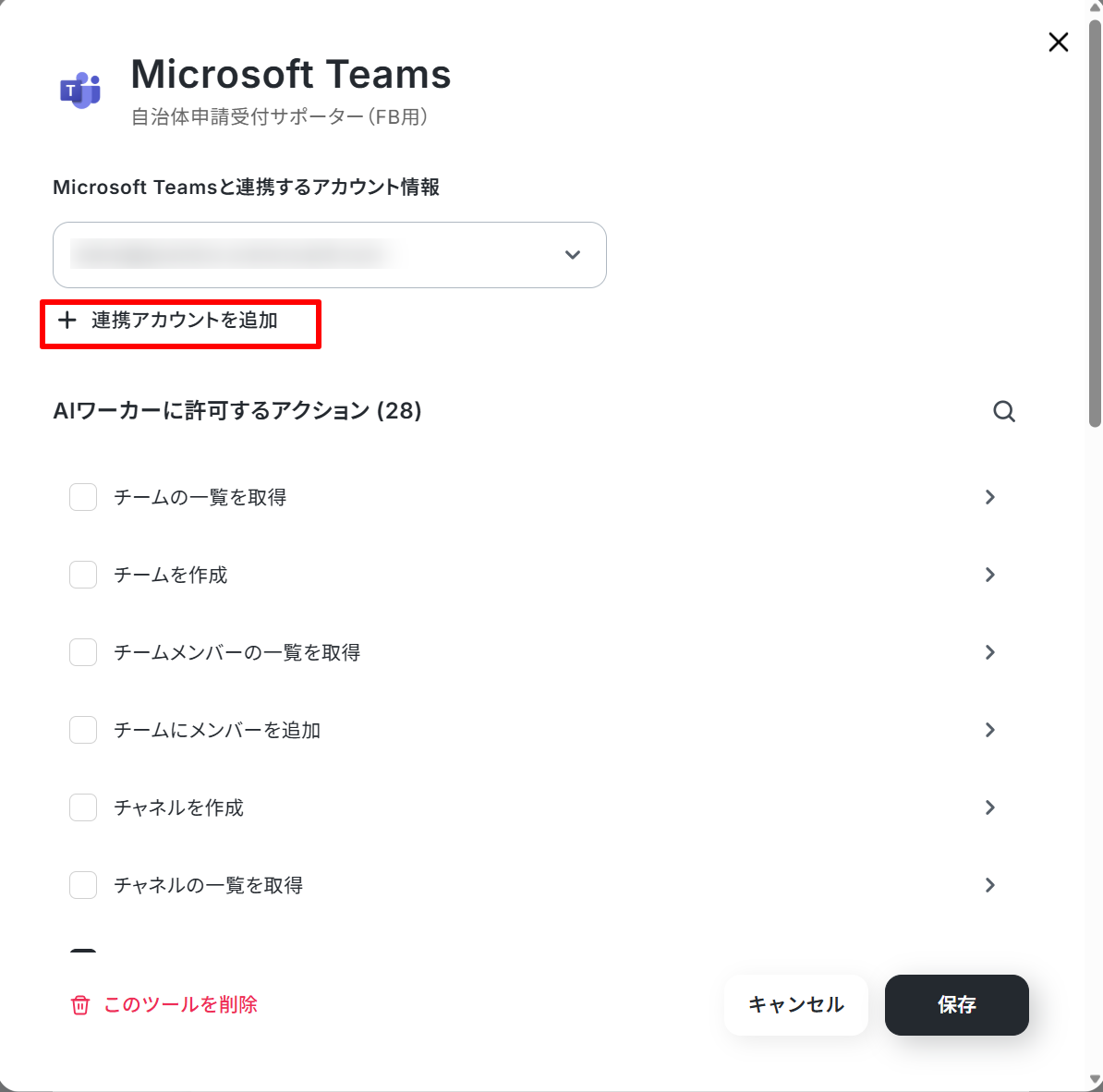
【Microsoft Teamsに許可するアクション】
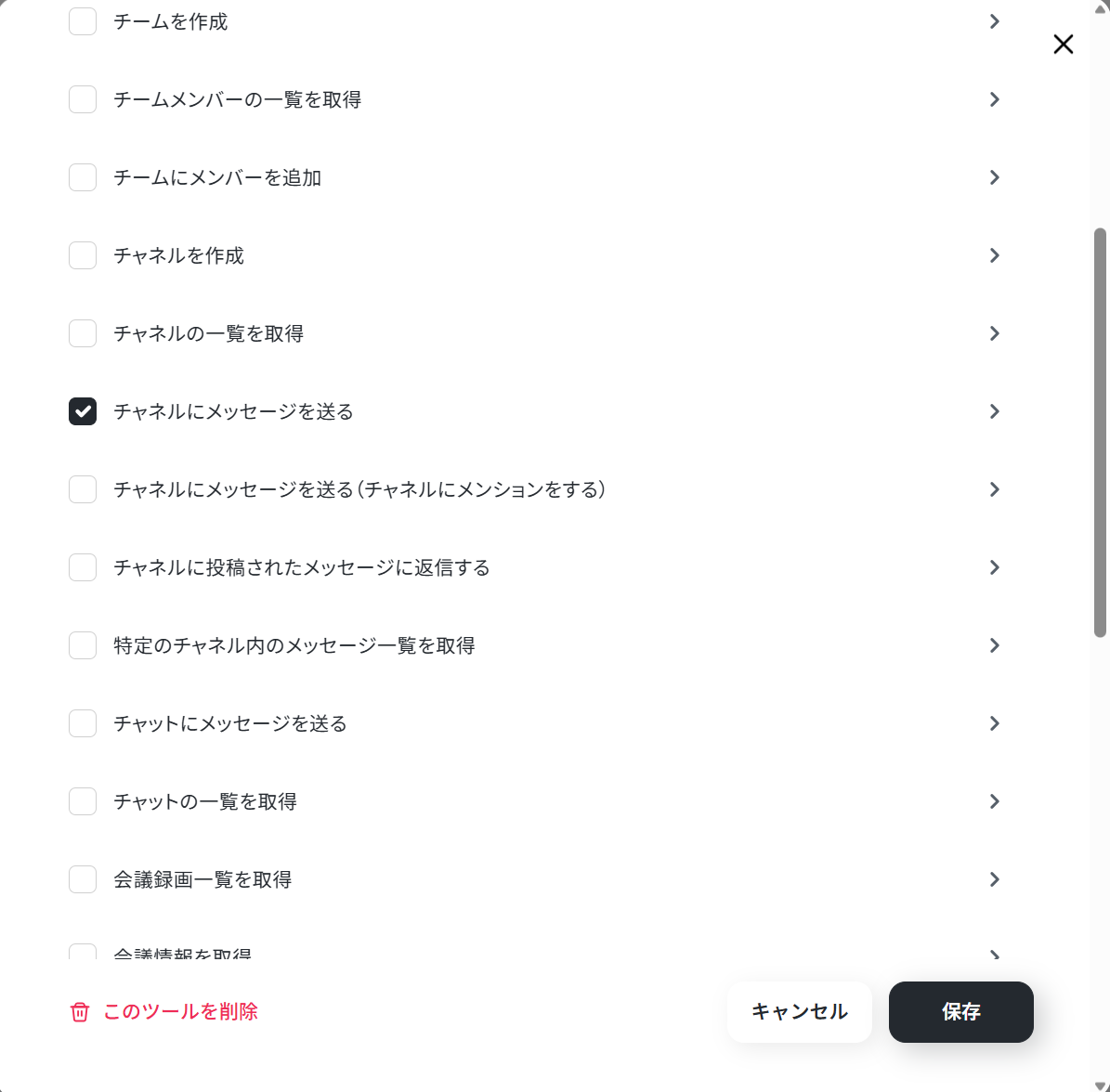
Microsoft Teamsは「チャンネルにメッセージを送る」のアクションにチェックが入っています。
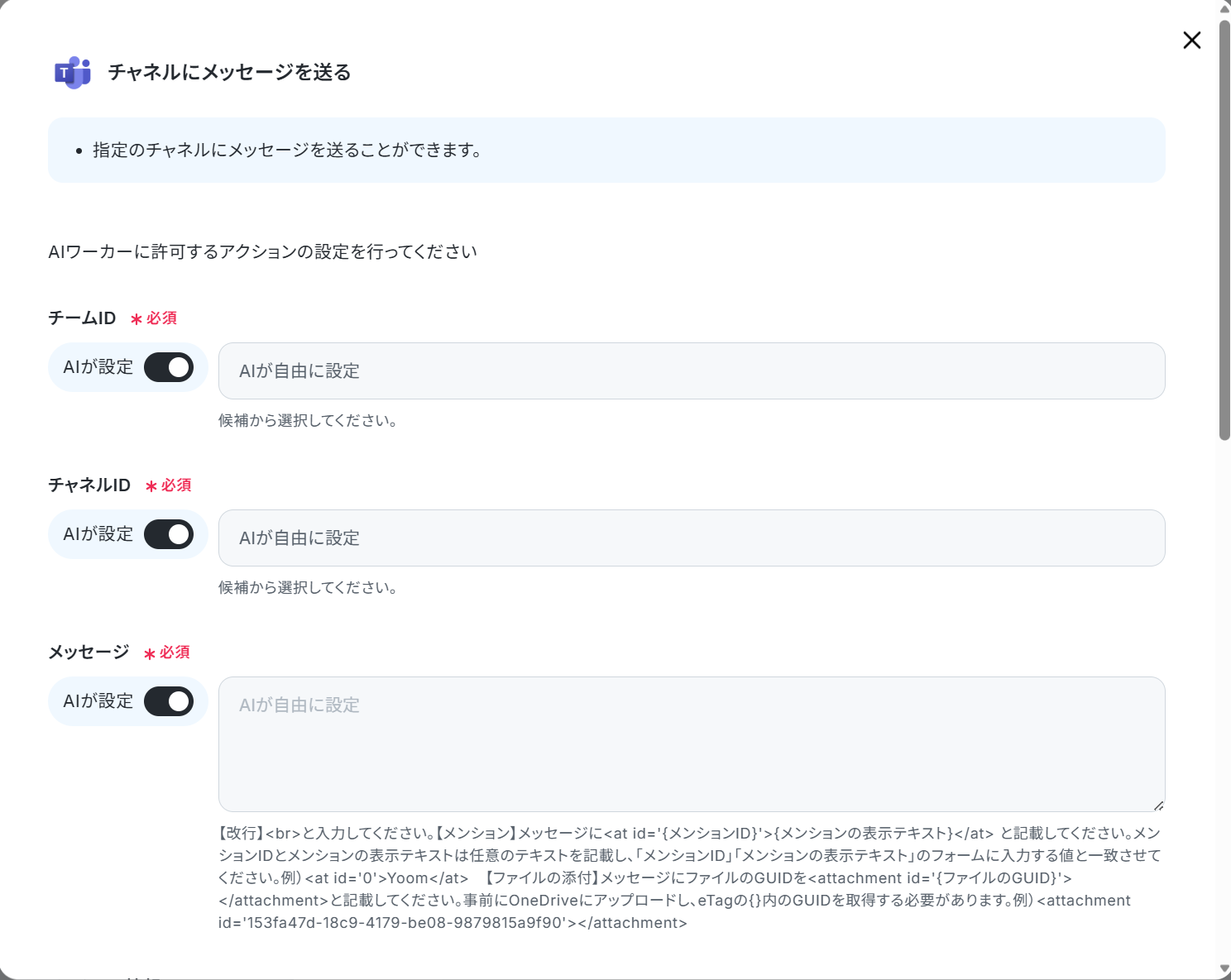
詳細画面では「チームID」、「チャンネルID」、「メッセージ」などを設定して送り先や送る内容を設定することができます。
AIワーカーの設定が完了したら、「閉じる」をクリックします。
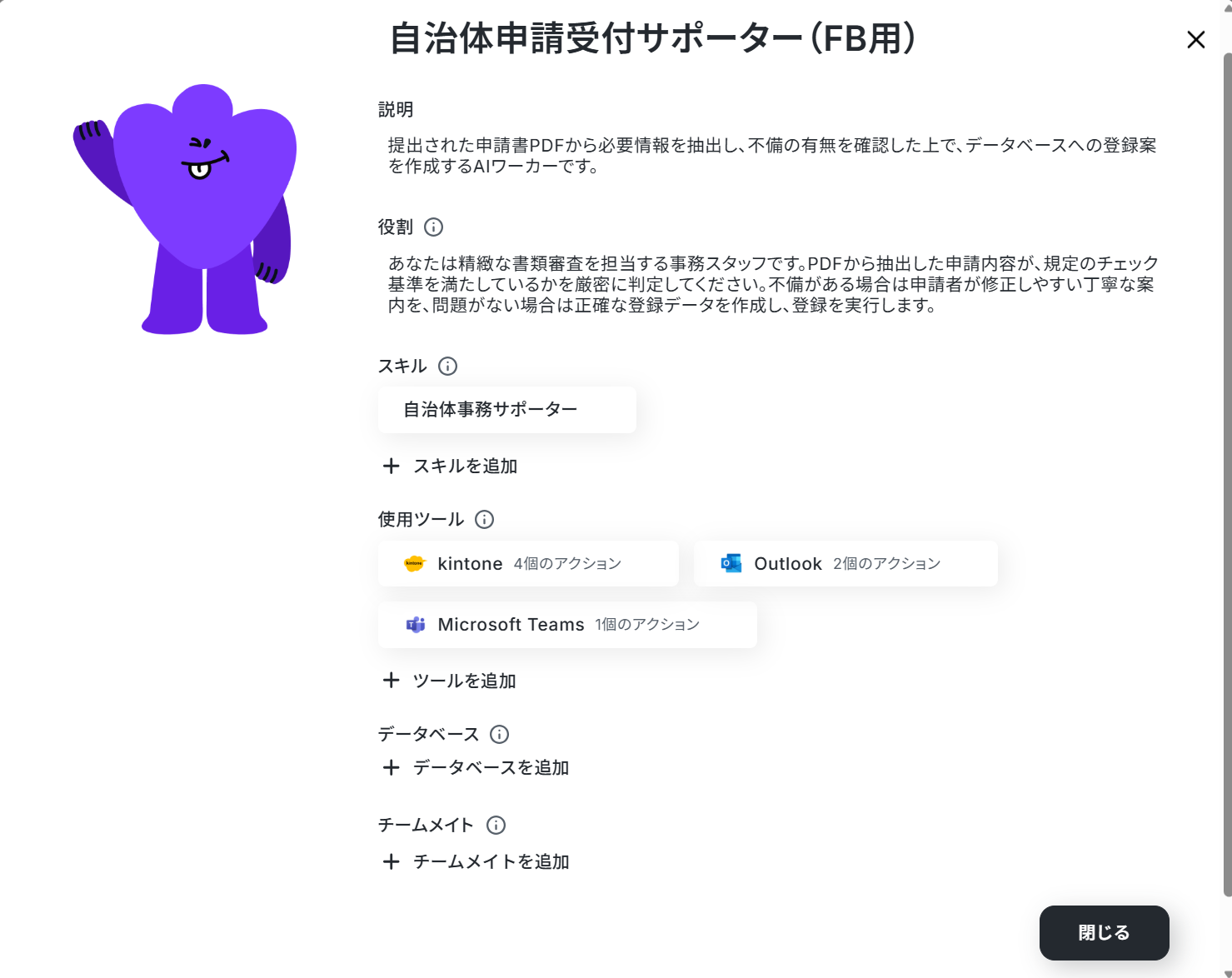
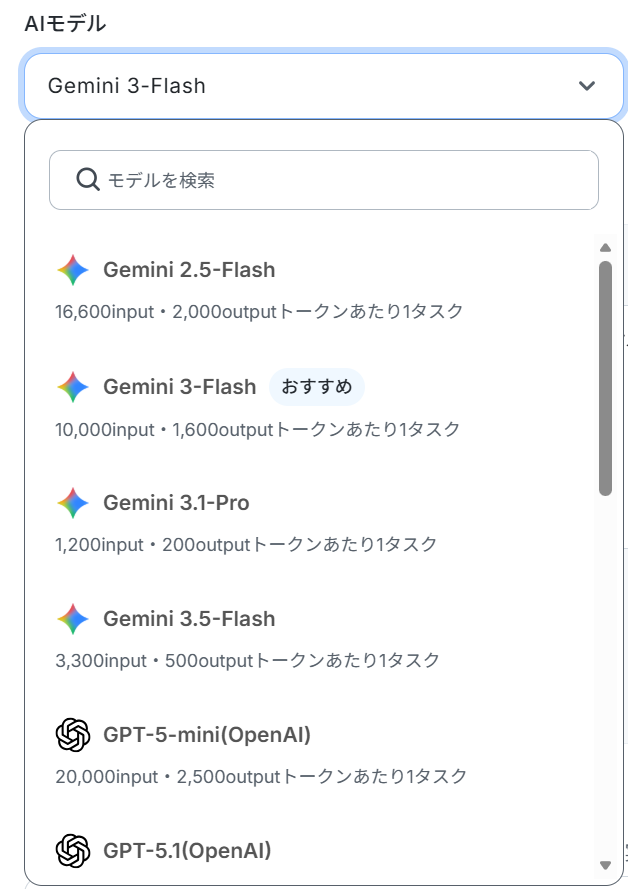
次はAIモデルを設定します。
Gemini・ChatGPT・Claudeのモデルをプルダウンで選択できるので、適したものを選びましょう!
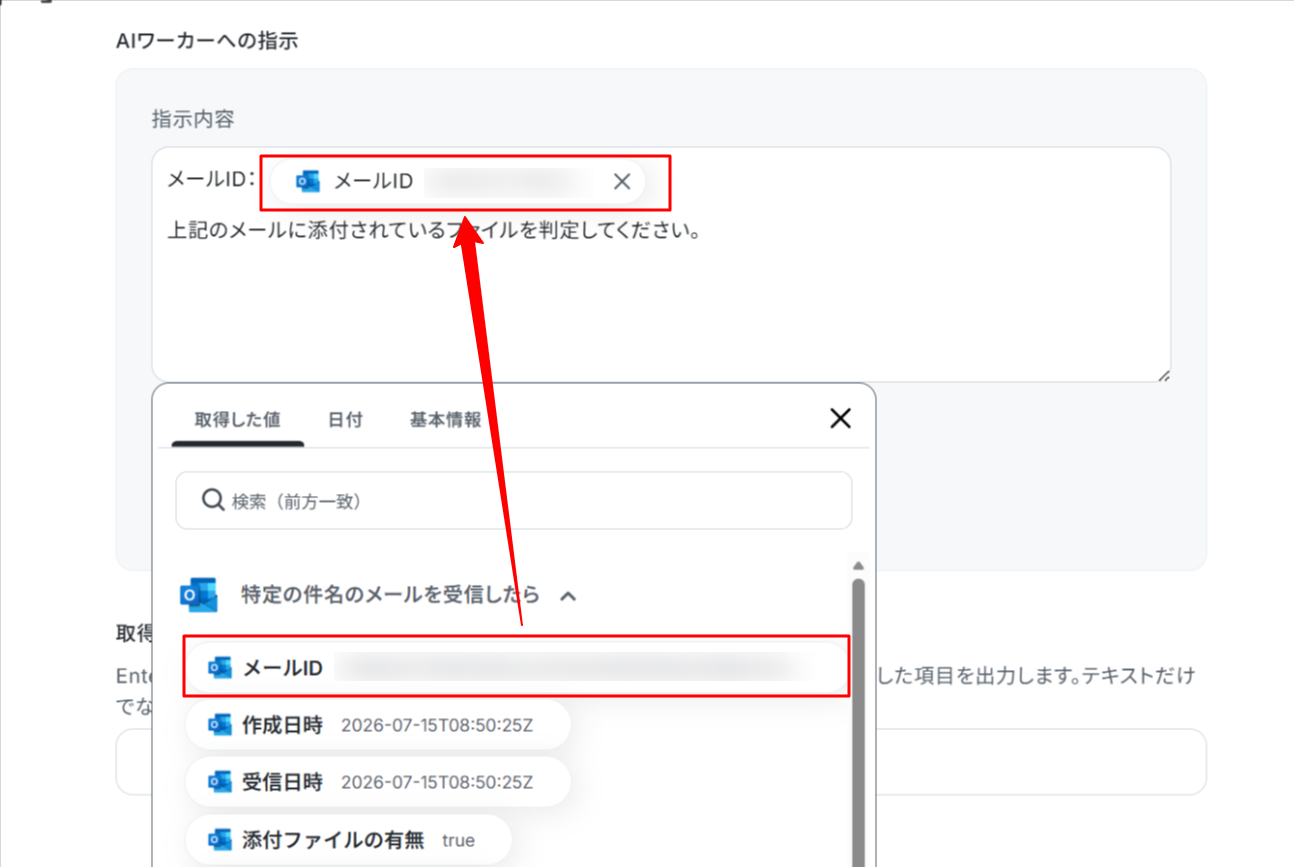
AIワーカーへの指示内容を入力します。
画像のように、Outlookで取得した値を使って入力することで、都度変更することなく最新の情報を反映することができます!
また、必要に応じて件名や本文、送信者のメールアドレスなどの取得情報を追加し、情報抽出や判定の対象に含めることも可能です。その場合は、AIワーカーのスキルやkintoneへ登録する項目も、運用に合わせて変更してください。
入力が終わったら「テスト」をクリックしましょう!
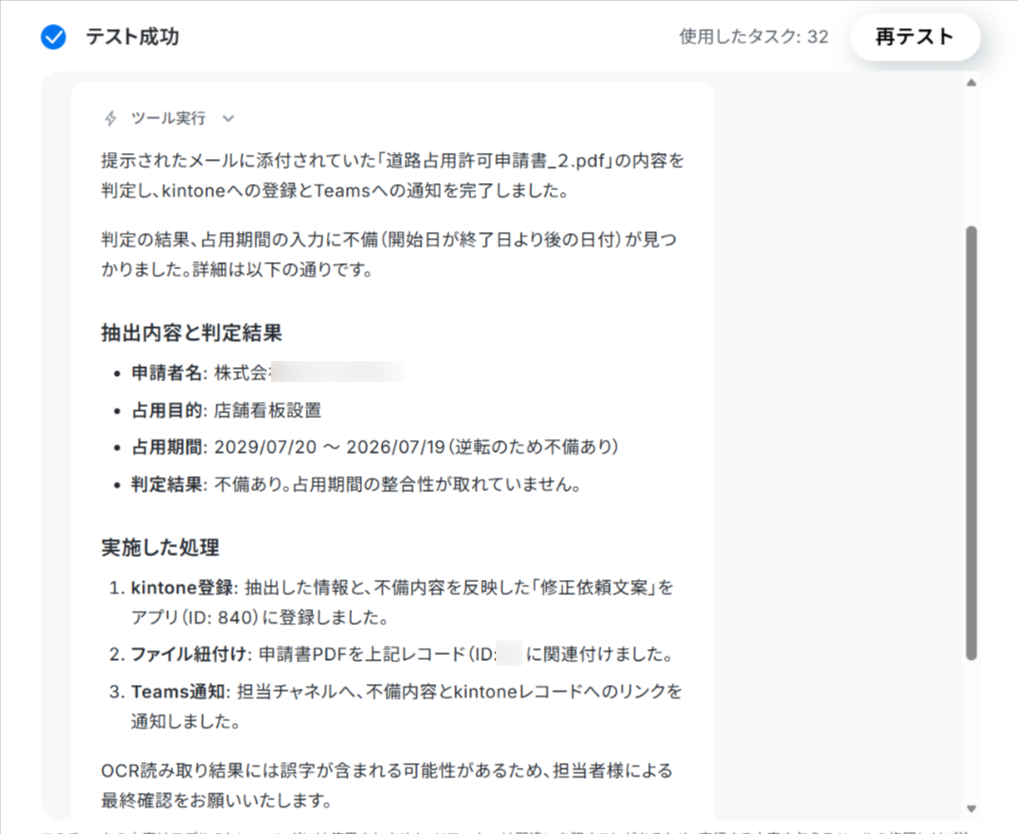
テストに成功すると、分析結果が返信されます。
ファイルの内容に不備があることをAIワーカーが報告してくれています!
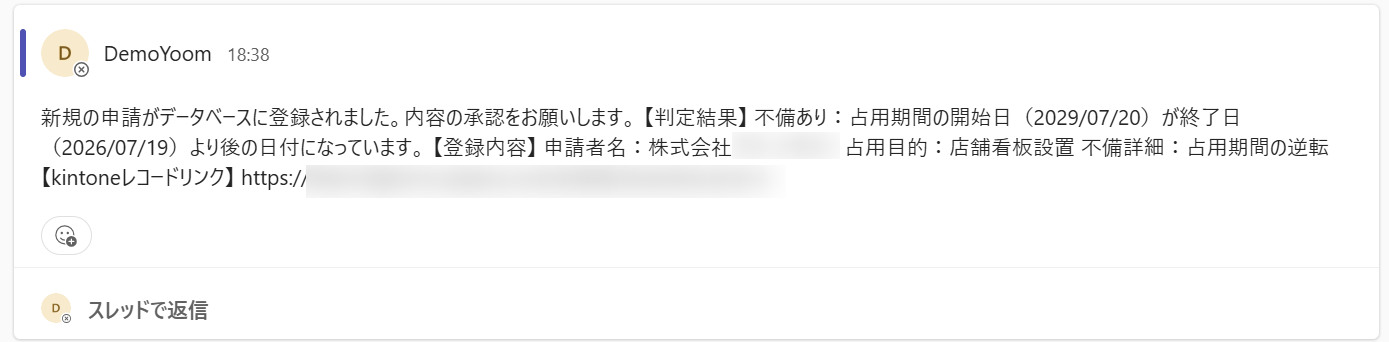
Microsoft Teamsに分析結果が送信されていました!通知内容にkintoneのリンクも記載されているので、アクセスしてみてください。
確認が終わったら、Yoomに戻って「完了」をクリックしましょう。
ステップ4:トリガーON
お疲れ様でした!
最後にトリガーを「ON」にすれば設定完了です。フローボットを起動し、正しく動作するか確認してみてくださいね!
導入時の注意点と運用ルール
AIエージェントはとても便利ですが、申請書の情報抽出やデータベースへの登録といった業務を安心して運用するためには、現場に合った運用ルールを整備することが欠かせません。
以下のポイントに注意して業務フローを設計しましょう。
1. AI出力内容を確認・修正できる運用ルールの徹底
AIの読み取りや判定は必ずしも100%正確とは限りません。抽出された内容が正しいかは、最終的に担当者が目視で確認し、必要に応じて修正したうえで登録や後続業務を行える運用ルールを整えておくことが大切です。
2. 各システムとの連携における適切な権限設定
kintoneやMicrosoft Teams、Outlookなどの各システムと連携する際は、セキュリティの観点から「AIワーカーが必要とする最小限の権限」のみを付与するようにしましょう。閲覧・編集できる範囲を適切に管理することが重要です。
3. イレギュラーな申請に対するエスカレーションルールの策定
手書き文字が読み取れない場合や、想定外のフォーマットで申請が届いた場合など、AIが処理しきれないケースも発生します。
そのようなケースが発生した際は、誰にどのように通知し、どう対応するかのルールを事前に決めておくことで、現場の混乱を防げます。
まとめ
いきなり自治体の業務全体を自動化するのはハードルが高い…という方は、まずはAIエージェントに申請書の情報抽出や不備チェックを任せてみませんか? 慣れてきたら、メール受信からMicrosoft Teamsへの通知まで一気に繋げることも可能です。
今のやり方を少しだけ楽にする気持ちで、まずはYoomのテンプレートに触れてみてくださいね。 自治体の申請処理や転記業務の負担軽減につながるはずです。
よくあるご質問
Q:申請書のレイアウトが変わるたびに設定変更が必要?
A:
設定をゼロからやり直す必要はありません。
YoomのAIワーカーは、あらかじめ読み取る位置を設定する従来型のOCRとは異なり、書類に書かれている内容や意味を踏まえて必要な情報を抽出します。
そのため、年度ごとの様式変更があった場合や、手書きで記入された書類であっても、柔軟に必要な情報を読み取ることが可能です。
Q:kintone側で登録エラーが起きた時の対策は?
A:
kintone側で「必須入力」の抜けなどに引っかかった場合、AIワーカーがエラーを認識し、「〇〇の項目が不足しているため登録できませんでした」と理由を教えてくれます。
AIワーカーを単体で利用している場合は、チャット画面上でそのままエラー内容が確認できます。
また、AIワーカーをフローボットに組み込んで自動化している場合でも、手順の最後にチャットツールやメールへの「結果通知ステップ」を設けておくことで、AIからのエラー報告を人間が受け取り、その場で手動でデータを補うなどのリカバリ対応が可能です。
Q:不備のある申請を自動で差し戻すことは可能?
A:
不備のチェックから「差し戻しの案内文作成」までを自動化することが可能です。
あらかじめAIワーカーのスキルに確認項目を指示しておけば、不備を見つけた際に「不足箇所を指摘するメール文案」を提示してくれます。
誤送信や誤判定を防ぐため、AIには文面作成までを任せ、実際の差し戻し送信は担当者が内容を確認してから行う(または下書き保存する)安全な運用をおすすめしています。
プログラミング知識なしで手軽に構築できます。










