









・
AIをビジネスで活用する方法|業務別の具体例と導入のポイント

AIをビジネスに導入したいと考えつつも、具体的な活用イメージが湧かなかったり、チャットツールを触るだけで終わってしまったりすることはないでしょうか。
現在は、単なる検索や文章作成の枠を超え、AIが自律的に業務を遂行する「エージェント活用」という考え方が広がりつつあります。
本記事では、AIを実務の成果につなげるための具体的な活用方法や、職種別の事例、そしてツール間の連携による効率化のヒントを詳しく解説します。
💡AI活用は「チャット」から「自律型エージェント」へ
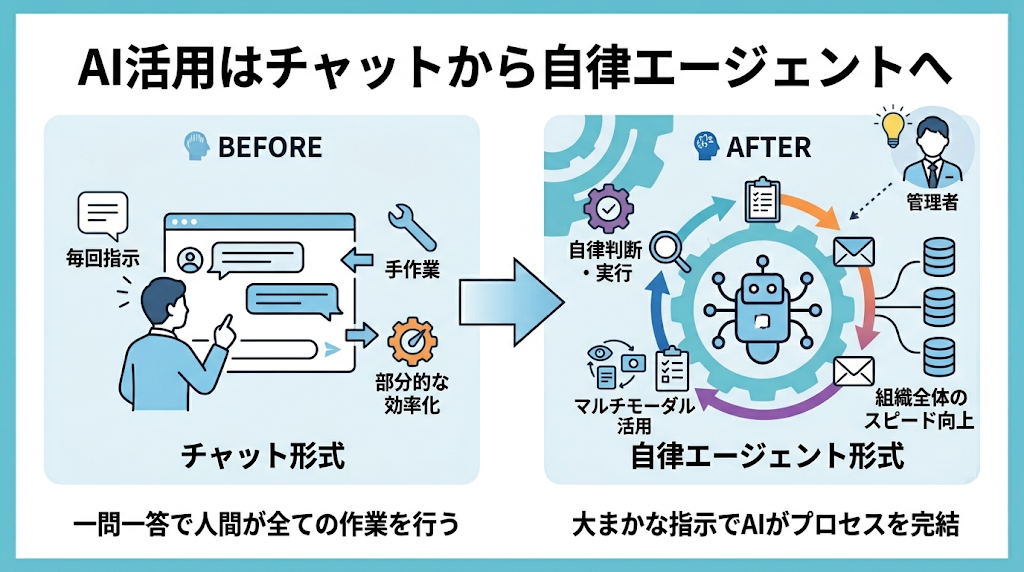
AIのビジネス利用は、人間が指示を出して回答を得る「チャット形式」から、AIが自らタスクを判断して実行する「エージェント形式」へとシフトしつつあります。
この変化により、従来は人間が介在していた一連のプロセスをAIに任せられる範囲が広がってきました。
ここでは、ビジネスシーンに大きな変化をもたらすエージェント活用の考え方について深掘りしていきましょう。
一問一答の手間が軽減され、全体プロセスの監督に注力しやすくなる
- Before: ユーザーが毎回質問を入力し、出力された結果を手作業で確認・転記していた
- After: 大まかな指示を与えることで、調査から共有までの工程の多くを進行させられる
AIエージェントは与えられた目標に対して必要な手順を自ら計画し、外部ツールを操作してタスクを進める設計になっています。
そのため、従来よりも作業の自動化を図りやすくなりました。
たとえばChatworkとClaudeを連携して自動返答させる方法やChatworkとOpenAIを連携して質問内容を抽出し回答を送信する方法といった仕組みを取り入れることで、チャットツール上でのやり取りを自動化する環境を整えやすくなるでしょう。
ただし、AIが想定とは異なる判断をする可能性も否定できません。最終的な出力結果の確認や適切な指示出しを行う監督者としてのフォローは、今後も変わらず大切になると考えられます。
手入力や書き起こしの負担が和らぎ、アナログ情報を業務に組み込みやすくなる
- Before: 会議の録音データやホワイトボードの写真、PDFなどを個別に確認し手作業で整理していた
- After: 複数の形式のデータをまとめて読み込ませることで、状況に即したレポートの作成をサポートしてくれる
現在のAIはテキストだけでなく画像や音声を同時に処理するマルチモーダルな設計に進化しています。
これまでデータ化が難しかった現場の情報も、よりスムーズに活用できるようになるでしょう。
会議の音声データと手書き資料をあわせて読み込ませ、文脈に沿った議事録の下書きを作成させるといった運用も十分に現実的です。
ただし、文字の認識精度や音質の状態によって出力結果の精度が変動するため、重要な事実関係や数値については人間による確認を行うと安心感が高まります。
部分的な作業改善にとどまらず、組織全体の処理スピード向上が期待できる
- Before: メールの文案作成など、個人の小規模な作業の効率化にとどまっていた
- After: AIの一次対応から人間による最終判断まで、一連の業務フロー全体をスムーズに回しやすくなる
AIの導入前提に合わせて業務プロセスそのものを再設計する仕組みを構築できれば、単なる作業の省力化を超えた業務全体のスピード向上が期待できるはずです。
ルーティン処理や初期判断をAIに任せ、判断が難しい例外事項のみを人間へパスする協働体制を築くことが重要なポイントと言えます。
人とAIの適切な役割分担を定義したうえで運用を設計することで、より定着に向けた着実なアプローチができると考えられます。
✨YoomはAIエージェントによる業務自動化を実現できます。
ビジネスにおけるAI活用は便利な反面、AIとのやり取り自体に工数がかかったり、出力されたデータを別のシステムへ手入力したりといった手間が発生しやすい側面もあるのではないでしょうか。そうした課題も、Yoomを活用することで解決の糸口が見つかるかもしれません。
AIによる状況判断から各種SaaSでの処理実行までを一気通貫でつなぐワークフローを構築できるため、手作業による転記や共有の手間を抑えやすくなります。
データ処理などの定型作業をシステムに任せることで、本来注力すべき戦略立案や顧客対応といったクリエイティブな業務に時間を割きやすくなるはずです。
「これなら自社でも導入できそう」と感じた方は、ぜひ以下からYoomのAIエージェント機能を試してみてはいかがでしょうか。


 商談解析・CRM登録サポーター
商談メモや文字起こしから重要項目を抽出し、HubSpotへ自動登録するAIワーカーです。情報の構造化やフィールドセールスへの共有をスムーズに行えるため、入力作業の負担を軽減し、商談精度の向上や営業部門の業務効率化を図りたい方におすすめです。
試してみる
■概要商談後の議事録作成やCRMへの入力作業は、営業担当者にとって大きな負担になりがちです。また、情報の抜け漏れや共有の遅れが、その後のフィールドセールスへのスムーズな引き継ぎを妨げる要因になることも少なくありません。このAIワーカーは、商談メモや架電の文字起こしデータから、BANT条件などの重要項目を自ら抽出・構造化し、HubSpotへ自動で登録します。さらに、フィールドセールス向けに最適化された要約を作成してSlackで報告するため、情報の構造化とシームレスな連携を同時に実現し、営業部門全体の業務効率を向上させます。
■このAIワーカーをおすすめする方- 商談後のHubSpotへの入力作業を効率化し、商談そのものに集中したいインサイドセールスの方
- BANT条件などの重要項目の漏れを防ぎ、精度の高い情報をフィールドセールスに引き継ぎたい営業マネージャーの方
- SlackとHubSpotを連携させ、営業情報の共有をスムーズにしたいチームリーダーの方
■AIワーカー設定の流れ- まず最初に、AIワーカーの「名前」や「役割」などの基本設定を行います。
- 次に、AIワーカー内で使用するSlackやHubSpotをYoomと連携し、必要なアクションを設定します。普段お使いの他のCRMアプリなどに変更することも可能です。
- 最後に、AIワーカーへの指示書である「スキル」を、自社のヒアリング項目や運用ルールに合わせて作成・編集します。
■このAIワーカーのカスタムポイント- スキル内の「#必須ヒアリング項目」という項目に、自社で重視しているヒアリング基準を具体的に設定してください。これにより、AIが特定の情報をより正確に抽出し、HubSpotの適切なフィールドへ登録できるようになります。
- スキル内の「引き継ぎ用要約コメント」の構成を調整することで、自社のフィールドセールスが最も必要とする形式で情報を届けることが可能です。
- HubSpotのアクションにおいて、登録対象のオブジェクト(コンタクト、会社、取引など)を自社の運用に合わせて任意に設定してください。
■注意事項- Slack、HubSpotとYoomを連携してください。
- AIワーカーの基本設定は「【AIワーカー】基本的な設定方法」をご参照ください。
- AIワーカーの同時実行数・作成可能なAIワーカー数・利用可能なAIモデルはご契約中のプランによって異なります。
- AIワーカー内でご利用いただけるアプリやオペレーション等はフローボットの利用制限と同様です。
- AIワーカーは、テスト実行でも本番実行と同様にタスクを消費しますのでご注意ください。詳細は「【AIワーカー】タスク実行数の計算方法」をご参照ください。
- AIワーカーはスキルを詳細に設定することで適切な処理を実行しやすくなります。詳細は「【AIワーカー】マニュアルの作成方法」をご参照ください。


 問い合わせ返信アシスタント
受信メールを解析し、Google スプレッドシートのFAQや対応履歴を基にOutlookで返信草案を作成するAIワーカーです。Slack通知まで行い、対応の停滞や負担を軽減します。迅速で丁寧な顧客対応を叶え、チーム内の情報共有を円滑にしたいカスタマーサポート担当の方におすすめです。
試してみる
■概要日々届く多くの問い合わせメールに対し、内容の把握やFAQの確認、返信文の作成に時間がかかり、対応の遅れや担当者の負担が大きくなっていませんか?このAIワーカーは、受信したメールの内容を自律的に解析し、Google スプレッドシートに蓄積されたFAQや過去の対応履歴を参照して、最適な返信草案を作成します。さらにOutlookでの下書き保存やSlackへの通知までを指示に従い遂行するため、対応業務の停滞を防ぎ、スムーズな顧客対応を実現します。
■このAIワーカーをおすすめする方- 毎日多くの問い合わせメールに対応しており、返信文の作成や過去事例の確認に追われているカスタマーサポート担当の方
- OutlookやSlack、Google スプレッドシートを活用して顧客対応を行っており、チーム内での情報共有を円滑にしたい方
- 問い合わせへのレスポンス速度を向上させ、顧客へのサポート体制をより手厚くしたいと考えている責任者の方
■AIワーカー設定の流れ- AIワーカーの「名前」や「役割」などの基本設定を行います。
- 使用ツールであるOutlook、Google スプレッドシート、SlackをYoomと連携し、アクションを設定します。普段お使いの他のアプリに変更して設定することも可能です。
- AIワーカーへの指示書となる「マニュアル」を、自社の運用ルールに合わせて作成・編集します。マニュアルの内容は、業務内容や対応方針に応じて自由に調整してください。
■このAIワーカーのカスタムポイント- マニュアル内の「# 表現チェック基準」という項目に、自社で定めている言葉遣いやトーン&マナーを設定してください。これにより、AIが自社のブランドイメージに沿った一貫性のある返信草案を作成できるようになります。
- マニュアル内の「# 緊急度と重要度の判定」という項目に、自社の優先順位に基づいた判断基準を設定してください。AIが適切な優先度を判定することで、Slackでの通知を通じて迅速な状況把握が可能になります。
- Google スプレッドシートのアクションにおいて、参照するシート名を任意で設定し、既存のFAQや過去の対応履歴のデータをそのまま活用して精度の高い回答を導き出すことができます。
■注意事項- Outlook、Google スプレッドシート、SlackとYoomを連携してください。
- Microsoft365(旧Office365)には、家庭向けプランと一般法人向けプラン(Microsoft365 Business)があり、一般法人向けプランに加入していない場合には認証に失敗する可能性があります。
- AIワーカーの基本設定は「【AIワーカー】基本的な設定方法」をご参照ください。
- AIワーカーの同時実行数・作成可能なAIワーカー数・利用可能なAIモデルはご契約中のプランによって異なります。
- AIワーカー内でご利用いただけるアプリやオペレーション等はフローボットの利用制限と同様です。
- AIワーカーは、テスト実行でも本番実行と同様にタスクを消費しますのでご注意ください。詳細は「【AIワーカー】タスク実行数の計算方法」ご参照ください。
- AIワーカーはマニュアルを詳細に設定することで適切な処理を実行しやすくなります。詳細は「【AIワーカー】マニュアルの作成方法」をご参照ください。
商談メモや文字起こしから重要項目を抽出し、HubSpotへ自動登録するAIワーカーです。情報の構造化やフィールドセールスへの共有をスムーズに行えるため、入力作業の負担を軽減し、商談精度の向上や営業部門の業務効率化を図りたい方におすすめです。
- 商談後のHubSpotへの入力作業を効率化し、商談そのものに集中したいインサイドセールスの方
- BANT条件などの重要項目の漏れを防ぎ、精度の高い情報をフィールドセールスに引き継ぎたい営業マネージャーの方
- SlackとHubSpotを連携させ、営業情報の共有をスムーズにしたいチームリーダーの方
- まず最初に、AIワーカーの「名前」や「役割」などの基本設定を行います。
- 次に、AIワーカー内で使用するSlackやHubSpotをYoomと連携し、必要なアクションを設定します。普段お使いの他のCRMアプリなどに変更することも可能です。
- 最後に、AIワーカーへの指示書である「スキル」を、自社のヒアリング項目や運用ルールに合わせて作成・編集します。
- スキル内の「#必須ヒアリング項目」という項目に、自社で重視しているヒアリング基準を具体的に設定してください。これにより、AIが特定の情報をより正確に抽出し、HubSpotの適切なフィールドへ登録できるようになります。
- スキル内の「引き継ぎ用要約コメント」の構成を調整することで、自社のフィールドセールスが最も必要とする形式で情報を届けることが可能です。
- HubSpotのアクションにおいて、登録対象のオブジェクト(コンタクト、会社、取引など)を自社の運用に合わせて任意に設定してください。
- Slack、HubSpotとYoomを連携してください。
- AIワーカーの基本設定は「【AIワーカー】基本的な設定方法」をご参照ください。
- AIワーカーの同時実行数・作成可能なAIワーカー数・利用可能なAIモデルはご契約中のプランによって異なります。
- AIワーカー内でご利用いただけるアプリやオペレーション等はフローボットの利用制限と同様です。
- AIワーカーは、テスト実行でも本番実行と同様にタスクを消費しますのでご注意ください。詳細は「【AIワーカー】タスク実行数の計算方法」をご参照ください。
- AIワーカーはスキルを詳細に設定することで適切な処理を実行しやすくなります。詳細は「【AIワーカー】マニュアルの作成方法」をご参照ください。
受信メールを解析し、Google スプレッドシートのFAQや対応履歴を基にOutlookで返信草案を作成するAIワーカーです。Slack通知まで行い、対応の停滞や負担を軽減します。迅速で丁寧な顧客対応を叶え、チーム内の情報共有を円滑にしたいカスタマーサポート担当の方におすすめです。
- 毎日多くの問い合わせメールに対応しており、返信文の作成や過去事例の確認に追われているカスタマーサポート担当の方
- OutlookやSlack、Google スプレッドシートを活用して顧客対応を行っており、チーム内での情報共有を円滑にしたい方
- 問い合わせへのレスポンス速度を向上させ、顧客へのサポート体制をより手厚くしたいと考えている責任者の方
- AIワーカーの「名前」や「役割」などの基本設定を行います。
- 使用ツールであるOutlook、Google スプレッドシート、SlackをYoomと連携し、アクションを設定します。普段お使いの他のアプリに変更して設定することも可能です。
- AIワーカーへの指示書となる「マニュアル」を、自社の運用ルールに合わせて作成・編集します。マニュアルの内容は、業務内容や対応方針に応じて自由に調整してください。
- マニュアル内の「# 表現チェック基準」という項目に、自社で定めている言葉遣いやトーン&マナーを設定してください。これにより、AIが自社のブランドイメージに沿った一貫性のある返信草案を作成できるようになります。
- マニュアル内の「# 緊急度と重要度の判定」という項目に、自社の優先順位に基づいた判断基準を設定してください。AIが適切な優先度を判定することで、Slackでの通知を通じて迅速な状況把握が可能になります。
- Google スプレッドシートのアクションにおいて、参照するシート名を任意で設定し、既存のFAQや過去の対応履歴のデータをそのまま活用して精度の高い回答を導き出すことができます。
■注意事項
- Outlook、Google スプレッドシート、SlackとYoomを連携してください。
- Microsoft365(旧Office365)には、家庭向けプランと一般法人向けプラン(Microsoft365 Business)があり、一般法人向けプランに加入していない場合には認証に失敗する可能性があります。
- AIワーカーの基本設定は「【AIワーカー】基本的な設定方法」をご参照ください。
- AIワーカーの同時実行数・作成可能なAIワーカー数・利用可能なAIモデルはご契約中のプランによって異なります。
- AIワーカー内でご利用いただけるアプリやオペレーション等はフローボットの利用制限と同様です。
- AIワーカーは、テスト実行でも本番実行と同様にタスクを消費しますのでご注意ください。詳細は「【AIワーカー】タスク実行数の計算方法」ご参照ください。
- AIワーカーはマニュアルを詳細に設定することで適切な処理を実行しやすくなります。詳細は「【AIワーカー】マニュアルの作成方法」をご参照ください。


🏢【職種別】業務負荷を和らげ成果につなげるAI活用の具体事例
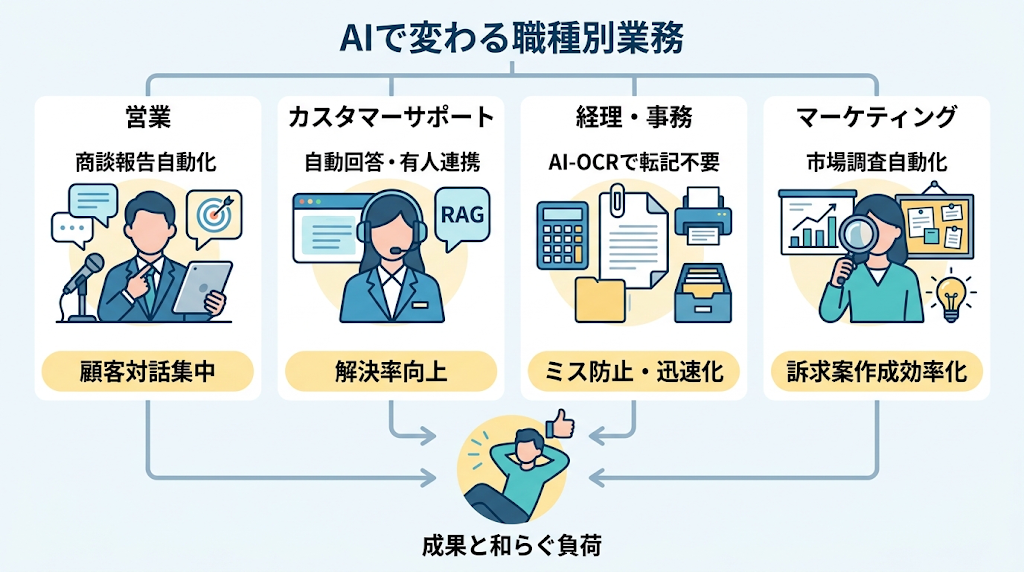
AIの活用方法は職種によって多岐にわたりますが、共通しているのは「定型的な判断」や「膨大なデータの整理」をAIにサポートさせる点と言えます。
ここでは、特に導入による効果が期待される4つの領域における具体的な活用シーンについて、現在の傾向を見ていきましょう。
営業:事務作業の負担が減り、顧客との対話や提案準備に集中しやすくなる
- Before: 商談後の報告書作成やデータ入力作業に追われ、本来の営業活動に割く時間が削られていた
- After: 音声データから重要項目が抽出され、顧客管理システムへの情報登録や要約共有までが速やかに整う
オンライン会議の録音データから主要なトピックを分析し、CRMへ自動で反映させる仕組みを構築できるため、報告業務の効率化を図りやすくなります。
たとえばYoomにて検証を行った、Bubble・HubSpot・Slack連携でリード登録を自動化する方法やLINE WORKSの投稿からSalesforceに活動履歴を登録する方法といった事例のように、日常的に使うツールと連携させることで、入力や共有の手間を抑えたワークフローを再現できるでしょう。
あわせて過去データに基づく傾向分析などを組み合わせることで、営業担当者はデータに基づいた戦略的な提案準備や顧客との対話に集中的にリソースを割けるようになります。
カスタマーサポート:問い合わせ対応のスピードが上がり、サポート品質を保ちやすくなる
- Before: 社内マニュアルの確認に時間がかかり、複雑な問い合わせの引き継ぎにも手間が生じていた
- After: 顧客の質問意図に応じた自動回答が行われ、有人対応への引き継ぎも要約付きでスムーズに行える
社内マニュアルやFAQを参照して回答を生成する技術(RAG)を活用することで、顧客からの自己解決率を高めやすくなります。
問い合わせ対応の一次処理をAIに任せる体制を作るなら、FreshdeskとDifyによる回答生成やChat PlusでのAI回答通知などの連携が参考になります。
AIで対応しきれない複雑な問い合わせについても、これまでの経緯を整理した状態で担当者へ引き継ぐことができるため、顧客にストレスを感じさせないスムーズなサポート体制を構築できるはずです。
経理・事務:手入力の転記ミスが防げ、月次処理やレポート作成がスムーズになる
- Before: 紙やPDFで届く大量の請求書を手入力で会計ソフトに打ち込み、確認作業に追われていた
- After: 記載項目が自動で読み取り・連携され、不備があるデータのみを確認する運用へ移行できる
AI-OCR(光学文字認識)を利用することで、請求書に記載された発行元や金額、支払期限などのデータを抽出し、各種システムへ連携する流れを整えられます。
ファイル保存からデータ連携までの手順を自動化したい場合は、DropboxのOCRデータをExcelへ出力する設定やNotionへの画像自動追加などを試してみるとスムーズです。
蓄積されたデータから月次の収支状況をまとめたレポート作成の補助にも役立ち、手入力の削減と正確性の担保を無理なく両立させられます。
マーケティング:市場調査やコンテンツ作成の試行回数を増やしやすくなる
- Before: 競合サイトの手動チェックや、ターゲットごとの広告文作成に膨大な時間と手間がかかっていた
- After: 情報の収集・検知が自動化され、用途に応じた複数のテキスト案も短時間で用意できる
AIエージェントにWebサイトを定期的に確認させ、価格改定や新機能の情報を分析させることで、市場の変化をいち早く把握しやすくなります。
ターゲット属性に合わせて複数パターンの訴求文を作成し、反応を見ながら調整していく運用にも有効です。
事前の確認プロセスを整えておくことで、表現の妥当性を保ちつつ質の高いコンテンツ生成を継続できます。
🔧AI活用を「点」で終わらせない「ハイパーオートメーション」の思考法
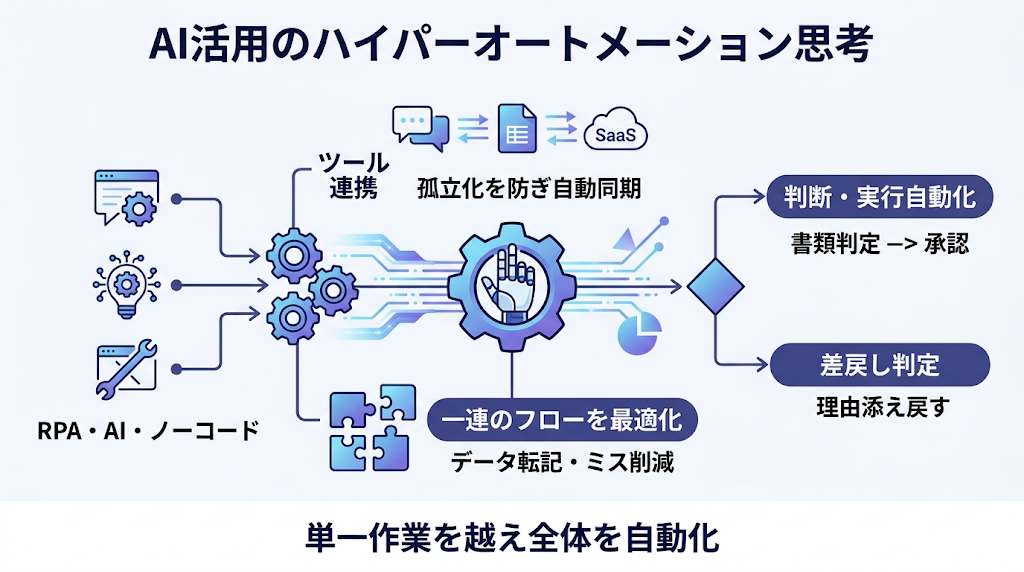
AIを導入しても期待した成果が得られない原因の一つに、AIを既存の業務から切り離された「単発のツール」として使ってしまうことがあります。
これを解消する考え方として、AIと複数のビジネスプロセスを連携させる「ハイパーオートメーション」というアプローチがあります。
- ハイパーオートメーションとは:RPAやAI、ノーコードツールなどを組み合わせ、複雑な業務プロセス全体を一気通貫で自動化する考え方
- 従来の自動化との違い:単一作業の効率化にとどまらず、ツール間をまたぐ一連のフロー全体を最適化する点
情報の出力先を事前設計し、チャットツールの「孤立化」を防ぐ
チャットツールは個人の作業補助として非常に有用ですが、生成された文章がチャット画面の中に留まってしまうケースも少なくありません。
毎回人間が内容をコピーして別ツールへ貼り付けている状態では、組織的な効率化の余地が残っていると言えます。
AIを実務に深く組み込む際は、アウトプット先をあらかじめ設計し、ChatGPTとGoogle Chatのメール要約連携のように自動で情報が通知・同期される仕組みを整えておくことが大切になるでしょう。
ツール間の壁を取り払い、データ転記に伴う手戻りやミスを減らす
実際の業務プロセスは、メールやチャット、スプレッドシート、各種SaaSなど複数のツールを横断して進行するのが一般的です。AIがどれほど優秀であっても、これらの壁を超えてデータを自動搬送する仕組みがなければ、業務全体のスピードを引き上げるのは難しくなります。
たとえばChatworkとGoogleスプレッドシートの連携を導入し、AIが生成したデータを次の工程へ自動で「橋渡し」する環境を整えることで、転記漏れや手間の発生を自然と抑えられるはずです。
条件分岐までシステム化し、判断から実行までのフローを自動で回す
自動化の理想的な形の一つとして挙げられるのが、単なるデータの受け渡しにとどまらない「判断を伴うワークフロー」の構築です。以下のように、AIの判定結果をトリガーにして後続システムを動かす仕組みを設けることで、定型的な意思決定プロセスも自動化のサイクルへ乗せやすくなります。
書類チェック〜差戻しの自動化イメージ:
- 書類内容が規定に沿っているかをAIが判定する
- 問題がなければ承認システムへ自動で連携する
- 修正が必要な場合は理由を添えて申請者へ差戻す
🤖Yoomの「AIワーカー」で日常の定型業務を自動化する
AIを実際の業務に組み込む際、高度なプログラミングや複雑な専門知識を必ずしも必要としません。Yoomの「AIワーカー」を活用すれば、特定の役割を持ったAIエージェントをチームの一員のように業務へ配置できる可能性があります。
ここでは、様々な現場で活用が期待される4つの具体的な構成例について見ていきましょう。
意思決定支援担当による一次判断フロー
社内ルールやマニュアルに基づいた確認作業を自動化し、人間が最終判断に集中できる環境を整える構成です。【構成プロセス:マニュアル照合と判断案生成のフロー】
- 指示:「提出された稟議書の内容を社内規定と照らし合わせ、承認基準を満たしているか判定する」といった目的やチェック項目を指定する。
- 情報照合:添付された書類やテキストデータを読み込み、過去のデータや規約ファイルと照合する。
- 判定・整理:判定結果とともに「〇〇の規定に沿っているため承認推奨」といった判断案と根拠をまとめる。
- 通知・連携:整理された結果を担当者のチャットツールや管理画面へ送付し、最終確認を促す。
この構成で期待できる効果
- 確認作業の効率化:定型的なチェック項目を事前に整理させることで、承認までのタイムラグを減らしやすくなります。
- 判断基準の標準化:明確なルールに基づいて一次確認を行うため、担当者によるチェック漏れやばらつきを防ぎやすくなります。
- 透明性の確保:判断の根拠が提示されるため、人間が確認する際も納得感を持って判断を下しやすくなります。
稟議や書類の一次チェックにかかる工数を削減したい場合は、こちらの構成例を参考に業務フローを組んでみてはいかがでしょうか。



 意思決定支援担当
Salesforceの商談データを自律的に分析し、優先すべき案件の特定から具体的なアクションの提案までを担うAIワーカーです。営業判断の標準化やフォロー漏れの防止により、成約率の向上と営業組織の意思決定の質を高められるので、データ管理や優先順位付けに課題を感じている方におすすめです。
試してみる
■概要日々増え続ける商談データの中から、どの案件に注力すべきか判断に迷うことはありませんか?特に多くの商談を抱えていると、フォロー漏れや停滞案件の放置が発生し、成約のチャンスを逃してしまうことも少なくありません。このAIワーカーは、Salesforceの商談データを自律的に分析し、優先すべき案件の特定から具体的なネクストアクションの提案までを担います。ベテラン営業の視点を反映した判断基準に基づき、状況に応じた最適な施策を提示するため、営業組織全体の意思決定の質を高め、成約率の向上に寄与します。
■このAIワーカーをおすすめする方- Salesforceに蓄積された膨大な商談データの管理や優先順位付けに課題を感じている営業マネージャーの方
- 属人化しがちな営業判断を標準化し、チーム全体の成約率を底上げしたいと考えているチームリーダーの方
- フォロー漏れを防ぎ、適切なタイミングで顧客へアプローチを行いたい営業担当者の方
■AIワーカー設定の流れ- AIワーカーの「名前」や「役割」などの基本設定を行います。
- Salesforce、Asana、Gmailなど、AIワーカー内で使用するアプリをYoomとマイアプリ連携します。
- AIワーカーへの指示書となる「マニュアル」を、自社の営業戦略や運用ルールに合わせて作成・編集します。
※マニュアルの内容は、扱う商材や組織の規模に応じて自由に調整が可能です。また、使用ツールも普段お使いの他のアプリに柔軟に変更いただけます。
■このAIワーカーのカスタムポイント- マニュアル内の「# 優先度の判定基準」という項目に、自社の予算規模や注力したい条件を設定してください。これにより、AIが自社の戦略に合致した案件を精緻に特定できるようになります。
- マニュアル内の「# アクション種別の分類基準」に、 自社の業務フローに合わせた定義を設定してください。例えば、特定の条件下で「メール送信」を優先するといったルールを設けることで、実務に即したアウトプットが得られます。
- マニュアル内の「# ベテラン営業の判断基準」に、成果を出している営業担当者のノウハウを言語化して設定してください。実務に即した具体的なアドバイスが得られるようになり、提案の質が向上します。
■注意事項- Salesforce、Asana、GmailとYoomを連携してください。
- Salesforceはミニプラン以上でご利用いただけるアプリとなっております。フリープラン・パーソナルプランの場合は設定しているフローボットのオペレーションやデータコネクトはエラーとなりますので、ご注意ください。
- ミニプラン・チームプラン・サクセスプランなどの有料プランは、2週間の無料トライアルを行うことが可能です。無料トライアル中には制限対象のアプリを使用することができます。
- AIワーカーの基本設定は「【AIワーカー】基本的な設定方法」をご参照ください。
- AIワーカーの同時実行数・作成可能なAIワーカー数・利用可能なAIモデルはご契約中のプランによって異なります。
- AIワーカー内でご利用いただけるアプリやオペレーション等はフローボットの利用制限と同様です。
- AIワーカーは、テスト実行でも本番実行と同様にタスクを消費しますのでご注意ください。詳細は「【AIワーカー】タスク実行数の計算方法」ご参照ください。
- AIワーカーはマニュアルを詳細に設定することで適切な処理を実行しやすくなります。詳細は「【AIワーカー】マニュアルの作成方法」をご参照ください。
Salesforceの商談データを自律的に分析し、優先すべき案件の特定から具体的なアクションの提案までを担うAIワーカーです。営業判断の標準化やフォロー漏れの防止により、成約率の向上と営業組織の意思決定の質を高められるので、データ管理や優先順位付けに課題を感じている方におすすめです。
■このAIワーカーをおすすめする方
- Salesforceに蓄積された膨大な商談データの管理や優先順位付けに課題を感じている営業マネージャーの方
- 属人化しがちな営業判断を標準化し、チーム全体の成約率を底上げしたいと考えているチームリーダーの方
- フォロー漏れを防ぎ、適切なタイミングで顧客へアプローチを行いたい営業担当者の方
■AIワーカー設定の流れ
- AIワーカーの「名前」や「役割」などの基本設定を行います。
- Salesforce、Asana、Gmailなど、AIワーカー内で使用するアプリをYoomとマイアプリ連携します。
- AIワーカーへの指示書となる「マニュアル」を、自社の営業戦略や運用ルールに合わせて作成・編集します。
■このAIワーカーのカスタムポイント
- マニュアル内の「# 優先度の判定基準」という項目に、自社の予算規模や注力したい条件を設定してください。これにより、AIが自社の戦略に合致した案件を精緻に特定できるようになります。
- マニュアル内の「# アクション種別の分類基準」に、 自社の業務フローに合わせた定義を設定してください。例えば、特定の条件下で「メール送信」を優先するといったルールを設けることで、実務に即したアウトプットが得られます。
- マニュアル内の「# ベテラン営業の判断基準」に、成果を出している営業担当者のノウハウを言語化して設定してください。実務に即した具体的なアドバイスが得られるようになり、提案の質が向上します。
■注意事項
- Salesforce、Asana、GmailとYoomを連携してください。
- Salesforceはミニプラン以上でご利用いただけるアプリとなっております。フリープラン・パーソナルプランの場合は設定しているフローボットのオペレーションやデータコネクトはエラーとなりますので、ご注意ください。
- ミニプラン・チームプラン・サクセスプランなどの有料プランは、2週間の無料トライアルを行うことが可能です。無料トライアル中には制限対象のアプリを使用することができます。
- AIワーカーの基本設定は「【AIワーカー】基本的な設定方法」をご参照ください。
- AIワーカーの同時実行数・作成可能なAIワーカー数・利用可能なAIモデルはご契約中のプランによって異なります。
- AIワーカー内でご利用いただけるアプリやオペレーション等はフローボットの利用制限と同様です。
- AIワーカーは、テスト実行でも本番実行と同様にタスクを消費しますのでご注意ください。詳細は「【AIワーカー】タスク実行数の計算方法」ご参照ください。
- AIワーカーはマニュアルを詳細に設定することで適切な処理を実行しやすくなります。詳細は「【AIワーカー】マニュアルの作成方法」をご参照ください。
ナレッジ回答担当による社内問い合わせ対応フロー
社内マニュアルや過去の資料を参照し、従業員からの重複した質問への対応を自動化する構成です。【構成プロセス:社内ナレッジ検索と自動回答のフロー】
- 質問の受付:チャットツールなどを経由して「〇〇の手続き方法を教えてほしい」といった質問を受け取る。
- ナレッジ検索:連携された社内ドキュメントやFAQデータベース内をスキャンし、該当する情報を抽出する。
- 回答の生成:抽出した情報を整理し、質問者に対して分かりやすい文章で回答を作成する。
- 回答の送信:作成した回答をチャットツール上で質問者へ自動返信し、必要に応じて該当マニュアルのURLを添える。
この構成で期待できる効果
- 自己解決率の向上:必要な情報へすぐにアクセスできる環境が整い、社員が自身で問題を解決しやすくなります。
- 担当者の工数削減:同じような質問へ何度も回答する手間が省け、バックオフィス部門の業務負担を和らげられます。
- 業務の属人化防止:マニュアルや過去資料に基づいた回答が行われるため、特定の人しか分からない状態を防ぎやすくなります。
問い合わせ対応の重複を解消し社内ナレッジを有効活用したい方は、ぜひこちらのテンプレートを試してみてください。
 ナレッジ回答担当
社内ナレッジから情報を検索し、根拠を明示して回答を生成するAIワーカーです。社内規定やマニュアルへの問い合わせ対応を自動化し、自己解決力を高めることで業務を効率化できるため、膨大な資料の確認に苦労している担当者や現場のメンバーにおすすめです。
試してみる
■概要社内規定や製品マニュアルが多岐にわたり、必要な情報を探し出すのに苦労していませんか?「あのルールはどうなっていたっけ?」「マニュアルのどこを見れば解決するの?」といった問い合わせへの対応は、担当者にとっても質問者にとっても負担になりがちです。このAIワーカーは、自社のナレッジベースから必要な情報を自律的に検索し、正確な回答を生成します。単に回答するだけでなく、根拠となる参照先を明示し、さらに関連する周辺知識のアドバイスまで行うため、社内の自己解決力を高める心強いパートナーとなります。
■このAIワーカーをおすすめする方- 社内規定や製品マニュアルの管理を担当しており、頻繁に発生する問い合わせ対応を効率化したいと考えている方
- 膨大なドキュメントの中から必要な情報を探す手間を省き、業務のスピードを上げたい現場のメンバーの方
- 自社のガイドラインに沿った一貫性のある回答を、社内の誰もが手軽に得られる環境を整えたい管理職の方
■事前準備
AIワーカーが自社のナレッジに基づいて正確に回答できるよう、自社の業務マニュアルやQ&A、社内規定などをまとめた「ナレッジベース(データソース)」をあらかじめ用意しておきましょう。Yoomと連携しているアプリであればどれでもナレッジベースとして利用できるので、普段お使いのツールを自由に設定してください。
その後、AIワーカーへのチャットで「◯◯(作成したナレッジベース名)を参照して」と指示することで、AIワーカーがその情報をもとに回答できるようになります。
■AIワーカーの設定方法
チャットで指示を出すだけで自社の運用に合わせて自動で設定・アップデートされていきます。まずは、AIワーカーが処理を正しく実行できるよう「スキル」と「使用ツール」をカスタマイズしましょう。- 「スキル」とは:
- AIワーカーが処理を行うための手順書です。詳しい設定方法は「【AIワーカー】スキル(旧マニュアル)の作成方法」をご参照ください。
- 「使用ツール」とは:
- AIワーカーが処理を行う際に使用するツールです。自社で普段使っているツールをAIに指示するだけで、データの取得先や出力先を自由に組み替えることができます。
- AIワーカーの同時実行数・作成可能なAIワーカー数・利用可能なAIモデルはご契約中のプランによって異なります。
- AIワーカー内でご利用いただけるアプリやオペレーション等はフローボットの利用制限と同様です。
- AIワーカーは、テスト実行でも本番実行と同様にタスクを消費しますのでご注意ください。詳細は「【AIワーカー】タスク実行数の計算方法」ご参照ください。
社内ナレッジから情報を検索し、根拠を明示して回答を生成するAIワーカーです。社内規定やマニュアルへの問い合わせ対応を自動化し、自己解決力を高めることで業務を効率化できるため、膨大な資料の確認に苦労している担当者や現場のメンバーにおすすめです。
- 社内規定や製品マニュアルの管理を担当しており、頻繁に発生する問い合わせ対応を効率化したいと考えている方
- 膨大なドキュメントの中から必要な情報を探す手間を省き、業務のスピードを上げたい現場のメンバーの方
- 自社のガイドラインに沿った一貫性のある回答を、社内の誰もが手軽に得られる環境を整えたい管理職の方
■事前準備
AIワーカーが自社のナレッジに基づいて正確に回答できるよう、自社の業務マニュアルやQ&A、社内規定などをまとめた「ナレッジベース(データソース)」をあらかじめ用意しておきましょう。Yoomと連携しているアプリであればどれでもナレッジベースとして利用できるので、普段お使いのツールを自由に設定してください。
その後、AIワーカーへのチャットで「◯◯(作成したナレッジベース名)を参照して」と指示することで、AIワーカーがその情報をもとに回答できるようになります。
チャットで指示を出すだけで自社の運用に合わせて自動で設定・アップデートされていきます。まずは、AIワーカーが処理を正しく実行できるよう「スキル」と「使用ツール」をカスタマイズしましょう。
- 「スキル」とは:
- AIワーカーが処理を行うための手順書です。詳しい設定方法は「【AIワーカー】スキル(旧マニュアル)の作成方法」をご参照ください。
- 「使用ツール」とは:
- AIワーカーが処理を行う際に使用するツールです。自社で普段使っているツールをAIに指示するだけで、データの取得先や出力先を自由に組み替えることができます。
- AIワーカーの同時実行数・作成可能なAIワーカー数・利用可能なAIモデルはご契約中のプランによって異なります。
- AIワーカー内でご利用いただけるアプリやオペレーション等はフローボットの利用制限と同様です。
- AIワーカーは、テスト実行でも本番実行と同様にタスクを消費しますのでご注意ください。詳細は「【AIワーカー】タスク実行数の計算方法」ご参照ください。
全社総合実務コンシェルジュによるタスク・調整代行フロー
チャットツールを窓口として、日々の細かな事務作業やスケジュール調整などを一元的にサポートする構成です。【構成プロセス:チャット経由での実務サポートフロー】
- 依頼の受領:チャット上で「来週の〇〇さんとの打ち合わせ候補日時を出して」といった指示を受ける。
- 情報処理:カレンダーアプリや各種ツールと連携し、必要なデータや空き状況を抽出する。
- 実行・登録:指示に沿ってカレンダーへ仮予定を入れたり、タスク管理ツールへ項目を追加したりする。
- 完了報告:処理が完了した旨をチャット上で依頼者に報告する。
この構成で期待できる効果
- 事務作業の漏れ防止:チャット上でのやり取りからそのままタスク登録や調整が行えるため、手配漏れを防ぎやすくなります。
- 本業への集中:細かな調整や検索作業にかかる時間を削ることで、個々の業務に没頭しやすい環境を作れます。
- チーム内の連携強化:情報共有やスケジュールの可視化がスムーズになり、チーム全体の業務が円滑に回りやすくなります。
日常的な雑務やスケジュールの手配漏れを防ぎチームの生産性を高めたい場合は、以下の連携フローを活用するのがおすすめです。
 全社総合実務コンシェルジュ
チャットへの指示だけでAIが自ら判断し、GmailやGoogle スプレッドシート、freee会計など複数のアプリを横断して事務作業を自律的に遂行するAIワーカーです。報告や下書き作成を効率化し、現場業務や営業活動に専念できる環境を整えられるので、日々の細かな入力作業の負担を軽減したい方におすすめです。
試してみる
■概要日々の業務において、日報の作成や経費精算、見積書の下書き準備といった細かな事務作業が積み重なり、本来注力すべき現場業務や営業活動を圧迫していませんか?複数のアプリを使い分ける手間や、情報の入力作業は、積み重なると大きな業務負荷となります。このAIワーカーを活用すれば、チャットを通じて指示を出すだけで、AIが内容を自ら判断して適切な処理を実行します。Gmail、Google Drive、Google スプレッドシート、Googleドキュメント、freee会計といった複数のアプリを横断し、情報の抽出から下書き作成までを自律的に遂行するため、現場の業務効率をスムーズに高めることができます。
■このAIワーカーをおすすめする方- 現場での作業報告や在庫管理の更新を、チャットへの入力や音声だけで簡潔に終わらせたいと考えている現場担当者の方
- 領収書のデータ化やfreee会計への下書き登録を効率化し、経理処理の負担を軽減したい事務・経理担当者の方
- 商談後の見積書作成や送付メールの準備をスピードアップさせ、営業活動に専念したい営業担当者の方
■AIワーカー設定の流れ- AIワーカーの「名前」や「役割」などの基本設定を行います。
- AIワーカー内で使用するGmail、Google Drive、Google スプレッドシート、Googleドキュメント、freee会計をYoomとマイアプリ連携します。
- 現場の運用ルールや自社のフォーマットに合わせて、AIへの指示書となる「マニュアル」を編集・作成します。
- 使用するツールは、自社の環境に合わせて他のアプリへ自由に変更することも可能です。
■このAIワーカーのカスタムポイント- マニュアル内の「#専用の手順」項目を編集することで、自社独自の報告形式や計算ルールに基づいた処理が可能になります。
- Google スプレッドシートのアクションでは、自社で使用している在庫管理表やデータベースのIDを任意で設定してください。
- Google Driveのアクションにて保存先フォルダーを指定することで、作成された見積書などのドキュメントを適切な場所へ整理できます。
- マニュアル内の「#注意事項」に自社の確認フローを追記することで、AIが作成した下書きを誰が確認するかといったルールを明確に定義でき、精度の高い運用が実現します。
■注意事項- Gmail、Google Drive、Google スプレッドシート、Googleドキュメント、freee会計とYoomを連携してください。
- AIワーカーの基本設定は「【AIワーカー】基本的な設定方法」をご参照ください。
- AIワーカーの同時実行数・作成可能なAIワーカー数・利用可能なAIモデルはご契約中のプランによって異なります。
- AIワーカー内でご利用いただけるアプリやオペレーション等はフローボットの利用制限と同様です。
- AIワーカーは、テスト実行でも本番実行と同様にタスクを消費しますのでご注意ください。詳細は「【AIワーカー】タスク実行数の計算方法」をご参照ください。
- AIワーカーはマニュアルを詳細に設定することで適切な処理を実行しやすくなります。詳細は「【AIワーカー】マニュアルの作成方法」をご参照ください。
- AIワーカー内で20件を超える大容量データの取得やループ処理を行うと、タスクを著しく消費する可能性があるためご注意ください。
チャットへの指示だけでAIが自ら判断し、GmailやGoogle スプレッドシート、freee会計など複数のアプリを横断して事務作業を自律的に遂行するAIワーカーです。報告や下書き作成を効率化し、現場業務や営業活動に専念できる環境を整えられるので、日々の細かな入力作業の負担を軽減したい方におすすめです。
■このAIワーカーをおすすめする方
- 現場での作業報告や在庫管理の更新を、チャットへの入力や音声だけで簡潔に終わらせたいと考えている現場担当者の方
- 領収書のデータ化やfreee会計への下書き登録を効率化し、経理処理の負担を軽減したい事務・経理担当者の方
- 商談後の見積書作成や送付メールの準備をスピードアップさせ、営業活動に専念したい営業担当者の方
■AIワーカー設定の流れ
- AIワーカーの「名前」や「役割」などの基本設定を行います。
- AIワーカー内で使用するGmail、Google Drive、Google スプレッドシート、Googleドキュメント、freee会計をYoomとマイアプリ連携します。
- 現場の運用ルールや自社のフォーマットに合わせて、AIへの指示書となる「マニュアル」を編集・作成します。
- 使用するツールは、自社の環境に合わせて他のアプリへ自由に変更することも可能です。
■このAIワーカーのカスタムポイント
- マニュアル内の「#専用の手順」項目を編集することで、自社独自の報告形式や計算ルールに基づいた処理が可能になります。
- Google スプレッドシートのアクションでは、自社で使用している在庫管理表やデータベースのIDを任意で設定してください。
- Google Driveのアクションにて保存先フォルダーを指定することで、作成された見積書などのドキュメントを適切な場所へ整理できます。
- マニュアル内の「#注意事項」に自社の確認フローを追記することで、AIが作成した下書きを誰が確認するかといったルールを明確に定義でき、精度の高い運用が実現します。
■注意事項
- Gmail、Google Drive、Google スプレッドシート、Googleドキュメント、freee会計とYoomを連携してください。
- AIワーカーの基本設定は「【AIワーカー】基本的な設定方法」をご参照ください。
- AIワーカーの同時実行数・作成可能なAIワーカー数・利用可能なAIモデルはご契約中のプランによって異なります。
- AIワーカー内でご利用いただけるアプリやオペレーション等はフローボットの利用制限と同様です。
- AIワーカーは、テスト実行でも本番実行と同様にタスクを消費しますのでご注意ください。詳細は「【AIワーカー】タスク実行数の計算方法」をご参照ください。
- AIワーカーはマニュアルを詳細に設定することで適切な処理を実行しやすくなります。詳細は「【AIワーカー】マニュアルの作成方法」をご参照ください。
- AIワーカー内で20件を超える大容量データの取得やループ処理を行うと、タスクを著しく消費する可能性があるためご注意ください。
顧客フォロー担当による営業アプローチ最適化フロー
顧客のステータスに合わせて、適切なタイミングでのアプローチやメッセージ案の作成をサポートする構成です。【構成プロセス:CRM連携とフォローアップ文案作成のフロー】
- 条件検知:CRM内のデータを定期的に確認し「最終連絡から14日が経過した顧客」などを抽出する。
- 文案の作成:過去の商談履歴や興味関心に合わせて、次のアプローチに適したメッセージ案を自動で生成する。
- 通知・提示:営業担当者に対して「〇〇様へのフォロー時期です」という通知とともにメッセージ案を提示する。
- 送信・記録:担当者が内容を確認・修正したうえで送信し、その履歴をCRMへ記録する。
この構成で期待できる効果
- フォロー漏れの防止:タイミングを逃さずにアプローチを行える仕組みができるため、機会損失を防ぎやすくなります。
- 準備時間の短縮:一から文章を作成する必要がなくなり、担当者はメッセージ内容の確認と調整のみで対応を完了できます。
- 顧客体験の向上:状況に合わせた丁寧なコミュニケーションを継続でき、顧客との良好な関係性を保ちやすくなります。
顧客フォローのタイミングを逃さず丁寧なアプローチを継続したい営業チームの方は、ぜひこちらの自動化フローを取り入れてみてください。
 顧客フォロー担当
購入・契約履歴や過去のコミュニケーション記録をもとにフォローの適切な時期を判断し、メールの文面案とCRMへのタスク登録内容を作成するAIワーカーです。チャットを通じて内容を確認・調整しながら進められるため、対応の抜け漏れを防ぎつつ顧客対応の質を保ちたい営業・カスタマーサクセス担当の方におすすめです。
試してみる
■概要顧客一人ひとりに合わせたフォローを手作業で管理していると、件数が増えるほど対応の抜け漏れやタイミングのズレが起きやすくなります。このAIワーカーは、購入・契約履歴や過去の対話記録などをもとに、適切なフォロー時期を判断し、メールの文面案とCRM(顧客管理システム)へのタスク登録内容を作成します。チャットを通じてAIとやり取りしながら内容の確認や調整を進めることもできるため、自社の運用スタイルに合わせた顧客対応の仕組みを整えることができます。
■このAIワーカーをおすすめする方- 顧客ごとのフォロータイミングや連絡内容の管理が煩雑になっており、対応の抜け漏れを防ぎたい営業担当の方
- 契約更新や買い替え時期に合わせた提案活動を、顧客数が多い中でも効率よく進めたい法人営業の方
- フォロー業務の手間を減らしながら、顧客対応の質を一定に保ちたいカスタマーサクセス担当の方
■AIワーカーの設定方法チャットで指示を出すだけで自社の運用に合わせて自動で設定・アップデートされていきます。まずは、AIワーカーが処理を正しく実行できるよう「スキル」と「使用ツール」をカスタマイズしましょう。- 「スキル」とは:
- AIワーカーが処理を行うための手順書です。詳しい設定方法は「【AIワーカー】スキル(旧マニュアル)の作成方法」をご参照ください。
- 「使用ツール」とは:
- AIワーカーが処理を行う際に使用するツールです。自社で普段使っているツールをAIに指示するだけで、データの取得先や出力先を自由に組み替えることができます。
AIワーカーの基本設定については「【AIワーカー】基本的な設定方法」 でもご確認いただけます。
■注意事項- AIワーカーの同時実行数・作成可能なAIワーカー数・利用可能なAIモデルはご契約中のプランによって異なります。
- AIワーカー内でご利用いただけるアプリやオペレーション等はフローボットの利用制限と同様です。
- AIワーカーは、テスト実行でも本番実行と同様にタスクを消費しますのでご注意ください。詳細は「【AIワーカー】タスク実行数の計算方法」をご参照ください。
購入・契約履歴や過去のコミュニケーション記録をもとにフォローの適切な時期を判断し、メールの文面案とCRMへのタスク登録内容を作成するAIワーカーです。チャットを通じて内容を確認・調整しながら進められるため、対応の抜け漏れを防ぎつつ顧客対応の質を保ちたい営業・カスタマーサクセス担当の方におすすめです。
- 顧客ごとのフォロータイミングや連絡内容の管理が煩雑になっており、対応の抜け漏れを防ぎたい営業担当の方
- 契約更新や買い替え時期に合わせた提案活動を、顧客数が多い中でも効率よく進めたい法人営業の方
- フォロー業務の手間を減らしながら、顧客対応の質を一定に保ちたいカスタマーサクセス担当の方
- 「スキル」とは:
- AIワーカーが処理を行うための手順書です。詳しい設定方法は「【AIワーカー】スキル(旧マニュアル)の作成方法」をご参照ください。
- 「使用ツール」とは:
- AIワーカーが処理を行う際に使用するツールです。自社で普段使っているツールをAIに指示するだけで、データの取得先や出力先を自由に組み替えることができます。
- AIワーカーの同時実行数・作成可能なAIワーカー数・利用可能なAIモデルはご契約中のプランによって異なります。
- AIワーカー内でご利用いただけるアプリやオペレーション等はフローボットの利用制限と同様です。
- AIワーカーは、テスト実行でも本番実行と同様にタスクを消費しますのでご注意ください。詳細は「【AIワーカー】タスク実行数の計算方法」をご参照ください。
⚠️AI導入で陥りやすい落とし穴と回避するための対策
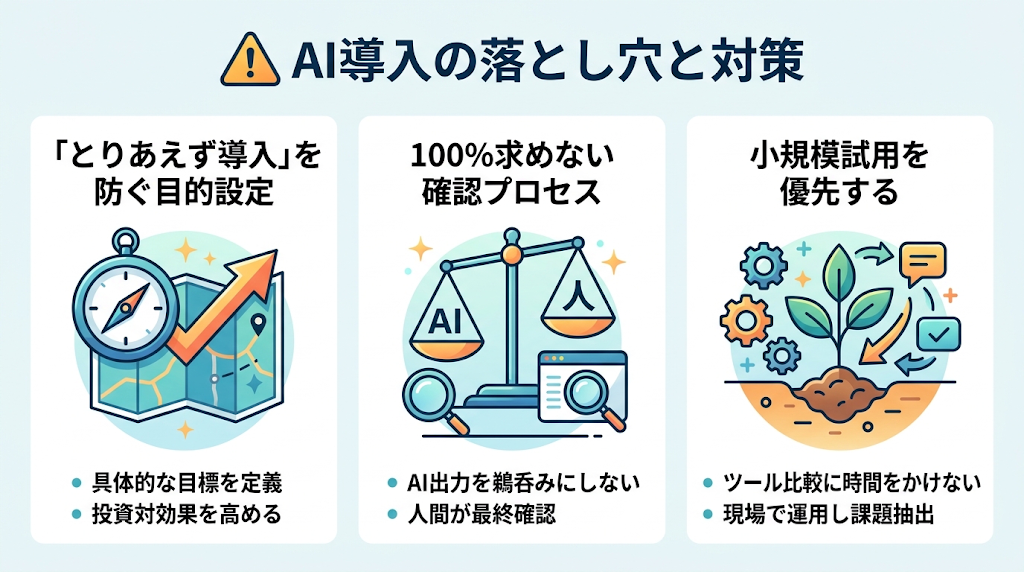
AIは便利なツールですが、導入の進め方によっては現場の混乱を招いたり、期待した成果が得られなかったりするケースも少なくありません。
導入失敗を避けるために意識しておきたい3つのポイントを整理しました。
「とりあえず導入」を防ぐための明確な目的設定
「他社が使っているから」「話題になっているから」という曖昧な理由だけでAIを導入してしまうと、投資に見合った成果を得られにくくなります。導入にあたっては、目的を明確に定義しておくことが重要です。
- サポート部門の問い合わせ回答時間を〇%削減する
- 営業担当者のデータ入力作業を月〇時間短縮する
- マーケティング資料の下書き作成をシステム化する
このように具体的かつ測定可能な目標を立てることで、どの業務にどのツールを適用すべきか、どのように運用を展開すべきかという判断軸が定まりやすくなります。
100%の精度を求めず、業務に応じた確認プロセスを設ける
AIは常に正しい情報を出力するとは限らず、誤った内容を生成する可能性も一定存在します。AIへ過度に正確性を期待しすぎると、かえって人間側の確認作業が増えてしまう事態にもなりかねません。
たとえば、Google Meetの文字起こしと自動要約のような仕組みを取り入れる際も、文字起こし結果をすべて鵜呑みにするのではなく、重要な決定事項のみ人間が最終確認するような運用が効果的です。
AIに委ねる範囲と人間がチェックする範囲をあらかじめ明確にし、業務のリスクや重要度に応じた役割分担を整理しておくことで、実務における効率と精度のバランスを保ちやすくなります。
ツール比較に時間をかけすぎず小規模な試用を優先する
AI関連技術の進歩は極めて早いため、机上での比較検討に何ヶ月も費やしている間に、市場のトレンドや適した手法が変わってしまうこともあります。長期間の比較に終始するよりも、まずは代表的なツールや連携フローを小規模な部署や特定の作業領域で試してみることをおすすめします。
実際の業務現場で運用してみることで初めて、自社のフローとの相性や運用上の課題が具体的に見えてくるようになるはずです。
📈まとめ:人とAIの適切な協働がビジネス活用の鍵
ビジネスにおけるAI活用は、単なる作業の省力化にとどまらず、業務フロー全体のスピードや品質を向上させる手段として広がっています。成果につなげるためには、以下のポイントを意識することが大切です。
- チャットツールとしての点利用から、一連の工程を自動化する仕組みづくりへ移行する
- AIにすべてを委ねるのではなく、人間による最終確認や判断を組み合わせる
- ツール単体で完結させず、既存のSaaSや社内システムと連携させてデータを流す
- 目的を明確にし、まずは小規模な範囲から試用して運用の相性を確認する
AIを既存の業務プロセスへ適切に組み込み、人とAIがそれぞれの得意領域を分担する体制を整えることで、組織全体の業務効率化を着実に進めやすくなります。
自社の課題や業務特性に合わせた活用方法を見極めながら、まずは身近な定型業務の自動化から取り組んでみてはいかがでしょうか。
⭐Yoomでできること
AIエージェントの導入を検討しつつも、システム構築やプログラミングにハードルを感じている方もいらっしゃるかもしれません。そうした課題に対しても、Yoomを活用することで解決の糸口が見つかる可能性があります。
専門的な知識がなくても直感的な操作によって、AIが判断し自律的に業務を進めるワークフローを構築しやすくなります。
たとえば、以下のようなAIワーカーを活用した業務の自動化が期待できます。
 リピート促進アシスタント
kintone上の利用履歴や詳細情報を自ら分析し、顧客一人ひとりに最適なプラン提案やメッセージを自律的に作成するAIワーカーです。「顧客情報の確認やメッセージ作成が後回しになってしまう」「データはあってもリピート施策まで手が回らない」といった課題を解決し、店舗やサービスのリピート率向上を強力にサポートします。
試してみる
■概要顧客一人ひとりに合わせた丁寧なリピート施策を実施したいものの、日々の業務に追われて顧客情報の確認やメッセージ作成が後回しになってはいませんか?このAIワーカーは、kintoneに蓄積された顧客の利用履歴や詳細情報を参照し、過去の来店実績に基づいた最適なプラン提案やパーソナライズされたメッセージを自ら判断して作成します。顧客の状況を自律的に分析し、再来店を促すための特典提案までを一貫して行うため、リピート率向上のための施策をスムーズに推進することが可能です。
■このAIワーカーをおすすめする方- kintoneに蓄積された顧客データを活用して、より効果的なリピート促進を行いたいと考えている店舗運営者の方
- 顧客の来店頻度や好みに合わせたパーソナライズメッセージの作成に手間がかかり、効率化を模索しているマーケティング担当の方
- 自社の運用ルールに基づいた適切なプラン提案を、AIを活用して精度高く実行したいと考えているカスタマーサクセス担当の方
■AIワーカー設定の流れ- AIワーカーの「名前」や「役割」など、基本的な情報を入力します。
- 使用ツールとしてkintoneをYoomとマイアプリ連携し、データ検索や取得のアクションを設定します。普段お使いの他のアプリに変更して連携することも可能です。
- AIワーカーへの指示となる「スキル」を、自社の顧客管理のフローや運用ルールに合わせて作成・編集します。
■このAIワーカーのカスタムポイント- スキル内の「#自社運用ルールに基づく判定基準」に、自社のサービスに合わせたVIP顧客や離脱懸念顧客の定義を設定してください。これにより、AIが顧客の状況をより正確に判別できるようになります。
- スキル内の「#アプリ個別設定」に、ご利用中のkintoneのサブドメイン名やアプリID、フィールドコードを正しく設定してください。これにより、自社の環境に合わせたスムーズな情報取得が可能になります。
- メッセージのトーンや特典の内容を調整することで、ブランドイメージに沿ったより魅力的なアウトプットを得ることができます。
■注意事項- kintoneとYoomを連携してください。
- kintoneはミニプラン以上でご利用いただけるアプリとなっております。フリープラン・パーソナルプランの場合は設定しているフローボットのオペレーションやデータコネクトはエラーとなりますので、ご注意ください。
- ミニプラン・チームプラン・サクセスプランなどの有料プランは、2週間の無料トライアルを行うことが可能です。無料トライアル中には制限対象のアプリを使用することができます。詳しくは、料金プランのページをご参照ください。
- AIワーカーの基本設定は「【AIワーカー】基本的な設定方法」をご参照ください。
- AIワーカーの同時実行数・作成可能なAIワーカー数・利用可能なAIモデルはご契約中のプランによって異なります。
- AIワーカー内でご利用いただけるアプリやオペレーション等はフローボットの利用制限と同様です。
- AIワーカーは、テスト実行でも本番実行と同様にタスクを消費しますのでご注意ください。詳細は「【AIワーカー】タスク実行数の計算方法」をご参照ください。
- AIワーカーはスキルを詳細に設定することで適切な処理を実行しやすくなります。詳細は「【AIワーカー】スキル(旧マニュアル)の作成方法」をご参照ください。
 提案サポートエージェント
顧客の問い合わせ内容や過去の利用履歴、最新のトレンドを分析し、パーソナライズされた提案文を作成するAIワーカーです。担当者ごとの提案品質のばらつきを抑えながら対応スピードを上げられるので、提案業務の効率化や一定水準の品質維持を目指す営業担当・チームリーダーの方におすすめです。
試してみる
■概要顧客からの問い合わせ内容や過去の利用履歴を確認し、最新情報も参考にしながら提案文を作成するAIワーカーです。顧客ごとの状況に合わせて、提案内容を変えることができます。
■AIワーカーの設定方法チャットで指示を出すだけで自社の運用に合わせて自動で設定・アップデートされていきます。まずは、AIワーカーが処理を正しく実行できるよう「スキル」と「使用ツール」をカスタマイズしましょう。- 「スキル」とは:
- AIワーカーが処理を行うための手順書です。詳しい設定方法は「【AIワーカー】スキル(旧マニュアル)の作成方法」をご参照ください。
- 「使用ツール」とは:
- AIワーカーが処理を行う際に使用するツールです。自社で普段使っているツールをAIに指示するだけで、データの取得先や出力先を自由に組み替えることができます。
AIワーカーの基本設定については「【AIワーカー】基本的な設定方法」 でもご確認いただけます。
■注意事項- AIワーカーの同時実行数・作成可能なAIワーカー数・利用可能なAIモデルはご契約中のプランによって異なります。
- AIワーカー内でご利用いただけるアプリやオペレーション等はフローボットの利用制限と同様です。
- AIワーカーは、テスト実行でも本番実行と同様にタスクを消費しますのでご注意ください。詳細は「【AIワーカー】タスク実行数の計算方法」をご参照ください。
kintone上の利用履歴や詳細情報を自ら分析し、顧客一人ひとりに最適なプラン提案やメッセージを自律的に作成するAIワーカーです。「顧客情報の確認やメッセージ作成が後回しになってしまう」「データはあってもリピート施策まで手が回らない」といった課題を解決し、店舗やサービスのリピート率向上を強力にサポートします。
- kintoneに蓄積された顧客データを活用して、より効果的なリピート促進を行いたいと考えている店舗運営者の方
- 顧客の来店頻度や好みに合わせたパーソナライズメッセージの作成に手間がかかり、効率化を模索しているマーケティング担当の方
- 自社の運用ルールに基づいた適切なプラン提案を、AIを活用して精度高く実行したいと考えているカスタマーサクセス担当の方
- AIワーカーの「名前」や「役割」など、基本的な情報を入力します。
- 使用ツールとしてkintoneをYoomとマイアプリ連携し、データ検索や取得のアクションを設定します。普段お使いの他のアプリに変更して連携することも可能です。
- AIワーカーへの指示となる「スキル」を、自社の顧客管理のフローや運用ルールに合わせて作成・編集します。
- スキル内の「#自社運用ルールに基づく判定基準」に、自社のサービスに合わせたVIP顧客や離脱懸念顧客の定義を設定してください。これにより、AIが顧客の状況をより正確に判別できるようになります。
- スキル内の「#アプリ個別設定」に、ご利用中のkintoneのサブドメイン名やアプリID、フィールドコードを正しく設定してください。これにより、自社の環境に合わせたスムーズな情報取得が可能になります。
- メッセージのトーンや特典の内容を調整することで、ブランドイメージに沿ったより魅力的なアウトプットを得ることができます。
- kintoneとYoomを連携してください。
- kintoneはミニプラン以上でご利用いただけるアプリとなっております。フリープラン・パーソナルプランの場合は設定しているフローボットのオペレーションやデータコネクトはエラーとなりますので、ご注意ください。
- ミニプラン・チームプラン・サクセスプランなどの有料プランは、2週間の無料トライアルを行うことが可能です。無料トライアル中には制限対象のアプリを使用することができます。詳しくは、料金プランのページをご参照ください。
- AIワーカーの基本設定は「【AIワーカー】基本的な設定方法」をご参照ください。
- AIワーカーの同時実行数・作成可能なAIワーカー数・利用可能なAIモデルはご契約中のプランによって異なります。
- AIワーカー内でご利用いただけるアプリやオペレーション等はフローボットの利用制限と同様です。
- AIワーカーは、テスト実行でも本番実行と同様にタスクを消費しますのでご注意ください。詳細は「【AIワーカー】タスク実行数の計算方法」をご参照ください。
- AIワーカーはスキルを詳細に設定することで適切な処理を実行しやすくなります。詳細は「【AIワーカー】スキル(旧マニュアル)の作成方法」をご参照ください。
顧客の問い合わせ内容や過去の利用履歴、最新のトレンドを分析し、パーソナライズされた提案文を作成するAIワーカーです。担当者ごとの提案品質のばらつきを抑えながら対応スピードを上げられるので、提案業務の効率化や一定水準の品質維持を目指す営業担当・チームリーダーの方におすすめです。
- 「スキル」とは:
- AIワーカーが処理を行うための手順書です。詳しい設定方法は「【AIワーカー】スキル(旧マニュアル)の作成方法」をご参照ください。
- 「使用ツール」とは:
- AIワーカーが処理を行う際に使用するツールです。自社で普段使っているツールをAIに指示するだけで、データの取得先や出力先を自由に組み替えることができます。
- AIワーカーの同時実行数・作成可能なAIワーカー数・利用可能なAIモデルはご契約中のプランによって異なります。
- AIワーカー内でご利用いただけるアプリやオペレーション等はフローボットの利用制限と同様です。
- AIワーカーは、テスト実行でも本番実行と同様にタスクを消費しますのでご注意ください。詳細は「【AIワーカー】タスク実行数の計算方法」をご参照ください。
ツール間のデータ移動や下書き作成といった作業をAIに任せることで、本来注力すべき事業改善や顧客との対話といったコア業務に集中できる時間を増やせるかもしれません。
「自社の業務でも自動化を進めてみたい」と感じた方は、ぜひ一度テンプレートを試してみてはいかがでしょうか。
プログラミング知識なしで手軽に構築できます。













