









・
ChatGPT APIの使い方は?基本から新機能の活用術まで徹底解説

Web版のChatGPTは便利ですが、APIを連携させることで業務システムとの接続や大量テキスト処理の自動化など、活用の幅が飛躍的に広がります。しかし、「具体的にどのような業務に使えるのか」「プログラミング知識が必要なのでは」と悩む方も多いでしょう。
本記事では、AIのWeb検索機能を活かした活用術や、ノーコードツールを用いた自動化の検証など、即戦力となる知識を徹底解説します。
💡ChatGPT API(OpenAI API)とは?

ChatGPT APIは、OpenAIが提供するAIモデルを外部のアプリケーションから呼び出すための仕組みです。ブラウザ上で対話するWeb版とは異なり、既存のソフトウェアや自社開発のシステムにAIの「脳」を直接組み込むことができます。
まずはWeb版との違いや、APIならではのメリット、そして現在主流となっているインターフェースについて詳しく見ていきましょう。
※以降の内容は、2026年8月時点の情報です。
Web版ChatGPTとAPIの決定的な違い
Web版ChatGPTとAPIには主に以下のような違いやメリットがあります。
- インターフェースの違い
- カスタマイズ性と大量処理能力
- セキュリティ(データ学習)の扱い
Web版は直接テキストを入力して対話を楽しむUIを備えた完結したサービスであるのに対し、APIは他のシステムに組み込んで使う「部品」として提供されます。 APIを利用することで、より多くのデータを一括で自動処理したり、自社システムの裏側でAIを稼働させたりといった高度な活用が可能になります。
さらにAPI経由のデータは、明示的にオプトインしない限り、デフォルトではOpenAIのモデルの学習や改善に使用されません。ただし、不正利用の監視などを目的として、データが一定期間保持される場合があります。
APIを利用する3つの大きなメリット
APIを利用することで、主に以下の3つのメリットが得られます。
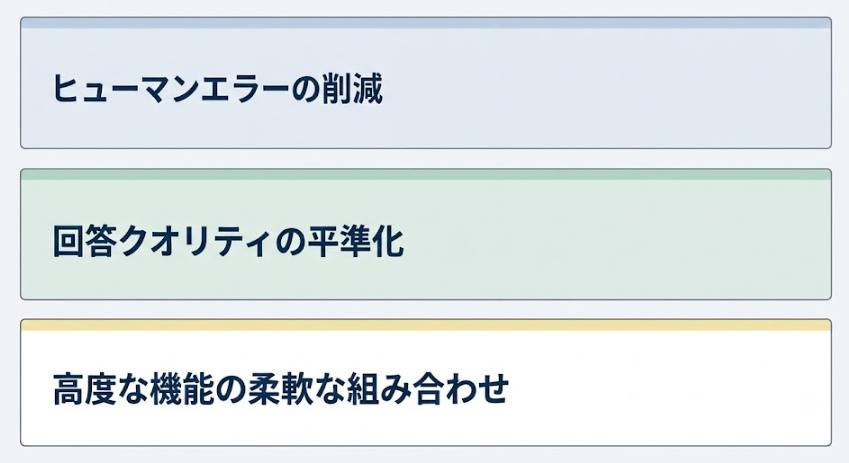
既存の業務フローにAIを組み込むことで、人間による転記や定型作業を減らし、誤作業などのヒューマンエラーを抑えられる可能性があります。(ただし、AIの出力内容を確認する仕組みは必要です。)
また、システム側にプロンプトや出力形式を設定できるため、利用者の熟練度による品質のばらつきを抑えやすくなります。
さらに、マルチモーダルやWeb検索などの機能を用途に合わせてシステムに組み込み、処理の流れを柔軟に構成できるため、単純なテキスト生成にとどまらない新たな付加価値を生み出すことが可能です。
統合インターフェース「Responses API」の概要
Responses APIは、テキストや画像の入力、会話、ツール呼び出しなどを扱える統合インターフェースです。
Web検索やCode Interpreterなどの対応ツールをあらかじめ有効にすることで、モデルが必要に応じてツールを呼び出し、その結果を踏まえて回答を生成できます。これにより、対応する処理では開発者側の複雑な連携実装を減らし、AIアプリケーションを構築しやすくなります。
なお、Open AIは新規プロジェクトでResponses APIの利用を推奨しています。
🚀YoomはChatGPTを活用した業務自動化を簡単に実現できます
ChatGPTのAPIを活用して、AIによる高度なテキスト生成をシステムに組み込めます。しかし、実際に運用するとなると、APIキーの管理やサーバーの構築、各アプリとの連携コードの記述など、エンジニア以外にはハードルの高い作業が山積みです。そんな問題もYoomなら解決できます!
[Yoomとは]
Yoomは、ChatGPTをはじめとする多くのアプリをノーコードで連携させることができます。専門的なプログラミング知識がなくても、APIキーを登録するだけで高度な自動化フローを簡単に構築できます。
これにより、開発にかかる時間とコストを大幅に削減し、AIの恩恵をすぐに現場へ届けることが可能です。
■概要日々のメール対応、特に返信内容を考えて下書きを作成する作業に時間を取られていませんか?定型的な問い合わせや報告メールであっても、一件一件対応するのは手間がかかるものです。 このワークフローを活用すれば、Gmailで特定のメールを受信した際に、ChatGPTが自動で返信内容を生成し、Googleメールの返信として下書きを作成する一連の流れを自動化できます。これにより、メール対応の初動を効率化し、本来の業務に集中できる環境を整えます。
■このテンプレートをおすすめする方- Gmailでの問い合わせ対応が多く、返信作成の工数を削減したいと考えている方
- Googleメールで効率的に下書き作成を行い、メール業務を効率化したい営業担当者の方
- ChatGPTを活用して、定型的なメール返信の品質を標準化したいと考えている方
■このテンプレートを使うメリット- 特定のメール受信をきっかけに返信案の下書きが自動で作成されるため、メール対応にかかる時間を短縮できます。
- ChatGPTが生成した内容を元に下書きが作成されるため、返信内容の品質を一定に保ちやすく、属人化の解消に繋がります。
■フローボットの流れ- はじめに、GmailとChatGPTをYoomと連携します。
- 次に、トリガーでGmailを選択し、「特定のラベルのメールを受信したら」というアクションを設定します。
- 次に、オペレーションでChatGPTの「テキストを生成」アクションを設定し、受信したメール内容を元に返信テキストを生成するように設定します。
- 最後に、オペレーションでGmailの「メールの下書きを作成する」アクションを設定し、ChatGPTが生成したテキストを本文に挿入して下書きを作成します。
※「トリガー」:フロー起動のきっかけとなるアクション、「オペレーション」:トリガー起動後、フロー内で処理を行うアクション
■このワークフローのカスタムポイント- Gmailのトリガー設定では、自動化の対象としたいメールに付与するラベルを任意で設定してください。例えば「要返信」や「問い合わせ」といったラベルを設定することで、特定のメールのみを対象とすることが可能です。
- ChatGPTでテキストを生成するオペレーションでは、メッセージ内容(プロンプト)を任意に設定できます。自社のトーン&マナーや特定のフォーマットに沿った返信文を生成するよう、指示を細かく調整してください。
■注意事項- Gmail、ChatGPTのそれぞれとYoomを連携してください。
- トリガーは5分、10分、15分、30分、60分の間隔で起動間隔を選択できます。
- プランによって最短の起動間隔が異なりますので、ご注意ください。
- ChatGPT(OpenAI)のアクションを実行するには、OpenAIのAPI有料プランの契約が必要です。(APIが使用されたときに支払いができる状態)
- ChatGPTのAPI利用はOpenAI社が有料で提供しており、API疎通時のトークンにより従量課金される仕組みとなっています。そのため、API使用時にお支払いが行える状況でない場合エラーが発生しますのでご注意ください。
■概要最新情報のキャッチアップや社内共有のために、定期的なニュースレター配信は有効ですが、その作成には手間がかかるものです。特にトレンドの収集から要約、配信までを手作業で行うと、多くの時間を費やしてしまいます。このワークフローを活用すれば、AIエージェント(AIワーカー)がChatGPTで定期的にトレンド情報を収集し、要約・整形してGmailでAIニュースレターを配信する一連の流れを自動化し、情報共有の効率化を実現します。■このテンプレートをおすすめする方- 最新トレンドの収集や社内共有のプロセスに、手間や時間を要していると感じている方
- AIエージェントやChatGPTを活用し、ニュースレターの作成・配信業務を効率化したいと考えている方
- 定期的な情報発信を通じて、チームや組織内の情報共有を活性化させたいと考えている方
■このテンプレートを使うメリット- スケジュールに合わせて自動で情報収集から配信までが完了するため、手作業でニュースレターを作成していた時間を短縮し、コア業務に集中できます。
- AIがトレンド収集と要約を担うことで、担当者のスキルに依存せず、安定した品質の情報共有が定期的に行えるため、業務の属人化を防ぎます。
■フローボットの流れ- はじめに、ChatGPTとGmailをYoomと連携します。
- 次に、トリガーでスケジュールトリガーを選択し、フローボットを起動したい日時や頻度を設定します。
- 最後に、オペレーションでAIワーカーを選択し、トレンドの収集、内容の要約、そしてGmailでの配信を行うための一連のマニュアル(指示)を作成します。
※「トリガー」:フロー起動のきっかけとなるアクション、「オペレーション」:トリガー起動後、フロー内で処理を行うアクション
■このワークフローのカスタムポイント- スケジュールトリガーでは、ニュースレターを配信したいタイミングに合わせて、毎日、毎週、毎月など、フローボットが起動する日時や頻度を任意で設定してください。
- AIワーカーへの指示内容は、収集したい情報のジャンルやキーワード、要約の文字数、配信先のメールアドレス、件名や本文のトーンなど、目的に応じて自由にカスタマイズが可能です。
■注意事項- ChatGPT、GmailのそれぞれとYoomを連携してください。AIワーカー内で使用するツール(アプリ)についてもマイアプリ連携が必要です。
- AIワーカーの基本設定は「【AIワーカー】基本的な設定方法」をご参照ください。
- AIワーカーの同時実行数・作成可能なAIワーカー数・利用可能なAIモデルはご契約中のプランによって異なります。
- AIワーカー内でご利用いただけるアプリやオペレーション等はフローボットの利用制限と同様です。
- AIワーカーは、テスト実行でも本番実行と同様にタスクを消費しますのでご注意ください。詳細は「【AIワーカー】タスク実行数の計算方法」ご参照ください。
- AIワーカーはマニュアルを詳細に設定することで適切な処理を実行しやすくなります。詳細は「【AIワーカー】マニュアルの作成方法」をご参照ください。
- ChatGPT(OpenAI)のアクションを実行するには、OpenAIのAPI有料プランの契約が必要です。(APIが使用されたときに支払いができる状態)
- ChatGPTのAPI利用はOpenAI社が有料で提供しており、API疎通時のトークンにより従量課金される仕組みとなっています。そのため、API使用時にお支払いが行える状況でない場合エラーが発生しますのでご注意ください。


- Gmailでの問い合わせ対応が多く、返信作成の工数を削減したいと考えている方
- Googleメールで効率的に下書き作成を行い、メール業務を効率化したい営業担当者の方
- ChatGPTを活用して、定型的なメール返信の品質を標準化したいと考えている方
- 特定のメール受信をきっかけに返信案の下書きが自動で作成されるため、メール対応にかかる時間を短縮できます。
- ChatGPTが生成した内容を元に下書きが作成されるため、返信内容の品質を一定に保ちやすく、属人化の解消に繋がります。
- はじめに、GmailとChatGPTをYoomと連携します。
- 次に、トリガーでGmailを選択し、「特定のラベルのメールを受信したら」というアクションを設定します。
- 次に、オペレーションでChatGPTの「テキストを生成」アクションを設定し、受信したメール内容を元に返信テキストを生成するように設定します。
- 最後に、オペレーションでGmailの「メールの下書きを作成する」アクションを設定し、ChatGPTが生成したテキストを本文に挿入して下書きを作成します。
■このワークフローのカスタムポイント
- Gmailのトリガー設定では、自動化の対象としたいメールに付与するラベルを任意で設定してください。例えば「要返信」や「問い合わせ」といったラベルを設定することで、特定のメールのみを対象とすることが可能です。
- ChatGPTでテキストを生成するオペレーションでは、メッセージ内容(プロンプト)を任意に設定できます。自社のトーン&マナーや特定のフォーマットに沿った返信文を生成するよう、指示を細かく調整してください。
- Gmail、ChatGPTのそれぞれとYoomを連携してください。
- トリガーは5分、10分、15分、30分、60分の間隔で起動間隔を選択できます。
- プランによって最短の起動間隔が異なりますので、ご注意ください。
- ChatGPT(OpenAI)のアクションを実行するには、OpenAIのAPI有料プランの契約が必要です。(APIが使用されたときに支払いができる状態)
- ChatGPTのAPI利用はOpenAI社が有料で提供しており、API疎通時のトークンにより従量課金される仕組みとなっています。そのため、API使用時にお支払いが行える状況でない場合エラーが発生しますのでご注意ください。

- 最新トレンドの収集や社内共有のプロセスに、手間や時間を要していると感じている方
- AIエージェントやChatGPTを活用し、ニュースレターの作成・配信業務を効率化したいと考えている方
- 定期的な情報発信を通じて、チームや組織内の情報共有を活性化させたいと考えている方
- スケジュールに合わせて自動で情報収集から配信までが完了するため、手作業でニュースレターを作成していた時間を短縮し、コア業務に集中できます。
- AIがトレンド収集と要約を担うことで、担当者のスキルに依存せず、安定した品質の情報共有が定期的に行えるため、業務の属人化を防ぎます。
- はじめに、ChatGPTとGmailをYoomと連携します。
- 次に、トリガーでスケジュールトリガーを選択し、フローボットを起動したい日時や頻度を設定します。
- 最後に、オペレーションでAIワーカーを選択し、トレンドの収集、内容の要約、そしてGmailでの配信を行うための一連のマニュアル(指示)を作成します。
■このワークフローのカスタムポイント
- スケジュールトリガーでは、ニュースレターを配信したいタイミングに合わせて、毎日、毎週、毎月など、フローボットが起動する日時や頻度を任意で設定してください。
- AIワーカーへの指示内容は、収集したい情報のジャンルやキーワード、要約の文字数、配信先のメールアドレス、件名や本文のトーンなど、目的に応じて自由にカスタマイズが可能です。
- ChatGPT、GmailのそれぞれとYoomを連携してください。AIワーカー内で使用するツール(アプリ)についてもマイアプリ連携が必要です。
- AIワーカーの基本設定は「【AIワーカー】基本的な設定方法」をご参照ください。
- AIワーカーの同時実行数・作成可能なAIワーカー数・利用可能なAIモデルはご契約中のプランによって異なります。
- AIワーカー内でご利用いただけるアプリやオペレーション等はフローボットの利用制限と同様です。
- AIワーカーは、テスト実行でも本番実行と同様にタスクを消費しますのでご注意ください。詳細は「【AIワーカー】タスク実行数の計算方法」ご参照ください。
- AIワーカーはマニュアルを詳細に設定することで適切な処理を実行しやすくなります。詳細は「【AIワーカー】マニュアルの作成方法」をご参照ください。
- ChatGPT(OpenAI)のアクションを実行するには、OpenAIのAPI有料プランの契約が必要です。(APIが使用されたときに支払いができる状態)
- ChatGPTのAPI利用はOpenAI社が有料で提供しており、API疎通時のトークンにより従量課金される仕組みとなっています。そのため、API使用時にお支払いが行える状況でない場合エラーが発生しますのでご注意ください。
🌐「Web検索機能」でChatGPT APIの限界を超える

ChatGPT APIの進化において、最も注目すべき点の一つが「Web検索(Web Search)」機能の統合です。
これまでのAIは学習データがカットオフされた時点までの知識しか持っておらず、昨日のニュースや今朝の株価について答えることが苦手でした。しかし、この機能の登場により、AIは自らインターネット上の広大な海から情報を探し出し、最新のデータを踏まえた回答を提供できるようになっています。
API経由でリアルタイム情報を取得する「Web Search」の仕組み
APIにおけるWeb検索機能は、モデルがユーザーの問いに対して「外部情報の検索が必要だ」と判断した際、自動的に検索クエリを生成してブラウザのようにネット上を探索する仕組みです。
検索結果から得られたテキスト情報はコンテキストとしてAIに読み込まれ、その内容を要約・分析した上でユーザーに返されます。開発者がResponses APIのリクエストでWeb検索ツールを有効にすると、モデルはユーザーの問いに応じて検索の要否を判断し、検索結果を踏まえた回答を構成します。
検索を必ず実行させたい場合は、ツールの使用を必須にする設定も必要です。
従来のモデルでは不可能だった「最新ニュース」や「競合調査」への対応
標準機能としてWeb検索機能付きのAPIを活用することで、主に以下の3つのメリットが得られます。
- 外部API組み込みの手間・負担の軽減
- 最新情報の集計・分析の容易化
- マーケティング分析やレポート作成の高度化
従来の外部検索APIを別途用意してプロンプトに流し込む手間が不要となり、システム構築の負担を軽減できます。
また、適切な設定を行うことで、特定業界の最新トレンド調査や競合新製品のスペック比較などが手軽に行えるようになります。
これにより、マーケティング分析や各種レポート作成の自動化がより現実的かつ高精度に実現します。
画像検索結果も取得!視覚情報を交えた高度な回答生成
Web検索機能はテキストだけにとどまりません。画像検索を有効にすると、画像URLや出典ページ、サムネイル、説明文などを取得できます。画像結果は通常の回答とは別に返されるため、回答画面に提示する場合はアプリ側で取得・表示する処理が必要です。
例えば、「今流行っているスニーカーのデザインを教えて」といった問いに対し、実際の製品写真を確認しながらその特徴を言語化したり、視覚的な根拠に基づいたトレンド分析を行ったりできます。
これにより、ファッションやEC、観光業界など、視覚情報が重要となるビジネスシーンでのAPI活用が劇的に加速しています。
⚡プログラミング不要!ノーコードでAPIを使いこなす方法

APIと聞くと「PythonやJavaScriptが書けないと使えない」と思われがちですが、それは過去の話です。
昨今、iPaaS(Integration Platform as a Service)などの連携ツールが充実しており、ドラッグ&ドロップの操作だけでChatGPT APIを業務に組み込めるようになっています。
エンジニアの手を借りることなく、現場の担当者が自らの手で業務を改善できる時代が到来しています。
非エンジニアこそAPIを活用すべき理由
実務の細かな「不便」や「手間」を最もよく知っているのは、現場の非エンジニア担当者です。プログラミングができるエンジニアに開発を依頼すると、要件定義や優先順位の調整で時間がかかってしまうことが多々あります。しかし、ノーコードツールを通じてAPIを活用すれば、現場の人間が「今日感じた不便」を「明日には自動化」することが可能になります。
APIを活用することで、コピー&ペーストの繰り返しや、情報の転記作業といった付加価値の低い業務から自分自身を解放できるのです。
API連携ツール(iPaaS)を使った直感的なワークフロー構築
YoomなどのiPaaSを活用してChatGPT APIを呼び出すことで、主に以下の3つが可能になります。
- セットアップの簡易化
- 直感的なワークフロー構築
- 自動化ロジックへの集中
あらかじめ用意されたコネクタを選択し、APIキーを入力するだけで接続の準備が完了します。「Gmailで受信」→「ChatGPTで判別」→「Slackに通知」といった一連の流れを、パズルのピースを組み合わせるように視覚的に設定できます。さらに、複雑な認証処理やAPI連携の実装をツール側が担うため、ユーザーは「何を自動化したいか」という業務設計だけに専念できます。
定型業務を「AI Worker」に任せる新しい働き方の提案
APIの活用は、単なるツールの連携にとどまらず、自社専用の「デジタル部下」を持つことと同じだと言えます。
例えば、毎日決まった時間に競合サイトを巡回して要約レポートを作成する、あるいは顧客からの問い合わせに一次回答の下書きを用意するといった業務を、APIを介した「AI Worker」に任せることができます。
これにより、人間はクリエイティブな意思決定や、顧客との深いコミュニケーションといった「人間にしかできない業務」にリソースを集中させることができ、組織全体の生産性向上が期待できます。
🔍Yoomで検証!問い合わせメールへの自動返信案を作成してみた
ChatGPT APIが実際にどこまで実務に耐えうるのか、Yoomのフローボット機能を使って具体的な検証を行いました。
今回は、多くの企業で課題となっている「カスタマーサポートの初動対応」を想定し、受信メールに対する返信案の自動作成を試みます。
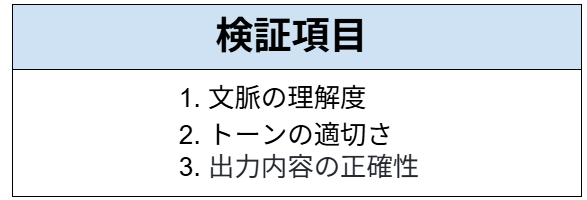
検証項目
以下の項目で、検証していきます!
検証条件
本検証は、以下の条件で行いました。
ChatGPTプラン:無料プラン
Yoomプラン:サクセスプラン
Yoomの設定手順:
Yoomのフローボットテンプレートを使用し、以下の手順で設定を行いました。
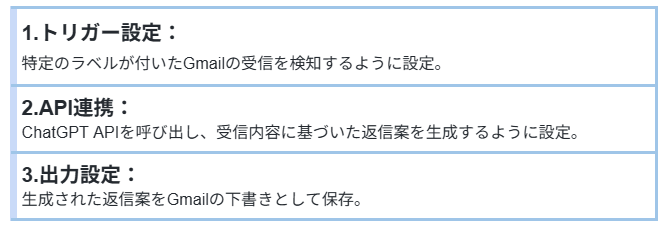
Yoomでフローボットを作成する際には、以下のテンプレートを利用しました。
■概要日々のメール対応、特に返信内容を考えて下書きを作成する作業に時間を取られていませんか?定型的な問い合わせや報告メールであっても、一件一件対応するのは手間がかかるものです。 このワークフローを活用すれば、Gmailで特定のメールを受信した際に、ChatGPTが自動で返信内容を生成し、Googleメールの返信として下書きを作成する一連の流れを自動化できます。これにより、メール対応の初動を効率化し、本来の業務に集中できる環境を整えます。
■このテンプレートをおすすめする方- Gmailでの問い合わせ対応が多く、返信作成の工数を削減したいと考えている方
- Googleメールで効率的に下書き作成を行い、メール業務を効率化したい営業担当者の方
- ChatGPTを活用して、定型的なメール返信の品質を標準化したいと考えている方
■このテンプレートを使うメリット- 特定のメール受信をきっかけに返信案の下書きが自動で作成されるため、メール対応にかかる時間を短縮できます。
- ChatGPTが生成した内容を元に下書きが作成されるため、返信内容の品質を一定に保ちやすく、属人化の解消に繋がります。
■フローボットの流れ- はじめに、GmailとChatGPTをYoomと連携します。
- 次に、トリガーでGmailを選択し、「特定のラベルのメールを受信したら」というアクションを設定します。
- 次に、オペレーションでChatGPTの「テキストを生成」アクションを設定し、受信したメール内容を元に返信テキストを生成するように設定します。
- 最後に、オペレーションでGmailの「メールの下書きを作成する」アクションを設定し、ChatGPTが生成したテキストを本文に挿入して下書きを作成します。
※「トリガー」:フロー起動のきっかけとなるアクション、「オペレーション」:トリガー起動後、フロー内で処理を行うアクション
■このワークフローのカスタムポイント- Gmailのトリガー設定では、自動化の対象としたいメールに付与するラベルを任意で設定してください。例えば「要返信」や「問い合わせ」といったラベルを設定することで、特定のメールのみを対象とすることが可能です。
- ChatGPTでテキストを生成するオペレーションでは、メッセージ内容(プロンプト)を任意に設定できます。自社のトーン&マナーや特定のフォーマットに沿った返信文を生成するよう、指示を細かく調整してください。
■注意事項- Gmail、ChatGPTのそれぞれとYoomを連携してください。
- トリガーは5分、10分、15分、30分、60分の間隔で起動間隔を選択できます。
- プランによって最短の起動間隔が異なりますので、ご注意ください。
- ChatGPT(OpenAI)のアクションを実行するには、OpenAIのAPI有料プランの契約が必要です。(APIが使用されたときに支払いができる状態)
- ChatGPTのAPI利用はOpenAI社が有料で提供しており、API疎通時のトークンにより従量課金される仕組みとなっています。そのため、API使用時にお支払いが行える状況でない場合エラーが発生しますのでご注意ください。
- Gmailでの問い合わせ対応が多く、返信作成の工数を削減したいと考えている方
- Googleメールで効率的に下書き作成を行い、メール業務を効率化したい営業担当者の方
- ChatGPTを活用して、定型的なメール返信の品質を標準化したいと考えている方
- 特定のメール受信をきっかけに返信案の下書きが自動で作成されるため、メール対応にかかる時間を短縮できます。
- ChatGPTが生成した内容を元に下書きが作成されるため、返信内容の品質を一定に保ちやすく、属人化の解消に繋がります。
- はじめに、GmailとChatGPTをYoomと連携します。
- 次に、トリガーでGmailを選択し、「特定のラベルのメールを受信したら」というアクションを設定します。
- 次に、オペレーションでChatGPTの「テキストを生成」アクションを設定し、受信したメール内容を元に返信テキストを生成するように設定します。
- 最後に、オペレーションでGmailの「メールの下書きを作成する」アクションを設定し、ChatGPTが生成したテキストを本文に挿入して下書きを作成します。
■このワークフローのカスタムポイント
- Gmailのトリガー設定では、自動化の対象としたいメールに付与するラベルを任意で設定してください。例えば「要返信」や「問い合わせ」といったラベルを設定することで、特定のメールのみを対象とすることが可能です。
- ChatGPTでテキストを生成するオペレーションでは、メッセージ内容(プロンプト)を任意に設定できます。自社のトーン&マナーや特定のフォーマットに沿った返信文を生成するよう、指示を細かく調整してください。
- Gmail、ChatGPTのそれぞれとYoomを連携してください。
- トリガーは5分、10分、15分、30分、60分の間隔で起動間隔を選択できます。
- プランによって最短の起動間隔が異なりますので、ご注意ください。
- ChatGPT(OpenAI)のアクションを実行するには、OpenAIのAPI有料プランの契約が必要です。(APIが使用されたときに支払いができる状態)
- ChatGPTのAPI利用はOpenAI社が有料で提供しており、API疎通時のトークンにより従量課金される仕組みとなっています。そのため、API使用時にお支払いが行える状況でない場合エラーが発生しますのでご注意ください。
APIキーの作成・取得方法
まずは、ChatGPTのAPIキーの発行手順を紹介します。
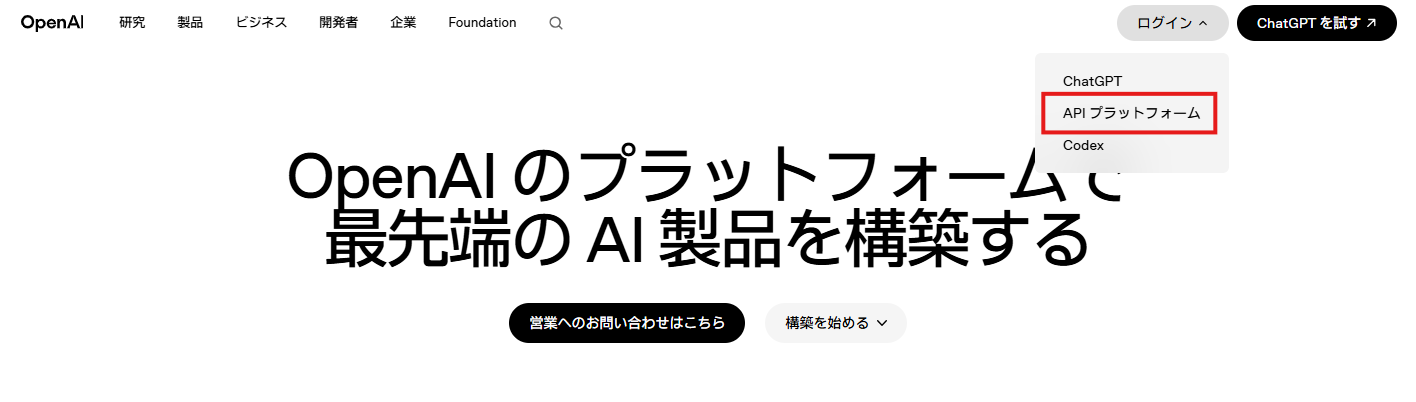
1.こちらのページを開き、右上のログインボタンを押して表示される「APIプラットフォーム」をクリックしてください。
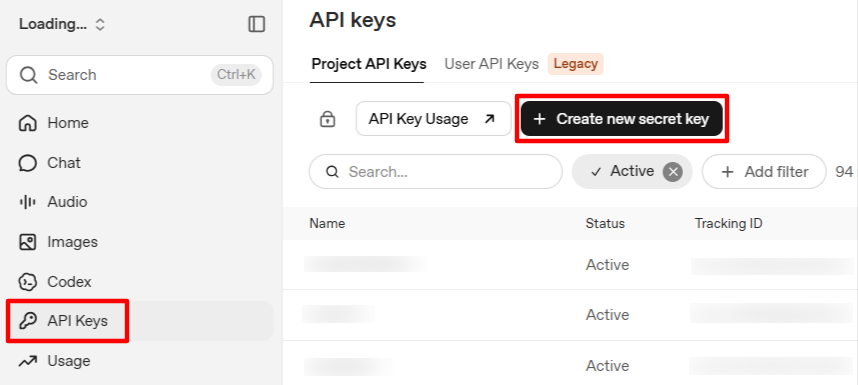
2.ログインしたら、左メニュー内の「API Keys」→画面上部の「Create new secret key」の順にクリックします。
※ログイン画面になった場合は、すでにアカウントをお持ちの場合はログインを、お持ちでない場合はサインアップしてください。
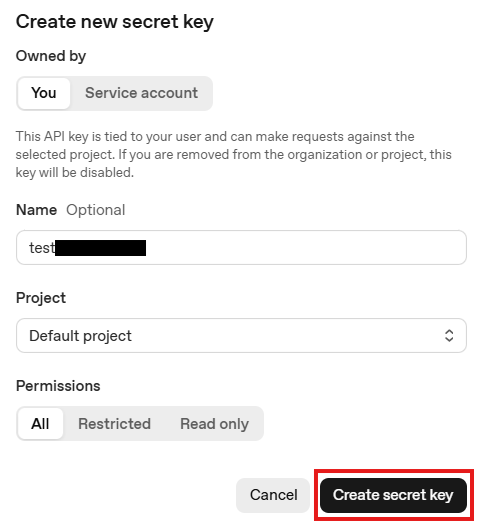
3.Owned byを「You」にして、Name・Projectを任意で設定し、PermissionをAllまたは任意で設定を行い、「Create secret key」をクリックします。
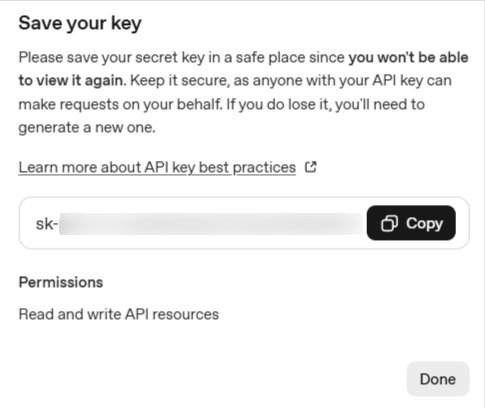
4.Secret keyが発行されるのでコピーしておきます。
検証手順
発行したAPIキーを使って、Yoomのフローボットを設定します。
※事前に、以下のようなメール内容を用意します。
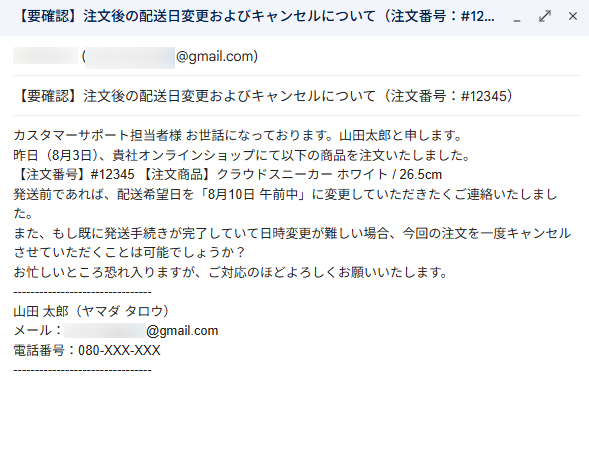
1.ChatGPTの設定:
Yoomを開き、「マイアプリ」メニューの「新規作成」をクリックします。
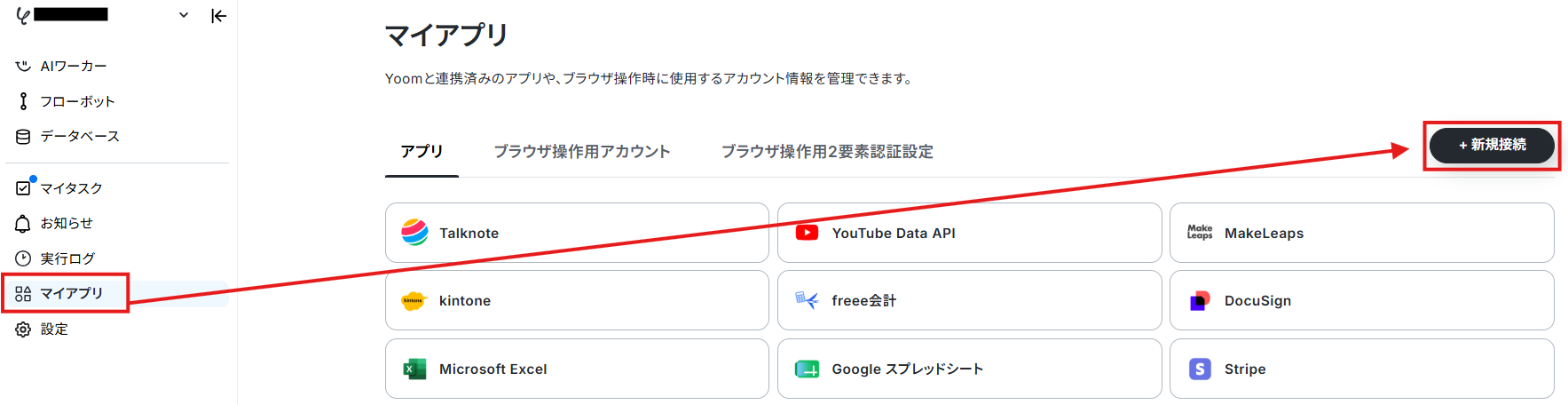
2.ChatGPTを検索:
表示されるアプリ一覧からChatGPTを選択します。
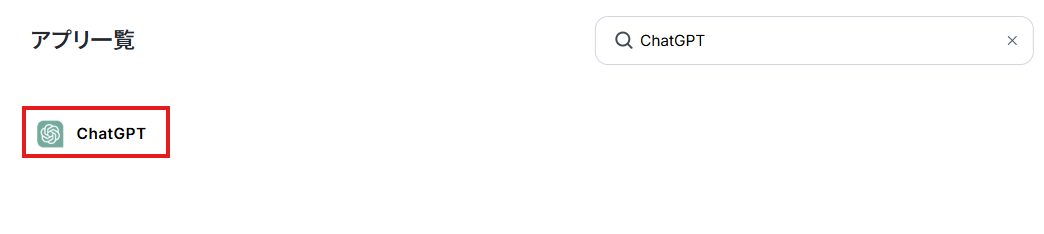
3.連携設定:
任意のアカウント名を入力し、アクセストークンに作成したAPIキーをコピペして「追加」をクリックします。
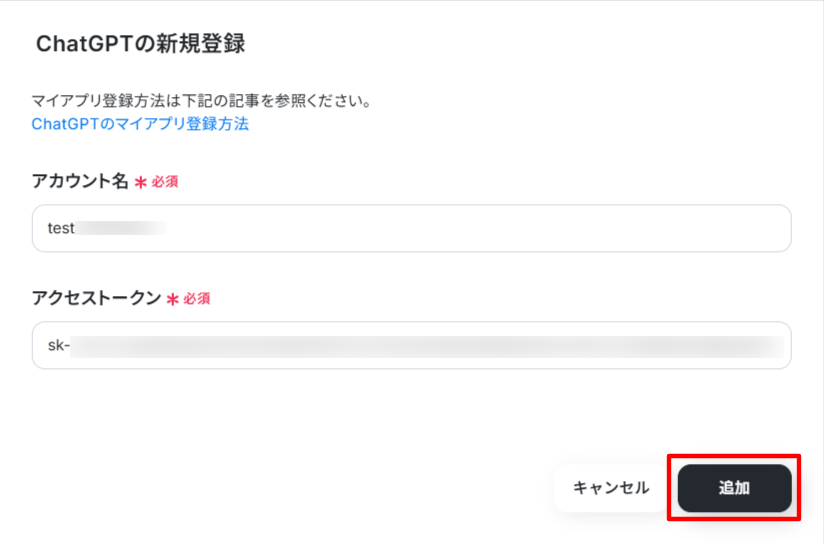
※今回使用するフローボットは、Gmailも使用するため、事前にGmailもYoomと連携しておきます。
【Gmailの連携】
・先ほどと同様に、「マイアプリ」メニューの「新規作成」をクリックします。
・Gmailを検索:
表示されるアプリ一覧からGmailを選択します。
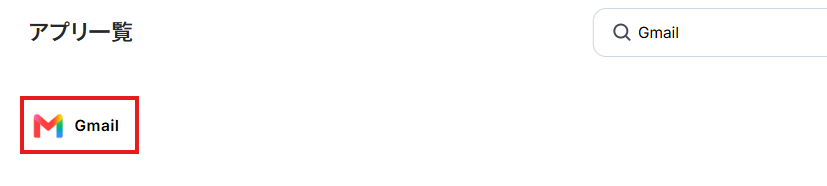
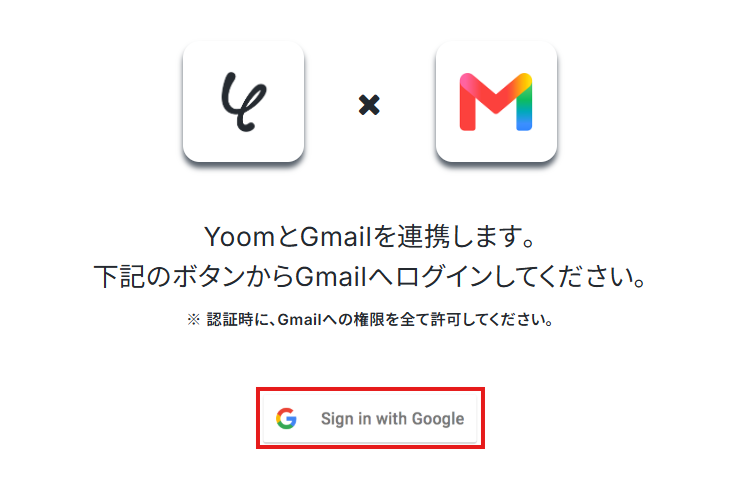
・以下の画面が表示されますので、「Sign in with Google」をクリックします。
・アカウントを選択し、「次へ」→「続行」の順にクリックします。
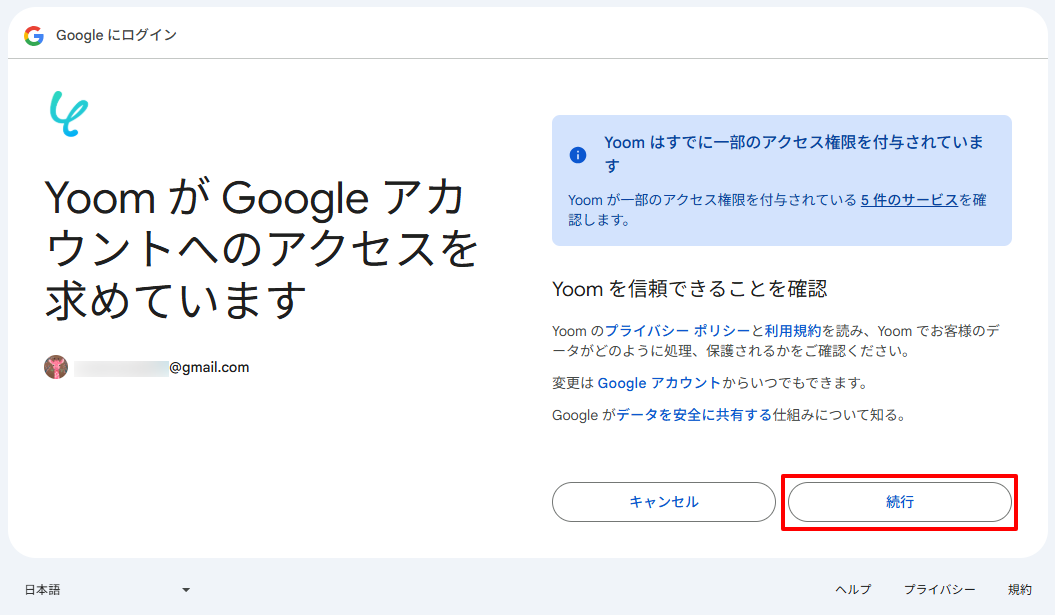
これで、Gmailの連携は完了です。
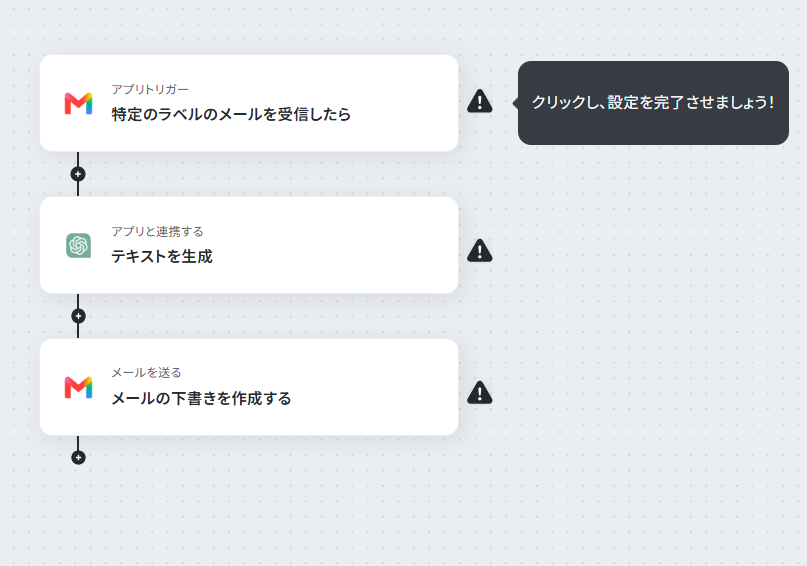
4.フローボットの設定:
フローボットテンプレートをコピーして、フローボットを設定していきます。
※アプリトリガーの設定を行う前に、事前に用意したメールを送信しておきます。
5.ChatGPTの設定(アプリと連携する:テキストを生成):
以下のように、メッセージ内容(ChatGPTへの指示文)・モデルやロールが設定可能です。
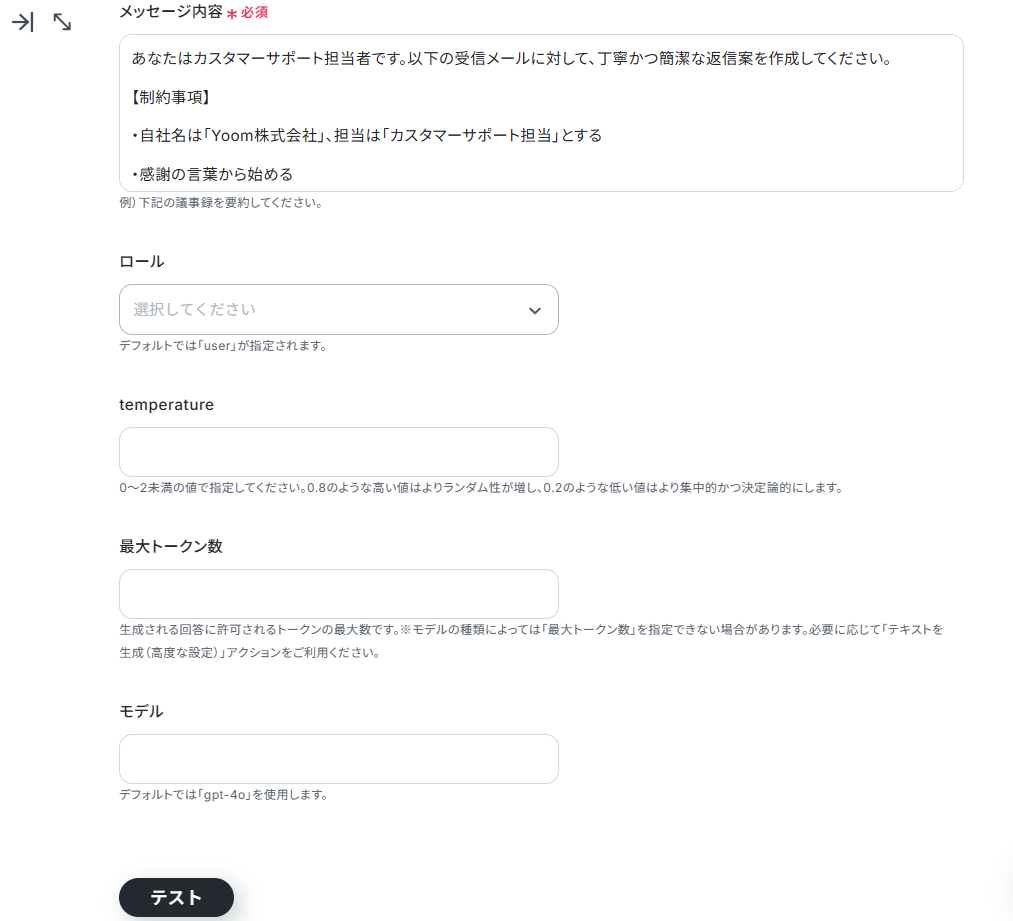
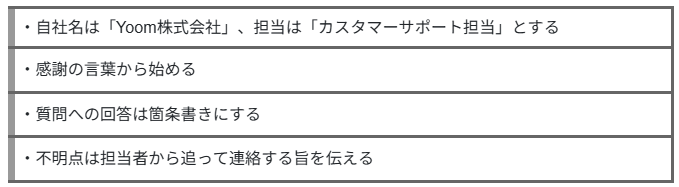
制約事項は、以下の通りです。
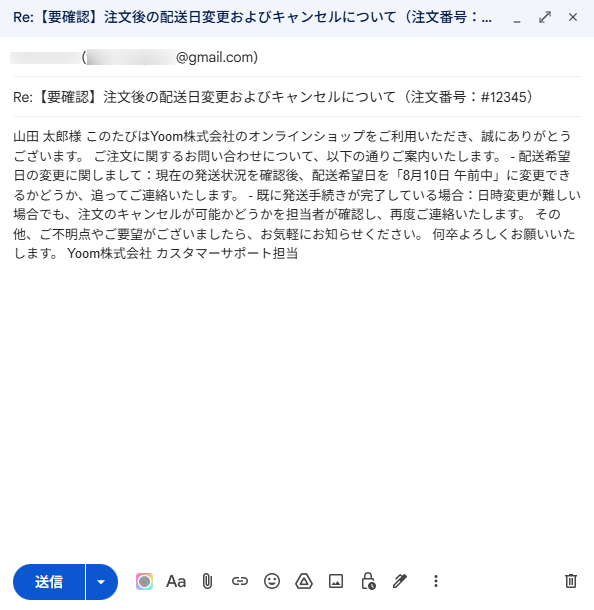
6.結果の確認:
メールの下書きを確認します。
📊検証結果
検証を通じて得られた結果を、画像と共にまとめています。
※本評価は、多数のAIツールを実務に導入してきた著者の知見に基づき、実用性の観点から相対的に算出したものです。
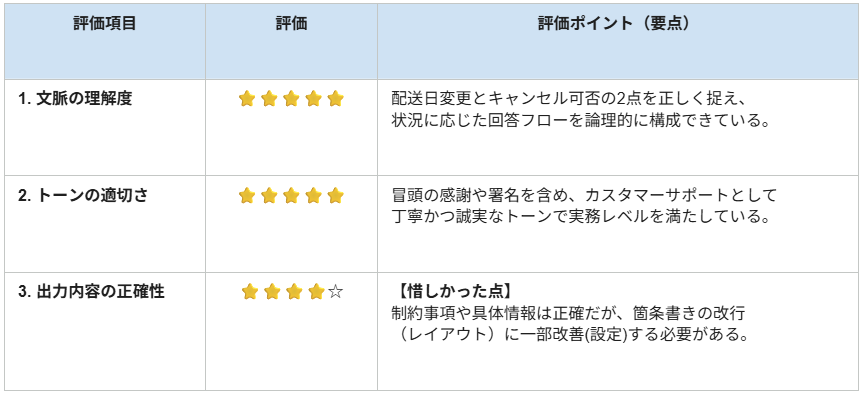
1.文脈の理解度
2.トーンの適切さ
3.出力内容の正確性
受信メールにある「配送希望日の変更」と「発送後のキャンセル可否」という2つの要望を正しく捉え、状況に応じた回答フローを論理的に構成できています。「ご利用いただき誠にありがとうございます」という冒頭の感謝をはじめ、カスタマーサポートとして丁寧で誠実なトーンが保たれており、署名を含め実務で活用できる品質です。
また、社名や担当名、追って連絡する旨などの制約事項や具体情報を正確に反映できています。
箇条書きの改行位置などレイアウト面に一部改善の余地はあるものの、文脈の理解度・トーン・出力の正確性のいずれも非常に高く、極めて優れた出力結果と評価できます。
⚠️ChatGPT APIを利用する際の注意点とセキュリティ

APIは非常に強力なツールですが、使い方を誤ると情報漏洩や予期せぬコスト増を招くリスクがあります。
特にビジネスで利用する際には、セキュリティとエラー管理について正しい知識を持っておくことが不可欠です。
APIキーの流出を防ぐための「絶対禁止事項」
APIキーを安全に運用するために、主に以下の3つの対策を徹底する必要があります。
- ソースコードと切り離して管理する(環境変数の利用)
- 必要最低限のアクセス権限(Scope)のみを付与する
- 利用状況を監視し、漏洩が疑われる場合は直ちにキーを無効化・再発行する
最も危険なのは、ソースコード内に直接キーを記述し、GitHubなどの公開リポジトリへアップロードしてしまうことです。これを防ぐため、キーは環境変数やKey Management Serviceなどで管理し、コードから分離してください。
また、ブラウザやモバイルアプリにはキーを組み込まず、リクエストはバックエンド経由で送信します。
入力データがAIの学習に利用されるかどうかの公式見解
企業がAIを導入する際の最大の懸念は「自社の機密データがAIの学習に使われてしまうのではないか」という点です。
OpenAIの公式ポリシーでは、API経由で送信されたデータは、オプトアウトの設定なしでデフォルトでモデルの学習には利用されないと明記されています。これはWeb版の無料プランなどとは異なる大きなアドバンテージです。
ただし、不正利用監視ログに含まれる入力・出力データは、原則として最長30日間保持されます。さらに、利用するエンドポイントや保存設定によっては、アプリケーションデータが削除されるまで保持される場合があります。そのため、機密情報や個人情報は必要最小限にし、可能な範囲でマスキングするなどの対策を検討してください。
エラー発生時の主な原因とトラブルシューティング
API連携時に動作が停止する主な原因と対策として、以下のポイントが挙げられます。
- レートリミット(短時間での呼び出し制限)
- 残高不足・決済エラー(クレジット切れ)
- 最大トークン数の超過
- エラーコードの確認とログ保管
APIリクエストの失敗は、レート制限、クレジット・利用上限の超過、入力サイズやトークン数の超過、認証エラー、OpenAI側の一時的な障害などによって発生します。
また、前払い制では自動チャージなどの決済に失敗し、残高が0になるとAPIの利用が停止します。決済情報とクレジット残高を定期的に確認してください。
トラブルが発生した際は、APIから返されるHTTPステータスコードやエラー内容(401、429、500など)を確認し、APIキーや機密情報を除外したうえで、発生日時や利用モデルなどをログに残すことが早期解決につながります。
🤖ChatGPT APIの活用事例5選

APIの使い方は多岐にわたりますが、ここでは特に導入効果が高い5つの事例を紹介します。
これらの事例は、いずれも人間の手間を劇的に削減し、業務のスピードを加速させるものばかりです。
1. カスタマーサポートの自動1次回答
顧客からの問い合わせメールやチャットに対し、過去のQ&Aデータを検索する仕組みとAPIを連携させることで、問い合わせ内容に応じた返信案を作成できます。
担当者はその内容を確認・微調整するだけで済むため、顧客への回答時間を大幅に短縮し、満足度向上に寄与します。
2. 大量な議事録の要約とタスク抽出
会議の文字起こしデータをAPIに送り、要旨のまとめや決定事項、ネクストアクションを自動で抽出します。
複数の会議が重なるマネージャー層にとって、情報のキャッチアップを効率化する強力な武器となります。
3. 多言語への高精度な自動翻訳システム
単なる直訳ではなく、文脈や専門用語を考慮した自然な翻訳が可能です。
マニュアルの多言語展開や、海外支社とのコミュニケーションにおいて、翻訳会社に依頼する前の一次翻訳として活用することでコストと時間を削減できます。
4. 特定ドキュメントに基づいた社内Q&Aチャット
社内の就業規則や製品マニュアルを検索できるナレッジベースを用意し、APIと連携させることで、従業員からの質問に答える専用チャットボットを構築します。
総務やカスタマーサポートへの重複した質問を減らし、自己解決を促すことができます。
5. SEO記事の構成案および執筆の補助
ターゲットキーワードや想定読者、参考情報などを入力することで、検索意図を考慮した記事構成案や、見出しごとのドラフトを作成できます。
生成内容を人が確認・編集することで、コンテンツ制作の効率化に役立ちます。
📝まとめ

ChatGPT APIは、もはやエンジニアだけの特権ではなく、あらゆるビジネスパーソンが使いこなせる強力な武器へと進化しました。
Web検索機能の統合やResponses APIによる使い勝手の向上、そしてノーコードツールの普及により、アイデア次第ですぐに実務を自動化できる環境が整っています。
まずは、小さな定型業務からAPIに任せてみることで、新しい働き方の第一歩を踏み出してみてはいかがでしょうか。
🛠️Yoomでできること
ChatGPT APIの連携は便利な反面、複雑な設定やコードの管理が必要になるなど、導入までに高いハードルを感じることも多いですね。そんな問題もYoomなら解決できます!
Yoomを使えば、これまで数時間かかっていた開発作業が、短時間の設定だけで完了します。面倒な設定から解放されることで、あなたはAIを活用した戦略の立案や、顧客への本質的な価値提供といった、より重要な業務に集中できるようになります。
■概要競合他社のSEO動向を把握することは重要ですが、定期的なチェックや分析結果の共有を手作業で行うのは手間がかかる作業ではないでしょうか。特に、Google スプレッドシートで競合リストを管理し、分析結果をSlackで報告するフローでは、情報の転記ミスや報告漏れも発生しがちです。このワークフローを活用すれば、Google スプレッドシートの情報をもとにChatGPTが競合のSEO状況を自動で分析し、結果をシートに追記した上でSlackへ通知するため、こうした課題を円滑に解消します。■このテンプレートをおすすめする方- 競合サイトのSEO分析にGoogle スプレッドシートを活用しているマーケティング担当者の方
- ChatGPTを活用して、競合分析の精度と効率を高めたいと考えているWebディレクターの方
- 手動で行っている競合分析レポートの作成とSlackでの共有を自動化したい方
■このテンプレートを使うメリット- 競合サイトのURLリストをもとに、情報収集から分析、報告までが自動化されるため、これまで手作業で行っていた定型業務の時間を短縮できます
- 手作業による情報転記や分析の抜け漏れといったヒューマンエラーを防ぎ、常に正確な情報に基づいた競合のSEO状況を把握できます
■フローボットの流れ- はじめに、Google スプレッドシート、ChatGPT、SlackをYoomと連携します
- 次に、トリガーで「手動起動」を選択し、任意のタイミングでフローを開始できるように設定します
- 次に、オペレーションでGoogle スプレッドシートの「複数のレコードを取得する」アクションを設定し、監視対象の競合サイト情報が記載されたシートからデータを取得します
- 次に、オペレーションで繰り返し処理(ループ)機能を設定し、取得したサイト情報1つひとつに対して後続の処理を繰り返します
- 次に、オペレーションでChatGPTの「テキストを生成(Web検索対応)」アクションを設定し、各サイトのSEO状況を分析させます
- 次に、オペレーションでGoogle スプレッドシートの「レコードを更新する」アクションを設定し、ChatGPTによる分析結果を元のシートに追記します
- 続いて、 オペレーションでGoogle スプレッドシートの「複数のレコードを取得する」アクション を設定し、更新内容をまとめて取得します
- 最後に、オペレーションでSlackの「チャンネルにメッセージを送る」アクションを設定し、分析が完了した旨と結果の概要を指定のチャンネルに通知します
※「トリガー」:フロー起動のきっかけとなるアクション、「オペレーション」:トリガー起動後、フロー内で処理を行うアクション■このワークフローのカスタムポイント- Google スプレッドシートの各アクションでは、対象のスプレッドシートIDやシート名、読み取りや書き込みを行うセルの範囲などを任意で設定してください
- ChatGPTのアクションでは、使用するモデルや、分析の精度を向上させるためのプロンプト(指示文)を業務内容に合わせて自由に設定することが可能です
- Slackへの通知アクションでは、通知先のチャンネルやメンション相手を任意で設定できます。また、通知本文にGoogle スプレッドシートやChatGPTから取得した分析結果を埋め込むなど、柔軟なカスタマイズが可能です
■注意事項- Google スプレッドシート、ChatGPT、SlackのそれぞれとYoomを連携してください。
- ChatGPT(OpenAI)のアクションを実行するには、OpenAIのAPI有料プランの契約が必要です。(APIが使用されたときに支払いができる状態
- ChatGPTのAPI利用はOpenAI社が有料で提供しており、API疎通時のトークンにより従量課金される仕組みとなっています。そのため、API使用時にお支払いが行える状況でない場合エラーが発生しますのでご注意ください。
- 「同じ処理を繰り返す」オペレーション間の操作は、チームプラン・サクセスプランでのみご利用いただける機能となっております。フリープラン・ミニプランの場合は設定しているフローボットのオペレーションやデータコネクトはエラーとなりますので、ご注意ください。
- チームプランやサクセスプランなどの有料プランは、2週間の無料トライアルを行うことが可能です。無料トライアル中には制限対象のアプリや機能(オペレーション)を使用することができます。
■概要Notionで作成した議事録を、別途ChatGPTに貼り付けて要約し、再度Notionに転記する作業に手間を感じていませんか。手作業によるコピー&ペーストは時間がかかるだけでなく、転記ミスなどのヒューマンエラーの原因にもなり得ます。
Chrome拡張機能を使用したトリガーを使用することで、Notion上から直接トリガーを起動させることができます。このワークフローを活用すれば、Notionのページ上から直接ChatGPTを起動し、議事録の要約や整理を自動で行い、その結果を元のページに反映させることが可能です。
■このテンプレートをおすすめする方- Notionで作成した議事録をChatGPTで要約する作業を手作業で行っている方
- 会議後の議事録整理や共有にかかる時間を短縮し、効率化したいと考えている方
- NotionとAIを連携させ、情報管理のワークフローを自動化したいと考えている方
■このテンプレートを使うメリット- Notionページから直接ChatGPTを起動して自動で更新するため、これまで手作業での転記に費やしていた時間を短縮することができます。
- ChatGPTへの指示を定型化することで、担当者による要約の質のばらつきを防ぎ、議事録整理の業務を標準化し属人化の解消に繋がります。
■フローボットの流れ- はじめに、NotionとChatGPTをYoomと連携します。
- 次に、トリガーでNotionのクローム拡張機能トリガー機能を選択し、「レコードの詳細ページから起動」を設定します。
- 次に、オペレーションでNotionの「レコードを取得する(ID検索)」アクションを設定し、トリガーが起動したページの情報を取得します。
- 次に、オペレーションでChatGPTの「テキストを生成」アクションを設定し、取得した情報をもとに議事録の要約や整理を行います。
- 最後に、オペレーションでNotionの「レコードを更新する(ID検索)」アクションを設定し、生成されたテキストで元のページを更新します。
※「トリガー」:フロー起動のきっかけとなるアクション、「オペレーション」:トリガー起動後、フロー内で処理を行うアクション
■このワークフローのカスタムポイント- Notionのクローム拡張機能トリガーの設定では、ワークフローを起動したいページのURLサンプルを設定してください。
- Notionの「レコードを取得する(ID検索)」アクションでは、対象となるデータベースのIDを指定してください。
- ChatGPTの「テキストを生成」アクションでは、「要約してください」や「箇条書きでまとめてください」など、目的に応じた指示(プロンプト)を任意で設定してください。
- Notionの「レコードを更新する(ID検索)」アクションでは、対象データベースのIDを指定し、ChatGPTが生成したテキストをどのプロパティに反映させるかなどを設定してください。
■注意事項- Notion、ChatGPTのそれぞれとYoomを連携してください。
- Chrome拡張機能を使用したトリガーを使用することで、Notion上から直接トリガーを起動させることができます。
- Chrome拡張機能を使ったトリガーの設定方法は「Chrome拡張機能を使ったトリガーの設定方法」をご参照ください。


- 競合サイトのSEO分析にGoogle スプレッドシートを活用しているマーケティング担当者の方
- ChatGPTを活用して、競合分析の精度と効率を高めたいと考えているWebディレクターの方
- 手動で行っている競合分析レポートの作成とSlackでの共有を自動化したい方
- 競合サイトのURLリストをもとに、情報収集から分析、報告までが自動化されるため、これまで手作業で行っていた定型業務の時間を短縮できます
- 手作業による情報転記や分析の抜け漏れといったヒューマンエラーを防ぎ、常に正確な情報に基づいた競合のSEO状況を把握できます
- はじめに、Google スプレッドシート、ChatGPT、SlackをYoomと連携します
- 次に、トリガーで「手動起動」を選択し、任意のタイミングでフローを開始できるように設定します
- 次に、オペレーションでGoogle スプレッドシートの「複数のレコードを取得する」アクションを設定し、監視対象の競合サイト情報が記載されたシートからデータを取得します
- 次に、オペレーションで繰り返し処理(ループ)機能を設定し、取得したサイト情報1つひとつに対して後続の処理を繰り返します
- 次に、オペレーションでChatGPTの「テキストを生成(Web検索対応)」アクションを設定し、各サイトのSEO状況を分析させます
- 次に、オペレーションでGoogle スプレッドシートの「レコードを更新する」アクションを設定し、ChatGPTによる分析結果を元のシートに追記します
- 続いて、 オペレーションでGoogle スプレッドシートの「複数のレコードを取得する」アクション を設定し、更新内容をまとめて取得します
- 最後に、オペレーションでSlackの「チャンネルにメッセージを送る」アクションを設定し、分析が完了した旨と結果の概要を指定のチャンネルに通知します
- Google スプレッドシートの各アクションでは、対象のスプレッドシートIDやシート名、読み取りや書き込みを行うセルの範囲などを任意で設定してください
- ChatGPTのアクションでは、使用するモデルや、分析の精度を向上させるためのプロンプト(指示文)を業務内容に合わせて自由に設定することが可能です
- Slackへの通知アクションでは、通知先のチャンネルやメンション相手を任意で設定できます。また、通知本文にGoogle スプレッドシートやChatGPTから取得した分析結果を埋め込むなど、柔軟なカスタマイズが可能です
- Google スプレッドシート、ChatGPT、SlackのそれぞれとYoomを連携してください。
- ChatGPT(OpenAI)のアクションを実行するには、OpenAIのAPI有料プランの契約が必要です。(APIが使用されたときに支払いができる状態
- ChatGPTのAPI利用はOpenAI社が有料で提供しており、API疎通時のトークンにより従量課金される仕組みとなっています。そのため、API使用時にお支払いが行える状況でない場合エラーが発生しますのでご注意ください。
- 「同じ処理を繰り返す」オペレーション間の操作は、チームプラン・サクセスプランでのみご利用いただける機能となっております。フリープラン・ミニプランの場合は設定しているフローボットのオペレーションやデータコネクトはエラーとなりますので、ご注意ください。
- チームプランやサクセスプランなどの有料プランは、2週間の無料トライアルを行うことが可能です。無料トライアル中には制限対象のアプリや機能(オペレーション)を使用することができます。

Chrome拡張機能を使用したトリガーを使用することで、Notion上から直接トリガーを起動させることができます。
■このテンプレートをおすすめする方
- Notionで作成した議事録をChatGPTで要約する作業を手作業で行っている方
- 会議後の議事録整理や共有にかかる時間を短縮し、効率化したいと考えている方
- NotionとAIを連携させ、情報管理のワークフローを自動化したいと考えている方
■このテンプレートを使うメリット
- Notionページから直接ChatGPTを起動して自動で更新するため、これまで手作業での転記に費やしていた時間を短縮することができます。
- ChatGPTへの指示を定型化することで、担当者による要約の質のばらつきを防ぎ、議事録整理の業務を標準化し属人化の解消に繋がります。
■フローボットの流れ
- はじめに、NotionとChatGPTをYoomと連携します。
- 次に、トリガーでNotionのクローム拡張機能トリガー機能を選択し、「レコードの詳細ページから起動」を設定します。
- 次に、オペレーションでNotionの「レコードを取得する(ID検索)」アクションを設定し、トリガーが起動したページの情報を取得します。
- 次に、オペレーションでChatGPTの「テキストを生成」アクションを設定し、取得した情報をもとに議事録の要約や整理を行います。
- 最後に、オペレーションでNotionの「レコードを更新する(ID検索)」アクションを設定し、生成されたテキストで元のページを更新します。
■このワークフローのカスタムポイント
- Notionのクローム拡張機能トリガーの設定では、ワークフローを起動したいページのURLサンプルを設定してください。
- Notionの「レコードを取得する(ID検索)」アクションでは、対象となるデータベースのIDを指定してください。
- ChatGPTの「テキストを生成」アクションでは、「要約してください」や「箇条書きでまとめてください」など、目的に応じた指示(プロンプト)を任意で設定してください。
- Notionの「レコードを更新する(ID検索)」アクションでは、対象データベースのIDを指定し、ChatGPTが生成したテキストをどのプロパティに反映させるかなどを設定してください。
■注意事項
- Notion、ChatGPTのそれぞれとYoomを連携してください。
- Chrome拡張機能を使用したトリガーを使用することで、Notion上から直接トリガーを起動させることができます。
- Chrome拡張機能を使ったトリガーの設定方法は「Chrome拡張機能を使ったトリガーの設定方法」をご参照ください。
プログラミング知識なしで手軽に構築できます。









