









・
【ChatGPTアプリの使い方】会議メモを撮って要約するところまで試した

ChatGPTの登場により、AIは私たちの生活や業務に欠かせないものとなりつつあります。
すでにビジネスシーンのみならず、プライベートでも活用している方も多いはず。
とくにスマートフォンやパソコンで手軽に利用できるアプリ版は、場所を選ばずにAIの力を借りられる点が大きな魅力です。
ただ、シンプルにテキスト入力だけで終わってる、なんてことはないですよね?
本記事では、ChatGPTアプリの基本的な使い方や便利な機能にくわえて、実際に使ってみたからこそわかるおすすめの活用法をご紹介します。
便利なツールだからこそ、上手に使って日常業務の効率アップを目指しましょう!
💐YoomはChatGPTを活用した業務を自動化できます
ChatGPTは非常に優秀なAIアシスタントですが、アプリを開いて手動でテキストを入力したり、ファイルをアップロードする手間が発生して、少し面倒に感じることもあるのではないでしょうか。
Yoomを活用すれば、ChatGPTと他のツールを連携させ、一連の業務プロセスを自動化することが可能です。
[Yoomとは]
たとえば、フォームの回答をもとにChatGPTでコンテンツを生成し、データベースに自動追加する仕組みや投稿文の叩き台を作成後に自動登録するフローなどが簡単に構築できるんです!
プログラミングの専門知識がなくても、直感的な操作でアプリ同士をつなぎ合わせることができるため、日々の煩雑な手作業から解放されます。
AIの力を最大限に引き出しつつ、人間はより創造的な業務に集中できる環境を整えることができるのが、Yoomを導入する大きなメリットと言えるでしょう。
■概要ChatGPTで生成したコンテンツをNotionで管理する際、手作業でのコピー&ペーストに手間を感じていないでしょうか。この作業は単純ですが、繰り返すことで入力ミスや転記漏れの原因にもなり得ます。 このワークフローは、フォームからの回答をきっかけにChatGPTとNotionの連携を自動化し、コンテンツ生成からページ作成までを一気通貫で実行します。手作業による連携の手間をなくし、コンテンツ制作の効率を高めることが可能です。
■このテンプレートをおすすめする方- ChatGPTとNotionを活用したコンテンツ作成の効率化に関心があるマーケティング担当者の方
- Notionへの情報集約を手作業で行っており、入力ミスや抜け漏れに悩んでいるチームの方
- ChatGPTとNotionを連携させ、手軽に情報管理の自動化を実現したいと考えている方
■このテンプレートを使うメリット- フォーム回答からChatGPTでのテキスト生成、Notionへのページ作成までが自動化されるため、コピー&ペーストなどの手作業に費やしていた時間を削減できます。
- 人の手による転記作業がなくなることで、内容の入力間違いやページの作成漏れといったヒューマンエラーを防ぎ、情報の正確性を保ちます。
■フローボットの流れ- はじめに、ChatGPTとNotionをYoomと連携します。
- 次に、トリガーでフォームを選択し、「回答が送信されたら」というアクションを設定します。
- 次に、オペレーションでChatGPTを選択し、「テキストを生成」アクションを設定します。この時、フォームで受け取った内容をプロンプトに含めることも可能です。
- 最後に、オペレーションでNotionの「ページを作成」アクションを設定し、ChatGPTが生成したテキストなどをページの本文やタイトルに反映させます。
※「トリガー」:フロー起動のきっかけとなるアクション、「オペレーション」:トリガー起動後、フロー内で処理を行うアクション
■このワークフローのカスタムポイント- フォームのトリガー設定では、コンテンツ生成の元となる情報を取得するために、質問項目を自由にカスタマイズしてください。
- ChatGPTのオペレーションでは、生成したいコンテンツに応じてプロンプト(指示内容)を任意で設定できます。フォームの回答内容を引用することも可能です。
- Notionでページを作成する際、タイトルや本文にフォームの回答内容やChatGPTが生成したテキストを引用して自動で入力させることができます。
■注意事項- ChatGPT、NotionのそれぞれとYoomを連携してください。
- ChatGPT(OpenAI)のアクションを実行するには、OpenAIのAPI有料プランの契約が必要です。(APIが使用されたときに支払いができる状態)
- ChatGPTのAPI利用はOpenAI社が有料で提供しており、API疎通時のトークンにより従量課金される仕組みとなっています。そのため、API使用時にお支払いが行える状況でない場合エラーが発生しますのでご注意ください。
■概要海外からの問い合わせメールに、言語の壁や時差で対応が遅れてしまうことはないでしょうか。翻訳ツールへのコピー&ペーストや、担当者への内容共有に手間がかかると、ビジネスチャンスを逃す原因にもなりかねません。このワークフローは、Gmailで受信した海外からのメールをAIが自動で翻訳・要約し、Microsoft Teamsへ通知するものです。AIエージェント(AIワーカー)を活用したスムーズな問い合わせ対応を実現し、グローバルなコミュニケーションを円滑にします。■このテンプレートをおすすめする方- 海外からの問い合わせが多く、多言語対応に課題を抱えるカスタマーサポート担当者の方
- AIエージェントを導入して、属人化しがちな問い合わせ対応の一次受付を自動化したい方
- 手作業による翻訳や内容の要約にかかる時間を削減し、コア業務に集中したい方
■このテンプレートを使うメリット- Gmailでのメール受信をトリガーに、翻訳から要約、通知までが自動処理されるため、問い合わせ内容を把握するまでの時間を短縮できます
- 担当者の語学力に依存することなく、AIによる均質な翻訳と要約で一次対応の品質を標準化し、属人化を防ぐことに繋がります
■フローボットの流れ- はじめに、GmailとMicrosoft TeamsをYoomと連携する
- 次に、トリガーでGmailを選択し、「特定のキーワードに一致するメールを受信したら」というアクションを設定する
- 最後に、オペレーションでAIワーカーを選択し、受信したメール本文の翻訳と要約を行ってMicrosoft Teamsに通知するためのマニュアル(指示)を作成する
※「トリガー」:フロー起動のきっかけとなるアクション、「オペレーション」:トリガー起動後、フロー内で処理を行うアクション■このワークフローのカスタムポイント- Gmailのトリガー設定では、海外からの問い合わせメールに含まれる特徴的なキーワード(例:「Inquiry」「Contact」)などを任意で設定してください
- AIワーカーのオペレーション設定では、利用したいAIモデルを選択し、翻訳先の言語や要約の文字数といった指示内容を業務に合わせて自由にカスタマイズしてください
- Microsoft Teamsの通知に関しては、任意のチャンネルやメンションなどを設定してください
■注意事項- Gmail、Microsoft TeamsのそれぞれとYoomを連携してください。AIワーカー内で使用するツール(アプリ)についてもマイアプリ連携が必要です。
- トリガーは5分、10分、15分、30分、60分の間隔で起動間隔を選択できます。
- プランによって最短の起動間隔が異なりますので、ご注意ください。
- Microsoft365(旧Office365)には、家庭向けプランと一般法人向けプラン(Microsoft365 Business)があり、一般法人向けプランに加入していない場合には認証に失敗する可能性があります。
- AIワーカーの基本設定は「【AIワーカー】基本的な設定方法」をご参照ください。
- AIワーカーの同時実行数・作成可能なAIワーカー数・利用可能なAIモデルはご契約中のプランによって異なります。
- AIワーカー内でご利用いただけるアプリやオペレーション等はフローボットの利用制限と同様です。
- AIワーカーは、テスト実行でも本番実行と同様にタスクを消費しますのでご注意ください。詳細は「【AIワーカー】タスク実行数の計算方法」ご参照ください。
- AIワーカーはマニュアルを詳細に設定することで適切な処理を実行しやすくなります。詳細は「【AIワーカー】マニュアルの作成方法」をご参照ください。


■このテンプレートをおすすめする方
- ChatGPTとNotionを活用したコンテンツ作成の効率化に関心があるマーケティング担当者の方
- Notionへの情報集約を手作業で行っており、入力ミスや抜け漏れに悩んでいるチームの方
- ChatGPTとNotionを連携させ、手軽に情報管理の自動化を実現したいと考えている方
■このテンプレートを使うメリット
- フォーム回答からChatGPTでのテキスト生成、Notionへのページ作成までが自動化されるため、コピー&ペーストなどの手作業に費やしていた時間を削減できます。
- 人の手による転記作業がなくなることで、内容の入力間違いやページの作成漏れといったヒューマンエラーを防ぎ、情報の正確性を保ちます。
■フローボットの流れ
- はじめに、ChatGPTとNotionをYoomと連携します。
- 次に、トリガーでフォームを選択し、「回答が送信されたら」というアクションを設定します。
- 次に、オペレーションでChatGPTを選択し、「テキストを生成」アクションを設定します。この時、フォームで受け取った内容をプロンプトに含めることも可能です。
- 最後に、オペレーションでNotionの「ページを作成」アクションを設定し、ChatGPTが生成したテキストなどをページの本文やタイトルに反映させます。
■このワークフローのカスタムポイント
- フォームのトリガー設定では、コンテンツ生成の元となる情報を取得するために、質問項目を自由にカスタマイズしてください。
- ChatGPTのオペレーションでは、生成したいコンテンツに応じてプロンプト(指示内容)を任意で設定できます。フォームの回答内容を引用することも可能です。
- Notionでページを作成する際、タイトルや本文にフォームの回答内容やChatGPTが生成したテキストを引用して自動で入力させることができます。
■注意事項
- ChatGPT、NotionのそれぞれとYoomを連携してください。
- ChatGPT(OpenAI)のアクションを実行するには、OpenAIのAPI有料プランの契約が必要です。(APIが使用されたときに支払いができる状態)
- ChatGPTのAPI利用はOpenAI社が有料で提供しており、API疎通時のトークンにより従量課金される仕組みとなっています。そのため、API使用時にお支払いが行える状況でない場合エラーが発生しますのでご注意ください。


- 海外からの問い合わせが多く、多言語対応に課題を抱えるカスタマーサポート担当者の方
- AIエージェントを導入して、属人化しがちな問い合わせ対応の一次受付を自動化したい方
- 手作業による翻訳や内容の要約にかかる時間を削減し、コア業務に集中したい方
- Gmailでのメール受信をトリガーに、翻訳から要約、通知までが自動処理されるため、問い合わせ内容を把握するまでの時間を短縮できます
- 担当者の語学力に依存することなく、AIによる均質な翻訳と要約で一次対応の品質を標準化し、属人化を防ぐことに繋がります
- はじめに、GmailとMicrosoft TeamsをYoomと連携する
- 次に、トリガーでGmailを選択し、「特定のキーワードに一致するメールを受信したら」というアクションを設定する
- 最後に、オペレーションでAIワーカーを選択し、受信したメール本文の翻訳と要約を行ってMicrosoft Teamsに通知するためのマニュアル(指示)を作成する
- Gmailのトリガー設定では、海外からの問い合わせメールに含まれる特徴的なキーワード(例:「Inquiry」「Contact」)などを任意で設定してください
- AIワーカーのオペレーション設定では、利用したいAIモデルを選択し、翻訳先の言語や要約の文字数といった指示内容を業務に合わせて自由にカスタマイズしてください
- Microsoft Teamsの通知に関しては、任意のチャンネルやメンションなどを設定してください
- Gmail、Microsoft TeamsのそれぞれとYoomを連携してください。AIワーカー内で使用するツール(アプリ)についてもマイアプリ連携が必要です。
- トリガーは5分、10分、15分、30分、60分の間隔で起動間隔を選択できます。
- プランによって最短の起動間隔が異なりますので、ご注意ください。
- Microsoft365(旧Office365)には、家庭向けプランと一般法人向けプラン(Microsoft365 Business)があり、一般法人向けプランに加入していない場合には認証に失敗する可能性があります。
- AIワーカーの基本設定は「【AIワーカー】基本的な設定方法」をご参照ください。
- AIワーカーの同時実行数・作成可能なAIワーカー数・利用可能なAIモデルはご契約中のプランによって異なります。
- AIワーカー内でご利用いただけるアプリやオペレーション等はフローボットの利用制限と同様です。
- AIワーカーは、テスト実行でも本番実行と同様にタスクを消費しますのでご注意ください。詳細は「【AIワーカー】タスク実行数の計算方法」ご参照ください。
- AIワーカーはマニュアルを詳細に設定することで適切な処理を実行しやすくなります。詳細は「【AIワーカー】マニュアルの作成方法」をご参照ください。
👥ChatGPT アプリの概要と基本情報
ChatGPTのアプリは、OpenAI社が開発した高度な生成AIをスマートフォンやパソコンから簡単に利用できるようにしたアプリケーション。
iOSやAndroid向けに配信されているモバイル版に加え、MacやWindows環境で使えるデスクトップ版も提供されており、あらゆるデバイスからシームレスにアクセスできるのが特徴となっています。
ブラウザ版との大きな違いは、アプリならではの直感的な操作性とモバイルデバイスの機能を活かしたマルチモーダルなインターフェース。
テキストによるチャットはもちろんのこと、スマートフォンのマイクを使った自然な音声会話やカメラで撮影した画像データの直接読み込みなど、スマートフォンやタブレットの強みを存分に活かした機能が備わっているんです!
無料プランでも回数限定で「画像生成(DALL-E 3/4)」や「高度なデータ分析」が利用可能ですが、月額制の有料プランに登録すれば、生成回数の大幅な増加やより高性能なモデルを用いた制限なしの分析ができるようになりますよ。
📱ChatGPT アプリの便利な機能

ChatGPTアプリには、日常のちょっとした調べ物からビジネスでの本格的な業務まで幅広く対応できる多彩な機能が搭載されています。
音声会話機能は、まるで人間と電話をしているかのような自然なテンポでAIと対話でき、キーボードで長文を入力する手間を省けますし、外国語の会話練習相手としても非常に優秀で、発音の確認やリアルタイムの翻訳ツールとしても活躍。
他にも見逃せないのが、高度な画像認識とファイル分析機能です。
スマートフォン内にある写真やPDFなどのドキュメントファイルを直接アップロードして内容を分析させることも可能で、膨大な資料に目を通す時間を大幅に短縮できます。
また、複数のデバイス間でアカウントを連携させておけば、移動中にスマホでやり取りしたチャットの続きを、帰宅後にパソコンの画面で再開するといった使い方も可能。
テキスト以外のインプットや多様な連携手法が充実していることにより、タイピングが難しい状況や複雑な視覚情報をサクッと処理したい場面において、アプリ版はブラウザ版以上のパフォーマンスを発揮してくれるのです!
💪【実体験レビュー】ChatGPT アプリを実際に使ってみた!
ここからは、実際にChatGPTアプリを日常や業務の中で使ってみて「これは便利だ!」と感じた3つの活用法を、実体験を交えてご紹介します。
①音声会話機能での壁打ち体験

アイデア出しや考えをまとめる際、これまではノートに書き出したりPCに向かってタイピングしたりしていましたが、ChatGPTアプリの音声会話機能を使い始めてから劇的に効率が変わりました。
外出中にイヤホンをつけた状態で、ChatGPTに対して話しかけてみます。
話しかけた内容
今度、既存顧客向けにオンラインイベントを企画しようと思ってるんだけど、まだ全然固まってなくて…。
なんとなく『既存顧客の活用事例を共有する場』にしたいんだけど、もう一歩踏み込んだ切り口ないかな?
音声を読み込んだ後、日本語で「対話型のワークショップみたいな形式にして、ディスカッションする場を設けるといいと思うよ」と具体性のある提案をしてくれました!
各セッションの時間配分も相談してみたところ、1時間半ほどの時間配分構成を瞬時に回答。
この時点でなんとなくイベントの大本がイメージできるようになってきました。
ちょっと時間をおいた後に、テキスト投稿で「イベントの叩き台作って」と指示してみたんですが、こちらの出力も満足のいくものでした!
※以下は会話終了後の文字起こし内容です。(右から左にかけて実際の出力を提示しています)
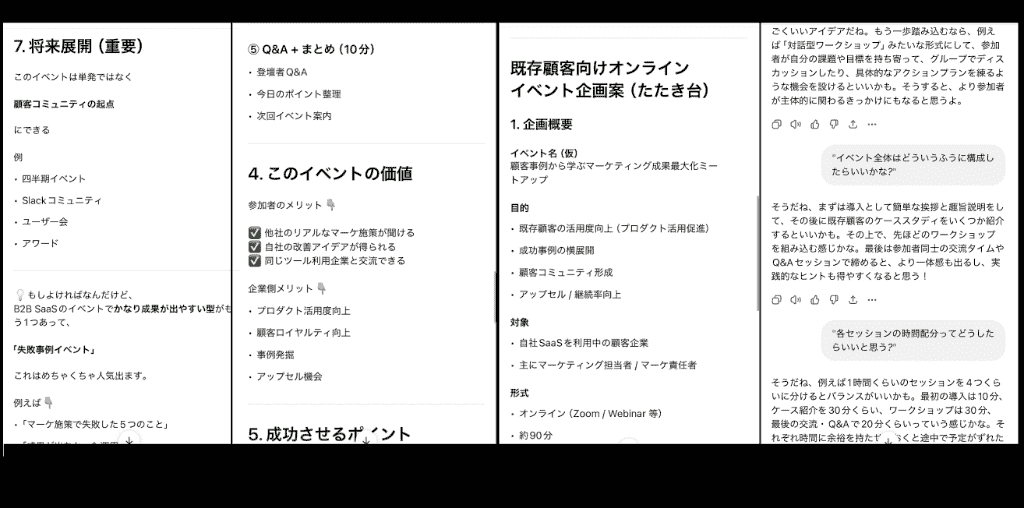
テンポの良い壁打ち相手になってくれるだけでなく、まとまっていない言葉を汲み取って論点を整理して返答してくれるため、スムーズに思考を深めることができました。
また、所要時間は15分ほどなので、頭に浮かんだアイデアをささっと形に起こすのに充分な時間です。
あまり長い時間をかけると煮詰まってしまうので、自分一人で考えこむ無駄な時間を排除できましたし、会話の履歴は後からテキストで確認できるため、メモを取り逃す心配もなし!
ChatGPTを使うためにPCを持ち出す手間も減りますね。
②紙の資料やホワイトボードを一発要約
会議中に書かれた複雑なメモや外出先で受け取った紙の資料をデータ化する際にも、アプリの機能が大いに役立ちます。
そこで、手元のスマホカメラでホワイトボードをパシャリと撮影。
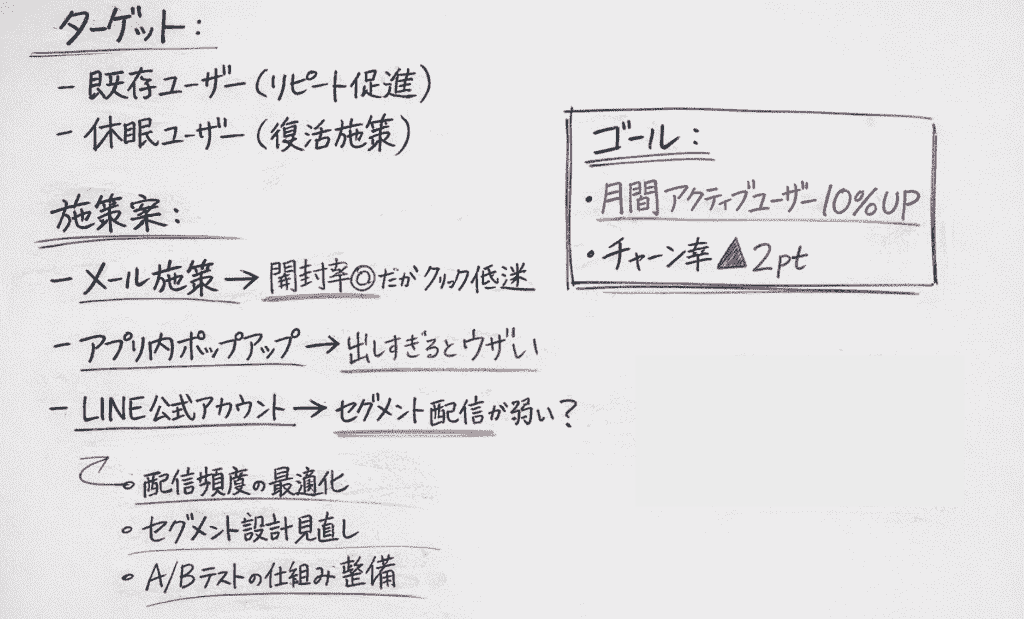
以下のプロンプトを投稿します。
入力プロンプト
このホワイトボードを撮った写真の内容をテキストに書き起こして、
・箇条書きのテキスト
・最後に『3つのポイント』として要約
の形式で出してください。
あっという間に整理されたテキストが生成されました!
一から手入力で議事録を作る手間が省けるだけでなく、各文章を正確に読み取って抽出しているし、矢印の向きで施策案の改善アイデアであることを的確に判断できています...
すごい解析精度ですね。
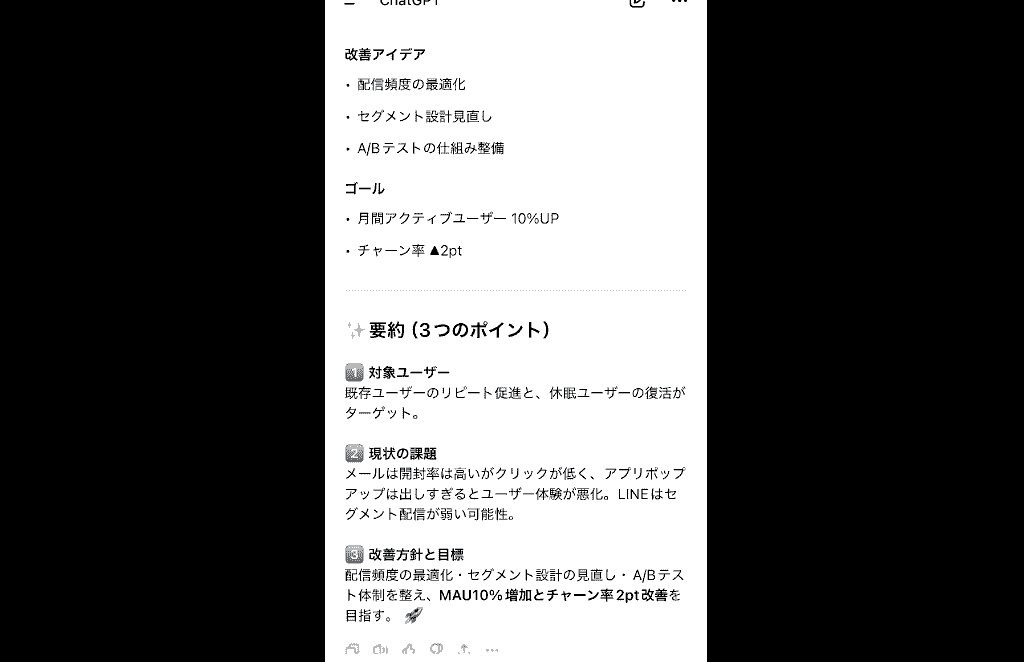
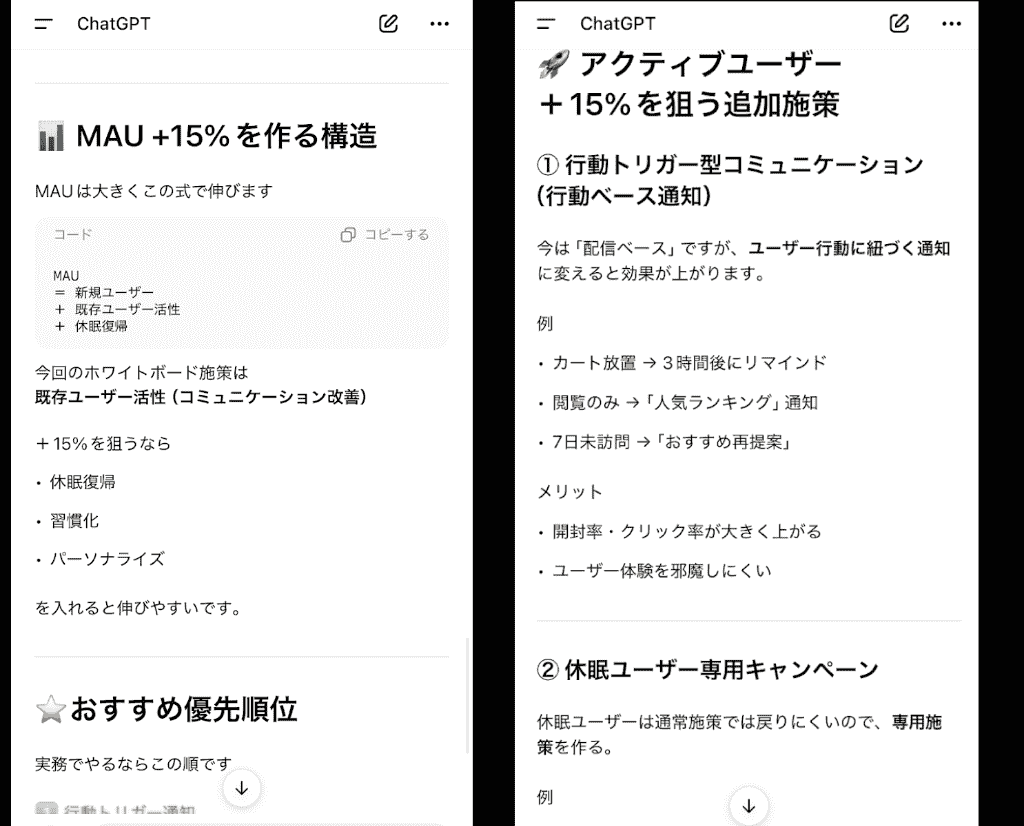
せっかくなので、もう少し踏み込んで「アクティブユーザーを15%アップさせると仮定します。打開策を提案して」と入力してみました。
すると雑な質問であるにもかかわらず、詳細な打開策を提案!
通知を送ったり、コンテンツ配信を充実させるといった戦略的な案を合計で7つも上げてくれました。
具体例や優先順位の設定も明確で、会議中にこの案を提示できていれば、新たな視点から課題解決を図ることができるようになるはず。
要約だけにとどまらず、アドバイザーとしても活用するその実用性には舌を巻きます..!
③デスクトップアプリを活用したPC作業
パソコンでの作業中は、ブラウザのタブを切り替えることなく利用できるデスクトップアプリが手放せません。
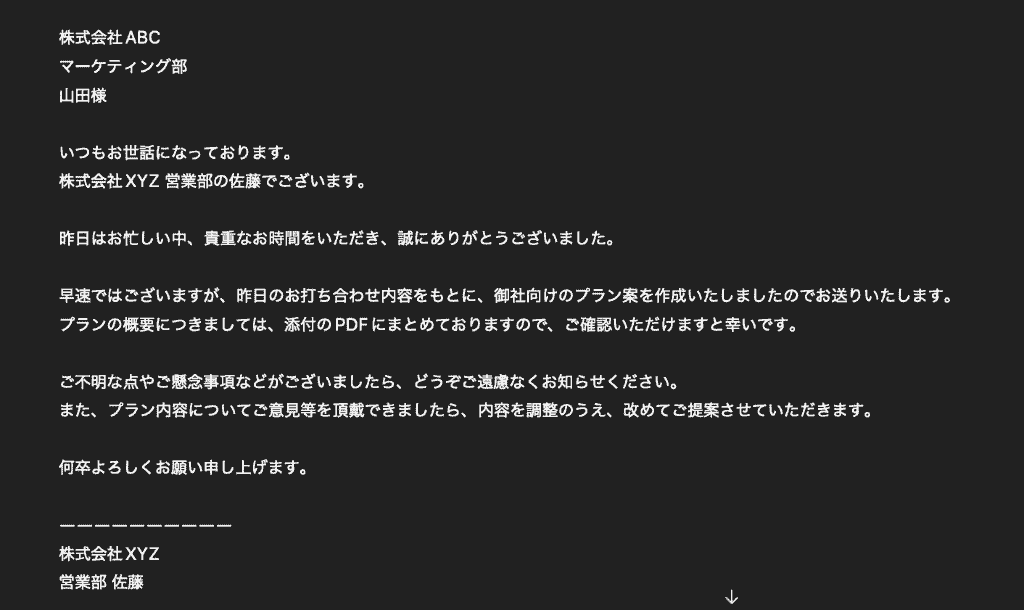
たとえば、長文のメールを作成している最中に、ショートカットキーでサッとChatGPTを呼び出し、「この文章をもう少し丁寧な表現に直して」と依頼。
少ない往来で修正・改善案を提示してくれるので、工数削減にも役立つんです!
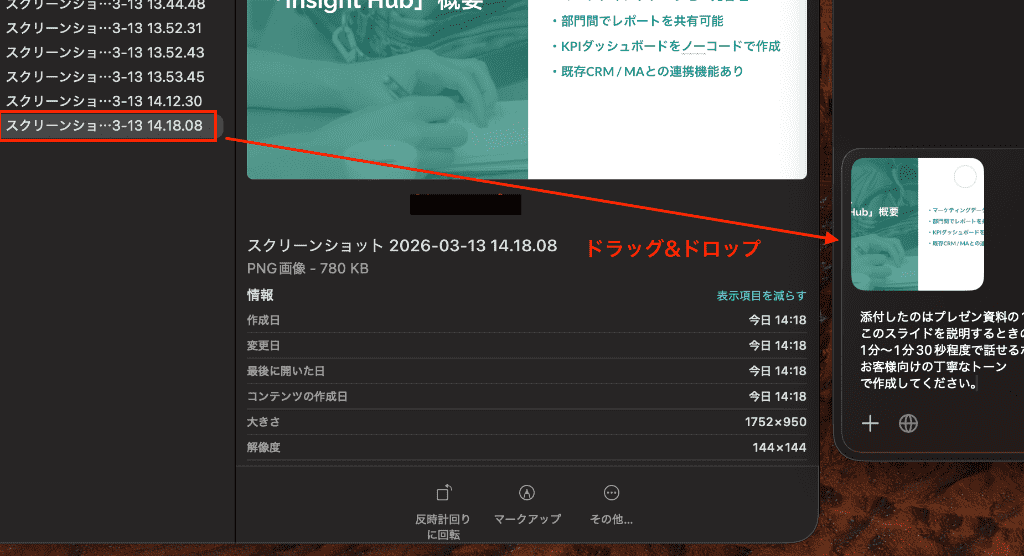
以下は企画提案スライドの一枚を撮影して、そのデータファイルをシュッとチャットにドラッグ&ドロップ。
「+ボタンを押下してファイルを選択〜」といったプロセスを省略できるので、直感的な操作で処理が完結できます。
※この時はプロンプトとして「このスライドを説明するときの「話し言葉の原稿」を1分〜1分30秒程度で話せるボリュームで作成してください。」などと入力しています。
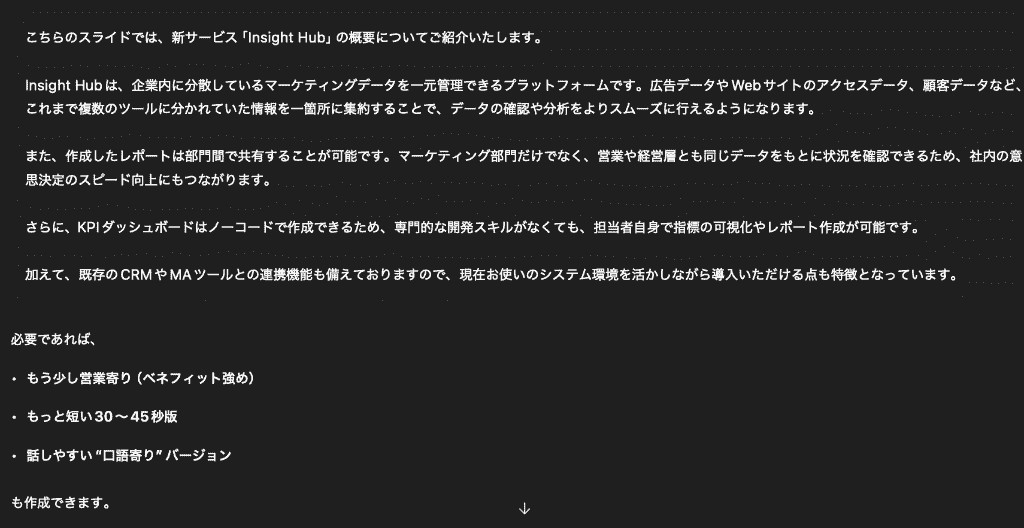
スマホ操作でもPC上の操作でも、アプリの精度はブラウザ版と遜色ない結果となりました。
なお、有料版の機能とはなるのですが、アプリ連携(Work with Apps)もチェックすべき機能で、VS Codeやターミナル、特定のテキストエディタで開いているコードや文章をコピー&ペーストせずに、ChatGPTが直接参照して指示に応じて情報を処理してくれます。
このようにChatGPTのアプリを活用することで、作業の思考を途切れさせることなく、まさに優秀なアシスタントが隣に控えているような感覚で業務を進められるようになるのです!
🚨ChatGPTのアプリを使う際の注意点

非常に便利なChatGPTのアプリですが、利用にあたってはいくつか気をつけるべきポイントが。
もっとも注意したいのが、機密情報の取り扱いやセキュリティに関する問題です。
入力したデータはAIの学習に利用される可能性があるため、社外秘のデータや顧客の個人情報、未公開のプロジェクト内容などをそのまま送信することはNG。
チャット履歴の保存や学習への利用をオフにする設定機能も用意されているため、ビジネスシーンで利用する際は必ず事前に確認しておきましょう。
また、AIが提示する回答の正確性にも注意を払う必要があります。
ChatGPTはもっともらしい文章を生成することに長けていますが、時には事実とは異なる情報(ハルシネーション)を作り出してしまうケースも。
日々改善されてハルシネーションの発生は減少していますが、とくに専門性の高い知識や最新のニュース、重要な意思決定に関わる情報については、AIの回答を鵜呑みにせず、必ず公式な情報源や一次ソースを自らの目で確認する習慣をつけてくださいね。
🍃Yoomでできること
日々の業務において、さまざまなアプリを横断して手作業で行っているルーティンワークは意外と多いもの。
Yoomを活用すれば、そうした煩雑なプロセスをノーコードでシームレスに自動化し、劇的な業務効率化を実現できるんです!
たとえば、フォーム回答をトリガーにChatGPTで文章を生成して書類を自動発行するといったフローが簡単に構築可能。
■概要ChatGPTで生成した文章をGoogleドキュメントに手作業で転記する作業に手間を感じていませんか?あるいは、定型的な書類作成のたびに時間を取られているのではないでしょうか。このワークフローを活用すれば、フォームに情報を入力するだけで、ChatGPTが内容に沿った文章を自動で生成し、Googleドキュメントとして書類を発行する一連の流れを自動化でき、こうした課題をスムーズに削減します。■このテンプレートをおすすめする方- ChatGPTとGoogleドキュメントを連携させ、議事録や報告書作成を効率化したい方
- フォームで受け付けた内容をもとに、定型的な書類を自動で作成したいと考えている方
- 手作業による文章のコピー&ペーストや、書類のフォーマット調整に時間を費やしている方
■このテンプレートを使うメリット- フォーム入力から書類発行までが自動処理されるため、これまで手作業に費やしていた時間を短縮し、本来注力すべき業務に集中できます。
- 文章のコピー&ペーストや手動での書類作成が不要になるため、転記ミスやフォーマットの崩れといったヒューマンエラーの発生を防ぎます。
■フローボットの流れ- はじめに、ChatGPTとGoogleドキュメントをYoomと連携します。
- トリガーに「フォームトリガー機能」を選択し、書類作成の元となる情報を入力するフォームを設定します。
- 次に、オペレーションでChatGPTを選択し、「テキストを生成」アクションを設定して、フォームの回答内容をもとに文章を生成させます。
- 最後に、オペレーションで「書類発行機能」を選択し、「Googleドキュメントで書類を発行する」アクションを設定して、生成された文章を元に書類を発行します。
※「トリガー」:フロー起動のきっかけとなるアクション、「オペレーション」:トリガー起動後、フロー内で処理を行うアクション■このワークフローのカスタムポイント- フォームトリガーでは、書類作成に必要な情報を収集するため、質問項目や回答形式を任意に設定できます。
- ChatGPTに与えるプロンプトは自由にカスタマイズできるため、フォームの回答を要約させたり、特定の形式で文章を生成させたりといった調整が可能です。
- Googleドキュメントで書類を発行する際、あらかじめ用意した雛形にChatGPTが生成したテキストなどを埋め込めます。また、書類名や保存先のフォルダも自由に設定可能です。
■注意事項- ChatGPT、GoogleドキュメントのそれぞれとYoomを連携してください。
- ChatGPT(OpenAI)のアクションを実行するには、OpenAIのAPI有料プランの契約(APIが使用されたときに支払いができる状態)が必要です。
- ChatGPTのAPI利用はOpenAI社が有料で提供しており、API疎通時のトークンにより従量課金される仕組みとなっています。そのため、API使用時にお支払いが行える状況でない場合エラーが発生しますのでご注意ください。
■概要日々の問い合わせ対応で、一つひとつメールの内容を確認し返信を作成する作業に時間を取られていませんか? 特に定型的な問い合わせが多い場合、その対応に追われてしまいコア業務に集中できないことも少なくありません。 このワークフローを活用すれば、Gmailでの問い合わせ受信をきっかけに、AIが自動で内容を分析し最適な回答を返信するため、Gmailの自動応答を高度化し、問い合わせ対応の効率化を実現します。■このテンプレートをおすすめする方- Gmailでの問い合わせ対応に多くの時間を費やしているカスタマーサポート担当者の方
- Gmailの自動応答機能を活用し、一次対応の品質と速度を向上させたいチームリーダーの方
- AIを活用して、定型的な問い合わせに対する返信業務を自動化したいと考えている方
■このテンプレートを使うメリット- Gmailで問い合わせメールを受信するたびにAIが内容を分析し自動で返信するため、担当者が対応に費やす時間を短縮することができます
- AIが問い合わせ内容に基づいた回答を生成し返信するため、返信内容の誤りや対応漏れといったヒューマンエラーのリスク軽減に繋がります
■フローボットの流れ- はじめに、GmailをYoomと連携します
- 次に、トリガーでGmailを選択し、「特定のキーワードに一致するメールを受信したら」というアクションを設定します
- 最後に、オペレーションでAIワーカーを選択し、受信したメール本文をもとに問い合わせの意図を解析し、回答を生成して返信するためのマニュアル(指示)を作成します
※「トリガー」:フロー起動のきっかけとなるアクション、「オペレーション」:トリガー起動後、フロー内で処理を行うアクション
■このワークフローのカスタムポイント- Gmailのトリガー設定では、自動応答の対象としたいメールを特定するためのキーワードを任意で設定してください
- AIワーカーに与える指示内容を任意でカスタマイズできます。回答のトーンや、必ず含める署名などを指定し、より自社の状況に適した回答を生成することが可能です
■注意事項- GmailとYoomを連携してください。AIワーカー内で使用するツール(アプリ)についてもマイアプリ連携が必要です。
- AIワーカーの基本設定は「【AIワーカー】基本的な設定方法」をご参照ください。
- AIワーカーの同時実行数・作成可能なAIワーカー数・利用可能なAIモデルはご契約中のプランによって異なります。
- AIワーカー内でご利用いただけるアプリやオペレーション等はフローボットの利用制限と同様です。
- AIワーカーは、テスト実行でも本番実行と同様にタスクを消費しますのでご注意ください。詳細は「【AIワーカー】タスク実行数の計算方法」ご参照ください。
- AIワーカーはマニュアルを詳細に設定することで適切な処理を実行しやすくなります。詳細は「【AIワーカー】マニュアルの作成方法」をご参照ください。
- トリガーは5分、10分、15分、30分、60分の間隔で起動間隔を選択できます。
- プランによって最短の起動間隔が異なりますので、ご注意ください。

- ChatGPTとGoogleドキュメントを連携させ、議事録や報告書作成を効率化したい方
- フォームで受け付けた内容をもとに、定型的な書類を自動で作成したいと考えている方
- 手作業による文章のコピー&ペーストや、書類のフォーマット調整に時間を費やしている方
- フォーム入力から書類発行までが自動処理されるため、これまで手作業に費やしていた時間を短縮し、本来注力すべき業務に集中できます。
- 文章のコピー&ペーストや手動での書類作成が不要になるため、転記ミスやフォーマットの崩れといったヒューマンエラーの発生を防ぎます。
- はじめに、ChatGPTとGoogleドキュメントをYoomと連携します。
- トリガーに「フォームトリガー機能」を選択し、書類作成の元となる情報を入力するフォームを設定します。
- 次に、オペレーションでChatGPTを選択し、「テキストを生成」アクションを設定して、フォームの回答内容をもとに文章を生成させます。
- 最後に、オペレーションで「書類発行機能」を選択し、「Googleドキュメントで書類を発行する」アクションを設定して、生成された文章を元に書類を発行します。
- フォームトリガーでは、書類作成に必要な情報を収集するため、質問項目や回答形式を任意に設定できます。
- ChatGPTに与えるプロンプトは自由にカスタマイズできるため、フォームの回答を要約させたり、特定の形式で文章を生成させたりといった調整が可能です。
- Googleドキュメントで書類を発行する際、あらかじめ用意した雛形にChatGPTが生成したテキストなどを埋め込めます。また、書類名や保存先のフォルダも自由に設定可能です。
- ChatGPT、GoogleドキュメントのそれぞれとYoomを連携してください。
- ChatGPT(OpenAI)のアクションを実行するには、OpenAIのAPI有料プランの契約(APIが使用されたときに支払いができる状態)が必要です。
- ChatGPTのAPI利用はOpenAI社が有料で提供しており、API疎通時のトークンにより従量課金される仕組みとなっています。そのため、API使用時にお支払いが行える状況でない場合エラーが発生しますのでご注意ください。
- Gmailでの問い合わせ対応に多くの時間を費やしているカスタマーサポート担当者の方
- Gmailの自動応答機能を活用し、一次対応の品質と速度を向上させたいチームリーダーの方
- AIを活用して、定型的な問い合わせに対する返信業務を自動化したいと考えている方
- Gmailで問い合わせメールを受信するたびにAIが内容を分析し自動で返信するため、担当者が対応に費やす時間を短縮することができます
- AIが問い合わせ内容に基づいた回答を生成し返信するため、返信内容の誤りや対応漏れといったヒューマンエラーのリスク軽減に繋がります
- はじめに、GmailをYoomと連携します
- 次に、トリガーでGmailを選択し、「特定のキーワードに一致するメールを受信したら」というアクションを設定します
- 最後に、オペレーションでAIワーカーを選択し、受信したメール本文をもとに問い合わせの意図を解析し、回答を生成して返信するためのマニュアル(指示)を作成します
■このワークフローのカスタムポイント
- Gmailのトリガー設定では、自動応答の対象としたいメールを特定するためのキーワードを任意で設定してください
- AIワーカーに与える指示内容を任意でカスタマイズできます。回答のトーンや、必ず含める署名などを指定し、より自社の状況に適した回答を生成することが可能です
- GmailとYoomを連携してください。AIワーカー内で使用するツール(アプリ)についてもマイアプリ連携が必要です。
- AIワーカーの基本設定は「【AIワーカー】基本的な設定方法」をご参照ください。
- AIワーカーの同時実行数・作成可能なAIワーカー数・利用可能なAIモデルはご契約中のプランによって異なります。
- AIワーカー内でご利用いただけるアプリやオペレーション等はフローボットの利用制限と同様です。
- AIワーカーは、テスト実行でも本番実行と同様にタスクを消費しますのでご注意ください。詳細は「【AIワーカー】タスク実行数の計算方法」ご参照ください。
- AIワーカーはマニュアルを詳細に設定することで適切な処理を実行しやすくなります。詳細は「【AIワーカー】マニュアルの作成方法」をご参照ください。
- トリガーは5分、10分、15分、30分、60分の間隔で起動間隔を選択できます。
- プランによって最短の起動間隔が異なりますので、ご注意ください。
Yoomは国内外の多数のSaaSツールと連携しており、専門的なプログラミング知識がなくても、パズルを組み合わせるような感覚で独自の自動化フローを作成できるのが魅力。
これにより、これまで手入力や確認作業に割いていた膨大な時間を削減し、本来注力すべきコア業務にリソースを集中させることができるようになります。
出典:
プログラミング知識なしで手軽に構築できます。










