









・
ビジネスで役立つChatGPT活用術!今日から使える実践的な使い方を徹底解説

ChatGPTの登場により、私たちの働き方や業務プロセスは劇的な変化を遂げました。
「話題にはなっているし使ってはいるけれど、もっと効果的な方法があるのではないか?」
「結局、検索の代わりにしかなっていない」と感じている方も多いのではないでしょうか。
AI技術は日々進化しており、ただ使うだけでなく「どう使いこなすか」が個人の生産性を大きく左右する時代になっています。
本記事では、単なる機能紹介にとどまらず、ビジネスの現場ですぐに実践でき、確実な成果につながる具体的な活用術を深掘りして解説します。
💻ChatGPTとは?基本的な機能と特徴

まずはChatGPTの基本をおさらいしましょう。
ChatGPTはOpenAIが開発した対話型AIサービスで、人間のような自然な会話ができる点が最大の特徴ですが、ビジネスにおける強みはそれだけではありません。
テキスト生成・要約・翻訳
メールの返信文案の作成、長いレポートや記事の要約、自然な多言語翻訳など、テキストベースのあらゆる作業を高速化します。
文体やトーン(丁寧、親しみやすく、箇条書きでなど)を指定できるため、相手やシーンに合わせたアウトプットが可能です。
マルチモーダル機能
テキストだけでなく、画像や音声も理解し、入力データとして活用できます。
ホワイトボードの写真を読み取って文字起こしをさせたり、音声入力で指示を出して議事録の下書きを作らせたりと、入力の手間を大幅に削減できます。
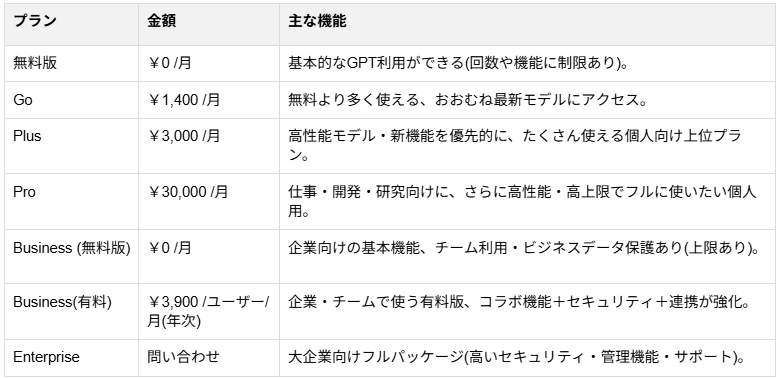
プランの違い
利用プランによって、利用可能な回数や一度に処理できるデータ量に違いがあります。
無料プランでも画像生成やデータ分析、高度な推論を伴う処理が提供されていますが、上位プランではそれらの利用上限が大幅に緩和されます。特に、自律的な情報収集を伴うリサーチ機能や、長大な資料の読み込みを頻繁に行うビジネスシーンでは、制限を気にせず活用できる上位プランの検討が適しています。
▼プラン別料金表
⭐YoomはChatGPTを活用した業務自動化を実現します
ChatGPT単体でも強力なツールですが、他の業務アプリと連携させることでその真価は何倍にも膨らみます。ノーコードツール「Yoom」を使えば、プログラミングの知識がなくても、ChatGPTとSlack、Chatwork、Gmailなどを自由に連携させることができます。
例えば、ChatGPTで生成したテキストを自動でメール送信したり、受信したメールを自動で要約してチャットツールに通知したりといった一連のフローを簡単に構築可能です。
気になる方はぜひチェックしてみてくださいね👀
■概要日々Outlookで受信する多くのメール、特に定型的な問い合わせへの返信に時間を取られていませんか?
手作業での返信文作成は、時間もかかりコア業務を圧迫する一因になりがちです。
このワークフローは、Outlookでメールを受信するとChatGPTが自動で返信文を作成し、送信までを完結させることができ、こうしたメール対応業務の効率化に貢献します。
■このテンプレートをおすすめする方- Outlookでのメール返信作業に多くの時間を費やしているカスタマーサポート担当者の方
- 定型的な問い合わせ対応を自動化し、より重要な業務に集中したいと考えている方
- ChatGPTを活用して、メール対応業務の効率化と品質の均一化を図りたいチームリーダーの方
■このテンプレートを使うメリット- Outlookでメールを受信するたびにChatGPTが返信文案を自動作成するため、これまで手作業での文章作成に費やしていた時間を短縮できます。
- ChatGPTが設定された指示に基づき返信文を作成するため、担当者による対応のばらつきを防ぎ、返信業務の品質を均一化できます。
■フローボットの流れ- はじめに、OutlookとChatGPTをYoomと連携します。
- 次に、トリガーでOutlookを選択し、「メールを受信したら」というアクションを設定します。
- 続いて、オペレーションでChatGPTの「テキストを生成」アクションを設定し、受信したメール内容を元に返信文を作成するよう指示します。
- 最後に、オペレーションでOutlookの「メールを送る」アクションを設定し、ChatGPTが生成したテキストを本文に入れて返信します。
※「トリガー」:フロー起動のきっかけとなるアクション、「オペレーション」:トリガー起動後、フロー内で処理を行うアクション
■このワークフローのカスタムポイント- ChatGPTでテキストを生成するアクションでは、どのような返信文を作成したいかに応じて、プロンプト(指示文)の内容や役割(ロール)、生成されるテキストの多様性を調整するtemperature値などを任意に設定してください。
- Outlookからメールを送信するアクションでは、返信先のメールアドレス(宛先)や件名、本文に含めるChatGPTが生成したテキストなどを、実際の運用に合わせて設定してください。
■注意事項- ChatGPT、OutlookのそれぞれとYoomを連携してください。
- Microsoft365(旧Office365)には、家庭向けプランと一般法人向けプラン(Microsoft365 Business)があり、一般法人向けプランに加入していない場合には認証に失敗する可能性があります。
- ChatGPT(OpenAI)のアクションを実行するには、OpenAIのAPI有料プランの契約が必要です。(APIが使用されたときに支払いができる状態)詳細はOpenAIの価格設定をご参照ください。
- ChatGPTのAPI利用はOpenAI社が有料で提供しており、API疎通時のトークンにより従量課金される仕組みとなっています。そのため、API使用時にお支払いが行える状況でない場合エラーが発生しますのでご注意ください。
- トリガーは5分、10分、15分、30分、60分の間隔で起動間隔を選択できます。
- プランによって最短の起動間隔が異なりますので、ご注意ください。
■概要日々大量に届くメールの確認に追われ、重要な情報の内容把握に時間を要してはいませんか。
このワークフローを活用すれば、Gmailで受信した特定のメールをChatGPTが自動で要約し、その内容をSlackへ通知できます。
情報収集の効率を高め、迅速な状況把握と対応を可能にします。
■このテンプレートをおすすめする方- 大量のメール対応に追われ、情報収集の効率化を図りたいと考えている方
- Gmailで受信した重要な情報をチーム内のSlackで素早く共有したい方
- ChatGPTを活用して、日々の定型業務の自動化を検討している方
■このテンプレートを使うメリット- Gmailで受信したメールを都度確認する手間を省き、ChatGPTによる要約で内容を短時間で把握できるため、情報収集にかかる時間を短縮します。
- 手作業での情報共有時に起こりがちな通知漏れや内容の誤伝達を防ぎ、重要な情報を正確かつ迅速に関係者へ共有できます。
■フローボットの流れ- はじめに、Gmail、Slack、ChatGPTをYoomと連携します。
- トリガーでGmailの「特定のラベルのメールを受信したら」というアクションを設定し、自動化の対象としたいメールの条件を指定します。
- 次に、オペレーションでChatGPTの「テキストを生成」アクションを設定し、受信したメール本文を要約するように指示します。
- 最後に、Slackの「チャンネルにメッセージを送る」アクションを設定し、ChatGPTが生成した要約を指定のチャンネルに通知します。
※「トリガー」:フロー起動のきっかけとなるアクション、「オペレーション」:トリガー起動後、フロー内で処理を行うアクション
■このワークフローのカスタムポイント- 「テキストを生成」では、メールの件名や送信者といった情報を変数としてプロンプトに埋め込むことも可能です。
- 「チャンネルにメッセージを送る」では、メッセージを送るチャンネルを任意で設定できます。通知メッセージの本文は固定のテキストに加え、ChatGPTが生成した要約などの変数を組み合わせて自由に作成できます。
■注意事項- Gmail、Slack、ChatGPTのそれぞれとYoomを連携してください。
- トリガーは5分、10分、15分、30分、60分の間隔で起動間隔を選択できます。
- プランによって最短の起動間隔が異なりますので、ご注意ください。
- ChatGPT(OpenAI)のアクションを実行するには、OpenAIのAPI有料プランの契約が必要です。(APIが使用されたときに支払いができる状態)
- ChatGPTのAPI利用はOpenAI社が有料で提供しており、API疎通時のトークンにより従量課金される仕組みとなっています。そのため、API使用時にお支払いが行える状況でない場合エラーが発生しますのでご注意ください。


手作業での返信文作成は、時間もかかりコア業務を圧迫する一因になりがちです。
このワークフローは、Outlookでメールを受信するとChatGPTが自動で返信文を作成し、送信までを完結させることができ、こうしたメール対応業務の効率化に貢献します。
■このテンプレートをおすすめする方
- Outlookでのメール返信作業に多くの時間を費やしているカスタマーサポート担当者の方
- 定型的な問い合わせ対応を自動化し、より重要な業務に集中したいと考えている方
- ChatGPTを活用して、メール対応業務の効率化と品質の均一化を図りたいチームリーダーの方
■このテンプレートを使うメリット
- Outlookでメールを受信するたびにChatGPTが返信文案を自動作成するため、これまで手作業での文章作成に費やしていた時間を短縮できます。
- ChatGPTが設定された指示に基づき返信文を作成するため、担当者による対応のばらつきを防ぎ、返信業務の品質を均一化できます。
■フローボットの流れ
- はじめに、OutlookとChatGPTをYoomと連携します。
- 次に、トリガーでOutlookを選択し、「メールを受信したら」というアクションを設定します。
- 続いて、オペレーションでChatGPTの「テキストを生成」アクションを設定し、受信したメール内容を元に返信文を作成するよう指示します。
- 最後に、オペレーションでOutlookの「メールを送る」アクションを設定し、ChatGPTが生成したテキストを本文に入れて返信します。
■このワークフローのカスタムポイント
- ChatGPTでテキストを生成するアクションでは、どのような返信文を作成したいかに応じて、プロンプト(指示文)の内容や役割(ロール)、生成されるテキストの多様性を調整するtemperature値などを任意に設定してください。
- Outlookからメールを送信するアクションでは、返信先のメールアドレス(宛先)や件名、本文に含めるChatGPTが生成したテキストなどを、実際の運用に合わせて設定してください。
■注意事項
- ChatGPT、OutlookのそれぞれとYoomを連携してください。
- Microsoft365(旧Office365)には、家庭向けプランと一般法人向けプラン(Microsoft365 Business)があり、一般法人向けプランに加入していない場合には認証に失敗する可能性があります。
- ChatGPT(OpenAI)のアクションを実行するには、OpenAIのAPI有料プランの契約が必要です。(APIが使用されたときに支払いができる状態)詳細はOpenAIの価格設定をご参照ください。
- ChatGPTのAPI利用はOpenAI社が有料で提供しており、API疎通時のトークンにより従量課金される仕組みとなっています。そのため、API使用時にお支払いが行える状況でない場合エラーが発生しますのでご注意ください。
- トリガーは5分、10分、15分、30分、60分の間隔で起動間隔を選択できます。
- プランによって最短の起動間隔が異なりますので、ご注意ください。

このワークフローを活用すれば、Gmailで受信した特定のメールをChatGPTが自動で要約し、その内容をSlackへ通知できます。
情報収集の効率を高め、迅速な状況把握と対応を可能にします。
■このテンプレートをおすすめする方
- 大量のメール対応に追われ、情報収集の効率化を図りたいと考えている方
- Gmailで受信した重要な情報をチーム内のSlackで素早く共有したい方
- ChatGPTを活用して、日々の定型業務の自動化を検討している方
■このテンプレートを使うメリット
- Gmailで受信したメールを都度確認する手間を省き、ChatGPTによる要約で内容を短時間で把握できるため、情報収集にかかる時間を短縮します。
- 手作業での情報共有時に起こりがちな通知漏れや内容の誤伝達を防ぎ、重要な情報を正確かつ迅速に関係者へ共有できます。
■フローボットの流れ
- はじめに、Gmail、Slack、ChatGPTをYoomと連携します。
- トリガーでGmailの「特定のラベルのメールを受信したら」というアクションを設定し、自動化の対象としたいメールの条件を指定します。
- 次に、オペレーションでChatGPTの「テキストを生成」アクションを設定し、受信したメール本文を要約するように指示します。
- 最後に、Slackの「チャンネルにメッセージを送る」アクションを設定し、ChatGPTが生成した要約を指定のチャンネルに通知します。
■このワークフローのカスタムポイント
- 「テキストを生成」では、メールの件名や送信者といった情報を変数としてプロンプトに埋め込むことも可能です。
- 「チャンネルにメッセージを送る」では、メッセージを送るチャンネルを任意で設定できます。通知メッセージの本文は固定のテキストに加え、ChatGPTが生成した要約などの変数を組み合わせて自由に作成できます。
■注意事項
- Gmail、Slack、ChatGPTのそれぞれとYoomを連携してください。
- トリガーは5分、10分、15分、30分、60分の間隔で起動間隔を選択できます。
- プランによって最短の起動間隔が異なりますので、ご注意ください。
- ChatGPT(OpenAI)のアクションを実行するには、OpenAIのAPI有料プランの契約が必要です。(APIが使用されたときに支払いができる状態)
- ChatGPTのAPI利用はOpenAI社が有料で提供しており、API疎通時のトークンにより従量課金される仕組みとなっています。そのため、API使用時にお支払いが行える状況でない場合エラーが発生しますのでご注意ください。
📝明日から使える!実践的なChatGPT活用事例

ここでは、ビジネスシーンで特に効果を発揮し、すぐに業務改善を実感できる3つの具体的な活用法を、実際の使用感を交えて紹介します。
1. 会議の議事録・ネクストアクションの自動抽出
長時間の会議の後、録音データを聞き返したり、乱雑なメモを整理して議事録を作成したりするのは、非常に時間がかかる作業です。これをChatGPTに任せることで、創造的な業務に使う時間を確保できます。
ChatGPTに会議の文字起こしテキスト(またはメモ)を渡し、「決定事項」と「誰がいつまでに何をするか(ToDo)」を抽出させることで、議事録作成時間を大幅に短縮できます。
【おすすめのプロンプト例】
以下の会議ログから、決定事項を箇条書きで3点にまとめてください。
また、ToDoについては担当者と期限を明記した上で、Markdownの表形式で出力してください
このように出力形式まで具体的に指示を出すことで、手直し不要ですぐにチームに共有できる議事録が完成します。アクションアイテムの抜け漏れ防止にも役立ちます。
2. 壁打ち相手としての活用(アイデア出し・構成案作成)
一人で企画書やプレゼン資料、メールを作成していると、どうしても視点が偏ったり、アイデアが煮詰まったりしがちです。そんな時はChatGPTを「24時間いつでも相談できる壁打ち相手」として活用しましょう。
同僚や上司に相談する前の段階で、ChatGPTと対話しながら思考を整理することで、アイデアのブラッシュアップを行えます。
【おすすめのプロンプト例①】
この新商品の企画書の構成案を批判的にレビューして、ターゲット層に響かない可能性のある懸念点を3つ挙げて。
【おすすめのプロンプト例②】
取引先に謝罪をするメール文面を作成したい。
誠意が伝わりつつ、今後の対策を具体的に提示するような、丁寧かつ簡潔な文章にリライトして。
自分では気づかなかった客観的なフィードバックをもらうことで、資料や文章の質を短時間で高めることができます。
3. ファイル読み込みを活用した資料作成(マルチモーダル)
アナログな情報をデジタル化する際にもChatGPTは活躍します。アナログな情報をデジタル化したり、膨大な資料から必要な情報を抽出したりする際にもChatGPTは活躍します。
例えば、PDFやスライド資料をChatGPTにアップロード&指示すれば、手作業で読み込む手間を省けます。
また、会議中にホワイトボードに書いた手書きのメモや図表を撮影してアップロードすれば、テキストデータ化も可能です。
【おすすめのプロンプト例①】
この画像を読み取って、テキストデータ化して
【おすすめのプロンプト例②】
この図表の内容を読み取って、Excelで使える形式(CSVなど)に変換して
画像からスライドの構成案を考えてもらう、デザインの改善案を出してもらうといった応用も可能です。
🤔【検証】ChatGPTを実際にビジネス業務で使ってみた

ここでは、ビジネスシーンで特に効果を発揮しそうな3つの活用法について、実際にChatGPTを使って検証を行いました。「本当に使えるのか?」「どれくらい効率化できるのか?」を実体験としてレポートします!
検証1:会議の議事録・ネクストアクションの自動抽出
業務効率化の大きな壁となるのが、会議後の「議事録作成」です。
録音データの聞き返しや、乱雑なメモの整理には膨大な工数がかかります。
そこで今回は、架空の新サービス「Y-Link」プロジェクト進捗会議(90分間)の文字起こしテキストを用い、ChatGPTの精度を検証しました。
単なる要約に留まらず、実務で即活用できるアウトプットを求めて以下のプロンプトを入力しています。
【プロンプト内容】
以下の会議ログから、決定事項を箇条書きで3点にまとめてください。
また、ToDoについては担当者と期限を明記した上で、Markdownの表形式で出力してください。
[会議ログ]
なお、会議ログにはPMの田中氏、開発リードの鈴木氏、営業の佐藤氏など5名が参加し、リリース日、APIドキュメントの作成、マーケティング施策、サポート体制の予算稟議など、多岐にわたる議題が混在する複雑なやり取りを用意しました。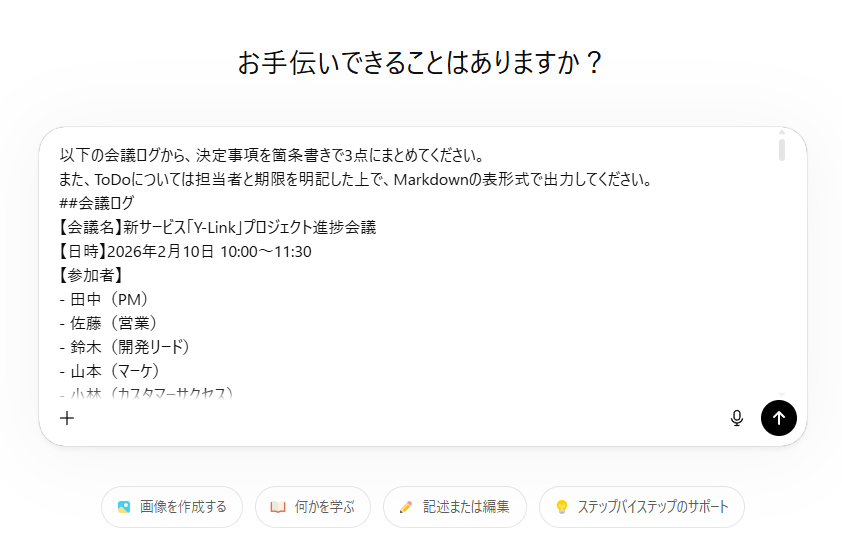
検証結果
ChatGPTは期待を大きく上回るパフォーマンスを発揮しました。
特筆すべきポイントは以下の4点です。
1. 完璧なノイズ除去と論点の整理
会議終盤で見られた「興味あります」「助かりますね」といった実務に直結しない雑談や相槌を、決定事項として誤認することなく完全に排除しています。
文脈を正確に読み取り、必要な情報だけを抽出する能力は極めて高いと言えます。
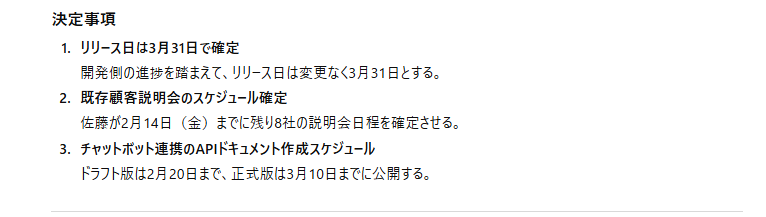
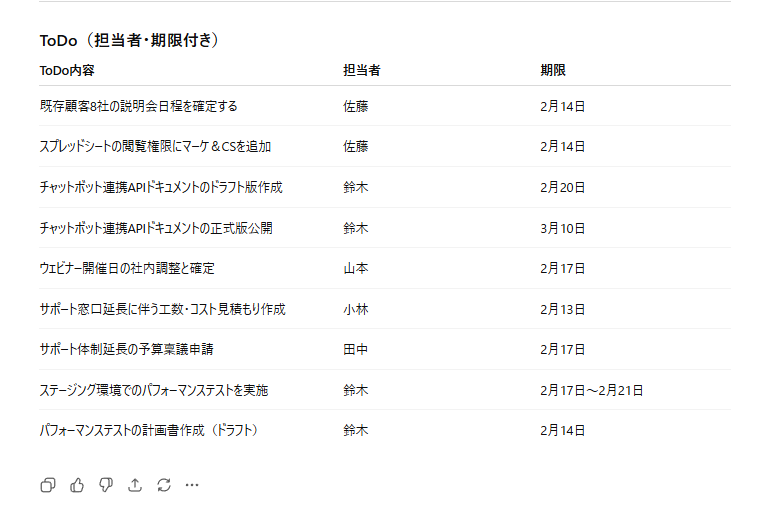
2. 「ToDoリスト」の圧倒的な視認性
指示通りMarkdownの表形式で出力されたToDoリストは、以下の通り、誰が・いつまでに・何をすべきかが一目瞭然の状態でした。
3. 情報の抜け漏れがない正確な抽出
「APIドキュメントの正式版は3月10日」「予算稟議は2月17日」といった、会話の中に散らばっている具体的な日付や数値を一つも漏らさず正確に拾い上げています。
人間が手作業で行う際に発生しがちな「聞き漏らし」のリスクを大幅に低減できます。
4. 驚異的なタイムパフォーマンス
通常、90分クラスの会議を要約し、表を作成して共有可能な状態に整えるには、熟練したスタッフでも最低30分は必要です。しかし、ChatGPTを活用した場合、プロンプトの入力から生成、内容の最終確認までを含めてもわずか5分程度で完了しました。
今回の検証により、ChatGPTが生成した議事録は、そのままチームのチャットツールに貼り付けて共有できる「納品レベル」の品質であると断言します
検証2:壁打ち相手としての活用(アイデア出し・構成案作成)
一人で企画書やプレスリリースを作成していると、どうしても自社視点に偏り、独りよがりな内容になりがちです。今回は「新サービスのプレスリリース構成案」に対し、ChatGPTにプロの広報担当者として「徹底的なダメ出し」を依頼。
客観的な視点でどれほど精度の高いレビューが得られるかを検証しました。
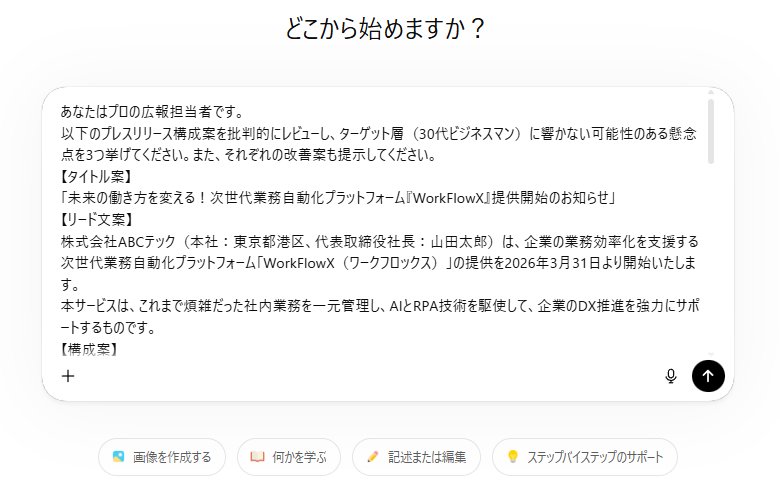
【プロンプト内容】
あなたはプロの広報担当者です。
以下のプレスリリース構成案を批判的にレビューし、ターゲット層(30代ビジネスマン)に響かない可能性のある懸念点を3つ挙げてください。
また、それぞれの改善案も提示してください。
[プレスリリース構成案]
検証に使用したのは、DX推進やAI・RPA技術といった「バズワード」を並べつつも、中身が技術仕様に偏った構成案です。
検証結果
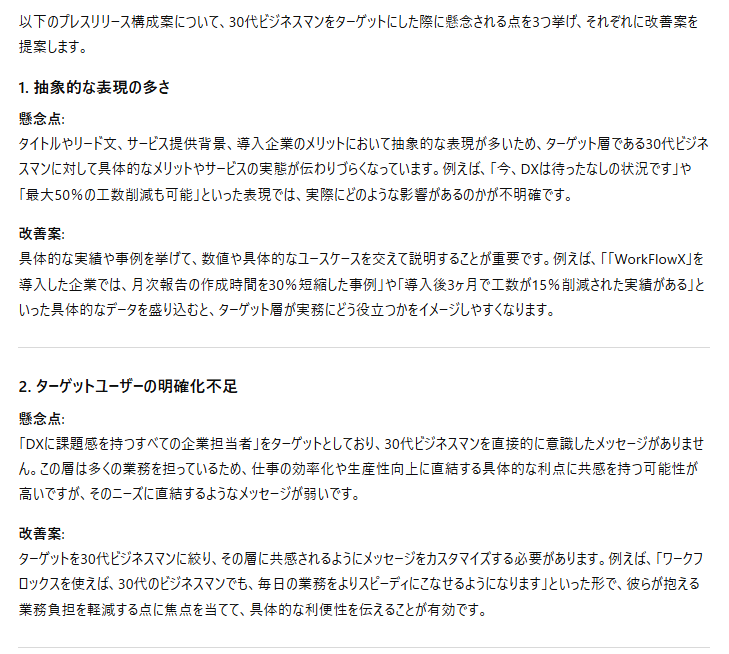
検証の結果、ChatGPTからは「プロの広報」というロールプレイに違わぬ、極めて的確で鋭いフィードバックが返ってきました。特筆すべき成果は以下の3点です。
1. ターゲット視点に立った「具体的すぎる」懸念の指摘
ChatGPTは、提示した構成案がなぜ30代ビジネスマンに刺さらないのか、その理由をロジカルに分析しました。たとえば、次のような観点です。
- 自分事化できないマクロな視点: 構成案にある「労働人口減少」や「政府のDX推進」といったマクロな背景に対し、「現場の担当者が明日から直面する課題解決に結びついていない」と一喝。
- 技術偏重による「置いてきぼり」: 構成案に含まれていたシステムアーキテクチャ図や技術スタックの詳細は、「エンジニア以外には不要な情報であり、導入のハードルを上げている」と切実な指摘がなされました。
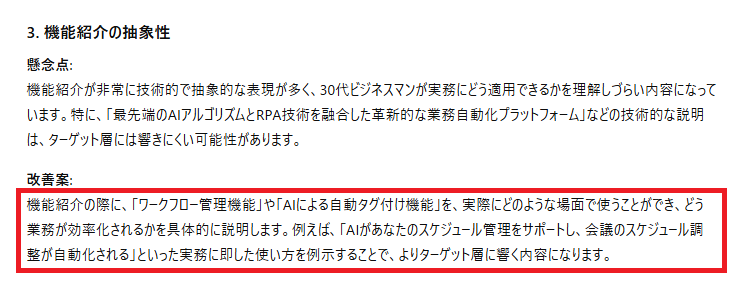
2. 批判に留まらない「即実践できる」改善案の提示
単なる批判で終わらず、各懸念点に対して具体的な修正案がセットで提示されました。
例えば、「機能紹介の際に、実際にどのような場面で使うことができ、どう業務が効率化されるかを具体的に説明すべき」といった、即座に構成を書き換えられるレベルのアドバイスが得られました。
3. 思い込みを打破する「一次レビュー」としての有用性
作成者本人は「網羅的で完璧だ」と思い込んでいた構成案に対し、ChatGPTは第三者の冷徹な視点から「伝わりにくい」と断言しました。上司や同僚に相談する前の段階で、このレベルの「叩き台へのダメ出し」を受けられるメリットは計り知れません。
自分一人では気づけなかった視点を、わずか数秒で提示してくれるChatGPTは、企画の精度を短時間で引き上げる「24時間稼働の優秀な広報コンサルタント」であると評価します。
検証3:ビジネス資料の読み込み・情報抽出(マルチモーダル機能)
議事録作成やアイデアの壁打ちに続き、3つ目の検証ではマルチモーダル機能をテストしました。
実際のビジネス現場で頻繁に発生する「膨大な資料から必要な情報だけを素早く抽出する」という実務への適応力を探ります。
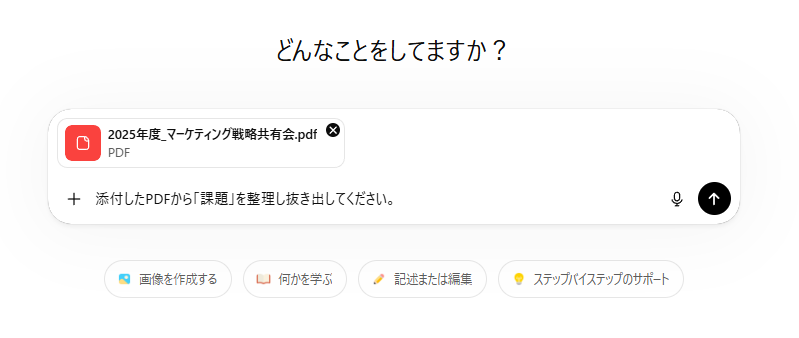
検証には、戦略方針から上期のスケジュールまで多岐にわたる情報が盛り込まれた「マーケティング戦略共有会PDF」資料を使用し、以下のプロンプトで指示を出しました。
【プロンプト内容】
添付したPDFから「課題」を整理し抜き出してください。
あえてページ指定をせず、資料全体から特定の文脈(課題)を読み取らせることで、情報の取捨選択能力を厳しくチェックしました。
検証結果
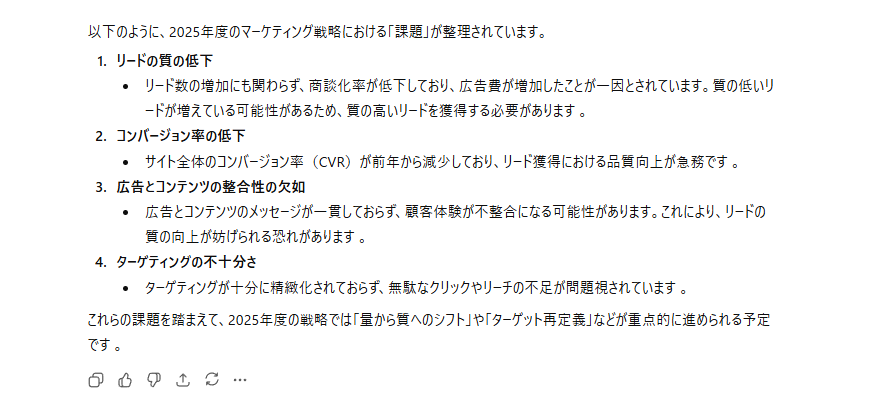
検証の結果、ChatGPTは人間が1枚ずつスライドをめくってメモを取るよりも、遥かに正確かつ迅速に情報を整理してみせました。注目すべきは以下の3点です。
1. 分散した情報の網羅的なキャッチアップ
資料内の「昨年度の振り返り」ページにある反省点と、中盤の「市場分析」ページに記載された懸念事項など、複数のページに散らばった「課題」を漏れなく抽出しました。
ページを跨いでも文脈を失わず、一つのリストとして再構成する能力は極めて実用的です。
2. 専門用語と数値データの正確な紐付け
単に「課題」という言葉を探すだけでなく、内容を深く理解していることが確認できました。例えば、「コンバージョン率(CVR)が前年から減少しており、特にモバイル経由の離脱が顕著」といった、具体的な指標や数値、デバイス特性までをセットで正確に抜き出しています。

3. 欲しい情報だけを即座に手に入れる「時短効果」
10ページの資料を通読して要点をまとめるには、通常10〜15分程度の集中を要しますが、ChatGPTはファイルを読み込ませてからわずか10秒足らずで回答を提示しました。
これは「資料の全体像を把握する前に、まず論点だけを把握したい」という多忙なマネジメント層にとって、強力な武器になります。
今回の検証で、ChatGPTはテキストだけでなく、レイアウトやグラフを含んだ「ビジネス資料」を正しく読み解く高度な解析力を持っていることが証明されました。
もはや資料を隅から隅まで読み込む必要はなく、AIを「高度な検索・要約エンジン」として使うフェーズに入っています。
⚠️ChatGPT活用時の注意点

非常に便利なツールですが、ビジネス利用では以下のリスク管理が必須です。
安全かつ効果的に活用するために、必ず押さえておきましょう。
-
セキュリティとプライバシー
企業の機密情報や顧客の個人情報などは、絶対に入力しないようにしましょう。
入力されたデータがAIの学習に利用される可能性があるためです(設定で学習をオフにすることも可能です)。社内のセキュリティガイドラインを確認し、遵守することが重要です。 -
ハルシネーション(もっともらしい嘘)
AIは性質上、事実とは異なる情報をあたかも真実であるかのように生成する場合があります。
そのため、ビジネスでの利用においては、出力された情報の根拠を常に確認する仕組みが不可欠です。
回答時に提示される参照ソースや引用元を直接確認し、情報の妥当性を最終判断するフローを整えることで、効率的かつ安全に業務へ組み込むことが可能となります。 -
著作権と利用規約
生成物の利用に関する規約を確認し、既存の著作権を侵害していないか、また生成物の権利がユーザーに帰属するかどうかを理解しておくことが重要です。
特に商用利用する場合は、最新の法的な議論やプラットフォームの規約変更に注意を払う必要があります。
🖊️まとめ
ChatGPTをはじめとする生成AIは、私たちのビジネスにおいて強力なパートナーとなり得ます。しかし、それは「魔法の杖」ではなく、あくまで「優秀な道具」です。道具である以上、その効果を最大化できるかどうかは、使い手である私たちのスキルや工夫にかかっています。
まずは今回紹介した議事録作成や壁打ちなど、身近な業務の小さな部分から取り入れてみてください。実際に手を動かし、プロンプトを工夫し、AIの癖や特徴を理解することが、活用スキルを高める一番の近道です。
ぜひ今日からChatGPTの活用を始めてみてください!
💡 Yoomでできること
Yoomは、業務を自動化するハイパーオートメーションプラットフォームです。
これまで手動で利用していた各ツールをメインとした自動化フローが、直感的な操作で実現可能です。もし自動化に少しでも興味を持っていただけたなら、ぜひ登録フォームから無料登録して、Yoomによる業務効率化を体験してみてください。
■概要会議後の議事録作成、特にその要約と関係者への共有は、時間がかかり手間のかかる作業ではないでしょうか。手動で要約を作成し、都度コミュニケーションツールで共有する作業は、他の重要な業務を圧迫することもあります。このワークフローを活用すれば、Yoomデータベースに議事録を追加し起動するだけで、ChatGPTが自動で内容を要約し、指定のSlackチャンネルへ通知するため、議事録の作成から共有まで一連の流れを自動化し、業務の効率化を実現します。■このテンプレートをおすすめする方- ChatGPTを活用して、日々の議事録作成や要約業務を効率化したいと考えている方
- Yoomデータベースに蓄積した情報を、手作業でSlackに通知している方
- 会議後の情報共有プロセスを自動化し、チームの生産性を向上させたい方
■このテンプレートを使うメリット- データベースへの議事録追加をきっかけに、ChatGPTによる要約とSlack通知が自動で実行されるため、これまで手作業に費やしていた時間を削減できます。
- 議事録の要約や通知フォーマットが統一されるため、属人化を防ぎ、チーム内での情報共有の質を均一に保つことにも繋がります。
■フローボットの流れ- はじめに、ChatGPTとSlackをYoomと連携します。
- 次に、トリガーでYoomデータベーストリガーを選択し、「レコードを選択して起動」というアクションを設定します。
- 次に、オペレーションでChatGPTを選択し、「テキストを生成」アクションを設定し、トリガーで取得した議事録の内容を要約するように指定します。
- 最後に、オペレーションでSlackを選択し、「チャンネルにメッセージを送る」アクションを設定し、ChatGPTが生成した要約を指定のチャンネルに通知します。
※「トリガー」:フロー起動のきっかけとなるアクション、「オペレーション」:トリガー起動後、フロー内で処理を行うアクション
■このワークフローのカスタムポイント- Yoomデータベーストリガーで、議事録を管理しているデータベースやテーブルを任意で設定してください。
- ChatGPTで要約するアクションを設定する際に、「箇条書きでまとめて」や「結論を先に述べて」など、要約に関する指示内容を任意で設定できます。
- Slackに通知するメッセージは、ChatGPTが生成した要約だけでなく、議事録のタイトルや作成日など、データベースの情報を組み合わせて任意で設定できます。
■注意事項- ChatGPT、SlackのそれぞれとYoomを連携してください。
- ChatGPT(OpenAI)のアクションを実行するには、OpenAIのAPI有料プランの契約が必要です。(APIが使用されたときに支払いができる状態)
- 詳しくはOpenAIの「API料金」ページをご確認ください。
- ChatGPTのAPI利用はOpenAI社が有料で提供しており、API疎通時のトークンにより従量課金される仕組みとなっています。そのため、API使用時にお支払いが行える状況でない場合エラーが発生しますのでご注意ください。
■概要Notionでコンテンツを管理し、定期的にX(Twitter)へ情報発信を行う際、手作業でのコピー&ペーストや都度の文章作成に手間を感じていませんか。このワークフローを活用すれば、毎週設定した時間にNotionから情報を自動で取得し、ChatGPTが投稿文を生成、そしてX(Twitter)にポストするまでの一連の流れを自動化できます。定型的な投稿業務から解放され、より創造的な活動に時間を充てることが可能になります。
■このテンプレートをおすすめする方- NotionとX(Twitter)を用いた情報発信を、より効率的に行いたいと考えている方
- 毎週のSNS投稿コンテンツの作成や投稿作業に、手間や時間を取られているSNS運用担当者の方
- ChatGPTを活用し、SNS投稿の品質を保ちながら作成プロセスを自動化したいマーケターの方
■このテンプレートを使うメリット- Notionからの情報取得、文章生成、X(Twitter)への投稿までを自動化し、手作業に費やしていた時間を削減できます。
- 手動での投稿作業で起こりがちな、コピー&ペーストのミスや投稿忘れといったヒューマンエラーを防ぎ、運用の安定化に繋がります。
■フローボットの流れ- はじめに、Notion、ChatGPT、X(Twitter)をそれぞれYoomと連携します。
- トリガーでスケジュールトリガー機能を選択し、「指定したスケジュールになったら」というアクションで、投稿を実行したい曜日や時間を設定します。
- 次に、オペレーションでNotionの「レコードを取得する」アクションを設定し、投稿の元ネタとなる情報を取得します。
- 続いて、オペレーションでChatGPTの「テキストを生成」アクションを設定し、Notionから取得した情報に基づいた投稿文を生成させます。
- 次に、オペレーションでX(Twitter)の「ポストを投稿」アクションを設定し、ChatGPTが生成した文章をポストします。
- 最後に、Notionの「レコードを更新する(ID検索)」アクションを設定し、投稿済みであることがわかるようにレコードのステータスなどを更新します。
※「トリガー」:フロー起動のきっかけとなるアクション、「オペレーション」:トリガー起動後、フロー内で処理を行うアクション
■このワークフローのカスタムポイント- スケジュールトリガー機能の「指定したスケジュールになったら」では、投稿を実行したい曜日や日付、時間を自由に設定してください。
- Notionの「レコードを取得する」では、対象のデータベースIDと、「ステータスが未投稿のもの」といった取得したいレコードの条件を任意で指定してください。
- ChatGPTの「テキストを生成」では、「以下の情報を元にSNS投稿を作成して」といった、文章を生成するためのメッセージ内容(プロンプト)を設定してください。
- X(Twitter)の「ポストを投稿」では、ChatGPTの生成結果をどのように使用するかなど、ポストするテキスト内容を任意で指定してください。
- Notionの「レコードを更新する(ID検索)」では、対象のデータベースIDと更新したいレコードの条件、更新後の値(例:ステータスを「投稿済み」に変更)を設定してください。
■注意事項- Notion、ChatGPT、X(Twitter)のそれぞれとYoomを連携してください。
- ChatGPT(OpenAI)のアクションを実行するには、OpenAIのAPI有料プランの契約が必要です。(APIが使用されたときに支払いができる状態)
- ChatGPTのAPI利用はOpenAI社が有料で提供しており、API疎通時のトークンにより従量課金される仕組みとなっています。そのため、API使用時にお支払いが行える状況でない場合エラーが発生しますのでご注意ください。

- ChatGPTを活用して、日々の議事録作成や要約業務を効率化したいと考えている方
- Yoomデータベースに蓄積した情報を、手作業でSlackに通知している方
- 会議後の情報共有プロセスを自動化し、チームの生産性を向上させたい方
- データベースへの議事録追加をきっかけに、ChatGPTによる要約とSlack通知が自動で実行されるため、これまで手作業に費やしていた時間を削減できます。
- 議事録の要約や通知フォーマットが統一されるため、属人化を防ぎ、チーム内での情報共有の質を均一に保つことにも繋がります。
- はじめに、ChatGPTとSlackをYoomと連携します。
- 次に、トリガーでYoomデータベーストリガーを選択し、「レコードを選択して起動」というアクションを設定します。
- 次に、オペレーションでChatGPTを選択し、「テキストを生成」アクションを設定し、トリガーで取得した議事録の内容を要約するように指定します。
- 最後に、オペレーションでSlackを選択し、「チャンネルにメッセージを送る」アクションを設定し、ChatGPTが生成した要約を指定のチャンネルに通知します。
■このワークフローのカスタムポイント
- Yoomデータベーストリガーで、議事録を管理しているデータベースやテーブルを任意で設定してください。
- ChatGPTで要約するアクションを設定する際に、「箇条書きでまとめて」や「結論を先に述べて」など、要約に関する指示内容を任意で設定できます。
- Slackに通知するメッセージは、ChatGPTが生成した要約だけでなく、議事録のタイトルや作成日など、データベースの情報を組み合わせて任意で設定できます。
- ChatGPT、SlackのそれぞれとYoomを連携してください。
- ChatGPT(OpenAI)のアクションを実行するには、OpenAIのAPI有料プランの契約が必要です。(APIが使用されたときに支払いができる状態)
- 詳しくはOpenAIの「API料金」ページをご確認ください。
- ChatGPTのAPI利用はOpenAI社が有料で提供しており、API疎通時のトークンにより従量課金される仕組みとなっています。そのため、API使用時にお支払いが行える状況でない場合エラーが発生しますのでご注意ください。

■このテンプレートをおすすめする方
- NotionとX(Twitter)を用いた情報発信を、より効率的に行いたいと考えている方
- 毎週のSNS投稿コンテンツの作成や投稿作業に、手間や時間を取られているSNS運用担当者の方
- ChatGPTを活用し、SNS投稿の品質を保ちながら作成プロセスを自動化したいマーケターの方
■このテンプレートを使うメリット
- Notionからの情報取得、文章生成、X(Twitter)への投稿までを自動化し、手作業に費やしていた時間を削減できます。
- 手動での投稿作業で起こりがちな、コピー&ペーストのミスや投稿忘れといったヒューマンエラーを防ぎ、運用の安定化に繋がります。
■フローボットの流れ
- はじめに、Notion、ChatGPT、X(Twitter)をそれぞれYoomと連携します。
- トリガーでスケジュールトリガー機能を選択し、「指定したスケジュールになったら」というアクションで、投稿を実行したい曜日や時間を設定します。
- 次に、オペレーションでNotionの「レコードを取得する」アクションを設定し、投稿の元ネタとなる情報を取得します。
- 続いて、オペレーションでChatGPTの「テキストを生成」アクションを設定し、Notionから取得した情報に基づいた投稿文を生成させます。
- 次に、オペレーションでX(Twitter)の「ポストを投稿」アクションを設定し、ChatGPTが生成した文章をポストします。
- 最後に、Notionの「レコードを更新する(ID検索)」アクションを設定し、投稿済みであることがわかるようにレコードのステータスなどを更新します。
■このワークフローのカスタムポイント
- スケジュールトリガー機能の「指定したスケジュールになったら」では、投稿を実行したい曜日や日付、時間を自由に設定してください。
- Notionの「レコードを取得する」では、対象のデータベースIDと、「ステータスが未投稿のもの」といった取得したいレコードの条件を任意で指定してください。
- ChatGPTの「テキストを生成」では、「以下の情報を元にSNS投稿を作成して」といった、文章を生成するためのメッセージ内容(プロンプト)を設定してください。
- X(Twitter)の「ポストを投稿」では、ChatGPTの生成結果をどのように使用するかなど、ポストするテキスト内容を任意で指定してください。
- Notionの「レコードを更新する(ID検索)」では、対象のデータベースIDと更新したいレコードの条件、更新後の値(例:ステータスを「投稿済み」に変更)を設定してください。
■注意事項
- Notion、ChatGPT、X(Twitter)のそれぞれとYoomを連携してください。
- ChatGPT(OpenAI)のアクションを実行するには、OpenAIのAPI有料プランの契約が必要です。(APIが使用されたときに支払いができる状態)
- ChatGPTのAPI利用はOpenAI社が有料で提供しており、API疎通時のトークンにより従量課金される仕組みとなっています。そのため、API使用時にお支払いが行える状況でない場合エラーが発生しますのでご注意ください。
プログラミング知識なしで手軽に構築できます。









