









・
【Chatwork API】各種アプリとの連携方法から活用事例まで徹底解説。

■概要Zoho Mailの特定のフォルダに届く重要なメールを、都度Chatworkへ手動で通知するのは手間がかかり、見逃しの原因にもなりかねません。特に複数の業務を並行していると、メールチェックが遅れたり、連絡を失念したりすることもあるかもしれません。このワークフローを活用すれば、Zoho Mailの指定フォルダへのメール受信をトリガーに、Chatworkへ自動で通知できるため、こうした課題をスムーズに解消し、情報共有の迅速化を支援します。
■このテンプレートをおすすめする方- Zoho Mailの特定メールをChatworkで迅速に共有したいと考えている方
- 手作業でのメール確認と通知作業に時間と手間を感じているビジネスパーソンの方
- チーム内での情報伝達漏れを防ぎ、業務効率を向上させたいと考えている方
■このテンプレートを使うメリット- Zoho Mailの特定フォルダへのメール受信と同時にChatworkへ自動通知されるため、手動での確認や転記作業にかかる時間を短縮することができます。
- 自動化によって、重要なメールの見逃しやChatworkへの通知漏れといったヒューマンエラーのリスクを軽減し、確実な情報共有を実現します。
■フローボットの流れ- はじめに、Zoho MailとChatworkをYoomと連携します。
- 次に、トリガーでZoho Mailを選択し、「特定のフォルダにメールが届いたら」というアクションを設定します。この際、通知の対象としたいZoho Mail内のフォルダを指定します。
- 最後に、オペレーションでChatworkを選択し、「メッセージを送る」アクションを設定します。ここで通知先のChatworkルームやメッセージ内容を任意で設定し、Zoho Mailで受信したメールの情報(件名、本文の一部など)をメッセージに含めることも可能です。
※「トリガー」:フロー起動のきっかけとなるアクション、「オペレーション」:トリガー起動後、フロー内で処理を行うアクション
■このワークフローのカスタムポイント- Zoho Mailのトリガー設定では、フロー起動のきっかけとなるメールの受信フォルダを、ユーザーの運用に合わせて任意に指定できます。
- Chatworkへの通知メッセージは、固定のテキストだけでなく、Zoho Mailから受信したメールの件名や送信者、本文の一部といったアウトプット情報を活用して、通知内容を柔軟にカスタマイズすることが可能です。
■注意事項- Zoho Mail、ChatworkのそれぞれとYoomを連携してください。
- トリガーは5分、10分、15分、30分、60分の間隔で起動間隔を選択できます。
- プランによって最短の起動間隔が異なりますので、ご注意ください。


■このテンプレートをおすすめする方
- Zoho Mailの特定メールをChatworkで迅速に共有したいと考えている方
- 手作業でのメール確認と通知作業に時間と手間を感じているビジネスパーソンの方
- チーム内での情報伝達漏れを防ぎ、業務効率を向上させたいと考えている方
■このテンプレートを使うメリット
- Zoho Mailの特定フォルダへのメール受信と同時にChatworkへ自動通知されるため、手動での確認や転記作業にかかる時間を短縮することができます。
- 自動化によって、重要なメールの見逃しやChatworkへの通知漏れといったヒューマンエラーのリスクを軽減し、確実な情報共有を実現します。
■フローボットの流れ
- はじめに、Zoho MailとChatworkをYoomと連携します。
- 次に、トリガーでZoho Mailを選択し、「特定のフォルダにメールが届いたら」というアクションを設定します。この際、通知の対象としたいZoho Mail内のフォルダを指定します。
- 最後に、オペレーションでChatworkを選択し、「メッセージを送る」アクションを設定します。ここで通知先のChatworkルームやメッセージ内容を任意で設定し、Zoho Mailで受信したメールの情報(件名、本文の一部など)をメッセージに含めることも可能です。
■このワークフローのカスタムポイント
- Zoho Mailのトリガー設定では、フロー起動のきっかけとなるメールの受信フォルダを、ユーザーの運用に合わせて任意に指定できます。
- Chatworkへの通知メッセージは、固定のテキストだけでなく、Zoho Mailから受信したメールの件名や送信者、本文の一部といったアウトプット情報を活用して、通知内容を柔軟にカスタマイズすることが可能です。
■注意事項
- Zoho Mail、ChatworkのそれぞれとYoomを連携してください。
- トリガーは5分、10分、15分、30分、60分の間隔で起動間隔を選択できます。
- プランによって最短の起動間隔が異なりますので、ご注意ください。
Chatworkを使った情報共有やタスクのやり取りなど、日々の業務を手作業で行っていませんか?APIを活用すればこれらの業務を自動化できると知っていても、「プログラミングの知識が必要なのでは…」と、導入のハードルを高く感じてしまうこともあるでしょう。特に、社内に専門のエンジニアがいない場合や、開発リソースが他のプロジェクトで手一杯の場合、業務効率化の重要性を感じつつも、なかなか一歩を踏み出せないという方も多いはずです。
そこで本記事では、Chatwork APIの基本的な情報から、エンジニアでなくても様々なSaaSとChatworkをAPI連携させる具体的な方法まで、わかりやすく解説します。マーケティング活動におけるリード通知の自動化や、営業部門での案件共有の効率化など、すぐに実践できる活用事例をステップごとにご紹介しますので、「専門知識がなくても、自分たちの手で業務を自動化したい!」と考えている方は、ぜひ参考にしてみてください。
とにかく早くChatworkのAPIを利用したい方へ
YoomにはChatwork APIを使った様々なアクションや、業務フローを自動化するためのテンプレートが用意されています。今すぐ試したい方はこちらから詳細をチェックしてみてください!
Chatwork APIとは
Chatwork APIはChatworkと外部アプリ(Google、Microsoft、Salesforce、Notionなど)を繋げてデータの受け渡しを行い、Chatworkを使った業務フローを自動化できるインターフェースです。APIはアプリケーション・プログラミング・インタフェース (Application Programming Interface)の略語です。
インターフェースとは簡単に言うと「何か」と「何か」を「繋ぐもの」で、Chatwork APIの場合は「Chatwork」と「外部のアプリ」を繋ぐインターフェースを指します。
また、APIでは大きく分けて以下のような指示を出すことができます。
- 取得:APIを経由して、データを取得することができます。
- 追加:APIを経由して、データを追加することができます。
- 更新:APIを経由して、データを更新することができます。
- 削除:APIを経由して、データを削除することができます。
Chatwork APIでできること
Chatwork APIでできることをいくつかピックアップしたので、ご覧ください!
気になる自動化例の「試してみる」をクリックしてアカウント登録するだけで、すぐにChatwork APIを使った自動化を体験できます。登録はたったの30秒で完了するので、ぜひ気軽にお試しください!
1. メッセージを自動で送る
Chatwork APIのメッセージ送信アクションは、他のアプリでの出来事をきっかけにChatworkへ通知を自動化する際に活用でき、例えばZoho Mailで特定のメールを受信した際に、その内容を自動で指定のチャンネルに通知することで、重要な連絡の見逃しを防ぎ、迅速な情報共有を実現します。
■概要Zoho Mailの特定のフォルダに届く重要なメールを、都度Chatworkへ手動で通知するのは手間がかかり、見逃しの原因にもなりかねません。特に複数の業務を並行していると、メールチェックが遅れたり、連絡を失念したりすることもあるかもしれません。このワークフローを活用すれば、Zoho Mailの指定フォルダへのメール受信をトリガーに、Chatworkへ自動で通知できるため、こうした課題をスムーズに解消し、情報共有の迅速化を支援します。
■このテンプレートをおすすめする方- Zoho Mailの特定メールをChatworkで迅速に共有したいと考えている方
- 手作業でのメール確認と通知作業に時間と手間を感じているビジネスパーソンの方
- チーム内での情報伝達漏れを防ぎ、業務効率を向上させたいと考えている方
■このテンプレートを使うメリット- Zoho Mailの特定フォルダへのメール受信と同時にChatworkへ自動通知されるため、手動での確認や転記作業にかかる時間を短縮することができます。
- 自動化によって、重要なメールの見逃しやChatworkへの通知漏れといったヒューマンエラーのリスクを軽減し、確実な情報共有を実現します。
■フローボットの流れ- はじめに、Zoho MailとChatworkをYoomと連携します。
- 次に、トリガーでZoho Mailを選択し、「特定のフォルダにメールが届いたら」というアクションを設定します。この際、通知の対象としたいZoho Mail内のフォルダを指定します。
- 最後に、オペレーションでChatworkを選択し、「メッセージを送る」アクションを設定します。ここで通知先のChatworkルームやメッセージ内容を任意で設定し、Zoho Mailで受信したメールの情報(件名、本文の一部など)をメッセージに含めることも可能です。
※「トリガー」:フロー起動のきっかけとなるアクション、「オペレーション」:トリガー起動後、フロー内で処理を行うアクション
■このワークフローのカスタムポイント- Zoho Mailのトリガー設定では、フロー起動のきっかけとなるメールの受信フォルダを、ユーザーの運用に合わせて任意に指定できます。
- Chatworkへの通知メッセージは、固定のテキストだけでなく、Zoho Mailから受信したメールの件名や送信者、本文の一部といったアウトプット情報を活用して、通知内容を柔軟にカスタマイズすることが可能です。
■注意事項- Zoho Mail、ChatworkのそれぞれとYoomを連携してください。
- トリガーは5分、10分、15分、30分、60分の間隔で起動間隔を選択できます。
- プランによって最短の起動間隔が異なりますので、ご注意ください。
■このテンプレートをおすすめする方
- Zoho Mailの特定メールをChatworkで迅速に共有したいと考えている方
- 手作業でのメール確認と通知作業に時間と手間を感じているビジネスパーソンの方
- チーム内での情報伝達漏れを防ぎ、業務効率を向上させたいと考えている方
■このテンプレートを使うメリット
- Zoho Mailの特定フォルダへのメール受信と同時にChatworkへ自動通知されるため、手動での確認や転記作業にかかる時間を短縮することができます。
- 自動化によって、重要なメールの見逃しやChatworkへの通知漏れといったヒューマンエラーのリスクを軽減し、確実な情報共有を実現します。
■フローボットの流れ
- はじめに、Zoho MailとChatworkをYoomと連携します。
- 次に、トリガーでZoho Mailを選択し、「特定のフォルダにメールが届いたら」というアクションを設定します。この際、通知の対象としたいZoho Mail内のフォルダを指定します。
- 最後に、オペレーションでChatworkを選択し、「メッセージを送る」アクションを設定します。ここで通知先のChatworkルームやメッセージ内容を任意で設定し、Zoho Mailで受信したメールの情報(件名、本文の一部など)をメッセージに含めることも可能です。
■このワークフローのカスタムポイント
- Zoho Mailのトリガー設定では、フロー起動のきっかけとなるメールの受信フォルダを、ユーザーの運用に合わせて任意に指定できます。
- Chatworkへの通知メッセージは、固定のテキストだけでなく、Zoho Mailから受信したメールの件名や送信者、本文の一部といったアウトプット情報を活用して、通知内容を柔軟にカスタマイズすることが可能です。
■注意事項
- Zoho Mail、ChatworkのそれぞれとYoomを連携してください。
- トリガーは5分、10分、15分、30分、60分の間隔で起動間隔を選択できます。
- プランによって最短の起動間隔が異なりますので、ご注意ください。
2. ファイルを自動でアップロードする
ファイルのアップロードアクションをフローの中に置くことで、SalesforceなどのCRMで作成した見積書や請求書といったドキュメントを、自動でChatworkの関連チャンネルにアップロードできるので、営業担当者が手動でファイルを共有する手間を削減し、チーム内でのスムーズな連携を促進します。
■概要Salesforceで管理している商談情報をもとに、都度手作業で見積書を作成し、Chatworkで共有する業務に手間を感じていませんか。この一連の作業は、入力ミスや共有漏れといったヒューマンエラーが発生しやすい業務でもあります。このワークフローを活用すれば、Salesforceの画面上でフローボットを起動するだけで、商談情報をもとにMicrosoft Excelで見積書を自動で発行し、Chatworkへファイルを送信するまでの一連の流れを自動化できます。
■このテンプレートをおすすめする方- Salesforceの情報を手入力で見積書に転記している営業担当者の方
- Microsoft ExcelとChatworkを使い、手作業で見積書の作成や共有を行っている方
- 見積書発行業務を効率化し、よりコアな営業活動に時間を充てたいと考えている方
■このテンプレートを使うメリット- Salesforceの商談情報取得から見積書発行、Chatworkへのファイル送信までを自動化し、手作業の時間を短縮します。
- データ転記が減るため、金額や宛先などの入力間違いや、ファイルの共有漏れといったヒューマンエラーを防ぎます。
■フローボットの流れ- はじめに、Salesforce、Microsoft Excel、ChatworkをYoomと連携する
- 次に、トリガーでChrome拡張機能を選択し、Salesforceの商談ページでフローボットを起動できるように設定する
- 次に、オペレーションでSalesforceの「商談に紐づく商品情報を取得」アクションを設定し、見積もりに必要な情報を取得する
- 次に、オペレーションでMicrosoft Excelの「書類を発行する」アクションを設定し、取得した情報をもとに見積書を発行する
- 最後に、オペレーションでChatworkの「ファイルをアップロードする」アクションを設定し、発行した見積書ファイルを指定のルームに送信する
※「トリガー」:フロー起動のきっかけとなるアクション、「オペレーション」:トリガー起動後、フロー内で処理を行うアクション
■このワークフローのカスタムポイント- Microsoft Excelで見積書を発行する際に、ベースとなる雛形ファイルは任意で設定可能です。
- Chatworkでファイルを送信するルームや、通知する際のメッセージ本文は任意の内容に設定できます。
■注意事項- Salesforce、Microsoft Excel、ChatworkそれぞれとYoomを連携してください。
- Microsoft365(旧Office365)には、家庭向けプランと一般法人向けプラン(Microsoft365 Business)があり、一般法人向けプランに加入していない場合には認証に失敗する可能性があります。
- Salesforceはチームプラン・サクセスプランでのみご利用いただけるアプリとなっております。フリープラン・ミニプランの場合は設定しているフローボットのオペレーションやデータコネクトはエラーとなりますので、ご注意ください。
- チームプランやサクセスプランなどの有料プランは、2週間の無料トライアルを行うことが可能です。無料トライアル中には制限対象のアプリを使用することができます。

- Salesforceの情報を手入力で見積書に転記している営業担当者の方
- Microsoft ExcelとChatworkを使い、手作業で見積書の作成や共有を行っている方
- 見積書発行業務を効率化し、よりコアな営業活動に時間を充てたいと考えている方
- Salesforceの商談情報取得から見積書発行、Chatworkへのファイル送信までを自動化し、手作業の時間を短縮します。
- データ転記が減るため、金額や宛先などの入力間違いや、ファイルの共有漏れといったヒューマンエラーを防ぎます。
- はじめに、Salesforce、Microsoft Excel、ChatworkをYoomと連携する
- 次に、トリガーでChrome拡張機能を選択し、Salesforceの商談ページでフローボットを起動できるように設定する
- 次に、オペレーションでSalesforceの「商談に紐づく商品情報を取得」アクションを設定し、見積もりに必要な情報を取得する
- 次に、オペレーションでMicrosoft Excelの「書類を発行する」アクションを設定し、取得した情報をもとに見積書を発行する
- 最後に、オペレーションでChatworkの「ファイルをアップロードする」アクションを設定し、発行した見積書ファイルを指定のルームに送信する
■このワークフローのカスタムポイント
- Microsoft Excelで見積書を発行する際に、ベースとなる雛形ファイルは任意で設定可能です。
- Chatworkでファイルを送信するルームや、通知する際のメッセージ本文は任意の内容に設定できます。
- Salesforce、Microsoft Excel、ChatworkそれぞれとYoomを連携してください。
- Microsoft365(旧Office365)には、家庭向けプランと一般法人向けプラン(Microsoft365 Business)があり、一般法人向けプランに加入していない場合には認証に失敗する可能性があります。
- Salesforceはチームプラン・サクセスプランでのみご利用いただけるアプリとなっております。フリープラン・ミニプランの場合は設定しているフローボットのオペレーションやデータコネクトはエラーとなりますので、ご注意ください。
- チームプランやサクセスプランなどの有料プランは、2週間の無料トライアルを行うことが可能です。無料トライアル中には制限対象のアプリを使用することができます。
3. 新しいメッセージがルームに投稿されたら自動で起動する
Chatworkへのメッセージ投稿をアクションの起点として利用すると、特定のメッセージ受信をトリガーに後続の業務フローを自動化でき、例えば「会議」というキーワードを含む投稿があった場合にGoogleカレンダーへ予定を自動で登録するといった連携が可能になり、手作業による日程調整やタスク登録の手間を大幅に削減します。
■概要Chatworkで受けた打ち合わせの依頼などを、手作業でGoogleカレンダーに転記する際に手間を感じたり、入力ミスや登録漏れが発生したりすることはないでしょうか。このワークフローを活用すれば、Chatworkで特定のメッセージを受信するだけで、内容をAIが自動で解析し、Googleカレンダーへ予定を登録する一連の流れを自動化できます。これにより、スケジュール管理に関する手作業を効率化し、重要な予定の登録漏れを防ぎます。
■このテンプレートをおすすめする方- Chatworkでの日程調整依頼などを、Googleカレンダーに手動で登録している方
- 手作業による予定の転記ミスや登録漏れをなくし、スケジュール管理を効率化したい方
- 複数のツールを跨いだ定型業務を自動化し、コア業務に集中できる時間を確保したい方
■このテンプレートを使うメリット- Chatworkのメッセージをトリガーに、Googleカレンダーへ自動で予定が作成されるため、これまで手作業に費やしていた時間を短縮できます。
- 手作業での転記による、日時や内容の入力間違い、登録漏れといったヒューマンエラーの発生を防ぎ、正確なスケジュール管理を実現します。
■フローボットの流れ- はじめに、ChatworkとGoogleカレンダーをYoomと連携します。
- 次に、トリガーでChatworkを選択し、「新しいメッセージがルームに投稿されたら」というアクションを設定します。
- 次に、オペレーションで「分岐」を設定し、特定の条件に合致したメッセージのみ後続の処理に進むようにします。
- 次に、AI機能の「テキストからデータを抽出する」を設定し、メッセージ本文から予定の件名や日時などの情報を抽出します。
- 最後に、オペレーションでGoogleカレンダーの「予定を作成」を設定し、抽出した情報を基に予定を作成します。
※「トリガー」:フロー起動のきっかけとなるアクション、「オペレーション」:トリガー起動後、フロー内で処理を行うアクション
■このワークフローのカスタムポイント- Chatworkのトリガー設定では、自動化の対象としたいルームのIDを任意で設定してください。
■注意事項- Chatwork、GoogleカレンダーのそれぞれとYoomを連携してください。
- トリガーは5分、10分、15分、30分、60分の間隔で起動間隔を選択できます。
- プランによって最短の起動間隔が異なりますので、ご注意ください。
- 分岐はパーソナルプラン以上のプランでご利用いただける機能(オペレーション)となっております。フリープランの場合は設定しているフローボットのオペレーションはエラーとなりますので、ご注意ください。
- パーソナルプランなどの有料プランは、2週間の無料トライアルを行うことが可能です。無料トライアル中には制限対象のアプリや機能(オペレーション)を使用することができます。詳しくは、料金プランのページをご参照ください。

- Chatworkでの日程調整依頼などを、Googleカレンダーに手動で登録している方
- 手作業による予定の転記ミスや登録漏れをなくし、スケジュール管理を効率化したい方
- 複数のツールを跨いだ定型業務を自動化し、コア業務に集中できる時間を確保したい方
- Chatworkのメッセージをトリガーに、Googleカレンダーへ自動で予定が作成されるため、これまで手作業に費やしていた時間を短縮できます。
- 手作業での転記による、日時や内容の入力間違い、登録漏れといったヒューマンエラーの発生を防ぎ、正確なスケジュール管理を実現します。
- はじめに、ChatworkとGoogleカレンダーをYoomと連携します。
- 次に、トリガーでChatworkを選択し、「新しいメッセージがルームに投稿されたら」というアクションを設定します。
- 次に、オペレーションで「分岐」を設定し、特定の条件に合致したメッセージのみ後続の処理に進むようにします。
- 次に、AI機能の「テキストからデータを抽出する」を設定し、メッセージ本文から予定の件名や日時などの情報を抽出します。
- 最後に、オペレーションでGoogleカレンダーの「予定を作成」を設定し、抽出した情報を基に予定を作成します。
- Chatworkのトリガー設定では、自動化の対象としたいルームのIDを任意で設定してください。
- Chatwork、GoogleカレンダーのそれぞれとYoomを連携してください。
- トリガーは5分、10分、15分、30分、60分の間隔で起動間隔を選択できます。
- プランによって最短の起動間隔が異なりますので、ご注意ください。
- 分岐はパーソナルプラン以上のプランでご利用いただける機能(オペレーション)となっております。フリープランの場合は設定しているフローボットのオペレーションはエラーとなりますので、ご注意ください。
- パーソナルプランなどの有料プランは、2週間の無料トライアルを行うことが可能です。無料トライアル中には制限対象のアプリや機能(オペレーション)を使用することができます。詳しくは、料金プランのページをご参照ください。
その他にも下記のようなアクションをAPI経由で実行が可能です。
- グループチャットを新規作成
- 招待リンクを取得
- 招待リンクを作成
- チャットに新しいタスクを追加
- チャットのメンバー一覧を取得
- グループチャットの情報を変更
- グループチャットを削除
- チャットのメンバーを変更する
- ルームの一覧を取得
- 指定のメッセージを取得
- 指定したルームのファイル一覧を取得
- ファイルのダウンロードURLを取得
- 指定したルームのメッセージ一覧を取得
Chatwork APIの利用料金と注意点
Chatwork APIは、Chatworkの料金プランに関わらず無料で利用できます。
そのため、フリープランをお使いの場合でも、Chatwork APIを活用してメッセージの送受信といった基本的な操作を自動化することが可能です。
ただし、APIを利用する上ではいくつか注意点があるので、用途に合わせて適切な運用を心がけましょう。
クエスト回数制限
Chatwork APIは、1ユーザーあたり5分間に300回までというリクエスト数の上限が定められています。短時間に大量の通知を送るような使い方をすると、この制限に達して一時的にAPIが利用できなくなる可能性があるため注意が必要です。
フリープランの機能制限
フリープランでは、閲覧できるメッセージが過去40日分に制限されています。この制限はAPI経由でデータを取得する場合も同様に適用されるため、過去のデータを扱う自動化を検討している場合は有料プランへの切り替えを検討しましょう。
※詳細はChatworkのサービスサイトをご確認ください。
※2025年06月16日時点の情報です。
実際に連携してみた!
ここではノーコードツールYoomが用意するテンプレートで、実際の設定方法を通してChatwork APIを使った具体的な連携方法を紹介していきます!
もしまだYoomのアカウントをお持ちでない場合は、こちらの登録フォームからアカウントを発行しておきましょう。
[Yoomとは]

Chatwork APIとの連携方法
はじめにChatwork APIとYoomを連携する方法を紹介します。
YoomでChatworkと連携する場合、まずChatwork側でAPIトークンを発行する必要があります。Chatworkの画面右上にあるプロフィールアイコンから「API設定」に進み、APIトークンを発行してください。この発行したトークンをYoomのマイアプリ連携画面で入力することで、連携は完了です。
今回は「Zoho Mailの特定のフォルダでメールを受信したら、Chatworkに通知する」という実際のフローボットも作成していきます!
作成の流れは大きく分けて以下です。
<ul>
<li>Zoho Mailをマイアプリ連携</li>
<li>該当のテンプレートをコピー</li>
<li>Zoho Mailのトリガー設定およびChatworkのアクション設定</li>
<li>トリガーをONにし、フローが起動するかを確認</li>
</ul>
■概要Zoho Mailの特定のフォルダに届く重要なメールを、都度Chatworkへ手動で通知するのは手間がかかり、見逃しの原因にもなりかねません。特に複数の業務を並行していると、メールチェックが遅れたり、連絡を失念したりすることもあるかもしれません。このワークフローを活用すれば、Zoho Mailの指定フォルダへのメール受信をトリガーに、Chatworkへ自動で通知できるため、こうした課題をスムーズに解消し、情報共有の迅速化を支援します。
■このテンプレートをおすすめする方- Zoho Mailの特定メールをChatworkで迅速に共有したいと考えている方
- 手作業でのメール確認と通知作業に時間と手間を感じているビジネスパーソンの方
- チーム内での情報伝達漏れを防ぎ、業務効率を向上させたいと考えている方
■このテンプレートを使うメリット- Zoho Mailの特定フォルダへのメール受信と同時にChatworkへ自動通知されるため、手動での確認や転記作業にかかる時間を短縮することができます。
- 自動化によって、重要なメールの見逃しやChatworkへの通知漏れといったヒューマンエラーのリスクを軽減し、確実な情報共有を実現します。
■フローボットの流れ- はじめに、Zoho MailとChatworkをYoomと連携します。
- 次に、トリガーでZoho Mailを選択し、「特定のフォルダにメールが届いたら」というアクションを設定します。この際、通知の対象としたいZoho Mail内のフォルダを指定します。
- 最後に、オペレーションでChatworkを選択し、「メッセージを送る」アクションを設定します。ここで通知先のChatworkルームやメッセージ内容を任意で設定し、Zoho Mailで受信したメールの情報(件名、本文の一部など)をメッセージに含めることも可能です。
※「トリガー」:フロー起動のきっかけとなるアクション、「オペレーション」:トリガー起動後、フロー内で処理を行うアクション
■このワークフローのカスタムポイント- Zoho Mailのトリガー設定では、フロー起動のきっかけとなるメールの受信フォルダを、ユーザーの運用に合わせて任意に指定できます。
- Chatworkへの通知メッセージは、固定のテキストだけでなく、Zoho Mailから受信したメールの件名や送信者、本文の一部といったアウトプット情報を活用して、通知内容を柔軟にカスタマイズすることが可能です。
■注意事項- Zoho Mail、ChatworkのそれぞれとYoomを連携してください。
- トリガーは5分、10分、15分、30分、60分の間隔で起動間隔を選択できます。
- プランによって最短の起動間隔が異なりますので、ご注意ください。
■このテンプレートをおすすめする方
- Zoho Mailの特定メールをChatworkで迅速に共有したいと考えている方
- 手作業でのメール確認と通知作業に時間と手間を感じているビジネスパーソンの方
- チーム内での情報伝達漏れを防ぎ、業務効率を向上させたいと考えている方
■このテンプレートを使うメリット
- Zoho Mailの特定フォルダへのメール受信と同時にChatworkへ自動通知されるため、手動での確認や転記作業にかかる時間を短縮することができます。
- 自動化によって、重要なメールの見逃しやChatworkへの通知漏れといったヒューマンエラーのリスクを軽減し、確実な情報共有を実現します。
■フローボットの流れ
- はじめに、Zoho MailとChatworkをYoomと連携します。
- 次に、トリガーでZoho Mailを選択し、「特定のフォルダにメールが届いたら」というアクションを設定します。この際、通知の対象としたいZoho Mail内のフォルダを指定します。
- 最後に、オペレーションでChatworkを選択し、「メッセージを送る」アクションを設定します。ここで通知先のChatworkルームやメッセージ内容を任意で設定し、Zoho Mailで受信したメールの情報(件名、本文の一部など)をメッセージに含めることも可能です。
■このワークフローのカスタムポイント
- Zoho Mailのトリガー設定では、フロー起動のきっかけとなるメールの受信フォルダを、ユーザーの運用に合わせて任意に指定できます。
- Chatworkへの通知メッセージは、固定のテキストだけでなく、Zoho Mailから受信したメールの件名や送信者、本文の一部といったアウトプット情報を活用して、通知内容を柔軟にカスタマイズすることが可能です。
■注意事項
- Zoho Mail、ChatworkのそれぞれとYoomを連携してください。
- トリガーは5分、10分、15分、30分、60分の間隔で起動間隔を選択できます。
- プランによって最短の起動間隔が異なりますので、ご注意ください。
ステップ1:マイアプリ連携の設定
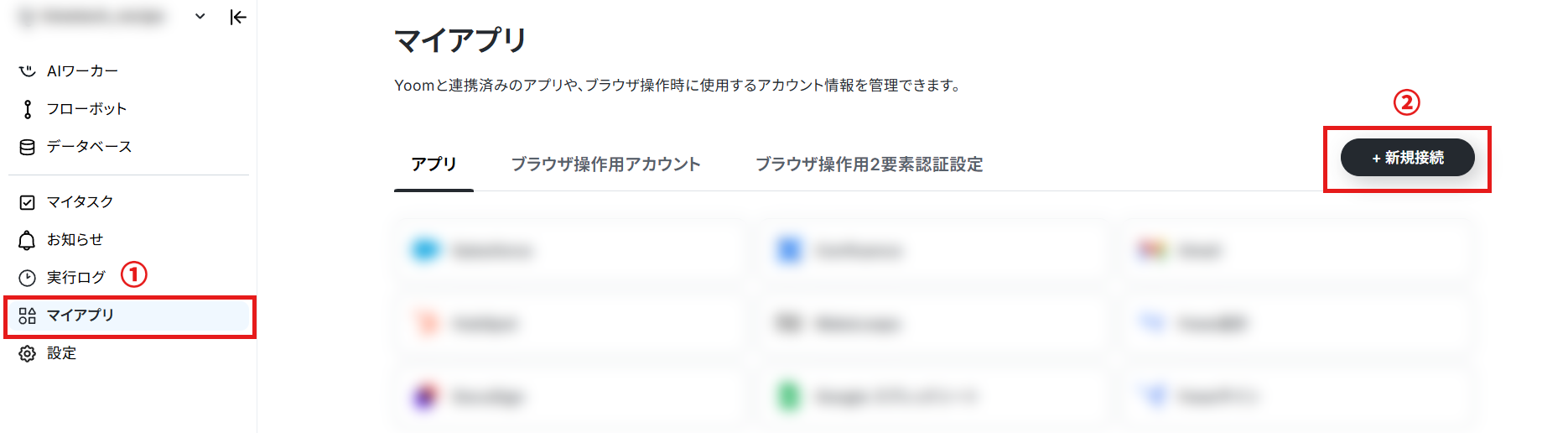
ここでは連携するアプリ情報をYoomに登録する設定を行います。Yoomのワークスペースにログイン後、マイアプリ画面で「+新規接続」をクリックします。
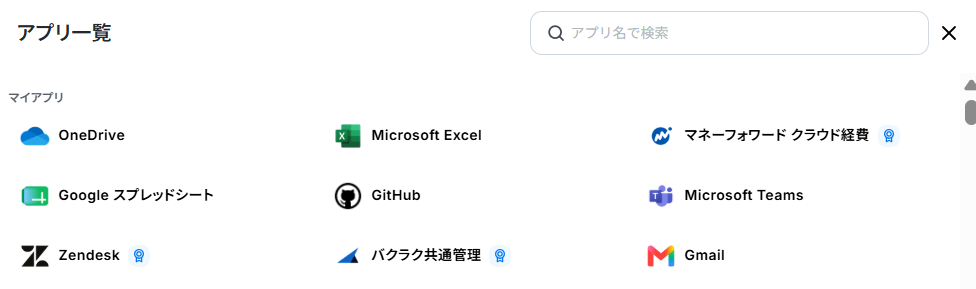
Yoomで使えるアプリ一覧が表示されます。検索窓から今回連携するアプリを検索し、マイアプリ登録を進めてください。
Zoho Mail
検索結果からZoho Mailを選択します。取得しておいた値を入力する画面が表示されます。
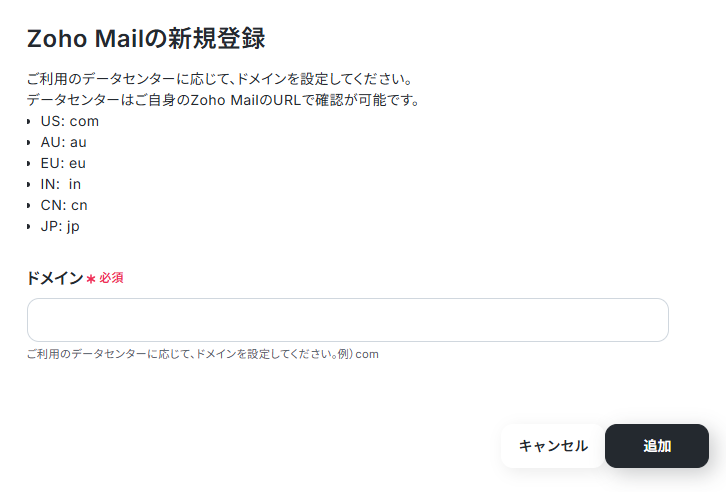
該当のドメインを入力してください。追加ボタンをクリックすると、以下の画面に切り替わります。
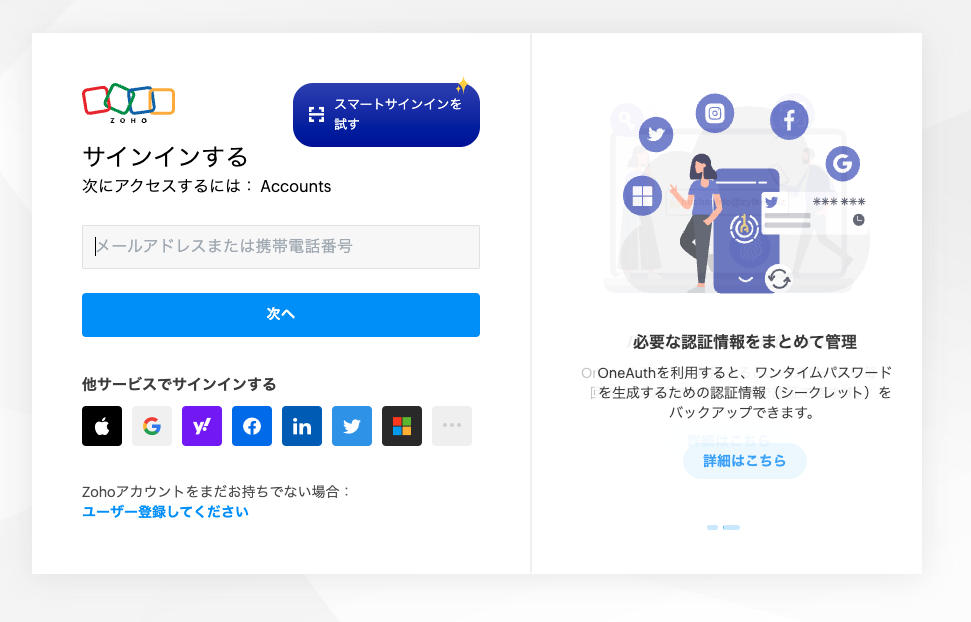
サインインするため、Zoho Mailにご登録いただいている情報(メールアドレスか電話番号)をご入力ください。次へをクリックします。
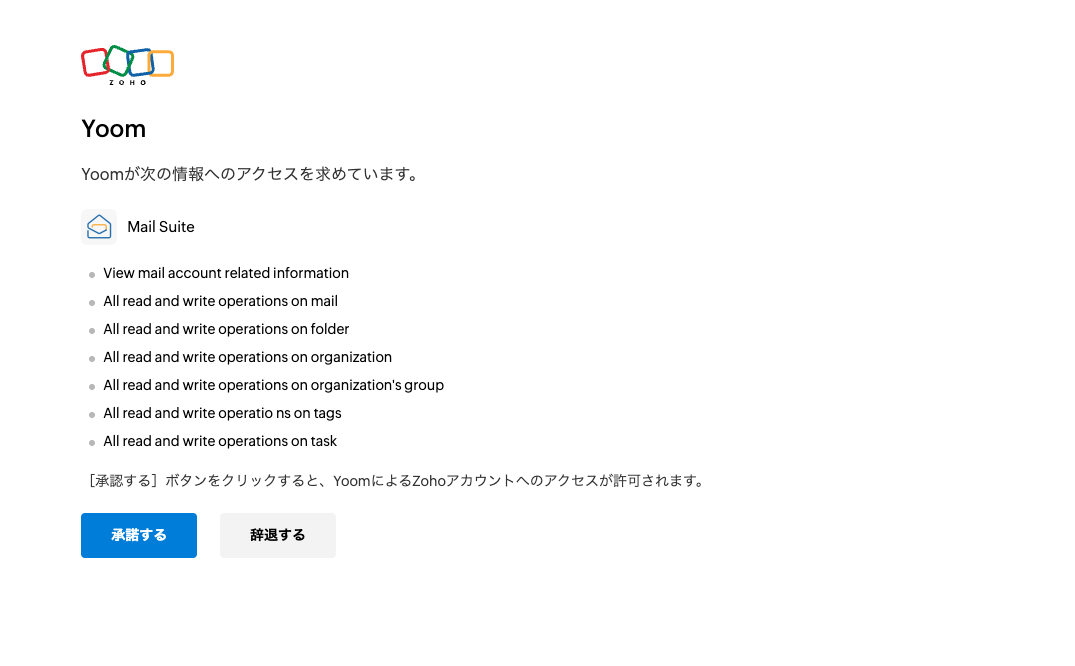
Yoomがアクセスする情報一覧が表示されます。左下の「承認する」をクリックすると、マイアプリ連携の完了です。
Chatwork
検索結果からChatworkを選択します。ログイン画面が表示されます。
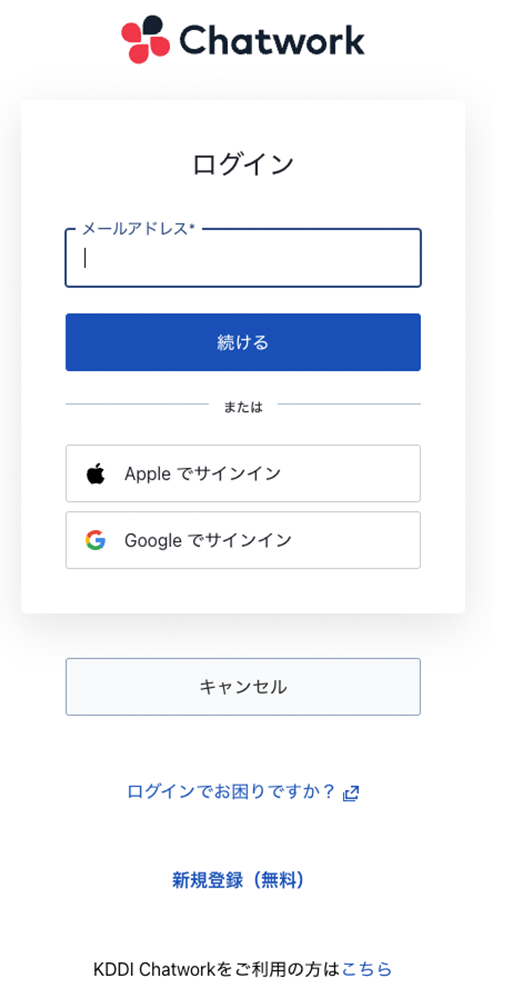
連携するアカウントのメールアドレスとパスワードを入力し、Yoomからのアクセスを許可してください。
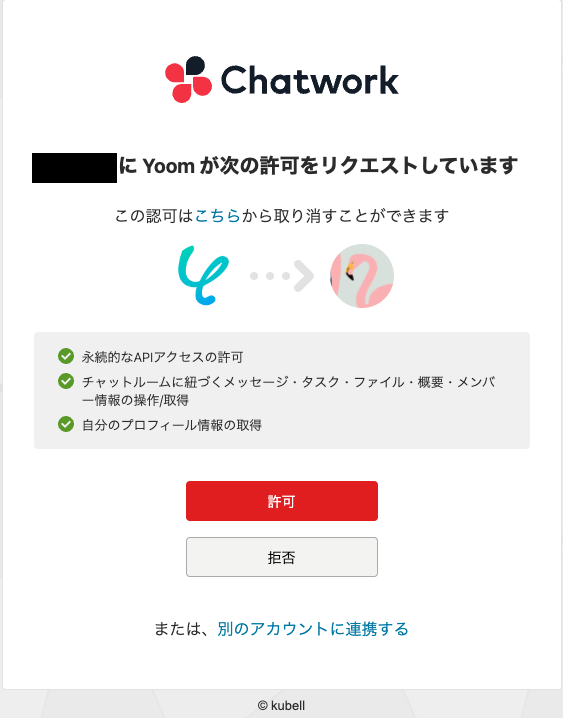
これで、Chatworkのマイアプリ登録が完了です。
ステップ2:テンプレートをコピー
マイアプリ連携が完了したら、フローボットテンプレートの設定に進みます。下のバナーからテンプレートのコピーに進んでくださいね。
■概要Zoho Mailの特定のフォルダに届く重要なメールを、都度Chatworkへ手動で通知するのは手間がかかり、見逃しの原因にもなりかねません。特に複数の業務を並行していると、メールチェックが遅れたり、連絡を失念したりすることもあるかもしれません。このワークフローを活用すれば、Zoho Mailの指定フォルダへのメール受信をトリガーに、Chatworkへ自動で通知できるため、こうした課題をスムーズに解消し、情報共有の迅速化を支援します。
■このテンプレートをおすすめする方- Zoho Mailの特定メールをChatworkで迅速に共有したいと考えている方
- 手作業でのメール確認と通知作業に時間と手間を感じているビジネスパーソンの方
- チーム内での情報伝達漏れを防ぎ、業務効率を向上させたいと考えている方
■このテンプレートを使うメリット- Zoho Mailの特定フォルダへのメール受信と同時にChatworkへ自動通知されるため、手動での確認や転記作業にかかる時間を短縮することができます。
- 自動化によって、重要なメールの見逃しやChatworkへの通知漏れといったヒューマンエラーのリスクを軽減し、確実な情報共有を実現します。
■フローボットの流れ- はじめに、Zoho MailとChatworkをYoomと連携します。
- 次に、トリガーでZoho Mailを選択し、「特定のフォルダにメールが届いたら」というアクションを設定します。この際、通知の対象としたいZoho Mail内のフォルダを指定します。
- 最後に、オペレーションでChatworkを選択し、「メッセージを送る」アクションを設定します。ここで通知先のChatworkルームやメッセージ内容を任意で設定し、Zoho Mailで受信したメールの情報(件名、本文の一部など)をメッセージに含めることも可能です。
※「トリガー」:フロー起動のきっかけとなるアクション、「オペレーション」:トリガー起動後、フロー内で処理を行うアクション
■このワークフローのカスタムポイント- Zoho Mailのトリガー設定では、フロー起動のきっかけとなるメールの受信フォルダを、ユーザーの運用に合わせて任意に指定できます。
- Chatworkへの通知メッセージは、固定のテキストだけでなく、Zoho Mailから受信したメールの件名や送信者、本文の一部といったアウトプット情報を活用して、通知内容を柔軟にカスタマイズすることが可能です。
■注意事項- Zoho Mail、ChatworkのそれぞれとYoomを連携してください。
- トリガーは5分、10分、15分、30分、60分の間隔で起動間隔を選択できます。
- プランによって最短の起動間隔が異なりますので、ご注意ください。
■このテンプレートをおすすめする方
- Zoho Mailの特定メールをChatworkで迅速に共有したいと考えている方
- 手作業でのメール確認と通知作業に時間と手間を感じているビジネスパーソンの方
- チーム内での情報伝達漏れを防ぎ、業務効率を向上させたいと考えている方
■このテンプレートを使うメリット
- Zoho Mailの特定フォルダへのメール受信と同時にChatworkへ自動通知されるため、手動での確認や転記作業にかかる時間を短縮することができます。
- 自動化によって、重要なメールの見逃しやChatworkへの通知漏れといったヒューマンエラーのリスクを軽減し、確実な情報共有を実現します。
■フローボットの流れ
- はじめに、Zoho MailとChatworkをYoomと連携します。
- 次に、トリガーでZoho Mailを選択し、「特定のフォルダにメールが届いたら」というアクションを設定します。この際、通知の対象としたいZoho Mail内のフォルダを指定します。
- 最後に、オペレーションでChatworkを選択し、「メッセージを送る」アクションを設定します。ここで通知先のChatworkルームやメッセージ内容を任意で設定し、Zoho Mailで受信したメールの情報(件名、本文の一部など)をメッセージに含めることも可能です。
■このワークフローのカスタムポイント
- Zoho Mailのトリガー設定では、フロー起動のきっかけとなるメールの受信フォルダを、ユーザーの運用に合わせて任意に指定できます。
- Chatworkへの通知メッセージは、固定のテキストだけでなく、Zoho Mailから受信したメールの件名や送信者、本文の一部といったアウトプット情報を活用して、通知内容を柔軟にカスタマイズすることが可能です。
■注意事項
- Zoho Mail、ChatworkのそれぞれとYoomを連携してください。
- トリガーは5分、10分、15分、30分、60分の間隔で起動間隔を選択できます。
- プランによって最短の起動間隔が異なりますので、ご注意ください。
下のポップアップが表示されたら「OK」をクリックして設定をスタート!
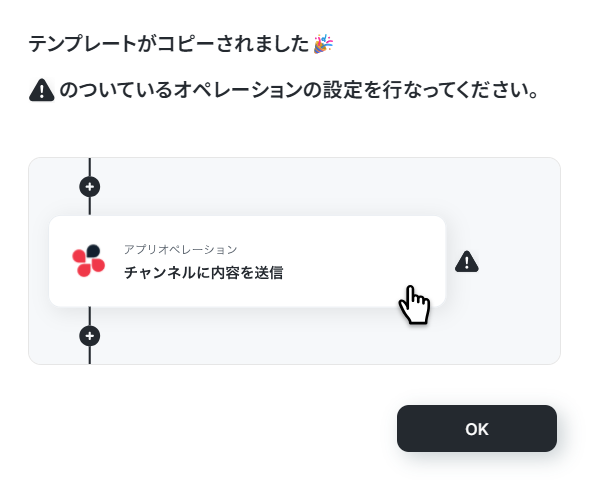
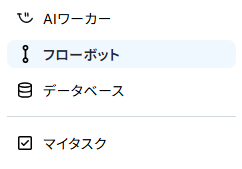
コピーしたテンプレートは、フローボットに追加されます。フローボットは左のメニューバーからアクセス可能です。
ステップ3:アプリトリガー「特定のフォルダにメールが届いたら」
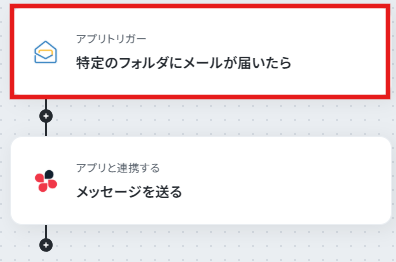
テンプレートの1つ目をクリックします。この工程では、Zoho Mailの特定フォルダへのメールを定期間隔で検知する設定を行います。
(1/2)連携アカウントとアクションを選択
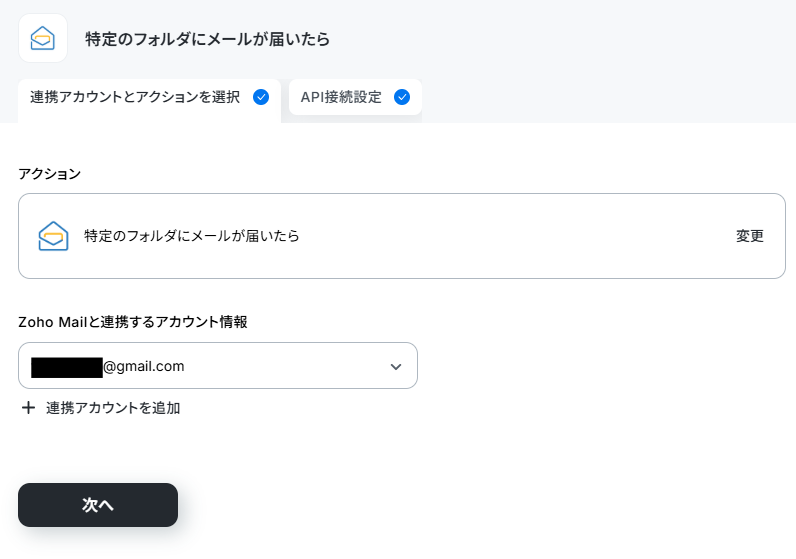
この画面では、以下の項目が設定済みです。
- タイトル
- アプリ
- Zoho Mailと連携するアカウント情報
- トリガーアクション
次へをクリックします。
(2/2)アプリトリガーのAPI接続設定
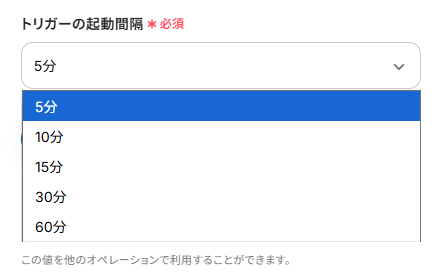
- トリガー起動間隔
- フローの起動間隔を選択します。最短は5分間隔で起動できます。※ご契約のプランによって最短の起動間隔が異なります。
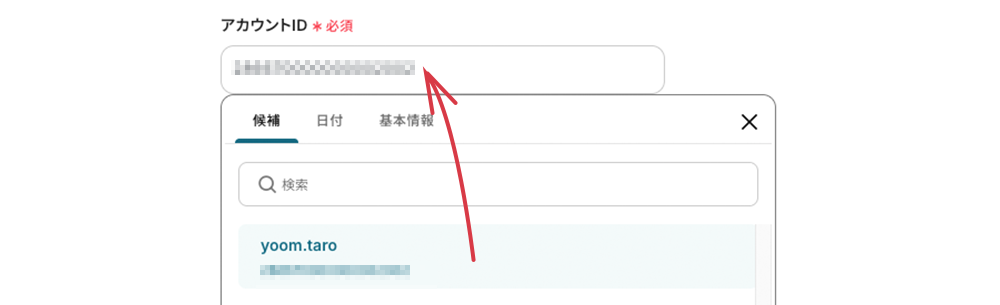
- アカウントID
- フィールドをクリックすると、プルダウンメニューが表示されIDが表示されます。IDを選択すると、フィールドに引用されます。
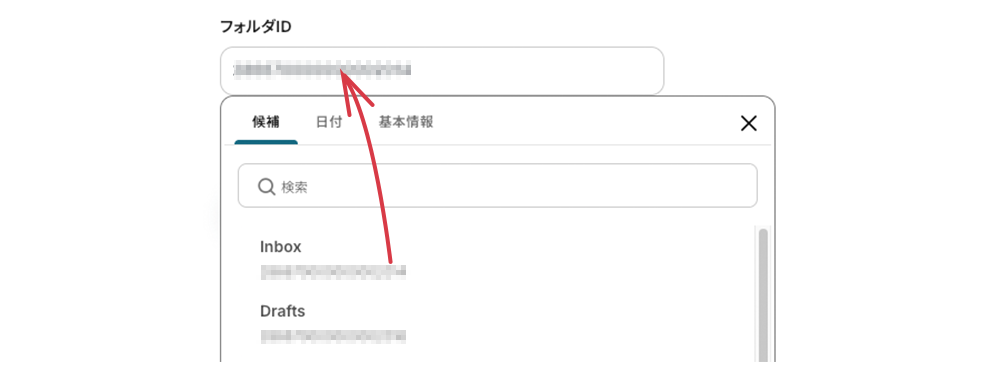
- フォルダID
- 同じようにフィールドをクリックすると、プルダウンメニューにフォルダIDが表示されます。検知するフォルダを選択するとIDが引用されます。
イベントを発生させる
でテスト用のメールを受信しておきます。
イベントの発生ができたら、テストボタンをクリックします。成功すると、新規メールから検知できる項目・値が取得できます。
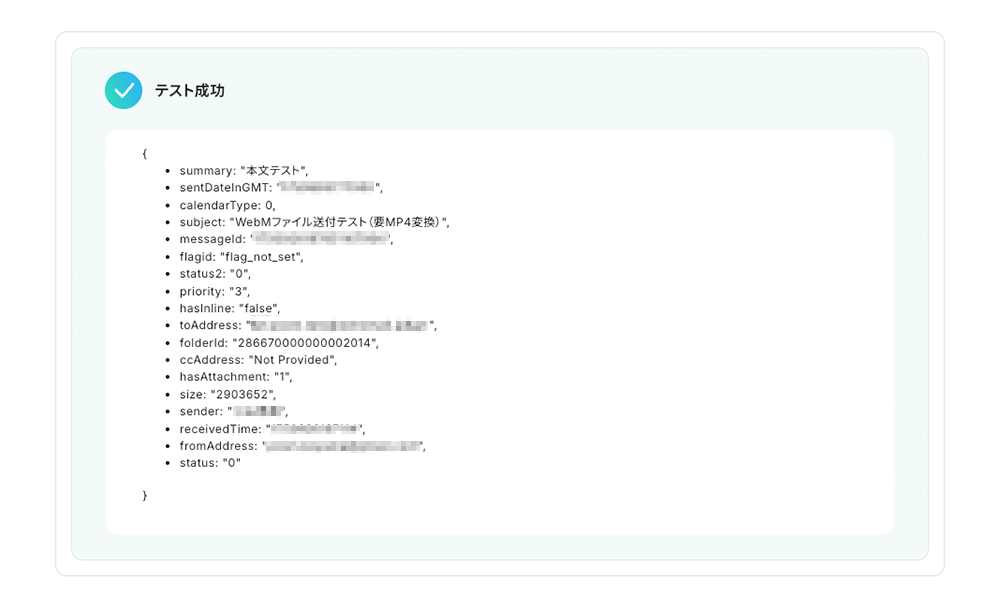
こちらの画面は、YoomとZoho Mailが正常に連携でき、指定したフォルダのメールを検知できたことが結果として表示されています。
取得できる項目と、値が一覧になって表示されます。
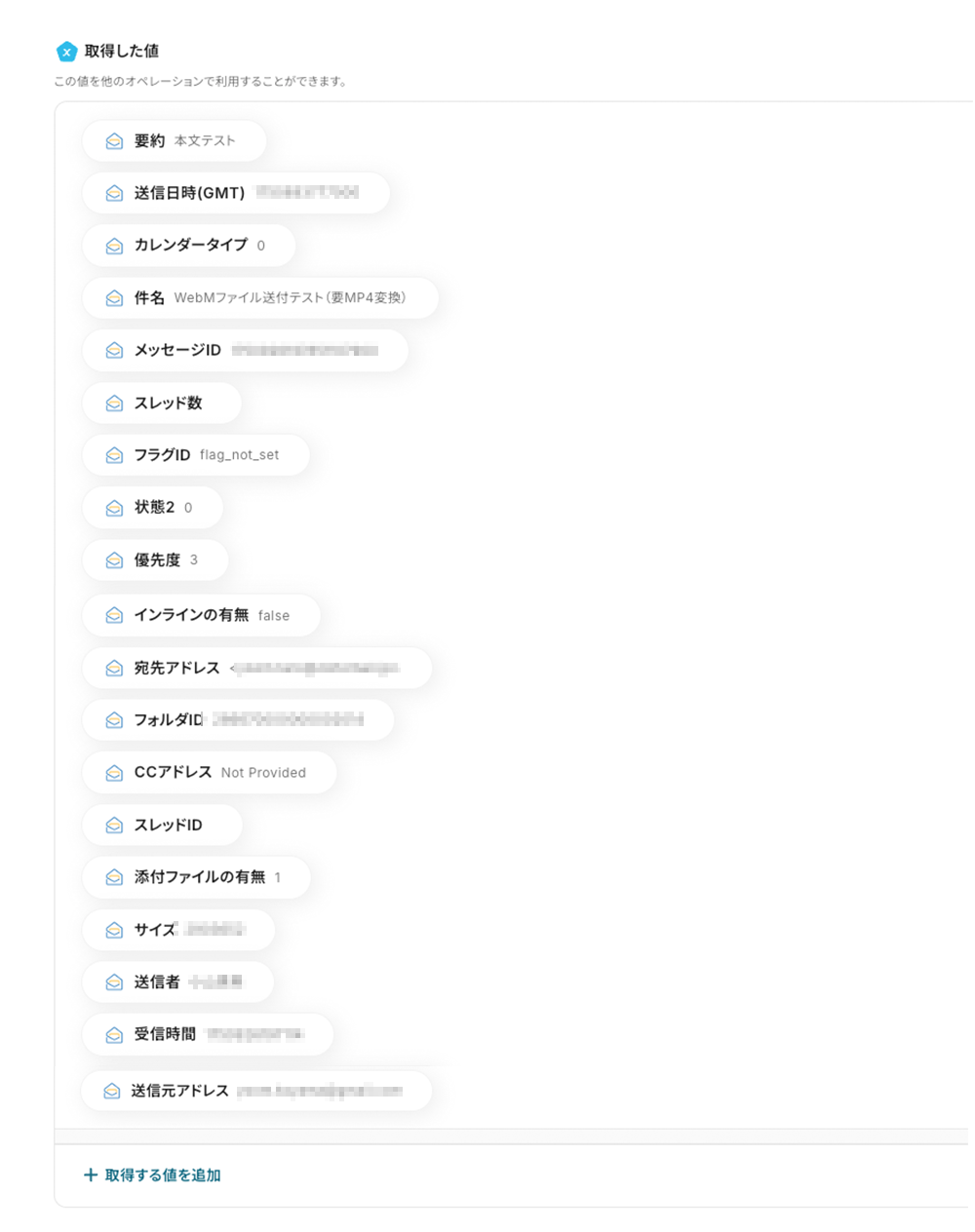
この値は、後の工程で引用します。
完了をクリックして次に進みましょう。
ステップ4:アプリと連携する「メッセージを送る」
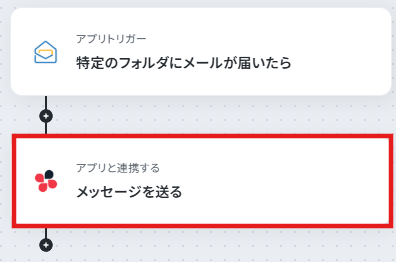
テンプレートの2つ目をの工程をクリックします。この工程では、Chatworkの特定のルームへメールの番内容を使った通知を送る設定を行います。
(1/2)連携アカウントとアクションを選択
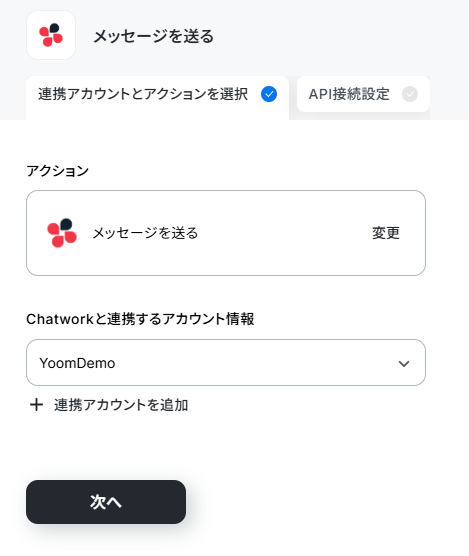
この画面では、以下の項目が設定済みです。
- タイトル
- アプリ
- Chatworkと連携するアカウント情報
- アクション
設定ができたら、次へをクリックします。
(2/2)API接続設定
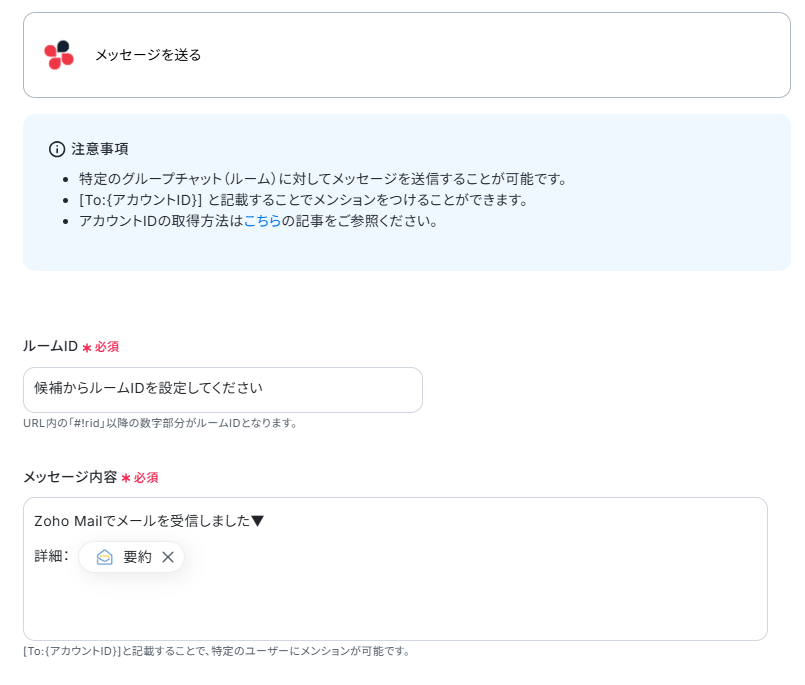
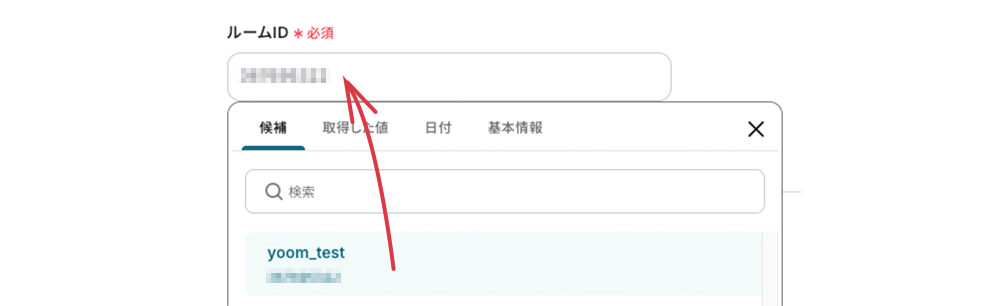
- ルームID
- フィールドをクリックすると候補のIDが表示されます。
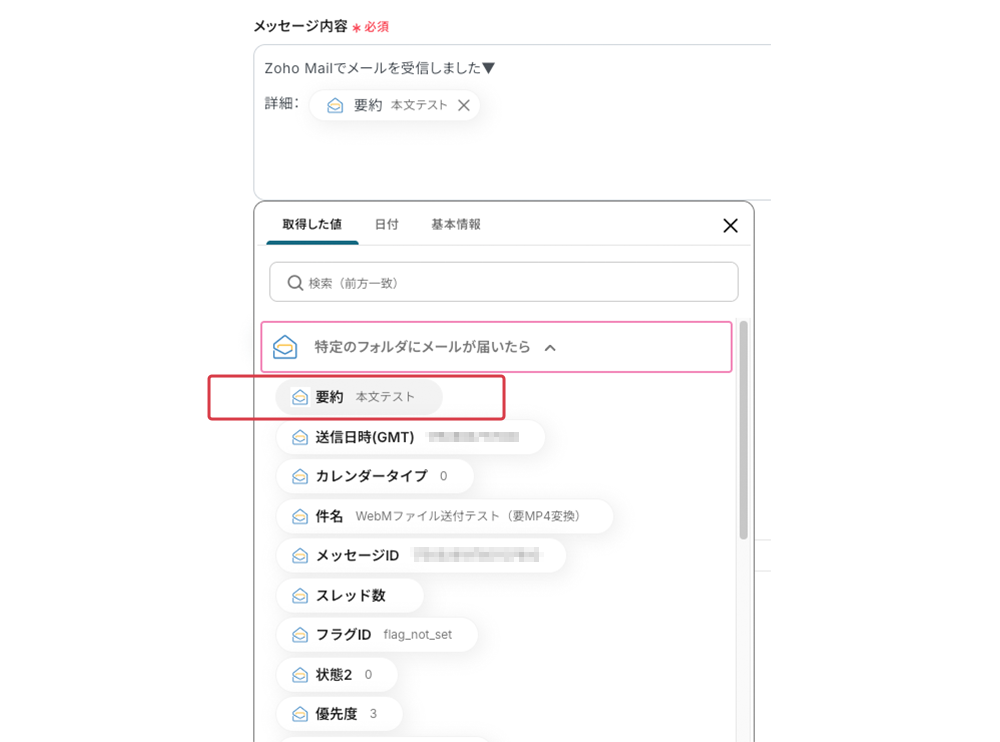
- メッセージ
- 定型文を編集します。フィールドをクリックすると、Zoho Mailから取得した値の引用コードが表示されます。必要な項目を選択すると、定型文に引用できます。
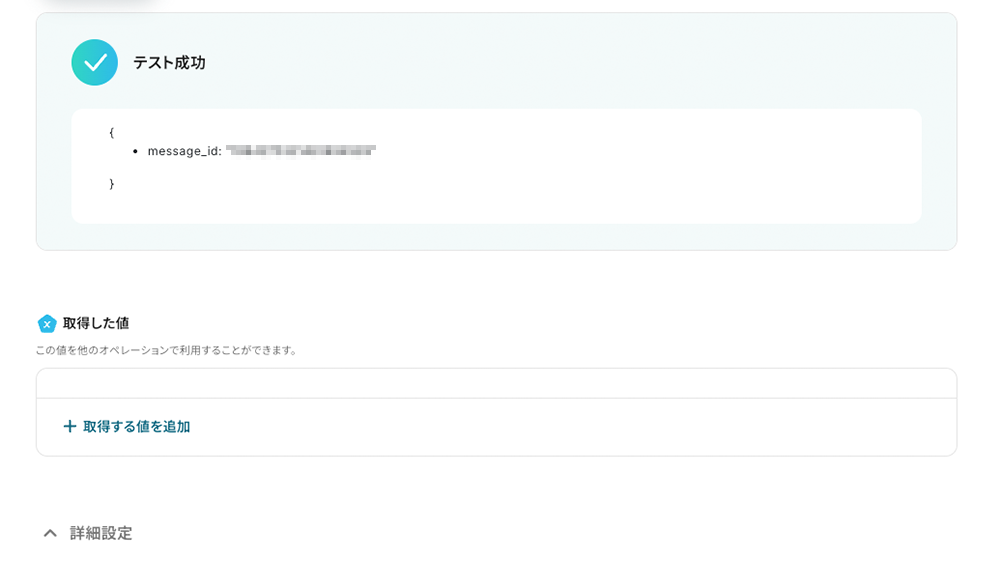
メッセージの編集ができたら、テストに進みましょう。テストボタンをクリックします。
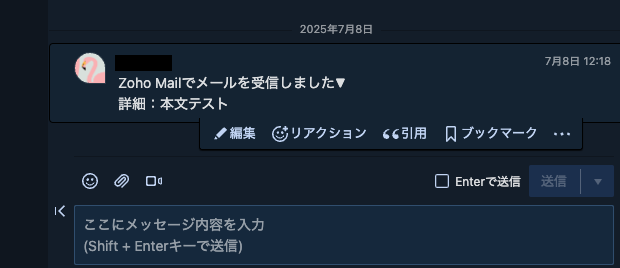
Chatworkのルームにテスト通知の確認ができます。
完了をクリックします。
ステップ5(最終):アプリトリガーをONにする
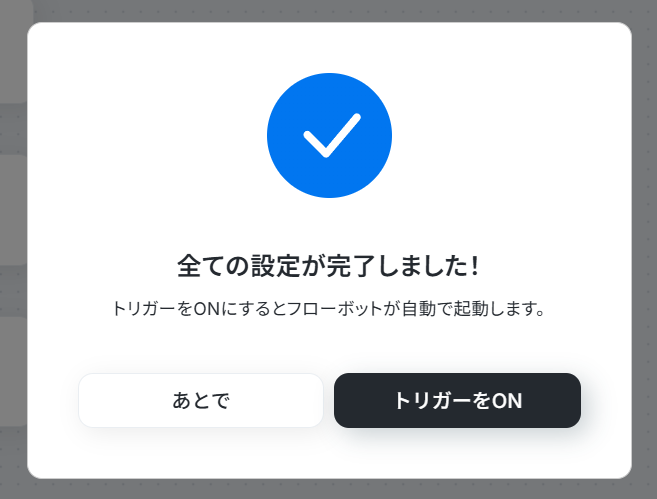
全ての工程が設定されると、設定完了のコンプリート画面が表示されます。
トリガーをONにして、フローボットを起動します。
Chatwork APIを活用した自動化の例
今回紹介した事例以外でも、Yoomではさまざまなサービスとの連携が可能で、それぞれに対応したテンプレートが用意されています。
普段使用しているサービスと連携できるテンプレートを活用して、Chatworkを使った業務フローを自動化しましょう!
1. 各種ツールからの通知をChatworkに集約し、情報確認を効率化する
まずご紹介したいのが、GmailやMicrosoft Outlookといったメール、Trelloなどのタスク管理ツール、Boxのようなクラウドストレージなど、さまざまなツールからの通知をChatworkに集約する自動化です。
あちこちのツールを開いて新着情報を確認する手間がなくなり、Chatworkを見るだけで重要な更新をまとめて把握できます。これにより、情報確認の時間を大幅に短縮し、対応漏れを防ぐことにも繋がります。
■概要Gmailで受信する重要なメールを見逃してしまい、対応が遅れてしまった経験はありませんか?
絶えず受信トレイを確認するのは手間がかかり、他の業務への集中を妨げる一因にもなります。
このワークフローは、Gmailで特定のキーワードを含むメールを受信した際に、自動でChatworkへ通知を送信するため、重要な連絡の見落としを防ぎ、迅速な対応を可能にします。
■このテンプレートをおすすめする方- Gmailでのメール確認作業に時間を取られ、他の業務に集中できないと感じている方
- Chatworkをチームの連絡手段としており、重要な情報を迅速に共有したいと考えている方
- 特定のメールに対する迅速な初動が求められるカスタマーサポートや営業担当の方
■このテンプレートを使うメリット- 特定条件のメール受信を自動で検知し通知するため、Gmailの受信トレイを常に監視する手間を省き、コア業務に集中する時間を創出します。
- 手動確認による見落としや確認漏れといった人的ミスを防ぎ、重要な連絡への対応遅延リスクを軽減できます。
■フローボットの流れ- はじめに、GmailとChatworkをYoomと連携します。
- 次に、トリガーでGmailを選択し、「特定のキーワードに一致するメールを受信したら」というアクションを設定します。
- 最後に、オペレーションでChatworkを選択し、「メッセージを送る」アクションで、指定したルームに通知メッセージを送信するよう設定します。
※「トリガー」:フロー起動のきっかけとなるアクション、「オペレーション」:トリガー起動後、フロー内で処理を行うアクション
■このワークフローのカスタムポイント- Gmailのトリガー設定では、検知したいメールに応じてキーワードを任意で設定してください。(例:「問い合わせ」「緊急」「特定の顧客名」など)
- Chatworkでメッセージを送信するアクションでは、通知を送りたいルームIDや、送信するメッセージ内容を任意で設定してください。
■注意事項- GmailとChatworkのそれぞれとYoomを連携してください。
- トリガーは5分、10分、15分、30分、60分の間隔で起動間隔を選択できます。
- プランによって最短の起動間隔が異なりますので、ご注意ください。
■概要Google スプレッドシートで管理しているタスクやリストの更新を、都度Chatworkにコピー&ペーストして報告する作業に手間を感じていませんか。 手作業での情報共有は、対応の遅れや通知漏れの原因にもなり得ます。 このワークフローを活用すれば、Google スプレッドシートの指定したシートに行が追加されると、その内容を自動でChatworkへメッセージ送信できます。 定型的な報告業務から解放され、よりスムーズな情報共有を実現します。■このテンプレートをおすすめする方- Google スプレッドシートでの更新内容を、手作業でChatworkに送信している方
- チーム内の情報共有を効率化し、スムーズな進捗管理を行いたいプロジェクトリーダーの方
- Chatworkへの定型的なメッセージ送信を自動化し、業務の抜け漏れをなくしたい方
■このテンプレートを使うメリット- スプレッドシートへの行追加をトリガーに自動で通知が飛ぶため、これまで手動で行っていたChatworkへのメッセージ送信にかかる時間を削減できます
- 手作業によるコピー&ペーストのミスや通知の遅延、報告漏れといったヒューマンエラーを防ぎ、確実な情報共有が可能になります
■フローボットの流れ- はじめに、Google スプレッドシートとChatworkをYoomと連携する
- 次に、トリガーでGoogle スプレッドシートを選択し、「行が追加されたら」というアクションを設定する
- 最後に、オペレーションでChatworkの「メッセージを送る」アクションを設定し、通知したいルームやメッセージ内容を定義する
※「トリガー」:フロー起動のきっかけとなるアクション、「オペレーション」:トリガー起動後、フロー内で処理を行うアクション
■このワークフローのカスタムポイント- Google スプレッドシートのトリガー設定では、通知のきっかけとしたいスプレッドシート、シート、そして監視対象のテーブル範囲を任意で設定してください
- Chatworkのメッセージ送信設定では、通知先のルームを指定できるほか、固定のテキストとGoogle スプレッドシートで追加された行の情報を組み合わせて、送信するメッセージ内容を自由にカスタマイズできます
■注意事項- Google スプレッドシート、ChatworkのそれぞれとYoomを連携してください
- Google スプレッドシートをアプリトリガーとして使用する際の注意事項は「【アプリトリガー】Google スプレッドシートのトリガーにおける注意事項」を参照してください。
- トリガーは5分、10分、15分、30分、60分の間隔で起動間隔を選択できます
- プランによって最短の起動間隔が異なりますので、ご注意ください
■概要Outlookで受信する大量のメールの中に、重要な連絡が埋もれてしまい、対応が遅れてしまった経験はないでしょうか。特に、お問い合わせや特定のアラートなど、即時対応が求められるメールの見落としは避けたいものです。このワークフローを活用すれば、Outlookで特定の件名を持つメールを受信した際に、その内容を自動でChatworkに通知できます。これにより、重要な情報を把握し、迅速な対応を実現します。
■このテンプレートをおすすめする方- Outlookで受信する顧客からの問い合わせメールを見落とさずに、チームで共有したいと考えている方
- 特定のシステムアラートや通知メールを、Chatworkを通じて検知したい情報システム担当者の方
- 複数のメールアカウントを管理しており、特定のメールに関する手動での通知作業を効率化したい方
■このテンプレートを使うメリット- Outlookで特定のメールを受信した際に、自動でChatworkに通知されるため、常にメールを監視する手間を減らし、コア業務に集中できます。
- 手動での確認や転送作業が不要になることで、重要なメールの見落としや通知漏れといったヒューマンエラーを防ぎ、対応の確実性を高めます。
■フローボットの流れ- はじめに、OutlookとChatworkをYoomと連携します。
- 次に、トリガーでOutlookを選択し、「特定の件名のメールを受信したら」というアクションを設定します。
- 最後に、オペレーションでChatworkの「メッセージを送る」アクションを設定し、受信したメールの内容を任意のルームに通知します。
※「トリガー」:フロー起動のきっかけとなるアクション、「オペレーション」:トリガー起動後、フロー内で処理を行うアクション
■このワークフローのカスタムポイント- Outlookのトリガー設定では、通知のきっかけとしたいメールの件名に含まれるキーワードを任意で設定してください。例えば「お問い合わせ」や「【重要】」など、業務に合わせた条件を指定できます。
- Chatworkに通知するメッセージ内容は、Outlookで受信したメールの件名、本文、送信者アドレスなどの情報を組み合わせて自由にカスタマイズできます。
■注意事項- OutlookとChatworkのそれぞれとYoomを連携してください。
- トリガーは5分、10分、15分、30分、60分の間隔で起動間隔を選択できます。
- プランによって最短の起動間隔が異なりますので、ご注意ください。
- Microsoft365(旧Office365)には、家庭向けプランと一般法人向けプラン(Microsoft365 Business)があり、一般法人向けプランに加入していない場合には認証に失敗する可能性があります。
■概要Trelloでタスク管理を行い、Chatworkでコミュニケーションを取っているチームは多いですが、カードが追加されるたびに手動で通知するのは手間がかかり、共有漏れのリスクも伴います。このワークフローを活用すれば、Trelloで新しいカードが作成された際に、その内容を自動でChatworkにメッセージとして送信できます。タスクの発生をチームに共有し、スムーズな連携を実現します。
■このテンプレートをおすすめする方- TrelloとChatworkを併用し、タスク共有の効率化を図りたいプロジェクトマネージャーの方
- 手動での通知作業による連絡漏れやタイムラグを防ぎたいチームリーダーの方
- 日々の定型的な連絡業務を自動化し、コア業務に集中したいと考えている方
■このテンプレートを使うメリット- Trelloにカードが追加されると自動でChatworkに通知が飛ぶため、手作業での連絡に費やしていた時間を短縮できます。
- 通知のし忘れや内容の転記ミスといったヒューマンエラーを防ぎ、確実な情報共有が可能です。
■フローボットの流れ- はじめに、TrelloとChatworkをYoomと連携します。
- 次に、トリガーでTrelloを選択し、「カードが新たに作成されたら」というアクションを設定します。
- 最後に、オペレーションでChatworkの「メッセージを送る」アクションを設定し、Trelloで作成されたカードの情報をもとにメッセージを送信します。
※「トリガー」:フロー起動のきっかけとなるアクション、「オペレーション」:トリガー起動後、フロー内で処理を行うアクション
■このワークフローのカスタムポイント- Trelloのトリガー設定では、通知を検知したいボードを任意で設定してください。
- Chatworkへの通知メッセージには、カード名や担当者、期限など、Trelloから取得した情報を自由に組み込んで設定することが可能です。
■注意事項- Trello、ChatworkのそれぞれとYoomを連携してください。
■概要
Boxの指定のフォルダにファイルがアップロードされたら、Chatworkでメッセージを送るフローです。
■このテンプレートをおすすめする方
1.取引先企業の帳票類を管理する必要のある方
・営業アシスタントや経理担当
・オフィスマネージャーや経理担当
・デジタルツールを活用してデータの管理を行なっている事務担当者
2.Chatworkを主なコミュニケーションツールとして使用している方
・外勤のフィールドセールス担当者
・社内のコミュニケーションとして使用している各部門長の方
・取引先企業とのやりとりを担当している営業アシスタント
3.手入力の作業を減らし、自動化したいと考えている方
・業務効率化を目指している中小企業の経営者
・入力作業の多い総務、事務の担当者
■このテンプレートを使うメリット
・Boxへのファイルアップロードを自動で知らせてくれるため、確実なファイル管理を行うことができ担当者間での情報共有がスムーズになります。
・一連の流れが自動で完結するため、業務の効率化につながります。
■注意事項
・Chatwork、BoxのそれぞれとYoomを連携させてください。

絶えず受信トレイを確認するのは手間がかかり、他の業務への集中を妨げる一因にもなります。
このワークフローは、Gmailで特定のキーワードを含むメールを受信した際に、自動でChatworkへ通知を送信するため、重要な連絡の見落としを防ぎ、迅速な対応を可能にします。
- Gmailでのメール確認作業に時間を取られ、他の業務に集中できないと感じている方
- Chatworkをチームの連絡手段としており、重要な情報を迅速に共有したいと考えている方
- 特定のメールに対する迅速な初動が求められるカスタマーサポートや営業担当の方
■このテンプレートを使うメリット
- 特定条件のメール受信を自動で検知し通知するため、Gmailの受信トレイを常に監視する手間を省き、コア業務に集中する時間を創出します。
- 手動確認による見落としや確認漏れといった人的ミスを防ぎ、重要な連絡への対応遅延リスクを軽減できます。
■フローボットの流れ
- はじめに、GmailとChatworkをYoomと連携します。
- 次に、トリガーでGmailを選択し、「特定のキーワードに一致するメールを受信したら」というアクションを設定します。
- 最後に、オペレーションでChatworkを選択し、「メッセージを送る」アクションで、指定したルームに通知メッセージを送信するよう設定します。
■このワークフローのカスタムポイント
- Gmailのトリガー設定では、検知したいメールに応じてキーワードを任意で設定してください。(例:「問い合わせ」「緊急」「特定の顧客名」など)
- Chatworkでメッセージを送信するアクションでは、通知を送りたいルームIDや、送信するメッセージ内容を任意で設定してください。
■注意事項
- GmailとChatworkのそれぞれとYoomを連携してください。
- トリガーは5分、10分、15分、30分、60分の間隔で起動間隔を選択できます。
- プランによって最短の起動間隔が異なりますので、ご注意ください。

- Google スプレッドシートでの更新内容を、手作業でChatworkに送信している方
- チーム内の情報共有を効率化し、スムーズな進捗管理を行いたいプロジェクトリーダーの方
- Chatworkへの定型的なメッセージ送信を自動化し、業務の抜け漏れをなくしたい方
- スプレッドシートへの行追加をトリガーに自動で通知が飛ぶため、これまで手動で行っていたChatworkへのメッセージ送信にかかる時間を削減できます
- 手作業によるコピー&ペーストのミスや通知の遅延、報告漏れといったヒューマンエラーを防ぎ、確実な情報共有が可能になります
- はじめに、Google スプレッドシートとChatworkをYoomと連携する
- 次に、トリガーでGoogle スプレッドシートを選択し、「行が追加されたら」というアクションを設定する
- 最後に、オペレーションでChatworkの「メッセージを送る」アクションを設定し、通知したいルームやメッセージ内容を定義する
■このワークフローのカスタムポイント
- Google スプレッドシートのトリガー設定では、通知のきっかけとしたいスプレッドシート、シート、そして監視対象のテーブル範囲を任意で設定してください
- Chatworkのメッセージ送信設定では、通知先のルームを指定できるほか、固定のテキストとGoogle スプレッドシートで追加された行の情報を組み合わせて、送信するメッセージ内容を自由にカスタマイズできます
- Google スプレッドシート、ChatworkのそれぞれとYoomを連携してください
- Google スプレッドシートをアプリトリガーとして使用する際の注意事項は「【アプリトリガー】Google スプレッドシートのトリガーにおける注意事項」を参照してください。
- トリガーは5分、10分、15分、30分、60分の間隔で起動間隔を選択できます
- プランによって最短の起動間隔が異なりますので、ご注意ください

- Outlookで受信する顧客からの問い合わせメールを見落とさずに、チームで共有したいと考えている方
- 特定のシステムアラートや通知メールを、Chatworkを通じて検知したい情報システム担当者の方
- 複数のメールアカウントを管理しており、特定のメールに関する手動での通知作業を効率化したい方
- Outlookで特定のメールを受信した際に、自動でChatworkに通知されるため、常にメールを監視する手間を減らし、コア業務に集中できます。
- 手動での確認や転送作業が不要になることで、重要なメールの見落としや通知漏れといったヒューマンエラーを防ぎ、対応の確実性を高めます。
- はじめに、OutlookとChatworkをYoomと連携します。
- 次に、トリガーでOutlookを選択し、「特定の件名のメールを受信したら」というアクションを設定します。
- 最後に、オペレーションでChatworkの「メッセージを送る」アクションを設定し、受信したメールの内容を任意のルームに通知します。
■このワークフローのカスタムポイント
- Outlookのトリガー設定では、通知のきっかけとしたいメールの件名に含まれるキーワードを任意で設定してください。例えば「お問い合わせ」や「【重要】」など、業務に合わせた条件を指定できます。
- Chatworkに通知するメッセージ内容は、Outlookで受信したメールの件名、本文、送信者アドレスなどの情報を組み合わせて自由にカスタマイズできます。
- OutlookとChatworkのそれぞれとYoomを連携してください。
- トリガーは5分、10分、15分、30分、60分の間隔で起動間隔を選択できます。
- プランによって最短の起動間隔が異なりますので、ご注意ください。
- Microsoft365(旧Office365)には、家庭向けプランと一般法人向けプラン(Microsoft365 Business)があり、一般法人向けプランに加入していない場合には認証に失敗する可能性があります。

- TrelloとChatworkを併用し、タスク共有の効率化を図りたいプロジェクトマネージャーの方
- 手動での通知作業による連絡漏れやタイムラグを防ぎたいチームリーダーの方
- 日々の定型的な連絡業務を自動化し、コア業務に集中したいと考えている方
- Trelloにカードが追加されると自動でChatworkに通知が飛ぶため、手作業での連絡に費やしていた時間を短縮できます。
- 通知のし忘れや内容の転記ミスといったヒューマンエラーを防ぎ、確実な情報共有が可能です。
- はじめに、TrelloとChatworkをYoomと連携します。
- 次に、トリガーでTrelloを選択し、「カードが新たに作成されたら」というアクションを設定します。
- 最後に、オペレーションでChatworkの「メッセージを送る」アクションを設定し、Trelloで作成されたカードの情報をもとにメッセージを送信します。
■このワークフローのカスタムポイント
- Trelloのトリガー設定では、通知を検知したいボードを任意で設定してください。
- Chatworkへの通知メッセージには、カード名や担当者、期限など、Trelloから取得した情報を自由に組み込んで設定することが可能です。
- Trello、ChatworkのそれぞれとYoomを連携してください。

■概要
Boxの指定のフォルダにファイルがアップロードされたら、Chatworkでメッセージを送るフローです。
■このテンプレートをおすすめする方
1.取引先企業の帳票類を管理する必要のある方
・営業アシスタントや経理担当
・オフィスマネージャーや経理担当
・デジタルツールを活用してデータの管理を行なっている事務担当者
2.Chatworkを主なコミュニケーションツールとして使用している方
・外勤のフィールドセールス担当者
・社内のコミュニケーションとして使用している各部門長の方
・取引先企業とのやりとりを担当している営業アシスタント
3.手入力の作業を減らし、自動化したいと考えている方
・業務効率化を目指している中小企業の経営者
・入力作業の多い総務、事務の担当者
■このテンプレートを使うメリット
・Boxへのファイルアップロードを自動で知らせてくれるため、確実なファイル管理を行うことができ担当者間での情報共有がスムーズになります。
・一連の流れが自動で完結するため、業務の効率化につながります。
■注意事項
・Chatwork、BoxのそれぞれとYoomを連携させてください。
さらに、AIの力を借りれば、もっと高度な自動化も可能です。
例えば、Zoomでの会議が終了すると、AIが自動で議事録の文字起こしと要約を作成し、Chatworkに投稿してくれます。また、問い合わせフォームに届いた長文の回答をAIが要約してくれたり、Google Driveにアップされた音声ファイルや画像の内容を解析してテキストで通知したりすることも。
■概要
Zoomでミーティングが終了したら自動的に会議内容を自動で文字起こしと要約をして、文字起こしの結果をChatworkに通知するフローです。
■このテンプレートをおすすめする方
1.Zoomミーティングを頻繁に利用してChatworkで情報共有するチーム
・ミーティングの内容を文字起こしして記録に残したい方
・議事録作成の手間を省いて業務効率を向上させたい方
・会議の内容をChatworkでチームメンバーに共有したい方
2.会議の内容を分析・活用したい方
・文字起こしデータを分析して発言内容や議論の傾向を把握したい方
・自動要約機能で会議の要点を素早く把握して次のアクションに繋げたい方
■このテンプレートを使うメリット
Zoomはオンライン会議をスムーズに行うのに便利なツールですが議事録作成は担当者にとって大きな負担となることがあります。
このフローを活用すれば、Zoomミーティングが終了後に内容を文字起こしと要約して議事録化したものをChatworkに通知します。
Chatworkに通知された議事録は会議参加者全員がすぐに確認できるため、情報共有の遅延を防いでチーム全体の足並みを揃えることができます。
■注意事項
・Zoom、ChatworkのそれぞれとYoomを連携してください。
・AIオペレーションはチームプラン・サクセスプランでのみご利用いただける機能となっております。フリープラン・ミニプランの場合は設定しているフローボットのオペレーションはエラーとなりますので、ご注意ください。
・チームプランやサクセスプランなどの有料プランは、2週間の無料トライアルを行うことが可能です。無料トライアル中には制限対象のアプリやAI機能(オペレーション)を使用することができます。
・Zoomのレコーディング情報を取得するためには、ミーティングデータがクラウドレコーディングされている必要があります。・クラウドレコーディングはZoomの特定プランに限定されるためご注意ください。詳細はこちらをご参照ください。
■概要Google Driveにアップロードした画像の内容確認や説明文を作成してチームに共有する作業は、一つ一つ手作業で行うと手間がかかる業務ではないでしょうか。このワークフローを活用すれば、Google Driveに画像がアップロードされると、自動でGeminiが画像を解析し、その結果をChatworkに通知するため、こうした定型業務を効率化できます。
■このテンプレートをおすすめする方- Google Driveで画像ファイルを管理し、その内容をチームで共有する機会が多い方
- GeminiなどのAIを活用して、画像の説明文作成といった業務を効率化したいと考えている方
- Chatworkでの情報共有を自動化し、コミュニケーションの迅速化を図りたい方
■このテンプレートを使うメリット- 画像を確認し、内容をまとめて通知する一連の作業が自動化され、手作業に費やしていた時間を短縮することができます。
- 手作業による確認漏れや、Chatworkへの通知漏れ、担当者による内容解釈のバラつきといったヒューマンエラーを防ぎます。
■フローボットの流れ- はじめに、Google Drive、Gemini、ChatworkをYoomと連携します。
- 次に、トリガーでGoogle Driveを選択し、「新しくファイル・フォルダが作成されたら」を設定して、監視したいフォルダを指定します。
- オペレーションでGoogle Driveの「ファイルをダウンロードする」アクションを設定し、トリガーで取得したファイルを指定します。
- 続いて、オペレーションでGeminiの「ファイルをアップロード」アクションを設定し、ダウンロードした画像ファイルをアップロードします。
- 次に、Geminiの「コンテンツを生成(ファイルを利用)」アクションで、アップロードした画像についてどのような内容を生成させたいか、プロンプトで指示します。
- 最後に、Chatworkの「メッセージを送る」アクションを設定し、Geminiが生成したテキストを指定のルームに送信します。
※「トリガー」:フロー起動のきっかけとなるアクション、「オペレーション」:トリガー起動後、フロー内で処理を行うアクション
■このワークフローのカスタムポイント- Geminiの「コンテンツを生成(ファイルを利用)」では、プロンプトを自由に編集できるため、「この画像の内容を簡潔に説明して」や「画像に映っている製品の情報をリストアップして」など、目的に応じた指示を与えることが可能です。
- Chatworkの「メッセージを送る」では、通知先のルームを自由に設定できるほか、メッセージ本文にGeminiの生成結果だけでなく、「担当者が画像を確認しました」などの固定テキストや、ファイル名といった動的な情報を組み込むことも可能です。
■注意事項- Google Drive、Gemini、ChatworkのそれぞれとYoomを連携してください。
- トリガーは5分、10分、15分、30分、60分の間隔で起動間隔を選択できます。
- プランによって最短の起動間隔が異なりますので、ご注意ください。
- ダウンロード可能なファイル容量は最大300MBまでです。アプリの仕様によっては300MB未満になる可能性があるので、ご注意ください。
- トリガー、各オペレーションでの取り扱い可能なファイル容量の詳細は「ファイルの容量制限について」をご参照ください。
■概要
会議やインタビューの音声データを手作業で文字起こしし、その内容をチームに共有する作業は手間がかかるのではないでしょうか。このワークフローを活用すれば、Google Driveに音声ファイルをアップロードするだけで、AIが自動で文字起こしを行い、その結果をChatworkに通知できます。手間のかかる定型業務から解放され、より重要な業務に集中する時間を創出します。
■このテンプレートをおすすめする方
- Google Driveで音声データを管理し、手作業での文字起こしに課題を感じている方
- 会議の議事録やインタビュー内容のテキスト化を効率化したいと考えている方
- Chatworkでの迅速な情報共有により、チーム全体の生産性を向上させたい方
■このテンプレートを使うメリット
- Google Driveへのファイルアップロードから文字起こし、Chatworkへの通知までを自動化できるため、議事録作成などにかかる作業時間を短縮できます。
- 手作業による聞き間違いや転記ミス、共有漏れといったヒューマンエラーを防ぎ、文字起こし内容の正確性向上に繋がります。
■フローボットの流れ
- はじめに、Google DriveとChatworkをYoomと連携します。
- 次に、トリガーでGoogle Driveを選択し、「特定のフォルダ内に新しくファイル・フォルダが作成されたら」というアクションを設定します。
- 続けて、オペレーションでGoogle Driveの「ファイルをダウンロードする」アクションを設定します。
- 次に、オペレーションでAI機能の「音声データを文字起こしする」アクションを設定し、ダウンロードした音声ファイルを指定します。
- 最後に、オペレーションでChatworkの「メッセージを送る」アクションを設定し、文字起こししたテキストを任意のルームに送信します。
※「トリガー」:フロー起動のきっかけとなるアクション、「オペレーション」:トリガー起動後、フロー内で処理を行うアクション
■このワークフローのカスタムポイント
- Google Driveのトリガー設定では、監視対象としたいフォルダのIDを指定し、フローを起動する間隔も任意で設定してください。
- Google Driveでファイルをダウンロードするアクションでは、前のトリガーで取得したファイルのIDをアウトプット(動的な値)から選択して設定します。
- AIによる文字起こし機能では、対象ファイルの添付方法や、日本語、英語といった音声データの言語を任意で指定できます。
- Chatworkでメッセージを送るアクションでは、通知したいルームのIDやメッセージ本文を自由にカスタマイズできます。
■注意事項
- Google DriveとChatworkのそれぞれとYoomを連携してください。
- OCRまたは音声を文字起こしするAIオペレーションはチームプラン・サクセスプランでのみご利用いただける機能となっております。フリープラン・ミニプランの場合は設定しているフローボットのオペレーションはエラーとなりますので、ご注意ください。
- チームプランやサクセスプランなどの有料プランは、2週間の無料トライアルを行うことが可能です。無料トライアル中には制限対象のアプリやAI機能(オペレーション)を使用することができます。
■概要フォームからの問い合わせやアンケートの回答は、内容が長文になりがちで、要点を把握するのに時間がかかってしまうことはないでしょうか?
このワークフローを活用すれば、フォームが送信されると、その回答内容をChatGPTが自動で要約し、Chatworkに通知できます。
手作業での確認や共有の手間を省き、迅速な情報把握と対応を実現します。
■このテンプレートをおすすめする方- フォームからの問い合わせやアンケート回答の確認・共有に時間を取られている方
- ChatGPTとChatworkを連携させて、情報共有のプロセスを効率化したい方
- 手作業による情報の転記や要約作業での対応漏れや遅れを防ぎたいと考えている方
■このテンプレートを使うメリット- フォームの回答内容が自動で要約されるため、長文を読む手間が省け、迅速に要点を把握し対応に移ることが可能です。
- 手動での要約や通知作業が不要になることで、担当者による対応のばらつきや共有漏れといったヒューマンエラーを防ぎます。
■フローボットの流れ- はじめに、ChatGPTとChatworkをYoomと連携します。
- 次に、トリガーでフォームトリガーを選択し、「フォームが送信されたら」というアクションで対象のフォームを設定します。
- 次に、オペレーションでChatGPTの「テキストを生成する」アクションを設定し、フォームの回答内容を要約するよう指示します。
- 最後に、オペレーションでChatworkの「メッセージを送る」アクションを設定し、ChatGPTが生成した要約を指定のルームに送信します。
※「トリガー」:フロー起動のきっかけとなるアクション、「オペレーション」:トリガー起動後、フロー内で処理を行うアクション
■このワークフローのカスタムポイント- フォームトリガーで、ワークフローを起動させたい任意のフォームを設定してください。
- ChatGPTのテキスト生成アクションでは、要約の指示(メッセージ内容、ロール)、生成の多様性(temperature)、文章の長さ(最大トークン数)、使用するモデルなどを任意で設定します。
- Chatworkのメッセージ送信アクションでは、通知先のルームIDや、要約とあわせて送信するメッセージ内容を任意で設定してください。
■注意事項- ChatGPT、ChatworkのそれぞれとYoomを連携してください。
- ChatGPT(OpenAI)のアクションを実行するには、OpenAIのAPI有料プランの契約(APIが使用されたときに支払いができる状態)が必要です。詳細はOpenAIの価格設定をご参照ください。
- ChatGPTのAPI利用はOpenAI社が有料で提供しており、API疎通時のトークンにより従量課金される仕組みとなっています。そのため、API使用時にお支払いが行える状況でない場合エラーが発生しますのでご注意ください。

■概要
Zoomでミーティングが終了したら自動的に会議内容を自動で文字起こしと要約をして、文字起こしの結果をChatworkに通知するフローです。
■このテンプレートをおすすめする方
1.Zoomミーティングを頻繁に利用してChatworkで情報共有するチーム
・ミーティングの内容を文字起こしして記録に残したい方
・議事録作成の手間を省いて業務効率を向上させたい方
・会議の内容をChatworkでチームメンバーに共有したい方
2.会議の内容を分析・活用したい方
・文字起こしデータを分析して発言内容や議論の傾向を把握したい方
・自動要約機能で会議の要点を素早く把握して次のアクションに繋げたい方
■このテンプレートを使うメリット
Zoomはオンライン会議をスムーズに行うのに便利なツールですが議事録作成は担当者にとって大きな負担となることがあります。
このフローを活用すれば、Zoomミーティングが終了後に内容を文字起こしと要約して議事録化したものをChatworkに通知します。
Chatworkに通知された議事録は会議参加者全員がすぐに確認できるため、情報共有の遅延を防いでチーム全体の足並みを揃えることができます。
■注意事項
・Zoom、ChatworkのそれぞれとYoomを連携してください。
・AIオペレーションはチームプラン・サクセスプランでのみご利用いただける機能となっております。フリープラン・ミニプランの場合は設定しているフローボットのオペレーションはエラーとなりますので、ご注意ください。
・チームプランやサクセスプランなどの有料プランは、2週間の無料トライアルを行うことが可能です。無料トライアル中には制限対象のアプリやAI機能(オペレーション)を使用することができます。
・Zoomのレコーディング情報を取得するためには、ミーティングデータがクラウドレコーディングされている必要があります。・クラウドレコーディングはZoomの特定プランに限定されるためご注意ください。詳細はこちらをご参照ください。

- Google Driveで画像ファイルを管理し、その内容をチームで共有する機会が多い方
- GeminiなどのAIを活用して、画像の説明文作成といった業務を効率化したいと考えている方
- Chatworkでの情報共有を自動化し、コミュニケーションの迅速化を図りたい方
- 画像を確認し、内容をまとめて通知する一連の作業が自動化され、手作業に費やしていた時間を短縮することができます。
- 手作業による確認漏れや、Chatworkへの通知漏れ、担当者による内容解釈のバラつきといったヒューマンエラーを防ぎます。
- はじめに、Google Drive、Gemini、ChatworkをYoomと連携します。
- 次に、トリガーでGoogle Driveを選択し、「新しくファイル・フォルダが作成されたら」を設定して、監視したいフォルダを指定します。
- オペレーションでGoogle Driveの「ファイルをダウンロードする」アクションを設定し、トリガーで取得したファイルを指定します。
- 続いて、オペレーションでGeminiの「ファイルをアップロード」アクションを設定し、ダウンロードした画像ファイルをアップロードします。
- 次に、Geminiの「コンテンツを生成(ファイルを利用)」アクションで、アップロードした画像についてどのような内容を生成させたいか、プロンプトで指示します。
- 最後に、Chatworkの「メッセージを送る」アクションを設定し、Geminiが生成したテキストを指定のルームに送信します。
- Geminiの「コンテンツを生成(ファイルを利用)」では、プロンプトを自由に編集できるため、「この画像の内容を簡潔に説明して」や「画像に映っている製品の情報をリストアップして」など、目的に応じた指示を与えることが可能です。
- Chatworkの「メッセージを送る」では、通知先のルームを自由に設定できるほか、メッセージ本文にGeminiの生成結果だけでなく、「担当者が画像を確認しました」などの固定テキストや、ファイル名といった動的な情報を組み込むことも可能です。
- Google Drive、Gemini、ChatworkのそれぞれとYoomを連携してください。
- トリガーは5分、10分、15分、30分、60分の間隔で起動間隔を選択できます。
- プランによって最短の起動間隔が異なりますので、ご注意ください。
- ダウンロード可能なファイル容量は最大300MBまでです。アプリの仕様によっては300MB未満になる可能性があるので、ご注意ください。
- トリガー、各オペレーションでの取り扱い可能なファイル容量の詳細は「ファイルの容量制限について」をご参照ください。

■概要
会議やインタビューの音声データを手作業で文字起こしし、その内容をチームに共有する作業は手間がかかるのではないでしょうか。このワークフローを活用すれば、Google Driveに音声ファイルをアップロードするだけで、AIが自動で文字起こしを行い、その結果をChatworkに通知できます。手間のかかる定型業務から解放され、より重要な業務に集中する時間を創出します。
■このテンプレートをおすすめする方
- Google Driveで音声データを管理し、手作業での文字起こしに課題を感じている方
- 会議の議事録やインタビュー内容のテキスト化を効率化したいと考えている方
- Chatworkでの迅速な情報共有により、チーム全体の生産性を向上させたい方
■このテンプレートを使うメリット
- Google Driveへのファイルアップロードから文字起こし、Chatworkへの通知までを自動化できるため、議事録作成などにかかる作業時間を短縮できます。
- 手作業による聞き間違いや転記ミス、共有漏れといったヒューマンエラーを防ぎ、文字起こし内容の正確性向上に繋がります。
■フローボットの流れ
- はじめに、Google DriveとChatworkをYoomと連携します。
- 次に、トリガーでGoogle Driveを選択し、「特定のフォルダ内に新しくファイル・フォルダが作成されたら」というアクションを設定します。
- 続けて、オペレーションでGoogle Driveの「ファイルをダウンロードする」アクションを設定します。
- 次に、オペレーションでAI機能の「音声データを文字起こしする」アクションを設定し、ダウンロードした音声ファイルを指定します。
- 最後に、オペレーションでChatworkの「メッセージを送る」アクションを設定し、文字起こししたテキストを任意のルームに送信します。
※「トリガー」:フロー起動のきっかけとなるアクション、「オペレーション」:トリガー起動後、フロー内で処理を行うアクション
■このワークフローのカスタムポイント
- Google Driveのトリガー設定では、監視対象としたいフォルダのIDを指定し、フローを起動する間隔も任意で設定してください。
- Google Driveでファイルをダウンロードするアクションでは、前のトリガーで取得したファイルのIDをアウトプット(動的な値)から選択して設定します。
- AIによる文字起こし機能では、対象ファイルの添付方法や、日本語、英語といった音声データの言語を任意で指定できます。
- Chatworkでメッセージを送るアクションでは、通知したいルームのIDやメッセージ本文を自由にカスタマイズできます。
■注意事項
- Google DriveとChatworkのそれぞれとYoomを連携してください。
- OCRまたは音声を文字起こしするAIオペレーションはチームプラン・サクセスプランでのみご利用いただける機能となっております。フリープラン・ミニプランの場合は設定しているフローボットのオペレーションはエラーとなりますので、ご注意ください。
- チームプランやサクセスプランなどの有料プランは、2週間の無料トライアルを行うことが可能です。無料トライアル中には制限対象のアプリやAI機能(オペレーション)を使用することができます。

このワークフローを活用すれば、フォームが送信されると、その回答内容をChatGPTが自動で要約し、Chatworkに通知できます。
手作業での確認や共有の手間を省き、迅速な情報把握と対応を実現します。
■このテンプレートをおすすめする方
- フォームからの問い合わせやアンケート回答の確認・共有に時間を取られている方
- ChatGPTとChatworkを連携させて、情報共有のプロセスを効率化したい方
- 手作業による情報の転記や要約作業での対応漏れや遅れを防ぎたいと考えている方
■このテンプレートを使うメリット
- フォームの回答内容が自動で要約されるため、長文を読む手間が省け、迅速に要点を把握し対応に移ることが可能です。
- 手動での要約や通知作業が不要になることで、担当者による対応のばらつきや共有漏れといったヒューマンエラーを防ぎます。
■フローボットの流れ
- はじめに、ChatGPTとChatworkをYoomと連携します。
- 次に、トリガーでフォームトリガーを選択し、「フォームが送信されたら」というアクションで対象のフォームを設定します。
- 次に、オペレーションでChatGPTの「テキストを生成する」アクションを設定し、フォームの回答内容を要約するよう指示します。
- 最後に、オペレーションでChatworkの「メッセージを送る」アクションを設定し、ChatGPTが生成した要約を指定のルームに送信します。
■このワークフローのカスタムポイント
- フォームトリガーで、ワークフローを起動させたい任意のフォームを設定してください。
- ChatGPTのテキスト生成アクションでは、要約の指示(メッセージ内容、ロール)、生成の多様性(temperature)、文章の長さ(最大トークン数)、使用するモデルなどを任意で設定します。
- Chatworkのメッセージ送信アクションでは、通知先のルームIDや、要約とあわせて送信するメッセージ内容を任意で設定してください。
■注意事項
- ChatGPT、ChatworkのそれぞれとYoomを連携してください。
- ChatGPT(OpenAI)のアクションを実行するには、OpenAIのAPI有料プランの契約(APIが使用されたときに支払いができる状態)が必要です。詳細はOpenAIの価格設定をご参照ください。
- ChatGPTのAPI利用はOpenAI社が有料で提供しており、API疎通時のトークンにより従量課金される仕組みとなっています。そのため、API使用時にお支払いが行える状況でない場合エラーが発生しますのでご注意ください。
2. Chatworkへの投稿を起点に、タスク作成や情報共有を自動化する
次に、Chatworkでのあなたの投稿をきっかけ(トリガー)にして、他のツールを動かす自動化です。
例えば、「【要対応】」といった特定のキーワードを含めてChatworkにメッセージを投稿するだけで、自動でTrelloやAsanaにタスクカードを作成したり、Notionのデータベースに情報を追記したりできます。
これにより、チャットでの依頼がそのままタスクリストに反映されるため、依頼のし忘れや対応漏れといったヒューマンエラーを劇的に減らすことができます。
■概要Chatworkでのタスク依頼や重要な連絡を、都度Trelloに手作業で転記するのは手間がかかるうえ、抜け漏れの原因にもなりがちではないでしょうか。
このワークフローを活用すれば、Chatworkで特定の条件に合致するメッセージを受信した際に、自動でTrelloにカードを作成できます。
手作業による転記の手間をなくし、タスク管理の効率化を実現します。■このテンプレートをおすすめする方- Chatworkのメッセージを基にTrelloでタスク管理を行っている方
- ChatworkからTrelloへの手動での転記作業に課題を感じている方
- タスクの依頼や管理の抜け漏れを防ぎたい方
■このテンプレートを使うメリット- Chatworkのメッセージ受信を起点にTrelloへ自動でカードが作成されるため、これまで手作業で行っていた転記業務の時間を短縮できます。
- 手作業による情報の転記がなくなることで、内容の入力ミスやタスク登録の抜け漏れといったヒューマンエラーの防止に繋がります。
■フローボットの流れ- はじめに、ChatworkとTrelloをYoomと連携します。
- トリガーでChatworkの「新しいメッセージがルームに投稿されたら」というアクションを設定して、対象のルームを指定します。
- 次に、分岐機能を設定し、特定のキーワードが含まれるメッセージのみ後続の処理に進むよう条件を設定します。
- 続いて、AI機能「テキストからデータを抽出する」を設定し、Chatworkのメッセージ内容からタスク名などを抽出します。
- 最後に、オペレーションでTrelloの「新しいカードを作成」を設定し、抽出した情報を基に指定のボード・リストにカードを作成します。
※「トリガー」:フロー起動のきっかけとなるアクション、「オペレーション」:トリガー起動後、フロー内で処理を行うアクション■このワークフローのカスタムポイント- 分岐機能では、特定のキーワード(例:「【依頼】」など)を含むメッセージがあった場合のみ処理を実行するなど、条件を任意に設定・追加できます。
- 「テキストからデータを抽出する」では、Chatworkのメッセージ本文からタスク名や期限などを抽出するよう、プロンプトを自由にカスタマイズすることが可能です。
- 「新しいカードを作成」では、前段のオペレーションで抽出した情報を変数として自由に埋め込むことができます。
■注意事項- Chatwork、TrelloのそれぞれとYoomを連携してください。
- トリガーは5分、10分、15分、30分、60分の間隔で起動間隔を選択できます。
- プランによって最短の起動間隔が異なりますので、ご注意ください。
- 分岐はパーソナルプラン以上のプランでご利用いただける機能(オペレーション)となっております。フリープランの場合は設定しているフローボットのオペレーションはエラーとなりますので、ご注意ください。
- パーソナルプランなどの有料プランは、2週間の無料トライアルを行うことが可能です。無料トライアル中には制限対象のアプリや機能(オペレーション)を使用することができます。
■概要Chatworkで開発に関する依頼やタスクのやり取りを行う中で、その内容をGitHubのIssueに手動で転記する作業に手間を感じてはいないでしょうか。転記漏れや対応遅延は、プロジェクトの進行に影響を与えかねません。このワークフローを活用することで、Chatworkの特定メッセージをきっかけに、AIが内容を解析しGitHubへ自動でIssueを作成できるため、こうした課題を円滑に削減します。
■このテンプレートをおすすめする方- Chatworkでのタスク依頼を、手作業でGitHubのIssueに登録している開発担当者の方
- メンバーからの依頼の転記漏れや、対応の遅れを防ぎたいプロジェクトリーダーの方
- ChatworkとGitHubを連携させ、Issue作成のプロセスを自動化したいと考えている方
■このテンプレートを使うメリット- Chatworkのメッセージ投稿をトリガーにIssueが自動で作成されるため、手作業での転記に費やしていた時間を短縮できます。
- 手動でのコピー&ペーストによる転記ミスや、Issueの作成漏れといったヒューマンエラーの防止に繋がります。
■フローボットの流れ- はじめに、ChatworkとGitHubをYoomと連携します。
- 次に、トリガーでChatworkを選択し、「新しいメッセージがルームに投稿されたら」というアクションを設定します。
- 次に、オペレーションでAI機能の「テキストからデータを抽出する」を設定し、投稿されたメッセージ内容からIssue作成に必要な情報を抽出します。
- 最後に、オペレーションでGitHubの「Issueを作成」を選択し、AIが抽出した情報を元にIssueを作成するよう設定します。
※「トリガー」:フロー起動のきっかけとなるアクション、「オペレーション」:トリガー起動後、フロー内で処理を行うアクション
■このワークフローのカスタムポイント- Chatworkのトリガー設定では、Issue作成のきっかけとしたいメッセージを検知するルームを任意で設定してください。
- AI機能のオペレーションでは、Chatworkのメッセージからどのような情報を抽出するか、指示(プロンプト)を任意の内容で設定できます。
- GitHubにIssueを作成するオペレーションでは、タイトルや本文に連携する情報を任意で設定することが可能です。
■注意事項- Chatwork、GitHubのそれぞれとYoomを連携してください。
- トリガーは5分、10分、15分、30分、60分の間隔で起動間隔を選択できます。
- プランによって最短の起動間隔が異なりますので、ご注意ください。
■概要Chatworkでの重要なメンションを、後で確認しようとして忘れてしまったり、Notionへ手作業で転記する際に手間がかかったりしていませんか?タスク依頼や重要な連絡が流れてしまい、業務に支障が出ることもあります。このワークフローを活用すれば、Chatworkで自身にメンションが届くと、自動でNotionの指定したページにテキスト情報を追加できるため、こうした課題を削減し、情報の集約と管理を効率化します。
■このテンプレートをおすすめする方- Chatworkのメンションを手動でNotionに転記しており、手間を削減したいと考えている方
- 自分宛ての重要なメンションやタスク依頼の見落としを防ぎ、管理を徹底したい方
- 複数のツールに散らばる情報をNotionに集約し、業務効率を改善したいと考えている方
■このテンプレートを使うメリット- Chatworkでメンションがあると自動でNotionに記録されるため、手作業での転記漏れやコピペミスといったヒューマンエラーの防止に繋がります。
- メンションされた情報を指定のデータベースに集約できるため、タスクやナレッジの一元管理が実現し、後からの確認や検索が容易になります。
■フローボットの流れ- はじめに、ChatworkとNotionをYoomと連携します
- 次に、トリガーでChatworkを選択し、「自身へのメンション(Webhook起動)」のアクションを設定します
- 最後に、オペレーションでNotionを選択し、「ページのプロパティを更新(テキストプロパティ)」のアクションを設定し、Chatworkから取得した情報を紐付けます
※「トリガー」:フロー起動のきっかけとなるアクション、「オペレーション」:トリガー起動後、フロー内で処理を行うアクション
■このワークフローのカスタムポイント- Notionのオペレーション設定において、Chatworkから受け取ったどの情報をページのどのプロパティに追加するかを任意で設定してください。例えば、メンションの本文、送信者のアカウント情報、送信日時などを自由に組み合わせて連携させることが可能です。
■注意事項- Chatwork、NotionのそれぞれとYoomを連携してください。
■概要Chatworkで受けた依頼を、手作業でAsanaに転記する際に手間を感じたり、重要な依頼を見落としてしまったりすることはないでしょうか。このワークフローを活用すれば、Chatworkに特定のキーワードを含むメッセージが投稿された際に、自動でAsanaにプロジェクトが作成されます。これにより、依頼の抜け漏れを防ぎ、プロジェクト管理の初動を円滑に進めることが可能です。■このテンプレートをおすすめする方- Chatworkでの依頼内容をAsanaに手作業で転記し、管理している方
- Asanaでのプロジェクト起票の手間を減らし、依頼管理を効率化したい方
- チーム内のコミュニケーションとタスク管理を連携させたいと考えている方
■このテンプレートを使うメリット- Chatworkの特定メッセージをトリガーにAsanaへ自動でプロジェクトが作成されるため、これまで手作業に費やしていた転記時間を短縮できます。
- 手動でのタスク登録による依頼の抜け漏れや、内容の転記ミスといったヒューマンエラーを防ぎ、確実なプロジェクト管理を実現します。
■フローボットの流れ- はじめに、ChatworkとAsanaをYoomと連携します。
- トリガーでChatworkを選択し、「新しいメッセージがルームに投稿されたら」というアクションを設定します。
- オペレーションで分岐機能を設定し、投稿されたメッセージに特定のキーワードが含まれるかを判別します。
- オペレーションでAI機能を設定し、メッセージ内容からプロジェクト名などの必要な情報を抽出します。
- 最後に、オペレーションでAsanaの「プロジェクトを作成」アクションを設定し、抽出した情報をもとにプロジェクトを作成します。
※「トリガー」:フロー起動のきっかけとなるアクション、「オペレーション」:トリガー起動後、フロー内で処理を行うアクション■このワークフローのカスタムポイント- 分岐条件として設定するチャット内容の語句などは任意で設定可能です。
- Asanaに連携する情報として、Chatworkから受け取った本文や抽出したテキスト情報などを任意の箇所にマッピングできます。
■注意事項- Chatwork、AsanaのそれぞれとYoomを連携してください。
- 分岐はパーソナルプラン以上のプランでご利用いただける機能(オペレーション)となっております。フリープランの場合は設定しているフローボットのオペレーションはエラーとなりますので、ご注意ください。
- パーソナルプランなどの有料プランは、2週間の無料トライアルを行うことが可能です。無料トライアル中には制限対象のアプリや機能(オペレーション)を使用することができます。
Chatworkでのコミュニケーションは活発でも、そこから発生するタスクをJootoへ手作業で登録するのは手間がかかることはありませんか?
特に、メッセージの内容を転記する際に漏れや間違いが発生しやすく、業務の遅延に繋がることもあります。
このワークフローを活用すれば、Chatworkの特定のルームに投稿されたメッセージをもとに、Jootoへ自動でタスクを追加できるようになり、これらの課題を解消し、業務をスムーズに進めることができます。
■このテンプレートをおすすめする方- Chatworkでの連絡内容をJootoでタスク管理しているチームの方
- ChatworkからJootoへのタスク登録を手作業で行い、非効率を感じている方
- タスクの登録漏れや遅延を防ぎ、業務の確実性を高めたいと考えている方
■このテンプレートを使うメリット- ChatworkのメッセージからJootoへのタスク登録が自動化され、これまで手作業に費やしていた時間を短縮できます。
- メッセージ内容の転記ミスやタスク登録漏れといったヒューマンエラーのリスクを軽減し、業務の正確性を向上させます。
■フローボットの流れ- はじめに、ChatworkとJootoをYoomと連携させます。
- 次に、トリガーでChatworkを選択し、「新しいメッセージがルームに投稿されたら」というアクションを設定します。
- 続いて、オペレーションでデータ抽出機能を選択し、「テキストからデータを抽出する」アクションを設定し、Chatworkのメッセージ内容からタスクに必要な情報を抽出します。
- 最後に、オペレーションでJootoを選択し、「タスクを追加」アクションを設定し、抽出した情報をもとにタスクを作成します。
※「トリガー」:フロー起動のきっかけとなるアクション、「オペレーション」:トリガー起動後、フロー内で処理を行うアクション
■このワークフローのカスタムポイント- Chatworkのトリガー設定では、タスク化の対象としたいメッセージが投稿されるルームIDを候補から任意で選択してください。
- データ抽出機能の設定では、Chatworkのメッセージからタスク名や説明などをどのように抽出するか、文字数に応じた変換タイプ、対象のテキスト、抽出したい項目、指示内容を任意で設定してください。
- Jootoでタスクを追加するアクションの設定では、タスクを追加するプロジェクトID、タスク名、説明などを任意で設定してください。
■注意事項- Jooto、ChatworkのそれぞれとYoomを連携してください。
- トリガーは5分、10分、15分、30分、60分の間隔で起動間隔を選択できます。
- プランによって最短の起動間隔が異なりますので、ご注意ください。
このワークフローを活用すれば、Chatworkで特定の条件に合致するメッセージを受信した際に、自動でTrelloにカードを作成できます。
手作業による転記の手間をなくし、タスク管理の効率化を実現します。
- Chatworkのメッセージを基にTrelloでタスク管理を行っている方
- ChatworkからTrelloへの手動での転記作業に課題を感じている方
- タスクの依頼や管理の抜け漏れを防ぎたい方
- Chatworkのメッセージ受信を起点にTrelloへ自動でカードが作成されるため、これまで手作業で行っていた転記業務の時間を短縮できます。
- 手作業による情報の転記がなくなることで、内容の入力ミスやタスク登録の抜け漏れといったヒューマンエラーの防止に繋がります。
- はじめに、ChatworkとTrelloをYoomと連携します。
- トリガーでChatworkの「新しいメッセージがルームに投稿されたら」というアクションを設定して、対象のルームを指定します。
- 次に、分岐機能を設定し、特定のキーワードが含まれるメッセージのみ後続の処理に進むよう条件を設定します。
- 続いて、AI機能「テキストからデータを抽出する」を設定し、Chatworkのメッセージ内容からタスク名などを抽出します。
- 最後に、オペレーションでTrelloの「新しいカードを作成」を設定し、抽出した情報を基に指定のボード・リストにカードを作成します。
- 分岐機能では、特定のキーワード(例:「【依頼】」など)を含むメッセージがあった場合のみ処理を実行するなど、条件を任意に設定・追加できます。
- 「テキストからデータを抽出する」では、Chatworkのメッセージ本文からタスク名や期限などを抽出するよう、プロンプトを自由にカスタマイズすることが可能です。
- 「新しいカードを作成」では、前段のオペレーションで抽出した情報を変数として自由に埋め込むことができます。
- Chatwork、TrelloのそれぞれとYoomを連携してください。
- トリガーは5分、10分、15分、30分、60分の間隔で起動間隔を選択できます。
- プランによって最短の起動間隔が異なりますので、ご注意ください。
- 分岐はパーソナルプラン以上のプランでご利用いただける機能(オペレーション)となっております。フリープランの場合は設定しているフローボットのオペレーションはエラーとなりますので、ご注意ください。
- パーソナルプランなどの有料プランは、2週間の無料トライアルを行うことが可能です。無料トライアル中には制限対象のアプリや機能(オペレーション)を使用することができます。

- Chatworkでのタスク依頼を、手作業でGitHubのIssueに登録している開発担当者の方
- メンバーからの依頼の転記漏れや、対応の遅れを防ぎたいプロジェクトリーダーの方
- ChatworkとGitHubを連携させ、Issue作成のプロセスを自動化したいと考えている方
- Chatworkのメッセージ投稿をトリガーにIssueが自動で作成されるため、手作業での転記に費やしていた時間を短縮できます。
- 手動でのコピー&ペーストによる転記ミスや、Issueの作成漏れといったヒューマンエラーの防止に繋がります。
- はじめに、ChatworkとGitHubをYoomと連携します。
- 次に、トリガーでChatworkを選択し、「新しいメッセージがルームに投稿されたら」というアクションを設定します。
- 次に、オペレーションでAI機能の「テキストからデータを抽出する」を設定し、投稿されたメッセージ内容からIssue作成に必要な情報を抽出します。
- 最後に、オペレーションでGitHubの「Issueを作成」を選択し、AIが抽出した情報を元にIssueを作成するよう設定します。
■このワークフローのカスタムポイント
- Chatworkのトリガー設定では、Issue作成のきっかけとしたいメッセージを検知するルームを任意で設定してください。
- AI機能のオペレーションでは、Chatworkのメッセージからどのような情報を抽出するか、指示(プロンプト)を任意の内容で設定できます。
- GitHubにIssueを作成するオペレーションでは、タイトルや本文に連携する情報を任意で設定することが可能です。
- Chatwork、GitHubのそれぞれとYoomを連携してください。
- トリガーは5分、10分、15分、30分、60分の間隔で起動間隔を選択できます。
- プランによって最短の起動間隔が異なりますので、ご注意ください。

- Chatworkのメンションを手動でNotionに転記しており、手間を削減したいと考えている方
- 自分宛ての重要なメンションやタスク依頼の見落としを防ぎ、管理を徹底したい方
- 複数のツールに散らばる情報をNotionに集約し、業務効率を改善したいと考えている方
- Chatworkでメンションがあると自動でNotionに記録されるため、手作業での転記漏れやコピペミスといったヒューマンエラーの防止に繋がります。
- メンションされた情報を指定のデータベースに集約できるため、タスクやナレッジの一元管理が実現し、後からの確認や検索が容易になります。
- はじめに、ChatworkとNotionをYoomと連携します
- 次に、トリガーでChatworkを選択し、「自身へのメンション(Webhook起動)」のアクションを設定します
- 最後に、オペレーションでNotionを選択し、「ページのプロパティを更新(テキストプロパティ)」のアクションを設定し、Chatworkから取得した情報を紐付けます
■このワークフローのカスタムポイント
- Notionのオペレーション設定において、Chatworkから受け取ったどの情報をページのどのプロパティに追加するかを任意で設定してください。例えば、メンションの本文、送信者のアカウント情報、送信日時などを自由に組み合わせて連携させることが可能です。
- Chatwork、NotionのそれぞれとYoomを連携してください。

- Chatworkでの依頼内容をAsanaに手作業で転記し、管理している方
- Asanaでのプロジェクト起票の手間を減らし、依頼管理を効率化したい方
- チーム内のコミュニケーションとタスク管理を連携させたいと考えている方
- Chatworkの特定メッセージをトリガーにAsanaへ自動でプロジェクトが作成されるため、これまで手作業に費やしていた転記時間を短縮できます。
- 手動でのタスク登録による依頼の抜け漏れや、内容の転記ミスといったヒューマンエラーを防ぎ、確実なプロジェクト管理を実現します。
- はじめに、ChatworkとAsanaをYoomと連携します。
- トリガーでChatworkを選択し、「新しいメッセージがルームに投稿されたら」というアクションを設定します。
- オペレーションで分岐機能を設定し、投稿されたメッセージに特定のキーワードが含まれるかを判別します。
- オペレーションでAI機能を設定し、メッセージ内容からプロジェクト名などの必要な情報を抽出します。
- 最後に、オペレーションでAsanaの「プロジェクトを作成」アクションを設定し、抽出した情報をもとにプロジェクトを作成します。
- 分岐条件として設定するチャット内容の語句などは任意で設定可能です。
- Asanaに連携する情報として、Chatworkから受け取った本文や抽出したテキスト情報などを任意の箇所にマッピングできます。
- Chatwork、AsanaのそれぞれとYoomを連携してください。
- 分岐はパーソナルプラン以上のプランでご利用いただける機能(オペレーション)となっております。フリープランの場合は設定しているフローボットのオペレーションはエラーとなりますので、ご注意ください。
- パーソナルプランなどの有料プランは、2週間の無料トライアルを行うことが可能です。無料トライアル中には制限対象のアプリや機能(オペレーション)を使用することができます。

特に、メッセージの内容を転記する際に漏れや間違いが発生しやすく、業務の遅延に繋がることもあります。
このワークフローを活用すれば、Chatworkの特定のルームに投稿されたメッセージをもとに、Jootoへ自動でタスクを追加できるようになり、これらの課題を解消し、業務をスムーズに進めることができます。
■このテンプレートをおすすめする方
- Chatworkでの連絡内容をJootoでタスク管理しているチームの方
- ChatworkからJootoへのタスク登録を手作業で行い、非効率を感じている方
- タスクの登録漏れや遅延を防ぎ、業務の確実性を高めたいと考えている方
■このテンプレートを使うメリット
- ChatworkのメッセージからJootoへのタスク登録が自動化され、これまで手作業に費やしていた時間を短縮できます。
- メッセージ内容の転記ミスやタスク登録漏れといったヒューマンエラーのリスクを軽減し、業務の正確性を向上させます。
■フローボットの流れ
- はじめに、ChatworkとJootoをYoomと連携させます。
- 次に、トリガーでChatworkを選択し、「新しいメッセージがルームに投稿されたら」というアクションを設定します。
- 続いて、オペレーションでデータ抽出機能を選択し、「テキストからデータを抽出する」アクションを設定し、Chatworkのメッセージ内容からタスクに必要な情報を抽出します。
- 最後に、オペレーションでJootoを選択し、「タスクを追加」アクションを設定し、抽出した情報をもとにタスクを作成します。
■このワークフローのカスタムポイント
- Chatworkのトリガー設定では、タスク化の対象としたいメッセージが投稿されるルームIDを候補から任意で選択してください。
- データ抽出機能の設定では、Chatworkのメッセージからタスク名や説明などをどのように抽出するか、文字数に応じた変換タイプ、対象のテキスト、抽出したい項目、指示内容を任意で設定してください。
- Jootoでタスクを追加するアクションの設定では、タスクを追加するプロジェクトID、タスク名、説明などを任意で設定してください。
■注意事項
- Jooto、ChatworkのそれぞれとYoomを連携してください。
- トリガーは5分、10分、15分、30分、60分の間隔で起動間隔を選択できます。
- プランによって最短の起動間隔が異なりますので、ご注意ください。
また、Chatworkの投稿内容を他のコミュニケーションツールに連携させることもできます。
例えば、お客様とのやり取りで重要な内容を、関係者がいるLINEに自動で転送する、といった使い方も便利です。
■概要Chatworkで受け取った重要な連絡をLINEを利用している関係者に共有する際、手作業での転記に手間を感じていませんか。また、急ぎの連絡を手動で共有することで、他の業務が滞ってしまうこともあるかもしれません。このワークフローを活用すれば、Chatworkの特定ルームにメッセージが投稿されると、その内容を自動でLINEに送信できます。手作業による連絡業務を自動化し、迅速で漏れのない情報伝達を実現します。
■このテンプレートをおすすめする方- ChatworkとLINEを併用し、二重での情報共有に手間を感じている方
- 外部パートナーなど、LINEでの連絡が主となる相手への情報伝達を効率化したい方
- 重要な情報の伝達漏れを防ぎ、コミュニケーションを円滑にしたいチームリーダー
■このテンプレートを使うメリット- Chatworkの特定ルームへの投稿をきっかけに自動でLINEへ通知するため、手作業での転記作業にかかっていた時間を短縮できます。
- 手動での情報共有によるメッセージの誤送信や、重要な連絡の伝達漏れといったヒューマンエラーの防止に繋がります。
■フローボットの流れ- はじめに、ChatworkとLINEをYoomと連携します。
- 次に、トリガーでChatworkを選択し、「新しいメッセージがルームに投稿されたら(Webhook起動)」というアクションを設定します。
- 最後に、オペレーションでLINEを選択し、「ブロードキャストメッセージを送る」アクションを設定し、Chatworkから受け取った情報を送信します。
※「トリガー」:フロー起動のきっかけとなるアクション、「オペレーション」:トリガー起動後、フロー内で処理を行うアクション
■このワークフローのカスタムポイント- LINEでメッセージを送信するアクションを設定する際に、通知先を任意で設定してください。
- 送信するメッセージの本文は、固定のテキストを設定したり、トリガーとなったChatworkの投稿内容を変数として埋め込むなど柔軟なカスタマイズが可能です。
■注意事項- ChatworkとLINE公式アカウントのそれぞれとYoomを連携してください。
■概要Chatworkで多くのやり取りが発生する中で、重要なメッセージや緊急の連絡が他の投稿に埋もれてしまい、対応が遅れてしまうことはないでしょうか。このワークフローを活用すれば、Chatworkに投稿されたメッセージをChatGPTが自動で分析し、緊急度が高いと判断されたものだけを特定のルームに通知できます。これにより、重要な情報の見逃しを防ぎ、迅速な対応を実現します。
■このテンプレートをおすすめする方- Chatworkの通知が多く、重要な連絡の見逃しに課題を感じている方
- 複数ルームの管理をしており、緊急連絡を効率的に把握したいチームリーダーの方
- ChatGPTを活用して、日々のコミュニケーションを効率化したいと考えている方
■このテンプレートを使うメリット- ChatGPTがメッセージの緊急度を自動で判断するため、全ての投稿に目を通す手間を省き、確認作業の時間を短縮できます。
- 緊急性の高い連絡が自動で別ルームに通知されるため、重要な情報の確認漏れや対応の遅れといったヒューマンエラーを防ぎます。
■フローボットの流れ- はじめに、ChatworkとChatGPTをYoomと連携します。
- 次に、トリガーでChatworkを選択し、「新しいメッセージがルームに投稿されたら(Webhook起動)」というアクションを設定し、監視対象のルームを指定します。
- 次に、オペレーションでChatGPTの「テキストを生成」アクションを設定し、投稿されたメッセージ内容を分析して緊急度を判断するようプロンプト(指示文)を設定します。
- 次に、オペレーションで「分岐機能」を設定し、ChatGPTの分析結果を基に、緊急度が高い場合のみ次の処理に進むよう条件を設定します。
- 最後に、オペレーションでChatworkの「メッセージを送る」アクションを設定し、指定したルームに緊急のメッセージ内容を通知します。
※「トリガー」:フロー起動のきっかけとなるアクション、「オペレーション」:トリガー起動後、フロー内で処理を行うアクション
■このワークフローのカスタムポイント- Chatworkのトリガー設定では、メッセージを監視する対象のルームIDを任意で設定してください。また、通知先のルームも自由に指定が可能です。
- ChatGPTのオペレーション設定では、メッセージの緊急度を判断するためのプロンプト(指示文)や、使用するAIモデルなどを任意でカスタムできます。
■注意事項- Chatwork、ChatGPTのそれぞれとYoomを連携してください。
- ChatGPT(OpenAI)のアクションを実行するには、OpenAIのAPI有料プランの契約(APIが使用されたときに支払いができる状態)が必要です。詳細はOpenAIの価格設定をご参照ください。
- ChatGPTのAPI利用はOpenAI社が有料で提供しており、API疎通時のトークンにより従量課金される仕組みとなっています。そのため、API使用時にお支払いが行える状況でない場合エラーが発生しますのでご注意ください。
- 分岐はパーソナルプラン以上のプランでご利用いただける機能(オペレーション)となっております。フリープランの場合は設定しているフローボットのオペレーションはエラーとなりますので、ご注意ください。
- パーソナルプランなどの有料プランは、2週間の無料トライアルを行うことが可能です。無料トライアル中には制限対象のアプリや機能(オペレーション)を使用することができます。

■このテンプレートをおすすめする方
- ChatworkとLINEを併用し、二重での情報共有に手間を感じている方
- 外部パートナーなど、LINEでの連絡が主となる相手への情報伝達を効率化したい方
- 重要な情報の伝達漏れを防ぎ、コミュニケーションを円滑にしたいチームリーダー
■このテンプレートを使うメリット
- Chatworkの特定ルームへの投稿をきっかけに自動でLINEへ通知するため、手作業での転記作業にかかっていた時間を短縮できます。
- 手動での情報共有によるメッセージの誤送信や、重要な連絡の伝達漏れといったヒューマンエラーの防止に繋がります。
■フローボットの流れ
- はじめに、ChatworkとLINEをYoomと連携します。
- 次に、トリガーでChatworkを選択し、「新しいメッセージがルームに投稿されたら(Webhook起動)」というアクションを設定します。
- 最後に、オペレーションでLINEを選択し、「ブロードキャストメッセージを送る」アクションを設定し、Chatworkから受け取った情報を送信します。
■このワークフローのカスタムポイント
- LINEでメッセージを送信するアクションを設定する際に、通知先を任意で設定してください。
- 送信するメッセージの本文は、固定のテキストを設定したり、トリガーとなったChatworkの投稿内容を変数として埋め込むなど柔軟なカスタマイズが可能です。
■注意事項
- ChatworkとLINE公式アカウントのそれぞれとYoomを連携してください。
■このテンプレートをおすすめする方
- Chatworkの通知が多く、重要な連絡の見逃しに課題を感じている方
- 複数ルームの管理をしており、緊急連絡を効率的に把握したいチームリーダーの方
- ChatGPTを活用して、日々のコミュニケーションを効率化したいと考えている方
■このテンプレートを使うメリット
- ChatGPTがメッセージの緊急度を自動で判断するため、全ての投稿に目を通す手間を省き、確認作業の時間を短縮できます。
- 緊急性の高い連絡が自動で別ルームに通知されるため、重要な情報の確認漏れや対応の遅れといったヒューマンエラーを防ぎます。
■フローボットの流れ
- はじめに、ChatworkとChatGPTをYoomと連携します。
- 次に、トリガーでChatworkを選択し、「新しいメッセージがルームに投稿されたら(Webhook起動)」というアクションを設定し、監視対象のルームを指定します。
- 次に、オペレーションでChatGPTの「テキストを生成」アクションを設定し、投稿されたメッセージ内容を分析して緊急度を判断するようプロンプト(指示文)を設定します。
- 次に、オペレーションで「分岐機能」を設定し、ChatGPTの分析結果を基に、緊急度が高い場合のみ次の処理に進むよう条件を設定します。
- 最後に、オペレーションでChatworkの「メッセージを送る」アクションを設定し、指定したルームに緊急のメッセージ内容を通知します。
■このワークフローのカスタムポイント
- Chatworkのトリガー設定では、メッセージを監視する対象のルームIDを任意で設定してください。また、通知先のルームも自由に指定が可能です。
- ChatGPTのオペレーション設定では、メッセージの緊急度を判断するためのプロンプト(指示文)や、使用するAIモデルなどを任意でカスタムできます。
■注意事項
- Chatwork、ChatGPTのそれぞれとYoomを連携してください。
- ChatGPT(OpenAI)のアクションを実行するには、OpenAIのAPI有料プランの契約(APIが使用されたときに支払いができる状態)が必要です。詳細はOpenAIの価格設定をご参照ください。
- ChatGPTのAPI利用はOpenAI社が有料で提供しており、API疎通時のトークンにより従量課金される仕組みとなっています。そのため、API使用時にお支払いが行える状況でない場合エラーが発生しますのでご注意ください。
- 分岐はパーソナルプラン以上のプランでご利用いただける機能(オペレーション)となっております。フリープランの場合は設定しているフローボットのオペレーションはエラーとなりますので、ご注意ください。
- パーソナルプランなどの有料プランは、2週間の無料トライアルを行うことが可能です。無料トライアル中には制限対象のアプリや機能(オペレーション)を使用することができます。
まとめ
Chatwork API連携を活用することで、これまで手作業で行っていたChatworkへの通知や情報共有といった定型業務が自動化され、日々の手間が削減されるだけでなく、転記ミスや共有漏れといったヒューマンエラーの防止にも繋がります。また、担当者が単純な繰り返し作業から解放されることで、本来注力すべき分析や企画といったコア業務に集中できる時間も生まれます。
今回ご紹介したような業務自動化は、ハイパーオートメーションツール「Yoom」を使えば、プログラミングの知識がない方でも直感的な操作で簡単に業務フローを構築できるので、もしChatworkを使った業務の自動化に少しでも興味を持っていただけたなら、ぜひこちらから無料登録して、Yoomによる業務効率化を体験してみてください!
プログラミング知識なしで手軽に構築できます。










