









・
【簡単設定】Zoho MailのデータをGmailに連携して要約した内容を自動送信する方法

■概要
Zoho MailとGmailを併用していると、重要なメールの確認や内容の把握に時間がかかってしまうことはないでしょうか。複数のメールサービスを行き来するのは手間であり、重要な情報を見落とす原因にもなりかねません。このワークフローを活用すれば、Zoho Mailで受信した特定のメール内容をAIが自動で要約し、指定のGmailアドレスへ送信できます。日々の情報収集や確認作業の効率化を実現します。
■このテンプレートをおすすめする方
- Zoho MailとGmailを併用しており、メールの確認作業を効率化したいと考えている方
- 受信メールの内容を素早く把握し、チームや関係者への情報共有をスムーズに行いたい方
- 手作業での情報転記や要約作成に手間を感じており、業務の自動化に関心がある方
■このテンプレートを使うメリット
- Zoho Mailで受信したメールの内容が要約されGmailに届くため、情報確認にかかる時間を短縮できます
- 重要なメールが自動で通知・要約されることで、確認漏れや内容の誤解といったリスクの軽減に繋がります
■フローボットの流れ
- はじめに、GmailとZoho MailをYoomと連携します
- 次に、トリガーでZoho Mailを選択し、「特定のワードを含むメールが届いたら」というアクションを設定します
- 次に、オペレーションでYoomの「要約機能」を選択し、トリガーで取得したメール本文を要約するよう設定します
- 最後に、オペレーションでGmailの「メールを送る」アクションを設定し、要約した内容を指定のアドレスに送信します
※「トリガー」:フロー起動のきっかけとなるアクション、「オペレーション」:トリガー起動後、フロー内で処理を行うアクション
■このワークフローのカスタムポイント
- Zoho Mailのトリガー設定では、Yoomと連携している任意のアカウントIDを選択してください。また、起動条件となるメールの件名や本文に含まれるキーワードも自由に設定が可能です
- Gmailでメールを送信するアクションを設定する際に、送信先(To)、CC、BCCや件名、本文などを任意で設定してください
■注意事項
- Zoho Mail、GmailのそれぞれとYoomを連携してください。
- トリガーは5分、10分、15分、30分、60分の間隔で起動間隔を選択できます。
- プランによって最短の起動間隔が異なりますので、ご注意ください。


■概要
Zoho MailとGmailを併用していると、重要なメールの確認や内容の把握に時間がかかってしまうことはないでしょうか。複数のメールサービスを行き来するのは手間であり、重要な情報を見落とす原因にもなりかねません。このワークフローを活用すれば、Zoho Mailで受信した特定のメール内容をAIが自動で要約し、指定のGmailアドレスへ送信できます。日々の情報収集や確認作業の効率化を実現します。
■このテンプレートをおすすめする方
- Zoho MailとGmailを併用しており、メールの確認作業を効率化したいと考えている方
- 受信メールの内容を素早く把握し、チームや関係者への情報共有をスムーズに行いたい方
- 手作業での情報転記や要約作成に手間を感じており、業務の自動化に関心がある方
■このテンプレートを使うメリット
- Zoho Mailで受信したメールの内容が要約されGmailに届くため、情報確認にかかる時間を短縮できます
- 重要なメールが自動で通知・要約されることで、確認漏れや内容の誤解といったリスクの軽減に繋がります
■フローボットの流れ
- はじめに、GmailとZoho MailをYoomと連携します
- 次に、トリガーでZoho Mailを選択し、「特定のワードを含むメールが届いたら」というアクションを設定します
- 次に、オペレーションでYoomの「要約機能」を選択し、トリガーで取得したメール本文を要約するよう設定します
- 最後に、オペレーションでGmailの「メールを送る」アクションを設定し、要約した内容を指定のアドレスに送信します
※「トリガー」:フロー起動のきっかけとなるアクション、「オペレーション」:トリガー起動後、フロー内で処理を行うアクション
■このワークフローのカスタムポイント
- Zoho Mailのトリガー設定では、Yoomと連携している任意のアカウントIDを選択してください。また、起動条件となるメールの件名や本文に含まれるキーワードも自由に設定が可能です
- Gmailでメールを送信するアクションを設定する際に、送信先(To)、CC、BCCや件名、本文などを任意で設定してください
■注意事項
- Zoho Mail、GmailのそれぞれとYoomを連携してください。
- トリガーは5分、10分、15分、30分、60分の間隔で起動間隔を選択できます。
- プランによって最短の起動間隔が異なりますので、ご注意ください。
とにかく早く試したい方へ
YoomにはZoho MailのデータをGmailに連携して要約した内容を自動送信するテンプレートが用意されているので、今すぐ試したい方は以下のバナーをクリックしてスタートしましょう!
■概要
Zoho MailとGmailを併用していると、重要なメールの確認や内容の把握に時間がかかってしまうことはないでしょうか。複数のメールサービスを行き来するのは手間であり、重要な情報を見落とす原因にもなりかねません。このワークフローを活用すれば、Zoho Mailで受信した特定のメール内容をAIが自動で要約し、指定のGmailアドレスへ送信できます。日々の情報収集や確認作業の効率化を実現します。
■このテンプレートをおすすめする方
- Zoho MailとGmailを併用しており、メールの確認作業を効率化したいと考えている方
- 受信メールの内容を素早く把握し、チームや関係者への情報共有をスムーズに行いたい方
- 手作業での情報転記や要約作成に手間を感じており、業務の自動化に関心がある方
■このテンプレートを使うメリット
- Zoho Mailで受信したメールの内容が要約されGmailに届くため、情報確認にかかる時間を短縮できます
- 重要なメールが自動で通知・要約されることで、確認漏れや内容の誤解といったリスクの軽減に繋がります
■フローボットの流れ
- はじめに、GmailとZoho MailをYoomと連携します
- 次に、トリガーでZoho Mailを選択し、「特定のワードを含むメールが届いたら」というアクションを設定します
- 次に、オペレーションでYoomの「要約機能」を選択し、トリガーで取得したメール本文を要約するよう設定します
- 最後に、オペレーションでGmailの「メールを送る」アクションを設定し、要約した内容を指定のアドレスに送信します
※「トリガー」:フロー起動のきっかけとなるアクション、「オペレーション」:トリガー起動後、フロー内で処理を行うアクション
■このワークフローのカスタムポイント
- Zoho Mailのトリガー設定では、Yoomと連携している任意のアカウントIDを選択してください。また、起動条件となるメールの件名や本文に含まれるキーワードも自由に設定が可能です
- Gmailでメールを送信するアクションを設定する際に、送信先(To)、CC、BCCや件名、本文などを任意で設定してください
■注意事項
- Zoho Mail、GmailのそれぞれとYoomを連携してください。
- トリガーは5分、10分、15分、30分、60分の間隔で起動間隔を選択できます。
- プランによって最短の起動間隔が異なりますので、ご注意ください。
■概要
Zoho MailとGmailを併用していると、重要なメールの確認や内容の把握に時間がかかってしまうことはないでしょうか。複数のメールサービスを行き来するのは手間であり、重要な情報を見落とす原因にもなりかねません。このワークフローを活用すれば、Zoho Mailで受信した特定のメール内容をAIが自動で要約し、指定のGmailアドレスへ送信できます。日々の情報収集や確認作業の効率化を実現します。
■このテンプレートをおすすめする方
- Zoho MailとGmailを併用しており、メールの確認作業を効率化したいと考えている方
- 受信メールの内容を素早く把握し、チームや関係者への情報共有をスムーズに行いたい方
- 手作業での情報転記や要約作成に手間を感じており、業務の自動化に関心がある方
■このテンプレートを使うメリット
- Zoho Mailで受信したメールの内容が要約されGmailに届くため、情報確認にかかる時間を短縮できます
- 重要なメールが自動で通知・要約されることで、確認漏れや内容の誤解といったリスクの軽減に繋がります
■フローボットの流れ
- はじめに、GmailとZoho MailをYoomと連携します
- 次に、トリガーでZoho Mailを選択し、「特定のワードを含むメールが届いたら」というアクションを設定します
- 次に、オペレーションでYoomの「要約機能」を選択し、トリガーで取得したメール本文を要約するよう設定します
- 最後に、オペレーションでGmailの「メールを送る」アクションを設定し、要約した内容を指定のアドレスに送信します
※「トリガー」:フロー起動のきっかけとなるアクション、「オペレーション」:トリガー起動後、フロー内で処理を行うアクション
■このワークフローのカスタムポイント
- Zoho Mailのトリガー設定では、Yoomと連携している任意のアカウントIDを選択してください。また、起動条件となるメールの件名や本文に含まれるキーワードも自由に設定が可能です
- Gmailでメールを送信するアクションを設定する際に、送信先(To)、CC、BCCや件名、本文などを任意で設定してください
■注意事項
- Zoho Mail、GmailのそれぞれとYoomを連携してください。
- トリガーは5分、10分、15分、30分、60分の間隔で起動間隔を選択できます。
- プランによって最短の起動間隔が異なりますので、ご注意ください。
「Zoho MailとGmailを併用しているけど、情報の管理がバラバラで大変…」
「Zoho Mailに届いた重要なメールを、Gmailで関係者に転送するのは面倒だし忘れてしまいそう…」
複数のメールツール間での手作業による情報連携に、このような非効率さやストレスを感じていませんか?
もし、Zoho Mailで受信したメールの内容や添付ファイルを、自動的にGmailに連携する仕組みがあれば、これらの悩みから解放されるでしょう。
重要な情報を見逃すことなく、より迅速かつ正確なコミュニケーションが実現されることで、本来注力すべき業務に集中できる時間を生み出せるはずです。
今回ご紹介する自動化の方法は、プログラミングの知識がなくてもノーコードで簡単に設定できるため、手間や時間をかけずに導入できます。
ぜひこの機会に、日々のメール業務を効率化してみましょう!
Zoho MailとGmailを連携してできること
Zoho MailとGmailのAPIを連携すれば、これまで手作業で行っていたアカウント間の情報共有が自動化可能です。
メールの見落としや転記ミスを防ぎ、業務の効率化を実現できるでしょう。
気になる自動化例の「試してみる」をクリックしてアカウント登録するだけで、すぐにZoho MailとGmailの連携を実際に体験できます。
登録はたったの30秒で完了するので、ぜひ気軽にお試しください!
Zoho Mailで受信した内容を要約して、Gmailで送信する
Zoho Mailで受信したメールの内容をAIが自動で要約し、その結果をGmailで送信します。
この連携によりメールを確認する時間が短縮でき、重要な情報を把握しやすくなるため、迅速な意思決定や対応が可能になります。
■概要
Zoho MailとGmailを併用していると、重要なメールの確認や内容の把握に時間がかかってしまうことはないでしょうか。複数のメールサービスを行き来するのは手間であり、重要な情報を見落とす原因にもなりかねません。このワークフローを活用すれば、Zoho Mailで受信した特定のメール内容をAIが自動で要約し、指定のGmailアドレスへ送信できます。日々の情報収集や確認作業の効率化を実現します。
■このテンプレートをおすすめする方
- Zoho MailとGmailを併用しており、メールの確認作業を効率化したいと考えている方
- 受信メールの内容を素早く把握し、チームや関係者への情報共有をスムーズに行いたい方
- 手作業での情報転記や要約作成に手間を感じており、業務の自動化に関心がある方
■このテンプレートを使うメリット
- Zoho Mailで受信したメールの内容が要約されGmailに届くため、情報確認にかかる時間を短縮できます
- 重要なメールが自動で通知・要約されることで、確認漏れや内容の誤解といったリスクの軽減に繋がります
■フローボットの流れ
- はじめに、GmailとZoho MailをYoomと連携します
- 次に、トリガーでZoho Mailを選択し、「特定のワードを含むメールが届いたら」というアクションを設定します
- 次に、オペレーションでYoomの「要約機能」を選択し、トリガーで取得したメール本文を要約するよう設定します
- 最後に、オペレーションでGmailの「メールを送る」アクションを設定し、要約した内容を指定のアドレスに送信します
※「トリガー」:フロー起動のきっかけとなるアクション、「オペレーション」:トリガー起動後、フロー内で処理を行うアクション
■このワークフローのカスタムポイント
- Zoho Mailのトリガー設定では、Yoomと連携している任意のアカウントIDを選択してください。また、起動条件となるメールの件名や本文に含まれるキーワードも自由に設定が可能です
- Gmailでメールを送信するアクションを設定する際に、送信先(To)、CC、BCCや件名、本文などを任意で設定してください
■注意事項
- Zoho Mail、GmailのそれぞれとYoomを連携してください。
- トリガーは5分、10分、15分、30分、60分の間隔で起動間隔を選択できます。
- プランによって最短の起動間隔が異なりますので、ご注意ください。
■概要
Zoho MailとGmailを併用していると、重要なメールの確認や内容の把握に時間がかかってしまうことはないでしょうか。複数のメールサービスを行き来するのは手間であり、重要な情報を見落とす原因にもなりかねません。このワークフローを活用すれば、Zoho Mailで受信した特定のメール内容をAIが自動で要約し、指定のGmailアドレスへ送信できます。日々の情報収集や確認作業の効率化を実現します。
■このテンプレートをおすすめする方
- Zoho MailとGmailを併用しており、メールの確認作業を効率化したいと考えている方
- 受信メールの内容を素早く把握し、チームや関係者への情報共有をスムーズに行いたい方
- 手作業での情報転記や要約作成に手間を感じており、業務の自動化に関心がある方
■このテンプレートを使うメリット
- Zoho Mailで受信したメールの内容が要約されGmailに届くため、情報確認にかかる時間を短縮できます
- 重要なメールが自動で通知・要約されることで、確認漏れや内容の誤解といったリスクの軽減に繋がります
■フローボットの流れ
- はじめに、GmailとZoho MailをYoomと連携します
- 次に、トリガーでZoho Mailを選択し、「特定のワードを含むメールが届いたら」というアクションを設定します
- 次に、オペレーションでYoomの「要約機能」を選択し、トリガーで取得したメール本文を要約するよう設定します
- 最後に、オペレーションでGmailの「メールを送る」アクションを設定し、要約した内容を指定のアドレスに送信します
※「トリガー」:フロー起動のきっかけとなるアクション、「オペレーション」:トリガー起動後、フロー内で処理を行うアクション
■このワークフローのカスタムポイント
- Zoho Mailのトリガー設定では、Yoomと連携している任意のアカウントIDを選択してください。また、起動条件となるメールの件名や本文に含まれるキーワードも自由に設定が可能です
- Gmailでメールを送信するアクションを設定する際に、送信先(To)、CC、BCCや件名、本文などを任意で設定してください
■注意事項
- Zoho Mail、GmailのそれぞれとYoomを連携してください。
- トリガーは5分、10分、15分、30分、60分の間隔で起動間隔を選択できます。
- プランによって最短の起動間隔が異なりますので、ご注意ください。
Zoho Mailで添付ファイルを受信したら、Gmailで送信する
特定の条件に合致するメールに添付されたファイルを自動的にGmailで転送。
手作業でのファイル転送の手間をなくし、関連メンバーへの素早い情報共有を実現します。
転送漏れなどのヒューマンエラーを防ぎ、業務のスムーズな進行を手助けするでしょう。
■概要日々の業務でZoho Mailに届くメールの添付ファイルを、関係者に共有するために都度Gmailから手動で転送していませんか。この手作業は時間がかかるだけでなく、転送漏れのリスクも伴います。このワークフローを活用すれば、Zoho MailとGmailを連携し、特定のタグが付いたメールの受信をきっかけに添付ファイルを自動で送信できます。これにより、情報共有の迅速化とミスの削減を実現します。■このテンプレートをおすすめする方- Zoho Mailで受け取ったファイルをGmailへ手動で転送しており、手間を感じている方
- 複数のメールサービスを利用し、Zoho MailとGmail間の情報共有を効率化したい方
- メールの添付ファイルの見落としや転送忘れを防ぎ、業務のスピード感を高めたい方
■このテンプレートを使うメリット- Zoho Mailでのファイル受信からGmailでの送信までが自動化されるため、手作業での転送にかかっていた時間を削減できます。
- 手動でのファイル添付や宛先指定が不要になるため、転送漏れや誤送信といったヒューマンエラーの防止に繋がります。
■フローボットの流れ- はじめに、GmailとZoho MailをYoomと連携します。
- 次に、トリガーでZoho Mailを選択し、「特定のタグのメールが届いたら」というアクションを設定します。
- 次に、オペレーションでZoho Mailの「ファイル情報を取得」アクションを設定し、トリガーとなったメールから添付ファイル情報を取得します。
- 続いて、オペレーションでZoho Mailの「ファイルをダウンロード」アクションを設定し、取得した情報をもとにファイルをダウンロードします。
- 最後に、オペレーションでGmailの「メールを送る」アクションを設定し、ダウンロードしたファイルを添付して指定の宛先にメールを送信します。
※「トリガー」:フロー起動のきっかけとなるアクション、「オペレーション」:トリガー起動後、フロー内で処理を行うアクション■このワークフローのカスタムポイント- Zoho Mailの各アクションでは、Yoomに連携している任意のアカウントIDを設定することが可能です。
- Gmailでメールを送るオペレーションでは、任意の送信先メールアドレスをTo、Cc、Bccに設定してください。
■注意事項- Zoho Mail、GmailのそれぞれとYoomを連携してください。
- トリガーは5分、10分、15分、30分、60分の間隔で起動間隔を選択できます。
- プランによって最短の起動間隔が異なりますので、ご注意ください。
- トリガー、各オペレーションでの取り扱い可能なファイル容量の詳細は「ファイルの容量制限について」をご参照ください。
- Zoho Mailで受け取ったファイルをGmailへ手動で転送しており、手間を感じている方
- 複数のメールサービスを利用し、Zoho MailとGmail間の情報共有を効率化したい方
- メールの添付ファイルの見落としや転送忘れを防ぎ、業務のスピード感を高めたい方
- Zoho Mailでのファイル受信からGmailでの送信までが自動化されるため、手作業での転送にかかっていた時間を削減できます。
- 手動でのファイル添付や宛先指定が不要になるため、転送漏れや誤送信といったヒューマンエラーの防止に繋がります。
- はじめに、GmailとZoho MailをYoomと連携します。
- 次に、トリガーでZoho Mailを選択し、「特定のタグのメールが届いたら」というアクションを設定します。
- 次に、オペレーションでZoho Mailの「ファイル情報を取得」アクションを設定し、トリガーとなったメールから添付ファイル情報を取得します。
- 続いて、オペレーションでZoho Mailの「ファイルをダウンロード」アクションを設定し、取得した情報をもとにファイルをダウンロードします。
- 最後に、オペレーションでGmailの「メールを送る」アクションを設定し、ダウンロードしたファイルを添付して指定の宛先にメールを送信します。
- Zoho Mailの各アクションでは、Yoomに連携している任意のアカウントIDを設定することが可能です。
- Gmailでメールを送るオペレーションでは、任意の送信先メールアドレスをTo、Cc、Bccに設定してください。
- Zoho Mail、GmailのそれぞれとYoomを連携してください。
- トリガーは5分、10分、15分、30分、60分の間隔で起動間隔を選択できます。
- プランによって最短の起動間隔が異なりますので、ご注意ください。
- トリガー、各オペレーションでの取り扱い可能なファイル容量の詳細は「ファイルの容量制限について」をご参照ください。
Zoho MailとGmailの連携フローを作ってみよう
それでは、さっそく実際にZoho MailとGmailを連携したフローを作成してみましょう!
今回はYoomを使用して、ノーコードでZoho MailとGmailの連携を進めていきますので、もしまだYoomのアカウントをお持ちでない場合は、こちらの登録フォームからアカウントを発行しておきましょう。
[Yoomとは]
フローの作成方法
今回はZoho Mailで受信した内容を要約して、Gmailに送信するフローを作成していきます!
作成の流れは大きく分けて以下です。
- Zoho MailとGmailのマイアプリ連携
- 該当のテンプレートをコピー
- Zoho Mailのトリガー設定およびGmailのアクション設定
- トリガーをONにし、フローが起動するかを確認
ステップ1:Zoho MailとGmailのマイアプリ連携
ここでは、Yoomとそれぞれのアプリを連携して、操作が行えるようにしていきます。
まずは基本的な設定方法を解説しているナビをご覧ください!
それではここから今回のフローで使用するアプリのマイアプリ登録方法を解説します。
Zoho Mailのマイアプリ連携
マイアプリ画面で「+新規接続」ボタンをクリックします。
表示された入力欄に、「Zoho Mail」と入力するとアプリが表示されますので、クリックしましょう。

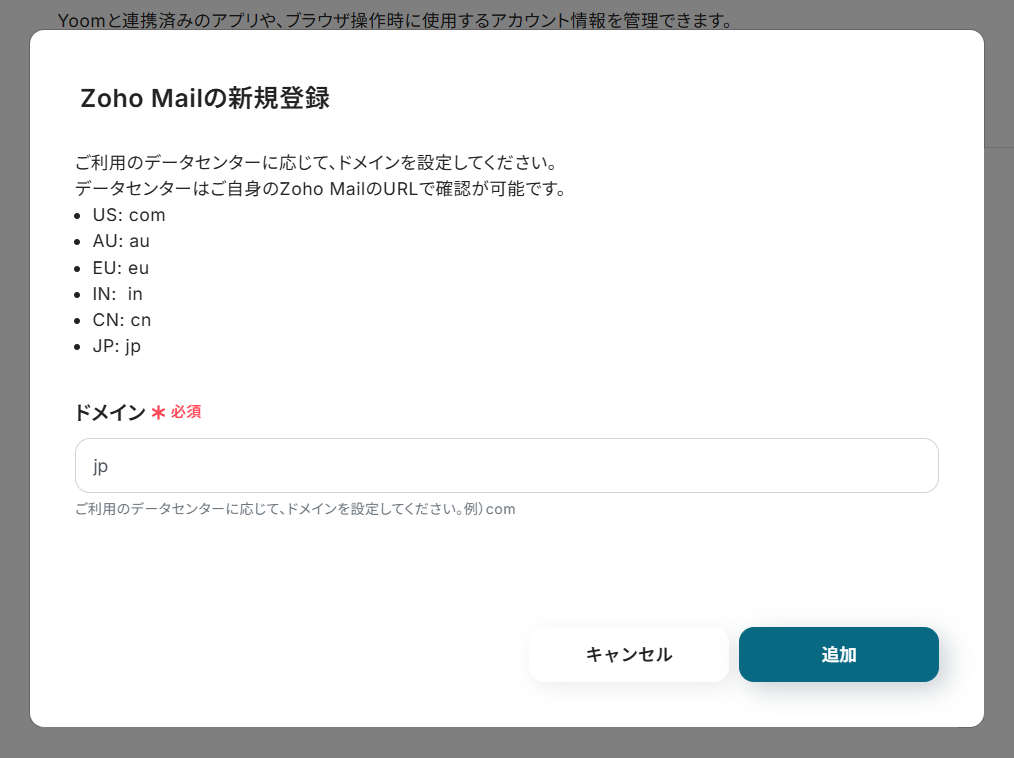
今回は、JPのデータセンターを利用しているため、ドメインには「jp」と入力し、「追加」をクリックします。
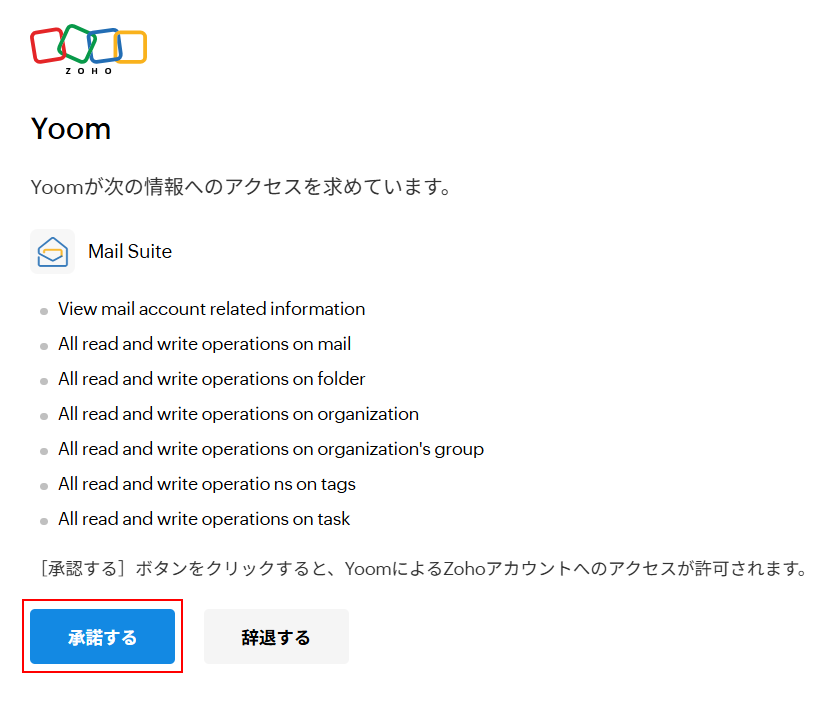
以下の画面が表示されますので、内容を確認し問題なければ「承諾する」をクリックしましょう。
Gmailのマイアプリ連携
先ほどと同様に「+新規接続」ボタンをクリックし、入力欄が表示されたら「Gmail」と入力します。
アプリが表示されますので、クリックしましょう。
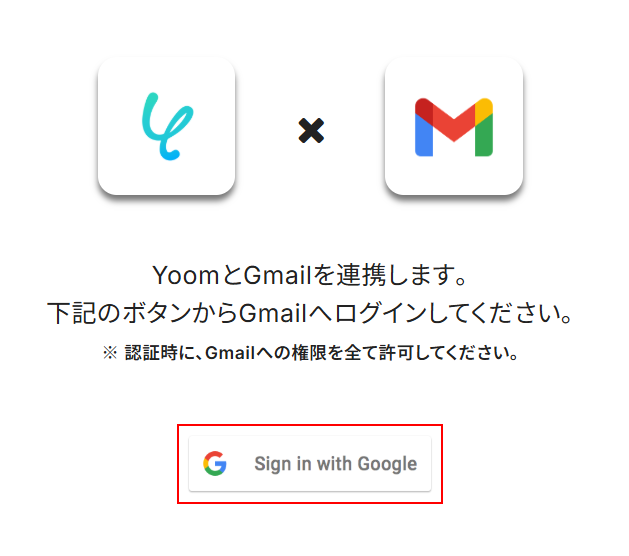
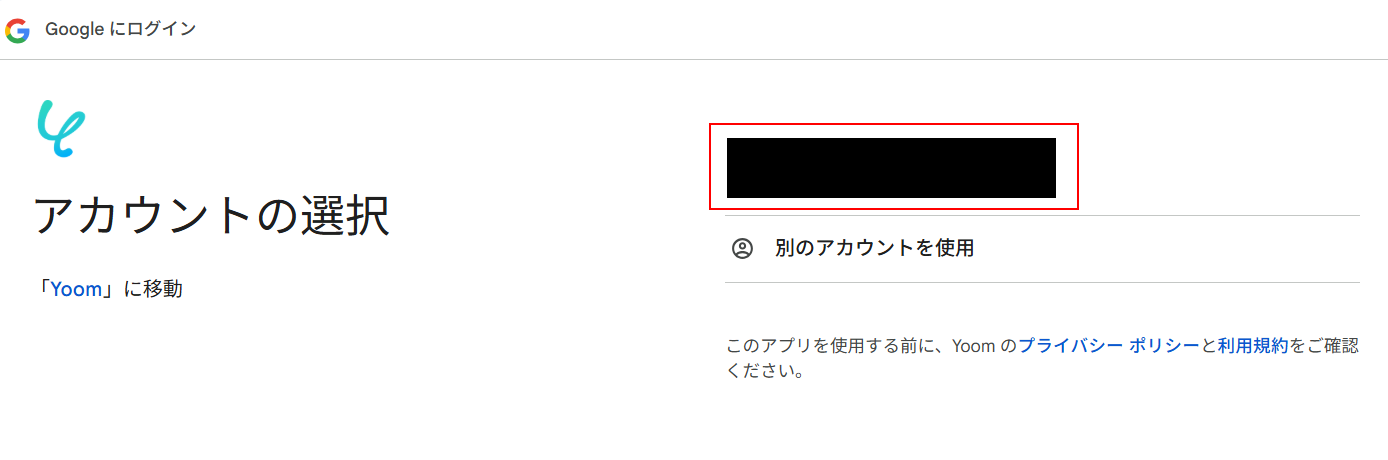
クリックすると、下記の画面が表示されますので、「Sign in with Google」を選択します。
Yoomと連携するアカウントを選択します。
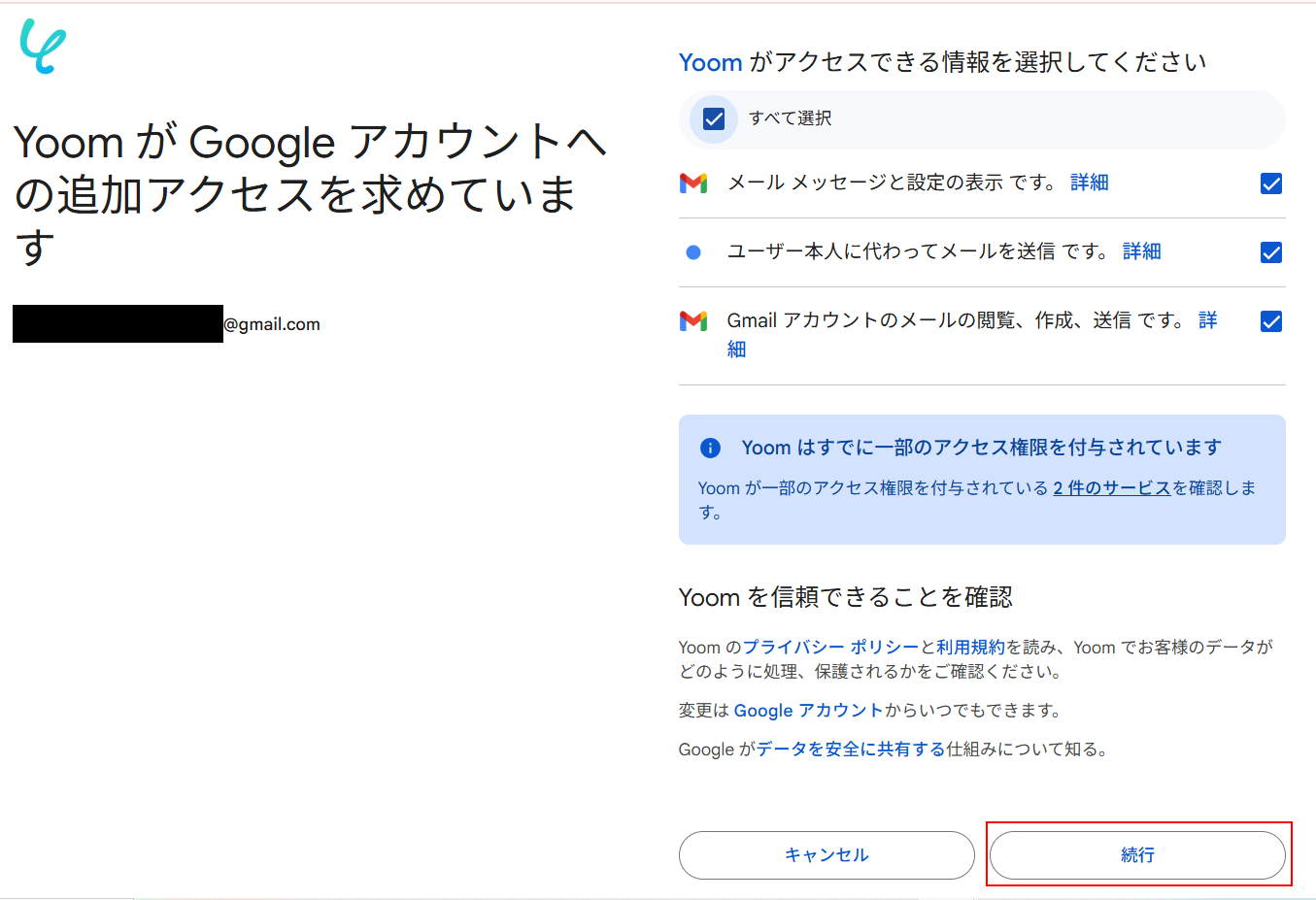
表示内容を確認し、問題なければ「続行」をクリックしてください。
ステップ2:該当のテンプレートをコピー
以下のバナーにある「試してみる」ボタンをクリックしてください。
■概要
Zoho MailとGmailを併用していると、重要なメールの確認や内容の把握に時間がかかってしまうことはないでしょうか。複数のメールサービスを行き来するのは手間であり、重要な情報を見落とす原因にもなりかねません。このワークフローを活用すれば、Zoho Mailで受信した特定のメール内容をAIが自動で要約し、指定のGmailアドレスへ送信できます。日々の情報収集や確認作業の効率化を実現します。
■このテンプレートをおすすめする方
- Zoho MailとGmailを併用しており、メールの確認作業を効率化したいと考えている方
- 受信メールの内容を素早く把握し、チームや関係者への情報共有をスムーズに行いたい方
- 手作業での情報転記や要約作成に手間を感じており、業務の自動化に関心がある方
■このテンプレートを使うメリット
- Zoho Mailで受信したメールの内容が要約されGmailに届くため、情報確認にかかる時間を短縮できます
- 重要なメールが自動で通知・要約されることで、確認漏れや内容の誤解といったリスクの軽減に繋がります
■フローボットの流れ
- はじめに、GmailとZoho MailをYoomと連携します
- 次に、トリガーでZoho Mailを選択し、「特定のワードを含むメールが届いたら」というアクションを設定します
- 次に、オペレーションでYoomの「要約機能」を選択し、トリガーで取得したメール本文を要約するよう設定します
- 最後に、オペレーションでGmailの「メールを送る」アクションを設定し、要約した内容を指定のアドレスに送信します
※「トリガー」:フロー起動のきっかけとなるアクション、「オペレーション」:トリガー起動後、フロー内で処理を行うアクション
■このワークフローのカスタムポイント
- Zoho Mailのトリガー設定では、Yoomと連携している任意のアカウントIDを選択してください。また、起動条件となるメールの件名や本文に含まれるキーワードも自由に設定が可能です
- Gmailでメールを送信するアクションを設定する際に、送信先(To)、CC、BCCや件名、本文などを任意で設定してください
■注意事項
- Zoho Mail、GmailのそれぞれとYoomを連携してください。
- トリガーは5分、10分、15分、30分、60分の間隔で起動間隔を選択できます。
- プランによって最短の起動間隔が異なりますので、ご注意ください。
■概要
Zoho MailとGmailを併用していると、重要なメールの確認や内容の把握に時間がかかってしまうことはないでしょうか。複数のメールサービスを行き来するのは手間であり、重要な情報を見落とす原因にもなりかねません。このワークフローを活用すれば、Zoho Mailで受信した特定のメール内容をAIが自動で要約し、指定のGmailアドレスへ送信できます。日々の情報収集や確認作業の効率化を実現します。
■このテンプレートをおすすめする方
- Zoho MailとGmailを併用しており、メールの確認作業を効率化したいと考えている方
- 受信メールの内容を素早く把握し、チームや関係者への情報共有をスムーズに行いたい方
- 手作業での情報転記や要約作成に手間を感じており、業務の自動化に関心がある方
■このテンプレートを使うメリット
- Zoho Mailで受信したメールの内容が要約されGmailに届くため、情報確認にかかる時間を短縮できます
- 重要なメールが自動で通知・要約されることで、確認漏れや内容の誤解といったリスクの軽減に繋がります
■フローボットの流れ
- はじめに、GmailとZoho MailをYoomと連携します
- 次に、トリガーでZoho Mailを選択し、「特定のワードを含むメールが届いたら」というアクションを設定します
- 次に、オペレーションでYoomの「要約機能」を選択し、トリガーで取得したメール本文を要約するよう設定します
- 最後に、オペレーションでGmailの「メールを送る」アクションを設定し、要約した内容を指定のアドレスに送信します
※「トリガー」:フロー起動のきっかけとなるアクション、「オペレーション」:トリガー起動後、フロー内で処理を行うアクション
■このワークフローのカスタムポイント
- Zoho Mailのトリガー設定では、Yoomと連携している任意のアカウントIDを選択してください。また、起動条件となるメールの件名や本文に含まれるキーワードも自由に設定が可能です
- Gmailでメールを送信するアクションを設定する際に、送信先(To)、CC、BCCや件名、本文などを任意で設定してください
■注意事項
- Zoho Mail、GmailのそれぞれとYoomを連携してください。
- トリガーは5分、10分、15分、30分、60分の間隔で起動間隔を選択できます。
- プランによって最短の起動間隔が異なりますので、ご注意ください。
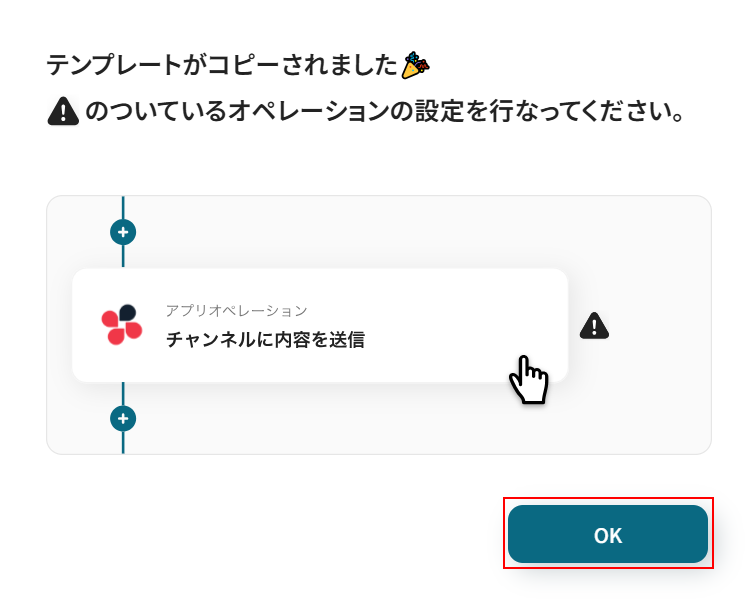
コピーに成功すると、下記の画面が表示されますので、「OK」をクリックしましょう。
なお、コピーしたテンプレートはYoomのマイプロジェクトから確認できます。
ステップ3:Zoho Mailのトリガー設定
「特定のワードを含むメールが届いたら」をクリックします。
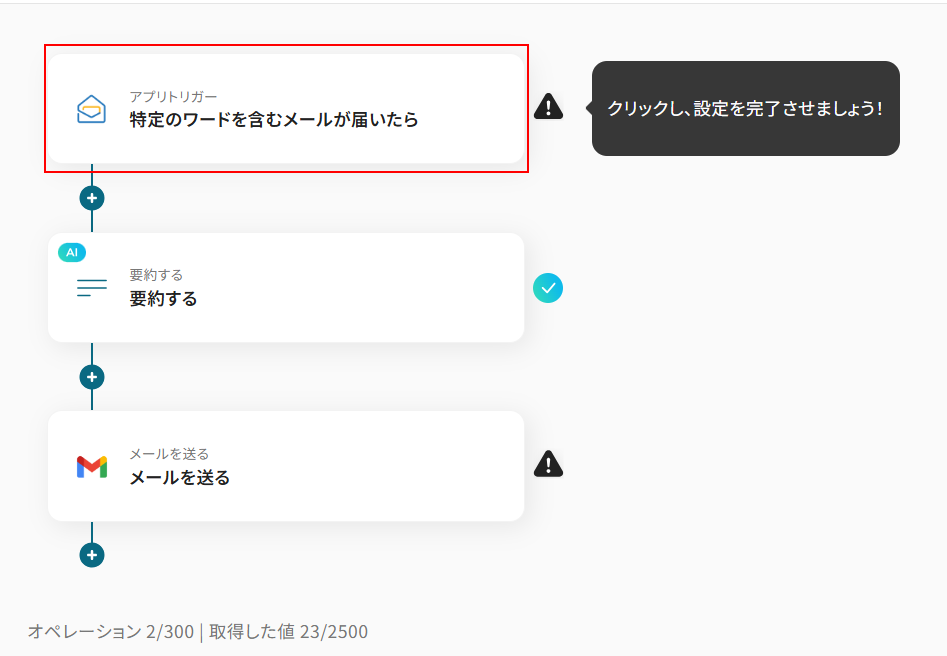
Zoho Mailと連携するアカウント情報が任意のものに設定されていることを確認し、「次へ」をクリックします。
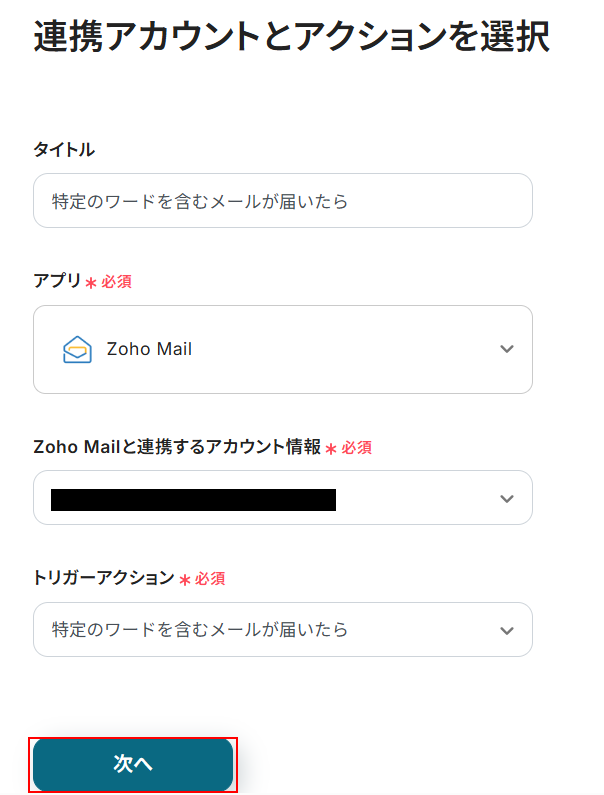
トリガーの起動間隔を設定します。
- トリガーの起動タイミングは、5分、10分、15分、30分、60分のいずれかで設定できます。
- ご利用プランによって、設定できるトリガーの最短間隔が違うので、その点は要チェックです。
- なお、基本的にはそのプランの最短の起動間隔にしてお使いいただくことをおすすめします。
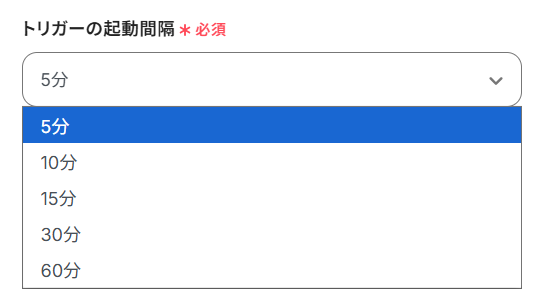
アカウントIDの設定を行います。
入力欄をクリックすると候補が表示されますので、その中から設定したいアカウントを選び、クリックします。
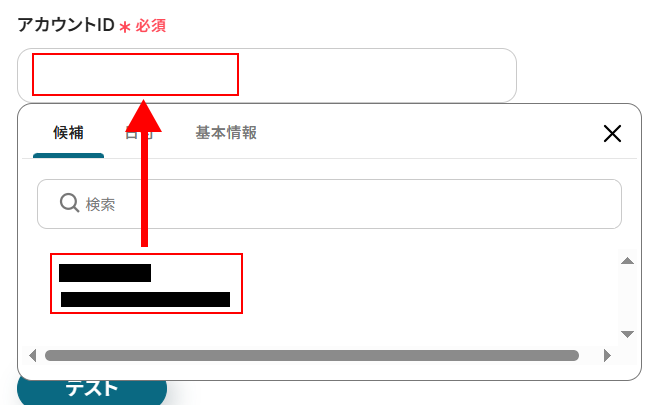
検知したいメールのキーワードを設定しましょう。
ここで設定したワードを含むメールを受信したとき、フローが稼働します。
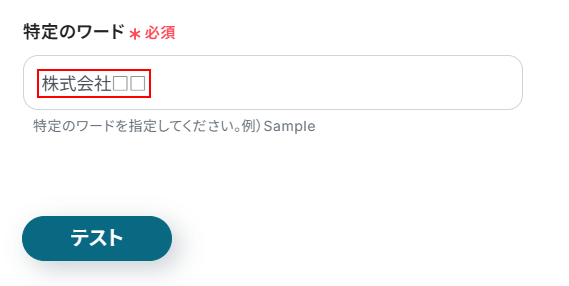
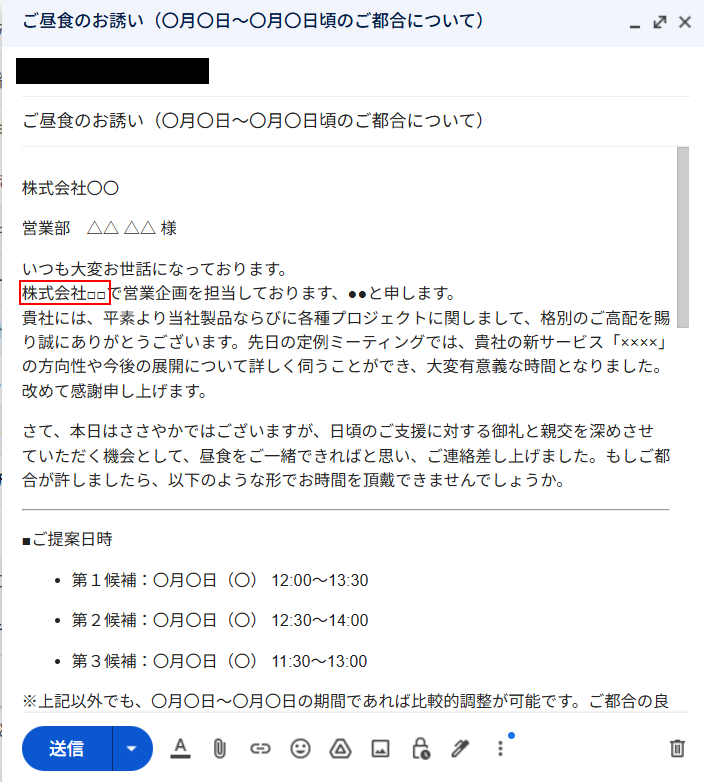
テスト用に、先程設定したワードを含むメールを連携しているZoho Mail宛てに送信しましょう。
今回は下記のメールを送信しました。
送信したら、Yoomに戻り「テスト」をクリックしましょう。
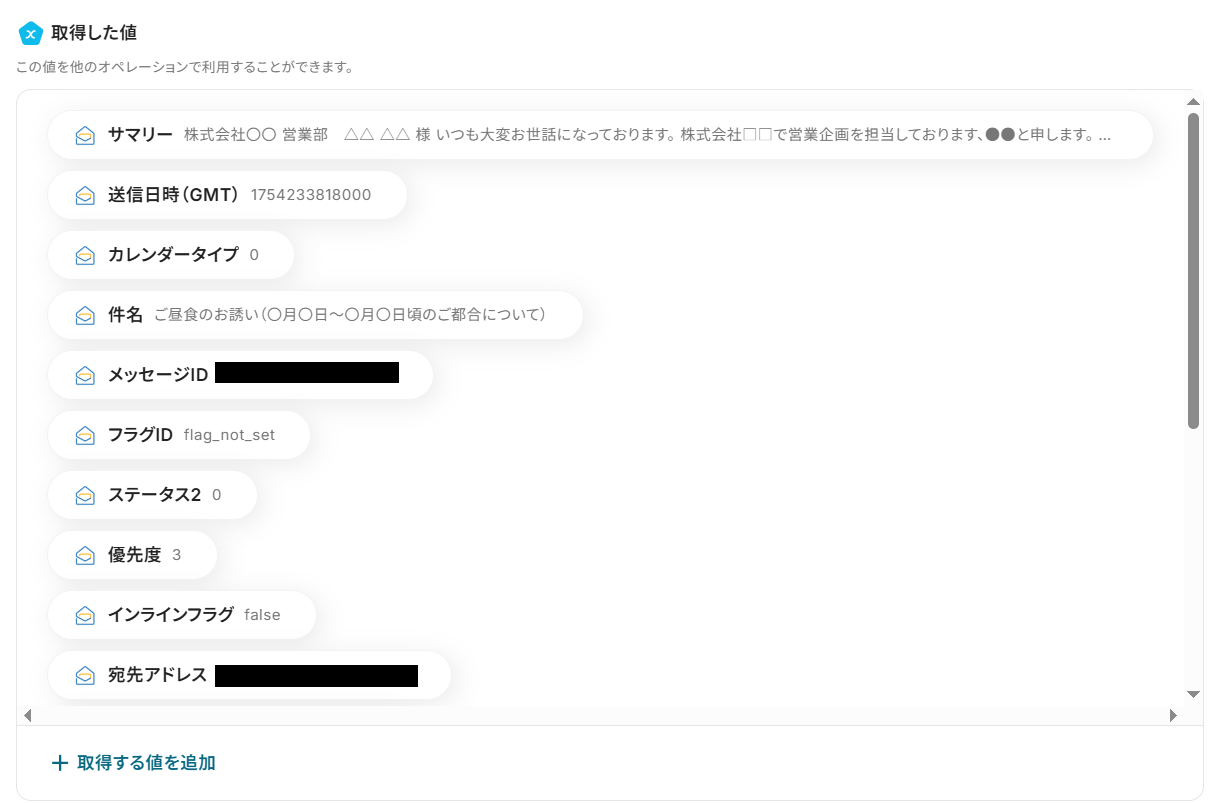
テストに成功するとテスト成功画面が表示され、下記のように取得した値(アウトプット)が表示されます。
取得した値はこの後の項目でも使用します。
詳しく知りたい方は下記をご覧ください。
ここまで確認できたら、忘れないように「保存する」をクリックしておきましょう。
ステップ4:要約の設定
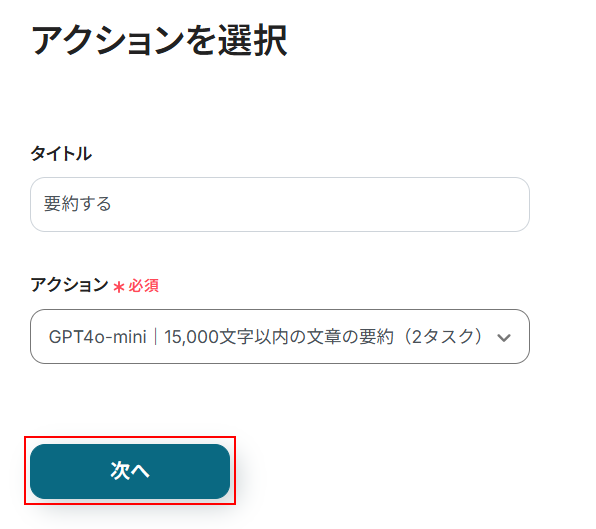
「要約する」をクリックします。
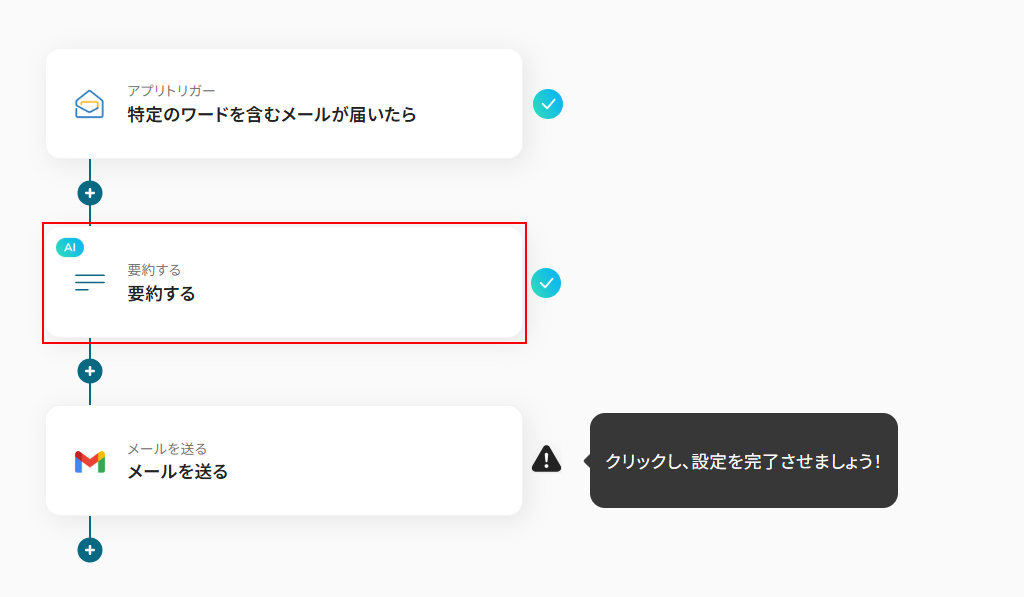
今回はデフォルトのまま使用するため、「次へ」をクリックします。
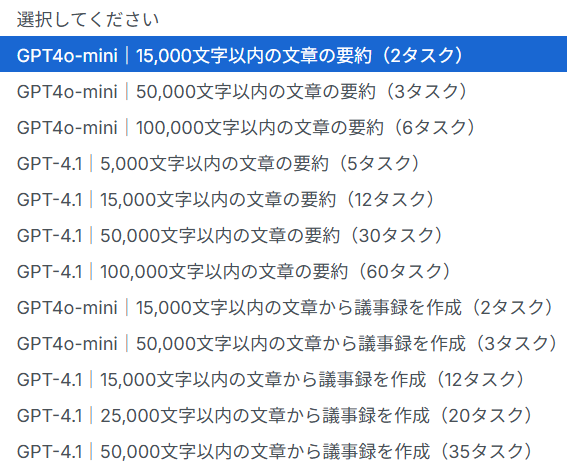
なお、アクションは下記の中から選択することも可能です。
選択する内容によって、使用するタスク実行数が違うため注意が必要です。
タスク実行数について詳しく知りたい方は、下記をご覧ください。
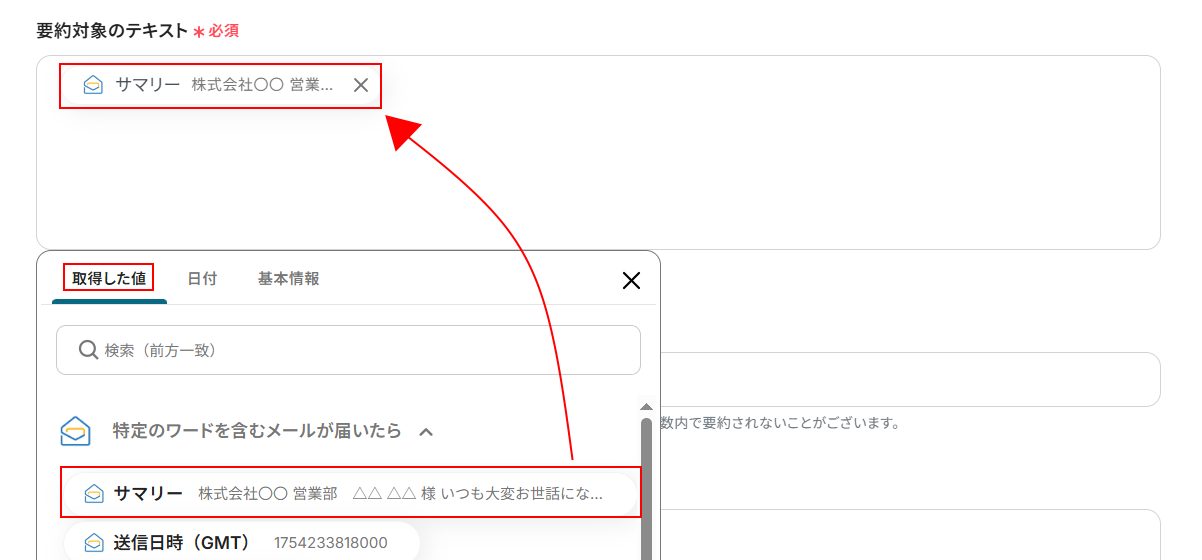
要約対象のテキストを設定します。
こちらはデフォルトで設定されているため、今回は特に変更しませんが、下記のように取得した値から選択することも可能です。
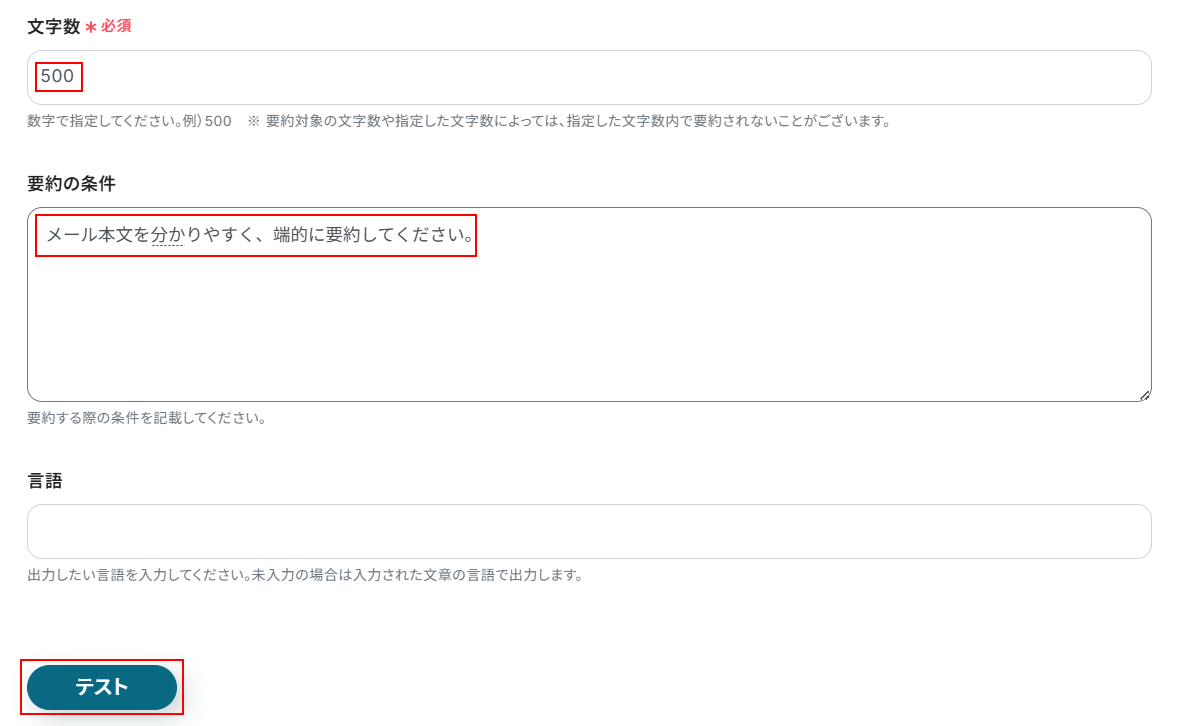
文字数は目的に応じて変更してください。デフォルトでは500文字以内で要約される設定になっています。
要約の条件も自由に設定できます。今回は下図のように設定しました。
ここまで設定できたら、「テスト」をクリックしましょう。
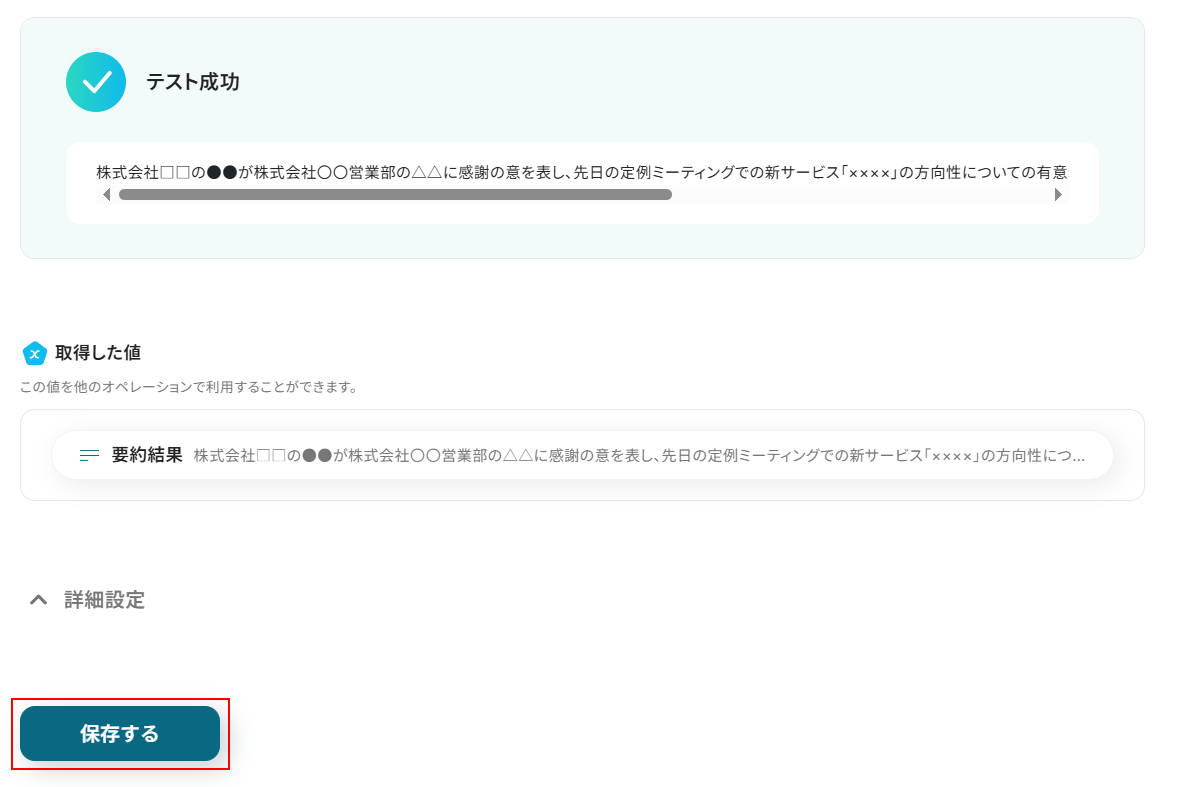
テストに成功すると、テスト成功画面が表示されます。
期待通りの要約結果であることを確認したら、「保存する」をクリックしましょう。
ステップ5:Gmailで要約を通知する設定
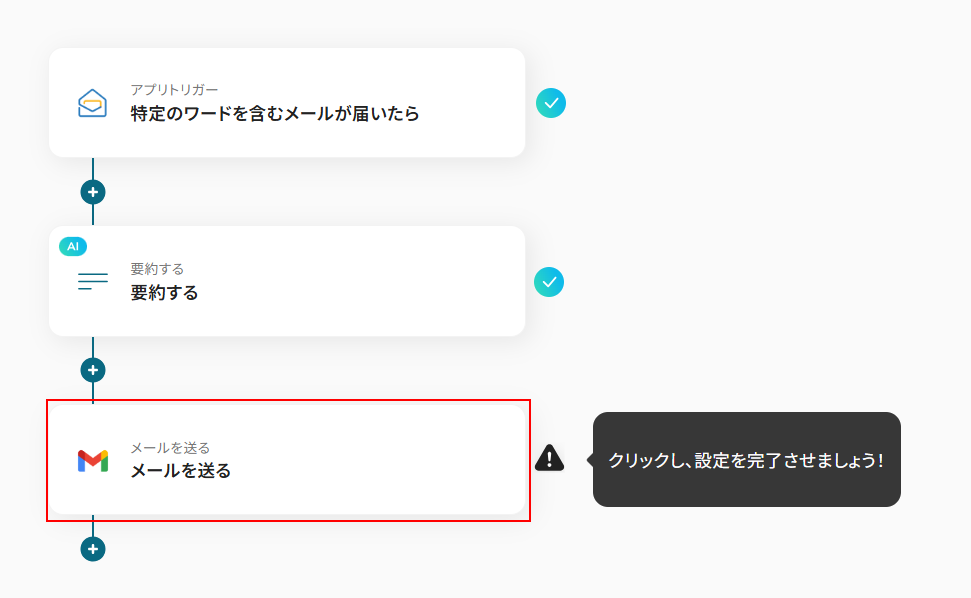
それでは、要約内容をGmailで通知する設定を行いましょう。「メールを送る」をクリックします。
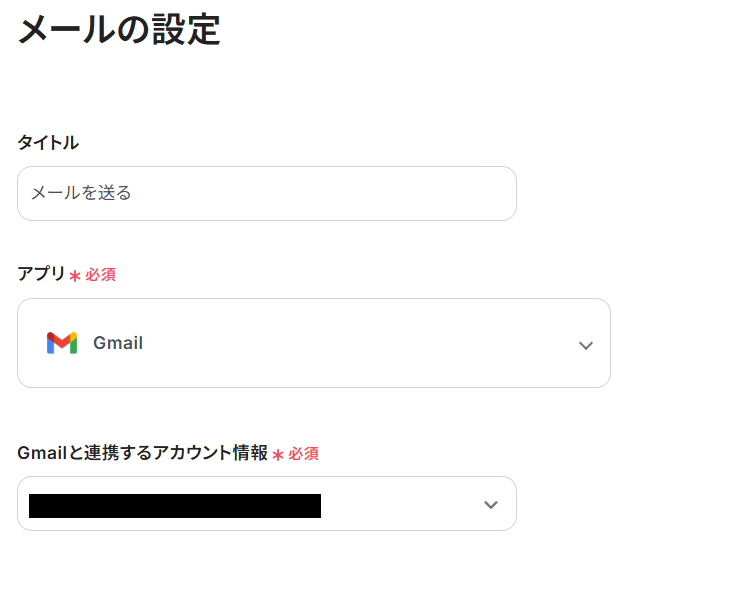
「Gmailと連携するアカウント情報」にマイアプリ登録で連携したアカウントが設定されていることを確認し、「次へ」をクリックします。
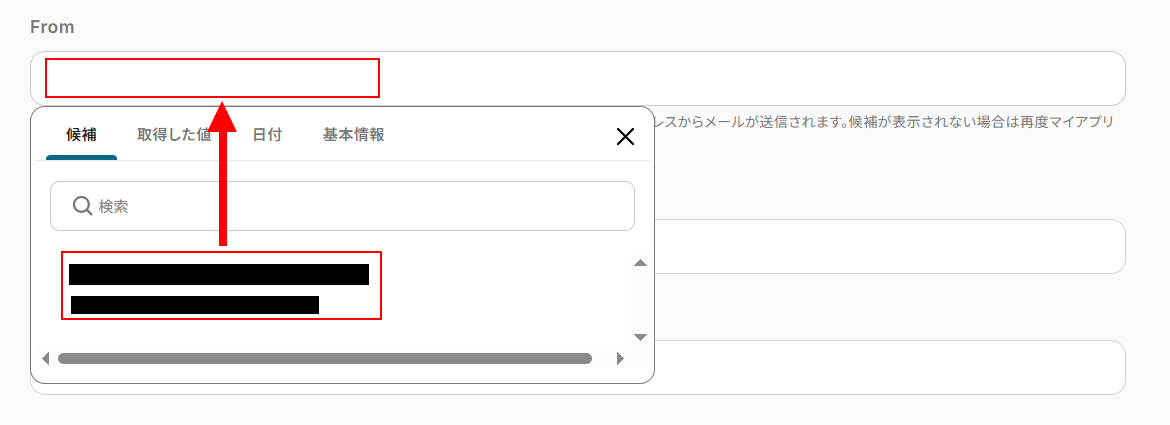
送信元(From)となる、Gmailのアドレスを設定します。
直接入力することも可能ですが、入力欄をクリックし表示された候補の中から選ぶこともできます。
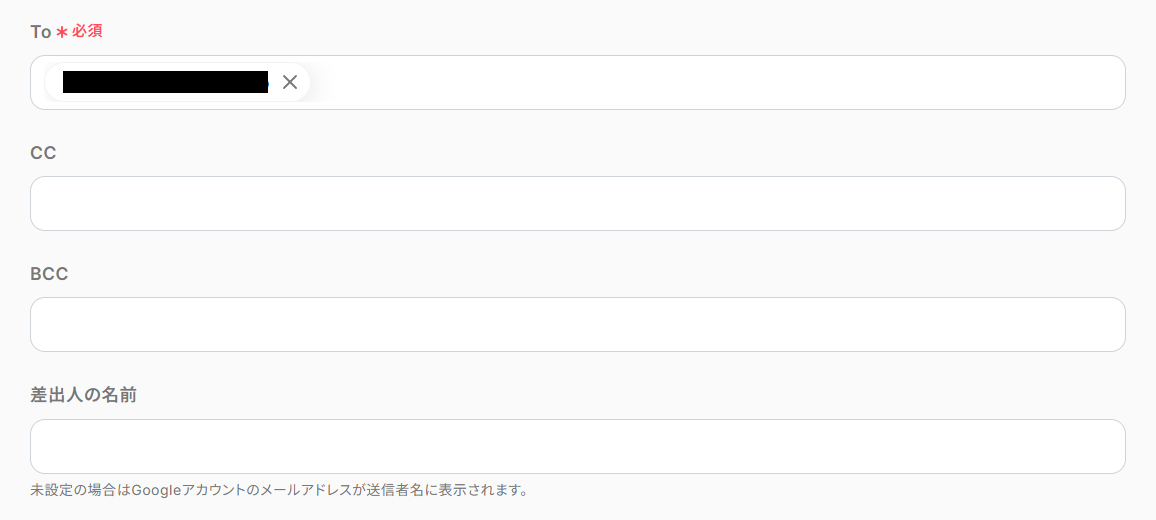
送信先(To)にはメールの宛先となるアドレスを設定します。
「取得した値」から設定することで動的にメールを送信できるようになり、固定値を設定すれば毎回同じ相手に送られるようになります。
必要であればCC、BCC、差出人の名前を設定してください。
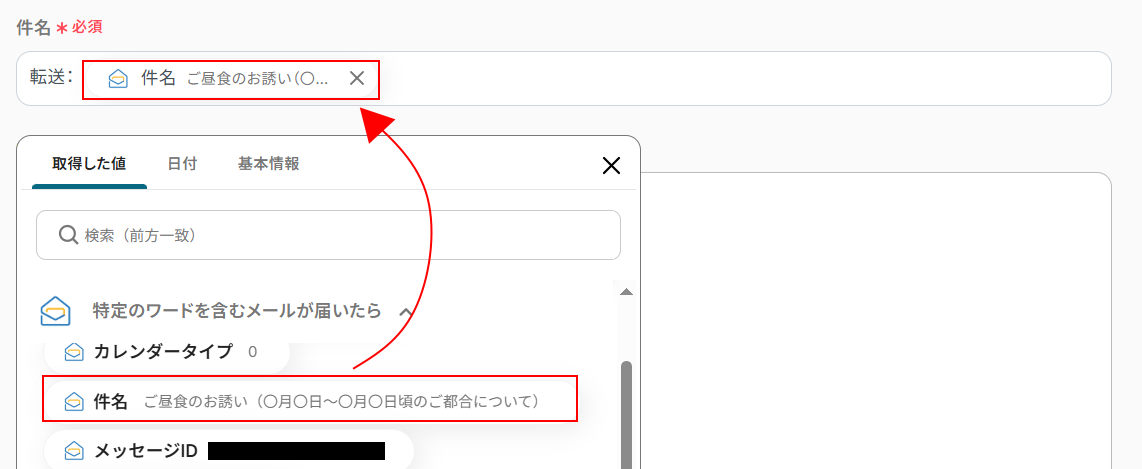
件名の設定を行います。
こちらも入力欄をクリックすることで、取得した値から設定可能です。
自由に設定できますが、直接文字を入力すると毎回同じ文言が送信されますので注意しましょう。
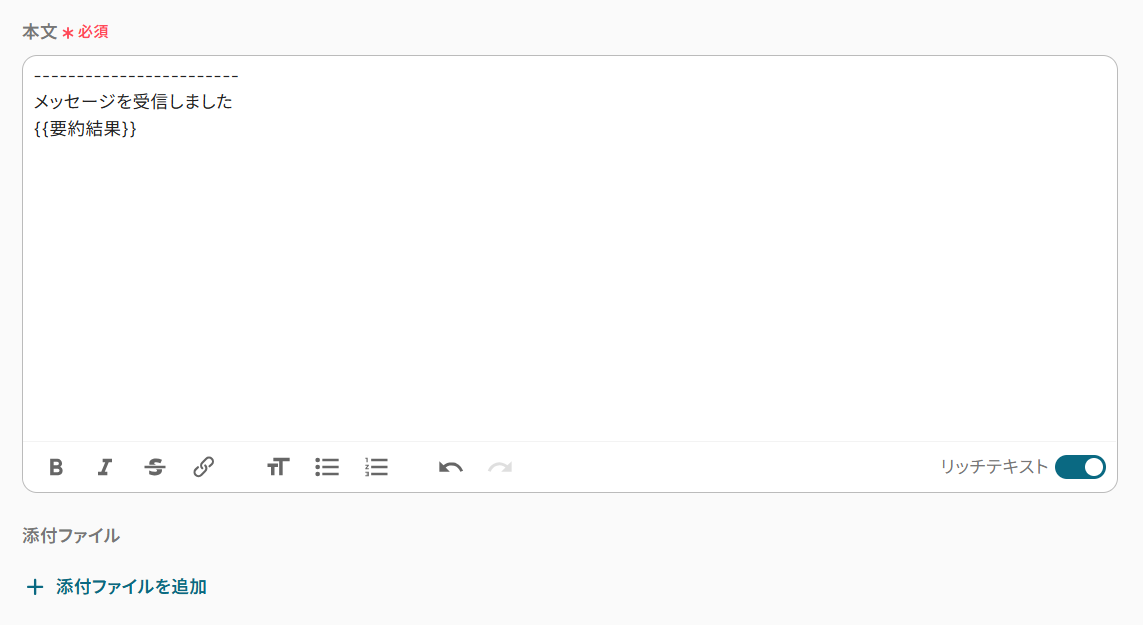
本文を設定します。
デフォルトで設定されていますが、件名と同様に自由に設定できます。
こちらも直接入力した文章は固定値として毎回送信されますので、注意が必要です。
※{{要約結果}}の箇所に先ほど要約した文章が入ります。
ここまで設定できたら、「次へ」をクリックしましょう。
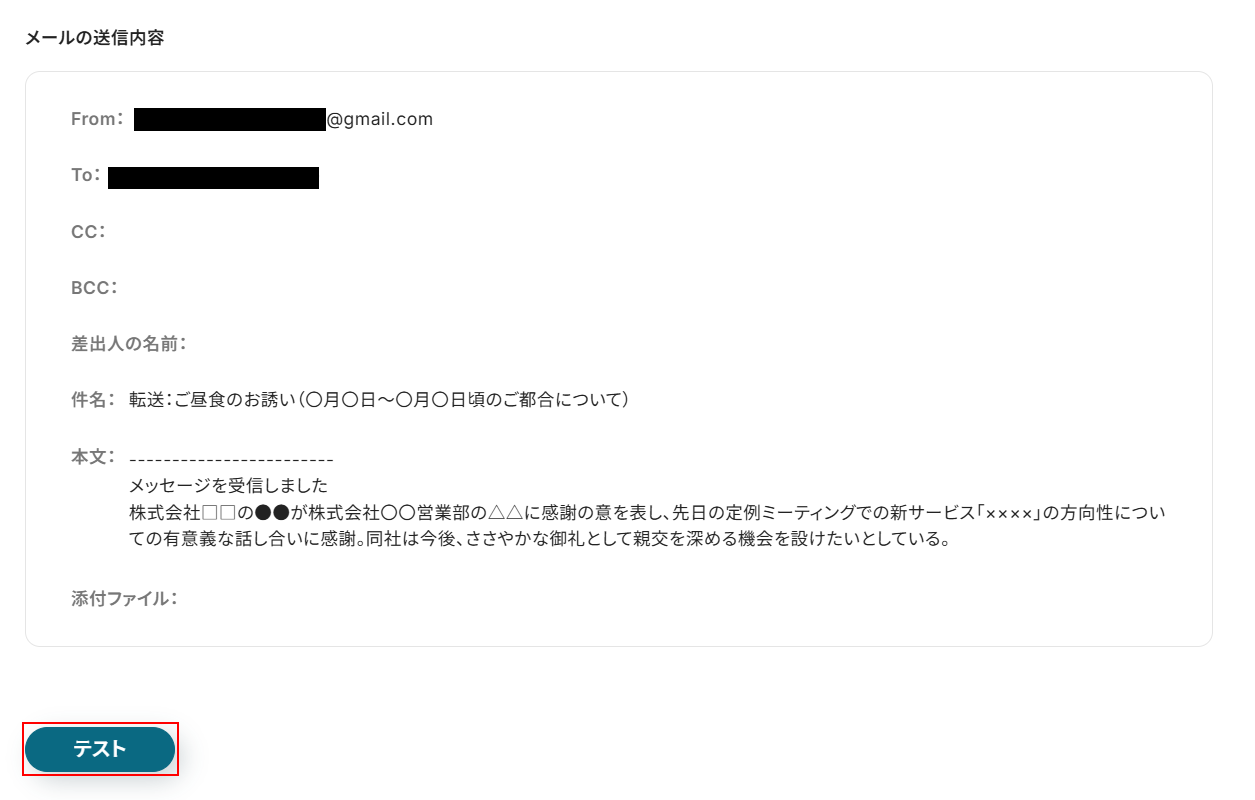
下記のようにメールの送信内容が表示されます。
問題なければ「テスト」をクリックしてください。
※テストをクリックすると、実際にメールが送信されます。
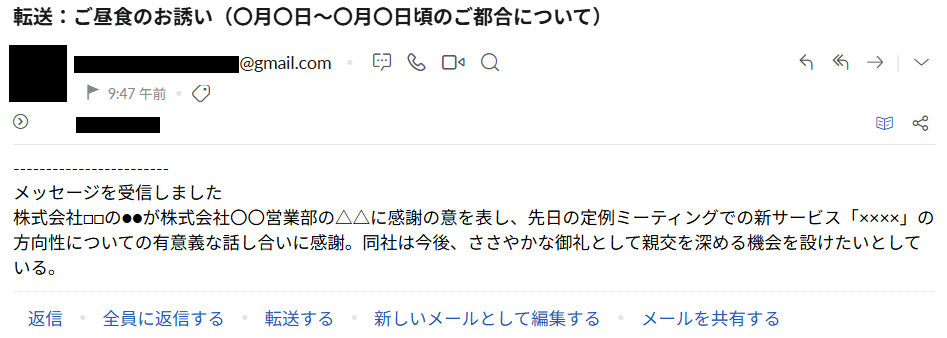
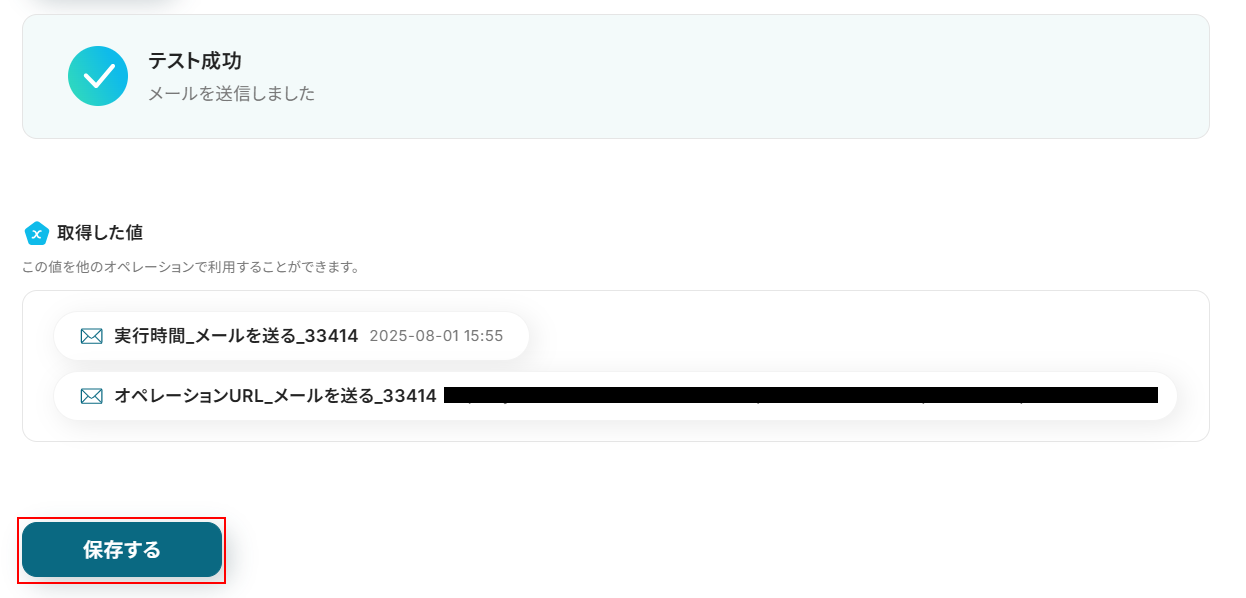
テストに成功すると、テスト成功画面が表示されます。
無事にメールが受信できていることを確認したら、忘れないように「保存する」をクリックしましょう。
ステップ6:フロー稼働の準備
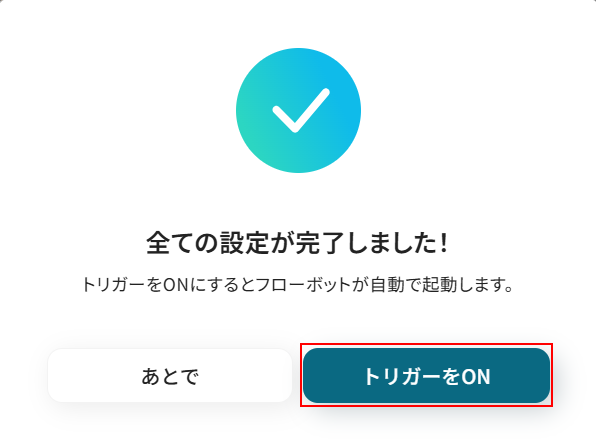
先ほどの画面で、「保存する」をクリックすると以下の画面が表示されます。
「トリガーをON」をクリックしましょう。
お疲れ様でした!ここまでで設定は完了です!
以上が、「Zoho Mailで受信した内容を要約してGmailに送信する方法」でした!
GmailのデータをZoho Mailに連携したい場合
今回はZoho MailからGmailへデータを連携する方法をご紹介しましたが、逆にGmailからZoho Mailへのデータ連携を実施したい場合は、下記のテンプレートも併せてご利用ください。
Gmailでメールを受信した内容を要約して、Zoho Mailに送信する
普段利用しているGmailで受信したメールの内容をAIが自動で要約し、Zoho Mailに送信することで、情報をZoho Mailに集約しながら、内容の確認を効率化できます。
複数のメールボックスを確認する手間を省き、情報管理がシンプルになりますよ。
■概要Gmailに届く大量のメール、特に長文の内容を確認し、その要点をZoho Mailで関係者に共有する作業に手間を感じていませんか。手作業による転記や要約は時間的なコストがかかるだけでなく、共有漏れといったミスにも繋がりかねません。このワークフローを活用すれば、Gmailで特定のメールを受信した際に、その内容をAIが自動で要約し、Zoush Mailで指定の宛先へ送信する一連の流れを自動化し、情報共有のスピード感を実現します。■このテンプレートをおすすめする方- GmailとZoho Mailを併用し、メール内容の転記や共有に手間を感じている方
- Gmailに届く長文メールの要点を素早く把握し、チームへ迅速に共有したい方
- 手作業による情報共有の漏れやミスを防ぎ、業務の正確性を高めたいと考えている方
■このテンプレートを使うメリット- Gmailでのメール受信からZoho Mailでの共有までが自動化されるため、手作業での要約作成や転送にかかっていた時間を短縮できます
- 自動化によって転記ミスや共有漏れなどのヒューマンエラーを防ぎ、常に正確な情報を関係者に共有することでコミュニケーションの質を高めます
■フローボットの流れ- はじめに、GmailとZoho MailをYoomと連携します
- 次に、トリガーでGmailを選択し、「特定のキーワードに一致するメールを受信したら」というアクションを設定します
- 次に、オペレーションでYoomの「要約機能」を選択し、「要約する」アクションで受信したメール本文の要約を実行します
- 最後に、オペレーションでZoho Mailの「メールを送信」アクションを設定し、要約したテキストを指定の宛先に送信します
※「トリガー」:フロー起動のきっかけとなるアクション、「オペレーション」:トリガー起動後、フロー内で処理を行うアクション■このワークフローのカスタムポイント- Gmailのトリガー設定では、フローボットを起動させたいメールの件名や本文に含まれるキーワードを任意で設定してください
- Zoho Mailでメールを送信するアクションでは、送信元として連携した任意のアカウントIDを設定可能です。また、送信先のメールアドレスや件名、本文の内容も自由にカスタマイズしてください
■注意事項- Gmail、Zoho MailのそれぞれとYoomを連携してください。
- トリガーは5分、10分、15分、30分、60分の間隔で起動間隔を選択できます。
- プランによって最短の起動間隔が異なりますので、ご注意ください。
- GmailとZoho Mailを併用し、メール内容の転記や共有に手間を感じている方
- Gmailに届く長文メールの要点を素早く把握し、チームへ迅速に共有したい方
- 手作業による情報共有の漏れやミスを防ぎ、業務の正確性を高めたいと考えている方
- Gmailでのメール受信からZoho Mailでの共有までが自動化されるため、手作業での要約作成や転送にかかっていた時間を短縮できます
- 自動化によって転記ミスや共有漏れなどのヒューマンエラーを防ぎ、常に正確な情報を関係者に共有することでコミュニケーションの質を高めます
- はじめに、GmailとZoho MailをYoomと連携します
- 次に、トリガーでGmailを選択し、「特定のキーワードに一致するメールを受信したら」というアクションを設定します
- 次に、オペレーションでYoomの「要約機能」を選択し、「要約する」アクションで受信したメール本文の要約を実行します
- 最後に、オペレーションでZoho Mailの「メールを送信」アクションを設定し、要約したテキストを指定の宛先に送信します
- Gmailのトリガー設定では、フローボットを起動させたいメールの件名や本文に含まれるキーワードを任意で設定してください
- Zoho Mailでメールを送信するアクションでは、送信元として連携した任意のアカウントIDを設定可能です。また、送信先のメールアドレスや件名、本文の内容も自由にカスタマイズしてください
- Gmail、Zoho MailのそれぞれとYoomを連携してください。
- トリガーは5分、10分、15分、30分、60分の間隔で起動間隔を選択できます。
- プランによって最短の起動間隔が異なりますので、ご注意ください。
Gmailで添付ファイルを受信したら、Zoho Mailにファイルをアップロードする
Gmailで受信したメールに添付されているファイルを自動でZoho Mailにアップロードするため、重要なファイルをZoho Mail上で一元管理し、手作業でのアップロードの手間とミスを削減できます。
これにより、必要なファイルにいつでも素早くアクセスできる環境が整うでしょう。
■概要Gmailで受信した重要な添付ファイルを、手作業でZoho Mailにアップロードする業務に手間を感じていませんか。こうした繰り返し作業は時間がかかるだけでなく、ファイルの保存漏れや選択ミスといったヒューマンエラーの原因にもなり得ます。このワークフローを活用すれば、Gmailで特定のメールを受信するだけで添付ファイルをZoho Mailへ自動でアップロードする仕組みを構築でき、日々の定型業務を円滑に進めることが可能です。■このテンプレートをおすすめする方- GmailとZoho Mailを併用しており、添付ファイルの管理を手間に感じている方
- 手作業によるファイルの移動で発生する、アップロード漏れなどのミスを防ぎたい方
- メールでのファイル授受を起点とした業務フローを自動化し、効率化したいと考えている方
■このテンプレートを使うメリット- Gmailでのメール受信をトリガーにZoho Mailへ自動でファイルが保存されるため、手作業でのアップロードに費やしていた時間を短縮できます。
- 人の手を介した操作が不要になることで、添付ファイルの保存漏れや、誤ったファイルをアップロードするなどのヒューマンエラーの防止に繋がります。
■フローボットの流れ- はじめに、GmailとZoho MailをYoomと連携します。
- 次に、トリガーでGmailを選択し、「特定のキーワードに一致するメールを受信したら」というアクションを設定します。
- 最後に、オペレーションでZoho Mailの「ファイルのアップロード」アクションを設定し、トリガーで取得した添付ファイルをアップロードするように設定します。
※「トリガー」:フロー起動のきっかけとなるアクション、「オペレーション」:トリガー起動後、フロー内で処理を行うアクション■このワークフローのカスタムポイント- Gmailのトリガー設定では、自動化の対象としたいメールを特定するためのキーワードを任意で設定してください。
- Zoho Mailのオペレーション設定では、ファイルをアップロードする任意のアカウントIDを設定することが可能です。
■注意事項- Gmail、Zoho MailのそれぞれとYoomを連携してください。
- トリガーは5分、10分、15分、30分、60分の間隔で起動間隔を選択できます。
- プランによって最短の起動間隔が異なりますので、ご注意ください。
- トリガー、各オペレーションでの取り扱い可能なファイル容量の詳細は「ファイルの容量制限について」をご参照ください。
- GmailとZoho Mailを併用しており、添付ファイルの管理を手間に感じている方
- 手作業によるファイルの移動で発生する、アップロード漏れなどのミスを防ぎたい方
- メールでのファイル授受を起点とした業務フローを自動化し、効率化したいと考えている方
- Gmailでのメール受信をトリガーにZoho Mailへ自動でファイルが保存されるため、手作業でのアップロードに費やしていた時間を短縮できます。
- 人の手を介した操作が不要になることで、添付ファイルの保存漏れや、誤ったファイルをアップロードするなどのヒューマンエラーの防止に繋がります。
- はじめに、GmailとZoho MailをYoomと連携します。
- 次に、トリガーでGmailを選択し、「特定のキーワードに一致するメールを受信したら」というアクションを設定します。
- 最後に、オペレーションでZoho Mailの「ファイルのアップロード」アクションを設定し、トリガーで取得した添付ファイルをアップロードするように設定します。
- Gmailのトリガー設定では、自動化の対象としたいメールを特定するためのキーワードを任意で設定してください。
- Zoho Mailのオペレーション設定では、ファイルをアップロードする任意のアカウントIDを設定することが可能です。
- Gmail、Zoho MailのそれぞれとYoomを連携してください。
- トリガーは5分、10分、15分、30分、60分の間隔で起動間隔を選択できます。
- プランによって最短の起動間隔が異なりますので、ご注意ください。
- トリガー、各オペレーションでの取り扱い可能なファイル容量の詳細は「ファイルの容量制限について」をご参照ください。
Zoho MailやGmailのAPIを使ったその他の自動化例
社内の業務効率化を図るためには、メールサービスと他のさまざまなアプリケーションを組み合わせた自動化が効果的です。
Yoomには多彩なテンプレートが揃っているため、普段利用しているツールに合わせて、ご自身の業務に合う仕組みをぜひ活用してみてください。
Zoho Mailを使った便利な自動化例
特定のキーワードを含むメールを受信した際にZoom会議を生成したり、受信内容を自動で翻訳してデータベースに反映したり、指定フォルダへの新規メールをkintoneに転記したりすることが可能です。
他にも予定表に登録されたイベントや、SNS上に投稿された内容を通知するといった活用の仕方もあります。
■概要Zoho Mailで打ち合わせ依頼のメールなどを受け取った際、手動でZoomの会議を作成し返信する作業は、手間がかかるだけでなく、情報の転記ミスなどのリスクも伴います。このワークフローを活用することで、Zoho Mailで特定のキーワードを含むメールを受信した際に、その内容から情報を抽出し、自動でZoomのミーティングを作成できます。これにより、会議設定にかかる時間を短縮し、よりスムーズなコミュニケーションを実現します。
■このテンプレートをおすすめする方- Zoho Mailでのやり取りが多く、Zoom会議の設定を手作業で行っている方
- 会議調整の連絡を受けるたびに、手動でURLを発行する作業を効率化したい方
- メール対応から会議設定までの一連の流れを自動化し、対応漏れを防ぎたい方
■このテンプレートを使うメリット- Zoho Mailでのメール受信を起点にZoom会議が自動作成されるため、手作業でのURL発行や情報入力に費やしていた時間を短縮できます。
- メール本文からAI機能が情報を自動で抽出して会議を作成するため、手入力による情報の転記ミスや設定漏れといったヒューマンエラーを防止します。
■フローボットの流れ- はじめに、Zoho MailとZoomをYoomと連携します。
- 次に、トリガーでZoho Mailを選択し、「特定のワードを含むメールが届いたら」というアクションを設定します。
- 次に、オペレーションでZoho Mailの「メール内容の取得」アクションを設定し、受信したメールの詳細を取得します。
- 続いて、オペレーションでAI機能の「テキストからデータを抽出する」アクションを設定し、メール本文から会議名や日時などの情報を抽出します。
- 最後に、オペレーションでZoomの「ミーティングを作成」アクションを設定し、抽出した情報を用いてミーティングを作成します。
※「トリガー」:フロー起動のきっかけとなるアクション、「オペレーション」:トリガー起動後、フロー内で処理を行うアクション
■このワークフローのカスタムポイント- AI機能の「テキストからデータを抽出する」オペレーションでは、メール本文から取得したい「会社名」や「希望日時」といった項目を任意で設定できます。
- Zoomの「ミーティングを作成」アクションでは、議題やアジェンダの項目に、AI機能で抽出したテキストを変数として埋め込み、動的な会議情報を設定できます。
■注意事項- Zoho MailとZoomのそれぞれとYoomを連携してください。
- トリガーは5分、10分、15分、30分、60分の間隔で起動間隔を選択できます。
- プランによって最短の起動間隔が異なりますので、ご注意ください。
- Zoomのプランによって利用できるアクションとそうでないアクションがあるため、ご注意ください。
- 現時点では以下のアクションはZoomの有料プランのみ利用可能です。
- ・ミーティングが終了したら
- ・ミーティングのレコーディング情報を取得する(クラウド上に存在するレコーディングのみ取得可能なため)
- 詳細は「Zoomでミーティングのレコーディング情報を取得する際の注意点」をご参照ください。
■概要
海外からのメール対応で、内容の翻訳や問い合わせ管理表への転記に手間を感じていませんか。手作業での対応は時間がかかるだけでなく、コピー&ペーストのミスや転記漏れの原因にもなりかねません。このワークフローを活用すれば、Zoho Mailで特定のメールを受信した際に、内容を自動で翻訳しGoogle スプレッドシートへ記録する一連の流れを自動化でき、こうした課題をスムーズに解消します。
■このテンプレートをおすすめする方
- Zoho Mailで受信する海外からの問い合わせ対応を効率化したいと考えている方
- メール内容の翻訳や転記といった手作業に、多くの時間を費やしている方
- 手作業による転記ミスをなくし、問い合わせ管理の精度を高めたいチームリーダーの方
■このテンプレートを使うメリット
- Zoho Mailでの受信を起点に翻訳から転記までを自動化し、これまで手作業に費やしていた時間を他の業務に充てることができます。
- 手動でのコピー&ペーストや転記作業がなくなるため、入力ミスや対応漏れといったヒューマンエラーの発生を防ぎます。
■フローボットの流れ
- はじめに、Zoho MailとGoogle スプレッドシートをYoomと連携します。
- 次に、トリガーでZoho Mailを選択し、特定のフォルダでメールを受信したらフローが起動するように設定します。
- 次に、オペレーションでAI機能の「翻訳する」アクションを設定し、受信したメールの本文や件名を指定の言語に翻訳します。
- 最後に、オペレーションでGoogle スプレッドシートの「データベースを操作する」アクションを設定し、翻訳結果を指定のファイルに書き込みます。
※「トリガー」:フロー起動のきっかけとなるアクション、「オペレーション」:トリガー起動後、フロー内で処理を行うアクション
■このワークフローのカスタムポイント
- Zoho Mailのトリガー設定では、自動化の対象としたいアカウントIDやフォルダIDを任意で設定してください。
- AI機能の翻訳アクションでは、翻訳先の言語(例:英語から日本語)を任意で設定してください。
- Google スプレッドシートのアクションでは、書き込み対象としたいファイルやシートを任意で設定してください。
■注意事項
- Zoho Mail、Google スプレッドシートのそれぞれとYoomを連携してください。
- トリガーは5分、10分、15分、30分、60分の間隔で起動間隔を選択できます。
- プランによって最短の起動間隔が異なりますので、ご注意ください。
■概要
Zoho Mailのメール情報を手作業でkintoneに転記するのは手間がかかり、入力ミスも起こりやすいのではないでしょうか。
特に重要な顧客情報や案件情報を受け取った場合、迅速かつ正確な対応が求められます。
このワークフローを活用すれば、Zoho Mailの特定のフォルダでメールを受信したタイミングで、その内容を自動的にkintoneへ追加できます。
手動作業を抑えることで、業務の負担軽減が図れます。
■このテンプレートをおすすめする方
- Zoho Mailとkintone間で、日常的に情報連携を手作業で行っている方
- メールで受信した顧客情報や案件情報を、kintoneへ迅速に登録したい方
- 定型的なデータ入力作業を自動化し、業務効率を改善したいと考えている方
■このテンプレートを使うメリット
- Zoho Mailで受信したメール情報をkintoneへ自動で追加するため、これまで手作業に費やしていたデータ入力時間を短縮できます。
- 手作業による情報の転記ミスや、対応漏れといったヒューマンエラーのリスクを軽減し、データの正確性を保つことに繋がります。
■フローボットの流れ
- はじめに、Zoho MailとkintoneをYoomと連携します。
- 次に、トリガーでZoho Mailの「特定のフォルダにメールが届いたら」というアクションを設定し、対象フォルダを指定します。
- 次に、オペレーションでAI機能の「テキストを抽出する」アクションを選択し、受信したメール本文や件名などから必要な情報を抽出するよう設定します。
- 最後に、オペレーションでkintoneの「レコードを追加する」アクションを設定し、抽出した情報をkintoneの指定したアプリやフィールドに登録するように設定します。
※「トリガー」:フロー起動のきっかけとなるアクション、「オペレーション」:トリガー起動後、フロー内で処理を行うアクション
■このワークフローのカスタムポイント
- Zoho Mailのトリガー設定では、メールを受信した際にフローボットを起動する対象のフォルダを任意で設定してください。
- AI機能の「テキストを抽出する」オペレーションでは、Zoho Mailから取得したメールのどの部分(例えば件名、本文など)から、どのような情報を抽出するかをプロンプト等で具体的に指示することが可能です。抽出した値は後続のオペレーションで変数として利用できます。
- kintoneの「レコードを追加する」オペレーションでは、どのアプリにレコードを追加するか、そしてAI機能で抽出した各情報をkintoneアプリのどのフィールドにマッピングするかを設定できます。前段で取得した値を変数として、kintoneの各フィールドに埋め込むことができます。
■注意事項
- Zoho Mail、kintoneのそれぞれとYoomを連携してください。
- トリガーは5分、10分、15分、30分、60分の間隔で起動間隔を選択できます。
- プランによって最短の起動間隔が異なりますので、ご注意ください。
■概要Outlookのカレンダーで管理している重要な予定を、都度Zoho Mailで関係者に共有するのは手間がかかる作業ではないでしょうか。手作業での連絡は、共有漏れが発生する原因にもなりかねません。このワークフローを活用すれば、OutlookとZoho Mailの連携が自動化され、カレンダーへのイベント登録をトリガーに自動で通知メールを送信できます。これにより、情報共有の漏れや遅れを防ぎ、業務の確実性を高めます。■このテンプレートをおすすめする方- OutlookのカレンダーとZoho Mailを併用し、スケジュール共有を手作業で行っている方
- チームの予定を関係各所に迅速に共有し、連携をスムーズにしたいと考えている方
- 重要な会議やアポイントの通知漏れを防ぎ、業務の信頼性を向上させたい担当者の方
■このテンプレートを使うメリット- Outlookのカレンダーにイベントを登録するだけで、Zoho Mailでの通知が自動で完了するため、これまで手作業での連絡に費やしていた時間を短縮できます
- 手作業による情報共有が減ることで、通知の宛先間違いや共有漏れといったヒューマンエラーのリスクを軽減し、確実な情報伝達を実現します
■フローボットの流れ- はじめに、OutlookとZoho MailをYoomと連携します
- 次に、トリガーでOutlookを選択し、「カレンダーにイベントが登録されたら」というアクションを設定します
- 最後に、オペレーションでZoho Mailを選択し、「メールを送信」アクションを設定することで、Outlookで登録されたイベント情報を基に自動でメールが送信されます
※「トリガー」:フロー起動のきっかけとなるアクション、「オペレーション」:トリガー起動後、フロー内で処理を行うアクション■このワークフローのカスタムポイント- Outlookのトリガー設定では、連携したアカウントの中から、イベント登録を監視したい対象のユーザーIDを任意で設定してください
- Zoho Mailでメールを送信するアクションを設定する際に、通知に使用するアカウントID、送信者のメールアドレス、受信者のメールアドレスを任意で設定することが可能です
■注意事項- Outlook、Zoho MailのそれぞれとYoomを連携してください。
- トリガーは5分、10分、15分、30分、60分の間隔で起動間隔を選択できます。
- プランによって最短の起動間隔が異なりますので、ご注意ください。
- Microsoft365(旧Office365)には、家庭向けプランと一般法人向けプラン(Microsoft365 Business)があり、一般法人向けプランに加入していない場合には認証に失敗する可能性があります。
■概要
Redditでの情報収集は有益な一方で、特定のトピックに関する投稿を手動で探し続けるのは手間がかかる作業ではないでしょうか。
このワークフローを活用すれば、Redditで指定したキーワードにマッチする投稿があった際に、自動でZoho Mailへ通知を送信できます。これにより、情報収集を効率化し、重要な投稿の見逃しを防ぐことが可能になります。
■このテンプレートをおすすめする方
- Redditでの情報収集を手作業で行い、Zoho Mailでチームに共有している方
- 自社サービスなど特定のキーワードに関するReddit上の投稿を、見逃さずに把握したい方
- Zoho Mailを活用して、Redditからの情報収集プロセスを効率化したいと考えている方
■このテンプレートを使うメリット
- Redditを常時監視する必要がなくなり、キーワードに合致した投稿があった際にのみ自動で通知が届くため、情報収集にかかる時間を短縮できます。
- 手動での確認作業で起こりがちな投稿の見逃しやチェック漏れを防ぎ、重要な情報を迅速にZoho Mailで受け取ることが可能になります。
■フローボットの流れ
- はじめに、RedditとZoho MailをYoomと連携します。
- 次に、トリガーでRedditを選択し、「キーワードにマッチする投稿が行われたら」というアクションを設定します。
- 最後に、オペレーションでZoho Mailの「メールを送信」アクションを設定し、指定の宛先に通知メールを送るように設定します。
※「トリガー」:フロー起動のきっかけとなるアクション、「オペレーション」:トリガー起動後、フロー内で処理を行うアクション
■このワークフローのカスタムポイント
- Redditのトリガー設定では、監視対象としたいキーワードを任意で設定してください。自社サービス名や特定のトピックなど、目的に合わせた柔軟な設定が可能です。
- Zoho Mailのメール送信アクションでは、通知を送りたい宛先を自由に設定できます。また、件名や本文には固定のテキストだけでなく、Redditのトリガーで取得した投稿タイトルやURLなどの情報を変数として埋め込むこともできます。
■注意事項
- Reddit、Zoho MailのそれぞれとYoomを連携してください。
- トリガーは5分、10分、15分、30分、60分の間隔で起動間隔を選択できます。
- プランによって最短の起動間隔が異なりますので、ご注意ください。

■このテンプレートをおすすめする方
- Zoho Mailでのやり取りが多く、Zoom会議の設定を手作業で行っている方
- 会議調整の連絡を受けるたびに、手動でURLを発行する作業を効率化したい方
- メール対応から会議設定までの一連の流れを自動化し、対応漏れを防ぎたい方
■このテンプレートを使うメリット
- Zoho Mailでのメール受信を起点にZoom会議が自動作成されるため、手作業でのURL発行や情報入力に費やしていた時間を短縮できます。
- メール本文からAI機能が情報を自動で抽出して会議を作成するため、手入力による情報の転記ミスや設定漏れといったヒューマンエラーを防止します。
■フローボットの流れ
- はじめに、Zoho MailとZoomをYoomと連携します。
- 次に、トリガーでZoho Mailを選択し、「特定のワードを含むメールが届いたら」というアクションを設定します。
- 次に、オペレーションでZoho Mailの「メール内容の取得」アクションを設定し、受信したメールの詳細を取得します。
- 続いて、オペレーションでAI機能の「テキストからデータを抽出する」アクションを設定し、メール本文から会議名や日時などの情報を抽出します。
- 最後に、オペレーションでZoomの「ミーティングを作成」アクションを設定し、抽出した情報を用いてミーティングを作成します。
■このワークフローのカスタムポイント
- AI機能の「テキストからデータを抽出する」オペレーションでは、メール本文から取得したい「会社名」や「希望日時」といった項目を任意で設定できます。
- Zoomの「ミーティングを作成」アクションでは、議題やアジェンダの項目に、AI機能で抽出したテキストを変数として埋め込み、動的な会議情報を設定できます。
■注意事項
- Zoho MailとZoomのそれぞれとYoomを連携してください。
- トリガーは5分、10分、15分、30分、60分の間隔で起動間隔を選択できます。
- プランによって最短の起動間隔が異なりますので、ご注意ください。
- Zoomのプランによって利用できるアクションとそうでないアクションがあるため、ご注意ください。
- 現時点では以下のアクションはZoomの有料プランのみ利用可能です。
- ・ミーティングが終了したら
- ・ミーティングのレコーディング情報を取得する(クラウド上に存在するレコーディングのみ取得可能なため)
- 詳細は「Zoomでミーティングのレコーディング情報を取得する際の注意点」をご参照ください。

■概要
海外からのメール対応で、内容の翻訳や問い合わせ管理表への転記に手間を感じていませんか。手作業での対応は時間がかかるだけでなく、コピー&ペーストのミスや転記漏れの原因にもなりかねません。このワークフローを活用すれば、Zoho Mailで特定のメールを受信した際に、内容を自動で翻訳しGoogle スプレッドシートへ記録する一連の流れを自動化でき、こうした課題をスムーズに解消します。
■このテンプレートをおすすめする方
- Zoho Mailで受信する海外からの問い合わせ対応を効率化したいと考えている方
- メール内容の翻訳や転記といった手作業に、多くの時間を費やしている方
- 手作業による転記ミスをなくし、問い合わせ管理の精度を高めたいチームリーダーの方
■このテンプレートを使うメリット
- Zoho Mailでの受信を起点に翻訳から転記までを自動化し、これまで手作業に費やしていた時間を他の業務に充てることができます。
- 手動でのコピー&ペーストや転記作業がなくなるため、入力ミスや対応漏れといったヒューマンエラーの発生を防ぎます。
■フローボットの流れ
- はじめに、Zoho MailとGoogle スプレッドシートをYoomと連携します。
- 次に、トリガーでZoho Mailを選択し、特定のフォルダでメールを受信したらフローが起動するように設定します。
- 次に、オペレーションでAI機能の「翻訳する」アクションを設定し、受信したメールの本文や件名を指定の言語に翻訳します。
- 最後に、オペレーションでGoogle スプレッドシートの「データベースを操作する」アクションを設定し、翻訳結果を指定のファイルに書き込みます。
※「トリガー」:フロー起動のきっかけとなるアクション、「オペレーション」:トリガー起動後、フロー内で処理を行うアクション
■このワークフローのカスタムポイント
- Zoho Mailのトリガー設定では、自動化の対象としたいアカウントIDやフォルダIDを任意で設定してください。
- AI機能の翻訳アクションでは、翻訳先の言語(例:英語から日本語)を任意で設定してください。
- Google スプレッドシートのアクションでは、書き込み対象としたいファイルやシートを任意で設定してください。
■注意事項
- Zoho Mail、Google スプレッドシートのそれぞれとYoomを連携してください。
- トリガーは5分、10分、15分、30分、60分の間隔で起動間隔を選択できます。
- プランによって最短の起動間隔が異なりますので、ご注意ください。

■概要
Zoho Mailのメール情報を手作業でkintoneに転記するのは手間がかかり、入力ミスも起こりやすいのではないでしょうか。
特に重要な顧客情報や案件情報を受け取った場合、迅速かつ正確な対応が求められます。
このワークフローを活用すれば、Zoho Mailの特定のフォルダでメールを受信したタイミングで、その内容を自動的にkintoneへ追加できます。
手動作業を抑えることで、業務の負担軽減が図れます。
■このテンプレートをおすすめする方
- Zoho Mailとkintone間で、日常的に情報連携を手作業で行っている方
- メールで受信した顧客情報や案件情報を、kintoneへ迅速に登録したい方
- 定型的なデータ入力作業を自動化し、業務効率を改善したいと考えている方
■このテンプレートを使うメリット
- Zoho Mailで受信したメール情報をkintoneへ自動で追加するため、これまで手作業に費やしていたデータ入力時間を短縮できます。
- 手作業による情報の転記ミスや、対応漏れといったヒューマンエラーのリスクを軽減し、データの正確性を保つことに繋がります。
■フローボットの流れ
- はじめに、Zoho MailとkintoneをYoomと連携します。
- 次に、トリガーでZoho Mailの「特定のフォルダにメールが届いたら」というアクションを設定し、対象フォルダを指定します。
- 次に、オペレーションでAI機能の「テキストを抽出する」アクションを選択し、受信したメール本文や件名などから必要な情報を抽出するよう設定します。
- 最後に、オペレーションでkintoneの「レコードを追加する」アクションを設定し、抽出した情報をkintoneの指定したアプリやフィールドに登録するように設定します。
※「トリガー」:フロー起動のきっかけとなるアクション、「オペレーション」:トリガー起動後、フロー内で処理を行うアクション
■このワークフローのカスタムポイント
- Zoho Mailのトリガー設定では、メールを受信した際にフローボットを起動する対象のフォルダを任意で設定してください。
- AI機能の「テキストを抽出する」オペレーションでは、Zoho Mailから取得したメールのどの部分(例えば件名、本文など)から、どのような情報を抽出するかをプロンプト等で具体的に指示することが可能です。抽出した値は後続のオペレーションで変数として利用できます。
- kintoneの「レコードを追加する」オペレーションでは、どのアプリにレコードを追加するか、そしてAI機能で抽出した各情報をkintoneアプリのどのフィールドにマッピングするかを設定できます。前段で取得した値を変数として、kintoneの各フィールドに埋め込むことができます。
■注意事項
- Zoho Mail、kintoneのそれぞれとYoomを連携してください。
- トリガーは5分、10分、15分、30分、60分の間隔で起動間隔を選択できます。
- プランによって最短の起動間隔が異なりますので、ご注意ください。

- OutlookのカレンダーとZoho Mailを併用し、スケジュール共有を手作業で行っている方
- チームの予定を関係各所に迅速に共有し、連携をスムーズにしたいと考えている方
- 重要な会議やアポイントの通知漏れを防ぎ、業務の信頼性を向上させたい担当者の方
- Outlookのカレンダーにイベントを登録するだけで、Zoho Mailでの通知が自動で完了するため、これまで手作業での連絡に費やしていた時間を短縮できます
- 手作業による情報共有が減ることで、通知の宛先間違いや共有漏れといったヒューマンエラーのリスクを軽減し、確実な情報伝達を実現します
- はじめに、OutlookとZoho MailをYoomと連携します
- 次に、トリガーでOutlookを選択し、「カレンダーにイベントが登録されたら」というアクションを設定します
- 最後に、オペレーションでZoho Mailを選択し、「メールを送信」アクションを設定することで、Outlookで登録されたイベント情報を基に自動でメールが送信されます
- Outlookのトリガー設定では、連携したアカウントの中から、イベント登録を監視したい対象のユーザーIDを任意で設定してください
- Zoho Mailでメールを送信するアクションを設定する際に、通知に使用するアカウントID、送信者のメールアドレス、受信者のメールアドレスを任意で設定することが可能です
- Outlook、Zoho MailのそれぞれとYoomを連携してください。
- トリガーは5分、10分、15分、30分、60分の間隔で起動間隔を選択できます。
- プランによって最短の起動間隔が異なりますので、ご注意ください。
- Microsoft365(旧Office365)には、家庭向けプランと一般法人向けプラン(Microsoft365 Business)があり、一般法人向けプランに加入していない場合には認証に失敗する可能性があります。

■概要
Redditでの情報収集は有益な一方で、特定のトピックに関する投稿を手動で探し続けるのは手間がかかる作業ではないでしょうか。
このワークフローを活用すれば、Redditで指定したキーワードにマッチする投稿があった際に、自動でZoho Mailへ通知を送信できます。これにより、情報収集を効率化し、重要な投稿の見逃しを防ぐことが可能になります。
■このテンプレートをおすすめする方
- Redditでの情報収集を手作業で行い、Zoho Mailでチームに共有している方
- 自社サービスなど特定のキーワードに関するReddit上の投稿を、見逃さずに把握したい方
- Zoho Mailを活用して、Redditからの情報収集プロセスを効率化したいと考えている方
■このテンプレートを使うメリット
- Redditを常時監視する必要がなくなり、キーワードに合致した投稿があった際にのみ自動で通知が届くため、情報収集にかかる時間を短縮できます。
- 手動での確認作業で起こりがちな投稿の見逃しやチェック漏れを防ぎ、重要な情報を迅速にZoho Mailで受け取ることが可能になります。
■フローボットの流れ
- はじめに、RedditとZoho MailをYoomと連携します。
- 次に、トリガーでRedditを選択し、「キーワードにマッチする投稿が行われたら」というアクションを設定します。
- 最後に、オペレーションでZoho Mailの「メールを送信」アクションを設定し、指定の宛先に通知メールを送るように設定します。
※「トリガー」:フロー起動のきっかけとなるアクション、「オペレーション」:トリガー起動後、フロー内で処理を行うアクション
■このワークフローのカスタムポイント
- Redditのトリガー設定では、監視対象としたいキーワードを任意で設定してください。自社サービス名や特定のトピックなど、目的に合わせた柔軟な設定が可能です。
- Zoho Mailのメール送信アクションでは、通知を送りたい宛先を自由に設定できます。また、件名や本文には固定のテキストだけでなく、Redditのトリガーで取得した投稿タイトルやURLなどの情報を変数として埋め込むこともできます。
■注意事項
- Reddit、Zoho MailのそれぞれとYoomを連携してください。
- トリガーは5分、10分、15分、30分、60分の間隔で起動間隔を選択できます。
- プランによって最短の起動間隔が異なりますので、ご注意ください。
Gmailを使った便利な自動化例
受信メール内のURLを自動で短縮してチャットツールに共有する、添付ファイルをOCRで読み取りデータベースに格納するといった複雑なプロセスも自動化できます。
フォーム受付内容からプロジェクト管理サービスに登録し、標準メールで通知を行うなどの複数サービス間の連携もスムーズに。
クラウド契約書締結後の書類送付や、日程調整ツールと連動した資料送信にも対応するため、多様な業務に柔軟に利用できるのが特徴です。
■概要Gmailで受信する特定のメールに含まれるURLを、手作業で短縮してGoogle Chatに共有する作業に手間を感じていませんか?このワークフローを活用すれば、Gmailで特定のメールを受信した際に、本文中のURLをAIが自動で抽出し、Bitlyで短縮した上でGoogle Chatに通知する一連の流れを自動化できます。これにより、手作業によるURLの共有作業を効率化し、重要な情報の迅速な連携を実現します。
■このテンプレートをおすすめする方- Gmailで受信したURLを手作業で短縮し、Google Chatへ投稿している方
- 特定のメールに含まれる重要な情報を、チームへスピーディに共有したいと考えている方
- メールの確認漏れや共有漏れを防ぎ、Google Chatで情報連携を円滑にしたい方
■このテンプレートを使うメリット- Gmailの受信をトリガーにURLの短縮からGoogle Chatへの通知までが自動化されるため、これまで手作業に費やしていた時間を短縮することができます。
- URLのコピー&ペーストミスや通知漏れといったヒューマンエラーを防ぎ、情報共有を実現します。
■フローボットの流れ- はじめに、Gmail、Bitly、Google ChatをYoomと連携する
- 次に、トリガーでGmailを選択し、「特定のキーワードに一致するメールを受信したら」というアクションを設定する
- 次に、オペレーションでAI機能の「テキストからデータを抽出する」を選択し、メール本文からURLを抽出する
- 次に、オペレーションでBitlyの「リンクを短縮する」を選択し、抽出したURLを短縮する
- 最後に、オペレーションでGoogle Chatの「メッセージを送信」を設定し、短縮したURLを指定のスペースに通知する
※「トリガー」:フロー起動のきっかけとなるアクション、「オペレーション」:トリガー起動後、フロー内で処理を行うアクション
■このワークフローのカスタムポイント- Gmailのトリガー設定では、フローの起動条件となるキーワードを任意で設定してください。例えば、件名や本文に「プレスリリース」や「新着情報」といった特定の文言が含まれるメールのみを対象にできます。
- Google Chatに通知するメッセージの内容は任意で設定可能です。短縮URLだけでなく、メールの件名や送信者などの情報もあわせて通知内容に含めることで、より分かりやすい情報共有ができます。
■注意事項- Gmail、Bitly、Googke ChatのそれぞれとYoomを連携してください。
- トリガーは5分、10分、15分、30分、60分の間隔で起動間隔を選択できます。
- プランによって最短の起動間隔が異なりますので、ご注意ください。
- Google Chatとの連携はGoogle Workspaceの場合のみ可能です。詳細は「Google Chatでスペースにメッセージを送る方法」を参照ください。
■概要
Gmailに添付されて届く請求書や注文書などのファイルを、一つひとつ手作業でスプレッドシートに転記していませんか?この作業は時間がかかるだけでなく、入力ミスといったヒューマンエラーの原因にもなりがちです。このワークフローを活用すれば、Gmailで受信したファイルの表データをOCR機能が自動で読み取り、Google スプレッドシートにデータが追加されるため、こうした定型的なデータ入力業務を効率化し、より重要な業務に集中できます。
■このテンプレートをおすすめする方
- Gmailで受信する請求書などの添付ファイルをGoogle スプレッドシートで管理している方
- 手作業でのデータ転記による入力ミスや作業時間の長さに課題を感じている経理担当者の方
- OCR技術を活用して、紙やPDFのデータ入力業務を効率化したいと考えている業務改善担当者の方
■このテンプレートを使うメリット
- Gmailで受信したファイルを自動でOCR処理しGoogle スプレッドシートに追加するため、データ入力の手間と時間を削減できます。
- 手作業によるデータの転記が不要になるため、入力間違いや記載漏れといったヒューマンエラーの発生を防ぎ、データの正確性を高めます。
■フローボットの流れ
- はじめに、GmailとGoogle スプレッドシートで利用するGoogleアカウントをYoomと連携します。
- 次に、トリガーでGmailを選択し、「特定のキーワードに一致するメールを受信したら」というアクションを設定します。
- 次に、オペレーションで分岐機能を設定し、受信したメールに添付ファイルがある場合のみ後続の処理に進むようにします。
- 続いて、オペレーションでOCR機能を選択し、「任意の画像やPDFを読み取る」アクションで添付ファイルの表データを読み取ります。
- 最後に、オペレーションでGoogle スプレッドシートの「レコードを追加する」アクションを設定し、OCRで読み取ったデータを指定のシートに追加します。
※「トリガー」:フロー起動のきっかけとなるアクション、「オペレーション」:トリガー起動後、フロー内で処理を行うアクション
■このワークフローのカスタムポイント
- Gmailのトリガー設定では、件名や差出人など、自動化の対象としたいメールの条件を任意で設定してください。
- OCR機能の設定では、読み取りたいファイルの項目(請求日、金額、品目など)を任意で設定してください。
- Google スプレッドシートのアクション設定では、データを追加したいスプレッドシートやシート名などを任意で指定してください。
■注意事項
- Gmail、Google スプレッドシートのそれぞれとYoomを連携してください。
- 分岐はミニプラン以上のプランでご利用いただける機能(オペレーション)となっております。フリープランの場合は設定しているフローボットのオペレーションはエラーとなりますので、ご注意ください。
- ミニプランなどの有料プランは、2週間の無料トライアルを行うことが可能です。無料トライアル中には制限対象のアプリや機能(オペレーション)を使用することができます。
- OCRまたは音声を文字起こしするAIオペレーションはチームプラン・サクセスプランでのみご利用いただける機能となっております。フリープラン・ミニプランの場合は設定しているフローボットのオペレーションはエラーとなりますので、ご注意ください。
- チームプランやサクセスプランなどの有料プランは、2週間の無料トライアルを行うことが可能です。無料トライアル中には制限対象のアプリやAI機能(オペレーション)を使用することができます。
■概要プロジェクトの新規依頼をフォームで受け付けているものの、その後のAsanaへの登録や関係者への通知を手作業で行っていませんか?手作業での転記は時間がかかるだけでなく、入力ミスや通知漏れの原因にもなりかねません。このワークフローを活用すれば、フォームからの依頼受付をトリガーに、Asanaでのプロジェクト作成からGmailでの通知までを自動化し、依頼管理のフローを円滑にします。
■このテンプレートをおすすめする方- フォームからの依頼をもとに、Asanaでプロジェクト管理を行っている方
- Asanaへの情報転記やGmailでの通知連絡に手間を感じているプロジェクトマネージャーの方
- 依頼管理のフローを自動化することで、対応漏れやヒューマンエラーを減らしたいチームの方
■このテンプレートを使うメリット- フォームが送信されると、Asanaへのプロジェクト作成やGmailでの通知が自動で実行されるため、これまで手作業に費やしていた時間を短縮できます。
- 手作業による情報の転記ミスや、関係者への連絡漏れといったヒューマンエラーの発生を防ぐことに繋がります。
■フローボットの流れ- はじめに、AsanaとGmailをYoomと連携します
- 次に、トリガーで、Yoomのフォーム機能である「プロジェクト作成依頼」フォームが送信されたら、というアクションを設定します
- 次に、オペレーションで、Asanaの「プロジェクトを作成」アクションを設定し、フォームで受け付けた情報を基にプロジェクトを作成します
- 最後に、オペレーションで、Gmailの「メールを送る」アクションを設定し、関係者へプロジェクト作成が完了した旨を通知します
※「トリガー」:フロー起動のきっかけとなるアクション、「オペレーション」:トリガー起動後、フロー内で処理を行うアクション
■このワークフローのカスタムポイント- トリガーとなるフォームの質問項目は、プロジェクト作成に必要な情報に応じて任意で設定してください。
- Asanaで作成するプロジェクトの名称や詳細、またGmailで送信するメールの件名や本文に、フォームのどの情報を反映させるかを任意で設定できます。
■注意事項- Asana、GmailのそれぞれとYoomを連携してください。
■概要
クラウドサインで書類の締結が完了したら合意締結証明書を取得し、Gmailに連携して取得した書類を送付するフローです。
■このテンプレートをおすすめする方
1.取引先企業の帳票類を管理し、処理する必要のある方
・営業アシスタントや経理担当
・事務職員やオフィスマネージャー
2.Gmailを主なコミュニケーションツールとして使用している方
・社内のコミュニケーションとして使用している各部門長の方
・取引先企業とのやりとりを担当している営業アシスタント
3.手入力の作業を減らし、自動化したいと考えている方
・業務効率化を目指している中小企業の経営者
・入力作業の多い総務、事務の担当者
・デジタルツールを活用して業務を行っているマーケティング担当者
■このテンプレートを使うメリット
・書類締結後の流れを自動で完結するので、業務の漏れを防ぎ、手作業による手間を省きます。
・書類締結と同時に合意締結証明書を発行することで電子契約におけるトラブルを防ぎます。
■注意事項
・クラウドサイン、GmailのそれぞれとYoomを連携させてください。
■概要Calendlyで日程調整が完了した後、参加者への資料送付などを手作業で行っていませんか?手作業での対応は手間がかかるだけでなく、送信漏れといったミスに繋がる可能性もあります。このワークフローを活用すれば、Calendlyに新しい予定が登録されたタイミングをきっかけに、自動でGmailから資料送付メールを送信できるため、日程調整後のフォローアップ業務を効率化し、スムーズな情報提供を実現します。
■このテンプレートをおすすめする方- Calendlyで調整した予定の参加者へ、Gmailを使い手動で資料を送付している方
- 手作業による資料の送付漏れや、対応の遅延といった課題を削減したい方
- 日程調整からフォローアップまでの一連の業務フローを自動化し、効率化したい方
■このテンプレートを使うメリット- Calendlyへの予定登録をトリガーに、Gmailから自動でメールが送信されるため、これまで手作業で行っていた情報連携の時間を短縮できます。
- 手作業による資料の送り忘れや宛先の間違いといったヒューマンエラーを防ぎ、参加者への情報提供に繋がります。
■フローボットの流れ- はじめに、CalendlyとGmailをYoomと連携します
- 次に、トリガーでCalendlyを選択し、「予定が登録されたら」というアクションを設定します
- 最後に、オペレーションでGmailの「メールを送る」アクションを設定し、Calendlyで取得した情報をもとにメールが送信されるように設定します
※「トリガー」:フロー起動のきっかけとなるアクション、「オペレーション」:トリガー起動後、フロー内で処理を行うアクション
■このワークフローのカスタムポイント- Gmailの「メールを送る」オペレーションでは、送信するメールの宛先、件名、本文を任意の内容に設定してください。例えば、Calendlyの予定情報から取得した参加者のメールアドレスを宛先に設定し、事前に用意した件名と本文で資料を送付する、といったカスタマイズが可能です。
■注意事項- Calendly、GmailのそれぞれとYoomを連携してください。

- Gmailで受信したURLを手作業で短縮し、Google Chatへ投稿している方
- 特定のメールに含まれる重要な情報を、チームへスピーディに共有したいと考えている方
- メールの確認漏れや共有漏れを防ぎ、Google Chatで情報連携を円滑にしたい方
- Gmailの受信をトリガーにURLの短縮からGoogle Chatへの通知までが自動化されるため、これまで手作業に費やしていた時間を短縮することができます。
- URLのコピー&ペーストミスや通知漏れといったヒューマンエラーを防ぎ、情報共有を実現します。
- はじめに、Gmail、Bitly、Google ChatをYoomと連携する
- 次に、トリガーでGmailを選択し、「特定のキーワードに一致するメールを受信したら」というアクションを設定する
- 次に、オペレーションでAI機能の「テキストからデータを抽出する」を選択し、メール本文からURLを抽出する
- 次に、オペレーションでBitlyの「リンクを短縮する」を選択し、抽出したURLを短縮する
- 最後に、オペレーションでGoogle Chatの「メッセージを送信」を設定し、短縮したURLを指定のスペースに通知する
■このワークフローのカスタムポイント
- Gmailのトリガー設定では、フローの起動条件となるキーワードを任意で設定してください。例えば、件名や本文に「プレスリリース」や「新着情報」といった特定の文言が含まれるメールのみを対象にできます。
- Google Chatに通知するメッセージの内容は任意で設定可能です。短縮URLだけでなく、メールの件名や送信者などの情報もあわせて通知内容に含めることで、より分かりやすい情報共有ができます。
- Gmail、Bitly、Googke ChatのそれぞれとYoomを連携してください。
- トリガーは5分、10分、15分、30分、60分の間隔で起動間隔を選択できます。
- プランによって最短の起動間隔が異なりますので、ご注意ください。
- Google Chatとの連携はGoogle Workspaceの場合のみ可能です。詳細は「Google Chatでスペースにメッセージを送る方法」を参照ください。
■概要
Gmailに添付されて届く請求書や注文書などのファイルを、一つひとつ手作業でスプレッドシートに転記していませんか?この作業は時間がかかるだけでなく、入力ミスといったヒューマンエラーの原因にもなりがちです。このワークフローを活用すれば、Gmailで受信したファイルの表データをOCR機能が自動で読み取り、Google スプレッドシートにデータが追加されるため、こうした定型的なデータ入力業務を効率化し、より重要な業務に集中できます。
■このテンプレートをおすすめする方
- Gmailで受信する請求書などの添付ファイルをGoogle スプレッドシートで管理している方
- 手作業でのデータ転記による入力ミスや作業時間の長さに課題を感じている経理担当者の方
- OCR技術を活用して、紙やPDFのデータ入力業務を効率化したいと考えている業務改善担当者の方
■このテンプレートを使うメリット
- Gmailで受信したファイルを自動でOCR処理しGoogle スプレッドシートに追加するため、データ入力の手間と時間を削減できます。
- 手作業によるデータの転記が不要になるため、入力間違いや記載漏れといったヒューマンエラーの発生を防ぎ、データの正確性を高めます。
■フローボットの流れ
- はじめに、GmailとGoogle スプレッドシートで利用するGoogleアカウントをYoomと連携します。
- 次に、トリガーでGmailを選択し、「特定のキーワードに一致するメールを受信したら」というアクションを設定します。
- 次に、オペレーションで分岐機能を設定し、受信したメールに添付ファイルがある場合のみ後続の処理に進むようにします。
- 続いて、オペレーションでOCR機能を選択し、「任意の画像やPDFを読み取る」アクションで添付ファイルの表データを読み取ります。
- 最後に、オペレーションでGoogle スプレッドシートの「レコードを追加する」アクションを設定し、OCRで読み取ったデータを指定のシートに追加します。
※「トリガー」:フロー起動のきっかけとなるアクション、「オペレーション」:トリガー起動後、フロー内で処理を行うアクション
■このワークフローのカスタムポイント
- Gmailのトリガー設定では、件名や差出人など、自動化の対象としたいメールの条件を任意で設定してください。
- OCR機能の設定では、読み取りたいファイルの項目(請求日、金額、品目など)を任意で設定してください。
- Google スプレッドシートのアクション設定では、データを追加したいスプレッドシートやシート名などを任意で指定してください。
■注意事項
- Gmail、Google スプレッドシートのそれぞれとYoomを連携してください。
- 分岐はミニプラン以上のプランでご利用いただける機能(オペレーション)となっております。フリープランの場合は設定しているフローボットのオペレーションはエラーとなりますので、ご注意ください。
- ミニプランなどの有料プランは、2週間の無料トライアルを行うことが可能です。無料トライアル中には制限対象のアプリや機能(オペレーション)を使用することができます。
- OCRまたは音声を文字起こしするAIオペレーションはチームプラン・サクセスプランでのみご利用いただける機能となっております。フリープラン・ミニプランの場合は設定しているフローボットのオペレーションはエラーとなりますので、ご注意ください。
- チームプランやサクセスプランなどの有料プランは、2週間の無料トライアルを行うことが可能です。無料トライアル中には制限対象のアプリやAI機能(オペレーション)を使用することができます。

- フォームからの依頼をもとに、Asanaでプロジェクト管理を行っている方
- Asanaへの情報転記やGmailでの通知連絡に手間を感じているプロジェクトマネージャーの方
- 依頼管理のフローを自動化することで、対応漏れやヒューマンエラーを減らしたいチームの方
- フォームが送信されると、Asanaへのプロジェクト作成やGmailでの通知が自動で実行されるため、これまで手作業に費やしていた時間を短縮できます。
- 手作業による情報の転記ミスや、関係者への連絡漏れといったヒューマンエラーの発生を防ぐことに繋がります。
- はじめに、AsanaとGmailをYoomと連携します
- 次に、トリガーで、Yoomのフォーム機能である「プロジェクト作成依頼」フォームが送信されたら、というアクションを設定します
- 次に、オペレーションで、Asanaの「プロジェクトを作成」アクションを設定し、フォームで受け付けた情報を基にプロジェクトを作成します
- 最後に、オペレーションで、Gmailの「メールを送る」アクションを設定し、関係者へプロジェクト作成が完了した旨を通知します
■このワークフローのカスタムポイント
- トリガーとなるフォームの質問項目は、プロジェクト作成に必要な情報に応じて任意で設定してください。
- Asanaで作成するプロジェクトの名称や詳細、またGmailで送信するメールの件名や本文に、フォームのどの情報を反映させるかを任意で設定できます。
- Asana、GmailのそれぞれとYoomを連携してください。

■概要
クラウドサインで書類の締結が完了したら合意締結証明書を取得し、Gmailに連携して取得した書類を送付するフローです。
■このテンプレートをおすすめする方
1.取引先企業の帳票類を管理し、処理する必要のある方
・営業アシスタントや経理担当
・事務職員やオフィスマネージャー
2.Gmailを主なコミュニケーションツールとして使用している方
・社内のコミュニケーションとして使用している各部門長の方
・取引先企業とのやりとりを担当している営業アシスタント
3.手入力の作業を減らし、自動化したいと考えている方
・業務効率化を目指している中小企業の経営者
・入力作業の多い総務、事務の担当者
・デジタルツールを活用して業務を行っているマーケティング担当者
■このテンプレートを使うメリット
・書類締結後の流れを自動で完結するので、業務の漏れを防ぎ、手作業による手間を省きます。
・書類締結と同時に合意締結証明書を発行することで電子契約におけるトラブルを防ぎます。
■注意事項
・クラウドサイン、GmailのそれぞれとYoomを連携させてください。

- Calendlyで調整した予定の参加者へ、Gmailを使い手動で資料を送付している方
- 手作業による資料の送付漏れや、対応の遅延といった課題を削減したい方
- 日程調整からフォローアップまでの一連の業務フローを自動化し、効率化したい方
- Calendlyへの予定登録をトリガーに、Gmailから自動でメールが送信されるため、これまで手作業で行っていた情報連携の時間を短縮できます。
- 手作業による資料の送り忘れや宛先の間違いといったヒューマンエラーを防ぎ、参加者への情報提供に繋がります。
- はじめに、CalendlyとGmailをYoomと連携します
- 次に、トリガーでCalendlyを選択し、「予定が登録されたら」というアクションを設定します
- 最後に、オペレーションでGmailの「メールを送る」アクションを設定し、Calendlyで取得した情報をもとにメールが送信されるように設定します
■このワークフローのカスタムポイント
- Gmailの「メールを送る」オペレーションでは、送信するメールの宛先、件名、本文を任意の内容に設定してください。例えば、Calendlyの予定情報から取得した参加者のメールアドレスを宛先に設定し、事前に用意した件名と本文で資料を送付する、といったカスタマイズが可能です。
- Calendly、GmailのそれぞれとYoomを連携してください。
まとめ
Zoho MailとGmailの連携を自動化することで、これまで手作業で行っていたメール内容の転記やファイルの転送作業から解放され、ヒューマンエラーを防ぐことができます。
担当者はより迅速に正確な情報に基づいて業務を進められ、情報共有の遅延や漏れといった課題が解決されることにより、本来注力すべきコア業務に集中できる環境が整うでしょう。
今回ご紹介したような業務自動化を実現できるノーコードツール「Yoom」を使えば、プログラミングの知識がない方でも、直感的な操作で簡単に業務フローを構築できます。
もし自動化に少しでも興味を持っていただけたなら、ぜひこちらから無料登録して、Yoomによる業務効率化を体験してみてください!
関連記事:【簡単設定】Zoho MailのデータをBoxに自動的に連携する方法
よくあるご質問
Q:自動連携が失敗した場合、どのように検知できますか?
A:自動連携が失敗した場合、Yoomにご登録いただいているメールアドレスへ通知が届きます。エラー原因について記載しておりますのでご確認ください。また、フローボットはエラーとなり停止します。
対処方法などでお困りの際はヘルプページまたは、エラー時の対応方法についてをご確認ください。
Q:連携できる添付ファイルの容量や種類に制限はありますか?
A:連携できる添付ファイルの容量はトリガーやオペレーションによってそれぞれ違いがあります。詳しく知りたい方はこちらをご覧ください。
また、ファイルの種類について詳しく知りたい方はこちらをご覧ください。
Q:複数のキーワードでメールを検知できますか?
A:はい、可能です。
複数のキーワードでメールを検知するには分岐を追加する必要があります。分岐を追加しメール本文や件名内に特定のワードがある場合とない場合で処理を分けられます。
分岐はミニプラン以上でご利用いただけます。フリープランで利用するとエラーになってしまうのでご注意ください。分岐について詳しく知りたい方はこちらをご覧ください。
プログラミング知識なしで手軽に構築できます。










