









・
【簡単設定】GmailのデータをZoho Mailに連携して要約した内容を自動送信する方法

■概要Gmailに届く大量のメール、特に長文の内容を確認し、その要点をZoho Mailで関係者に共有する作業に手間を感じていませんか。手作業による転記や要約は時間的なコストがかかるだけでなく、共有漏れといったミスにも繋がりかねません。このワークフローを活用すれば、Gmailで特定のメールを受信した際に、その内容をAIが自動で要約し、Zoush Mailで指定の宛先へ送信する一連の流れを自動化し、情報共有のスピード感を実現します。■このテンプレートをおすすめする方- GmailとZoho Mailを併用し、メール内容の転記や共有に手間を感じている方
- Gmailに届く長文メールの要点を素早く把握し、チームへ迅速に共有したい方
- 手作業による情報共有の漏れやミスを防ぎ、業務の正確性を高めたいと考えている方
■このテンプレートを使うメリット- Gmailでのメール受信からZoho Mailでの共有までが自動化されるため、手作業での要約作成や転送にかかっていた時間を短縮できます
- 自動化によって転記ミスや共有漏れなどのヒューマンエラーを防ぎ、常に正確な情報を関係者に共有することでコミュニケーションの質を高めます
■フローボットの流れ- はじめに、GmailとZoho MailをYoomと連携します
- 次に、トリガーでGmailを選択し、「特定のキーワードに一致するメールを受信したら」というアクションを設定します
- 次に、オペレーションでYoomの「要約機能」を選択し、「要約する」アクションで受信したメール本文の要約を実行します
- 最後に、オペレーションでZoho Mailの「メールを送信」アクションを設定し、要約したテキストを指定の宛先に送信します
※「トリガー」:フロー起動のきっかけとなるアクション、「オペレーション」:トリガー起動後、フロー内で処理を行うアクション■このワークフローのカスタムポイント- Gmailのトリガー設定では、フローボットを起動させたいメールの件名や本文に含まれるキーワードを任意で設定してください
- Zoho Mailでメールを送信するアクションでは、送信元として連携した任意のアカウントIDを設定可能です。また、送信先のメールアドレスや件名、本文の内容も自由にカスタマイズしてください
■注意事項- Gmail、Zoho MailのそれぞれとYoomを連携してください。
- トリガーは5分、10分、15分、30分、60分の間隔で起動間隔を選択できます。
- プランによって最短の起動間隔が異なりますので、ご注意ください。


- GmailとZoho Mailを併用し、メール内容の転記や共有に手間を感じている方
- Gmailに届く長文メールの要点を素早く把握し、チームへ迅速に共有したい方
- 手作業による情報共有の漏れやミスを防ぎ、業務の正確性を高めたいと考えている方
- Gmailでのメール受信からZoho Mailでの共有までが自動化されるため、手作業での要約作成や転送にかかっていた時間を短縮できます
- 自動化によって転記ミスや共有漏れなどのヒューマンエラーを防ぎ、常に正確な情報を関係者に共有することでコミュニケーションの質を高めます
- はじめに、GmailとZoho MailをYoomと連携します
- 次に、トリガーでGmailを選択し、「特定のキーワードに一致するメールを受信したら」というアクションを設定します
- 次に、オペレーションでYoomの「要約機能」を選択し、「要約する」アクションで受信したメール本文の要約を実行します
- 最後に、オペレーションでZoho Mailの「メールを送信」アクションを設定し、要約したテキストを指定の宛先に送信します
- Gmailのトリガー設定では、フローボットを起動させたいメールの件名や本文に含まれるキーワードを任意で設定してください
- Zoho Mailでメールを送信するアクションでは、送信元として連携した任意のアカウントIDを設定可能です。また、送信先のメールアドレスや件名、本文の内容も自由にカスタマイズしてください
- Gmail、Zoho MailのそれぞれとYoomを連携してください。
- トリガーは5分、10分、15分、30分、60分の間隔で起動間隔を選択できます。
- プランによって最短の起動間隔が異なりますので、ご注意ください。
とにかく早く試したい方へ
YoomにはGmailのデータをZoho Mailに連携して要約した内容を自動送信するテンプレートが用意されているので、今すぐ試したい方は以下よりバナーをクリックしてスタートしましょう!
■概要Gmailに届く大量のメール、特に長文の内容を確認し、その要点をZoho Mailで関係者に共有する作業に手間を感じていませんか。手作業による転記や要約は時間的なコストがかかるだけでなく、共有漏れといったミスにも繋がりかねません。このワークフローを活用すれば、Gmailで特定のメールを受信した際に、その内容をAIが自動で要約し、Zoush Mailで指定の宛先へ送信する一連の流れを自動化し、情報共有のスピード感を実現します。■このテンプレートをおすすめする方- GmailとZoho Mailを併用し、メール内容の転記や共有に手間を感じている方
- Gmailに届く長文メールの要点を素早く把握し、チームへ迅速に共有したい方
- 手作業による情報共有の漏れやミスを防ぎ、業務の正確性を高めたいと考えている方
■このテンプレートを使うメリット- Gmailでのメール受信からZoho Mailでの共有までが自動化されるため、手作業での要約作成や転送にかかっていた時間を短縮できます
- 自動化によって転記ミスや共有漏れなどのヒューマンエラーを防ぎ、常に正確な情報を関係者に共有することでコミュニケーションの質を高めます
■フローボットの流れ- はじめに、GmailとZoho MailをYoomと連携します
- 次に、トリガーでGmailを選択し、「特定のキーワードに一致するメールを受信したら」というアクションを設定します
- 次に、オペレーションでYoomの「要約機能」を選択し、「要約する」アクションで受信したメール本文の要約を実行します
- 最後に、オペレーションでZoho Mailの「メールを送信」アクションを設定し、要約したテキストを指定の宛先に送信します
※「トリガー」:フロー起動のきっかけとなるアクション、「オペレーション」:トリガー起動後、フロー内で処理を行うアクション■このワークフローのカスタムポイント- Gmailのトリガー設定では、フローボットを起動させたいメールの件名や本文に含まれるキーワードを任意で設定してください
- Zoho Mailでメールを送信するアクションでは、送信元として連携した任意のアカウントIDを設定可能です。また、送信先のメールアドレスや件名、本文の内容も自由にカスタマイズしてください
■注意事項- Gmail、Zoho MailのそれぞれとYoomを連携してください。
- トリガーは5分、10分、15分、30分、60分の間隔で起動間隔を選択できます。
- プランによって最短の起動間隔が異なりますので、ご注意ください。
- GmailとZoho Mailを併用し、メール内容の転記や共有に手間を感じている方
- Gmailに届く長文メールの要点を素早く把握し、チームへ迅速に共有したい方
- 手作業による情報共有の漏れやミスを防ぎ、業務の正確性を高めたいと考えている方
- Gmailでのメール受信からZoho Mailでの共有までが自動化されるため、手作業での要約作成や転送にかかっていた時間を短縮できます
- 自動化によって転記ミスや共有漏れなどのヒューマンエラーを防ぎ、常に正確な情報を関係者に共有することでコミュニケーションの質を高めます
- はじめに、GmailとZoho MailをYoomと連携します
- 次に、トリガーでGmailを選択し、「特定のキーワードに一致するメールを受信したら」というアクションを設定します
- 次に、オペレーションでYoomの「要約機能」を選択し、「要約する」アクションで受信したメール本文の要約を実行します
- 最後に、オペレーションでZoho Mailの「メールを送信」アクションを設定し、要約したテキストを指定の宛先に送信します
- Gmailのトリガー設定では、フローボットを起動させたいメールの件名や本文に含まれるキーワードを任意で設定してください
- Zoho Mailでメールを送信するアクションでは、送信元として連携した任意のアカウントIDを設定可能です。また、送信先のメールアドレスや件名、本文の内容も自由にカスタマイズしてください
- Gmail、Zoho MailのそれぞれとYoomを連携してください。
- トリガーは5分、10分、15分、30分、60分の間隔で起動間隔を選択できます。
- プランによって最短の起動間隔が異なりますので、ご注意ください。
「Gmailで受け取った重要なメールの内容を、チームで共有しているZoho Mailに手作業で転記している」
「特定の添付ファイルを共有するために、いちいちメールを転送する作業に時間を取られている」
このように、GmailとZoho Mailという2つのメールツール間での情報共有に、手間や非効率を感じていませんか?
もし、Gmailに届いたメールの情報を、人の手を介さずに自動でZoho Mailに連携する仕組みがあれば、こうした日々の定型業務から解放され、情報共有の遅れや転記ミスを防ぎ、より重要なタスクに集中できる時間を生み出すことが可能です!
今回ご紹介する自動化の設定は、プログラミングの知識がなくても簡単に設定できます。
ぜひこの記事を参考にして、毎日のメール業務をもっと楽にしましょう!
GmailとZoho Mailを連携してできること
GmailとZoho MailのAPIを連携させると、これまで手作業で行っていたメール間の情報共有や転記作業を自動化できます。
これにより、作業時間を削減してヒューマンエラーを防ぐことが可能です。
ここでは、具体的な自動化の事例をいくつか紹介するので、気になる内容があれば、ぜひクリックしてみてください!
Gmailでメールを受信した内容を要約して、Zoho Mailに送信する
Gmailで受信した長文のメール内容をAIが自動で要約し、その結果をZoho Mailで送信します。
重要な情報を素早く、かつ簡潔にチームへ共有することが可能になり、情報確認の時間を削減できます。
■概要Gmailに届く大量のメール、特に長文の内容を確認し、その要点をZoho Mailで関係者に共有する作業に手間を感じていませんか。手作業による転記や要約は時間的なコストがかかるだけでなく、共有漏れといったミスにも繋がりかねません。このワークフローを活用すれば、Gmailで特定のメールを受信した際に、その内容をAIが自動で要約し、Zoush Mailで指定の宛先へ送信する一連の流れを自動化し、情報共有のスピード感を実現します。■このテンプレートをおすすめする方- GmailとZoho Mailを併用し、メール内容の転記や共有に手間を感じている方
- Gmailに届く長文メールの要点を素早く把握し、チームへ迅速に共有したい方
- 手作業による情報共有の漏れやミスを防ぎ、業務の正確性を高めたいと考えている方
■このテンプレートを使うメリット- Gmailでのメール受信からZoho Mailでの共有までが自動化されるため、手作業での要約作成や転送にかかっていた時間を短縮できます
- 自動化によって転記ミスや共有漏れなどのヒューマンエラーを防ぎ、常に正確な情報を関係者に共有することでコミュニケーションの質を高めます
■フローボットの流れ- はじめに、GmailとZoho MailをYoomと連携します
- 次に、トリガーでGmailを選択し、「特定のキーワードに一致するメールを受信したら」というアクションを設定します
- 次に、オペレーションでYoomの「要約機能」を選択し、「要約する」アクションで受信したメール本文の要約を実行します
- 最後に、オペレーションでZoho Mailの「メールを送信」アクションを設定し、要約したテキストを指定の宛先に送信します
※「トリガー」:フロー起動のきっかけとなるアクション、「オペレーション」:トリガー起動後、フロー内で処理を行うアクション■このワークフローのカスタムポイント- Gmailのトリガー設定では、フローボットを起動させたいメールの件名や本文に含まれるキーワードを任意で設定してください
- Zoho Mailでメールを送信するアクションでは、送信元として連携した任意のアカウントIDを設定可能です。また、送信先のメールアドレスや件名、本文の内容も自由にカスタマイズしてください
■注意事項- Gmail、Zoho MailのそれぞれとYoomを連携してください。
- トリガーは5分、10分、15分、30分、60分の間隔で起動間隔を選択できます。
- プランによって最短の起動間隔が異なりますので、ご注意ください。
- GmailとZoho Mailを併用し、メール内容の転記や共有に手間を感じている方
- Gmailに届く長文メールの要点を素早く把握し、チームへ迅速に共有したい方
- 手作業による情報共有の漏れやミスを防ぎ、業務の正確性を高めたいと考えている方
- Gmailでのメール受信からZoho Mailでの共有までが自動化されるため、手作業での要約作成や転送にかかっていた時間を短縮できます
- 自動化によって転記ミスや共有漏れなどのヒューマンエラーを防ぎ、常に正確な情報を関係者に共有することでコミュニケーションの質を高めます
- はじめに、GmailとZoho MailをYoomと連携します
- 次に、トリガーでGmailを選択し、「特定のキーワードに一致するメールを受信したら」というアクションを設定します
- 次に、オペレーションでYoomの「要約機能」を選択し、「要約する」アクションで受信したメール本文の要約を実行します
- 最後に、オペレーションでZoho Mailの「メールを送信」アクションを設定し、要約したテキストを指定の宛先に送信します
- Gmailのトリガー設定では、フローボットを起動させたいメールの件名や本文に含まれるキーワードを任意で設定してください
- Zoho Mailでメールを送信するアクションでは、送信元として連携した任意のアカウントIDを設定可能です。また、送信先のメールアドレスや件名、本文の内容も自由にカスタマイズしてください
- Gmail、Zoho MailのそれぞれとYoomを連携してください。
- トリガーは5分、10分、15分、30分、60分の間隔で起動間隔を選択できます。
- プランによって最短の起動間隔が異なりますので、ご注意ください。
Gmailで添付ファイルを受信したら、Zoho Mailにファイルをアップロードする
特定の差出人や件名を持つGmailのメールに添付されたファイルを自動で検知し、Zoho Mailに直接アップロードします。
重要なファイルを都度ダウンロード・アップロードする手間を省き、共有漏れを防ぎます。
■概要Gmailで受信した重要な添付ファイルを、手作業でZoho Mailにアップロードする業務に手間を感じていませんか。こうした繰り返し作業は時間がかかるだけでなく、ファイルの保存漏れや選択ミスといったヒューマンエラーの原因にもなり得ます。このワークフローを活用すれば、Gmailで特定のメールを受信するだけで添付ファイルをZoho Mailへ自動でアップロードする仕組みを構築でき、日々の定型業務を円滑に進めることが可能です。■このテンプレートをおすすめする方- GmailとZoho Mailを併用しており、添付ファイルの管理を手間に感じている方
- 手作業によるファイルの移動で発生する、アップロード漏れなどのミスを防ぎたい方
- メールでのファイル授受を起点とした業務フローを自動化し、効率化したいと考えている方
■このテンプレートを使うメリット- Gmailでのメール受信をトリガーにZoho Mailへ自動でファイルが保存されるため、手作業でのアップロードに費やしていた時間を短縮できます。
- 人の手を介した操作が不要になることで、添付ファイルの保存漏れや、誤ったファイルをアップロードするなどのヒューマンエラーの防止に繋がります。
■フローボットの流れ- はじめに、GmailとZoho MailをYoomと連携します。
- 次に、トリガーでGmailを選択し、「特定のキーワードに一致するメールを受信したら」というアクションを設定します。
- 最後に、オペレーションでZoho Mailの「ファイルのアップロード」アクションを設定し、トリガーで取得した添付ファイルをアップロードするように設定します。
※「トリガー」:フロー起動のきっかけとなるアクション、「オペレーション」:トリガー起動後、フロー内で処理を行うアクション■このワークフローのカスタムポイント- Gmailのトリガー設定では、自動化の対象としたいメールを特定するためのキーワードを任意で設定してください。
- Zoho Mailのオペレーション設定では、ファイルをアップロードする任意のアカウントIDを設定することが可能です。
■注意事項- Gmail、Zoho MailのそれぞれとYoomを連携してください。
- トリガーは5分、10分、15分、30分、60分の間隔で起動間隔を選択できます。
- プランによって最短の起動間隔が異なりますので、ご注意ください。
- トリガー、各オペレーションでの取り扱い可能なファイル容量の詳細は「ファイルの容量制限について」をご参照ください。
- GmailとZoho Mailを併用しており、添付ファイルの管理を手間に感じている方
- 手作業によるファイルの移動で発生する、アップロード漏れなどのミスを防ぎたい方
- メールでのファイル授受を起点とした業務フローを自動化し、効率化したいと考えている方
- Gmailでのメール受信をトリガーにZoho Mailへ自動でファイルが保存されるため、手作業でのアップロードに費やしていた時間を短縮できます。
- 人の手を介した操作が不要になることで、添付ファイルの保存漏れや、誤ったファイルをアップロードするなどのヒューマンエラーの防止に繋がります。
- はじめに、GmailとZoho MailをYoomと連携します。
- 次に、トリガーでGmailを選択し、「特定のキーワードに一致するメールを受信したら」というアクションを設定します。
- 最後に、オペレーションでZoho Mailの「ファイルのアップロード」アクションを設定し、トリガーで取得した添付ファイルをアップロードするように設定します。
- Gmailのトリガー設定では、自動化の対象としたいメールを特定するためのキーワードを任意で設定してください。
- Zoho Mailのオペレーション設定では、ファイルをアップロードする任意のアカウントIDを設定することが可能です。
- Gmail、Zoho MailのそれぞれとYoomを連携してください。
- トリガーは5分、10分、15分、30分、60分の間隔で起動間隔を選択できます。
- プランによって最短の起動間隔が異なりますので、ご注意ください。
- トリガー、各オペレーションでの取り扱い可能なファイル容量の詳細は「ファイルの容量制限について」をご参照ください。
GmailとZoho Mailの連携フローを作ってみよう
それでは、さっそく実際にGmailとZoho Mailを連携したフローを作成してみましょう!今回はYoomを使用して、ノーコードでGmailとZoho Mailの連携を進めていきますので、もしまだYoomのアカウントをお持ちでない場合は、こちらの登録フォームからアカウントを発行しておきましょう。
[Yoomとは]
フローの作成方法
今回は「Gmailでメールを受信した内容を要約して、Zoho Mailに送信する」フローを作成していきます!
作成の流れは大きく分けて以下です。
- GmailとZoho Mailをマイアプリ連携
- 該当のテンプレートをコピー
- Gmailのトリガー設定およびZoho Mailのアクション設定
- トリガーをONにし、フローが起動するかを確認
■概要Gmailに届く大量のメール、特に長文の内容を確認し、その要点をZoho Mailで関係者に共有する作業に手間を感じていませんか。手作業による転記や要約は時間的なコストがかかるだけでなく、共有漏れといったミスにも繋がりかねません。このワークフローを活用すれば、Gmailで特定のメールを受信した際に、その内容をAIが自動で要約し、Zoush Mailで指定の宛先へ送信する一連の流れを自動化し、情報共有のスピード感を実現します。■このテンプレートをおすすめする方- GmailとZoho Mailを併用し、メール内容の転記や共有に手間を感じている方
- Gmailに届く長文メールの要点を素早く把握し、チームへ迅速に共有したい方
- 手作業による情報共有の漏れやミスを防ぎ、業務の正確性を高めたいと考えている方
■このテンプレートを使うメリット- Gmailでのメール受信からZoho Mailでの共有までが自動化されるため、手作業での要約作成や転送にかかっていた時間を短縮できます
- 自動化によって転記ミスや共有漏れなどのヒューマンエラーを防ぎ、常に正確な情報を関係者に共有することでコミュニケーションの質を高めます
■フローボットの流れ- はじめに、GmailとZoho MailをYoomと連携します
- 次に、トリガーでGmailを選択し、「特定のキーワードに一致するメールを受信したら」というアクションを設定します
- 次に、オペレーションでYoomの「要約機能」を選択し、「要約する」アクションで受信したメール本文の要約を実行します
- 最後に、オペレーションでZoho Mailの「メールを送信」アクションを設定し、要約したテキストを指定の宛先に送信します
※「トリガー」:フロー起動のきっかけとなるアクション、「オペレーション」:トリガー起動後、フロー内で処理を行うアクション■このワークフローのカスタムポイント- Gmailのトリガー設定では、フローボットを起動させたいメールの件名や本文に含まれるキーワードを任意で設定してください
- Zoho Mailでメールを送信するアクションでは、送信元として連携した任意のアカウントIDを設定可能です。また、送信先のメールアドレスや件名、本文の内容も自由にカスタマイズしてください
■注意事項- Gmail、Zoho MailのそれぞれとYoomを連携してください。
- トリガーは5分、10分、15分、30分、60分の間隔で起動間隔を選択できます。
- プランによって最短の起動間隔が異なりますので、ご注意ください。
- GmailとZoho Mailを併用し、メール内容の転記や共有に手間を感じている方
- Gmailに届く長文メールの要点を素早く把握し、チームへ迅速に共有したい方
- 手作業による情報共有の漏れやミスを防ぎ、業務の正確性を高めたいと考えている方
- Gmailでのメール受信からZoho Mailでの共有までが自動化されるため、手作業での要約作成や転送にかかっていた時間を短縮できます
- 自動化によって転記ミスや共有漏れなどのヒューマンエラーを防ぎ、常に正確な情報を関係者に共有することでコミュニケーションの質を高めます
- はじめに、GmailとZoho MailをYoomと連携します
- 次に、トリガーでGmailを選択し、「特定のキーワードに一致するメールを受信したら」というアクションを設定します
- 次に、オペレーションでYoomの「要約機能」を選択し、「要約する」アクションで受信したメール本文の要約を実行します
- 最後に、オペレーションでZoho Mailの「メールを送信」アクションを設定し、要約したテキストを指定の宛先に送信します
- Gmailのトリガー設定では、フローボットを起動させたいメールの件名や本文に含まれるキーワードを任意で設定してください
- Zoho Mailでメールを送信するアクションでは、送信元として連携した任意のアカウントIDを設定可能です。また、送信先のメールアドレスや件名、本文の内容も自由にカスタマイズしてください
- Gmail、Zoho MailのそれぞれとYoomを連携してください。
- トリガーは5分、10分、15分、30分、60分の間隔で起動間隔を選択できます。
- プランによって最短の起動間隔が異なりますので、ご注意ください。
ステップ1:GmailとZoho Mailをマイアプリ連携
ここでは、Yoomとそれぞれのアプリを連携して、操作が行えるようにしていきます。
まずは基本的な設定方法を解説しているナビをご覧ください!
それではここから今回のフローで使用するアプリのマイアプリ登録方法を解説します。
1.Gmailのマイアプリ登録
画面左側の「マイアプリ」をクリックし、その後画面右側の「新規接続」をクリックしましょう。
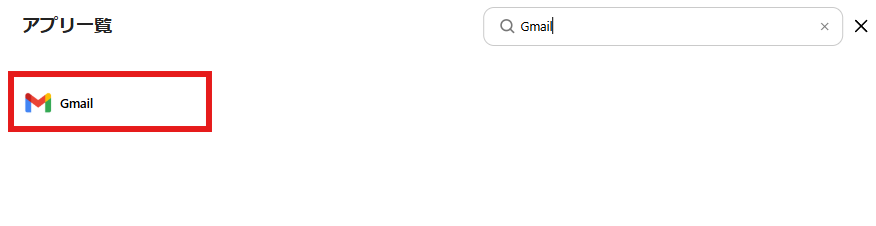
検索窓にGmailを入力し表示される候補をクリックします。
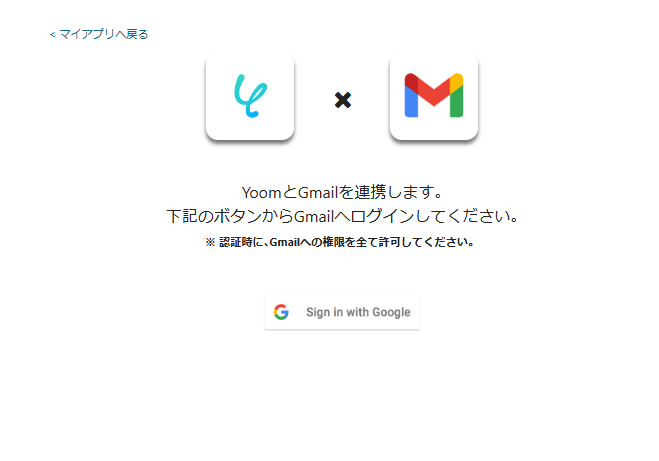
YoomとGmailの連携画面が表示されるので、赤枠の「Sign in with Google」をクリックします。
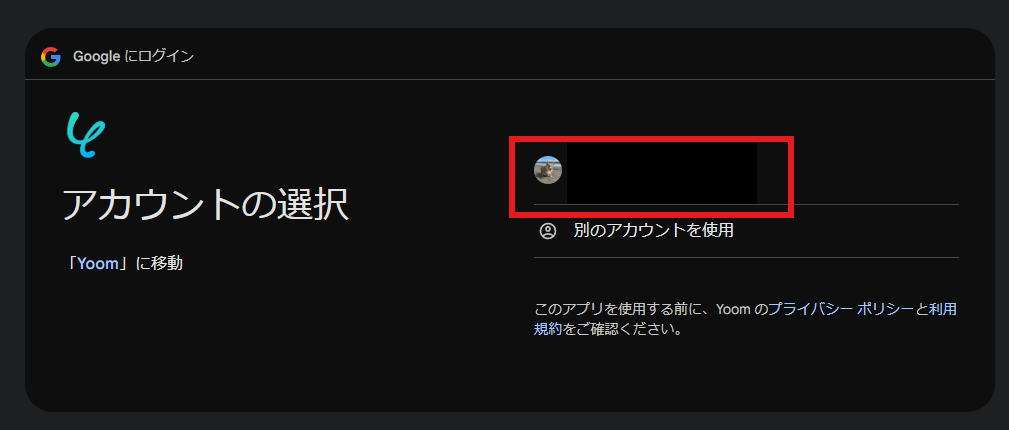
今回連携したいアカウントを選択し、YoomとGmailの連携を進めましょう。
※認証時にはGmailへの権限をすべて許可します。
マイアプリにGmailが表示されます。
2.Zoho Mailのマイアプリ登録
画面右側の「新規接続」をクリックし、検索窓にZoho Mailと入力します。
表示された候補をクリックしましょう。

以下の画面が表示されるため、今回使用するドメインを入力します。
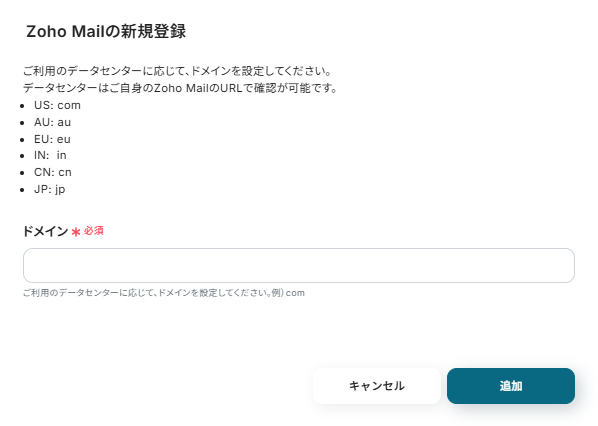
「追加」をクリックし、マイアプリにZoho Mailが表示されていればマイアプリ登録の完了です。
ステップ2:テンプレートをコピーする
続いてYoomのテンプレートをコピーします。
以下バナーの「試してみる」のアイコンをクリックします。
■概要Gmailに届く大量のメール、特に長文の内容を確認し、その要点をZoho Mailで関係者に共有する作業に手間を感じていませんか。手作業による転記や要約は時間的なコストがかかるだけでなく、共有漏れといったミスにも繋がりかねません。このワークフローを活用すれば、Gmailで特定のメールを受信した際に、その内容をAIが自動で要約し、Zoush Mailで指定の宛先へ送信する一連の流れを自動化し、情報共有のスピード感を実現します。■このテンプレートをおすすめする方- GmailとZoho Mailを併用し、メール内容の転記や共有に手間を感じている方
- Gmailに届く長文メールの要点を素早く把握し、チームへ迅速に共有したい方
- 手作業による情報共有の漏れやミスを防ぎ、業務の正確性を高めたいと考えている方
■このテンプレートを使うメリット- Gmailでのメール受信からZoho Mailでの共有までが自動化されるため、手作業での要約作成や転送にかかっていた時間を短縮できます
- 自動化によって転記ミスや共有漏れなどのヒューマンエラーを防ぎ、常に正確な情報を関係者に共有することでコミュニケーションの質を高めます
■フローボットの流れ- はじめに、GmailとZoho MailをYoomと連携します
- 次に、トリガーでGmailを選択し、「特定のキーワードに一致するメールを受信したら」というアクションを設定します
- 次に、オペレーションでYoomの「要約機能」を選択し、「要約する」アクションで受信したメール本文の要約を実行します
- 最後に、オペレーションでZoho Mailの「メールを送信」アクションを設定し、要約したテキストを指定の宛先に送信します
※「トリガー」:フロー起動のきっかけとなるアクション、「オペレーション」:トリガー起動後、フロー内で処理を行うアクション■このワークフローのカスタムポイント- Gmailのトリガー設定では、フローボットを起動させたいメールの件名や本文に含まれるキーワードを任意で設定してください
- Zoho Mailでメールを送信するアクションでは、送信元として連携した任意のアカウントIDを設定可能です。また、送信先のメールアドレスや件名、本文の内容も自由にカスタマイズしてください
■注意事項- Gmail、Zoho MailのそれぞれとYoomを連携してください。
- トリガーは5分、10分、15分、30分、60分の間隔で起動間隔を選択できます。
- プランによって最短の起動間隔が異なりますので、ご注意ください。
- GmailとZoho Mailを併用し、メール内容の転記や共有に手間を感じている方
- Gmailに届く長文メールの要点を素早く把握し、チームへ迅速に共有したい方
- 手作業による情報共有の漏れやミスを防ぎ、業務の正確性を高めたいと考えている方
- Gmailでのメール受信からZoho Mailでの共有までが自動化されるため、手作業での要約作成や転送にかかっていた時間を短縮できます
- 自動化によって転記ミスや共有漏れなどのヒューマンエラーを防ぎ、常に正確な情報を関係者に共有することでコミュニケーションの質を高めます
- はじめに、GmailとZoho MailをYoomと連携します
- 次に、トリガーでGmailを選択し、「特定のキーワードに一致するメールを受信したら」というアクションを設定します
- 次に、オペレーションでYoomの「要約機能」を選択し、「要約する」アクションで受信したメール本文の要約を実行します
- 最後に、オペレーションでZoho Mailの「メールを送信」アクションを設定し、要約したテキストを指定の宛先に送信します
- Gmailのトリガー設定では、フローボットを起動させたいメールの件名や本文に含まれるキーワードを任意で設定してください
- Zoho Mailでメールを送信するアクションでは、送信元として連携した任意のアカウントIDを設定可能です。また、送信先のメールアドレスや件名、本文の内容も自由にカスタマイズしてください
- Gmail、Zoho MailのそれぞれとYoomを連携してください。
- トリガーは5分、10分、15分、30分、60分の間隔で起動間隔を選択できます。
- プランによって最短の起動間隔が異なりますので、ご注意ください。
以下の画像のような画面が表示されたらテンプレートのコピーは完了です。
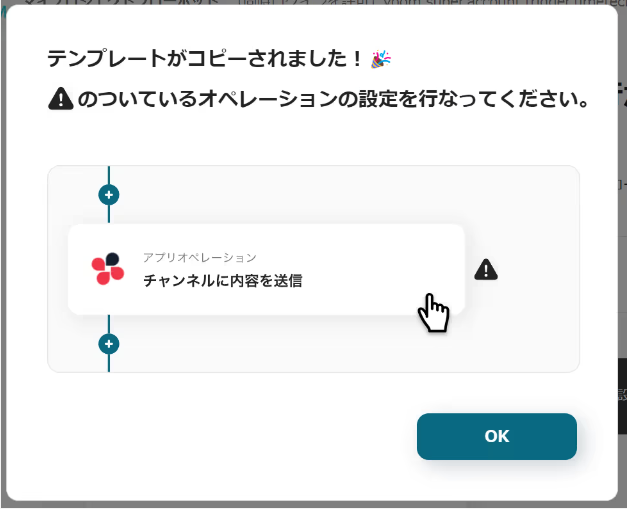
ステップ3:トリガーとなるGmailの設定
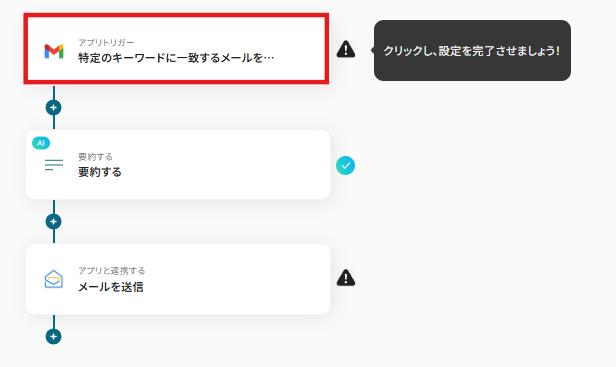
特定のキーワードを含むメールを受信したことを自動化のトリガーにするための設定を行います。
以下の赤枠をクリックしましょう。
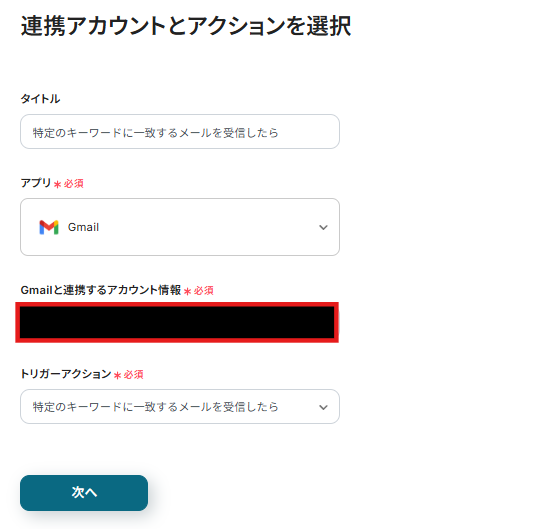
連携アカウントとアクションを選択する画面が表示されるので、今回連携するGmailのアカウントを確認し「次へ」をクリックします。
アプリトリガーのAPI接続設定が表示されるので、設定を進めていきましょう。
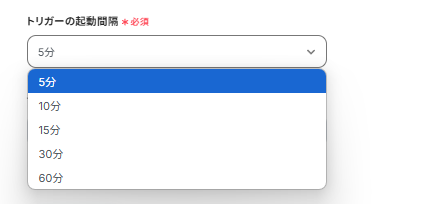
トリガーの起動間隔は5分・10分・15分・30分・60分から選択できます。
※ご利用プランによって、設定できるトリガーの最短間隔が違うので、その点は要チェックです。
なお、基本的にはそのプランの最短の起動間隔にしてお使いいただくことをおすすめします。
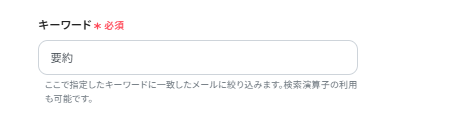
次に「キーワード」を設定します。
このキーワードを含むメールを受信したらフローボットが起動します。
キーワードを含むテストメールを送信し、Yoomの画面で「テスト」をクリックします。
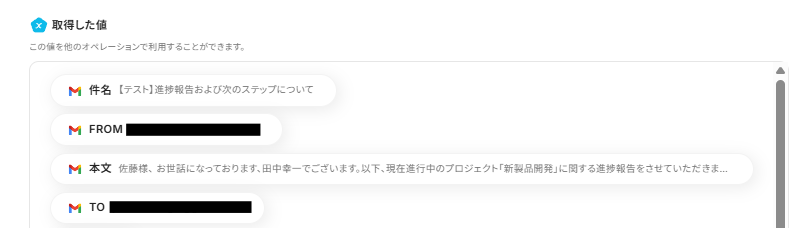
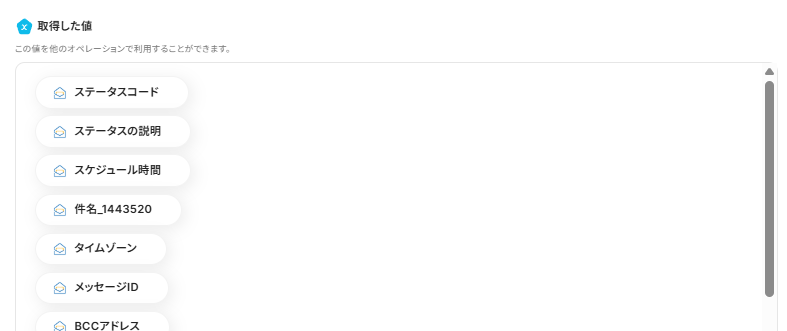
以下の画面のようにアウトプットにメールの内容が表示されます。
この後、この取得した値の内容を入力に使用することができます。
※取得した値に関して、詳しくはこちらをご確認ください。
テスト成功後「保存する」をクリックしましょう。
ステップ4:要約する
Gmailの内容を要約するための設定を行います。
以下の赤枠をクリックしましょう。
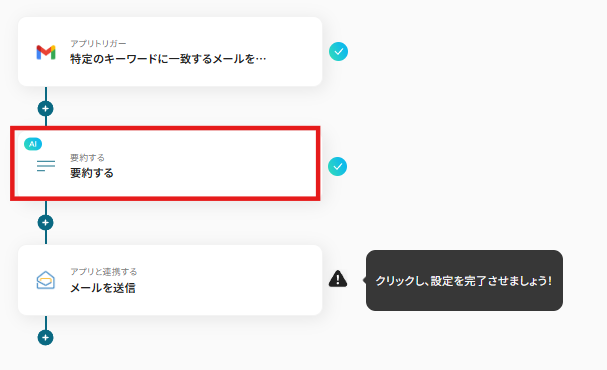
アクションを選択する画面が表示されます。
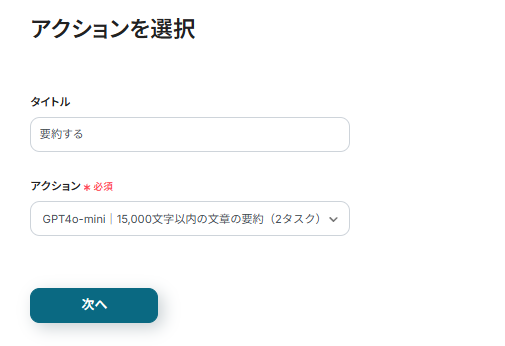
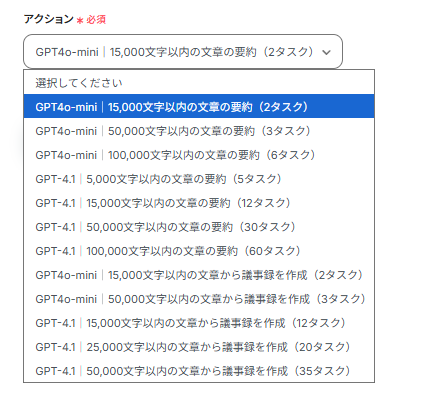
アクションの箇所をクリックすると要約する文字数を変更できます。
()内のタスクを使用するので、業務に合ったアクションを選択しましょう。
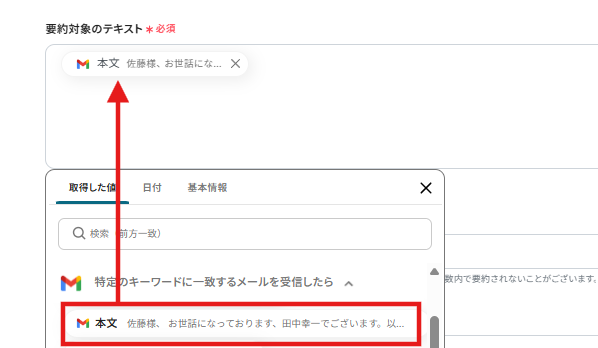
要約対象のテキストには、以下のようにGmailから取得した値から「本文」をクリックし選択します。
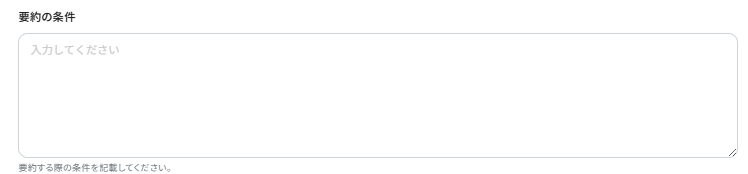
要約後の文字数を入力しましょう。

要約するAIに対しての条件を入力することが可能です。
必要に応じて入力しましょう。
言語も任意で入力します。
未入力の場合、要約内容に入力した言語で生成されるので、今回は入力せずに進めていきます。

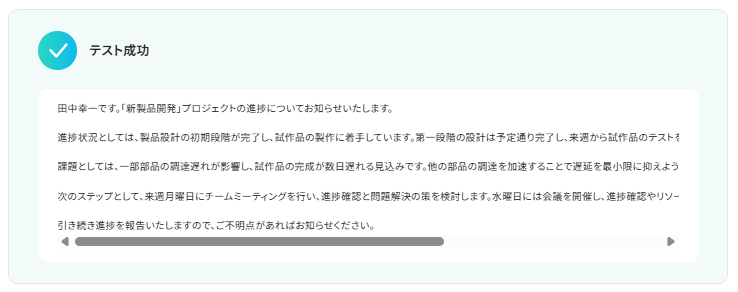
「テスト」をクリックし、実際に要約ができているか確認しましょう。
要約の内容が確認出来たら「保存する」をクリックします。
(今回はテスト用に架空の内容で作成しています。)
ステップ5:Zoho Mailでメールを送信する
最後に要約した内容をZoho Mailで送信するための設定を行います。
以下の赤枠をクリックしましょう。
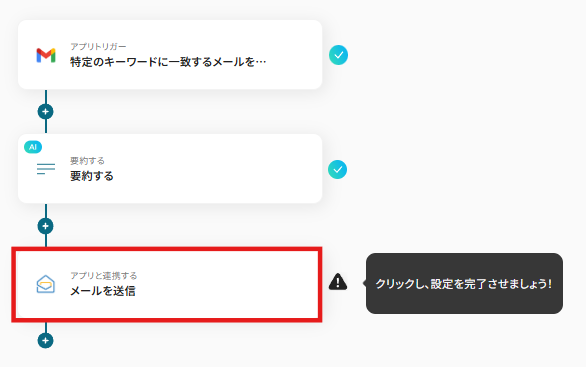
連携アカウントとアクションを選択する画面が表示されるので、今回連携するZoho Mailのアカウントを確認し「次へ」をクリックします。
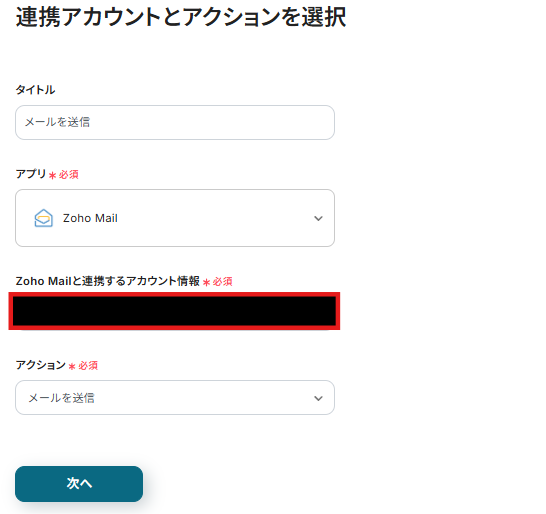
以下の設定画面が表示されるので、必須事項を入力していきましょう。
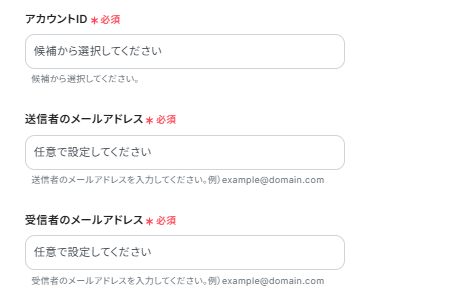
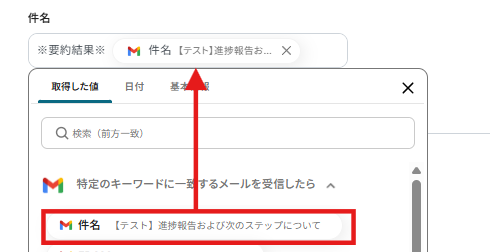
件名には取得した値から「件名」を入力し、要約結果であることを分かりやすくしました。
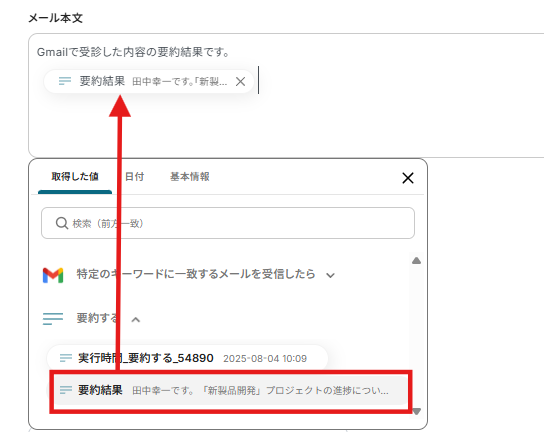
メール本文には取得した値を使って「要約結果」を設定しました。
「テスト」をクリックし、実際にメールが送信できているか確認しましょう。
以下の画面にZoho Mailの内容が表示され、受信を確認出来たら「保存する」をクリックします。
ステップ6:トリガーをONに設定しフロー稼働の準備完了
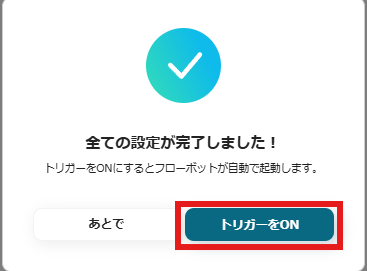
以下の画面の赤枠部分「トリガーをON」をクリックすることで、フローボットが自動で起動します。
設定お疲れ様でした!
Zoho MailのデータをGmailに連携したい場合
今回はGmailからZoho Mailへデータを連携する方法をご紹介しましたが、逆にZoho Mailで受信した情報をGmailに連携することも可能です。
チームで利用しているZoho Mailの情報を個人のGmailで確認したい場合などに活用できるので、下記のテンプレートも併せてご利用ください。
Zoho Mailで受信した内容を要約して、Gmailに送信する
Zoho Mailで受信したメール内容をAIが自動で要約し、個人のGmailなどに送信できます。
大量のメールの中から重要なポイントだけを効率的に把握し、迅速な対応を可能にします。
■概要
Zoho MailとGmailを併用していると、重要なメールの確認や内容の把握に時間がかかってしまうことはないでしょうか。複数のメールサービスを行き来するのは手間であり、重要な情報を見落とす原因にもなりかねません。このワークフローを活用すれば、Zoho Mailで受信した特定のメール内容をAIが自動で要約し、指定のGmailアドレスへ送信できます。日々の情報収集や確認作業の効率化を実現します。
■このテンプレートをおすすめする方
- Zoho MailとGmailを併用しており、メールの確認作業を効率化したいと考えている方
- 受信メールの内容を素早く把握し、チームや関係者への情報共有をスムーズに行いたい方
- 手作業での情報転記や要約作成に手間を感じており、業務の自動化に関心がある方
■このテンプレートを使うメリット
- Zoho Mailで受信したメールの内容が要約されGmailに届くため、情報確認にかかる時間を短縮できます
- 重要なメールが自動で通知・要約されることで、確認漏れや内容の誤解といったリスクの軽減に繋がります
■フローボットの流れ
- はじめに、GmailとZoho MailをYoomと連携します
- 次に、トリガーでZoho Mailを選択し、「特定のワードを含むメールが届いたら」というアクションを設定します
- 次に、オペレーションでYoomの「要約機能」を選択し、トリガーで取得したメール本文を要約するよう設定します
- 最後に、オペレーションでGmailの「メールを送る」アクションを設定し、要約した内容を指定のアドレスに送信します
※「トリガー」:フロー起動のきっかけとなるアクション、「オペレーション」:トリガー起動後、フロー内で処理を行うアクション
■このワークフローのカスタムポイント
- Zoho Mailのトリガー設定では、Yoomと連携している任意のアカウントIDを選択してください。また、起動条件となるメールの件名や本文に含まれるキーワードも自由に設定が可能です
- Gmailでメールを送信するアクションを設定する際に、送信先(To)、CC、BCCや件名、本文などを任意で設定してください
■注意事項
- Zoho Mail、GmailのそれぞれとYoomを連携してください。
- トリガーは5分、10分、15分、30分、60分の間隔で起動間隔を選択できます。
- プランによって最短の起動間隔が異なりますので、ご注意ください。
■概要
Zoho MailとGmailを併用していると、重要なメールの確認や内容の把握に時間がかかってしまうことはないでしょうか。複数のメールサービスを行き来するのは手間であり、重要な情報を見落とす原因にもなりかねません。このワークフローを活用すれば、Zoho Mailで受信した特定のメール内容をAIが自動で要約し、指定のGmailアドレスへ送信できます。日々の情報収集や確認作業の効率化を実現します。
■このテンプレートをおすすめする方
- Zoho MailとGmailを併用しており、メールの確認作業を効率化したいと考えている方
- 受信メールの内容を素早く把握し、チームや関係者への情報共有をスムーズに行いたい方
- 手作業での情報転記や要約作成に手間を感じており、業務の自動化に関心がある方
■このテンプレートを使うメリット
- Zoho Mailで受信したメールの内容が要約されGmailに届くため、情報確認にかかる時間を短縮できます
- 重要なメールが自動で通知・要約されることで、確認漏れや内容の誤解といったリスクの軽減に繋がります
■フローボットの流れ
- はじめに、GmailとZoho MailをYoomと連携します
- 次に、トリガーでZoho Mailを選択し、「特定のワードを含むメールが届いたら」というアクションを設定します
- 次に、オペレーションでYoomの「要約機能」を選択し、トリガーで取得したメール本文を要約するよう設定します
- 最後に、オペレーションでGmailの「メールを送る」アクションを設定し、要約した内容を指定のアドレスに送信します
※「トリガー」:フロー起動のきっかけとなるアクション、「オペレーション」:トリガー起動後、フロー内で処理を行うアクション
■このワークフローのカスタムポイント
- Zoho Mailのトリガー設定では、Yoomと連携している任意のアカウントIDを選択してください。また、起動条件となるメールの件名や本文に含まれるキーワードも自由に設定が可能です
- Gmailでメールを送信するアクションを設定する際に、送信先(To)、CC、BCCや件名、本文などを任意で設定してください
■注意事項
- Zoho Mail、GmailのそれぞれとYoomを連携してください。
- トリガーは5分、10分、15分、30分、60分の間隔で起動間隔を選択できます。
- プランによって最短の起動間隔が異なりますので、ご注意ください。
Zoho Mailで添付ファイルを受信したら、Gmailに送信する
Zoho Mailに届いた請求書や報告書などの添付ファイルを、自動で指定のGmailアドレスに転送します。
ファイルの確認漏れを防ぎ、関連部署へのスムーズな情報共有を実現できます。
■概要日々の業務でZoho Mailに届くメールの添付ファイルを、関係者に共有するために都度Gmailから手動で転送していませんか。この手作業は時間がかかるだけでなく、転送漏れのリスクも伴います。このワークフローを活用すれば、Zoho MailとGmailを連携し、特定のタグが付いたメールの受信をきっかけに添付ファイルを自動で送信できます。これにより、情報共有の迅速化とミスの削減を実現します。■このテンプレートをおすすめする方- Zoho Mailで受け取ったファイルをGmailへ手動で転送しており、手間を感じている方
- 複数のメールサービスを利用し、Zoho MailとGmail間の情報共有を効率化したい方
- メールの添付ファイルの見落としや転送忘れを防ぎ、業務のスピード感を高めたい方
■このテンプレートを使うメリット- Zoho Mailでのファイル受信からGmailでの送信までが自動化されるため、手作業での転送にかかっていた時間を削減できます。
- 手動でのファイル添付や宛先指定が不要になるため、転送漏れや誤送信といったヒューマンエラーの防止に繋がります。
■フローボットの流れ- はじめに、GmailとZoho MailをYoomと連携します。
- 次に、トリガーでZoho Mailを選択し、「特定のタグのメールが届いたら」というアクションを設定します。
- 次に、オペレーションでZoho Mailの「ファイル情報を取得」アクションを設定し、トリガーとなったメールから添付ファイル情報を取得します。
- 続いて、オペレーションでZoho Mailの「ファイルをダウンロード」アクションを設定し、取得した情報をもとにファイルをダウンロードします。
- 最後に、オペレーションでGmailの「メールを送る」アクションを設定し、ダウンロードしたファイルを添付して指定の宛先にメールを送信します。
※「トリガー」:フロー起動のきっかけとなるアクション、「オペレーション」:トリガー起動後、フロー内で処理を行うアクション■このワークフローのカスタムポイント- Zoho Mailの各アクションでは、Yoomに連携している任意のアカウントIDを設定することが可能です。
- Gmailでメールを送るオペレーションでは、任意の送信先メールアドレスをTo、Cc、Bccに設定してください。
■注意事項- Zoho Mail、GmailのそれぞれとYoomを連携してください。
- トリガーは5分、10分、15分、30分、60分の間隔で起動間隔を選択できます。
- プランによって最短の起動間隔が異なりますので、ご注意ください。
- トリガー、各オペレーションでの取り扱い可能なファイル容量の詳細は「ファイルの容量制限について」をご参照ください。
- Zoho Mailで受け取ったファイルをGmailへ手動で転送しており、手間を感じている方
- 複数のメールサービスを利用し、Zoho MailとGmail間の情報共有を効率化したい方
- メールの添付ファイルの見落としや転送忘れを防ぎ、業務のスピード感を高めたい方
- Zoho Mailでのファイル受信からGmailでの送信までが自動化されるため、手作業での転送にかかっていた時間を削減できます。
- 手動でのファイル添付や宛先指定が不要になるため、転送漏れや誤送信といったヒューマンエラーの防止に繋がります。
- はじめに、GmailとZoho MailをYoomと連携します。
- 次に、トリガーでZoho Mailを選択し、「特定のタグのメールが届いたら」というアクションを設定します。
- 次に、オペレーションでZoho Mailの「ファイル情報を取得」アクションを設定し、トリガーとなったメールから添付ファイル情報を取得します。
- 続いて、オペレーションでZoho Mailの「ファイルをダウンロード」アクションを設定し、取得した情報をもとにファイルをダウンロードします。
- 最後に、オペレーションでGmailの「メールを送る」アクションを設定し、ダウンロードしたファイルを添付して指定の宛先にメールを送信します。
- Zoho Mailの各アクションでは、Yoomに連携している任意のアカウントIDを設定することが可能です。
- Gmailでメールを送るオペレーションでは、任意の送信先メールアドレスをTo、Cc、Bccに設定してください。
- Zoho Mail、GmailのそれぞれとYoomを連携してください。
- トリガーは5分、10分、15分、30分、60分の間隔で起動間隔を選択できます。
- プランによって最短の起動間隔が異なりますので、ご注意ください。
- トリガー、各オペレーションでの取り扱い可能なファイル容量の詳細は「ファイルの容量制限について」をご参照ください。
GmailやZoho Mailを使ったその他の自動化例
今回ご紹介した連携以外でも、GmailやZoho MailのAPIを活用してさまざまな業務を自動化することが可能です。
もし気になるものがあればぜひこちらもお試しになってみてください!
Gmailを使った自動化例
受信したメールの内容をデータベースに自動で転記したり、AIで要約してチャットツールに通知したりすることで情報共有とデータ入力の手間を削減します。
また、名刺管理や顧客管理ツールと連携して、特定の情報をトリガーにGmailで自動メールを送信できます。
顧客対応を効率化し、定型業務にかかる時間を短縮しましょう。
■概要Gmailで受信したお問い合わせや特定の報告メールの内容を、都度Google スプレッドシートに手作業で転記するのは手間がかかる業務ではないでしょうか。また、手作業による転記では入力ミスや対応漏れが発生するリスクも伴います。このワークフローを活用することで、Gmailでのメール受信をきっかけに、AIが自動で内容を抽出しGoogle スプレッドシートへ連携するため、こうした課題を削減し、メール内容の管理を効率化できます。
■このテンプレートをおすすめする方- Gmailで受信する問い合わせや報告などを手作業でリスト化している方
- メールからの情報転記における入力ミスや漏れを減らし、正確なデータ管理を目指す方
- 定型的なメール処理業務を自動化し、コア業務に集中できる環境を整えたい方
■このテンプレートを使うメリット- Gmailで特定のメールを受信するだけで、内容が自動でGoogle スプレッドシートに記録されるため、手作業での転記に費やしていた時間を削減できます。
- 人の手を介さずに処理が完了するため、コピー&ペーストのミスや入力漏れといったヒューマンエラーを防ぎ、データの正確性を維持することに繋がります。
■フローボットの流れ- はじめに、GmailとGoogle スプレッドシートをYoomと連携します。
- 次に、トリガーでGmailを選択し、「特定のキーワードに一致するメールを受信したら」というアクションを設定します。
- 次に、オペレーションでAI機能を活用し、受信したメール本文から問い合わせ内容などの必要な情報を抽出するように設定します。
- 最後に、オペレーションでGoogle スプレッドシートを選択し、AIが抽出した情報を指定のシートに行として追加するように設定します。
※「トリガー」:フロー起動のきっかけとなるアクション、「オペレーション」:トリガー起動後、フロー内で処理を行うアクション
■このワークフローのカスタムポイント- Gmailのトリガー設定では、自動化のきっかけとしたいメールに含まれるキーワードを任意で設定可能です。
- オペレーションのAI機能では、メール本文からどのような情報を抽出するか、指示内容(プロンプト)を業務に合わせて自由に設定できます。
- Google スプレッドシートにデータを追加する際、どのシートのどの列に情報を格納するかを任意で設定できます。
■注意事項- Gmail、Google スプレッドシートのそれぞれとYoomを連携してください。
- トリガーは5分、10分、15分、30分、60分の間隔で起動間隔を選択できます。
- プランによって最短の起動間隔が異なりますので、ご注意ください。
■概要Gmailに届く重要なメールの確認やチームへの共有を手作業で行っていませんか?大量のメールの中から必要な情報を探し出し、要点をまとめてLINE WORKSへ転記する作業は、時間がかかるだけでなく、共有漏れのリスクも伴います。このワークフローを活用すれば、特定のGmailで受信した内容をAIが自動で要約し、LINE WORKSへ通知する一連の流れを自動化できるため、情報共有の迅速化と効率化を実現します。
■このテンプレートをおすすめする方- Gmailで受信した問い合わせ内容を、LINE WORKSを使ってチームに共有している担当者の方
- 重要なメールの見落としを防ぎ、LINE WORKSで迅速に内容を把握したいと考えている方
- GmailとLINE WORKS間の情報連携に手間を感じ、業務を効率化したいと考えている方
■このテンプレートを使うメリット- Gmailの受信から内容の要約、LINE WORKSへの通知までが自動化されるため、手作業での転記や共有にかかる時間を短縮できます。
- システムが自動で処理を行うことで、手作業による転記ミスや重要な情報の共有漏れといったヒューマンエラーの防止に繋がります。
■フローボットの流れ- はじめに、GmailとLINE WORKSをYoomと連携します。
- 次に、トリガーでメールトリガーを選択し、「メールを受信したら」というアクションを設定し、特定のGmailの内容をYoomのメールアドレスに転送するように設定します。
- 次に、オペレーションでAI機能の「データを抽出する」アクションを設定し、受信したメールの本文などを指定します。
- さらに、オペレーションでAI機能の「要約する」アクションを設定し、抽出した本文の要約を生成します。
- 最後に、オペレーションでLINE WORKSの「トークルームにメッセージを送信」アクションを設定し、要約した内容を指定のトークルームに送信します。
※「トリガー」:フロー起動のきっかけとなるアクション、「オペレーション」:トリガー起動後、フロー内で処理を行うアクション
■このワークフローのカスタムポイント- LINE WORKSの「トークルームにメッセージを送信」オペレーションでは、通知を送信したい任意のトークルームIDを設定してください。
- 送信するメッセージの内容は、固定のテキストと、トリガーや前段のオペレーションで取得したメールの件名やAIによる要約結果などを変数として組み合わせ、自由にカスタマイズすることが可能です。
■注意事項・Gmail、LINE WORKSのそれぞれとYoomを連携してください。・Gmailからメールを転送し、メールトリガーを起動する方法は「Gmailからメールを転送し、メールトリガーを起動する方法」を参照ください。
■概要Sansanに新しい名刺情報が登録されるたびに、手動でGmailからお礼のメールなどを送る作業に手間を感じていませんか?迅速な対応が求められる中で、手作業によるタイムラグや送信漏れは、大切なビジネス機会の損失に繋がることもあります。このワークフローを活用すれば、SansanとGmailをスムーズに連携させ、名刺登録をきっかけに挨拶メールなどを自動で送信できるため、こうした課題の解消に繋がります。
■このテンプレートをおすすめする方- Sansanに登録した名刺情報をもとに、Gmailで迅速なフォローを行いたい営業担当者の方
- 手作業でのメール送信による対応漏れや遅延を防ぎ、機会損失をなくしたいと考えている方
- SansanとGmailの連携を自動化し、営業活動の生産性向上を目指すマネージャーの方
■このテンプレートを使うメリット- Sansanへの名刺登録をトリガーに自動でGmailが送信されるため、手作業でのメール作成や送信の手間を省き、時間を有効活用できます。
- 手動での対応による送信漏れや宛先間違いといったヒューマンエラーを防ぎ、確実で迅速な顧客対応を実現します。
■フローボットの流れ- はじめに、SansanとGmailをYoomに連携します。
- 次に、トリガーでSansanを選択し、「名刺情報が登録されたら」というアクションを設定します。
- 最後に、オペレーションでGmailの「メールを送信する」アクションを設定し、Sansanから取得した情報を元にメールが自動で送信されるようにします。
※「トリガー」:フロー起動のきっかけとなるアクション、「オペレーション」:トリガー起動後、フロー内で処理を行うアクション
■このワークフローのカスタムポイント- Sansanのトリガー設定では、名刺情報をチェックする起動間隔を任意で設定できます。
- Gmailでのメール送信設定では、宛先(To, Cc, Bcc)を自由に設定できます。また、件名や本文に固定のテキストを入力するだけでなく、トリガーで取得した会社名や氏名といった情報を変数として埋め込み、パーソナライズされたメールを作成することも可能です。
■注意事項- SansanとYoomを連携してください。
- トリガーは5分、10分、15分、30分、60分の間隔で起動間隔を選択できます。プランによって最短の起動間隔が異なりますので、ご注意ください。
- Sansanはミニプラン以上でご利用いただけるアプリとなっております。フリープラン・パーソナルプランの場合は設定しているフローボットのオペレーションやデータコネクトはエラーとなりますので、ご注意ください。
- パーソナルプラン・ミニプラン・チームプラン・サクセスプランなどの有料プランは、2週間の無料トライアルを行うことが可能です。無料トライアル中には制限対象のアプリを使用することができます。
■概要Salesforceで管理しているリード情報を確認した後、都度Gmailを開いて定型メールを作成・送信する作業に手間を感じていませんか? 特に、対応件数が多い場合には作業が煩雑になり、送信ミスが発生する可能性もあります。 このワークフローを活用すれば、Salesforceのリード詳細ページからワンクリックでGmailの定型メールを自動で送信できるため、こうした日々のルーティンワークを円滑に進めることが可能です。
■このテンプレートをおすすめする方- Salesforceで管理するリードに対し、Gmailで定型メールを手作業で送信している営業担当者の方
- 日々のメール送信業務に時間を要しており、本来注力すべきコア業務の時間を確保したいと考えている方
- メールの宛先間違いや本文の記載ミスといった、手作業によるヒューマンエラーを防ぎたいチームリーダーの方
■このテンプレートを使うメリット- Salesforceの画面から直接Gmailのメール送信が実行されるため、アプリ間の画面遷移や手入力の手間を省き、作業時間を短縮できます。
- 宛先や本文をあらかじめテンプレートとして設定しておくことで、手作業による宛先間違いや内容の記載漏れといったヒューマンエラーのリスクを軽減します。
■フローボットの流れ- はじめに、ご利用のSalesforceとGmailのアカウントをYoomと連携します。
- 次に、トリガーでSalesforceを選択し、「リード詳細ページから起動」アクションを設定します。
- 最後に、オペレーションでGmailの「メールを送る」アクションを設定し、送信先のメールアドレスや件名、本文などを指定します。
※「トリガー」:フロー起動のきっかけとなるアクション、「オペレーション」:トリガー起動後、フロー内で処理を行うアクション
■このワークフローのカスタムポイント- Salesforceの設定では、ご利用の環境に合わせてマイドメインURLを任意で設定してください。
- Gmailのメール送信アクションでは、送信先のメールアドレスや件名、本文を自由にカスタマイズすることが可能です。
- 本文には、Salesforceから取得したリードの会社名やお名前といった情報を変数として埋め込むことで、個別の内容を含むメールを自動で送信できます。
■注意事項- Salesforce、GmailそれぞれをYoomと連携してください。
- Chrome拡張機能を使ったトリガーの設定方法は「Chrome拡張機能を使ったトリガーの設定方法」をご参照ください。
- Salesforceはミニプラン以上でご利用いただけるアプリとなっております。フリープラン・パーソナルプランの場合は設定しているフローボットのオペレーションやデータコネクトはエラーとなりますので、ご注意ください。
- パーソナルプラン・ミニプラン・チームプラン・サクセスプランなどの有料プランは、2週間の無料トライアルを行うことが可能です。無料トライアル中には制限対象のアプリを使用することができます。
■概要フォームから送信されたテキストを、都度コピーして翻訳ツールに貼り付け、その結果をメールで送信する作業は手間がかかるのではないでしょうか。特に、多言語でのコミュニケーションが必要な場面では、この繰り返し作業が負担となり、対応の遅れや転記ミスにも繋がりかねません。このワークフローを活用すれば、フォームへの回答送信をきっかけに、指定した言語への自動翻訳からGmailでのメール送信までを一気通貫で実行し、こうした課題をスムーズに解消できます。
■このテンプレートをおすすめする方- フォームで受け付けた海外からの問い合わせ内容を、手作業で翻訳・転送している方
- 収集した外国語の情報を、翻訳して関係者にメールで共有しているチームリーダーの方
- 翻訳を伴うコミュニケーション業務の効率化や自動化を検討している担当者の方
■このテンプレートを使うメリット- フォームへの回答を起点に、翻訳からメール送信までが自動処理されるため、これまで手作業に費やしていた時間を短縮できます。
- 手作業でのコピー&ペーストによる、翻訳元のテキスト間違いや転記ミスといったヒューマンエラーの発生を防ぐことに繋がります。
■フローボットの流れ- はじめに、お使いのGmailアカウントをYoomと連携します。
- 次に、トリガーでフォームを選択し、「回答が送信されたら」というアクションを設定します。
- 次に、オペレーションで翻訳機能を選択し、「文章を翻訳する」アクションを設定して、フォームから受け取ったテキストを翻訳します。
- 最後に、オペレーションでGmailの「メールを送る」アクションを設定し、翻訳されたテキストを指定の宛先に送付します。
※「トリガー」:フロー起動のきっかけとなるアクション、「オペレーション」:トリガー起動後、フロー内で処理を行うアクション
■このワークフローのカスタムポイント- フォームのトリガー設定では、質問項目やテキスト入力欄などを業務内容に合わせて自由に設定してください。
- 翻訳機能のオペレーションでは、フォームのどの回答を翻訳対象とするか、また翻訳先の言語を任意で指定することが可能です。
- Gmailでメールを送信するアクションでは、送信先のメールアドレスや件名、本文の内容を任意で設定できます。翻訳結果の前後に定型文を追加することも可能です。
■注意事項- GmailのそれぞれとYoomを連携してください。
- 翻訳機能はミニプラン以上でご利用いただけるアプリとなっております。フリープラン・パーソナルプランの場合は設定しているフローボットのオペレーションやデータコネクトはエラーとなりますので、ご注意ください。
- パーソナルプラン・ミニプラン・チームプラン・サクセスプランなどの有料プランは、2週間の無料トライアルを行うことが可能です。無料トライアル中には制限対象のアプリを使用することができます。

- Gmailで受信する問い合わせや報告などを手作業でリスト化している方
- メールからの情報転記における入力ミスや漏れを減らし、正確なデータ管理を目指す方
- 定型的なメール処理業務を自動化し、コア業務に集中できる環境を整えたい方
- Gmailで特定のメールを受信するだけで、内容が自動でGoogle スプレッドシートに記録されるため、手作業での転記に費やしていた時間を削減できます。
- 人の手を介さずに処理が完了するため、コピー&ペーストのミスや入力漏れといったヒューマンエラーを防ぎ、データの正確性を維持することに繋がります。
- はじめに、GmailとGoogle スプレッドシートをYoomと連携します。
- 次に、トリガーでGmailを選択し、「特定のキーワードに一致するメールを受信したら」というアクションを設定します。
- 次に、オペレーションでAI機能を活用し、受信したメール本文から問い合わせ内容などの必要な情報を抽出するように設定します。
- 最後に、オペレーションでGoogle スプレッドシートを選択し、AIが抽出した情報を指定のシートに行として追加するように設定します。
■このワークフローのカスタムポイント
- Gmailのトリガー設定では、自動化のきっかけとしたいメールに含まれるキーワードを任意で設定可能です。
- オペレーションのAI機能では、メール本文からどのような情報を抽出するか、指示内容(プロンプト)を業務に合わせて自由に設定できます。
- Google スプレッドシートにデータを追加する際、どのシートのどの列に情報を格納するかを任意で設定できます。
- Gmail、Google スプレッドシートのそれぞれとYoomを連携してください。
- トリガーは5分、10分、15分、30分、60分の間隔で起動間隔を選択できます。
- プランによって最短の起動間隔が異なりますので、ご注意ください。

■このテンプレートをおすすめする方
- Gmailで受信した問い合わせ内容を、LINE WORKSを使ってチームに共有している担当者の方
- 重要なメールの見落としを防ぎ、LINE WORKSで迅速に内容を把握したいと考えている方
- GmailとLINE WORKS間の情報連携に手間を感じ、業務を効率化したいと考えている方
■このテンプレートを使うメリット
- Gmailの受信から内容の要約、LINE WORKSへの通知までが自動化されるため、手作業での転記や共有にかかる時間を短縮できます。
- システムが自動で処理を行うことで、手作業による転記ミスや重要な情報の共有漏れといったヒューマンエラーの防止に繋がります。
■フローボットの流れ
- はじめに、GmailとLINE WORKSをYoomと連携します。
- 次に、トリガーでメールトリガーを選択し、「メールを受信したら」というアクションを設定し、特定のGmailの内容をYoomのメールアドレスに転送するように設定します。
- 次に、オペレーションでAI機能の「データを抽出する」アクションを設定し、受信したメールの本文などを指定します。
- さらに、オペレーションでAI機能の「要約する」アクションを設定し、抽出した本文の要約を生成します。
- 最後に、オペレーションでLINE WORKSの「トークルームにメッセージを送信」アクションを設定し、要約した内容を指定のトークルームに送信します。
■このワークフローのカスタムポイント
- LINE WORKSの「トークルームにメッセージを送信」オペレーションでは、通知を送信したい任意のトークルームIDを設定してください。
- 送信するメッセージの内容は、固定のテキストと、トリガーや前段のオペレーションで取得したメールの件名やAIによる要約結果などを変数として組み合わせ、自由にカスタマイズすることが可能です。
■注意事項

■このテンプレートをおすすめする方
- Sansanに登録した名刺情報をもとに、Gmailで迅速なフォローを行いたい営業担当者の方
- 手作業でのメール送信による対応漏れや遅延を防ぎ、機会損失をなくしたいと考えている方
- SansanとGmailの連携を自動化し、営業活動の生産性向上を目指すマネージャーの方
■このテンプレートを使うメリット
- Sansanへの名刺登録をトリガーに自動でGmailが送信されるため、手作業でのメール作成や送信の手間を省き、時間を有効活用できます。
- 手動での対応による送信漏れや宛先間違いといったヒューマンエラーを防ぎ、確実で迅速な顧客対応を実現します。
■フローボットの流れ
- はじめに、SansanとGmailをYoomに連携します。
- 次に、トリガーでSansanを選択し、「名刺情報が登録されたら」というアクションを設定します。
- 最後に、オペレーションでGmailの「メールを送信する」アクションを設定し、Sansanから取得した情報を元にメールが自動で送信されるようにします。
■このワークフローのカスタムポイント
- Sansanのトリガー設定では、名刺情報をチェックする起動間隔を任意で設定できます。
- Gmailでのメール送信設定では、宛先(To, Cc, Bcc)を自由に設定できます。また、件名や本文に固定のテキストを入力するだけでなく、トリガーで取得した会社名や氏名といった情報を変数として埋め込み、パーソナライズされたメールを作成することも可能です。
■注意事項
- SansanとYoomを連携してください。
- トリガーは5分、10分、15分、30分、60分の間隔で起動間隔を選択できます。プランによって最短の起動間隔が異なりますので、ご注意ください。
- Sansanはミニプラン以上でご利用いただけるアプリとなっております。フリープラン・パーソナルプランの場合は設定しているフローボットのオペレーションやデータコネクトはエラーとなりますので、ご注意ください。
- パーソナルプラン・ミニプラン・チームプラン・サクセスプランなどの有料プランは、2週間の無料トライアルを行うことが可能です。無料トライアル中には制限対象のアプリを使用することができます。

■このテンプレートをおすすめする方
- Salesforceで管理するリードに対し、Gmailで定型メールを手作業で送信している営業担当者の方
- 日々のメール送信業務に時間を要しており、本来注力すべきコア業務の時間を確保したいと考えている方
- メールの宛先間違いや本文の記載ミスといった、手作業によるヒューマンエラーを防ぎたいチームリーダーの方
■このテンプレートを使うメリット
- Salesforceの画面から直接Gmailのメール送信が実行されるため、アプリ間の画面遷移や手入力の手間を省き、作業時間を短縮できます。
- 宛先や本文をあらかじめテンプレートとして設定しておくことで、手作業による宛先間違いや内容の記載漏れといったヒューマンエラーのリスクを軽減します。
■フローボットの流れ
- はじめに、ご利用のSalesforceとGmailのアカウントをYoomと連携します。
- 次に、トリガーでSalesforceを選択し、「リード詳細ページから起動」アクションを設定します。
- 最後に、オペレーションでGmailの「メールを送る」アクションを設定し、送信先のメールアドレスや件名、本文などを指定します。
■このワークフローのカスタムポイント
- Salesforceの設定では、ご利用の環境に合わせてマイドメインURLを任意で設定してください。
- Gmailのメール送信アクションでは、送信先のメールアドレスや件名、本文を自由にカスタマイズすることが可能です。
- 本文には、Salesforceから取得したリードの会社名やお名前といった情報を変数として埋め込むことで、個別の内容を含むメールを自動で送信できます。
■注意事項
- Salesforce、GmailそれぞれをYoomと連携してください。
- Chrome拡張機能を使ったトリガーの設定方法は「Chrome拡張機能を使ったトリガーの設定方法」をご参照ください。
- Salesforceはミニプラン以上でご利用いただけるアプリとなっております。フリープラン・パーソナルプランの場合は設定しているフローボットのオペレーションやデータコネクトはエラーとなりますので、ご注意ください。
- パーソナルプラン・ミニプラン・チームプラン・サクセスプランなどの有料プランは、2週間の無料トライアルを行うことが可能です。無料トライアル中には制限対象のアプリを使用することができます。
■このテンプレートをおすすめする方
- フォームで受け付けた海外からの問い合わせ内容を、手作業で翻訳・転送している方
- 収集した外国語の情報を、翻訳して関係者にメールで共有しているチームリーダーの方
- 翻訳を伴うコミュニケーション業務の効率化や自動化を検討している担当者の方
■このテンプレートを使うメリット
- フォームへの回答を起点に、翻訳からメール送信までが自動処理されるため、これまで手作業に費やしていた時間を短縮できます。
- 手作業でのコピー&ペーストによる、翻訳元のテキスト間違いや転記ミスといったヒューマンエラーの発生を防ぐことに繋がります。
■フローボットの流れ
- はじめに、お使いのGmailアカウントをYoomと連携します。
- 次に、トリガーでフォームを選択し、「回答が送信されたら」というアクションを設定します。
- 次に、オペレーションで翻訳機能を選択し、「文章を翻訳する」アクションを設定して、フォームから受け取ったテキストを翻訳します。
- 最後に、オペレーションでGmailの「メールを送る」アクションを設定し、翻訳されたテキストを指定の宛先に送付します。
■このワークフローのカスタムポイント
- フォームのトリガー設定では、質問項目やテキスト入力欄などを業務内容に合わせて自由に設定してください。
- 翻訳機能のオペレーションでは、フォームのどの回答を翻訳対象とするか、また翻訳先の言語を任意で指定することが可能です。
- Gmailでメールを送信するアクションでは、送信先のメールアドレスや件名、本文の内容を任意で設定できます。翻訳結果の前後に定型文を追加することも可能です。
■注意事項
- GmailのそれぞれとYoomを連携してください。
- 翻訳機能はミニプラン以上でご利用いただけるアプリとなっております。フリープラン・パーソナルプランの場合は設定しているフローボットのオペレーションやデータコネクトはエラーとなりますので、ご注意ください。
- パーソナルプラン・ミニプラン・チームプラン・サクセスプランなどの有料プランは、2週間の無料トライアルを行うことが可能です。無料トライアル中には制限対象のアプリを使用することができます。
Zoho Mailを使った自動化例
特定のキーワードを含むメールの受信や、特定のフォルダへの受信をトリガーに、チャットツールへの通知やデータベースへの情報追加を自動で行います。
また、ECサイトやフォーム、OCR機能と連携することで、顧客への自動フォローや請求書の自動通知を可能にし、業務効率を向上させます。
手動作業を減らし、より重要な業務に集中できる時間を確保できるでしょう。
■概要
Zoho Mailで受信する重要なお知らせやお問い合わせメールを、都度チームに共有する作業に手間を感じていませんか。手作業での共有は、対応の遅れや情報共有の漏れにつながることもあります。このワークフローを活用すれば、Zoho Mail APIを利用した連携のように、特定のメール受信をトリガーとして、Slackへ自動で通知できます。これにより、重要な情報の見逃しを防ぎ、迅速な初動をサポートします。
■このテンプレートをおすすめする方
- Zoho Mailで受信した特定メールをSlackへ手動で共有しており、手間を感じている方
- チーム内での情報共有を迅速化し、顧客対応などのスピードを向上させたいと考えている方
- Zoho Mail APIを利用したメール連携の自動化を、ノーコードで実現したいと考えている方
■このテンプレートを使うメリット
- Zoho Mailで特定のメールを受信すると自動でSlackに通知されるため、情報共有の手間や時間を短縮し、本来の業務に集中できます。
- 手動での確認作業が不要になることで、重要なメールの見逃しや共有漏れといったヒューマンエラーを防ぎ、迅速かつ確実な対応を可能にします。
■フローボットの流れ
- はじめに、Zoho MailとSlackをYoomと連携します。
- 次に、トリガーでZoho Mailを選択し、「特定のワードを含むメールが届いたら」アクションを設定します。
- 最後に、オペレーションでSlackの「チャンネルにメッセージを送る」アクションを設定し、受信したメールの内容を任意のチャンネルに通知するように設定します。
※「トリガー」:フロー起動のきっかけとなるアクション、「オペレーション」:トリガー起動後、フロー内で処理を行うアクション
■このワークフローのカスタムポイント
- Zoho Mailのトリガー設定では、通知のきっかけとしたいメールの件名や本文に含まれるキーワードを任意で設定してください。
- Slackでメッセージを送るアクションを設定する際に、通知を送りたいチャンネルを任意で設定してください。
■注意事項
- Zoho Mail、SlackのそれぞれとYoomを連携してください。
- トリガーは5分、10分、15分、30分、60分の間隔で起動間隔を選択できます。
- プランによって最短の起動間隔が異なりますので、ご注意ください。
■概要Zoho Mailで特定のフォルダに届く重要なメールを都度確認し、チームへ共有する作業に手間を感じていませんか。また、手作業による確認漏れや通知遅延が発生することもあるかもしれません。このワークフローを活用すれば、Zoho Mailの特定のフォルダへのメール受信をトリガーとして、Telegramへ自動で通知を送ることができ、これらの課題を解消し、迅速な情報共有を実現します。
■このテンプレートをおすすめする方- Zoho Mailで特定フォルダのメールをリアルタイムに把握したいと考えている方
- Telegramを活用して、チームへの迅速な情報伝達フローを構築したい方
- メールの見落としや通知の遅延を防ぎ、業務効率を向上させたい方
■このテンプレートを使うメリット- Zoho Mailの特定フォルダにメールが届くと自動でTelegramに通知が送られるため、手作業での確認や連絡といった時間を短縮できます。
- 手作業によるメールの見逃しや、Telegramへの通知忘れといったヒューマンエラーのリスクを軽減し、確実な情報共有に繋がります。
■フローボットの流れ- はじめに、Zoho MailとTelegramをYoomと連携します。
- 次に、トリガーでZoho Mailを選択し、「特定のフォルダにメールが届いたら」というアクションを設定します。
- 最後に、オペレーションでTelegramの「メッセージを送信」アクションを設定し、Zoho Mailで受信したメールに関する情報を指定の宛先に送信します。
※「トリガー」:フロー起動のきっかけとなるアクション、「オペレーション」:トリガー起動後、フロー内で処理を行うアクション
■このワークフローのカスタムポイント- Zoho Mailのトリガー設定では、通知のきっかけとしたいメールが格納される受信フォルダを任意で設定してください。
- Telegramのメッセージ送信設定では、通知するメッセージ内容を固定のテキストだけでなく、Zoho Mailから取得したメールの件名や送信者などの情報(アウトプット)を組み合わせて、自由にカスタマイズすることが可能です。
■注意事項- Zoho Mail、TelegramのそれぞれとYoomを連携してください。
- トリガーは5分、10分、15分、30分、60分の間隔で起動間隔を選択できます。
- プランによって最短の起動間隔が異なりますので、ご注意ください。
■概要Zoho Mailで受信したお問い合わせや重要な通知を、都度Notionのデータベースへ手作業で転記していませんか?この作業は時間がかかるだけでなく、入力漏れや転記ミスといったヒューマンエラーを引き起こす原因にもなりがちです。このワークフローを活用することで、Zoho Mailで特定のキーワードを含むメールを受信した際に、その内容を自動でNotionへ追加できるようになり、重要な情報の集約と管理を効率化します。■このテンプレートをおすすめする方- Zoho Mailで受信した特定のメール情報をNotionで管理している方
- メールからの情報転記作業を自動化し、本来のコア業務に集中したいと考えている方
- 手作業による転記ミスや対応漏れを減らし、業務の正確性を向上させたい方
■このテンプレートを使うメリット- Zoho Mailの受信をきっかけに、Notionへ自動で情報が追加されるため、これまで手作業で行っていた転記業務の時間を短縮することができます。
- システムが自動で情報を処理するため、手作業によるコピー&ペースト時の入力間違いや、情報の転記漏れといったヒューマンエラーの防止に繋がります。
■フローボットの流れ- はじめに、Zoho MailとNotionをYoomと連携します。
- 次に、トリガーでZoho Mailを選択し、「特定のワードを含むメールが届いたら」というアクションを設定します。
- 続けて、Zoho Mailの「メール内容の取得」を設定し、トリガーとなったメールの詳細情報を取得します。
- 最後に、Notionの「レコードを追加する」を設定し、取得したメール情報を指定のデータベースに追加します。
※「トリガー」:フロー起動のきっかけとなるアクション、「オペレーション」:トリガー起動後、フロー内で処理を行うアクション■このワークフローのカスタムポイント- Zoho Mailのトリガー設定では、自動化のきっかけとしたいメールの件名や本文に含まれるキーワードを任意で指定することが可能です。
- Notionにレコードを追加するオペレーションでは、追加先のデータベースや、メールの件名・本文などのどの情報をどのプロパティに紐付けるかを自由に設定できます。
■注意事項- Zoho MailとNotionのそれぞれとYoomを連携してください。
- トリガーは5分、10分、15分、30分、60分の間隔で起動間隔を選択できます。
- プランによって最短の起動間隔が異なりますので、ご注意ください。
■概要
Shopifyで商品が発送された後のフォローメール送信、手作業で行っていませんか?
お客様への細やかな配慮は重要ですが、注文が増えるほどその手間は大きな負担となり、送信漏れなどのミスも起こりやすくなります。
このワークフローを活用すれば、Shopifyでの発送完了をトリガーにZoho Mailから自動でフォローメールを送信するため、これらの課題を解決し、顧客エンゲージメントの向上に繋げることができます。
■このテンプレートをおすすめする方
- ShopifyでECサイトを運営し、発送後のフォローメール送信に手間を感じている方
- Zoho Mailを顧客対応に活用しており、より効率的な運用を目指している方
- 手作業によるメール送信ミスを防止し、顧客満足度を高めたいと考えている方
■このテンプレートを使うメリット
- Shopifyでの発送作業が完了すると、Zoho Mailからフォローメールが自動で送信されるため、これまで手作業に費やしていた時間を削減できます。
- メールの宛先間違いや送信漏れといったヒューマンエラーを防ぎ、お客様一人ひとりへ確実に情報をお届けすることで、信頼性の向上に貢献します。
■フローボットの流れ
- はじめに、ShopifyとZoho MailをYoomと連携します。
- 次に、トリガーでShopifyを選択し、「注文が発送されたら(Webhook)」というアクションを設定します。これにより、Shopifyで注文が発送済みとしてマークされた際にフローが自動的に起動します。
- 続いて、オペレーションでShopifyの「注文情報を取得」アクションを設定し、発送された注文に関する詳細情報(顧客情報、商品情報など)を取得します。
- 最後に、オペレーションでZoho Mailの「メールを送信」アクションを設定し、取得した注文情報を活用して作成したフォローメールを、該当のお客様へ自動で送信します。
※「トリガー」:フロー起動のきっかけとなるアクション、「オペレーション」:トリガー起動後、フロー内で処理を行うアクション
■このワークフローのカスタムポイント
- Zoho Mailの「メールを送信」オペレーションでは、送信するメールの件名や本文を自由に設定できます。
- メッセージ内容には、感謝の言葉などの固定テキストに加え、前のステップでShopifyから取得した顧客名や購入商品名といった情報を変数として埋め込むことで、よりパーソナライズされたフォローメールを作成することが可能です。
■注意事項
- Shopify、Zoho MailのそれぞれとYoomを連携してください。
- Shopifyはチームプラン・サクセスプランでのみご利用いただけるアプリとなっております。フリープラン・ミニプランの場合は設定しているフローボットのオペレーションやデータコネクトはエラーとなりますので、ご注意ください。
- チームプランやサクセスプランなどの有料プランは、2週間の無料トライアルを行うことが可能です。無料トライアル中には制限対象のアプリを使用することができます。
■概要
Googleフォームで請求書ファイルを受け取った後、内容を確認して関係者に通知する作業は、件数が増えると大きな負担になるのではないでしょうか。 特に手作業でのファイルダウンロードや情報転記、メール作成は、手間がかかる上にミスも発生しやすくなります。 このワークフローを活用すれば、Googleフォームへの請求書送信をきっかけに、OCR機能による内容読み取りからZoho Mailでの自動通知までを一気通貫で行い、こうした課題をスムーズに解消できます。
■このテンプレートをおすすめする方
- Googleフォームで受け取った請求書の処理を効率化したいと考えている経理担当者
- 請求書の内容確認とZoho Mailでの通知作業に手間を感じている業務担当者
- 手作業による請求書処理でのヒューマンエラーを減らしたいと考えているチームリーダー
■このテンプレートを使うメリット
- Googleフォームに請求書が送信されると、OCR機能での読み取りからZoho Mailでの通知までが自動化されるため、手作業に費やしていた時間を短縮することができます。
- 手作業によるファイルの取り扱いや情報の転記が不要になるため、入力間違いや通知漏れといったヒューマンエラーのリスク軽減に繋がります。
■フローボットの流れ
- はじめに、Googleフォーム、Google Drive、Zoho MailをYoomと連携します。
- 次に、トリガーでGoogleフォームを選択し、「フォームに回答が送信されたら」というアクションを設定します。
- 次に、オペレーションでGoogle Driveの「ファイルをダウンロードする」アクションを設定し、Googleフォームの回答から請求書ファイルをダウンロードします。
- 続いて、オペレーションでOCR機能の「画像・PDFから文字を読み取る」アクションを設定し、ダウンロードした請求書ファイルから必要な情報を抽出します。
- 最後に、オペレーションでZoho Mailの「メールを送信」アクションを設定し、抽出した情報を含めた通知メールを関係者に自動送信します。
※「トリガー」:フロー起動のきっかけとなるアクション、「オペレーション」:トリガー起動後、フロー内で処理を行うアクション
■このワークフローのカスタムポイント
- Googleフォームのトリガー設定では、対象としたい任意のフォームを指定してください。
- OCR機能のオペレーションでは、請求書ファイルから抽出したい項目(例:請求金額、支払期日、取引先名など)を任意でカスタム設定することが可能です。
- Zoho Mailのメール送信オペレーションでは、メールの宛先(To, Cc, Bcc)、件名、本文を自由に設定できます。本文には、OCR機能で読み取った請求書情報やGoogleフォームの回答内容を変数として挿入し、固定文と組み合わせて通知内容を柔軟に作成できます。
■注意事項
- Googleフォーム、Google Drive、Zoho MailのそれぞれとYoomを連携してください。
- OCRのAIオペレーションはチームプラン・サクセスプランでのみご利用いただける機能となっております。フリープラン・ミニプランの場合は設定しているフローボットのオペレーションはエラーとなりますので、ご注意ください。
- チームプランやサクセスプランなどの有料プランは、2週間の無料トライアルを行うことが可能です。無料トライアル中には制限対象のアプリやAI機能(オペレーション)を使用することができます。
- ダウンロード可能なファイル容量は最大300MBまでです。アプリの仕様によっては300MB未満になる可能性があるので、ご注意ください。
- トリガー、各オペレーションでの取り扱い可能なファイル容量の詳細は下記をご参照ください。
https://intercom.help/yoom/ja/articles/9413924 - OCRデータは6,500文字以上のデータや文字が小さい場合などは読み取れない場合があるので、ご注意ください。
- トリガーは5分、10分、15分、30分、60分の間隔で起動間隔を選択できます。
- プランによって最短の起動間隔が異なりますので、ご注意ください。
- Googleフォームをトリガーとして使用した際の回答内容を取得する方法は下記をご参照ください。
https://intercom.help/yoom/ja/articles/6807133

■概要
Zoho Mailで受信する重要なお知らせやお問い合わせメールを、都度チームに共有する作業に手間を感じていませんか。手作業での共有は、対応の遅れや情報共有の漏れにつながることもあります。このワークフローを活用すれば、Zoho Mail APIを利用した連携のように、特定のメール受信をトリガーとして、Slackへ自動で通知できます。これにより、重要な情報の見逃しを防ぎ、迅速な初動をサポートします。
■このテンプレートをおすすめする方
- Zoho Mailで受信した特定メールをSlackへ手動で共有しており、手間を感じている方
- チーム内での情報共有を迅速化し、顧客対応などのスピードを向上させたいと考えている方
- Zoho Mail APIを利用したメール連携の自動化を、ノーコードで実現したいと考えている方
■このテンプレートを使うメリット
- Zoho Mailで特定のメールを受信すると自動でSlackに通知されるため、情報共有の手間や時間を短縮し、本来の業務に集中できます。
- 手動での確認作業が不要になることで、重要なメールの見逃しや共有漏れといったヒューマンエラーを防ぎ、迅速かつ確実な対応を可能にします。
■フローボットの流れ
- はじめに、Zoho MailとSlackをYoomと連携します。
- 次に、トリガーでZoho Mailを選択し、「特定のワードを含むメールが届いたら」アクションを設定します。
- 最後に、オペレーションでSlackの「チャンネルにメッセージを送る」アクションを設定し、受信したメールの内容を任意のチャンネルに通知するように設定します。
※「トリガー」:フロー起動のきっかけとなるアクション、「オペレーション」:トリガー起動後、フロー内で処理を行うアクション
■このワークフローのカスタムポイント
- Zoho Mailのトリガー設定では、通知のきっかけとしたいメールの件名や本文に含まれるキーワードを任意で設定してください。
- Slackでメッセージを送るアクションを設定する際に、通知を送りたいチャンネルを任意で設定してください。
■注意事項
- Zoho Mail、SlackのそれぞれとYoomを連携してください。
- トリガーは5分、10分、15分、30分、60分の間隔で起動間隔を選択できます。
- プランによって最短の起動間隔が異なりますので、ご注意ください。

■このテンプレートをおすすめする方
- Zoho Mailで特定フォルダのメールをリアルタイムに把握したいと考えている方
- Telegramを活用して、チームへの迅速な情報伝達フローを構築したい方
- メールの見落としや通知の遅延を防ぎ、業務効率を向上させたい方
■このテンプレートを使うメリット
- Zoho Mailの特定フォルダにメールが届くと自動でTelegramに通知が送られるため、手作業での確認や連絡といった時間を短縮できます。
- 手作業によるメールの見逃しや、Telegramへの通知忘れといったヒューマンエラーのリスクを軽減し、確実な情報共有に繋がります。
■フローボットの流れ
- はじめに、Zoho MailとTelegramをYoomと連携します。
- 次に、トリガーでZoho Mailを選択し、「特定のフォルダにメールが届いたら」というアクションを設定します。
- 最後に、オペレーションでTelegramの「メッセージを送信」アクションを設定し、Zoho Mailで受信したメールに関する情報を指定の宛先に送信します。
■このワークフローのカスタムポイント
- Zoho Mailのトリガー設定では、通知のきっかけとしたいメールが格納される受信フォルダを任意で設定してください。
- Telegramのメッセージ送信設定では、通知するメッセージ内容を固定のテキストだけでなく、Zoho Mailから取得したメールの件名や送信者などの情報(アウトプット)を組み合わせて、自由にカスタマイズすることが可能です。
■注意事項
- Zoho Mail、TelegramのそれぞれとYoomを連携してください。
- トリガーは5分、10分、15分、30分、60分の間隔で起動間隔を選択できます。
- プランによって最短の起動間隔が異なりますので、ご注意ください。

- Zoho Mailで受信した特定のメール情報をNotionで管理している方
- メールからの情報転記作業を自動化し、本来のコア業務に集中したいと考えている方
- 手作業による転記ミスや対応漏れを減らし、業務の正確性を向上させたい方
- Zoho Mailの受信をきっかけに、Notionへ自動で情報が追加されるため、これまで手作業で行っていた転記業務の時間を短縮することができます。
- システムが自動で情報を処理するため、手作業によるコピー&ペースト時の入力間違いや、情報の転記漏れといったヒューマンエラーの防止に繋がります。
- はじめに、Zoho MailとNotionをYoomと連携します。
- 次に、トリガーでZoho Mailを選択し、「特定のワードを含むメールが届いたら」というアクションを設定します。
- 続けて、Zoho Mailの「メール内容の取得」を設定し、トリガーとなったメールの詳細情報を取得します。
- 最後に、Notionの「レコードを追加する」を設定し、取得したメール情報を指定のデータベースに追加します。
- Zoho Mailのトリガー設定では、自動化のきっかけとしたいメールの件名や本文に含まれるキーワードを任意で指定することが可能です。
- Notionにレコードを追加するオペレーションでは、追加先のデータベースや、メールの件名・本文などのどの情報をどのプロパティに紐付けるかを自由に設定できます。
- Zoho MailとNotionのそれぞれとYoomを連携してください。
- トリガーは5分、10分、15分、30分、60分の間隔で起動間隔を選択できます。
- プランによって最短の起動間隔が異なりますので、ご注意ください。

■概要
Shopifyで商品が発送された後のフォローメール送信、手作業で行っていませんか?
お客様への細やかな配慮は重要ですが、注文が増えるほどその手間は大きな負担となり、送信漏れなどのミスも起こりやすくなります。
このワークフローを活用すれば、Shopifyでの発送完了をトリガーにZoho Mailから自動でフォローメールを送信するため、これらの課題を解決し、顧客エンゲージメントの向上に繋げることができます。
■このテンプレートをおすすめする方
- ShopifyでECサイトを運営し、発送後のフォローメール送信に手間を感じている方
- Zoho Mailを顧客対応に活用しており、より効率的な運用を目指している方
- 手作業によるメール送信ミスを防止し、顧客満足度を高めたいと考えている方
■このテンプレートを使うメリット
- Shopifyでの発送作業が完了すると、Zoho Mailからフォローメールが自動で送信されるため、これまで手作業に費やしていた時間を削減できます。
- メールの宛先間違いや送信漏れといったヒューマンエラーを防ぎ、お客様一人ひとりへ確実に情報をお届けすることで、信頼性の向上に貢献します。
■フローボットの流れ
- はじめに、ShopifyとZoho MailをYoomと連携します。
- 次に、トリガーでShopifyを選択し、「注文が発送されたら(Webhook)」というアクションを設定します。これにより、Shopifyで注文が発送済みとしてマークされた際にフローが自動的に起動します。
- 続いて、オペレーションでShopifyの「注文情報を取得」アクションを設定し、発送された注文に関する詳細情報(顧客情報、商品情報など)を取得します。
- 最後に、オペレーションでZoho Mailの「メールを送信」アクションを設定し、取得した注文情報を活用して作成したフォローメールを、該当のお客様へ自動で送信します。
※「トリガー」:フロー起動のきっかけとなるアクション、「オペレーション」:トリガー起動後、フロー内で処理を行うアクション
■このワークフローのカスタムポイント
- Zoho Mailの「メールを送信」オペレーションでは、送信するメールの件名や本文を自由に設定できます。
- メッセージ内容には、感謝の言葉などの固定テキストに加え、前のステップでShopifyから取得した顧客名や購入商品名といった情報を変数として埋め込むことで、よりパーソナライズされたフォローメールを作成することが可能です。
■注意事項
- Shopify、Zoho MailのそれぞれとYoomを連携してください。
- Shopifyはチームプラン・サクセスプランでのみご利用いただけるアプリとなっております。フリープラン・ミニプランの場合は設定しているフローボットのオペレーションやデータコネクトはエラーとなりますので、ご注意ください。
- チームプランやサクセスプランなどの有料プランは、2週間の無料トライアルを行うことが可能です。無料トライアル中には制限対象のアプリを使用することができます。

■概要
Googleフォームで請求書ファイルを受け取った後、内容を確認して関係者に通知する作業は、件数が増えると大きな負担になるのではないでしょうか。 特に手作業でのファイルダウンロードや情報転記、メール作成は、手間がかかる上にミスも発生しやすくなります。 このワークフローを活用すれば、Googleフォームへの請求書送信をきっかけに、OCR機能による内容読み取りからZoho Mailでの自動通知までを一気通貫で行い、こうした課題をスムーズに解消できます。
■このテンプレートをおすすめする方
- Googleフォームで受け取った請求書の処理を効率化したいと考えている経理担当者
- 請求書の内容確認とZoho Mailでの通知作業に手間を感じている業務担当者
- 手作業による請求書処理でのヒューマンエラーを減らしたいと考えているチームリーダー
■このテンプレートを使うメリット
- Googleフォームに請求書が送信されると、OCR機能での読み取りからZoho Mailでの通知までが自動化されるため、手作業に費やしていた時間を短縮することができます。
- 手作業によるファイルの取り扱いや情報の転記が不要になるため、入力間違いや通知漏れといったヒューマンエラーのリスク軽減に繋がります。
■フローボットの流れ
- はじめに、Googleフォーム、Google Drive、Zoho MailをYoomと連携します。
- 次に、トリガーでGoogleフォームを選択し、「フォームに回答が送信されたら」というアクションを設定します。
- 次に、オペレーションでGoogle Driveの「ファイルをダウンロードする」アクションを設定し、Googleフォームの回答から請求書ファイルをダウンロードします。
- 続いて、オペレーションでOCR機能の「画像・PDFから文字を読み取る」アクションを設定し、ダウンロードした請求書ファイルから必要な情報を抽出します。
- 最後に、オペレーションでZoho Mailの「メールを送信」アクションを設定し、抽出した情報を含めた通知メールを関係者に自動送信します。
※「トリガー」:フロー起動のきっかけとなるアクション、「オペレーション」:トリガー起動後、フロー内で処理を行うアクション
■このワークフローのカスタムポイント
- Googleフォームのトリガー設定では、対象としたい任意のフォームを指定してください。
- OCR機能のオペレーションでは、請求書ファイルから抽出したい項目(例:請求金額、支払期日、取引先名など)を任意でカスタム設定することが可能です。
- Zoho Mailのメール送信オペレーションでは、メールの宛先(To, Cc, Bcc)、件名、本文を自由に設定できます。本文には、OCR機能で読み取った請求書情報やGoogleフォームの回答内容を変数として挿入し、固定文と組み合わせて通知内容を柔軟に作成できます。
■注意事項
- Googleフォーム、Google Drive、Zoho MailのそれぞれとYoomを連携してください。
- OCRのAIオペレーションはチームプラン・サクセスプランでのみご利用いただける機能となっております。フリープラン・ミニプランの場合は設定しているフローボットのオペレーションはエラーとなりますので、ご注意ください。
- チームプランやサクセスプランなどの有料プランは、2週間の無料トライアルを行うことが可能です。無料トライアル中には制限対象のアプリやAI機能(オペレーション)を使用することができます。
- ダウンロード可能なファイル容量は最大300MBまでです。アプリの仕様によっては300MB未満になる可能性があるので、ご注意ください。
- トリガー、各オペレーションでの取り扱い可能なファイル容量の詳細は下記をご参照ください。
https://intercom.help/yoom/ja/articles/9413924 - OCRデータは6,500文字以上のデータや文字が小さい場合などは読み取れない場合があるので、ご注意ください。
- トリガーは5分、10分、15分、30分、60分の間隔で起動間隔を選択できます。
- プランによって最短の起動間隔が異なりますので、ご注意ください。
- Googleフォームをトリガーとして使用した際の回答内容を取得する方法は下記をご参照ください。
https://intercom.help/yoom/ja/articles/6807133
まとめ
GmailとZoho Mailの連携を自動化することで、これまで日常的に発生していたメール内容の転記やファイル共有といった手作業をなくし、ヒューマンエラーのリスクを解消できます。
これにより、担当者は情報の伝達といった単純作業から解放され、本来注力すべき分析や企画などのコア業務に集中できる環境が整うはず!
今回ご紹介したような業務自動化は、ノーコードツール「Yoom」を活用すれば、プログラミングの知識がない方でも直感的な操作で簡単に業務フローを構築できます。
もし日々のメール業務の効率化に少しでも興味を持っていただけたなら、ぜひこちらの登録フォームから無料登録して、Yoomがもたらす業務効率化を体験してみてください!
関連記事:【ノーコードで実現】Gmailの受信データをNotionに自動的に連携する方法
よくあるご質問
Q:もっと複雑な条件でメールを絞り込めますか?
A:はい、可能です。
分岐を追加し、取得した値を利用することでメールの絞り込みを行えます。例えば特定の送信者の場合のみ処理を行うといった場合にも対応可能です。
分岐はミニプラン以上でご利用いただけます。フリープランで利用するとエラーになってしまうのでご注意ください。分岐について詳しく知りたい方はこちらをご覧ください。
Q:自動連携が失敗したらどうなりますか?
A:自動連携が失敗した場合はフローボットが停止します。
停止したあとにYoomにご登録いただいているメールアドレスへ通知が届きます。通知内にエラー原因について記載がありますのでご確認ください。
対処方法でお困りの際は、ヘルプページまたは、エラー時の対応方法についてをご確認ください。
Q:Zoho Mailへの送信と同時に別ツールにも連携できますか?
A:はい、可能です。
テンプレートは自由に変更することができます。テンプレート内の「+」をクリックすることで別アプリのアクションを追加することも可能です。
また、有料プランに加入しないと利用できないアプリもございますのでご注意ください。
プログラミング知識なしで手軽に構築できます。










