









・
【非エンジニア向け】Cursorを活用して業務効率化を実現する方法と具体例

Cursorは、元々開発者向けに設計されたツールですが、実はプログラミングの知識がない非エンジニアのユーザーにとっても、日常業務を効率化する強力な武器となります。
本記事では、非エンジニアがCursorをどのように活用できるのか、その具体的な方法や実際の使用例を詳しく解説していきます。
AIツールを使いこなし、ワンランク上の業務効率化を目指す方の参考になれば幸いです。
🤔Cursor(カーソル)とは?非エンジニアにもメリットはある?

Cursorは、世界中で広く利用されている「Visual Studio Code(VS Code)」というエディタをベースに作られており、AI機能がもとから組み込まれているテキストエディタです。
エンジニアがコードを書く際のサポートツールとして認知されがちですが、「非常に賢いAIアシスタントが常駐しているメモ帳」のようなイメージで非エンジニアにも多大なメリットを提供します。
ChatGPTなどのWebブラウザ上で動くAIチャットとの最大の違いは、ローカルPC内にある複数のファイルやフォルダを「プロジェクト全体」として管理し、AIが必要な情報を自動で探し出してくれる点にあります。
フォルダ内の情報を事前にインデックス化(目次のようなものを作成)しておくことで、AIが膨大な資料の中から関連性の高い箇所を瞬時にピックアップして参照するため、手動でコピペする手間がなくなります。
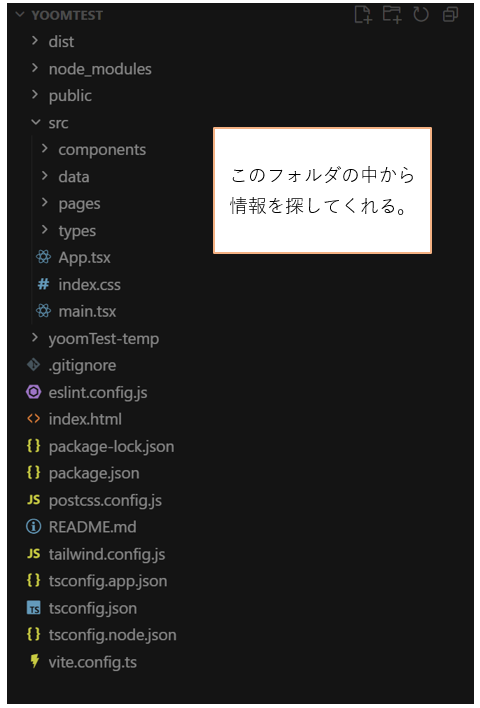
たとえば、過去の企画書や会議の議事録など、複数のドキュメントを横断して情報を参照し、それに基づいた新しい文章を生成することが可能です。
また、自然言語(日本語)で指示を出すだけでよいため、プログラミングの知識がゼロであっても、AIとの対話を通じて高度なテキスト処理を行うことができます。
✨Yoomは日々のデータ処理やタスクを自動化できます
Cursorはテキストやコードの編集において非常に強力なツールですが、日々の定型業務や複数のアプリをまたぐデータ処理を全自動化したい場合には、「Yoom」の活用もおすすめです。[Yoomとは]
たとえば、以下のバナーのように一連の作業を、一切の手作業なしで完結させることが可能です。
これにより、データ入力や進捗確認、転記といった単調なタスクから解放され、より創造的で価値の高い業務に時間を注ぐことができるようになります。
現在の手作業に課題を感じている方は、以下のテンプレートを参考に自動化の第一歩を踏み出してみてください。
■概要メールで届くプロジェクトの依頼を、都度プロジェクト管理ツールに手入力で転記し、関係者に通知する作業に手間を感じていませんか。手作業での対応は時間がかかるだけでなく、情報の転記ミスや共有漏れといったリスクも伴います。このワークフローを活用すれば、メール受信をトリガーとしてAsanaでのプロジェクト作成、Slackへの通知までを自動化できます。プロジェクト管理におけるAPI連携のような処理をノーコードで実現し、依頼の受付からタスク化までを円滑に進めます。
■このテンプレートをおすすめする方- メールでの依頼をもとに、手作業でAsanaへプロジェクト登録を行っている方
- プロジェクト管理の効率化に向けて、API連携のような自動化に関心がある方
- 依頼内容の転記ミスや関係者への通知漏れといったヒューマンエラーを防止したい方
■このテンプレートを使うメリット- メール受信からプロジェクト作成、通知までが自動化されるため、手作業による情報入力や共有に費やしていた時間を短縮できます。
- 手動でのデータ転記に伴う入力間違いや共有漏れなどのヒューマンエラーを減らし、プロジェクト管理の正確性を向上させます。
■フローボットの流れ- はじめに、AsanaとSlackをYoomと連携します。
- 次に、トリガーで、メールトリガーを選択し、「メールが届いたら」というアクションを設定します。
- 次に、オペレーションで、受信したメール本文からプロジェクト名や依頼内容など、必要な情報をテキスト抽出機能で取り出します。
- 次に、オペレーションでAsanaの「プロジェクトを作成」アクションを設定し、抽出した情報を連携します。
- 最後に、オペレーションでSlackの「チャンネルにメッセージを送る」アクションを設定し、プロジェクトが作成された旨を任意のチャンネルに通知します。
※「トリガー」:フロー起動のきっかけとなるアクション、「オペレーション」:トリガー起動後、フロー内で処理を行うアクション
■このワークフローのカスタムポイント- メールトリガーで設定する、フローボット起動のきっかけとなるメールアドレスは任意で設定できます。
- メール本文からプロジェクト名や依頼詳細として抽出するテキストの項目は、任意で設定できます。
- Asanaでプロジェクトを作成する際に、担当するオーナーや所属するチームIDなどを任意で設定できます。
- Slackで通知を送るチャンネルや、送信するメッセージの内容は任意で設定できます。
■注意事項- AsanaとSlackのそれぞれとYoomを連携してください。
- Slackにメッセージを送るには、チャンネルにYoomアプリを追加する必要があります。SlackチャンネルにYoomアプリを追加する手順については「SlackチャンネルにYoomアプリをインストールする方法」をご参照ください。
■概要
Asanaで管理しているプロジェクトのタスク状況を、毎日手作業で確認しSlackへ報告するのは手間がかかるのではないでしょうか。また、報告の抜け漏れや遅延が発生し、プロジェクトの進捗共有に影響が出ることもあります。このワークフローを活用すれば、Asanaの特定プロジェクトのタスク数を自動で取得し、Slackへ定期的に通知できるため、こうした課題をスムーズに解消できます。
■このテンプレートをおすすめする方
- AsanaとSlackを使い、プロジェクトの進捗管理を効率化したいマネージャーの方
- 毎日のタスク数報告を手作業で行い、手間や報告漏れに課題を感じている方
- 定型的な報告業務を自動化し、より重要な業務に集中したいと考えている方
■このテンプレートを使うメリット
- Asanaからのタスク数取得とSlackへの通知が自動化されるため、手作業による報告業務にかかる時間を短縮することができます。
- 手作業による情報取得ミスや通知漏れといったヒューマンエラーを防ぎ、正確な情報共有を実現します。
■フローボットの流れ
- はじめに、AsanaとSlackをYoomと連携します。
- 次に、トリガーでスケジュールトリガー機能を選択し、「スケジュールトリガー」アクションを設定します。これにより、指定した日時にフローが自動で起動します。
- 次に、オペレーションでAsanaを選択し、「プロジェクトのタスク数を取得」アクションを設定します。ここで、タスク数を取得したいAsana上のプロジェクトを指定します。
- 最後に、オペレーションでSlackを選択し、「チャンネルにメッセージを送る」アクションを設定します。取得したタスク数を、指定したSlackチャンネルに通知します。
※「トリガー」:フロー起動のきっかけとなるアクション、「オペレーション」:トリガー起動後、フロー内で処理を行うアクション
■このワークフローのカスタムポイント
- スケジュールトリガー機能の設定では、フローを起動するタイミングを毎日朝9時や毎週月曜日の朝など、業務に合わせて任意の日時や曜日に設定できます。
- Slackの「チャンネルにメッセージを送る」アクションでは、通知先のチャンネルIDを任意で指定可能です。また、通知メッセージの内容には、固定のテキストだけでなく、前段のAsanaオペレーションで取得したタスク数などの動的な値を組み込むこともできます。
■注意事項
- Asana、SlackのそれぞれとYoomを連携してください。


■このテンプレートをおすすめする方
- メールでの依頼をもとに、手作業でAsanaへプロジェクト登録を行っている方
- プロジェクト管理の効率化に向けて、API連携のような自動化に関心がある方
- 依頼内容の転記ミスや関係者への通知漏れといったヒューマンエラーを防止したい方
■このテンプレートを使うメリット
- メール受信からプロジェクト作成、通知までが自動化されるため、手作業による情報入力や共有に費やしていた時間を短縮できます。
- 手動でのデータ転記に伴う入力間違いや共有漏れなどのヒューマンエラーを減らし、プロジェクト管理の正確性を向上させます。
■フローボットの流れ
- はじめに、AsanaとSlackをYoomと連携します。
- 次に、トリガーで、メールトリガーを選択し、「メールが届いたら」というアクションを設定します。
- 次に、オペレーションで、受信したメール本文からプロジェクト名や依頼内容など、必要な情報をテキスト抽出機能で取り出します。
- 次に、オペレーションでAsanaの「プロジェクトを作成」アクションを設定し、抽出した情報を連携します。
- 最後に、オペレーションでSlackの「チャンネルにメッセージを送る」アクションを設定し、プロジェクトが作成された旨を任意のチャンネルに通知します。
■このワークフローのカスタムポイント
- メールトリガーで設定する、フローボット起動のきっかけとなるメールアドレスは任意で設定できます。
- メール本文からプロジェクト名や依頼詳細として抽出するテキストの項目は、任意で設定できます。
- Asanaでプロジェクトを作成する際に、担当するオーナーや所属するチームIDなどを任意で設定できます。
- Slackで通知を送るチャンネルや、送信するメッセージの内容は任意で設定できます。
- AsanaとSlackのそれぞれとYoomを連携してください。
- Slackにメッセージを送るには、チャンネルにYoomアプリを追加する必要があります。SlackチャンネルにYoomアプリを追加する手順については「SlackチャンネルにYoomアプリをインストールする方法」をご参照ください。
■概要
Asanaで管理しているプロジェクトのタスク状況を、毎日手作業で確認しSlackへ報告するのは手間がかかるのではないでしょうか。また、報告の抜け漏れや遅延が発生し、プロジェクトの進捗共有に影響が出ることもあります。このワークフローを活用すれば、Asanaの特定プロジェクトのタスク数を自動で取得し、Slackへ定期的に通知できるため、こうした課題をスムーズに解消できます。
■このテンプレートをおすすめする方
- AsanaとSlackを使い、プロジェクトの進捗管理を効率化したいマネージャーの方
- 毎日のタスク数報告を手作業で行い、手間や報告漏れに課題を感じている方
- 定型的な報告業務を自動化し、より重要な業務に集中したいと考えている方
■このテンプレートを使うメリット
- Asanaからのタスク数取得とSlackへの通知が自動化されるため、手作業による報告業務にかかる時間を短縮することができます。
- 手作業による情報取得ミスや通知漏れといったヒューマンエラーを防ぎ、正確な情報共有を実現します。
■フローボットの流れ
- はじめに、AsanaとSlackをYoomと連携します。
- 次に、トリガーでスケジュールトリガー機能を選択し、「スケジュールトリガー」アクションを設定します。これにより、指定した日時にフローが自動で起動します。
- 次に、オペレーションでAsanaを選択し、「プロジェクトのタスク数を取得」アクションを設定します。ここで、タスク数を取得したいAsana上のプロジェクトを指定します。
- 最後に、オペレーションでSlackを選択し、「チャンネルにメッセージを送る」アクションを設定します。取得したタスク数を、指定したSlackチャンネルに通知します。
※「トリガー」:フロー起動のきっかけとなるアクション、「オペレーション」:トリガー起動後、フロー内で処理を行うアクション
■このワークフローのカスタムポイント
- スケジュールトリガー機能の設定では、フローを起動するタイミングを毎日朝9時や毎週月曜日の朝など、業務に合わせて任意の日時や曜日に設定できます。
- Slackの「チャンネルにメッセージを送る」アクションでは、通知先のチャンネルIDを任意で指定可能です。また、通知メッセージの内容には、固定のテキストだけでなく、前段のAsanaオペレーションで取得したタスク数などの動的な値を組み込むこともできます。
■注意事項
- Asana、SlackのそれぞれとYoomを連携してください。
💡非エンジニアの方にもCursorがオススメできる理由

非エンジニアの方でもCursorが日々の業務で活躍できる理由は、大きく分けて3つあります。
複数の情報ソースをシームレスに統合できる
通常のAIツールでは、別のファイルにある情報を参照させるために都度コピー&ペーストを繰り返す必要があります。Cursorであれば特定のフォルダを読み込ませるだけで、関連するすべての情報を踏まえた精度の高い回答を引き出せます。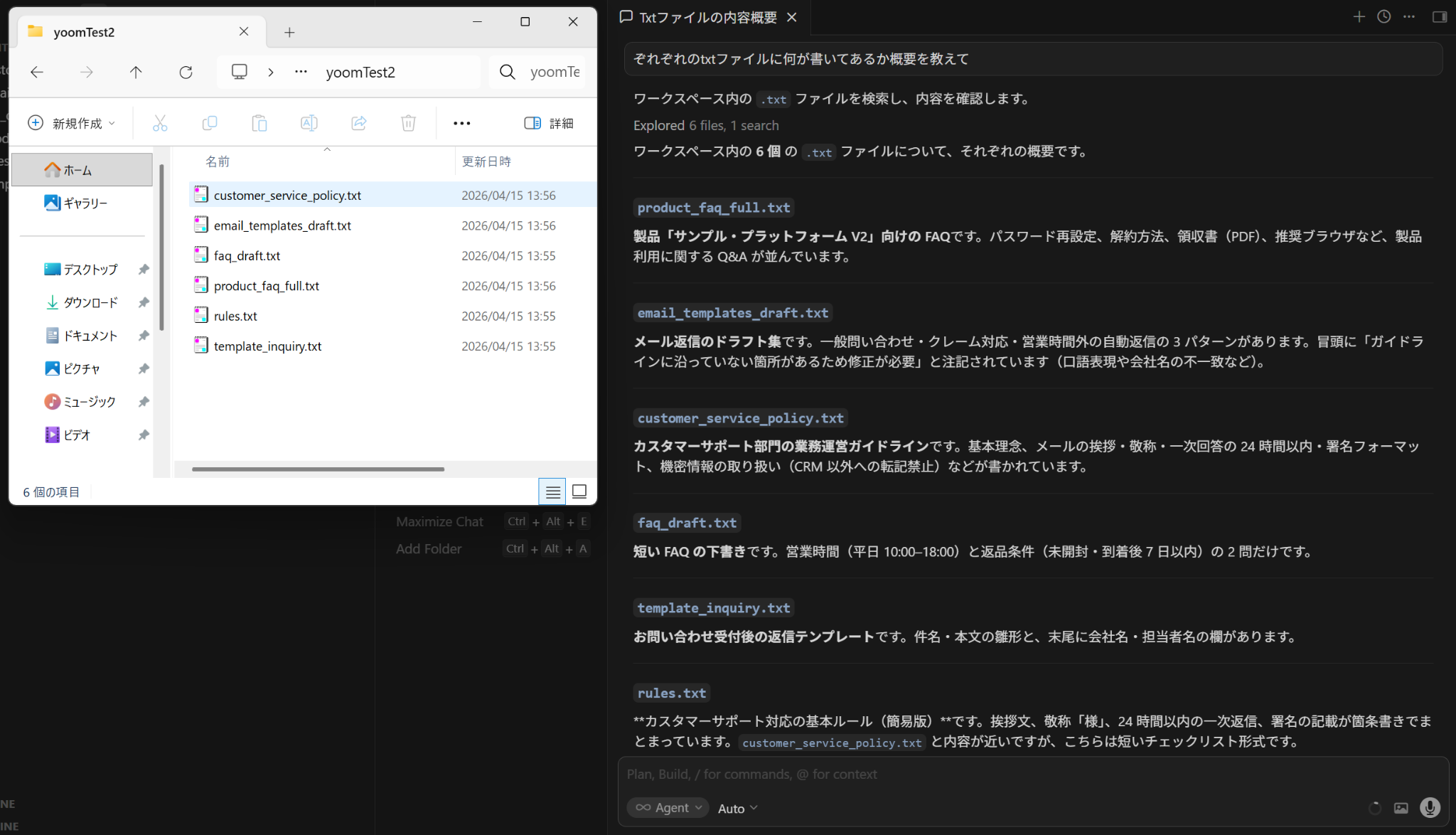
Agentモードを活用した複数ファイルの一括編集
例えば日本語で「各ファイルの担当者名をYoom太郎に変更して」
と指示すると、AIが該当箇所を自動で探し出し、修正案を提示してくれます。
あとはユーザーが差分を確認しながら、問題がなければ「Keep All」ボタンを押して確定させるだけで、複数のファイルを安全かつスピーディに書き換えることが可能です。
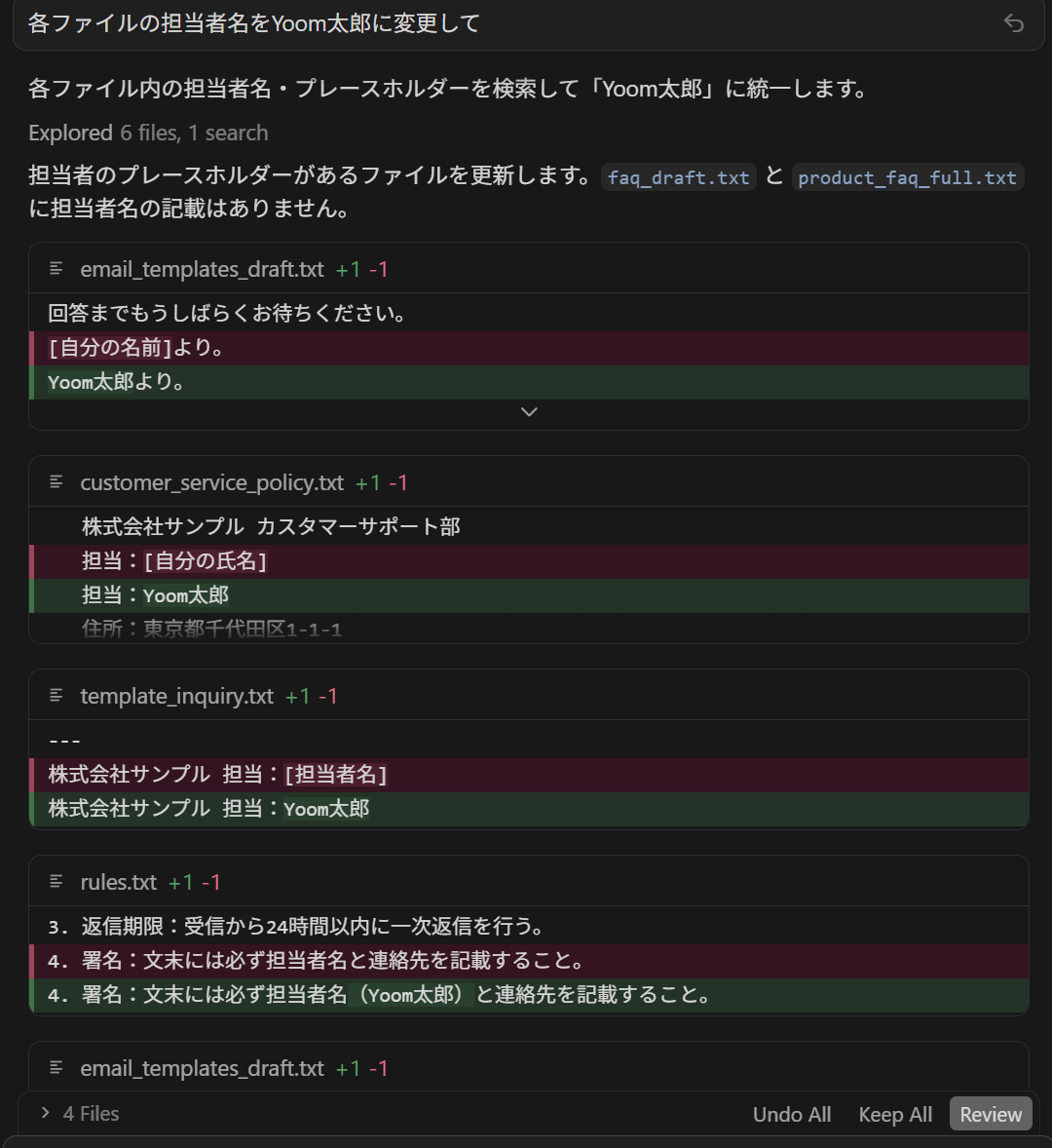
勝手に変更されるわけではなく、自分の目で確認して反映できるため、手作業による確認漏れやミスを減らすことができます。
高度なセキュリティとカスタマイズ性
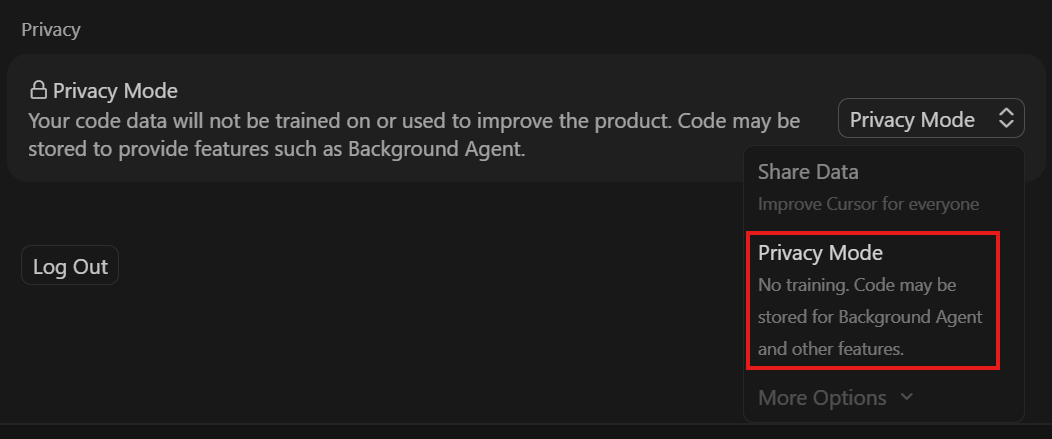
Cursorには「Privacy Mode(プライバシーモード)」という設定が用意されています。これを有効にすることで、読み込ませたテキストやドキュメントがCursor側のサーバーに永続的に保存されるのを防ぎ、AIの追加学習に利用されることもありません。
入力したデータは回答生成のためにAIモデルへ一時的に送信されますが、これらの提携先でも「学習に利用しない」というプライバシー保護が適用されます。
社外秘の情報や顧客データを扱うビジネスパーソンにとっても、情報漏洩のリスクを最小限に抑えて安心して活用できる、非常に重要な機能です。
💻【検証】非エンジニアを想定してCursorを日常業務で使ってみた!
実際に、日々の業務の中でCursorをどのように活用できるのか、3つのパターンで検証を行いました。エンジニア向けツールという先入観を捨てて触ってみると、日々のタスクが効率化が期待できます。
複数ファイル参照による「日報の自動生成」
日報作成の効率化を目的として、その日の議事録テキストやスケジュールメモを同じフォルダにまとめ、「格納されているファイルを参照して、今日の業務内容と所感をまとめた日報を作成して」と指示を出してみました。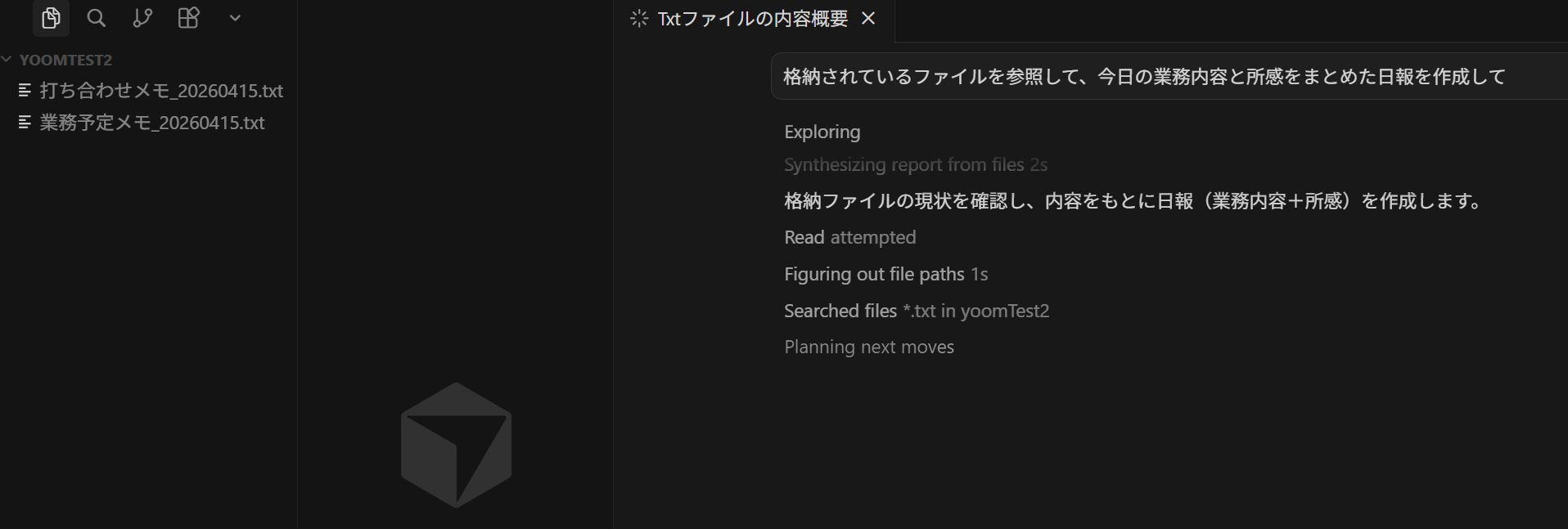
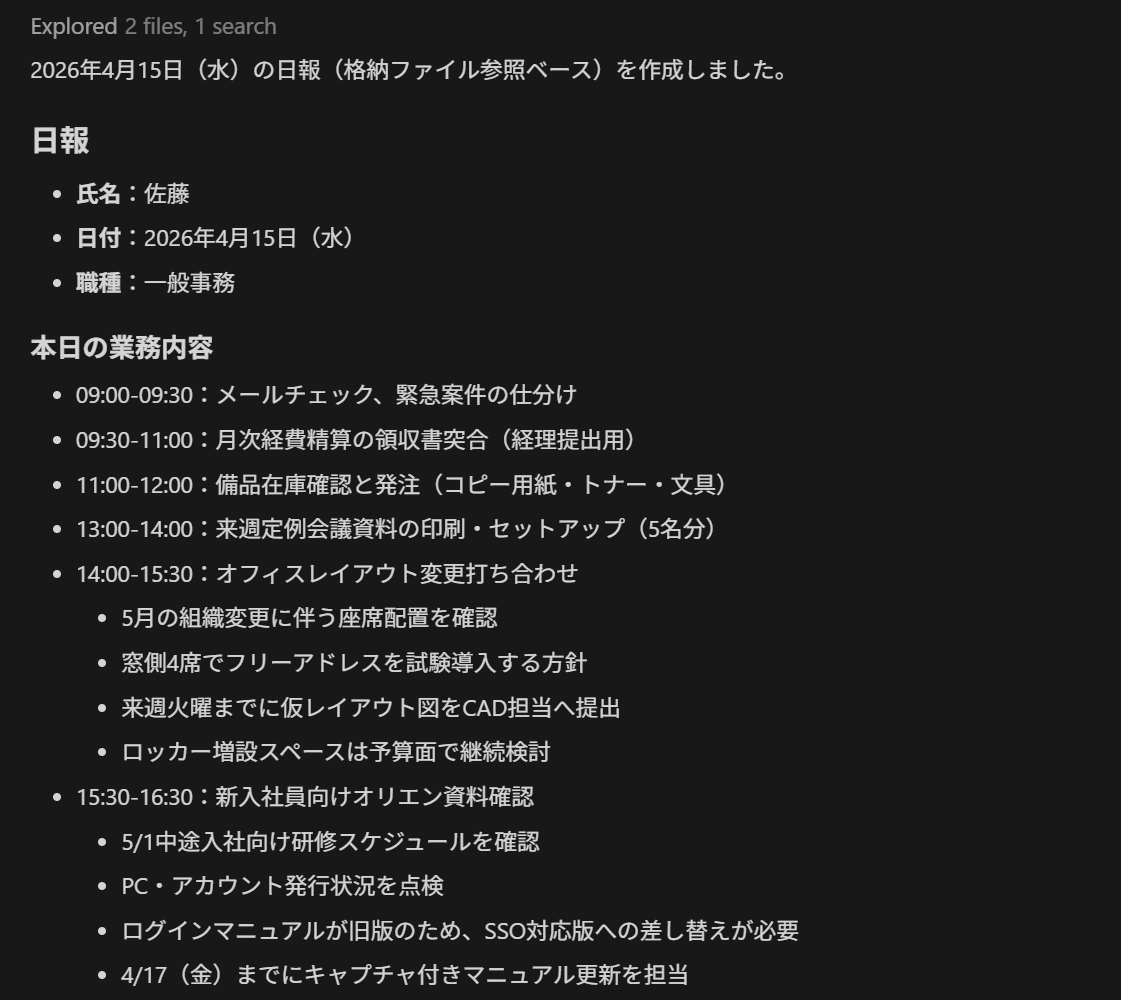
さらに、作成した日報をPDF形式にできるか尋ねたところ、機能のインストールを提案されました。
その設定もCursorが実施してくれたため、こちらで小難しい操作を行わずにPDF形式での出力まで進めることができました。
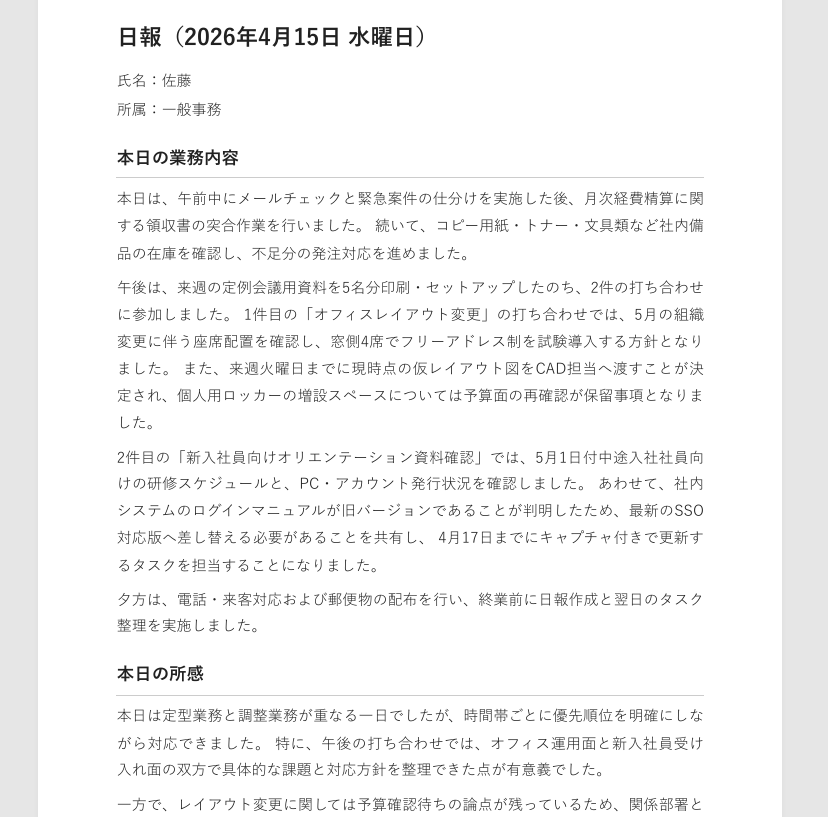
ChatGPTで発生しがちな「複数ファイルの読み込みやコピペの手間」を省略できる点において、とても優秀だなと感じました。
毎日15分かかっていた作業を約3分程度に短縮することもできるかもしれません。
CSVデータからの分析・グラフ化テスト
マーケティング業務を想定し、アンケート結果のCSVファイルをCursor内のフォルダに格納してデータ処理業務がどこまでできるか検証していきます。まずは「年齢層ごとの平均満足度を算出して、特徴を箇条書きで教えて」と指示を出してみると、AIがCSVの内容を読み取り、指示通りに分析結果を提示してくれました。
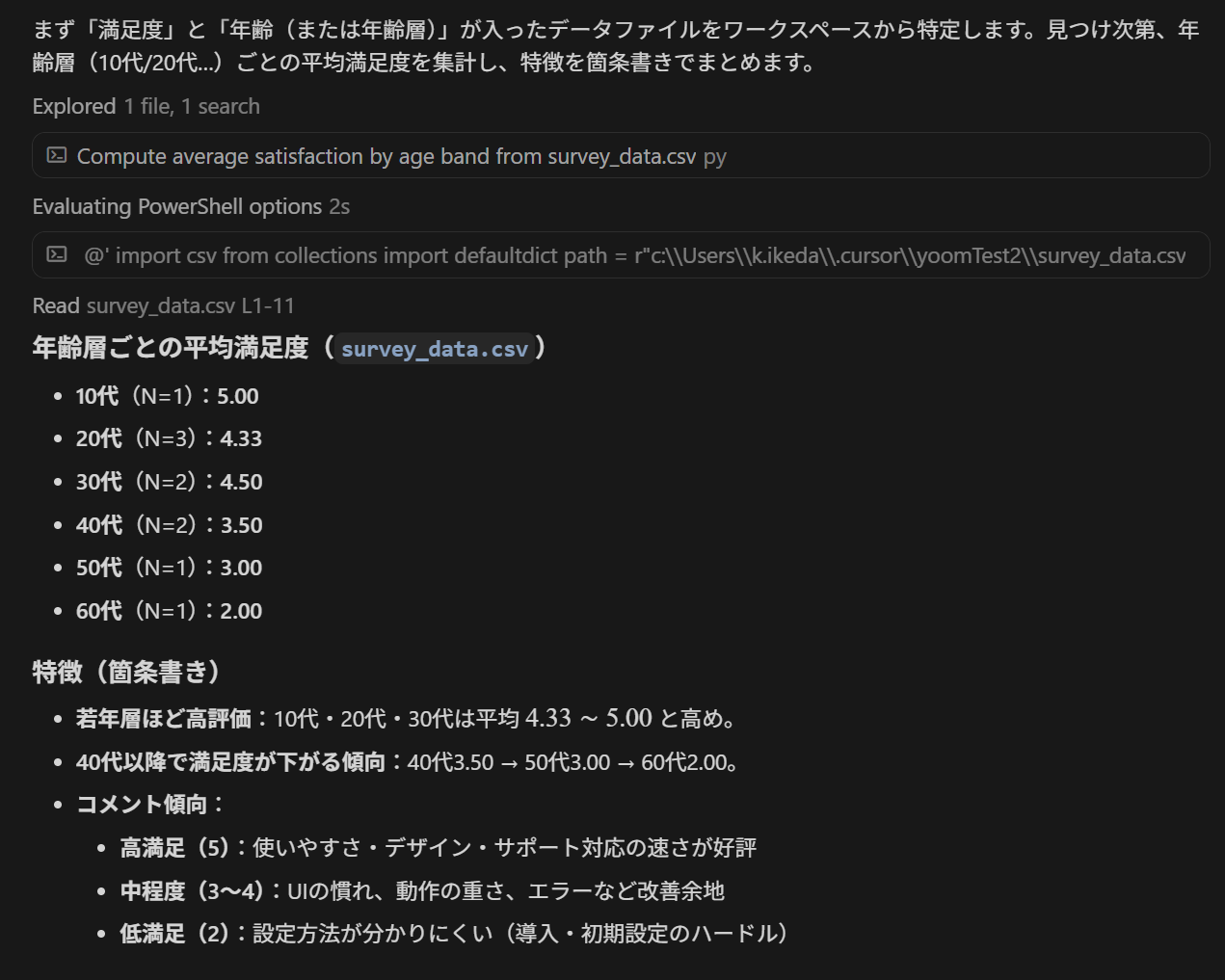
続いてグラフ形式での出力も依頼してみます。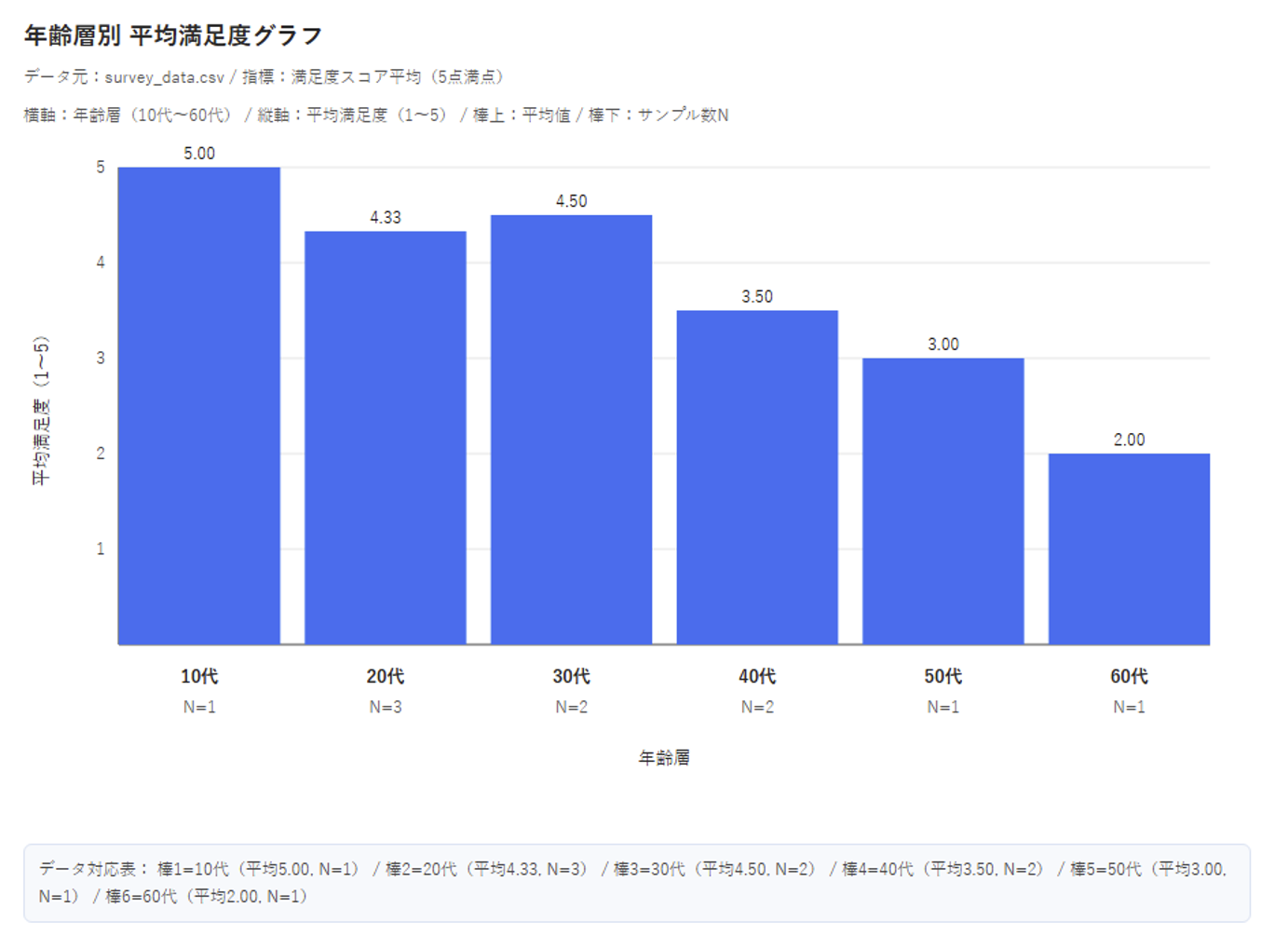
すると、分析結果をもとに作成したグラフを、.png形式の画像として出力してくれました。こちらもPDFの時と同様でCursorが機能を取り込んで実施してくれているようです。
プログラミングやExcelの高度な知識がなくても、チャット形式の指示だけで可視化まで到達できることは業務に良い影響を与えそうです。
Webサイト修正依頼への一次対応
クライアントからの急な修正依頼に対し、非エンジニアがどこまで初動対応できるかも検証してみます。複雑なコードが格納されているプロジェクトをCursorで開き、以下のように自然言語で入力してみました。
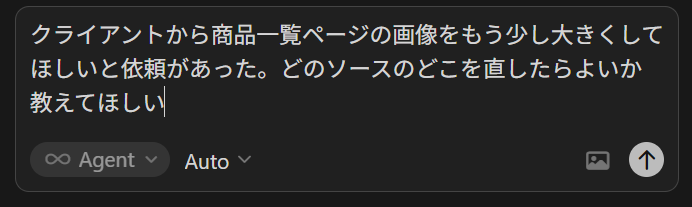
すると、Cursorはプロジェクト全体のコードを読み取り、対象となるファイルを特定し、具体的な方法を提示してくれました。
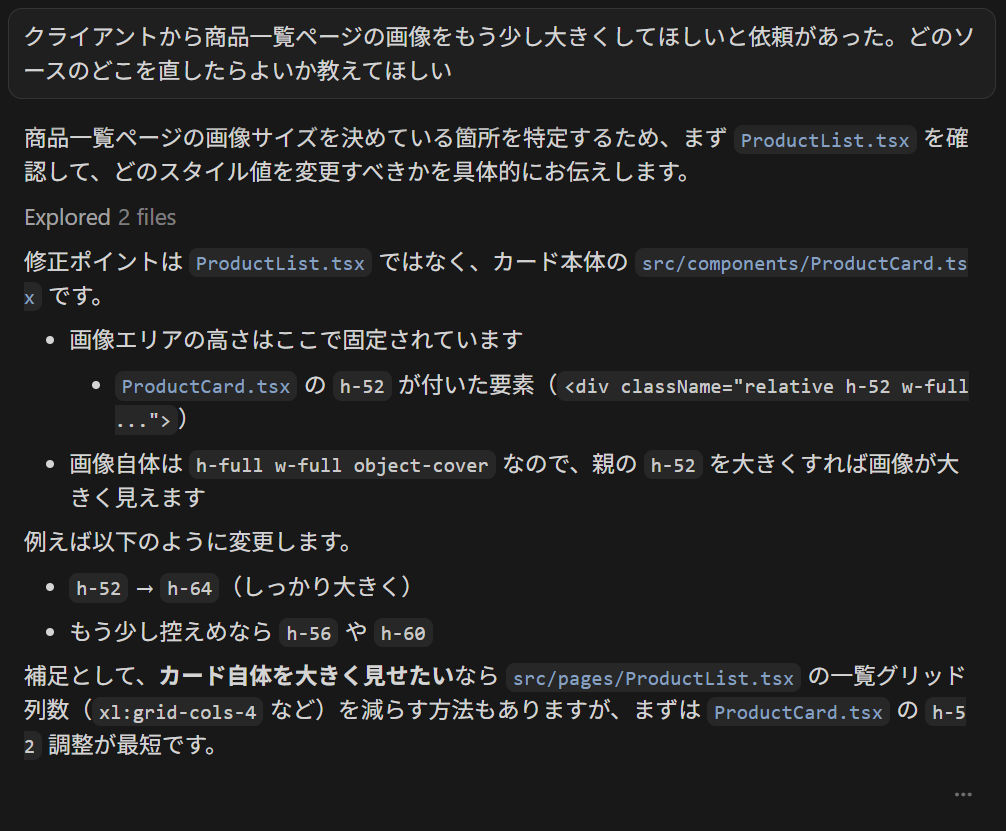
見るだけで難解に感じるソースコードの中から、修正箇所を絞り込む段階までは極めてスムーズに運用できました。実際に自分でコードを書き換えるところまでは行わなくとも、エンジニアに「ここをこう直せばいいらしい」という情報を持って相談できるため、初動を早めるツールとして十分に実用的であると判断しました。
検証の結果
検証から分かったことを3つのポイントにまとめてみました。①専門知識がなくても、言葉だけで業務の幅が広がる
今回の検証を通して、プログラミングのコードが書けなくても、普段使っている言葉(日本語)で指示を出すだけで多くの作業ができることが確認できました。具体的には、以下のような日常業務で役立てられそうです。
- バラバラな情報の整理: 複数のメモや資料を基に内容をまとめてもらう
- データの視覚化: 難しい関数を使わずにCSVから分析を行ったりグラフを作る
- 専門作業の準備: 複雑なソースコードの解析をコードを読まずに実施
これらはあくまで一例ですが、記事を読んでいるうちに「こんな業務にも役立ちそう」と浮かんでいたら、試してみることをお勧めします!
②「一回で完璧」を求めず、自分なりの工夫を楽しむ
グラフ作成の検証で分かったのは、最初の一回で100点満点の回答が返ってくるとは限らないという点です。- 指示を具体的にする: 「特徴を箇条書きで」「〜形式で出力して」など詳しく伝える
- 追加でお願いする: 一度出た結果に対して「もう少しこうして」と修正を重ねる
- AIとの対話に慣れる: 最初から正解を求めず、やり取りをしながら完成度を上げる
より自分好みの結果を得るためには、「ちょっとした工夫」を積み重ねるのが良さそうです。
③セットアップは「得意な人」に任せて、協力関係を築く

導入を手伝ってもらう代わりに、自分はCursorを使って、エンジニアの負担を減らす。そんな「お互い様」の関係を築くきっかけにするのが、チームにとっても良い形だと考えられます。
📒非エンジニアの方がCursorを活用するためのコツ

非エンジニアの方がCursorを使いこなし、スムーズに業務を進めるためのポイントは以下の3点です。
指示出し(プロンプト)を具体的にする
AIから理想の回答を引き出すために、以下の要素を盛り込んで伝えてみてください。- ターゲット: 誰に向けた文章か
- トーン: 丁寧なビジネス調か、親しみやすい雰囲気か
- 形式: 箇条書き、表形式、メールの本文など
はじめは思ったようなトーンの回答が得られなくても、いろいろ試していくことで理想に近づいていきます。
「@」機能で情報を正しく伝える
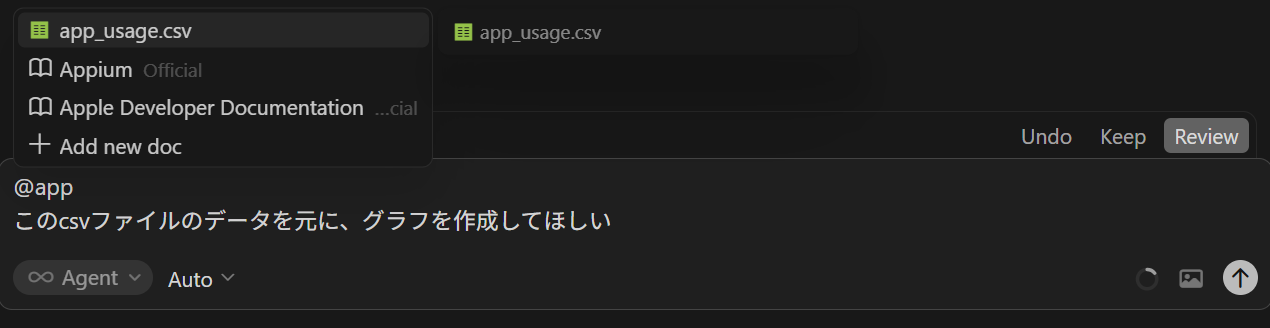
チャット欄で「@」を入力すると、特定のファイルやフォルダを直接AIに指定できます。
- 参照する情報を絞り込むことで、回答のズレを防げる
- Web上の最新ドキュメントを読み込ませることも可能
- 「このファイルをもとに作成して」という指示がより確実になる
もちろん、フォルダ内全体に対して質問や指示を出してもいいのですが、もし対象のファイルがわかっているのであれば、指定することでより精度の高い回答を得ることができます。
利用プランと制限を把握しておく
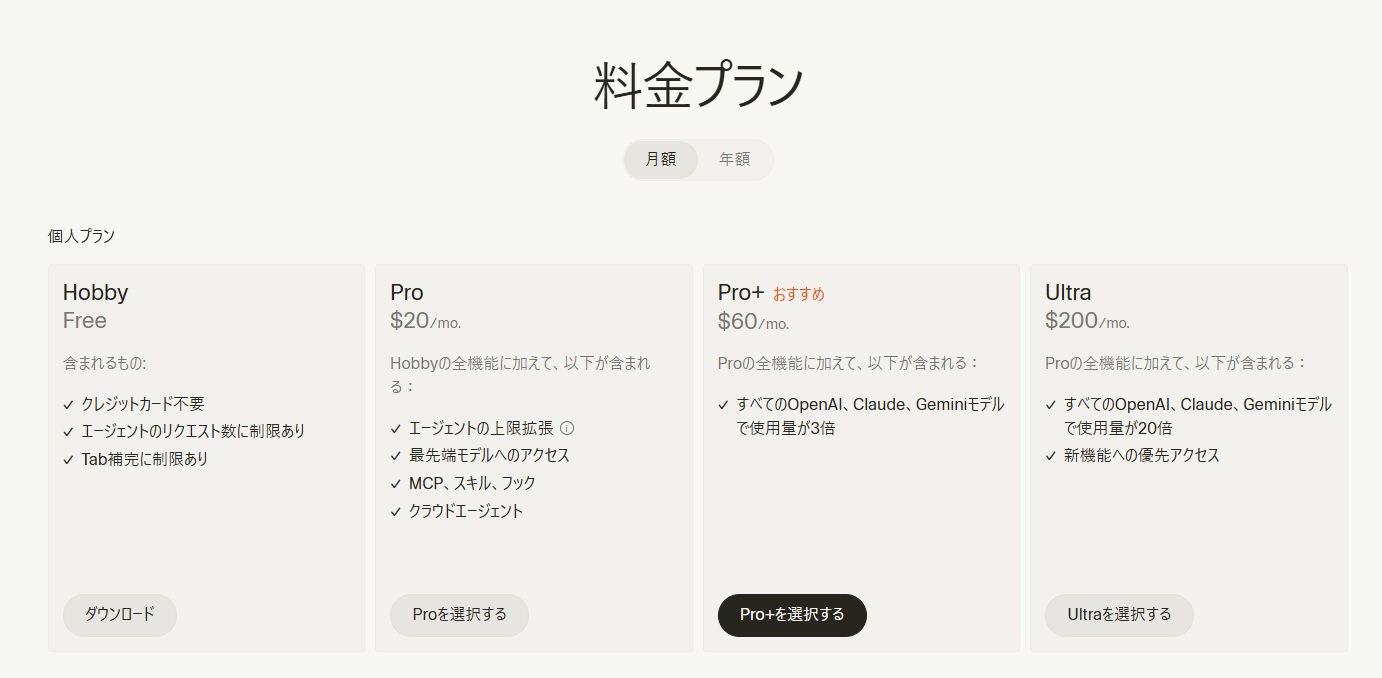
本格的な検証や、データ分析を頻繁に行う場合は、無料枠の制限に注意が必要です。
- Freeプラン: 高性能なAIモデルの利用回数に上限がある
- 高度な機能: AIの性能や、実施できる機能が増えていく。
検討の目安として、実業務で毎日フル活用するようになったら、有料プランを検討してもよいかもしれません。
📈まとめ
本記事では、エンジニア向けのエディタとして知られるCursorを、非エンジニアの視点でどのように業務へ活かせるかについて解説しました。Cursorを「高度なAI機能を持つドキュメント作成・管理ツール」として捉え直すと、複数の資料を横断した情報整理や、データの可視化、専門的な作業の橋渡しなど、活用の幅が広がります。
AIとの対話を通じて、自分なりの便利な使い方を見つけていく過程そのものが、業務の進め方を見直す良いきっかけになるかもしれません。
Cursorのようなツールを個人の作業効率化に役立て、さらにYoomのような自動化ツールを組み合わせてチーム全体のワークフローを整える。こうしたステップを一つずつ進め、ゆとりのある働き方につなげていきましょう。
⭐Yoomでできること
Cursorを活用することで個人の作業効率は飛躍的に向上しますが、チーム全体でのタスク管理や、複数のSaaSをまたぐ業務プロセスの完全自動化を目指すなら、「Yoom」の導入が最適です。忘れがちなルーティンワークの管理をYoomに任せることで、人間はより戦略的な思考やクリエイティブな業務に集中できる環境が整います。
■概要Outlookで受信する重要なメールを起点としたタスク管理において、手作業での登録や関係者への共有に手間を感じていませんか。対応漏れや共有忘れは、業務遅延の大きな原因になり得ます。このワークフローを活用すれば、特定のOutlookメールの受信をトリガーとして、自動でタスクを作成しSlackへ通知する一連の流れを構築できるため、こうした課題を円滑に解消し、効率的なタスクマネジメントを実現します。■このテンプレートをおすすめする方- Outlookを起点としたタスクマネジメントをより効率的に行いたいと考えている方
- メールで受けた依頼をチームのタスクとして管理しており、共有漏れを防ぎたい方
- 日々多くのメールに対応しており、手作業によるタスク登録の時間を削減したい方
■このテンプレートを使うメリット- Outlookでメールを受信した後に自動でタスクが作成、通知されるため、これまで手作業での登録に費やしていた時間を短縮できます。
- 手作業によるタスクの作成漏れや関係者への通知忘れといったヒューマンエラーを防ぎ、業務の確実性を高めることに繋がります。
■フローボットの流れ- はじめに、OutlookとSlackをYoomと連携します。
- 次に、トリガーでOutlookを選択し、「特定の件名のメールを受信したら」というアクションを設定します。
- 続いて、オペレーションでAI機能のテキスト抽出を選択し、受信したメールの本文からタスクに必要な情報を抽出するための指示を設定します。
- 次に、オペレーションでOutlookの「タスクを作成する」アクションを設定し、AI機能が抽出した情報をもとにタスクを登録します。
- 最後に、オペレーションでSlackの「チャンネルにメッセージを送る」アクションを設定し、作成されたタスク内容を指定のチャンネルに通知します。
※「トリガー」:フロー起動のきっかけとなるアクション、「オペレーション」:トリガー起動後、フロー内で処理を行うアクション
■このワークフローのカスタムポイント- Outlookのトリガー設定では、自動化の対象としたいメールが格納されているフォルダIDや、件名に含まれるキーワードなどを任意で設定してください。
- AI機能のオペレーションでは、受信メールの本文からタスク名や担当者、期日といった、抽出したいテキスト項目を自由に設定することが可能です。
- Slackへの通知オペレーションでは、メッセージを送信するチャンネルIDや通知メッセージの文面を、実際の運用に合わせて任意で設定してください。
■注意事項- Outlook、SlackのそれぞれとYoomを連携してください。
- トリガーは5分、10分、15分、30分、60分の間隔で起動間隔を選択できます。
- プランによって最短の起動間隔が異なりますので、ご注意ください。
- Microsoft365(旧Office365)には、家庭向けプランと一般法人向けプラン(Microsoft365 Business)があり、一般法人向けプランに加入していない場合には認証に失敗する可能性があります。
■概要
毎週の定例タスクのリマインド、つい忘れてしまったり、毎回手動で通知するのが手間だと感じていませんか?重要な連絡だからこそ、抜け漏れなくチームへ共有したいものです。このワークフローを活用すれば、指定した日時に自動でMicrosoft Teamsへリマインドメッセージを送信できるため、こうした手間や共有漏れのリスクを解消し、確実なタスク管理を支援します。
■このテンプレートをおすすめする方
- 毎週の定例タスクのリマインドを手作業で行っており、手間を感じている方
- Microsoft Teamsを活用してチームのタスク管理を徹底したいと考えているチームリーダーの方
- 重要な連絡事項の共有漏れを防ぎ、業務の抜け漏れをなくしたい方
■このテンプレートを使うメリット
- 毎週決まった時間に自動でリマインド通知が送信されるため、これまで手作業での通知に費やしていた時間を短縮することができます。
- 手作業による通知のし忘れや内容の間違いといったヒューマンエラーを未然に防ぎ、確実な情報共有を実現します。
■フローボットの流れ
- はじめに、Microsoft TeamsをYoomと連携します。
- 次に、トリガーで、トリガー機能から「指定したスケジュールになったら」を選択し、通知したい曜日と時間を設定します。
- 最後に、オペレーションでMicrosoft Teamsを選択し、「チャネルにメッセージを送る」アクションで、送信したいメッセージ内容などを設定します。
※「トリガー」:フロー起動のきっかけとなるアクション、「オペレーション」:トリガー起動後、フロー内で処理を行うアクション
■このワークフローのカスタムポイント
- Microsoft Teamsでメッセージを送信するアクションでは、通知を送りたいチャンネルや個人などを任意で設定することが可能です。
- 送信するメッセージの本文は自由に編集できます。毎週同じ内容を通知するだけでなく、用途に応じて文面をカスタマイズしてください。
■注意事項
・Microsoft TeamsとYoomを連携してください。
・Microsoft365(旧Office365)には、家庭向けプランと一般法人向けプラン(Microsoft365 Business)があり、一般法人向けプランに加入していない場合には認証に失敗する可能性があります。

- Outlookを起点としたタスクマネジメントをより効率的に行いたいと考えている方
- メールで受けた依頼をチームのタスクとして管理しており、共有漏れを防ぎたい方
- 日々多くのメールに対応しており、手作業によるタスク登録の時間を削減したい方
- Outlookでメールを受信した後に自動でタスクが作成、通知されるため、これまで手作業での登録に費やしていた時間を短縮できます。
- 手作業によるタスクの作成漏れや関係者への通知忘れといったヒューマンエラーを防ぎ、業務の確実性を高めることに繋がります。
- はじめに、OutlookとSlackをYoomと連携します。
- 次に、トリガーでOutlookを選択し、「特定の件名のメールを受信したら」というアクションを設定します。
- 続いて、オペレーションでAI機能のテキスト抽出を選択し、受信したメールの本文からタスクに必要な情報を抽出するための指示を設定します。
- 次に、オペレーションでOutlookの「タスクを作成する」アクションを設定し、AI機能が抽出した情報をもとにタスクを登録します。
- 最後に、オペレーションでSlackの「チャンネルにメッセージを送る」アクションを設定し、作成されたタスク内容を指定のチャンネルに通知します。
■このワークフローのカスタムポイント
- Outlookのトリガー設定では、自動化の対象としたいメールが格納されているフォルダIDや、件名に含まれるキーワードなどを任意で設定してください。
- AI機能のオペレーションでは、受信メールの本文からタスク名や担当者、期日といった、抽出したいテキスト項目を自由に設定することが可能です。
- Slackへの通知オペレーションでは、メッセージを送信するチャンネルIDや通知メッセージの文面を、実際の運用に合わせて任意で設定してください。
- Outlook、SlackのそれぞれとYoomを連携してください。
- トリガーは5分、10分、15分、30分、60分の間隔で起動間隔を選択できます。
- プランによって最短の起動間隔が異なりますので、ご注意ください。
- Microsoft365(旧Office365)には、家庭向けプランと一般法人向けプラン(Microsoft365 Business)があり、一般法人向けプランに加入していない場合には認証に失敗する可能性があります。

■概要
毎週の定例タスクのリマインド、つい忘れてしまったり、毎回手動で通知するのが手間だと感じていませんか?重要な連絡だからこそ、抜け漏れなくチームへ共有したいものです。このワークフローを活用すれば、指定した日時に自動でMicrosoft Teamsへリマインドメッセージを送信できるため、こうした手間や共有漏れのリスクを解消し、確実なタスク管理を支援します。
■このテンプレートをおすすめする方
- 毎週の定例タスクのリマインドを手作業で行っており、手間を感じている方
- Microsoft Teamsを活用してチームのタスク管理を徹底したいと考えているチームリーダーの方
- 重要な連絡事項の共有漏れを防ぎ、業務の抜け漏れをなくしたい方
■このテンプレートを使うメリット
- 毎週決まった時間に自動でリマインド通知が送信されるため、これまで手作業での通知に費やしていた時間を短縮することができます。
- 手作業による通知のし忘れや内容の間違いといったヒューマンエラーを未然に防ぎ、確実な情報共有を実現します。
■フローボットの流れ
- はじめに、Microsoft TeamsをYoomと連携します。
- 次に、トリガーで、トリガー機能から「指定したスケジュールになったら」を選択し、通知したい曜日と時間を設定します。
- 最後に、オペレーションでMicrosoft Teamsを選択し、「チャネルにメッセージを送る」アクションで、送信したいメッセージ内容などを設定します。
※「トリガー」:フロー起動のきっかけとなるアクション、「オペレーション」:トリガー起動後、フロー内で処理を行うアクション
■このワークフローのカスタムポイント
- Microsoft Teamsでメッセージを送信するアクションでは、通知を送りたいチャンネルや個人などを任意で設定することが可能です。
- 送信するメッセージの本文は自由に編集できます。毎週同じ内容を通知するだけでなく、用途に応じて文面をカスタマイズしてください。
■注意事項
・Microsoft TeamsとYoomを連携してください。
・Microsoft365(旧Office365)には、家庭向けプランと一般法人向けプラン(Microsoft365 Business)があり、一般法人向けプランに加入していない場合には認証に失敗する可能性があります。
APIの専門知識がなくても、豊富な連携アプリと直感的な画面操作で、誰でもすぐに自動化の恩恵を受けることが可能です。業務のさらなる効率化やDX推進を検討されている方は、まずはYoomの機能に触れ、自動化の世界を体験してみてはいかがでしょうか。以下のテンプレートから、実際の連携フローをすぐにお試しいただけます。
◆出典
プログラミング知識なしで手軽に構築できます。




