


・
経営にDXを活用するには?経営戦略への取り入れ方と注意すべきポイントを解説

DXを経営に取り入れたいと思っても、ツール導入が先行し、経営課題の解決につながっているか分かりにくいことがあります。
大切なのは、経営戦略を起点に目指す姿を定め、データ活用や業務の変革を結びつけることです。
この記事では、DXを経営戦略に取り入れる手順や活用領域、推進時の課題と対策を解説します。
📘経営へのDX活用とは?
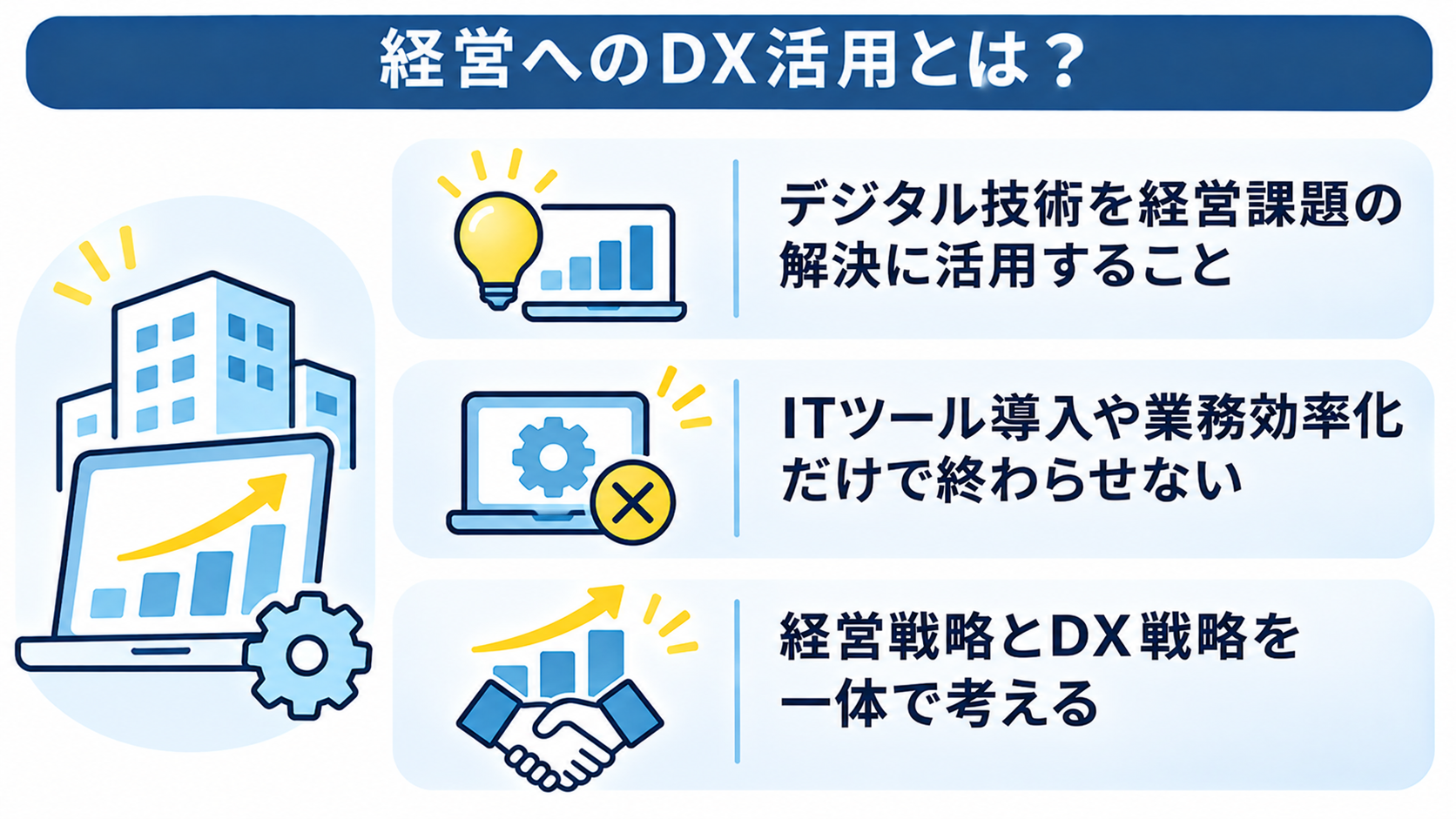
経営におけるDXは、デジタル技術を導入すること自体ではなく、経営課題の解決や事業の変革につなげる取り組みです。
ここでは、IT化との違いや経営戦略とDXを結びつける考え方を整理します。
経営におけるDXはデジタル技術を経営課題の解決に活用すること
経営におけるDXは、デジタル技術の導入をゴールとせず、経営課題を解決し、顧客や社会に提供する価値を高める取り組みです。
経営上の目的を明確にし、その実現手段としてデータや技術を選定することが重要となります。
目的別の解決策(一例)
人手不足が課題なら → どの業務に人手がかかっているかを洗い出し、自動化や再設計を検討
顧客ニーズへの対応が課題なら → 顧客データを分析し、商品やサービスの改善につなげる
ITツール導入や業務効率化だけで終わらせない
- 紙の申請書の電子化
- 会議のオンライン化
- 定型作業の自動化
上記の業務効率化は、従来の業務をそのままデジタルに置き換えるだけでは、事業や顧客への価値が変わらない場合もあります。
生まれた時間やデータを何に使うのか、顧客体験や意思決定をどう変えるのかまで考えましょう。
業務の流れや役割分担も見直すことで、効率化を経営上の成果につなげやすくなります。
経営戦略とDX戦略を一体で考える
DX戦略は経営戦略から切り離さず、会社が目指す姿や事業上の優先課題と結びつけて考えます。
限られた人員で事業を続けるなら、業務の棚卸しや情報共有、自動化を検討します。
経営層が目標を示し、DX施策が企業価値の向上にどのようにつながるかを確認しながら、投資判断を進めましょう。
デジタルガバナンス・コード3.0も、DX経営による企業価値向上に向けた考え方を示しています。
🤖Yoomは経営戦略に関わる情報整理や報告業務を自動化できます
経営戦略の実行には、
- 各部門からの情報収集
- データ分析
- 報告資料の作成
- 決定事項の共有
などが伴います。
Yoomでは業務アプリやAIワーカーを組み込んだフローを作成し、定型的な情報の受け渡しを効率化できます。


Yoomを使い、業務アプリ間の情報連携やレポート作成を効率化する方法を模索してみてください!




SerpApiを用いて指定した企業の最新情報を調査し、リスク判定からAsanaへのタスク起票、Microsoft Teamsへのアラート通知までを自律的に行うAIワーカーです。情報収集から初動対応までをスムーズに構築でき、リスク管理体制の強化や調査業務の負担を軽減したい方におすすめです。
■このAIワーカーをおすすめする方
- 競合他社の最新情報の収集や、自社事業への影響分析に多くの時間を費やしている経営企画の担当者
- SerpApiを用いた効率的な調査と、客観的なリスク判定を組み合わせて自社のリスク管理体制を強化したい方
- リスク検知後のAsanaへのタスク登録やMicrosoft Teamsへの報告といった一連の処理を自動化したいチーム
■AIワーカー設定の流れ
- まず最初に、AIワーカーの「名前」や「役割」などの基本設定を行う。
- 次に、AIワーカー内で使用するSerpApi、Asana、Microsoft Teamsをマイアプリ連携し、それぞれのアクションを設定する。
- 最後に、自社の強みやリスク判定の基準を盛り込んだ「マニュアル」を、貴社の運用ルールに合わせて作成・編集する。
■このAIワーカーのカスタムポイント
- マニュアル内の「#自社設定」という項目に、自社のサービス内容や強みを詳細に設定してください。これにより、AIが自社の状況を正しく理解し、より精度の高い分析結果を得られるようになります。
- マニュアル内の「#リスク判定基準」を自社の運用に合わせて調整してください。「リスク:高」とみなす条件を具体的に定義することで、実務に即した適切な判断に基づき、通知やタスク起票が実行されます。
- AsanaやMicrosoft Teamsのアクション設定において、投稿先のプロジェクトIDやチャネルIDを任意で指定することで、適切な部署や担当者へ確実に情報を届けることが可能です。
■注意事項
- Asana、Microsoft Teams、SerpApiとYoomを連携してください。
- Microsoft365(旧Office365)には、家庭向けプランと一般法人向けプラン(Microsoft365 Business)があり、一般法人向けプランに加入していない場合には認証に失敗する可能性があります。
- AIワーカーの基本設定は「【AIワーカー】基本的な設定方法」をご参照ください。
- AIワーカーの同時実行数・作成可能なAIワーカー数・利用可能なAIモデルはご契約中のプランによって異なります。
- AIワーカー内でご利用いただけるアプリやオペレーション等はワークフローの利用制限と同様です。
- AIワーカーは、テスト実行でも本番実行と同様にタスクを消費しますのでご注意ください。詳細は「【AIワーカー】タスク実行数の計算方法」をご参照ください。
- AIワーカーはマニュアルを詳細に設定することで適切な処理を実行しやすくなります。詳細は「【AIワーカー】マニュアルの作成方法」をご参照ください。


- 経営会議の準備に追われ、本来の意思決定に集中できていない経営層や事務局の方
- Google スプレッドシートの実績データをもとに、手作業でアジェンダ作成やNotionへの転記を行っている担当者の方
- 膨大なデータから重要な論点をAIで迅速に抽出し、データに基づいた経営判断を強化したいチーム
- Google スプレッドシートの実績データをAIワーカーが自律的に分析するため、アジェンダ作成にかかる工数を削減し、効率的な会議準備を支援します。
- 膨大なデータから重要な論点をAIが特定してNotionへ自動で書き出すため、情報の見落としを防ぎ、質の高い意思決定に貢献します。
- はじめに、Google スプレッドシートとNotionをYoomと連携する。
- 次に、スケジュールトリガーで、フローを起動したい頻度や時刻を設定する。
- 次に、AIワーカー内で使用するGoogle スプレッドシートとNotionについてもYoomと連携する。
- 次に、AIワーカーで、Google スプレッドシートから取得した実績データを分析し、Notionでアジェンダページを作成するためのマニュアル(指示)を作成する。
- 最後に、作成したAIワーカーをワークフローに組み込み、自動実行の設定を完了する。
■このワークフローのカスタムポイント
- Google スプレッドシートの「複数のレコードを取得する」設定では、分析対象とする範囲や抽出条件を運用に合わせて調整してください。
- AIワーカーのマニュアル(指示)において、どのような視点で実績データを分析し、Notionのページにどのような項目を記載するかを詳細に定義してください。
- Notionのアクション設定では、アジェンダを保存するデータベースや親ページを任意で指定してください。
- Google スプレッドシート、NotionのそれぞれとYoomを連携してください。AIワーカー内で使用するツール(アプリ)についてもマイアプリ連携が必要です。
- AIワーカーの基本設定は「【AIワーカー】基本的な設定方法」をご参照ください。
- AIワーカーの同時実行数・作成可能なAIワーカー数・利用可能なAIモデルはご契約中のプランによって異なります。
- AIワーカー内でご利用いただけるアプリやオペレーション等はワークフローの利用制限と同様です。
- AIワーカーは、テスト実行でも本番実行と同様にタスクを消費しますのでご注意ください。詳細は「【AIワーカー】タスク実行数の計算方法」ご参照ください。
- AIワーカーはマニュアルを詳細に設定することで適切な処理を実行しやすくなります。詳細は「【AIワーカー】マニュアルの作成方法」をご参照ください。
🧭経営戦略にDXを取り入れる進め方
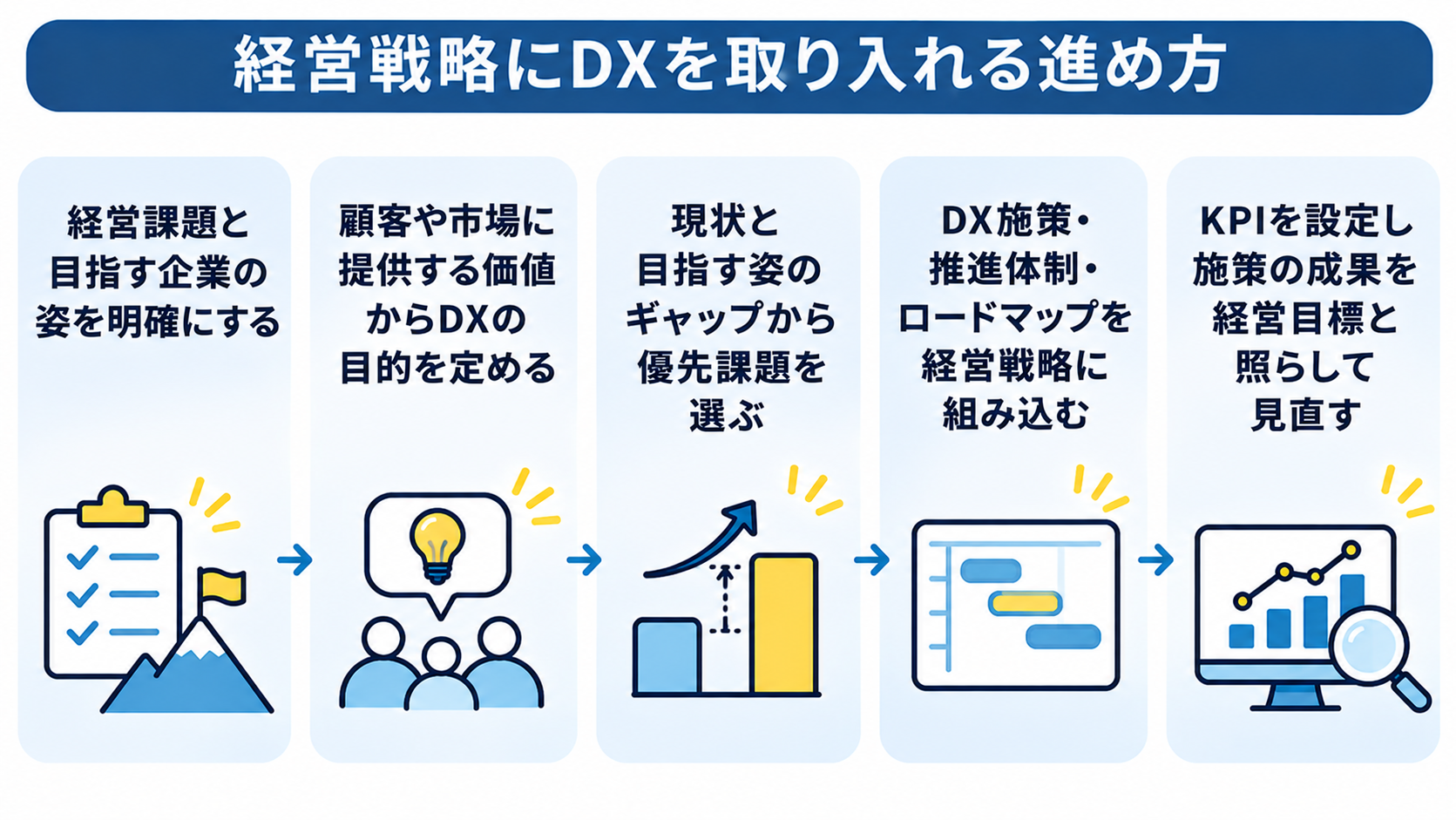
経営戦略にDXを取り入れる際は、経営目標や現場の課題を起点に、施策の優先順位と成果の測り方を決めます。
大規模なシステム導入を先に決めるのではなく、目指す姿から必要な取り組みを組み立てましょう。
経営課題と目指す企業の姿を明確にする
最初に、会社として解決したい経営課題と実現したい姿を言語化します。
- 新規顧客を増やす
- 顧客対応の品質を高める
- 限られた人員で事業を続ける
など、優先事項を具体化しましょう。
そのうえで、どの顧客にどのような価値を届け、事業をどの方向に伸ばすのかを整理します。
目的が曖昧だと、施策選定も成果評価も難しくなるので、経営層が目指す姿を示し、関係部門と共有することが重要です。
顧客や市場に提供する価値からDXの目的を定める
DXの目的は、使いたい技術ではなく、顧客や市場に提供したい価値から考えます。
技術やツールは目的に合わせて選びましょう。
施策が経営戦略から浮くのを防ぎ、導入後の成果も評価しやすくなります。
具体例
- 問い合わせに迅速に対応したい → 情報を一元管理し、回答までの流れを整える
- 顧客ニーズに合う商品を提供 → 販売データや顧客の声を集め、企画や改善に活かす仕組みが必要
現状と目指す姿のギャップから優先課題を選ぶ
目標を定めたら、現在の業務やシステム、データの扱い方を確認し、目指す姿とのギャップを把握します。
- 情報がどの部門にあるか
- 転記や確認にどれほど時間がかかるか
- 業務が特定の担当者に依存していないか
を調べましょう。
すべての課題を同時に解決せず、
- 経営目標への影響
- 実行のしやすさ
- コスト
- 人材
を踏まえて優先順位を付けます。
経済産業省のDX推進指標も、自社の課題を確認する参考になるでしょう。
DX施策を経営戦略に組み込む
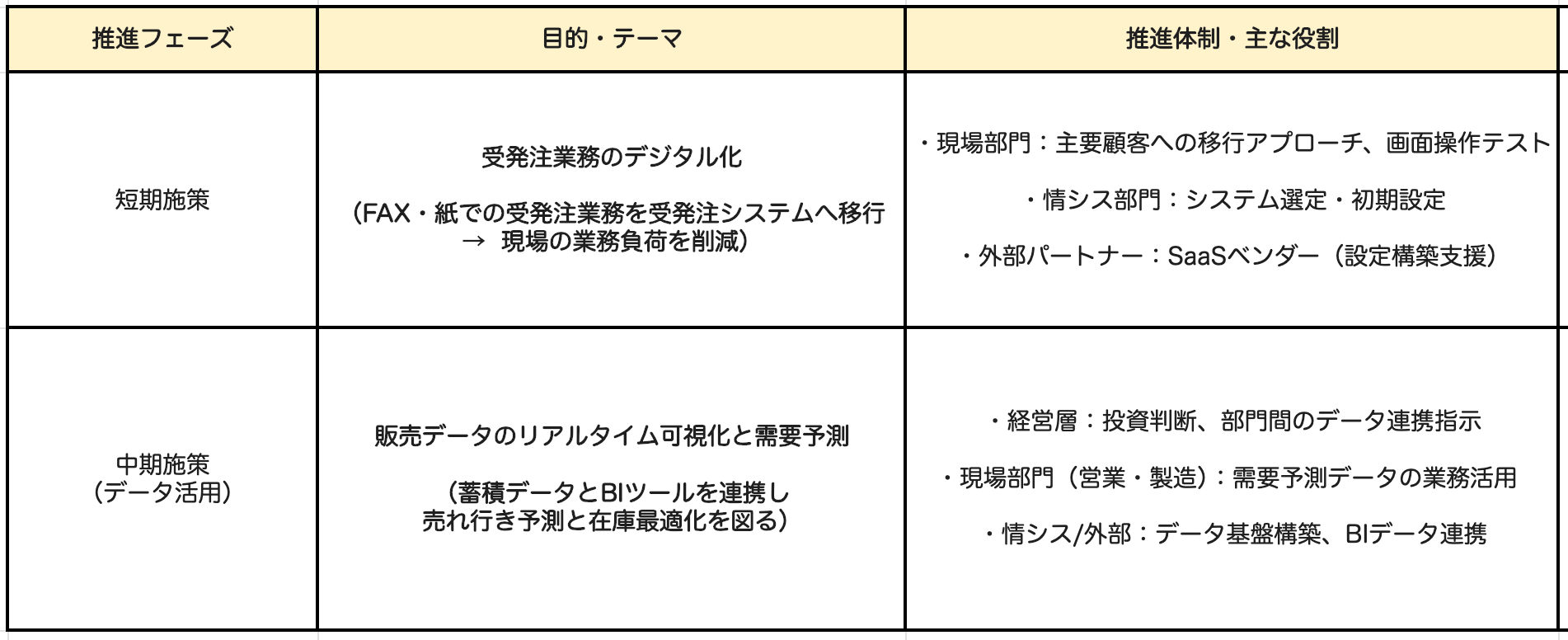
優先課題が見えたら、DX施策や推進体制、投資・実行の順序を整理しましょう。
DXは情報システム部門だけで進めず、経営層、現場部門、必要に応じて外部パートナーが連携します。
施策を短期・中期に分け、担当者や判断時期も明確にしましょう。
経営会議で進捗を確認すれば、必要な判断につなげやすくなります。
フェーズごとの役割(一例)
成果を経営目標と照合
DX施策を始める前に、成果を何で測るかを決めます。
- 業務効率化なら → 処理時間や差し戻し件数
- 顧客対応の改善なら → 応答時間や満足度
など、目的に合った指標を設定しましょう。
導入後は数値の変化に加え、現場に定着しているか、経営目標に貢献しているかも確認します。
効果が見えない場合は、ツールの使い方だけでなく業務設計や目標も見直すことが重要です。
📈経営戦略にDXを活用する領域
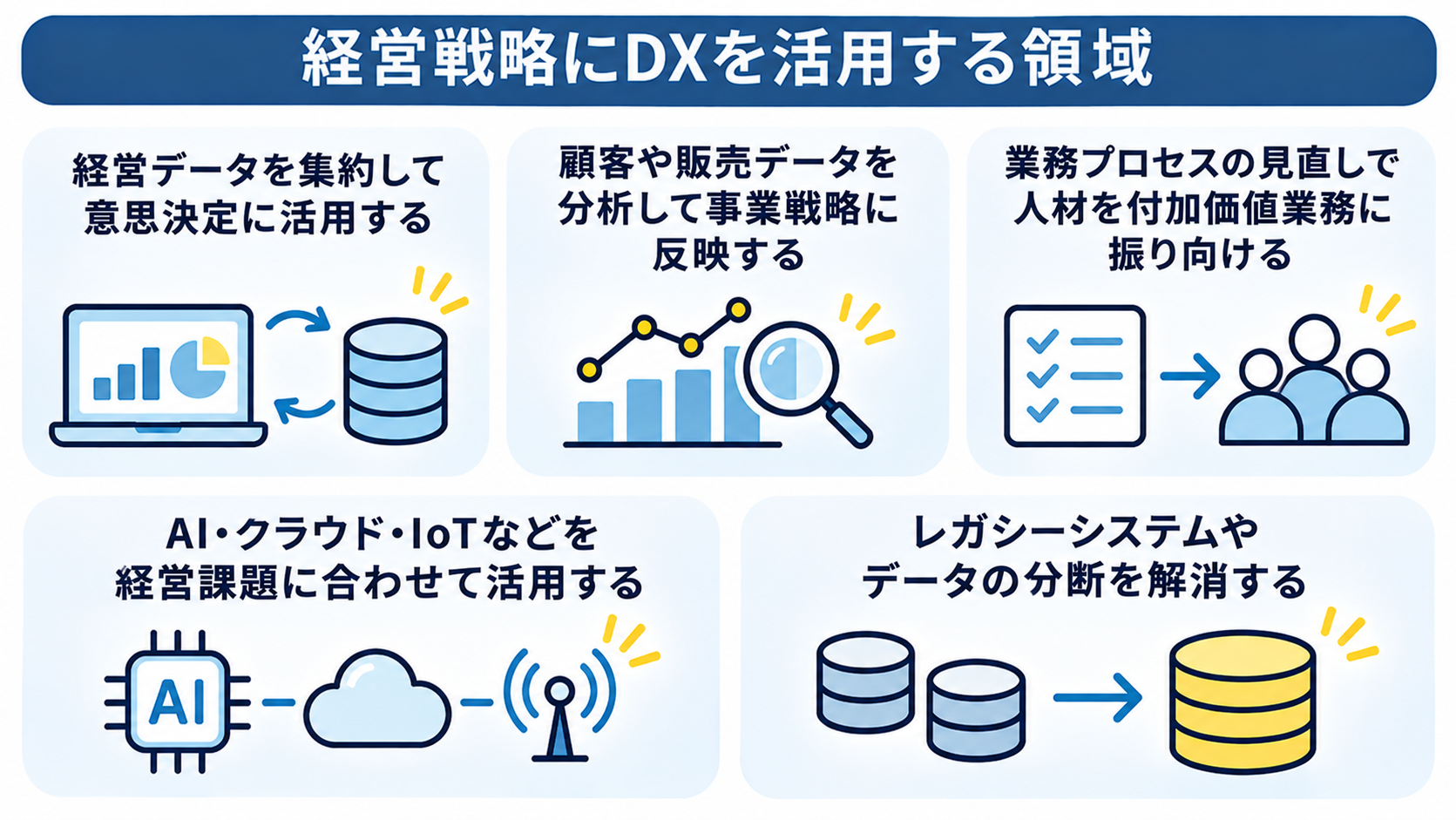
経営戦略にDXを活用できる領域は、データを使った意思決定から、顧客接点や業務プロセスの変革まで多岐にわたります。
自社の経営課題と関連付け、必要な領域から取り組むことが大切です。
経営データを集約して意思決定に活用
- 売上
- 顧客
- 在庫
- 業務進捗
などの情報が複数のアプリや部門に分散していると、経営状況の把握に時間がかかります。
データの定義や集計タイミングを揃えれば、会議や報告の準備を効率化し、状況に応じた判断をしやすくなるでしょう。
その際、誰がどの指標を確認し、どの判断に使うのかを決め、管理責任や閲覧権限も整理しておくと、継続的に活用しやすくなります。
経営DXの促進を図る、自動化プロセスに関する記事もチェック! → Intelligent Workflowの導入ガイド|変化する業務プロセスの未来
データを分析して事業戦略に反映
- 問い合わせ
- アンケート
- 購買履歴
- 販売実績
などを分析すると、顧客ニーズや商品の課題を把握する手がかりになります。
結果は商品企画や販促、営業活動の見直しに活用しましょう。
データに偏りや不足がある場合もあるため、数値だけで結論を出さず、現場の状況や顧客の背景も確認しつつ、施策後の結果を次の判断につなげることが重要です。
AIを活用したワークフローの構築方法について、こちらの記事もチェック! → ハイパーオートメーションでDX推進|問い合わせ対応の自動化フローを検証
プロセスとリソースの見直し
定型的な入力や転記、情報共有などを自動化すると、繰り返し作業を減らし、顧客対応や分析、企画に人材を振り向けられるようになります。
まず自動化の前には業務フローを確認し、不要な手順や重複作業がないか見直しましょう。
非効率な手順をそのまま自動化すると、無駄な工程が残ることがあります。
経営目標に貢献する業務を見極め、効果や使いやすさを確認しながら対象を広げるのが現実的です。
自動化ワークフローをビジネス領域で使いこなすヒントは、こちらの記事もチェック! → AIを仕事で使い倒す!業務効率化を進める活用方法と自動化の秘訣
経営課題に合わせて活用
AI、クラウド、IoTは用途が異なります。
- AI:情報の分類や要約、分析の支援
- クラウド:データや業務アプリの連携
- IoT:機器や現場からのデータ収集に活用
どの技術を選ぶかは、経営課題や業務の状況によって変わります。
導入前に対象業務や期待する変化、評価方法を決めておきましょう。
AIを使う場合は、出力を人が確認する手順や入力できる情報の範囲もあらかじめ定めます。
AIで業務効率化を実現するヒントについて、こちらの記事もチェック! → AI活用で業務効率化を実現する実践ガイド|請求書照合などをAIで自動化
レガシーシステムやデータの分断を解消する
以下のような悩みがあると、データ活用や新しい施策の実行が難しくなります。 - 古いシステムの仕様が分からない
- 担当者が限られている
- 部門ごとに異なる形式でデータを管理している
まず、どのシステムがどの業務で使われ、どの情報を持っているかを棚卸しし、優先順位を判断します。
データの定義や管理ルールも並行して整えましょう。
経営DXにも活用できる、BPMについてもチェック! → ビジネスプロセスマネジメント(BPM)とは?AIエージェントで進化する業務最適化について探る
🧩経営戦略を現場の行動につなぐ設計術
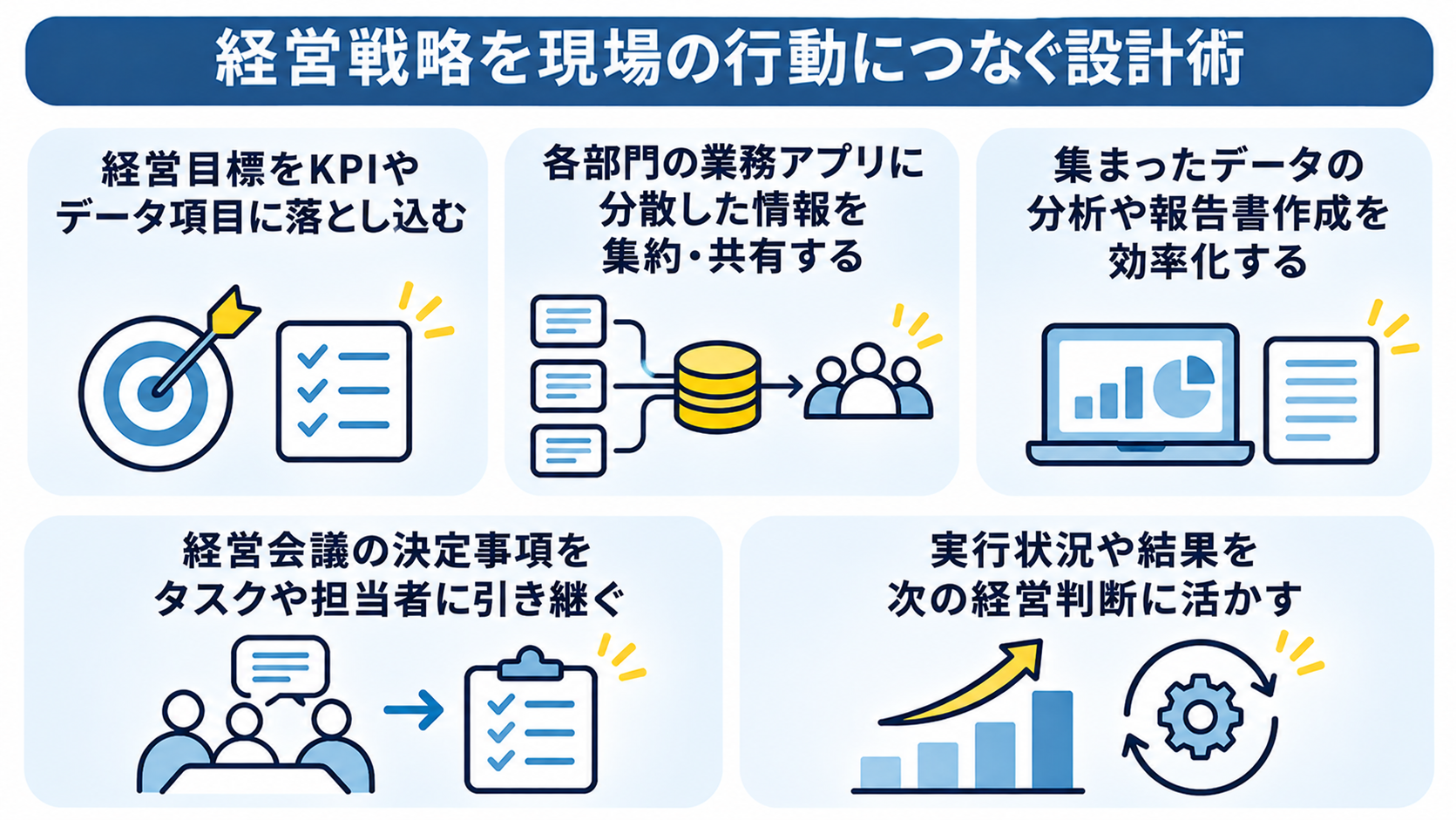
経営戦略を実行に移すには、目標を伝えるだけでなく、現場の状況を把握し、判断やアクションにつなげる流れが必要です。
目標・データ・報告を循環させる考え方を紹介します。
経営目標をデータ項目に反映
戦略を現場の行動につなげるには、目標を確認可能な指標やデータ項目に置き換えます。「顧客対応を改善する」方針なら、問い合わせ件数や対応までの時間、解決状況など、検討に必要な情報を定めましょう。
経営目標との関係が明確なものに絞り、数値の定義や集計頻度、記録担当者も決めると、部門間で共通の基準を使いやすくなります。
分散した情報を集約・共有
部門ごとに異なる業務アプリを利用していると、情報の確認や転記に時間がかかります。
Yoomでは連携可能なアプリ間で情報を受け渡すフローを作成でき、情報の集約・整理や他のSaaSの情報をまとめて扱う用途に活用可能。
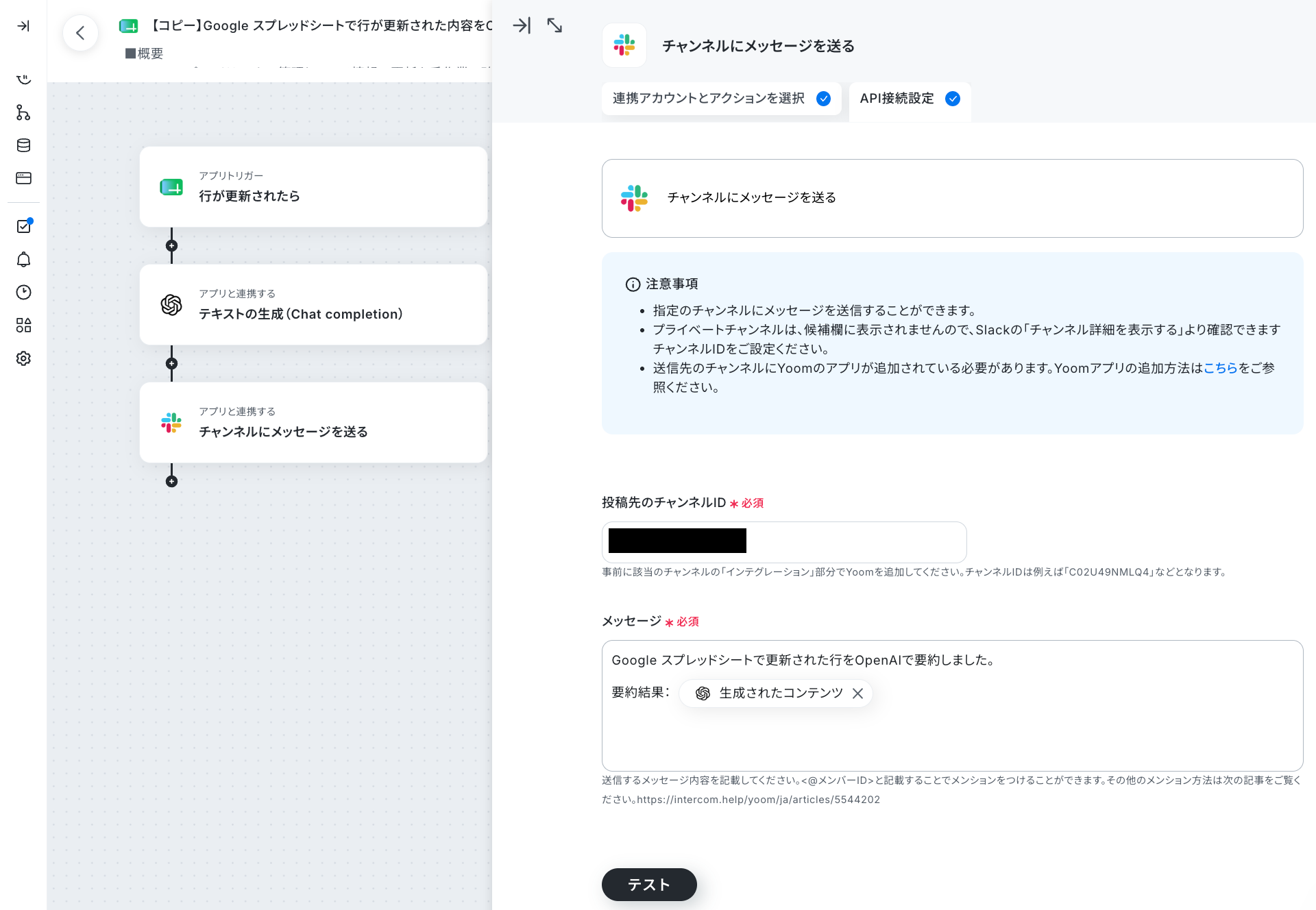
共有するデータや更新・閲覧する部門を決めてから設計すれば、情報を探す手間の軽減が期待できます。
実行状況や結果を次の経営判断に活かす
情報循環の最後には、施策の状況や結果を確認し、次の経営判断へ戻します。
- KPIの変化
- 現場からの報告
- 顧客の反応
などを定期的にまとめ、施策の継続・変更・拡大を検討しましょう。
この際、報告や通知を自動化すれば、情報を関係者に届ける作業を効率化できます。
⚠️経営戦略にDXを取り入れる際の対策
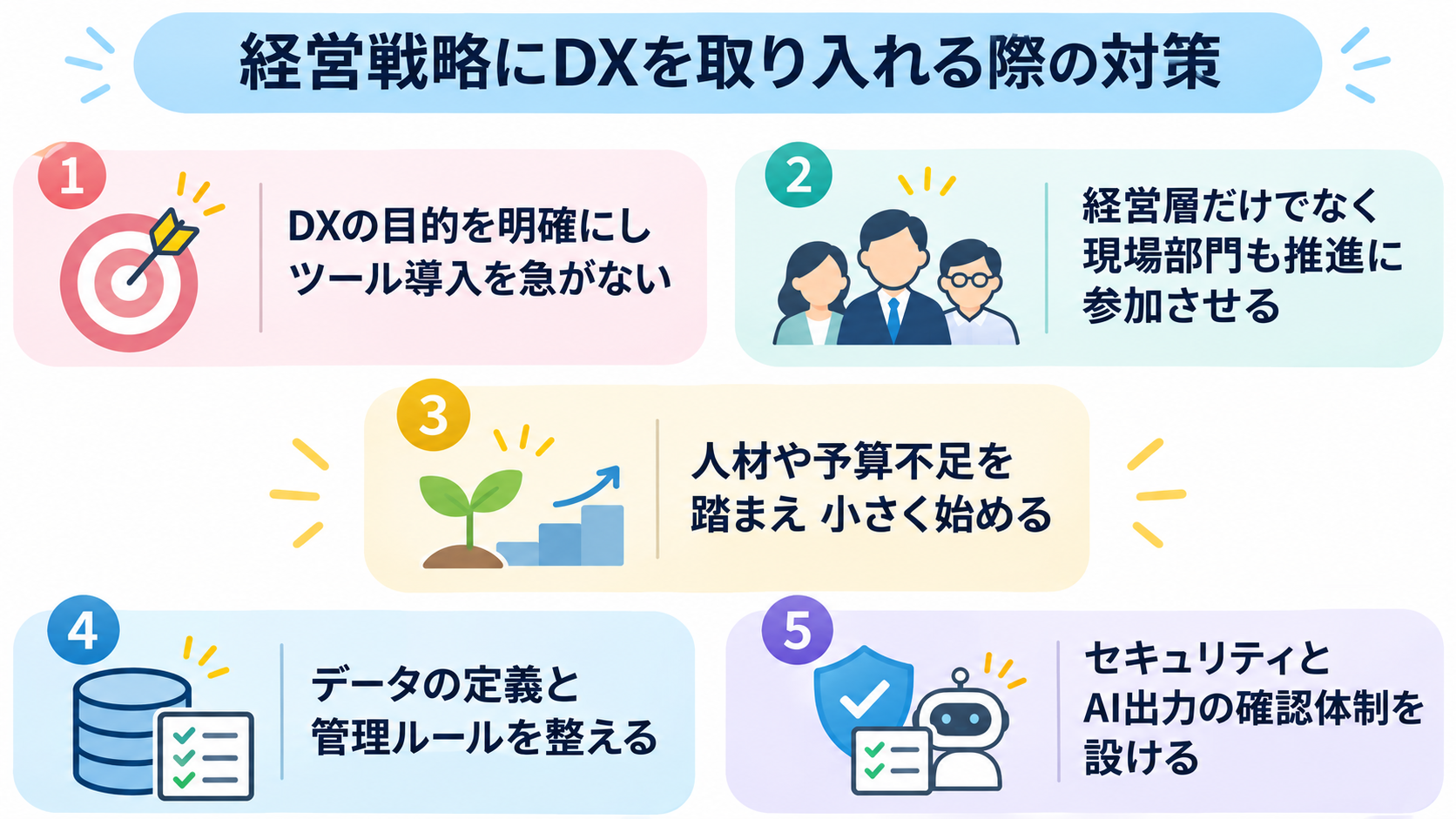
DXを経営戦略に組み込む際は、目的や推進体制が曖昧なまま施策が先行したり、導入したシステムが現場に定着しなかったりすることがあります。
つまずきやすい点を整理し、実行可能な計画に落とし込みましょう。
DXの目的が曖昧なまま進めない
「他社が使っているから」「AIが注目されているから」といった理由だけで導入すると、経営課題とのつながりが不明確になり、利用が定着しない可能性があります。
導入前に、
- 解決したい課題
- 対象業務
- 期待する変化
- 効果を測る指標
を整理しましょう。
レポート作成の自動化なら、作成時間を減らすのか、経営層が早く情報を確認できるようにするのかを明確にします。
目的が定まれば、必要な機能や評価基準も決めやすくなります。
現場部門も推進に参加させる
経営層だけで方針を決めても、現場の業務実態に合わなければ、仕組みが使われないことがあります。
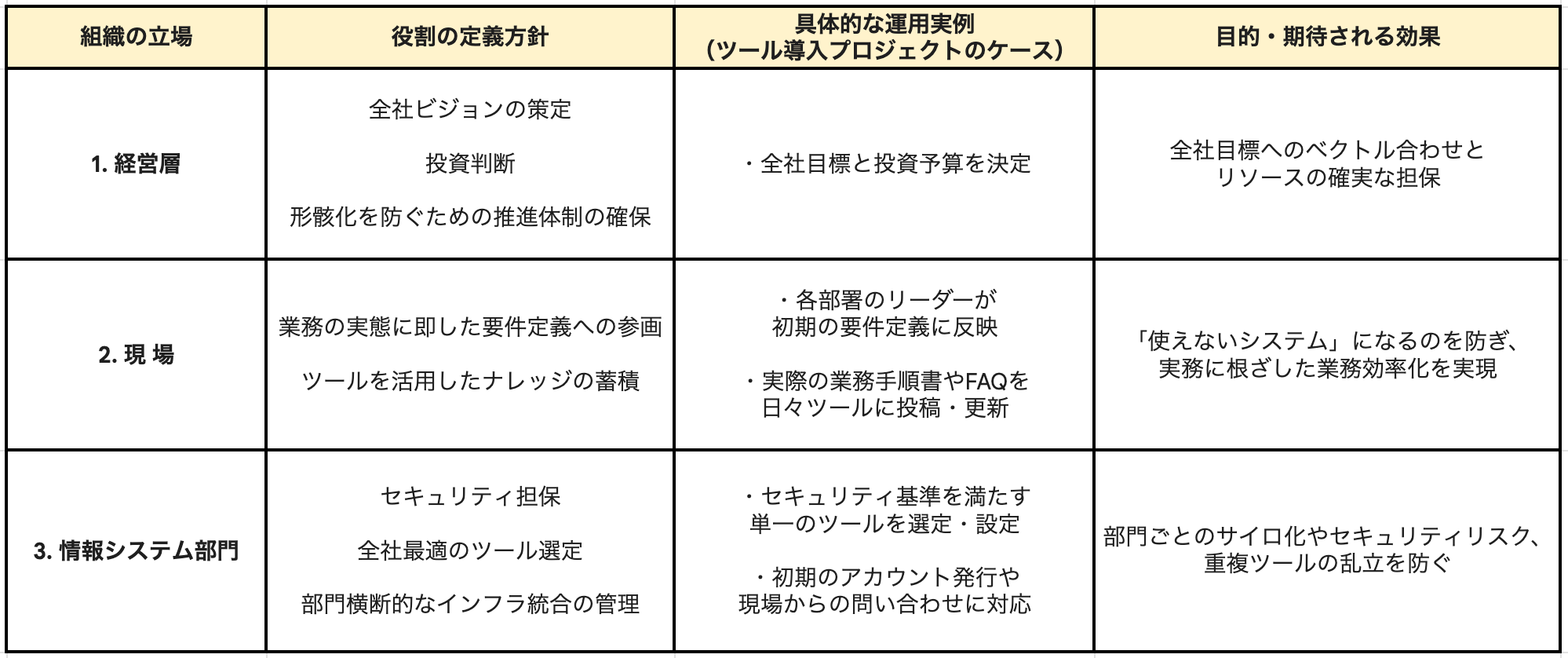
一方、現場任せにすると部門ごとに異なるツールや運用が増え、全社の目標と結びつかない場合もあるため、利用者の意見を早期に取り入れ、教育や改善の機会も設けましょう。
例えば、全社向けのナレッジ共有ツールを導入する場合、それぞれの立場は以下のように役割を分担します。
役割分担の一例
課題を踏まえて小さく始める
DX人材や予算が限られている場合、全社システムの刷新を一度に行わず、経営目標への影響が大きく、範囲を限定しやすい業務から取り組みます。
月次報告資料の作成や部門間のデータ転記など、作業時間やミスを把握できる業務を選び、小規模に試しましょう。
実施後は効果だけでなく、運用負荷や利用者の反応も確認し、継続・修正・拡大を判断します。
小さく始めることで、業務に合わせた学びを次の施策に活かせます。
データの定義や管理ルールを整える
複数の部門やシステムの情報を経営判断に使うには、データ項目や集計方法を揃える必要があります。
同じ「売上」でも計上時点や返品の扱いが異なれば、数値を単純に比較できません。
連携前に
- 項目の意味
- 更新頻度
- 管理担当者
- 利用目的
を決めましょう。
個人情報や機密情報を含む場合は、閲覧権限や保管方法、外部サービスへの入力可否も確認します。
データの品質と管理責任を明確にしてから、活用範囲を広げましょう。
セキュリティやAI出力の確認体制を設ける
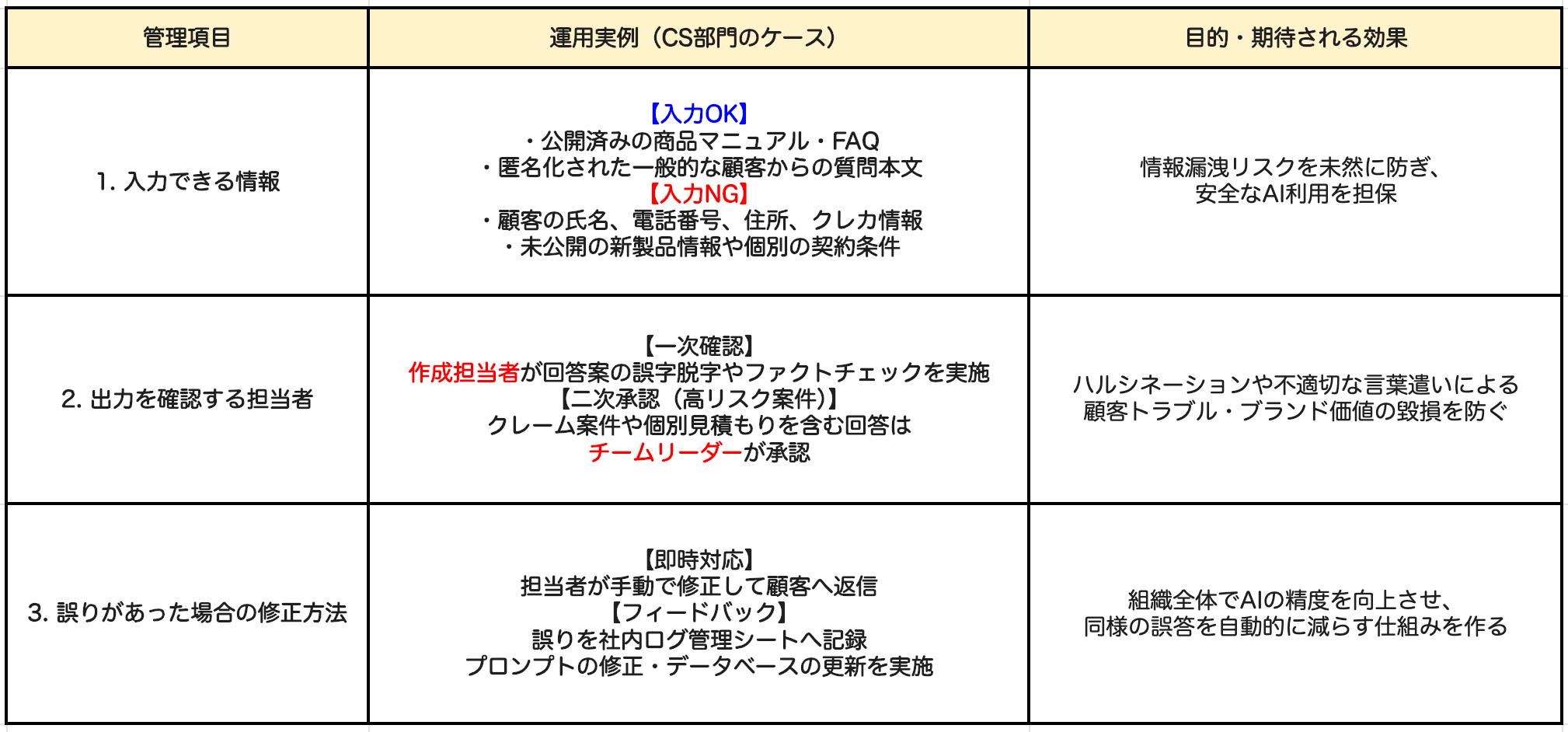
クラウドサービスやAIを活用する際は、情報管理と出力内容の確認方法を決めることが欠かせません。
入力できる情報、出力を確認する担当者、誤りがあった場合の修正方法を明文化しましょう。
AIの出力は参考情報や下書きとして扱い、事実確認と最終判断は人が担います。
また、情報システム部門などと連携し、社内ルールに沿った使い方を周知してください。
確認体制の構築例
🛠️経営DXを支えるYoomテンプレート
経営戦略を支えるには、実績データの分析や報告、会議後のアクション管理などを継続して行う必要があります。
ここでは、経営に関わる情報整理や報告業務を支援するYoomテンプレートをご紹介。
経営レポート作成担当
財務データから主要KPIの変動を分析し、経営層向けレポートの作成を支援するAIワーカーです。
経営層が確認しやすい形でレポートにまとめてくれるため、情報を整形する手間を省くことができます。

財務データから主要KPIの変動を分析し、経営層向けのレポートを自動作成するAIワーカーです。毎月の経営報告書の作成にかかる手間を減らしたい経理・財務・経営企画担当の方におすすめです。
- 「スキル」とは:
- AIワーカーが処理を行うための手順書です。詳しい設定方法は「【AIワーカー】スキル(旧マニュアル)の作成方法」をご参照ください。
- 「使用ツール」とは:
- AIワーカーが処理を行う際に使用するツールです。自社で普段使っているツールをAIに指示するだけで、データの取得先や出力先を自由に組み替えることができます。
- AIワーカーの同時実行数・作成可能なAIワーカー数・利用可能なAIモデルはご契約中のプランによって異なります。
- AIワーカー内でご利用いただけるアプリやオペレーション等はワークフローの利用制限と同様です。
- AIワーカーは、テスト実行でも本番実行と同様にタスクを消費しますのでご注意ください。詳細は「【AIワーカー】タスク実行数の計算方法」をご参照ください。
経営分析アシスタント
PDFの営業実績資料を読み取り、Googleドキュメントで経営分析レポートの作成をサポート。
拠点や部署から集まる営業実績資料の整理・分析に負担を感じている経営企画担当者や管理職におすすめです。
分析基準や重点項目、レポートの構成は自社の運用に合わせて設定できます。


PDFの営業実績資料から情報を読み取り、Googleドキュメントで経営分析レポートを作成するAIワーカーです。資料解析からレポート生成まで自律的に実行することで、分析業務の効率化と迅速な意思決定を支援します。報告業務の負担を軽減し、質の高いレポートを素早く作成したい方におすすめです。
■このAIワーカーをおすすめする方
- 営業実績の集計やレポート作成に追われており、本来の分析業務に集中したい経営企画担当者の方
- 拠点や部署から提出されるPDF資料の取りまとめと、Googleドキュメントへの転記作業を効率化したい管理職の方
- 現場の声を反映した質の高い経営レポートを、手間をかけずに素早く作成したいと考えている経営者の方
■AIワーカー設定の流れ
- まず最初に、AIワーカーの「名前」や「役割」などの基本設定を行います。
- 次に、AIワーカー内で使用するGoogleドキュメントをYoomとマイアプリ連携し、アクションを設定します。
- 最後に、AIワーカーへの指示書である「マニュアル」を、自社の分析ルールやレポート形式に合わせて作成・編集します。
■このAIワーカーのカスタムポイント
- マニュアル内の「#目標達成状況の判定」という項目に、自社のKPIに基づいた判定基準を設定してください。これにより、AIが実績値を正確に評価し、精度の高い分析結果を得られるようになります。
- マニュアル内の「#情報の重要度判定」に、経営層が重視する特定のキーワード(例:「競合」「不具合」など)を定義することで、リスクやチャンスを逃さず抽出することが可能です。
- マニュアル内の「#レポートのフォーマット」という項目に、自社の運用に合わせた出力構成を設定してください。必要な項目を指定することで、会議などでそのまま活用できる実務に即したレポートが作成されます。
- GoogleドキュメントとYoomを連携してください。
- AIワーカーの基本設定は「【AIワーカー】基本的な設定方法」をご参照ください。
- AIワーカーの同時実行数・作成可能なAIワーカー数・利用可能なAIモデルはご契約中のプランによって異なります。
- AIワーカー内でご利用いただけるアプリやオペレーション等はワークフローの利用制限と同様です。
- AIワーカーは、テスト実行でも本番実行と同様にタスクを消費しますのでご注意ください。詳細は「【AIワーカー】タスク実行数の計算方法」ご参照ください。
- AIワーカーはマニュアルを詳細に設定することで適切な処理を実行しやすくなります。詳細は「【AIワーカー】マニュアルの作成方法」をご参照ください。
✅経営DXの成果を確認し、経営戦略を見直す
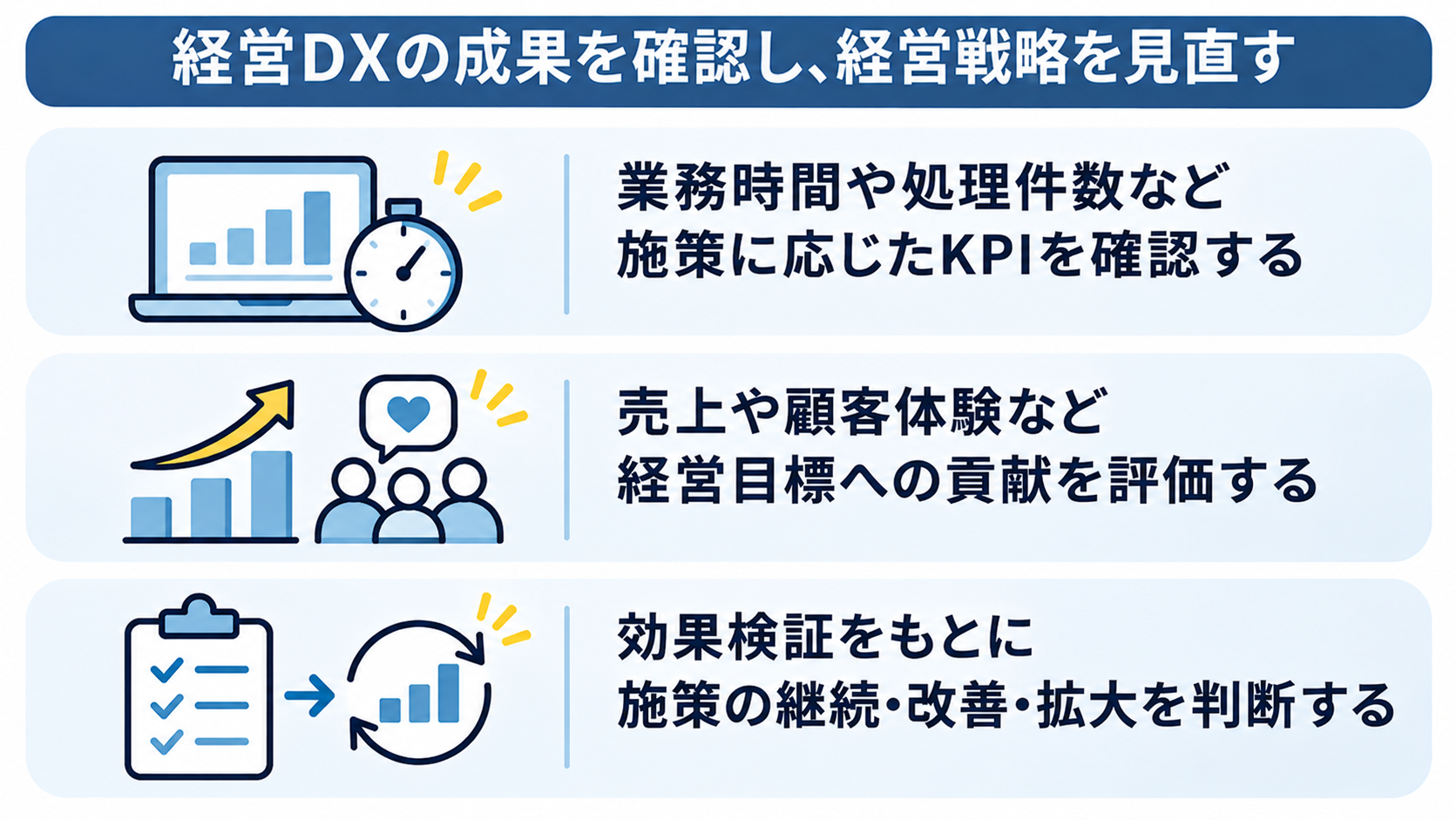
経営DXは、施策を導入した時点で完了するものではありません。
設定した指標や現場の反応を確認し、経営戦略への貢献度を見極めながら、施策の継続や見直しを判断しましょう。
施策に応じたKPIを確認する
業務を自動化・効率化する施策では、
- 処理時間
- 件数
- 差し戻し数
- 入力ミス
などを指標として設定できます。
導入前の状態を測っておけば、施策後の変化を比較しやすくなるでしょう。
経営目標への貢献を評価する
経営戦略と結びついたDXでは、業務効率だけでなく事業目標への貢献も確認します。
顧客接点を改善する施策なら、
- 問い合わせ対応の速さ
- 顧客の反応
- 継続利用
など、目的に沿う指標を検討しましょう。
ただし、売上や顧客満足度の変化は、DX施策だけで生じるとは限りません。
市場環境や価格、営業活動など他の要因も考慮し、施策との関係を慎重に評価します。
施策の継続・改善・拡大を判断する
KPIや現場の声を確認したら、
- 施策を継続するのか
- 業務設計を修正するのか
- 他部門へ広げるのか
を判断し、効果が見えにくい場合は、
- 指標が目的に合っているか
- データが不足していないか
- 利用者が運用に参加できているか
を確かめましょう。
成果が出ていても、同じ手順をそのまま全社に広げず、部門ごとの業務差やデータ管理、教育・サポートの必要性を見極めます。
検証結果を経営判断に活かし、戦略・施策・体制を見直します。
📌まとめ
経営にDXを活用するには、技術導入を目的にせず、経営課題や顧客への提供価値から取り組みを考えることが大切です。
目指す姿と現状のギャップを把握し、優先課題に合わせた施策やKPI、推進体制を整えましょう。
データの収集・分析・共有から、会議後の実行、結果の確認までをつなぐことで、経営戦略を現場の行動に反映しやすくなります。
まずは範囲を限定して取り組み、効果や運用上の課題を確認しながら改善していきましょう。
🚀Yoomでできること
経営戦略を実行するには、部門間の情報共有や定期報告、会議後のタスク整理などを滞りなく行う必要があります。
Yoomは、業務アプリ同士の連携やAIワーカーを使った情報整理・レポート作成を支援し、こうした定型業務の効率化に活用できます。
業務の目的や利用アプリに応じて調整し、まずは限定した範囲で試すとよいでしょう。


会議の音声や画像から議事録を自律的に生成し、Asanaへのタスク登録やGoogleドキュメントでの資料作成まで完結させるAIワーカーです。事務作業の自動化により経営判断のスムーズな実行を支援するため、会議後の報告業務やタスク管理の負担を軽減し、意思決定の質を高めたい方におすすめです。
■このAIワーカーをおすすめする方
- 経営会議後の議事録作成や、関係各所への報告資料作成に追われている経営企画や事務局の方
- 会議で決まったネクストアクションを、Asanaなどのタスク管理ツールへ入力する手間を削減したい方
- 会議内容から機密情報を適切に除外し、他部署向けの共有資料を効率的に作成したい管理職の方
■AIワーカー設定の流れ
- まず最初に、AIワーカーの「名前」や「役割」などの基本設定を行います。
- 次に、AIワーカー内で使用するAsana、Googleドキュメント、Google DriveをYoomと連携し、必要なアクションを設定します。これらは普段お使いの他のアプリに変更することも可能です。
- 最後に、AIワーカーへの指示書となる「マニュアル」を、自社の会議運営ルールや報告形式に合わせて作成・編集します。
■このAIワーカーのカスタムポイント
- 「議事録作成」マニュアル内の「# 議事録フォーマット」や「資料作成」マニュアル内の「# 会議資料のフォーマット」、「# アジェンダのフォーマット」を自社で利用している形式に書き換えてください。これにより、AIが自社の慣習に沿った構造でドキュメントを作成できるようになります。
- 「タスク管理」マニュアル内の「# 優先度判定基準」を自社の運用ルールに合わせて調整してください。タスク登録時に、AIがより実務に即した優先度をAsana上で付与できるようになります。
- 「報告書ドラフト作成」マニュアル内の「# 機密情報の定義」に、社外や他部署へ公開すべきでない特定のキーワードや項目を設定してください。情報の重要度をAIが理解し、社内報告書作成時の精査精度が向上します。
■注意事項
- Asana、Googleドキュメント、Google DriveとYoomを連携してください。
- AIワーカーの基本設定は「【AIワーカー】基本的な設定方法」をご参照ください。
- AIワーカーの同時実行数・作成可能なAIワーカー数・利用可能なAIモデルはご契約中のプランによって異なります。
- AIワーカー内でご利用いただけるアプリやオペレーション等はワークフローの利用制限と同様です。
- AIワーカーは、テスト実行でも本番実行と同様にタスクを消費しますのでご注意ください。詳細は「【AIワーカー】タスク実行数の計算方法」ご参照ください。
- AIワーカーはマニュアルを詳細に設定することで適切な処理を実行しやすくなります。詳細は「【AIワーカー】マニュアルの作成方法」をご参照ください。
- AIワーカー内で20件を超える大容量データの取得やループ処理を行うと、タスクを著しく消費する可能性があるためご注意ください。
- 定期的な経営分析のレポート作成に時間と手間がかかっている経営企画部の方
- AIエージェントを活用して、データに基づいた迅速な経営分析を実現したい方
- Google スプレッドシートとSlackを利用し、分析業務の自動化を検討している方
- データ追加から分析、通知までを自動化し、これまで手作業で行っていた経営分析レポートの作成時間を短縮します。
- AIエージェント(AIワーカー)が分析を行うため、担当者のスキルに依存することなく、客観的な分析結果を継続的に得られます。
- はじめに、Google スプレッドシートとSlackをYoomと連携します。
- 次に、トリガーでGoogle スプレッドシートを選択し、「行が追加されたら」というアクションを設定します。
- 最後に、オペレーションでAIワーカーを選択し、財務分析・経営改善アドバイザーとして経営分析を行ったうえでSlackに通知するためのマニュアル(指示)を作成します。
■このワークフローのカスタムポイント
- Google スプレッドシートをトリガーに設定する際に、対象としたい任意のスプレッドシートIDとシート名を指定してください。
- AIワーカーのオペレーションでは、利用したいAIモデルを選択し、実行させたい経営分析の内容に合わせて指示(プロンプト)を任意で設定してください。
- Google スプレッドシート、SlackのそれぞれとYoomを連携してください。AIワーカー内で使用するツール(アプリ)についてもマイアプリ連携が必要です。
- トリガーは5分、10分、15分、30分、60分の間隔で起動間隔を選択できます。
- プランによって最短の起動間隔が異なりますので、ご注意ください。
- Google スプレッドシートをアプリトリガーとして使用する際の注意事項は「【アプリトリガー】Google スプレッドシートのトリガーにおける注意事項」を参照してください。
- AIワーカーの基本設定は「【AIワーカー】基本的な設定方法」をご参照ください。
- AIワーカーの同時実行数・作成可能なAIワーカー数・利用可能なAIモデルはご契約中のプランによって異なります。
- AIワーカー内でご利用いただけるアプリやオペレーション等はワークフローの利用制限と同様です。
- AIワーカーは、テスト実行でも本番実行と同様にタスクを消費しますのでご注意ください。詳細は「【AIワーカー】タスク実行数の計算方法」ご参照ください。
- AIワーカーはマニュアルを詳細に設定することで適切な処理を実行しやすくなります。詳細は「【AIワーカー】マニュアルの作成方法」をご参照ください。
プログラミング知識なしで手軽に構築できます。




