









・
AI活用で業務効率化を実現する実践ガイド|請求書照合などをAIで自動化

ビジネスシーンにおけるAIの活用は、単なる「便利な検索ツール」の域を超え、自律的に業務を遂行する「デジタルな部下」としての役割へと進化を遂げています。
本記事では、主要なAIサービスの比較から、AIを「自律的な部下」として組織に組み込むための実践的なステップ、そして安全な運用を実現するための権限設計の勘所までを詳しく解説します!
💡AI活用による業務効率化が求められる背景
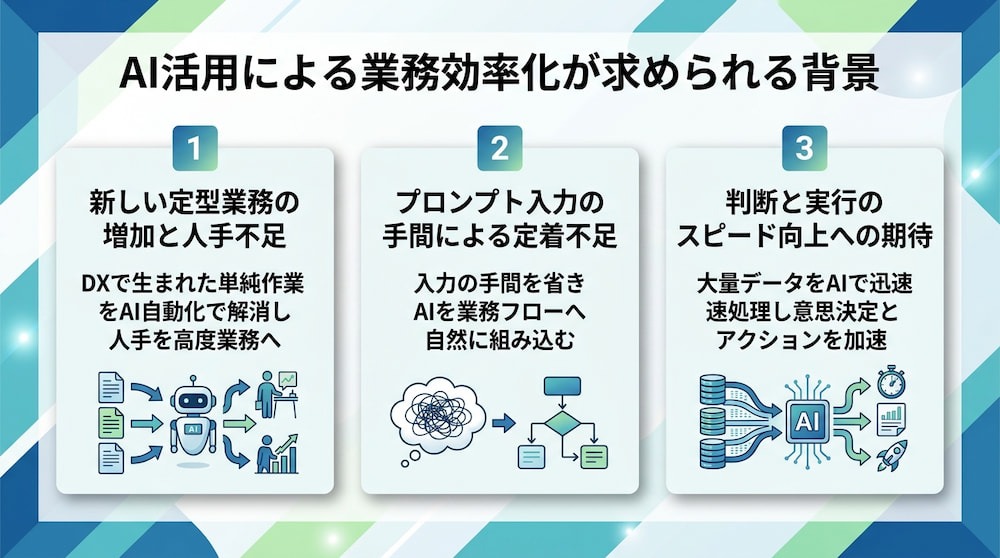
現代のビジネス環境において、AIによる業務効率化が急務となっている背景には、単なる人手不足の解消だけではない、より構造的な課題が存在しています。
1.定型業務の増加と人手不足
多くの企業では、デジタルトランスフォーメーション(DX)の推進によってシステム化が進んだ一方で、システム間のデータ連携や、ルールに基づいた細かなチェック作業といった「新しい定型業務」が増大し続けています。
限られた人的リソースをこれらの単純作業に奪われることは、企業にとって大きな機会損失であり、AIによる自動化によって人間をより高度な判断が必要な業務へシフトさせることが、競争力の源泉となっています。
2.プロンプト入力の手間によるAI活用の定着不足
ChatGPTなどの便利なAIツールを導入しても、
💭「AIに何を指示すればよいか考えるのが面倒」
💭「毎回似たような背景説明を入力するのが手間」
といった理由で、活用が形骸化してしまうケースが少なくありません。AI活用の成功には、人間が意識的にAIを使うのではなく、業務フローの中にAIが自然に組み込まれ、必要なタイミングで自動的にサポートが提供される「意識させない活用」への転換が求められています。
3.判断と実行のスピード向上への期待
市場環境の変化が激しい現代において、
- 情報の収集から分析
- 意思決定
- アクション
までのリードタイムを短縮することは、企業の生き残りに直結します。
AIは大量のデータを一定のルールで処理できるため、定型的な判断や照合作業の効率化に役立ちます。これにより、顧客対応の迅速化やトラブルへの即時対応といった、ビジネスの付加価値を直接的に高めることが期待されています。
🏢職種別に見るAIによる業務効率化の活用例
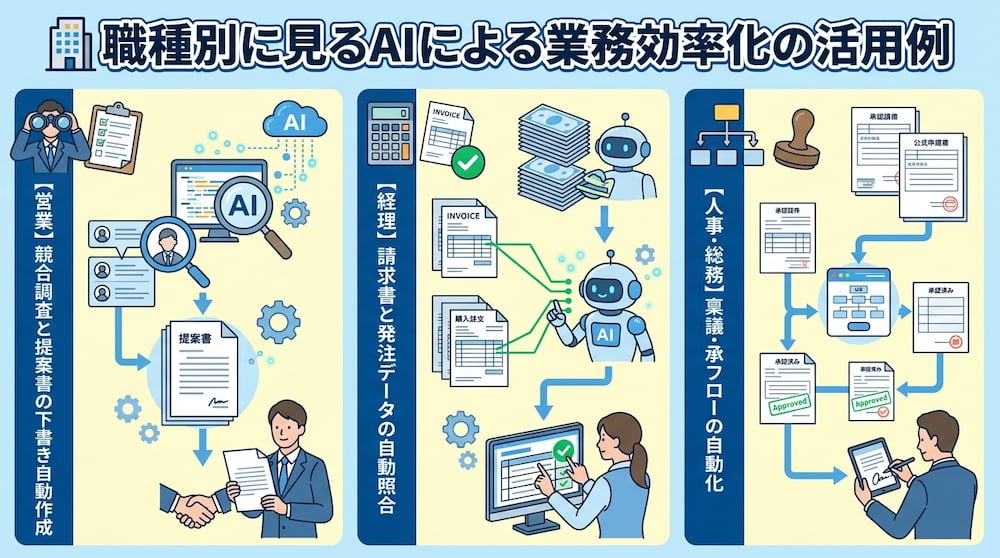
AIの具体的な活用方法は職種によって様々ですが、共通しているのは「情報の処理」をAIに任せ、人間が「意思決定」に専念するという構図です。各現場でどのようにAIが活用され、どのような効率化が期待できるのか、代表的な活用例を見ていきましょう。
【営業】競合調査と提案書の下書き自動作成
営業現場では、AIを活用して顧客の最新ニュースや競合の動向をモニタリングし、変化があった際に自動で通知を受け取る仕組みの構築が有効です。これにより、調査に費やしていた時間を短縮し、最適なタイミングでのアプローチが可能になります。
また、商談メモを入力するだけで、顧客の課題に合わせた提案書の構成や、メールの下書きをAIが数秒で作成する例もあります。営業担当者は内容のブラッシュアップに時間を割けるようになり、成約率の向上も期待できます。
【関連記事】
・【ノーコードで実現】YouTubeの最新情報を自動で通知する方法
【経理】請求書と発注データの自動照合
経理業務では、OCRとAIを組み合わせた請求書の自動処理が大きな効果を発揮します。
届いた請求書から、
- 取引先
- 金額
- 期日
を抽出し、社内の発注データと突き合わせて不備がないかを確認するフローなどが考えられます。これまでは人間が目視で行っていた突合作業をAIに委ねることで、転記ミスや見落としを抑え、決算の早期化を実現する一助となります。
【関連記事】
・Dropboxの画像をOCRを活用してNotionに自動追加!手作業での転記作業から解放
【人事・総務】稟議・承認フローの自動化
人事や総務の現場では、従業員からの多種多様な申請を適切に振り分ける作業にAIが活用できます。申請内容をAIが解析し、適切な承認者に自動で回付する活用例が注目されています。
また、
- 入社手続き書類の不備チェック
- 福利厚生に関する質問への一次回答
などをAIが行うことで、窓口業務の負担軽減が期待できます。承認結果をメールで自動通知するような細かな連携も、担当者の「連絡忘れ」を防ぎ、スムーズな組織運営を支える重要な要素となります。
【関連記事】
・GaroonとGmailを連携して、Garoonでワークフローが承認されたらGmailで通知する方法
・【ノーコードで実現】従業員のオンボーディングプロセスを自動化する方法
🛠️業務効率化に役立つ主要なAIサービスの比較
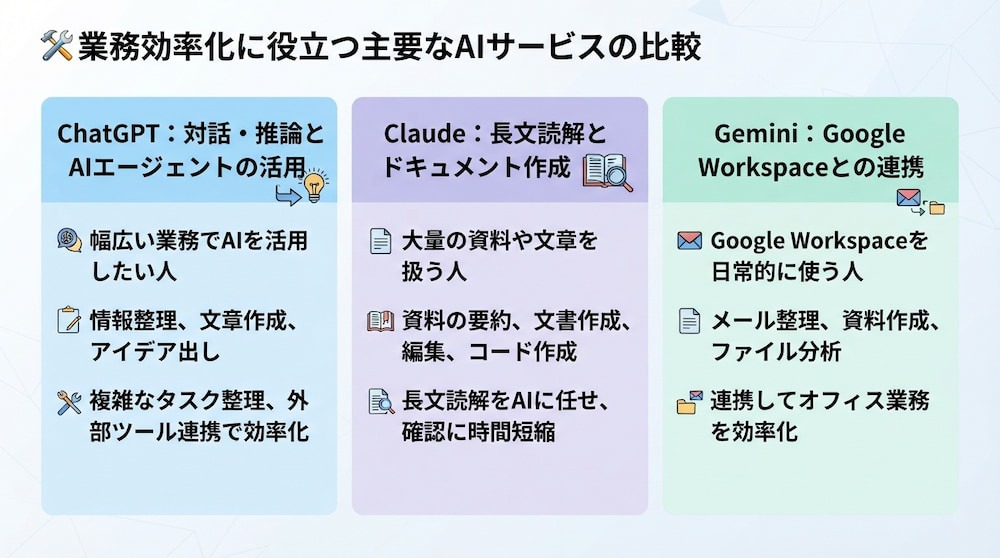
業務効率化を実現するためには、それぞれのAIサービスが持つ得意分野を正しく理解し、自社の課題に最適なツールを選定することが重要です。
ChatGPT:対話・推論とAIエージェントの活用
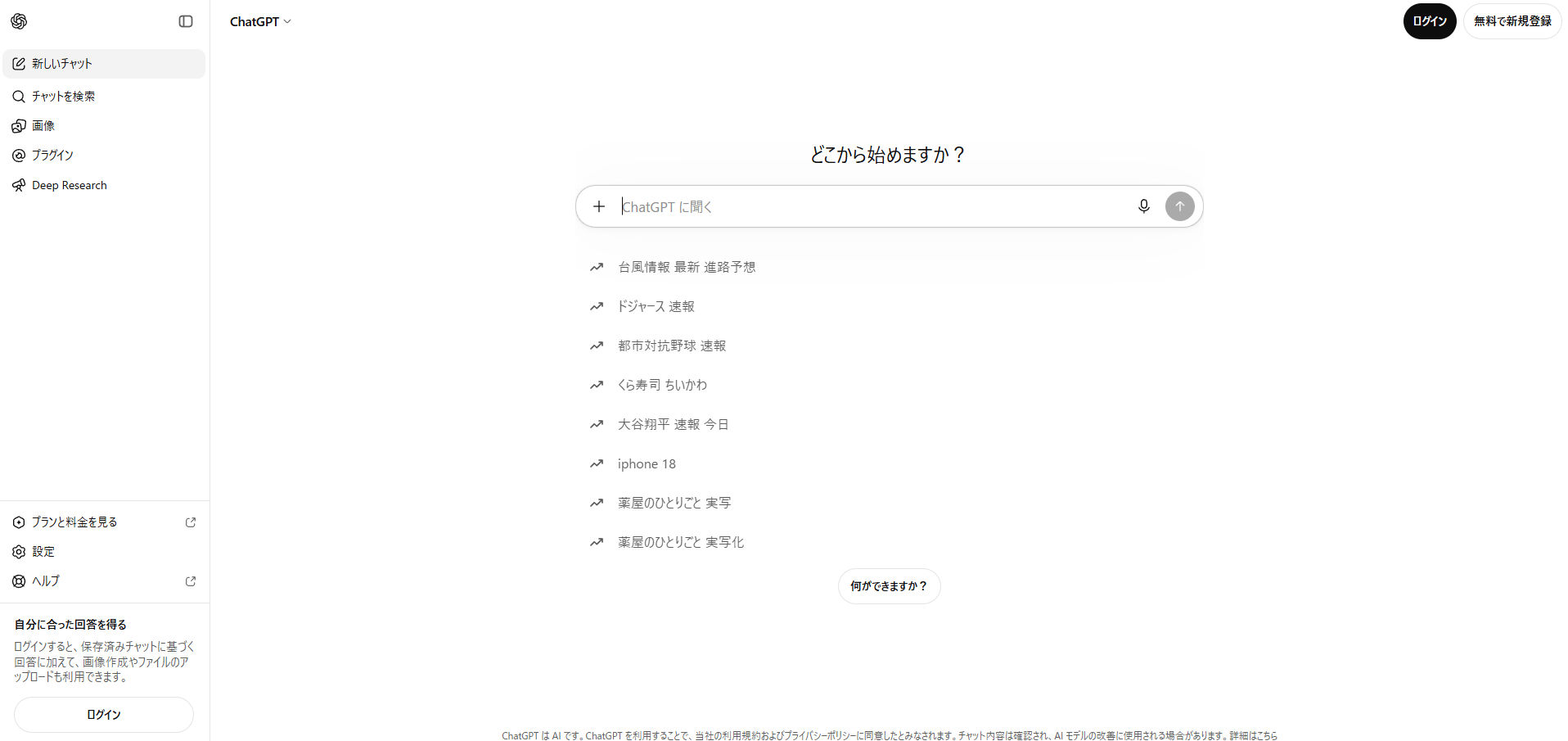
OpenAIが提供するChatGPTは、自然な対話を通じた情報整理や文章作成に加え、複雑なタスクの分解、推論、外部ツールとの連携など、幅広い業務に活用できるAIサービスです。
「GPTs」を使えば、特定の役割や業務に合わせたカスタマイズAIを作成できます。
また、「Agents SDK」などの開発者向け機能を活用することで、複数の処理を組み合わせたAIエージェントの構築も可能です。社内規定を参照するアドバイザーや、定型業務を支援するアシスタントなど、目的に応じた使い方ができます。
- おすすめの人:幅広い業務でAIを活用したい人
- 向いている業務:情報整理、文章作成、アイデア出し、定型業務の支援など
- 業務効率化のポイント:複雑なタスクの整理やAIエージェント、外部ツールとの連携によって業務を効率化しやすい
【関連記事】
・ChatGPTとGoogle Chatを連携して、受信メールの内容をChatGPTで要約してGoogle Chatに通知する方法
Claude:長文読解とドキュメント作成
Anthropicが提供するClaudeシリーズは、長文の資料や会議録、マニュアルなどを読み込み、内容の要約や整理、論点の抽出に活用できるAIサービスです。
複数の情報を踏まえた文章の構成や、ビジネス文書の下書き、既存文章の編集などにも対応し、資料作成にかかる負担の軽減をサポートします。さらに、プログラミングコードの作成や修正、社内業務で使用するスクリプトの草案作成にも活用できます。文章や情報を扱う業務を効率化し、担当者が確認や仕上げに集中できる環境づくりに役立ちます。
- おすすめの人:大量の資料や文章を扱う人
- 向いている業務:資料の要約、文書作成、文章編集、コード作成など
- 業務効率化のポイント:長文資料の読解や文章作成をAIに任せ、確認・仕上げに時間を使いやすくなる
【関連記事】
・Chatworkでメッセージを受信したらAnthropic(Claude)で自動生成し返答する方法
Gemini:Google Workspaceとの連携
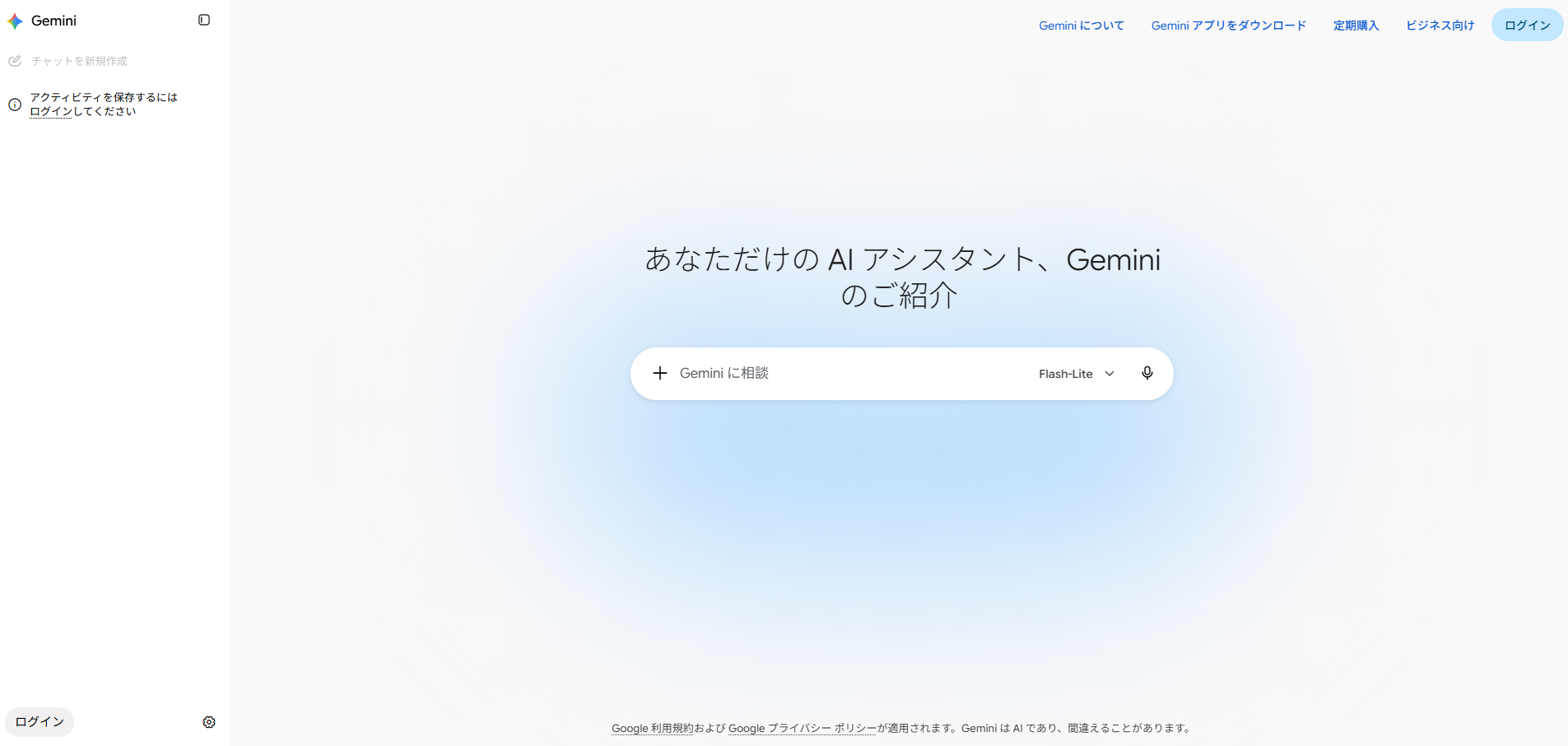
Googleが提供するGeminiは、Google Docs、Sheets、DriveといったGoogle Workspaceのツール群と連携できる点が強みです。
メールの内容を要約してカレンダーに予定を登録したり、ドライブ内の複数のファイルから必要な情報を抽出してスプレッドシートにまとめたりといった、日常的なオフィスワークを強力にサポートします。モデルによっては、動画や音声、大量のドキュメントを横断して検索・分析する能力を備えており、自社の情報資産の活用に役立つ環境を提供しています。
- おすすめの人:Google Workspaceを日常的に使っている人
- 向いている業務:メール整理、資料作成、ファイル分析、情報整理など
- 業務効率化のポイント:Google Workspaceと連携して、普段のオフィス業務を効率化しやすい
【関連記事】
・Chatworkで投稿された内容をGeminiのアシスタントを使って解析し、回答を再度Chatworkに更新する方法
🚀YoomはAIを活用した定型業務を自動化できます
日々の業務において、AIに質問して回答を得るという作業は便利な反面、毎回ブラウザを開いてプロンプトを入力し、得られた結果を別のツールに転記するといった細かな手作業が発生してしまいます。そんな問題もYoomなら解決できます。
Yoomを活用することで、情報の「入力」や「転記」といった付随作業から解放され、AIが得た知見を元にした意思決定や、より創造的な企画業務といった本来注力すべきコア業務に集中できるようになります。ぜひ以下からYoomを試してみてください。


以下は、すぐに開始できるテンプレートです👀
■概要経営会議の準備において、Google スプレッドシートに蓄積された膨大な実績データから論点を抽出し、Notionへ転記する作業は多大な労力を要します。このワークフローを活用すれば、AIワーカーが自律的に実績データを分析し、経営会議での意思決定事項を含むアジェンダをNotionへ自動で作成できます。データの精査から会議用ページのセットアップまでを自動化することで、迅速かつ精度の高い意思決定に向けた準備をスムーズに進めることが可能です。■このテンプレートをおすすめする方- 経営会議の準備に追われ、本来の意思決定に集中できていない経営層や事務局の方
- Google スプレッドシートの実績データをもとに、手作業でアジェンダ作成やNotionへの転記を行っている担当者の方
- 膨大なデータから重要な論点をAIで迅速に抽出し、データに基づいた経営判断を強化したいチーム
■このテンプレートを使うメリット- Google スプレッドシートの実績データをAIワーカーが自律的に分析するため、アジェンダ作成にかかる工数を削減し、効率的な会議準備を支援します。
- 膨大なデータから重要な論点をAIが特定してNotionへ自動で書き出すため、情報の見落としを防ぎ、質の高い意思決定に貢献します。
■AIワーカー設定の流れ - はじめに、Google スプレッドシートとNotionをYoomと連携する。
- 次に、スケジュールトリガーで、フローを起動したい頻度や時刻を設定する。
- 次に、AIワーカー内で使用するGoogle スプレッドシートとNotionについてもYoomと連携する。
- 次に、AIワーカーで、Google スプレッドシートから取得した実績データを分析し、Notionでアジェンダページを作成するためのマニュアル(指示)を作成する。
- 最後に、作成したAIワーカーをワークフローに組み込み、自動実行の設定を完了する。
※「トリガー」:フロー起動のきっかけとなるアクション、「オペレーション」:トリガー起動後、フロー内で処理を行うアクション
■このワークフローのカスタムポイント- Google スプレッドシートの「複数のレコードを取得する」設定では、分析対象とする範囲や抽出条件を運用に合わせて調整してください。
- AIワーカーのマニュアル(指示)において、どのような視点で実績データを分析し、Notionのページにどのような項目を記載するかを詳細に定義してください。
- Notionのアクション設定では、アジェンダを保存するデータベースや親ページを任意で指定してください。
■注意事項- Google スプレッドシート、NotionのそれぞれとYoomを連携してください。AIワーカー内で使用するツール(アプリ)についてもマイアプリ連携が必要です。
- AIワーカーの基本設定は「【AIワーカー】基本的な設定方法」をご参照ください。
- AIワーカーの同時実行数・作成可能なAIワーカー数・利用可能なAIモデルはご契約中のプランによって異なります。
- AIワーカー内でご利用いただけるアプリやオペレーション等はワークフローの利用制限と同様です。
- AIワーカーは、テスト実行でも本番実行と同様にタスクを消費しますのでご注意ください。詳細は「【AIワーカー】タスク実行数の計算方法」ご参照ください。
- AIワーカーはマニュアルを詳細に設定することで適切な処理を実行しやすくなります。詳細は「【AIワーカー】マニュアルの作成方法」をご参照ください。
■概要最新の技術動向を把握するために、定期的な情報収集やレポート作成に手間を感じていませんか。手作業でのリサーチは時間がかかる上に、重要な情報を見逃してしまう可能性もあります。このワークフローを活用すれば、スケジュールに合わせてAIエージェント(AIワーカー)がPerplexityで調査を行い、最新の技術スタックレポートを自動生成し、Gmailで関係者に共有するまでの一連の流れを自動化できます。これにより、情報収集と共有のプロセスを効率化します。■このテンプレートをおすすめする方- 定期的に技術スタックレポートを作成・共有しており、業務を効率化したい開発担当者の方
- 競合の技術動向や市場トレンドの調査を手作業で行っており、負担を感じているリサーチャーの方
- チーム内の情報共有プロセスを自動化し、生産性を高めたいと考えているプロジェクトマネージャーの方
■このテンプレートを使うメリット- スケジュール起動で調査からレポート作成、共有までを自動化するため、手作業での情報収集や資料作成に費やしていた時間を短縮できます
- 定期的な情報共有が自動で行われるため、共有漏れや遅延といったヒューマンエラーを防ぎ、安定した情報連携を実現します
■ワークフローの流れ- はじめに、 Perplexity、Google スプレッドシート、Gmail をYoomと連携します
- 次に、トリガーで「スケジュールトリガー」を選択し、レポートを作成したい日時や頻度を設定します
- 最後に、オペレーションでAIワーカーを設定し、Perplexityで最新の技術スタックに関する調査を行ってレポートを生成し、Google スプレッドシートに記録、Gmailで送信するためのマニュアル(指示)」を作成します
※「トリガー」:フロー起動のきっかけとなるアクション、「オペレーション」:トリガー起動後、フロー内で処理を行うアクション
■このワークフローのカスタムポイント- スケジュールトリガーの設定では、レポートを作成したい曜日や時刻など、フローが起動するタイミングを任意で設定してください
- AIワーカーへの指示内容は、「特定のプログラミング言語に関するレポート」や「SaaS業界の最新技術スタック」など、取得したい情報に応じて自由にカスタマイズしてください
■注意事項- Perplexity、Google スプレッドシート、GmailのそれぞれとYoomを連携してください。AIワーカー内で使用するツール(アプリ)についてもマイアプリ連携が必要です。
- AIワーカーの基本設定は「【AIワーカー】基本的な設定方法」をご参照ください。
- AIワーカーの同時実行数・作成可能なAIワーカー数・利用可能なAIモデルはご契約中のプランによって異なります。
- AIワーカー内でご利用いただけるアプリやオペレーション等はワークフローの利用制限と同様です。
- AIワーカーは、テスト実行でも本番実行と同様にタスクを消費しますのでご注意ください。詳細は「【AIワーカー】タスク実行数の計算方法」ご参照ください。
- AIワーカーはマニュアルを詳細に設定することで適切な処理を実行しやすくなります。詳細は「【AIワーカー】マニュアルの作成方法」をご参照ください。

- 経営会議の準備に追われ、本来の意思決定に集中できていない経営層や事務局の方
- Google スプレッドシートの実績データをもとに、手作業でアジェンダ作成やNotionへの転記を行っている担当者の方
- 膨大なデータから重要な論点をAIで迅速に抽出し、データに基づいた経営判断を強化したいチーム
- Google スプレッドシートの実績データをAIワーカーが自律的に分析するため、アジェンダ作成にかかる工数を削減し、効率的な会議準備を支援します。
- 膨大なデータから重要な論点をAIが特定してNotionへ自動で書き出すため、情報の見落としを防ぎ、質の高い意思決定に貢献します。
- はじめに、Google スプレッドシートとNotionをYoomと連携する。
- 次に、スケジュールトリガーで、フローを起動したい頻度や時刻を設定する。
- 次に、AIワーカー内で使用するGoogle スプレッドシートとNotionについてもYoomと連携する。
- 次に、AIワーカーで、Google スプレッドシートから取得した実績データを分析し、Notionでアジェンダページを作成するためのマニュアル(指示)を作成する。
- 最後に、作成したAIワーカーをワークフローに組み込み、自動実行の設定を完了する。
■このワークフローのカスタムポイント
- Google スプレッドシートの「複数のレコードを取得する」設定では、分析対象とする範囲や抽出条件を運用に合わせて調整してください。
- AIワーカーのマニュアル(指示)において、どのような視点で実績データを分析し、Notionのページにどのような項目を記載するかを詳細に定義してください。
- Notionのアクション設定では、アジェンダを保存するデータベースや親ページを任意で指定してください。
- Google スプレッドシート、NotionのそれぞれとYoomを連携してください。AIワーカー内で使用するツール(アプリ)についてもマイアプリ連携が必要です。
- AIワーカーの基本設定は「【AIワーカー】基本的な設定方法」をご参照ください。
- AIワーカーの同時実行数・作成可能なAIワーカー数・利用可能なAIモデルはご契約中のプランによって異なります。
- AIワーカー内でご利用いただけるアプリやオペレーション等はワークフローの利用制限と同様です。
- AIワーカーは、テスト実行でも本番実行と同様にタスクを消費しますのでご注意ください。詳細は「【AIワーカー】タスク実行数の計算方法」ご参照ください。
- AIワーカーはマニュアルを詳細に設定することで適切な処理を実行しやすくなります。詳細は「【AIワーカー】マニュアルの作成方法」をご参照ください。

- 定期的に技術スタックレポートを作成・共有しており、業務を効率化したい開発担当者の方
- 競合の技術動向や市場トレンドの調査を手作業で行っており、負担を感じているリサーチャーの方
- チーム内の情報共有プロセスを自動化し、生産性を高めたいと考えているプロジェクトマネージャーの方
- スケジュール起動で調査からレポート作成、共有までを自動化するため、手作業での情報収集や資料作成に費やしていた時間を短縮できます
- 定期的な情報共有が自動で行われるため、共有漏れや遅延といったヒューマンエラーを防ぎ、安定した情報連携を実現します
- はじめに、 Perplexity、Google スプレッドシート、Gmail をYoomと連携します
- 次に、トリガーで「スケジュールトリガー」を選択し、レポートを作成したい日時や頻度を設定します
- 最後に、オペレーションでAIワーカーを設定し、Perplexityで最新の技術スタックに関する調査を行ってレポートを生成し、Google スプレッドシートに記録、Gmailで送信するためのマニュアル(指示)」を作成します
■このワークフローのカスタムポイント
- スケジュールトリガーの設定では、レポートを作成したい曜日や時刻など、フローが起動するタイミングを任意で設定してください
- AIワーカーへの指示内容は、「特定のプログラミング言語に関するレポート」や「SaaS業界の最新技術スタック」など、取得したい情報に応じて自由にカスタマイズしてください
- Perplexity、Google スプレッドシート、GmailのそれぞれとYoomを連携してください。AIワーカー内で使用するツール(アプリ)についてもマイアプリ連携が必要です。
- AIワーカーの基本設定は「【AIワーカー】基本的な設定方法」をご参照ください。
- AIワーカーの同時実行数・作成可能なAIワーカー数・利用可能なAIモデルはご契約中のプランによって異なります。
- AIワーカー内でご利用いただけるアプリやオペレーション等はワークフローの利用制限と同様です。
- AIワーカーは、テスト実行でも本番実行と同様にタスクを消費しますのでご注意ください。詳細は「【AIワーカー】タスク実行数の計算方法」ご参照ください。
- AIワーカーはマニュアルを詳細に設定することで適切な処理を実行しやすくなります。詳細は「【AIワーカー】マニュアルの作成方法」をご参照ください。
🔄AIを「相談相手」から「自律的な部下」へ変える方法
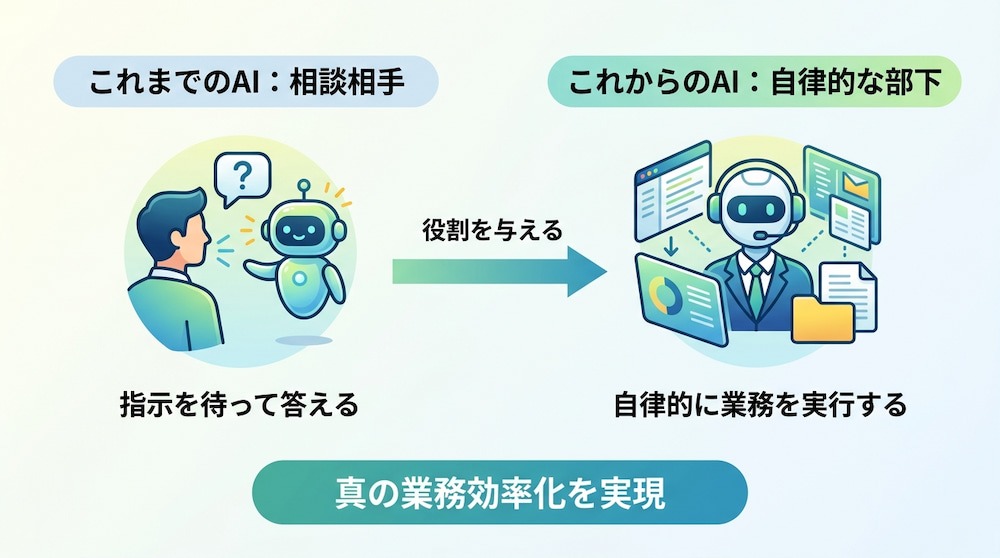
これまでのAI活用は、人間が「〇〇について教えて」と話しかける「相談相手」としての使い方が主流でした。しかし、真の業務効率化を実現するためには、AIを指示待ちの状態から解放し、特定の役割を与えて自律的に行動させる「部下」としての再定義が必要です。
「待ちのAI」から「イベント駆動型AI」への転換
「イベント駆動型」とは、システムや外部の状態に変化があった際、それをきっかけ(トリガー)としてプログラムが実行される仕組みを指します。
AI活用においてこれを実現すると、例えば
- 「新しい問い合わせメールを受信した」
- 「ECサイトで注文が発生した」
といったイベントをAIが検知し、人間の指示を待たずに即座に内容の解析や返信案の作成を開始します。このように、人間がAIを呼び出す手間を省くことで、業務の起点が「人間の操作」から「データの発生」へとシフトし、タイムラグのない業務遂行が可能になります。
【関連記事】
・BASEとSlackを連携してBASEで注文が発生したらSlackに通知する方法
「入力コスト」を減らす自律型AIワーカーの設計
AIを使いこなす上で最大の障壁となるのが、適切な結果を得るための「プロンプト入力」の手間です。これを解決するためには、AIにあらかじめ
- 役割(ロール)
- 参照すべき社内規定
- 判断の基準
をセットしておきます。設計されたAIは、入力されたデータに対して一貫した基準で判断を下し続けるため、人間は毎回同じような説明を入力する必要がなくなります。入力コストがなくなることで、AIは日常の風景のように業務に溶け込み、着実に成果を出し続ける存在へと変わります。
【関連記事】
・ルールに沿ってAIエージェントでデータ入力を自動化する方法
🤖AIエージェントによる業務代行の仕組みとメリット
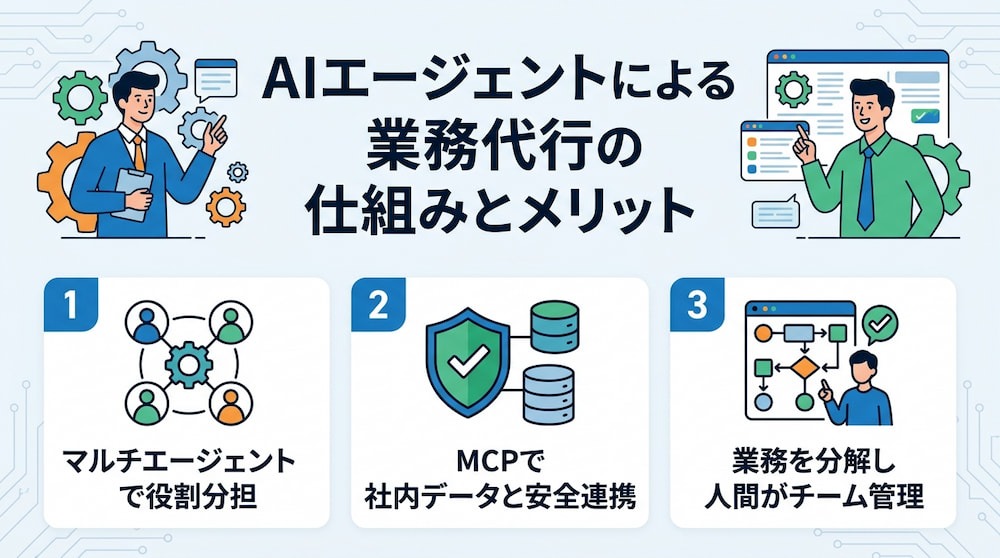
AIエージェントとは、与えられた目標を達成するために、自らタスクを分解し、必要に応じて外部ツールを使い分けながら、一連のプロセスを完結させる能力を持ったAIを指します。単一のAIにすべてを任せるのではなく、複数の専門エージェントを組み合わせることで、より高度で正確な業務代行が可能になります。
▼単一のAIから「役割分担」するマルチエージェントへ
複雑な業務を一人の人間に任せるのが難しいのと同様に、AIも一つのプロンプトですべてを完結させようとすると精度が落ちる傾向があります。そこで、
- 情報を収集する担当
- 情報を分析する担当
というように、役割の異なる複数のAIを連携させる「マルチエージェント」構成が注目されています。それぞれのAIが専門特化したタスクをこなし、その結果をリレー形式で繋いでいくことで、大規模なプロジェクトも安定して遂行できるようになります。
【関連記事】
・AIエージェントで企業リサーチからフォローアップメールの作成まで自動化!
▼MCPによる社内データとの安全な連携
AIが実務で活躍するためには、社内の固有データやツールにアクセスできる必要があります。Model Context Protocol(MCP)は、異なるAIモデルやツール間で情報をやり取りするための標準的なプロトコルであり、これに対応することで、SlackやGoogle Drive、社内の独自データベースなどとAIを安全かつスムーズに接続できます。
- ユーザー同意
- アクセス権限
などを適切に設計して活用することで、AIが最新の状況を確認したり、過去の履歴を振り返ったりしながら判断できるようになります。これにより、自社に特化した「文脈(コンテキスト)」を捉えた高度な業務代行が実現します。
▼複雑な業務を分解して精度を高める「チーム」の管理
AIエージェントを部下として活用する際、人間には「エージェントチームのマネージャー」としての役割が求められます。大きな目標をAIが処理可能な粒度のタスクに分解し、どの中間成果物に対して人間がチェックを入れるべきかを設計することが、チーム全体のパフォーマンスを左右します。AIに「何をさせるか」だけでなく、
「どのような手順で、どのエージェントに連携させるか」
というオーケストレーションの設計こそが、業務効率化における核心的なスキルとなります。
🌟AIワーカーで業務を自律化するおすすめテンプレート
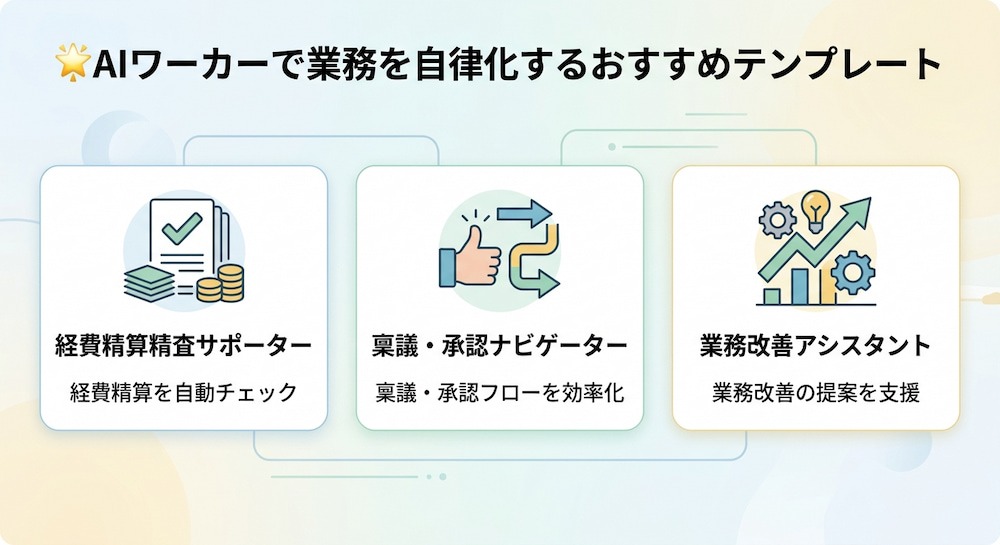
AIワーカーを自社の業務に導入する際、ゼロからシステムを構築するのは時間がかかります。まずは、特定の業務に特化して設計されたテンプレートを活用することで、短期間で効果を実感することが可能です。ここでは、特に自律的な判断能力に優れたおすすめのAIワーカーテンプレートをご紹介します。
経費精算精査サポーター
経理担当者の大きな負担となっている経費申請のチェック作業を自律的に行うAIワーカーです。
提出された経費申請データを社内のガイドラインと照合し、
- 日付や金額に齟齬がないか
- 社内規定に抵触していないか
を瞬時に判断します。不備を発見した場合には、単にエラーを出すだけでなく、具体的な修正案を添えて申請者にフィードバックを行うため、差し戻しのコミュニケーションコストを削減できる点が大きなメリットです。

 経費精算精査サポーター
経費申請データが自社のガイドラインに沿っているかを自律的に精査するAIワーカーです。不備がある場合には理由と修正内容を添えて申請者へフィードバックを行うため、確認漏れを防ぎ精算業務の効率を向上させます。経理担当者の負担軽減や、全社的な精算業務のスピードを上げたい方におすすめです。
試してみる
■概要経費精算の精査は、社内規程との照合や細かな不備の確認など、経理担当者にとって非常に負担の大きい業務ではないでしょうか。目視による確認作業は時間がかかるだけでなく、差し戻し対応が重なると申請者とのやり取りも煩雑になりがちです。
このAIワーカーは、入力された経費申請データが自社のガイドラインに沿っているかを自律的に精査します。不備がある場合には理由と具体的な修正内容を添えて申請者へ丁寧にフィードバックを行うため、確認漏れを防ぎ、精算業務の効率を向上させます。
■このAIワーカーをおすすめする方- 経費申請の目視確認や不備対応に多くの時間を費やしている経理担当者の方
- 申請不備による差し戻しを減らし、全社的な精算業務のスピードを上げたい事務責任者の方
- 自社の運用ルールに基づいた適切な経費利用を徹底させたいと考えている経営層の方
■AIワーカー設定の流れ- AIワーカーの「名前」や「役割」など、経費精算をサポートするための基本設定を行います。
- AIワーカー内で使用するアプリをYoomと連携し、必要なアクションを設定してください。
- 最後に、自社の経費精算規程や運用ルールに合わせて「マニュアル」を詳細に作成・編集します。マニュアルの内容は、業務実態に合わせていつでも自由に変更可能です。
■このAIワーカーのカスタムポイント- マニュアル内の「#自社運用ルールに基づく精査基準」という項目に、金額の上限設定や申請期限など自社のルールを具体的に設定してください。これにより、AIが自社の基準を正確に理解し、精度の高い精査が可能になります。
- マニュアル内の「フィードバックの作成と出力」の項目で、自社で利用しているチャットツール等に合わせた返信文面を指定することで、申請者がよりスムーズに修正を行えるようになります。
■注意事項- とYoomを連携してください。
- AIワーカーの基本設定は「【AIワーカー】基本的な設定方法」をご参照ください。
- AIワーカーの同時実行数・作成可能なAIワーカー数・利用可能なAIモデルはご契約中のプランによって異なります。
- AIワーカー内でご利用いただけるアプリやオペレーション等はワークフローの利用制限と同様です。
- AIワーカーは、テスト実行でも本番実行と同様にタスクを消費しますのでご注意ください。詳細は「【AIワーカー】タスク実行数の計算方法」をご参照ください。
- AIワーカーはマニュアルを詳細に設定することで適切な処理を実行しやすくなります。詳細は「【AIワーカー】マニュアルの作成方法」をご参照ください。
経費申請データが自社のガイドラインに沿っているかを自律的に精査するAIワーカーです。不備がある場合には理由と修正内容を添えて申請者へフィードバックを行うため、確認漏れを防ぎ精算業務の効率を向上させます。経理担当者の負担軽減や、全社的な精算業務のスピードを上げたい方におすすめです。
このAIワーカーは、入力された経費申請データが自社のガイドラインに沿っているかを自律的に精査します。不備がある場合には理由と具体的な修正内容を添えて申請者へ丁寧にフィードバックを行うため、確認漏れを防ぎ、精算業務の効率を向上させます。
- 経費申請の目視確認や不備対応に多くの時間を費やしている経理担当者の方
- 申請不備による差し戻しを減らし、全社的な精算業務のスピードを上げたい事務責任者の方
- 自社の運用ルールに基づいた適切な経費利用を徹底させたいと考えている経営層の方
- AIワーカーの「名前」や「役割」など、経費精算をサポートするための基本設定を行います。
- AIワーカー内で使用するアプリをYoomと連携し、必要なアクションを設定してください。
- 最後に、自社の経費精算規程や運用ルールに合わせて「マニュアル」を詳細に作成・編集します。マニュアルの内容は、業務実態に合わせていつでも自由に変更可能です。
■このAIワーカーのカスタムポイント
- マニュアル内の「#自社運用ルールに基づく精査基準」という項目に、金額の上限設定や申請期限など自社のルールを具体的に設定してください。これにより、AIが自社の基準を正確に理解し、精度の高い精査が可能になります。
- マニュアル内の「フィードバックの作成と出力」の項目で、自社で利用しているチャットツール等に合わせた返信文面を指定することで、申請者がよりスムーズに修正を行えるようになります。
■注意事項
- とYoomを連携してください。
- AIワーカーの基本設定は「【AIワーカー】基本的な設定方法」をご参照ください。
- AIワーカーの同時実行数・作成可能なAIワーカー数・利用可能なAIモデルはご契約中のプランによって異なります。
- AIワーカー内でご利用いただけるアプリやオペレーション等はワークフローの利用制限と同様です。
- AIワーカーは、テスト実行でも本番実行と同様にタスクを消費しますのでご注意ください。詳細は「【AIワーカー】タスク実行数の計算方法」をご参照ください。
- AIワーカーはマニュアルを詳細に設定することで適切な処理を実行しやすくなります。詳細は「【AIワーカー】マニュアルの作成方法」をご参照ください。
稟議・承認ナビゲーター
複雑になりがちな社内の承認フローを整理し、自律的に回付を行うAIワーカーです。申請内容のカテゴリや金額、緊急度などを解析し、権限規定に基づいて最適な承認ルートを自動で判定します。
次の承認者への通知はもちろん、
- 滞留している場合の催促
- 却下された際の申請者への連絡
までを一貫して代行します。承認履歴の記録も自動で行われるため、ガバナンス強化を目的とする企業にとって、確実なプロセス管理を実現する強力な味方となります。
 稟議・承認ナビゲーター
申請内容をもとに承認ルートを自動判定し、承認依頼の通知や次の承認者への回付、否認時の連絡、完了報告と承認履歴の記録まで一連の手続きをまとめて処理するAIワーカーです。経費精算や購買申請の承認フローを手作業で管理しており、対応漏れや回付の煩雑さを解消したい総務・経理担当の方や、複数の承認ステップがある稟議フローの進捗管理の手間を減らしたいマネージャーの方におすすめです。
試してみる
■概要このAIワーカーは、申請内容をもとに設定されたルール通りに適切な承認ルートを自動で判断します。 承認依頼から次の担当者への引き継ぎ、却下された際の申請者への連絡、最終的な保存・記録まで、一連の流れを全て自動化。社内の承認ルール管理の負担をぐっと減らせます。
■事前準備AIワーカーが自社のルールに沿って承認ルートを判定できるよう、承認ルール(例:「10万円以上は部長承認が必要」など)をまとめたドキュメントをあらかじめ準備しておきましょう。ドキュメントはGoogle ドキュメントやMicrosoft Wordなど、普段お使いのツールで作成できます。作成したドキュメントをAIワーカーの「スキル」に記載するか、チャット上で直接渡すことで、AIワーカーが内容を読み取って処理に活かしてくれます。
また、承認者となる方を「チームメイト」として事前に設定しておくと、AIワーカーが判断した承認者に対して自動で承認依頼を送ることができます。
■AIワーカーの設定方法チャットで指示を出すだけで自社の運用に合わせて自動で設定・アップデートされていきます。まずは、AIワーカーが処理を正しく実行できるよう「スキル」と「使用ツール」をカスタマイズしましょう。- 「スキル」とは:
AIワーカーが処理を行うための手順書です。詳しい設定方法は「【AIワーカー】スキル(旧マニュアル)の作成方法」をご参照ください。 - 「使用ツール」とは:
AIワーカーが処理を行う際に使用するツールです。自社で普段使っているツールをAIに指示するだけで、データの取得先や出力先を自由に組み替えることができます。
AIワーカーの基本設定については「【AIワーカー】基本的な設定方法」 でもご確認いただけます。
■注意事項- AIワーカーの同時実行数・作成可能なAIワーカー数・利用可能なAIモデルはご契約中のプランによって異なります。
- AIワーカー内でご利用いただけるアプリやオペレーション等はワークフローの利用制限と同様です。
- AIワーカーは、テスト実行でも本番実行と同様にタスクを消費しますのでご注意ください。詳細は「【AIワーカー】タスク実行数の計算方法」をご参照ください。
申請内容をもとに承認ルートを自動判定し、承認依頼の通知や次の承認者への回付、否認時の連絡、完了報告と承認履歴の記録まで一連の手続きをまとめて処理するAIワーカーです。経費精算や購買申請の承認フローを手作業で管理しており、対応漏れや回付の煩雑さを解消したい総務・経理担当の方や、複数の承認ステップがある稟議フローの進捗管理の手間を減らしたいマネージャーの方におすすめです。
また、承認者となる方を「チームメイト」として事前に設定しておくと、AIワーカーが判断した承認者に対して自動で承認依頼を送ることができます。
- 「スキル」とは:
AIワーカーが処理を行うための手順書です。詳しい設定方法は「【AIワーカー】スキル(旧マニュアル)の作成方法」をご参照ください。 - 「使用ツール」とは:
AIワーカーが処理を行う際に使用するツールです。自社で普段使っているツールをAIに指示するだけで、データの取得先や出力先を自由に組み替えることができます。
- AIワーカーの同時実行数・作成可能なAIワーカー数・利用可能なAIモデルはご契約中のプランによって異なります。
- AIワーカー内でご利用いただけるアプリやオペレーション等はワークフローの利用制限と同様です。
- AIワーカーは、テスト実行でも本番実行と同様にタスクを消費しますのでご注意ください。詳細は「【AIワーカー】タスク実行数の計算方法」をご参照ください。
業務改善アシスタント
日常の業務プロセスを客観的に分析し、改善案を自律的に提案するAIワーカーです。例えば、チャットツール上のやり取りや作業ログを解析し、頻繁に発生している無駄なやり取りや、ボトルネックとなっている手順を特定します。その上で、
- 具体的な改善ステップの策定
- 新しいマニュアルの構成案作成
までをこなします。「改善したいが、どこから手をつけていいか分からない」という現場に対し、具体的なヒントを提供し、組織全体の生産性を底上げします。


 業務改善アシスタント
業務手順や課題を分析し、改善案の策定からGoogleドキュメントへの文書化、Slackでの共有までを自律的に行うAIワーカーです。複雑な業務手順の可視化やボトルネックの特定を迅速に行えるため、業務改善の工数を削減し、効率的に社内オペレーションを最適化したいチームリーダーや経営層の方におすすめです。
試してみる
■概要日々の業務手順や課題を分析し、改善案をまとめる作業に負担を感じていませんか?複雑な業務手順の可視化や、具体的な自動化のアイデアを出すためには多くの時間と労力を要します。
このAIワーカーは、提供された業務手順や課題を自律的に分析し、ボトルネックの特定から改善カテゴリの判定まで行います。対話を通じてユーザーの自社ルールに沿った改善案を練り上げ、Googleドキュメントへの文書化からSlackでの共有までを自動で行います。
■このAIワーカーをおすすめする方- 業務フローの改善や可視化を行いたいが、改善案をドキュメントにまとめる時間が不足している業務改善担当者の方
- 現状の課題を整理し、Yoomを活用した具体的な自動化フロー案をスピーディに策定したいと考えているチームリーダーの方
- 社内のオペレーションを改善し、コスト削減やリードタイム短縮を効率的に進めたいと考えている経営層の方
■AIワーカー設定の流れ- AIワーカーの「名前」や「説明」などの基本情報を設定し、AIワーカーを作成します。
- 使用ツールとして、GoogleドキュメントとSlackをYoomとマイアプリ連携します。
- AIワーカーの指示書である「スキル」を、自社の改善カテゴリ判定基準やGoogleドキュメントのファイル名、構成案など設定し調整してください。
■このAIワーカーのカスタムポイント- スキル内の「#改善カテゴリ判定基準」に自社の定義を設定してください。これにより、AIが自社の運用に最適なカテゴリ分けを行い、的確な改善アドバイスを提供します。
- スキル内の「#手順」におけるGoogleドキュメント構成を調整することで、決裁者が重視する項目を優先的に盛り込むなど、アウトプットの形式を自由にカスタマイズ可能です。
- Slackの通知メッセージの体裁や、Googleドキュメントで保存される改善案のファイル名なども、実務環境に合わせて柔軟に変更できます。
■注意事項- Googleドキュメント、SlackとYoomを連携してください。
- AIワーカーの基本設定は「【AIワーカー】基本的な設定方法」をご参照ください。
- AIワーカーの同時実行数・作成可能なAIワーカー数・利用可能なAIモデルはご契約中のプランによって異なります。
- AIワーカー内でご利用いただけるアプリやオペレーション等はワークフローの利用制限と同様です。
- AIワーカーは、テスト実行でも本番実行と同様にタスクを消費しますのでご注意ください。詳細は「【AIワーカー】タスク実行数の計算方法」をご参照ください。
- AIワーカーはスキルを詳細に設定することで適切な処理を実行しやすくなります。詳細は「【AIワーカー】マニュアルの作成方法」をご参照ください。
業務手順や課題を分析し、改善案の策定からGoogleドキュメントへの文書化、Slackでの共有までを自律的に行うAIワーカーです。複雑な業務手順の可視化やボトルネックの特定を迅速に行えるため、業務改善の工数を削減し、効率的に社内オペレーションを最適化したいチームリーダーや経営層の方におすすめです。
このAIワーカーは、提供された業務手順や課題を自律的に分析し、ボトルネックの特定から改善カテゴリの判定まで行います。対話を通じてユーザーの自社ルールに沿った改善案を練り上げ、Googleドキュメントへの文書化からSlackでの共有までを自動で行います。
- 業務フローの改善や可視化を行いたいが、改善案をドキュメントにまとめる時間が不足している業務改善担当者の方
- 現状の課題を整理し、Yoomを活用した具体的な自動化フロー案をスピーディに策定したいと考えているチームリーダーの方
- 社内のオペレーションを改善し、コスト削減やリードタイム短縮を効率的に進めたいと考えている経営層の方
- AIワーカーの「名前」や「説明」などの基本情報を設定し、AIワーカーを作成します。
- 使用ツールとして、GoogleドキュメントとSlackをYoomとマイアプリ連携します。
- AIワーカーの指示書である「スキル」を、自社の改善カテゴリ判定基準やGoogleドキュメントのファイル名、構成案など設定し調整してください。
- スキル内の「#改善カテゴリ判定基準」に自社の定義を設定してください。これにより、AIが自社の運用に最適なカテゴリ分けを行い、的確な改善アドバイスを提供します。
- スキル内の「#手順」におけるGoogleドキュメント構成を調整することで、決裁者が重視する項目を優先的に盛り込むなど、アウトプットの形式を自由にカスタマイズ可能です。
- Slackの通知メッセージの体裁や、Googleドキュメントで保存される改善案のファイル名なども、実務環境に合わせて柔軟に変更できます。
- Googleドキュメント、SlackとYoomを連携してください。
- AIワーカーの基本設定は「【AIワーカー】基本的な設定方法」をご参照ください。
- AIワーカーの同時実行数・作成可能なAIワーカー数・利用可能なAIモデルはご契約中のプランによって異なります。
- AIワーカー内でご利用いただけるアプリやオペレーション等はワークフローの利用制限と同様です。
- AIワーカーは、テスト実行でも本番実行と同様にタスクを消費しますのでご注意ください。詳細は「【AIワーカー】タスク実行数の計算方法」をご参照ください。
- AIワーカーはスキルを詳細に設定することで適切な処理を実行しやすくなります。詳細は「【AIワーカー】マニュアルの作成方法」をご参照ください。
📋AI導入で業務効率化を実現するための注意点
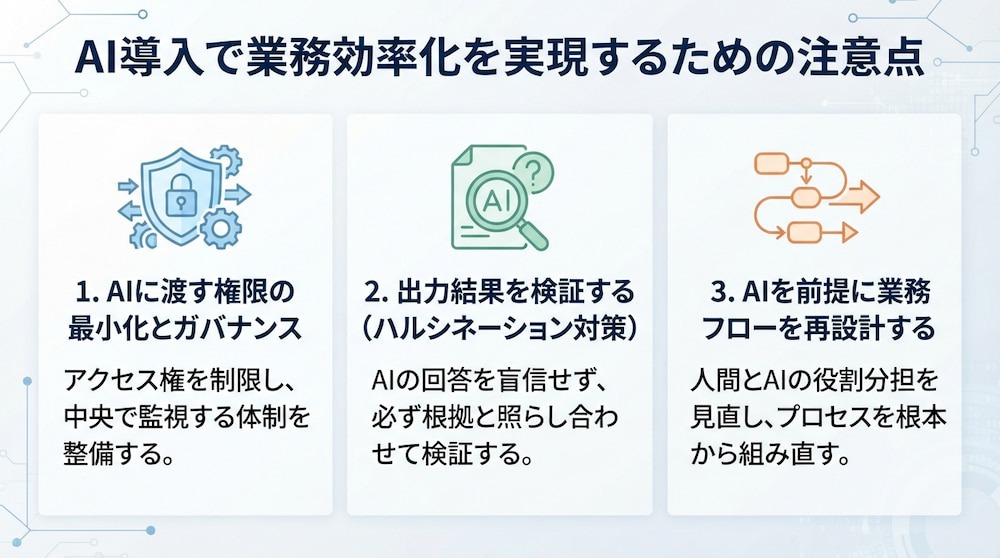
AIによる業務効率化は多くのメリットをもたらしますが、導入の進め方を誤ると、かえって現場の混乱を招いたり、重大なリスクを負ったりする可能性があります。成功を確実にするために、以下の3つのポイントに特に留意する必要があります。
1.AIに渡す権限の最小化とガバナンス
AIエージェントに広範なアクセス権限を与えすぎると、悪意のある攻撃によって機密情報が流出したり、意図しないシステム操作が行われたりするリスクが高まります。組織として、どのデータに、どのAIがアクセスできるのかを中央管理し、常に監視できるガバナンスを整えることが不可欠です。
また、AIが実行したすべての操作についてログ保存を徹底することも、企業の社会的責任を果たす上で極めて重要です。
2.出力結果を検証する(ハルシネーション対策)
AIが事実に基づかない情報を出力する「ハルシネーション」は、技術が向上した現在でも完全に払拭されたわけではありません。特に社内規定に基づく業務では、AIの回答を盲信せず、常に根拠と照らし合わせる仕組みが必要です。
- 回答の生成時に必ず参照元を明示させる
- 別のアルゴリズムでダブルチェックを行う
など、システム的な防御策を講じることで、AIの誤情報によるトラブルを回避できます。
3.AIを前提に業務フローを再設計する
既存のアナログな業務フローにそのままAIを当てはめるだけでは、部分的な効率化に留まってしまいます。AIの特性を最大限に活かすためには、
🗣️「もし最初からAIがチームにいたら、この業務はどう設計すべきか?」
という視点から、フロー自体を根本的に見直すことが推奨されます。
人間による承認ポイントを最小限に絞ったり、データの持ち方をAIが読み取りやすい形式に統一したりといった、AI前提のプロセス構築を行うことで、初めて圧倒的な生産性の向上が実現します。
✅まとめ
AIによる業務効率化は、単なるツールの導入ではなく、組織の働き方そのものを再定義するプロセスです。相談相手としてのAIから、自律的に動く「AIエージェント」へと役割をシフトさせることで、人間は単純な情報の処理から解放され、より価値の高い判断や創造的な仕事に従事できるようになります。
技術の進化を味方につけ、安全な権限設計とHuman-in-the-loopを組み合わせた賢い自動化を進めていきましょう。まずは特定の業務を代行するテンプレートから、最初の一歩を踏み出してみてはいかがでしょうか。
💎Yoomでできること
ここまで解説してきた「AIを自律的な部下にする」ための仕組みの多くは、YoomのAIワーカー、トリガー、アプリ連携、ワークフローなどを組み合わせて実現できます。
750種類以上の連携アプリとAIを組み合わせることで、あなただけの強力なAIエージェントチームを、コードを一行も書かずに構築できます。AIに作業を任せ、人間がクリエイティビティを発揮できる未来の働き方を、ぜひYoomで体験してください!
■概要日々の業務で大量に届くメールの対応に追われ、重要な連絡を見落としたり、返信に時間がかかってしまったりすることはないでしょうか。 このワークフローは、Gmailで受信したメールをAIが自動で解析し、内容に応じた優先順位を判定します。さらに、最適な返信案を生成してSlackに通知するため、AIを活用した効率的なGmailのメール管理が実現し、対応漏れや遅れといった課題の解消に繋がります。■このテンプレートをおすすめする方- Gmailに届く大量の問い合わせメールの管理と対応に課題を感じている担当者の方
- AIを活用してメール対応の品質向上と効率化を両立させたいチームリーダーの方
- 手作業によるメールの振り分けや返信作成業務の自動化を検討している方
■このテンプレートを使うメリット- AIがメール内容の解析から返信案作成までを自動で行うため、人が対応する時間を短縮し、より重要な業務に集中できます。
- 緊急度や重要度の判定を自動化することで、重要なメールの見落としを防ぎ、対応漏れなどのヒューマンエラーのリスクを軽減します。
■ワークフローの流れ- はじめに、GmailをYoomと連携します。
- 次に、トリガーでGmailを選択し、「特定のキーワードに一致するメールを受信したら」というアクションを設定します。
- 最後に、オペレーションでAIワーカーを選択し、受信メールの情報をもとに「対応優先順位の判定」「返信案の生成」「Slackへの通知」を行うためのマニュアル(指示)を作成します。
※「トリガー」:フロー起動のきっかけとなるアクション、「オペレーション」:トリガー起動後、フロー内で処理を行うアクション■このワークフローのカスタムポイント- Gmailのトリガー設定では、自動化の対象としたいメールを特定するためのキーワード(例:「お問い合わせ」「資料請求」など)を任意で設定してください。
- AIワーカーオペレーションでは、利用したいAIモデルを任意で選択し、優先順位付けのルールや返信文のトーンなど、自社の運用に合わせた指示を設定してください。
■注意事項- Gmail、SlackのそれぞれとYoomを連携してください。 AIワーカー内で使用するツール(アプリ)についてもマイアプリ連携が必要です。
- トリガーは5分、10分、15分、30分、60分の間隔で起動間隔を選択できます。
- プランによって最短の起動間隔が異なりますので、ご注意ください。
- AIワーカーの基本設定は「【AIワーカー】基本的な設定方法」をご参照ください。
- AIワーカーの同時実行数・作成可能なAIワーカー数・利用可能なAIモデルはご契約中のプランによって異なります。
- AIワーカー内でご利用いただけるアプリやオペレーション等はワークフローの利用制限と同様です。
- AIワーカーは、テスト実行でも本番実行と同様にタスクを消費しますのでご注意ください。詳細は「【AIワーカー】タスク実行数の計算方法」ご参照ください。
- AIワーカーはマニュアルを詳細に設定することで適切な処理を実行しやすくなります。詳細は「【AIワーカー】マニュアルの作成方法」をご参照ください。
■概要毎朝、大量のタスクを確認してその日のToDoリストを作成する作業に、手間や時間を取られていませんか。どのタスクから着手すべきか、優先順位付けに悩むこともあるかと思います。 このワークフローを活用すれば、スケジュールに合わせてAIがAsanaのタスクを自動で分析し、最適なToDoリストを作成してMicrosoft Teamsへ通知するため、毎日のタスク整理を効率化し、スムーズに業務を開始できます。■このテンプレートをおすすめする方- Asanaを利用したタスク管理で、毎朝のToDoリスト作成に手間を感じている方
- AIを業務に活用し、日々のタスク整理を自動化したいと考えている方
- Microsoft Teamsでタスク通知を受け取り、チームの業務効率を向上させたい方
■このテンプレートを使うメリット- 毎朝のタスク確認やToDoリストの作成が自動化されるため、業務開始前の準備時間を短縮することができます。
- AIが客観的な基準でタスクを分析するため、重要なタスクの見落としや優先順位付けの誤りを防ぎます。
■ワークフローの流れ- はじめに、AsanaとMicrosoft TeamsをYoomと連携します。
- 次に、トリガーでスケジュールトリガーを選択し、毎朝などフローを起動したい任意の時間を設定します。
- 次に、オペレーションでAIワーカーを選択し、Asanaから取得したタスクを分析してToDoリストを作成し、Microsoft Teamsに通知するためのマニュアル(指示)を作成します。
※「トリガー」:フロー起動のきっかけとなるアクション、「オペレーション」:トリガー起動後、フロー内で処理を行うアクション
■このワークフローのカスタムポイント- スケジュールトリガーの設定で、フローを起動する時間帯を「毎朝8時」や「毎週月曜日の朝9時」など、業務スタイルに合わせて自由に設定してください。
- AIワーカーへの指示内容(プロンプト)をカスタムすることで、「緊急度と重要度のマトリクスで整理して」など、独自の基準でToDoリストを作成させることが可能です。また、連携するAsanaやMicrosoft Teamsのアカウントも任意で設定できます。
- Asanaから取得するタスクの条件を、「特定のプロジェクト」や「自分が担当者のタスク」、「今日が期限のタスク」など、必要に応じて絞り込んで設定してください。
■注意事項- Asana、Microsoft TeamsのそれぞれとYoomを連携してください。AIワーカー内で使用するツール(アプリ)についてもマイアプリ連携が必要です。
- Microsoft365(旧Office365)には、家庭向けプランと一般法人向けプラン(Microsoft365 Business)があり、一般法人向けプランに加入していない場合には認証に失敗する可能性があります。
- AIワーカーの基本設定は「【AIワーカー】基本的な設定方法」をご参照ください。
- AIワーカーの同時実行数・作成可能なAIワーカー数・利用可能なAIモデルはご契約中のプランによって異なります。
- AIワーカー内でご利用いただけるアプリやオペレーション等はワークフローの利用制限と同様です。
- AIワーカーは、テスト実行でも本番実行と同様にタスクを消費しますのでご注意ください。詳細は「【AIワーカー】タスク実行数の計算方法」ご参照ください。
- AIワーカーはマニュアルを詳細に設定することで適切な処理を実行しやすくなります。詳細は「【AIワーカー】マニュアルの作成方法」をご参照ください。
- Gmailに届く大量の問い合わせメールの管理と対応に課題を感じている担当者の方
- AIを活用してメール対応の品質向上と効率化を両立させたいチームリーダーの方
- 手作業によるメールの振り分けや返信作成業務の自動化を検討している方
- AIがメール内容の解析から返信案作成までを自動で行うため、人が対応する時間を短縮し、より重要な業務に集中できます。
- 緊急度や重要度の判定を自動化することで、重要なメールの見落としを防ぎ、対応漏れなどのヒューマンエラーのリスクを軽減します。
- はじめに、GmailをYoomと連携します。
- 次に、トリガーでGmailを選択し、「特定のキーワードに一致するメールを受信したら」というアクションを設定します。
- 最後に、オペレーションでAIワーカーを選択し、受信メールの情報をもとに「対応優先順位の判定」「返信案の生成」「Slackへの通知」を行うためのマニュアル(指示)を作成します。
- Gmailのトリガー設定では、自動化の対象としたいメールを特定するためのキーワード(例:「お問い合わせ」「資料請求」など)を任意で設定してください。
- AIワーカーオペレーションでは、利用したいAIモデルを任意で選択し、優先順位付けのルールや返信文のトーンなど、自社の運用に合わせた指示を設定してください。
- Gmail、SlackのそれぞれとYoomを連携してください。 AIワーカー内で使用するツール(アプリ)についてもマイアプリ連携が必要です。
- トリガーは5分、10分、15分、30分、60分の間隔で起動間隔を選択できます。
- プランによって最短の起動間隔が異なりますので、ご注意ください。
- AIワーカーの基本設定は「【AIワーカー】基本的な設定方法」をご参照ください。
- AIワーカーの同時実行数・作成可能なAIワーカー数・利用可能なAIモデルはご契約中のプランによって異なります。
- AIワーカー内でご利用いただけるアプリやオペレーション等はワークフローの利用制限と同様です。
- AIワーカーは、テスト実行でも本番実行と同様にタスクを消費しますのでご注意ください。詳細は「【AIワーカー】タスク実行数の計算方法」ご参照ください。
- AIワーカーはマニュアルを詳細に設定することで適切な処理を実行しやすくなります。詳細は「【AIワーカー】マニュアルの作成方法」をご参照ください。

- Asanaを利用したタスク管理で、毎朝のToDoリスト作成に手間を感じている方
- AIを業務に活用し、日々のタスク整理を自動化したいと考えている方
- Microsoft Teamsでタスク通知を受け取り、チームの業務効率を向上させたい方
- 毎朝のタスク確認やToDoリストの作成が自動化されるため、業務開始前の準備時間を短縮することができます。
- AIが客観的な基準でタスクを分析するため、重要なタスクの見落としや優先順位付けの誤りを防ぎます。
- はじめに、AsanaとMicrosoft TeamsをYoomと連携します。
- 次に、トリガーでスケジュールトリガーを選択し、毎朝などフローを起動したい任意の時間を設定します。
- 次に、オペレーションでAIワーカーを選択し、Asanaから取得したタスクを分析してToDoリストを作成し、Microsoft Teamsに通知するためのマニュアル(指示)を作成します。
■このワークフローのカスタムポイント
- スケジュールトリガーの設定で、フローを起動する時間帯を「毎朝8時」や「毎週月曜日の朝9時」など、業務スタイルに合わせて自由に設定してください。
- AIワーカーへの指示内容(プロンプト)をカスタムすることで、「緊急度と重要度のマトリクスで整理して」など、独自の基準でToDoリストを作成させることが可能です。また、連携するAsanaやMicrosoft Teamsのアカウントも任意で設定できます。
- Asanaから取得するタスクの条件を、「特定のプロジェクト」や「自分が担当者のタスク」、「今日が期限のタスク」など、必要に応じて絞り込んで設定してください。
- Asana、Microsoft TeamsのそれぞれとYoomを連携してください。AIワーカー内で使用するツール(アプリ)についてもマイアプリ連携が必要です。
- Microsoft365(旧Office365)には、家庭向けプランと一般法人向けプラン(Microsoft365 Business)があり、一般法人向けプランに加入していない場合には認証に失敗する可能性があります。
- AIワーカーの基本設定は「【AIワーカー】基本的な設定方法」をご参照ください。
- AIワーカーの同時実行数・作成可能なAIワーカー数・利用可能なAIモデルはご契約中のプランによって異なります。
- AIワーカー内でご利用いただけるアプリやオペレーション等はワークフローの利用制限と同様です。
- AIワーカーは、テスト実行でも本番実行と同様にタスクを消費しますのでご注意ください。詳細は「【AIワーカー】タスク実行数の計算方法」ご参照ください。
- AIワーカーはマニュアルを詳細に設定することで適切な処理を実行しやすくなります。詳細は「【AIワーカー】マニュアルの作成方法」をご参照ください。
出典1:ChatGPT公式サイト
出典2:Claude公式サイト
出典3:Gemini公式サイト
プログラミング知識なしで手軽に構築できます。













