









・
ハイパーオートメーションでDX推進|問い合わせ対応の自動化フローを検証

DX(デジタルトランスフォーメーション)の重要性が叫ばれる中、多くの企業が自動化に取り組んでいます。しかし、依然として「判断」が伴う業務や「データの分断」が課題として残っています。これらの課題を解消し、業務プロセス全体を統合的に自動化する概念が「ハイパーオートメーション」です。本記事では、その概要から具体的な活用方法、そしてAIを活用した実践的な検証結果までを詳しく解説します。
🌐DXを加速させるハイパーオートメーションの概要
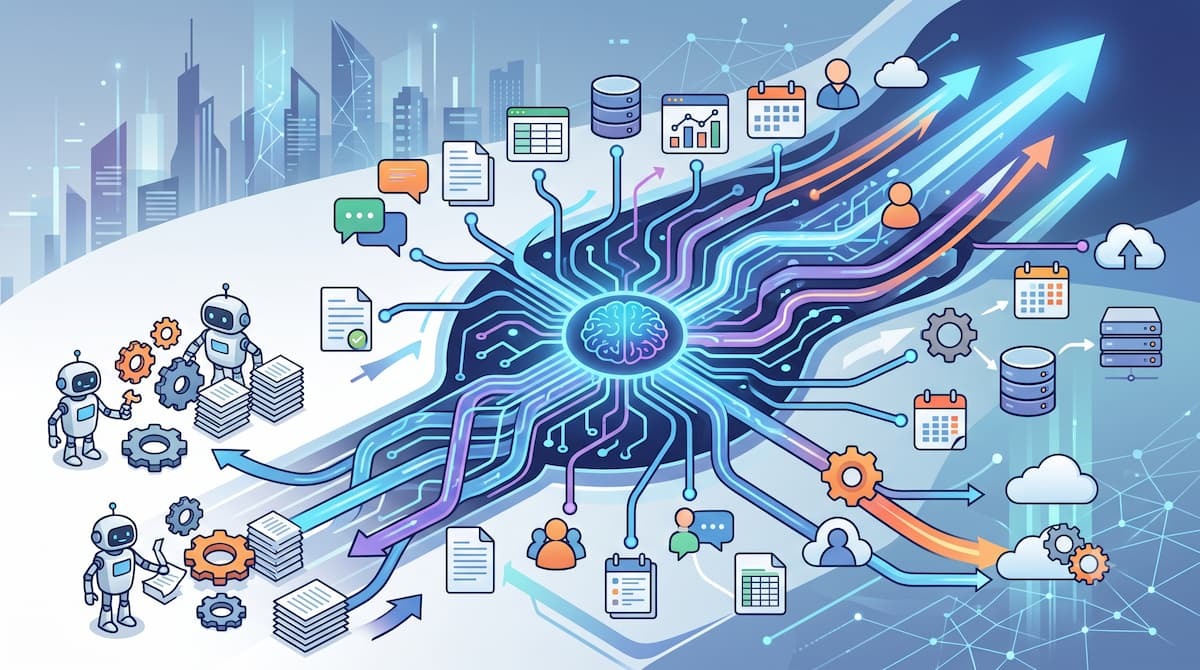
ハイパーオートメーションは、単一のツールで特定の作業を自動化することを目指すのではなく、複数の技術を組み合わせて全社的なプロセスを最適化することを目的としています。ここでは、その概念について詳しく解説します。
RPAとの違い
RPA(Robotic Process Automation)は、あらかじめ決められた手順に従って「定型的な作業」を繰り返すことに特化しています。一方のハイパーオートメーションは、AIや機械学習を組み合わせることで「非定型なプロセス」までを対象とする点が異なります。
RPAがいわば「指示通りに動く手足」として機能するのに対し、ハイパーオートメーションはAIという「自ら判断する脳」を備えている点が決定的な差異です。これにより、以下のような要素が必要な業務も自動化のスコープに入れることが可能になります。
- 状況に応じた柔軟な判断
- 非構造化データの高度な解析
ハイパーオートメーションで非定型業務を自動化するメリット
判断が伴う非定型業務を自動化することで、人的エラーの削減と業務スピードの向上が期待できるというメリットがあります。人間が行う判断には、その日の体調や個人の経験値によるバラつきが生じることがありますが、あらかじめ判定基準を設定したシステムを活用することで、一定の基準に沿った迅速な処理が可能です。なお、生成AIの出力には揺らぎがあるため、重要な判断では人による確認やルールベースの処理を組み合わせる必要があります。
また、これまで「人間にしかできない」と思い込まれていた付加価値の低い確認作業や分類作業から解放されることで、従業員のモチベーション向上にも寄与します。これにより、対面業務や企画立案といった付加価値の高いタスクにリソースを集中できるようになり、結果として企業の競争力を高めることに繋がります。
日本企業における導入背景
国内企業において導入が加速している背景には、労働力不足と過去に導入したレガシーシステムの弊害という二つの大きな要因があります。少子高齢化に伴い限られた人員で生産性を最大化するためには、個別の作業改善といった部分最適ではなく、プロセス全体を見直すことが重要です。
また、部署ごとに異なるツールを使用していることで発生している「情報のサイロ化」は、迅速な経営判断を妨げる大きな壁となっています。これらの分断されたシステムを統合し、データに基づいたスピーディーな意思決定を行うための経営基盤として、ハイパーオートメーションという概念が重要な役割を担うようになっています。
🚀Yoomは複雑な業務プロセスを自動化できます
ハイパーオートメーションは多種多様なSaaSやAIを組み合わせる必要があるため、連携の柔軟性が求められます。しかし、従来の開発手法ではAPIの仕様確認やコーディングに多大な工数がかかり、現場のスピード感に追いつかないという課題があります。そんな問題もYoomなら解決できます!
[Yoomとは]
Yoomはノーコードで750種類以上のアプリとAIを連携させることが可能です。直感的な操作で業務フローを構築できるため、エンジニアに頼ることなく現場主導で高度な自動化を実現できます。煩雑なデータ転記や確認作業をAIに任せることで、人間はより創造的な意思決定や顧客対応に集中できます。まずは以下のテンプレートから、AIを活用した自動化の第一歩を踏み出してみてください。


- Salesforceを活用し、リード情報に基づいた迅速な競合分析を行いたい営業担当者の方
- AIを活用した競合分析を自動化し、マーケティング戦略に活かしたい方
- 手作業での情報収集や分析に時間を取られ、コア業務に集中したいと考えている方
- Salesforceへのリード登録をトリガーにAIが競合分析を自動実行するため、情報収集や分析にかかる時間を短縮することができます。
- 一定の基準で分析が実行されるため、担当者による分析の質のばらつきを防ぎ、業務の属人化解消に繋がります。
- はじめに、Salesforce、Google 検索、Google スプレッドシートをYoomと連携します。
- 次に、トリガーでSalesforceを選択し、「リードオブジェクトに新規レコードが登録されたら」というアクションを設定します。
- 次に、オペレーションでAIワーカーを選択し、Salesforceのリード情報をもとに競合分析を行うためのマニュアル(指示)を作成します。
- 最後に、オペレーションでGoogle スプレッドシートのアクションを設定し、AIによる分析結果を指定のシートに保存します。
■このワークフローのカスタムポイント
- AIワーカーへの指示内容は、分析したい項目やアウトプットの形式に合わせて任意で設定が可能です。また、連携するGoogle 検索やGoogle スプレッドシートのアカウントも変更できます。
- Google スプレッドシートで分析結果を保存する際に、対象のスプレッドシートやシートは任意で設定してください。
- Salesforce、Google 検索、Google スプレッドシートのそれぞれとYoomを連携してください。AIワーカー内で使用するツール(アプリ)についてもマイアプリ連携が必要です。
- トリガーは5分、10分、15分、30分、60分の間隔で起動間隔を選択できます。
- プランによって最短の起動間隔が異なりますので、ご注意ください。
- Salesforceはチームプラン・サクセスプランでのみご利用いただけるアプリとなっております。フリープラン・ミニプランの場合は設定しているフローボットのオペレーションやデータコネクトはエラーとなりますので、ご注意ください。
- チームプランやサクセスプランなどの有料プランは、2週間の無料トライアルを行うことが可能です。無料トライアル中には制限対象のアプリを使用することができます。
- AIワーカーの基本設定は「【AIワーカー】基本的な設定方法」をご参照ください。
- AIワーカーの同時実行数・作成可能なAIワーカー数・利用可能なAIモデルはご契約中のプランによって異なります。
- AIワーカー内でご利用いただけるアプリやオペレーション等はフローボットの利用制限と同様です。
- AIワーカーは、テスト実行でも本番実行と同様にタスクを消費しますのでご注意ください。詳細は「【AIワーカー】タスク実行数の計算方法」ご参照ください。
- AIワーカーはマニュアルを詳細に設定することで適切な処理を実行しやすくなります。詳細は「【AIワーカー】マニュアルの作成方法」をご参照ください。

特にPDFなどのファイルが添付された申請書類は、目視による不備確認やデータの転記作業が必要となり、入力ミスや処理の遅延が発生しやすい課題があります。
このワークフローを活用すれば、Outlookで特定の件名のメールを受信した際、添付された申請書PDFからAIワーカーが自動でデータを抽出したうえで、不備確認や判定結果をもとにkintoneへ登録し、Microsoft Teamsでの通知までをシームレスに行うことができます。これにより、事務局の業務負荷を軽減し、迅速で正確な申請処理を実現します。
- 大量に届くメール申請の処理を効率化し、自治体や行政機関でメール申請の処理を効率化したい担当者の方
- PDF書類からのデータ転記による登録ミスや漏れを防ぎ、データベースの正確性を維持したい管理責任者の方
- 外出先や別作業中でも、申請の登録状況や不備の有無をMicrosoft Teamsで迅速に把握したいチームリーダーの方
- AIワーカーが申請書類の内容を自動で判定するため、人の手による不備確認の時間を短縮し、業務のスピードを向上させます。
- 抽出したデータをkintoneへ自動登録することで、手作業によるヒューマンエラーのリスクを抑え、精度の高いデータ管理が可能になります。
- はじめに、Outlook、kintone、Microsoft TeamsをYoomと連携します
- 次に、トリガーで、Outlookを選択し、「特定の件名のメールを受信したら」というアクションを設定します
- 次に、オペレーションで、条件分岐を用いて添付ファイルがあるか判定します
- 最後に、オペレーションで、AIワーカーを用いて「申請書PDFからデータを抽出し、内容を判定して登録と通知を行う」ためのスキルを作成します。この際、kintoneとMicrosoft Teamsのアクションを使用ツールとして設定します
- Outlookのトリガー設定で、対象とするメールの件名や抽出したい添付ファイルの条件を業務に合わせて調整してください。
- AIワーカーの指示内容(スキル)をカスタマイズすることで、特定の申請項目に対する不備チェックのルールを詳細に設定できます。
- kintoneの登録先アプリや、Microsoft Teamsで通知を送るチャネルを、組織の運用フローに合わせて変更してください。
- Outlook、kintone、Microsoft TeamsのそれぞれとYoomを連携してください。AIワーカー内で使用するツール(アプリ)についてもマイアプリ連携が必要です。
- Microsoft365(旧Office365)には、家庭向けプランと一般法人向けプラン(Microsoft365 Business)があり、一般法人向けプランに加入していない場合には認証に失敗する可能性があります。
- 分岐はパーソナルプラン以上のプランでご利用いただける機能(オペレーション)となっております。フリープランの場合は設定しているフローボットのオペレーションはエラーとなりますので、ご注意ください。
- パーソナルプラン・ミニプラン・チームプラン・サクセスプランなどの有料プランは、2週間の無料トライアルを行うことが可能です。無料トライアル中には制限対象のアプリや機能(オペレーション)を使用することができます。詳しくは、料金プランのページをご参照ください。
- トリガーは5分、10分、15分、30分、60分の間隔で起動間隔を選択できます。
- プランによって最短の起動間隔が異なりますので、ご注意ください。
- AIワーカーの基本設定は「【AIワーカー】基本的な設定方法」をご参照ください。
- AIワーカーの同時実行数・作成可能なAIワーカー数・利用可能なAIモデルはご契約中のプランによって異なります。
- AIワーカー内でご利用いただけるアプリやオペレーション等はフローボットの利用制限と同様です。
- AIワーカーは、テスト実行でも本番実行と同様にタスクを消費しますのでご注意ください。詳細は「【AIワーカー】タスク実行数の計算方法」ご参照ください。
- AIワーカーはスキルを詳細に設定することで適切な処理を実行しやすくなります。詳細は「【AIワーカー】スキル(旧マニュアル)の作成方法」をご参照ください。
🛠️ハイパーオートメーションを構成する主要技術
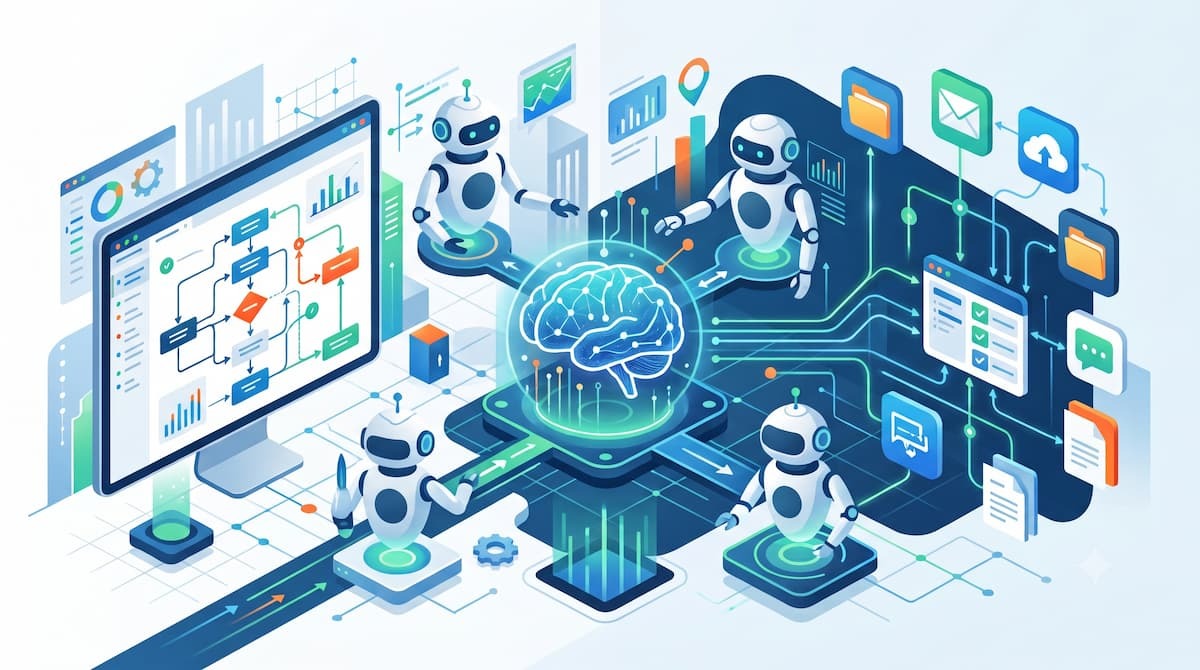
ハイパーオートメーションは、複数の高度なテクノロジーが相互に連携することで機能します。ここでは、自動化を支える屋台骨となる技術について、役割と重要性を詳しく紹介します。
AIと機械学習による判断の自動化
AI(人工知能)や機械学習は、ハイパーオートメーションにおける「意思決定」と「学習」の役割を担う中核技術です。例えば、以下のような高度な処理を行えます。
- 画像認識技術を用いて手書きの請求書から正確に文字情報を抽出する
- 長文のレポートから重要なエッセンスのみを汲み取り要約や感情分析を行う
これにより、単純なデータ転記の自動化だけにとどまらず、内容の整合性チェックや、内容に基づいた承認ルートの振り分けといった、高度なコンテキスト理解を必要とするプロセスの自動化が実現されます。AIがプロセスに介在することで、自動化の柔軟性は向上します。
プロセスマイニングによる現状の可視化
自動化を開始する前に、「現在の業務が実際にはどのように行われているか」という実態を正確に把握するために用いられるのがプロセスマイニングです。業務システムのログデータなどを解析し、実際の業務の流れを視覚的なフローチャートとして描き出すことで、担当者の記憶やマニュアルとは異なる「真の業務フロー」を明らかにします。
これにより、どこにボトルネックが潜んでいるのか、どの作業が重複しているのかを客観的なデータに基づいて特定することが可能です。事実に基づいた最適なプロセス設計を行うことで、非効率な手順のまま自動化してしまうという失敗を防ぎ、効果的な改善サイクルを回すための出発点となります。
iPaaSによるシステム間の連携強化
iPaaS(Integration Platform as a Service)は、異なるSaaSや自社システム同士を接続するための「デジタルなハブ」として機能するプラットフォームです。クラウド上の様々なサービスをAPIを通じてシームレスに連携させることで、データが一箇所に滞留することなくスムーズに流れる仕組みを構築します。
複数のツールを跨ぐワークフローであっても、ローコード・ノーコード機能を備えたiPaaSを土台に据えることで、プログラミングの負担を抑えながら迅速に構築・運用できます。ただし、独自要件を含む複雑な連携ではカスタム開発が必要になる場合があります。
📈実務での活用シーン3選
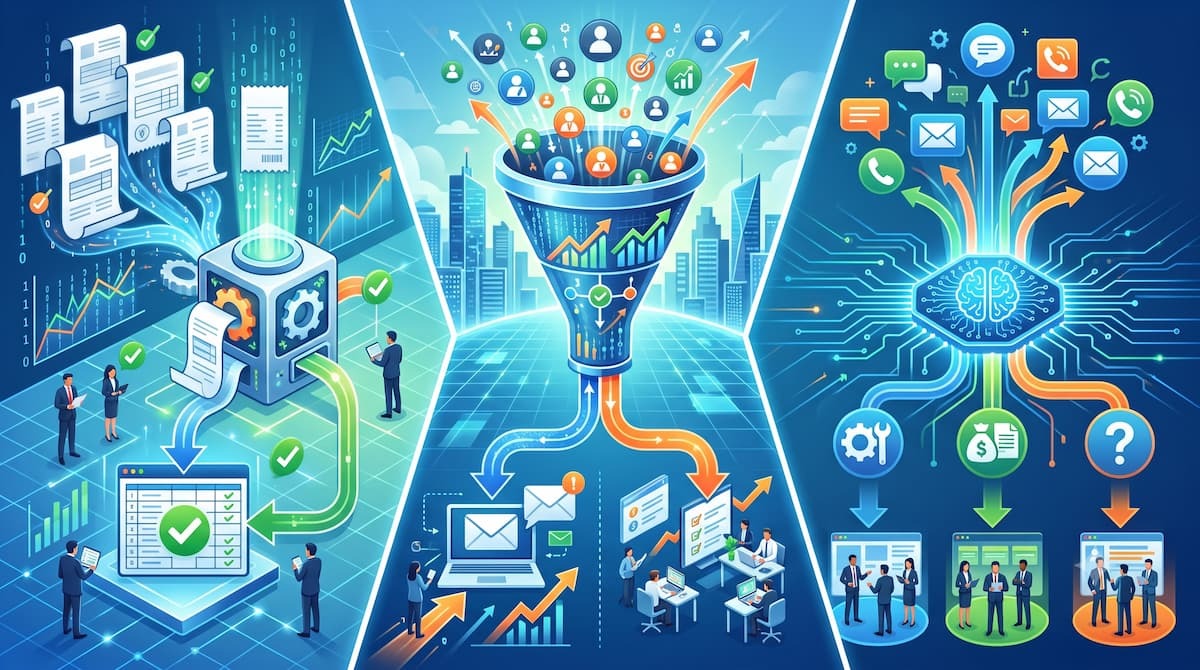
ハイパーオートメーションは、特定の部署や業界に限らず、バックオフィスからフロントオフィスまであらゆる領域でその威力を発揮します。ここでは、具体的に活用できるシーンを3つ紹介します。
経理・総務:請求書や経費精算の自動照合
経理業務においては、毎月大量に届く請求書と発注書、あるいは納品書との照合作業が大きな心理的・時間的負担となっています。ハイパーオートメーションを利用してAI-OCRで請求書の記載内容(金額、品目、取引先)を自動で読み取り、基幹システム上の発注データと自動で突き合わせる仕組みを構築することで、この負担は軽減されます。その結果、担当者は単純な「数字のチェック」から解放され、キャッシュフローの最適化やコスト削減の提案といった、より専門性の高い財務戦略の立案に注力できるようになります。
営業・マーケティング:見込み客の自動判定とフォロー
マーケティング部門では、Webサイトや広告から流入する大量のリードを、AIを用いて自動的にスコアリング・分類することができます。例えば、顧客の属性情報や過去の行動履歴をAIが解析し、「今すぐ営業が架電すべき優先度の高い顧客」か「まずは情報を届けて育成すべき顧客」かを判定することが可能です。
これにより、以下のようなことが可能になり、営業の機会損失を最小限に抑えつつ、アプローチの効率を最大化する攻めのDXが実現します。
- 優先度が高い顧客には即座に担当者へSlackで通知を送る
- それ以外の顧客にはAIが生成したパーソナライズされたメールを自動配信する
カスタマーサポート:問い合わせ内容の自動分類と振り分け
カスタマーサポートでは、日々届く多様な問い合わせをAIが自然言語処理を用いて解析し、「技術的なトラブル」「契約・料金について」「改善要望」などに自動分類します。例えば、内容の緊急度や難易度に応じて、最適なスキルを持つ担当者へ自動でチケットをアサインし、同時に過去の類似事例から最適な回答案をAIが下書きとして提示する仕組みも構築可能です。
これにより、担当者は一から回答を考える時間を短縮でき、より丁寧で迅速な顧客対応が可能になります。これは、顧客満足度の向上と、サポートチームの業務負荷軽減を同時に達成できる、効果的な活用事例です。
🧪【検証】フォームの回答をAIで要約して通知する自動化フローを構築してみた!
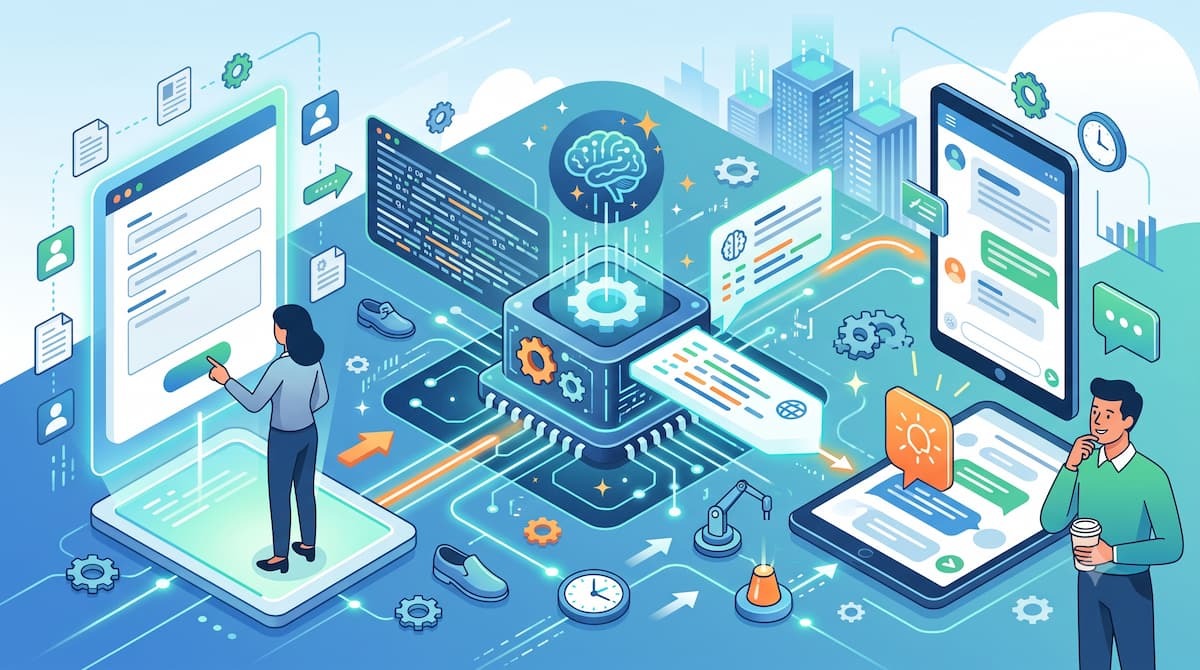
実際にAIとチャットツールを組み合わせて、問い合わせ内容を自動通知するフローを構築してみました。具体的には、ハイパーオートメーションの第一歩として、Yoomを利用して専用フォームから問い合わせを送信し、Geminiで要約した結果をSlackへ通知する自動化を試してみました。
検証条件
検証は、以下の条件で行いました。
- Yoomアカウント:サクセスプラン
- Slackアカウント:無料プラン
- Gemini API:非課金状態のAPIキー
自動化フローの作成には、以下の解説ページとテンプレートを利用しました。
【解説ページ】
【簡単設定】フォームのデータをGeminiと自動的に連携する方法 | Yoom
【テンプレート】

■このテンプレートをおすすめする方
- 問い合わせフォームやアンケートの回答を確認し、手作業で要約・共有している方
- Geminiなどの生成AIを活用して、日常的な情報収集や要約業務を効率化したい方
- Slackでのチームへの情報共有を、より迅速かつ円滑に進めたいと考えている方
■このテンプレートを使うメリット
- フォームの回答が送信されると、Geminiが自動で内容を要約するため、これまで手作業で行っていた確認と要約の時間を短縮できます。
- 担当者による要約の質のばらつきを防ぎ、常に一定の基準で情報を共有できるため、業務の標準化と属人化の解消に繋がります。
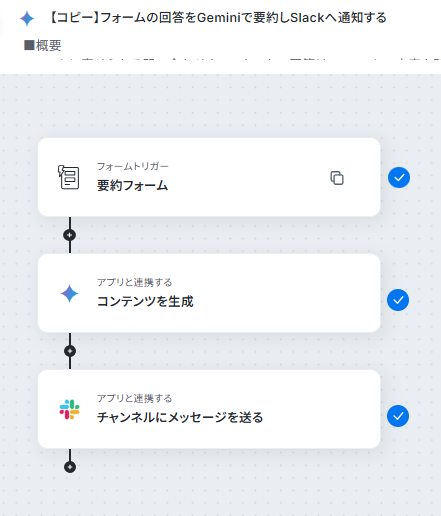
■フローボットの流れ
- はじめに、GeminiとSlackをYoomと連携します。
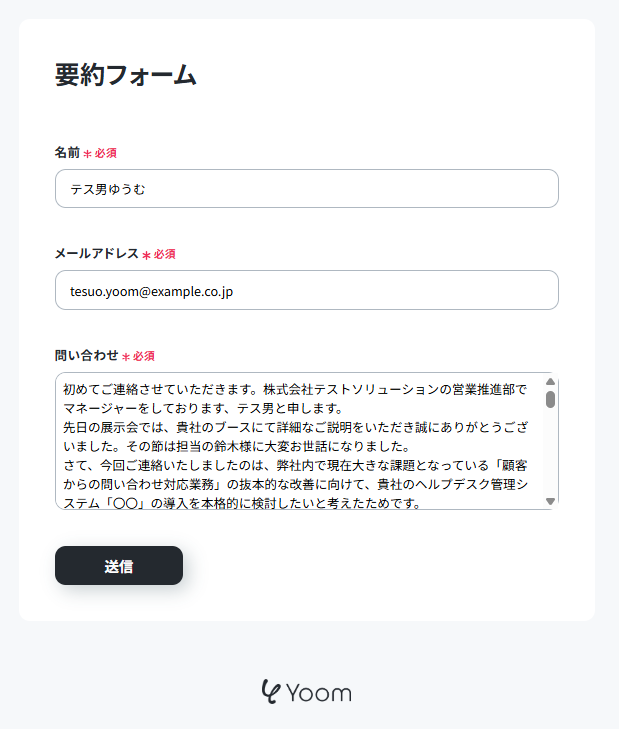
- 次に、トリガーでフォーム機能を選択し、「フォームが送信されたら」というアクションを設定して、回答を受け取るフォームを作成します。
- 続いて、オペレーションでGeminiの「コンテンツを生成」アクションを設定し、フォームで受け取った回答内容を要約するようプロンプトを組みます。
- 最後に、オペレーションでSlackの「チャンネルにメッセージを送る」アクションを設定し、生成された要約を指定のチャンネルへ通知します。
■このワークフローのカスタムポイント
- このワークフローを利用するためには、事前にGeminiとSlackそれぞれのアカウントをYoomと連携する必要があります。
- Geminiに要約を依頼する際のプロンプト(指示文)は、目的に応じて自由に設定変更が可能です。
- Slackに通知するチャンネルやメッセージ本文も、通知したい相手や内容に合わせて任意でカスタマイズしてください。
■注意事項
- Gemini、SlackのそれぞれとYoomを連携してください。
- フォーム機能はミニプラン以上でご利用いただけるアプリとなっております。フリープラン・パーソナルプランの場合は設定しているフローボットのオペレーションやデータコネクトはエラーとなりますので、ご注意ください。
- パーソナルプラン・ミニプラン・チームプラン・サクセスプランなどの有料プランは、2週間の無料トライアルを行うことが可能です。無料トライアル中には制限対象のアプリを使用することができます。
【検証用の問い合わせ】
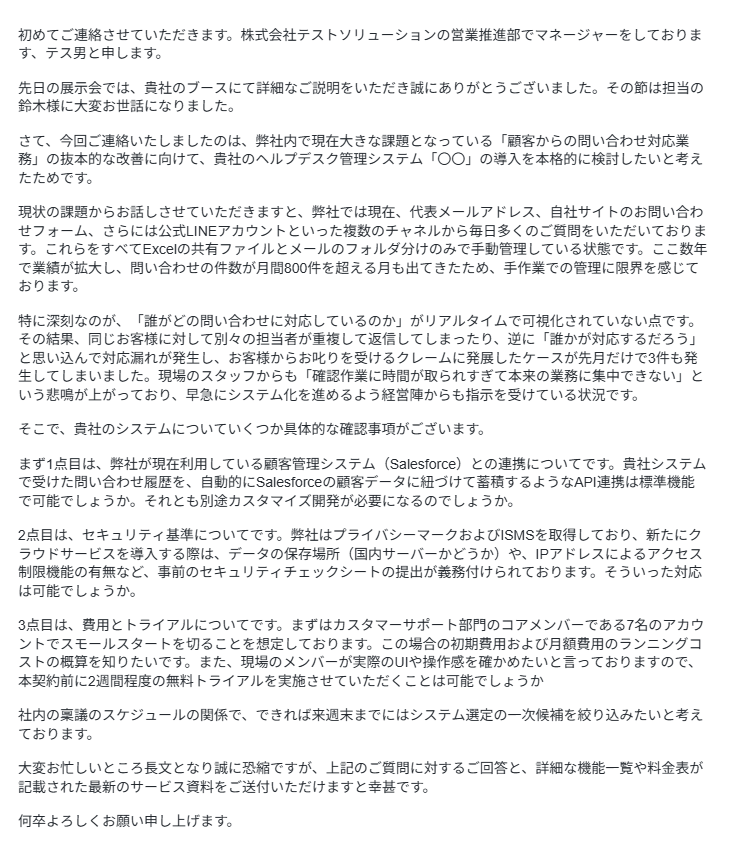
検証
検証を行った手順を解説します。
- 自動化フローの作成:解説ページを参考にして自動化フローを作成します。
- 問い合わせの送信:テスト用の問い合わせを送信します。
- Slackへの通知:Slackへ自動で通知された内容を確認します。
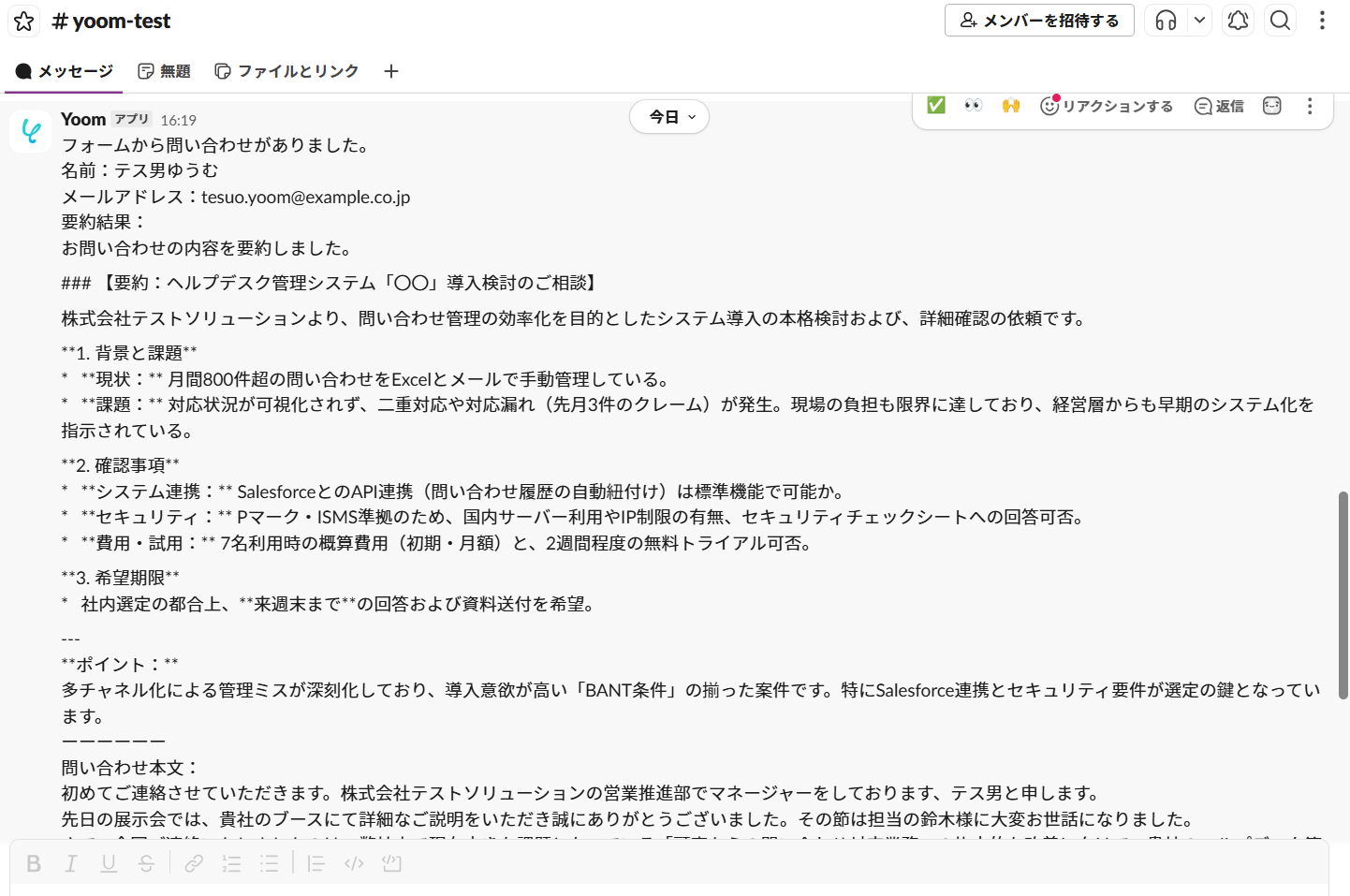
検証結果
Yoomを使って、問い合わせを自動通知するハイパーオートメーションを試してみて、以下のことがわかりました。
- ノーコードでSaaSとAIを連携した自動化フローを構築できました。
- 変数設定は慣れが必要ですが、テンプレートの活用で容易に設定できました。
- フォーム回答が即座にSlackへ通知され、迅速な顧客対応が可能になります。
🔷ノーコードによるAPI連携とテンプレートの有効性
専門知識がなくても、SaaSとAIを組み合わせた自動化フローは手軽に構築できました。例えば、Geminiの場合は、Google AI Studioで発行したGemini APIキーをYoomに登録するだけで、システム間の連携が完了しました。
設定の中で唯一つまずきやすいのが、名前やメールアドレス、問い合わせ内容といった情報を「変数」として扱う連携部分です。初めて操作する際は少し複雑に感じる挙動ですが、あらかじめ設定項目が用意されているテンプレートを活用することで、既存の内容を少し調整するだけでスムーズに設定を進めることができました。
🔷Slackへの即時通知によるレスポンスの迅速化
フォームから送信された問い合わせ内容をすぐに把握し、素早い対応アクションを起こすことが可能になります。実際にフローを稼働させると、フォームへの回答後、AIが要約した内容が即座にSlackへ自動通知される挙動を確認できました。
これにより、担当者が定期的にフォームの受信箱を確認しにいく手間が省かれます。結果として、社内の業務効率化が実現するだけでなく、顧客へのレスポンスにかかる時間短縮にもつながるため、顧客満足度の向上にも貢献するフローだと実感しました。
⚠️導入を成功させるための3つの注意点

多くのメリットがあるハイパーオートメーションですが、導入にあたっては慎重に考慮すべきポイントも存在します。ここでは、プロジェクトを失敗させず、持続可能な自動化体制を築くために不可欠な以下の3つの観点から準備のポイントを紹介します。
初期投資コストと費用対効果の考え方
ハイパーオートメーションの導入には、ツールのライセンス費用だけでなく、既存プロセスの分析や再設計、あるいは新しいシステムとの統合にかかる設定工数など、相応の初期投資が必要になります。導入を検討する際は、まず「どの業務を自動化すれば、どれだけの時間とコストが削減できるか」をROI(投資対効果)の観点から精査することが重要です。
最初から全てを自動化しようとするのではなく、効果が見えやすい特定のプロセスからスモールスタートで始めます。その実績を基に段階的に範囲を広げていくことが、全社的な理解を得て投資回収の確実性を高めるための現実的な戦略となります。
セキュリティとガバナンスの確保
複数のシステムを連携させ、AIがデータを処理するハイパーオートメーションにおいて、情報の安全性確保は最優先事項です。特に機密情報や個人情報を扱う場合、どのデータをAIに渡し、どのようなログを残すかといったセキュリティポリシーの策定が不可欠です。
また、IT部門の管理が及ばない「野良ロボット」や「野良フロー」が現場で増殖し、不透明な業務プロセスが放置されることは大きなガバナンスリスクとなります。誰がフローを構築・編集できるのかという権限管理を徹底し、システムの稼働状況を監視できる中央集権的な統制体制を整えることが、長期的な運用の健全性を守る鍵となります。
現場主導の「市民開発」を推進するポイント
IT部門のリソースだけで全ての業務自動化を完遂させることには限界があります。現場の細かな業務課題やプロセスを深く理解している従業員自身が、自ら改善を行える「市民開発者」として活躍できる環境を整えることが、全社的なDXを加速させる強力なエンジンとなります。
ただし、現場にツールを渡すだけでなく、以下の対策もセットで構築する必要があります。
- 適切な教育プログラムの提供すること
- 技術的な壁にぶつかった際にIT部門が相談に乗れるようなサポート体制を整えること
現場とIT部門が連携し、ボトムアップで改善が生まれる文化を醸成することで、変化に強いしなやかな組織へと進化していくことができます。
🏁まとめ
ハイパーオートメーションは、これまでの単発的な作業の自動化とは一線を画し、AIや複数のテクノロジーを統合して業務プロセス全体を次世代の形へと生まれ変わらせる強力なアプローチです。今回検証したようなシンプルな自動化から始めて、自社の業務をデータに基づいて可視化し、1つずつプロセスを繋いでいくことで、DXは確実に実を結びます。技術の力を正しく理解し、人間がより創造的な役割にシフトするための道具としてハイパーオートメーションを活用することで、企業の未来を切り拓く生産性の向上が実現するはずです。
🔗Yoomでできること
ハイパーオートメーションを自社で構築しようとすると、各サービスのAPI連携やAIの導入に高いハードルを感じるかもしれません。しかし、Yoomを活用すれば、直感的な操作だけで自動化フローを作成できます。
例えば、定期的なデータ集計や、AIによる文章の要約、複雑な条件分岐を伴う通知設定なども、すべて1つのプラットフォーム上で完結します。面倒なルーチンワークをYoomに任せて、あなたのチームがより本質的で、人にしかできないクリエイティブな仕事に集中できる環境を手に入れましょう。具体的な活用イメージを掴むために、ぜひ以下のテンプレートをチェックしてみてください。

- Asanaを用いたプロジェクト管理を行っており、毎週の報告書作成に負担を感じているPMの方
- Googleドキュメントでの報告書作成やSlackへの通知を、手作業で行っているチームリーダーの方
- プロジェクトの進捗状況をAIに自動要約させ、迅速な状況把握をしたい経営者やマネージャーの方
- Asanaからタスク状況を抽出し、AIが進捗を要約した報告書をGoogleドキュメントで作成するため、手作業による転記ミスを防止できます。
- 作成された報告書のURLがSlackへ自動通知されるため、チーム全体への情報共有がタイムリーに行われ、報告漏れを防ぐことが可能です。
- はじめに、Asana、Slack、Googleドキュメント、Google DriveをYoomと連携します。
- 次に、スケジュールトリガーを選択し、毎週指定の時刻に実行されるよう設定します。
- 最後に、AIワーカーで、Asanaのタスク一覧を取得し、その内容をもとに進捗を要約した報告書をGoogleドキュメントで作成し、Slackへ通知を行うためのスキル(指示)を作成します。その際、Asana、Googleドキュメント、Google Drive、Slackののアクションを使用ツールとして設定し、一つのプロセスで完結させます。
■このワークフローのカスタムポイント
- AIワーカーへの指示内容を編集することで、特定のプロジェクトのみを対象にしたり、特定の期限切れタスクを重点的に要約したりするなどの調整が可能です。
- Googleドキュメントの雛形となるテンプレートを用意し、Google Driveのコピーアクションと組み合わせることで、指定のフォーマットで報告書を作成できます。
- Slackの通知先チャンネルをチームごとに変更したり、報告対象メンバーをメンションしたりする設定も可能です。
- Asana、Slack、Googleドキュメント、Google DriveのそれぞれとYoomを連携してください。AIワーカー内で使用するツール(アプリ)についてもマイアプリ連携が必要です。
- AIワーカー内で20件を超える大容量データの取得やループ処理を行うと、タスクを著しく消費する可能性があるためご注意ください。
- AIワーカーの基本設定は「【AIワーカー】基本的な設定方法」をご参照ください。
- AIワーカーの同時実行数・作成可能なAIワーカー数・利用可能なAIモデルはご契約中のプランによって異なります。
- AIワーカー内でご利用いただけるアプリやオペレーション等はフローボットの利用制限と同様です。
- AIワーカーは、テスト実行でも本番実行と同様にタスクを消費しますのでご注意ください。詳細は「【AIワーカー】タスク実行数の計算方法」ご参照ください。
- AIワーカーはスキルを詳細に設定することで適切な処理を実行しやすくなります。詳細は「【AIワーカー】スキル(旧マニュアル)の作成方法」をご参照ください。

- 受領した請求書のデータ入力や仕訳作業を自動化し、経理業務を効率化したい担当者の方
- 独自の経理ルールに基づいた勘定科目判定の精度を高め、入力ミスを防止したいと考えている方
- Google Drive、freee会計、Slackを併用しており、ツール間のデータ連携をスムーズにしたい方
- Google Driveにファイルをアップロードするだけで、freee会計への登録までが自動で完結するため、データ転記に費やしていた時間を短縮できます。
- AIが自社のルールに従って勘定科目を判断するため、属人化を防ぎながらスムーズな仕訳登録が可能となり、ヒューマンエラーのリスクを軽減します。
- はじめに、Google Drive、freee会計、SlackをYoomと連携します。
- 次に、トリガーでGoogle Driveを選択し、「特定のフォルダ内に新しくファイル・フォルダが作成されたら」というアクションを設定します。
- 次に、AIワーカーで、Google Driveに保存された請求書をダウンロードして読み取り、自社の経理ルールに従ってfreee会計への未決済取引として仕訳登録を行うためのスキルを作成します。Google Driveの「ファイルをダウンロードする」アクション、freee会計の「未決済取引の作成」アクション、Slackの「チャンネルにメッセージを送る」アクションを使用ツールとして設定してください。
- Slackの「チャンネルにメッセージを送る」アクションを設定し、指定のチャンネルにfreee会計で作成された取引を通知します。
■このワークフローのカスタムポイント
- Google Driveのトリガー設定では、請求書をアップロードする対象のフォルダIDを自社環境に合わせて指定してください。
- AIワーカーのスキル(指示文)にて、自社特有の勘定科目のルールや税区分の判定基準を詳細に記載することで、仕訳の精度をより高めることができます。
- Slackの通知設定では、処理結果を報告するチャンネルや、通知するメッセージの内容を運用に合わせて自由にカスタマイズしてください。
- Google Drive、freee会計、SlackのそれぞれとYoomを連携してください。AIワーカー内で使用するツール(アプリ)についてもマイアプリ連携が必要です。
- トリガーは5分、10分、15分、30分、60分の間隔で起動間隔を選択できます。
- プランによって最短の起動間隔が異なりますので、ご注意ください。
- AIワーカーの基本設定は「【AIワーカー】基本的な設定方法」をご参照ください。
- AIワーカーの同時実行数・作成可能なAIワーカー数・利用可能なAIモデルはご契約中のプランによって異なります。
- AIワーカー内でご利用いただけるアプリやオペレーション等はフローボットの利用制限と同様です。
- AIワーカーは、テスト実行でも本番実行と同様にタスクを消費しますのでご注意ください。詳細は「【AIワーカー】タスク実行数の計算方法」ご参照ください。
- AIワーカーはスキルを詳細に設定することで適切な処理を実行しやすくなります。詳細は「【AIワーカー】マニュアルの作成方法」をご参照ください。
- ダウンロード可能なファイル容量は最大300MBまでです。アプリの仕様によっては300MB未満になる可能性があるので、ご注意ください。
- トリガー、各オペレーションでの取り扱い可能なファイル容量の詳細は「ファイルの容量制限について」をご参照ください。
プログラミング知識なしで手軽に構築できます。











