









・
Geminiを活用したテクニカルSEOの完全ガイド!効果的な分析と改善手法

GeminiをテクニカルSEOに活用する方法にお悩みではありませんか。
この記事では、AI Overviews時代に求められるSEO対策や、Geminiを用いた具体的なサイト分析、構造化データの生成手法について詳しく解説します。
🤖 テクニカルSEOにおけるGeminiの役割とは?

Geminiは、AI技術を駆使してテキストや画像などを総合的に処理できる便利なツールです。
まずは、テクニカルSEOにおいてGeminiがどのような役割を果たし、これからの検索環境においてなぜ重要視されているのかを詳しく見ていきましょう。
Geminiの概要とマルチモーダルAIの特徴
GeminiはGoogleが開発した生成AIモデルであり、テキストだけでなく画像や音声、動画などの異なる種類の情報を同時に処理できるマルチモーダルな特性を持っています。
単なる文章の生成にとどまらず、複雑なデータ分析やコードの記述など、幅広い業務に対応することが可能です。
テクニカルSEOの分野においては、高い処理能力が大きな武器となります。
例えば、検索意図の深い理解や、サイト構造の視覚的な把握、さらには各種データに基づいた論理的な改善案の提示など、多角的なアプローチが期待できます。
従来のSEOツールと組み合わせることで、より効率的にサイトの技術的な課題を洗い出し、検索エンジンにとって理解しやすいウェブサイトを構築する手助けとなる存在といえます。
関連記事:AIライティングのSEO対策ガイド|上位表示を狙うツール選定とプロンプトの極意
AI Overviews時代のSEOとGeminiの関係性
検索エンジンの進化に伴い、ユーザーの質問に対してAIが直接回答を生成する「AI Overviews」の重要性が高まっています。
Google検索ではAI Overviewsのような生成AI機能が広がっており、これからのテクニカルSEOでは、クローラーだけでなくAIにもページの内容を正しく読み取ってもらえる設計が重要です。
具体的には、質問に対して分かりやすく答える構成を整えたうえで、著者情報や組織情報、記事情報などを必要に応じて構造化データで整理し、検索エンジンにページの内容を伝えやすくすることが重要です。
Geminiを活用すれば、検索体験を意識したコンテンツの構成案を整理したり、必要なスキーマのたたき台を作成したりといった作業を効率よく進めやすくなります。
👉 GeminiをテクニカルSEOに活用する具体的な方法
サイトのインデックス状況の分析や構造化データの生成など、実務ですぐに応用できる具体的な活用方法をご紹介します。
✔️ クロール・インデックス状況の分析

サイトの規模が大きくなるほど、クローラーが効率よくページを巡回できているか、不要なページがインデックスされていないかの管理が難しくなります。
しかし、Geminiを活用すれば、Google Search Consoleのデータやクローラーツールで抽出したURLリストを読み込ませることで、インデックス状況の一次診断をスピーディに行うことが可能です。
例えば、
順位が急落しているURLの中で、技術的要因が疑われるものをリストアップして。
といった指示を与えることで、パフォーマンス低下の原因候補を素早く洗い出すことが期待できます。
また、robots.txtやcanonicalタグの設定ルールをGeminiに提示し、リスクや改善案をレビューしてもらう使い方も、クロールバジェットの最適化に役立つアプローチといえます。
✔️ サイト構造と内部リンクの最適化
検索エンジンとユーザーの双方にとって、サイト内を迷わず移動できる論理的な階層構造は非常に重要です。
Geminiの高い文脈理解能力を活かすことで、大規模なURLリストからトピックごとのクラスター分けを行ったり、理想的なカテゴリ構成の再設計案を作成したりすることが可能です。
URLやタイトル、PV数などの一覧データを提供し、
各トピックでハブとなるべきページと、内部リンクを集中させるべき箇所を提案して。
と指示を出してみてください。
GeminiにURL群やページ情報を整理して渡すことで、内容の近いページ同士の関係を見直したり、孤立しているページを洗い出したりする際のヒントを得やすくなります。
✔️ 構造化データ(スキーマ)の設計と生成
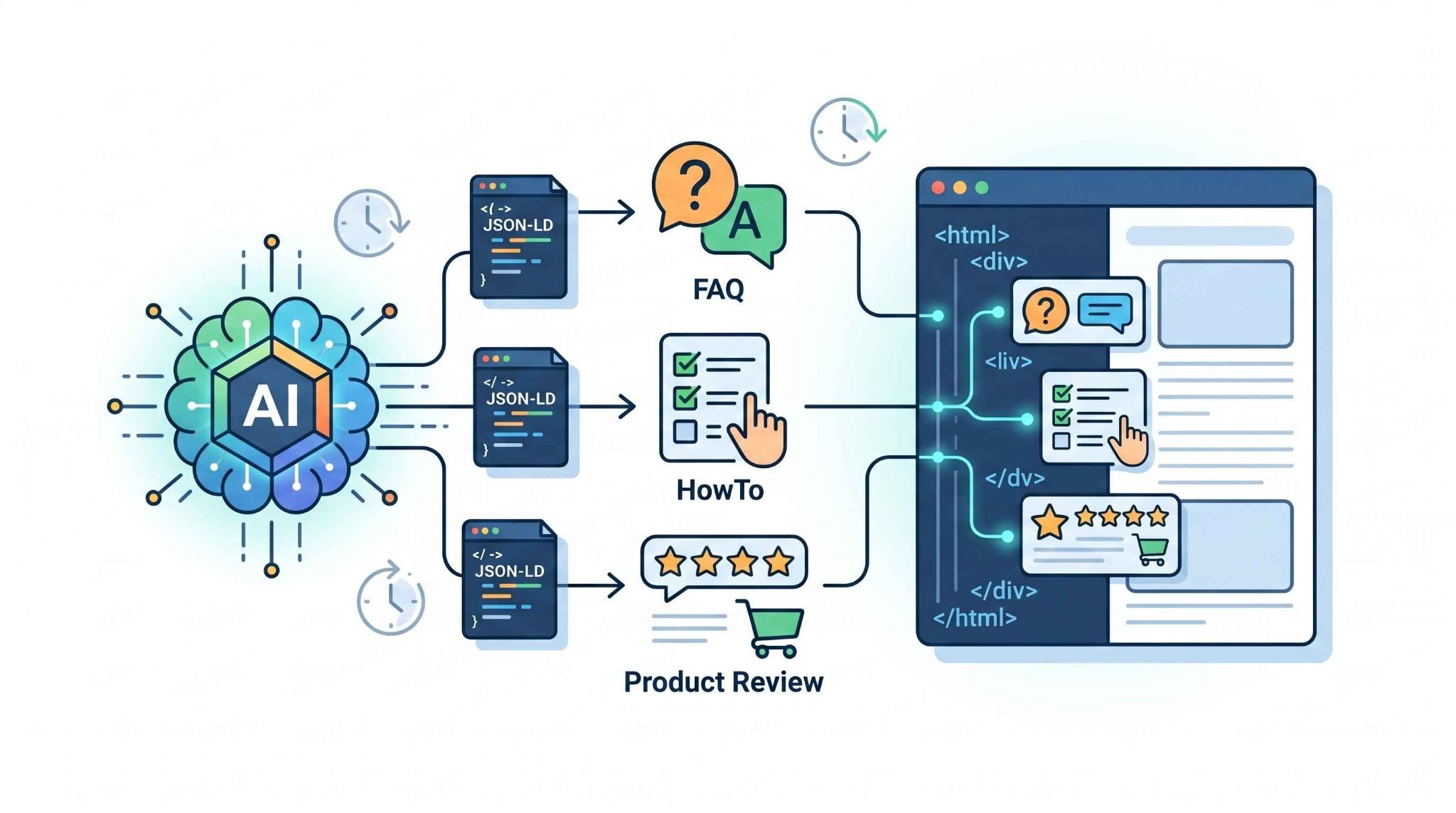
検索エンジンにページ内容を正しく伝え、リッチリザルトの対象になり得る状態を整えるうえで、構造化データ(スキーマ)の適切な実装は重要です。
Geminiはプログラミング言語の理解にも長けており、対象となるページのHTMLやコンテンツ内容を渡すことで、目的に応じたJSON-LD形式の構造化データを生成することができます。
FAQ、HowTo、商品のレビューなど、ページの特性に合わせたスキーマ設計を依頼することで、手作業によるコーディングの時間を削減可能です。
ただし、生成されたコードが常に完璧であるとは限らないため、実装前には必ずGoogleのリッチリザルトテストツールなどでエラーチェックを行い、正確性を担保する工程を挟むことを推奨します。
💡 YoomはGeminiやSEO関連の業務を自動化できます
テクニカルSEOの運用においては、日々のデータ収集や分析、関係者へのレポート共有など、多くの反復作業が発生しがちです。
そんなとき、Yoomを活用すれば、検索エンジンでの順位チェックやAIを用いた分析結果の通知などを自動化し、担当者がより戦略的な業務に集中できる環境を整えられます。
[Yoomとは]
例えば、「Inoreaderでコンテンツが公開されたら、AIワーカーでGeminiによる解析を行い結果をGoogle スプレッドシートに追加する」といった自動化が可能です。
■概要特定のWebサイトやブログの更新情報を効率的に収集したいものの、RSSフィードを一つひとつ確認し、内容を把握するのは手間がかかる作業ではないでしょうか。 このワークフローは、Inoreaderで取得したRSS情報をトリガーに、Geminiによる監視と解析を自動的に実行し、結果をGoogle スプレッドシートに記録します。手作業での情報収集と分析の手間を省き、迅速な情報活用を実現します。■このテンプレートをおすすめする方- Geminiを活用したRSS監視の仕組みを構築し、情報収集を効率化したい方
- 競合他社のプレスリリースやメディア掲載情報を自動で収集・分析したいマーケターの方
- 最新の技術トレンドやニュースを手作業でチェックする時間を削減したいリサーチャーの方
■このテンプレートを使うメリット- Inoreaderでコンテンツが公開されると自動で情報が収集・解析されるため、これまで手作業で行っていた定常的な監視業務の時間を短縮できます。
- 指定した内容に沿ってAIが解析し、決められたフォーマットで出力するため、手作業による転記ミスや確認漏れといったヒューマンエラーを防ぎます。
■フローボットの流れ- はじめに、Google スプレッドシートとInoreaderをYoomと連携します。
- 次に、トリガーでInoreaderを選択し、「指定のフィードでコンテンツが公開されたら」というアクションを設定します。
- 最後に、オペレーションでAIワーカーを選択し、RSSニュースを解析・分析しGoogle スプレッドシートに記録するためのマニュアル(指示)を作成します。
※「トリガー」:フロー起動のきっかけとなるアクション、「オペレーション」:トリガー起動後、フロー内で処理を行うアクション
■このワークフローのカスタムポイント- Inoreaderのトリガー設定では、監視対象としたいフィードのURLを任意で設定してください。
- AIワーカーのオペレーション設定では、解析に使用する任意のAIモデルを選択し、「要約してください」「記事からキーワードを3つ抽出してください」といった、実行したい内容を指示に設定してください。
■注意事項- Inoreader、Google スプレッドシートのそれぞれとYoomを連携してください。AIワーカー内で使用するツール(アプリ)についてもマイアプリ連携が必要です。
- AIワーカーの基本設定は「【AIワーカー】基本的な設定方法」をご参照ください。
- AIワーカーの同時実行数・作成可能なAIワーカー数・利用可能なAIモデルはご契約中のプランによって異なります。
- AIワーカー内でご利用いただけるアプリやオペレーション等はフローボットの利用制限と同様です。
- AIワーカーは、テスト実行でも本番実行と同様にタスクを消費しますのでご注意ください。詳細は「【AIワーカー】タスク実行数の計算方法」ご参照ください。
- AIワーカーはマニュアルを詳細に設定することで適切な処理を実行しやすくなります。詳細は「【AIワーカー】マニュアルの作成方法」をご参照ください。
- AIワーカーで大容量のデータを処理する場合、処理件数に応じて膨大なタスクを消費する可能性があるためご注意ください。
- トリガーは5分、10分、15分、30分、60分の間隔で起動間隔を選択できます。
- プランによって最短の起動間隔が異なりますので、ご注意ください。
■概要Google Adsを運用する上で、検索語句レポートの定期的な確認と不要なキーワードの除外は広告効果を高めるために欠かせない作業ですが、手間がかかるため後回しになりがちではないでしょうか。このワークフローを活用すれば、Google Adsのレポート取得からAIによる除外候補の判定、記録・報告までを自動化できるため、Google Adsという優れたツールをさらに効果的に活用し、広告運用の最適化を効率的に進めることが可能です。■このテンプレートをおすすめする方- Google Adsの検索語句レポートの確認や除外設定を手作業で行っている方
- 複数の広告アカウントを管理しており、運用業務の効率化を目指している担当者の方
- Google Adsのようなツールを活用し、広告の費用対効果を改善したいと考えている方
■このテンプレートを使うメリット- 定期的なレポート取得とAIによる判定が自動で行われるため、これまで手作業に費やしていた時間を短縮し、より戦略的な業務に集中できます。
- 手作業による確認漏れや判断ミスといったヒューマンエラーを防ぎ、Google Ads広告のパフォーマンスを安定的に維持することに繋がります。
■フローボットの流れ- はじめに、Google Ads、Google スプレッドシート、SlackをYoomと連携します。
- 次に、トリガーでスケジュールトリガー機能を設定し、定期的にフローを起動させたい日時を指定します。(例:毎週月曜日の午前9時)
- 続いて、オペレーションでGoogle Adsのアクションを設定し、検索語句レポートを取得します。
- 最後に、オペレーションでAIワーカーを設定し、取得したレポート内容を基に、不要な検索語句を除外候補として自律的に判定し記録・報告するためのマニュアル(指示)を作成します。
※「トリガー」:フロー起動のきっかけとなるアクション、「オペレーション」:トリガー起動後、フロー内で処理を行うアクション
■このワークフローのカスタムポイント- スケジュールトリガー機能では、フローボットを起動する頻度や日時を任意に設定できます。例えば「毎週月曜日の朝9時」や「毎日深夜0時」など、運用方針に合わせて柔軟にカスタマイズしてください。
- AIワーカーに与えるマニュアル(指示)は、目的に応じて自由に設定可能です。「コンバージョンに繋がらない一般名詞を除外する」など、独自の除外ロジックを反映させることで、判定の精度を高めることができます。
■注意事項- Google Ads、Google スプレッドシート、SlackのそれぞれとYoomを連携してください。AIワーカー内で使用するツール(アプリ)についてもマイアプリ連携が必要です。
- AIワーカーの基本設定は「【AIワーカー】基本的な設定方法」をご参照ください。
- AIワーカーの同時実行数・作成可能なAIワーカー数・利用可能なAIモデルはご契約中のプランによって異なります。
- AIワーカー内でご利用いただけるアプリやオペレーション等はフローボットの利用制限と同様です。
- AIワーカーは、テスト実行でも本番実行と同様にタスクを消費しますのでご注意ください。詳細は「【AIワーカー】タスク実行数の計算方法」ご参照ください。
- AIワーカーはマニュアルを詳細に設定することで適切な処理を実行しやすくなります。詳細は「【AIワーカー】マニュアルの作成方法」をご参照ください。


- Geminiを活用したRSS監視の仕組みを構築し、情報収集を効率化したい方
- 競合他社のプレスリリースやメディア掲載情報を自動で収集・分析したいマーケターの方
- 最新の技術トレンドやニュースを手作業でチェックする時間を削減したいリサーチャーの方
- Inoreaderでコンテンツが公開されると自動で情報が収集・解析されるため、これまで手作業で行っていた定常的な監視業務の時間を短縮できます。
- 指定した内容に沿ってAIが解析し、決められたフォーマットで出力するため、手作業による転記ミスや確認漏れといったヒューマンエラーを防ぎます。
- はじめに、Google スプレッドシートとInoreaderをYoomと連携します。
- 次に、トリガーでInoreaderを選択し、「指定のフィードでコンテンツが公開されたら」というアクションを設定します。
- 最後に、オペレーションでAIワーカーを選択し、RSSニュースを解析・分析しGoogle スプレッドシートに記録するためのマニュアル(指示)を作成します。
■このワークフローのカスタムポイント
- Inoreaderのトリガー設定では、監視対象としたいフィードのURLを任意で設定してください。
- AIワーカーのオペレーション設定では、解析に使用する任意のAIモデルを選択し、「要約してください」「記事からキーワードを3つ抽出してください」といった、実行したい内容を指示に設定してください。
- Inoreader、Google スプレッドシートのそれぞれとYoomを連携してください。AIワーカー内で使用するツール(アプリ)についてもマイアプリ連携が必要です。
- AIワーカーの基本設定は「【AIワーカー】基本的な設定方法」をご参照ください。
- AIワーカーの同時実行数・作成可能なAIワーカー数・利用可能なAIモデルはご契約中のプランによって異なります。
- AIワーカー内でご利用いただけるアプリやオペレーション等はフローボットの利用制限と同様です。
- AIワーカーは、テスト実行でも本番実行と同様にタスクを消費しますのでご注意ください。詳細は「【AIワーカー】タスク実行数の計算方法」ご参照ください。
- AIワーカーはマニュアルを詳細に設定することで適切な処理を実行しやすくなります。詳細は「【AIワーカー】マニュアルの作成方法」をご参照ください。
- AIワーカーで大容量のデータを処理する場合、処理件数に応じて膨大なタスクを消費する可能性があるためご注意ください。
- トリガーは5分、10分、15分、30分、60分の間隔で起動間隔を選択できます。
- プランによって最短の起動間隔が異なりますので、ご注意ください。

- Google Adsの検索語句レポートの確認や除外設定を手作業で行っている方
- 複数の広告アカウントを管理しており、運用業務の効率化を目指している担当者の方
- Google Adsのようなツールを活用し、広告の費用対効果を改善したいと考えている方
- 定期的なレポート取得とAIによる判定が自動で行われるため、これまで手作業に費やしていた時間を短縮し、より戦略的な業務に集中できます。
- 手作業による確認漏れや判断ミスといったヒューマンエラーを防ぎ、Google Ads広告のパフォーマンスを安定的に維持することに繋がります。
- はじめに、Google Ads、Google スプレッドシート、SlackをYoomと連携します。
- 次に、トリガーでスケジュールトリガー機能を設定し、定期的にフローを起動させたい日時を指定します。(例:毎週月曜日の午前9時)
- 続いて、オペレーションでGoogle Adsのアクションを設定し、検索語句レポートを取得します。
- 最後に、オペレーションでAIワーカーを設定し、取得したレポート内容を基に、不要な検索語句を除外候補として自律的に判定し記録・報告するためのマニュアル(指示)を作成します。
■このワークフローのカスタムポイント
- スケジュールトリガー機能では、フローボットを起動する頻度や日時を任意に設定できます。例えば「毎週月曜日の朝9時」や「毎日深夜0時」など、運用方針に合わせて柔軟にカスタマイズしてください。
- AIワーカーに与えるマニュアル(指示)は、目的に応じて自由に設定可能です。「コンバージョンに繋がらない一般名詞を除外する」など、独自の除外ロジックを反映させることで、判定の精度を高めることができます。
- Google Ads、Google スプレッドシート、SlackのそれぞれとYoomを連携してください。AIワーカー内で使用するツール(アプリ)についてもマイアプリ連携が必要です。
- AIワーカーの基本設定は「【AIワーカー】基本的な設定方法」をご参照ください。
- AIワーカーの同時実行数・作成可能なAIワーカー数・利用可能なAIモデルはご契約中のプランによって異なります。
- AIワーカー内でご利用いただけるアプリやオペレーション等はフローボットの利用制限と同様です。
- AIワーカーは、テスト実行でも本番実行と同様にタスクを消費しますのでご注意ください。詳細は「【AIワーカー】タスク実行数の計算方法」ご参照ください。
- AIワーカーはマニュアルを詳細に設定することで適切な処理を実行しやすくなります。詳細は「【AIワーカー】マニュアルの作成方法」をご参照ください。
✅ 【検証】GeminiでFAQPageの構造化データを生成
構造化データ(JSON-LD)の生成補助としてGeminiが使えるかを検証するため、FAQPageのJSON-LD作成を実際にGeminiへ指示し、その精度や実用性を確認しました。
検証目的
- 生成精度の確認
- 手間削減の評価
- 実用性の検証
※Googleは2026年5月7日付でFAQリッチリザルトを廃止しました。以降はどのサイトでFAQ構造化データを実装しても、検索結果にFAQリッチリザルトとして表示されることはありません(Search Console上のFAQレポートおよびリッチリザルトテストでのFAQサポートも2026年6月に廃止予定)。
ただし、FAQPage構造化データの記述そのものがページ内のQ&A構造を機械可読な形で整理する手段であることは変わりません。Google検索のリッチリザルトとしての効果は期待できなくなったため、実装の要否はサイトの目的や運用コストを踏まえて個別に判断する必要があります。
出典:よくある質問(FAQPage、Question、Answer)の構造化データ
ステップ1|実際のコンテンツをもとにGeminiへJSON-LDの生成を指示
検証手順として、まずは「Gemini SEO対策」というテーマで書かれたブログ記事のテキストを用意しました。
次に、Geminiのプロンプト画面に該当のテキストを貼り付け、以下のように指示します。
【プロンプト】
あなたはプロのSEOエンジニアです。提示するブログ記事の本文を読み込み、ページ内のQ&A構成を整理したFAQPageの構造化データ(JSON-LD形式)を作成してください。
出力結果
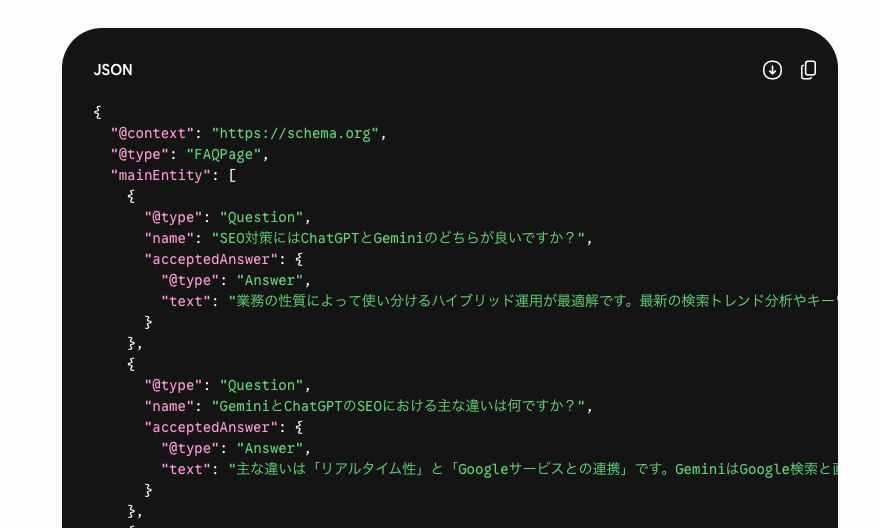
3つのQ&Aを含むJSON-LDのたたき台が生成され、少なくとも構成としてはそのまま確認作業に進める内容でした。
ステップ2|リッチリザルトテストでエラーがないか確認
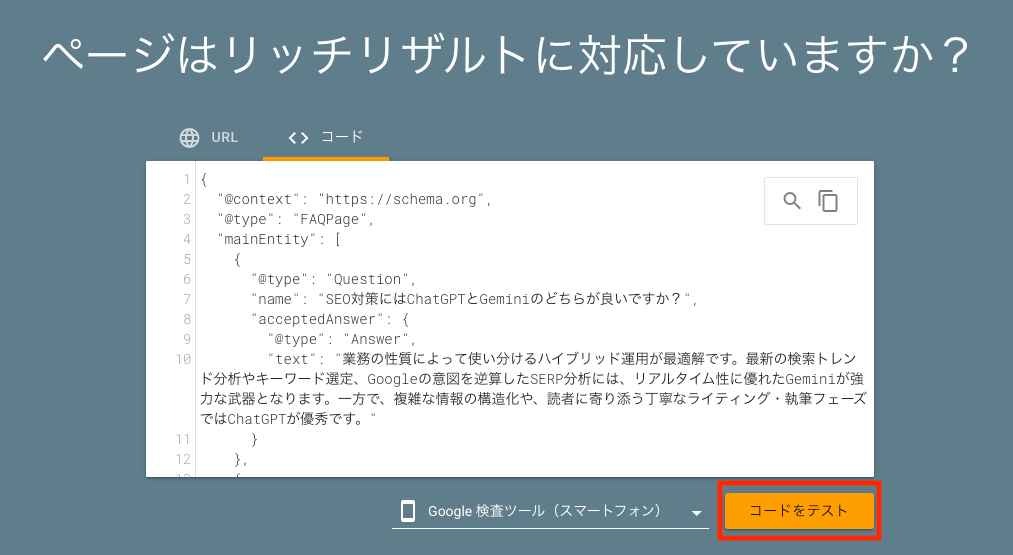
次に、Google公式の リッチリザルト テスト にアクセスしてテストを実行します。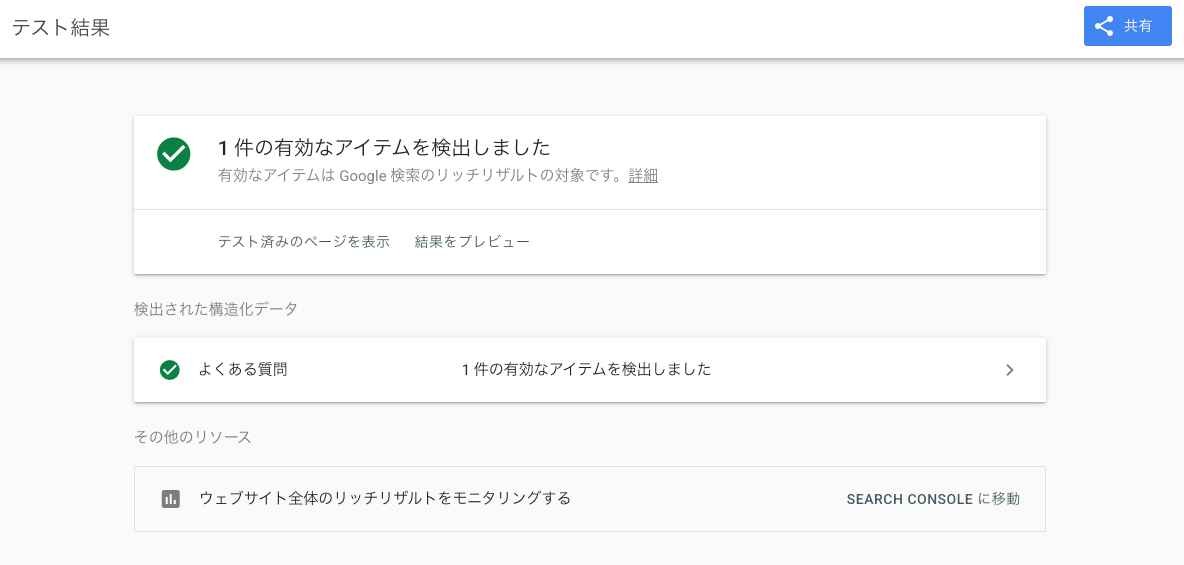
エラーや警告はなく「1件の有効なアイテム(よくある質問)」として検出されました。
検証のまとめ
- 生成精度の確認
記事本文をもとにQ&A形式の構造化データ案を短時間で作成でき、手作業で整えがちな改行や記述の整理もある程度まとめて進められました。
- 手間削減の評価
一般的なジェネレーター(Schema Markup Generatorなど)のように質問と回答を一つずつフォームへ手動で個別コピペする手間がありません。
記事全文をGeminiに丸ごと投げるだけで、抽出からコード化まで一気通貫で終わるため大幅な時短になります。
- 実用性の検証
リッチリザルト テストでは、少なくとも構文上の重大なエラーは確認されませんでした。
しかしながら、構造化データがそのまま検索結果での表示やAI Overviewsへの反映につながるわけではありません。
実装時は対象ページの内容と一致しているか、Googleの最新ガイドラインに沿っているかを個別に確認する必要があります。
🚩 まとめ
AI Overviewsの普及により、検索エンジンの仕組みが大きく変わりつつある中で、Geminiを用いたインデックス分析やサイト構造の最適化、構造化データの生成は有効な手段となり得ます。
実際にスキーマ生成を試した範囲では、作業効率の向上につながる可能性があり、下書き作成の補助としては十分に実用的だと感じられました。
一方で、生成されたコードの最終確認や、他AIツールとの適材適所での使い分けなど、人間の判断を介在させることも依然として重要です。
さらにYoomなどの自動化プラットフォームを組み合わせることで、分析やレポート作成の負担を軽減し、よりスピーディな施策実行が可能になります。
ぜひ自社のSEO運用にGeminiと自動化ツールを取り入れ、成果の最大化を目指してください。
⚙️ Yoomでできること
Yoomを利用することで、GeminiをはじめとしたAIツールや日常的に使用しているさまざまなSaaSをノーコードで連携し、テクニカルSEOの運用プロセスをサポートできます。
例えば、「Google スプレッドシートにキーワードを追加したら、AIワーカーがSEO対策を講じた構成案をSlackに通知する」といった連携が可能です。
さらに、「Google スプレッドシートで行が追加されたら、AIワーカーでSEOのシードキーワードを作成し結果を反映する」などの自動化も実現できます。
以下のテンプレートを利用して、日々の業務の効率化を始めてみませんか?
■概要SEOコンテンツの制作において、競合サイトのリサーチや読者の検索意図を汲み取った構成案の作成は、多大な時間と労力を要する工程ではないでしょうか。キーワードごとに手動で分析を行い、ドキュメントにまとめる作業は、担当者にとって大きな負担となります。このワークフローを活用すれば、Google スプレッドシートに対策キーワードを追加するだけで、AIが自動でリサーチから構成案の作成、ドキュメント化までを完結させます。リサーチの自動化により、質の高い記事制作を効率的に進めることが可能になります。
■このテンプレートをおすすめする方- SEOコンテンツの制作フローを効率化し、構成案作成にかかる工数を削減したいディレクターの方
- Google スプレッドシートでキーワード管理を行い、記事構成の作成を自動で行いたいマーケティング担当者の方
- 検索意図に沿った論理的な構成案を、AIを活用して安定的に作成したいライターチームの管理者の方
■このテンプレートを使うメリット- Google スプレッドシートにキーワードを入力するだけで、リサーチに基づいた構成案が自動生成されるため、分析に費やす時間を短縮できます。
- 作成された構成案は自動でGoogle ドキュメントに出力され、Slackに通知されるため、チーム内での情報共有や確認作業がスムーズになります。
■フローボットの流れ- はじめに、Google スプレッドシート、Google ドキュメント、SlackをYoomと連携します。
- 次に、Google スプレッドシートをトリガーに設定し、「行が追加されたら」というアクションを選択します。
- 次に、AIワーカーで、指定されたSEOキーワードから検索上位サイトをリサーチし、ユーザーの検索意図に沿った論理的な記事構成案を作成してGoogle ドキュメントへ出力するためのマニュアル(指示)を作成します。その際、Google スプレッドシート、Google ドキュメント、Slackを使用ツールとして設定します。
- 次に、オペレーションで、Google スプレッドシートの「レコードを更新する」アクションを設定し、生成されたドキュメントの情報を反映します。
- 最後に、オペレーションで、Slackの「チャンネルにメッセージを送る」アクションを設定し、チームへ構成案の完成を通知します。
※「トリガー」:フロー起動のきっかけとなるアクション、「オペレーション」:トリガー起動後、フロー内で処理を行うアクション
■このワークフローのカスタムポイント- Google スプレッドシートの設定では、キーワードを入力するシートや、ドキュメントURLを書き戻す列を自身の環境に合わせて指定してください。
- AIワーカーへの指示内容を調整することで、ターゲット属性の深掘りや、特定の執筆トーン&マナーに合わせた構成案の作成が可能になります。
- Slackの通知先を任意で設定し、メッセージ内容に担当者へのメンションを加えるなどのカスタマイズも有効です。
■注意事項- Google スプレッドシート、Googleドキュメント、SlackのそれぞれとYoomを連携してください。AIワーカー内で使用するツール(アプリ)についてもマイアプリ連携が必要です。
- トリガーは5分、10分、15分、30分、60分の間隔で起動間隔を選択できます。
- プランによって最短の起動間隔が異なりますので、ご注意ください。
- Googleスプレッドシートをアプリトリガーとして使用する際の注意事項は「【アプリトリガー】Googleスプレッドシートのトリガーにおける注意事項」を参照してください。
- AIワーカーの基本設定は「【AIワーカー】基本的な設定方法」をご参照ください。
- AIワーカーの同時実行数・作成可能なAIワーカー数・利用可能なAIモデルはご契約中のプランによって異なります。
- AIワーカー内でご利用いただけるアプリやオペレーション等はフローボットの利用制限と同様です。
- AIワーカーは、テスト実行でも本番実行と同様にタスクを消費しますのでご注意ください。詳細は「【AIワーカー】タスク実行数の計算方法」ご参照ください。
- AIワーカーはマニュアルを詳細に設定することで適切な処理を実行しやすくなります。詳細は「【AIワーカー】マニュアルの作成方法」をご参照ください。
■概要SEO対策において、良質なコンテンツを作成するためのシードキーワードの洗い出しは不可欠ですが、手作業でのリサーチやAIツールからの転記作業に手間を感じていませんか? このワークフローを活用すれば、Google スプレッドシートにテーマを入力するだけで、AIがSEOに有効なシードキーワードを自動で生成し、結果をシートに反映させることが可能です。手作業による非効率な業務を解消し、より戦略的な業務に集中できる環境を整えます。■このテンプレートをおすすめする方- AIを活用してSEOのシードキーワードを効率的に生成したいと考えているマーケティング担当者の方
- コンテンツ制作の初期段階におけるキーワードリサーチの手間を削減したいコンテンツ制作者の方
- 手作業によるキーワードの洗い出しや転記作業を自動化し、業務の効率化を図りたい方
■このテンプレートを使うメリット- Google スプレッドシートにテーマを入力するだけでAIによるシードキーワードの生成から反映までが自動化され、リサーチや転記作業の時間を短縮できます。
- AIへの指示をあらかじめ設定しておくことで、担当者による成果物のばらつきを防ぎ、キーワード生成業務の品質を安定させることが可能です。
■フローボットの流れ- はじめに、Google スプレッドシートをYoomと連携します。
- 次に、トリガーでGoogle スプレッドシートを選択し、「行が追加されたら」というアクションを設定します。
- 次に、オペレーションでAIワーカーを選択し、入力されたテーマに基づいて検索を行ったうえで、SEOのシードキーワードを生成して記録するためのマニュアル(指示)を作成します。
※「トリガー」:フロー起動のきっかけとなるアクション、「オペレーション」:トリガー起動後、フロー内で処理を行うアクション
■このワークフローのカスタムポイント- Google スプレッドシートのトリガー設定では、フローボットを起動させたい対象のシートを任意で設定してください。
- AIワーカーに設定する指示(プロンプト)の内容は、生成したいキーワードの条件に合わせて自由にカスタマイズが可能です。また、記録するGoogle スプレッドシートの対象列なども任意で変更できます。
■注意事項- Google スプレッドシートとYoomを連携してください。AIワーカー内で使用するツール(アプリ)についてもマイアプリ連携が必要です。
- AIワーカーの基本設定は「【AIワーカー】基本的な設定方法」をご参照ください。
- AIワーカーの同時実行数・作成可能なAIワーカー数・利用可能なAIモデルはご契約中のプランによって異なります。
- AIワーカー内でご利用いただけるアプリやオペレーション等はフローボットの利用制限と同様です。
- AIワーカーは、テスト実行でも本番実行と同様にタスクを消費しますのでご注意ください。詳細は「【AIワーカー】タスク実行数の計算方法」ご参照ください。
- AIワーカーはマニュアルを詳細に設定することで適切な処理を実行しやすくなります。詳細は「【AIワーカー】マニュアルの作成方法」をご参照ください。
- Google スプレッドシートをアプリトリガーとして使用する際の注意事項は「【アプリトリガー】Google スプレッドシートのトリガーにおける注意事項」を参照してください。
- トリガーは5分、10分、15分、30分、60分の間隔で起動間隔を選択できます。
- プランによって最短の起動間隔が異なりますので、ご注意ください。

- SEOコンテンツの制作フローを効率化し、構成案作成にかかる工数を削減したいディレクターの方
- Google スプレッドシートでキーワード管理を行い、記事構成の作成を自動で行いたいマーケティング担当者の方
- 検索意図に沿った論理的な構成案を、AIを活用して安定的に作成したいライターチームの管理者の方
- Google スプレッドシートにキーワードを入力するだけで、リサーチに基づいた構成案が自動生成されるため、分析に費やす時間を短縮できます。
- 作成された構成案は自動でGoogle ドキュメントに出力され、Slackに通知されるため、チーム内での情報共有や確認作業がスムーズになります。
- はじめに、Google スプレッドシート、Google ドキュメント、SlackをYoomと連携します。
- 次に、Google スプレッドシートをトリガーに設定し、「行が追加されたら」というアクションを選択します。
- 次に、AIワーカーで、指定されたSEOキーワードから検索上位サイトをリサーチし、ユーザーの検索意図に沿った論理的な記事構成案を作成してGoogle ドキュメントへ出力するためのマニュアル(指示)を作成します。その際、Google スプレッドシート、Google ドキュメント、Slackを使用ツールとして設定します。
- 次に、オペレーションで、Google スプレッドシートの「レコードを更新する」アクションを設定し、生成されたドキュメントの情報を反映します。
- 最後に、オペレーションで、Slackの「チャンネルにメッセージを送る」アクションを設定し、チームへ構成案の完成を通知します。
■このワークフローのカスタムポイント
- Google スプレッドシートの設定では、キーワードを入力するシートや、ドキュメントURLを書き戻す列を自身の環境に合わせて指定してください。
- AIワーカーへの指示内容を調整することで、ターゲット属性の深掘りや、特定の執筆トーン&マナーに合わせた構成案の作成が可能になります。
- Slackの通知先を任意で設定し、メッセージ内容に担当者へのメンションを加えるなどのカスタマイズも有効です。
- Google スプレッドシート、Googleドキュメント、SlackのそれぞれとYoomを連携してください。AIワーカー内で使用するツール(アプリ)についてもマイアプリ連携が必要です。
- トリガーは5分、10分、15分、30分、60分の間隔で起動間隔を選択できます。
- プランによって最短の起動間隔が異なりますので、ご注意ください。
- Googleスプレッドシートをアプリトリガーとして使用する際の注意事項は「【アプリトリガー】Googleスプレッドシートのトリガーにおける注意事項」を参照してください。
- AIワーカーの基本設定は「【AIワーカー】基本的な設定方法」をご参照ください。
- AIワーカーの同時実行数・作成可能なAIワーカー数・利用可能なAIモデルはご契約中のプランによって異なります。
- AIワーカー内でご利用いただけるアプリやオペレーション等はフローボットの利用制限と同様です。
- AIワーカーは、テスト実行でも本番実行と同様にタスクを消費しますのでご注意ください。詳細は「【AIワーカー】タスク実行数の計算方法」ご参照ください。
- AIワーカーはマニュアルを詳細に設定することで適切な処理を実行しやすくなります。詳細は「【AIワーカー】マニュアルの作成方法」をご参照ください。
- AIを活用してSEOのシードキーワードを効率的に生成したいと考えているマーケティング担当者の方
- コンテンツ制作の初期段階におけるキーワードリサーチの手間を削減したいコンテンツ制作者の方
- 手作業によるキーワードの洗い出しや転記作業を自動化し、業務の効率化を図りたい方
- Google スプレッドシートにテーマを入力するだけでAIによるシードキーワードの生成から反映までが自動化され、リサーチや転記作業の時間を短縮できます。
- AIへの指示をあらかじめ設定しておくことで、担当者による成果物のばらつきを防ぎ、キーワード生成業務の品質を安定させることが可能です。
- はじめに、Google スプレッドシートをYoomと連携します。
- 次に、トリガーでGoogle スプレッドシートを選択し、「行が追加されたら」というアクションを設定します。
- 次に、オペレーションでAIワーカーを選択し、入力されたテーマに基づいて検索を行ったうえで、SEOのシードキーワードを生成して記録するためのマニュアル(指示)を作成します。
■このワークフローのカスタムポイント
- Google スプレッドシートのトリガー設定では、フローボットを起動させたい対象のシートを任意で設定してください。
- AIワーカーに設定する指示(プロンプト)の内容は、生成したいキーワードの条件に合わせて自由にカスタマイズが可能です。また、記録するGoogle スプレッドシートの対象列なども任意で変更できます。
- Google スプレッドシートとYoomを連携してください。AIワーカー内で使用するツール(アプリ)についてもマイアプリ連携が必要です。
- AIワーカーの基本設定は「【AIワーカー】基本的な設定方法」をご参照ください。
- AIワーカーの同時実行数・作成可能なAIワーカー数・利用可能なAIモデルはご契約中のプランによって異なります。
- AIワーカー内でご利用いただけるアプリやオペレーション等はフローボットの利用制限と同様です。
- AIワーカーは、テスト実行でも本番実行と同様にタスクを消費しますのでご注意ください。詳細は「【AIワーカー】タスク実行数の計算方法」ご参照ください。
- AIワーカーはマニュアルを詳細に設定することで適切な処理を実行しやすくなります。詳細は「【AIワーカー】マニュアルの作成方法」をご参照ください。
- Google スプレッドシートをアプリトリガーとして使用する際の注意事項は「【アプリトリガー】Google スプレッドシートのトリガーにおける注意事項」を参照してください。
- トリガーは5分、10分、15分、30分、60分の間隔で起動間隔を選択できます。
- プランによって最短の起動間隔が異なりますので、ご注意ください。
プログラミング知識なしで手軽に構築できます。










