









・
GeminiとGoogleマップ連携活用法|移動計画や店舗探しをスムーズに

Googleが提供する生成AI「Gemini」と、道案内や店舗検索でおなじみの「Google マップ」が連携することで、私たちの移動やお店選びは非常に便利になっています。
これまでのように、地図アプリを開いて一つ一つ検索する手間が省け、AIと会話をするような感覚で目的地を見つけたり、現地の情報を効率よく集めたりすることが可能になりました。
本記事では、GeminiとGoogle マップを連携させることで具体的に何ができるようになるのか、その機能の概要から具体的な使い方を徹底的に解説していきます。
📌GeminiとGoogle マップ連携の概要と基本機能

GeminiとGoogle マップの連携は、日々の移動やお店探しをより直感的でスムーズにするための画期的な機能です。この連携によって、どのような体験が可能になるのか、基本的な機能の全体像から紐解いていきましょう。
Google マップアプリ内で利用できるGeminiのAI機能とは
Google マップアプリ内では、ユーザーが投稿した膨大なクチコミをAIが要約してくれる機能が注目を集めています。
長文のレビューをすべて読まなくても、お店の雰囲気やおすすめのメニューを素早く把握することが可能です。
また、店舗に対して「テラス席はある?」「駐車場は広い?」など、直接質問できるAIチャット機能も搭載されており、わざわざ公式サイトを調べる手間を省いてくれます。
さらに、ナビゲーション中にもAIが周囲のランドマークを音声で案内してくれるなど、地図を読むのが苦手な方でも直感的に目的地へたどり着ける工夫が盛り込まれています。
無料版Geminiと有料版での機能や利用範囲の違い
GeminiのAI機能を利用する際、気になるのが「無料でどこまで使えるのか」という点ではないでしょうか。
結論からお伝えすると、Google マップとの連携機能の多くは、無料版のGeminiアカウントでも十分に利用することが可能です。
クチコミの要約や店舗へのAI質問、ルート検索の提案といった日常的な機能は、標準のマップアプリや無料のGeminiアプリからアクセスできます。
有料版である「Gemini Advanced」は、より複雑なプログラミングのコード生成や、長文ドキュメントの高度な推論などを得意としています。
そのため、単純なお店探しや経路案内といった目的であれば、わざわざ有料プランに加入しなくても恩恵を受けられるのが嬉しいポイントといえます。
⚒️GeminiとGoogle マップを連携する方法
GeminiとGoogle マップの連携は非常にシンプルで、特別な専門知識がなくても簡単に設定することができます。
拡張機能からGoogle マップを有効化する設定手順
まず、AndroidやiPhoneのスマートフォンでGeminiアプリ、またはブラウザからGeminiのウェブサイトを開きましょう。
画面内にあるプロフィールアイコンやメニューから「設定」を開き、「拡張機能(Extensions)」という項目を選択します。
利用できるGoogleサービスの一覧が表示されるため、その中から「Google マップ」のスイッチをオン(有効化)にするだけで設定は完了です。
これだけで、Geminiのチャット画面に「@Google マップ」と入力して、地図情報やルート検索を自由に呼び出せる状態になります。
iPhone環境でGeminiとGoogle マップを連携・利用する際の注意点
iPhoneでは、標準の地図アプリが「Appleマップ」に設定されていることが多く、ブラウザ版のGeminiからルート案内をタップした際、意図せずAppleマップが起動してしまうケースが報告されています。
そのため、Geminiが提案したルートをスムーズにナビゲーションへ引き継ぐためには、事前にApp Storeから「Google マップ」アプリをインストールし、ログインを済ませておくことが重要です。
また、アプリ側の位置情報へのアクセス権限を「このアプリの使用中のみ許可」などに正しく設定しておくことで、現在地からの正確な経路検索が可能になります。
💡GeminiとGoogleマップの連携で調べたあとの手間、Yoomで自動化しませんか?
GeminiとGoogleマップを連携して移動ルートを調べたり、周辺の店舗を探したり……便利ではあるものの、カレンダーに転記したりチームに共有したりする部分は、結局手作業になりがちです。
Yoomを活用すれば、そうしたGeminiとGoogleマップ連携の"前後にある手作業"をまるごと自動化できます!
Yoomとは?
Yoomは、さまざまな業務アプリや、あなたの秘書のように働く「AIワーカー」を組み込んだ自動化フローを簡単に作成できます。日々の面倒なルーティンワークを丸ごと自動化して、もっと自由な時間を手に入れませんか?


たとえば、Googleフォームで届いた旅行リクエストの内容をもとに、AIワーカーがGeminiでプランを作成してGmailで自動返信してくれるテンプレートなど、すぐ試せる自動化が揃っています👀
GeminiとGoogleマップを便利に使っているなら、その先の作業まで自動化できるYoomも試してみてくださいね!
■概要旅行のプランニングに関する問い合わせに対し、毎回手作業でプランを作成する手間や時間にお悩みではないでしょうか。Geminiを活用したAIでの効率的な旅行プランの作成方法を模索しているものの、リクエストごとに対応するのは骨が折れる作業です。このワークフローを活用すれば、Googleフォームで受け付けた要望をもとに、AIが自動で旅行プランを作成しGmailで返信する一連の流れを自動化できるため、こうした課題をスムーズに解消できます。■このテンプレートをおすすめする方- Geminiを活用した旅行プランの作成方法を自動化したいと考えている方
- Googleフォームで受け付けた問い合わせへの返信対応を効率化したい方
- 旅行代理店や社内イベントの担当者で、プラン作成業務に時間を要している方
■このテンプレートを使うメリット- フォーム回答を起点にプラン作成からメール送信までが自動化されるため、手作業での対応時間を短縮することができます
- AIが指示に基づいて一定の品質でプランを生成するため、担当者による品質のばらつきを防ぎ、業務の標準化が可能です
■フローボットの流れ- はじめに、GoogleフォームとGmailをYoomと連携します
- 次に、トリガーでGoogleフォームを選択し、「フォームに回答が送信されたら」というアクションを設定します
- 最後に、オペレーションでAIワーカーを選択し、Googleフォームの回答内容を基に旅行プランを作成し、最適化を行ったうえでGmailで通知するためのマニュアル(指示)を作成します
※「トリガー」:フロー起動のきっかけとなるアクション、「オペレーション」:トリガー起動後、フロー内で処理を行うアクション■このワークフローのカスタムポイント- Googleフォームのトリガー設定では、自動化の対象としたい任意のフォームIDを指定してください
- AIワーカーのオペレーションでは、利用したいAIモデルを任意で選択し、どのような旅行プランを作成させたいかなど、具体的な指示内容を自由に設定してください
■注意事項- Googleフォーム、GmailのそれぞれとYoomを連携してください。AIワーカー内で使用するツール(アプリ)についてもマイアプリ連携が必要です。
- AIワーカーの基本設定は「【AIワーカー】基本的な設定方法」をご参照ください。
- AIワーカーの同時実行数・作成可能なAIワーカー数・利用可能なAIモデルはご契約中のプランによって異なります。
- AIワーカー内でご利用いただけるアプリやオペレーション等はフローボットの利用制限と同様です。
- AIワーカーは、テスト実行でも本番実行と同様にタスクを消費しますのでご注意ください。詳細は「【AIワーカー】タスク実行数の計算方法」ご参照ください。
- AIワーカーはマニュアルを詳細に設定することで適切な処理を実行しやすくなります。詳細は「【AIワーカー】マニュアルの作成方法」をご参照ください。
- AIワーカーで大容量のデータを処理する場合、処理件数に応じて膨大なタスクを消費する可能性があるためご注意ください。
- Googleフォームをトリガーとして使用した際の回答内容を取得する方法は「Googleフォームトリガーで、回答内容を取得する方法」を参照ください。
- トリガーは5分、10分、15分、30分、60分の間隔で起動間隔を選択できます。
- プランによって最短の起動間隔が異なりますので、ご注意ください。
■概要毎朝、その日の会議予定を確認し、準備すべき資料や検討事項を整理する作業に時間を取られていませんか。特に複数の会議が重なる日には、どの会議に注力すべきか優先順位をつけるだけでも手間がかかるものです。このワークフローを活用すれば、Googleカレンダーからの予定取得から、Geminiによる会議目的の解析、重要度判定、Slackへの通知までの一連の流れを自動化し、スムーズな業務開始をサポートします。■このテンプレートをおすすめする方- 当日の会議予定を把握するだけでなく事前準備のポイントも効率的に確認したい方
- Geminiを活用して会議の目的や論点を事前に整理したいと考えている方
- 客観的な基準で会議の重要度を判定し一日のスケジュールを最適化したい方
■このテンプレートを使うメリット- Geminiが会議内容の解析から準備事項の整理までを自動で行うため、始業時に費やしていた確認作業の時間を短縮できます。
- 設定された基準に基づきAIが重要度を判定するため、判断のばらつきを抑えながら優先すべき会議を明確にできます。
■フローボットの流れ- はじめに、GoogleカレンダーとSlackをYoomと連携します。
- 次に、トリガーでスケジュールトリガーを選択し、「設定したスケジュールになったら」というアクションを設定します。
- 次に、オペレーションで、Googleカレンダーの「予定の一覧を取得する」アクションを設定し、当日の予定情報を取得します。
- 最後に、オペレーションでAIワーカーを設定し、「会議予定の詳細を取得・解析し、重要度判定や準備事項の整理を行ってSlackに通知するためのマニュアル(指示)を作成します。
※「トリガー」:フロー起動のきっかけとなるアクション、「オペレーション」:トリガー起動後、フロー内で処理を行うアクション
■このワークフローのカスタムポイント- スケジュールトリガーでは、このフローボットを起動したい時刻(例:毎日9時)を任意で設定してください。
- Googleカレンダーから予定を取得する際、対象としたい期間(例:当日中など)を任意で設定してください。
- AIワーカーへの指示内容(プロンプト)や通知先となるSlackのチャンネルなどは自由にカスタマイズできます。
■注意事項- Googleカレンダー、SlackのそれぞれとYoomを連携してください。AIワーカー内で使用するツール(アプリ)についてもマイアプリ連携が必要です。
- AIワーカーの基本設定は「【AIワーカー】基本的な設定方法」をご参照ください。
- AIワーカーの同時実行数・作成可能なAIワーカー数・利用可能なAIモデルはご契約中のプランによって異なります。
- AIワーカー内でご利用いただけるアプリやオペレーション等はフローボットの利用制限と同様です。
- AIワーカーは、テスト実行でも本番実行と同様にタスクを消費しますのでご注意ください。詳細は「【AIワーカー】タスク実行数の計算方法」ご参照ください。
- AIワーカーはマニュアルを詳細に設定することで適切な処理を実行しやすくなります。詳細は「【AIワーカー】マニュアルの作成方法」をご参照ください。


- Geminiを活用した旅行プランの作成方法を自動化したいと考えている方
- Googleフォームで受け付けた問い合わせへの返信対応を効率化したい方
- 旅行代理店や社内イベントの担当者で、プラン作成業務に時間を要している方
- フォーム回答を起点にプラン作成からメール送信までが自動化されるため、手作業での対応時間を短縮することができます
- AIが指示に基づいて一定の品質でプランを生成するため、担当者による品質のばらつきを防ぎ、業務の標準化が可能です
- はじめに、GoogleフォームとGmailをYoomと連携します
- 次に、トリガーでGoogleフォームを選択し、「フォームに回答が送信されたら」というアクションを設定します
- 最後に、オペレーションでAIワーカーを選択し、Googleフォームの回答内容を基に旅行プランを作成し、最適化を行ったうえでGmailで通知するためのマニュアル(指示)を作成します
- Googleフォームのトリガー設定では、自動化の対象としたい任意のフォームIDを指定してください
- AIワーカーのオペレーションでは、利用したいAIモデルを任意で選択し、どのような旅行プランを作成させたいかなど、具体的な指示内容を自由に設定してください
- Googleフォーム、GmailのそれぞれとYoomを連携してください。AIワーカー内で使用するツール(アプリ)についてもマイアプリ連携が必要です。
- AIワーカーの基本設定は「【AIワーカー】基本的な設定方法」をご参照ください。
- AIワーカーの同時実行数・作成可能なAIワーカー数・利用可能なAIモデルはご契約中のプランによって異なります。
- AIワーカー内でご利用いただけるアプリやオペレーション等はフローボットの利用制限と同様です。
- AIワーカーは、テスト実行でも本番実行と同様にタスクを消費しますのでご注意ください。詳細は「【AIワーカー】タスク実行数の計算方法」ご参照ください。
- AIワーカーはマニュアルを詳細に設定することで適切な処理を実行しやすくなります。詳細は「【AIワーカー】マニュアルの作成方法」をご参照ください。
- AIワーカーで大容量のデータを処理する場合、処理件数に応じて膨大なタスクを消費する可能性があるためご注意ください。
- Googleフォームをトリガーとして使用した際の回答内容を取得する方法は「Googleフォームトリガーで、回答内容を取得する方法」を参照ください。
- トリガーは5分、10分、15分、30分、60分の間隔で起動間隔を選択できます。
- プランによって最短の起動間隔が異なりますので、ご注意ください。
- 当日の会議予定を把握するだけでなく事前準備のポイントも効率的に確認したい方
- Geminiを活用して会議の目的や論点を事前に整理したいと考えている方
- 客観的な基準で会議の重要度を判定し一日のスケジュールを最適化したい方
- Geminiが会議内容の解析から準備事項の整理までを自動で行うため、始業時に費やしていた確認作業の時間を短縮できます。
- 設定された基準に基づきAIが重要度を判定するため、判断のばらつきを抑えながら優先すべき会議を明確にできます。
- はじめに、GoogleカレンダーとSlackをYoomと連携します。
- 次に、トリガーでスケジュールトリガーを選択し、「設定したスケジュールになったら」というアクションを設定します。
- 次に、オペレーションで、Googleカレンダーの「予定の一覧を取得する」アクションを設定し、当日の予定情報を取得します。
- 最後に、オペレーションでAIワーカーを設定し、「会議予定の詳細を取得・解析し、重要度判定や準備事項の整理を行ってSlackに通知するためのマニュアル(指示)を作成します。
■このワークフローのカスタムポイント
- スケジュールトリガーでは、このフローボットを起動したい時刻(例:毎日9時)を任意で設定してください。
- Googleカレンダーから予定を取得する際、対象としたい期間(例:当日中など)を任意で設定してください。
- AIワーカーへの指示内容(プロンプト)や通知先となるSlackのチャンネルなどは自由にカスタマイズできます。
- Googleカレンダー、SlackのそれぞれとYoomを連携してください。AIワーカー内で使用するツール(アプリ)についてもマイアプリ連携が必要です。
- AIワーカーの基本設定は「【AIワーカー】基本的な設定方法」をご参照ください。
- AIワーカーの同時実行数・作成可能なAIワーカー数・利用可能なAIモデルはご契約中のプランによって異なります。
- AIワーカー内でご利用いただけるアプリやオペレーション等はフローボットの利用制限と同様です。
- AIワーカーは、テスト実行でも本番実行と同様にタスクを消費しますのでご注意ください。詳細は「【AIワーカー】タスク実行数の計算方法」ご参照ください。
- AIワーカーはマニュアルを詳細に設定することで適切な処理を実行しやすくなります。詳細は「【AIワーカー】マニュアルの作成方法」をご参照ください。
👉GeminiとGoogle マップの基本的な使い方と便利な活用術
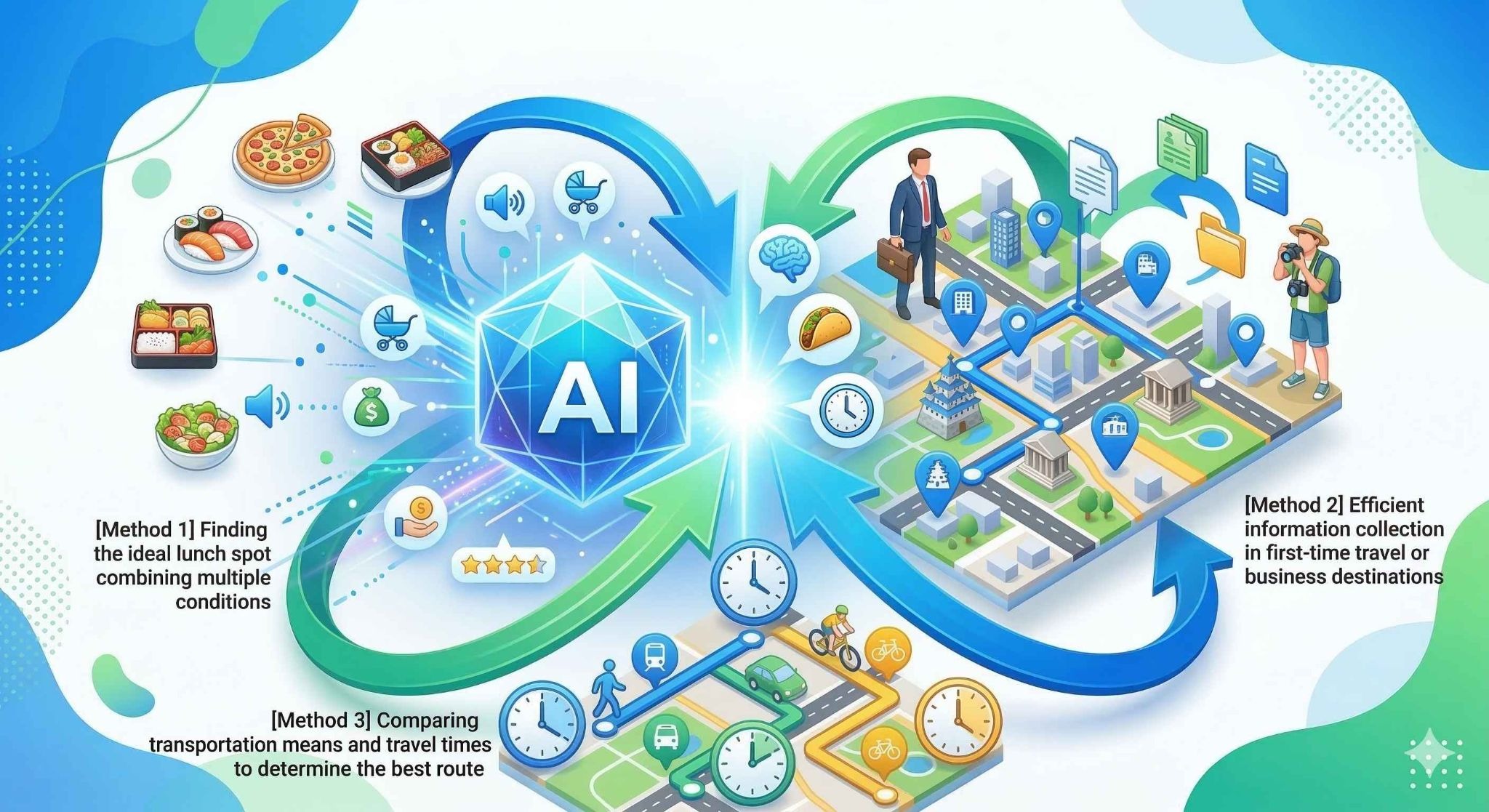
設定が完了したら、実際に日常生活でどのように役立つのかを試してみましょう。ここでは、日々の移動や計画づくりをラクにする具体的な使い方と活用術をご紹介します。
【使い方】Geminiアプリで経路検索や周辺施設を探す基本のチャット操作
GeminiとGoogle マップの基本的な使い方として、Geminiアプリ内でマップの情報を呼び出す方法があります。
チャットの入力欄に「@Google マップ」と打ち込み、続けて「渋谷駅から徒歩10分以内で、電源が使える静かなカフェを教えて」と質問を投げかけてみてください。
条件に合致する店舗のリストとそれぞれのルート、所要時間がチャット上に提示されます。
複数のサイトを開いて見比べる必要がなく、まるで優秀なコンシェルジュに相談しているような感覚で、サクサクと希望の施設を見つけ出すことができるのが大きな魅力です。
【活用術1】複数の条件を組み合わせた理想のランチスポット探し
お店探しで「美味しいだけでなく、雰囲気が良くて駅からも近い」といった複数の条件を満たしたい時こそ、この連携機能が真価を発揮します。
「@Google マップ 新宿駅東口から歩いて行ける距離で、評価が4.0以上、かつ個室のある和食ランチを教えて」とリクエストを投げてみましょう。
従来のキーワード検索ではノイズが多くなりがちな複雑な条件でも、AIが文脈を理解して数店舗をピックアップしてくれます。
さらに「この中で一番リーズナブルなのはどこ?」と追加で質問を重ねることもでき、友人とのランチや接待の店選びがスムーズになります。
【活用術2】初めての旅行先や出張先での効率的な情報収集
見知らぬ土地へ行く際の下調べにも、この機能は役立ちます。
「@Google マップ 明日出張で大阪駅に行きます。駅周辺で朝7時から開いている美味しいパン屋さんと、その近くで少し時間が潰せる公園を教えて」と入力するだけで、土地勘がなくても効率的な動線を組むことができます。
また、旅行先であれば「京都の清水寺から八坂神社に向かうルート上で、写真映えするスイーツのお店をいくつかピックアップして」といった使い方も便利です。
ガイドブックを片手に地図と睨めっこする時間を省き、現地での限られた時間を最大限に楽しむための心強いサポート役となってくれるでしょう。
【活用術3】移動手段と所要時間を比較して最適なルートを決定する
目的地までの行き方が複数あって迷う場面でも、AIのアシストが光ります。
「@Google マップ 自宅から東京ビッグサイトまで、電車で行く場合と車で行く場合の所要時間と料金の目安を比較して」と質問すると、それぞれのルートのメリット・デメリットを整理して回答してくれます。
出発時間や到着希望時間を指定すれば、現在の交通状況や時刻表を加味した案内を受けることも可能です。
雨の日なら「なるべく外を歩かないルートを教えて」といった細かいリクエストにも対応してくれるため、その日の天気や体調、スケジュールにあわせた柔軟で賢い移動手段の選択ができるようになります。
✅【検証】GeminiとGoogle マップの連携機能を実際に使ってみた
GeminiとGoogle マップの連携において、どれほどの精度や利便性があるのかを検証してみました。
検証1|アート巡りのルートをGeminiに丸投げ
まずは、趣味の時間を最大化するためのプランニング検証です。「東京で1日アートを堪能したい」という設定で、Geminiにルート作成を依頼しました。
【プロンプト】
@Google マップ を使用して、東京でアートを満喫する1日プランを作成してください。
【条件】・出発地点:上野駅(午前10時スタート)・目的地:上野エリアの美術館を1つと、そこから移動しやすい現代アートを楽しめる場所をもう1つ提案して。・ランチ:2つのスポットの間、または周辺で、静かで落ち着いた雰囲気のカフェ・レストランを提案して。・移動:すべて徒歩または公共交通機関を利用。各スポット間の移動時間とルートの概要も教えて。
最後に、提案してくれた各スポットのGoogle マップ上の場所をすぐに確認できるように提示してください。
【出力結果(Gemini 3 Flash Thinking)】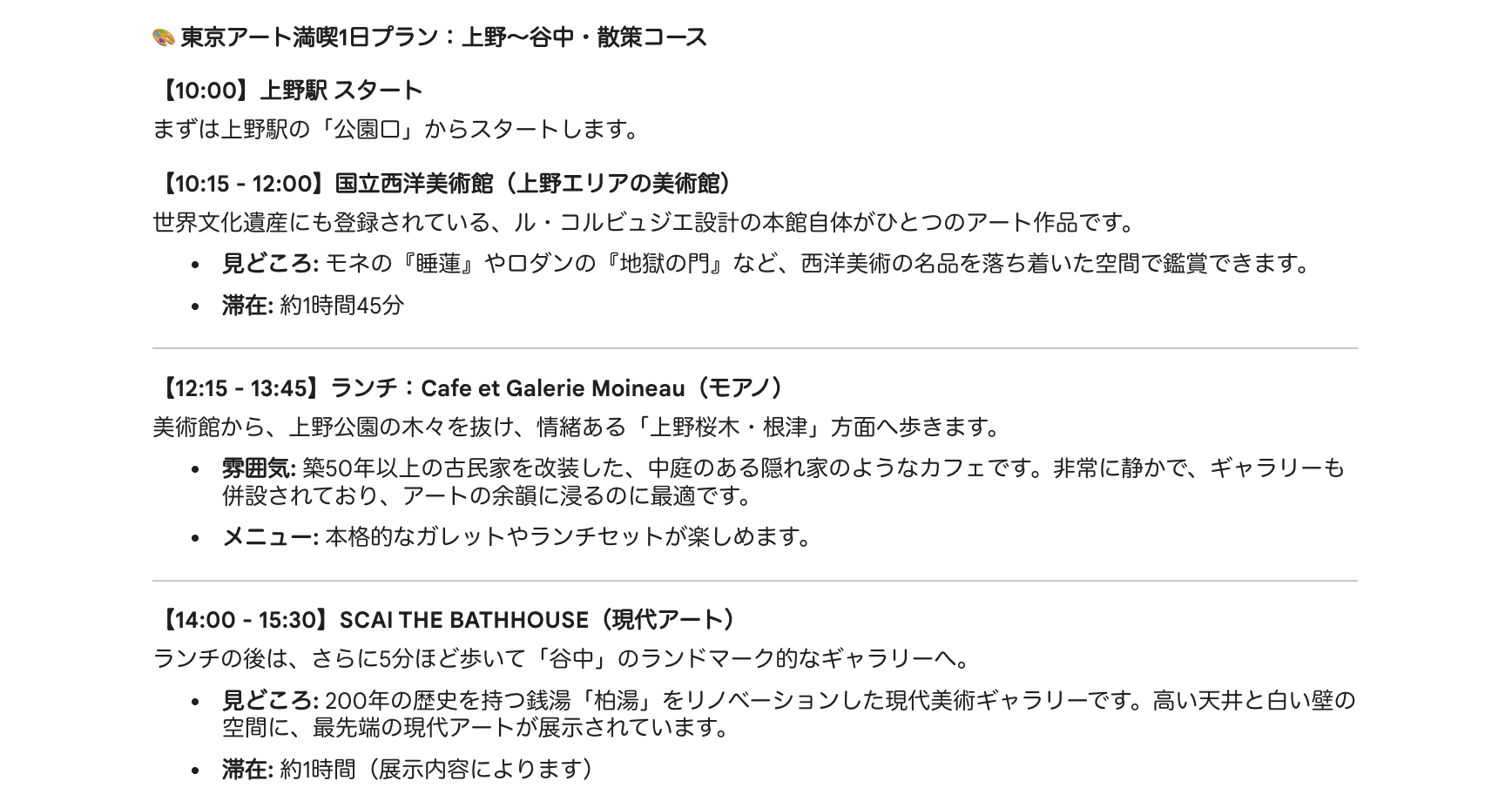
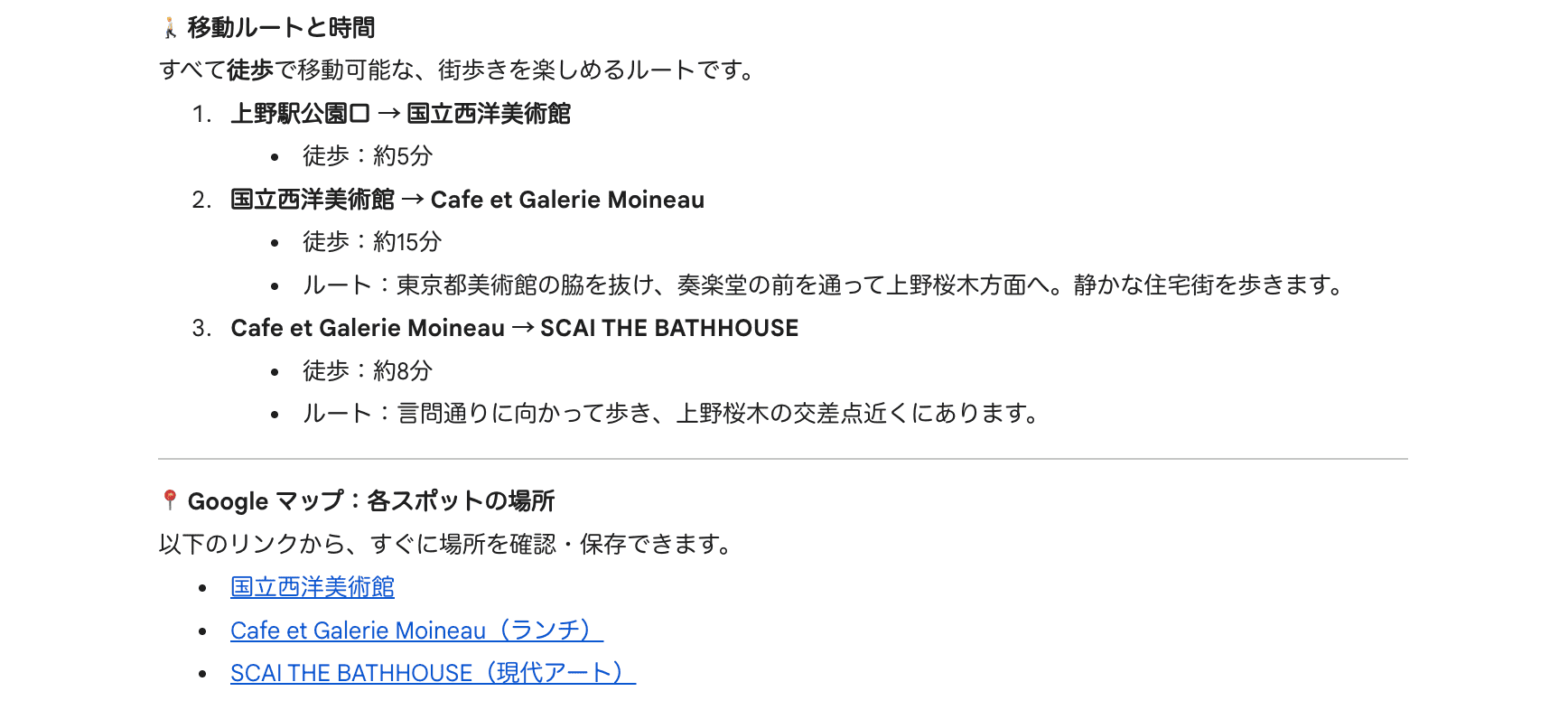
❗️ナビ起動まで「あと1タップ」の惜しさはあるものの、実用性は十分
国立西洋美術館から谷中エリアの「SCAI THE BATHHOUSE」へ向かう、徒歩ルートをわずか数秒で提示しました。
2026年3月11日という日付(検証日)を認識し、全施設の営業状況を確認したうえで、5〜15分単位の徒歩時間を算出しています。
ただし、提案されたリンクはGoogle検索に飛んだため、直接ナビが始まらない点は惜しいですが、自力で検索することなく公式サイトなどにアクセスできる点では便利といえます。
検証2|店舗へのAI質問機能(モバイルアプリ版)で気になることを深掘り
公式情報だけでは分かりにくい細かな疑問を、Google マップのAI質問機能を使って深掘りしました。
※本機能は、Google マップのモバイルアプリ版(iOS/Android)限定の機能です(2026年3月現在)。
【プロンプト】
このお店で「これを頼まないと損」と言われている隠れた人気メニューや、ボリューム感についての評判を教えて。
⚙️操作ステップ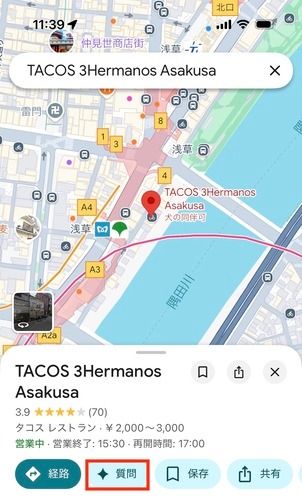
- Google マップアプリで気になるお店を検索して開く。
- 「概要」タブや「クチコミ」タブの近くにある「質問」をタップ。
- プロンプトを入力する。
- 3.Geminiが、そのお店に寄せられたクチコミや写真をスキャンし、回答を生成する。
【出力結果】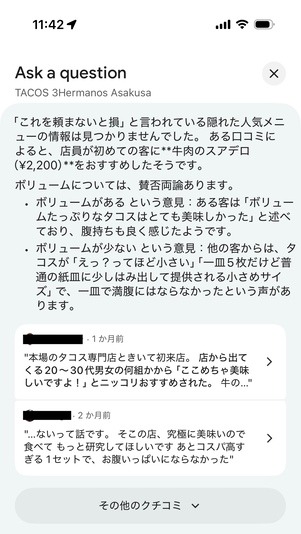
❗️忖度なし要約で実用性あり
Geminiは、即座に70件以上のクチコミをスキャンし、「特定の隠れメニューはない」としつつも、店員推奨のスアデロを具体例として提示しました。
ボリュームに関しては、「腹持ちが良い」という意見と「小さくて満腹にならない」という相反する声を両論併記しています。
良い面だけでなく、ユーザーのリアルな不満点も要約してくれるため、店選びの良い判断材料になると実感しました。
検証3|大量のクチコミ分析
Geminiにクチコミの分析を丸投げして、人気メニューや注意点をどれほど的確に要約できるかテストしました。
【プロンプト】
@Google マップ [店舗名] について、直近のクチコミ数十件を分析して以下の3点を要約して。
1.鉄板の人気メニュー: 多くの人が絶賛している料理
2.混雑・予約のコツ: 待ち時間やおすすめの訪問時間
3.あらかじめ知っておくべき注意点: 接客、提供スピード、お店のルールなど
読者が一瞬で判断できるよう、簡潔な箇条書きで教えて。
【出力結果(Gemini 3 Flash Thinking)】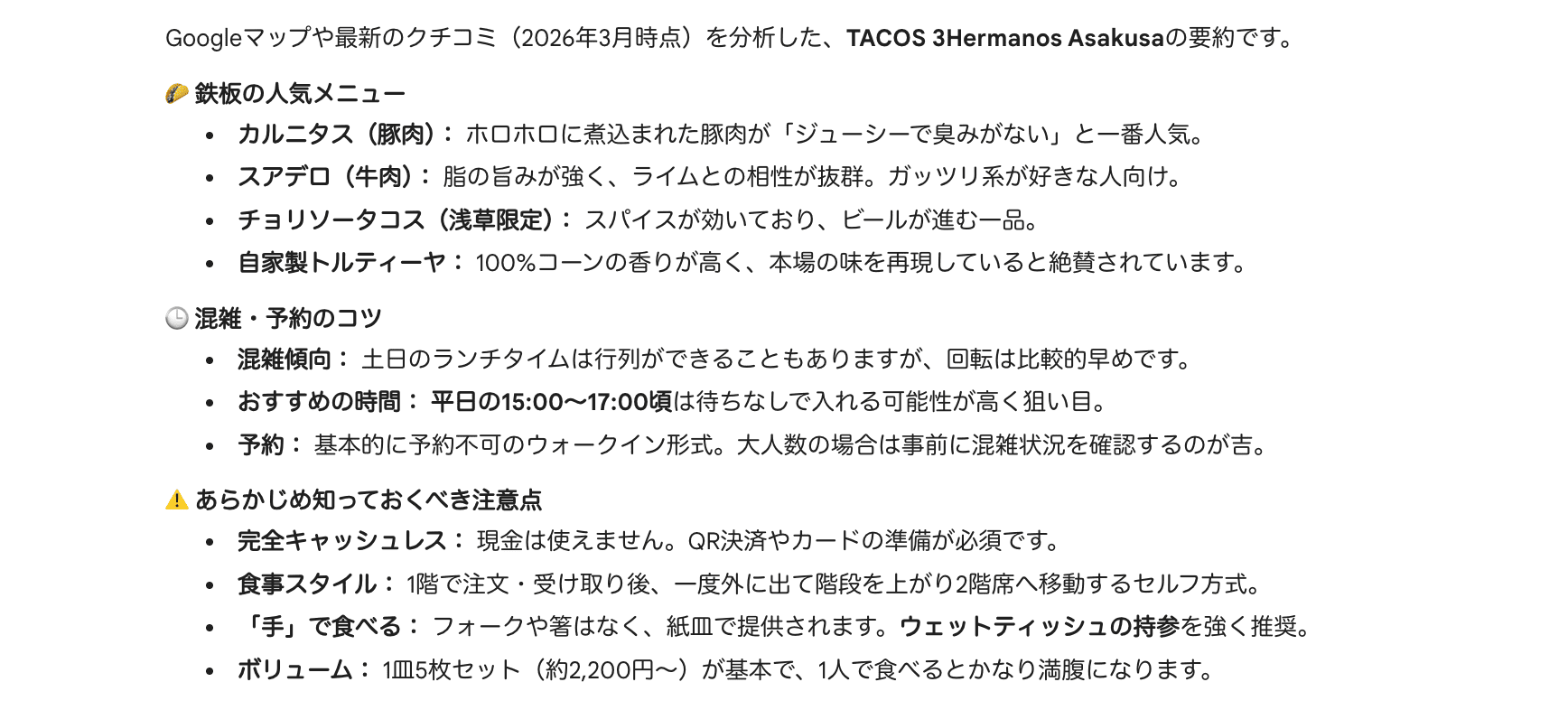
❗️現場のリアルを瞬時に把握
タコス店の評判を分析したところ、結果が非常に具体的でした。
一番人気のメニューから、「完全キャッシュレス制」といった重要なルール、「2階席へは一度外に出て階段を上がる」という初見では戸惑う店舗構造も抽出しています。
「ウェットティッシュ持参が吉」という、多くのクチコミを読み込まなければ辿り着けないユーザーの知恵まで提示している点も優秀です。
検証のまとめ
3つの検証から導き出した、連携機能を活かすための3つの極意をまとめます。
1. 「@Google マップ」を必ず添える
プランニングや分析の際、冒頭に「@Google マップ」と入れるだけで、AIはリアルタイムの地図データを優先して参照します。これにより、最新営業状況や分単位の移動ルートの構築が可能です。
2. スマホ版限定「AI質問機能」で電話の手間を減らす
モバイルアプリ版のみで使える「店舗への質問」機能は、ベビーカーの入りやすさや、クチコミにしかない裏メニューの有無も、AIが代わりに調べてくれます。
3. 「お店の独自ルール」を具体的に問う
「何がおすすめ?」だけでなく、「支払い方法」や「入店時の注意点」をプロンプトに含めてください。「完全キャッシュレス」など、現場のリアルを把握することで、初訪問の失敗を防ぎやすくなります。
👀GeminiとGoogle マップが連携できない?よくある原因と対処法
大変便利な連携機能ですが、いざ使おうとした時にうまく動作しないというトラブルに直面することもあります。そうした場合の解決策を順に確認していきましょう。
1. 拡張機能がオフになっている・Googleアカウントの権限設定が原因のケース
GeminiとGoogle マップが連携できないという問題に直面した際、最もよくある原因は、Gemini側の「拡張機能」がオフになっている状態です。
設定画面の拡張機能メニューを開き、Google マップのトグルスイッチが有効(青色など)になっているかを確認してください。
また、未成年のアカウントによる年齢制限や、職場・学校で管理されているGoogle Workspaceアカウントを使用している場合、管理者側のセキュリティ設定によって拡張機能そのものが制限されていることも考えられます。
この場合は、個人のGoogleアカウントに切り替えて試してみることをおすすめします。
2. アプリのバージョンやブラウザのキャッシュが原因となる場合の確認手順
設定はオンになっているのに連携が機能しない時は、お使いのGoogle マップアプリやGeminiアプリのバージョンが古いことが原因かもしれません。
App StoreやGoogle Playストアを開き、最新バージョンへのアップデートが保留されていないかチェックしましょう。
また、スマートフォンのブラウザ(SafariやChromeなど)からウェブ版のGeminiを利用している場合は、過去のキャッシュデータが溜まっていることで不具合が起きるケースがあります。
一度ブラウザの閲覧履歴やキャッシュデータをクリアしてから再度ログインし直すと、スムーズに連携機能が復活することが多いです。
3. 連携できない・機能が表示されない時の具体的なトラブルシューティング
上記を確認してもGeminiとGoogle マップが連携できない状況が続く場合、スマートフォンの再起動や、一度Googleアカウントからログアウトして再ログインする手順を試してみてください。
また、AIによるクチコミ要約やチャット質問といったマップアプリ内の新機能は、すべてのお店に一律で表示されるわけではなく、情報量やクチコミ数が十分にある店舗から優先的に適用される仕組みになっています。
そのため、「機能が表示されない」と感じた場合は、不具合ではなく単に対象の店舗データが不足している可能性もあります。
他の有名なランドマークや人気店を検索してみて、機能が表示されるかどうかを切り分けて判断してみましょう。
🤖開発者向け機能「Grounding with Google Maps」の活用
一般ユーザー向けの便利機能だけでなく、システムを構築するエンジニアや企業にとっても、GeminiとGoogle マップの連携は大きな可能性を提供しています。
Gemini APIとGoogle マップのデータ連携がもたらす開発の可能性
開発者向けに提供されている「Grounding with Google Maps」というGemini APIの連携機能を活用することで、Google マップが保有する最新の地理情報を自社のアプリケーションやAIサービスに直接組み込むことが可能になります。
一般的なAIモデルは、過去に学習したデータに基づいて回答を生成するため、新しくオープンした店舗の情報や、日々変動する交通状況については正確に答えられないという弱点がありました。
しかし、マップのリアルタイムデータとAPIを連動させることで、AIが事実に基づいた精度の高い回答を生成できるようになり、新たなサービスの基盤として注目を集めています。
膨大な場所データを基盤とした高精度なAIモデルの組み込みについて
この機能を活用すれば、2億5000万以上の場所データに基づく「グラウンディング(情報源との紐付け)」が行われ、AI特有のもっともらしい嘘(ハルシネーション)を抑制できます。
例えば、自社の旅行予約サイトに「ユーザーの現在地から最も近くて、今すぐチェックインできるホテルを提案するAIチャットボット」を開発したり、不動産アプリで「指定した物件の周辺にあるスーパーや病院の情報をAIが自動でレポートする機能」を実装したりと、地理情報と生成AIを掛け合わせた革新的なビジネスモデルをスピーディーに展開する道が開かれています。
⚙️Yoomでできること
GeminiとGoogleマップの連携で情報収集が整ったら、次に気になるのは日々の細かい業務の方ではないでしょうか。
Yoomは、普段使っているツール同士をノーコードでつないで業務フローを自動化できるサービスです。
中でもAIワーカーは、業務手順をマニュアルとして渡すだけで、複数のアプリをまたいだ作業をAIが代わりに進めてくれます!
たとえば、Salesforceへのリード登録を起点に企業リサーチから提案作成まで一連の流れを任せられるテンプレートもあり、すぐに使い始められます。
「この作業、毎回手動だな」と感じているものがあれば、一度のぞいてみてくださいね。
■概要Salesforceで新しいリードを獲得しても、その後のリサーチや確度判定、個別の提案内容の作成に多くの時間を要していませんか? このワークフローを活用すれば、まるでSalesforceに専用のAIエージェントを組み込んだかのように、リード登録をきっかけに、AIが企業情報をリサーチし確度を判定、さらには最適な提案内容までを自動で生成します。属人化しがちな営業の初動を仕組み化し、より迅速なアプローチを実現できます。■このテンプレートをおすすめする方- Salesforceのリード情報を基に、Webでのリサーチや提案作成を手作業で行っている営業担当者の方
- SalesforceとAIエージェントのような機能を連携させ、営業プロセスを効率化したいと考えている方
- 営業担当者ごとの提案の質を標準化し、チーム全体のパフォーマンス向上を目指すマネージャーの方
■このテンプレートを使うメリット- リード獲得後のリサーチや提案内容の検討が自動化されるため、営業担当者が顧客との対話など、より重要な業務に時間を活用できます。
- AIが設定された指示に基づきリサーチと提案生成を行うことで、担当者による質のばらつきを防ぎ、営業活動の標準化を進めることが可能です。
■フローボットの流れ- はじめに、Salesforce、Google検索、SlackをYoomと連携します
- 次に、トリガーでSalesforceを選択し、「リードオブジェクトに新規レコードが登録されたら」というアクションを設定します
- 最後に、オペレーションでAIワーカーを選択し、リード企業の事業内容や競合状況をWebでリサーチし、成約確度の判定と最適な提案内容を自動で生成するためのマニュアル(指示)を作成します
※「トリガー」:フロー起動のきっかけとなるアクション、「オペレーション」:トリガー起動後、フロー内で処理を行うアクション
■このワークフローのカスタムポイント- AIワーカーへの指示内容は自由にカスタマイズが可能です。リサーチする際の視点や提案書の構成などを固定値として設定することで、自社の営業方針に沿ったアウトプットを生成できます。
- Salesforceのトリガーで取得した会社名や業界といったリード情報を、変数としてAIワーカーへの指示に埋め込むことで、リードごとにパーソナライズされたリサーチや提案の作成が可能です。
■注意事項- Salesforce、Google検索、SlackのそれぞれとYoomを連携してください。AIワーカー内で使用するツール(アプリ)についてもマイアプリ連携が必要です。
- Salesforceはチームプラン・サクセスプランでのみご利用いただけるアプリとなっております。フリープラン・ミニプランの場合は設定しているフローボットのオペレーションやデータコネクトはエラーとなりますので、ご注意ください。
- チームプランやサクセスプランなどの有料プランは、2週間の無料トライアルを行うことが可能です。無料トライアル中には制限対象のアプリを使用することができます。
- トリガーは5分、10分、15分、30分、60分の間隔で起動間隔を選択できます。
- プランによって最短の起動間隔が異なりますので、ご注意ください。
- AIワーカーの基本設定は「【AIワーカー】基本的な設定方法」をご参照ください。
- AIワーカーの同時実行数・作成可能なAIワーカー数・利用可能なAIモデルはご契約中のプランによって異なります。
- AIワーカー内でご利用いただけるアプリやオペレーション等はフローボットの利用制限と同様です。
- AIワーカーは、テスト実行でも本番実行と同様にタスクを消費しますのでご注意ください。詳細は「【AIワーカー】タスク実行数の計算方法」ご参照ください。
- AIワーカー内で使用するツール(アプリ)についてもマイアプリ連携が必要です。
- AIワーカーはマニュアルを詳細に設定することで適切な処理を実行しやすくなります。詳細は「【AIワーカー】マニュアルの作成方法」をご参照ください。
■概要Shopifyで新商品を登録するたびに、集客を目的としたブログ記事を作成するのは手間がかかる業務ではないでしょうか。特に効果的なSEO対策を考慮したコンテンツを毎回準備するには、多くの時間と労力が必要です。 このワークフローを活用すれば、Shopifyに商品情報を登録するだけで、AIエージェント(AIワーカー)が自動で関連情報を調査し、SEO対策を施したブログ記事を生成して投稿までを実行するため、商品登録後のコンテンツマーケティング業務を効率化できます。■このテンプレートをおすすめする方- Shopifyでの集客力強化のため、AIエージェントによるSEO対策に関心があるEC担当者の方
- 新商品の登録作業に加えて、ブログ記事の作成まで手が回らず課題を感じているストアオーナーの方
- コンテンツマーケティングを自動化し、より戦略的な業務に集中したいマーケティング担当者の方
■このテンプレートを使うメリット- Shopifyへの商品登録をトリガーに、AIがブログ記事を自動生成・投稿するため、コンテンツ作成にかかる時間を短縮できます。
- AIエージェント(AIワーカー)が一定の指示に基づきSEO対策を行うため、記事の品質を安定させ、属人化を防ぐことにつながります。
■フローボットの流れ- はじめに、ShopifyをYoomと連携します。
- 次に、トリガーでShopifyを選択し、「商品情報が作成されたら」というアクションを設定します。
- 最後に、オペレーションでAIワーカーを選択し、Shopifyで作成された商品情報をもとに、集客用のブログ記事を自動で生成し投稿するためのマニュアル(指示)を作成します。
※「トリガー」:フロー起動のきっかけとなるアクション、「オペレーション」:トリガー起動後、フロー内で処理を行うアクション
■このワークフローのカスタムポイント- AIワーカーに与える指示内容は、キーワードの選定基準や記事のトーン&マナー、文字数など、SEO戦略に合わせて自由にカスタマイズしてください。
- Shopifyに投稿するブログ記事は公開状態なども任意で設定できます。
■注意事項- ShopifyとYoomを連携してください。AIワーカー内で使用するツール(アプリ)についてもマイアプリ連携が必要です。
- Shopifyはチームプラン・サクセスプランでのみご利用いただけるアプリとなっております。フリープラン・ミニプランの場合は設定しているフローボットのオペレーションやデータコネクトはエラーとなりますので、ご注意ください。
- チームプランやサクセスプランなどの有料プランは、2週間の無料トライアルを行うことが可能です。無料トライアル中には制限対象のアプリを使用することができます。
- AIワーカーの基本設定は「【AIワーカー】基本的な設定方法」をご参照ください。
- AIワーカーの同時実行数・作成可能なAIワーカー数・利用可能なAIモデルはご契約中のプランによって異なります。
- AIワーカー内でご利用いただけるアプリやオペレーション等はフローボットの利用制限と同様です。
- AIワーカーは、テスト実行でも本番実行と同様にタスクを消費しますのでご注意ください。詳細は「【AIワーカー】タスク実行数の計算方法」ご参照ください。
- AIワーカーはマニュアルを詳細に設定することで適切な処理を実行しやすくなります。詳細は「【AIワーカー】マニュアルの作成方法」をご参照ください。

- Salesforceのリード情報を基に、Webでのリサーチや提案作成を手作業で行っている営業担当者の方
- SalesforceとAIエージェントのような機能を連携させ、営業プロセスを効率化したいと考えている方
- 営業担当者ごとの提案の質を標準化し、チーム全体のパフォーマンス向上を目指すマネージャーの方
- リード獲得後のリサーチや提案内容の検討が自動化されるため、営業担当者が顧客との対話など、より重要な業務に時間を活用できます。
- AIが設定された指示に基づきリサーチと提案生成を行うことで、担当者による質のばらつきを防ぎ、営業活動の標準化を進めることが可能です。
- はじめに、Salesforce、Google検索、SlackをYoomと連携します
- 次に、トリガーでSalesforceを選択し、「リードオブジェクトに新規レコードが登録されたら」というアクションを設定します
- 最後に、オペレーションでAIワーカーを選択し、リード企業の事業内容や競合状況をWebでリサーチし、成約確度の判定と最適な提案内容を自動で生成するためのマニュアル(指示)を作成します
■このワークフローのカスタムポイント
- AIワーカーへの指示内容は自由にカスタマイズが可能です。リサーチする際の視点や提案書の構成などを固定値として設定することで、自社の営業方針に沿ったアウトプットを生成できます。
- Salesforceのトリガーで取得した会社名や業界といったリード情報を、変数としてAIワーカーへの指示に埋め込むことで、リードごとにパーソナライズされたリサーチや提案の作成が可能です。
- Salesforce、Google検索、SlackのそれぞれとYoomを連携してください。AIワーカー内で使用するツール(アプリ)についてもマイアプリ連携が必要です。
- Salesforceはチームプラン・サクセスプランでのみご利用いただけるアプリとなっております。フリープラン・ミニプランの場合は設定しているフローボットのオペレーションやデータコネクトはエラーとなりますので、ご注意ください。
- チームプランやサクセスプランなどの有料プランは、2週間の無料トライアルを行うことが可能です。無料トライアル中には制限対象のアプリを使用することができます。
- トリガーは5分、10分、15分、30分、60分の間隔で起動間隔を選択できます。
- プランによって最短の起動間隔が異なりますので、ご注意ください。
- AIワーカーの基本設定は「【AIワーカー】基本的な設定方法」をご参照ください。
- AIワーカーの同時実行数・作成可能なAIワーカー数・利用可能なAIモデルはご契約中のプランによって異なります。
- AIワーカー内でご利用いただけるアプリやオペレーション等はフローボットの利用制限と同様です。
- AIワーカーは、テスト実行でも本番実行と同様にタスクを消費しますのでご注意ください。詳細は「【AIワーカー】タスク実行数の計算方法」ご参照ください。
- AIワーカー内で使用するツール(アプリ)についてもマイアプリ連携が必要です。
- AIワーカーはマニュアルを詳細に設定することで適切な処理を実行しやすくなります。詳細は「【AIワーカー】マニュアルの作成方法」をご参照ください。

- Shopifyでの集客力強化のため、AIエージェントによるSEO対策に関心があるEC担当者の方
- 新商品の登録作業に加えて、ブログ記事の作成まで手が回らず課題を感じているストアオーナーの方
- コンテンツマーケティングを自動化し、より戦略的な業務に集中したいマーケティング担当者の方
- Shopifyへの商品登録をトリガーに、AIがブログ記事を自動生成・投稿するため、コンテンツ作成にかかる時間を短縮できます。
- AIエージェント(AIワーカー)が一定の指示に基づきSEO対策を行うため、記事の品質を安定させ、属人化を防ぐことにつながります。
- はじめに、ShopifyをYoomと連携します。
- 次に、トリガーでShopifyを選択し、「商品情報が作成されたら」というアクションを設定します。
- 最後に、オペレーションでAIワーカーを選択し、Shopifyで作成された商品情報をもとに、集客用のブログ記事を自動で生成し投稿するためのマニュアル(指示)を作成します。
■このワークフローのカスタムポイント
- AIワーカーに与える指示内容は、キーワードの選定基準や記事のトーン&マナー、文字数など、SEO戦略に合わせて自由にカスタマイズしてください。
- Shopifyに投稿するブログ記事は公開状態なども任意で設定できます。
- ShopifyとYoomを連携してください。AIワーカー内で使用するツール(アプリ)についてもマイアプリ連携が必要です。
- Shopifyはチームプラン・サクセスプランでのみご利用いただけるアプリとなっております。フリープラン・ミニプランの場合は設定しているフローボットのオペレーションやデータコネクトはエラーとなりますので、ご注意ください。
- チームプランやサクセスプランなどの有料プランは、2週間の無料トライアルを行うことが可能です。無料トライアル中には制限対象のアプリを使用することができます。
- AIワーカーの基本設定は「【AIワーカー】基本的な設定方法」をご参照ください。
- AIワーカーの同時実行数・作成可能なAIワーカー数・利用可能なAIモデルはご契約中のプランによって異なります。
- AIワーカー内でご利用いただけるアプリやオペレーション等はフローボットの利用制限と同様です。
- AIワーカーは、テスト実行でも本番実行と同様にタスクを消費しますのでご注意ください。詳細は「【AIワーカー】タスク実行数の計算方法」ご参照ください。
- AIワーカーはマニュアルを詳細に設定することで適切な処理を実行しやすくなります。詳細は「【AIワーカー】マニュアルの作成方法」をご参照ください。
🚩まとめ
GeminiとGoogle マップの連携は、旅行や日常のお出かけをより豊かな体験に変えてくれます。
iPhoneやAndroidでの簡単な設定を済ませるだけで、まるで優秀なコンシェルジュを手元に置いているような感覚を味わえるはずです。
もし、連携がうまくいかない時は、本記事で紹介した設定の見直しやキャッシュクリアなどの対処法を試してみてください。
また、ビジネスシーンにおけるアプリ連携の重要性も高まっています。
Yoomのような自動化ツールを活用することで、Geminiのように毎日の業務もスマートに効率化してみてはいかがでしょうか。
プログラミング知識なしで手軽に構築できます。










