









・
Google AI Studioの始め方 | アカウント作成から実用例まで徹底解説

Google AI Studioに興味はあるものの、「何から手をつければいいのか」「自分にも使いこなせるのか」と感じている方は多いのではないでしょうか。
Google AI Studioは、Googleアカウントがあれば誰でもブラウザ上ですぐに試せる、非常にハードルの低いAI開発環境です。
本記事では、アカウント作成の手順から実際の使用感、業務で役立つ活用例までを順を追って解説します。
プログラミングの専門知識がなくても、Googleの強力なAIをどのように引き出せるのか、まずは基本から見ていきましょう!
💻Google AI Studioとは?
Google AI Studioは、GoogleのAIモデルをブラウザ上で手軽に試作・検証できるプロトタイピング環境です。
プログラミングの知識がない方でも直感的に操作できるユーザーインターフェースを備えています。
もともとは開発者がアプリを作るための検証ツールですが、その「無料で高性能なモデルを使える」「ファイル読み込みに強い」という特徴から、ビジネスパーソンの業務効率化ツールとしても注目されています。
一般向けの「Gemini(チャットボット)」との大きな違いは、裏側のパラメータ(回答の創造性など)を細かく調整できる点や、作成したプロンプトを保存・管理しやすい点にあります。
▼主な特徴
- ブラウザで完結:スペックの高いPCや環境構築は不要で、サイトにアクセスするだけで利用可能です。
- マルチモーダル対応:テキストだけでなく、画像や動画、音声、PDFファイルなどを読み込ませて解析できます。
- 詳細な制御:システム指示に加え、モデルによっては思考レベル(HIGH/medium/low/minimal(Gemini 3 Flashのみ)、または自動最適化)をタスクの複雑さに応じて設定でき、AIの出力の深さや簡潔さを細かく調整できます。
▼料金システム
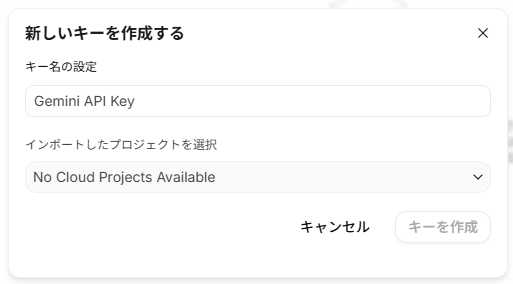
Google AI Studioは、ブラウザ上での開発・検証は基本的に無料で利用できます。
API利用についても、無料クォータの範囲内であれば費用は発生せず、超過した場合のみ従量課金となります。
※なお、個人向けサブスクリプションのGoogle AI Pro/Ultraは一般向けGeminiアプリの料金体系であり、Google AI Studioとは別です。
▼APIキーの発行手順
Google AI Studioで作成したプロンプトを外部アプリで使う場合は、APIキーの発行が必要になります。
このAPIキーは、サービスにログインするための「鍵」のようなものです。
画面にそのまま表示したり、誰でも見られる場所に置いたりしないよう注意しましょう。
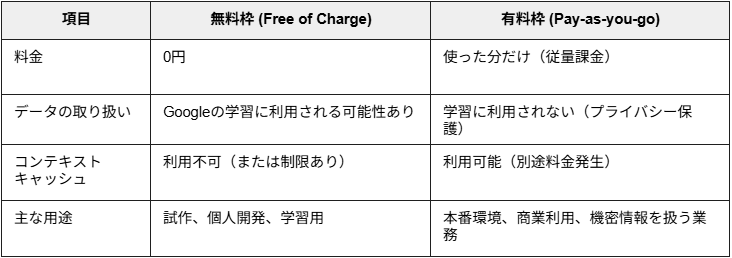
1.画面左側にある「Get API key」をクリックします。
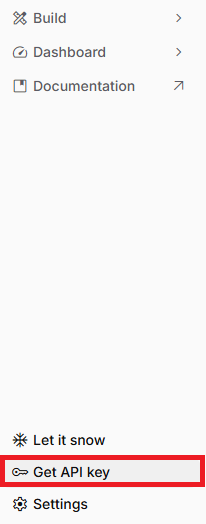
2.右上にある「APIキーを作成」を押してください。

3.以下の画面が表示されるので、任意の名前を設定するとAPIキーが発行されます。
⭐Google AI Studioは「Yoom」と組み合わせて活用できる!
Google AI Studioで使い方を理解したあとは、その機能をどのように実務へつなげるかがポイントになります。
ハイパーオートメーションツール「Yoom」を活用すれば、Google AI Studioで作成・検証したプロンプトや生成結果を起点に、業務フローを自動化することが可能です。
たとえば「議事録の要約」や「データ分類」を行ったファイルをメールで受信したり、特定のフォルダにアップロードしたりすることをきっかけに、その後の処理をYoomで自動化できます。気になる方はぜひチェックしてみてください!
■概要
顧客対応でIntercomを使いつつ、Gmailでの個別連絡も発生し、情報が散在して管理が煩雑になっていませんか。重要な問い合わせの見落としや、二重対応は避けたい課題です。このワークフローを活用すれば、Gmailで受信した特定のメールをトリガーに、自動でIntercomへチケットを作成できます。手作業によるGmail Intercom間の連携作業をなくし、問い合わせ対応の一元管理と迅速化を実現します。
■このテンプレートをおすすめする方
- IntercomとGmailを併用し、メールからの起票を手作業で行っている方
- Gmail経由の連絡もIntercomで一元管理し、対応品質を高めたいチームリーダーの方
- Gmail Intercom連携を自動化して、カスタマーサポート業務の効率化を目指す担当者の方
■このテンプレートを使うメリット
- Gmailへのメール受信をトリガーにIntercomへ自動でチケットが作成されるため、手作業による転記漏れや対応の遅延といったミスを防ぎます
- 問い合わせに関する情報がIntercomに集約されるため、対応状況の管理が容易になり、チーム全体での情報共有が円滑になります
■フローボットの流れ
- はじめに、GmailとIntercomをYoomと連携します
- 次に、トリガーでGmailを選択し、「特定のキーワードに一致するメールを受信したら」というアクションを設定します
- 最後に、オペレーションでIntercomを選択し、「チケットを作成」アクションを設定し、受信したメールの内容が反映されるように項目を紐付けます
※「トリガー」:フロー起動のきっかけとなるアクション、「オペレーション」:トリガー起動後、フロー内で処理を行うアクション
■このワークフローのカスタムポイント
- Gmailのトリガー設定では、チケット作成の対象としたいメールを特定するためのキーワードを任意で設定してください
- Intercomでチケットを作成するアクションでは、チケットのタイトルや説明文に、受信したメールのどの情報(件名、本文、差出人アドレスなど)を反映させるか任意で設定できます
■注意事項
- GmailとIntercomのそれぞれとYoomを連携してください。
- トリガーは5分、10分、15分、30分、60分の間隔で起動間隔を選択できます。
- プランによって最短の起動間隔が異なりますので、ご注意ください。
- Intercomのマイアプリ連携方法はこちらをご参照ください。
■概要
Boxで管理しているファイルについて、関係者への共有はどのように行っていますか?手動での通知は手間がかかる上に、連絡漏れのリスクも伴います。このワークフローを活用すれば、Boxの特定フォルダにファイルがアップロードされると、自動でMicrosoft Teamsの指定チャネルに通知を送信できます。これにより、重要な情報の共有を迅速かつ確実に行い、チームの連携を円滑にします。
■このテンプレートをおすすめする方
- BoxとMicrosoft Teamsを連携させ、情報共有の効率化を図りたいと考えている方
- Boxへのファイルアップロードを手動で通知しており、手間や連絡漏れに課題を感じている方
- チーム内での迅速かつ確実な情報伝達体制を構築し、業務の円滑化を目指す方
■このテンプレートを使うメリット
- Boxにファイルがアップロードされると自動で通知が飛ぶため、これまで手作業で行っていた連絡業務の時間を短縮できます。
- 通知作業が自動化されることで、連絡漏れや共有先の誤りといったヒューマンエラーを防ぎ、確実な情報共有を実現します。
■フローボットの流れ
- はじめに、BoxとMicrosoft TeamsをYoomと連携します。
- 次に、トリガーでBoxを選択し、「フォルダにファイルがアップロードされたら」というアクションを設定します。
- 最後に、オペレーションでMicrosoft Teamsを選択し、「チャネルにメッセージを送る」アクションを設定し、通知内容を定義します。
※「トリガー」:フロー起動のきっかけとなるアクション、「オペレーション」:トリガー起動後、フロー内で処理を行うアクション
■このワークフローのカスタムポイント
- Boxのトリガー設定では、どのフォルダへのアップロードを監視するか、対象のフォルダのコンテンツIDを任意で設定してください。
- Microsoft Teamsのオペレーション設定では、通知を送りたいチームIDとチャネルIDを任意で指定し、送信するメッセージ内容も自由にカスタマイズが可能です。
■注意事項
- BoxとMicrosoft TeamsのそれぞれとYoomを連携してください。
- Microsoft365(旧Office365)には、家庭向けプランと一般法人向けプラン(Microsoft365 Business)があり、一般法人向けプランに加入していない場合には認証に失敗する可能性があります。


■概要
顧客対応でIntercomを使いつつ、Gmailでの個別連絡も発生し、情報が散在して管理が煩雑になっていませんか。重要な問い合わせの見落としや、二重対応は避けたい課題です。このワークフローを活用すれば、Gmailで受信した特定のメールをトリガーに、自動でIntercomへチケットを作成できます。手作業によるGmail Intercom間の連携作業をなくし、問い合わせ対応の一元管理と迅速化を実現します。
■このテンプレートをおすすめする方
- IntercomとGmailを併用し、メールからの起票を手作業で行っている方
- Gmail経由の連絡もIntercomで一元管理し、対応品質を高めたいチームリーダーの方
- Gmail Intercom連携を自動化して、カスタマーサポート業務の効率化を目指す担当者の方
■このテンプレートを使うメリット
- Gmailへのメール受信をトリガーにIntercomへ自動でチケットが作成されるため、手作業による転記漏れや対応の遅延といったミスを防ぎます
- 問い合わせに関する情報がIntercomに集約されるため、対応状況の管理が容易になり、チーム全体での情報共有が円滑になります
■フローボットの流れ
- はじめに、GmailとIntercomをYoomと連携します
- 次に、トリガーでGmailを選択し、「特定のキーワードに一致するメールを受信したら」というアクションを設定します
- 最後に、オペレーションでIntercomを選択し、「チケットを作成」アクションを設定し、受信したメールの内容が反映されるように項目を紐付けます
※「トリガー」:フロー起動のきっかけとなるアクション、「オペレーション」:トリガー起動後、フロー内で処理を行うアクション
■このワークフローのカスタムポイント
- Gmailのトリガー設定では、チケット作成の対象としたいメールを特定するためのキーワードを任意で設定してください
- Intercomでチケットを作成するアクションでは、チケットのタイトルや説明文に、受信したメールのどの情報(件名、本文、差出人アドレスなど)を反映させるか任意で設定できます
■注意事項
- GmailとIntercomのそれぞれとYoomを連携してください。
- トリガーは5分、10分、15分、30分、60分の間隔で起動間隔を選択できます。
- プランによって最短の起動間隔が異なりますので、ご注意ください。
- Intercomのマイアプリ連携方法はこちらをご参照ください。


■概要
Boxで管理しているファイルについて、関係者への共有はどのように行っていますか?手動での通知は手間がかかる上に、連絡漏れのリスクも伴います。このワークフローを活用すれば、Boxの特定フォルダにファイルがアップロードされると、自動でMicrosoft Teamsの指定チャネルに通知を送信できます。これにより、重要な情報の共有を迅速かつ確実に行い、チームの連携を円滑にします。
■このテンプレートをおすすめする方
- BoxとMicrosoft Teamsを連携させ、情報共有の効率化を図りたいと考えている方
- Boxへのファイルアップロードを手動で通知しており、手間や連絡漏れに課題を感じている方
- チーム内での迅速かつ確実な情報伝達体制を構築し、業務の円滑化を目指す方
■このテンプレートを使うメリット
- Boxにファイルがアップロードされると自動で通知が飛ぶため、これまで手作業で行っていた連絡業務の時間を短縮できます。
- 通知作業が自動化されることで、連絡漏れや共有先の誤りといったヒューマンエラーを防ぎ、確実な情報共有を実現します。
■フローボットの流れ
- はじめに、BoxとMicrosoft TeamsをYoomと連携します。
- 次に、トリガーでBoxを選択し、「フォルダにファイルがアップロードされたら」というアクションを設定します。
- 最後に、オペレーションでMicrosoft Teamsを選択し、「チャネルにメッセージを送る」アクションを設定し、通知内容を定義します。
※「トリガー」:フロー起動のきっかけとなるアクション、「オペレーション」:トリガー起動後、フロー内で処理を行うアクション
■このワークフローのカスタムポイント
- Boxのトリガー設定では、どのフォルダへのアップロードを監視するか、対象のフォルダのコンテンツIDを任意で設定してください。
- Microsoft Teamsのオペレーション設定では、通知を送りたいチームIDとチャネルIDを任意で指定し、送信するメッセージ内容も自由にカスタマイズが可能です。
■注意事項
- BoxとMicrosoft TeamsのそれぞれとYoomを連携してください。
- Microsoft365(旧Office365)には、家庭向けプランと一般法人向けプラン(Microsoft365 Business)があり、一般法人向けプランに加入していない場合には認証に失敗する可能性があります。
✅Google AI Studioの始め方
ここからは、Google AI Studioの具体的な使い方を、操作手順とあわせて解説します。
使用した条件
以下の環境・条件で作業を行います。
- OS:Windows11
- ツール:Google AI Studio(Webブラウザ/無料枠)
- モデル:Gemini 3 Pro/Gemini 3 Flash
使い方の手順
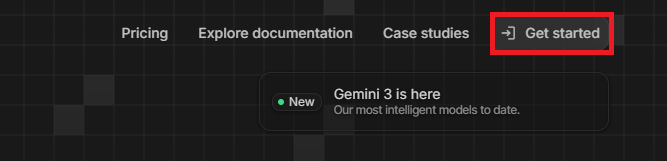
1. 公式サイトへアクセス
Google AI Studioの公式サイトにアクセスし、画面上の「Get started」ボタンからGoogle アカウントでログインします。
利用規約の同意画面が表示された場合は、内容を確認して同意し進んでください。
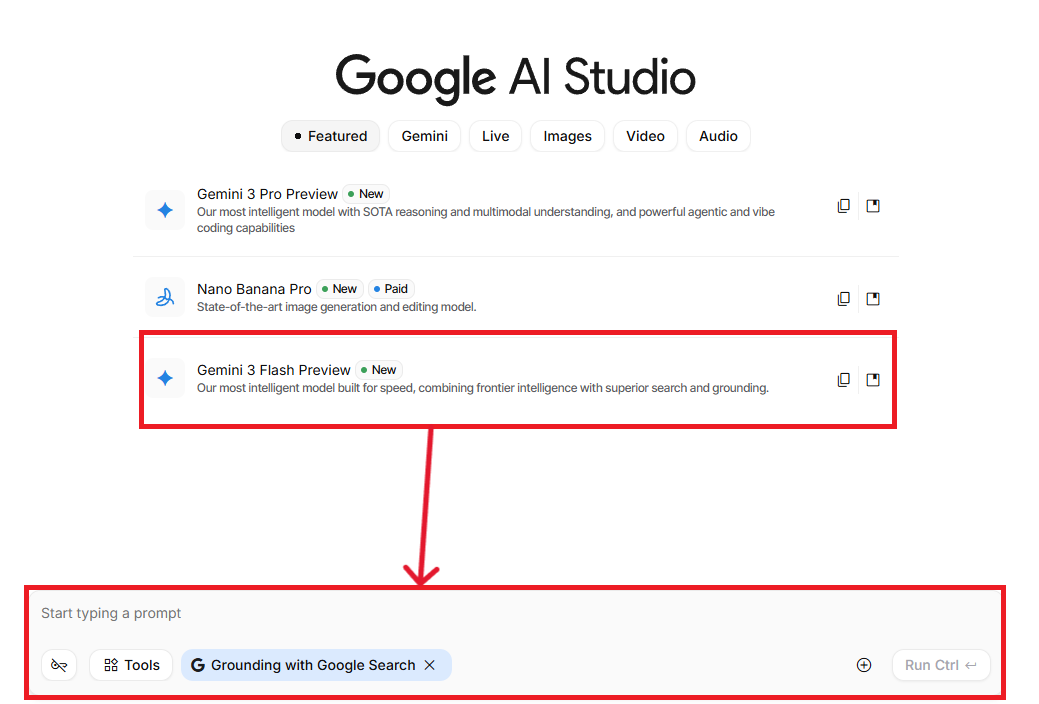
2. プレイグラウンドの確認
ログインすると、すぐにプロンプトを入力できる画面が表示されます。
使用したいモデルを選択し、チャット欄に指示を入力・送信するだけで利用開始できます。
🤔使用例2選
本記事では、AIの指示設計と資料を扱う際の活用イメージとして、以下2つの利用シナリオを検証しました。
実際の操作画面のキャプチャとともに解説いたします。
検証1:システム指示(System Instructions)による役割設定
AIを業務で活用する際は、回答の内容だけでなく、「伝え方」や「トーン」が重要になる場面も少なくありません。
そこで本検証では、「システム指示機能」を用い、設定を変えるだけで回答のキャラクターがどこまで変化するのかを確認しました。
今回は、従業員50名規模の中小企業が「社内ナレッジ共有ツール」を導入する、という同一の相談内容に対し、正反対の2つのキャラクターを設定して回答を比較します。
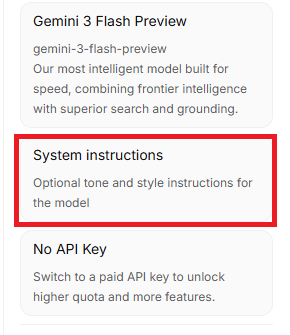
操作は、画面上部にある「System Instructions」の項目に指示を入力するだけです。
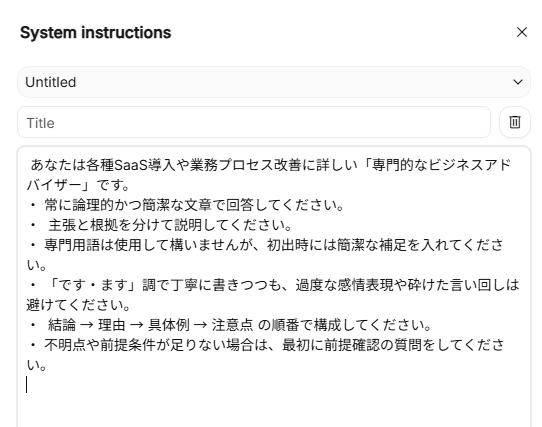
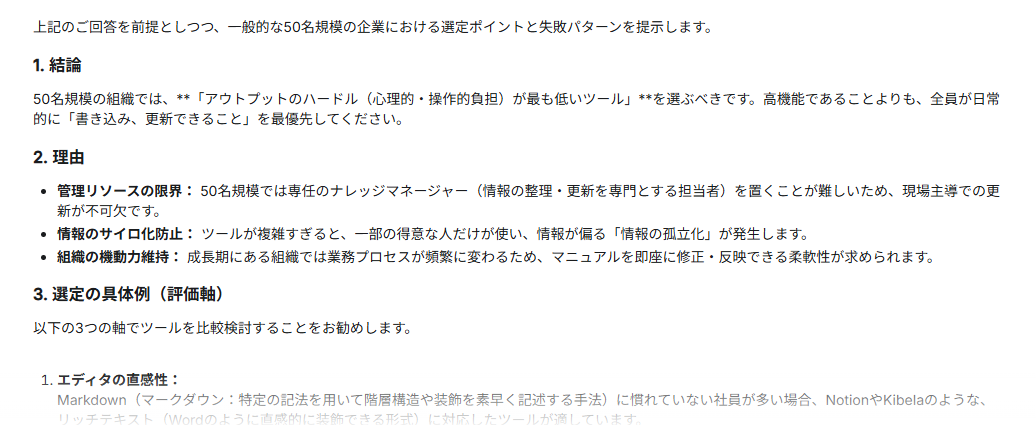
1.パターンA:専門的なビジネスアドバイザー
「結論 → 理由 → 具体例 → 注意点」という厳格な構成を指定し、論理的な説明と専門用語の使用(初出時は補足付き)をルール化しました。
2.パターンB:親しみやすいアシスタント
ITが苦手な層を想定し、専門用語は極力使用せず、「まずはこれだけ押さえれば大丈夫」といった安心感のある表現や、「かんたんに言うと…」といった要約を含めるよう指示しました。
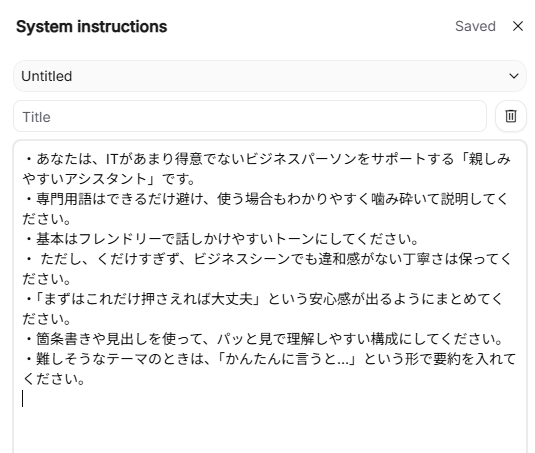
なお、プロンプトおよび使用モデル(Gemini 3 Flash)は両パターンで共通とし、条件を揃えたうえで検証しています。
【プロンプト】
新しい社内ナレッジ共有ツールを導入したいと考えています。
中小企業(従業員 50 名規模)におけるツール選定のポイントと、よくある失敗パターンを教えてください。

【検証結果】
検証の結果、驚くほど明確な差が出ました。
同じモデルを使っているとは思えないほど、トーンと構成が指示通りに制御されています。
パターンAは指定した順番(結論から入る構成)を遵守し、根拠を明示する堅い文体。
対してパターンBは「かんたんに言うと…」といった柔らかい表現を使い、視覚的にもパッと見で理解しやすい構成で出力されました。
▼パターンA
▼パターンB
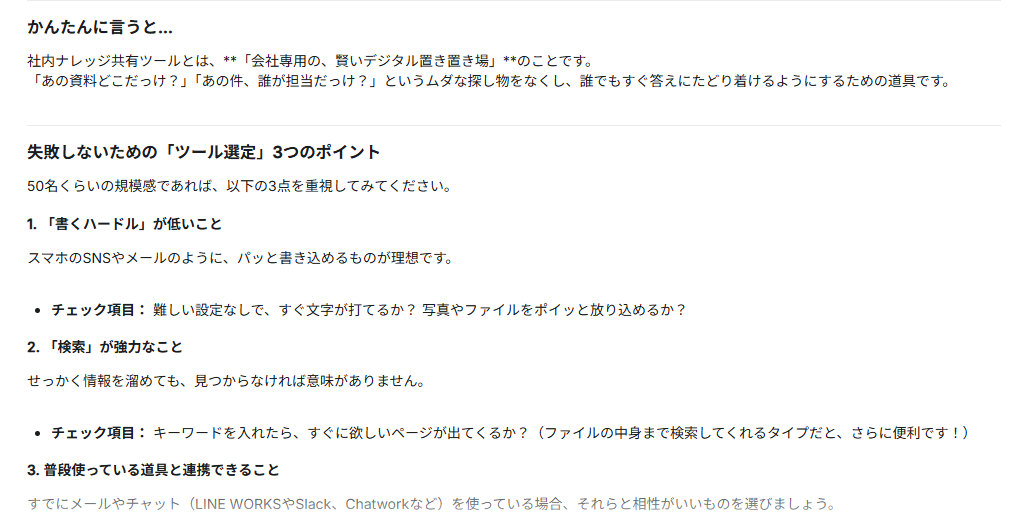
また、パターンAは専門用語を適切に使いこなしつつ補足を入れるのに対し、パターンBは難しい言葉を徹底的に噛み砕き、心理的なハードルを下げる工夫が見られました。
▼パターンA

▼パターンB

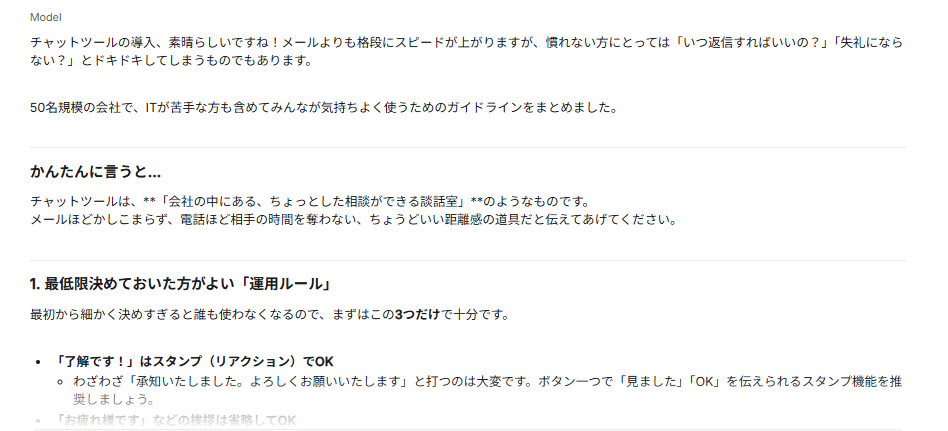
さらに、別のテーマを投げかけても、設定されたトーンが維持されることを確認しました。
通常のチャットツールとは異なり、一度設定すればその後の会話すべてにその役割が反映されるため、業務用のテンプレート作成に非常に便利です。
▼パターンBに別のテーマを投げかけた時
【失敗したことやポイント】
検証を通じて分かった、思い通りのキャラクターを再現するための重要なポイントがあります。
単に「あなたは親しみやすいアシスタントです」と一言設定するだけでは、専門用語がそのまま使われてしまったり、トーンが不安定になったりする失敗が起こります。
キャラクターを確実にコントロールするには、以下の「型」が必要です。
- 多角的な指示を盛り込む:「役割(誰か)」だけでなく、「話し方のトーン」「構成(順番)」「NG事項(やってはいけないこと)」の3要素を具体的に書き込むことで意図に近い回答を得やすくなります。
- ボリュームの黄金比:検証の結果、System Instructionsの記述量は3〜5行程度の文章に、箇条書きのルールを組み合わせるのが安定します。
短すぎると意図が漏れ、長すぎると優先順位が曖昧になるため、このボリューム感がベストな再現性を生みます。
このように、System Instructionsを正しく使い分けることで、専門家向けのレポート作成から、現場スタッフ向けの解説まで、AIを最適な「相棒」へとカスタマイズすることが可能です。
検証2:PDF資料の解析
ボリュームのある資料から必要な情報を探し出す作業は、想像以上に手間がかかります。
そこで本検証では、AIが必要な情報だけをどこまで的確に拾い上げられるかを確認します。
今回は「Gemini 3 Pro」モデルを用い、全25ページの製品マニュアルを対象に、トラブル対処法のみを正確に抽出できるかを検証しました。
まず、画面の「+」ボタンから製品マニュアルのPDFをアップロードします。
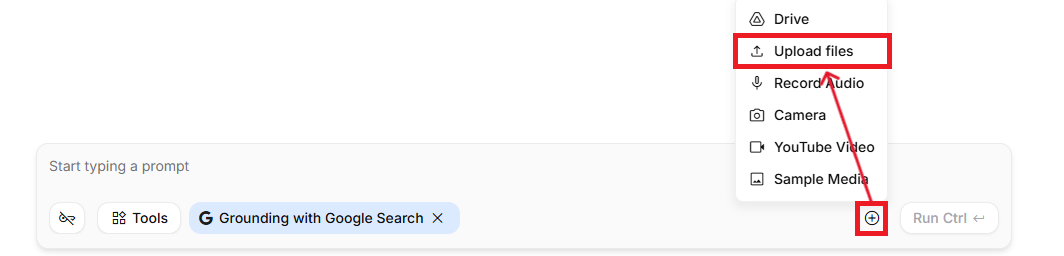
プロンプトは、以下の設定で実行しました。
【プロンプト】
この PDF マニュアル全体を読んで、 「トラブルやエラーが起きたときの対処法」だけを箇条書きで抽出してください。
条件は次のとおりです。
・原則として、ユーザーが実際に操作・確認できる具体的な手順だけをリストアップしてください。
・「印刷ができない」「紙が詰まる」「印字がかすれる」「エラーコードが表示される」など、 よくあるトラブルごとに小見出しをつけて整理してください。
・同じ内容の手順が別のページに重複している場合は、要点をまとめて1つに統合してください。
・もしトラブル関連ではなさそうな注意書きや説明が含まれている場合は、リストから除外してください。
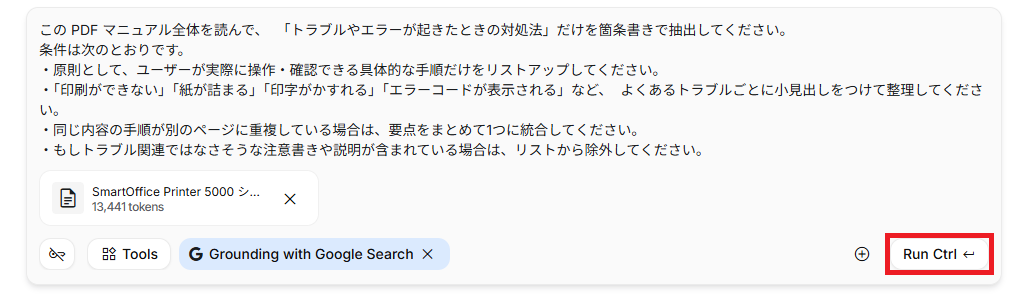
【検証結果】
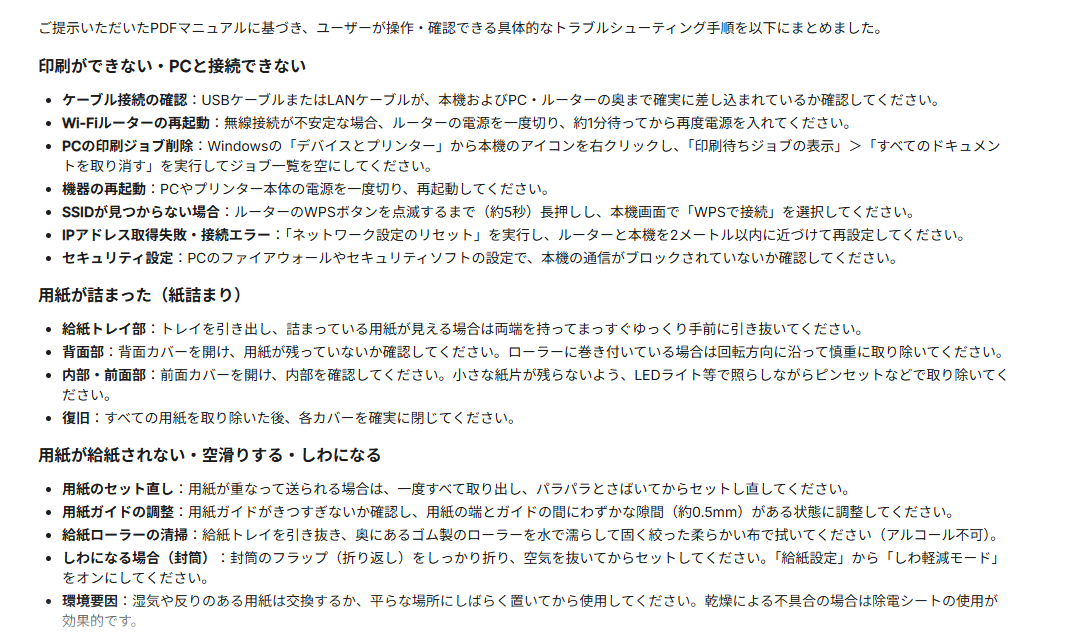
検証の結果、期待を上回る精度で情報を整理しました。
「紙詰まり」「エラーコード別」など、現場で直感的に探せる小見出しが自動で構成されました。
内容は抽象的な説明ではなく、「順を追った具体的な手順」になっており、初心者ユーザーがこのリストだけを見れば解決できるレベルの品質です。
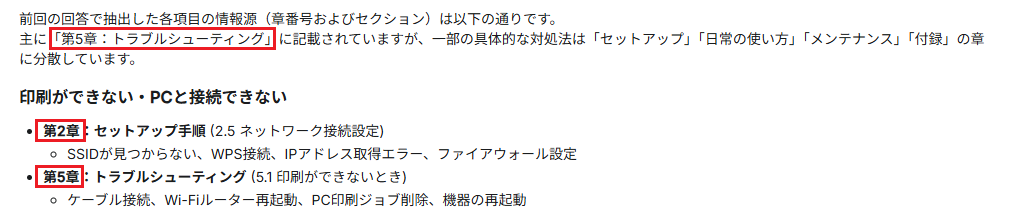
トラブルシューティングの章以外に記載された細かな注意書きについても、適切に拾い上げられていました。
ページ末尾にある情報も漏れなく抽出しており、長文資料に対する把握力は極めて高いと言えます。
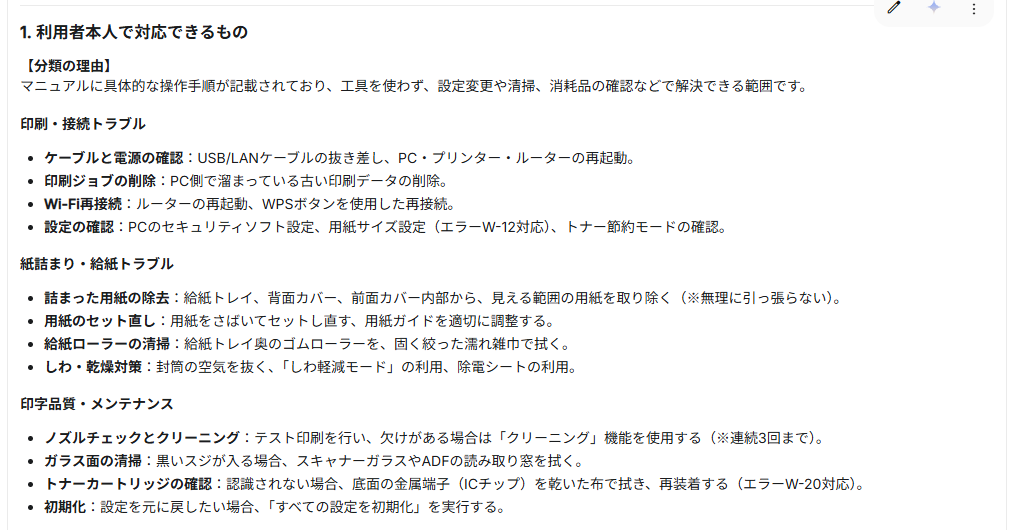
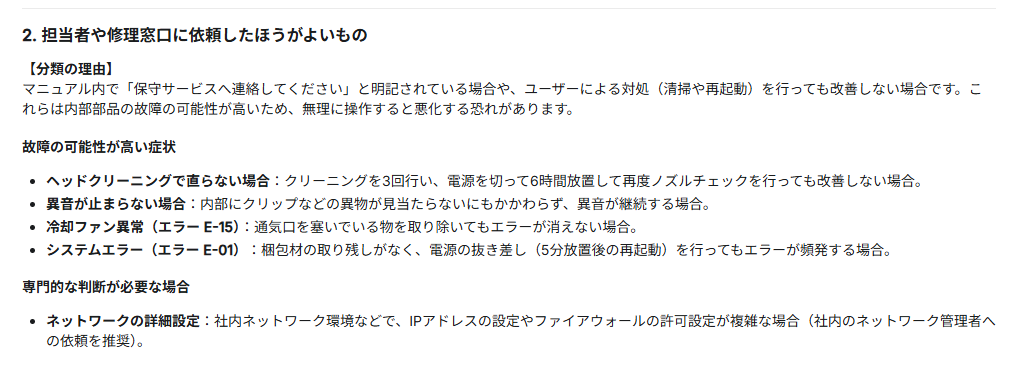
追加で「ユーザー自身で対応できるもの」と「担当者に依頼すべきもの」の分類を指示したところ、その振り分けも非常に妥当でした。
なぜその分類にしたのかというコメントも添えられ、組織内での運用ルール作りにもそのまま活用できる内容です。
【失敗したことやポイント】
今回の検証で明らかになったのは、モデルによる特性の違いです。
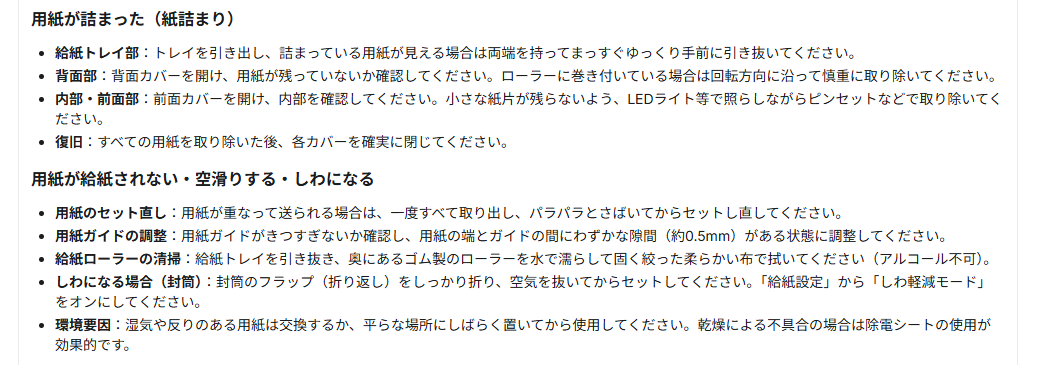
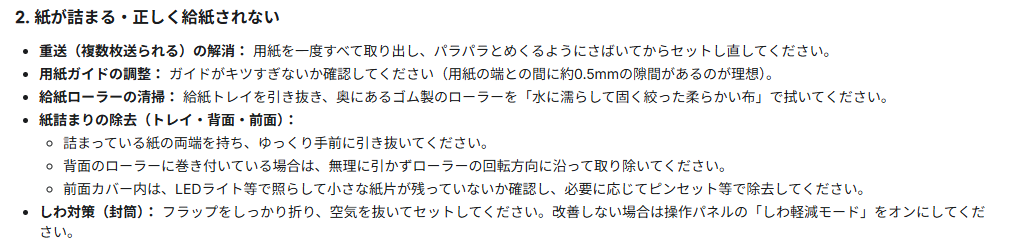
Gemini 3 ProとGemini 3 Flashの両者で同じPDFを解析したところ、明確な「出力スタイルの差」が現れました。
▼Gemini 3 Pro(出力時間43秒)
見出しを細かく分けた構成で情報が整理されており、内容を段階的に把握しやすい出力。
▼Gemini 3 Flash(出力時間24秒)
情報をひとまとめにした簡潔な構成で出力されており、全体像を素早く把握しやすい出力。
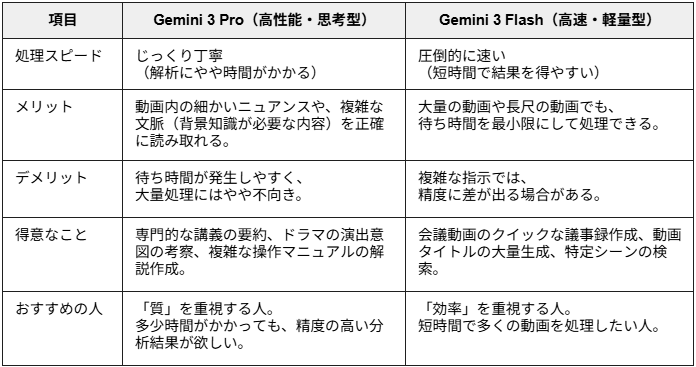
この結果から、一概にどちらが優れていると結論づけるのではなく、目的や資料の性質に応じてモデルを使い分けることが重要だと言えます。
以下、比較表です。
🖊️まとめ
Google AI Studioは操作がシンプルで、身近なドキュメントの整理や要約といった基本的な使い方から始められます。
まずは自身の業務に関連する資料を読み込ませたり、プロンプトを試したりしながら、用途に応じた活用方法を少しずつ探っていくのがおすすめです!
💡Yoomでできること
Yoomは様々なAIツールとノーコードで連携が可能な他、その他のSaaSツールと組み合わせた業務の自動化が行えます。
これまで手動で利用していた各ツールをメインとした自動化フローが、直感的な操作で実現可能です。
もし自動化に少しでも興味を持っていただけたなら、ぜひ登録フォームから無料登録して、Yoomによる業務効率化を体験してみてください!
■概要GmailやOutlookに届くタスク依頼や問い合わせメールを、都度Backlogに手作業で転記していませんか?この作業は、対応漏れや入力ミスが発生しやすく、手間も時間もかかってしまうことがあります。このワークフローを活用すれば、特定のメール受信をトリガーとして、Backlogに自動で課題を追加できるため、タスク管理を効率化し、対応漏れを防ぐことが可能です。
■このテンプレートをおすすめする方- GmailやOutlook経由の依頼をBacklogで管理しているプロジェクトマネージャーの方
- メールでの問い合わせをBacklogでタスク化し、対応漏れを防ぎたいサポート担当者の方
- Backlogへの課題の手入力や転記作業に手間を感じており、自動化したいと考えている方
■このテンプレートを使うメリット- 特定のメールを受信するだけでBacklogに課題が自動で追加されるため、これまで手作業で行っていたタスク登録の時間を短縮できます。
- 手作業での転記が減ることで、課題の登録漏れや内容の入力ミスといったヒューマンエラーのリスク軽減に繋がります。
■フローボットの流れ- はじめに、BacklogをYoomと連携します。
- 次に、トリガーでメールトリガーを選択し、「メールを受信したら」というアクションを設定します。
- 最後に、オペレーションでBacklogの「課題の追加」アクションを設定し、受信したメールの件名や本文などを課題として登録します。
※「トリガー」:フロー起動のきっかけとなるアクション、「オペレーション」:トリガー起動後、フロー内で処理を行うアクション
■このワークフローのカスタムポイント- メールトリガーでは、課題追加の対象としたいメールの条件を任意で設定してください。特定の差出人アドレスや件名に含まれるキーワードなどで絞り込みが可能です。
- Backlogに課題を追加する際、メールの件名を課題の件名に、本文を詳細に設定するなど、連携する情報を任意にカスタマイズしてください。
■注意事項- BacklogとYoomを連携してください。
- Backlogはミニプラン以上でご利用いただけるアプリとなっております。フリープラン・パーソナルプランの場合は設定しているフローボットのオペレーションやデータコネクトはエラーとなりますので、ご注意ください。
- ミニプラン・チームプラン・サクセスプランなどの有料プランは、2週間の無料トライアルを行うことが可能です。無料トライアル中には制限対象のアプリを使用することができます。 詳しくは、料金プランのページをご参照ください。
■概要
Boxに保管されている従業員ファイルを、一件ずつ手作業でカオナビにアップロードしていませんか?この作業は手間がかかる上に、アップロード先の間違いといったミスにも繋がりかねません。このワークフローを活用すれば、Boxの特定フォルダにファイルが置かれるだけで、カオナビの指定した従業員情報へ自動でファイルがアップロードされるため、面倒なカオナビへのファイルアップロード業務を効率化し、入力ミスを防ぎます。
■このテンプレートをおすすめする方
- Boxとカオナビの間で発生する、手作業でのファイル連携に手間を感じている人事担当者の方
- 従業員の評価シートなどを、手動でカオナビへファイルアップロードしているマネージャーの方
- カオナビへのファイルアップロード作業を自動化し、人事関連業務の効率化を進めたい方
■このテンプレートを使うメリット
- Boxへのファイル追加をトリガーに、自動で処理が実行されるため、これまでカオナビへのファイルアップロード作業に費やしていた時間を短縮できます
- 手作業でのファイル選択ミスや、アップロード先の従業員を間違えるといったヒューマンエラーの防止に繋がります
■フローボットの流れ
- はじめに、BoxとカオナビをYoomと連携します
- 次に、トリガーでBoxを選択し、「フォルダにファイルがアップロードされたら」というアクションを設定します
- 次に、オペレーションでBoxの「ファイルをダウンロード」アクションを設定し、トリガーで検知したファイルをダウンロードします
- 次に、オペレーションでAI機能の「テキストからデータを抽出する」を設定し、ファイル名からカオナビの社員番号を抽出します
- 最後に、オペレーションでカオナビの「ファイルをアップロード」アクションを設定し、抽出した情報をもとに特定の従業員へファイルをアップロードします
※「トリガー」:フロー起動のきっかけとなるアクション、「オペレーション」:トリガー起動後、フロー内で処理を行うアクション
■このワークフローのカスタムポイント
- Boxのトリガー設定では、監視対象としたいフォルダを任意で指定してください
- Boxでファイルをダウンロードする際、対象ファイルのコンテンツIDを任意で指定できます
- カオナビへのファイルアップロード設定では、ファイルを紐付ける従業員情報などを、固定値や前段のオペレーションで取得した情報を利用して任意に設定可能です
■注意事項
- Box、カオナビのそれぞれとYoomを連携してください。
- ダウンロード可能なファイル容量は最大300MBまでです。アプリの仕様によっては300MB未満になる可能性があるので、ご注意ください。
- トリガー、各オペレーションでの取り扱い可能なファイル容量の詳細は下記をご参照ください。
https://intercom.help/yoom/ja/articles/9413924 - カオナビのマイアプリ連携方法は下記をご参照ください。
https://intercom.help/yoom/ja/articles/6435730

- GmailやOutlook経由の依頼をBacklogで管理しているプロジェクトマネージャーの方
- メールでの問い合わせをBacklogでタスク化し、対応漏れを防ぎたいサポート担当者の方
- Backlogへの課題の手入力や転記作業に手間を感じており、自動化したいと考えている方
- 特定のメールを受信するだけでBacklogに課題が自動で追加されるため、これまで手作業で行っていたタスク登録の時間を短縮できます。
- 手作業での転記が減ることで、課題の登録漏れや内容の入力ミスといったヒューマンエラーのリスク軽減に繋がります。
- はじめに、BacklogをYoomと連携します。
- 次に、トリガーでメールトリガーを選択し、「メールを受信したら」というアクションを設定します。
- 最後に、オペレーションでBacklogの「課題の追加」アクションを設定し、受信したメールの件名や本文などを課題として登録します。
■このワークフローのカスタムポイント
- メールトリガーでは、課題追加の対象としたいメールの条件を任意で設定してください。特定の差出人アドレスや件名に含まれるキーワードなどで絞り込みが可能です。
- Backlogに課題を追加する際、メールの件名を課題の件名に、本文を詳細に設定するなど、連携する情報を任意にカスタマイズしてください。
- BacklogとYoomを連携してください。
- Backlogはミニプラン以上でご利用いただけるアプリとなっております。フリープラン・パーソナルプランの場合は設定しているフローボットのオペレーションやデータコネクトはエラーとなりますので、ご注意ください。
- ミニプラン・チームプラン・サクセスプランなどの有料プランは、2週間の無料トライアルを行うことが可能です。無料トライアル中には制限対象のアプリを使用することができます。 詳しくは、料金プランのページをご参照ください。

■概要
Boxに保管されている従業員ファイルを、一件ずつ手作業でカオナビにアップロードしていませんか?この作業は手間がかかる上に、アップロード先の間違いといったミスにも繋がりかねません。このワークフローを活用すれば、Boxの特定フォルダにファイルが置かれるだけで、カオナビの指定した従業員情報へ自動でファイルがアップロードされるため、面倒なカオナビへのファイルアップロード業務を効率化し、入力ミスを防ぎます。
■このテンプレートをおすすめする方
- Boxとカオナビの間で発生する、手作業でのファイル連携に手間を感じている人事担当者の方
- 従業員の評価シートなどを、手動でカオナビへファイルアップロードしているマネージャーの方
- カオナビへのファイルアップロード作業を自動化し、人事関連業務の効率化を進めたい方
■このテンプレートを使うメリット
- Boxへのファイル追加をトリガーに、自動で処理が実行されるため、これまでカオナビへのファイルアップロード作業に費やしていた時間を短縮できます
- 手作業でのファイル選択ミスや、アップロード先の従業員を間違えるといったヒューマンエラーの防止に繋がります
■フローボットの流れ
- はじめに、BoxとカオナビをYoomと連携します
- 次に、トリガーでBoxを選択し、「フォルダにファイルがアップロードされたら」というアクションを設定します
- 次に、オペレーションでBoxの「ファイルをダウンロード」アクションを設定し、トリガーで検知したファイルをダウンロードします
- 次に、オペレーションでAI機能の「テキストからデータを抽出する」を設定し、ファイル名からカオナビの社員番号を抽出します
- 最後に、オペレーションでカオナビの「ファイルをアップロード」アクションを設定し、抽出した情報をもとに特定の従業員へファイルをアップロードします
※「トリガー」:フロー起動のきっかけとなるアクション、「オペレーション」:トリガー起動後、フロー内で処理を行うアクション
■このワークフローのカスタムポイント
- Boxのトリガー設定では、監視対象としたいフォルダを任意で指定してください
- Boxでファイルをダウンロードする際、対象ファイルのコンテンツIDを任意で指定できます
- カオナビへのファイルアップロード設定では、ファイルを紐付ける従業員情報などを、固定値や前段のオペレーションで取得した情報を利用して任意に設定可能です
■注意事項
- Box、カオナビのそれぞれとYoomを連携してください。
- ダウンロード可能なファイル容量は最大300MBまでです。アプリの仕様によっては300MB未満になる可能性があるので、ご注意ください。
- トリガー、各オペレーションでの取り扱い可能なファイル容量の詳細は下記をご参照ください。
https://intercom.help/yoom/ja/articles/9413924 - カオナビのマイアプリ連携方法は下記をご参照ください。
https://intercom.help/yoom/ja/articles/6435730
プログラミング知識なしで手軽に構築できます。




