・
Grok モバイルアプリの使い方!リアルタイム検索やコンテンツ生成をスマホで体験してみた

xAIのAIチャットボット「Grok」が、ついにスマホアプリで登場しましたね。
これまではWebブラウザからしかアクセスできませんでしたが、専用アプリのおかげで、いつでもどこでもGrokと会話できるようになりました!
「X(旧Twitter)のアプリ内にあるGrokと何が違うの?」
「わざわざ別アプリを入れるメリットはあるの?」
そんな疑問を持つ方も多いはず...
そこで今回は、Grokのモバイルアプリの始め方から、実際に私が使ってみて「これは便利!」と感じた音声会話や画像生成などの機能を徹底解説します。
🌳YoomはSNS運用の自動化を実現します
AIを活用してX(旧Twitter)での発信を強化したいと考えている方も多いのではないでしょうか?
Yoomを使えば、AIで生成した文章を自動でXに投稿したり、トレンド情報を自動で収集してSlackに通知することが可能です。
例えば、以下のようなフローボットテンプレートを活用することで、手動で行っていたSNS運用を自動化し、よりクリエイティブな活動に時間を使えるようになります。
「まずは試してみたい!」という方は、Yoomのテンプレートギャラリーから「X(旧Twitter)」や「AI」に関連するテンプレートを探してみてください。
■概要
X(Twitter)での定期的な情報発信は重要ですが、都度投稿内容を考え作成する作業は手間がかかるものです。 コンテンツ告知などの発信したい情報がNotionにまとまっている場合、そこから投稿文を作成し手作業でポストするのは非効率的と言えます。 このワークフローを活用すれば、Notionの情報をもとにChatGPTが投稿文を自動生成し、担当者の承認を経てX(Twitter)へ自動投稿する一連の流れを構築でき、こうした課題をスムーズに解消できます。
■このテンプレートをおすすめする方- Notionで管理しているネタをもとに、X(Twitter)への投稿を自動化したいSNS運用担当者の方
- ChatGPTを活用して投稿文の作成を効率化し、本来のコンテンツ制作に集中したいマーケターの方
- 定期的な情報発信の工数を削減し、担当者に依存しない運用体制を構築したいチームリーダーの方
■このテンプレートを使うメリット- Notionの情報取得から文章生成、投稿までを自動化するため、これまで手作業で行っていた一連の作業時間を削減できます
- 承認フローを挟み投稿内容の質を担保しつつプロセスを自動化するため、担当者による運用の属人化を防ぐことに繋がります
■フローボットの流れ- はじめに、Notion、ChatGPT、X(Twitter)をYoomと連携します
- 次に、トリガーでスケジュールトリガーを選択し、「指定したスケジュールになったら」というアクションを設定します
- 次に、オペレーションでNotionの「レコードを取得する」アクションを設定し、投稿ネタが格納されたデータベースから情報を取得します
- 次に、オペレーションでChatGPTの「テキストを生成」アクションを設定し、取得した情報から投稿文を作成します
- 次に、オペレーションで「担当者へ対応を依頼する」アクションを設定し、生成された文章の承認依頼を送ります
- 次に、オペレーションでX(Twitter)の「ポストを投稿」アクションを設定し、内容を投稿します
- 最後に、オペレーションでNotionの「レコードを更新する」アクションを設定し、投稿済みであることがわかるようにレコードのステータスなどを更新します
※「トリガー」:フロー起動のきっかけとなるアクション、「オペレーション」:トリガー起動後、フロー内で処理を行うアクション
■このワークフローのカスタムポイント- スケジュールトリガーでは、毎週月曜の10時など、投稿したいタイミングのスケジュールを任意で設定できます
- Notionからレコードを取得するアクションでは、投稿ネタを管理している任意のデータベースIDを設定してください
- ChatGPTにテキストを生成させる際のプロンプト(指示文)は、目的の投稿内容に合わせて自由にカスタマイズしてください
- 担当者への対応依頼では、承認者や依頼メッセージの内容を任意で設定することが可能です
■注意事項- Notion、ChatGPT、X(Twitter)のそれぞれとYoomを連携してください。
- ChatGPT(OpenAI)のアクションを実行するには、OpenAIのAPI有料プランの契約が必要です。(APIが使用されたときに支払いができる状態)
- ChatGPTのAPI利用はOpenAI社が有料で提供しており、API疎通時のトークンにより従量課金される仕組みとなっています。そのため、API使用時にお支払いが行える状況でない場合エラーが発生しますのでご注意ください。
■概要X(Twitter)で特定ユーザーの情報を収集しているものの、都度確認するのは手間がかかり、重要な新着投稿を見逃してしまうことはないでしょうか。このワークフローを活用することで、指定したアカウントにXの新着投稿があった際に、内容を自動でメール送信することが可能になり、手動での確認作業や情報収集の漏れといった課題を解消できます。■このテンプレートをおすすめする方- X(Twitter)での情報収集を手作業で行っており、効率化したいと考えている方
- 競合他社や特定アカウントの新着投稿を、迅速に把握したいと考えている方
- 手動での確認による重要な情報の見逃しを防ぎ、メール送信で通知を受け取りたい方
■このテンプレートを使うメリット- X(Twitter)を監視する必要が減り、指定したアカウントの新着投稿があった際に自動でメール送信されるため、情報収集にかかる時間を短縮できます。
- 手動での確認作業が削減されることで、重要な投稿の見逃しや確認漏れといったヒューマンエラーを防ぎ、確実な情報収集を実現します。
■フローボットの流れ- はじめに、X(Twitter)とGmailをYoomと連携します。
- 次に、トリガーでX(Twitter)を選択し、「新しい投稿がされたら」というアクションを設定します。
- 最後に、オペレーションでGmailの「メールを送る」アクションを設定し、X(Twitter)の投稿内容を本文に含めるなどして通知メールを作成します。
※「トリガー」:フロー起動のきっかけとなるアクション、「オペレーション」:トリガー起動後、フロー内で処理を行うアクション
■このワークフローのカスタムポイント- X(Twitter)のトリガー設定では、新着投稿を検知したい特定のユーザーIDを任意で設定してください。
- Gmailでメールを送信するアクションでは、通知を受け取りたいメールアドレス(宛先)や、メールの件名、本文の内容を任意で設定することが可能です。
■注意事項- X(Twitter)とGmailのそれぞれとYoomを連携してください。
- トリガーは5分、10分、15分、30分、60分の間隔で起動間隔を選択できます。
- プランによって最短の起動間隔が異なりますので、ご注意ください。


X(Twitter)での定期的な情報発信は重要ですが、都度投稿内容を考え作成する作業は手間がかかるものです。 コンテンツ告知などの発信したい情報がNotionにまとまっている場合、そこから投稿文を作成し手作業でポストするのは非効率的と言えます。 このワークフローを活用すれば、Notionの情報をもとにChatGPTが投稿文を自動生成し、担当者の承認を経てX(Twitter)へ自動投稿する一連の流れを構築でき、こうした課題をスムーズに解消できます。
■このテンプレートをおすすめする方
- Notionで管理しているネタをもとに、X(Twitter)への投稿を自動化したいSNS運用担当者の方
- ChatGPTを活用して投稿文の作成を効率化し、本来のコンテンツ制作に集中したいマーケターの方
- 定期的な情報発信の工数を削減し、担当者に依存しない運用体制を構築したいチームリーダーの方
- Notionの情報取得から文章生成、投稿までを自動化するため、これまで手作業で行っていた一連の作業時間を削減できます
- 承認フローを挟み投稿内容の質を担保しつつプロセスを自動化するため、担当者による運用の属人化を防ぐことに繋がります
- はじめに、Notion、ChatGPT、X(Twitter)をYoomと連携します
- 次に、トリガーでスケジュールトリガーを選択し、「指定したスケジュールになったら」というアクションを設定します
- 次に、オペレーションでNotionの「レコードを取得する」アクションを設定し、投稿ネタが格納されたデータベースから情報を取得します
- 次に、オペレーションでChatGPTの「テキストを生成」アクションを設定し、取得した情報から投稿文を作成します
- 次に、オペレーションで「担当者へ対応を依頼する」アクションを設定し、生成された文章の承認依頼を送ります
- 次に、オペレーションでX(Twitter)の「ポストを投稿」アクションを設定し、内容を投稿します
- 最後に、オペレーションでNotionの「レコードを更新する」アクションを設定し、投稿済みであることがわかるようにレコードのステータスなどを更新します
■このワークフローのカスタムポイント
- スケジュールトリガーでは、毎週月曜の10時など、投稿したいタイミングのスケジュールを任意で設定できます
- Notionからレコードを取得するアクションでは、投稿ネタを管理している任意のデータベースIDを設定してください
- ChatGPTにテキストを生成させる際のプロンプト(指示文)は、目的の投稿内容に合わせて自由にカスタマイズしてください
- 担当者への対応依頼では、承認者や依頼メッセージの内容を任意で設定することが可能です
- Notion、ChatGPT、X(Twitter)のそれぞれとYoomを連携してください。
- ChatGPT(OpenAI)のアクションを実行するには、OpenAIのAPI有料プランの契約が必要です。(APIが使用されたときに支払いができる状態)
- ChatGPTのAPI利用はOpenAI社が有料で提供しており、API疎通時のトークンにより従量課金される仕組みとなっています。そのため、API使用時にお支払いが行える状況でない場合エラーが発生しますのでご注意ください。

- X(Twitter)での情報収集を手作業で行っており、効率化したいと考えている方
- 競合他社や特定アカウントの新着投稿を、迅速に把握したいと考えている方
- 手動での確認による重要な情報の見逃しを防ぎ、メール送信で通知を受け取りたい方
- X(Twitter)を監視する必要が減り、指定したアカウントの新着投稿があった際に自動でメール送信されるため、情報収集にかかる時間を短縮できます。
- 手動での確認作業が削減されることで、重要な投稿の見逃しや確認漏れといったヒューマンエラーを防ぎ、確実な情報収集を実現します。
- はじめに、X(Twitter)とGmailをYoomと連携します。
- 次に、トリガーでX(Twitter)を選択し、「新しい投稿がされたら」というアクションを設定します。
- 最後に、オペレーションでGmailの「メールを送る」アクションを設定し、X(Twitter)の投稿内容を本文に含めるなどして通知メールを作成します。
■このワークフローのカスタムポイント
- X(Twitter)のトリガー設定では、新着投稿を検知したい特定のユーザーIDを任意で設定してください。
- Gmailでメールを送信するアクションでは、通知を受け取りたいメールアドレス(宛先)や、メールの件名、本文の内容を任意で設定することが可能です。
- X(Twitter)とGmailのそれぞれとYoomを連携してください。
- トリガーは5分、10分、15分、30分、60分の間隔で起動間隔を選択できます。
- プランによって最短の起動間隔が異なりますので、ご注意ください。
📱Grokのモバイルアプリとは?
Grokモバイルアプリは、xAI社が提供する公式のスマートフォン向けアプリケーションです。iPhone(iOS17以降)とAndroidの両方に対応しており、基本機能は無料で利用できます。(使用回数など、地域によって制限あり)
最大の特徴は、なんといってもリアルタイム性!
GrokはX(旧Twitter)の全投稿データを検索・学習しているため、「今まさに起きていること」についての情報感度が圧倒的に高いんです!
Google検索よりも早く、現場の生の情報を拾えることもしばしばあります。
なお、X Premiumに加入しているユーザーは、より高度な機能や最新モデルを利用できますが、無料版でも十分にその賢さを体験できますよ。
💻Web版との違いは?アプリだけの限定機能

「ブラウザで使えばいいんじゃない?」と思うかもしれませんが、実はアプリ版にしかない限定機能があるんです。
1.コンパニオンモード
iOS(iPhone)のみの提供となりますが、アニメーション化されたAIキャラクターと対話を楽しめる機能を搭載しています。
2.カメラ連携
スマホで撮影した写真をその場でGrokにアップロードし、「この写真に写っている植物の名前は?」「この冷蔵庫の中身で作れるレシピを考えて」といった質問が可能です。
PC版だと写真を転送する手間がありますが、スマホなら一瞬です。
✅【実体験】モバイル端末でGrokを実際に使ってみた!
ここからは、実際に私がGrokのアプリをスマートフォンにインストールして、普段の生活で使ってみた感想をレポートします。
①ニュースをラジオ感覚で聞く
朝の通勤中、満員電車でスマホを取り出すのが億劫な時ってありますよね。
そんな時、イヤホンをしてGrokを起動。
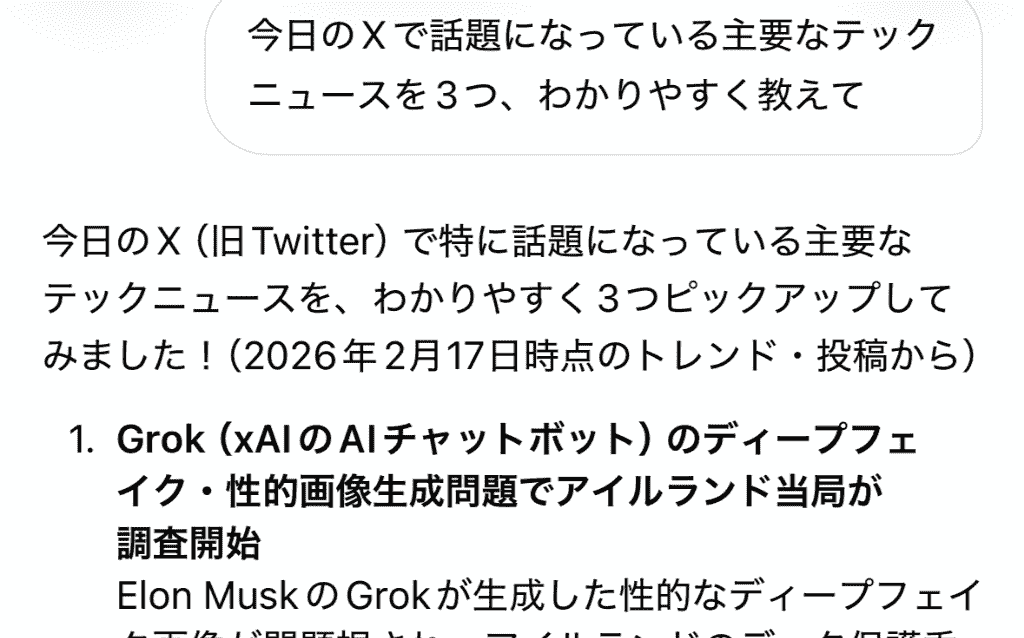
「今日のXで話題になっている主要なテックニュースを3つ、わかりやすく教えて」と入力してみました。
約3秒ほどで、ずら〜っと情報を抽出してくれましたが、注目したのはその文脈です!
「!」や「〜みたいだよ」とカジュアルなトーンでニュースをまとめていたので、内容が頭に入りやすい構成になっています。
Xでの投稿元を確認すると、直近で5時間前の情報を参照しており、ニュースサイトに至っては前日の配信を持ってきていたので、情報の即時性はクリアしているようです。
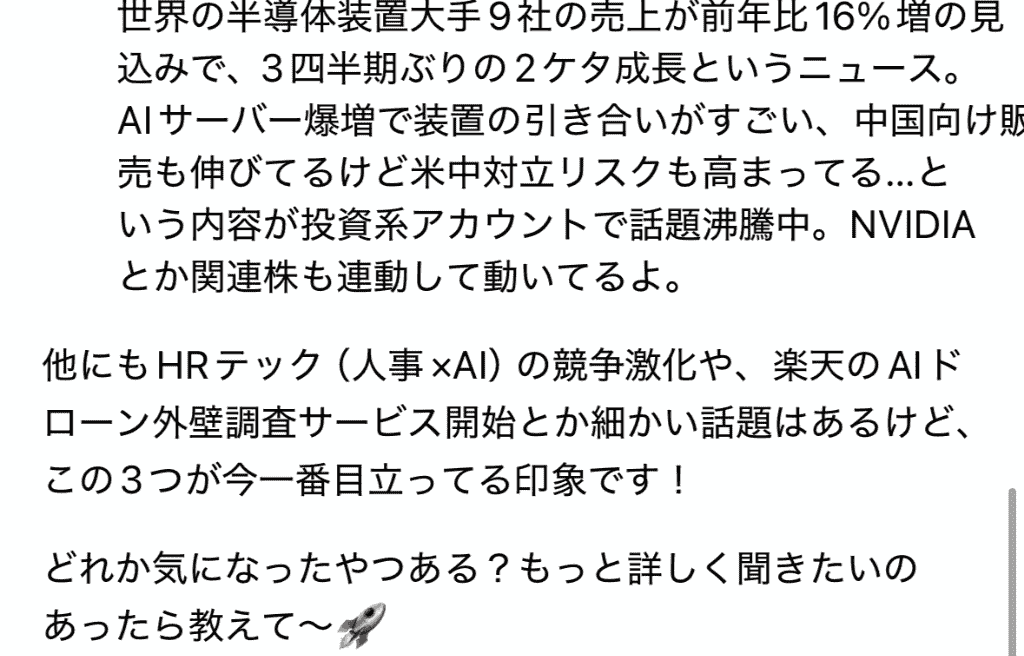
「3つ目のニュースについてもっと深掘りして教えて!」と追加で質問を送ると、さらに詳しく解説してくれます。
いちいちニュースサイトを検索しなくても、最小限の操作で情報収集ができるのは、想像以上に快適でした。
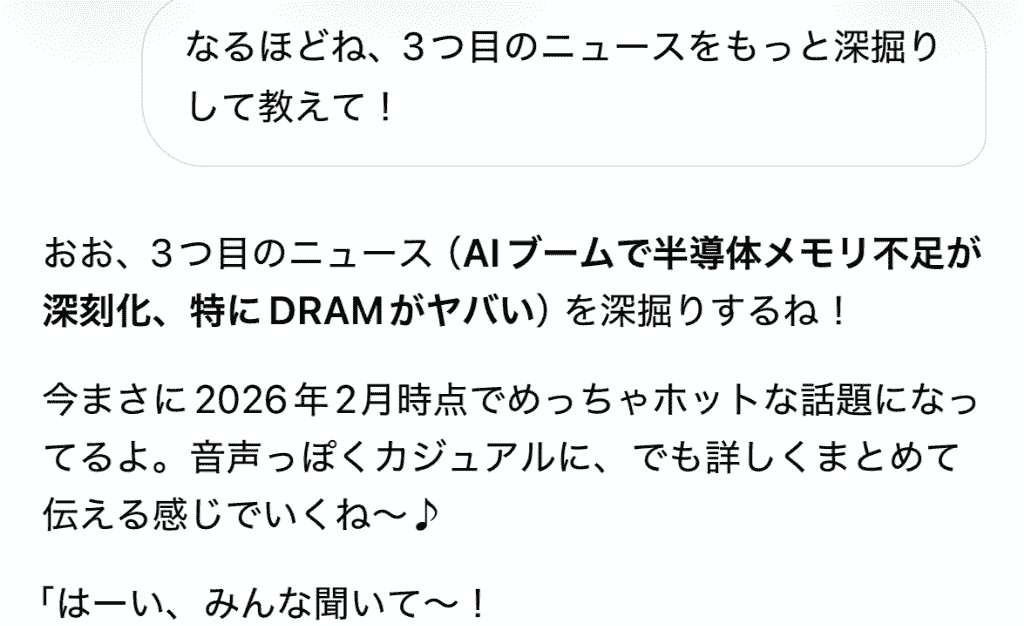
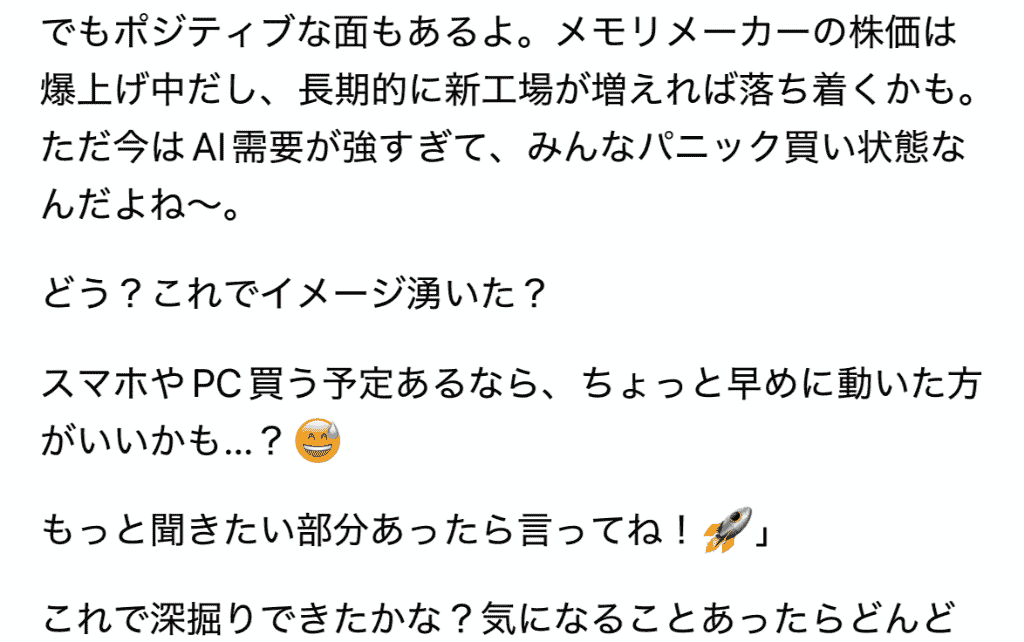
しかも、出力画面の下部にある『音声ボタン』をタップすれば、GrokはまるでラジオDJのように、出力結果を音声で教えてくれました!
目で情報を追うのは疲れるから、耳で聞きたい...という時に、この機能は非常に助かりますね!
②写真を撮って「大喜利」ツイートを作成
街で見かけた面白い看板。
「これツイートしたいけど、気の利いた文章が思いつかない…」という経験はありませんか?
そこで、その看板を写真に撮り、「この看板の写真で面白いツイート文を3パターン考えて。少し毒っ気のあるユーモアで」とGrokに指示してみました。
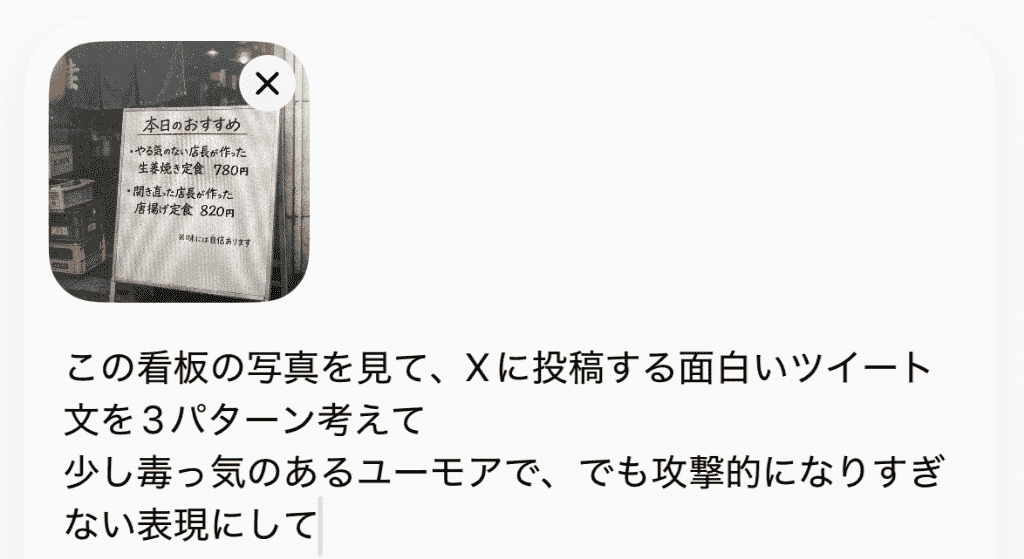
結果は驚き!画像に含まれている日本語も正確に読み取っています!
「漢字あるし、手書きだし、いい文章考えられるかな〜」と侮っていた自分を諌めてやりたいです...
画像の状況を正確に認識し、私のリクエスト通り、クスッと笑える絶妙な文章を提案してくれました。
「毒っ気は少しだけ」「短めのキャプションで」という指示もしっかりと順守してくれていますね!
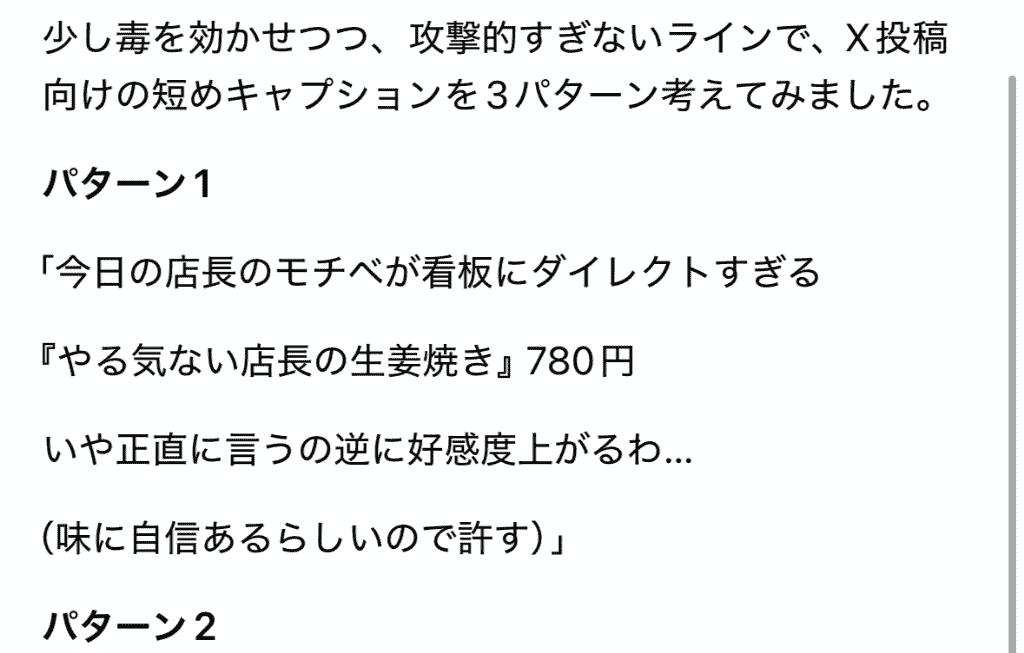
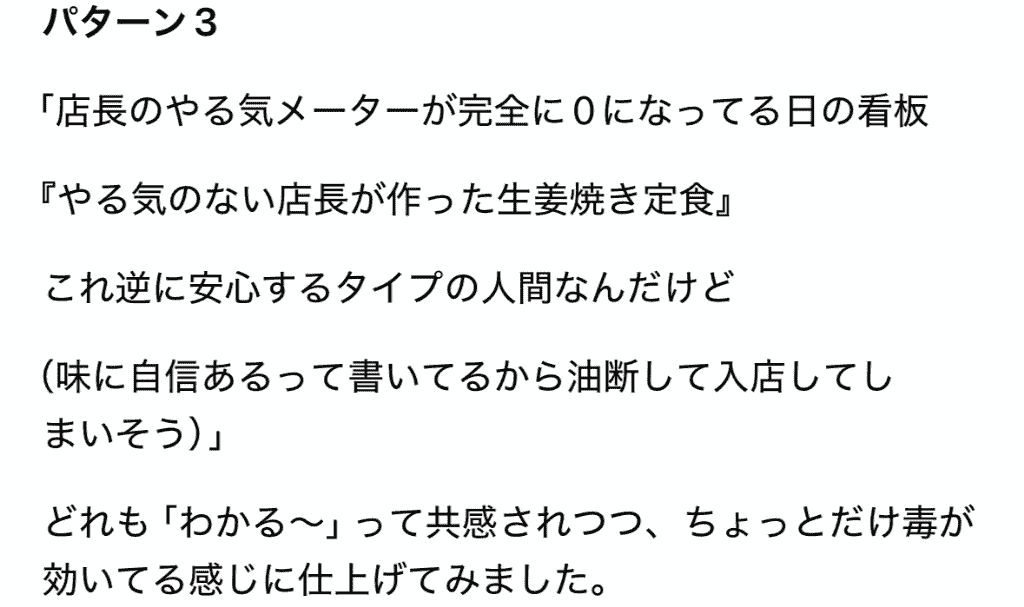
そのままコピーしてXに投稿できる手軽さとクオリティの高さは、SNS運用者にとって最強の武器になりそうです。
なお、写真の掲載は許可が必要となる場合もあるので、その点はしっかりと確認したほうがいいでしょう。
③リアルタイム検索で「今の電車の状況」を知る
最後は、Grokのリアルタイム検索の実力をチェックしてみましょう!
外出先で「電車が遅れているかも?」と思った時、乗り換え案内アプリを見ても「遅延の可能性があります」程度の情報しか出ないことがありますよね。
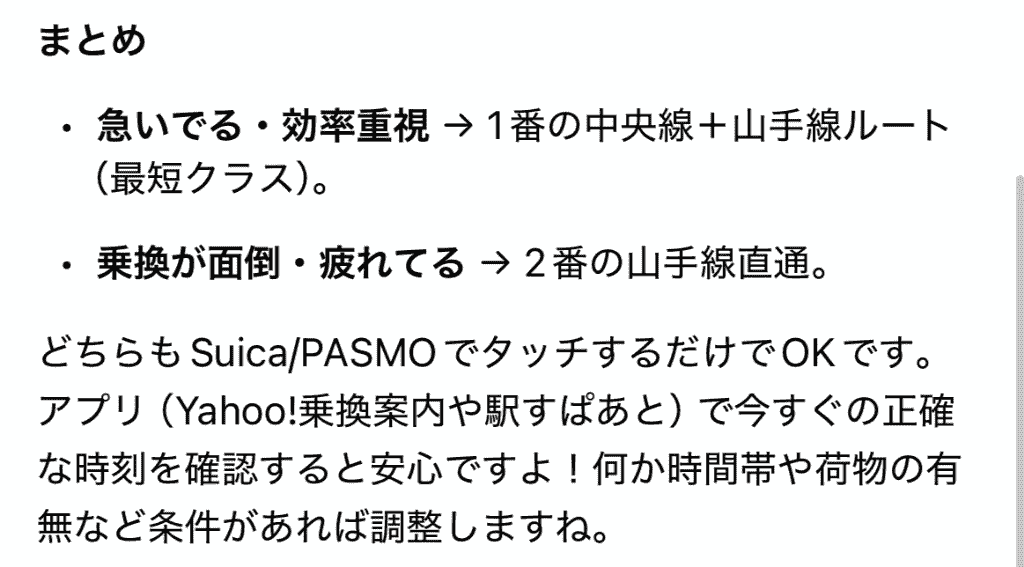
そこでGrokに「今の総武線って遅れてる?現地の人の声を教えて」と聞いてみました。
すると、「現時点では遅延や運休はありません。平常運転です。」と即座に回答!
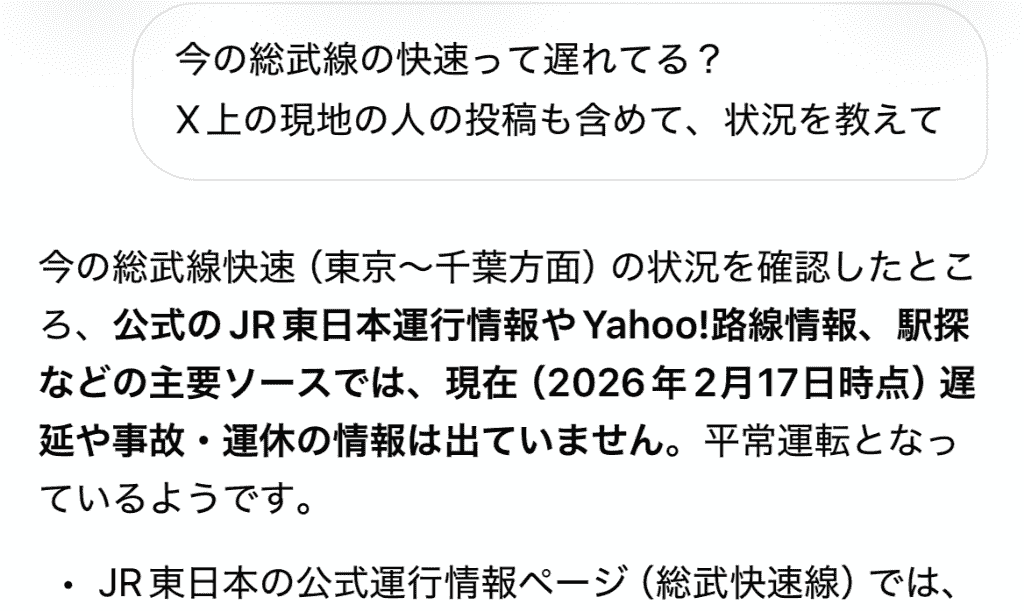
なお、今回参照している『X上の投稿』は、対象の路線とは別の路線の情報を記載している投稿だったので、「現地の声を集める」という機能を最大限に活かすことはできませんでした...
しかし、これは特定の時刻に対象路線で遅延が発生していなかったことが要因となっていて、通常ではキーワードに該当する情報を素早く取ってくることができることに変わりはありません!
ソースを確認した限り、公開されている公式の情報と「リアルな声」を拾ってくれたので、もしも対象路線で問題が発生していた場合には、素早い判断ができるようになるでしょう。
また、「最適ルートの検索」もGrokにお願いすれば自分で検索する手間なく、おすすめのルートを提示してくれます!
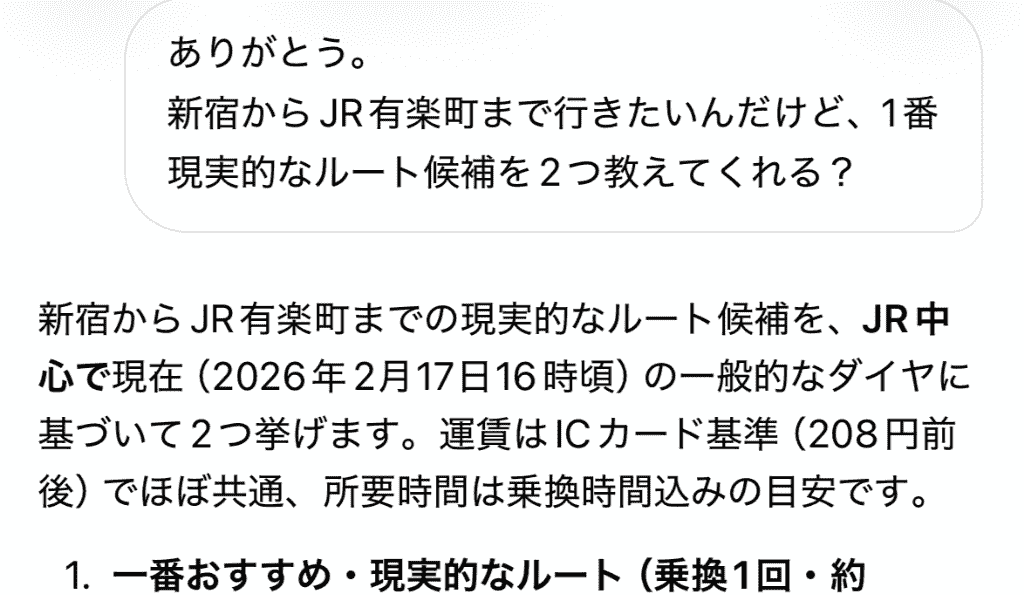
「候補をいくつか教えて」と指示すれば、状況に合わせた候補を提示してくれるので、土地勘がない場所でも比較的安心して移動できそうですね。
🎓Grok モバイルアプリの始め方

Grokアプリを始めるのはとても簡単です。
- ダウンロード:AppStoreまたはGooglePlayストアから「Grok」を検索してインストールします。
- ログイン:アプリを開き、お使いのX(Twitter)アカウントでログイン。
- 初期設定:音声モードのためのマイクアクセスや通知の許可設定を行います。

たったこれだけで、あなたのスマホに最強のAIアシスタントが爆誕!
🌱まとめ

Grokのモバイルアプリは、単なるAIチャットボットではありません。
「情報の最前線」に手早くアクセスでき、それを音声や画像で直感的に扱える強力なツールなんです!
私も検証を経て、手元にあるスマホの操作だけで短時間でコンテンツを作成できたり、AIカウンセラーとして相談できたりと、Grokを駆使することで日常業務のストレス緩和やアイデア出しの促進が図れることを実感することができました。
様々なAIツールが普及していますが、特にGrokは、Xユーザーにとって情報収集から発信までをワンストップで支援してくれる、頼れる相棒になるでしょう。
「まだ使ったことがない」という方は、この機会にぜひ、その賢さと便利さを体験してみてくださいね!
🏃♀️Yoomでできること
Grokアプリで収集した情報を、さらに業務に活かしてみませんか?
Yoomを使えば、ノーコードで様々なアプリを連携させることができます。
例えば、Notionと連携させて、データベースに情報を入力した後にAIがキーワードに沿ったコンテンツを自動生成しXに投稿するといったフローも実現可能!
これらの自動化を取り入れることで、情報の「収集」から「管理・活用」までをシームレスに行えるようになります。
ぜひYoomを活用して、あなただけの効率的なワークフローを作ってみてください!
■概要Notionにまとめた情報を元に、定期的にX(Twitter)へ投稿したいけれど、毎回手作業でコピー&ペーストしたり、投稿文を考えたりするのは手間ではないでしょうか。このワークフローを活用すれば、指定した時間にNotionの情報をAIが文章化し、X(Twitter)への投稿を自動で実行できるため、SNS運用の効率化に繋がります。
■このテンプレートをおすすめする方- Notionの情報を活用し、X(Twitter)での定期的な投稿を自動化したいSNS運用担当者の方
- AIを活用した文章生成を取り入れ、コンテンツ作成の工数を削減したいマーケティングチームの方
- 手作業による投稿ミスを防ぎ、安定した情報発信を実現したいコンテンツ管理者の方
■このテンプレートを使うメリット- 指定した日時にNotionの情報を元にAIが文章を生成し、X(Twitter)へ自動投稿するため、手作業での投稿業務の時間を削減できます。
- AIによる文章生成を組み込むことで、投稿内容の品質を一定に保ち、属人化しがちなSNS運用の標準化を進めることが可能です。
■フローボットの流れ- はじめに、NotionとX(Twitter)をYoomと連携します。
- 次に、トリガーでスケジュールトリガーを選択し、「指定したスケジュールになったら」というアクションを設定します。
- 次に、オペレーションでNotionの「レコードを取得する」アクションを設定し、投稿の元となる情報を取得します。
- 次に、オペレーションでAI機能の「テキストを生成する」アクションを設定し、取得した情報を元に投稿文を作成します。
- 最後に、オペレーションでX(Twitter)の「ポストを投稿」アクションを設定し、AIが生成したテキストを投稿します。
※「トリガー」:フロー起動のきっかけとなるアクション、「オペレーション」:トリガー起動後、フロー内で処理を行うアクション
■このワークフローのカスタムポイント- Notionの「レコードを取得する」アクションで、投稿の元ネタとなる情報が格納されたデータベースのIDを、データソースIDの項目に任意で設定してください。
■注意事項- Notion、X(Twitter)のそれぞれとYoomを連携してください。
■概要競合調査や情報収集のために、X(Twitter)の投稿を手動でチェックしていませんか?毎日特定の投稿を収集し、内容をまとめる作業は手間がかかるだけでなく、見逃しのリスクもあります。 このワークフローを活用すれば、X(Twitter)における特定ユーザーの投稿収集を自動化し、さらにAIが内容を要約してMicrosoft Excelへ自動で追加するため、情報収集業務を効率化できます。■このテンプレートをおすすめする方- 競合他社や特定インフルエンサーのX(Twitter)投稿を定期的に収集している方
- X(Twitter)での情報収集やレポーティング業務の自動化を検討している方
- 手作業での情報収集に時間がかかり、コア業務に集中できずお悩みの方
■このテンプレートを使うメリット- 毎日決まった時間にX(Twitter)の投稿を自動で収集・要約するため、手作業での情報収集にかかっていた時間を別の業務に充てることが可能です。
- 手作業による転記ミスや、重要な投稿の見逃しといったヒューマンエラーを防ぎ、収集する情報の正確性を高めます。
■フローボットの流れ- はじめに、X(Twitter)とMicrosoft ExcelをYoomと連携します。
- 次に、トリガーでスケジュールトリガーを選択し、毎日決まった時間にフローが起動するように設定します。
- 次に、オペレーションでX(Twitter)の「ユーザー投稿一覧を取得」アクションを設定し、指定したユーザーの投稿を取得します。
- 次に、オペレーションでAI機能の「要約」アクションを設定し、取得した投稿内容を要約します。
- 最後に、オペレーションでMicrosoft Excelの「レコードを追加する」アクションを設定し、要約内容を指定のファイルに追加します。
※「トリガー」:フロー起動のきっかけとなるアクション、「オペレーション」:トリガー起動後、フロー内で処理を行うアクション
■このワークフローのカスタムポイント- スケジュールトリガーでは、フローを起動したい任意の時間帯(例:毎朝9時)を設定してください。
- X(Twitter)のオペレーションでは、投稿を収集したい対象のユーザーアカウントIDを任意で設定してください。
- AIによる要約では、要約対象とする文章の範囲や、出力する文字数、箇条書きなどの形式を任意で設定できます。
- Microsoft Excelでレコードを追加する際には、保存先となるファイルやシートを任意で設定してください。
■注意事項- X(Twitter)、Microsoft ExcelのそれぞれとYoomを連携してください。
- Microsoft365(旧Office365)には、家庭向けプランと一般法人向けプラン(Microsoft365 Business)があり、一般法人向けプランに加入していない場合には認証に失敗する可能性があります。
- X(Twitter)のアウトプットはJSONPathから取得可能です。取得方法は「『取得する値』を追加する方法」をご参照ください。
- Microsoft Excelのデータベースを操作するオペレーションの設定に関しては「【Excel】データベースを操作するオペレーションの設定に関して」をご参照ください。
■概要X(Twitter)での情報発信において、複数のポストを繋げるスレッド投稿は便利な一方、作成や予約投稿に手間がかかっていませんか? 特に内容を事前に準備しておき、適切なタイミングで投稿する作業は、意外と時間を要する業務です。 このワークフローを活用すれば、フォームに内容を送信するだけでX(Twitter)のスレッド予約投稿が自動化され、日々の発信業務を効率化できます。
■このテンプレートをおすすめする方- X(Twitter)の運用を担当しており、投稿作成の手間を減らしたいマーケティング担当者の方
- 定期的な情報発信でX(Twitter)のスレッド予約投稿を頻繁に利用しているコンテンツ制作者の方
- 複数のアカウントを管理しており、投稿業務の効率化や自動化を検討している方
■このテンプレートを使うメリット- フォームに入力するだけで投稿準備が完了するため、手動でのX(Twitter)スレッド予約投稿にかかる時間を短縮できます。
- コピー&ペーストによる投稿内容の間違いや、投稿順序のミスといったヒューマンエラーを防ぎ、発信の品質維持に繋がります。
■フローボットの流れ- はじめに、X(Twitter)のアカウントをYoomと連携します。
- 次に、トリガーでフォームトリガーを選択し、投稿内容などを入力するフォームを設定します。
- 次に、オペレーションで待機機能を設定し、指定した日時までフローの実行を待機させます。
- 続けて、オペレーションでX(Twitter)の「ポストを投稿」アクションを設定し、フォームに入力された1つ目の投稿内容をポストします。
- 最後に、オペレーションで再度X(Twitter)の「ポストを投稿」アクションを設定し、先ほどの投稿に返信する形で2つ目の投稿内容をポストします。
※「トリガー」:フロー起動のきっかけとなるアクション、「オペレーション」:トリガー起動後、フロー内で処理を行うアクション
■このワークフローのカスタムポイント- トリガーに設定されているフォームのタイトルや質問項目は、運用に合わせて任意で編集が可能です。例えば、「1つ目のポスト内容」「2つ目のポスト内容」など、分かりやすい質問名に変更したり、入力ルールを説明文に記載したりすることができます。
■注意事項- X(Twitter)とYoomを連携してください。
- フォーム機能はミニプラン以上でご利用いただけるアプリとなっております。フリープラン・パーソナルプランの場合は設定しているフローボットのオペレーションやデータコネクトはエラーとなりますので、ご注意ください。
- パーソナルプラン・ミニプラン・チームプラン・サクセスプランなどの有料プランは、2週間の無料トライアルを行うことが可能です。無料トライアル中には制限対象のアプリを使用することができます。詳しくは、「料金プランのページ」をご参照ください。

- Notionの情報を活用し、X(Twitter)での定期的な投稿を自動化したいSNS運用担当者の方
- AIを活用した文章生成を取り入れ、コンテンツ作成の工数を削減したいマーケティングチームの方
- 手作業による投稿ミスを防ぎ、安定した情報発信を実現したいコンテンツ管理者の方
- 指定した日時にNotionの情報を元にAIが文章を生成し、X(Twitter)へ自動投稿するため、手作業での投稿業務の時間を削減できます。
- AIによる文章生成を組み込むことで、投稿内容の品質を一定に保ち、属人化しがちなSNS運用の標準化を進めることが可能です。
- はじめに、NotionとX(Twitter)をYoomと連携します。
- 次に、トリガーでスケジュールトリガーを選択し、「指定したスケジュールになったら」というアクションを設定します。
- 次に、オペレーションでNotionの「レコードを取得する」アクションを設定し、投稿の元となる情報を取得します。
- 次に、オペレーションでAI機能の「テキストを生成する」アクションを設定し、取得した情報を元に投稿文を作成します。
- 最後に、オペレーションでX(Twitter)の「ポストを投稿」アクションを設定し、AIが生成したテキストを投稿します。
■このワークフローのカスタムポイント
- Notionの「レコードを取得する」アクションで、投稿の元ネタとなる情報が格納されたデータベースのIDを、データソースIDの項目に任意で設定してください。
- Notion、X(Twitter)のそれぞれとYoomを連携してください。

- 競合他社や特定インフルエンサーのX(Twitter)投稿を定期的に収集している方
- X(Twitter)での情報収集やレポーティング業務の自動化を検討している方
- 手作業での情報収集に時間がかかり、コア業務に集中できずお悩みの方
- 毎日決まった時間にX(Twitter)の投稿を自動で収集・要約するため、手作業での情報収集にかかっていた時間を別の業務に充てることが可能です。
- 手作業による転記ミスや、重要な投稿の見逃しといったヒューマンエラーを防ぎ、収集する情報の正確性を高めます。
- はじめに、X(Twitter)とMicrosoft ExcelをYoomと連携します。
- 次に、トリガーでスケジュールトリガーを選択し、毎日決まった時間にフローが起動するように設定します。
- 次に、オペレーションでX(Twitter)の「ユーザー投稿一覧を取得」アクションを設定し、指定したユーザーの投稿を取得します。
- 次に、オペレーションでAI機能の「要約」アクションを設定し、取得した投稿内容を要約します。
- 最後に、オペレーションでMicrosoft Excelの「レコードを追加する」アクションを設定し、要約内容を指定のファイルに追加します。
■このワークフローのカスタムポイント
- スケジュールトリガーでは、フローを起動したい任意の時間帯(例:毎朝9時)を設定してください。
- X(Twitter)のオペレーションでは、投稿を収集したい対象のユーザーアカウントIDを任意で設定してください。
- AIによる要約では、要約対象とする文章の範囲や、出力する文字数、箇条書きなどの形式を任意で設定できます。
- Microsoft Excelでレコードを追加する際には、保存先となるファイルやシートを任意で設定してください。
- X(Twitter)、Microsoft ExcelのそれぞれとYoomを連携してください。
- Microsoft365(旧Office365)には、家庭向けプランと一般法人向けプラン(Microsoft365 Business)があり、一般法人向けプランに加入していない場合には認証に失敗する可能性があります。
- X(Twitter)のアウトプットはJSONPathから取得可能です。取得方法は「『取得する値』を追加する方法」をご参照ください。
- Microsoft Excelのデータベースを操作するオペレーションの設定に関しては「【Excel】データベースを操作するオペレーションの設定に関して」をご参照ください。
■このテンプレートをおすすめする方
- X(Twitter)の運用を担当しており、投稿作成の手間を減らしたいマーケティング担当者の方
- 定期的な情報発信でX(Twitter)のスレッド予約投稿を頻繁に利用しているコンテンツ制作者の方
- 複数のアカウントを管理しており、投稿業務の効率化や自動化を検討している方
■このテンプレートを使うメリット
- フォームに入力するだけで投稿準備が完了するため、手動でのX(Twitter)スレッド予約投稿にかかる時間を短縮できます。
- コピー&ペーストによる投稿内容の間違いや、投稿順序のミスといったヒューマンエラーを防ぎ、発信の品質維持に繋がります。
■フローボットの流れ
- はじめに、X(Twitter)のアカウントをYoomと連携します。
- 次に、トリガーでフォームトリガーを選択し、投稿内容などを入力するフォームを設定します。
- 次に、オペレーションで待機機能を設定し、指定した日時までフローの実行を待機させます。
- 続けて、オペレーションでX(Twitter)の「ポストを投稿」アクションを設定し、フォームに入力された1つ目の投稿内容をポストします。
- 最後に、オペレーションで再度X(Twitter)の「ポストを投稿」アクションを設定し、先ほどの投稿に返信する形で2つ目の投稿内容をポストします。
■このワークフローのカスタムポイント
- トリガーに設定されているフォームのタイトルや質問項目は、運用に合わせて任意で編集が可能です。例えば、「1つ目のポスト内容」「2つ目のポスト内容」など、分かりやすい質問名に変更したり、入力ルールを説明文に記載したりすることができます。
■注意事項
- X(Twitter)とYoomを連携してください。
- フォーム機能はミニプラン以上でご利用いただけるアプリとなっております。フリープラン・パーソナルプランの場合は設定しているフローボットのオペレーションやデータコネクトはエラーとなりますので、ご注意ください。
- パーソナルプラン・ミニプラン・チームプラン・サクセスプランなどの有料プランは、2週間の無料トライアルを行うことが可能です。無料トライアル中には制限対象のアプリを使用することができます。詳しくは、「料金プランのページ」をご参照ください。
[Yoomとは]
出典:
プログラミング知識なしで手軽に構築できます。