









・
Kimi AIの使い方は?圧倒的な長文読解とリアルタイム検索を誇るAIを徹底解説

近年、テキスト生成AIの進化により、大量の資料を短時間で読み解いたり、最新情報を効率よく調べたりする手法が大きく変わってきました。
その中でも、特に「長文の読み込み」と「高度なリアルタイム検索」において注目されているのが「Kimi AI」です。
中国のMoonshot AI社が開発したこのプラットフォームは、膨大な資料をスムーズに読み解く力や、100以上のWebサイトを同時にリサーチする独自のアルゴリズムを備えています。
本記事では、Kimi AIの基本的な使い方から、実務での活用を想定した具体的な検証結果までを詳しく解説します。
これからKimi AIを導入しようと考えている方にとって、その真価を正しく理解し、最大限に活用するためのガイドとなれば幸いです。
✍️Kimi AIとは?特徴と運営会社を詳しく紹介
Kimi AIは、中国で注目されているスタートアップ企業が提供するLLM(文章を生成するAI)です。
ここでは、特徴と運営会社について3つの点をご紹介します。
運営会社:注目のスタートアップ「Moonshot AI」
Kimi AIを運営するのは、中国・北京に拠点を置く「Moonshot AI」です。
同社は、アリババ、テンセント、美団(Meituan)といった中国を代表するIT大手や、大手VCであるHongShanなどから巨額の出資を受けており、AI業界でも屈指のユニコーン企業として知られています。
創業者の楊植麟(Yang Zhilin)氏は、GoogleやMetaでAI研究に従事し、Transformer-XLやXLNetなどの革新的な論文に関わった経歴を持つ人物です。
卓越した技術力を背景に、Kimi AIは複雑なコンテキストを理解する能力において、世界トップクラスの性能を維持しています。
最大の特徴:小説数冊分を一度に読み込む「超長文コンテキスト」
Kimi AIの最大の強みは、一度に処理できる情報の多さ、すなわち「コンテキストウィンドウ」の長さにあります。
一般的なAIが一度に数千字から数万字程度しか記憶できないのに対し、Kimi AIは標準で20万文字(日本語の文庫本約2冊分)を超える情報を処理可能です。
さらにモデルによっては、最大200万文字(原稿用紙5,000枚分相当)のデータを一度に把握できる能力を誇ります。
この特徴により、何百ページもある専門書、数万行に及ぶプログラミングのソースコード、あるいは数十個のPDFファイルを同時に読み込ませ、それらを横断的に要約・分析するといった、他のツールでは困難なタスクを難なくこなせます。
リアルタイム検索の網羅性:「Agent Swarm(群知能)」による一斉リサーチ
単なるテキスト生成に留まらず、Web上の最新情報を収集する能力もKimi AIが選ばれる理由の1つです。
「Agent Swarm」と呼ばれる独自の群知能技術により、1つのクエリに対して内部で複数の自律的なエージェント(AI)が生成され、100以上のWebサイトを同時にリサーチします。
これにより、情報の偏りを防ぎ、多角的な視点から網羅性の高い回答を生成することが可能です。
海外の最新ニュースからニッチな技術資料まで、複数のソースを突き合わせて検証し、根拠となるリンクを明示しながら回答するため、情報の信頼性を重視するリサーチ業務において圧倒的な効率化を実現します。
🖊️Kimi AIの基本的な使い方
Kimi AIは基本的な機能は無料で利用できますが、利用回数などに制限があるため、本格的に利用する際は有料プランへの加入をおすすめします。
ここでは、基本的な利用方法を解説します。
アカウント作成からログインまでの手順
Kimi AIの利用を開始するには、まず公式サイトにアクセスします。
サイトは中国語または英語がメインですが、ブラウザの翻訳機能や、設定から言語を切り替えることでスムーズに操作できます。
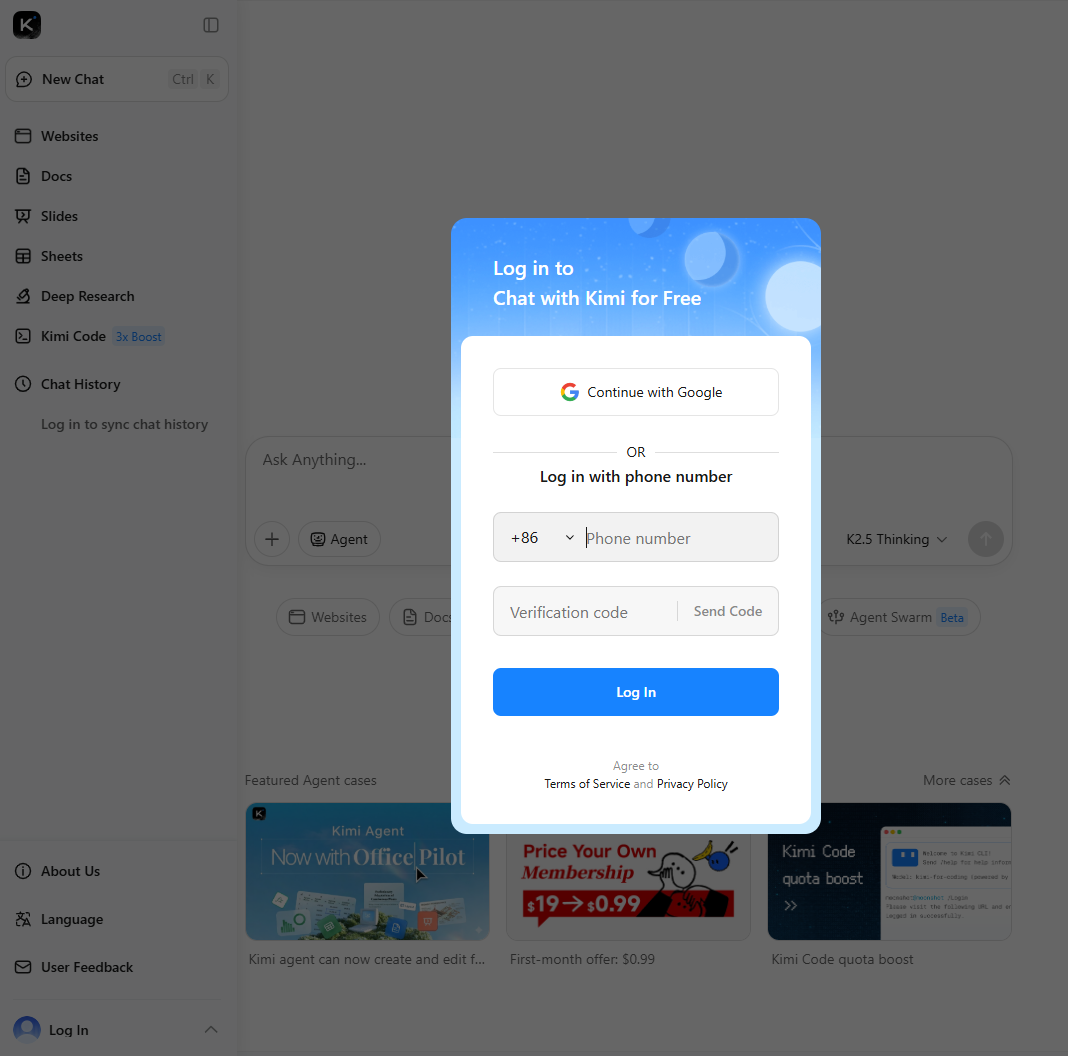
ログインは携帯電話番号(日本の番号も対応)や、Googleアカウント連携により行えます。
複雑な初期設定は不要で、ログイン後すぐにチャット画面が表示されます。
非常にシンプルなユーザーインターフェースが採用されており、登録から最初の質問を投げかけるまで、慣れている方であれば数分もかからずに完了できます。
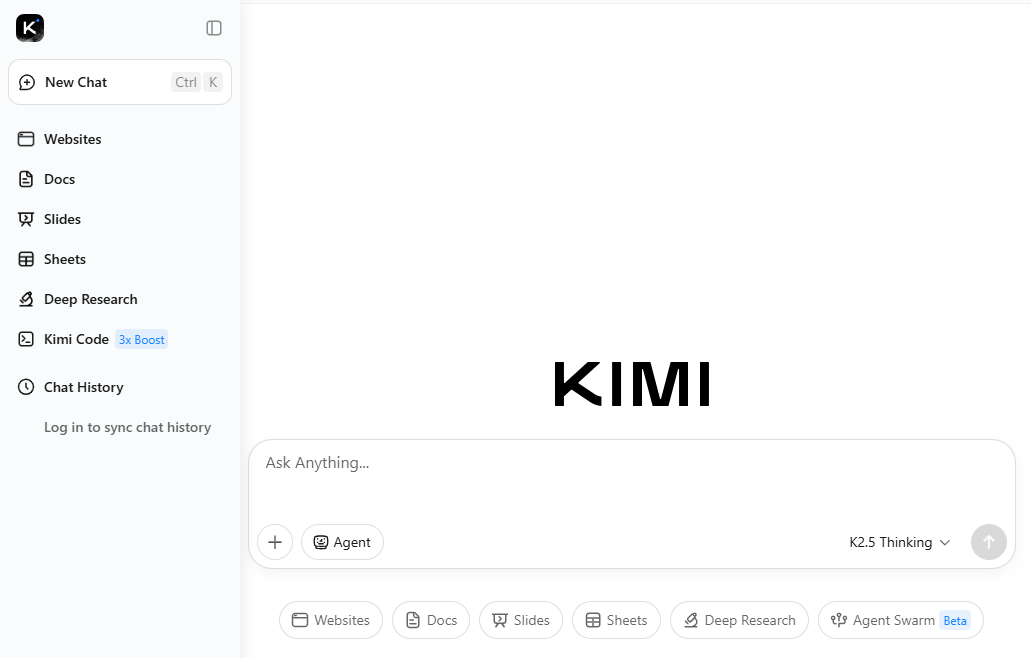
チャット、ファイルアップロード、Web検索の基本操作
基本的な操作は、画面下部の入力ボックスに質問(プロンプト)を入力するだけです。
左側のサイドバーでは過去の履歴を確認でき、必要に応じて新しいチャットを開始します。
特徴的なのは、入力ボックスのクリップアイコンから最大50個のファイルを同時にアップロードできる点です。
PDF、Word、Excel、テキストファイルなど主要な形式に対応しており、ファイルをアップロードした状態で「この資料の内容を比較して要約して」と入力すれば、AIがすべてのファイルをスキャンして回答します。
ただし、機密情報を扱う際は、設定で学習利用をオフにするか、企業向けプランの利用規約を確認してから利用することがおすすめです。
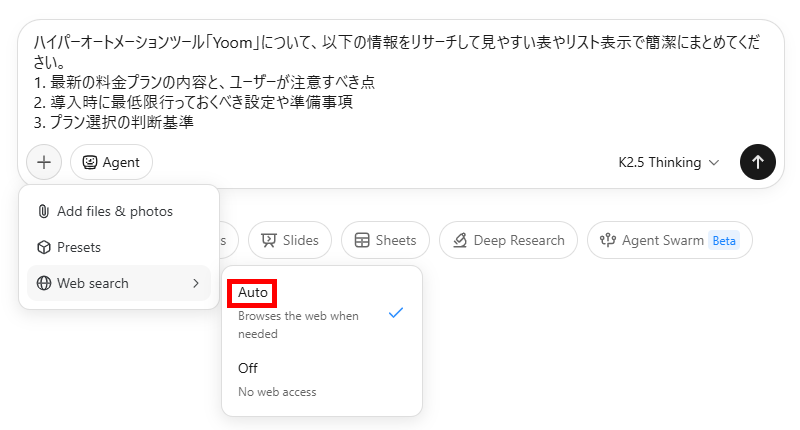
また、Web検索は質問内容に応じて自動実行する機能があり、参照したサイト名と内容がリアルタイムで表示される仕組みになっています。
⭐YoomはAIツールを自動化できます
ハイパーオートメーションツールの「Yoom」を活用することで、様々な生成AIを既存の業務フローに組み込み、自動化することが可能です。
PerplexityやGeminiのような生成AIを利用して、リサーチ業務やデータ入力、通知作業を完全に自動化する仕組みを簡単に構築できます。
例えば、AIがWebサイトから最新情報を収集し、その要約を自動的にNotionなどに保存するといった使い方が可能です。
Yoomには、これらのAIツールをすぐに業務で活用できるフローボットテンプレートが豊富に用意されています。
「まずは自動化を体験してみたい」という方は、以下のテンプレートから業務の効率化をスタートしてみましょう。
■概要日々のマーケティングリサーチ業務において、情報収集やNotionへのデータ入力に手間を感じている方もいらっしゃるのではないでしょうか。また、AIを活用した効率化に関心があっても、具体的な方法が分からずお困りかもしれません。このワークフローは、Notionに新しいレコードが追加されると、その情報を基にAIが自動でマーケティングリサーチを実行し、結果をNotionに追記するもので、これらの課題解決に貢献します。
■このテンプレートをおすすめする方- Notionを活用した情報集約と、AIによるリサーチ業務の効率化を目指すマーケティング担当者
- 手作業でのリサーチやデータ入力に時間を費やしており、コア業務に集中したいと考えている方
- AIの具体的な業務活用例を探しており、ノーコードでの自動化に関心のあるビジネスパーソン
■このテンプレートを使うメリット- Notionへのレコード追加を起点に、AIによるリサーチからNotionへの結果追記までを自動化し、作業時間を短縮できます。
- AIが一貫したリサーチを行うため、手作業による情報収集のばらつきや、入力時のヒューマンエラーを減らし、業務の質を安定させることができます。
■フローボットの流れ- はじめに、NotionをYoomと連携します。
- 次に、トリガーでNotionを選択し、「特定のデータソースのページが作成・更新されたら」というアクションを設定します。
- 次に、オペレーションで分岐機能を設定し、特定の条件に基づいて後続の処理を分岐させます。
- 続けて、オペレーションでNotionの「レコードを取得する(ID検索)」アクションを設定し、トリガーとなったページの情報を取得します。
- 次に、オペレーションでAI機能の「テキストを生成する」アクションを設定し、取得した情報などを基にマーケティングリサーチを行います。
- 最後に、オペレーションでNotionの「レコードを追加する」アクションを設定し、AIが生成したリサーチ結果をNotionのデータソースに追記します。
※「トリガー」:フロー起動のきっかけとなるアクション、「オペレーション」:トリガー起動後、フロー内で処理を行うアクション
■このワークフローのカスタムポイント- Notionのトリガー設定およびオペレーション設定では、対象としたいデータソースをそれぞれ任意で指定してください。
- AI機能の「テキストを生成する」アクションでは、マーケティングリサーチの目的に合わせてプロンプトを自由にカスタムでき、定型文や前段階のNotionで取得した情報を変数として組み込むことが可能です。
- 最終的にNotionへレコードを追加する際、データソースの各プロパティ(項目)に対して、AIが生成したどの情報を割り当てるか、または固定値を設定するかなど、柔軟にカスタマイズできます。
■注意事項- NotionとYoomを連携してください。
- トリガーは5分、10分、15分、30分、60分の間隔で起動間隔を選択できます。
- プランによって最短の起動間隔が異なりますので、ご注意ください。
- 分岐はパーソナルプラン以上のプランでご利用いただける機能(オペレーション)となっております。フリープランの場合は設定しているフローボットのオペレーションはエラーとなりますので、ご注意ください。
- パーソナルプランなどの有料プランは、2週間の無料トライアルを行うことが可能です。無料トライアル中には制限対象のアプリや機能(オペレーション)を使用することができます。詳しくは、料金プランのページをご参照ください。
■概要HubSpotに新しい企業情報を登録した後、その企業の詳細なリサーチを手作業で行っていませんか?情報収集には時間がかかり、担当者によって情報の質にばらつきが出ることもあります。 このワークフローを活用すれば、HubSpotへの企業登録をトリガーに、AIであるPerplexityが自動で企業リサーチを実行し、結果をHubSpotのメモに追記するため、情報収集のプロセスを効率化し、常に均質な情報を蓄積できます。
■このテンプレートをおすすめする方- HubSpotで顧客管理を行い、手作業での企業リサーチに時間を要している営業担当者の方
- Perplexityを活用して、効率的な企業リサーチの仕組みを構築したいと考えている方
- 営業活動の質向上のため、顧客情報の収集プロセスを自動化・標準化したいマネージャーの方
■このテンプレートを使うメリット- HubSpotへの企業登録後、Perplexityによる企業リサーチとメモへの追記が自動で実行されるため、情報収集にかかる時間を短縮できます。
- 手作業による情報収集や転記作業が不要になることで、リサーチ漏れや入力ミスといったヒューマンエラーの発生を防ぎます。
■フローボットの流れ- はじめに、PerplexityとHubSpotをYoomと連携します。
- 次に、トリガーでHubSpotを選択し、「新しい会社が作成されたら」というアクションを設定します。
- 続いて、オペレーションでPerplexityを選択し、「情報を検索(AIが情報を要約)」アクションを設定して、HubSpotで作成された企業名をもとにリサーチを実行するように設定します。
- 最後に、オペレーションでHubSpotの「会社にメモを追加」アクションを設定し、Perplexityが生成したリサーチ結果を該当企業のメモに自動で追加します。
※「トリガー」:フロー起動のきっかけとなるアクション、「オペレーション」:トリガー起動後、フロー内で処理を行うアクション
■このワークフローのカスタムポイント- Perplexityの「テキストを生成」アクションでは、リサーチに使用するモデルを任意で設定できます。利用可能なモデルの中から、リサーチの目的や求める情報の粒度に応じて最適なものを選択してください。
■注意事項- HubSpot、PerplexityのそれぞれとYoomを連携してください。
- トリガーは5分、10分、15分、30分、60分の間隔で起動間隔を選択できます。
- プランによって最短の起動間隔が異なりますので、ご注意ください。

■このテンプレートをおすすめする方
- Notionを活用した情報集約と、AIによるリサーチ業務の効率化を目指すマーケティング担当者
- 手作業でのリサーチやデータ入力に時間を費やしており、コア業務に集中したいと考えている方
- AIの具体的な業務活用例を探しており、ノーコードでの自動化に関心のあるビジネスパーソン
■このテンプレートを使うメリット
- Notionへのレコード追加を起点に、AIによるリサーチからNotionへの結果追記までを自動化し、作業時間を短縮できます。
- AIが一貫したリサーチを行うため、手作業による情報収集のばらつきや、入力時のヒューマンエラーを減らし、業務の質を安定させることができます。
■フローボットの流れ
- はじめに、NotionをYoomと連携します。
- 次に、トリガーでNotionを選択し、「特定のデータソースのページが作成・更新されたら」というアクションを設定します。
- 次に、オペレーションで分岐機能を設定し、特定の条件に基づいて後続の処理を分岐させます。
- 続けて、オペレーションでNotionの「レコードを取得する(ID検索)」アクションを設定し、トリガーとなったページの情報を取得します。
- 次に、オペレーションでAI機能の「テキストを生成する」アクションを設定し、取得した情報などを基にマーケティングリサーチを行います。
- 最後に、オペレーションでNotionの「レコードを追加する」アクションを設定し、AIが生成したリサーチ結果をNotionのデータソースに追記します。
■このワークフローのカスタムポイント
- Notionのトリガー設定およびオペレーション設定では、対象としたいデータソースをそれぞれ任意で指定してください。
- AI機能の「テキストを生成する」アクションでは、マーケティングリサーチの目的に合わせてプロンプトを自由にカスタムでき、定型文や前段階のNotionで取得した情報を変数として組み込むことが可能です。
- 最終的にNotionへレコードを追加する際、データソースの各プロパティ(項目)に対して、AIが生成したどの情報を割り当てるか、または固定値を設定するかなど、柔軟にカスタマイズできます。
■注意事項
- NotionとYoomを連携してください。
- トリガーは5分、10分、15分、30分、60分の間隔で起動間隔を選択できます。
- プランによって最短の起動間隔が異なりますので、ご注意ください。
- 分岐はパーソナルプラン以上のプランでご利用いただける機能(オペレーション)となっております。フリープランの場合は設定しているフローボットのオペレーションはエラーとなりますので、ご注意ください。
- パーソナルプランなどの有料プランは、2週間の無料トライアルを行うことが可能です。無料トライアル中には制限対象のアプリや機能(オペレーション)を使用することができます。詳しくは、料金プランのページをご参照ください。


■このテンプレートをおすすめする方
- HubSpotで顧客管理を行い、手作業での企業リサーチに時間を要している営業担当者の方
- Perplexityを活用して、効率的な企業リサーチの仕組みを構築したいと考えている方
- 営業活動の質向上のため、顧客情報の収集プロセスを自動化・標準化したいマネージャーの方
■このテンプレートを使うメリット
- HubSpotへの企業登録後、Perplexityによる企業リサーチとメモへの追記が自動で実行されるため、情報収集にかかる時間を短縮できます。
- 手作業による情報収集や転記作業が不要になることで、リサーチ漏れや入力ミスといったヒューマンエラーの発生を防ぎます。
■フローボットの流れ
- はじめに、PerplexityとHubSpotをYoomと連携します。
- 次に、トリガーでHubSpotを選択し、「新しい会社が作成されたら」というアクションを設定します。
- 続いて、オペレーションでPerplexityを選択し、「情報を検索(AIが情報を要約)」アクションを設定して、HubSpotで作成された企業名をもとにリサーチを実行するように設定します。
- 最後に、オペレーションでHubSpotの「会社にメモを追加」アクションを設定し、Perplexityが生成したリサーチ結果を該当企業のメモに自動で追加します。
■このワークフローのカスタムポイント
- Perplexityの「テキストを生成」アクションでは、リサーチに使用するモデルを任意で設定できます。利用可能なモデルの中から、リサーチの目的や求める情報の粒度に応じて最適なものを選択してください。
■注意事項
- HubSpot、PerplexityのそれぞれとYoomを連携してください。
- トリガーは5分、10分、15分、30分、60分の間隔で起動間隔を選択できます。
- プランによって最短の起動間隔が異なりますので、ご注意ください。
🤔【検証】Kimi AIの実力を徹底評価

ここからは、Kimi AIを実際の業務シーンを想定して利用し、その能力を検証した結果をご紹介します。
検証では、PDFの読み取り性能とリサーチ性能を評価しました。
検証1:PDFの読み取り性能
Kimi AIがどれほど正確に長大なドキュメントを理解できるか、提供した「社内労務規定」を読み込ませて検証しました。
この検証では、複雑なルールの中から特定の条件に合致する答えを正確に導き出せるかを試しています。
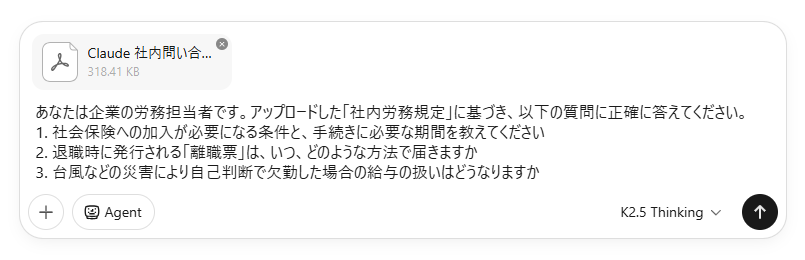
【検証プロンプト】
あなたは企業の労務担当者です。アップロードした「社内労務規定」に基づき、以下の質問に正確に答えてください。
- 社会保険への加入が必要になる条件と、手続きに必要な期間を教えてください
- 退職時に発行される「離職票」は、いつ、どのような方法で届きますか
- 台風などの災害により自己判断で欠勤した場合の給与の扱いはどうなりますか
【検証結果】
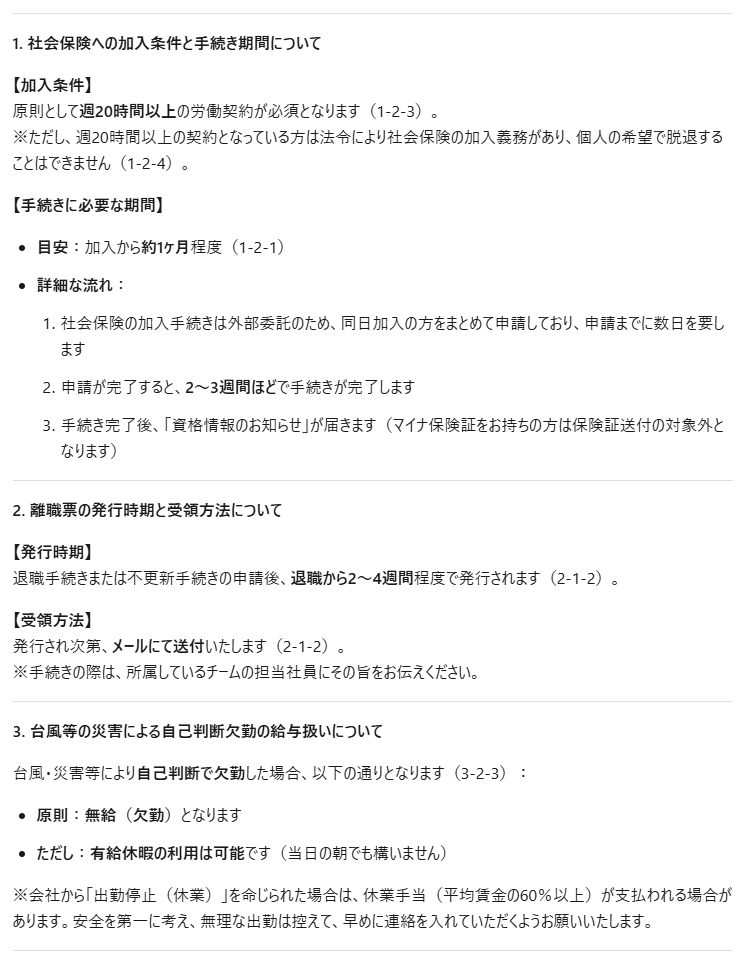
上記のプロンプトで生成された回答は、以下の通りです。
【評価】
実際に1万文字を超える労務規定を読み込ませたところ、Kimi AIは膨大なテキストデータの中から必要な情報を迷うことなく、ピンポイントで抽出することに成功しました。
具体的には、社会保険の加入要件について「週20時間以上の契約が必須」と正確に回答し、離職票についても「退職から2〜4週間程度でメール連絡」という詳細な実務手順を完璧に拾い上げています。
さらに、判断に迷いが生じやすい台風時の欠勤扱いについても「原則無給だが有給休暇の利用は可能」と、規定に基づいた論理的な回答を返しました。
執筆時点では、プラットフォームの表示言語は中国語と英語のみですが、日本語の読解精度は極めて高く、回答に矛盾もありません。
複雑な社内規定やマニュアルを横断的に参照する日本の実務においても、十分に即戦力として活用できる実力があると高く評価できます。
検証2:最新情報のリサーチ
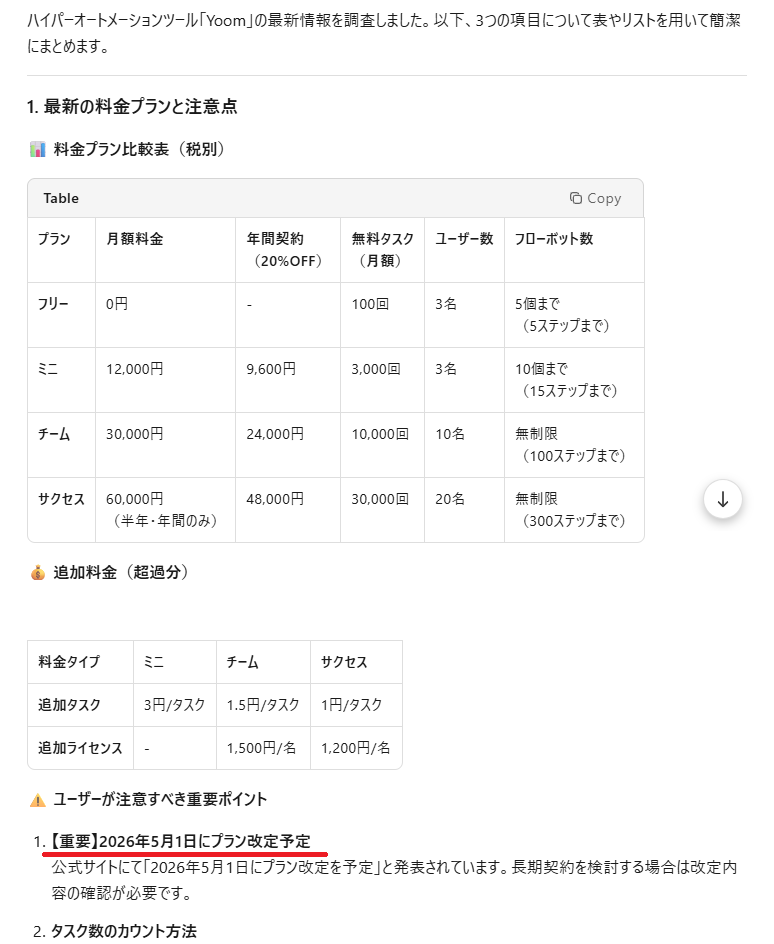
次に、情報の更新が早い「最新料金プラン」と「導入時の注意点」について、Web検索機能を活用してリサーチさせました。
【検証プロンプト】
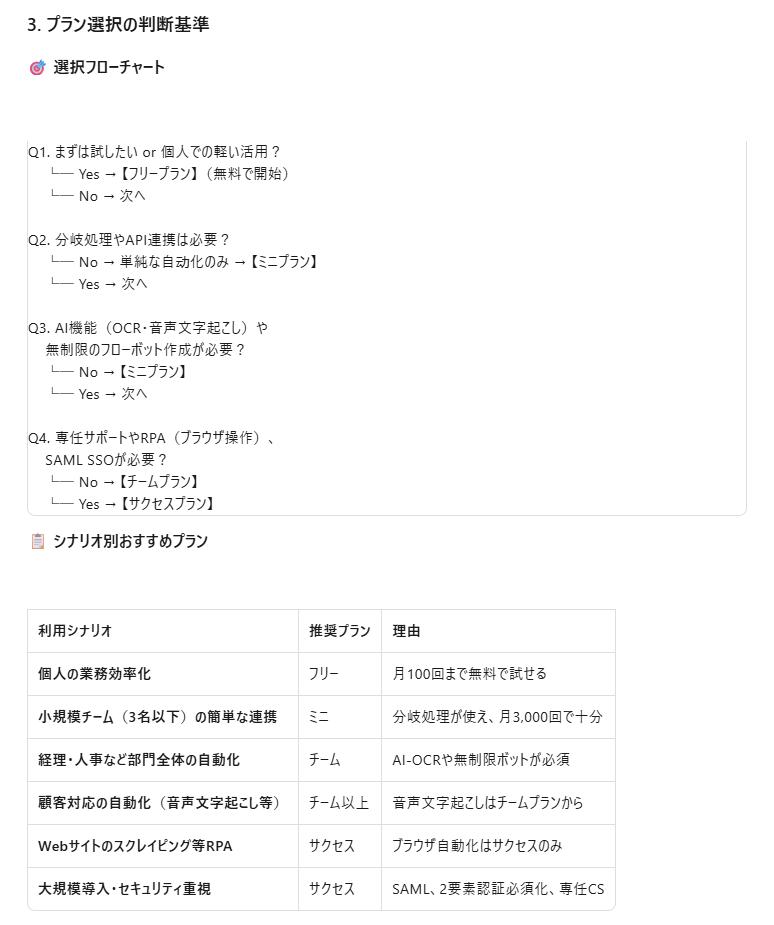
ハイパーオートメーションツール「Yoom」について、以下の情報をリサーチして見やすい表やリスト表示で簡潔にまとめてください。
- 最新の料金プランの内容と、ユーザーが注意すべき点
- 導入時に最低限行っておくべき設定や準備事項
- プラン選択の判断基準
【検証結果】
上記のプロンプトで生成された回答は、以下の通りです。
【評価】
Kimi AIは公式サイトを含む複数のソースをわずか2分程度でリサーチし、期待以上の成果を出しました。
生成AIが苦手とする料金プランの数値ミスも一切なく、指定通りに見やすい表とリスト形式でまとめています。
特筆すべきは、単なる情報の羅列ではなく、文脈から背景を理解する能力の高さです。
「最新の料金」という指示からユーザーの高い関心事項を読み取り、2026年5月に予定されている改定情報まで自発的に提示しました。
さらに、プラン選択の基準についても、簡単な指示だけで詳細なフローチャートやシナリオ別のおすすめを構築しています。
言葉の表面的な意味だけでなく、その裏にある検索意図まで汲み取ることができるため、Kimi AIを導入することで、極めて優秀なリサーチアシスタントを採用したのと同等の業務効率化が期待できるはずです。
✅Kimi AIを最大限に活用するコツ
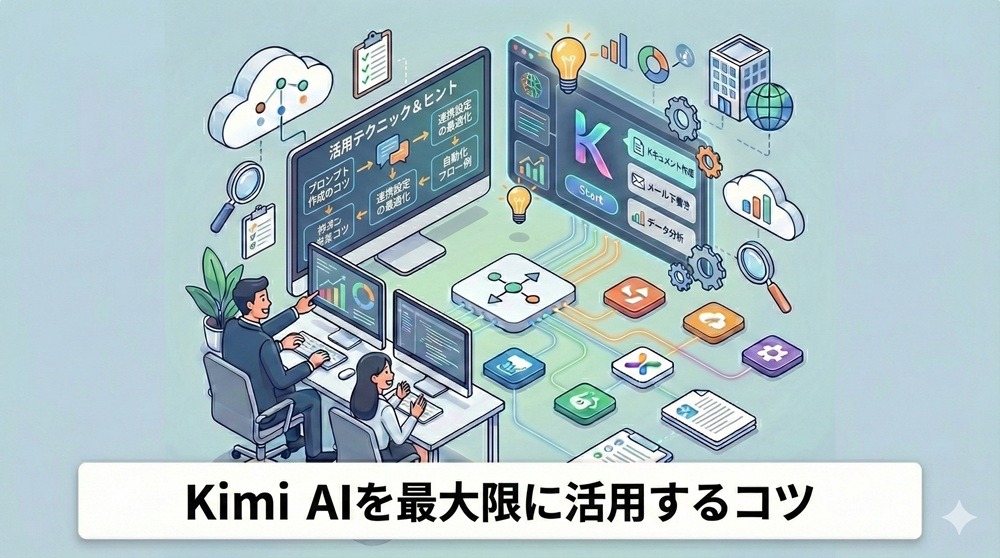
Kimi AIは、主要な生成AIと同じ感覚で利用することで、業務の効率化が期待できます。
ここでは、その性能をさらに引き出すためのコツを3つご紹介します。
「Thinking mode(思考モード)」で複雑な問題を解決する方法
より複雑な論理的思考が求められる場面では、「Thinking Mode」の活用が有効です。
このモードを有効にすると、AIが結論を出す前に、内部でどのような推論を行ったかという「思考プロセス」をステップバイステップで表示します。
プラットフォームのモデルから選択可能です。
例えば、数学の難問解決や、複雑なビジネス戦略のシミュレーション、プログラミングにおけるデバッグ作業などで威力を発揮します。
単に答えを提示するだけでなく、「なぜその結論に至ったのか」という過程が可視化されるため、ユーザーはAIの論理に誤りがないかを確認しながら、より精度の高い議論を深めることができます。
プロンプトに「役割(ロール)」を与えて回答精度を高める
Kimi AIからより専門的で質の高い回答を引き出すには、プロンプトの冒頭でAIに特定の役割を与える「ロールプレイ」が効果的です。
例えば、今回の検証1でも利用したように、「あなたは企業の労務担当者です」といった指示や「あなたは法務コンサルタントです」といった具体的な役割を加えます。
役割を明示することで、AIが生成するテキストのトーンや、重視する情報の優先順位が最適化されます。
単なる質問文だけでは一般的な回答になりがちですが、役割を与えることで実務でそのまま使えるレベルのアウトプットが得られやすくなります。
解析したデータをWordやExcelとして直接ダウンロードする便利な使い方
Kimi AIは情報の解析結果をテキストで返すだけでなく、Officeファイルとして直接出力できる機能も備えています。
例えば、アップロードした複数の見積書データを解析させ、その集計結果を「Excel形式で保存して」と指示すれば、整理された表形式のファイルを生成し、ダウンロードリンクを提示してくれます。
同様に、Kimi AIに指示を出すことで分析レポートをWord形式で出力したり、プレゼン構成をMarkdownやPDFで作成したりすることも可能です。
チャット画面から情報をコピペして手動で整形する手間が省けるため、事務作業の効率を極限まで高めることができます。
👌他の主要生成AIとの違い
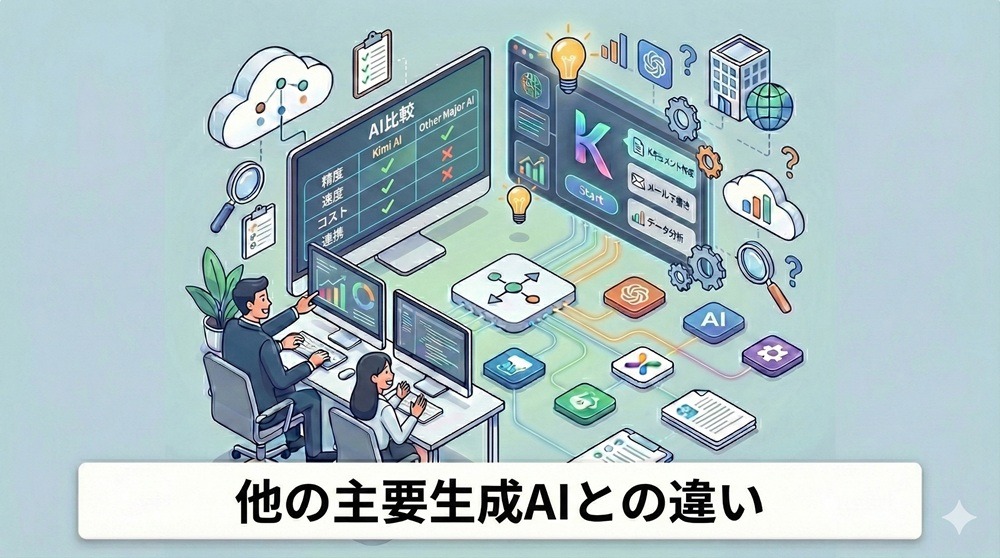
主要なAIツールであるChatGPTやClaudeと比較した場合、Kimi AIの最大のアドバンテージはやはり「長文処理の継続性」と「リサーチの深さ」にあります。
ChatGPTは多機能で汎用性が高い一方で、非常に長いドキュメントを読み込ませると途中で文脈を忘れてしまうことがありますが、Kimi AIは最後まで一貫した理解を保ちます。
また、Claudeは自然で人間味のある文章表現が得意ですが、リアルタイム検索の網羅性においてはKimi AIの「Agent Swarm」による並列検索の方が、より最新のWeb情報を多角的に拾い上げる傾向にあります。
情報の「量」と「鮮度」を重視する高度なリサーチや、大量の資料を読み込む専門業務において、Kimi AIは最も有力な選択肢の1つとなります。
📉まとめ
Kimi AIは、その驚異的な長文処理能力と、独自の並列検索技術によって、AIツールの新たなスタンダードを提示しています。
特に、大量の専門資料を日常的に扱う士業や研究職、あるいは常に最新の市場動向を追う必要があるマーケターにとって、Kimi AIが提供する「情報の深さと速さ」は、これまでにない強力な武器となるはずです。
まずはアカウントを作成し、身近なファイルの要約やWebリサーチからその実力を体感してみてください。
AIの進化を正しく捉え、実務に取り入れることが、これからの時代の生産性を左右する大きな鍵となります。
Kimi AIを賢く使いこなし、情報の波を乗りこなすための第一歩を踏み出しましょう。
💡Yoomでできること
Kimi AIが持つ高度な分析力やリサーチ力を、業務全体の自動化に繋げるのがYoomの役割です。
Yoomを利用すれば、AIが生成した情報を手動で管理する必要はなくなります。
例えば、ChatGPTやGeminiなどのAIが要約した結果を即座にSlackやChatworkなどのチャットツールに通知したり、Googleドライブの適切なフォルダに保存したりするフローを簡単に構築できます。
AIと各種業務アプリを連携させることで、これまで人間が行っていた「情報の転記」や「状況確認」の作業をAIに任せ、人間はより創造的な業務に集中できます。
以下のようなテンプレートを活用して、あなたの業務に最適な「AI自動化フロー」を作ってみてください。
■概要Google スプレッドシートに追記した情報を、都度ChatGPTへコピー&ペーストして要約し、チームに共有する作業に手間を感じていませんか。
このワークフローは、Google スプレッドシートに行が追加されると、その内容をChatGPTが自動で要約し、指定のSlackチャンネルへ通知する一連の流れを自動化します。
手作業で行っていたGoogle スプレッドシートとChatGPTの連携作業が削減され、迅速かつ正確な情報共有を実現します。■このテンプレートをおすすめする方- Google スプレッドシートとChatGPTを活用し、手作業での連携に課題を感じている方
- 日々の情報収集や議事録などの要約、共有業務を効率化したいと考えている方
- Google スプレッドシートとChatGPTを連携させ、定型業務の自動化を検討しているチームリーダーの方
■このテンプレートを使うメリット- スプレッドシートへのデータ追加を起点に、要約から通知までが自動実行されるため、これまで手作業に費やしていた時間を短縮できます
- 手動でのコピー&ペーストによる転記ミスや、要約内容のブレ、通知漏れといったヒューマンエラーを防ぎ、業務の正確性が向上します
■フローボットの流れ- はじめに、Google スプレッドシートとChatGPTをYoomと連携します
- 次に、トリガーでGoogle スプレッドシートを選択し、「行が追加されたら」というアクションを設定します
- 次に、オペレーションでChatGPTを選択し、「テキストを生成」アクションで、追加された行の情報を要約するようプロンプトを設定します
- 最後に、オペレーションでSlackの「チャンネルにメッセージを送る」アクションを設定し、ChatGPTが生成した要約文を指定のチャンネルに送付します
■このワークフローのカスタムポイント- Google スプレッドシートのトリガー設定では、連携対象としたいスプレッドシートのID及びシートIDを任意で設定してください
- Slackでメッセージを送るアクションを設定する際に、通知先として任意のチャンネルIDを指定してください
※「トリガー」:フロー起動のきっかけとなるアクション、「オペレーション」:トリガー起動後、フロー内で処理を行うアクション■注意事項- Google スプレッドシート、ChatGPT、SlackのそれぞれとYoomを連携してください。
- トリガーは5分、10分、15分、30分、60分の間隔で起動間隔を選択できます。
- プランによって最短の起動間隔が異なりますので、ご注意ください。
- プランによって最短の起動間隔が異なりますので、ご注意ください。
- Googleスプレッドシートをアプリトリガーとして使用する際の注意事項は「【アプリトリガー】Googleスプレッドシートのトリガーにおける注意事項」を参照してください。
- ChatGPT(OpenAI)のアクションを実行するには、OpenAIのAPI有料プランの契約が必要です。(APIが使用されたときに支払いができる状態)
- 詳しくはOpenAIの「API料金」ページをご確認ください。
- ChatGPTのAPI利用はOpenAI社が有料で提供しており、API疎通時のトークンにより従量課金される仕組みとなっています。そのため、API使用時にお支払いが行える状況でない場合エラーが発生しますのでご注意ください。
■概要フォームから送信されるPDFの内容を確認し、レポートを作成する業務は手間がかかるものではないでしょうか。特に、専門的な内容や長文の資料の場合、要点をまとめる作業は大きな負担になりがちです。このワークフローを活用すれば、フォームに添付されたPDFを基にGeminiが自動でレポートを作成し、指定のGoogle Driveフォルダへ保存までを実行するため、手作業によるレポート作成業務を効率化できます。
■このテンプレートをおすすめする方- フォーム経由で受け取るPDFの内容確認やレポート作成を手作業で行っている方
- Geminiを活用して、資料の読解や要約作成業務を自動化したいと考えている方
- Google Driveでレポートファイルを管理しており、作成から保存までを効率化したい方
■このテンプレートを使うメリット- フォーム送信をトリガーにGeminiが自動でレポートを作成するため、手作業での読解や要約作成にかかっていた時間を短縮できます。
- 人の手による要約作業で発生しがちな内容のブレや品質のばらつきを防ぎ、業務の標準化と属人化の解消に繋がります。
■フローボットの流れ- はじめに、Gemini、Google スプレッドシート、Google DriveをYoomと連携します。
- 次に、トリガーでフォームトリガーを選択し、PDFファイルをアップロードできる項目などを設定します。
- オペレーションで、Geminiの「ファイルをアップロード」を設定し、フォームから送信されたPDFファイルを取り込みます。
- 続いて、Geminiの「コンテンツを生成(ファイルを利用)」を設定し、アップロードしたPDFの内容を基にレポートを作成するよう指示します。
- 次に、Google スプレッドシートの「書類を発行する」で、あらかじめ用意した雛形にGeminiが生成した内容を反映させ、レポート書類を作成します。
- 最後に、オペレーションでGoogle Driveのアクションを設定し、作成されたレポート書類を任意のフォルダに保存します。
※「トリガー」:フロー起動のきっかけとなるアクション、「オペレーション」:トリガー起動後、フロー内で処理を行うアクション
■このワークフローのカスタムポイント- Geminiの「コンテンツを生成(ファイルを利用)」では、プロンプトを任意に設定することで、レポートの要約粒度や形式などを自由にカスタマイズできます。
- Google スプレッドシートの「書類を発行する」では、事前に作成したスプレッドシートの雛形を指定できるため、自社のフォーマットに合わせたレイアウトでレポート書類を作成することが可能です。
■注意事項- Gemini、Google スプレッドシート、Google DriveのそれぞれとYoomを連携してください。
- フォーム機能はミニプラン以上でご利用いただけるアプリとなっております。フリープラン・パーソナルプランの場合は設定しているフローボットのオペレーションやデータコネクトはエラーとなりますので、ご注意ください。
- パーソナルプラン・ミニプラン・チームプラン・サクセスプランなどの有料プランは、2週間の無料トライアルを行うことが可能です。無料トライアル中には制限対象のアプリを使用することができます。
- ダウンロード可能なファイル容量は最大300MBまでです。アプリの仕様によっては300MB未満になる可能性があるので、ご注意ください。
- トリガー、各オペレーションでの取り扱い可能なファイル容量の詳細は「ファイルの容量制限について」をご参照ください。


このワークフローは、Google スプレッドシートに行が追加されると、その内容をChatGPTが自動で要約し、指定のSlackチャンネルへ通知する一連の流れを自動化します。
手作業で行っていたGoogle スプレッドシートとChatGPTの連携作業が削減され、迅速かつ正確な情報共有を実現します。
- Google スプレッドシートとChatGPTを活用し、手作業での連携に課題を感じている方
- 日々の情報収集や議事録などの要約、共有業務を効率化したいと考えている方
- Google スプレッドシートとChatGPTを連携させ、定型業務の自動化を検討しているチームリーダーの方
- スプレッドシートへのデータ追加を起点に、要約から通知までが自動実行されるため、これまで手作業に費やしていた時間を短縮できます
- 手動でのコピー&ペーストによる転記ミスや、要約内容のブレ、通知漏れといったヒューマンエラーを防ぎ、業務の正確性が向上します
- はじめに、Google スプレッドシートとChatGPTをYoomと連携します
- 次に、トリガーでGoogle スプレッドシートを選択し、「行が追加されたら」というアクションを設定します
- 次に、オペレーションでChatGPTを選択し、「テキストを生成」アクションで、追加された行の情報を要約するようプロンプトを設定します
- 最後に、オペレーションでSlackの「チャンネルにメッセージを送る」アクションを設定し、ChatGPTが生成した要約文を指定のチャンネルに送付します
- Google スプレッドシートのトリガー設定では、連携対象としたいスプレッドシートのID及びシートIDを任意で設定してください
- Slackでメッセージを送るアクションを設定する際に、通知先として任意のチャンネルIDを指定してください
- Google スプレッドシート、ChatGPT、SlackのそれぞれとYoomを連携してください。
- トリガーは5分、10分、15分、30分、60分の間隔で起動間隔を選択できます。
- プランによって最短の起動間隔が異なりますので、ご注意ください。
- プランによって最短の起動間隔が異なりますので、ご注意ください。
- Googleスプレッドシートをアプリトリガーとして使用する際の注意事項は「【アプリトリガー】Googleスプレッドシートのトリガーにおける注意事項」を参照してください。
- ChatGPT(OpenAI)のアクションを実行するには、OpenAIのAPI有料プランの契約が必要です。(APIが使用されたときに支払いができる状態)
- 詳しくはOpenAIの「API料金」ページをご確認ください。
- ChatGPTのAPI利用はOpenAI社が有料で提供しており、API疎通時のトークンにより従量課金される仕組みとなっています。そのため、API使用時にお支払いが行える状況でない場合エラーが発生しますのでご注意ください。

■このテンプレートをおすすめする方
- フォーム経由で受け取るPDFの内容確認やレポート作成を手作業で行っている方
- Geminiを活用して、資料の読解や要約作成業務を自動化したいと考えている方
- Google Driveでレポートファイルを管理しており、作成から保存までを効率化したい方
■このテンプレートを使うメリット
- フォーム送信をトリガーにGeminiが自動でレポートを作成するため、手作業での読解や要約作成にかかっていた時間を短縮できます。
- 人の手による要約作業で発生しがちな内容のブレや品質のばらつきを防ぎ、業務の標準化と属人化の解消に繋がります。
■フローボットの流れ
- はじめに、Gemini、Google スプレッドシート、Google DriveをYoomと連携します。
- 次に、トリガーでフォームトリガーを選択し、PDFファイルをアップロードできる項目などを設定します。
- オペレーションで、Geminiの「ファイルをアップロード」を設定し、フォームから送信されたPDFファイルを取り込みます。
- 続いて、Geminiの「コンテンツを生成(ファイルを利用)」を設定し、アップロードしたPDFの内容を基にレポートを作成するよう指示します。
- 次に、Google スプレッドシートの「書類を発行する」で、あらかじめ用意した雛形にGeminiが生成した内容を反映させ、レポート書類を作成します。
- 最後に、オペレーションでGoogle Driveのアクションを設定し、作成されたレポート書類を任意のフォルダに保存します。
■このワークフローのカスタムポイント
- Geminiの「コンテンツを生成(ファイルを利用)」では、プロンプトを任意に設定することで、レポートの要約粒度や形式などを自由にカスタマイズできます。
- Google スプレッドシートの「書類を発行する」では、事前に作成したスプレッドシートの雛形を指定できるため、自社のフォーマットに合わせたレイアウトでレポート書類を作成することが可能です。
■注意事項
- Gemini、Google スプレッドシート、Google DriveのそれぞれとYoomを連携してください。
- フォーム機能はミニプラン以上でご利用いただけるアプリとなっております。フリープラン・パーソナルプランの場合は設定しているフローボットのオペレーションやデータコネクトはエラーとなりますので、ご注意ください。
- パーソナルプラン・ミニプラン・チームプラン・サクセスプランなどの有料プランは、2週間の無料トライアルを行うことが可能です。無料トライアル中には制限対象のアプリを使用することができます。
- ダウンロード可能なファイル容量は最大300MBまでです。アプリの仕様によっては300MB未満になる可能性があるので、ご注意ください。
- トリガー、各オペレーションでの取り扱い可能なファイル容量の詳細は「ファイルの容量制限について」をご参照ください。
【出典】
プログラミング知識なしで手軽に構築できます。




