









・
NotebookLMの人事領域での活用法と実際に使ってみた検証レビュー

NotebookLMは、ユーザーが指定したソースを主な根拠として回答を生成するツールです。
本記事では、社内規程やマニュアルが飛び交う人事・労務業務での具体的な活用法や、実際に使ってみた検証レビューをご紹介します。
社内チャットボットの構築や情報検索の手間削減を目指したいとお考えの方にぜひおすすめしたい手法が詰まっています。
ぜひ最後までご覧ください!
👥NotebookLMとは?人事業務と相性が良い理由
NotebookLMはGoogleが提供しているAIノートツールで、これまでの汎用的な生成AIとは異なり、ユーザー自身が用意した情報を基盤として動作します。
NotebookLMの基本機能
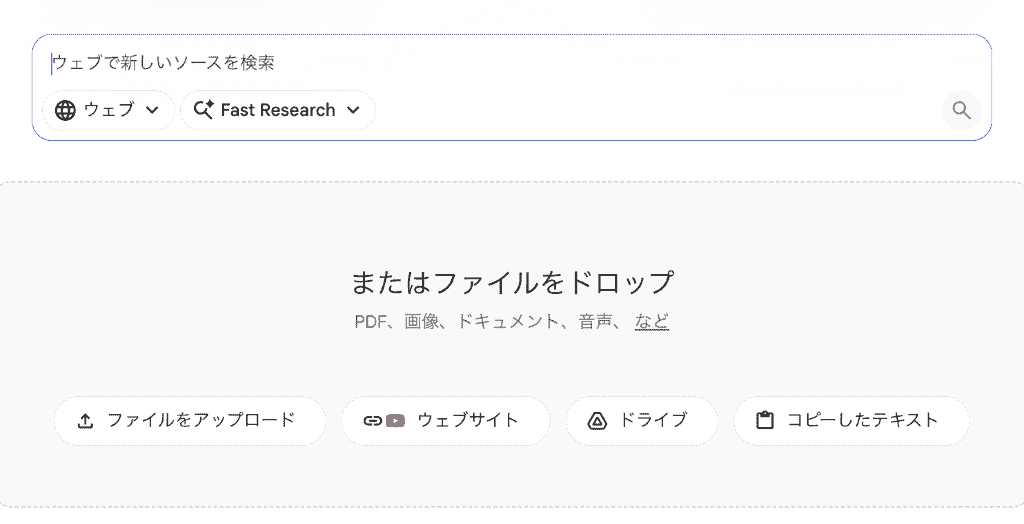
最大の特徴は、ユーザーがアップロードした
- テキストファイル
- URL
- YouTube動画
などのユーザーが指定したソースを主な根拠として回答を生成する点にあります。
一般的な生成AIがインターネット上の広範なデータから回答を作るのに対し、NotebookLMは与えられた限定的な資料の中だけで思考し、情報を整理。
また、回答を提示する際には、ソース元の「どのファイルのどの部分を参考にしたか」という出典を明確に示してくれる機能が備わっています。
人事領域と相性が良い理由
人事・労務領域では、NotebookLMのような「自社資料をもとに回答できるAI」が特に有効です。
なぜなら、人事業務では就業規則や賃金規程、育児介護休業規程など、企業ごとに異なる独自ルールを扱う場面が多く、一般的なAIだけでは正確な回答を得にくいためです。
NotebookLMであれば、自社の規程集のみを読み込ませたうえで回答を生成できます。さらに、回答時には参照元の箇所も提示されるため、根拠を確認しながら情報を扱える点が大きな特徴です。
たとえば、以下のような活用が可能です。
- 「有給取得」のルールを就業規則から検索・提示する
- 「通勤手当」の条件を賃金規程から参照する
- コンプライアンス規程をもとに、法令違反リスクを確認する
このように、正確性と根拠提示が求められる人事業務において、NotebookLMは非常に相性の良いAIツールといえます。
👟人事領域におけるNotebookLMの強み

汎用的な生成AIがインターネット全体から情報を集めるのに対し、NotebookLMは特定のドキュメント領域に特化しています。
社内ルールに沿った回答ができ、AIの誤回答を減らしやすい
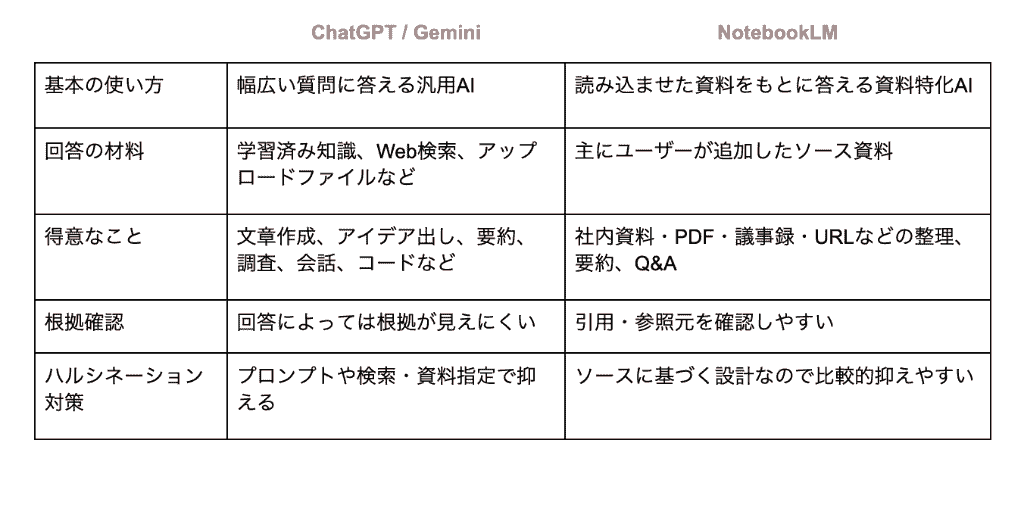
ChatGPTやGeminiといった一般的な生成AIツールとNotebookLMには、仕組みとして明確な違いが存在します。
一般的な生成AIは、人事労務の基礎知識や一般的な法律論には強いですが、自社独自のルールや複雑な社内規程については、一般的な回答にとどまりがちです。
また、事実とは異なる情報(ハルシネーション)を生成するリスクも。
一方、NotebookLMは「ユーザーが指定したソースのみ」に基づいて回答を生成するため、無関係な外部情報を排除。
自社のルールに準拠した情報だけを引き出せるようになります。
就業規則や賃金規程をすぐ検索でき、問い合わせ対応を効率化できる
NotebookLMの強みの一つは、自社独自のドキュメント群をソースとして読み込ませることで、自社専用の高精度な情報検索ツールとして機能する点です。
人事・労務の現場では、自社独自のルールに基づいた正確な回答が常に求められます。NotebookLMを活用すれば、
- 社内規程
- 就業規則
- 研修マニュアル
- 休暇の取得ルール
などを記したドキュメントやデータファイルを根拠として回答を生成。
さらには「どのファイルのどの部分に記載されているか」という出典を明確に提示してくれるんです!
膨大な規程集から該当箇所を探し出す手間が省け、社内からの問い合わせに対しても迅速に対応できるようになるでしょう。
社内限定の情報を扱いやすく、セキュリティ面でも導入しやすい
人事領域では、機密性の高い情報を取り扱うことが多いため、生成AIを利用する際の情報の取り扱い方針が重要な課題となります。
NotebookLMは、通常、基盤となるAIモデルのトレーニングに直接使用されません。意図せず社内の情報がAIの学習データとして利用されてしまうリスクを抑えながら活用することができます。
※実際の導入にあたっては、最新の公式規約やGoogle Workspaceのセキュリティ設定を要確認
このようなクローズドな環境での安全な情報管理により、機密性の高い非公開の社内ルールを扱う際にも、安心してAIを活用できるのです。
☀️Yoomは人事・労務業務のAI活用を自動化できます
NotebookLMなどのAIツールを利用して個人の業務効率化を図るだけでなく、Yoomを活用することで、人事・労務業務におけるAI活用のプロセスそのものを自動化できます。
[Yoomとは]
以下のテンプレートを利用して、AIを活用した業務自動化をぜひ体験してみてください。
人事・労務業務をサポートする自動化フローボット
■概要人事評価の時期になると、Microsoft Excelに蓄積された社員の業務実績の確認や評価、そしてその結果の反映に多くの時間を要していませんか?手作業でのデータ集計や評価基準の適用は、手間がかかるだけでなく、評価のばらつきや更新ミスといった課題も生じがちです。このワークフローを活用すれば、指定した日時にMicrosoft Excelから実績データを自動取得し、AIによる客観的な評価を行った上で、評価結果を該当レコードへ自動更新するため、こうした人事評価業務の効率化を実現します。■このテンプレートをおすすめする方- Microsoft Excelで社員の業務実績を管理し、人事評価を行っている人事担当者の方
- AIを活用して人事評価業務の客観性と効率性を高めたいと考えているマネージャーの方
- 定期的なデータ集計と更新作業の自動化により、コア業務に集中したい方
■このテンプレートを使うメリット- 指定日時に自動で処理が実行されるため、これまで手作業で行っていたデータ取得やAI評価、Microsoft Excelへの更新作業にかかる時間を短縮できます。
- 手作業によるデータの転記ミスや評価基準の適用漏れといったヒューマンエラーを減らし、評価プロセスの信頼性を向上させます。
■フローボットの流れ- はじめに、YoomとMicrosoft Excelを連携させます。
- 次に、トリガーでスケジュールトリガー機能を設定し、「指定した日時になったら」という条件でフローが起動するようにします。
- 続いて、オペレーションでMicrosoft Excelを選択し、「複数のレコードを取得する(最大10件)」アクションで社員の業務実績データを取得します。
- 次に、オペレーションで繰り返し処理機能を設定し、取得した各社員の業務実績データに対して後続の処理を繰り返します。
- 繰り返し処理の中で、オペレーションにAI機能を設定し、「テキストを生成する」アクションで、取得した業務実績を基に人事評価コメントを生成します。
- 最後に、オペレーションでMicrosoft Excelを選択し、「レコードを更新する」アクションで、AIが生成した評価コメントを元のレコードの該当箇所に更新します。
※「トリガー」:フロー起動のきっかけとなるアクション、「オペレーション」:トリガー起動後、フロー内で処理を行うアクション■このワークフローのカスタムポイント- スケジュールトリガー機能を使用する場合、自動化を起動する任意の日時を設定できます。
- Microsoft Excelからレコードを取得する設定では、対象となるシート名や取得する行の条件などを任意で指定可能です。
- 繰り返し処理機能では、Microsoft Excelから取得した一覧データの中から、どの情報を基に繰り返し処理を行うか、その条件を細かく指定できます。
- AI機能では、人事評価コメントを生成するためのプロンプト(指示文)を任意でカスタムでき、定型文の挿入や、前段階のMicrosoft Excelから取得した社員名や実績値などの情報を変数として組み込むことが可能です。
- Microsoft Excelのレコード更新設定では、AIによって生成された評価コメントを、元の実績データ内のどのセル(項目)に反映させるか、その対象箇所を任意で指定できます。
■注意事項- Microsoft ExcelとYoomを連携してください。
- Microsoft365(旧Office365)には、家庭向けプランと一般法人向けプラン(Microsoft365 Business)があり、一般法人向けプランに加入していない場合には認証に失敗する可能性があります。
- 「同じ処理を繰り返す」オペレーション間の操作は、チームプラン・サクセスプランでのみご利用いただける機能となっております。フリープラン・ミニプランの場合は設定しているフローボットのオペレーションやデータコネクトはエラーとなりますので、ご注意ください。
- チームプランやサクセスプランなどの有料プランは、2週間の無料トライアルを行うことが可能です。無料トライアル中には制限対象のアプリや機能(オペレーション)を使用することができます。
- 「同じ処理を繰り返す」オペレーション間の操作は、パーソナルプラン以上でご利用いただけるアプリとなっております。フリープランの場合は設定しているフローボットのオペレーションやデータコネクトはエラーとなりますので、ご注意ください。
- パーソナルプランなどの有料プランは、2週間の無料トライアルを行うことが可能です。無料トライアル中には制限対象のアプリや機能(オペレーション)を使用することができます。詳しくは、料金プランのページをご参照ください。
■概要従業員の離職は企業にとって大きな課題ですが、その兆候を早期に捉え、対策を講じるのは容易ではありません。
フォームで収集したアンケート回答を基に、AIが自動で離職リスクとその防止策を分析し、Slackへ通知します。
これにより、人事担当者の負担を軽減し、迅速な対応を支援します。
■このテンプレートをおすすめする方- 従業員のエンゲージメント向上や離職防止に関心のある人事・労務担当者の方
- アンケート結果の分析や対応策の立案に多くの時間を費やしている方
- AIを活用して、より客観的で効果的な人事施策を実行したいと考えている方
■このテンプレートを使うメリット- アンケート回答の収集からAIによる分析、Slackへの通知までを自動化することで、これまで手作業で行っていた分析や報告作成の時間を削減できます。
- AIが客観的な視点で離職リスクと防止策を提案するため、属人的な判断に頼ることなく、データに基づいた効果的な対策を検討できます。
■フローボットの流れ- はじめに、SlackをYoomと連携します。
- 次に、トリガーで、フォームトリガーを選択し、従業員向けの「職場アンケート」が送信されたらフローが起動するように設定します。
- 次に、オペレーションで、テキスト生成機能を選択し、「テキストを生成する」アクションを設定します。ここで、アンケートの回答内容を基に離職リスクとその防止案をAIに分析・生成させます。
- 最後に、オペレーションで、Slackの「チャンネルにメッセージを送る」アクションを設定し、AIが生成した分析結果と防止案を指定したチャンネルに通知します。
※「トリガー」:フロー起動のきっかけとなるアクション、「オペレーション」:トリガー起動後、フロー内で処理を行うアクション
■このワークフローのカスタムポイント- フォームトリガーでは、実際に従業員へ実施する「職場アンケート」の内容(質問項目、回答形式など)を任意で設定してください。
- テキスト生成機能では、AIに生成させるテキストの文字数、分析や提案内容を指示するプロンプト、そして出力する言語(日本語、英語など)を任意で設定してください。
- Slackの「チャンネルにメッセージを送る」アクションでは、通知を送信する先のチャンネルIDや、通知時のメッセージ本文を任意で設定してください。
■注意事項- SlackとYoomを連携してください。
- フォーム機能はミニプラン以上でご利用いただけるアプリとなっております。フリープラン・パーソナルプランの場合は設定しているフローボットのオペレーションやデータコネクトはエラーとなりますので、ご注意ください。
- パーソナルプラン・ミニプラン・チームプラン・サクセスプランなどの有料プランは、2週間の無料トライアルを行うことが可能です。無料トライアル中には制限対象のアプリを使用することができます。

- Microsoft Excelで社員の業務実績を管理し、人事評価を行っている人事担当者の方
- AIを活用して人事評価業務の客観性と効率性を高めたいと考えているマネージャーの方
- 定期的なデータ集計と更新作業の自動化により、コア業務に集中したい方
- 指定日時に自動で処理が実行されるため、これまで手作業で行っていたデータ取得やAI評価、Microsoft Excelへの更新作業にかかる時間を短縮できます。
- 手作業によるデータの転記ミスや評価基準の適用漏れといったヒューマンエラーを減らし、評価プロセスの信頼性を向上させます。
- はじめに、YoomとMicrosoft Excelを連携させます。
- 次に、トリガーでスケジュールトリガー機能を設定し、「指定した日時になったら」という条件でフローが起動するようにします。
- 続いて、オペレーションでMicrosoft Excelを選択し、「複数のレコードを取得する(最大10件)」アクションで社員の業務実績データを取得します。
- 次に、オペレーションで繰り返し処理機能を設定し、取得した各社員の業務実績データに対して後続の処理を繰り返します。
- 繰り返し処理の中で、オペレーションにAI機能を設定し、「テキストを生成する」アクションで、取得した業務実績を基に人事評価コメントを生成します。
- 最後に、オペレーションでMicrosoft Excelを選択し、「レコードを更新する」アクションで、AIが生成した評価コメントを元のレコードの該当箇所に更新します。
- スケジュールトリガー機能を使用する場合、自動化を起動する任意の日時を設定できます。
- Microsoft Excelからレコードを取得する設定では、対象となるシート名や取得する行の条件などを任意で指定可能です。
- 繰り返し処理機能では、Microsoft Excelから取得した一覧データの中から、どの情報を基に繰り返し処理を行うか、その条件を細かく指定できます。
- AI機能では、人事評価コメントを生成するためのプロンプト(指示文)を任意でカスタムでき、定型文の挿入や、前段階のMicrosoft Excelから取得した社員名や実績値などの情報を変数として組み込むことが可能です。
- Microsoft Excelのレコード更新設定では、AIによって生成された評価コメントを、元の実績データ内のどのセル(項目)に反映させるか、その対象箇所を任意で指定できます。
- Microsoft ExcelとYoomを連携してください。
- Microsoft365(旧Office365)には、家庭向けプランと一般法人向けプラン(Microsoft365 Business)があり、一般法人向けプランに加入していない場合には認証に失敗する可能性があります。
- 「同じ処理を繰り返す」オペレーション間の操作は、チームプラン・サクセスプランでのみご利用いただける機能となっております。フリープラン・ミニプランの場合は設定しているフローボットのオペレーションやデータコネクトはエラーとなりますので、ご注意ください。
- チームプランやサクセスプランなどの有料プランは、2週間の無料トライアルを行うことが可能です。無料トライアル中には制限対象のアプリや機能(オペレーション)を使用することができます。
- 「同じ処理を繰り返す」オペレーション間の操作は、パーソナルプラン以上でご利用いただけるアプリとなっております。フリープランの場合は設定しているフローボットのオペレーションやデータコネクトはエラーとなりますので、ご注意ください。
- パーソナルプランなどの有料プランは、2週間の無料トライアルを行うことが可能です。無料トライアル中には制限対象のアプリや機能(オペレーション)を使用することができます。詳しくは、料金プランのページをご参照ください。

フォームで収集したアンケート回答を基に、AIが自動で離職リスクとその防止策を分析し、Slackへ通知します。
これにより、人事担当者の負担を軽減し、迅速な対応を支援します。
■このテンプレートをおすすめする方
- 従業員のエンゲージメント向上や離職防止に関心のある人事・労務担当者の方
- アンケート結果の分析や対応策の立案に多くの時間を費やしている方
- AIを活用して、より客観的で効果的な人事施策を実行したいと考えている方
■このテンプレートを使うメリット
- アンケート回答の収集からAIによる分析、Slackへの通知までを自動化することで、これまで手作業で行っていた分析や報告作成の時間を削減できます。
- AIが客観的な視点で離職リスクと防止策を提案するため、属人的な判断に頼ることなく、データに基づいた効果的な対策を検討できます。
■フローボットの流れ
- はじめに、SlackをYoomと連携します。
- 次に、トリガーで、フォームトリガーを選択し、従業員向けの「職場アンケート」が送信されたらフローが起動するように設定します。
- 次に、オペレーションで、テキスト生成機能を選択し、「テキストを生成する」アクションを設定します。ここで、アンケートの回答内容を基に離職リスクとその防止案をAIに分析・生成させます。
- 最後に、オペレーションで、Slackの「チャンネルにメッセージを送る」アクションを設定し、AIが生成した分析結果と防止案を指定したチャンネルに通知します。
■このワークフローのカスタムポイント
- フォームトリガーでは、実際に従業員へ実施する「職場アンケート」の内容(質問項目、回答形式など)を任意で設定してください。
- テキスト生成機能では、AIに生成させるテキストの文字数、分析や提案内容を指示するプロンプト、そして出力する言語(日本語、英語など)を任意で設定してください。
- Slackの「チャンネルにメッセージを送る」アクションでは、通知を送信する先のチャンネルIDや、通知時のメッセージ本文を任意で設定してください。
■注意事項
- SlackとYoomを連携してください。
- フォーム機能はミニプラン以上でご利用いただけるアプリとなっております。フリープラン・パーソナルプランの場合は設定しているフローボットのオペレーションやデータコネクトはエラーとなりますので、ご注意ください。
- パーソナルプラン・ミニプラン・チームプラン・サクセスプランなどの有料プランは、2週間の無料トライアルを行うことが可能です。無料トライアル中には制限対象のアプリを使用することができます。
AIワーカーを活用した自動化フローボット
■概要キャリア面談の事前準備として、候補者からの回答をもとにアジェンダを作成する作業は、個別対応が求められ時間がかかるのではないでしょうか。 このワークフローを活用すれば、Googleフォームに回答が送信されると、AIが内容を解釈してキャリア面談用のアジェンダを自動で策定し、Notionに保存まで行います。AIワーカーのように面談準備を効率化することで、より本質的な対話の時間に集中できます。■このテンプレートをおすすめする方- GoogleフォームやNotionを使い、手作業でキャリア面談の準備を行っている人事担当者の方
- AIワーカーのような技術を用いて、キャリア面談のプロセスを効率化したいと考えているマネージャーの方
- 定型的な準備作業を自動化し、候補者との対話の質向上に時間を割きたい方
■このテンプレートを使うメリット- Googleフォームへの回答送信を起点にアジェンダ作成からNotionへの登録までが自動化され、面談準備にかかる時間を短縮します。
- AIが設定された指示に基づきアジェンダを作成するため、担当者による質のばらつきを防ぎ、キャリア面談準備の業務標準化につながります。
■フローボットの流れ- はじめに、GoogleフォームとNotionをYoomと連携します。
- 次に、トリガーでGoogleフォームを選択し、「フォームに回答が送信されたら」というアクションを設定します。
- 最後に、オペレーションでAIワーカーに、フォームの回答内容を基にしたキャリア面談のアジェンダ策定とNotionへのページ作成を行うためのマニュアル(指示)を作成します。
※「トリガー」:フロー起動のきっかけとなるアクション、「オペレーション」:トリガー起動後、フロー内で処理を行うアクション
■このワークフローのカスタムポイント- Googleフォームのトリガー設定では、連携の対象としたいフォームのIDを任意で設定してください。
- AIワーカーのオペレーションでは、どのようなアジェンダを策定させるか、AIへの指示内容を任意で設定してください。
■注意事項- Googleフォーム、NotionのそれぞれとYoomを連携してください。AIワーカー内で使用するツール(アプリ)についてもマイアプリ連携が必要です。
- AIワーカーの基本設定は「【AIワーカー】基本的な設定方法」をご参照ください。
- AIワーカーの同時実行数・作成可能なAIワーカー数・利用可能なAIモデルはご契約中のプランによって異なります。
- AIワーカー内でご利用いただけるアプリやオペレーション等はフローボットの利用制限と同様です。
- AIワーカーは、テスト実行でも本番実行と同様にタスクを消費しますのでご注意ください。詳細は「【AIワーカー】タスク実行数の計算方法」ご参照ください。
- AIワーカーはマニュアルを詳細に設定することで適切な処理を実行しやすくなります。詳細は「【AIワーカー】マニュアルの作成方法」をご参照ください。
- トリガーは5分、10分、15分、30分、60分の間隔で起動間隔を選択できます。
- プランによって最短の起動間隔が異なりますので、ご注意ください。
- Googleフォームをトリガーとして使用した際の回答内容を取得する方法は「Googleフォームトリガーで、回答内容を取得する方法」を参照ください。
■概要メンバーの自己評価に対するフィードバックは、個々の成長を促す重要なプロセスである一方、過去の履歴を確認しながら内容を検討する作業はマネージャーにとって大きな負担となります。このワークフローを活用すれば、Googleフォームで自己評価が送信されると、AIワーカーがGoogle スプレッドシートから過去の履歴を自動で分析し、最適なフィードバック案を生成します。評価業務の属人化を防ぎ、質の高いアドバイスを迅速に作成することで、評価業務の効率化と平準化を同時に実現します。
■このテンプレートをおすすめする方- メンバーへのフィードバック内容を考える際、過去の評価履歴を遡って確認する作業に負担を感じているマネージャーの方
- GoogleフォームやGoogle スプレッドシートで評価管理を行っており、データ分析からフィードバック案の作成までを効率化したいチームリーダーの方
- 評価の質を一定に保ちつつ、管理職の評価業務にかかる時間を短縮したいと考えている人事責任者の方
■このテンプレートを使うメリット- 自己評価の提出に合わせてAIが過去の推移を踏まえたフィードバック案を自動生成するため、ゼロから内容を考える手間を省き、評価業務を効率化できます。
- 過去の評価データに基づいた客観的な分析が行われるため、評価のばらつきを抑え、メンバーに対して一貫性のある質の高いアドバイスを提供可能です。
■フローボットの流れ- はじめに、GoogleフォームとGoogle スプレッドシート、SlackをYoomと連携します。
- 次に、トリガーでGoogleフォームを選択し、「フォームに回答が送信されたら」というアクションを設定します。
- 次に、AIワーカーで、過去の履歴を分析しフィードバック案を作成するためのマニュアルを作成し、Google スプレッドシートの「行を検索する」アクションと「行を更新する」アクションを使用ツールとして設定します。
- 最後に、オペレーションでSlackの「ダイレクトメッセージを送る」アクションを設定し、生成されたフィードバック案をマネージャーに通知します。
※「トリガー」:フロー起動のきっかけとなるアクション、「オペレーション」:トリガー起動後、フロー内で処理を行うアクション
■このワークフローのカスタムポイント- Google スプレッドシートの設定では、社員番号や氏名など、個人の履歴を一意に特定できる検索条件を適切に設定してください。
- AIワーカーへの指示出し(プロンプト)を調整することで、「より具体的な改善案を提示する」「ポジティブな表現を重視する」など、組織の評価方針に合わせたアウトプットが可能です。
- Slackでの通知先を、提出したメンバー本人への仮共有用として設定するなど、運用に合わせて柔軟に変更できます。
■注意事項- Googleフォーム、Google スプレッドシート、SlackのそれぞれとYoomを連携してください。AIワーカー内で使用するツール(アプリ)についてもマイアプリ連携が必要です。
- トリガーは5分、10分、15分、30分、60分の間隔で起動間隔を選択できます。
- プランによって最短の起動間隔が異なりますので、ご注意ください。
- Googleフォームをトリガーとして使用した際の回答内容を取得する方法は「Googleフォームトリガーで、回答内容を取得する方法」を参照ください。
- AIワーカーの基本設定は「【AIワーカー】基本的な設定方法」をご参照ください。
- AIワーカーの同時実行数・作成可能なAIワーカー数・利用可能なAIモデルはご契約中のプランによって異なります。
- AIワーカー内でご利用いただけるアプリやオペレーション等はフローボットの利用制限と同様です。
- AIワーカーは、テスト実行でも本番実行と同様にタスクを消費しますのでご注意ください。詳細は「【AIワーカー】タスク実行数の計算方法」ご参照ください。
- AIワーカー内で使用するツール(アプリ)についてもマイアプリ連携が必要です。
- AIワーカーはマニュアルを詳細に設定することで適切な処理を実行しやすくなります。詳細は「【AIワーカー】マニュアルの作成方法」をご参照ください。


- GoogleフォームやNotionを使い、手作業でキャリア面談の準備を行っている人事担当者の方
- AIワーカーのような技術を用いて、キャリア面談のプロセスを効率化したいと考えているマネージャーの方
- 定型的な準備作業を自動化し、候補者との対話の質向上に時間を割きたい方
- Googleフォームへの回答送信を起点にアジェンダ作成からNotionへの登録までが自動化され、面談準備にかかる時間を短縮します。
- AIが設定された指示に基づきアジェンダを作成するため、担当者による質のばらつきを防ぎ、キャリア面談準備の業務標準化につながります。
- はじめに、GoogleフォームとNotionをYoomと連携します。
- 次に、トリガーでGoogleフォームを選択し、「フォームに回答が送信されたら」というアクションを設定します。
- 最後に、オペレーションでAIワーカーに、フォームの回答内容を基にしたキャリア面談のアジェンダ策定とNotionへのページ作成を行うためのマニュアル(指示)を作成します。
■このワークフローのカスタムポイント
- Googleフォームのトリガー設定では、連携の対象としたいフォームのIDを任意で設定してください。
- AIワーカーのオペレーションでは、どのようなアジェンダを策定させるか、AIへの指示内容を任意で設定してください。
- Googleフォーム、NotionのそれぞれとYoomを連携してください。AIワーカー内で使用するツール(アプリ)についてもマイアプリ連携が必要です。
- AIワーカーの基本設定は「【AIワーカー】基本的な設定方法」をご参照ください。
- AIワーカーの同時実行数・作成可能なAIワーカー数・利用可能なAIモデルはご契約中のプランによって異なります。
- AIワーカー内でご利用いただけるアプリやオペレーション等はフローボットの利用制限と同様です。
- AIワーカーは、テスト実行でも本番実行と同様にタスクを消費しますのでご注意ください。詳細は「【AIワーカー】タスク実行数の計算方法」ご参照ください。
- AIワーカーはマニュアルを詳細に設定することで適切な処理を実行しやすくなります。詳細は「【AIワーカー】マニュアルの作成方法」をご参照ください。
- トリガーは5分、10分、15分、30分、60分の間隔で起動間隔を選択できます。
- プランによって最短の起動間隔が異なりますので、ご注意ください。
- Googleフォームをトリガーとして使用した際の回答内容を取得する方法は「Googleフォームトリガーで、回答内容を取得する方法」を参照ください。

■このテンプレートをおすすめする方
- メンバーへのフィードバック内容を考える際、過去の評価履歴を遡って確認する作業に負担を感じているマネージャーの方
- GoogleフォームやGoogle スプレッドシートで評価管理を行っており、データ分析からフィードバック案の作成までを効率化したいチームリーダーの方
- 評価の質を一定に保ちつつ、管理職の評価業務にかかる時間を短縮したいと考えている人事責任者の方
■このテンプレートを使うメリット
- 自己評価の提出に合わせてAIが過去の推移を踏まえたフィードバック案を自動生成するため、ゼロから内容を考える手間を省き、評価業務を効率化できます。
- 過去の評価データに基づいた客観的な分析が行われるため、評価のばらつきを抑え、メンバーに対して一貫性のある質の高いアドバイスを提供可能です。
■フローボットの流れ
- はじめに、GoogleフォームとGoogle スプレッドシート、SlackをYoomと連携します。
- 次に、トリガーでGoogleフォームを選択し、「フォームに回答が送信されたら」というアクションを設定します。
- 次に、AIワーカーで、過去の履歴を分析しフィードバック案を作成するためのマニュアルを作成し、Google スプレッドシートの「行を検索する」アクションと「行を更新する」アクションを使用ツールとして設定します。
- 最後に、オペレーションでSlackの「ダイレクトメッセージを送る」アクションを設定し、生成されたフィードバック案をマネージャーに通知します。
■このワークフローのカスタムポイント
- Google スプレッドシートの設定では、社員番号や氏名など、個人の履歴を一意に特定できる検索条件を適切に設定してください。
- AIワーカーへの指示出し(プロンプト)を調整することで、「より具体的な改善案を提示する」「ポジティブな表現を重視する」など、組織の評価方針に合わせたアウトプットが可能です。
- Slackでの通知先を、提出したメンバー本人への仮共有用として設定するなど、運用に合わせて柔軟に変更できます。
■注意事項
- Googleフォーム、Google スプレッドシート、SlackのそれぞれとYoomを連携してください。AIワーカー内で使用するツール(アプリ)についてもマイアプリ連携が必要です。
- トリガーは5分、10分、15分、30分、60分の間隔で起動間隔を選択できます。
- プランによって最短の起動間隔が異なりますので、ご注意ください。
- Googleフォームをトリガーとして使用した際の回答内容を取得する方法は「Googleフォームトリガーで、回答内容を取得する方法」を参照ください。
- AIワーカーの基本設定は「【AIワーカー】基本的な設定方法」をご参照ください。
- AIワーカーの同時実行数・作成可能なAIワーカー数・利用可能なAIモデルはご契約中のプランによって異なります。
- AIワーカー内でご利用いただけるアプリやオペレーション等はフローボットの利用制限と同様です。
- AIワーカーは、テスト実行でも本番実行と同様にタスクを消費しますのでご注意ください。詳細は「【AIワーカー】タスク実行数の計算方法」ご参照ください。
- AIワーカー内で使用するツール(アプリ)についてもマイアプリ連携が必要です。
- AIワーカーはマニュアルを詳細に設定することで適切な処理を実行しやすくなります。詳細は「【AIワーカー】マニュアルの作成方法」をご参照ください。
📘NotebookLMを人事部門で実際に使ってみた

実際に人事・労務の実務を想定し、NotebookLMに社内規程やマニュアルを読み込ませて検証を行いました。
【検証1】就業規則の検索アシスタント
まずは、就業規則などの膨大なPDFファイルから目的の条文を瞬時に見つけ出し、検索時間をどの程度削減できるかを検証しましょう!
架空の自社規程(就業規則、各種規程PDF)をNotebookLMのソースとしてアップロード。
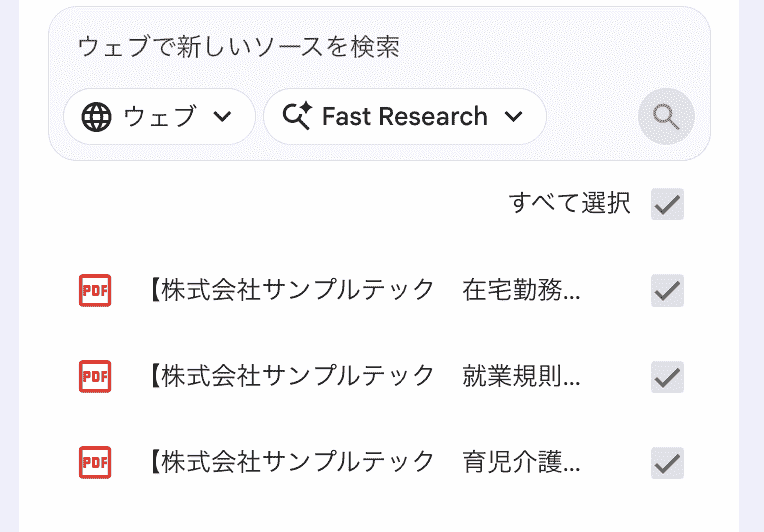
その後、以下のプロンプトを入力。
「あなたの役割はこうで、このルールに沿って回答してくださいね」と指示します。
入力プロンプト
あなたは「就業規則・社内規程の検索アシスタント」です。
アップロードされた就業規則、在宅勤務規程、育児介護休業規程などのPDFを横断的に参照し、ユーザーの質問に対して以下の方針で回答してください。
質問に直接関係しない条文は引用しないでください。
不明確な点がある場合は、推測では断定せず、「規程上明記がない」「追加の社内ルールの確認が必要」などと明示してください。
以上を踏まえ、これから入力する質問に回答してください。
この事前の指示に対して返答があったため、早速本質問を投稿してみましょう!
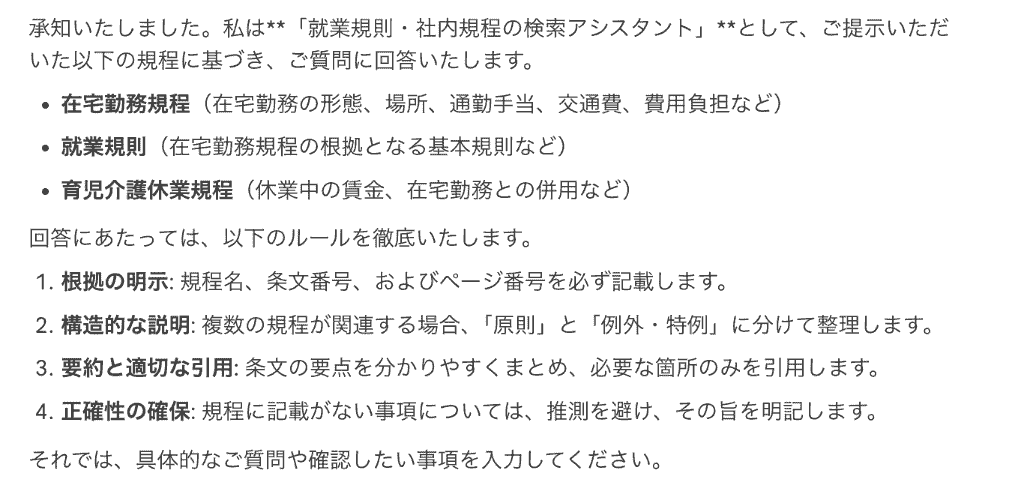
追加プロンプト(本質問)
週3日出社する場合の在宅勤務時の交通費支給ルールを教えてください。
・在宅勤務の日に取引先訪問や会社からの指示で出社した場合の交通費はどうなりますか?
・週3日出社と在宅勤務を併用する社員の通勤手当の上限や支給方法もあわせて教えてください。
回答の際は、根拠となる規程名(例:在宅勤務規程)、条文番号(第◯条第◯項)、可能であればPDFのページ番号を明示してください。
プロンプト投稿後、3〜5秒ほどで回答が表示されました。
従来だと10〜15分ほどかけて該当する情報を見つけ出し内容を確認していましたが、この時間が10分の1ほどに抑えられたことになります!
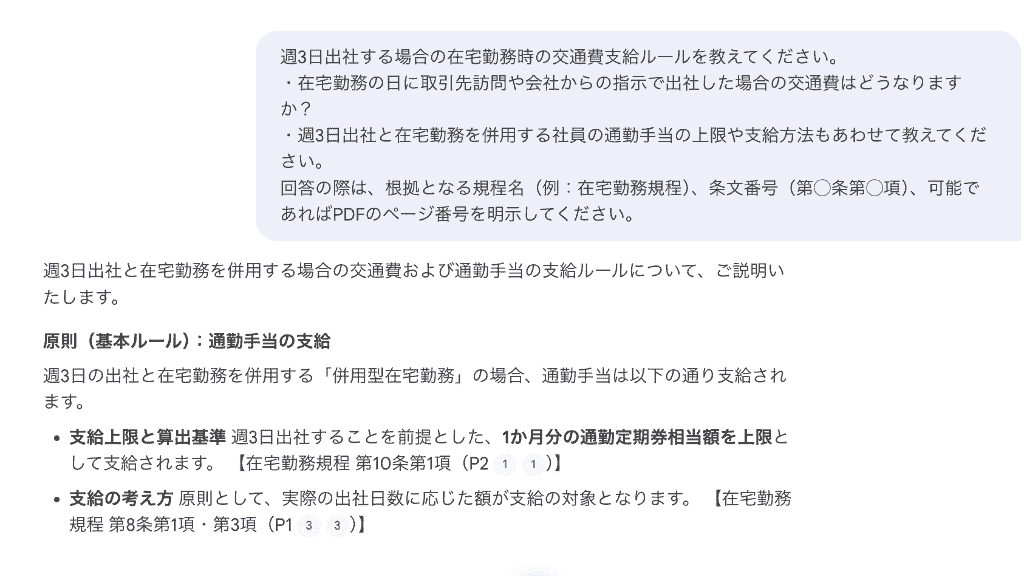
規定内容を遵守した回答で、出典元の明記もばっちりです!
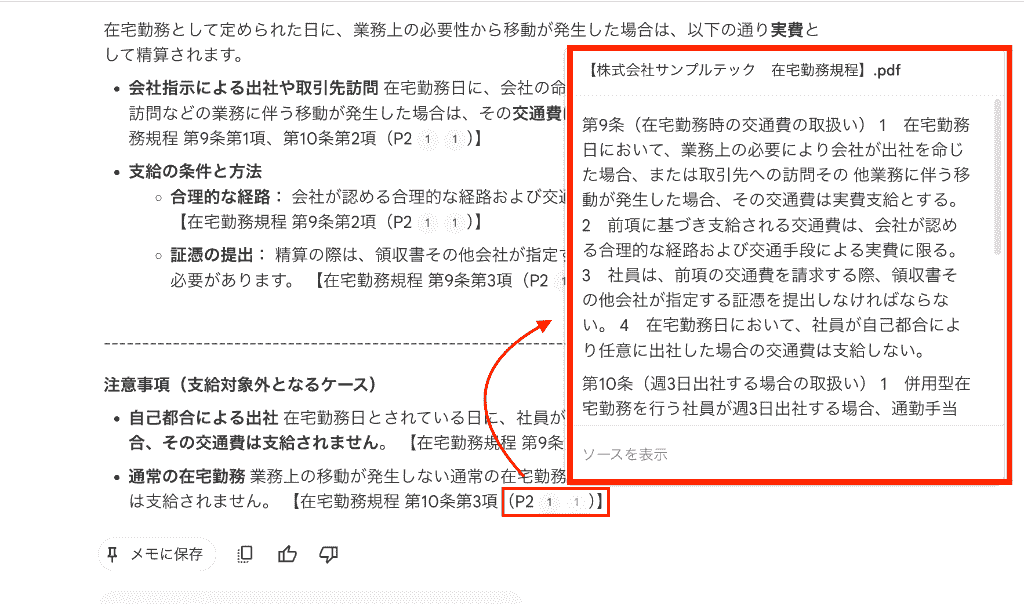
末尾のソース番号にカーソルを合わせるとPDFのページ数と該当箇所がリンクとして提示してくれるので、事実確認も即座に行えますね。
規定を記した書類は膨大になりがちで、知りたい項目を探し出すのには時間がかかるのが常套でした。
しかし、NotebookLMにその膨大な資料を読み込ませれば、規程の検索にかかっていた作業時間を大きく短縮できるようになるでしょう!
【検証2】人事FAQチャットボットの試作
次は人事の対応工数を削減させるため、NotebookLMを擬似的な社内問い合わせ用チャットボットとして機能させられるか検証!
まずは既存の社内FAQ集や、過去に人事がメールで回答したQ&Aのテキストデータをソースに追加しました。
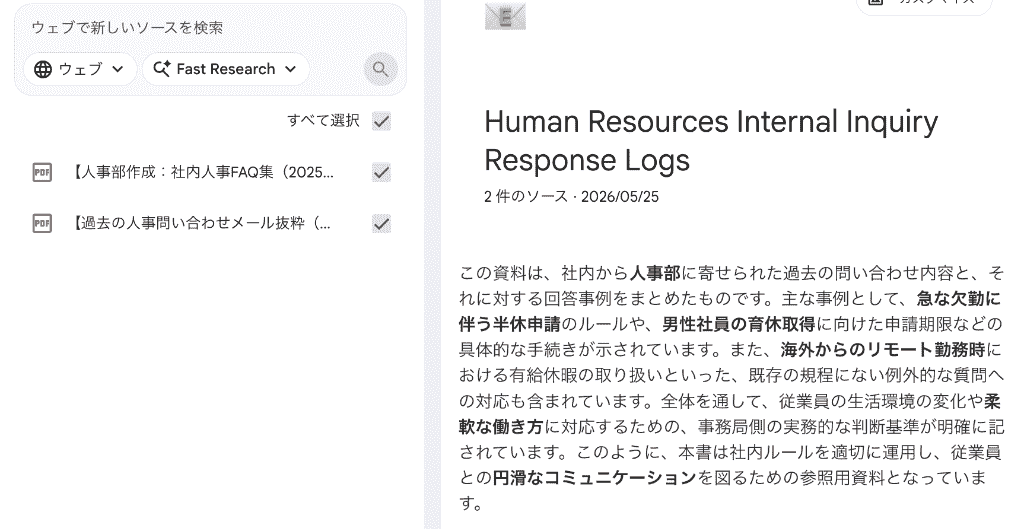
そして以下の役割指定のプロンプトを投稿。
入力プロンプト(一部抜粋)
あなたは、当社従業員向けの「人事FAQチャットボット」です。
アップロードされたドキュメントだけを情報源として、従業員からの質問に回答してください。
法律上の専門的判断が必要な内容について確定的な法解釈は行わず、「社内ルール上は〇〇ですが、詳細な法的な取扱いは専門家への確認を推奨します」などと補足してください。
以上のルールに従い、これから入力する従業員からの質問に回答してください。
その上で、2つの質問を投げてみました。
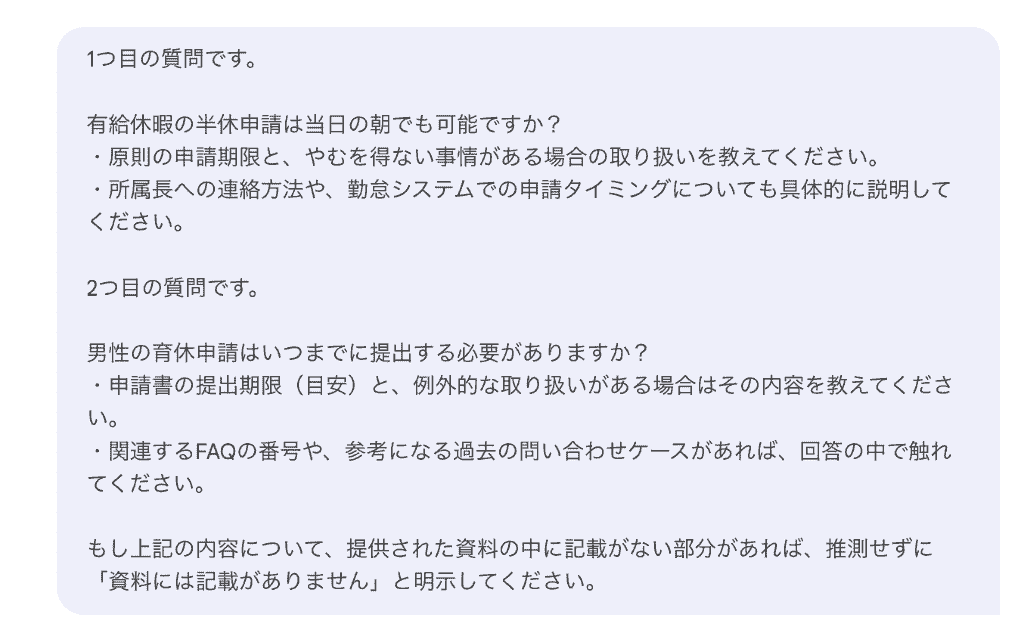
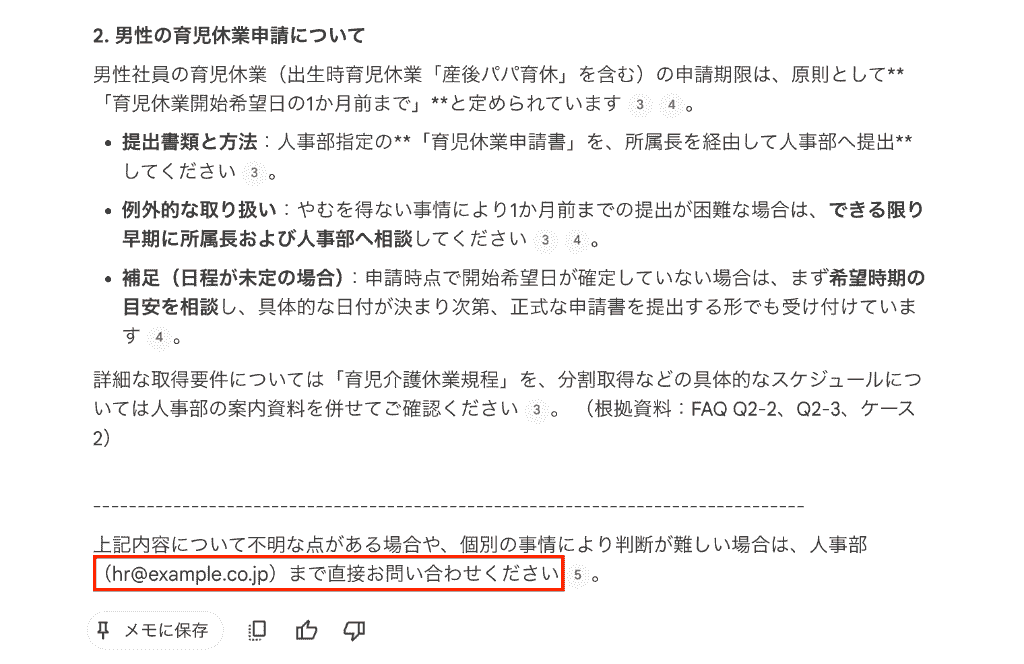
質問投稿後、FAQ集に記載されている内容を元に、自然な文章で必要書類や提出期限を正確に回答。
補足として、問い合わせ窓口となるメールアドレスも漏れなく提示してくれているので、「もう少し詳細を知りたい」という時に、迷うことなく担当者にアクセスできるようになっていました。
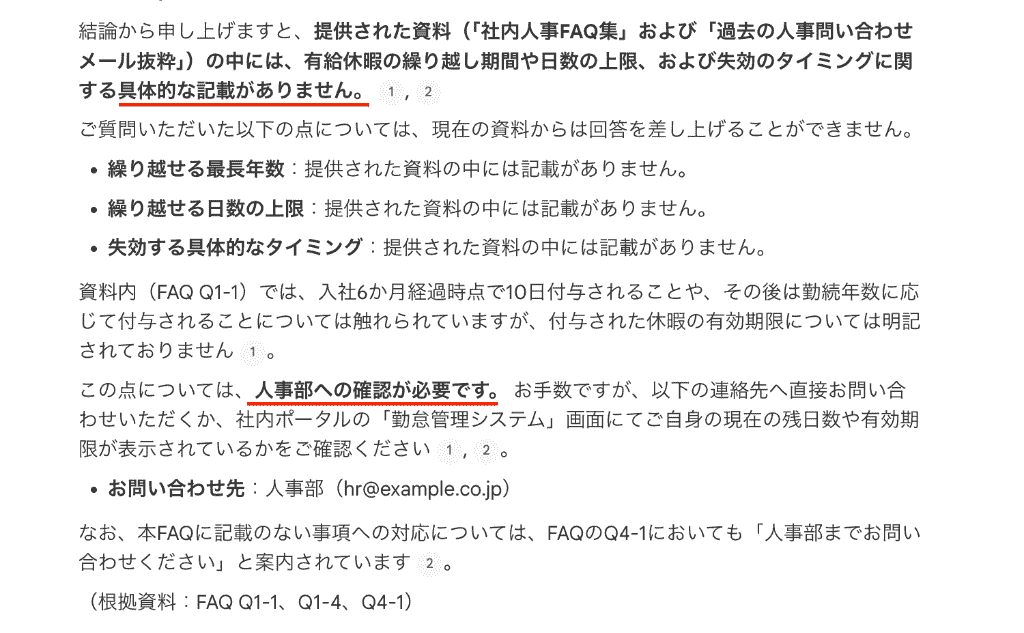
また、FAQに記載されていないイレギュラーな質問に対しては、勝手な推測をせず「提供された資料の中には記載がなく、人事部への確認が必要」と回答。
事実に基づいた正確性の高い情報を提供するため、誤った情報を従業員に伝えてしまうリスクを回避できることがわかります。
安全な社内チャットボットとして十分に活用できる結果が得られました。
【検証3】引き継ぎ資料の要約
最後に、前任者が作成した業務手順書や過去の定例会議の議事録をアップロード。
複雑な業務フローをわかりやすく要約することで、スムーズな業務引き継ぎが可能かを検証してみます。
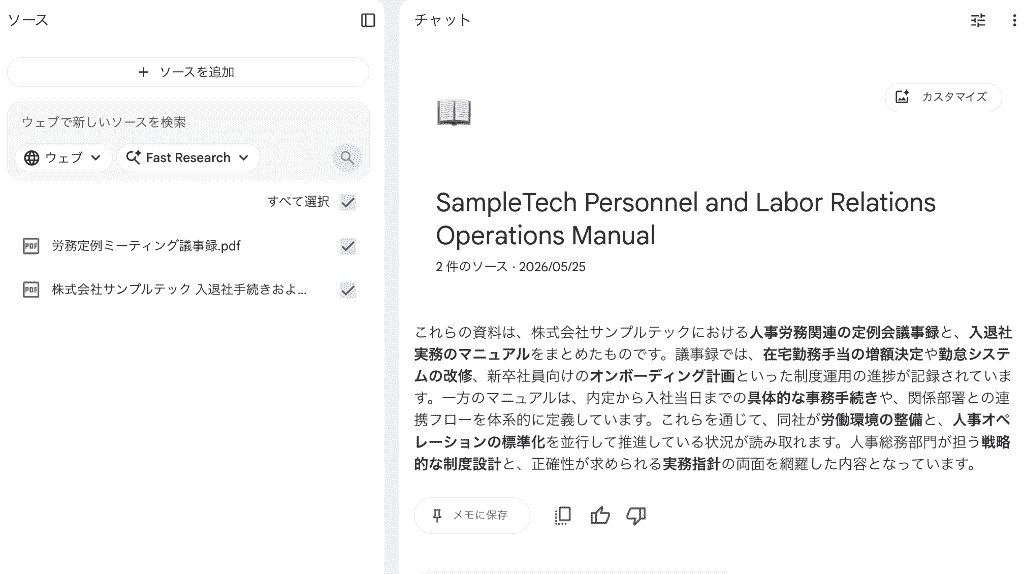
入退社手続きに関するマニュアルと直近半年分の労務関連の議事録をソースに指定。
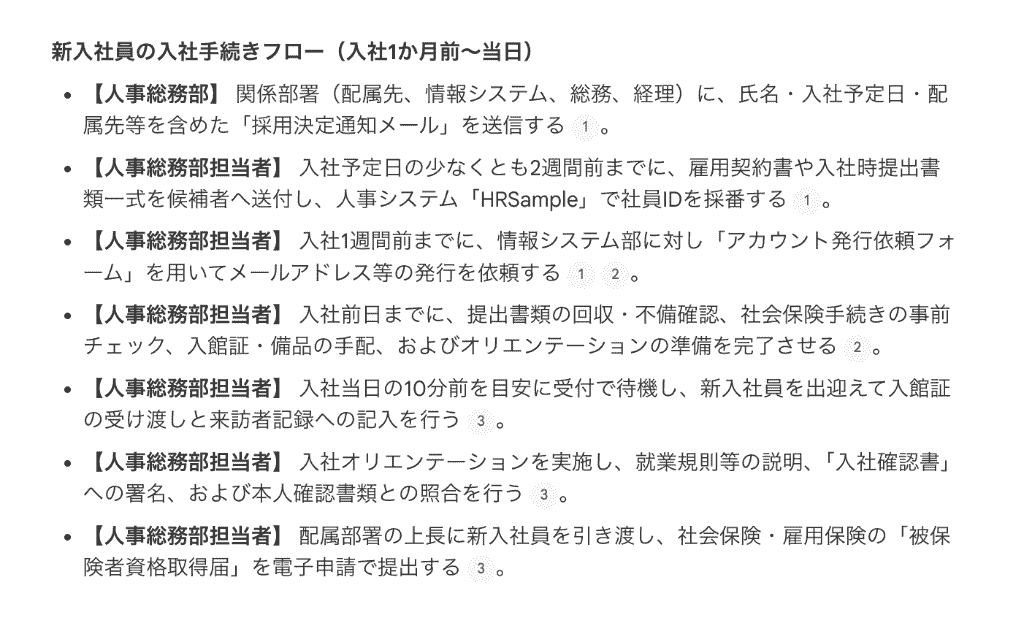
まずはマニュアルに対して、入社手続きの手順の要約を指示しました。
入力プロンプト
あなたは株式会社サンプルテック人事総務部のメンバーです。
提供された『入退社手続きおよび人事労務関連業務マニュアル』をもとに、新入社員の入社手続きフローを、入社1か月前〜入社当日までの時系列順に、5〜7個程度のステップに分けて箇条書きで要約してください。
・各ステップは【誰が】【何をするか】が分かるように書いてください。
・不要な前置きや目的説明は省き、具体的なアクションのみを書いてください。
・資料内に記載のない手順は推測で補わず、「資料に記載がありません」と明示してください。
プロンプト投稿後、数秒で「入社前〜入社当日の手続きフロー」が5つのステップに箇条書きにされて出力。
不要な前置きなどは省かれ、アクションベースで要約されたため、新任の担当者でも直感的に理解しやすい内容に整形されました!
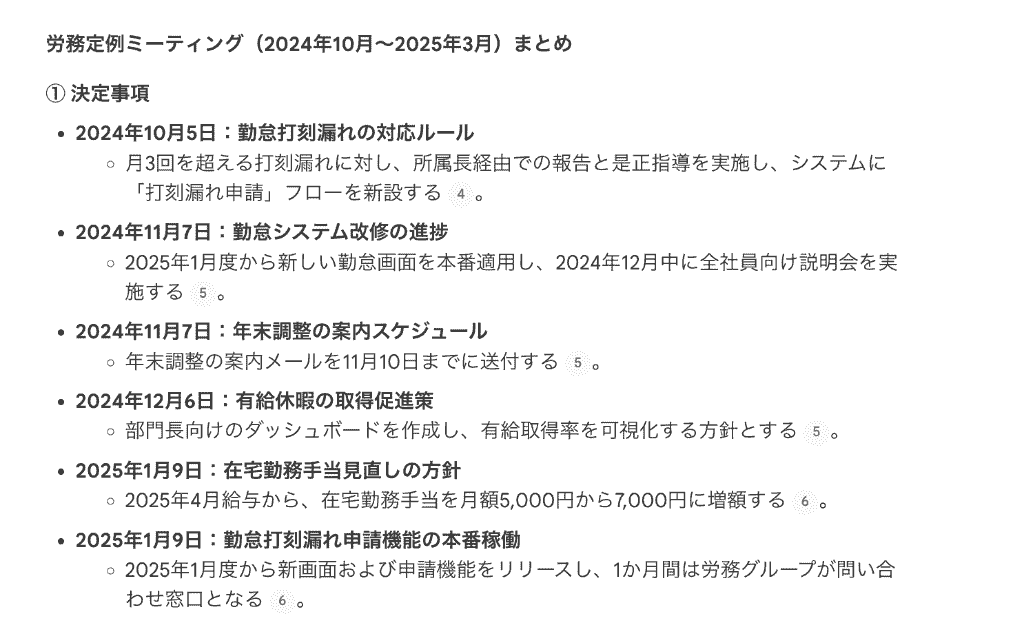
他にも、議事録の重要点の抽出も依頼してみます。
入力プロンプト
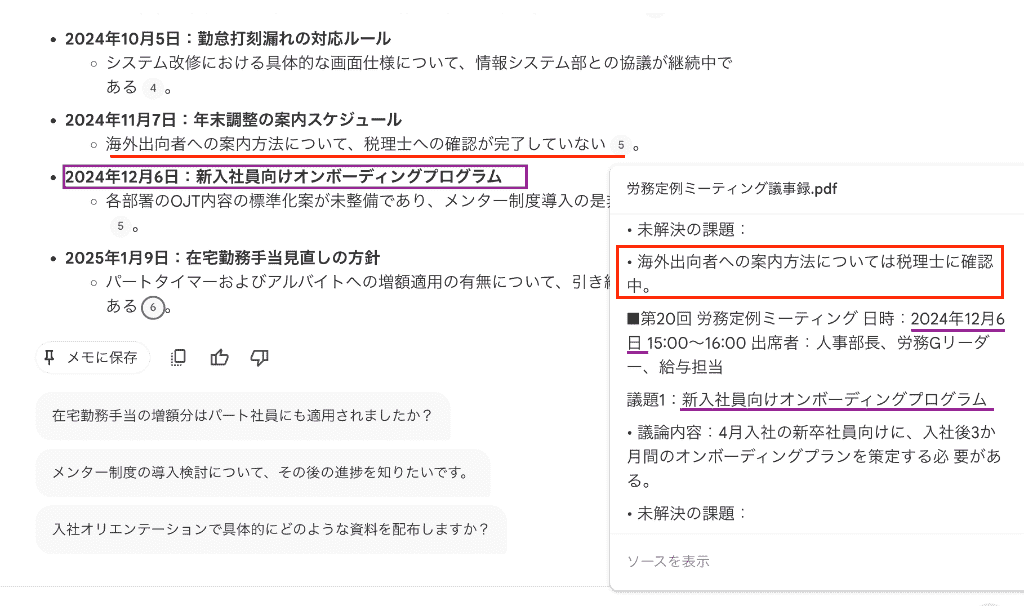
提供された『労務定例ミーティング議事録(2024年10月〜2025年3月抜粋)』から、①決定事項 ②未解決の課題だけをそれぞれ一覧にしてください。・それぞれ『会議日』『議題名』『内容の要約』を含めて整理してください。・議事録に明確な記述がない事項を推測で補わないでください。
こちらの結果も申し分なく、議事録の要約でも決定事項が正確に抽出されました!(赤線赤枠)
日時情報も提示してくれているので、いつの段階でルールの決定がなされたかが把握しやすいですね。(紫線紫枠)
同ページで未決定事項も的確に抽出されているので、①の決定事項との照らし合わせもスムーズです。
業務の属人化を防ぎ、円滑な引き継ぎ資料を作成する強力なサポートツールになることが確認できました!
🤔NotebookLMを人事労務で活用する際の注意点

人事業務においてNotebookLMは非常に強力なツールですが、運用にあたってはいくつか気をつけるべきポイントがあります。
ソースの鮮度管理を徹底する
NotebookLMはアップロードされたドキュメントの内容をもとに回答を生成するため、ソースとなるファイルの鮮度管理が極めて重要。
特に人事・労務の領域では、毎年のように労働基準法などの法改正が行われ、それに伴って就業規則や社内規程も改定されます。
古い規程ファイルをソースに残したままにしておくと、AIは古いルールのまま回答を作り続けてしまい、従業員に誤った案内をしてしまう危険性もあるのです。
- 昨年の研修マニュアルをそのまま保持
→ 最新マニュアルと情報が混在して、生成結果を研修担当者が手動修正する手間が発生 - 改訂した在宅規則のアップロード忘れ
→ 規則変更に従業員が気づかず、全社員の勤怠状況をチェックするために時間を浪費
これを防ぐために、規程が改定された際には必ず古いソースファイルを削除し、最新のファイルに差し替える運用ルールを徹底しなければなりません。
定期的な情報の棚卸しを行う担当者を明確に設定することが推奨されます。
ハルシネーション(誤情報)への確認フロー
NotebookLMは指定したソース内から回答を生成するため、一般的な生成AIに比べてハルシネーションは起こりにくい仕組みになっています。
しかし、AIである以上、複雑に絡み合った複数の規程を解釈する際や表現のゆらぎがある場合には、事実と異なるニュアンスで要約してしまう可能性もゼロではありません。
したがって、
- 正確かつ最新情報であるか
- AIが提示した出典元(引用箇所)があっているか
- 情報を勝手に保管していないか
などを目視で確認するフローを業務プロセスに組み込むことが重要です。
ツールを過信せず、最終的なチェックは人が行うという姿勢を持つことが、安全な運用の鍵となります。
🍃まとめ
NotebookLMは、自社の規程やマニュアルだけをソースとして読み込ませることができるため、一般的な生成AIが抱えがちなハルシネーションのリスクを抑えつつ、社内独自のルールに基づいた正確な回答を引き出すことが可能です。
就業規則の検索アシスタントや社内FAQのチャットボット化、引き継ぎ資料の要約など、日々の人事・労務業務において強力なサポート役となることが期待できます。
運用時にはソースファイルの鮮度管理や人間による最終確認フローを設けることで、より安全かつ効果的にAIの恩恵を受けることができるでしょう。
ぜひこの機会に、自社の人事業務にもNotebookLMを取り入れてみてください。
🫧Yoomでできること
Yoomは、人事労務ソフトやチャットツール、タスク管理ツールなど、普段使いのツールを連携して日々の定型業務をシームレスに自動化するプラットフォームです。
Yoomを使えば、
- システムへのアカウント一括発行
- 人事労務システムへの従業員情報の登録
といった、複数のアプリをまたぐ定型的なデータ転記や通知業務を、プログラミングの知識がなくても直感的にフローボットとして自動化できます!
転記ミスや手続きの抜け漏れといったヒューマンエラーを防止し、情報の正確性を担保しながら工数削減を実現。
以下のテンプレートを活用して、さらに効率的で快適な業務環境を構築しましょう。
■概要毎月の従業員の勤怠情報の収集やそれに基づく給与計算は、正確性が求められる一方で手間のかかる作業ではないでしょうか。
特にNotionで勤怠管理を行っている場合、手作業でのデータ集計や計算はミスも発生しやすく、担当者の負担となることがあります。
このワークフローを活用すれば、Notionから定期的に従業員の勤怠情報を取得し、自動で給与計算を行います。
さらに、その結果をNotionのレコードへ自動で更新するため、業務の質向上に寄与します。■このテンプレートをおすすめする方- Notionを利用して従業員の勤怠管理を行っている方
- 毎月の給与計算業務の効率化や、手作業によるミスを減らしたい方
- 定型的なデータ処理業務を自動化し、コア業務に集中したいと考えている方
■このテンプレートを使うメリット- Notionからの勤怠情報取得、給与計算、レコード更新までを自動化するため、手作業による作業時間を短縮できます。
- 手作業によるデータの転記ミスや計算間違いといったヒューマンエラーを防ぎ、給与計算の正確性を向上させます。
■フローボットの流れ- はじめに、NotionをYoomと連携します。
- トリガーでスケジュールトリガー機能を設定し、「毎月特定の日時」など、フローを起動したいスケジュールを指定します。
- 次に、オペレーションでNotionの「レコードを取得する」アクションを設定し、対象となる勤怠情報が格納されたデータベースやページを指定します。
- 続いて、AI機能「テキストを生成する」を設定し、取得した勤怠情報をもとに給与計算を行うよう指示します。
- 最後に、Notionの「レコードを更新する」アクションを設定し、計算された給与情報をNotionの該当レコードに自動で反映させます。
※「トリガー」:フロー起動のきっかけとなるアクション、「オペレーション」:トリガー起動後、フロー内で処理を行うアクション■このワークフローのカスタムポイント- スケジュールトリガー機能の設定では、毎月の特定の日時だけでなく、曜日指定やcron形式での詳細なスケジュール設定も可能です。
- AI機能でテキストを生成する際に、前のステップでNotionから取得した勤怠情報を変数として埋め込むことで、従業員ごとの動的な計算処理が可能です。
- Notionの「レコードを更新する」アクションでは、AI機能で計算された給与情報を変数として指定し、柔軟にレコード内容を更新することができます。
■注意事項- NotionとYoomを連携してください。
■概要年末調整の時期は、従業員から提出される膨大な書類の確認作業に追われ、人事担当者の負担が大きくなりがちです。特に、書類の不備による差し戻しや、進捗状況の管理をすべて手作業で行うと、膨大な時間と労力がかかってしまいます。このワークフローを活用すれば、Google フォームで提出された書類の不備チェックから、Slackでの修正依頼、進捗管理表への自動転記までを一貫して自動化できます。これにより、年末調整の書類チェック業務を効率化し、担当者の確認工数を抑制することが可能になります。
■このテンプレートをおすすめする方- 年末調整の書類チェックを自動化し、人事労務の業務負担を軽減したいと考えている担当者の方
- 従業員への修正依頼や再提出の督促を、Slackを活用してよりスムーズに行いたいチームリーダーの方
- 書類の提出状況や進捗管理を自動で行い、転記ミスなどのヒューマンエラーを防止したい経営者の方
■このテンプレートを使うメリット- Google フォームに書類が届くと、AIが不備を自動で検知するため、これまで手作業で行っていた確認時間を短縮し、業務の効率化に繋がります。
- 不備がある場合は自動でSlack通知が行われ、不備がない場合はGoogle スプレッドシートへ即座に転記されるため、管理業務をスムーズに進められます。
■フローボットの流れ- はじめに、Google フォーム、Google Drive、Slack、Google スプレッドシートをYoomと連携します。
- 次に、トリガーで、Google フォームの「フォームに回答が送信されたら」アクションを設定します。
- 次に、自社の年末調整ルールに基づき書類の不備を自動検知し、従業員へ修正依頼を通知するためのマニュアルを作成し、Google フォーム、Google Drive、Slack、Google スプレッドシートを使用ツールとして設定します。
- 最後に、オペレーションで、Google スプレッドシートの「レコードを追加する」アクションを設定し、進捗管理表にデータを追加します。
※「トリガー」:フロー起動のきっかけとなるアクション、「オペレーション」:トリガー起動後、フロー内で処理を行うアクション
■このワークフローのカスタムポイント- AIワーカーのマニュアル設定では、自社の規定に合わせたチェック項目や、Slackでの返信文面を自由にカスタマイズしてください。
- Google スプレッドシートの設定では、管理している表の項目に合わせて、転記する情報のマッピングを調整してください。
- Google Drive内で参照するマニュアルや、提出書類の保存先フォルダを任意で指定してください。
■注意事項- Googleフォーム、Google Drive、Slack、Google スプレッドシートのそれぞれとYoomを連携してください。AIワーカー内で使用するツール(アプリ)についてもマイアプリ連携が必要です。
- トリガーは5分、10分、15分、30分、60分の間隔で起動間隔を選択できます。
- プランによって最短の起動間隔が異なりますので、ご注意ください。
- ダウンロード可能なファイル容量は最大300MBまでです。アプリの仕様によっては300MB未満になる可能性があるので、ご注意ください。
- トリガー、各オペレーションでの取り扱い可能なファイル容量の詳細は「ファイルの容量制限について」をご参照ください。
- AIワーカーの基本設定は「【AIワーカー】基本的な設定方法」をご参照ください。
- AIワーカーの同時実行数・作成可能なAIワーカー数・利用可能なAIモデルはご契約中のプランによって異なります。
- AIワーカー内でご利用いただけるアプリやオペレーション等はフローボットの利用制限と同様です。
- AIワーカーは、テスト実行でも本番実行と同様にタスクを消費しますのでご注意ください。詳細は「【AIワーカー】タスク実行数の計算方法」をご参照ください。
- AIワーカーはマニュアルを詳細に設定することで適切な処理を実行しやすくなります。詳細は「【AIワーカー】マニュアルの作成方法」をご参照ください。
■概要Kickflowで受け付けた各種申請の内容確認は、担当者の目視に頼ることが多く、手間がかかる上に判断基準が属人化しやすい業務ではないでしょうか。このワークフローを活用すれば、Kickflowでの申請をトリガーに、まるでAIエージェントのように申請内容の自動審査とリスク判定を行えます。審査結果はSlackに通知されるため、担当者は確認作業から解放され、承認プロセスの迅速化と品質向上を実現できます。■このテンプレートをおすすめする方- Kickflowで受信する申請の一次チェックやスクリーニングを自動化したいと考えている方
- AIエージェントのような仕組みを導入し、Kickflowでの申請不備や潜在的リスクを自動で検知したい方
- 目視による確認作業の時間を削減し、よりコアな業務に集中したいと考えている管理部門の方
■このテンプレートを使うメリット- Kickflowの申請内容をAIが自動で審査するため、これまで手作業で行っていた確認業務の時間を短縮し、承認プロセスを迅速化します。
- AIが定義された基準でリスク判定を行うため、担当者による確認漏れや判断のばらつきを防ぎ、審査品質の均一化に繋がります。
■フローボットの流れ- はじめに、KickflowとSlackをYoomと連携します。
- 次に、トリガーでKickflowを選択し、「Webhookを受信したら」アクションを設定することで、申請があった際にフローが起動するようにします。
- 続いて、オペレーションでAIワーカーを選択し、Kickflowから受け取った申請内容を審査し、リスクを判定するためのマニュアル(指示)を作成します。
- 最後に、オペレーションでSlackの「メッセージを送信する」などのアクションを設定し、AIによる審査結果を指定のチャンネルに通知します。
※「トリガー」:フロー起動のきっかけとなるアクション、「オペレーション」:トリガー起動後、フロー内で処理を行うアクション
■このワークフローのカスタムポイント- AIワーカーの設定では、審査の目的や内容に応じて最適なAIモデルを任意で選択してください。
- AIワーカーへの指示(プロンプト)は、自社の規定や審査基準に合わせて具体的に設定することで、判定の精度をより高めることが可能です。
■注意事項- Kickflow、SlackのそれぞれとYoomを連携してください。
- AIワーカー内で使用するツール(アプリ)についてもマイアプリ連携が必要です。
- AIワーカーの基本設定は「【AIワーカー】基本的な設定方法」をご参照ください。
- AIワーカーの同時実行数・作成可能なAIワーカー数・利用可能なAIモデルはご契約中のプランによって異なります。
- AIワーカー内でご利用いただけるアプリやオペレーション等はフローボットの利用制限と同様です。
- AIワーカーは、テスト実行でも本番実行と同様にタスクを消費しますのでご注意ください。詳細は「【AIワーカー】タスク実行数の計算方法」ご参照ください。
- AIワーカーはマニュアルを詳細に設定することで適切な処理を実行しやすくなります。詳細は「【AIワーカー】マニュアルの作成方法」をご参照ください。

特にNotionで勤怠管理を行っている場合、手作業でのデータ集計や計算はミスも発生しやすく、担当者の負担となることがあります。
このワークフローを活用すれば、Notionから定期的に従業員の勤怠情報を取得し、自動で給与計算を行います。
さらに、その結果をNotionのレコードへ自動で更新するため、業務の質向上に寄与します。
- Notionを利用して従業員の勤怠管理を行っている方
- 毎月の給与計算業務の効率化や、手作業によるミスを減らしたい方
- 定型的なデータ処理業務を自動化し、コア業務に集中したいと考えている方
- Notionからの勤怠情報取得、給与計算、レコード更新までを自動化するため、手作業による作業時間を短縮できます。
- 手作業によるデータの転記ミスや計算間違いといったヒューマンエラーを防ぎ、給与計算の正確性を向上させます。
- はじめに、NotionをYoomと連携します。
- トリガーでスケジュールトリガー機能を設定し、「毎月特定の日時」など、フローを起動したいスケジュールを指定します。
- 次に、オペレーションでNotionの「レコードを取得する」アクションを設定し、対象となる勤怠情報が格納されたデータベースやページを指定します。
- 続いて、AI機能「テキストを生成する」を設定し、取得した勤怠情報をもとに給与計算を行うよう指示します。
- 最後に、Notionの「レコードを更新する」アクションを設定し、計算された給与情報をNotionの該当レコードに自動で反映させます。
- スケジュールトリガー機能の設定では、毎月の特定の日時だけでなく、曜日指定やcron形式での詳細なスケジュール設定も可能です。
- AI機能でテキストを生成する際に、前のステップでNotionから取得した勤怠情報を変数として埋め込むことで、従業員ごとの動的な計算処理が可能です。
- Notionの「レコードを更新する」アクションでは、AI機能で計算された給与情報を変数として指定し、柔軟にレコード内容を更新することができます。
- NotionとYoomを連携してください。
- 年末調整の書類チェックを自動化し、人事労務の業務負担を軽減したいと考えている担当者の方
- 従業員への修正依頼や再提出の督促を、Slackを活用してよりスムーズに行いたいチームリーダーの方
- 書類の提出状況や進捗管理を自動で行い、転記ミスなどのヒューマンエラーを防止したい経営者の方
- Google フォームに書類が届くと、AIが不備を自動で検知するため、これまで手作業で行っていた確認時間を短縮し、業務の効率化に繋がります。
- 不備がある場合は自動でSlack通知が行われ、不備がない場合はGoogle スプレッドシートへ即座に転記されるため、管理業務をスムーズに進められます。
- はじめに、Google フォーム、Google Drive、Slack、Google スプレッドシートをYoomと連携します。
- 次に、トリガーで、Google フォームの「フォームに回答が送信されたら」アクションを設定します。
- 次に、自社の年末調整ルールに基づき書類の不備を自動検知し、従業員へ修正依頼を通知するためのマニュアルを作成し、Google フォーム、Google Drive、Slack、Google スプレッドシートを使用ツールとして設定します。
- 最後に、オペレーションで、Google スプレッドシートの「レコードを追加する」アクションを設定し、進捗管理表にデータを追加します。
■このワークフローのカスタムポイント
- AIワーカーのマニュアル設定では、自社の規定に合わせたチェック項目や、Slackでの返信文面を自由にカスタマイズしてください。
- Google スプレッドシートの設定では、管理している表の項目に合わせて、転記する情報のマッピングを調整してください。
- Google Drive内で参照するマニュアルや、提出書類の保存先フォルダを任意で指定してください。
- Googleフォーム、Google Drive、Slack、Google スプレッドシートのそれぞれとYoomを連携してください。AIワーカー内で使用するツール(アプリ)についてもマイアプリ連携が必要です。
- トリガーは5分、10分、15分、30分、60分の間隔で起動間隔を選択できます。
- プランによって最短の起動間隔が異なりますので、ご注意ください。
- ダウンロード可能なファイル容量は最大300MBまでです。アプリの仕様によっては300MB未満になる可能性があるので、ご注意ください。
- トリガー、各オペレーションでの取り扱い可能なファイル容量の詳細は「ファイルの容量制限について」をご参照ください。
- AIワーカーの基本設定は「【AIワーカー】基本的な設定方法」をご参照ください。
- AIワーカーの同時実行数・作成可能なAIワーカー数・利用可能なAIモデルはご契約中のプランによって異なります。
- AIワーカー内でご利用いただけるアプリやオペレーション等はフローボットの利用制限と同様です。
- AIワーカーは、テスト実行でも本番実行と同様にタスクを消費しますのでご注意ください。詳細は「【AIワーカー】タスク実行数の計算方法」をご参照ください。
- AIワーカーはマニュアルを詳細に設定することで適切な処理を実行しやすくなります。詳細は「【AIワーカー】マニュアルの作成方法」をご参照ください。

- Kickflowで受信する申請の一次チェックやスクリーニングを自動化したいと考えている方
- AIエージェントのような仕組みを導入し、Kickflowでの申請不備や潜在的リスクを自動で検知したい方
- 目視による確認作業の時間を削減し、よりコアな業務に集中したいと考えている管理部門の方
- Kickflowの申請内容をAIが自動で審査するため、これまで手作業で行っていた確認業務の時間を短縮し、承認プロセスを迅速化します。
- AIが定義された基準でリスク判定を行うため、担当者による確認漏れや判断のばらつきを防ぎ、審査品質の均一化に繋がります。
- はじめに、KickflowとSlackをYoomと連携します。
- 次に、トリガーでKickflowを選択し、「Webhookを受信したら」アクションを設定することで、申請があった際にフローが起動するようにします。
- 続いて、オペレーションでAIワーカーを選択し、Kickflowから受け取った申請内容を審査し、リスクを判定するためのマニュアル(指示)を作成します。
- 最後に、オペレーションでSlackの「メッセージを送信する」などのアクションを設定し、AIによる審査結果を指定のチャンネルに通知します。
■このワークフローのカスタムポイント
- AIワーカーの設定では、審査の目的や内容に応じて最適なAIモデルを任意で選択してください。
- AIワーカーへの指示(プロンプト)は、自社の規定や審査基準に合わせて具体的に設定することで、判定の精度をより高めることが可能です。
- Kickflow、SlackのそれぞれとYoomを連携してください。
- AIワーカー内で使用するツール(アプリ)についてもマイアプリ連携が必要です。
- AIワーカーの基本設定は「【AIワーカー】基本的な設定方法」をご参照ください。
- AIワーカーの同時実行数・作成可能なAIワーカー数・利用可能なAIモデルはご契約中のプランによって異なります。
- AIワーカー内でご利用いただけるアプリやオペレーション等はフローボットの利用制限と同様です。
- AIワーカーは、テスト実行でも本番実行と同様にタスクを消費しますのでご注意ください。詳細は「【AIワーカー】タスク実行数の計算方法」ご参照ください。
- AIワーカーはマニュアルを詳細に設定することで適切な処理を実行しやすくなります。詳細は「【AIワーカー】マニュアルの作成方法」をご参照ください。
出典1:NotebookLM
プログラミング知識なしで手軽に構築できます。




