









・
WebライターのGemini活用法|複数URLのリサーチから執筆までを検証

Webライターの業務において、AIツールを活用した執筆やリサーチは日常的な作業となりました。中でも、Googleが提供するマルチモーダルAIであるGeminiは、検索エンジンとの連携による正確な情報取得や、長文コンテキストへの対応力が魅力です。
本記事では、Geminiの特徴や他のAIモデルとの違い、料金プランの詳細を解説します。さらに、実際にGeminiを使って記事の執筆検証を行い、実践的な視点でのレビューもお届けします。AIを活用して執筆の質を高めたい方はぜひ参考にしてみてください。
✍️Geminiとは?Webライターの業務をサポートするAIツール

Geminiは、Googleが開発した高性能なAIモデルであり、テキストだけでなく画像や音声、コードなど複数の情報形式を同時に処理できるマルチモーダルな特徴を持ちます。
ここでは、Geminiの基本的な概要や、ChatGPTなど他の代表的なAIモデルとの機能的な違い、そしてライターの業務をどのようにサポートしてくれるのかについて詳しく解説します。
マルチモーダルな処理とリアルタイム性
Geminiは、テキスト、コード、画像、音声など、異なる種類のデータを一度に理解して処理できるマルチモーダルなAIとして設計されています。ライティングで利用する際、リサーチにとどまらず、提供された画像の内容を読み取って文章化したり、音声データを要約したりする作業をシームレスに行えます。
また、Googleの検索エンジンと深く統合されており、Google検索グラウンディングを利用してリアルタイムのウェブ情報にアクセスできる点も強みです。情報の鮮度が重要な記事を執筆する際にも、精度の高い一次ソースに素早くアクセスして情報を整理できます。
ChatGPTなど他のAIモデルとの違い
他の代表的なAIモデルであるChatGPTと比較した際のGeminiの大きな違いは、Googleの各種サービス群との強力な連携機能です。具体的には、以下のような特徴があります。【Geminiの特徴】
- Googleワークスペースとの連携:ドキュメント、Gmail、ドライブなどのツールと連携し、シームレスな情報の読み込みが可能。
- リサーチのしやすさ:Google検索を利用したスムーズな情報収集。
- 高速な出力と複数案の提示:回答スピードが速く、複数パターンの回答案を一度に提示。
これにより、ライターは複数の切り口から最も適した表現を効率よく選択し、推敲に活かすことができます。
検索意図の分析から執筆・推敲まで対応できる強み
Geminiは、単なる文章生成にとどまらず、SEO記事作成に不可欠な検索意図の分析にも優れた能力を発揮します。特定の検索キーワードをプロンプトに入力することで、対象ユーザーの悩みや潜在的なニーズを分析し、それに合わせた論理的な記事構成案を素早く構築できます。執筆・推敲のフェーズでも、以下のような作業に幅広く対応可能です。【Geminiを活用できる作業】
- 構成案に沿った本文の作成
- 人間が書いた既存文章の誤字脱字チェック
- より自然な表現への書き換え指示
リサーチから執筆、校正に至る一連のライティング工程を一つのAIツールで完結できるため、作業全体の効率化と記事品質の安定化につながります。
⭐Yoomはライティング業務を自動化できます
Yoomは、日々の業務を自動化するためのノーコードプラットフォームです。ライティング業務で生じるリサーチや、リサーチ情報をもとにしたGoogleドキュメントでの執筆、WordPressへの入稿、そして作業完了の通知といった作業を自動化できます。[Yoomとは]
ライティング業務を自動化する豊富なテンプレートが用意されており、設定も簡単なので、ぜひ試してみてください。


- メルマガのコンテンツ制作スピードを上げ、より戦略的な業務に時間を使いたいマーケティング担当者の方
- 企画から執筆までの初動を自動化し、メルマガの下書きを効率的に作成したいと考えている方
- 外出先などの隙間時間にスマートフォンから企画を送信し、帰社後すぐに推敲作業に入りたい方
- Googleフォームで企画を送信するだけでAIがドラフトを生成するため、ゼロから文章を考える負担を軽減し、メルマガ作成を効率化できます。
- 企画内容を送信した時点でGoogleドキュメントに下書きが保存されるため、制作の着手が早まり、配信スケジュールの遅延防止に繋がります。
- はじめに、GoogleフォームとGoogleドキュメントをYoomと連携します。
- 次に、トリガーでGoogleフォームを選択し、「新しい回答が送信されたら」というアクションを設定します。
- 最後に、AIワーカーで、Googleフォームの回答からテーマとターゲットを読み取り、メルマガの件名案と本文を作成するためのマニュアル(指示)を作成し、使用ツールとしてGoogleフォームの情報を引用しつつGoogleドキュメントの「ドキュメントを作成する」アクションを設定します。
■このワークフローのカスタムポイント
- Googleフォームの設定では、メルマガのテーマ、ターゲット、訴求ポイントなど、AIに指示を出すために必要な項目を任意で追加してください。
- AIワーカーのマニュアル設定では、「親しみやすい口調で」や「ビジネスライクに」など、自社のブランドイメージに合わせたトーン&マナーを指定することで、より精度の高い下書きが作成できます。
- Googleドキュメントの保存先フォルダを任意で指定し、チーム内で共有しやすい環境に設定してください。
- Googleフォーム、GoogleドキュメントのそれぞれとYoomを連携してください。AIワーカー内で使用するツール(アプリ)についてもマイアプリ連携が必要です。
- トリガーは5分、10分、15分、30分、60分の間隔で起動間隔を選択できます。
- プランによって最短の起動間隔が異なりますので、ご注意ください。
- Googleフォームをトリガーとして使用した際の回答内容を取得する方法は「Googleフォームトリガーで、回答内容を取得する方法」を参照ください。
- AIワーカーの基本設定は「【AIワーカー】基本的な設定方法」をご参照ください。
- AIワーカーの同時実行数・作成可能なAIワーカー数・利用可能なAIモデルはご契約中のプランによって異なります。
- AIワーカー内でご利用いただけるアプリやオペレーション等はフローボットの利用制限と同様です。
- AIワーカーは、テスト実行でも本番実行と同様にタスクを消費しますのでご注意ください。詳細は「【AIワーカー】タスク実行数の計算方法」ご参照ください。
- AIワーカーはマニュアルを詳細に設定することで適切な処理を実行しやすくなります。詳細は「【AIワーカー】マニュアルの作成方法」をご参照ください。


- AIとWordPress.orgを活用し、SEO記事の作成フロー全体を効率化したいコンテンツ担当者の方
- Google スプレッドシートでの記事ネタ管理からWordPress.orgへの投稿までを自動化したい方
- 最新情報に基づいたSEOコンテンツのAIによる生成で、記事の品質と量を両立させたい方
- ネタの登録からSEO記事のAIによる生成、WordPress.orgへの投稿までが自動化され、コンテンツ作成にかかる時間を短縮できます
- AIが設定された指示に基づき記事を生成するため、記事の品質が安定し、コンテンツ作成プロセスの属人化を防ぐことにも繋がります
- はじめに、Google スプレッドシート、WordPress.org、PerplexityをYoomと連携します
- 次に、トリガーでGoogle スプレッドシートを選択し、「行が追加されたら」というアクションを設定します
- 最後に、オペレーションでAIワーカーを設定し、追加された行の情報(記事ネタ)をもとに、最新情報の検索やSEOを考慮した記事を生成・投稿するためのマニュアル(指示)を作成します。
■このワークフローのカスタムポイント
- Google スプレッドシートのトリガー設定では、監視対象としたいスプレッドシートやシートを任意で指定してください
- AIワーカーのオペレーションでは、生成したい記事のターゲット読者、文体、含めたいキーワードなど、要件に合わせてAIへのマニュアル(指示)を自由にカスタマイズしてください
- WordPress.orgへの投稿設定では、投稿のステータス(下書きや公開など)やカテゴリー、タグなどを任意で指定することが可能です
- Google スプレッドシート、Perplexity、WordPress.orgのそれぞれとYoomを連携してください。AIワーカー内で使用するツール(アプリ)についてもマイアプリ連携が必要です。
- Google スプレッドシートをアプリトリガーとして使用する際の注意事項は「【アプリトリガー】Google スプレッドシートのトリガーにおける注意事項」を参照してください。
- トリガーは5分、10分、15分、30分、60分の間隔で起動間隔を選択できます。
- プランによって最短の起動間隔が異なりますので、ご注意ください。
- AIワーカーの基本設定は「【AIワーカー】基本的な設定方法」をご参照ください。
- AIワーカーの同時実行数・作成可能なAIワーカー数・利用可能なAIモデルはご契約中のプランによって異なります。
- AIワーカー内でご利用いただけるアプリやオペレーション等はフローボットの利用制限と同様です。
- AIワーカーは、テスト実行でも本番実行と同様にタスクを消費しますのでご注意ください。詳細は「【AIワーカー】タスク実行数の計算方法」ご参照ください。
- AIワーカーはマニュアルを詳細に設定することで適切な処理を実行しやすくなります。詳細は「【AIワーカー】マニュアルの作成方法」をご参照ください。
💰Geminiの無料プランでできることとおすすめプラン

Geminiには、用途に合わせて無料プランからエンタープライズ向けプランまで複数のプランが用意されています。ここでは、無料プランで利用できる具体的な機能の範囲や、本格的なライティング用途に向いているプランの詳細を解説します。
無料プランでできること
無料プランであっても、テキスト生成、文章の要約、翻訳、画像の読み取りなど、Geminiの基本的なマルチモーダル機能を制限の範囲内で利用できます。一般的な情報収集やリサーチ作業、短いブログ記事の構成案作成、メールの文面作成といった日常的な用途であれば、無料プランでも十分に対応できます。ただし、利用できるモデルや機能には上限があるため、高度な推論や複雑な専門知識が求められるタスクを大量にこなす必要がある場合は、有料プランが推奨されます。あくまでもAIライティングツールを初めて利用する方や、まずは基本的な操作感や文章の出力傾向を試してみたい方にとって、無料プランは最適です。
本格的な執筆に向いているプラン
Google AI Proプランは、Webライティングを行う上でおすすめのプランです。最大の特徴は、100万トークンという大容量のコンテキストウィンドウを利用できる点です。これにより、数百ページに及ぶPDF資料や長時間の動画データ、膨大なテキスト情報を一度に読み込ませて分析することができます。基本利用は32,000、Google AI Plusは128,000のため、長文のPDFや大量のテキストをまとめて扱う用途では、Proのほうが適しています。
また、より深く情報を調査するDeep Research機能や、Gemini 3.1 Proモデルの利用制限も大幅に緩和されています。高頻度のリサーチを必要とする専門的なSEO記事や、書籍の執筆など、高度なライティング業務を遂行するライターに最適なプランです。有料プランの料金は、以下の通りです。
- Google AI Plus:月額1,200円(税込)
- Google AI Pro:月額2,900円(税込)
- Google AI Ultra(高度な用途向きの最上位プラン):月額36,400円 (税込)
🖊️WebライティングにおけるGeminiの活用方法

GeminiをWebライティングの現場で効果的に活用することで、リサーチにかかる時間を短縮し、執筆から推敲までの各工程を効率化できます。ここでは、ライターが日々の業務ですぐに実践できる具体的な5つの活用方法について解説します。
Google検索との連携を活かしたリサーチ手法
Geminiの強力なGoogle検索グラウンディング機能を活用すると、ウェブ上の情報を参照しながら回答を生成でき、参照元を確認しやすいため、ファクトチェックの補助に使いやすいです。プロンプト内で特定のキーワードや事象について検索するよう指示すれば、ウェブ上の情報を自動的に取得し、事実に基づいた客観的な回答を生成してくれます。生成された回答には参照元のウェブサイトリンクが提示されるため、以下のような場面で便利です。【リサーチでの活用例】
- 一次情報へアクセスしてのファクトチェック
- ブラウザで複数サイトを巡回する手間の削減
- 記事の信憑性を担保しつつのリサーチ時間の短縮
読者の検索意図に基づいたSEO構成案の作成
SEOに強い記事を作成するためには、読者の検索意図を正確に把握することが重要です。Geminiに対して「ターゲットキーワード〇〇で検索するユーザーの悩みと解決策を箇条書きで挙げ、SEOに適した見出し構成を作成してください」と指示することで、論理的で網羅的な記事の構成案を出力してくれます。構成案作成においては、以下のような場面でGeminiが役立ちます。
【構成案作成での活用例】
- 上位表示されている競合サイトの傾向を自動分析
- 必要な情報を見出しとして適切に配置
- 人間が一人では見落としがちな独自視点や関連キーワードの提案
構成作成の壁打ち相手として活用することで、検索エンジンの評価を獲得しやすいSEO記事の骨組みが完成します。
リード文と本文を分けた効率的な文章生成
Geminiに数千文字の長文記事を一括で執筆させると、途中で内容が薄くなったり全体の文脈が乱れたりする傾向があります。これを防ぐためには、記事全体のリード文と各見出しの本文を細かく分けて文章生成させる手法が効果的です。具体的な手順は以下のようになります。
【文章作成の手順】
- 記事の目的とペルソナを指定し、魅力的なリード文を作成する。
- 構成案に沿って「この見出しでは〇〇のメリットについて300文字程度で詳しく解説してください」と個別にプロンプトを投げる。
- 結果が安定しない場合は、部分的に生成と推敲を繰り返す。
このように細かく分割して指示を出すことで、情報の密度が濃く、論理展開が破綻しない質の高い文章を出力できます。
Gems(ジェム)を利用した専用アシスタントの作成
Geminiには、ユーザー独自のカスタム指示を記憶させて専用Botを作成できる「Gems」という機能が搭載されています。この機能を利用して、Webライティングの用途に特化した専用アシスタントを構築できます。
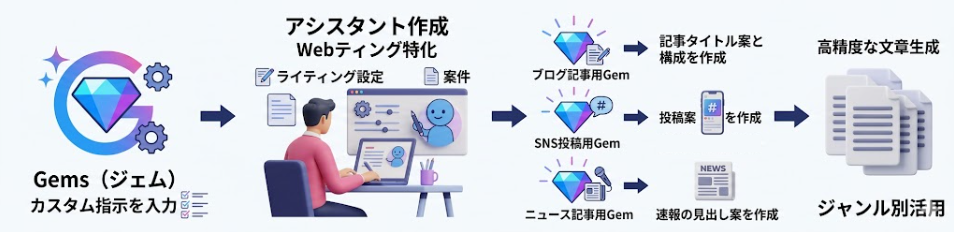
「あなたはプロのWebライターです。常に『です・ます』調を使用し、中学生でも理解できる平易な言葉で論理的に解説してください」といったペルソナやトーン&マナーをあらかじめ設定しておくことで、毎回複雑な前提条件をプロンプトに入力する手間を省けます。自分の執筆スタイルや案件に合わせたGemsを複数作成しておけば、ジャンルに応じた精度の高い文章を生成することも可能です。
NotebookLMとの連携を活用した正確な情報整理と執筆
Geminiには、ユーザー独自の情報を整理するツールであるNotebookLMのノートブックとシームレスに連携する機能が実装されています。標準では1ノートブックあたり最大50ソース、Google AI Proプラン以上では300ソースまで扱うことができ、ウェブURL、社内ドキュメントなどを保存すれば、Geminiからそのノートブックを直接参照して対話を行えます。なお、Geminiアプリのノートブック機能では、プランに応じてより多くのソースを扱える場合があります。この連携を利用することで、以下のようなメリットが得られます。
【ノートブック機能のメリット】
- ハルシネーションの防止:AIが不確かな情報を混入させるのを防ぐ。
- 事実関係の正確な執筆:信頼できる一次資料のみをベースにして記事を作成。
- 膨大な資料の処理:大量の読み込みと確実なアウトプットを同時に実現。
正確性が求められるライターにとって、実用的で便利な機能です。
🤔実際にGeminiを使ってリサーチと執筆をやってみた!

ここからは、実際にGeminiを活用して、リサーチと執筆を試した結果を紹介します。今回は、Gemを利用した検証とNotebookLMと連携した検証を行いました。どちらの検証も、同じページ情報(URL)とキーワードを渡し、同じ意図のプロンプトで執筆を依頼しています。なお、検証はGoogle AI Proプランを契約したアカウントで行いました。
検証に共通するデータ
提供したページ情報と執筆するキーワードは、以下の通りです。【ページ情報】
- Yoom活用企業インタビュー#1【建築事業の平松建築株式会社様】
- Yoom活用企業インタビュー#5【動画制作・配信・運用を行う株式会社Jストリーム様】
- Yoom活用企業インタビュー#10【医療法人 敬愛会様】
- Yoom活用企業インタビュー#15【外食・アミューズメント事業を運営する株式会社DDグループ様】
- Yoom活用企業インタビュー#20【Videoクラウド・Raise事業を通して、顧客に高い付加価値を提供する株式会社ファインズ様】
【執筆キーワード】
- Yoom 業務自動化 プラットフォーム
検証1:Gemを利用したリサーチと執筆
まず、Gems機能を利用して、Webライター専用のカスタムBotを作成し、記事の執筆を行いました。GeminiのメニューからGemsを選択し、「+Gemを作成」をクリックします。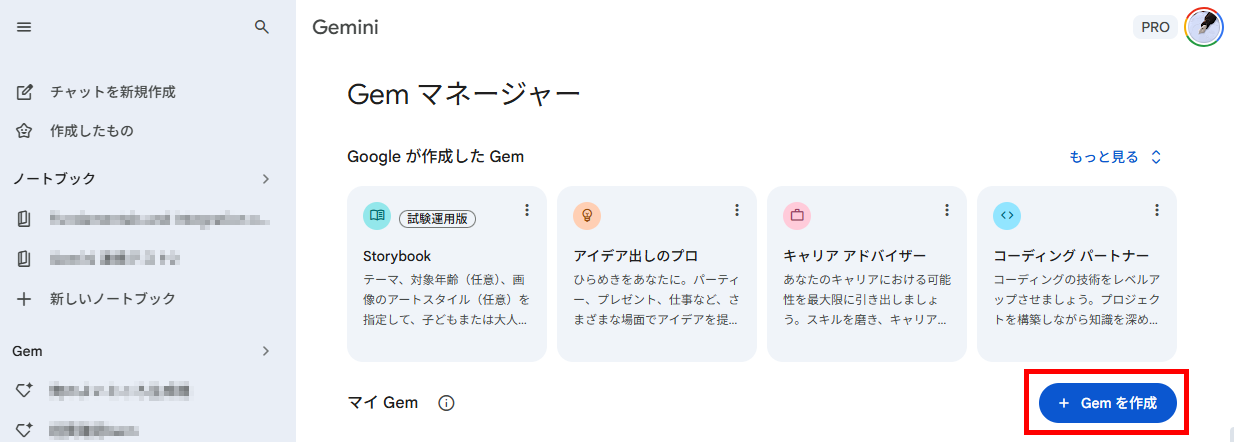
続くページで、Gemを設定していきます。核となる「カスタム指示」を以下のように設定し、保存しました。
【カスタム指示】
あなたは、コンテンツマーケティング担当ライターです。
提供されたキーワードと資料を主な情報源として、ブログ記事を作成してください。
・リサーチ
- 回答を作成する際は、必ず提供されたソースを優先的に参照してください。
・執筆条件
- 日本語・ですます調
- ビジネス読者向けだが、現場担当者にも理解できるレベル感
- 約3,000〜4,000文字
- H2/H3の見出しを必ず付ける
- メインキーワードをタイトル・導入・まとめ部分に自然な形で含める
・アウトプットの形式
1. 参照した主なソース一覧
- ソース名と、どのパートに活用したかを簡潔に箇条書きでまとめる
2. 記事タイトル案(3案)
3. 記事アウトライン
- H2/H3レベルで、各見出しの下に「この見出しで伝えるポイント」を1〜2行で記載
4. 本文ドラフト
- H2/H3付き
- 提供された情報に基づく箇所には、段落末尾に「(参考:◯◯◯)」のようにソース名を記載
- 提供された情報や公式サイトにないが一般論として補足する箇所には、「(一般論)」と明記
5. メタディスクリプション案(120字前後)
6. 記事のCTA案(2〜3パターン) - 例:資料ダウンロード、オンラインデモ依頼、相談フォームへの誘導など
・注意点
- 提供された情報や公式サイトと矛盾する表現は避けてください。
- 具体的な数値(◯%削減、◯時間短縮など)を用いる場合は、必ずソースに基づくか、「一般的な例」として扱ってください。
- 書き終えた後、見出し構成と本文の内容に一貫性があるか、論理的に読みやすいかを簡単にセルフチェックし、その結果も1〜2行で最後にコメントしてください。
以上の条件で、ステップ1〜6を順番に出力してください。
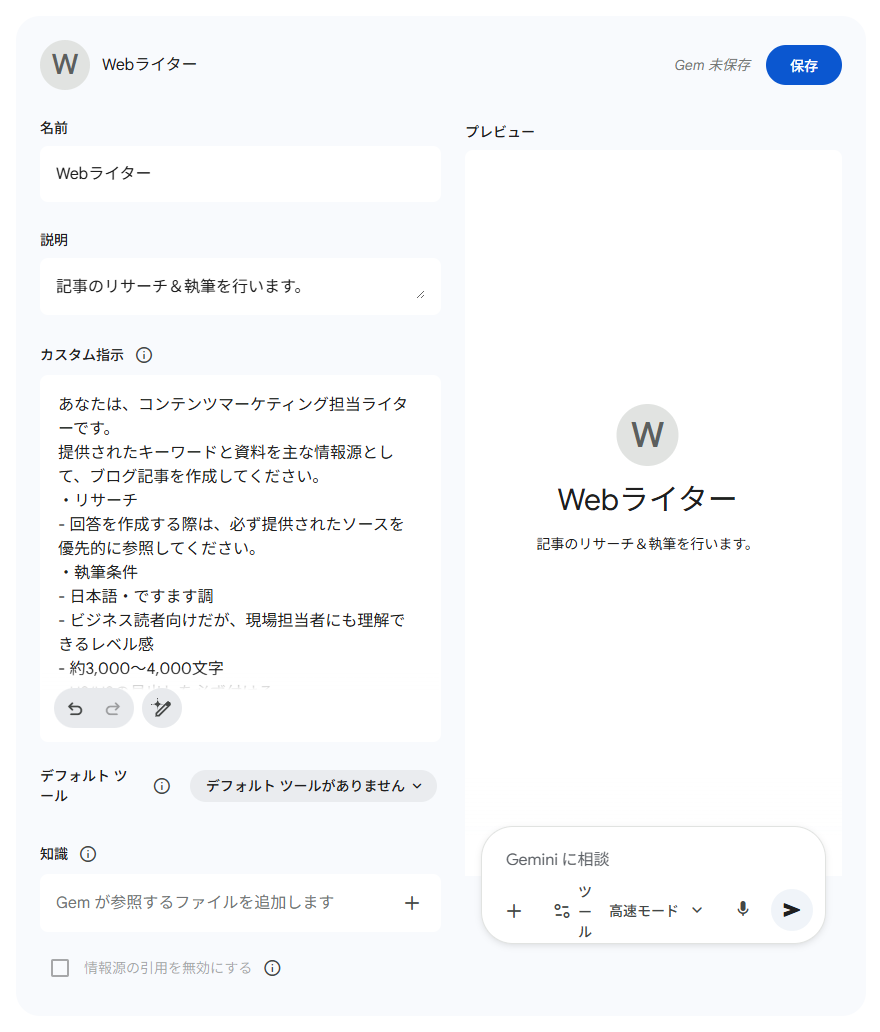
作成したGemを開き、キーワードとリンク情報を提供して送信しました。
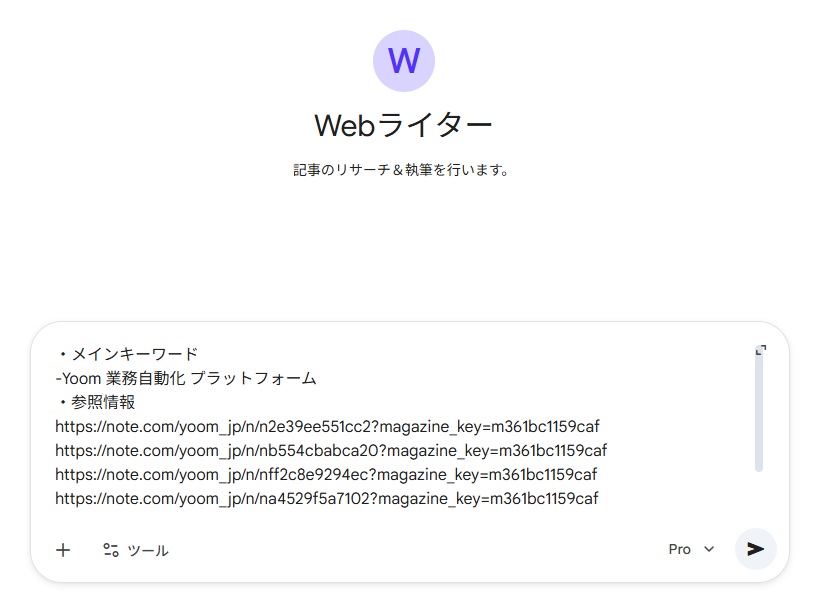
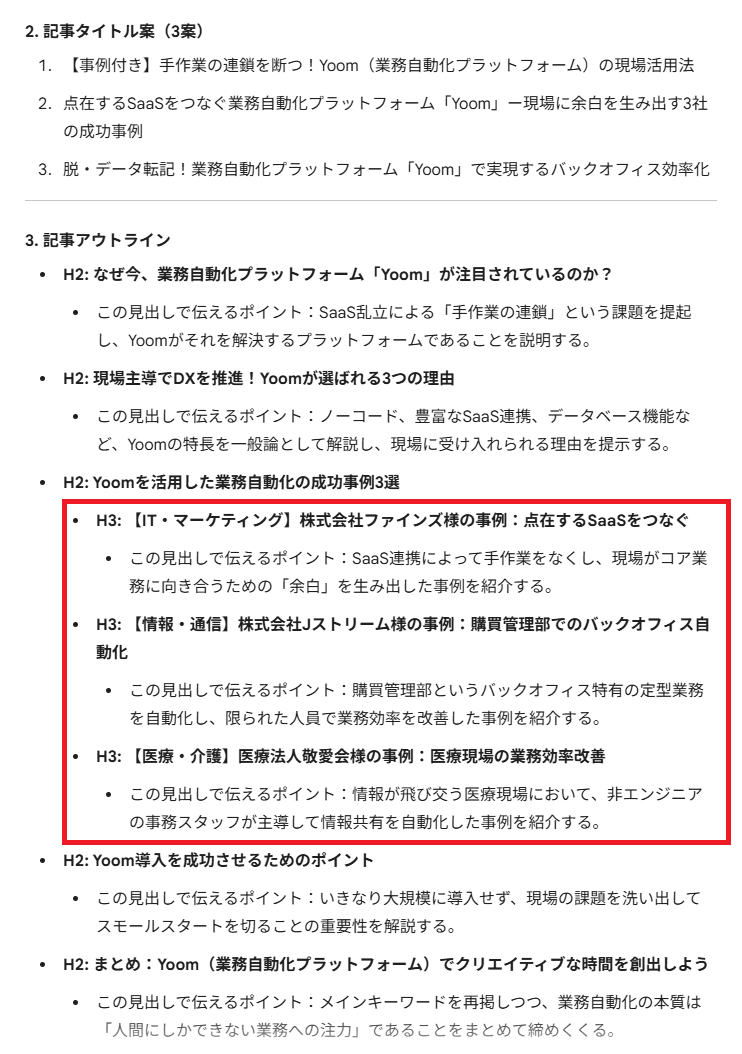
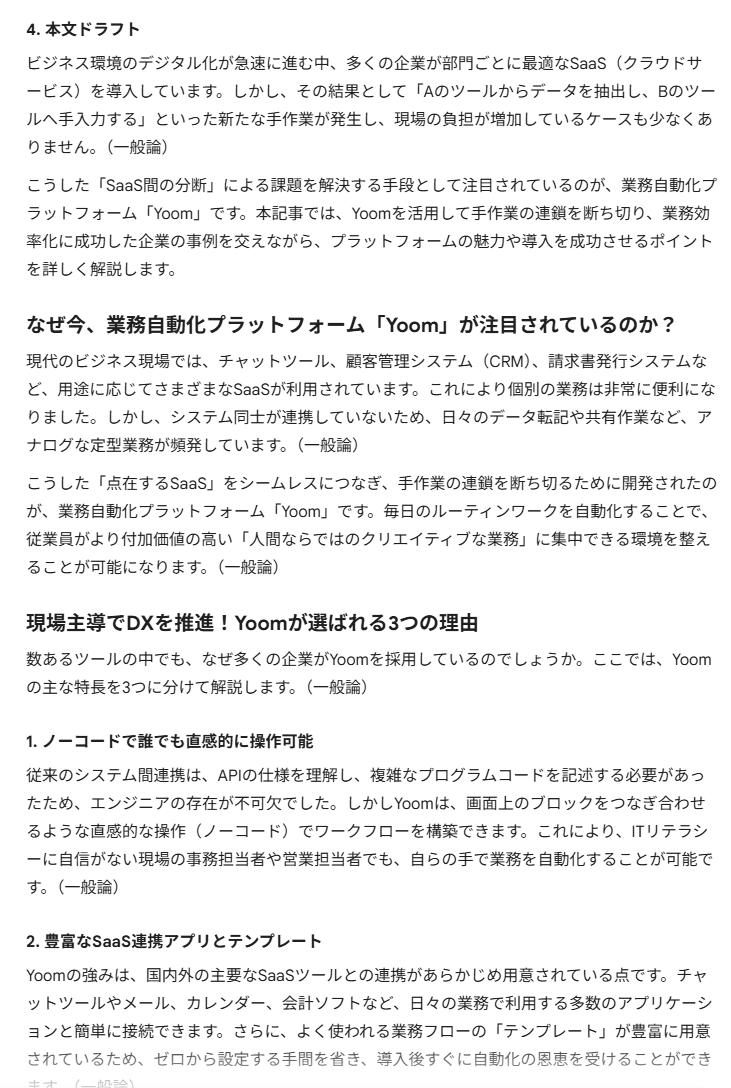
プロンプトを送信すると、以下のように記事が執筆されました。
検証結果
Gemを利用した執筆を試してみて、以下のことがわかりました。- 執筆条件や出力形式を保存でき、毎回プロンプトを入力する手間を省ける
- 提供した複数の事例を読み解き、適切な見出しに振り分けるなど処理精度が高い
- 細かな指示漏れや、情報をすべて網羅させるには具体的な追加指示が必要となる
Gemを利用する最大の魅力は、細かな執筆条件や出力形式をあらかじめ設定しておくことで、毎回プロンプトを入力する手間を省ける点にあります。今回の検証では、キーワードと5つのURLを提供しただけで、内容を深く読み解いて適切な見出しに振り分けるなど、非常に処理精度の高い結果が得られました。
一方で、段落ごとにソースを記載するという細かな指示が一部反映されないケースも見受けられました。また、提供した5つの事例のうち、3つが事例として紹介されていたため、情報をすべて「事例の見出し」で紹介してほしい場合は、別途具体的な指示を追加する必要があります。それでも、こうした応用的な使い方ができる点も、Gemの大きな強みです。Gemを利用した執筆では、全体的な情報反映の正確性は高く、リサーチから執筆までを一貫して任せられるため、ライティング業務を大きく効率化できる実用的な機能であると言えます。
検証2:ノートブックを利用したリサーチと執筆
次に、NotebookLMのノートブック機能と連携し、指定した参照元データのみをベースにして記事を執筆させる検証を行いました。Geminiのメニューで「+新しいノートブック」を選択し、名前を入力して作成します。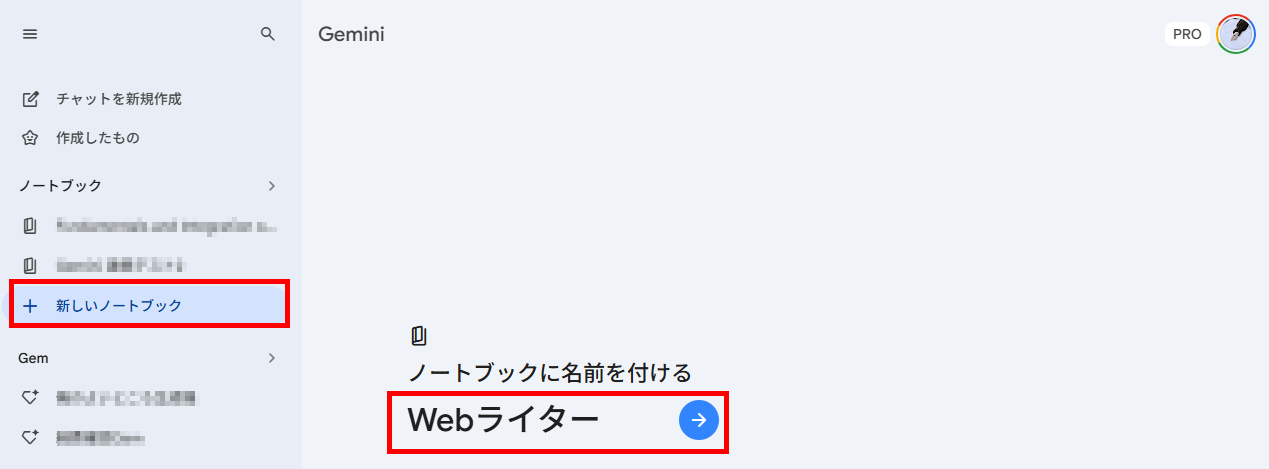
「ソースを追加」を選択し、執筆に使うWebページを追加します。
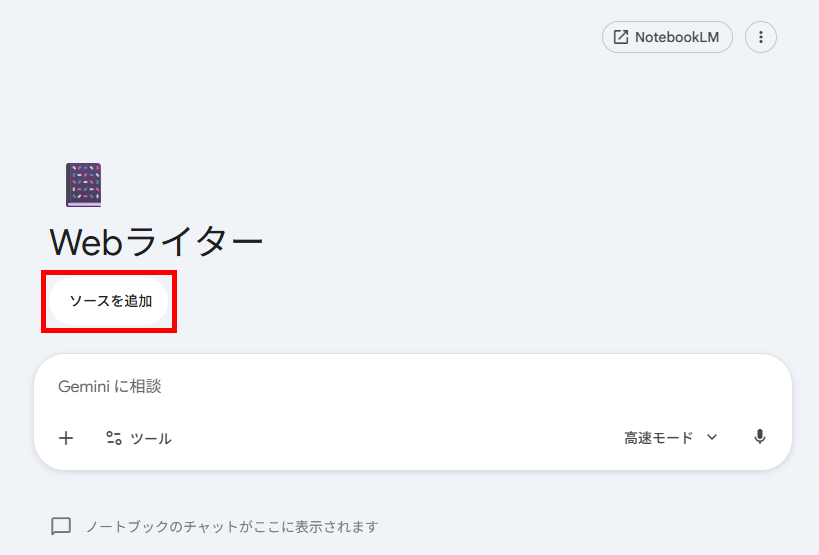
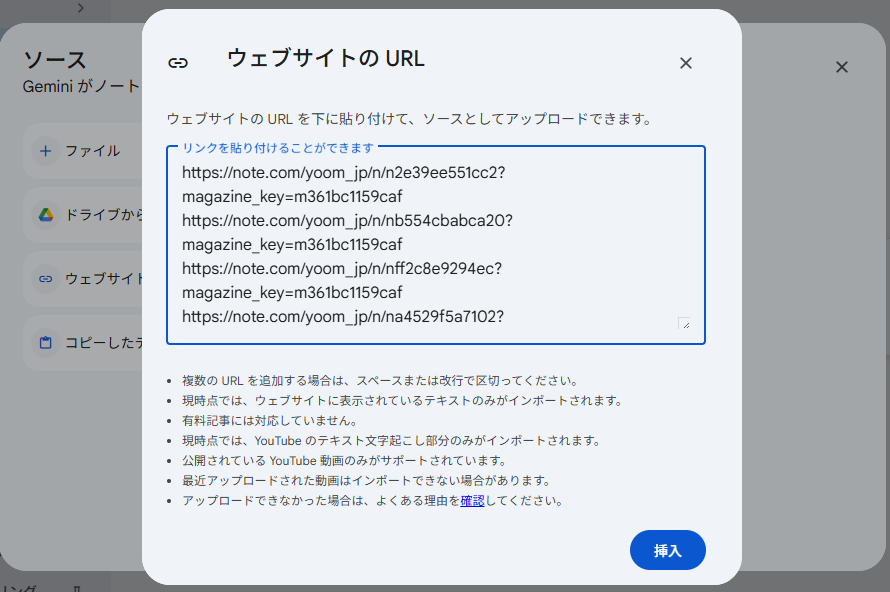
ソースを追加したら、チャット画面に以下のプロンプトを入力して送信しました。
【検証プロンプト】
あなたは、コンテンツマーケティング担当ライターです。
Notebookに追加されている資料を主な情報源として、ブログ記事を作成してください。
・リサーチ
- 回答を作成する際は、必ずこのNotebook内のソースを優先的に参照してください。
・メインキーワード
-Yoom 業務自動化 プラットフォーム
・執筆条件
- 日本語・ですます調
- ビジネス読者向けだが、現場担当者にも理解できるレベル感
- 約3,000〜4,000文字
- H2/H3の見出しを必ず付ける
- メインキーワードをタイトル・導入・まとめ部分に自然な形で含める
・アウトプットの形式
1. 参照した主なソース一覧
- ソース名と、どのパートに活用したかを簡潔に箇条書きでまとめる
2. 記事タイトル案(3案)
3. 記事アウトライン
- H2/H3レベルで、各見出しの下に「この見出しで伝えるポイント」を1〜2行で記載
4. 本文ドラフト
- H2/H3付き
- Notebook内の情報に基づく箇所には、段落末尾に「(参考:◯◯◯)」のようにソース名を記載
- Notebookにないが一般論として補足する箇所には、「(一般論)」と明記
5. メタディスクリプション案(120字前後)
6. 記事のCTA案(2〜3パターン) - 例:資料ダウンロード、オンラインデモ依頼、相談フォームへの誘導など
・注意点
- ノートブック内の情報と矛盾する表現は避けてください。
- 具体的な数値(◯%削減、◯時間短縮など)を用いる場合は、必ずソースに基づくか、「一般的な例」として扱ってください。
- 書き終えた後、見出し構成と本文の内容に一貫性があるか、論理的に読みやすいかを簡単にセルフチェックし、その結果も1〜2行で最後にコメントしてください。
以上の条件で、ステップ1〜6を順番に出力してください。
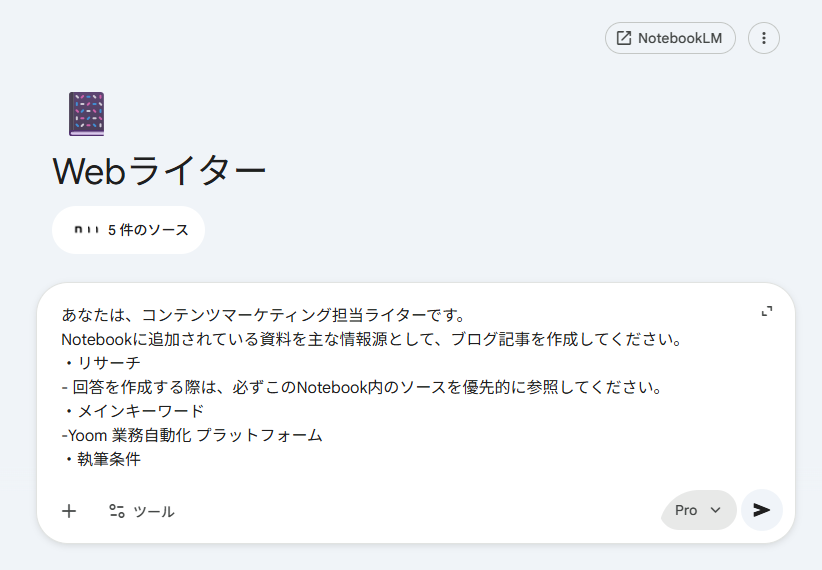
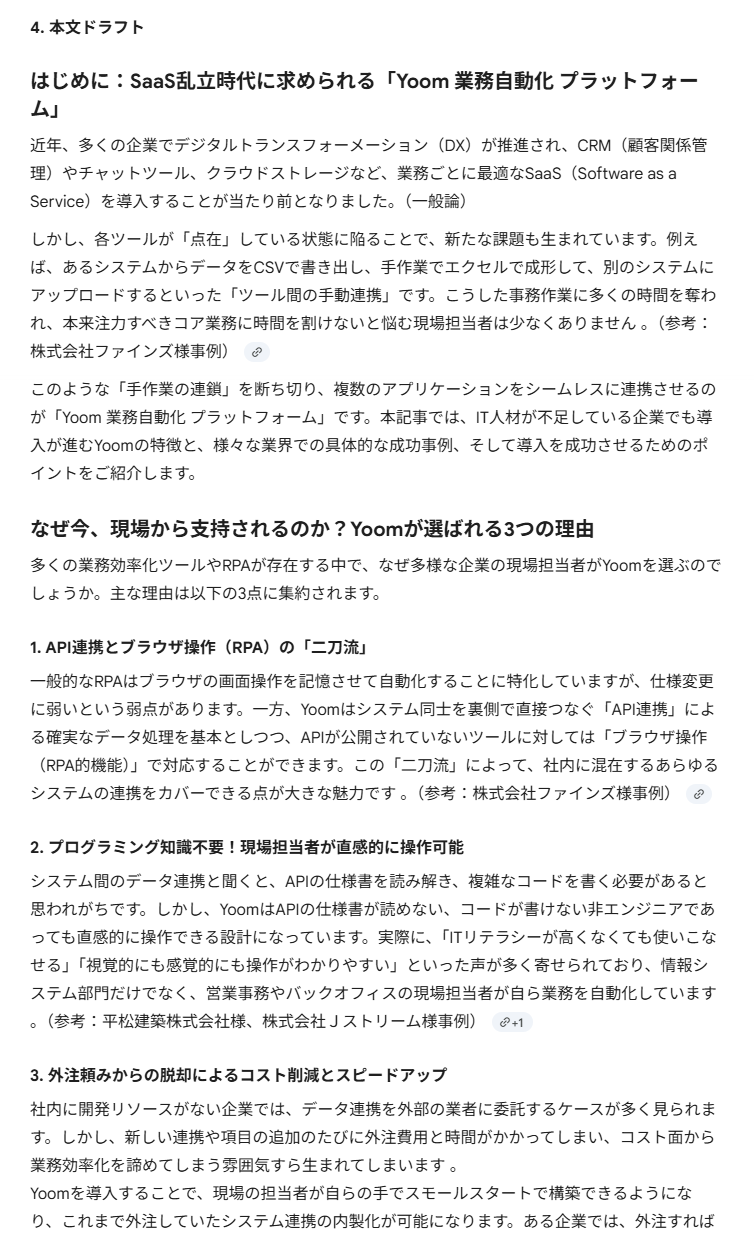
プロンプトを送信すると、以下のように記事が執筆されました。
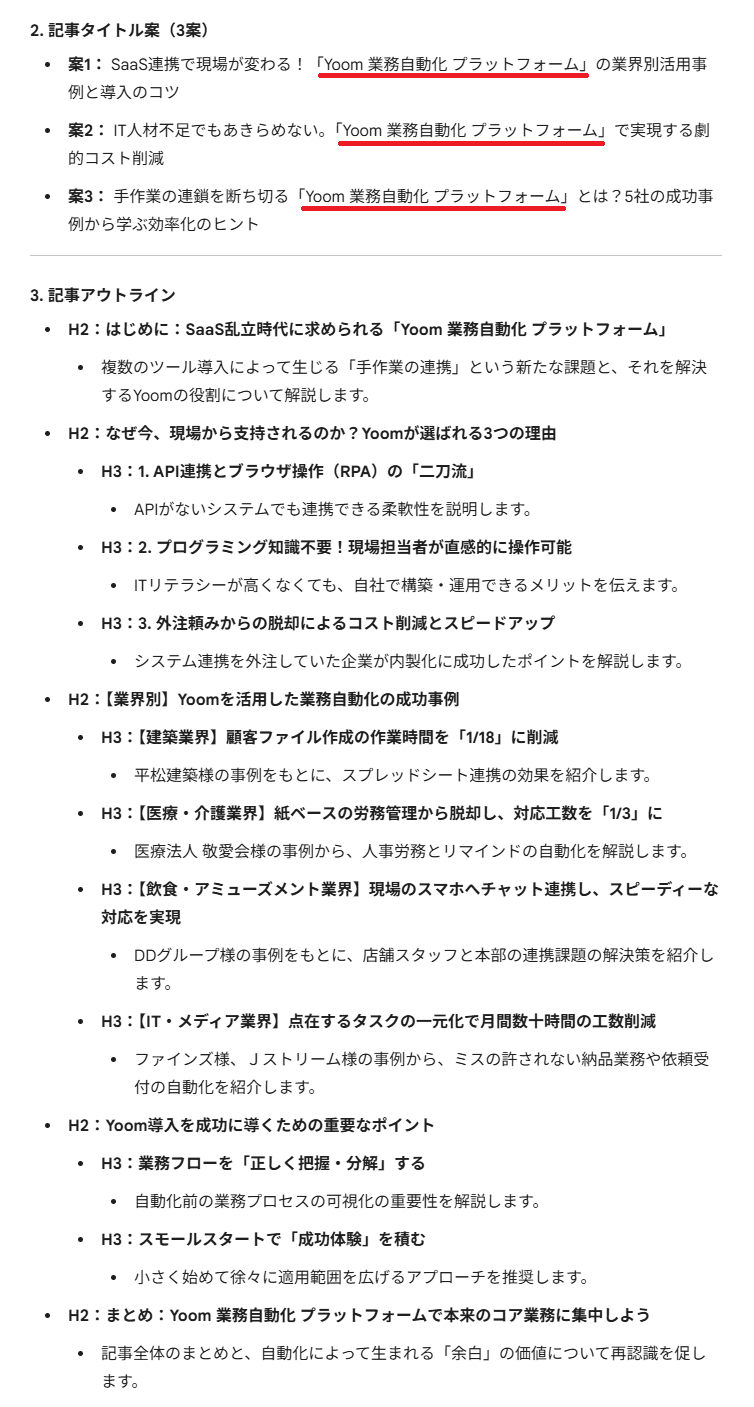
検証結果
NotebookLMとの連携で執筆してみて、以下のことがわかりました。- 指定した情報源(URL)のみを参照した精度の高い記事を出力できる
- NotebookLMの機能を活かし、執筆後のファクトチェック作業をスムーズに行える
- 毎回プロンプトを入力する手間があり、生成された文章やタイトルの目視確認は必須
NotebookLMのノートブック機能を利用した執筆では、添付したURLの情報がしっかりと反映され、参照情報に基づく精度の高い記事を作成できました。記事の構成や全体の流れはGemで作成した場合と同等レベルの品質です。ノートブックの情報をベースにしているため、執筆後のファクトチェックをNotebookLM上でそのまま行える点が非常に便利です。
一方で、毎回詳細なプロンプトを入力する手間がかかるため、定型的なプロンプトの箇所はGemに登録して利用する使い方がおすすめです。また、今回の検証では、生成されたタイトルにキーワードがやや不自然に組み込まれてしまう事象も確認できました。情報源に忠実な記事を作成できる強力な手法ですが、最終的な文脈の違和感や細かな表現については、ライター自身による丁寧な目視チェックが欠かせません。
✅WebライターがGeminiを利用する際の注意点

GeminiはWebライティングにおいて優秀なアシスタントとして機能しますが、完全に人間のライターの代わりになるわけではありません。ここでは、ライターがツールを実務で利用する際に気をつけるべき重要なポイントを解説します。
AI特有の硬い表現を人間らしく修正するコツ
Geminiが出力する文章は、文法的に精度が高い反面、感情や人間らしさに欠ける硬い表現(または機械的な表現)になりがちです。特に、文末が「〜です」「〜ます」といった単調な繰り返しになったり、機械的な接続詞が連続したりするケースが散見されます。これを防ぐための具体的な対策は以下の通りです。【対策】
- プロンプトでの工夫:「親しみやすい表現を取り入れてください」と具体的に指示を出す。
- 人間の目と耳での確認:出力された文章を必ず目で確認し、実際に音読して「文章のリズム」を整える。
AIの文章をそのまま公開するのではなく、最終的なトーンの微調整は必ず人間が行うことを前提に作業を進めてみてください。
独自の一次情報を組み合わせたオリジナル性の担保
AIを利用して作成した記事は、ウェブ上に存在する既存情報の要約になりがちで、検索エンジンのSEO評価を高めるために不可欠な独自性が不足するリスクがあります。競合記事との明確な差別化を図るためには、AIが知り得ない「独自の一次情報」を盛り込むことが重要です。具体的には以下のような要素が挙げられます。【一次情報の例】
- ライター自身が直接取材した内容
- 実際のツールの使用感や検証結果
- 独自に実施したアンケートデータ
Geminiには一般的な情報整理や構成案の作成を任せ、記事の核となる一次体験や深い考察部分は人間が直接書くといった役割分担こそが、読者に読まれる質の高いコンテンツを作るポイントです。
📉まとめ
本記事では、マルチモーダルAIであるGeminiを活用したWebライティングの手法や、具体的な料金プラン、検証プロセスについて解説しました。Geminiは、優れた検索グラウンディング機能やNotebookLMとの連携により、リサーチの精度と執筆効率を向上させるツールです。特に、Gems機能を用いた専用アシスタントの構築や、リード文と本文を分割した文章生成テクニックを駆使することで、より自然で読者の意図に沿った記事を作成できます。ただし、AI特有の機械的な表現の修正や、オリジナルとなる一次情報の追加など、最終的な品質を担保するのは人間の役割です。ツールの特性を正しく理解し、自身のライティング業務のパートナーとして活用してみてください。
💡Yoomでできること
Yoomは、ライティングの環境をさらに快適にするための多様な連携機能を提供しています。例えば、ChatworkやSlackなどのコミュニケーションツールと連携し、記事情報がデータベースに追加された際に構成や本文を作成してチームメンバーへ自動で通知を送れます。また、定期的にGoogle 検索の結果をリサーチして通知するといった自動化も可能です。日常的に発生する定型作業をYoomに任せることで、ヒューマンエラーを削減し、執筆や企画立案といったクリエイティブな業務により多くの時間を割くことができます。ライティング業務の全体的な生産性向上を目指す方は、ぜひYoomを試してみてください。- SEOコンテンツの制作フローを効率化し、構成案作成にかかる工数を削減したいディレクターの方
- Google スプレッドシートでキーワード管理を行い、記事構成の作成を自動で行いたいマーケティング担当者の方
- 検索意図に沿った論理的な構成案を、AIを活用して安定的に作成したいライターチームの管理者の方
- Google スプレッドシートにキーワードを入力するだけで、リサーチに基づいた構成案が自動生成されるため、分析に費やす時間を短縮できます。
- 作成された構成案は自動でGoogle ドキュメントに出力され、Slackに通知されるため、チーム内での情報共有や確認作業がスムーズになります。
- はじめに、Google スプレッドシート、Google ドキュメント、SlackをYoomと連携します。
- 次に、Google スプレッドシートをトリガーに設定し、「行が追加されたら」というアクションを選択します。
- 次に、AIワーカーで、指定されたSEOキーワードから検索上位サイトをリサーチし、ユーザーの検索意図に沿った論理的な記事構成案を作成してGoogle ドキュメントへ出力するためのマニュアル(指示)を作成します。その際、Google スプレッドシート、Google ドキュメント、Slackを使用ツールとして設定します。
- 次に、オペレーションで、Google スプレッドシートの「レコードを更新する」アクションを設定し、生成されたドキュメントの情報を反映します。
- 最後に、オペレーションで、Slackの「チャンネルにメッセージを送る」アクションを設定し、チームへ構成案の完成を通知します。
■このワークフローのカスタムポイント
- Google スプレッドシートの設定では、キーワードを入力するシートや、ドキュメントURLを書き戻す列を自身の環境に合わせて指定してください。
- AIワーカーへの指示内容を調整することで、ターゲット属性の深掘りや、特定の執筆トーン&マナーに合わせた構成案の作成が可能になります。
- Slackの通知先を任意で設定し、メッセージ内容に担当者へのメンションを加えるなどのカスタマイズも有効です。
- Google スプレッドシート、Googleドキュメント、SlackのそれぞれとYoomを連携してください。AIワーカー内で使用するツール(アプリ)についてもマイアプリ連携が必要です。
- トリガーは5分、10分、15分、30分、60分の間隔で起動間隔を選択できます。
- プランによって最短の起動間隔が異なりますので、ご注意ください。
- Googleスプレッドシートをアプリトリガーとして使用する際の注意事項は「【アプリトリガー】Googleスプレッドシートのトリガーにおける注意事項」を参照してください。
- AIワーカーの基本設定は「【AIワーカー】基本的な設定方法」をご参照ください。
- AIワーカーの同時実行数・作成可能なAIワーカー数・利用可能なAIモデルはご契約中のプランによって異なります。
- AIワーカー内でご利用いただけるアプリやオペレーション等はフローボットの利用制限と同様です。
- AIワーカーは、テスト実行でも本番実行と同様にタスクを消費しますのでご注意ください。詳細は「【AIワーカー】タスク実行数の計算方法」ご参照ください。
- AIワーカーはマニュアルを詳細に設定することで適切な処理を実行しやすくなります。詳細は「【AIワーカー】マニュアルの作成方法」をご参照ください。

■このテンプレートをおすすめする方
- 自社や競合サービスの評判を定期的に把握したいマーケティングや広報担当者の方
- AIエージェントを活用した効率的な口コミ分析の仕組みを構築したいと考えている方
- 手作業での情報収集や分析業務の工数を削減し、戦略立案に集中したい方
■このテンプレートを使うメリット
- 指定したスケジュールで自動的に情報収集と分析が実行されるため、これまで手作業で行っていたリサーチ業務の時間を短縮することができます。
- 手作業での情報収集時に起こり得る検索漏れや確認漏れを防ぎ、常に一定の基準で客観的な情報を収集し続けることが可能になります。
■フローボットの流れ
- はじめに、SerpApiとSlackをYoomと連携します。
- 次に、トリガーでスケジュール起動を選択し、「毎週月曜の午前9時に起動」など、定期的にフローを起動するよう設定します。
- 最後に、オペレーションでAIワーカーを選択し、指定のキーワードでSerpApiによるGoogle検索を実行し、最新の口コミを収集後、その内容をポジティブ・ネガティブで分析して、結果をSlackの特定チャンネルに通知するマニュアル(指示)を作成します。
■このワークフローのカスタムポイント
- AIワーカーに与える指示(プロンプト)は自由にカスタムが可能です。口コミを収集したい自社サービス名や競合のサービス名などをキーワードとして指定してください。
- 分析の観点として「ポジティブ・ネガティブ」だけでなく、「機能に関する言及」や「価格に関する言及」といった特定のテーマで要約させることも可能です。
- Slackへの通知内容や通知先のチャンネルも、チームの運用に合わせて任意で設定することができます。
■注意事項
- SerpApi、SlackのそれぞれとYoomを連携してください。AIワーカー内で使用するツール(アプリ)についてもマイアプリ連携が必要です。
- AIワーカーの基本設定は「【AIワーカー】基本的な設定方法」をご参照ください。
- AIワーカーの同時実行数・作成可能なAIワーカー数・利用可能なAIモデルはご契約中のプランによって異なります。
- AIワーカー内でご利用いただけるアプリやオペレーション等はフローボットの利用制限と同様です。
- AIワーカーは、テスト実行でも本番実行と同様にタスクを消費しますのでご注意ください。詳細は「【AIワーカー】タスク実行数の計算方法」ご参照ください。
- AIワーカー内で使用するツール(アプリ)についてもマイアプリ連携が必要です。
- AIワーカーはマニュアルを詳細に設定することで適切な処理を実行しやすくなります。詳細は「【AIワーカー】マニュアルの作成方法」をご参照ください。
- 検索の際は複数のキーワードを組み合わせることで、比較的正確な情報を取得することが可能です。
【出典】
Google Gemini/Gemini Gem - Gemini のカスタム AI エキスパートを作成/Google NotebookLM | AI リサーチツール&思考パートナー
プログラミング知識なしで手軽に構築できます。











