










・
【ノーコードで実現】HubSpotのコンタクトへの登録を自動化しデータを活用する方法

■概要SalesforceとHubSpotの両方へ手作業で顧客情報を登録する手間や、入力ミスに課題を感じていませんか。このワークフローは、Salesforceに新規リードが登録されると、自動でHubSpotにコンタクトを作成するものです。さらにGmailで担当者に通知を送ることで、迅速な対応を促します。HubSpotへの連携とGmailでの通知を自動化し、営業活動の初期対応を効率化します。■このテンプレートをおすすめする方- SalesforceとHubSpotを併用し、二重入力の手間をなくしたい営業担当者の方
- 新規リード獲得後のアプローチを迅速化し、機会損失を防ぎたいマーケティング担当者の方
- HubSpotへのデータ連携やGmailでの通知を手作業で行い、非効率を感じている方
■このテンプレートを使うメリット- Salesforceへの登録を起点にHubSpotへのコンタクト作成とGmail通知が自動化され、これまで手作業に費やしていた時間を削減できます。
- 手作業によるデータ転記がなくなるため、連絡先の入力ミスやHubSpotへの連携漏れといったヒューマンエラーの防止に繋がります。
■フローボットの流れ- はじめに、HubSpot、Gmail、SalesforceをYoomと連携します。
- 次に、トリガーでSalesforceを選択し、「リードオブジェクトに新規レコードが登録されたら」というアクションを設定します。
- 次に、オペレーションでHubSpotを選択し、「コンタクトの作成」アクションを設定し、Salesforceから取得したリード情報を紐付けます。
- 最後に、オペレーションでGmailの「メールを送る」アクションを設定し、担当者へ新規リード獲得の通知メールを送信します。
※「トリガー」:フロー起動のきっかけとなるアクション、「オペレーション」:トリガー起動後、フロー内で処理を行うアクション■このワークフローのカスタムポイント- Salesforceと連携する際に、任意のマイドメインURLを設定することが可能です。
- Gmailでメールを送るアクションを設定する際に、通知を送りたい宛先(To, Cc, Bcc)や件名、本文を任意で設定してください。
■注意事項- Salesforce、HubSpot、GmailのそれぞれとYoomを連携してください。
- トリガーは5分、10分、15分、30分、60分の間隔で起動間隔を選択できます。
- プランによって最短の起動間隔が異なりますので、ご注意ください。
- Salesforceはミニプラン以上でご利用いただけるアプリとなっております。フリープラン・パーソナルプランの場合は設定しているフローボットのオペレーションやデータコネクトはエラーとなりますので、ご注意ください。
- ミニプラン・チームプラン・サクセスプランなどの有料プランは、2週間の無料トライアルを行うことが可能です。無料トライアル中には制限対象のアプリを使用することができます。 詳しくは、料金プランのページをご参照ください。


- SalesforceとHubSpotを併用し、二重入力の手間をなくしたい営業担当者の方
- 新規リード獲得後のアプローチを迅速化し、機会損失を防ぎたいマーケティング担当者の方
- HubSpotへのデータ連携やGmailでの通知を手作業で行い、非効率を感じている方
- Salesforceへの登録を起点にHubSpotへのコンタクト作成とGmail通知が自動化され、これまで手作業に費やしていた時間を削減できます。
- 手作業によるデータ転記がなくなるため、連絡先の入力ミスやHubSpotへの連携漏れといったヒューマンエラーの防止に繋がります。
- はじめに、HubSpot、Gmail、SalesforceをYoomと連携します。
- 次に、トリガーでSalesforceを選択し、「リードオブジェクトに新規レコードが登録されたら」というアクションを設定します。
- 次に、オペレーションでHubSpotを選択し、「コンタクトの作成」アクションを設定し、Salesforceから取得したリード情報を紐付けます。
- 最後に、オペレーションでGmailの「メールを送る」アクションを設定し、担当者へ新規リード獲得の通知メールを送信します。
- Salesforceと連携する際に、任意のマイドメインURLを設定することが可能です。
- Gmailでメールを送るアクションを設定する際に、通知を送りたい宛先(To, Cc, Bcc)や件名、本文を任意で設定してください。
- Salesforce、HubSpot、GmailのそれぞれとYoomを連携してください。
- トリガーは5分、10分、15分、30分、60分の間隔で起動間隔を選択できます。
- プランによって最短の起動間隔が異なりますので、ご注意ください。
- Salesforceはミニプラン以上でご利用いただけるアプリとなっております。フリープラン・パーソナルプランの場合は設定しているフローボットのオペレーションやデータコネクトはエラーとなりますので、ご注意ください。
- ミニプラン・チームプラン・サクセスプランなどの有料プランは、2週間の無料トライアルを行うことが可能です。無料トライアル中には制限対象のアプリを使用することができます。 詳しくは、料金プランのページをご参照ください。
「他ツールのデータをHubSpotのコンタクトに手作業で転記していて大変…」
「フォームに問い合わせが届くたびに、HubSpotへコンタクト情報をコピー&ペーストするのが手間…」
このように、HubSpotへのコンタクト登録を手作業で行うことに、課題を感じていませんか?
そこで便利なのが、HubSpotにコンタクトを自動で作成したり、フォームに送信された内容をもとにHubSpotへコンタクトを自動登録してメールで通知するといった自動化です!
この仕組みを活用することで、こうした日々の定型業務から解放され、顧客との関係構築といった本来注力すべき業務に時間を使えるようになるでしょう。
今回ご紹介する自動化の設定は、ノーコードで簡単に設定可能です。
ぜひこの機会に自動化を導入して、日々の作業をもっと楽にしましょう!
とにかく早く試したい方へ
YoomにはHubSpotにコンタクトを自動で登録する業務フローを自動化するテンプレートが豊富に用意されています。
今すぐ試したい方は以下よりバナーをクリックして、さっそくスタートしましょう!
■概要SalesforceとHubSpotの両方へ手作業で顧客情報を登録する手間や、入力ミスに課題を感じていませんか。このワークフローは、Salesforceに新規リードが登録されると、自動でHubSpotにコンタクトを作成するものです。さらにGmailで担当者に通知を送ることで、迅速な対応を促します。HubSpotへの連携とGmailでの通知を自動化し、営業活動の初期対応を効率化します。■このテンプレートをおすすめする方- SalesforceとHubSpotを併用し、二重入力の手間をなくしたい営業担当者の方
- 新規リード獲得後のアプローチを迅速化し、機会損失を防ぎたいマーケティング担当者の方
- HubSpotへのデータ連携やGmailでの通知を手作業で行い、非効率を感じている方
■このテンプレートを使うメリット- Salesforceへの登録を起点にHubSpotへのコンタクト作成とGmail通知が自動化され、これまで手作業に費やしていた時間を削減できます。
- 手作業によるデータ転記がなくなるため、連絡先の入力ミスやHubSpotへの連携漏れといったヒューマンエラーの防止に繋がります。
■フローボットの流れ- はじめに、HubSpot、Gmail、SalesforceをYoomと連携します。
- 次に、トリガーでSalesforceを選択し、「リードオブジェクトに新規レコードが登録されたら」というアクションを設定します。
- 次に、オペレーションでHubSpotを選択し、「コンタクトの作成」アクションを設定し、Salesforceから取得したリード情報を紐付けます。
- 最後に、オペレーションでGmailの「メールを送る」アクションを設定し、担当者へ新規リード獲得の通知メールを送信します。
※「トリガー」:フロー起動のきっかけとなるアクション、「オペレーション」:トリガー起動後、フロー内で処理を行うアクション■このワークフローのカスタムポイント- Salesforceと連携する際に、任意のマイドメインURLを設定することが可能です。
- Gmailでメールを送るアクションを設定する際に、通知を送りたい宛先(To, Cc, Bcc)や件名、本文を任意で設定してください。
■注意事項- Salesforce、HubSpot、GmailのそれぞれとYoomを連携してください。
- トリガーは5分、10分、15分、30分、60分の間隔で起動間隔を選択できます。
- プランによって最短の起動間隔が異なりますので、ご注意ください。
- Salesforceはミニプラン以上でご利用いただけるアプリとなっております。フリープラン・パーソナルプランの場合は設定しているフローボットのオペレーションやデータコネクトはエラーとなりますので、ご注意ください。
- ミニプラン・チームプラン・サクセスプランなどの有料プランは、2週間の無料トライアルを行うことが可能です。無料トライアル中には制限対象のアプリを使用することができます。 詳しくは、料金プランのページをご参照ください。
- SalesforceとHubSpotを併用し、二重入力の手間をなくしたい営業担当者の方
- 新規リード獲得後のアプローチを迅速化し、機会損失を防ぎたいマーケティング担当者の方
- HubSpotへのデータ連携やGmailでの通知を手作業で行い、非効率を感じている方
- Salesforceへの登録を起点にHubSpotへのコンタクト作成とGmail通知が自動化され、これまで手作業に費やしていた時間を削減できます。
- 手作業によるデータ転記がなくなるため、連絡先の入力ミスやHubSpotへの連携漏れといったヒューマンエラーの防止に繋がります。
- はじめに、HubSpot、Gmail、SalesforceをYoomと連携します。
- 次に、トリガーでSalesforceを選択し、「リードオブジェクトに新規レコードが登録されたら」というアクションを設定します。
- 次に、オペレーションでHubSpotを選択し、「コンタクトの作成」アクションを設定し、Salesforceから取得したリード情報を紐付けます。
- 最後に、オペレーションでGmailの「メールを送る」アクションを設定し、担当者へ新規リード獲得の通知メールを送信します。
- Salesforceと連携する際に、任意のマイドメインURLを設定することが可能です。
- Gmailでメールを送るアクションを設定する際に、通知を送りたい宛先(To, Cc, Bcc)や件名、本文を任意で設定してください。
- Salesforce、HubSpot、GmailのそれぞれとYoomを連携してください。
- トリガーは5分、10分、15分、30分、60分の間隔で起動間隔を選択できます。
- プランによって最短の起動間隔が異なりますので、ご注意ください。
- Salesforceはミニプラン以上でご利用いただけるアプリとなっております。フリープラン・パーソナルプランの場合は設定しているフローボットのオペレーションやデータコネクトはエラーとなりますので、ご注意ください。
- ミニプラン・チームプラン・サクセスプランなどの有料プランは、2週間の無料トライアルを行うことが可能です。無料トライアル中には制限対象のアプリを使用することができます。 詳しくは、料金プランのページをご参照ください。
HubSpotのコンタクト登録を自動化する方法
普段お使いの様々なツールから、HubSpotへのコンタクト登録を自動化し、メールで通知する連携方法を具体的なテンプレートを使ってご紹介!
気になる内容があれば、ぜひ気軽にクリックして試してみてくださいね!
データベース/CRMサービスの情報からHubSpotにコンタクトを作成する
Salesforceなどのデータベース・CRMサービスに新しい情報が登録された際に、HubSpotへコンタクト情報を自動で作成し、メールを自動送信する連携です。
サービス間のデータ同期の手間を削減し、入力ミスを低減しながらも迅速な情報連携の実現をサポートします。
■概要SalesforceとHubSpotの両方へ手作業で顧客情報を登録する手間や、入力ミスに課題を感じていませんか。このワークフローは、Salesforceに新規リードが登録されると、自動でHubSpotにコンタクトを作成するものです。さらにGmailで担当者に通知を送ることで、迅速な対応を促します。HubSpotへの連携とGmailでの通知を自動化し、営業活動の初期対応を効率化します。■このテンプレートをおすすめする方- SalesforceとHubSpotを併用し、二重入力の手間をなくしたい営業担当者の方
- 新規リード獲得後のアプローチを迅速化し、機会損失を防ぎたいマーケティング担当者の方
- HubSpotへのデータ連携やGmailでの通知を手作業で行い、非効率を感じている方
■このテンプレートを使うメリット- Salesforceへの登録を起点にHubSpotへのコンタクト作成とGmail通知が自動化され、これまで手作業に費やしていた時間を削減できます。
- 手作業によるデータ転記がなくなるため、連絡先の入力ミスやHubSpotへの連携漏れといったヒューマンエラーの防止に繋がります。
■フローボットの流れ- はじめに、HubSpot、Gmail、SalesforceをYoomと連携します。
- 次に、トリガーでSalesforceを選択し、「リードオブジェクトに新規レコードが登録されたら」というアクションを設定します。
- 次に、オペレーションでHubSpotを選択し、「コンタクトの作成」アクションを設定し、Salesforceから取得したリード情報を紐付けます。
- 最後に、オペレーションでGmailの「メールを送る」アクションを設定し、担当者へ新規リード獲得の通知メールを送信します。
※「トリガー」:フロー起動のきっかけとなるアクション、「オペレーション」:トリガー起動後、フロー内で処理を行うアクション■このワークフローのカスタムポイント- Salesforceと連携する際に、任意のマイドメインURLを設定することが可能です。
- Gmailでメールを送るアクションを設定する際に、通知を送りたい宛先(To, Cc, Bcc)や件名、本文を任意で設定してください。
■注意事項- Salesforce、HubSpot、GmailのそれぞれとYoomを連携してください。
- トリガーは5分、10分、15分、30分、60分の間隔で起動間隔を選択できます。
- プランによって最短の起動間隔が異なりますので、ご注意ください。
- Salesforceはミニプラン以上でご利用いただけるアプリとなっております。フリープラン・パーソナルプランの場合は設定しているフローボットのオペレーションやデータコネクトはエラーとなりますので、ご注意ください。
- ミニプラン・チームプラン・サクセスプランなどの有料プランは、2週間の無料トライアルを行うことが可能です。無料トライアル中には制限対象のアプリを使用することができます。 詳しくは、料金プランのページをご参照ください。
- SalesforceとHubSpotを併用し、二重入力の手間をなくしたい営業担当者の方
- 新規リード獲得後のアプローチを迅速化し、機会損失を防ぎたいマーケティング担当者の方
- HubSpotへのデータ連携やGmailでの通知を手作業で行い、非効率を感じている方
- Salesforceへの登録を起点にHubSpotへのコンタクト作成とGmail通知が自動化され、これまで手作業に費やしていた時間を削減できます。
- 手作業によるデータ転記がなくなるため、連絡先の入力ミスやHubSpotへの連携漏れといったヒューマンエラーの防止に繋がります。
- はじめに、HubSpot、Gmail、SalesforceをYoomと連携します。
- 次に、トリガーでSalesforceを選択し、「リードオブジェクトに新規レコードが登録されたら」というアクションを設定します。
- 次に、オペレーションでHubSpotを選択し、「コンタクトの作成」アクションを設定し、Salesforceから取得したリード情報を紐付けます。
- 最後に、オペレーションでGmailの「メールを送る」アクションを設定し、担当者へ新規リード獲得の通知メールを送信します。
- Salesforceと連携する際に、任意のマイドメインURLを設定することが可能です。
- Gmailでメールを送るアクションを設定する際に、通知を送りたい宛先(To, Cc, Bcc)や件名、本文を任意で設定してください。
- Salesforce、HubSpot、GmailのそれぞれとYoomを連携してください。
- トリガーは5分、10分、15分、30分、60分の間隔で起動間隔を選択できます。
- プランによって最短の起動間隔が異なりますので、ご注意ください。
- Salesforceはミニプラン以上でご利用いただけるアプリとなっております。フリープラン・パーソナルプランの場合は設定しているフローボットのオペレーションやデータコネクトはエラーとなりますので、ご注意ください。
- ミニプラン・チームプラン・サクセスプランなどの有料プランは、2週間の無料トライアルを行うことが可能です。無料トライアル中には制限対象のアプリを使用することができます。 詳しくは、料金プランのページをご参照ください。
フォームの送信情報からHubSpotにコンタクトを作成する
フォームなどで受け付けた問い合わせや申し込み情報をきっかけに、HubSpotへ自動でコンタクトを作成し、メールを自動送信することも可能です。
これまで手動で行っていた転記作業が省け、リードへの迅速な対応が可能になるでしょう。
■概要フォームから得た情報を手作業でHubSpotに登録し、関係者にメールで通知する業務に手間を感じていませんか。こうした手作業は対応の遅れや入力ミスにつながる可能性があり、機会損失のリスクも伴います。このワークフローは、フォームが送信されると同時にHubSpotへコンタクト情報を自動で作成し、Gmailで関係者に通知する一連の流れを自動化します。HubSpotへの登録と担当者へのメール通知を効率化し、迅速かつ正確な顧客対応を実現します。■このテンプレートをおすすめする方- フォームで獲得したリード情報をHubSpotで管理しており、登録作業を自動化したい方
- HubSpotのコンタクト情報を更新した際に、関係者へのメール通知を迅速に行いたいチームの方
- フォーム対応から顧客管理、通知までの一連のプロセスを効率化したいマーケティング担当者の方
■このテンプレートを使うメリット- フォームが送信されると、HubSpotへのコンタクト作成からGmailでの通知までが自動で実行されるため、これまで手作業に費やしていた時間を短縮できます
- 手作業によるデータの転記ミスや、担当者へのメール連絡の遅れ・漏れといったヒューマンエラーを防ぎ、確実な初期対応の実現に繋がります
■フローボットの流れ- はじめに、HubSpotとGmailをYoomと連携します
- 次に、トリガーでフォームトリガーを選択し、「フォームが送信されたら」というアクションを設定します
- 次に、オペレーションでHubSpotを選択し、「コンタクトを作成する」アクションを設定し、フォームの回答内容を紐付けます
- 最後に、オペレーションでGmailを選択し、「メールを送る」アクションを設定し、コンタクトが作成された旨を指定の宛先に通知します
※「トリガー」:フロー起動のきっかけとなるアクション、「オペレーション」:トリガー起動後、フロー内で処理を行うアクション
■このワークフローのカスタムポイント- フォームトリガーで設定するフォームの質問項目は、収集したい情報に応じて任意で設定してください
- Gmailでメールを送るアクションでは、通知先として任意のメールアドレスを設定することが可能です
■注意事項- HubSpot、GmailのそれぞれとYoomを連携してください。
- フォーム機能はミニプラン以上でご利用いただけるアプリとなっております。フリープラン・パーソナルプランの場合は設定しているフローボットのオペレーションやデータコネクトはエラーとなりますので、ご注意ください。
- パーソナルプラン・ミニプラン・チームプラン・サクセスプランなどの有料プランは、2週間の無料トライアルを行うことが可能です。無料トライアル中には制限対象のアプリを使用することができます。詳しくは、「料金プランのページ」をご参照ください。
- フォームで獲得したリード情報をHubSpotで管理しており、登録作業を自動化したい方
- HubSpotのコンタクト情報を更新した際に、関係者へのメール通知を迅速に行いたいチームの方
- フォーム対応から顧客管理、通知までの一連のプロセスを効率化したいマーケティング担当者の方
- フォームが送信されると、HubSpotへのコンタクト作成からGmailでの通知までが自動で実行されるため、これまで手作業に費やしていた時間を短縮できます
- 手作業によるデータの転記ミスや、担当者へのメール連絡の遅れ・漏れといったヒューマンエラーを防ぎ、確実な初期対応の実現に繋がります
- はじめに、HubSpotとGmailをYoomと連携します
- 次に、トリガーでフォームトリガーを選択し、「フォームが送信されたら」というアクションを設定します
- 次に、オペレーションでHubSpotを選択し、「コンタクトを作成する」アクションを設定し、フォームの回答内容を紐付けます
- 最後に、オペレーションでGmailを選択し、「メールを送る」アクションを設定し、コンタクトが作成された旨を指定の宛先に通知します
※「トリガー」:フロー起動のきっかけとなるアクション、「オペレーション」:トリガー起動後、フロー内で処理を行うアクション
- フォームトリガーで設定するフォームの質問項目は、収集したい情報に応じて任意で設定してください
- Gmailでメールを送るアクションでは、通知先として任意のメールアドレスを設定することが可能です
- HubSpot、GmailのそれぞれとYoomを連携してください。
- フォーム機能はミニプラン以上でご利用いただけるアプリとなっております。フリープラン・パーソナルプランの場合は設定しているフローボットのオペレーションやデータコネクトはエラーとなりますので、ご注意ください。
- パーソナルプラン・ミニプラン・チームプラン・サクセスプランなどの有料プランは、2週間の無料トライアルを行うことが可能です。無料トライアル中には制限対象のアプリを使用することができます。詳しくは、「料金プランのページ」をご参照ください。
チャットツールの投稿からHubSpotにコンタクトを作成する
Microsoft Teamsなどのチャットツール上でのやり取りをもとに、HubSpotへコンタクト情報を自動で登録し、メールを自動送信することもできます。
社内コミュニケーションから発生した見込み顧客情報などを、漏れなく管理できるのがポイント!
■概要
Microsoft Teamsで共有された顧客情報を、手作業でHubSpotに登録し、関係者にメールで通知する業務に手間を感じていませんか。こうした定型作業は、入力ミスや対応漏れの原因にもなりかねません。このワークフローを活用することで、Microsoft Teamsへの投稿をトリガーにHubSpotへのコンタクト作成、そしてGmailでの通知までを自動化できます。HubSpotと連携したメール業務のプロセスを改善し、手作業によるミスを防ぎながら業務を効率化します。
■このテンプレートをおすすめする方
- Microsoft Teamsで共有した情報をHubSpotへ手入力している営業・CS担当者の方
- HubSpotへのコンタクト登録と、その後のGmail通知を自動化したいと考えている方
- 顧客情報の登録作業を効率化し、より重要なコア業務に時間を割きたいと考えている方
■このテンプレートを使うメリット
- Microsoft Teamsへの投稿を起点にHubSpotへの登録、Gmailでの通知までが自動で実行されるため、これまで手作業で行っていた時間を短縮できます。
- 手作業による情報の転記ミスや、HubSpotへ登録した後のGmail連絡漏れといったヒューマンエラーを防ぎ、業務の正確性を高めることに繋がります。
■フローボットの流れ
- はじめに、HubSpot、Gmail、Microsoft TeamsをYoomと連携します。
- 次に、トリガーでMicrosoft Teamsを選択し、「チャネルにメッセージが送信されたら」というアクションを設定します。
- 次に、オペレーションでテキスト抽出機能を設定し、Microsoft Teamsの投稿から氏名やメールアドレスといった必要な情報を抽出します。
- 次に、オペレーションでHubSpotの「コンタクトの作成」アクションを設定し、前のステップで抽出した情報を紐付けます。
- 最後に、オペレーションでGmailの「メールを送る」アクションを設定し、関係者へコンタクトが作成された旨を通知します。
※「トリガー」:フロー起動のきっかけとなるアクション、「オペレーション」:トリガー起動後、フロー内で処理を行うアクション
■このワークフローのカスタムポイント
- Microsoft Teamsのトリガー設定では、監視対象としたいチームIDおよびチャネルIDを任意で設定することが可能です。
- Gmailでメールを送信するアクションを設定する際に、通知を送信したい宛先(To, Cc, Bcc)を自由に設定してください。
■注意事項
- Microsoft Teams、HubSpot、GmailのそれぞれとYoomを連携してください。
- トリガーは5分、10分、15分、30分、60分の間隔で起動間隔を選択できます。
- プランによって最短の起動間隔が異なりますので、ご注意ください。
- Microsoft365(旧Office365)には、家庭向けプランと一般法人向けプラン(Microsoft365 Business)があり、一般法人向けプランに加入していない場合には認証に失敗する可能性があります。
■概要
Microsoft Teamsで共有された顧客情報を、手作業でHubSpotに登録し、関係者にメールで通知する業務に手間を感じていませんか。こうした定型作業は、入力ミスや対応漏れの原因にもなりかねません。このワークフローを活用することで、Microsoft Teamsへの投稿をトリガーにHubSpotへのコンタクト作成、そしてGmailでの通知までを自動化できます。HubSpotと連携したメール業務のプロセスを改善し、手作業によるミスを防ぎながら業務を効率化します。
■このテンプレートをおすすめする方
- Microsoft Teamsで共有した情報をHubSpotへ手入力している営業・CS担当者の方
- HubSpotへのコンタクト登録と、その後のGmail通知を自動化したいと考えている方
- 顧客情報の登録作業を効率化し、より重要なコア業務に時間を割きたいと考えている方
■このテンプレートを使うメリット
- Microsoft Teamsへの投稿を起点にHubSpotへの登録、Gmailでの通知までが自動で実行されるため、これまで手作業で行っていた時間を短縮できます。
- 手作業による情報の転記ミスや、HubSpotへ登録した後のGmail連絡漏れといったヒューマンエラーを防ぎ、業務の正確性を高めることに繋がります。
■フローボットの流れ
- はじめに、HubSpot、Gmail、Microsoft TeamsをYoomと連携します。
- 次に、トリガーでMicrosoft Teamsを選択し、「チャネルにメッセージが送信されたら」というアクションを設定します。
- 次に、オペレーションでテキスト抽出機能を設定し、Microsoft Teamsの投稿から氏名やメールアドレスといった必要な情報を抽出します。
- 次に、オペレーションでHubSpotの「コンタクトの作成」アクションを設定し、前のステップで抽出した情報を紐付けます。
- 最後に、オペレーションでGmailの「メールを送る」アクションを設定し、関係者へコンタクトが作成された旨を通知します。
※「トリガー」:フロー起動のきっかけとなるアクション、「オペレーション」:トリガー起動後、フロー内で処理を行うアクション
■このワークフローのカスタムポイント
- Microsoft Teamsのトリガー設定では、監視対象としたいチームIDおよびチャネルIDを任意で設定することが可能です。
- Gmailでメールを送信するアクションを設定する際に、通知を送信したい宛先(To, Cc, Bcc)を自由に設定してください。
■注意事項
- Microsoft Teams、HubSpot、GmailのそれぞれとYoomを連携してください。
- トリガーは5分、10分、15分、30分、60分の間隔で起動間隔を選択できます。
- プランによって最短の起動間隔が異なりますので、ご注意ください。
- Microsoft365(旧Office365)には、家庭向けプランと一般法人向けプラン(Microsoft365 Business)があり、一般法人向けプランに加入していない場合には認証に失敗する可能性があります。
HubSpotのコンタクト登録を自動化するフローを作ってみよう
それではここから代表的な例として、「Salesforceにリード情報が登録された際にHubSpotにコンタクトとして自動で登録し、Gmailで通知する」フローの設定手順を解説していきます!
ここではYoomを使用してノーコードで設定をしていくので、もしまだYoomのアカウントをお持ちでない場合は、こちらの登録フォームからアカウントを作成しておきましょう。
※今回連携するアプリの公式サイト:HubSpot/Salesforce/Gmail
[Yoomとは]
フローの作成方法
今回は大きく分けて以下のプロセスで作成します。
- HubSpotとSalesforce、Gmailのマイアプリ登録
- テンプレートをコピー
- Salesforceのトリガー設定と各アクション設定
- トリガーをONにしてフローの動作確認
■概要SalesforceとHubSpotの両方へ手作業で顧客情報を登録する手間や、入力ミスに課題を感じていませんか。このワークフローは、Salesforceに新規リードが登録されると、自動でHubSpotにコンタクトを作成するものです。さらにGmailで担当者に通知を送ることで、迅速な対応を促します。HubSpotへの連携とGmailでの通知を自動化し、営業活動の初期対応を効率化します。■このテンプレートをおすすめする方- SalesforceとHubSpotを併用し、二重入力の手間をなくしたい営業担当者の方
- 新規リード獲得後のアプローチを迅速化し、機会損失を防ぎたいマーケティング担当者の方
- HubSpotへのデータ連携やGmailでの通知を手作業で行い、非効率を感じている方
■このテンプレートを使うメリット- Salesforceへの登録を起点にHubSpotへのコンタクト作成とGmail通知が自動化され、これまで手作業に費やしていた時間を削減できます。
- 手作業によるデータ転記がなくなるため、連絡先の入力ミスやHubSpotへの連携漏れといったヒューマンエラーの防止に繋がります。
■フローボットの流れ- はじめに、HubSpot、Gmail、SalesforceをYoomと連携します。
- 次に、トリガーでSalesforceを選択し、「リードオブジェクトに新規レコードが登録されたら」というアクションを設定します。
- 次に、オペレーションでHubSpotを選択し、「コンタクトの作成」アクションを設定し、Salesforceから取得したリード情報を紐付けます。
- 最後に、オペレーションでGmailの「メールを送る」アクションを設定し、担当者へ新規リード獲得の通知メールを送信します。
※「トリガー」:フロー起動のきっかけとなるアクション、「オペレーション」:トリガー起動後、フロー内で処理を行うアクション■このワークフローのカスタムポイント- Salesforceと連携する際に、任意のマイドメインURLを設定することが可能です。
- Gmailでメールを送るアクションを設定する際に、通知を送りたい宛先(To, Cc, Bcc)や件名、本文を任意で設定してください。
■注意事項- Salesforce、HubSpot、GmailのそれぞれとYoomを連携してください。
- トリガーは5分、10分、15分、30分、60分の間隔で起動間隔を選択できます。
- プランによって最短の起動間隔が異なりますので、ご注意ください。
- Salesforceはミニプラン以上でご利用いただけるアプリとなっております。フリープラン・パーソナルプランの場合は設定しているフローボットのオペレーションやデータコネクトはエラーとなりますので、ご注意ください。
- ミニプラン・チームプラン・サクセスプランなどの有料プランは、2週間の無料トライアルを行うことが可能です。無料トライアル中には制限対象のアプリを使用することができます。 詳しくは、料金プランのページをご参照ください。
- SalesforceとHubSpotを併用し、二重入力の手間をなくしたい営業担当者の方
- 新規リード獲得後のアプローチを迅速化し、機会損失を防ぎたいマーケティング担当者の方
- HubSpotへのデータ連携やGmailでの通知を手作業で行い、非効率を感じている方
- Salesforceへの登録を起点にHubSpotへのコンタクト作成とGmail通知が自動化され、これまで手作業に費やしていた時間を削減できます。
- 手作業によるデータ転記がなくなるため、連絡先の入力ミスやHubSpotへの連携漏れといったヒューマンエラーの防止に繋がります。
- はじめに、HubSpot、Gmail、SalesforceをYoomと連携します。
- 次に、トリガーでSalesforceを選択し、「リードオブジェクトに新規レコードが登録されたら」というアクションを設定します。
- 次に、オペレーションでHubSpotを選択し、「コンタクトの作成」アクションを設定し、Salesforceから取得したリード情報を紐付けます。
- 最後に、オペレーションでGmailの「メールを送る」アクションを設定し、担当者へ新規リード獲得の通知メールを送信します。
- Salesforceと連携する際に、任意のマイドメインURLを設定することが可能です。
- Gmailでメールを送るアクションを設定する際に、通知を送りたい宛先(To, Cc, Bcc)や件名、本文を任意で設定してください。
- Salesforce、HubSpot、GmailのそれぞれとYoomを連携してください。
- トリガーは5分、10分、15分、30分、60分の間隔で起動間隔を選択できます。
- プランによって最短の起動間隔が異なりますので、ご注意ください。
- Salesforceはミニプラン以上でご利用いただけるアプリとなっております。フリープラン・パーソナルプランの場合は設定しているフローボットのオペレーションやデータコネクトはエラーとなりますので、ご注意ください。
- ミニプラン・チームプラン・サクセスプランなどの有料プランは、2週間の無料トライアルを行うことが可能です。無料トライアル中には制限対象のアプリを使用することができます。 詳しくは、料金プランのページをご参照ください。
ステップ1:HubSpotとSalesforce、Gmailのマイアプリ登録
はじめに、フローで使用するアプリとYoomを連携するための「マイアプリ登録」を行います。
事前にマイアプリ登録を済ませておくと、後続のフローの設定がスムーズになりますよ!
マイアプリ登録について、各アプリの手順をナビでご用意しました。確認しながら同じ手順で進めてみてくださいね。
【HubSpotのマイアプリ登録】
【Salesforceのマイアプリ登録】
※Salesforceは、チームプラン・サクセスプランをご利用の方向けのアプリです。
フリープランやミニプランで使うと、フローボットのオペレーションやデータコネクトがエラーになってしまうのでご注意ください。
※有料プラン(チームプラン・サクセスプラン)には2週間の無料トライアルがあります。
トライアル期間中は、普段は制限されているSalesforceも問題なくお試しいただけますので、ぜひこの機会にいろいろと体験してみてくださいね!
※Salesforceのマイアプリ登録方法について、詳しくはこちらをご覧ください。
【Gmailのマイアプリ登録】
ステップ2:テンプレートをコピー
ここから実際に、フローを作成していきましょう!簡単に設定できるようにするため、テンプレートを使用しています。
以下のバナーをクリックして、まずはテンプレートをコピーしてください。
■概要SalesforceとHubSpotの両方へ手作業で顧客情報を登録する手間や、入力ミスに課題を感じていませんか。このワークフローは、Salesforceに新規リードが登録されると、自動でHubSpotにコンタクトを作成するものです。さらにGmailで担当者に通知を送ることで、迅速な対応を促します。HubSpotへの連携とGmailでの通知を自動化し、営業活動の初期対応を効率化します。■このテンプレートをおすすめする方- SalesforceとHubSpotを併用し、二重入力の手間をなくしたい営業担当者の方
- 新規リード獲得後のアプローチを迅速化し、機会損失を防ぎたいマーケティング担当者の方
- HubSpotへのデータ連携やGmailでの通知を手作業で行い、非効率を感じている方
■このテンプレートを使うメリット- Salesforceへの登録を起点にHubSpotへのコンタクト作成とGmail通知が自動化され、これまで手作業に費やしていた時間を削減できます。
- 手作業によるデータ転記がなくなるため、連絡先の入力ミスやHubSpotへの連携漏れといったヒューマンエラーの防止に繋がります。
■フローボットの流れ- はじめに、HubSpot、Gmail、SalesforceをYoomと連携します。
- 次に、トリガーでSalesforceを選択し、「リードオブジェクトに新規レコードが登録されたら」というアクションを設定します。
- 次に、オペレーションでHubSpotを選択し、「コンタクトの作成」アクションを設定し、Salesforceから取得したリード情報を紐付けます。
- 最後に、オペレーションでGmailの「メールを送る」アクションを設定し、担当者へ新規リード獲得の通知メールを送信します。
※「トリガー」:フロー起動のきっかけとなるアクション、「オペレーション」:トリガー起動後、フロー内で処理を行うアクション■このワークフローのカスタムポイント- Salesforceと連携する際に、任意のマイドメインURLを設定することが可能です。
- Gmailでメールを送るアクションを設定する際に、通知を送りたい宛先(To, Cc, Bcc)や件名、本文を任意で設定してください。
■注意事項- Salesforce、HubSpot、GmailのそれぞれとYoomを連携してください。
- トリガーは5分、10分、15分、30分、60分の間隔で起動間隔を選択できます。
- プランによって最短の起動間隔が異なりますので、ご注意ください。
- Salesforceはミニプラン以上でご利用いただけるアプリとなっております。フリープラン・パーソナルプランの場合は設定しているフローボットのオペレーションやデータコネクトはエラーとなりますので、ご注意ください。
- ミニプラン・チームプラン・サクセスプランなどの有料プランは、2週間の無料トライアルを行うことが可能です。無料トライアル中には制限対象のアプリを使用することができます。 詳しくは、料金プランのページをご参照ください。
- SalesforceとHubSpotを併用し、二重入力の手間をなくしたい営業担当者の方
- 新規リード獲得後のアプローチを迅速化し、機会損失を防ぎたいマーケティング担当者の方
- HubSpotへのデータ連携やGmailでの通知を手作業で行い、非効率を感じている方
- Salesforceへの登録を起点にHubSpotへのコンタクト作成とGmail通知が自動化され、これまで手作業に費やしていた時間を削減できます。
- 手作業によるデータ転記がなくなるため、連絡先の入力ミスやHubSpotへの連携漏れといったヒューマンエラーの防止に繋がります。
- はじめに、HubSpot、Gmail、SalesforceをYoomと連携します。
- 次に、トリガーでSalesforceを選択し、「リードオブジェクトに新規レコードが登録されたら」というアクションを設定します。
- 次に、オペレーションでHubSpotを選択し、「コンタクトの作成」アクションを設定し、Salesforceから取得したリード情報を紐付けます。
- 最後に、オペレーションでGmailの「メールを送る」アクションを設定し、担当者へ新規リード獲得の通知メールを送信します。
- Salesforceと連携する際に、任意のマイドメインURLを設定することが可能です。
- Gmailでメールを送るアクションを設定する際に、通知を送りたい宛先(To, Cc, Bcc)や件名、本文を任意で設定してください。
- Salesforce、HubSpot、GmailのそれぞれとYoomを連携してください。
- トリガーは5分、10分、15分、30分、60分の間隔で起動間隔を選択できます。
- プランによって最短の起動間隔が異なりますので、ご注意ください。
- Salesforceはミニプラン以上でご利用いただけるアプリとなっております。フリープラン・パーソナルプランの場合は設定しているフローボットのオペレーションやデータコネクトはエラーとなりますので、ご注意ください。
- ミニプラン・チームプラン・サクセスプランなどの有料プランは、2週間の無料トライアルを行うことが可能です。無料トライアル中には制限対象のアプリを使用することができます。 詳しくは、料金プランのページをご参照ください。
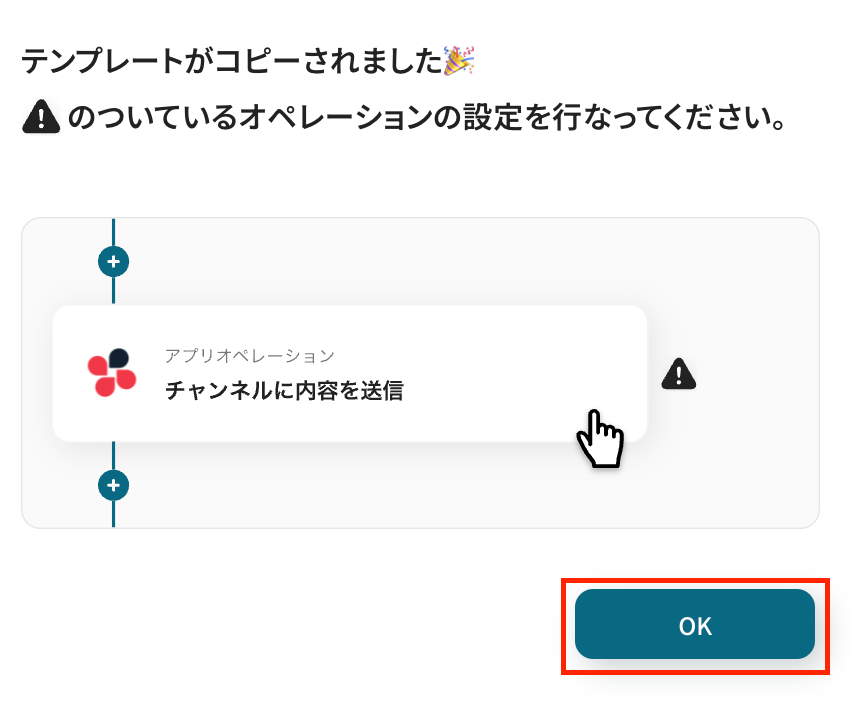
クリックすると、自動的にテンプレートがお使いのYoom画面にコピーされます。
下図のようなポップアップが表示されるので、「OK」を押して設定を進めましょう!
ステップ3:Salesforceのトリガー設定
最初の設定です!
まずは、リードオブジェクトにレコードが登録された際に、フローボットが起動するように設定を行います。
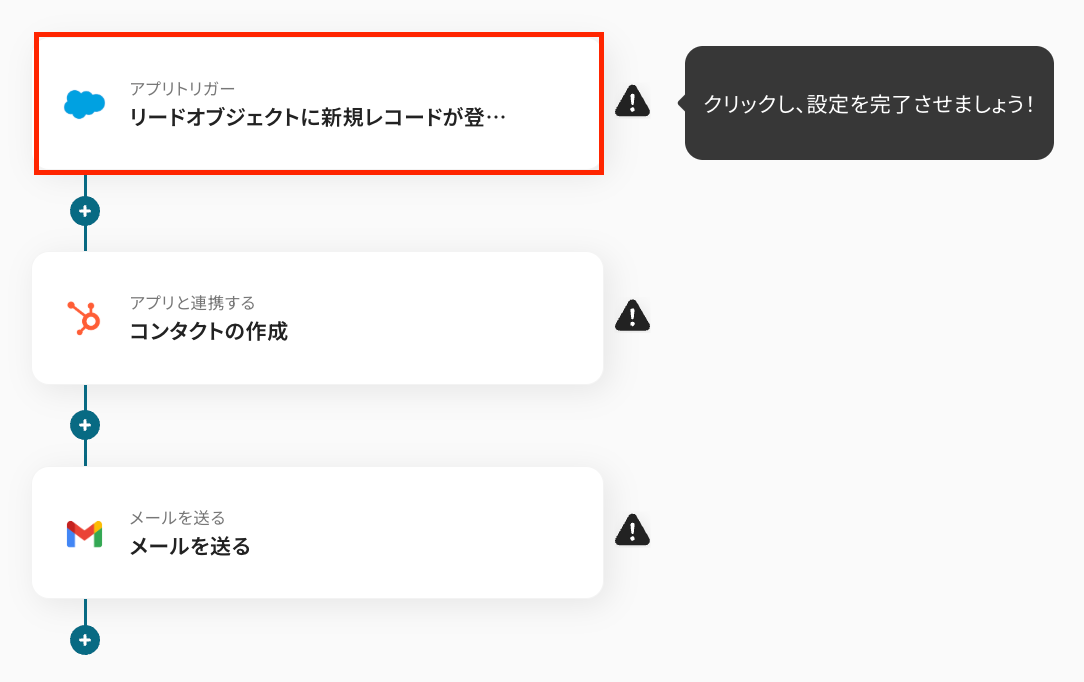
コピーしたテンプレートの「リードオブジェクトに新規レコードが登録されたら」をクリックしましょう。
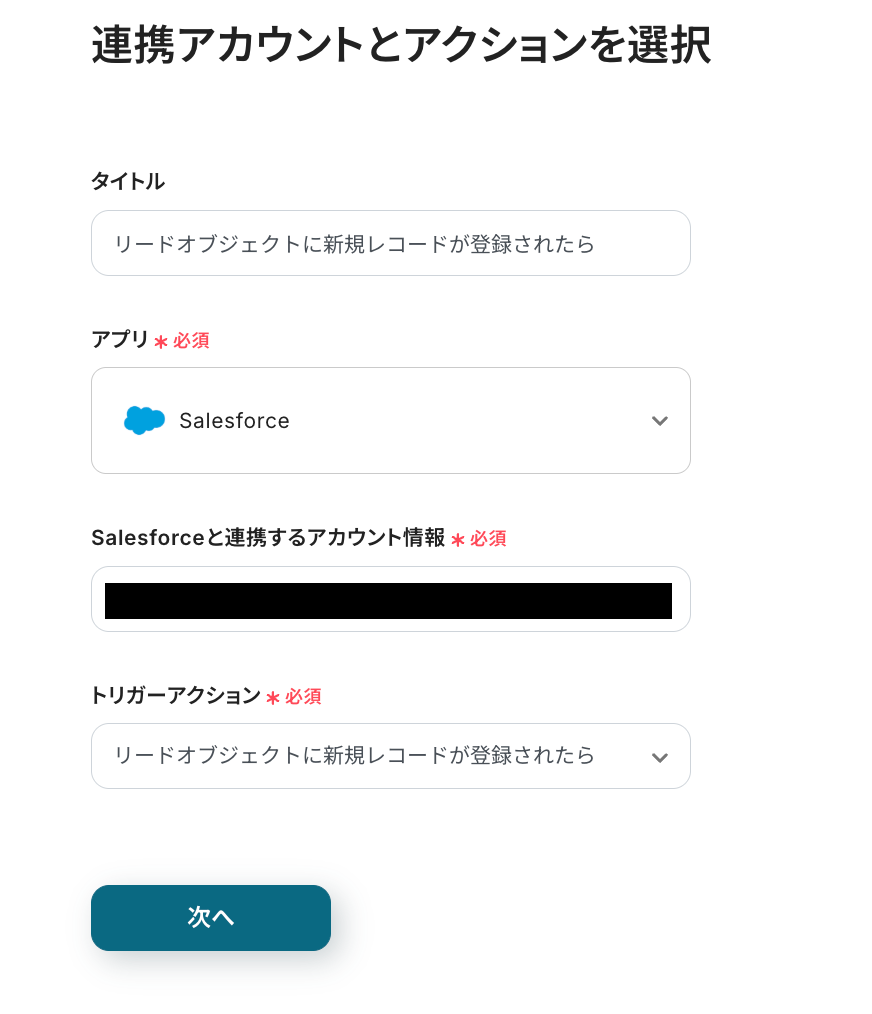
タイトルは自由に編集できるので、必要に応じて変更してご利用ください。
連携するアカウント情報は、フローで使用するアカウントであることを確認しておいてくださいね!
トリガーアクションは変更せず、「次へ」を押します。
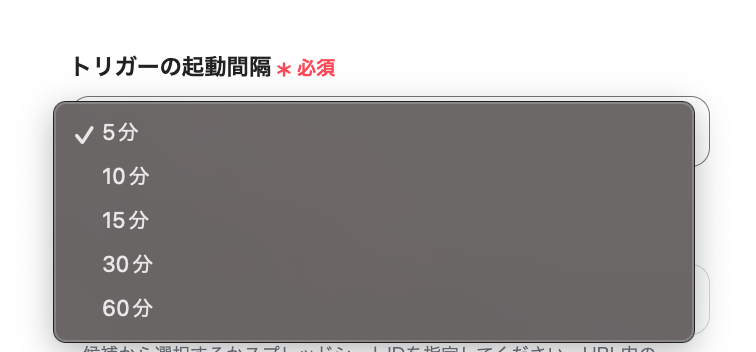
次に、トリガーの起動間隔をプルダウンメニューから選択しましょう。
5分、10分、15分、30分、60分の間隔から選択できますが、タイムリーなデータ連携のためにも、基本的には最短の起動間隔でご使用いただくのがおすすめです!
※プランによって最短の起動間隔が異なりますので、ご注意ください。
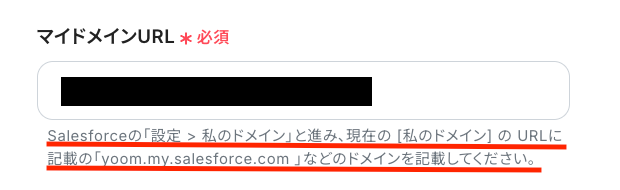
「マイドメインURL」は、入力欄下の注釈に従って値を確認し、入力してくださいね!
設定完了後は動作チェックのためにテストを行います。
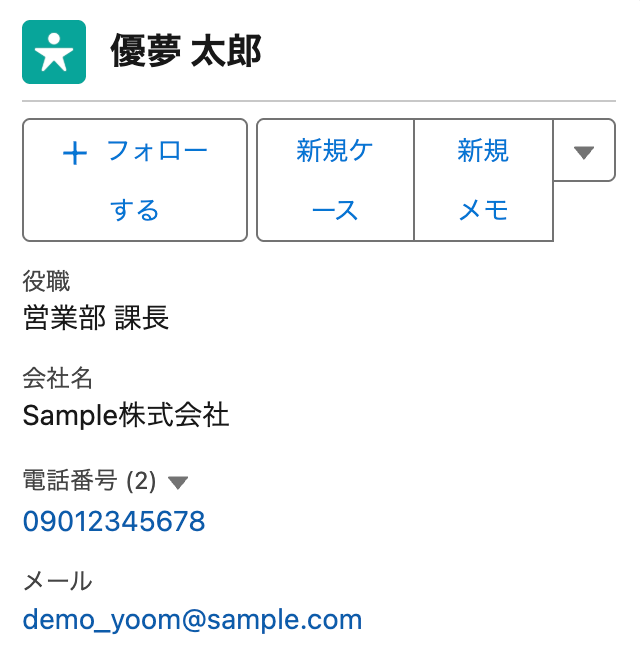
一旦Salesforceの画面に移動し、リードオブジェクトにテスト用の新規レコードを登録してください。
テストなので、「Yoom太郎」や「Demo株式会社」などの架空の情報でOKです!
登録したらYoomの画面に戻り、「テスト」をクリックします。
テストが成功すると、先ほど登録したリードの情報が「取得した値」に抽出されるので、内容を確認しましょう。
※取得した値とは?
「取得した値」とは、トリガーやオペレーション設定時に、「テスト」を実行して取得した値のことを指します。
取得した値は、後続のオペレーション設定時の値として利用でき、フローボットを起動する度に、変動した値となります。詳しくはこちらをご覧ください。
※「テスト」の重要性について
各オペレーションの設定画面では、それぞれ「テスト」を実施し、テストを成功させることが重要です。
テストを成功させることで「取得した値」が取得でき、前述したように後続のオペレーション設定時に活用できます。詳しくはこちらをご覧ください。
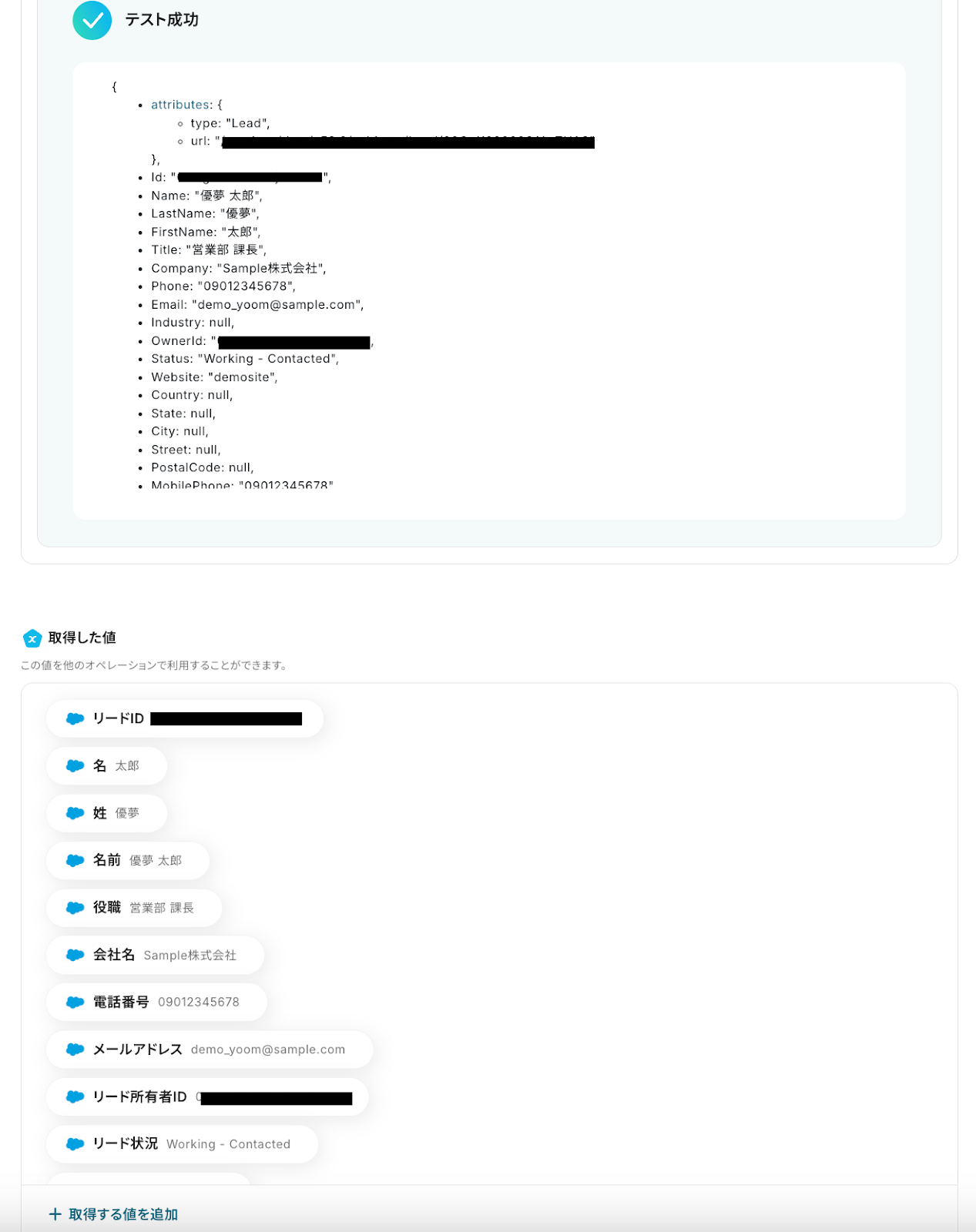
確認後、「保存する」を押して次の設定に進みます。
ステップ4:HubSpotのコンタクト作成設定
続いて、Salesforceに登録したリード情報を基に、HubSpotにコンタクトを自動作成する設定を行います。
「コンタクトの作成」をクリックしてください。
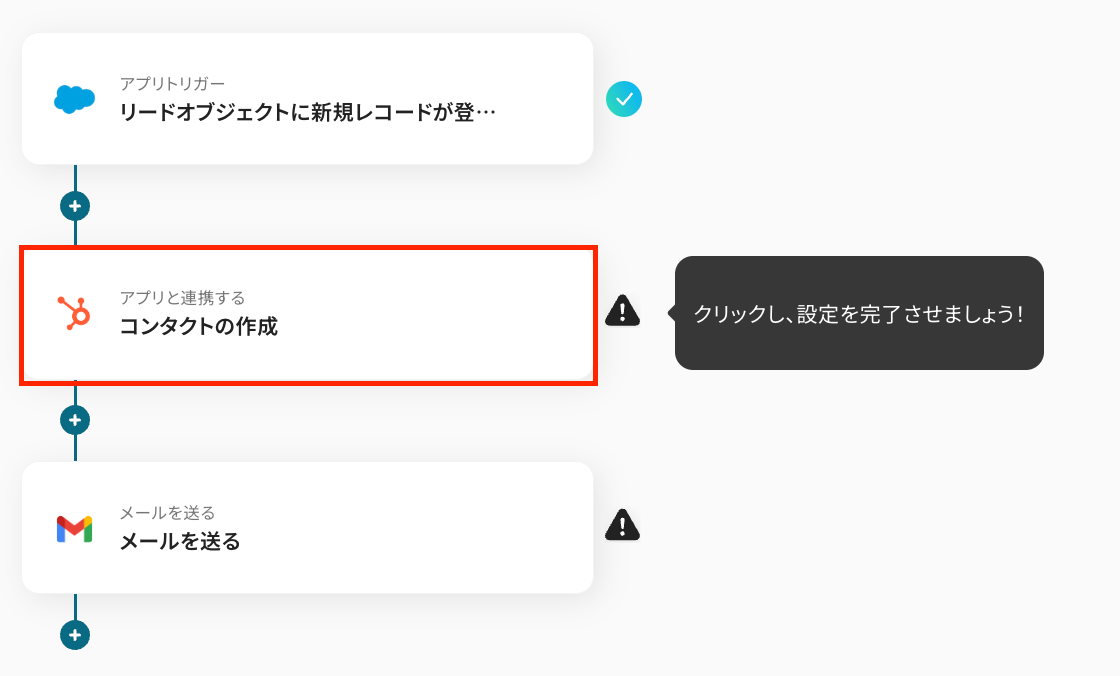
「連携アカウントとアクションの選択」設定はステップ3と同じ要領で確認し、アクションは変更せずに「次へ」を押してください。
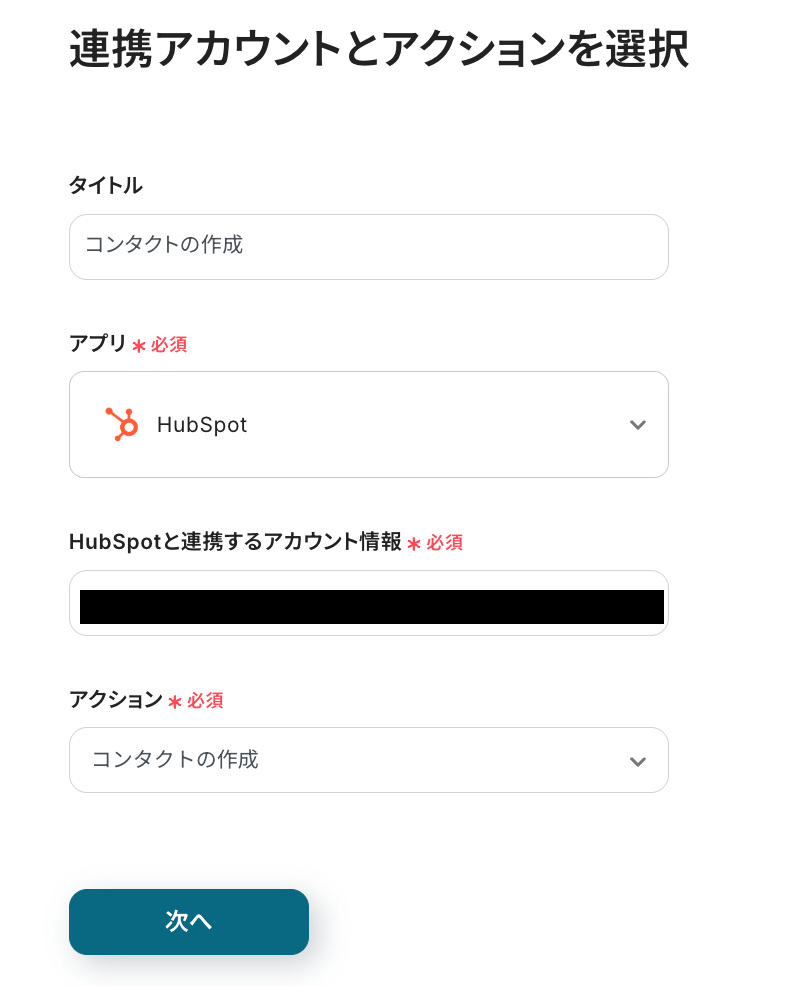
次に、API接続設定です。
ここでは、入力欄をクリックして表示される「取得した値」を使って、各項目に適切な値を設定していきますよ!
たとえば、「会社名」には「リードオブジェクトに新規レコードが登録されたら」内にある、「会社名」を設定します。
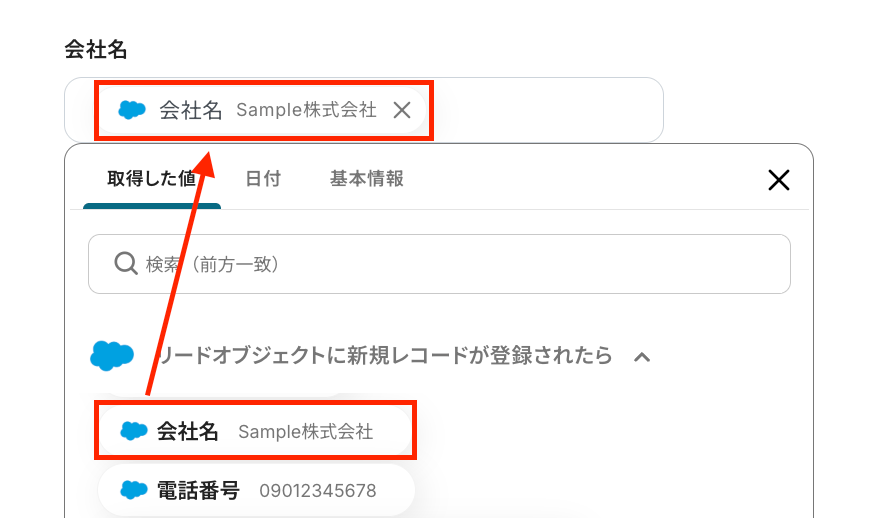
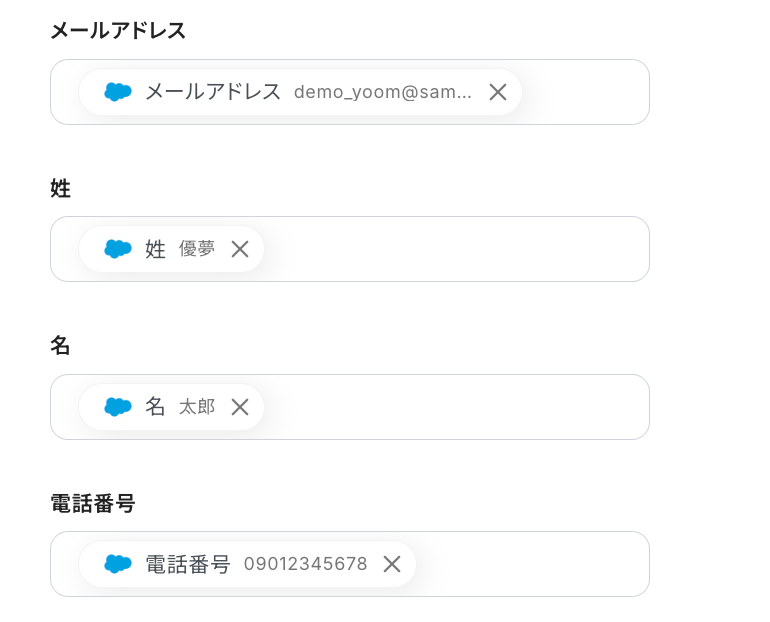
同じ要領で、「メールアドレス」や「姓」「名」なども設定してみてくださいね!
このように「取得した値」を用いて設定することで、Salesforceに作成されたリード情報をそのまま引用し、HubSpotにコンタクトを作成できるようになります。
設定が完了したら「テスト」をクリックし、正常にHubSpotにデータを連携できるかを確認します。
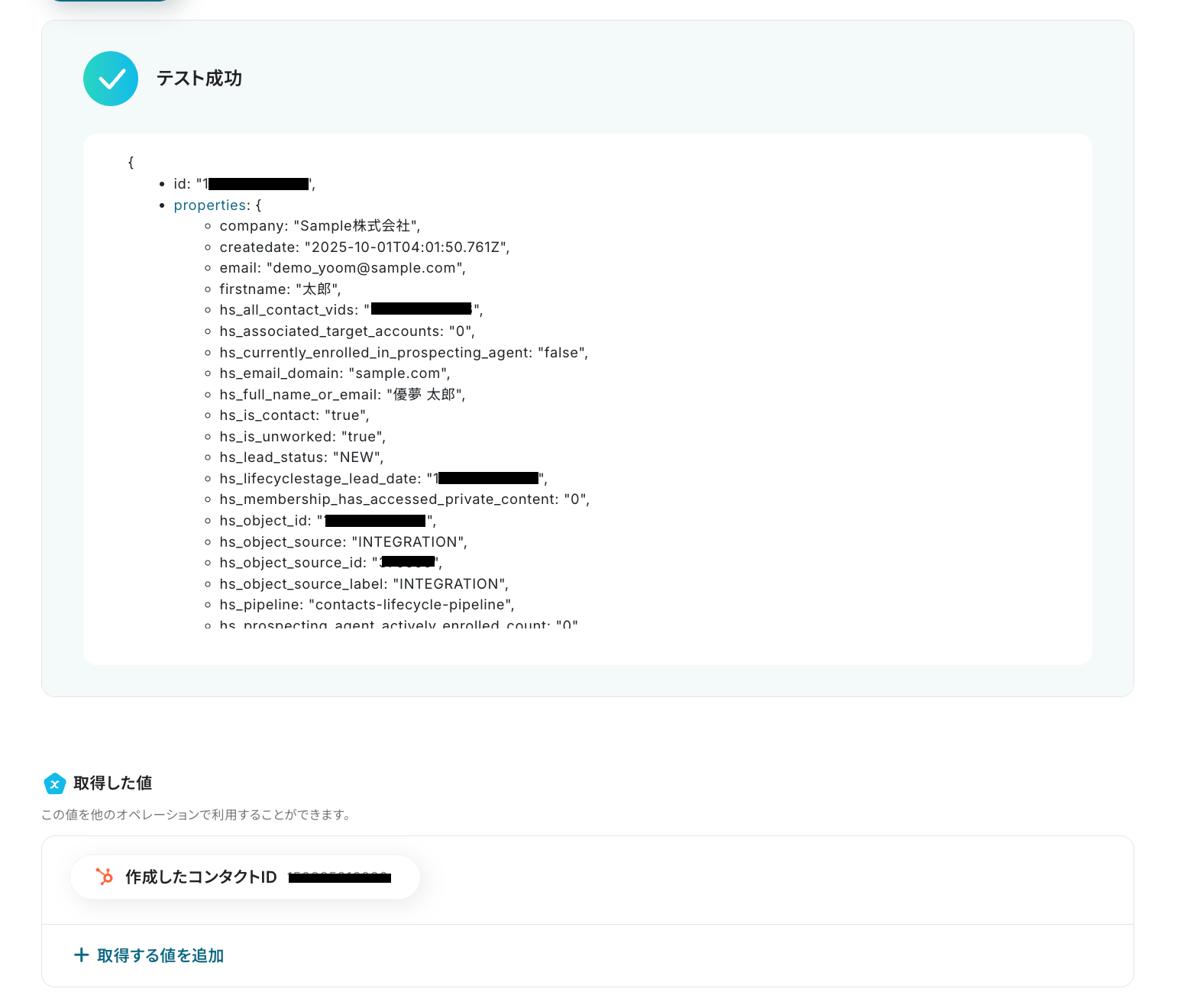
「テスト成功」と表示されたら、実際にHubSpotにコンタクトが作成されているかを確認してみましょう!
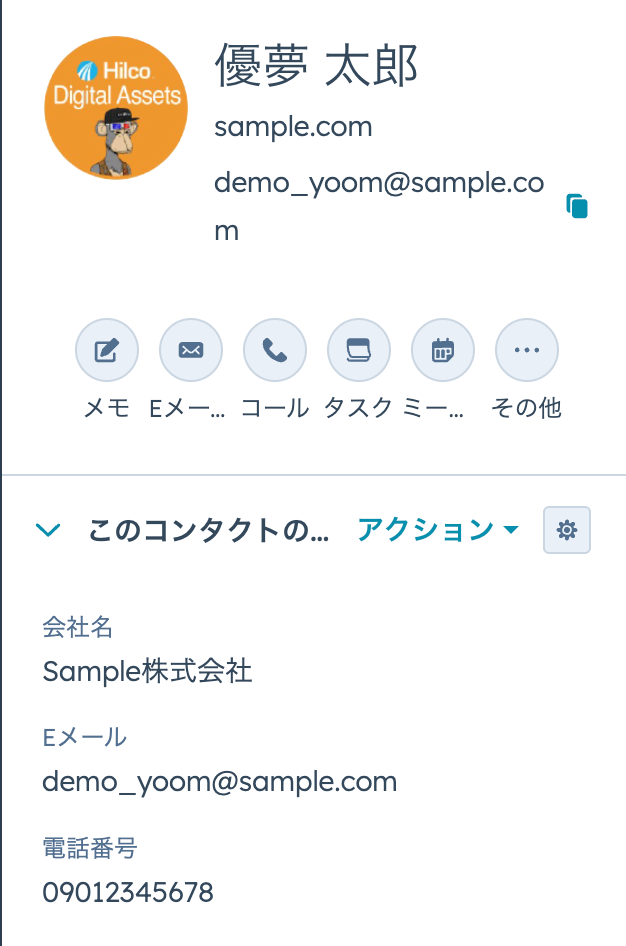
確認後はYoomの画面に戻って「保存する」を押し、次の設定に進みます。
ステップ5:Gmailのメール送信設定
続いて、HubSpotにコンタクトが作成された旨を、Gmailを使って通知する設定を行います。
「メールを送る」をクリックしてください。
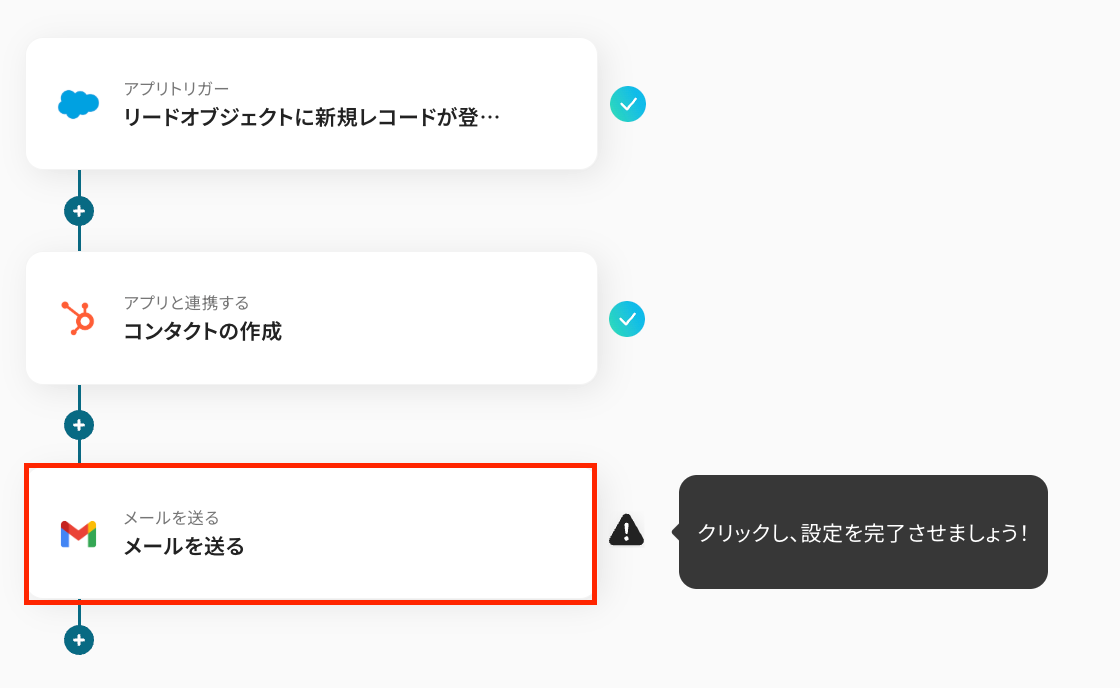
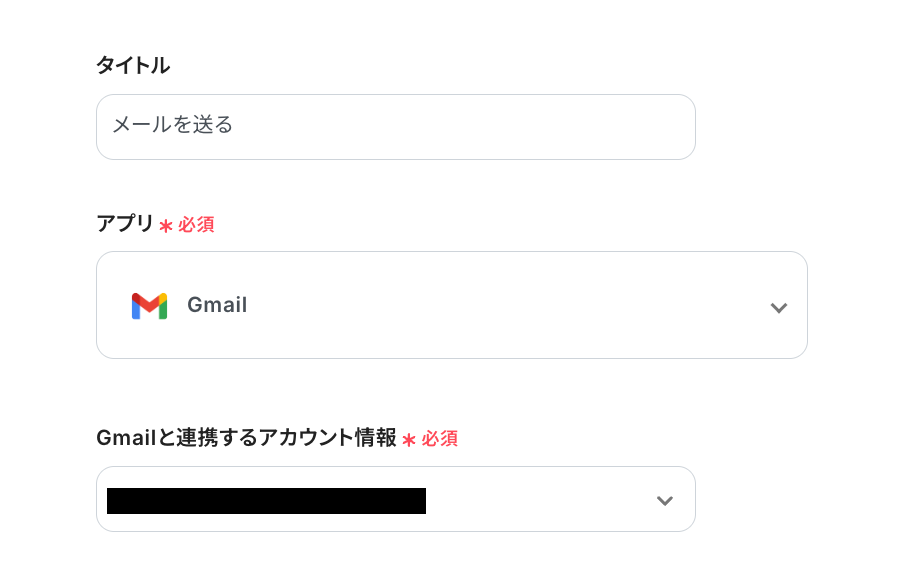
これまでのステップ同様に連携するアカウント情報を確認し、メール送信の詳細設定に進みます。
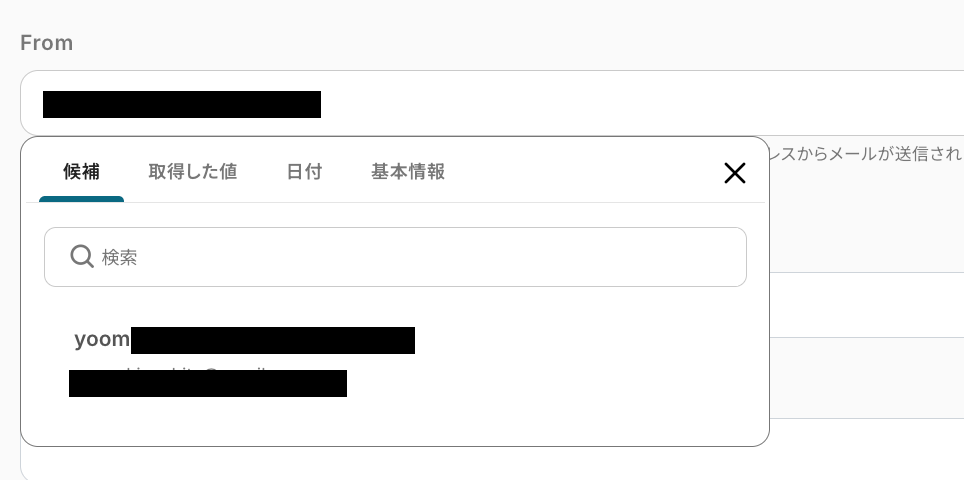
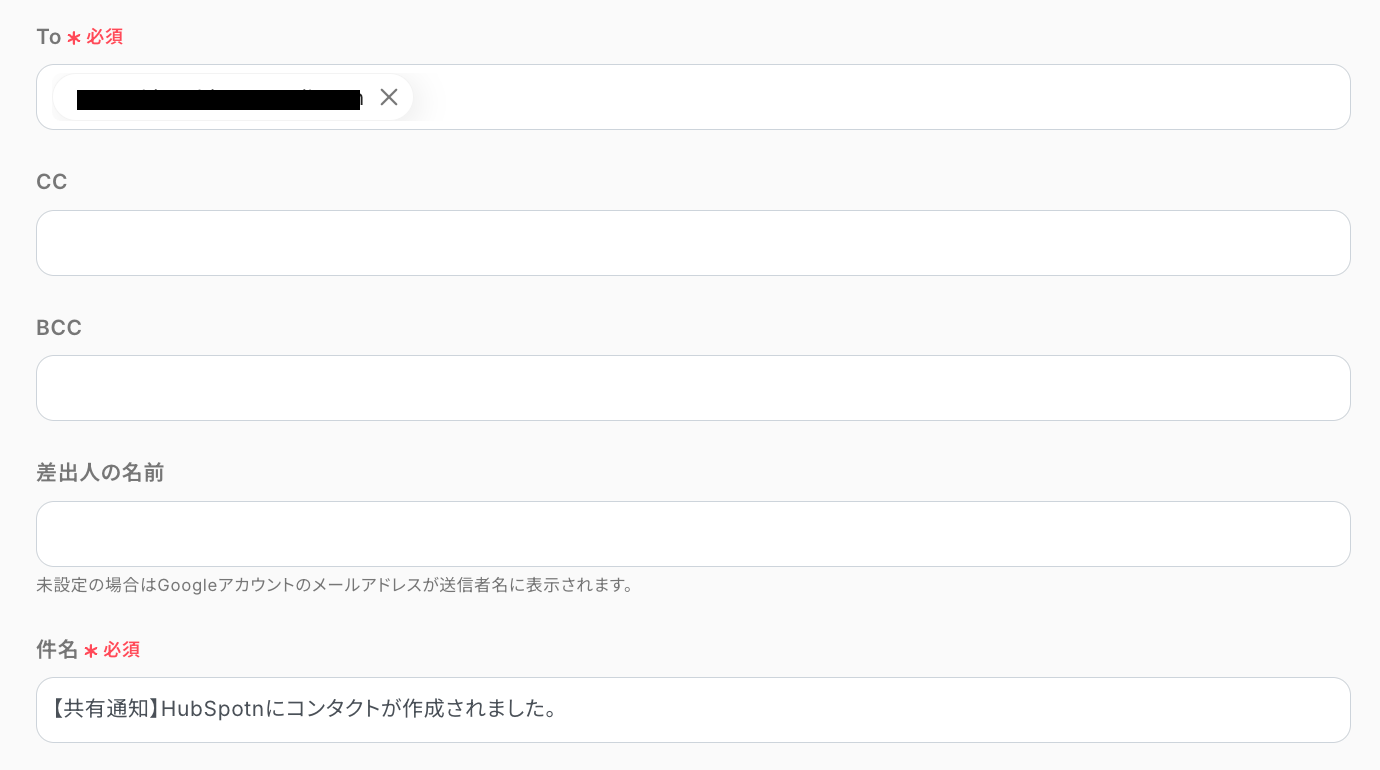
「From」には、メールを送信するGmailアカウントのアドレスを設定します。
入力欄をクリックすると連携しているアカウントに紐づいた候補が表示されるので、候補から選択するか、使用するメールアドレスを手入力してくださいね!
「To」にはメール送信先のアドレスを設定し、「BCC」「CC」も必要に応じて適宜設定してください。
「件名」はフローを活用する業務内容に合わせて自由に設定し、メールの「本文」の設定に進みます。
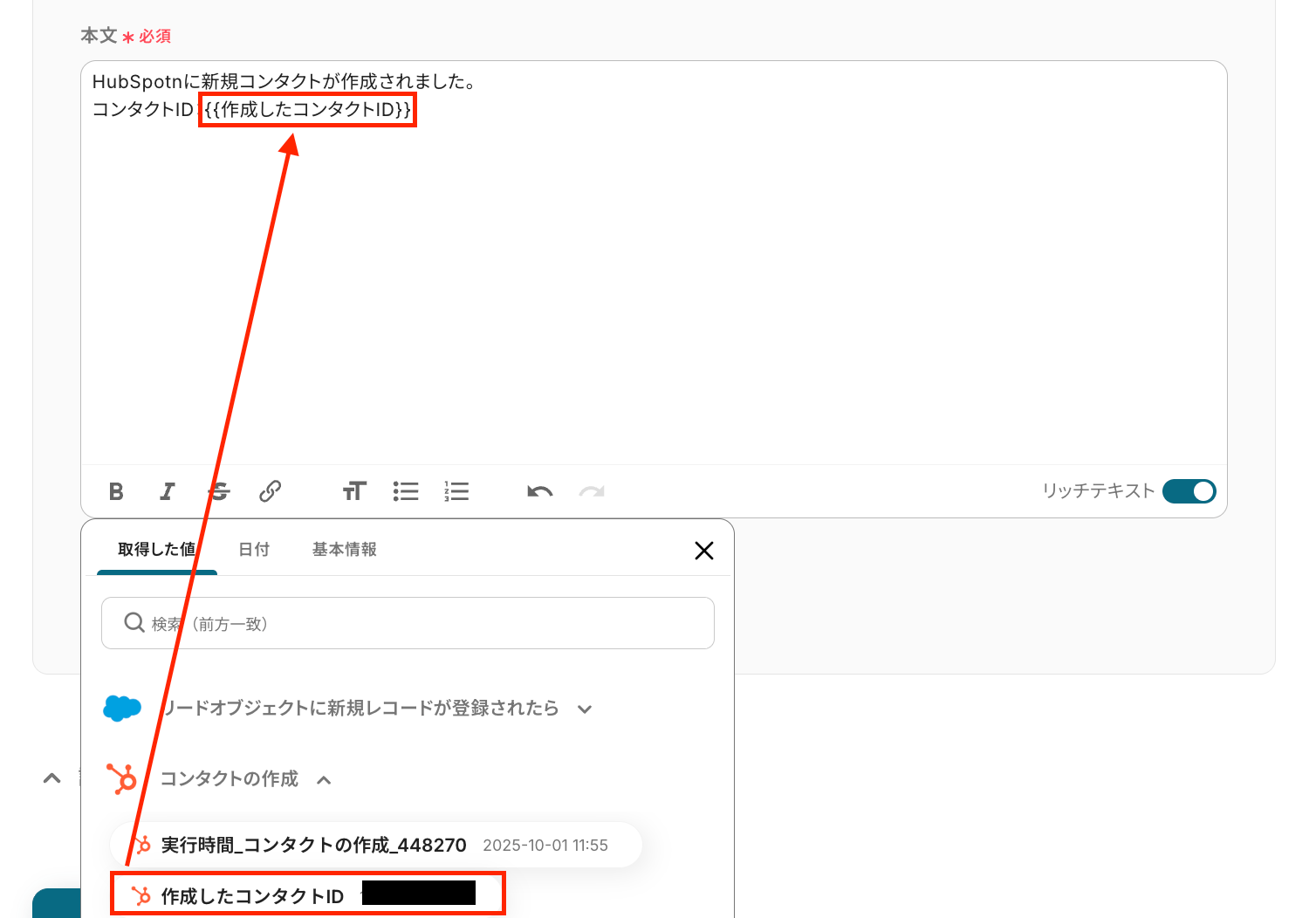
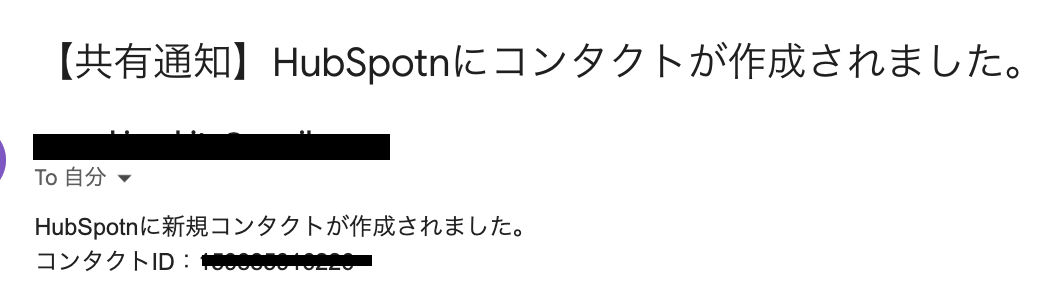
「本文」は、「新規コンタクトが作成されました。」など、毎回同じ文章を使用する定型的なテキストは直接入力し、「コンタクトID」などHubSpotから取得した情報を引用する部分は、「取得した値」を使って設定してくださいね!
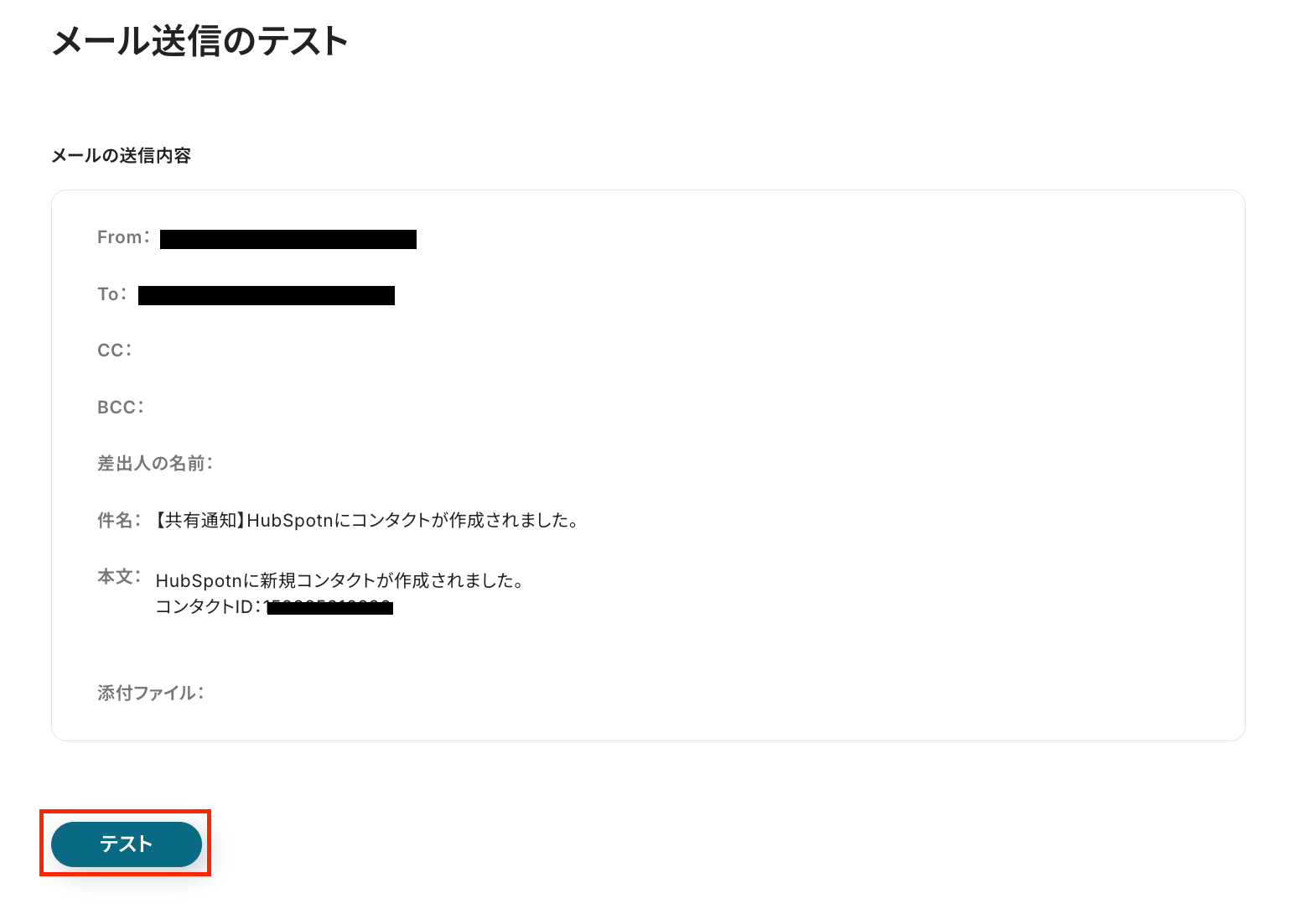
設定が完了したら「次へ」をクリックし、先ほど設定したメールの内容を確認します。
内容に問題がなければ「テスト」をクリックして、動作チェックを行いましょう!
この時、「To」に設定したメールアドレス宛に実際にメールが送信されるため、テストメールを送信しても差し支えのないメールアドレスに一旦変更しておくと安心です。
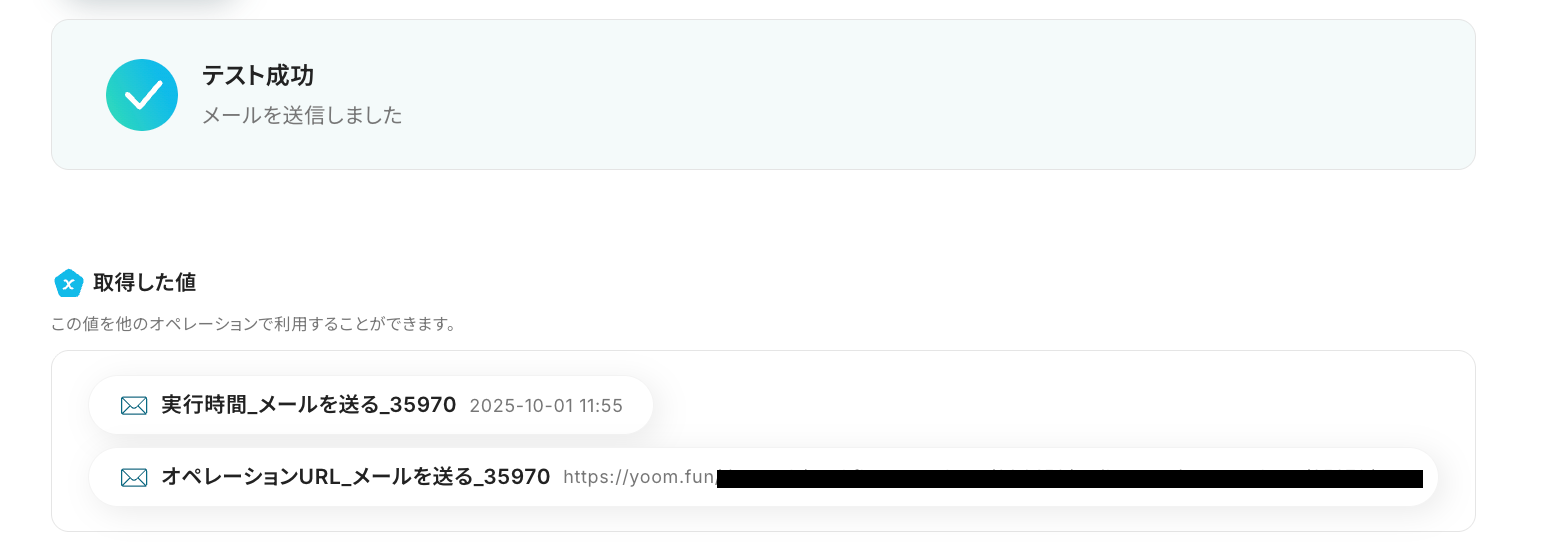
下図のように「テスト成功」と表示されると、「To」に設定したアドレス宛にメールが届いているはずなので、確認してみてくださいね!
確認してみると、HubSpotのコンタクト情報が反映された状態で、先ほど「本文」に設定した通りの内容で届いていましたよ!
確認後はYoomの画面に戻り、「保存する」を押して設定完了です。
ステップ6:トリガーをONにしてフローの動作確認
これで全ての設定が完了しました。
「トリガーをON」にし、設定したフローの動作確認をしてみてくださいね!
以上が「Salesforceにリード情報が登録された際にHubSpotにコンタクトとして自動で登録し、Gmailで通知する」フローの作成手順でした!
HubSpotのAPIを使ったその他の自動化例
HubSpotのAPIを活用することで、顧客情報の登録や商談管理、チーム内通知などの業務をスムーズに効率化できます。
Yoomにはこれらの業務を自動化できるテンプレートが多数用意されているため、営業活動や顧客対応の質を高めたい企業におすすめです!
■概要クラウドサインで契約締結が完了した後、HubSpotの取引ステージを手動で更新する作業に手間を感じていませんか。この一連の作業は、更新漏れや対応の遅れに繋がりやすく、営業活動の正確な進捗管理を妨げる一因にもなり得ます。 このワークフローを活用すれば、クラウドサインでの書類締結をトリガーとして、HubSpotの取引ステージを自動で更新できるため、手作業による手間やミスを減らし、スムーズな案件管理を実現します。
■このテンプレートをおすすめする方- クラウドサインとHubSpotを併用し、契約管理や案件管理を行っている営業担当者の方
- 契約締結後の手動でのステータス更新に手間や漏れなどの課題を感じている方
- 営業プロセスにおける定型業務を自動化し、コア業務に集中したいと考えている方
■このテンプレートを使うメリット- クラウドサインでの締結完了と同時に、HubSpotの取引ステージが自動で更新されるため、これまで手作業に費やしていた時間を短縮できます。
- 手動更新に伴うステータスの更新漏れや、対応の遅れといったヒューマンエラーを防ぎ、案件管理の正確性を向上させます。
■フローボットの流れ- はじめに、クラウドサインとHubSpotをYoomと連携します。
- 次に、トリガーでクラウドサインを選択し、「クラウドサインで書類の締結が完了したら」というアクションを設定します。
- 次に、オペレーションのAI機能で「正規表現によるデータの抽出」を設定し、締結情報からHubSpotの取引を特定するために必要な情報を抽出します。
- 最後に、オペレーションでHubSpotを選択し、「取引の更新」アクションで、対象の取引ステージを更新します。
※「トリガー」:フロー起動のきっかけとなるアクション、「オペレーション」:トリガー起動後、フロー内で処理を行うアクション
■このワークフローのカスタムポイント- AIへの指示内容は、書類から抽出したい情報に合わせて任意で設定いただけます。
- HubSpotで更新する取引ステージは、「成約」以外にも自社の運用に合わせて任意で設定いただけます。
■注意事項- クラウドサイン、HubSpotのそれぞれとYoomを連携してください。
- トリガーは5分、10分、15分、30分、60分の間隔で起動間隔を選択できます。
- プランによって最短の起動間隔が異なりますので、ご注意ください。
- クラウドサインはミニプラン以上でご利用いただけるアプリとなっております。フリープラン・パーソナルプランの場合は設定しているフローボットのオペレーションやデータコネクトはエラーとなりますので、ご注意ください。
- パーソナルプラン・ミニプラン・チームプラン・サクセスプランなどの有料プランは、2週間の無料トライアルを行うことが可能です。無料トライアル中には制限対象のアプリを使用することができます。
■概要TimeRexで日程調整をした後、手作業でHubSpotにコンタクト情報を登録する作業に手間を感じていませんか?複数のツールを跨いだ手作業は時間がかかるだけでなく、入力ミスなどのヒューマンエラーの原因にもなります。このワークフローを活用すれば、TimeRexで新しい予定が登録された際に、自動でHubSpotへコンタクトを登録できるようになり、こうした課題をスムーズに削減できます。
■このテンプレートをおすすめする方- TimeRexで獲得したリード情報を手作業でHubSpotに入力している方
- TimeRexとHubSpotを連携させ、コンタクト登録を自動化したいと考えている方
- 顧客情報の登録漏れや入力ミスを防ぎ、データ管理の精度を高めたい方
■このテンプレートを使うメリット- TimeRexに予定が登録されると自動でHubSpotにコンタクトが作成され、手入力の時間を削減できます。
- 手作業による転記が削減されるため、名前や連絡先などの入力間違いや登録漏れといったミスを防ぎます。
■フローボットの流れ- はじめに、TimeRexとHubSpotをYoomと連携します。
- 次に、トリガーでTimeRexを選択し、「Webhookを受信したら」というアクションを設定します。
- 次に、オペレーションで「分岐する」を設定し、予定が確定した場合のみ後続の処理に進むよう条件を指定します。
- 最後に、オペレーションでHubSpotの「コンタクトの作成」アクションを設定し、TimeRexから受け取った情報を連携します。
※「トリガー」:フロー起動のきっかけとなるアクション、「オペレーション」:トリガー起動後、フロー内で処理を行うアクション
■このワークフローのカスタムポイント- 分岐条件は、「予定が確定した場合」以外にも、特定のイベントタイプを対象にするなど任意で設定可能です。
- HubSpotに登録するコンタクト情報は、TimeRexから取得した氏名やメールアドレスなど、連携したい項目を自由に設定できます。
■注意事項- TimeRex、HubSpotのそれぞれとYoomを連携してください。
- 分岐はパーソナルプラン以上のプランでご利用いただける機能(オペレーション)となっております。フリープランの場合は設定しているフローボットのオペレーションはエラーとなりますので、ご注意ください。
- パーソナルプランなどの有料プランは、2週間の無料トライアルを行うことが可能です。無料トライアル中には制限対象のアプリや機能(オペレーション)を使用することができます。詳しくは、「料金プランのページ」をご参照ください。
■概要特定の顧客からのメールを受信した後、都度HubSpotを開いて手動でリードステータスを更新する作業に手間を感じていませんか。この定型的な作業は、対応漏れや更新忘れといったヒューマンエラーの原因にもなり得ます。このワークフローは、特定のメール受信をトリガーとしてHubSpotのリードステータスを自動で更新するため、こうした課題を解消し、よりスムーズな顧客管理を実現します。
■このテンプレートをおすすめする方- HubSpotを活用し、メールを基に手動でステータス更新を行っている営業やマーケティング担当者の方
- メール対応後のHubSpotへの情報反映漏れや遅延を防ぎ、データ精度を高めたいと考えている方
- リード管理プロセスを自動化し、営業活動全体の効率化を目指しているチームリーダーの方
■このテンプレートを使うメリット- 特定のメール受信をきっかけにHubSpotのリードステータスが自動で更新されるため、手作業での更新漏れや入力ミスを防ぐことができます。
- これまで手動で行っていた一連の更新作業が不要になり、営業担当者はより優先度の高いコア業務に集中する時間を確保できます。
■フローボットの流れ- はじめに、HubSpotをYoomと連携します。
- 次に、トリガーでメールトリガーを選択し、「メールが届いたら」というアクションを設定します。
- 続いて、オペレーションでHubSpotを選択し、「コンタクトを検索(キーワード検索)」のアクションを設定します。
- 最後に、同じくオペレーションでHubSpotの「コンタクトの更新」アクションを設定し、検索で見つかったコンタクトの情報を更新します。
※「トリガー」:フロー起動のきっかけとなるアクション、「オペレーション」:トリガー起動後、フロー内で処理を行うアクション
■このワークフローのカスタムポイント- メールトリガーの設定では、自動化のきっかけとしたいメールの送信元アドレスや件名に含まれるキーワードなどを任意で設定してください。
- HubSpotでリードステータスを更新するアクションでは、変更後のステータスを「接続済み」だけでなく、運用に合わせて任意のものに設定することが可能です。
■注意事項- HubSpotとYoomを連携してください。
■概要Google スプレッドシートで管理している製品情報を、都度HubSpotへ手作業で登録する業務に手間を感じていませんか。こうした単純な転記作業は、入力ミスや登録漏れといったヒューマンエラーの原因となり、正確なデータ管理を妨げる一因にもなります。このワークフローを活用することで、Google スプレッドシートとHubSpotの連携が自動化され、シートに行を追加するだけでHubSpotに製品情報が作成されるため、面倒な手作業が削減され、業務の正確性と効率性を高めることが可能です。■このテンプレートをおすすめする方- Google スプレッドシートで製品リストを管理し、HubSpotへ手入力している方
- Google スプレッドシートとHubSpotを連携させ、製品管理業務の効率化を図りたい方
- 製品情報の登録ミスや転記漏れを防ぎ、データ精度を向上させたい担当者の方
■このテンプレートを使うメリット- Google スプレッドシートへの行追加をトリガーにHubSpotへ製品が自動で作成されるため、これまで手作業で行っていた転記業務の時間を短縮できます。
- システムが自動で処理を行うことで、手作業による入力ミスや登録漏れなどのヒューマンエラーを防ぎ、データの正確性を維持することに繋がります。
■フローボットの流れ- はじめに、Google スプレッドシートとHubSpotをYoomと連携します。
- 次に、トリガーでGoogle スプレッドシートを選択し、「行が追加されたら」というアクションを設定します。
- 最後に、オペレーションでHubSpotを選択し、「製品を作成」アクションを設定し、トリガーで取得したスプレッドシートの各列の情報を紐付けます。
※「トリガー」:フロー起動のきっかけとなるアクション、「オペレーション」:トリガー起動後、フロー内で処理を行うアクション■このワークフローのカスタムポイント- Google スプレッドシートのトリガー設定では、連携の対象としたいファイル(スプレッドシートID)と、そのファイル内の特定のシート(シートID)を任意で指定してください。
■注意事項- Google スプレッドシート、HubSpotのそれぞれとYoomを連携してください。
- トリガーは5分、10分、15分、30分、60分の間隔で起動間隔を選択できます。
- プランによって最短の起動間隔が異なりますので、ご注意ください。
- Googleスプレッドシートをアプリトリガーとして使用する際の注意事項は「【アプリトリガー】Googleスプレッドシートのトリガーにおける注意事項」を参照してください。
■概要
Gmailで受信したお問い合わせや資料請求メールの情報を、手作業でHubSpotに転記していませんか。こうした定型的な作業は時間がかかるだけでなく、コピー&ペーストの際に情報の入力漏れや間違いが発生する原因にもなります。このワークフローを活用すれば、特定の条件に合致するメールを受信した際に、AIがメール本文から必要な情報を抽出しHubSpotへコンタクトを自動で作成するため、こうした課題を円滑に解消できます。
■このテンプレートをおすすめする方
- Gmailからの問い合わせ情報をHubSpotで管理しており、手入力に手間を感じているマーケティング担当者の方
- リード情報の登録を迅速化し、営業活動における機会損失を防ぎたいと考えているセールス担当者の方
- 手作業によるデータ入力ミスをなくし、CRM上の顧客情報の正確性を高めたいチームリーダーの方
■このテンプレートを使うメリット
- Gmailの受信をきっかけにHubSpotへのコンタクト登録が自動で完結するため、これまで手作業で行っていた転記作業の時間を短縮することができます。
- システムが自動で処理を行うため、手作業によるデータ転記で起こりうる入力間違いや登録漏れといったヒューマンエラーの防止に繋がります。
■フローボットの流れ
- はじめに、GmailとHubSpotをYoomと連携します。
- 次に、トリガーでGmailを選択し、「特定の条件のメールを受信したら」フローが起動するように設定します。
- オペレーションでAI機能の「テキストからデータを抽出する」を設定し、受信したメールの本文から会社名や担当者名、電話番号などの情報を抽出します。
- 最後に、オペレーションでHubSpotの「コンタクトを作成する」アクションを設定し、AI機能で抽出した情報を基にコンタクトを自動で作成します。
※「トリガー」:フロー起動のきっかけとなるアクション、「オペレーション」:トリガー起動後、フロー内で処理を行うアクション
■このワークフローのカスタムポイント
- Gmailのトリガー設定では、自動化の対象としたいメールを識別するため、特定のラベルが付いたメールのみを対象とする条件を設定できます。
- AI機能でメール本文から抽出するデータ項目は、会社名や担当者名、お問い合わせ内容など、ユーザーの用途に合わせて自由にカスタマイズが可能です。
- HubSpotにコンタクトを作成するオペレーションでは、コンタクトの各プロパティに設定する値や、同時に作成するチケット名などを設定してください。
■注意事項
- Gmail、HubspotのそれぞれとYoomを連携してください。
- トリガーは5分、10分、15分、30分、60分の間隔で起動間隔を選択できます。
- プランによって最短の起動間隔が異なりますので、ご注意ください。
■概要HubSpotで管理している取引情報について、新しい案件が発生するたびに手作業でSlackに通知していませんか?こうした手作業での情報共有は、手間がかかるだけでなく、通知漏れや共有の遅れに繋がることもあります。このワークフローを活用することで、HubSpotで新規取引が作成されたタイミングをトリガーにして、Slackへ自動でメッセージを送付し、営業チーム内の情報共有を円滑に進めることが可能です。■このテンプレートをおすすめする方- HubSpotとSlackを活用して営業活動を行なっている営業担当者の方
- 営業チームの進捗をスムーズに把握し、連携を強化したいと考えているマネージャーの方
- 手作業による情報共有を自動化し、本来の営業活動に集中したいと考えている方
■このテンプレートを使うメリット- HubSpotに取引情報が追加されると自動でSlackへ通知されるため、これまで手作業での情報共有に費やしていた時間を短縮できます。
- システムが自動で通知を行うため、手作業による通知漏れや、情報の誤伝達といったヒューマンエラーの防止に繋がります。
■フローボットの流れ- はじめに、HubSpotとSlackをYoomと連携する
- 次に、トリガーでHubSpotを選択し、「新しい取引が作成されたら」というアクションを設定する
- 最後に、オペレーションでSlackを選択し、「チャンネルにメッセージを送る」というアクションを設定し、任意のチャンネルにメッセージを送る
※「トリガー」:フロー起動のきっかけとなるアクション、「オペレーション」:トリガー起動後、フロー内で処理を行うアクション■このワークフローのカスタムポイント- Slackに通知するメッセージ内容は、HubSpotの取引情報から取得した「取引名」「金額」「担当者名」などの情報を組み合わせて、自由にカスタマイズすることが可能です。
■注意事項- HubSpot、SlackのそれぞれとYoomを連携してください。
- トリガーは5分、10分、15分、30分、60分の間隔で起動間隔を選択できます。
- プランによって最短の起動間隔が異なりますので、ご注意ください。
■概要HubSpotに新しいコンタクトが登録されるたびに、手作業でチームに共有していませんか? 手動での通知は対応の遅れや共有漏れにつながり、貴重なビジネスチャンスを逃す原因にもなりかねません。 このワークフローを活用すれば、HubSpotへの新規コンタクト登録をトリガーに、指定したChatworkのルームへ自動で通知が届くため、スムーズな情報共有を実現できます。■このテンプレートをおすすめする方- HubSpotで管理している新規リード情報をChatworkで迅速に共有したい営業担当者の方
- 手作業による情報伝達の漏れや遅れを減らし、対応速度を向上させたいチームリーダーの方
- 営業部門全体の情報共有プロセスを自動化し、業務効率を改善したいと考えている方
■このテンプレートを使うメリット- HubSpotへの登録と同時にChatworkへ自動通知されるため、これまで手作業での共有に費やしていた時間を削減できます。
- 通知の遅延や共有漏れといったヒューマンエラーを防ぎ、重要なコンタクト情報をもれなくチームへ共有することが可能になります。
■フローボットの流れ- はじめに、HubSpotとChatworkをYoomに連携します。
- 次に、トリガーでHubSpotを選択し、「HubSpotに新規コンタクトが登録されたら」というアクションを設定します。
- 最後に、オペレーションでChatworkの「Chatworkに通知」アクションを設定し、通知先のルームやメッセージ内容を編集します。
※「トリガー」:フロー起動のきっかけとなるアクション、「オペレーション」:トリガー起動後、フロー内で処理を行うアクション
■このワークフローのカスタムポイント- Chatworkの通知オペレーションでは、通知を送りたいルームのIDや、メッセージ本文を任意で設定することが可能です。HubSpotから取得したコンタクト情報を本文に含めることで、より詳細な通知を作成できます。
■注意事項- HubSpot、ChatworkのそれぞれとYoomを連携してください。
- トリガーは5分、10分、15分、30分、60分の間隔で起動間隔を選択できます。
- プランによって最短の起動間隔が異なりますので、ご注意ください。
■概要HubSpotに新しいコンタクトが登録された際、営業チームや関連部署への共有はどのように行っていますか?手作業での通知は手間がかかるだけでなく、共有漏れのリスクも伴います。このワークフローを活用すれば、HubSpotへの新規コンタクト登録をきっかけに、Discordへ自動で通知を送信できます。リード情報をチームへ共有することで、迅速なアプローチを実現します。
■このテンプレートをおすすめする方- HubSpotで獲得した新規リード情報を、チームへ迅速に共有したいと考えている方
- コミュニケーションツールとしてDiscordを利用しており、HubSpotからの通知を自動化したい方
- 手作業による情報共有の手間や、共有漏れといったミスを減らしたいチームリーダーの方
■このテンプレートを使うメリット- HubSpotにコンタクトが登録されると自動でDiscordに通知が飛ぶため、これまで手作業での共有に費やしていた時間を短縮できます。
- 手作業による通知漏れや共有の遅延といったミスを防ぎ、リード情報が迅速にチームへ共有される体制を構築できます。
■フローボットの流れ- はじめに、HubSpotとDiscordをYoomと連携します。
- 次に、トリガーでHubSpotを選択し、「新しいコンタクトが登録されたら」というアクションを設定します。
- 最後に、オペレーションでDiscordを選択し、「メッセージを送信」アクションを設定します。ここで、HubSpotから取得したコンタクト情報を通知本文に含めるように設定します。
※「トリガー」:フロー起動のきっかけとなるアクション、「オペレーション」:トリガー起動後、フロー内で処理を行うアクション
■このワークフローのカスタムポイント- Discordへ通知を送信する際に、通知先のチャンネルを任意で設定できます。例えば、営業担当者用のチャンネルやインサイドセールス用のチャンネルなど、用途に応じた設定が可能です。
- 通知するメッセージの本文も自由にカスタマイズできます。HubSpotから取得したコンタクトの氏名や会社名などの情報を含めることで、誰が見ても分かりやすい通知を作成できます。
■注意事項- HubSpot、DiscordのそれぞれとYoomを連携してください。
- トリガーは5分、10分、15分、30分、60分の間隔で起動間隔を選択できます。
- プランによって最短の起動間隔が異なりますので、ご注意ください。
■概要HubSpotで顧客管理をしながら、Zoomでオンラインミーティングを設定する際、アプリ間を何度も行き来して手作業で対応することに手間を感じていませんか。また、ミーティングURLの貼り間違いや、招待メールの送信ミスなども起こりがちです。このワークフローを活用すれば、HubSpotのコンタクトページからワンクリックでZoomミーティングの作成と招待メールの送信が完了するため、こうした定型業務を自動化し、スムーズに解消できます。
Chrome拡張機能を使用したトリガーを使用することで、HubSpot上から直接トリガーを起動させることができます。
■このテンプレートをおすすめする方- HubSpotとZoomを活用し、オンラインでの商談や打ち合わせを頻繁に行う営業担当者の方
- 顧客へのミーティング案内を手作業で行っており、入力ミスや送信漏れなどの課題を感じている方
- 営業プロセス全体の効率化や、より重要なコア業務への集中を目指すチームリーダーの方
■このテンプレートを使うメリット- HubSpotの画面から離れることなくミーティング作成から案内までが完結するため、作業時間を短縮できます。
- 手作業によるURLの貼り間違いや顧客情報の入力ミスといったヒューマンエラーのリスクを軽減し、業務品質の向上に繋がります。
■フローボットの流れ- はじめに、HubSpot、Zoom、GmailをYoomと連携します。
- 次に、トリガーでChrome拡張機能を選択し、HubSpotのコンタクト詳細ページからフローボットを起動できるように設定します。
- 次に、オペレーションで担当者への対応依頼を設定し、ミーティングの日時などを入力するフォームを表示させます。
- 次に、オペレーションでZoomの「ミーティングを作成」アクションを設定し、入力された情報をもとにミーティングを作成します。
- 最後に、オペレーションでGmailの「メールを送信する」アクションを設定し、作成されたミーティング情報などを記載した案内メールを送信します。
※「トリガー」:フロー起動のきっかけとなるアクション、「オペレーション」:トリガー起動後、フロー内で処理を行うアクション
■このワークフローのカスタムポイント- 担当者への対応依頼では、ミーティング日時などの入力フォーム項目を自由に設定したり、HubSpotから取得した情報をあらかじめ埋め込んだりといったカスタムが可能です。
- Zoomのミーティング作成では、議題やアジェンダなどの設定項目に固定のテキストを入力したり、前段のフォームで入力された内容を変数として埋め込んだりできます。
- Gmailでのメール送信では、送信先を任意に設定できるほか、件名や本文にHubSpotの顧客情報や作成したZoomのミーティングURLなどを変数として差し込むことが可能です。
■注意事項- HubSpot、Zoom、GmailのそれぞれとYoomを連携してください。
- Chrome拡張機能を使ったトリガーの設定方法は「Chrome拡張機能を使ったトリガーの設定方法」をご参照ください。
■概要HubSpotで管理している顧客情報をもとに、都度請求書を作成してメールで送付する作業は、件数が増えると大きな手間になるのではないでしょうか。情報の転記ミスや送付漏れなどのリスクも伴います。このワークフローを活用すれば、HubSpotのコンタクトページからワンクリックで請求書の作成とGmailでの送付を自動化できるため、こうした手作業による課題を解消し、営業活動に集中できる環境を整えます。
Chrome拡張機能を使用したトリガーを使用することで、HubSpot上から直接トリガーを起動させることができます。
■このテンプレートをおすすめする方- HubSpotを利用して顧客管理や請求書発行を行っている営業担当者の方
- 請求書の作成から送付までのプロセスを効率化したいと考えている経理担当者の方
- 手作業による請求業務でのミスを減らし、業務品質を向上させたいチームリーダーの方
■このテンプレートを使うメリット- HubSpotの画面を起点に請求書の作成から送付までが自動化されるため、手作業で行っていた時間を短縮できます。
- 情報の転記や宛先設定などを自動化することで、金額の入力間違いや宛先ミスといったヒューマンエラーの発生を防ぎます。
■フローボットの流れ- はじめに、HubSpot、Google スプレッドシート、GmailをYoomと連携します
- 次に、トリガーでYoomのChrome拡張機能を選択し、HubSpotのコンタ-クト詳細ページからフローを起動するように設定します
- 次に、オペレーションで「担当者へ依頼する」を設定し、請求内容の入力や確認を促す依頼フォームを送信します
- 次に、オペレーションで「書類を発行する」を設定し、入力された情報をもとに請求書を作成します
- 最後に、オペレーションでGmailの「メールを送る」を設定し、作成した請求書を添付して顧客に自動で送付します
※「トリガー」:フロー起動のきっかけとなるアクション、「オペレーション」:トリガー起動後、フロー内で処理を行うアクション
■このワークフローのカスタムポイント- 書類発行のオペレーションでは、ご利用中のGoogle スプレッドシートなどを雛形として任意に設定でき、請求書の項目には固定のテキストやHubSpotから取得した顧客情報などを変数として埋め込むことが可能です。
- Gmailでメールを送るオペレーションでは、送信先(To,CC,BCC)を自由に設定できるほか、件名や本文にも固定のテキストや顧客名・請求金額といった変数を活用した、個別の内容にカスタムすることが可能です。
■注意事項- HubSpot、Google スプレッドシート、GmailのそれぞれとYoomを連携してください。
- Chrome拡張機能を使ったトリガーの設定方法は「Chrome拡張機能を使ったトリガーの設定方法」をご参照ください。

■このテンプレートをおすすめする方
- クラウドサインとHubSpotを併用し、契約管理や案件管理を行っている営業担当者の方
- 契約締結後の手動でのステータス更新に手間や漏れなどの課題を感じている方
- 営業プロセスにおける定型業務を自動化し、コア業務に集中したいと考えている方
■このテンプレートを使うメリット
- クラウドサインでの締結完了と同時に、HubSpotの取引ステージが自動で更新されるため、これまで手作業に費やしていた時間を短縮できます。
- 手動更新に伴うステータスの更新漏れや、対応の遅れといったヒューマンエラーを防ぎ、案件管理の正確性を向上させます。
■フローボットの流れ
- はじめに、クラウドサインとHubSpotをYoomと連携します。
- 次に、トリガーでクラウドサインを選択し、「クラウドサインで書類の締結が完了したら」というアクションを設定します。
- 次に、オペレーションのAI機能で「正規表現によるデータの抽出」を設定し、締結情報からHubSpotの取引を特定するために必要な情報を抽出します。
- 最後に、オペレーションでHubSpotを選択し、「取引の更新」アクションで、対象の取引ステージを更新します。
■このワークフローのカスタムポイント
- AIへの指示内容は、書類から抽出したい情報に合わせて任意で設定いただけます。
- HubSpotで更新する取引ステージは、「成約」以外にも自社の運用に合わせて任意で設定いただけます。
■注意事項
- クラウドサイン、HubSpotのそれぞれとYoomを連携してください。
- トリガーは5分、10分、15分、30分、60分の間隔で起動間隔を選択できます。
- プランによって最短の起動間隔が異なりますので、ご注意ください。
- クラウドサインはミニプラン以上でご利用いただけるアプリとなっております。フリープラン・パーソナルプランの場合は設定しているフローボットのオペレーションやデータコネクトはエラーとなりますので、ご注意ください。
- パーソナルプラン・ミニプラン・チームプラン・サクセスプランなどの有料プランは、2週間の無料トライアルを行うことが可能です。無料トライアル中には制限対象のアプリを使用することができます。

- TimeRexで獲得したリード情報を手作業でHubSpotに入力している方
- TimeRexとHubSpotを連携させ、コンタクト登録を自動化したいと考えている方
- 顧客情報の登録漏れや入力ミスを防ぎ、データ管理の精度を高めたい方
- TimeRexに予定が登録されると自動でHubSpotにコンタクトが作成され、手入力の時間を削減できます。
- 手作業による転記が削減されるため、名前や連絡先などの入力間違いや登録漏れといったミスを防ぎます。
- はじめに、TimeRexとHubSpotをYoomと連携します。
- 次に、トリガーでTimeRexを選択し、「Webhookを受信したら」というアクションを設定します。
- 次に、オペレーションで「分岐する」を設定し、予定が確定した場合のみ後続の処理に進むよう条件を指定します。
- 最後に、オペレーションでHubSpotの「コンタクトの作成」アクションを設定し、TimeRexから受け取った情報を連携します。
■このワークフローのカスタムポイント
- 分岐条件は、「予定が確定した場合」以外にも、特定のイベントタイプを対象にするなど任意で設定可能です。
- HubSpotに登録するコンタクト情報は、TimeRexから取得した氏名やメールアドレスなど、連携したい項目を自由に設定できます。
- TimeRex、HubSpotのそれぞれとYoomを連携してください。
- 分岐はパーソナルプラン以上のプランでご利用いただける機能(オペレーション)となっております。フリープランの場合は設定しているフローボットのオペレーションはエラーとなりますので、ご注意ください。
- パーソナルプランなどの有料プランは、2週間の無料トライアルを行うことが可能です。無料トライアル中には制限対象のアプリや機能(オペレーション)を使用することができます。詳しくは、「料金プランのページ」をご参照ください。
■このテンプレートをおすすめする方
- HubSpotを活用し、メールを基に手動でステータス更新を行っている営業やマーケティング担当者の方
- メール対応後のHubSpotへの情報反映漏れや遅延を防ぎ、データ精度を高めたいと考えている方
- リード管理プロセスを自動化し、営業活動全体の効率化を目指しているチームリーダーの方
■このテンプレートを使うメリット
- 特定のメール受信をきっかけにHubSpotのリードステータスが自動で更新されるため、手作業での更新漏れや入力ミスを防ぐことができます。
- これまで手動で行っていた一連の更新作業が不要になり、営業担当者はより優先度の高いコア業務に集中する時間を確保できます。
■フローボットの流れ
- はじめに、HubSpotをYoomと連携します。
- 次に、トリガーでメールトリガーを選択し、「メールが届いたら」というアクションを設定します。
- 続いて、オペレーションでHubSpotを選択し、「コンタクトを検索(キーワード検索)」のアクションを設定します。
- 最後に、同じくオペレーションでHubSpotの「コンタクトの更新」アクションを設定し、検索で見つかったコンタクトの情報を更新します。
■このワークフローのカスタムポイント
- メールトリガーの設定では、自動化のきっかけとしたいメールの送信元アドレスや件名に含まれるキーワードなどを任意で設定してください。
- HubSpotでリードステータスを更新するアクションでは、変更後のステータスを「接続済み」だけでなく、運用に合わせて任意のものに設定することが可能です。
■注意事項
- HubSpotとYoomを連携してください。

- Google スプレッドシートで製品リストを管理し、HubSpotへ手入力している方
- Google スプレッドシートとHubSpotを連携させ、製品管理業務の効率化を図りたい方
- 製品情報の登録ミスや転記漏れを防ぎ、データ精度を向上させたい担当者の方
- Google スプレッドシートへの行追加をトリガーにHubSpotへ製品が自動で作成されるため、これまで手作業で行っていた転記業務の時間を短縮できます。
- システムが自動で処理を行うことで、手作業による入力ミスや登録漏れなどのヒューマンエラーを防ぎ、データの正確性を維持することに繋がります。
- はじめに、Google スプレッドシートとHubSpotをYoomと連携します。
- 次に、トリガーでGoogle スプレッドシートを選択し、「行が追加されたら」というアクションを設定します。
- 最後に、オペレーションでHubSpotを選択し、「製品を作成」アクションを設定し、トリガーで取得したスプレッドシートの各列の情報を紐付けます。
- Google スプレッドシートのトリガー設定では、連携の対象としたいファイル(スプレッドシートID)と、そのファイル内の特定のシート(シートID)を任意で指定してください。
- Google スプレッドシート、HubSpotのそれぞれとYoomを連携してください。
- トリガーは5分、10分、15分、30分、60分の間隔で起動間隔を選択できます。
- プランによって最短の起動間隔が異なりますので、ご注意ください。
- Googleスプレッドシートをアプリトリガーとして使用する際の注意事項は「【アプリトリガー】Googleスプレッドシートのトリガーにおける注意事項」を参照してください。
■概要
Gmailで受信したお問い合わせや資料請求メールの情報を、手作業でHubSpotに転記していませんか。こうした定型的な作業は時間がかかるだけでなく、コピー&ペーストの際に情報の入力漏れや間違いが発生する原因にもなります。このワークフローを活用すれば、特定の条件に合致するメールを受信した際に、AIがメール本文から必要な情報を抽出しHubSpotへコンタクトを自動で作成するため、こうした課題を円滑に解消できます。
■このテンプレートをおすすめする方
- Gmailからの問い合わせ情報をHubSpotで管理しており、手入力に手間を感じているマーケティング担当者の方
- リード情報の登録を迅速化し、営業活動における機会損失を防ぎたいと考えているセールス担当者の方
- 手作業によるデータ入力ミスをなくし、CRM上の顧客情報の正確性を高めたいチームリーダーの方
■このテンプレートを使うメリット
- Gmailの受信をきっかけにHubSpotへのコンタクト登録が自動で完結するため、これまで手作業で行っていた転記作業の時間を短縮することができます。
- システムが自動で処理を行うため、手作業によるデータ転記で起こりうる入力間違いや登録漏れといったヒューマンエラーの防止に繋がります。
■フローボットの流れ
- はじめに、GmailとHubSpotをYoomと連携します。
- 次に、トリガーでGmailを選択し、「特定の条件のメールを受信したら」フローが起動するように設定します。
- オペレーションでAI機能の「テキストからデータを抽出する」を設定し、受信したメールの本文から会社名や担当者名、電話番号などの情報を抽出します。
- 最後に、オペレーションでHubSpotの「コンタクトを作成する」アクションを設定し、AI機能で抽出した情報を基にコンタクトを自動で作成します。
※「トリガー」:フロー起動のきっかけとなるアクション、「オペレーション」:トリガー起動後、フロー内で処理を行うアクション
■このワークフローのカスタムポイント
- Gmailのトリガー設定では、自動化の対象としたいメールを識別するため、特定のラベルが付いたメールのみを対象とする条件を設定できます。
- AI機能でメール本文から抽出するデータ項目は、会社名や担当者名、お問い合わせ内容など、ユーザーの用途に合わせて自由にカスタマイズが可能です。
- HubSpotにコンタクトを作成するオペレーションでは、コンタクトの各プロパティに設定する値や、同時に作成するチケット名などを設定してください。
■注意事項
- Gmail、HubspotのそれぞれとYoomを連携してください。
- トリガーは5分、10分、15分、30分、60分の間隔で起動間隔を選択できます。
- プランによって最短の起動間隔が異なりますので、ご注意ください。

- HubSpotとSlackを活用して営業活動を行なっている営業担当者の方
- 営業チームの進捗をスムーズに把握し、連携を強化したいと考えているマネージャーの方
- 手作業による情報共有を自動化し、本来の営業活動に集中したいと考えている方
- HubSpotに取引情報が追加されると自動でSlackへ通知されるため、これまで手作業での情報共有に費やしていた時間を短縮できます。
- システムが自動で通知を行うため、手作業による通知漏れや、情報の誤伝達といったヒューマンエラーの防止に繋がります。
- はじめに、HubSpotとSlackをYoomと連携する
- 次に、トリガーでHubSpotを選択し、「新しい取引が作成されたら」というアクションを設定する
- 最後に、オペレーションでSlackを選択し、「チャンネルにメッセージを送る」というアクションを設定し、任意のチャンネルにメッセージを送る
- Slackに通知するメッセージ内容は、HubSpotの取引情報から取得した「取引名」「金額」「担当者名」などの情報を組み合わせて、自由にカスタマイズすることが可能です。
- HubSpot、SlackのそれぞれとYoomを連携してください。
- トリガーは5分、10分、15分、30分、60分の間隔で起動間隔を選択できます。
- プランによって最短の起動間隔が異なりますので、ご注意ください。

- HubSpotで管理している新規リード情報をChatworkで迅速に共有したい営業担当者の方
- 手作業による情報伝達の漏れや遅れを減らし、対応速度を向上させたいチームリーダーの方
- 営業部門全体の情報共有プロセスを自動化し、業務効率を改善したいと考えている方
- HubSpotへの登録と同時にChatworkへ自動通知されるため、これまで手作業での共有に費やしていた時間を削減できます。
- 通知の遅延や共有漏れといったヒューマンエラーを防ぎ、重要なコンタクト情報をもれなくチームへ共有することが可能になります。
- はじめに、HubSpotとChatworkをYoomに連携します。
- 次に、トリガーでHubSpotを選択し、「HubSpotに新規コンタクトが登録されたら」というアクションを設定します。
- 最後に、オペレーションでChatworkの「Chatworkに通知」アクションを設定し、通知先のルームやメッセージ内容を編集します。
■このワークフローのカスタムポイント
- Chatworkの通知オペレーションでは、通知を送りたいルームのIDや、メッセージ本文を任意で設定することが可能です。HubSpotから取得したコンタクト情報を本文に含めることで、より詳細な通知を作成できます。
- HubSpot、ChatworkのそれぞれとYoomを連携してください。
- トリガーは5分、10分、15分、30分、60分の間隔で起動間隔を選択できます。
- プランによって最短の起動間隔が異なりますので、ご注意ください。

- HubSpotで獲得した新規リード情報を、チームへ迅速に共有したいと考えている方
- コミュニケーションツールとしてDiscordを利用しており、HubSpotからの通知を自動化したい方
- 手作業による情報共有の手間や、共有漏れといったミスを減らしたいチームリーダーの方
- HubSpotにコンタクトが登録されると自動でDiscordに通知が飛ぶため、これまで手作業での共有に費やしていた時間を短縮できます。
- 手作業による通知漏れや共有の遅延といったミスを防ぎ、リード情報が迅速にチームへ共有される体制を構築できます。
- はじめに、HubSpotとDiscordをYoomと連携します。
- 次に、トリガーでHubSpotを選択し、「新しいコンタクトが登録されたら」というアクションを設定します。
- 最後に、オペレーションでDiscordを選択し、「メッセージを送信」アクションを設定します。ここで、HubSpotから取得したコンタクト情報を通知本文に含めるように設定します。
■このワークフローのカスタムポイント
- Discordへ通知を送信する際に、通知先のチャンネルを任意で設定できます。例えば、営業担当者用のチャンネルやインサイドセールス用のチャンネルなど、用途に応じた設定が可能です。
- 通知するメッセージの本文も自由にカスタマイズできます。HubSpotから取得したコンタクトの氏名や会社名などの情報を含めることで、誰が見ても分かりやすい通知を作成できます。
- HubSpot、DiscordのそれぞれとYoomを連携してください。
- トリガーは5分、10分、15分、30分、60分の間隔で起動間隔を選択できます。
- プランによって最短の起動間隔が異なりますので、ご注意ください。
Chrome拡張機能を使用したトリガーを使用することで、HubSpot上から直接トリガーを起動させることができます。
■このテンプレートをおすすめする方
- HubSpotとZoomを活用し、オンラインでの商談や打ち合わせを頻繁に行う営業担当者の方
- 顧客へのミーティング案内を手作業で行っており、入力ミスや送信漏れなどの課題を感じている方
- 営業プロセス全体の効率化や、より重要なコア業務への集中を目指すチームリーダーの方
■このテンプレートを使うメリット
- HubSpotの画面から離れることなくミーティング作成から案内までが完結するため、作業時間を短縮できます。
- 手作業によるURLの貼り間違いや顧客情報の入力ミスといったヒューマンエラーのリスクを軽減し、業務品質の向上に繋がります。
■フローボットの流れ
- はじめに、HubSpot、Zoom、GmailをYoomと連携します。
- 次に、トリガーでChrome拡張機能を選択し、HubSpotのコンタクト詳細ページからフローボットを起動できるように設定します。
- 次に、オペレーションで担当者への対応依頼を設定し、ミーティングの日時などを入力するフォームを表示させます。
- 次に、オペレーションでZoomの「ミーティングを作成」アクションを設定し、入力された情報をもとにミーティングを作成します。
- 最後に、オペレーションでGmailの「メールを送信する」アクションを設定し、作成されたミーティング情報などを記載した案内メールを送信します。
■このワークフローのカスタムポイント
- 担当者への対応依頼では、ミーティング日時などの入力フォーム項目を自由に設定したり、HubSpotから取得した情報をあらかじめ埋め込んだりといったカスタムが可能です。
- Zoomのミーティング作成では、議題やアジェンダなどの設定項目に固定のテキストを入力したり、前段のフォームで入力された内容を変数として埋め込んだりできます。
- Gmailでのメール送信では、送信先を任意に設定できるほか、件名や本文にHubSpotの顧客情報や作成したZoomのミーティングURLなどを変数として差し込むことが可能です。
■注意事項
- HubSpot、Zoom、GmailのそれぞれとYoomを連携してください。
- Chrome拡張機能を使ったトリガーの設定方法は「Chrome拡張機能を使ったトリガーの設定方法」をご参照ください。
Chrome拡張機能を使用したトリガーを使用することで、HubSpot上から直接トリガーを起動させることができます。
■このテンプレートをおすすめする方
- HubSpotを利用して顧客管理や請求書発行を行っている営業担当者の方
- 請求書の作成から送付までのプロセスを効率化したいと考えている経理担当者の方
- 手作業による請求業務でのミスを減らし、業務品質を向上させたいチームリーダーの方
■このテンプレートを使うメリット
- HubSpotの画面を起点に請求書の作成から送付までが自動化されるため、手作業で行っていた時間を短縮できます。
- 情報の転記や宛先設定などを自動化することで、金額の入力間違いや宛先ミスといったヒューマンエラーの発生を防ぎます。
■フローボットの流れ
- はじめに、HubSpot、Google スプレッドシート、GmailをYoomと連携します
- 次に、トリガーでYoomのChrome拡張機能を選択し、HubSpotのコンタ-クト詳細ページからフローを起動するように設定します
- 次に、オペレーションで「担当者へ依頼する」を設定し、請求内容の入力や確認を促す依頼フォームを送信します
- 次に、オペレーションで「書類を発行する」を設定し、入力された情報をもとに請求書を作成します
- 最後に、オペレーションでGmailの「メールを送る」を設定し、作成した請求書を添付して顧客に自動で送付します
■このワークフローのカスタムポイント
- 書類発行のオペレーションでは、ご利用中のGoogle スプレッドシートなどを雛形として任意に設定でき、請求書の項目には固定のテキストやHubSpotから取得した顧客情報などを変数として埋め込むことが可能です。
- Gmailでメールを送るオペレーションでは、送信先(To,CC,BCC)を自由に設定できるほか、件名や本文にも固定のテキストや顧客名・請求金額といった変数を活用した、個別の内容にカスタムすることが可能です。
■注意事項
- HubSpot、Google スプレッドシート、GmailのそれぞれとYoomを連携してください。
- Chrome拡張機能を使ったトリガーの設定方法は「Chrome拡張機能を使ったトリガーの設定方法」をご参照ください。
まとめ
いかがでしたか?
HubSpotのコンタクト登録を自動化することで、これまで手作業で行っていたCRM間の情報転記作業を削減し、ヒューマンエラーを効果的に防ぐことが期待できます。
これにより、営業担当者は登録されたリード情報へより迅速にアプローチでき、商談活動といったコア業務に集中できる環境が整うでしょう。
今回ご紹介したような業務自動化は、ノーコードツールYoomを活用すれば、プログラミングの知識がない方でも直感的な操作で簡単に業務フローを構築できます。
「本当に手間をかけずに簡単に設定できる?」「ちょっと気になるかも...」と思った方は、ぜひまずは無料アカウントを作成してみてください。登録は30秒ほどで完了!その後すぐに様々な業務プロセスの自動化設定を体験できます。
フローは自由にカスタマイズできるので、様々な活用シーンに柔軟に合わせることが可能です。
自社の業務に合った最適なフローを、ぜひ構築してみてくださいね。
Yoomで日々の業務をもっとラクに、もっと効率的にしませんか?
まずは本記事を参考にHubSpotのコンタクト登録を自動化することからスタートして、毎日の業務効率がどれだけ改善されるのか体験してみてください。
よくあるご質問
Q:HubSpotからSalesforceへの逆方向の同期も可能ですか?
A:はい、可能です。たとえば、「HubSpotで特定条件の製品が作成されたら、Salesforceにレコードを追加」したり、「HubSpotで新しい会社が作成されたら、Salesforceの取引先として自動で追加する」といった連携もできます。
Yoomには、さまざま自動化フローを手軽に構築できるテンプレートが豊富に用意されています。
ぜひこちらのページから自社の業務に近いテンプレートを見つけ、活用してみてくださいね!
Q:通知先をSlackなどに変更できますか?
A:はい、可能です。その場合は、Gmailの「メールを送る」アクション部分を、Slackの「チャンネルにメッセージを送る」アクションに変更してご利用ください。
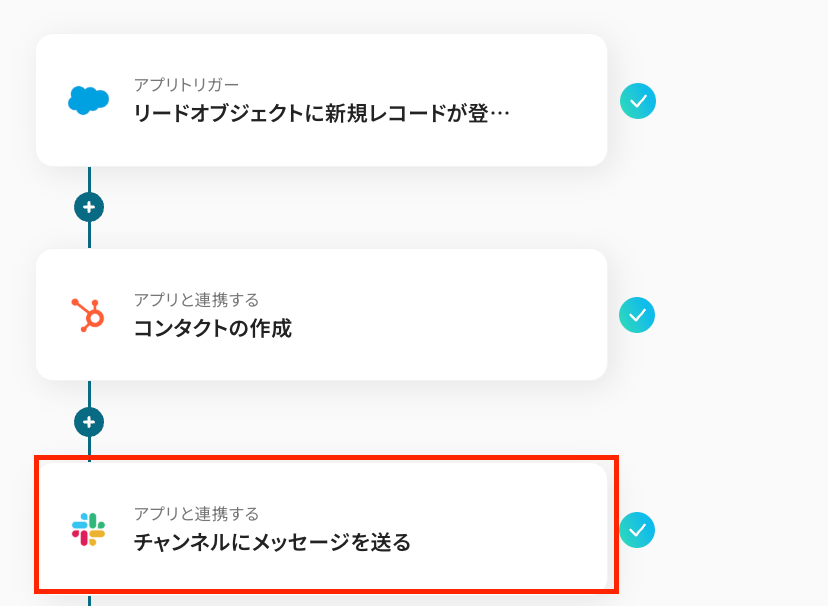
Yoomを使えば多種多様なツールを連携でき、様々なツール間で情報を繋ぐことが可能です。
連携可能なアプリ一覧は、こちらからご確認ください。
Q:連携が失敗した場合のエラー通知はありますか?
A:Yoomのアカウント作成時に登録したメールアドレス宛に、連携が失敗していることを知らせる通知メールが届きます。
メールには、エラーが起きている該当のオペレーションや詳細のリンクが記載されているので、まずは内容を確認しましょう。
再実行するには手動での対応が必要となりますが、連携がエラーになる原因は様々なため、こちらのヘルプページを参考に対応しましょう。
ヘルプページで解決しない場合は、サポート窓口もご活用ください。
プログラミング知識なしで手軽に構築できます。










