









・
【簡単設定】HubSpotのデータをShopifyに自動的に連携する方法

■概要
HubSpotで管理しているコンタクト情報を、一件ずつShopifyへ手作業で登録していませんか?こうした単純作業は、時間がかかるだけでなく、コピー&ペーストのミスといったヒューマンエラーの原因にもなりかねません。このワークフローを活用すれば、HubSpotとShopifyの連携を自動化し、新しいコンタクトが作成されると、Shopifyへ顧客情報を自動で登録できます。日々の定型業務から解放され、より重要な業務に集中することが可能になります。
■このテンプレートをおすすめする方
- HubSpotとShopifyを活用し、手作業でのデータ入力に手間を感じている方
- ECサイト運営で、リード獲得から顧客管理までを効率化したいと考えている方
- データ連携時の入力ミスや登録漏れをなくし、業務品質を高めたい担当者の方
■このテンプレートを使うメリット
- HubSpotにコンタクトが追加されると自動でShopifyに顧客情報が登録されるため、データ入力にかかっていた時間を短縮することができます。
- システムが自動で処理を行うため、手作業による情報の転記ミスや登録漏れといったヒューマンエラーの防止に繋がります。
■フローボットの流れ
- はじめに、HubSpotとShopifyをYoomと連携します。
- 次に、トリガーでHubSpotを選択し、「新しいコンタクトが作成されたら」というアクションを設定します。
- 最後に、オペレーションでShopifyを選択し、「顧客情報を登録」アクションを設定し、トリガーで取得したコンタクト情報を紐付けます。
※「トリガー」:フロー起動のきっかけとなるアクション、「オペレーション」:トリガー起動後、フロー内で処理を行うアクション
■このワークフローのカスタムポイント
- Shopifyのアクション設定では、連携対象となるご自身のストアのサブドメインを設定してください。
- 顧客情報の登録項目には、HubSpotから取得した氏名やメールアドレスなどを変数として設定したり、任意の固定値を入力したりすることが可能です。
■注意事項
- HubSpot、ShopifyのそれぞれとYoomを連携してください。
- Shopifyはチームプラン・サクセスプランでのみご利用いただけるアプリとなっております。フリープラン・ミニプランの場合は設定しているフローボットのオペレーションやデータコネクトはエラーとなりますので、ご注意ください。
- チームプランやサクセスプランなどの有料プランは、2週間の無料トライアルを行うことが可能です。無料トライアル中には制限対象のアプリを使用することができます。
- トリガーは5分、10分、15分、30分、60分の間隔で起動間隔を選択できます。
- プランによって最短の起動間隔が異なりますので、ご注意ください。


■概要
HubSpotで管理しているコンタクト情報を、一件ずつShopifyへ手作業で登録していませんか?こうした単純作業は、時間がかかるだけでなく、コピー&ペーストのミスといったヒューマンエラーの原因にもなりかねません。このワークフローを活用すれば、HubSpotとShopifyの連携を自動化し、新しいコンタクトが作成されると、Shopifyへ顧客情報を自動で登録できます。日々の定型業務から解放され、より重要な業務に集中することが可能になります。
■このテンプレートをおすすめする方
- HubSpotとShopifyを活用し、手作業でのデータ入力に手間を感じている方
- ECサイト運営で、リード獲得から顧客管理までを効率化したいと考えている方
- データ連携時の入力ミスや登録漏れをなくし、業務品質を高めたい担当者の方
■このテンプレートを使うメリット
- HubSpotにコンタクトが追加されると自動でShopifyに顧客情報が登録されるため、データ入力にかかっていた時間を短縮することができます。
- システムが自動で処理を行うため、手作業による情報の転記ミスや登録漏れといったヒューマンエラーの防止に繋がります。
■フローボットの流れ
- はじめに、HubSpotとShopifyをYoomと連携します。
- 次に、トリガーでHubSpotを選択し、「新しいコンタクトが作成されたら」というアクションを設定します。
- 最後に、オペレーションでShopifyを選択し、「顧客情報を登録」アクションを設定し、トリガーで取得したコンタクト情報を紐付けます。
※「トリガー」:フロー起動のきっかけとなるアクション、「オペレーション」:トリガー起動後、フロー内で処理を行うアクション
■このワークフローのカスタムポイント
- Shopifyのアクション設定では、連携対象となるご自身のストアのサブドメインを設定してください。
- 顧客情報の登録項目には、HubSpotから取得した氏名やメールアドレスなどを変数として設定したり、任意の固定値を入力したりすることが可能です。
■注意事項
- HubSpot、ShopifyのそれぞれとYoomを連携してください。
- Shopifyはチームプラン・サクセスプランでのみご利用いただけるアプリとなっております。フリープラン・ミニプランの場合は設定しているフローボットのオペレーションやデータコネクトはエラーとなりますので、ご注意ください。
- チームプランやサクセスプランなどの有料プランは、2週間の無料トライアルを行うことが可能です。無料トライアル中には制限対象のアプリを使用することができます。
- トリガーは5分、10分、15分、30分、60分の間隔で起動間隔を選択できます。
- プランによって最短の起動間隔が異なりますので、ご注意ください。
「HubSpotとShopifyを両方使っているけど、顧客情報や取引情報の同期が大変…」
「HubSpotで管理しているコンタクト情報を、Shopifyに手作業で登録していて時間がかかるし、ミスも怖い…」
このように、SaaS間の手作業によるデータ連携に悩みを抱えていませんか?
特に、HubSpotとShopifyのような日々の業務に欠かせないツール間のデータ入力は、件数が増えるほど負担が大きくなりがちです。
そこで便利なのがHubSpotでのデータ作成をきっかけとして、Shopifyの情報が自動的に登録・更新される仕組みです。
こうした定型業務から解放され、マーケティング施策の立案や顧客とのコミュニケーションといった、より付加価値の高い業務に集中できる貴重な時間を生み出すことができるでしょう。
今回ご紹介する自動化の設定は、専門的なプログラミング知識を必要とせず、ノーコードで簡単にできるため、ぜひこの機会に導入して日々の作業をもっと楽にしましょう!
とにかく早く試したい方へ
YoomにはHubSpotとShopifyを連携し、様々な業務フローを自動化できるテンプレートが多数用意されています。
今すぐ試したい方は以下よりバナーをクリックして、さっそくスタートしましょう!
■概要
HubSpotで管理しているコンタクト情報を、一件ずつShopifyへ手作業で登録していませんか?こうした単純作業は、時間がかかるだけでなく、コピー&ペーストのミスといったヒューマンエラーの原因にもなりかねません。このワークフローを活用すれば、HubSpotとShopifyの連携を自動化し、新しいコンタクトが作成されると、Shopifyへ顧客情報を自動で登録できます。日々の定型業務から解放され、より重要な業務に集中することが可能になります。
■このテンプレートをおすすめする方
- HubSpotとShopifyを活用し、手作業でのデータ入力に手間を感じている方
- ECサイト運営で、リード獲得から顧客管理までを効率化したいと考えている方
- データ連携時の入力ミスや登録漏れをなくし、業務品質を高めたい担当者の方
■このテンプレートを使うメリット
- HubSpotにコンタクトが追加されると自動でShopifyに顧客情報が登録されるため、データ入力にかかっていた時間を短縮することができます。
- システムが自動で処理を行うため、手作業による情報の転記ミスや登録漏れといったヒューマンエラーの防止に繋がります。
■フローボットの流れ
- はじめに、HubSpotとShopifyをYoomと連携します。
- 次に、トリガーでHubSpotを選択し、「新しいコンタクトが作成されたら」というアクションを設定します。
- 最後に、オペレーションでShopifyを選択し、「顧客情報を登録」アクションを設定し、トリガーで取得したコンタクト情報を紐付けます。
※「トリガー」:フロー起動のきっかけとなるアクション、「オペレーション」:トリガー起動後、フロー内で処理を行うアクション
■このワークフローのカスタムポイント
- Shopifyのアクション設定では、連携対象となるご自身のストアのサブドメインを設定してください。
- 顧客情報の登録項目には、HubSpotから取得した氏名やメールアドレスなどを変数として設定したり、任意の固定値を入力したりすることが可能です。
■注意事項
- HubSpot、ShopifyのそれぞれとYoomを連携してください。
- Shopifyはチームプラン・サクセスプランでのみご利用いただけるアプリとなっております。フリープラン・ミニプランの場合は設定しているフローボットのオペレーションやデータコネクトはエラーとなりますので、ご注意ください。
- チームプランやサクセスプランなどの有料プランは、2週間の無料トライアルを行うことが可能です。無料トライアル中には制限対象のアプリを使用することができます。
- トリガーは5分、10分、15分、30分、60分の間隔で起動間隔を選択できます。
- プランによって最短の起動間隔が異なりますので、ご注意ください。
■概要
HubSpotで管理しているコンタクト情報を、一件ずつShopifyへ手作業で登録していませんか?こうした単純作業は、時間がかかるだけでなく、コピー&ペーストのミスといったヒューマンエラーの原因にもなりかねません。このワークフローを活用すれば、HubSpotとShopifyの連携を自動化し、新しいコンタクトが作成されると、Shopifyへ顧客情報を自動で登録できます。日々の定型業務から解放され、より重要な業務に集中することが可能になります。
■このテンプレートをおすすめする方
- HubSpotとShopifyを活用し、手作業でのデータ入力に手間を感じている方
- ECサイト運営で、リード獲得から顧客管理までを効率化したいと考えている方
- データ連携時の入力ミスや登録漏れをなくし、業務品質を高めたい担当者の方
■このテンプレートを使うメリット
- HubSpotにコンタクトが追加されると自動でShopifyに顧客情報が登録されるため、データ入力にかかっていた時間を短縮することができます。
- システムが自動で処理を行うため、手作業による情報の転記ミスや登録漏れといったヒューマンエラーの防止に繋がります。
■フローボットの流れ
- はじめに、HubSpotとShopifyをYoomと連携します。
- 次に、トリガーでHubSpotを選択し、「新しいコンタクトが作成されたら」というアクションを設定します。
- 最後に、オペレーションでShopifyを選択し、「顧客情報を登録」アクションを設定し、トリガーで取得したコンタクト情報を紐付けます。
※「トリガー」:フロー起動のきっかけとなるアクション、「オペレーション」:トリガー起動後、フロー内で処理を行うアクション
■このワークフローのカスタムポイント
- Shopifyのアクション設定では、連携対象となるご自身のストアのサブドメインを設定してください。
- 顧客情報の登録項目には、HubSpotから取得した氏名やメールアドレスなどを変数として設定したり、任意の固定値を入力したりすることが可能です。
■注意事項
- HubSpot、ShopifyのそれぞれとYoomを連携してください。
- Shopifyはチームプラン・サクセスプランでのみご利用いただけるアプリとなっております。フリープラン・ミニプランの場合は設定しているフローボットのオペレーションやデータコネクトはエラーとなりますので、ご注意ください。
- チームプランやサクセスプランなどの有料プランは、2週間の無料トライアルを行うことが可能です。無料トライアル中には制限対象のアプリを使用することができます。
- トリガーは5分、10分、15分、30分、60分の間隔で起動間隔を選択できます。
- プランによって最短の起動間隔が異なりますので、ご注意ください。
HubSpotとShopifyを連携してできること
HubSpotとShopifyのAPIを連携させれば、これまで手作業で行っていた二重入力や情報更新の手間を省き、様々な業務を自動化できるようになります。
これにより、入力ミスを防ぎ、タイムリーに正確な情報共有が可能になるため、営業活動やマーケティング施策の精度向上に期待できます。
ここでは、具体的な自動化の例をいくつかご紹介します。
Yoomのアカウント登録後、テンプレートをクリックするだけですぐに連携を体験できるので、気になる内容があれば、気軽にクリックしてみてくださいね!
HubSpotで新しいコンタクトが作成されたら、Shopifyで顧客情報を登録する
HubSpotに新しいコンタクトが登録された際に、その情報を基にShopifyへ自動で顧客情報を登録するフローです。
手作業による顧客データの二重入力の手間を削減し、入力ミスや転記漏れを効果的に防止することが期待できます。
この連携は、HubSpotのデータを直接Shopifyに連携するシンプルな構成ながら、顧客管理の効率アップに寄与できるでしょう。
■概要
HubSpotで管理しているコンタクト情報を、一件ずつShopifyへ手作業で登録していませんか?こうした単純作業は、時間がかかるだけでなく、コピー&ペーストのミスといったヒューマンエラーの原因にもなりかねません。このワークフローを活用すれば、HubSpotとShopifyの連携を自動化し、新しいコンタクトが作成されると、Shopifyへ顧客情報を自動で登録できます。日々の定型業務から解放され、より重要な業務に集中することが可能になります。
■このテンプレートをおすすめする方
- HubSpotとShopifyを活用し、手作業でのデータ入力に手間を感じている方
- ECサイト運営で、リード獲得から顧客管理までを効率化したいと考えている方
- データ連携時の入力ミスや登録漏れをなくし、業務品質を高めたい担当者の方
■このテンプレートを使うメリット
- HubSpotにコンタクトが追加されると自動でShopifyに顧客情報が登録されるため、データ入力にかかっていた時間を短縮することができます。
- システムが自動で処理を行うため、手作業による情報の転記ミスや登録漏れといったヒューマンエラーの防止に繋がります。
■フローボットの流れ
- はじめに、HubSpotとShopifyをYoomと連携します。
- 次に、トリガーでHubSpotを選択し、「新しいコンタクトが作成されたら」というアクションを設定します。
- 最後に、オペレーションでShopifyを選択し、「顧客情報を登録」アクションを設定し、トリガーで取得したコンタクト情報を紐付けます。
※「トリガー」:フロー起動のきっかけとなるアクション、「オペレーション」:トリガー起動後、フロー内で処理を行うアクション
■このワークフローのカスタムポイント
- Shopifyのアクション設定では、連携対象となるご自身のストアのサブドメインを設定してください。
- 顧客情報の登録項目には、HubSpotから取得した氏名やメールアドレスなどを変数として設定したり、任意の固定値を入力したりすることが可能です。
■注意事項
- HubSpot、ShopifyのそれぞれとYoomを連携してください。
- Shopifyはチームプラン・サクセスプランでのみご利用いただけるアプリとなっております。フリープラン・ミニプランの場合は設定しているフローボットのオペレーションやデータコネクトはエラーとなりますので、ご注意ください。
- チームプランやサクセスプランなどの有料プランは、2週間の無料トライアルを行うことが可能です。無料トライアル中には制限対象のアプリを使用することができます。
- トリガーは5分、10分、15分、30分、60分の間隔で起動間隔を選択できます。
- プランによって最短の起動間隔が異なりますので、ご注意ください。
■概要
HubSpotで管理しているコンタクト情報を、一件ずつShopifyへ手作業で登録していませんか?こうした単純作業は、時間がかかるだけでなく、コピー&ペーストのミスといったヒューマンエラーの原因にもなりかねません。このワークフローを活用すれば、HubSpotとShopifyの連携を自動化し、新しいコンタクトが作成されると、Shopifyへ顧客情報を自動で登録できます。日々の定型業務から解放され、より重要な業務に集中することが可能になります。
■このテンプレートをおすすめする方
- HubSpotとShopifyを活用し、手作業でのデータ入力に手間を感じている方
- ECサイト運営で、リード獲得から顧客管理までを効率化したいと考えている方
- データ連携時の入力ミスや登録漏れをなくし、業務品質を高めたい担当者の方
■このテンプレートを使うメリット
- HubSpotにコンタクトが追加されると自動でShopifyに顧客情報が登録されるため、データ入力にかかっていた時間を短縮することができます。
- システムが自動で処理を行うため、手作業による情報の転記ミスや登録漏れといったヒューマンエラーの防止に繋がります。
■フローボットの流れ
- はじめに、HubSpotとShopifyをYoomと連携します。
- 次に、トリガーでHubSpotを選択し、「新しいコンタクトが作成されたら」というアクションを設定します。
- 最後に、オペレーションでShopifyを選択し、「顧客情報を登録」アクションを設定し、トリガーで取得したコンタクト情報を紐付けます。
※「トリガー」:フロー起動のきっかけとなるアクション、「オペレーション」:トリガー起動後、フロー内で処理を行うアクション
■このワークフローのカスタムポイント
- Shopifyのアクション設定では、連携対象となるご自身のストアのサブドメインを設定してください。
- 顧客情報の登録項目には、HubSpotから取得した氏名やメールアドレスなどを変数として設定したり、任意の固定値を入力したりすることが可能です。
■注意事項
- HubSpot、ShopifyのそれぞれとYoomを連携してください。
- Shopifyはチームプラン・サクセスプランでのみご利用いただけるアプリとなっております。フリープラン・ミニプランの場合は設定しているフローボットのオペレーションやデータコネクトはエラーとなりますので、ご注意ください。
- チームプランやサクセスプランなどの有料プランは、2週間の無料トライアルを行うことが可能です。無料トライアル中には制限対象のアプリを使用することができます。
- トリガーは5分、10分、15分、30分、60分の間隔で起動間隔を選択できます。
- プランによって最短の起動間隔が異なりますので、ご注意ください。
HubSpotで取引が指定のステージに更新されたら、Shopifyで注文情報を作成する
HubSpot上で取引(ディール)のステージが「受注」などに更新されたタイミングを捉え、Shopifyに自動で注文情報を作成するフローです。
受注から注文処理までのフローをシームレスに繋ぎ、リードタイムの短縮と担当者の作業負担軽減の実現をサポートします。
この自動化は、HubSpotの特定の取引情報を抽出して連携する処理を含んでおり、営業からバックオフィスへの情報伝達の円滑化にも繋がるでしょう。
■概要
HubSpotで管理している取引情報を、手作業でShopifyに入力し直していませんか。こうした二度手間は作業負荷が高いだけでなく、入力ミスといったヒューマンエラーの原因にもなりかねません。このワークフローは、HubSpotとShopifyを連携させることで、取引が特定のステージに更新された際にShopifyの注文情報を自動で作成します。手作業による非効率な業務フローを改善し、正確なデータ連携を実現します。
■このテンプレートをおすすめする方
- HubSpotとShopifyを併用し、受注後の注文作成を手作業で行っている方
- 営業とEC部門間の連携を強化し、HubSpotとShopifyのデータ同期を自動化したい方
- 手作業による情報転記をなくし、入力ミスや対応漏れを防ぎたいと考えている方
■このテンプレートを使うメリット
- HubSpotの取引ステージが更新されるとShopifyの注文が自動で作成され、これまで手作業に費やしていた時間を短縮することができます。
- システムが自動で情報を連携するため、手入力による転記ミスや項目漏れといったヒューマンエラーの防止に繋がります。
■フローボットの流れ
- はじめに、HubSpotとShopifyをYoomと連携します。
- 次に、トリガーでHubSpotを選択し、「取引が指定のステージに更新されたら」というアクションを設定します。
- 続けて、オペレーションでHubSpotの「取引のカスタムプロパティを取得」アクションを設定し、注文作成に必要な追加情報を取得します。
- 次に、オペレーションでAI機能の「テキストからデータを抽出する」アクションを設定し、取引情報に含まれるテキストから特定のデータを抜き出します。
- 最後に、オペレーションでShopifyの「注文情報を作成」アクションを設定し、これまでのステップで取得した情報をもとに注文を作成します。
※「トリガー」:フロー起動のきっかけとなるアクション、「オペレーション」:トリガー起動後、フロー内で処理を行うアクション
■このワークフローのカスタムポイント
- HubSpotのトリガー設定では、フローを起動させたいパイプラインや取引ステージを任意で設定してください。また、オペレーションで追加取得したいカスタムプロパティも自由に選択可能です。
- AI機能のテキスト抽出では、取引の備考欄といったテキスト情報から、注文に必要な特定の情報を抽出するよう設定できます。
- Shopifyで注文を作成するアクションでは、対象のサブドメインを設定してください。また、注文情報には固定の値を入力したり、前段のステップで取得した情報を変数として埋め込んだりすることが可能です。
■注意事項
- HubSpot、ShopifyのそれぞれとYoomを連携してください。
- Shopifyはチームプラン・サクセスプランでのみご利用いただけるアプリとなっております。フリープラン・ミニプランの場合は設定しているフローボットのオペレーションやデータコネクトはエラーとなりますので、ご注意ください。
- チームプランやサクセスプランなどの有料プランは、2週間の無料トライアルを行うことが可能です。無料トライアル中には制限対象のアプリを使用することができます。
- トリガーは5分、10分、15分、30分、60分の間隔で起動間隔を選択できます。
- プランによって最短の起動間隔が異なりますので、ご注意ください。
■概要
HubSpotで管理している取引情報を、手作業でShopifyに入力し直していませんか。こうした二度手間は作業負荷が高いだけでなく、入力ミスといったヒューマンエラーの原因にもなりかねません。このワークフローは、HubSpotとShopifyを連携させることで、取引が特定のステージに更新された際にShopifyの注文情報を自動で作成します。手作業による非効率な業務フローを改善し、正確なデータ連携を実現します。
■このテンプレートをおすすめする方
- HubSpotとShopifyを併用し、受注後の注文作成を手作業で行っている方
- 営業とEC部門間の連携を強化し、HubSpotとShopifyのデータ同期を自動化したい方
- 手作業による情報転記をなくし、入力ミスや対応漏れを防ぎたいと考えている方
■このテンプレートを使うメリット
- HubSpotの取引ステージが更新されるとShopifyの注文が自動で作成され、これまで手作業に費やしていた時間を短縮することができます。
- システムが自動で情報を連携するため、手入力による転記ミスや項目漏れといったヒューマンエラーの防止に繋がります。
■フローボットの流れ
- はじめに、HubSpotとShopifyをYoomと連携します。
- 次に、トリガーでHubSpotを選択し、「取引が指定のステージに更新されたら」というアクションを設定します。
- 続けて、オペレーションでHubSpotの「取引のカスタムプロパティを取得」アクションを設定し、注文作成に必要な追加情報を取得します。
- 次に、オペレーションでAI機能の「テキストからデータを抽出する」アクションを設定し、取引情報に含まれるテキストから特定のデータを抜き出します。
- 最後に、オペレーションでShopifyの「注文情報を作成」アクションを設定し、これまでのステップで取得した情報をもとに注文を作成します。
※「トリガー」:フロー起動のきっかけとなるアクション、「オペレーション」:トリガー起動後、フロー内で処理を行うアクション
■このワークフローのカスタムポイント
- HubSpotのトリガー設定では、フローを起動させたいパイプラインや取引ステージを任意で設定してください。また、オペレーションで追加取得したいカスタムプロパティも自由に選択可能です。
- AI機能のテキスト抽出では、取引の備考欄といったテキスト情報から、注文に必要な特定の情報を抽出するよう設定できます。
- Shopifyで注文を作成するアクションでは、対象のサブドメインを設定してください。また、注文情報には固定の値を入力したり、前段のステップで取得した情報を変数として埋め込んだりすることが可能です。
■注意事項
- HubSpot、ShopifyのそれぞれとYoomを連携してください。
- Shopifyはチームプラン・サクセスプランでのみご利用いただけるアプリとなっております。フリープラン・ミニプランの場合は設定しているフローボットのオペレーションやデータコネクトはエラーとなりますので、ご注意ください。
- チームプランやサクセスプランなどの有料プランは、2週間の無料トライアルを行うことが可能です。無料トライアル中には制限対象のアプリを使用することができます。
- トリガーは5分、10分、15分、30分、60分の間隔で起動間隔を選択できます。
- プランによって最短の起動間隔が異なりますので、ご注意ください。
HubSpotとShopifyの連携フローを作ってみよう
それでは、さっそく実際にHubSpotとShopifyを連携したフローを作成してみましょう!
今回はYoomを使用して、ノーコードでHubSpotとShopifyの連携を進めていきますので、もしまだYoomのアカウントをお持ちでない場合は、こちらの登録フォームからアカウントを作成しておきましょう。
[Yoomとは]
フローの作成方法
今回は「HubSpotで新しいコンタクトが作成されたら、Shopifyで顧客情報を登録する」フローを作成していきます!
作成の流れは大きく分けて以下です。
- HubSpotとShopifyをマイアプリ登録
- テンプレートをコピー
- HubSpotのトリガー設定およびShopifyの顧客情報登録設定
- トリガーをONにしてフローの動作確認
■概要
HubSpotで管理しているコンタクト情報を、一件ずつShopifyへ手作業で登録していませんか?こうした単純作業は、時間がかかるだけでなく、コピー&ペーストのミスといったヒューマンエラーの原因にもなりかねません。このワークフローを活用すれば、HubSpotとShopifyの連携を自動化し、新しいコンタクトが作成されると、Shopifyへ顧客情報を自動で登録できます。日々の定型業務から解放され、より重要な業務に集中することが可能になります。
■このテンプレートをおすすめする方
- HubSpotとShopifyを活用し、手作業でのデータ入力に手間を感じている方
- ECサイト運営で、リード獲得から顧客管理までを効率化したいと考えている方
- データ連携時の入力ミスや登録漏れをなくし、業務品質を高めたい担当者の方
■このテンプレートを使うメリット
- HubSpotにコンタクトが追加されると自動でShopifyに顧客情報が登録されるため、データ入力にかかっていた時間を短縮することができます。
- システムが自動で処理を行うため、手作業による情報の転記ミスや登録漏れといったヒューマンエラーの防止に繋がります。
■フローボットの流れ
- はじめに、HubSpotとShopifyをYoomと連携します。
- 次に、トリガーでHubSpotを選択し、「新しいコンタクトが作成されたら」というアクションを設定します。
- 最後に、オペレーションでShopifyを選択し、「顧客情報を登録」アクションを設定し、トリガーで取得したコンタクト情報を紐付けます。
※「トリガー」:フロー起動のきっかけとなるアクション、「オペレーション」:トリガー起動後、フロー内で処理を行うアクション
■このワークフローのカスタムポイント
- Shopifyのアクション設定では、連携対象となるご自身のストアのサブドメインを設定してください。
- 顧客情報の登録項目には、HubSpotから取得した氏名やメールアドレスなどを変数として設定したり、任意の固定値を入力したりすることが可能です。
■注意事項
- HubSpot、ShopifyのそれぞれとYoomを連携してください。
- Shopifyはチームプラン・サクセスプランでのみご利用いただけるアプリとなっております。フリープラン・ミニプランの場合は設定しているフローボットのオペレーションやデータコネクトはエラーとなりますので、ご注意ください。
- チームプランやサクセスプランなどの有料プランは、2週間の無料トライアルを行うことが可能です。無料トライアル中には制限対象のアプリを使用することができます。
- トリガーは5分、10分、15分、30分、60分の間隔で起動間隔を選択できます。
- プランによって最短の起動間隔が異なりますので、ご注意ください。
■概要
HubSpotで管理しているコンタクト情報を、一件ずつShopifyへ手作業で登録していませんか?こうした単純作業は、時間がかかるだけでなく、コピー&ペーストのミスといったヒューマンエラーの原因にもなりかねません。このワークフローを活用すれば、HubSpotとShopifyの連携を自動化し、新しいコンタクトが作成されると、Shopifyへ顧客情報を自動で登録できます。日々の定型業務から解放され、より重要な業務に集中することが可能になります。
■このテンプレートをおすすめする方
- HubSpotとShopifyを活用し、手作業でのデータ入力に手間を感じている方
- ECサイト運営で、リード獲得から顧客管理までを効率化したいと考えている方
- データ連携時の入力ミスや登録漏れをなくし、業務品質を高めたい担当者の方
■このテンプレートを使うメリット
- HubSpotにコンタクトが追加されると自動でShopifyに顧客情報が登録されるため、データ入力にかかっていた時間を短縮することができます。
- システムが自動で処理を行うため、手作業による情報の転記ミスや登録漏れといったヒューマンエラーの防止に繋がります。
■フローボットの流れ
- はじめに、HubSpotとShopifyをYoomと連携します。
- 次に、トリガーでHubSpotを選択し、「新しいコンタクトが作成されたら」というアクションを設定します。
- 最後に、オペレーションでShopifyを選択し、「顧客情報を登録」アクションを設定し、トリガーで取得したコンタクト情報を紐付けます。
※「トリガー」:フロー起動のきっかけとなるアクション、「オペレーション」:トリガー起動後、フロー内で処理を行うアクション
■このワークフローのカスタムポイント
- Shopifyのアクション設定では、連携対象となるご自身のストアのサブドメインを設定してください。
- 顧客情報の登録項目には、HubSpotから取得した氏名やメールアドレスなどを変数として設定したり、任意の固定値を入力したりすることが可能です。
■注意事項
- HubSpot、ShopifyのそれぞれとYoomを連携してください。
- Shopifyはチームプラン・サクセスプランでのみご利用いただけるアプリとなっております。フリープラン・ミニプランの場合は設定しているフローボットのオペレーションやデータコネクトはエラーとなりますので、ご注意ください。
- チームプランやサクセスプランなどの有料プランは、2週間の無料トライアルを行うことが可能です。無料トライアル中には制限対象のアプリを使用することができます。
- トリガーは5分、10分、15分、30分、60分の間隔で起動間隔を選択できます。
- プランによって最短の起動間隔が異なりますので、ご注意ください。
ステップ1:HubSpotとShopifyをマイアプリ登録
はじめに、フローで使用するアプリとYoomを連携するための「マイアプリ登録」を行います。
事前にマイアプリ登録を済ませておくと、後続のフローの設定がスムーズになりますよ!
基本的な設定方法を解説しているナビがありますので、まずはこちらをご覧ください。
それではさっそく、今回のフローで使用するアプリのマイアプリ登録方法について解説していきます。
【HubSpotのマイアプリ登録】
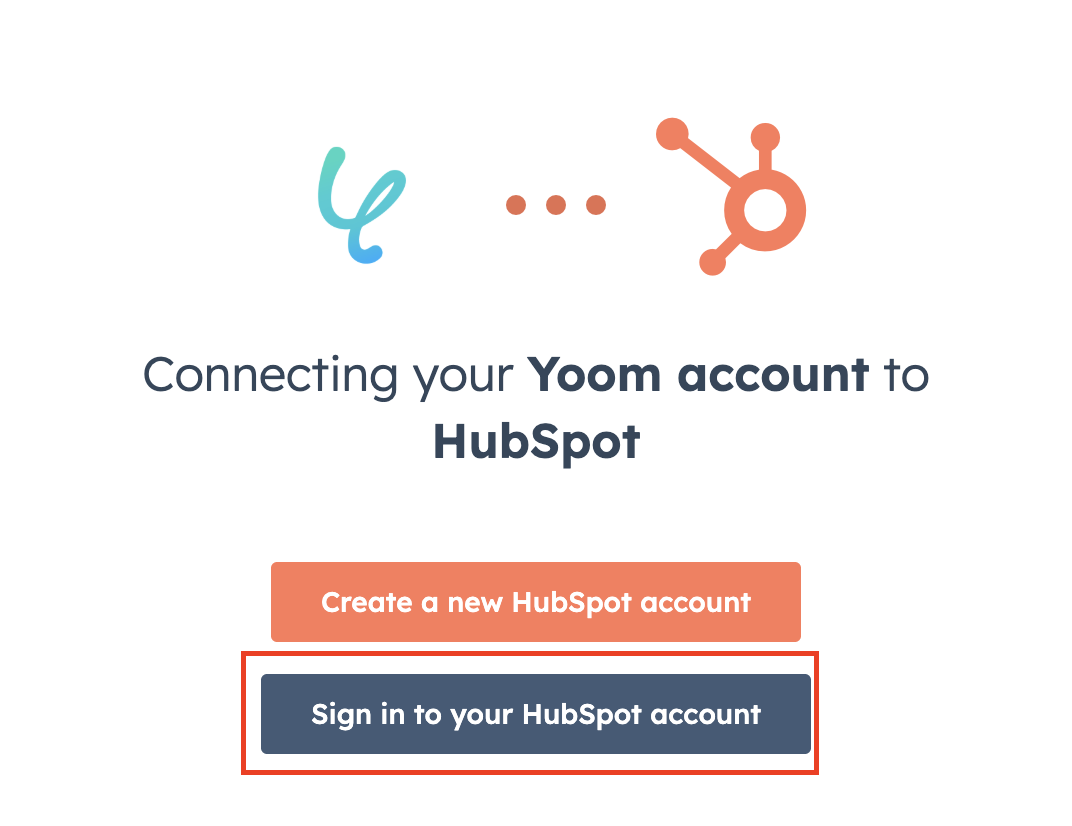
検索窓にHubSpotと入力し、表示された候補からアプリを選択します。

下図の画面が表示されるので、「Sign in to your HubSpot account」をクリックしてください。
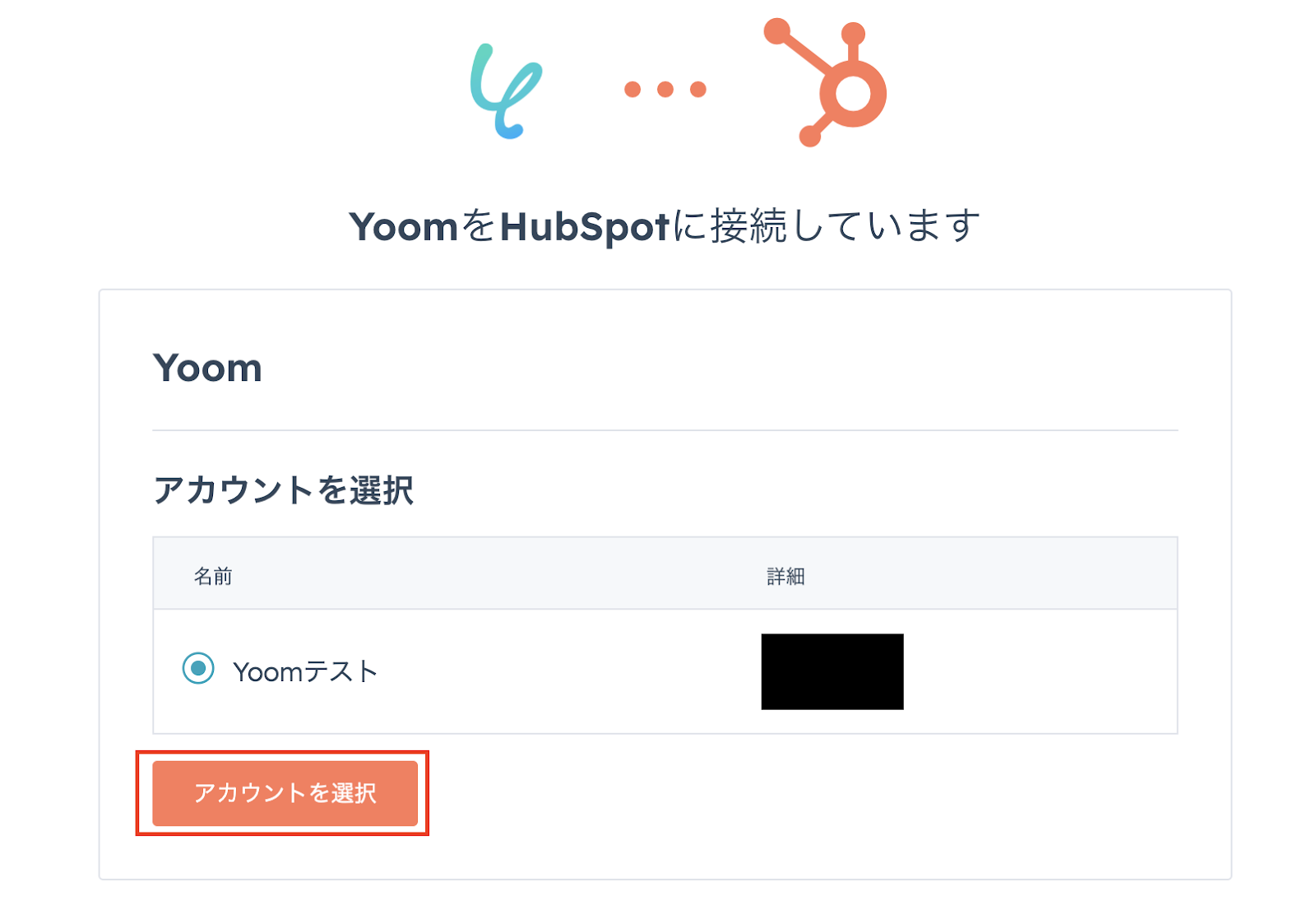
Yoomと連携したいアカウントを選択したら、連携完了です!
【Shopifyのマイアプリ登録】
先ほど同様に検索窓にShopifyと入力し、表示された候補から選択してください。
※Shopifyはチームプラン・サクセスプランでのみご利用いただけるアプリとなっています。フリープラン・ミニプランの場合は設定しているフローボットのオペレーションやデータコネクトはエラーとなりますので、ご注意ください。
※チームプランやサクセスプランなどの有料プランは、2週間の無料トライアルを行うことが可能です。無料トライアル中には制限対象のアプリを使用することができます。ぜひこの機会に、試してみてくださいね!

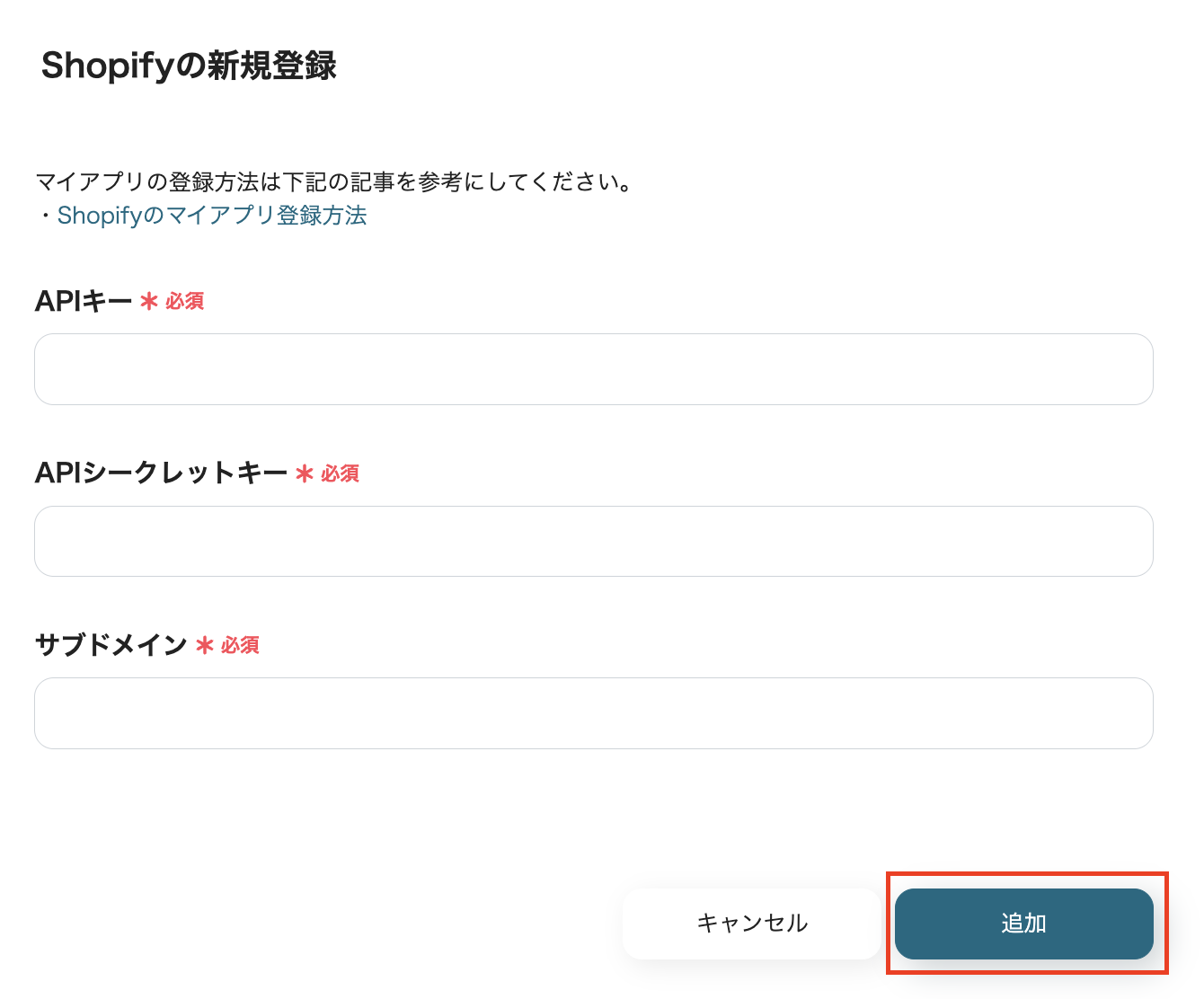
Yoomと連携するShopifyアカウントの管理画面から「APIキー」「APIシークレットキー」「サブドメイン」を取得し、各項目に値を入力しましょう。
入力後、「追加」をクリックしたらYoomとの連携は完了です!
※Shopifyのマイアプリ登録方法について、詳しくはこちらをご覧ください。
ステップ2:テンプレートをコピー
ここから実際に、フローの設定をしていきます。
簡単に設定できるようにテンプレートが用意されているので、活用しましょう!
以下のバナーをクリックし、テンプレートをコピーしてご利用ください。
■概要
HubSpotで管理しているコンタクト情報を、一件ずつShopifyへ手作業で登録していませんか?こうした単純作業は、時間がかかるだけでなく、コピー&ペーストのミスといったヒューマンエラーの原因にもなりかねません。このワークフローを活用すれば、HubSpotとShopifyの連携を自動化し、新しいコンタクトが作成されると、Shopifyへ顧客情報を自動で登録できます。日々の定型業務から解放され、より重要な業務に集中することが可能になります。
■このテンプレートをおすすめする方
- HubSpotとShopifyを活用し、手作業でのデータ入力に手間を感じている方
- ECサイト運営で、リード獲得から顧客管理までを効率化したいと考えている方
- データ連携時の入力ミスや登録漏れをなくし、業務品質を高めたい担当者の方
■このテンプレートを使うメリット
- HubSpotにコンタクトが追加されると自動でShopifyに顧客情報が登録されるため、データ入力にかかっていた時間を短縮することができます。
- システムが自動で処理を行うため、手作業による情報の転記ミスや登録漏れといったヒューマンエラーの防止に繋がります。
■フローボットの流れ
- はじめに、HubSpotとShopifyをYoomと連携します。
- 次に、トリガーでHubSpotを選択し、「新しいコンタクトが作成されたら」というアクションを設定します。
- 最後に、オペレーションでShopifyを選択し、「顧客情報を登録」アクションを設定し、トリガーで取得したコンタクト情報を紐付けます。
※「トリガー」:フロー起動のきっかけとなるアクション、「オペレーション」:トリガー起動後、フロー内で処理を行うアクション
■このワークフローのカスタムポイント
- Shopifyのアクション設定では、連携対象となるご自身のストアのサブドメインを設定してください。
- 顧客情報の登録項目には、HubSpotから取得した氏名やメールアドレスなどを変数として設定したり、任意の固定値を入力したりすることが可能です。
■注意事項
- HubSpot、ShopifyのそれぞれとYoomを連携してください。
- Shopifyはチームプラン・サクセスプランでのみご利用いただけるアプリとなっております。フリープラン・ミニプランの場合は設定しているフローボットのオペレーションやデータコネクトはエラーとなりますので、ご注意ください。
- チームプランやサクセスプランなどの有料プランは、2週間の無料トライアルを行うことが可能です。無料トライアル中には制限対象のアプリを使用することができます。
- トリガーは5分、10分、15分、30分、60分の間隔で起動間隔を選択できます。
- プランによって最短の起動間隔が異なりますので、ご注意ください。
■概要
HubSpotで管理しているコンタクト情報を、一件ずつShopifyへ手作業で登録していませんか?こうした単純作業は、時間がかかるだけでなく、コピー&ペーストのミスといったヒューマンエラーの原因にもなりかねません。このワークフローを活用すれば、HubSpotとShopifyの連携を自動化し、新しいコンタクトが作成されると、Shopifyへ顧客情報を自動で登録できます。日々の定型業務から解放され、より重要な業務に集中することが可能になります。
■このテンプレートをおすすめする方
- HubSpotとShopifyを活用し、手作業でのデータ入力に手間を感じている方
- ECサイト運営で、リード獲得から顧客管理までを効率化したいと考えている方
- データ連携時の入力ミスや登録漏れをなくし、業務品質を高めたい担当者の方
■このテンプレートを使うメリット
- HubSpotにコンタクトが追加されると自動でShopifyに顧客情報が登録されるため、データ入力にかかっていた時間を短縮することができます。
- システムが自動で処理を行うため、手作業による情報の転記ミスや登録漏れといったヒューマンエラーの防止に繋がります。
■フローボットの流れ
- はじめに、HubSpotとShopifyをYoomと連携します。
- 次に、トリガーでHubSpotを選択し、「新しいコンタクトが作成されたら」というアクションを設定します。
- 最後に、オペレーションでShopifyを選択し、「顧客情報を登録」アクションを設定し、トリガーで取得したコンタクト情報を紐付けます。
※「トリガー」:フロー起動のきっかけとなるアクション、「オペレーション」:トリガー起動後、フロー内で処理を行うアクション
■このワークフローのカスタムポイント
- Shopifyのアクション設定では、連携対象となるご自身のストアのサブドメインを設定してください。
- 顧客情報の登録項目には、HubSpotから取得した氏名やメールアドレスなどを変数として設定したり、任意の固定値を入力したりすることが可能です。
■注意事項
- HubSpot、ShopifyのそれぞれとYoomを連携してください。
- Shopifyはチームプラン・サクセスプランでのみご利用いただけるアプリとなっております。フリープラン・ミニプランの場合は設定しているフローボットのオペレーションやデータコネクトはエラーとなりますので、ご注意ください。
- チームプランやサクセスプランなどの有料プランは、2週間の無料トライアルを行うことが可能です。無料トライアル中には制限対象のアプリを使用することができます。
- トリガーは5分、10分、15分、30分、60分の間隔で起動間隔を選択できます。
- プランによって最短の起動間隔が異なりますので、ご注意ください。
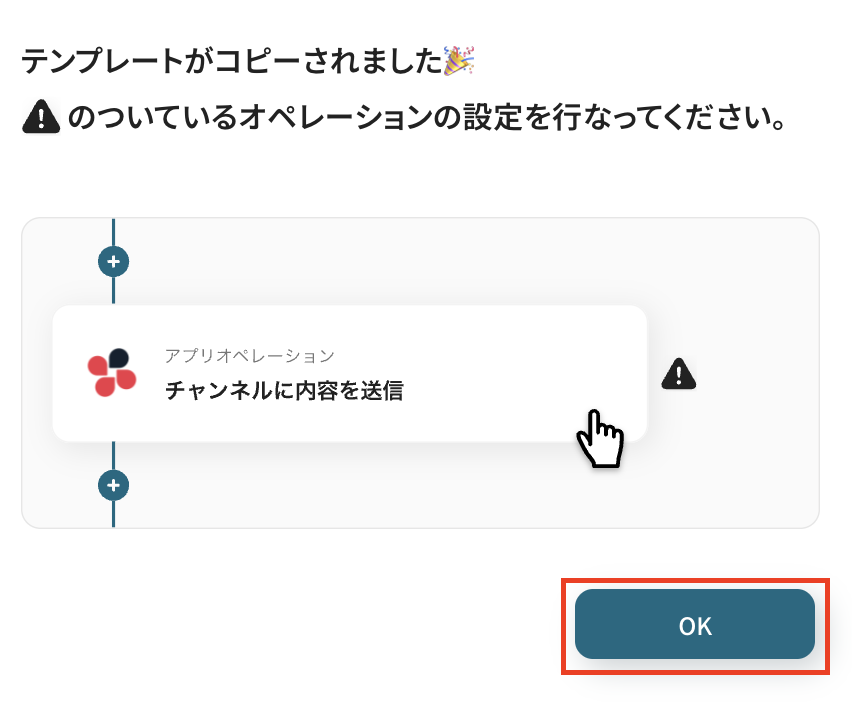
クリックすると、お使いのYoom管理画面にテンプレートが自動的にコピーされます。
下図のようなポップアップが表示されるので、「OK」を押して設定を進めましょう!
ステップ3:HubSpotのトリガー設定
最初の設定です!
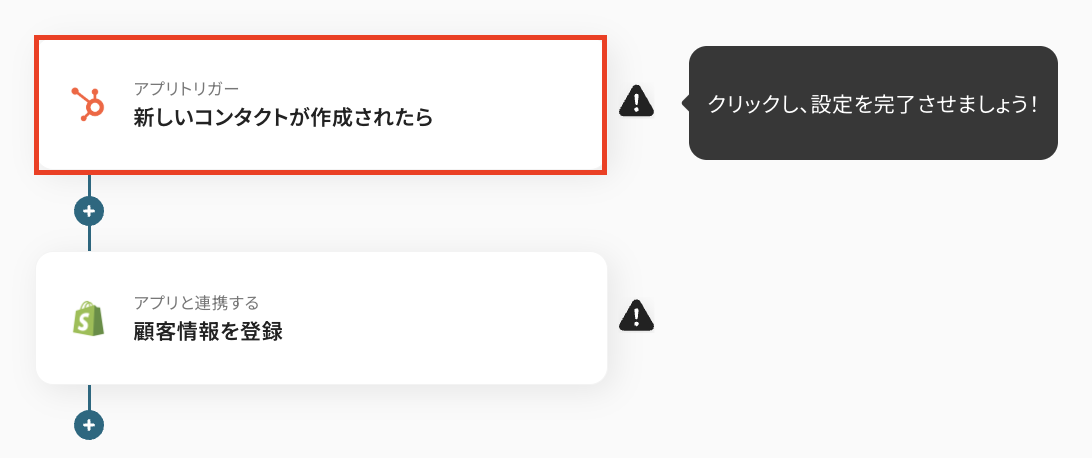
まずは、HubSpotに新しいコンタクトが作成された際に、フローが起動するように設定を行います。
コピーしたテンプレートの「新しいコンタクトが作成されたら」をクリックしてください。
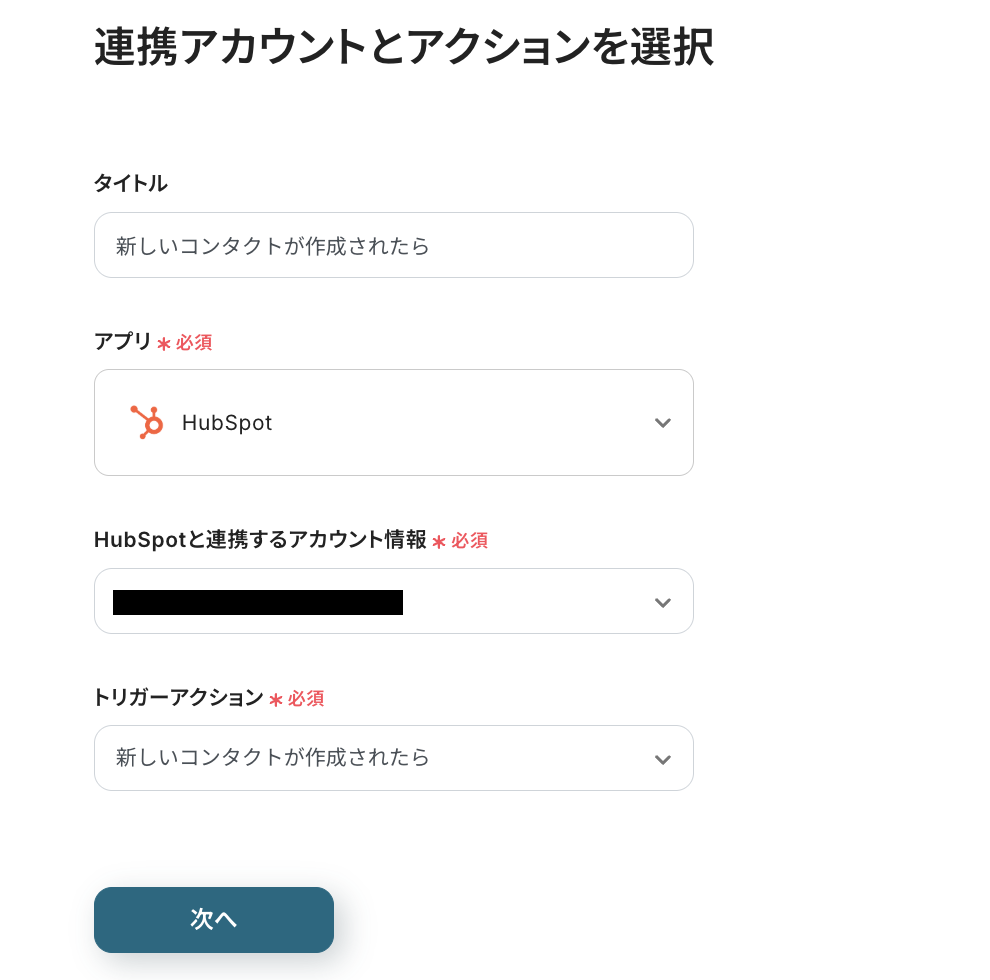
タイトルは任意で編集し、連携するアカウント情報はフローで使用するものであることを確認しましょう。
アカウント情報は、基本的にステップ1で連携した情報が反映されていますよ!
トリガーアクションは変更せず、「次へ」を押してください。
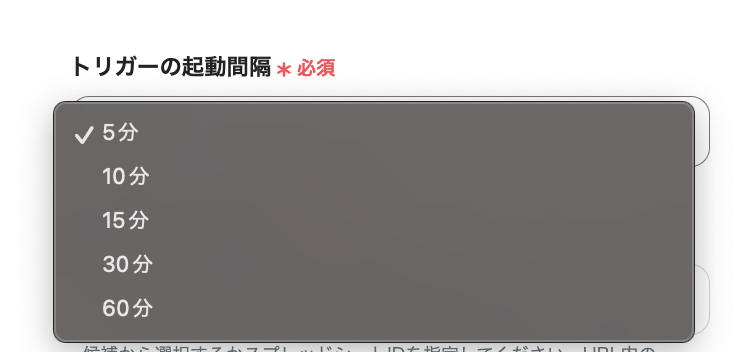
次に、トリガーの起動間隔をプルダウンメニューから選択します。
5分、10分、15分、30分、60分の間隔から選択できますが、タイムリーなデータ連携のためにも、基本的には最短の起動間隔でご使用いただくのがオススメです。
※プランによって最短の起動間隔が異なりますので、ご注意ください。
設定が完了したら、動作チェックのためにテストを行いますので、HubSpotの画面に移り、テスト用に新しくコンタクトを作成してください。
今回は下図のようなコンタクトを作成しました!
テスト用なので、「テスト株式会社」や「Yoom太郎」などの架空の情報でOKです。

作成後はYoomの画面に戻り、「テスト」をクリックしてください。
テストが成功すると、先ほど作成したコンタクト情報が「取得した値」にアウトプットとして抽出されるので、内容を確認しましょう。
【Tips】
アウトプットは各アクションで取得でき、取得したアウトプットはそれ以降のアクションで活用可能です。つまり、ここで取得したアウトプットをShopifyに自動登録可能となります!詳しくはこちらをご覧ください。
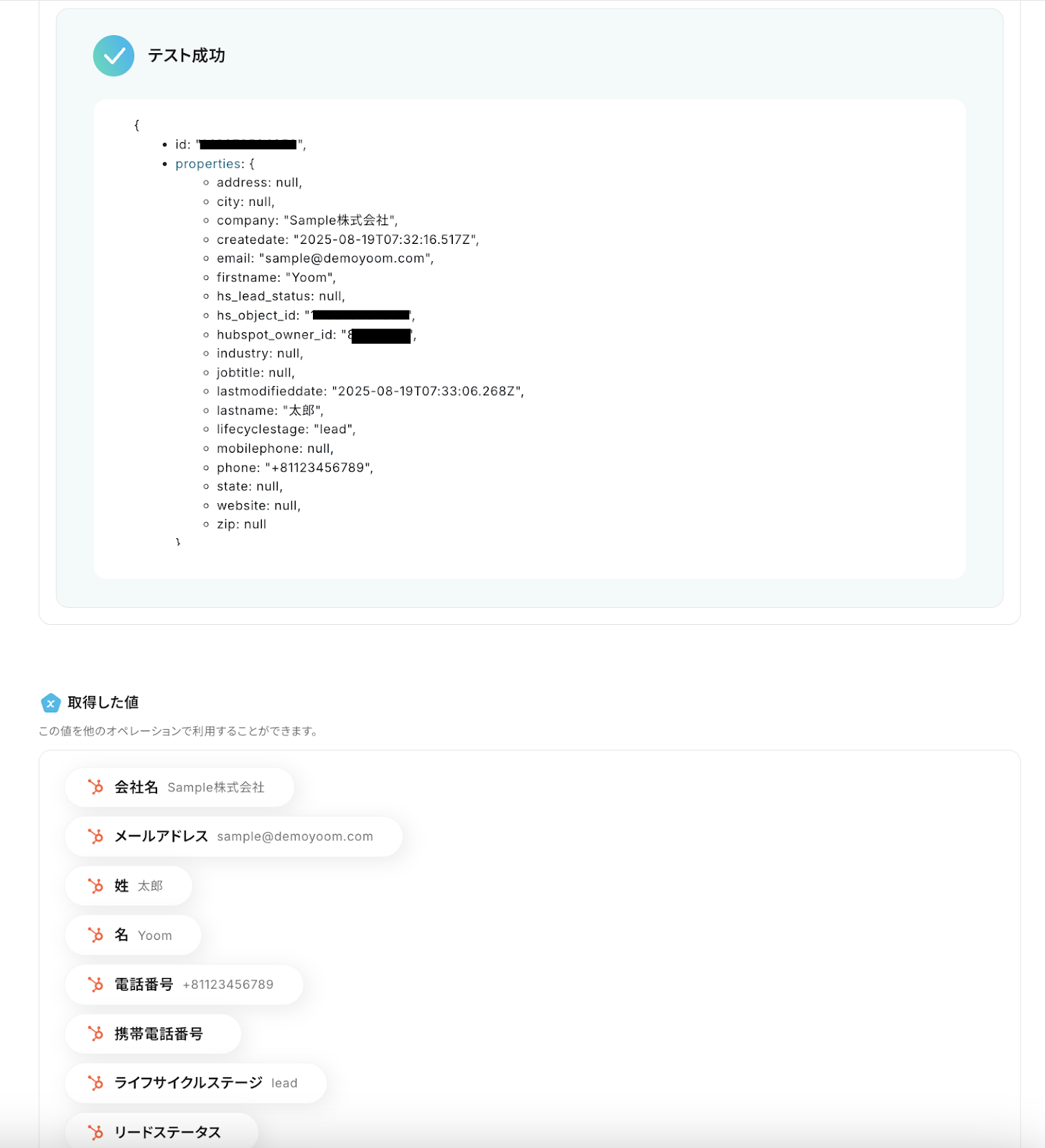
確認後、「保存する」を押して次の設定に進みます。
ステップ4:Shopifyの顧客情報登録設定
続いて、HubSpotに作成されたコンタクト情報を使って、Shopifyに顧客を自動登録する設定を行います。
「顧客情報を登録」をクリックしてください。
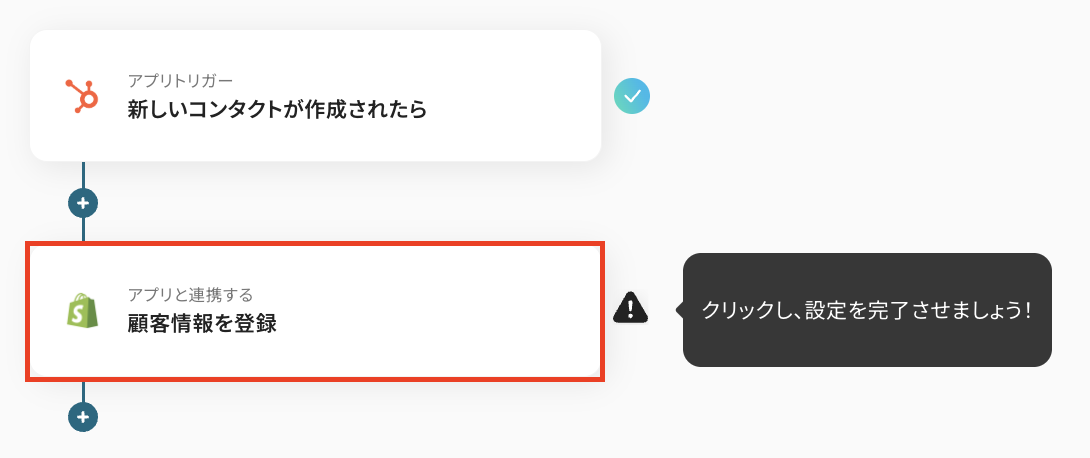
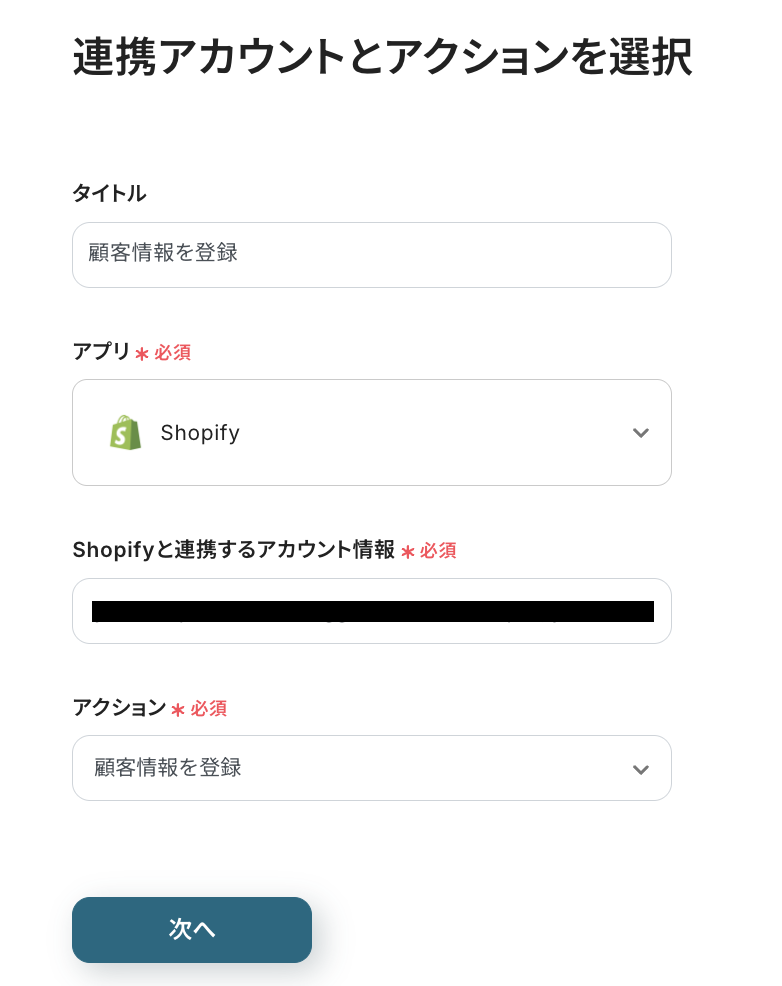
ステップ3同様にタイトルは任意で変更し、連携するアカウント情報はフローで使用するものであることを確認しましょう。
アクションは「顧客情報を登録」のままにして、「次へ」を押してください。
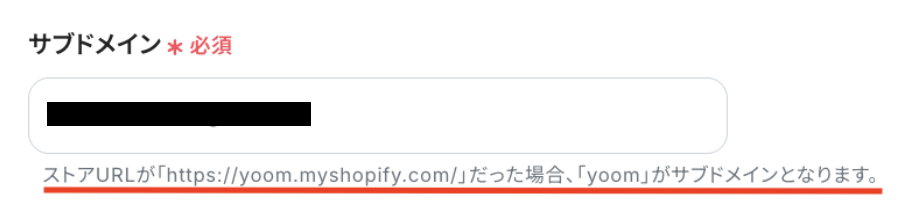
最後に、API接続設定を行います。
「サブドメイン」は、入力欄下の注釈に従って入力してください。
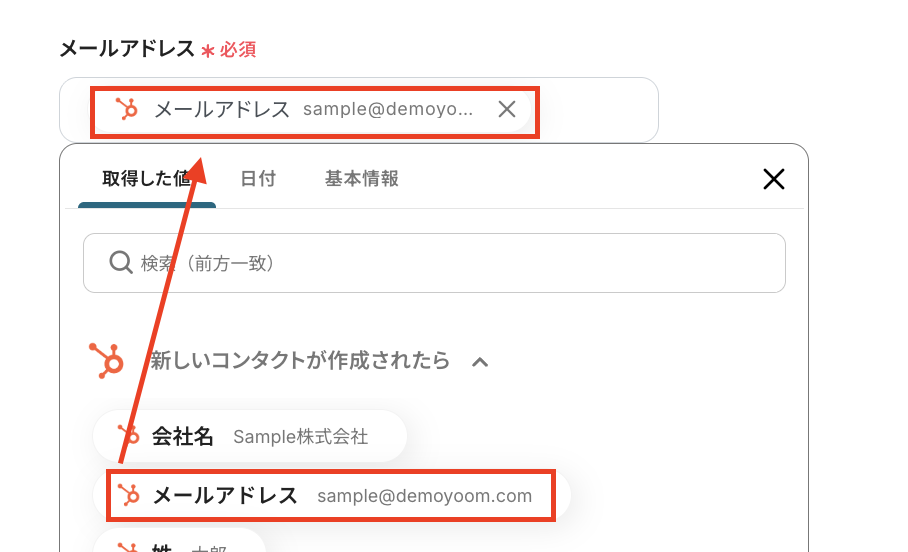
次に、「メールアドレス」や「電話番号」などの各設定項目を、ステップ3で取得したアウトプットを用いて適切な値を設定していきましょう!
たとえば「メールアドレス」には、「取得した値」の「新しいコンタクトが作成されたら」内にある「メールアドレス」を設定します。
同じ要領でその他の項目にも、適切なアウトプットを設定してみてくださいね!
【Tips】
このようにアウトプットを使って設定することで、HubSpotの情報をそのまま引用し、Shopifyに顧客を登録できるようになります。
なお、テキストを直接入力した部分は固定値とされるため、アウトプットを活用せず設定を行うと毎回同じ顧客データがShopifyに登録されてしまうので注意が必要です。
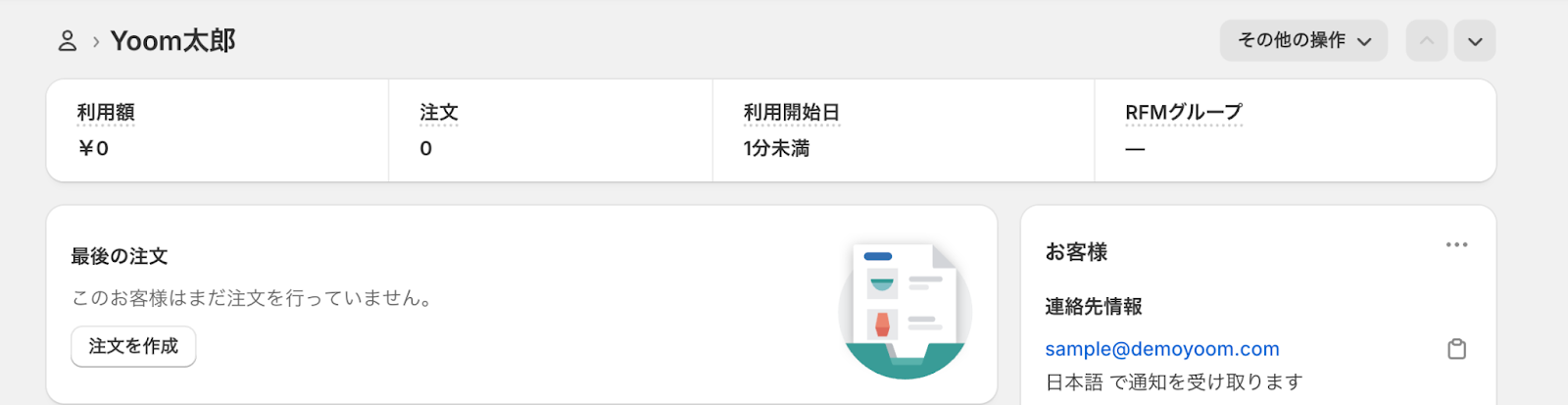
設定が完了したら「テスト」をクリックし、実際にShopifyに顧客情報が登録されていることを確認しましょう。
確認後はYoomの画面に戻り、「保存する」を押せば設定完了です!
ステップ5:トリガーをONにしてフローの動作確認
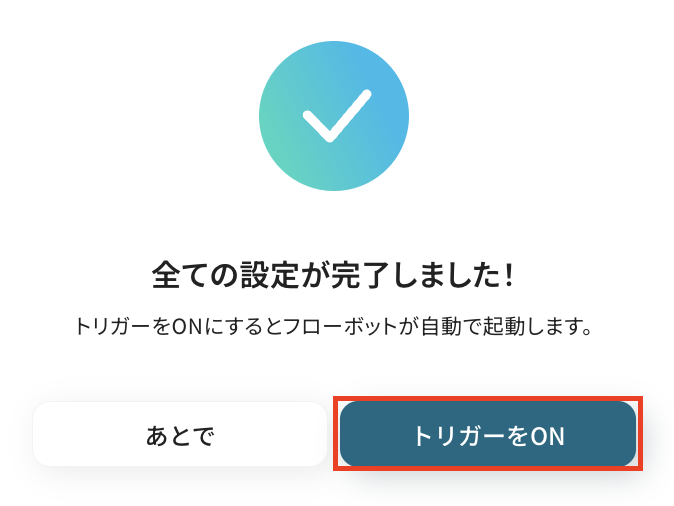
これで全ての設定が完了しました。
「トリガーをON」にし、設定したフローの動作確認をしてみてくださいね!
以上が、「HubSpotで新しいコンタクトが作成されたら、Shopifyで顧客情報を登録する」フローの作成手順でした!
ShopifyのデータをHubSpotに連携したい場合
今回はHubSpotからShopifyへデータを連携する方法をご紹介しましたが、逆にShopifyで発生したイベントをきっかけにHubSpotのデータを操作したい場合もあるかと思います。
その場合は、下記のテンプレートも併せてご利用ください。
Shopifyで顧客が登録されたら、HubSpotにも顧客情報を追加する
Shopifyストアに新しい顧客が登録されたタイミングで、その情報をHubSpotに自動でコンタクトとして追加するフローです。
ECサイトの顧客情報をCRMへ手動で入力する手間が省け、データの同期漏れを効果的に防止することが期待できます。
これにより、マーケティングチームは最新の顧客リストに基づいた迅速なアプローチが可能になるでしょう。
■概要Shopifyで新しい顧客が登録されるたびに、その情報を手作業でHubSpotにも入力していませんか?この繰り返し作業は時間がかかるだけでなく、入力ミスなどのヒューマンエラーの原因にもなりかねません。このワークフローを活用すれば、Shopifyに顧客情報が作成されたタイミングで、自動的にHubSpotへコンタクト情報が追加されるため、こうした課題を解消し、顧客管理を効率化できます。■このテンプレートをおすすめする方- Shopifyで獲得した顧客情報をHubSpotで管理しており、手入力に手間を感じている方
- 顧客情報の二重入力による入力ミスや、登録漏れなどのヒューマンエラーを防ぎたい方
- ECサイト運営とマーケティング・営業活動の連携をよりスムーズにしたいと考えている方
■このテンプレートを使うメリット- Shopifyでの顧客登録後、自動でHubSpotに情報が追加されるため、これまで手作業で行っていた転記作業の時間を短縮できます。
- 手作業によるデータ転記がなくなることで、入力間違いや登録漏れといったヒューマンエラーのリスクを軽減し、データの正確性を保ちます。
■フローボットの流れ- はじめに、ShopifyとHubSpotをYoomと連携します。
- 次に、トリガーでShopifyを選択し、「顧客情報が作成されたら(Webhook)」というアクションを設定します。
- 最後に、オペレーションでHubSpotを選択し、「コンタクトの作成」アクションを設定して、Shopifyから取得した顧客情報をマッピングします。
※「トリガー」:フロー起動のきっかけとなるアクション、「オペレーション」:トリガー起動後、フロー内で処理を行うアクション■このワークフローのカスタムポイントHubSpotでコンタクトを作成するアクションでは、登録する情報を柔軟にカスタマイズできます。Shopifyのトリガーから取得した顧客情報のどの値を、HubSpotのどの項目に登録するかを自由にマッピングすることが可能です。また、固定のテキスト値を追加で設定することもできます。■注意事項- Shopify、HubSpotのそれぞれとYoomを連携してください。
- Shopifyで獲得した顧客情報をHubSpotで管理しており、手入力に手間を感じている方
- 顧客情報の二重入力による入力ミスや、登録漏れなどのヒューマンエラーを防ぎたい方
- ECサイト運営とマーケティング・営業活動の連携をよりスムーズにしたいと考えている方
- Shopifyでの顧客登録後、自動でHubSpotに情報が追加されるため、これまで手作業で行っていた転記作業の時間を短縮できます。
- 手作業によるデータ転記がなくなることで、入力間違いや登録漏れといったヒューマンエラーのリスクを軽減し、データの正確性を保ちます。
- はじめに、ShopifyとHubSpotをYoomと連携します。
- 次に、トリガーでShopifyを選択し、「顧客情報が作成されたら(Webhook)」というアクションを設定します。
- 最後に、オペレーションでHubSpotを選択し、「コンタクトの作成」アクションを設定して、Shopifyから取得した顧客情報をマッピングします。
- Shopify、HubSpotのそれぞれとYoomを連携してください。
Shopifyで注文情報が作成されたら、HubSpotで取引を作成する
Shopifyで新しい注文が入った際に、その注文情報を基にHubSpotで自動的に取引(ディール)を作成するフローです。
営業チームがECサイトの最新の受注状況を速やかに把握し、迅速なフォローアップ活動やアップセル提案に繋げられる環境整備をサポートします。
■概要
Shopifyで発生した新しい注文情報を、手作業でHubSpotに入力し直していませんか?このような繰り返し作業は、時間がかかるだけでなく、入力ミスといったヒューマンエラーの原因にもなりがちです。
このワークフローを活用すれば、ShopifyとHubSpotの連携が自動化されるため、注文情報が作成されるとHubSpotで取引が自動で作成され、こうした課題を円滑に解決し、業務の正確性を高めることが可能です。
■このテンプレートをおすすめする方
- ShopifyとHubSpotを利用し、注文情報を手作業で連携させているEC担当者の方
- Shopifyの注文データをHubSpotで管理しており、入力の手間を削減したい方
- 2つのアプリ間のデータ連携を自動化し、業務効率を改善したいと考えている事業責任者の方
■このテンプレートを使うメリット
- Shopifyの注文情報が自動でHubSpotに連携されるため、これまで手作業でのデータ入力に費やしていた時間を短縮できます。
- 手動での転記作業がなくなることで、入力間違いや情報の反映漏れといったヒューマンエラーを防ぐことに繋がります。
■フローボットの流れ
- はじめに、ShopifyとHubSpotをYoomと連携します。
- 次に、トリガーでShopifyを選択し、「注文情報が作成されたら」というアクションを設定します。
- 続いて、オペレーションでShopifyの「注文情報を取得」アクションを設定し、トリガーで発生した注文の詳細情報を取得します。
- 最後に、オペレーションでHubSpotの「取引の作成」アクションを設定し、取得した情報を基に取引を作成します。
※「トリガー」:フロー起動のきっかけとなるアクション、「オペレーション」:トリガー起動後、フロー内で処理を行うアクション
■このワークフローのカスタムポイント
- Shopifyのトリガー設定では、連携の対象としたい任意のサブドメインのストアでWebhookを設定してください。
- HubSpotで取引を作成するアクションでは、取引名や金額などの各項目に、固定のテキストやShopifyから取得した値を埋め込むなど、自由に設定ができます。
■注意事項
- Shopify、HubSpotのそれぞれとYoomを連携してください。
- Shopifyはチームプラン・サクセスプランでのみご利用いただけるアプリとなっております。フリープラン・ミニプランの場合は設定しているフローボットのオペレーションやデータコネクトはエラーとなりますので、ご注意ください。
- チームプランやサクセスプランなどの有料プランは、2週間の無料トライアルを行うことが可能です。無料トライアル中には制限対象のアプリを使用することができます。
■概要
Shopifyで発生した新しい注文情報を、手作業でHubSpotに入力し直していませんか?このような繰り返し作業は、時間がかかるだけでなく、入力ミスといったヒューマンエラーの原因にもなりがちです。
このワークフローを活用すれば、ShopifyとHubSpotの連携が自動化されるため、注文情報が作成されるとHubSpotで取引が自動で作成され、こうした課題を円滑に解決し、業務の正確性を高めることが可能です。
■このテンプレートをおすすめする方
- ShopifyとHubSpotを利用し、注文情報を手作業で連携させているEC担当者の方
- Shopifyの注文データをHubSpotで管理しており、入力の手間を削減したい方
- 2つのアプリ間のデータ連携を自動化し、業務効率を改善したいと考えている事業責任者の方
■このテンプレートを使うメリット
- Shopifyの注文情報が自動でHubSpotに連携されるため、これまで手作業でのデータ入力に費やしていた時間を短縮できます。
- 手動での転記作業がなくなることで、入力間違いや情報の反映漏れといったヒューマンエラーを防ぐことに繋がります。
■フローボットの流れ
- はじめに、ShopifyとHubSpotをYoomと連携します。
- 次に、トリガーでShopifyを選択し、「注文情報が作成されたら」というアクションを設定します。
- 続いて、オペレーションでShopifyの「注文情報を取得」アクションを設定し、トリガーで発生した注文の詳細情報を取得します。
- 最後に、オペレーションでHubSpotの「取引の作成」アクションを設定し、取得した情報を基に取引を作成します。
※「トリガー」:フロー起動のきっかけとなるアクション、「オペレーション」:トリガー起動後、フロー内で処理を行うアクション
■このワークフローのカスタムポイント
- Shopifyのトリガー設定では、連携の対象としたい任意のサブドメインのストアでWebhookを設定してください。
- HubSpotで取引を作成するアクションでは、取引名や金額などの各項目に、固定のテキストやShopifyから取得した値を埋め込むなど、自由に設定ができます。
■注意事項
- Shopify、HubSpotのそれぞれとYoomを連携してください。
- Shopifyはチームプラン・サクセスプランでのみご利用いただけるアプリとなっております。フリープラン・ミニプランの場合は設定しているフローボットのオペレーションやデータコネクトはエラーとなりますので、ご注意ください。
- チームプランやサクセスプランなどの有料プランは、2週間の無料トライアルを行うことが可能です。無料トライアル中には制限対象のアプリを使用することができます。
HubSpotやShopifyのAPIを使ったその他の自動化例
HubSpotやShopifyのAPIを活用することで、顧客管理やECサイト運営の業務を効率化できます。
Yoomにはこれらの業務を自動化できるテンプレートが多数用意されているので、ぜひご活用ください!
HubSpotを使った自動化例
HubSpotを利用した自動化は、営業・サポート業務の効率化に大きく貢献します。
例えば、新規取引やチケットの発生を他ツールへ通知することで、担当者が迅速に対応できる体制を整えられます。
さらに、外部サービスでの支払い状況やタスク管理と連携させれば、顧客対応や案件進行をスムーズに進められるのが魅力です!
■概要HubSpotで新しい取引が作成された際、その都度関係者に手作業で情報を共有していませんか。手動での共有は、タイムラグや伝達漏れの原因となり、ビジネスチャンスを逃す一因になることもあります。このワークフローを活用すれば、HubSpotでの取引作成をトリガーに、関連情報をGoogle Chatへ自動で通知できるため、迅速で確実な情報共有体制を構築できます。
■このテンプレートをおすすめする方- HubSpotで管理する取引情報を、迅速にチームへ共有したいと考えている営業担当者の方
- 営業部門と他部門間の情報連携をスムーズにし、機会損失を防ぎたいマネージャーの方
- HubSpotとGoogle Chatを手作業で連携しており、業務の自動化を進めたい方
■このテンプレートを使うメリット- HubSpotに取引が作成されると自動で通知が送信されるため、情報共有にかかる時間を短縮し、迅速な対応が可能になります。
- 手作業による情報共有で起こりがちな、通知漏れや伝達ミスといったヒューマンエラーの発生を防ぎ、確実な連携を実現します。
■フローボットの流れ- はじめに、HubSpotとGoogle ChatをYoomと連携します。
- 次に、トリガーでHubSpotを選択し、「新しい取引が作成されたら」アクションを設定します。
- 最後に、オペレーションでGoogle Chatの「メッセージを送信」アクションを設定し、通知先のスペースやメッセージ内容を指定します。
※「トリガー」:フロー起動のきっかけとなるアクション、「オペレーション」:トリガー起動後、フロー内で処理を行うアクション
■このワークフローのカスタムポイント- Google Chatへ通知するメッセージは、固定のテキストだけでなく、トリガーで取得したHubSpotの取引名や金額、担当者名などの情報を組み込んで送信できます。
■注意事項- HubSpot、Google ChatのそれぞれとYoomを連携してください。
- トリガーは5分、10分、15分、30分、60分の間隔で起動間隔を選択できます。
- プランによって最短の起動間隔が異なりますので、ご注意ください。
- Google Chatとの連携はGoogle Workspaceの場合のみ可能です。詳細は「Google Chatでスペースにメッセージを送る方法」を参照ください。
■概要
HubSpotとZendeskを併用する中で、それぞれのツールに同じ内容のチケットを手作業で作成する手間を感じていませんか。こうした二重入力は非効率であるだけでなく、転記ミスなどのヒューマンエラーの原因にもなりかねません。このワークフローを活用すれば、HubSpotで新しいチケットが作成されると自動でZendeskにもチケットが作成されるため、HubSpotとZendesk間の連携を円滑にし、これらの課題を解消します。
■このテンプレートをおすすめする方
- HubSpotとZendeskを併用し、チケット管理の二重入力に手間を感じている方
- HubSpotとZendesk間での手動データ連携による、入力ミスや対応漏れを防ぎたい方
- カスタマーサポート業務の定型作業を自動化し、より重要な業務に集中したい方
■このテンプレートを使うメリット
- HubSpotでチケットが作成されると自動でZendeskにもチケットが作成されるため、これまで手作業で行っていた情報入力の時間を短縮できます。
- HubSpotからZendeskへの転記作業がなくなることで、入力内容の間違いや対応漏れといったヒューマンエラーの発生を防止します。
■フローボットの流れ
- はじめに、HubSpotとZendeskをYoomと連携します。
- 次に、トリガーでHubSpotを選択し、「チケットが作成されたら」というアクションを設定します。
- 最後に、オペレーションでZendeskを選択し、「チケットを作成」アクションを設定し、トリガーで取得したHubSpotのチケット情報を紐付けます。
※「トリガー」:フロー起動のきっかけとなるアクション、「オペレーション」:トリガー起動後、フロー内で処理を行うアクション
■このワークフローのカスタムポイント
- Zendeskのオペレーションでチケットを作成するアカウントを指定するため、ご利用のサブドメインを任意で設定することがカスタムのポイントです。
■注意事項
- HubSpot、ZendeskのそれぞれとYoomを連携してください。
- トリガーは5分、10分、15分、30分、60分の間隔で起動間隔を選択できます。
- プランによって最短の起動間隔が異なりますので、ご注意ください。
- 【Zendesk】はチームプラン・サクセスプランでのみご利用いただけるアプリとなっております。フリープラン・ミニプランの場合は設定しているフローボットのオペレーションやデータコネクトはエラーとなりますので、ご注意ください。
- チームプランやサクセスプランなどの有料プランは、2週間の無料トライアルを行うことが可能です。無料トライアル中には制限対象のアプリを使用することができます。
■概要
HubSpotに新しい製品情報を登録した際、関係部署への共有を都度手作業で行っていませんか?担当者への連絡漏れや、情報の伝達遅延は業務のスムーズな進行を妨げる一因になりかねません。このワークフローは、HubSpotに製品が作成されると、自動でMicrosoft Teamsの指定チャネルへ通知する仕組みを構築し、迅速な情報共有を実現することで、チーム全体の連携を円滑にします。
■このテンプレートをおすすめする方
- HubSpotの製品情報をMicrosoft Teamsで迅速に共有したいと考えている方
- 手作業での情報伝達に手間を感じ、チーム内の情報共有を効率化したい方
- HubSpotとMicrosoft Teamsの連携で、製品登録後のコミュニケーションを円滑にしたい方
■このテンプレートを使うメリット
- HubSpotでの製品作成をトリガーに自動で通知が送られるため、これまで手作業での連絡に費やしていた時間を短縮できます。
- 通知の自動化によって連絡漏れや伝達ミスといったヒューマンエラーを防ぎ、確実な情報共有を実現します。
■フローボットの流れ
- はじめに、HubSpotとMicrosoft TeamsをYoomと連携します。
- 次に、トリガーでHubSpotを選択し、「製品が作成されたら」というアクションを設定します。
- 最後に、オペレーションでMicrosoft Teamsを選択し、「チャネルにメッセージを送る」アクションを設定して、通知内容を作成します。
※「トリガー」:フロー起動のきっかけとなるアクション、「オペレーション」:トリガー起動後、フロー内で処理を行うアクション
■このワークフローのカスタムポイント
- Microsoft Teamsでメッセージを送るアクションを設定する際に、通知を送りたいチームIDとチャネルIDを任意で設定してください。これにより、特定の部署やプロジェクトチームに限定して情報を共有できます。
■注意事項
- HubSpot、Microsoft TeamsのそれぞれとYoomを連携してください。
- トリガーは5分、10分、15分、30分、60分の間隔で起動間隔を選択できます。
- プランによって最短の起動間隔が異なりますので、ご注意ください。
- Microsoft365(旧Office365)には、家庭向けプランと一般法人向けプラン(Microsoft365 Business)があり、一般法人向けプランに加入していない場合には認証に失敗する可能性があります。
■概要プロジェクト管理ツールのAsanaと顧客関係管理ツールのHubSpotを併用する中で、Asanaで発生した顧客対応タスクをHubSpotへ手作業で入力し、二度手間に感じてはいないでしょうか。この手作業は対応の遅れや転記ミスの原因となりかねません。このワークフローを活用すれば、Asanaに特定のタスクが追加されたタイミングで、HubSpotに自動でチケットが作成されるため、HubSpotとAsana間の情報連携が円滑になり、スムーズな顧客対応を実現します。■このテンプレートをおすすめする方- HubSpotとAsanaを併用し、タスクと顧客情報を手作業で紐付けているご担当者の方
- HubSpotとAsana間の情報転記ミスを減らし、業務効率を改善したいチームリーダーの方
- 顧客対応の初動を早め、サービス品質の向上を目指しているカスタマーサポート担当者の方
■このテンプレートを使うメリット- Asanaにタスクが追加されると自動でHubSpotにチケットが作成されるため、これまで手作業での情報入力に費やしていた時間を短縮できます
- hubspotとasana間の手動連携が不要になり、タスクの起票漏れや入力ミスといったヒューマンエラーを防ぎ、対応品質の安定化に繋がります
■フローボットの流れ- はじめに、HubSpotとAsanaをYoomと連携します
- 次に、トリガーでAsanaを選択し、「特定のプロジェクトに新しいタスクが追加されたら」というアクションを設定します
- 続いて、オペレーションで分岐機能を設定し、特定の条件に合致した場合のみ後続の処理に進むよう設定します
- 最後に、オペレーションでHubSpotを選択し、「チケットを作成」アクションを設定してAsanaのタスク情報を連携します
※「トリガー」:フロー起動のきっかけとなるアクション、「オペレーション」:トリガー起動後、フロー内で処理を行うアクション■このワークフローのカスタムポイント- Asanaのトリガー設定では、通知を受け取りたいワークスペースIDおよびプロジェクトIDを任意で設定してください
- 分岐機能では、Asanaから取得したタスク情報をもとに、後続のオペレーションをどの条件で実行するかを任意に設定できます
- HubSpotでチケットを作成するアクションでは、チケットの各項目にAsanaから取得した情報を変数として設定したり、固定値を入力したりすることが可能です
■注意事項- Asana、HubSpotのそれぞれとYoomを連携してください。
- トリガーは5分、10分、15分、30分、60分の間隔で起動間隔を選択できます。
- プランによって最短の起動間隔が異なりますので、ご注意ください。
- 分岐はパーソナルプラン以上のプランでご利用いただける機能(オペレーション)となっております。フリープランの場合は設定しているフローボットのオペレーションはエラーとなりますので、ご注意ください。
- パーソナルプランなどの有料プランは、2週間の無料トライアルを行うことが可能です。無料トライアル中には制限対象のアプリや機能(オペレーション)を使用することができます。詳しくは、料金プランのページをご参照ください。
■概要
Stripeを利用した決済で支払い失敗が発生した際、手動で状況を確認し、HubSpotにタスクを作成する作業は手間がかかるだけでなく、対応漏れのリスクも伴います。このワークフローを活用すれば、Stripeでの支払い失敗をトリガーとして、HubSpotに自動でフォローアップ用のチケット(タスク)を作成し、迅速かつ確実な顧客対応体制の構築を支援します。
■このテンプレートをおすすめする方
- Stripeでの支払い失敗に対するフォローアップ対応に課題を感じているカスタマーサクセス担当者の方
- HubSpotで顧客情報を管理しており、支払いに関する情報も一元的に把握したいと考えている方
- 手作業によるタスクの作成漏れを防ぎ、顧客への対応速度を改善したいと考えている事業責任者の方
■このテンプレートを使うメリット
- 支払い失敗の検知からタスク作成までが自動化され、手作業による見落としや入力ミスといったヒューマンエラーを防ぎます。
- これまで手動での確認や入力に費やしていた時間が削減されるため、担当者はより迅速に顧客へのフォローアップに着手できます。
■フローボットの流れ
- はじめに、StripeとHubSpotをYoomと連携します。
- 次に、トリガーでStripeを選択し、「支払いが失敗したら」というアクションを設定します。
- 最後に、オペレーションでHubSpotを選択し、「チケットを作成する」アクションを設定します。
※「トリガー」:フロー起動のきっかけとなるアクション、「オペレーション」:トリガー起動後、フロー内で処理を行うアクション
■このワークフローのカスタムポイント
- ・HubSpotでチケットを作成するアクションでは、チケットの件名や説明、担当者などを任意の値で設定できます。
- ・Stripeのトリガーから取得した顧客情報や支払い金額などのデータを、チケットの各項目に変数として設定することで、状況が分かりやすいタスクを作成することが可能です。
■注意事項
- Stripe、HubSpotのそれぞれとYoomを連携してください。
- Stripeはチームプラン・サクセスプランでのみご利用いただけるアプリとなっております。フリープラン・ミニプランの場合は設定しているフローボットのオペレーションやデータコネクトはエラーとなりますので、ご注意ください。
- チームプランやサクセスプランなどの有料プランは、2週間の無料トライアルを行うことが可能です。無料トライアル中には制限対象のアプリを使用することができます。
■このテンプレートをおすすめする方
- HubSpotで管理する取引情報を、迅速にチームへ共有したいと考えている営業担当者の方
- 営業部門と他部門間の情報連携をスムーズにし、機会損失を防ぎたいマネージャーの方
- HubSpotとGoogle Chatを手作業で連携しており、業務の自動化を進めたい方
■このテンプレートを使うメリット
- HubSpotに取引が作成されると自動で通知が送信されるため、情報共有にかかる時間を短縮し、迅速な対応が可能になります。
- 手作業による情報共有で起こりがちな、通知漏れや伝達ミスといったヒューマンエラーの発生を防ぎ、確実な連携を実現します。
■フローボットの流れ
- はじめに、HubSpotとGoogle ChatをYoomと連携します。
- 次に、トリガーでHubSpotを選択し、「新しい取引が作成されたら」アクションを設定します。
- 最後に、オペレーションでGoogle Chatの「メッセージを送信」アクションを設定し、通知先のスペースやメッセージ内容を指定します。
■このワークフローのカスタムポイント
- Google Chatへ通知するメッセージは、固定のテキストだけでなく、トリガーで取得したHubSpotの取引名や金額、担当者名などの情報を組み込んで送信できます。
■注意事項
- HubSpot、Google ChatのそれぞれとYoomを連携してください。
- トリガーは5分、10分、15分、30分、60分の間隔で起動間隔を選択できます。
- プランによって最短の起動間隔が異なりますので、ご注意ください。
- Google Chatとの連携はGoogle Workspaceの場合のみ可能です。詳細は「Google Chatでスペースにメッセージを送る方法」を参照ください。

■概要
HubSpotとZendeskを併用する中で、それぞれのツールに同じ内容のチケットを手作業で作成する手間を感じていませんか。こうした二重入力は非効率であるだけでなく、転記ミスなどのヒューマンエラーの原因にもなりかねません。このワークフローを活用すれば、HubSpotで新しいチケットが作成されると自動でZendeskにもチケットが作成されるため、HubSpotとZendesk間の連携を円滑にし、これらの課題を解消します。
■このテンプレートをおすすめする方
- HubSpotとZendeskを併用し、チケット管理の二重入力に手間を感じている方
- HubSpotとZendesk間での手動データ連携による、入力ミスや対応漏れを防ぎたい方
- カスタマーサポート業務の定型作業を自動化し、より重要な業務に集中したい方
■このテンプレートを使うメリット
- HubSpotでチケットが作成されると自動でZendeskにもチケットが作成されるため、これまで手作業で行っていた情報入力の時間を短縮できます。
- HubSpotからZendeskへの転記作業がなくなることで、入力内容の間違いや対応漏れといったヒューマンエラーの発生を防止します。
■フローボットの流れ
- はじめに、HubSpotとZendeskをYoomと連携します。
- 次に、トリガーでHubSpotを選択し、「チケットが作成されたら」というアクションを設定します。
- 最後に、オペレーションでZendeskを選択し、「チケットを作成」アクションを設定し、トリガーで取得したHubSpotのチケット情報を紐付けます。
※「トリガー」:フロー起動のきっかけとなるアクション、「オペレーション」:トリガー起動後、フロー内で処理を行うアクション
■このワークフローのカスタムポイント
- Zendeskのオペレーションでチケットを作成するアカウントを指定するため、ご利用のサブドメインを任意で設定することがカスタムのポイントです。
■注意事項
- HubSpot、ZendeskのそれぞれとYoomを連携してください。
- トリガーは5分、10分、15分、30分、60分の間隔で起動間隔を選択できます。
- プランによって最短の起動間隔が異なりますので、ご注意ください。
- 【Zendesk】はチームプラン・サクセスプランでのみご利用いただけるアプリとなっております。フリープラン・ミニプランの場合は設定しているフローボットのオペレーションやデータコネクトはエラーとなりますので、ご注意ください。
- チームプランやサクセスプランなどの有料プランは、2週間の無料トライアルを行うことが可能です。無料トライアル中には制限対象のアプリを使用することができます。

■概要
HubSpotに新しい製品情報を登録した際、関係部署への共有を都度手作業で行っていませんか?担当者への連絡漏れや、情報の伝達遅延は業務のスムーズな進行を妨げる一因になりかねません。このワークフローは、HubSpotに製品が作成されると、自動でMicrosoft Teamsの指定チャネルへ通知する仕組みを構築し、迅速な情報共有を実現することで、チーム全体の連携を円滑にします。
■このテンプレートをおすすめする方
- HubSpotの製品情報をMicrosoft Teamsで迅速に共有したいと考えている方
- 手作業での情報伝達に手間を感じ、チーム内の情報共有を効率化したい方
- HubSpotとMicrosoft Teamsの連携で、製品登録後のコミュニケーションを円滑にしたい方
■このテンプレートを使うメリット
- HubSpotでの製品作成をトリガーに自動で通知が送られるため、これまで手作業での連絡に費やしていた時間を短縮できます。
- 通知の自動化によって連絡漏れや伝達ミスといったヒューマンエラーを防ぎ、確実な情報共有を実現します。
■フローボットの流れ
- はじめに、HubSpotとMicrosoft TeamsをYoomと連携します。
- 次に、トリガーでHubSpotを選択し、「製品が作成されたら」というアクションを設定します。
- 最後に、オペレーションでMicrosoft Teamsを選択し、「チャネルにメッセージを送る」アクションを設定して、通知内容を作成します。
※「トリガー」:フロー起動のきっかけとなるアクション、「オペレーション」:トリガー起動後、フロー内で処理を行うアクション
■このワークフローのカスタムポイント
- Microsoft Teamsでメッセージを送るアクションを設定する際に、通知を送りたいチームIDとチャネルIDを任意で設定してください。これにより、特定の部署やプロジェクトチームに限定して情報を共有できます。
■注意事項
- HubSpot、Microsoft TeamsのそれぞれとYoomを連携してください。
- トリガーは5分、10分、15分、30分、60分の間隔で起動間隔を選択できます。
- プランによって最短の起動間隔が異なりますので、ご注意ください。
- Microsoft365(旧Office365)には、家庭向けプランと一般法人向けプラン(Microsoft365 Business)があり、一般法人向けプランに加入していない場合には認証に失敗する可能性があります。

- HubSpotとAsanaを併用し、タスクと顧客情報を手作業で紐付けているご担当者の方
- HubSpotとAsana間の情報転記ミスを減らし、業務効率を改善したいチームリーダーの方
- 顧客対応の初動を早め、サービス品質の向上を目指しているカスタマーサポート担当者の方
- Asanaにタスクが追加されると自動でHubSpotにチケットが作成されるため、これまで手作業での情報入力に費やしていた時間を短縮できます
- hubspotとasana間の手動連携が不要になり、タスクの起票漏れや入力ミスといったヒューマンエラーを防ぎ、対応品質の安定化に繋がります
- はじめに、HubSpotとAsanaをYoomと連携します
- 次に、トリガーでAsanaを選択し、「特定のプロジェクトに新しいタスクが追加されたら」というアクションを設定します
- 続いて、オペレーションで分岐機能を設定し、特定の条件に合致した場合のみ後続の処理に進むよう設定します
- 最後に、オペレーションでHubSpotを選択し、「チケットを作成」アクションを設定してAsanaのタスク情報を連携します
- Asanaのトリガー設定では、通知を受け取りたいワークスペースIDおよびプロジェクトIDを任意で設定してください
- 分岐機能では、Asanaから取得したタスク情報をもとに、後続のオペレーションをどの条件で実行するかを任意に設定できます
- HubSpotでチケットを作成するアクションでは、チケットの各項目にAsanaから取得した情報を変数として設定したり、固定値を入力したりすることが可能です
- Asana、HubSpotのそれぞれとYoomを連携してください。
- トリガーは5分、10分、15分、30分、60分の間隔で起動間隔を選択できます。
- プランによって最短の起動間隔が異なりますので、ご注意ください。
- 分岐はパーソナルプラン以上のプランでご利用いただける機能(オペレーション)となっております。フリープランの場合は設定しているフローボットのオペレーションはエラーとなりますので、ご注意ください。
- パーソナルプランなどの有料プランは、2週間の無料トライアルを行うことが可能です。無料トライアル中には制限対象のアプリや機能(オペレーション)を使用することができます。詳しくは、料金プランのページをご参照ください。

■概要
Stripeを利用した決済で支払い失敗が発生した際、手動で状況を確認し、HubSpotにタスクを作成する作業は手間がかかるだけでなく、対応漏れのリスクも伴います。このワークフローを活用すれば、Stripeでの支払い失敗をトリガーとして、HubSpotに自動でフォローアップ用のチケット(タスク)を作成し、迅速かつ確実な顧客対応体制の構築を支援します。
■このテンプレートをおすすめする方
- Stripeでの支払い失敗に対するフォローアップ対応に課題を感じているカスタマーサクセス担当者の方
- HubSpotで顧客情報を管理しており、支払いに関する情報も一元的に把握したいと考えている方
- 手作業によるタスクの作成漏れを防ぎ、顧客への対応速度を改善したいと考えている事業責任者の方
■このテンプレートを使うメリット
- 支払い失敗の検知からタスク作成までが自動化され、手作業による見落としや入力ミスといったヒューマンエラーを防ぎます。
- これまで手動での確認や入力に費やしていた時間が削減されるため、担当者はより迅速に顧客へのフォローアップに着手できます。
■フローボットの流れ
- はじめに、StripeとHubSpotをYoomと連携します。
- 次に、トリガーでStripeを選択し、「支払いが失敗したら」というアクションを設定します。
- 最後に、オペレーションでHubSpotを選択し、「チケットを作成する」アクションを設定します。
※「トリガー」:フロー起動のきっかけとなるアクション、「オペレーション」:トリガー起動後、フロー内で処理を行うアクション
■このワークフローのカスタムポイント
- ・HubSpotでチケットを作成するアクションでは、チケットの件名や説明、担当者などを任意の値で設定できます。
- ・Stripeのトリガーから取得した顧客情報や支払い金額などのデータを、チケットの各項目に変数として設定することで、状況が分かりやすいタスクを作成することが可能です。
■注意事項
- Stripe、HubSpotのそれぞれとYoomを連携してください。
- Stripeはチームプラン・サクセスプランでのみご利用いただけるアプリとなっております。フリープラン・ミニプランの場合は設定しているフローボットのオペレーションやデータコネクトはエラーとなりますので、ご注意ください。
- チームプランやサクセスプランなどの有料プランは、2週間の無料トライアルを行うことが可能です。無料トライアル中には制限対象のアプリを使用することができます。
Shopifyを使った自動化例
Shopifyの自動化は、ECサイトの受注処理や在庫管理を効率化します。
注文や顧客情報を外部ツールに自動連携することで、手作業の入力や確認作業を削減できます。また、商品登録を他システムの情報を基に自動化すれば、商品追加のスピードを高めながらデータの一元管理も実現可能です!
■概要
Google スプレッドシートで管理している顧客リストを、Shopifyへ一件ずつ手作業で登録していませんか?この作業は時間がかかる上に、転記ミスなどのヒューマンエラーも発生しがちです。このワークフローを活用すれば、Google スプレッドシートに行が追加されるだけでShopifyへの顧客の自動作成が完了するため、こうした手作業による登録業務から解放され、業務の効率化に繋がります。
■このテンプレートをおすすめする方- ShopifyでECサイトを運営しており、顧客管理にGoogle スプレッドシートを活用している方
- Google スプレッドシートからShopifyへの顧客情報の転記作業に手間を感じているEC担当者の方
- 顧客リストの自動作成を実現し、手作業によるミスをなくして業務効率を改善したい方
■このテンプレートを使うメリット- Google スプレッドシートに行を追加するだけでShopifyに顧客が自動作成されるため、これまで手作業で行っていたデータ入力の時間を短縮できます
- 手作業でのデータ転記が減ることで、入力間違いや登録漏れといったヒューマンエラーを防ぎ、データの一貫性を保つことに繋がります
■フローボットの流れ- はじめに、Google スプレッドシートとShopifyをYoomと連携します
- 次に、トリガーでGoogle スプレッドシートを選択し、「行が追加されたら」というアクションを設定します
- 次に、オペレーションでShopifyの「顧客情報を登録」アクションを設定し、Google スプレッドシートの顧客情報を紐付けます
- 最後に、オペレーションでGoogle スプレッドシートの「レコードを追加する」アクションを設定し、処理結果などを記録します
※「トリガー」:フロー起動のきっかけとなるアクション、「オペレーション」:トリガー起動後、フロー内で処理を行うアクション
■このワークフローのカスタムポイント- Google スプレッドシートのトリガー設定では、監視対象としたいスプレッドシートのIDと、具体的なシート名(タブ名)を任意で設定してください
- Shopifyで顧客情報を登録するアクションを設定する際に、対象となるストアのサブドメインを任意で設定してください
■注意事項- Google スプレッドシート、ShopifyのそれぞれとYoomを連携してください
- トリガーは5分、10分、15分、30分、60分の間隔で起動間隔を選択できますプランによって最短の起動間隔が異なりますので、ご注意ください。
- Shopifyはチームプラン・サクセスプランでのみご利用いただけるアプリとなっております。フリープラン・ミニプランの場合は設定しているフローボットのオペレーションやデータコネクトはエラーとなりますので、ご注意ください
- チームプランやサクセスプランなどの有料プランは、2週間の無料トライアルを行うことが可能です。無料トライアル中には制限対象のアプリを使用することができます
- Google スプレッドシートをアプリトリガーとして使用する際の注意事項は「【アプリトリガー】Google スプレッドシートのトリガーにおける注意事項」を参照してください。
■概要
Shopifyで新規顧客が登録されるたびに、その情報をチームに共有するため手動でSlackへ投稿していませんか?
この作業は定型的でありながら、通知の対応漏れや情報の転記ミスが発生しがちで、顧客対応の初動が遅れる原因にもなり得ます。
このワークフローを活用すれば、Shopifyに新しい顧客情報が作成されると、自動で指定したSlackチャンネルに通知を送ることができ、こうした課題をスムーズに解消します。
■このテンプレートをおすすめする方
- Shopifyでの顧客管理とSlackでの情報共有を手作業で行っているECサイト運営担当者の方
- 新規顧客情報をチームに迅速に共有し、対応の質を高めたいと考えているカスタマーサポートチームの方
- 顧客情報の連携作業を自動化することで、ヒューマンエラーを削減したいと考えている方
■このテンプレートを使うメリット
- Shopifyに顧客情報が作成されると自動でSlackに通知が飛ぶため、これまで手作業での通知に費やしていた時間を短縮することができます。
- 手作業による通知漏れや、顧客情報の転記ミスといったヒューマンエラーを防ぎ、正確な情報共有の実現に繋がります。
■フローボットの流れ
- はじめに、ShopifyとSlackをYoomと連携します。
- 次に、トリガーでShopifyを選択し、「顧客情報が作成されたら(Webhook)」というアクションを設定します。
- 最後に、オペレーションでSlackの「チャンネルにメッセージを送る」アクションを設定し、Shopifyから取得した顧客情報を盛り込んだメッセージを送信します。
※「トリガー」:フロー起動のきっかけとなるアクション、「オペレーション」:トリガー起動後、フロー内で処理を行うアクション
■このワークフローのカスタムポイント
- Slackの「チャンネルにメッセージを送る」アクションで、通知を送信したいチャンネルを任意で設定してください。
- 送信するメッセージ内容も自由にカスタマイズが可能です。Shopifyのトリガーから取得した顧客名やメールアドレスなどの情報を組み込むことで、より実用的な通知を作成できます。
■注意事項
- Shopify、SlackのそれぞれとYoomを連携してください。
- Shopifyはチームプラン・サクセスプランでのみご利用いただけるアプリとなっております。
- フリープラン・ミニプランの場合は設定しているフローボットのオペレーションやデータコネクトはエラーとなりますので、ご注意ください。
- チームプランやサクセスプランなどの有料プランは、2週間の無料トライアルを行うことが可能です。無料トライアル中には制限対象のアプリを使用することができます。
■概要
Shopifyで商品情報が作成されたら、Google Driveにフォルダを作成するフローです。
■このテンプレートをおすすめする方
1.Shopifyの商品情報に基づいて業務を行う方
・新商品ごとに必要なファイルを特定のフォルダに自動で保存して業務効率化を図りたい方
・商品画像や説明資料などを商品情報と紐づけてGoogle Driveに保存したい方
2.商品管理担当者
・商品情報に基づいた書類作成やマーケティング資料作成などを効率化したい方
・Google Drive上で商品情報を検索して関連ファイルに簡単にアクセスしたい方
■このテンプレートを使うメリット
ShopifyはECサイト運営に不可欠なプラットフォームですが、商品が増えるにつれて関連ファイルの管理が煩雑になることがあります。
このフローを導入すると、商品ごとに自動的にGoogle Driveにフォルダが作成されて関連ファイルを一元管理することが可能になります。これによって、必要な情報を素早く見つけ出して商品ページの更新やマーケティング施策をスムーズに進めることができます。また、手作業でのフォルダ作成の手間を省いてヒューマンエラーを防ぐことも可能となります。
■注意事項
・Google Drive、ShopifyのそれぞれとYoomを連携してください。
・Shopifyはチームプラン・サクセスプランでのみご利用いただけるアプリとなっております。フリープラン・ミニプランの場合は設定しているフローボットのオペレーションやデータコネクトはエラーとなりますので、ご注意ください。
・チームプランやサクセスプランなどの有料プランは、2週間の無料トライアルを行うことが可能です。無料トライアル中には制限対象のアプリを使用することができます。
■概要
Outlookで受信した商品情報を、都度Shopifyへ手作業で登録していませんか?この定型業務は時間がかかるだけでなく、入力ミスの原因にもなり得ます。このワークフローを活用することで、ShopifyとOutlookの連携が自動化され、特定のメールを受信するだけでShopifyに商品情報が自動で追加されます。手作業による登録の手間を省き、商品管理の正確性と速度を向上させることが可能です。
■このテンプレートをおすすめする方
- Outlookで受け取った情報を、手作業でShopifyに商品登録しているご担当者様
- ShopifyとOutlookを連携させて、商品登録のプロセスを自動化したいと考えている方
- 手作業による入力ミスをなくし、ECサイトの商品情報管理を効率化したいチーム
■このテンプレートを使うメリット
- Outlookでのメール受信を起点にShopifyへの商品追加が自動化され、手作業での登録に費やしていた時間を短縮できます
- 人の手を介した転記作業をなくすことで、商品情報の入力間違いや登録漏れといったヒューマンエラーの防止に繋がります
■フローボットの流れ
- はじめに、ShopifyとOutlookをYoomと連携します
- 次に、トリガーでOutlookを選択し、「メールを受信したら」というアクションを設定します
- 次に、オペレーションで分岐機能を設定し、特定の件名など、商品登録の対象としたいメールの条件を指定します
- 次に、オペレーションでテキスト抽出機能を使い、メール本文から商品名や価格といった情報を抽出します
- 最後に、オペレーションでShopifyの「商品を追加」アクションを設定し、抽出した情報を元に商品を自動で追加します
※「トリガー」:フロー起動のきっかけとなるアクション、「オペレーション」:トリガー起動後、フロー内で処理を行うアクション
■このワークフローのカスタムポイント
- Outlookのトリガー設定において、受信トレイ全体ではなく、特定のフォルダを監視対象としたい場合は、任意のフォルダIDを設定してください
- 分岐機能の条件は、特定の送信元アドレスや件名に含まれる文字列など、ユーザーの運用に合わせて任意で設定することが可能です
■注意事項
- Outlook、ShopifyのそれぞれとYoomを連携してください。
- トリガーは5分、10分、15分、30分、60分の間隔で起動間隔を選択できます。
- プランによって最短の起動間隔が異なりますので、ご注意ください。
- 【Shopify】はチームプラン・サクセスプランでのみご利用いただけるアプリとなっております。フリープラン・ミニプランの場合は設定しているフローボットのオペレーションやデータコネクトはエラーとなりますので、ご注意ください。
- チームプランやサクセスプランなどの有料プランは、2週間の無料トライアルを行うことが可能です。無料トライアル中には制限対象のアプリを使用することができます。
- Microsoft365(旧Office365)には、家庭向けプランと一般法人向けプラン(Microsoft365 Business)があり、一般法人向けプランに加入していない場合には認証に失敗する可能性があります。
- 分岐はミニプラン以上のプランでご利用いただける機能(オペレーション)となっております。フリープランの場合は設定しているフローボットのオペレーションはエラーとなりますので、ご注意ください。
- ミニプランなどの有料プランは、2週間の無料トライアルを行うことが可能です。無料トライアル中には制限対象のアプリや機能(オペレーション)を使用することができます。
■概要
Salesforceで管理している商品情報を、Shopifyのストアに手作業で登録していませんか?この単純な転記作業は時間がかかるだけでなく、入力ミスといったヒューマンエラーを引き起こす原因にもなりかねません。このワークフローを活用することで、SalesforceとShopifyの連携が簡単に行え、Salesforceのカスタムオブジェクトに新規レコードが登録されると、Shopifyへ自動で商品が追加されるようになり、こうした課題を解消します。
■このテンプレートをおすすめする方
- SalesforceとShopifyを併用し、商品登録を手作業で行っているEC担当者の方
- Salesforceのデータを基にShopifyの商品情報を更新する際のミスをなくしたい方
- 商品登録のプロセスを自動化し、より戦略的な業務に集中したいと考えている方
■このテンプレートを使うメリット
- Salesforceへのレコード登録だけでShopifyに商品が自動追加されるため、これまで手作業に費やしていた時間を削減できます
- 手動でのデータ転記が不要になることで、商品名や価格の入力間違いといったヒューマンエラーを防ぎ、データの正確性を保ちます
■フローボットの流れ
- はじめに、SalesforceとShopifyをYoomと連携します
- 次に、トリガーでSalesforceを選択し、「カスタムオブジェクトに新規レコードが登録されたら」というアクションを設定します
- 続いて、オペレーションでSalesforceの「レコードを取得する」アクションを設定し、トリガーで検知したレコードの情報を取得します
- 最後に、オペレーションでShopifyの「商品を追加」アクションを設定し、Salesforceから取得した情報をもとに商品を登録します
※「トリガー」:フロー起動のきっかけとなるアクション、「オペレーション」:トリガー起動後、フロー内で処理を行うアクション
■このワークフローのカスタムポイント
- Salesforceのトリガー設定では、連携対象とする任意のカスタムオブジェクトのAPI参照名を設定してください
- Salesforceのレコード取得オペレーションでは、Shopifyの商品登録に必要なフィールド項目名を任意で指定します
- Salesforceとの連携設定時には、ご自身の環境に合わせたマイドメインURLを設定してください
■注意事項
- Salesforce、ShopifyのそれぞれとYoomを連携してください。
- トリガーは5分、10分、15分、30分、60分の間隔で起動間隔を選択できます。
- プランによって最短の起動間隔が異なりますので、ご注意ください。
- 【Shopify・Salesforce】はチームプラン・サクセスプランでのみご利用いただけるアプリとなっております。フリープラン・ミニプランの場合は設定しているフローボットのオペレーションやデータコネクトはエラーとなりますので、ご注意ください。
- チームプランやサクセスプランなどの有料プランは、2週間の無料トライアルを行うことが可能です。無料トライアル中には制限対象のアプリを使用することができます。

Google スプレッドシートで管理している顧客リストを、Shopifyへ一件ずつ手作業で登録していませんか?この作業は時間がかかる上に、転記ミスなどのヒューマンエラーも発生しがちです。このワークフローを活用すれば、Google スプレッドシートに行が追加されるだけでShopifyへの顧客の自動作成が完了するため、こうした手作業による登録業務から解放され、業務の効率化に繋がります。
■このテンプレートをおすすめする方
- ShopifyでECサイトを運営しており、顧客管理にGoogle スプレッドシートを活用している方
- Google スプレッドシートからShopifyへの顧客情報の転記作業に手間を感じているEC担当者の方
- 顧客リストの自動作成を実現し、手作業によるミスをなくして業務効率を改善したい方
- Google スプレッドシートに行を追加するだけでShopifyに顧客が自動作成されるため、これまで手作業で行っていたデータ入力の時間を短縮できます
- 手作業でのデータ転記が減ることで、入力間違いや登録漏れといったヒューマンエラーを防ぎ、データの一貫性を保つことに繋がります
- はじめに、Google スプレッドシートとShopifyをYoomと連携します
- 次に、トリガーでGoogle スプレッドシートを選択し、「行が追加されたら」というアクションを設定します
- 次に、オペレーションでShopifyの「顧客情報を登録」アクションを設定し、Google スプレッドシートの顧客情報を紐付けます
- 最後に、オペレーションでGoogle スプレッドシートの「レコードを追加する」アクションを設定し、処理結果などを記録します
■このワークフローのカスタムポイント
- Google スプレッドシートのトリガー設定では、監視対象としたいスプレッドシートのIDと、具体的なシート名(タブ名)を任意で設定してください
- Shopifyで顧客情報を登録するアクションを設定する際に、対象となるストアのサブドメインを任意で設定してください
- Google スプレッドシート、ShopifyのそれぞれとYoomを連携してください
- トリガーは5分、10分、15分、30分、60分の間隔で起動間隔を選択できますプランによって最短の起動間隔が異なりますので、ご注意ください。
- Shopifyはチームプラン・サクセスプランでのみご利用いただけるアプリとなっております。フリープラン・ミニプランの場合は設定しているフローボットのオペレーションやデータコネクトはエラーとなりますので、ご注意ください
- チームプランやサクセスプランなどの有料プランは、2週間の無料トライアルを行うことが可能です。無料トライアル中には制限対象のアプリを使用することができます
- Google スプレッドシートをアプリトリガーとして使用する際の注意事項は「【アプリトリガー】Google スプレッドシートのトリガーにおける注意事項」を参照してください。

■概要
Shopifyで新規顧客が登録されるたびに、その情報をチームに共有するため手動でSlackへ投稿していませんか?
この作業は定型的でありながら、通知の対応漏れや情報の転記ミスが発生しがちで、顧客対応の初動が遅れる原因にもなり得ます。
このワークフローを活用すれば、Shopifyに新しい顧客情報が作成されると、自動で指定したSlackチャンネルに通知を送ることができ、こうした課題をスムーズに解消します。
■このテンプレートをおすすめする方
- Shopifyでの顧客管理とSlackでの情報共有を手作業で行っているECサイト運営担当者の方
- 新規顧客情報をチームに迅速に共有し、対応の質を高めたいと考えているカスタマーサポートチームの方
- 顧客情報の連携作業を自動化することで、ヒューマンエラーを削減したいと考えている方
■このテンプレートを使うメリット
- Shopifyに顧客情報が作成されると自動でSlackに通知が飛ぶため、これまで手作業での通知に費やしていた時間を短縮することができます。
- 手作業による通知漏れや、顧客情報の転記ミスといったヒューマンエラーを防ぎ、正確な情報共有の実現に繋がります。
■フローボットの流れ
- はじめに、ShopifyとSlackをYoomと連携します。
- 次に、トリガーでShopifyを選択し、「顧客情報が作成されたら(Webhook)」というアクションを設定します。
- 最後に、オペレーションでSlackの「チャンネルにメッセージを送る」アクションを設定し、Shopifyから取得した顧客情報を盛り込んだメッセージを送信します。
※「トリガー」:フロー起動のきっかけとなるアクション、「オペレーション」:トリガー起動後、フロー内で処理を行うアクション
■このワークフローのカスタムポイント
- Slackの「チャンネルにメッセージを送る」アクションで、通知を送信したいチャンネルを任意で設定してください。
- 送信するメッセージ内容も自由にカスタマイズが可能です。Shopifyのトリガーから取得した顧客名やメールアドレスなどの情報を組み込むことで、より実用的な通知を作成できます。
■注意事項
- Shopify、SlackのそれぞれとYoomを連携してください。
- Shopifyはチームプラン・サクセスプランでのみご利用いただけるアプリとなっております。
- フリープラン・ミニプランの場合は設定しているフローボットのオペレーションやデータコネクトはエラーとなりますので、ご注意ください。
- チームプランやサクセスプランなどの有料プランは、2週間の無料トライアルを行うことが可能です。無料トライアル中には制限対象のアプリを使用することができます。

■概要
Shopifyで商品情報が作成されたら、Google Driveにフォルダを作成するフローです。
■このテンプレートをおすすめする方
1.Shopifyの商品情報に基づいて業務を行う方
・新商品ごとに必要なファイルを特定のフォルダに自動で保存して業務効率化を図りたい方
・商品画像や説明資料などを商品情報と紐づけてGoogle Driveに保存したい方
2.商品管理担当者
・商品情報に基づいた書類作成やマーケティング資料作成などを効率化したい方
・Google Drive上で商品情報を検索して関連ファイルに簡単にアクセスしたい方
■このテンプレートを使うメリット
ShopifyはECサイト運営に不可欠なプラットフォームですが、商品が増えるにつれて関連ファイルの管理が煩雑になることがあります。
このフローを導入すると、商品ごとに自動的にGoogle Driveにフォルダが作成されて関連ファイルを一元管理することが可能になります。これによって、必要な情報を素早く見つけ出して商品ページの更新やマーケティング施策をスムーズに進めることができます。また、手作業でのフォルダ作成の手間を省いてヒューマンエラーを防ぐことも可能となります。
■注意事項
・Google Drive、ShopifyのそれぞれとYoomを連携してください。
・Shopifyはチームプラン・サクセスプランでのみご利用いただけるアプリとなっております。フリープラン・ミニプランの場合は設定しているフローボットのオペレーションやデータコネクトはエラーとなりますので、ご注意ください。
・チームプランやサクセスプランなどの有料プランは、2週間の無料トライアルを行うことが可能です。無料トライアル中には制限対象のアプリを使用することができます。

■概要
Outlookで受信した商品情報を、都度Shopifyへ手作業で登録していませんか?この定型業務は時間がかかるだけでなく、入力ミスの原因にもなり得ます。このワークフローを活用することで、ShopifyとOutlookの連携が自動化され、特定のメールを受信するだけでShopifyに商品情報が自動で追加されます。手作業による登録の手間を省き、商品管理の正確性と速度を向上させることが可能です。
■このテンプレートをおすすめする方
- Outlookで受け取った情報を、手作業でShopifyに商品登録しているご担当者様
- ShopifyとOutlookを連携させて、商品登録のプロセスを自動化したいと考えている方
- 手作業による入力ミスをなくし、ECサイトの商品情報管理を効率化したいチーム
■このテンプレートを使うメリット
- Outlookでのメール受信を起点にShopifyへの商品追加が自動化され、手作業での登録に費やしていた時間を短縮できます
- 人の手を介した転記作業をなくすことで、商品情報の入力間違いや登録漏れといったヒューマンエラーの防止に繋がります
■フローボットの流れ
- はじめに、ShopifyとOutlookをYoomと連携します
- 次に、トリガーでOutlookを選択し、「メールを受信したら」というアクションを設定します
- 次に、オペレーションで分岐機能を設定し、特定の件名など、商品登録の対象としたいメールの条件を指定します
- 次に、オペレーションでテキスト抽出機能を使い、メール本文から商品名や価格といった情報を抽出します
- 最後に、オペレーションでShopifyの「商品を追加」アクションを設定し、抽出した情報を元に商品を自動で追加します
※「トリガー」:フロー起動のきっかけとなるアクション、「オペレーション」:トリガー起動後、フロー内で処理を行うアクション
■このワークフローのカスタムポイント
- Outlookのトリガー設定において、受信トレイ全体ではなく、特定のフォルダを監視対象としたい場合は、任意のフォルダIDを設定してください
- 分岐機能の条件は、特定の送信元アドレスや件名に含まれる文字列など、ユーザーの運用に合わせて任意で設定することが可能です
■注意事項
- Outlook、ShopifyのそれぞれとYoomを連携してください。
- トリガーは5分、10分、15分、30分、60分の間隔で起動間隔を選択できます。
- プランによって最短の起動間隔が異なりますので、ご注意ください。
- 【Shopify】はチームプラン・サクセスプランでのみご利用いただけるアプリとなっております。フリープラン・ミニプランの場合は設定しているフローボットのオペレーションやデータコネクトはエラーとなりますので、ご注意ください。
- チームプランやサクセスプランなどの有料プランは、2週間の無料トライアルを行うことが可能です。無料トライアル中には制限対象のアプリを使用することができます。
- Microsoft365(旧Office365)には、家庭向けプランと一般法人向けプラン(Microsoft365 Business)があり、一般法人向けプランに加入していない場合には認証に失敗する可能性があります。
- 分岐はミニプラン以上のプランでご利用いただける機能(オペレーション)となっております。フリープランの場合は設定しているフローボットのオペレーションはエラーとなりますので、ご注意ください。
- ミニプランなどの有料プランは、2週間の無料トライアルを行うことが可能です。無料トライアル中には制限対象のアプリや機能(オペレーション)を使用することができます。

■概要
Salesforceで管理している商品情報を、Shopifyのストアに手作業で登録していませんか?この単純な転記作業は時間がかかるだけでなく、入力ミスといったヒューマンエラーを引き起こす原因にもなりかねません。このワークフローを活用することで、SalesforceとShopifyの連携が簡単に行え、Salesforceのカスタムオブジェクトに新規レコードが登録されると、Shopifyへ自動で商品が追加されるようになり、こうした課題を解消します。
■このテンプレートをおすすめする方
- SalesforceとShopifyを併用し、商品登録を手作業で行っているEC担当者の方
- Salesforceのデータを基にShopifyの商品情報を更新する際のミスをなくしたい方
- 商品登録のプロセスを自動化し、より戦略的な業務に集中したいと考えている方
■このテンプレートを使うメリット
- Salesforceへのレコード登録だけでShopifyに商品が自動追加されるため、これまで手作業に費やしていた時間を削減できます
- 手動でのデータ転記が不要になることで、商品名や価格の入力間違いといったヒューマンエラーを防ぎ、データの正確性を保ちます
■フローボットの流れ
- はじめに、SalesforceとShopifyをYoomと連携します
- 次に、トリガーでSalesforceを選択し、「カスタムオブジェクトに新規レコードが登録されたら」というアクションを設定します
- 続いて、オペレーションでSalesforceの「レコードを取得する」アクションを設定し、トリガーで検知したレコードの情報を取得します
- 最後に、オペレーションでShopifyの「商品を追加」アクションを設定し、Salesforceから取得した情報をもとに商品を登録します
※「トリガー」:フロー起動のきっかけとなるアクション、「オペレーション」:トリガー起動後、フロー内で処理を行うアクション
■このワークフローのカスタムポイント
- Salesforceのトリガー設定では、連携対象とする任意のカスタムオブジェクトのAPI参照名を設定してください
- Salesforceのレコード取得オペレーションでは、Shopifyの商品登録に必要なフィールド項目名を任意で指定します
- Salesforceとの連携設定時には、ご自身の環境に合わせたマイドメインURLを設定してください
■注意事項
- Salesforce、ShopifyのそれぞれとYoomを連携してください。
- トリガーは5分、10分、15分、30分、60分の間隔で起動間隔を選択できます。
- プランによって最短の起動間隔が異なりますので、ご注意ください。
- 【Shopify・Salesforce】はチームプラン・サクセスプランでのみご利用いただけるアプリとなっております。フリープラン・ミニプランの場合は設定しているフローボットのオペレーションやデータコネクトはエラーとなりますので、ご注意ください。
- チームプランやサクセスプランなどの有料プランは、2週間の無料トライアルを行うことが可能です。無料トライアル中には制限対象のアプリを使用することができます。
まとめ
いかがでしたか?
HubSpotとShopifyの連携を自動化することで、これまで手作業で行っていた両ツール間のデータ転記作業の手間を削減し、ヒューマンエラーを防ぐことができるでしょう。
これにより、マーケティング担当者や営業担当者は、正確で最新の情報に基づいて業務を進められるようになり、本来注力すべき顧客対応や戦略立案といったコア業務に集中できる環境が整うはずです。
今回ご紹介したような業務自動化は、ノーコードツールYoomを使えば、プログラミングの知識がない方でも直感的な操作で簡単にフローを構築できるのも大きな利点!
「本当に簡単に設定できる?」「ちょっと気になるかも...」と思った方は、ぜひまずは無料アカウントを作成してみてください。
登録は30秒ほどで完了!その後すぐに様々な業務プロセスの自動化設定を体験できます。
フローは自由にカスタマイズできるので、アイデア次第で活用方法は無限大!
この機会にぜひ、自社の業務に合った最適なフローを構築してみてください。
Yoomで日々の業務をもっとラクに、もっと効率的に。
効率化の第一歩として、本記事を参考にまずはHubSpotとShopifyの連携からぜひ試してみてくださいね!
よくあるご質問
Q:既存の顧客情報が更新された場合も連携できますか?
A:はい、可能です。HubSpotをトリガーとしたフローを構築する場合、主に次のようなアクションをきっかけにフローを起動し、他のツールへデータを連携することができます。
- コンタクト:作成・更新
- 会社:作成・更新
- 取引:作成・更新
- 製品:作成・更新
- 注文:作成・更新
- チケット:作成・更新
- カスタムオブジェクトのレコード:作成・更新
- フォーム:送信
- Chrome拡張機能の活用:コンタクト詳細ページ、会社詳細ページ、取引詳細ページからの起動
※Chrome拡張機能によるトリガーを使えば、HubSpotの画面上(対象ページ:コンタクト詳細ページ、会社詳細ページ、取引詳細ページ)からワンクリックでトリガーを起動できるようになり、アプリページに戻らなくても簡単に操作できます。
※Chrome拡張機能を使ったトリガーの設定方法について、詳しくはこちらをご参照ください。
Q:特定の条件を満たすコンタクトだけを連携対象にできますか?
A:はい、トリガー直下に「分岐する」オペレーションを入れることで実現可能です。
例えば、「特定のタグが付いたコンタクトのみ」を連携するといった運用ができるようになりますよ!
Q:連携がエラーで失敗した場合、どうやって気づき、対処できますか?
A:フローボットでエラーが発生した場合、Yoomのアカウント作成時に登録したメールアドレスに通知が送信されます。
通知内容に掲載されているリンクからエラーの原因を確認することができます。
エラー内容を確認し、修正が必要な場合は、Yoomのヘルプページを参考にしてみてください。
ヘルプページで解決しない場合は、サポート窓口を利用することもできます。
プログラミング知識なしで手軽に構築できます。










