









・
Power Automate入門|初心者でも今日からできる自動化の基本と活用方法

「日々のルーチンワークを自動化して、もっと本来の業務に集中したい」と考えたことはありませんか?
Microsoftが提供するPower Automateは、プログラミングの知識がない非エンジニアの方でも、ExcelやOutlookなどの業務を自動化できる強力なツールです。
本記事では、Power Automateの基本概念から具体的な作成手順、さらに一歩進んだ活用法まで、初心者の方にも分かりやすく解説します。
🛠️Power Automateとは?初心者が知っておくべき基礎知識
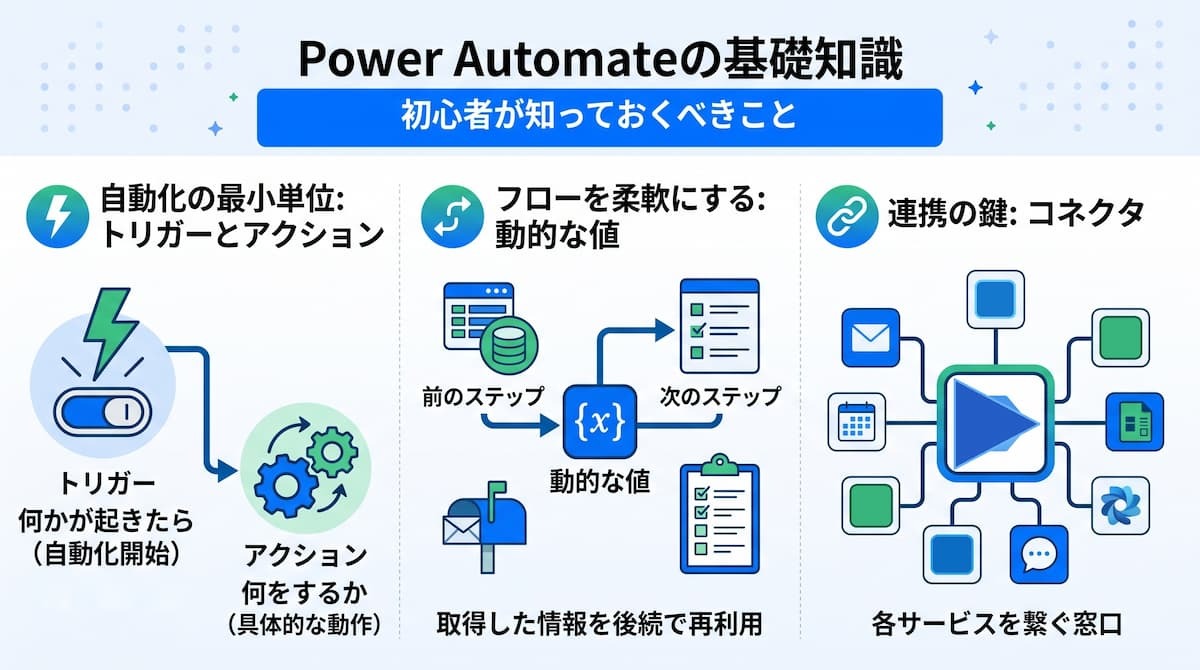
Power Automate(パワーオートメイト)とは、Microsoftが提供する「業務自動化ツール」です。ここでは、初心者が最初に押さえておくべき3つの基本について解説します。導入のメリットや具体的な活用イメージをさらに詳しく知りたい方は、Power Automateの基本と自動化のメリットを解説した記事も併せて参考にしてください。
自動化の最小単位「トリガー」と「アクション」
自動化のフローを構築する際、必要になるのが「トリガー」と「アクション」の組み合わせです。
- トリガー:「何かが起きたら」という自動化が始まるきっかけ
- アクション:「何をするか」という具体的な動作
例えば、トリガーには、「メールを受信したとき」や「指定した時刻になったとき」が該当します。一方、「受信したメールの添付ファイルを保存する」「Teamsにメッセージを送る」といった操作がアクションに該当します。この2つを組み合わせることで、一つの自動化フローが完成します。
フローを柔軟にする「動的な値」の使い方
自動化をより実用的にするために欠かせないのが「動的な値」です。これは、トリガーや前のアクションで取得した情報を、後続のアクションでそのまま再利用する仕組みのことを指します。
例えば、「Outlookでメールを受信したとき(トリガー)」に取得した「送信者の名前」や「メールの件名」を、「Teamsで通知する(アクション)」際のメッセージ内容に自動で埋め込むことができます。これにより、送られてくるデータの内容に合わせて、柔軟に処理を変化させることが可能になります。
連携の鍵となる「コネクタ」の仕組み
Power Automateが多くのサービスと連携できるのは、「コネクタ」という仕組みがあるからです。コネクタとは、各サービス(Outlook、Excel、Teams、さらにはSlackやSalesforceなど)とPower Automateを繋ぐ「窓口」のようなものです。
Power Automateには、Microsoftや各サービス提供元が公開した多数のコネクタが用意されています。ユーザーはこれらのコネクタを呼び出すだけで、複雑なプログラミングを行うことなく、異なるサービス間でのデータのやり取りを実現できます。ただし、一部のコネクタ(プレミアムコネクタ)の利用には上位ライセンスが必要になります。具体的な作成ステップを学びたい方は、初心者向けの自動化手順ガイドもチェックしてみてください。
🚀YoomはMicrosoft製品の自動化をさらに加速させます
Microsoft 365のツールは多機能で強力な反面、複数のアプリを跨ぐ高度な自動化や、AIによる自律的な判断を組み込もうとすると、設定が複雑になりがちです。特に、日本の商習慣に根ざした国産ツールとの連携に壁を感じる方も多いのではないでしょうか。
そんな課題を解決するのが、AI連携に強いハイパーオートメーションツール「Yoom」です。Yoomを活用すると、対応するMicrosoft製品や国内SaaSを組み合わせ、AIを使った処理を含むワークフローをノーコードで構築できます。「これなら自分でもできそう!」と感じた方は、ぜひ以下からYoomを試してみてください。





Microsoft Teamsに投稿されたレシート画像を解析し、自社の規定に基づいたチェックからfreee会計への登録までを自律的に行うAIワーカーです。手作業による転記や確認をなくし、常に適正な経費精算を自動化することで、経理業務の効率を向上させることが可能です。
■このAIワーカーをおすすめする方
- Microsoft Teamsで収集した経費情報のチェックと、freee会計への入力作業を効率化したい経理担当者の方
- 自社の複雑な経費規定に基づいた一次判定を自動化し、差し戻し作業の手間を減らしたい管理部門の方
- 領収書の山を一つずつ確認して手動でデータ化する時間を削減し、本来の業務に集中したいと考えている方
■AIワーカー設定の流れ
- AIワーカーの基本設定から「名前」や「役割」を定義します。
- 次に、freee会計、Microsoft TeamsをYoomとマイアプリ連携し、AIワーカーで使用するアプリとして設定します。
- 最後に、AIワーカーが自律的に判断を行うための「スキル」を、自社の経費精算ルールに合わせて作成・編集します。
■このAIワーカーのカスタムポイント
- スキル内の「#自社の経費規定」や「#支出金額と役職規定の判定」に、貴社独自の判定基準を設定してください。具体的な金額や条件を指示に含めることで、AIがより精度の高い適正チェックを行えるようになります。
■注意事項
- freee会計、Microsoft TeamsとYoomを連携してください。
- Microsoft365(旧Office365)には、家庭向けプランと一般法人向けプラン(Microsoft365 Business)があり、一般法人向けプランに加入していない場合には認証に失敗する可能性があります。
- AIワーカーの基本設定は「【AIワーカー】基本的な設定方法」をご参照ください。
- AIワーカーの同時実行数・作成可能なAIワーカー数・利用可能なAIモデルはご契約中のプランによって異なります。
- AIワーカー内でご利用いただけるアプリやオペレーション等はフローボットの利用制限と同様です。
- AIワーカーは、テスト実行でも本番実行と同様にタスクを消費しますのでご注意ください。詳細は「【AIワーカー】タスク実行数の計算方法」ご参照ください。
- AIワーカーはスキルを詳細に設定することで適切な処理を実行しやすくなります。詳細は「【AIワーカー】マニュアルの作成方法」をご参照ください。
- ダウンロード可能なファイル容量は最大300MBまでです。アプリの仕様によっては300MB未満になる可能性があるので、ご注意ください。
- トリガー、各オペレーションでの取り扱い可能なファイル容量の詳細は「ファイルの容量制限について」をご参照ください。



チャットへの指示だけでAIが自ら判断し、GmailやGoogle スプレッドシート、freee会計など複数のアプリを横断して事務作業を自律的に遂行するAIワーカーです。報告や下書き作成を効率化し、現場業務や営業活動に専念できる環境を整えられるので、日々の細かな入力作業の負担を軽減したい方におすすめです。
■このAIワーカーをおすすめする方
- 現場での作業報告や在庫管理の更新を、チャットへの入力や音声だけで簡潔に終わらせたいと考えている現場担当者の方
- 領収書のデータ化やfreee会計への下書き登録を効率化し、経理処理の負担を軽減したい事務・経理担当者の方
- 商談後の見積書作成や送付メールの準備をスピードアップさせ、営業活動に専念したい営業担当者の方
■AIワーカー設定の流れ
- AIワーカーの「名前」や「役割」などの基本設定を行います。
- AIワーカー内で使用するGmail、Google Drive、Google スプレッドシート、Googleドキュメント、freee会計をYoomとマイアプリ連携します。
- 現場の運用ルールや自社のフォーマットに合わせて、AIへの指示書となる「マニュアル」を編集・作成します。
- 使用するツールは、自社の環境に合わせて他のアプリへ自由に変更することも可能です。
■このAIワーカーのカスタムポイント
- マニュアル内の「#専用の手順」項目を編集することで、自社独自の報告形式や計算ルールに基づいた処理が可能になります。
- Google スプレッドシートのアクションでは、自社で使用している在庫管理表やデータベースのIDを任意で設定してください。
- Google Driveのアクションにて保存先フォルダーを指定することで、作成された見積書などのドキュメントを適切な場所へ整理できます。
- マニュアル内の「#注意事項」に自社の確認フローを追記することで、AIが作成した下書きを誰が確認するかといったルールを明確に定義でき、精度の高い運用が実現します。
■注意事項
- Gmail、Google Drive、Google スプレッドシート、Googleドキュメント、freee会計とYoomを連携してください。
- AIワーカーの基本設定は「【AIワーカー】基本的な設定方法」をご参照ください。
- AIワーカーの同時実行数・作成可能なAIワーカー数・利用可能なAIモデルはご契約中のプランによって異なります。
- AIワーカー内でご利用いただけるアプリやオペレーション等はフローボットの利用制限と同様です。
- AIワーカーは、テスト実行でも本番実行と同様にタスクを消費しますのでご注意ください。詳細は「【AIワーカー】タスク実行数の計算方法」をご参照ください。
- AIワーカーはマニュアルを詳細に設定することで適切な処理を実行しやすくなります。詳細は「【AIワーカー】マニュアルの作成方法」をご参照ください。
- AIワーカー内で20件を超える大容量データの取得やループ処理を行うと、タスクを著しく消費する可能性があるためご注意ください。
🔍クラウドフローとDesktop(PAD)の違いと選び方
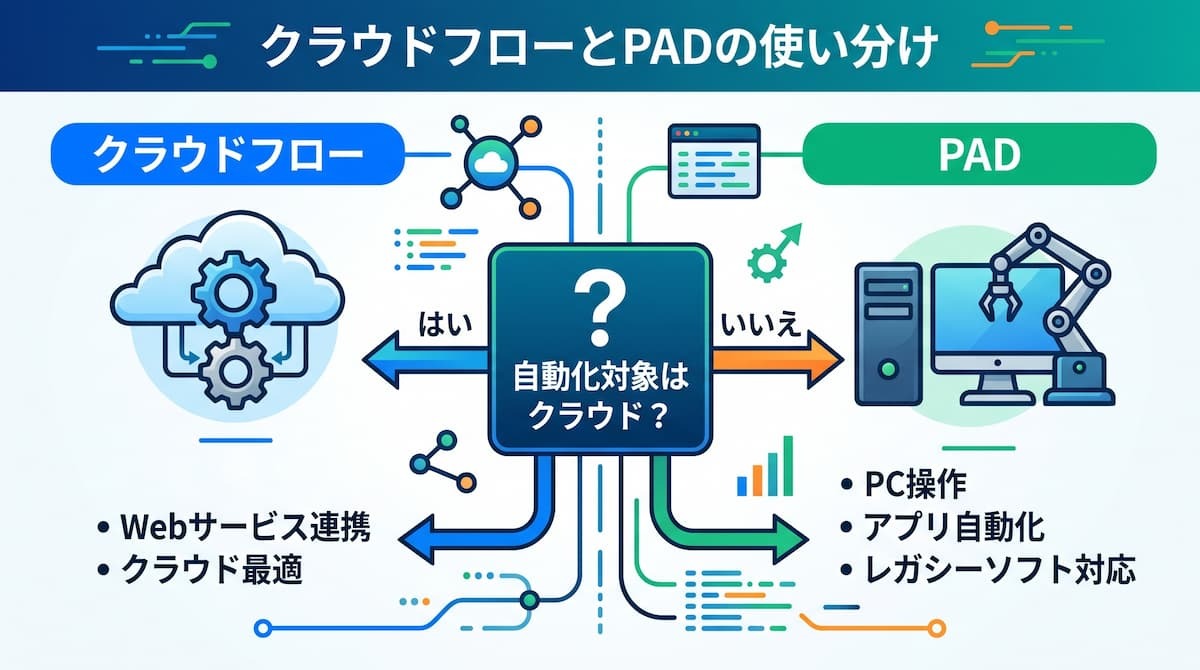
Power Automateを使い始める際、多くの初心者が迷うのが「クラウドフロー」と「Power Automate Desktop(PAD)」のどちらを使えばよいかという点です。ここでは、それぞれの特徴と使い分けの判断基準を具体的に整理して解説します。実際の活用シーンについては、クラウドフローとPADの活用事例20選も参考にしてみてください。
クラウドフローの特徴:Webサービス間の連携に最適
クラウドフローは、Microsoft 365(旧Office 365)をはじめとするクラウド上のサービス同士を連携させるための機能です。クラウドフローは、PCの電源が入っていない場合でも、クラウド上でトリガーに応じて実行できます。
例えば、「メールが届いたらTeamsに通知する」といった作業や、「フォームへの回答内容をExcelに蓄積する」といった処理はクラウドフローの得意分野です。APIという仕組みを通じて各サービスが直接繋がるため、動作が安定しており、処理スピードも速いのが利点です。Webブラウザさえあれば構築・管理ができるため、場所を選ばずに利用できるのも大きな魅力と言えます。
PADの特徴:PC上の操作やレガシーソフトの自動化
Power Automate Desktop(PAD)は、自分のWindows PCにインストールして使用する、いわゆるRPA(ロボティック・プロセス・オートメーション)ツールです。クラウドフローでは対応できない、PC上のデスクトップアプリや、APIを公開していない古いシステム、Webサイトの複雑なブラウジング操作を自動化したい場合に使用します。
具体的には、「基幹システムにログインしてデータを入力する」「毎日特定のサイトからCSVをダウンロードして加工する」といった、人間がPC画面上で行っているマウスやキーボードの操作をそのまま代行させることが可能です。無料ライセンスでは、主にローカルPC上でのアテンド型のデスクトップフローを作成・実行できます。
どちらを使う?使い分けの判断ポイント
どちらのフローを選ぶべきか迷った際は、「自動化したいシステムがクラウド上にあるかどうか」を基準に判断してください。可能な限りクラウドフローを優先して選ぶのが、安定した運用を実現するコツです。クラウドフローの方が設定がシンプルで、PCの稼働状況に左右されないためエラーが起きにくいというメリットがあります。
一方で、どうしてもクラウド上の機能だけでは完結しない場合、つまり「自社専用のデスクトップソフトを使わざるを得ない」といったケースにおいてのみ、PADを選択するようにしましょう。また、両者を組み合わせて「クラウドフローでデータを受け取り、PADでローカルシステムに書き込む」といった高度な連携も可能です。まずはご自身の作業内容を棚卸しし、自動化の対象がどこにあるかを確認してみてください。
💡Power Automateでできること|代表的な活用事例4選
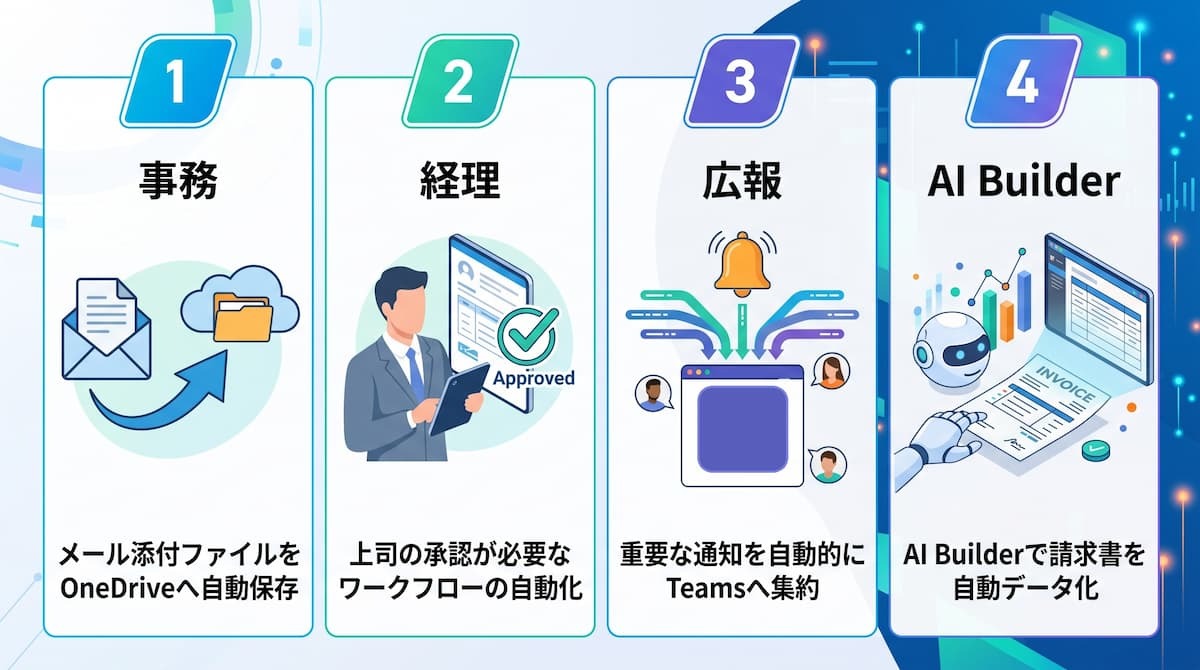
Power Automateの基礎知識を学んだところで、実際にどのような業務を自動化できるのか、具体的な活用イメージを膨らませてみましょう。ここでは、初心者におすすめの代表的な4つの活用事例をご紹介します。
①事務:メールの添付ファイルをOneDriveへ自動保存
毎日送られてくる多くのメールの中から、添付ファイルだけを探して指定のフォルダに保存する作業は、意外と時間を消費するものです。Power Automateを使えば、特定の条件に一致するメールを受信した際、その添付ファイルをOneDriveやSharePointのフォルダへ自動で保存できます。
このフローを導入することで、保存し忘れによる情報の紛失を防げるだけでなく、過去の資料を探す手間も削減されます。さらに、保存したファイルの名前を受信日時や送信者名を含めた形式に自動でリネームするように設定すれば、整理整頓されたフォルダ構成を維持できるという、事務作業の理想的な環境が手に入ります。
②経理:上司の承認が必要なワークフローの自動化
経費精算や休暇申請など、紙やメールベースで行われている承認作業を自動化することも可能です。「承認コネクタ」を使用すれば、申請者がフォームや特定のリストに情報を入力した際に、上司へ承認依頼の通知を飛ばすことができます。
上司はTeamsやメールの通知画面から、ボタン一つで「承認」または「拒否」を選択するだけで済みます。申請のステータスは自動で記録されるため、「今どこで止まっているか」が可視化され、承認の催促をする気まずさからも解放されます。経理担当者にとっても、承認済みのデータをそのままExcel等に反映させられるため、転記ミスを防ぎながら業務効率を向上させることが可能です。
③広報:重要な通知を自動的にTeamsへ集約
複数のサービスから届く通知を一つひとつ確認するのは非効率的です。Power Automateを使えば、X(旧Twitter)での投稿や、問い合わせフォームの送信、データベースの更新などを、自動的にTeamsの特定のチャネルへ投稿させることができます。
これにより、重要な情報を見逃すリスクを回避し、チーム全員がいち早く情報をキャッチして議論を開始できる体制を整えられます。情報を「取りに行く」のではなく「集まってくる」仕組みに変えることで、広報やマーケティング活動における意思決定のスピードが上がり、結果として顧客対応や外部への発信力強化に繋がります。
④AI Builderで請求書を自動データ化
MicrosoftのAI機能である「AI Builder」を活用すれば、さらに高度な自動化が実現します。例えば、PDFや画像で届いた請求書の内容をAIが自動で読み取り、「取引先名」「金額」「日付」といった必要な項目を抽出してデータ化するワークフローを構築可能です。
従来のように手入力で数値を打ち込む必要がなくなり、読み取ったデータはそのまま支払い管理用のExcelやデータベースへ登録できます。初期設定にコツが必要ですが、大量の伝票処理に追われる経理部門にとっては、まさに「魔法」のようなツールとなります。
📝Power Automateにおける3つのフロー作成方法
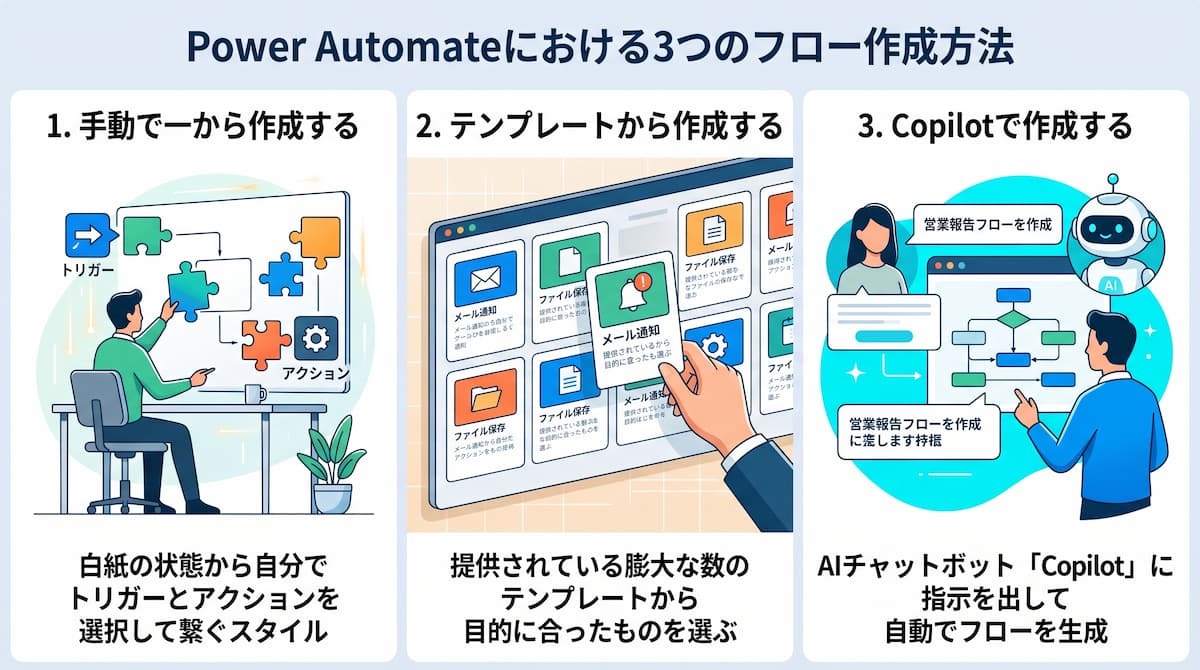
Power Automateで自動化を開始する際、その入り口となる作成方法は大きく分けて3つあります。ここでは、フローを作成する3つの方法について、それぞれの特徴を詳しく解説します。
手動で一から作成する
「手動で一から作成する」方法は、白紙の状態から自分で「トリガー」と「アクション」を選んで繋いでいくスタイルです。どのようなきっかけで動き出し、次にどのアプリで何をさせるのかを一つひとつ指定していくため、カスタマイズしたフローを構築したい場合に適しています。
一見難しそうに感じますが、画面上のガイドに従って「Outlook」「Excel」「Teams」といったアイコンを選んでいくだけなので、直感的な操作が可能です。自分で全ての工程を組み立てるため、既存のテンプレートにはない細かな条件分岐を組み合わせた複雑なフローも構築できます。
テンプレートから作成する
自分で組み立てる自信がない場合は、Microsoftが提供している膨大な数の「テンプレート」から選ぶことがおすすめです。Power Automateの管理画面には、「承認フローをTeamsに通知する」「Outlookの添付ファイルをOneDriveに保存する」といった、よくある業務のひな形が多数用意されています。
使い方はシンプルで、目的のテンプレートを選び、使用するアカウントのサインイン情報を確認するだけです。多くのユーザーが実際に使っている実績のあるフローをそのまま利用できるため、設定ミスによるエラーも起きにくく、最短数分で自動化の運用を開始できます。
Copilotで作成する
AIチャットボットの「Copilot」を活用してフローを作成することができます。Copilotを利用すると、自然言語による指示からフローの構成案を作成したり、既存のフローを修正したりできます。
これまでの構築方法と異なり、どのコネクタを選べばよいか悩む必要がありません。まるで専属のエンジニアに指示を出すような感覚でフローが出来上がるため、ツールの操作に慣れていない初心者でも自動化フローを構築しやすい方法です。
🖱️実践!定番フロー「添付ファイルの保存&Teams通知」の作成手順
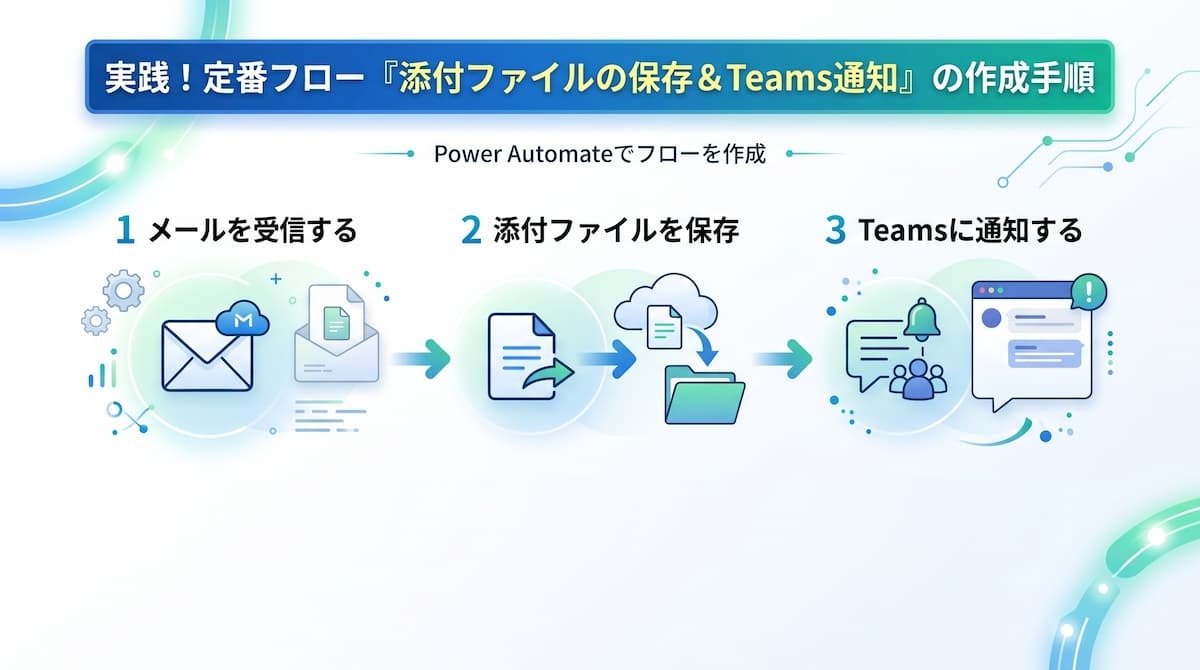
それでは、具体的にPower Automateを使ってフローを作成する手順を紹介します。今回は、Outlookの添付ファイルをOneDriveに保存し、その旨をTeamsへ通知するというフローを構築します。
STEP1:Outlookのトリガー設定
まずはトリガーとなるOutlookの設定を行います。
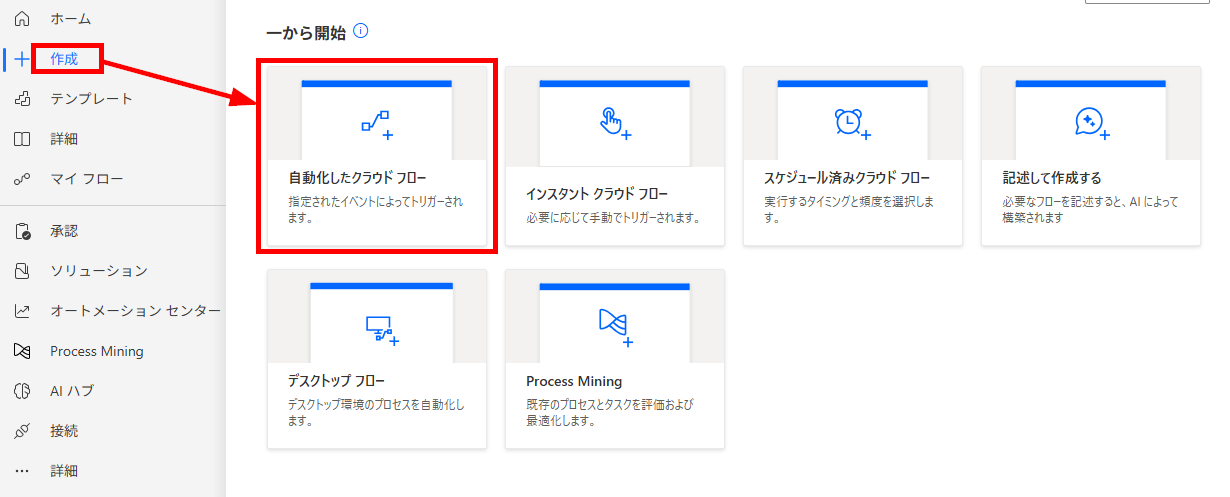
- Power Automateにログインし、作成メニューの「自動化したクラウドフロー」を選択します。
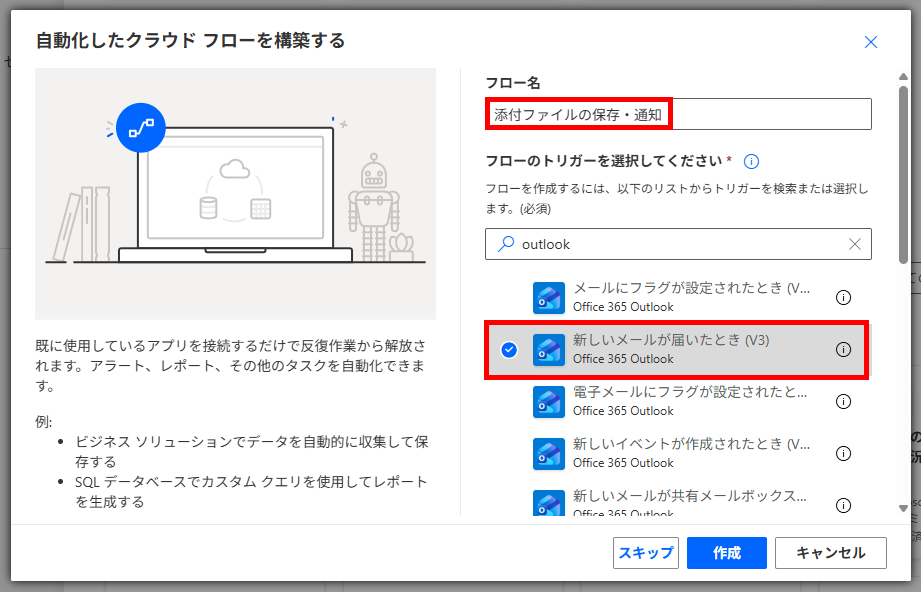
- フロー名を入力し、「新しいメールが届いたとき(V3)」を選択して「作成」をクリックします。
- トリガーのパラメーター画面を開き、詳細パラメーターの「添付ファイル付きのみ」にチェックを入れます。
- 「添付ファイル付きのみ」のプルダウンから「はい」を選択します。
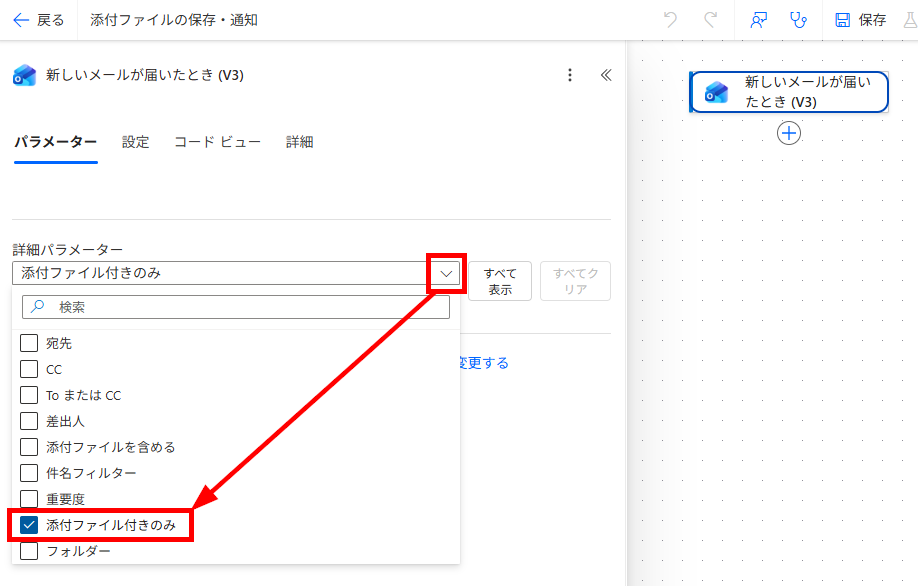
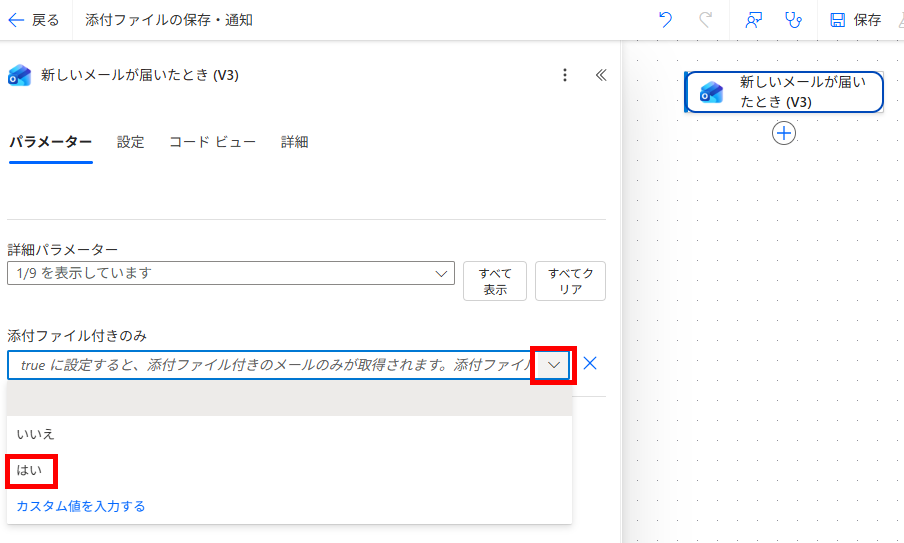
STEP2:OneDriveのアクション設定
次に、受信したファイルを保存する設定をします。
- 「+」ボタンをクリックし、OneDrive for Businessの「ファイルの作成」を選択します。
- アクションのパラメーター画面を開き、フォルダのアイコンから保存先を選択します。その後、ファイル名とファイルコンテンツに雷マークから「動的な値」を設定します。
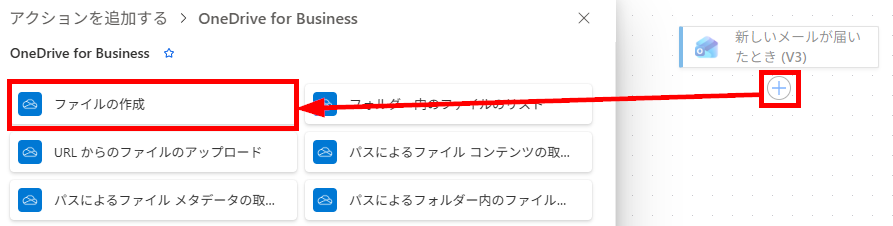
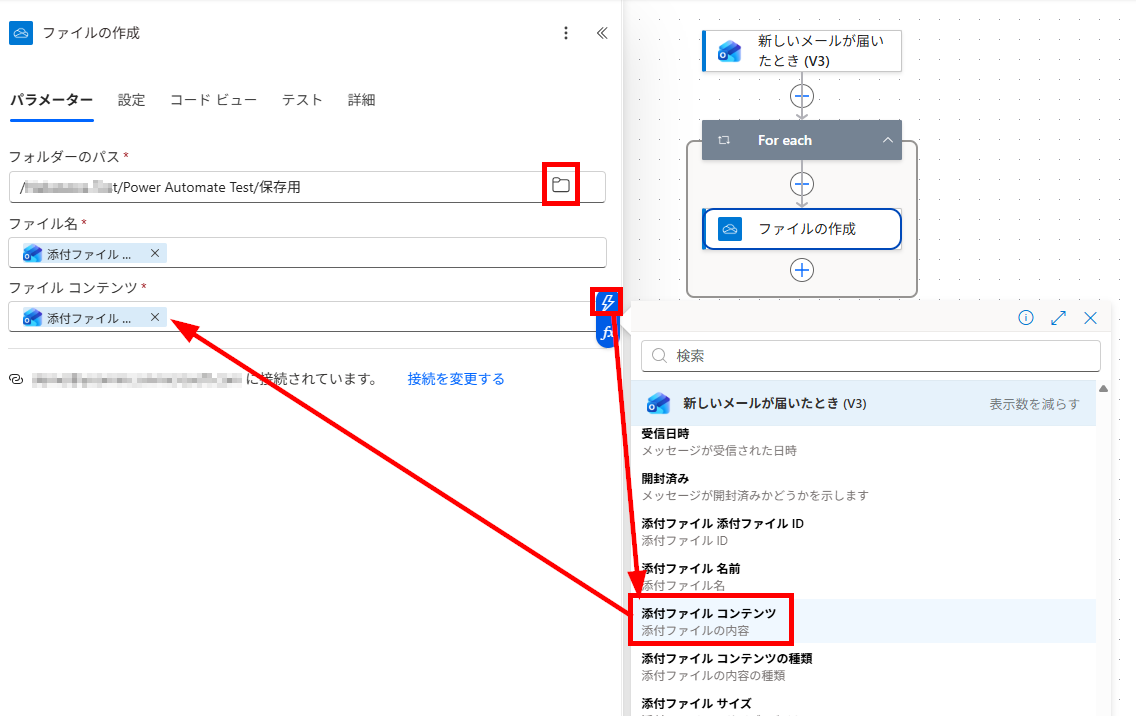
STEP3:Teamsの設定
最後に、ファイルの保存が完了したことをTeamsに通知する設定を行います。
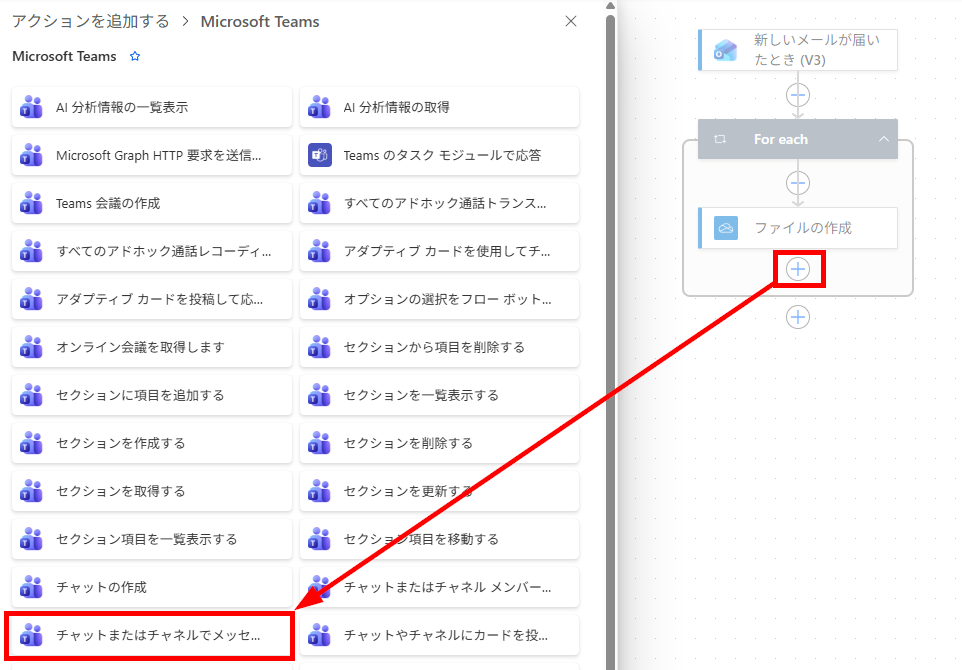
- 「+」ボタンをクリックし、「チャットまたはチャネルでメッセージを投稿する」を選択します。
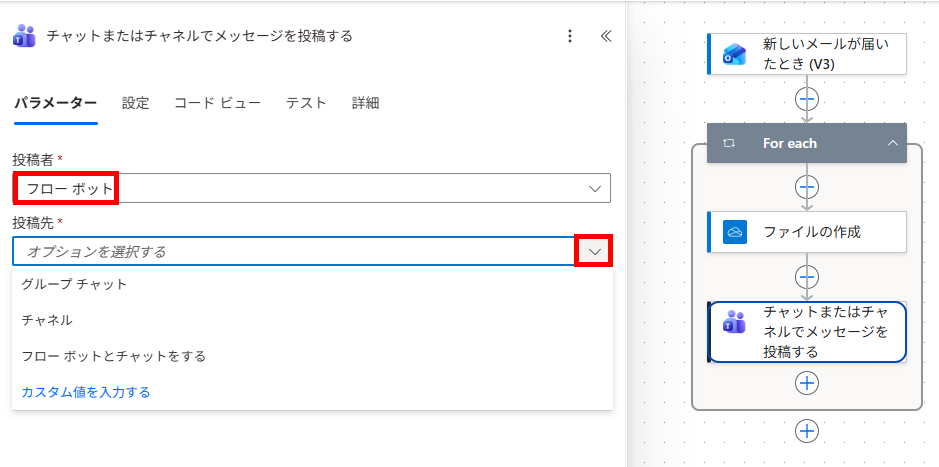
- 投稿者と投稿先をプルダウンから選択します。
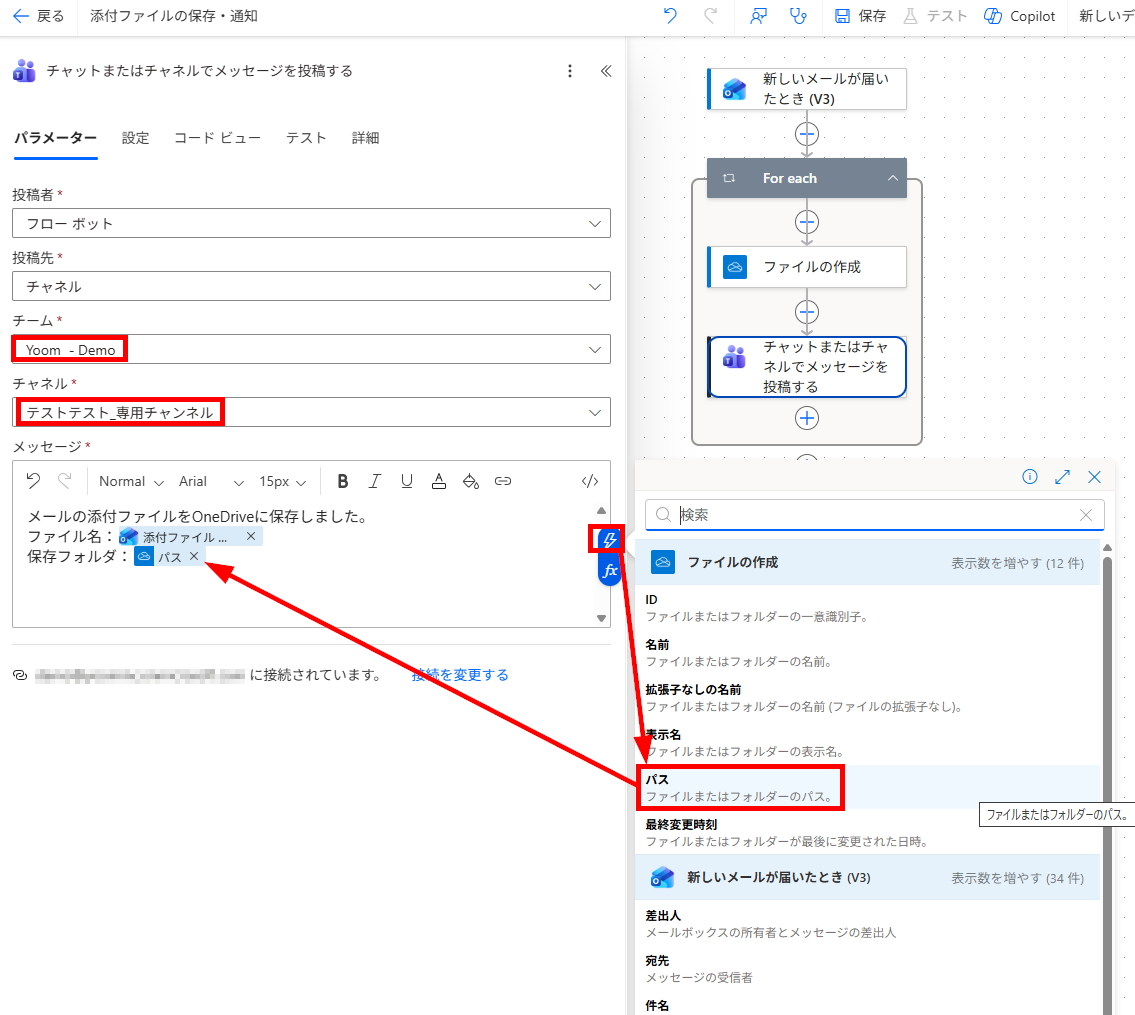
- チームとチャネルをプルダウンから選択し、通知するメッセージを入力します。メッセージには、前のステップで取得した動的な値を設定することも可能です。これにより、受信したメールやファイル情報がメッセージに反映されます。
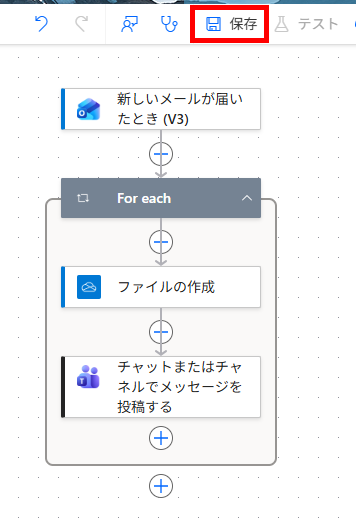
- 作成したフローを保存します。
- 保存したフローは、「マイフロー」で確認できます。
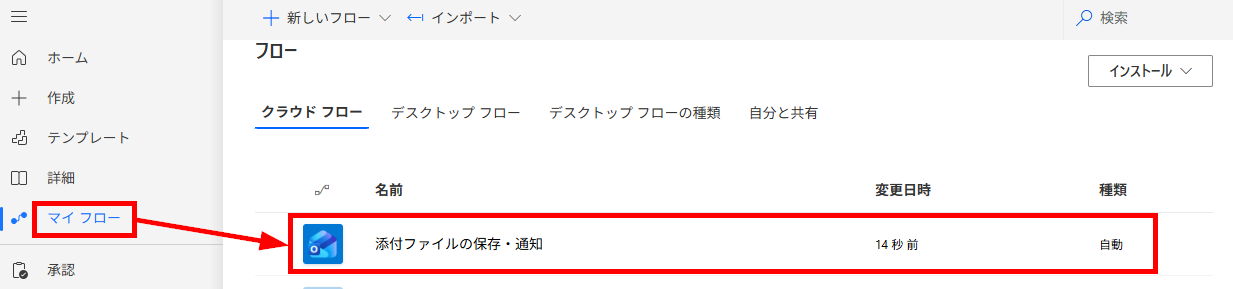
STEP4:フローのテスト
フローを保存したら、最後に必ず「テスト」を行います。
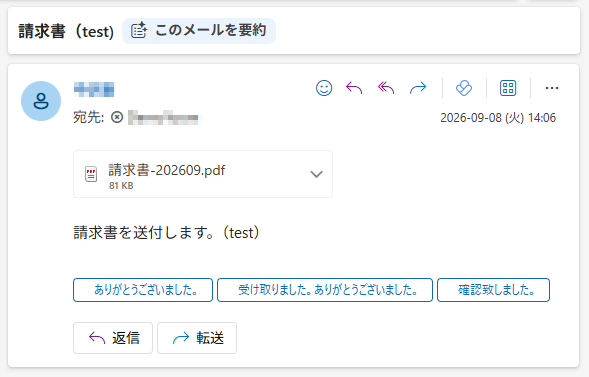
- Outlookへファイル付きのメールを送信します。
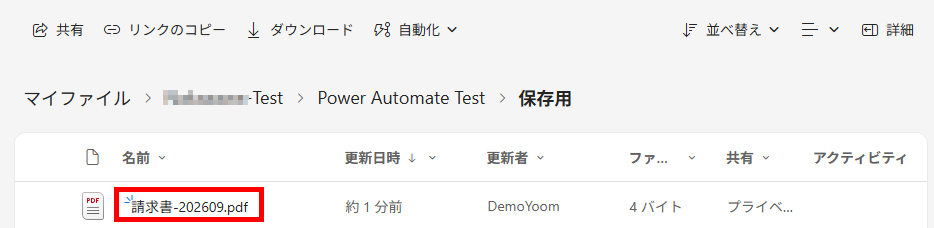
- フローが起動し、OneDriveにファイルが保存されます。
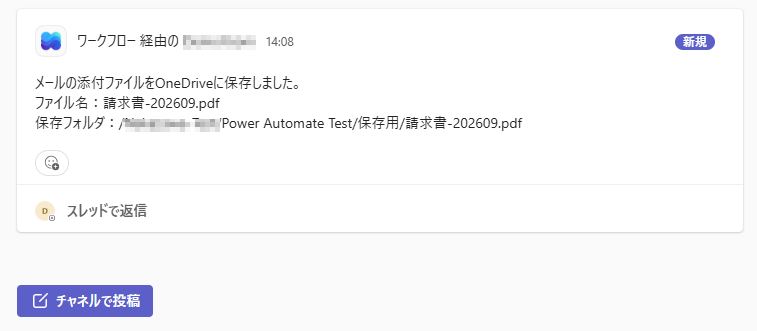
- Teamsに通知が送信されます。
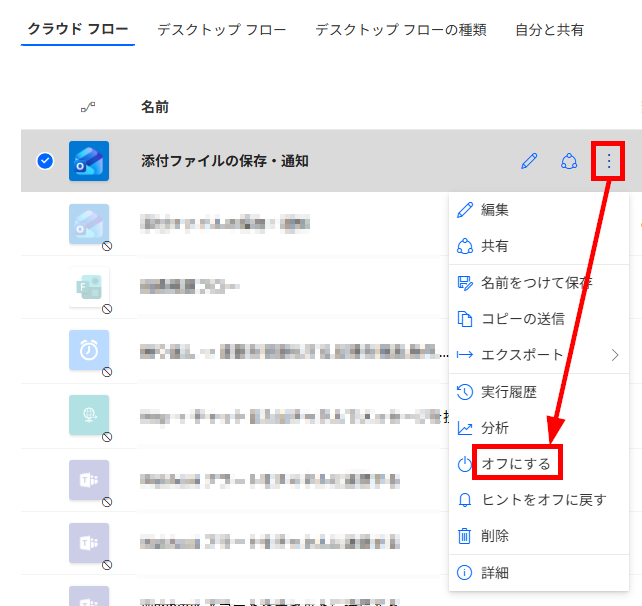
- フローをオフにする場合は、マイフローの設定から行います。
💰Power Automateの料金プラン|付帯版と単体版の違い
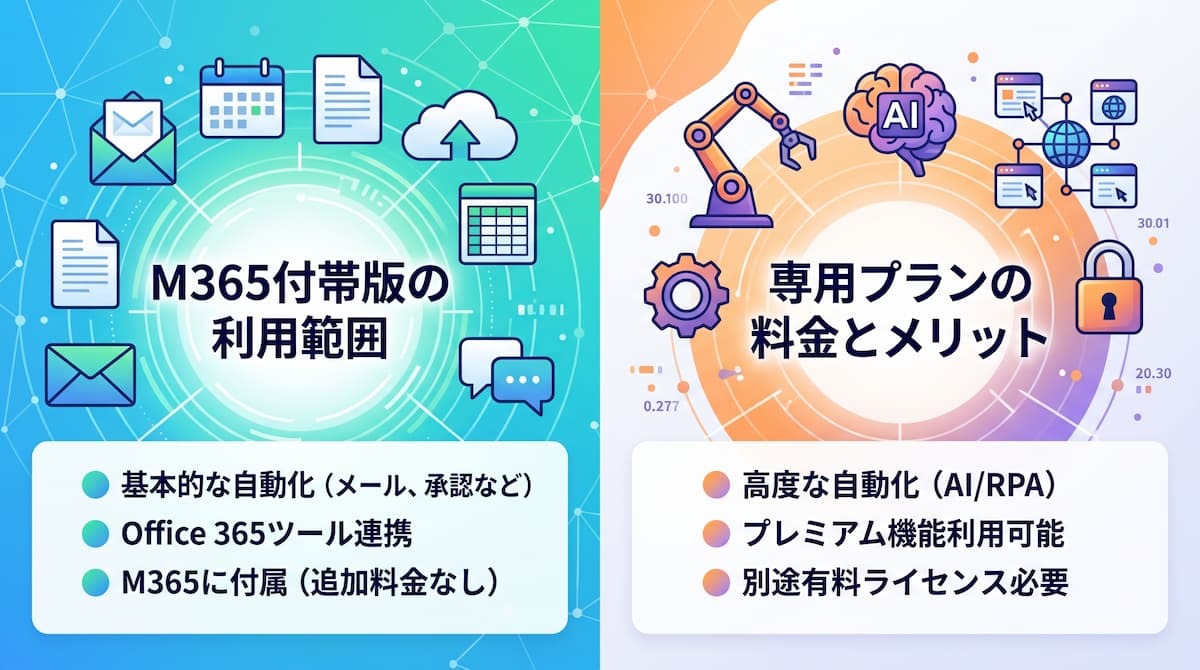
Power Automateを本格的に活用しようとする際、避けて通れないのがライセンスと料金の問題です。ここでは、利用できるプランの特徴を解説します。
Microsoft 365付帯ライセンスでできる範囲
多くの方が最初に利用することになるのが、Microsoft 365ライセンスに付帯しているPower Automateです。Microsoft 365に付帯する権利では、対象となる標準コネクタを使ったフローを追加料金なしで作成・実行できます。
【Power Automate付帯ライセンス】
- Microsoft 365 Business Basic
- Microsoft 365 Business Standard
- Microsoft 365 Business Premium
- Microsoft 365 F1
- Microsoft 365 F3
- Office 365 E1
- Office 365 E3
- Office 365 E5
- Office 365 F1
- Office 365 F3
- Office 365 A1
- Office 365 A1 Plus
- Office 365 A3
- Office 365 A5
- Microsoft 365 A1
- Microsoft 365 A3
- Microsoft 365 A5
ただし、いくつかの重要な制限があります。まず、APIの呼び出し回数に上限があるほか、「プレミアムコネクタ」と呼ばれる高度なサービス(SQL ServerやSalesforce、一部の国産ツールなど)との連携はできません。また、クラウドフローの実行間隔や、PADでの自動実行機能(無人実行)にも制限がかかっています。まずは身近なMicrosoft製品の自動化からスタートし、機能の不足を感じるまではこの付帯ライセンスを活用するのが最もコストパフォーマンスの高い方法です。
Power Automate専用プランの料金とメリット
高度な自動化を行う場合は、専用の有料プランへのアップグレードが必要です。それぞれの業務規模と予算に合わせて最適なプランを選択しましょう。
【料金(年払い月額換算・税別)】
- 無料試用版:30日間の無料体験が可能
- Premium:¥2,248 / ユーザー(プレミアムコネクタ利用可、デスクトップRPA対応)
- Process:¥22,488 / ボット(特定の業務プロセス全体をカバーするボット向け)
- Hosted Process:¥32,233 / ボット(クラウド上にホストされたRPA環境を提供)
これらの有料プランを導入することで、個人の作業効率化を超えた、会社全体の業務プロセス改善を実現できるようになります。
プレミアムコネクタ・無人RPAが必要になる境界線
Power Automate専用プランへのアップグレードを検討すべき具体的な境界線は、主に2つあります。
- 連携したいツールが「プレミアム」に指定されている場合
- PADによるPC操作の自動化を、人間の介在なしにスケジュール実行(無人RPA)させたい場合
例えば、HTTPリクエストを使って独自のAPIと通信したり、Azure上の高度なサービスを利用したりする場合は、付帯ライセンスだけでは構築ができません。また、無料ライセンスなどで利用できるPADのローカル実行は、基本的にアテンド型です。夜間などに人の操作なしで実行する無人RPAには、Power Automate Processなど、対象の無人実行に対応したライセンスが必要です。まずは付帯の範囲でどこまでできるかを試し、自動化によって削減される人件費や時間を考慮した上で、投資対効果が見合う場合のみ専用プランへ切り替えるのが定石です。
🗾国産ツール連携の壁を突破するならYoom
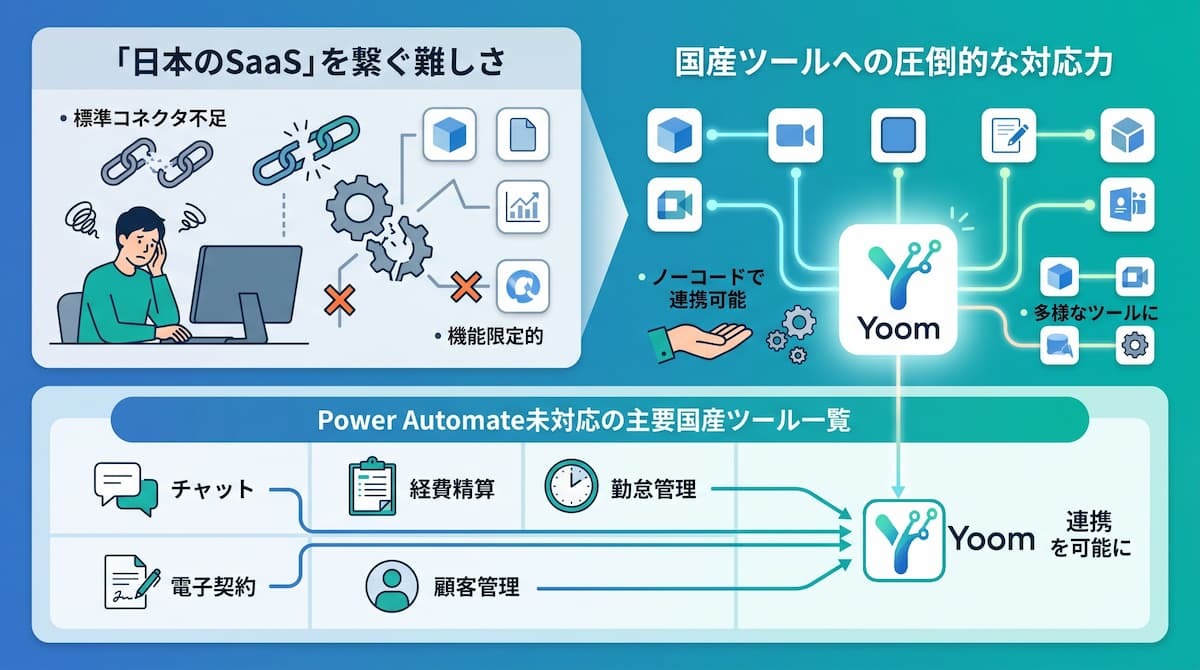
グローバルツールであるPower Automateは、世界的なアプリとの親和性は抜群ですが、日本企業が頻繁に利用する勤怠管理、労務管理、チャットツールなどへの対応は、必ずしも十分とは言えません。ここでは、国産ツールを軸に自動化を進める際の課題と、それを解決する選択肢について考えます。
Power Automateで「日本のSaaS」を繋ぐ難しさ
Power Automateに標準で多くのコネクタが用意されていますが、日本発のサービスのコネクタが存在しなかったり、存在しても機能が限定的だったりすることがあります。この場合、APIという仕組みを使って自力で接続設定を行う必要がありますが、これには高度なIT知識が求められ、初心者が手軽に行うにはハードルが高すぎます。せっかく自動化を志しても、自社のメインツールと繋がらないことが原因で、結局は手作業が残ってしまうケースも少なくありません。
BacklogやSmartHRなど、国産ツールへの圧倒的な対応力
そこで注目したいのが、日本国内のツール連携に強いYoomです。Yoomには、Backlog、SmartHR、freee、ジョブカン経費・精算ワークフローなど、国産SaaSとの連携機能やテンプレートが提供されています。
これにより、「SmartHRに従業員を登録する」「Backlogに課題を起票する」といった国産ツール特有のアクションとMicrosoft製品を組み合わせた自動化を簡単に構築できます。国産業務ツールをスムーズに自動化フローに組み込めることがYoomのメリットです。
Power Automate未対応の主要国産ツール一覧
Power Automate単体で標準コネクタがない国産ツールでも、Yoomが対応しているサービスであれば、ノーコードで自動化に組み込めます。
- 会計・請求:freee会計、マネーフォワード クラウド、Misoca
- 人事・労務:SmartHR、ジョブカン、カオナビ、オフィスステーション
- 管理・共有:Backlog、NotePM、Chatwork
これらのツールとのデータ連携を、プログラミングなしで実現できるため、情報システム部門の助けを借りずとも、現場主導で全社的な効率化を推進できます。
🌟YoomテンプレートでMicrosoft製品の連携をより簡単に
Microsoft製品と国産ツールを組み合わせた自動化もYoomのテンプレートを使えばスムーズに実現できます。特に、AIを活用したデータの解析や、AIエージェントであるAIワーカーを組み合わせることで、自動化の次元が一段階引き上がります。ここでは、Microsoft製品と国内ツールを組み合わせたおすすめの自動化テンプレートを3つご紹介します。
freeeサインで締結した書類をOneDriveに自動保存
freeeサインで契約書が締結すると、自動でOneDriveの指定フォルダに保存するテンプレートです。契約が完了したかを確認して保存する手間を省けるため、整理整頓の工数や保存漏れのリスクを抑えられます。これにより常に正確な書類管理を行えるため、必要な契約書をすぐに確認できるようになり、チーム全体の事務効率が向上します。


■概要
freeeサインで締結した契約書をOneDriveにアップロードするフローです。
Yoomを利用すると、プログラミング不要で簡単にアプリ同士を連携することができます。
■このテンプレートをおすすめする方
1.freeeサインを利用して契約書の管理を行っている方
・契約書を自動的にクラウドストレージにアップロードし、管理の手間を省きたい方
2. OneDriveを日常的に利用している方
・契約書をOneDriveに自動アップロードし、重要な文書へのアクセスを簡単にしたい方
■このテンプレートを使うメリット
freeeサインとOneDriveを連携させることで、契約書の管理が一元化できるというメリットがあります。
これにより、契約書の検索やアクセスが容易になり、効率的な業務運営が可能になります。
また、手動でのファイル移動が不要となり、時間と労力の削減が期待されます。
これまで手作業でファイルをアップロードしていた方は、その作業が不要になるため、他の業務に集中できるようになり、生産性向上に寄与します。
■注意事項
・freeeサインとOneDriveのそれぞれとYoomを連携してください。
・分岐をするにはミニプラン以上のプランでご利用いただける機能(オペレーション)となっております。フリープランの場合は設定しているフローボットのオペレーションはエラーとなりますので、ご注意ください。
・ミニプランなどの有料プランは、2週間の無料トライアルを行うことが可能です。無料トライアル中には制限対象のアプリやAI機能(オペレーション)を使用することができます。
・Microsoft365(旧Office365)には、家庭向けプランと一般法人向けプラン(Microsoft365 Business)があり、一般法人向けプランに加入していない場合には認証に失敗する可能性があります。
SmartHRのデータと照合してExcelに記録・LINE WORKSへ自動通知
従業員が登録した口座情報と、証憑として提出された通帳・キャッシュカード画像をSmartHRのデータと自動で照合し、不備の確認からExcelへの記録、LINE WORKSへの通知までを一気通貫で代行するAIワーカーです。煩雑になりがちな口座の照合作業を、AIが代行してくれます。作業の抜け漏れやミスを削減できるだけでなく、入退社が重なる時期の事務負担を軽減することが可能です。




SmartHRに登録された口座情報と、提出された通帳・キャッシュカード画像をAIが自動で照合するAIワーカーです。OCRによる画像解析から情報の突合、Excelへの結果記録、そして不備があった際のLINE WORKS通知までをすべて自動化。入力ミスや確認漏れを未然に防ぎ、人事・労務担当者の工数を大幅に削減します。自社のルールに合わせた柔軟な判定基準の設定も可能で、振込直前のトラブル回避と業務の精度向上を同時に実現します。
■AIワーカーの設定方法
- 「スキル」とは:
- AIワーカーが処理を行うための手順書です。詳しい設定方法は「【AIワーカー】スキル(旧マニュアル)の作成方法」をご参照ください。
- 「使用ツール」とは:
- AIワーカーが処理を行う際に使用するツールです。自社で普段使っているツールをAIに指示するだけで、データの取得先や出力先を自由に組み替えることができます。
- Microsoft Excel、LINE WORKS、SmartHRとYoomを連携してください。
- Microsoft365(旧Office365)には、家庭向けプランと一般法人向けプラン(Microsoft365 Business)があり、一般法人向けプランに加入していない場合には認証に失敗する可能性があります。
- SmartHRはミニプラン以上でご利用いただけるアプリとなっております。フリープラン・パーソナルプランの場合は設定しているフローボットのオペレーションやデータコネクトはエラーとなりますので、ご注意ください。
- パーソナルプラン・ミニプラン・チームプラン・サクセスプランなどの有料プランは、2週間の無料トライアルを行うことが可能です。無料トライアル中には制限対象のアプリを使用することができます。詳しくは、料金プランのページをご参照ください。
- AIワーカーの同時実行数・作成可能なAIワーカー数・利用可能なAIモデルはご契約中のプランによって異なります。
- AIワーカー内でご利用いただけるアプリやオペレーション等はフローボットの利用制限と同様です。
- AIワーカーは、テスト実行でも本番実行と同様にタスクを消費しますのでご注意ください。詳細は「【AIワーカー】タスク実行数の計算方法」ご参照ください。
Teamsの特定投稿からAIが情報を抽出し、SmartHRへ従業員情報を登録
Microsoft Teamsの特定のチャネルに投稿されたテキスト情報をAIが解析し、名前や住所などの情報を抽出してSmartHRへ自動登録するフローです。チャットで手軽に共有された情報をそのまま正式なデータベースへ反映できるため、二重入力の手間がなくなります。急な増員や住所変更などの申請を、Teams経由で受け取ってそのまま処理を完結させたいという、現代的なワークスタイルに最適なテンプレートです。
■概要
Microsoft Teamsで共有された新しいメンバーの情報を、SmartHRへ手作業で登録する際に、手間や入力ミスが発生していませんか。このワークフローを活用すれば、Microsoft Teamsの特定チャネルへの投稿をきっかけに、AIが投稿内容から情報を抽出し、SmartHRへ自動で従業員情報を登録します。これにより、手作業での二重入力の手間を省き、人事労務に関する業務を円滑に進めることが可能です。
■このテンプレートをおすすめする方
- Microsoft TeamsとSmartHRを利用し、従業員情報の登録を手作業で行っている方
- 人事関連の定型業務を自動化し、ヒューマンエラーの削減を目指す人事労務担当者の方
- SaaS間の連携による業務効率化や、DX推進の具体的な方法を探している担当者の方
■このテンプレートを使うメリット
- Microsoft Teamsへの投稿だけでSmartHRに従業員情報が自動登録されるため、手作業での転記にかかる時間を短縮できます。
- 手作業によるデータ入力が不要になることで、従業員情報の入力間違いや登録漏れといったヒューマンエラーの防止に繋がります。
■フローボットの流れ
- はじめに、Microsoft TeamsとSmartHRをYoomと連携します。
- 次に、トリガーでMicrosoft Teamsを選択し、「チャネルにメッセージが送信されたら」というアクションを設定します。
- 続いて、オペレーションで分岐機能を設定し、特定のキーワードが含まれる投稿のみを対象とするように条件を指定します。
- 次に、オペレーションでAI機能を選択し、「テキストからデータを抽出する」アクションで投稿本文から氏名やメールアドレスなどの情報を抽出します。
- 最後に、オペレーションでSmartHRの「従業員の登録」アクションを設定し、AIが抽出したデータをもとに従業員情報を登録します。
※「トリガー」:フロー起動のきっかけとなるアクション、「オペレーション」:トリガー起動後、フロー内で処理を行うアクション
■このワークフローのカスタムポイント
- Microsoft Teamsのトリガー設定では、監視対象としたいチームIDおよびチャネルIDを任意で設定できます。
- AI機能のアクションでは、Microsoft Teamsの投稿本文から抽出したいデータ項目(例:氏名、メールアドレスなど)を任意で設定できます。
- SmartHRに従業員情報を登録するアクションでは、対象となる事業所IDを任意で設定してください。
■注意事項
- Microsoft Teams、SmartHRのそれぞれとYoomを連携してください。
- Microsoft365(旧Office365)には、家庭向けプランと一般法人向けプラン(Microsoft365 Business)があり、一般法人向けプランに加入していない場合には認証に失敗する可能性があります。
- 分岐はミニプラン以上のプランでご利用いただける機能(オペレーション)となっております。フリープランの場合は設定しているフローボットのオペレーションはエラーとなりますので、ご注意ください。
- ミニプランなどの有料プランは、2週間の無料トライアルを行うことが可能です。無料トライアル中には制限対象のアプリや機能(オペレーション)を使用することができます。
- トリガーは5分、10分、15分、30分、60分の間隔で起動間隔を選択できます。
- プランによって最短の起動間隔が異なりますので、ご注意ください。
✅まとめ
本記事では、Power Automateの入門として、基本から作成手順、そして国産ツールとの連携をさらに強化するYoomの活用法までを解説してきました。Power Automateは、日々のルーチンワークを自動化し、クリエイティブな仕事に割くリソースを増やせる便利なツールです。まずは身近なテンプレートから使い始め、徐々に自分に合ったフローへとカスタマイズしてみましょう。そして、国産ツールとの連携やAIによる高度な判断が必要になった際は、ぜひYoomを組み合わせて、自分だけの最強の自動化環境を構築してみてください。
🔗Yoomでできること
Power Automateによる自動化は便利ですが、複数の国産SaaSを跨いだり、AIに複雑な判断をさせたりする際には、設定の難易度が急激に上がってしまうということがあります。そんなときに解決策となるのがYoomです。
Yoomを活用することで、転記の手間や複雑なAPI設定から解放され、本来注力すべき戦略立案や顧客対応などに、より多くの時間を割けるようになります。「これなら自分でもできそう!」と感じた方は、ぜひ以下からYoomを試してみてください。

商談メモから情報を抽出・整形し、必須項目の不足確認や次のアクション案の提案と管理用DBへの追加を自律的に行うAIワーカーです。LINE WORKSへの通知により報告漏れを防ぎ、営業活動の質を高められるため、確認作業の負担を減らし現場の状況をスムーズに把握したい方におすすめです。
■このAIワーカーをおすすめする方
- 商談メモの入力漏れチェックを手作業で行っており、確認作業の負担を減らしたい営業管理職の方
- 商談内容に基づいた具体的な次の一手をスムーズに立案し、営業の質を高めたいと考えているチームの方
- LINE WORKSやkintoneを活用して、現場からの報告内容を正確に蓄積・把握したい組織の責任者の方
■AIワーカー設定の流れ
- AIワーカーの「名前」や「役割」といった基本情報を設定します。
- AIワーカー内で使用するツールとして、LINE WORKS、kintoneとYoomをマイアプリ連携し、レコード登録やメッセージ送信などのアクションを整えます。なお、使用するツールは普段お使いの他のアプリに変更することも可能です。
- AIワーカーへの具体的な指示書となる「マニュアル」を、自社の運用ルールに合わせて作成・編集します。抽出したい項目や判定の基準を細かく調整することで、より実務に即した運用が可能になります。
■このAIワーカーのカスタムポイント
- マニュアル内の「#必須項目リスト」に、自社で入力が必須とされている項目(取引先名や商談名など)を設定してください。これにより、AIが自律的に不足情報を検知し、報告の精度を維持できるようになります。
- マニュアル内の「#ネクストアクション判定基準」を調整することで、自社の営業スタイルに合わせた最適な次の一手をAIに提案させることが可能です。
- LINE WORKS、kintoneのそれぞれとYoomを連携してください。
- AIワーカーの基本設定は「【AIワーカー】基本的な設定方法」をご参照ください
- AIワーカーの同時実行数・作成可能なAIワーカー数・利用可能なAIモデルはご契約中のプランによって異なります。
- AIワーカー内でご利用いただけるアプリやオペレーション等はフローボットの利用制限と同様です
- AIワーカーは、テスト実行でも本番実行と同様にタスクを消費しますのでご注意ください。詳細は「【AIワーカー】タスク実行数の計算方法」ご参照ください。
- AIワーカーはマニュアルを詳細に設定することで適切な処理を実行しやすくなります。詳細は「【AIワーカー】マニュアルの作成方法」をご参照ください。




Backlogからプロジェクト情報を自律的に取得・分析し、経営層や顧客など宛先別のニーズに合わせた進捗レポートをGoogleドキュメントで自動生成するAIワーカーです。報告資料の作成工数を削減し、情報の粒度調整や閲覧権限の設定まで完結できるため、プロジェクト管理の質を向上させたい方におすすめです。
このAIワーカーを活用すれば、Backlogからプロジェクトの課題情報を自ら取得・分析し、経営層、顧客、チームメンバーといった宛先別のニーズに合わせた進捗レポートをGoogleドキュメントで自動生成します。さらにGoogle Driveでの閲覧権限設定まで一貫して行い、自動で報告業務の効率化をサポート可能です。
- Backlogの膨大な課題から重要な情報を抽出・集約し、関係者への報告資料を作成する工数を削減したいプロジェクトマネージャーの方
- 経営層や顧客、チームメンバーなど、相手の立場に合わせた適切な粒度の進捗レポートをGoogleドキュメントで作成・共有したい管理職の方
- プロジェクトの遅延タスクやボトルネックを分析し、対策案を含めた質の高いレポート作成を自動化したいと考えているチームリーダーの方
- AIワーカーの「名前」や「役割」といった基本設定を行います。
- AIワーカー内で使用するBacklog、Googleドキュメント、Google DriveをYoomとマイアプリ連携し、必要なアクションを設定します。
- AIワーカーへの指示書である「スキル」を作成します。運用環境や自社の報告ルールに合わせて、抽出条件やレポートの構成案を自由にカスタマイズしてください。
- スキル内の「# レポート生成の分類基準」という項目に、自社の運用ルールに合わせた分類基準を設定してください。例えば、「経営層向けのレポートには予算進捗を重視する」といった具体的な指示を追加することで、AIの判断精度が向上し、運用環境に適したアウトプットが得られます。
- スキル内の「レポートの出力」では、保存時のファイル名に関するルールやドキュメント内の項目についてなど、自社のフォーマットに合わせた体裁での出力ができるよう設定・調整してください。
- スキル内の「閲覧権限の変更と報告」では、共有範囲(例:リンクを知っている全員)を任意で設定することにより、自社のセキュリティポリシーに基づいた設定・調整を行ってください。
- Backlog、Googleドキュメント、Google DriveとYoomを連携してください。
- AIワーカーの基本設定は「【AIワーカー】基本的な設定方法」をご参照ください。
- AIワーカーの同時実行数・作成可能なAIワーカー数・利用可能なAIモデルはご契約中のプランによって異なります。
- AIワーカー内でご利用いただけるアプリやオペレーション等はフローボットの利用制限と同様です。
- AIワーカーは、テスト実行でも本番実行と同様にタスクを消費しますのでご注意ください。詳細は「【AIワーカー】タスク実行数の計算方法」をご参照ください。
- AIワーカーはスキルを詳細に設定することで適切な処理を実行しやすくなります。詳細は「【AIワーカー】スキル(旧マニュアル)の作成方法」をご参照ください。
- Backlogはミニプラン以上でご利用いただけるアプリとなっております。フリープラン・パーソナルプランの場合は設定しているフローボットのオペレーションやデータコネクトはエラーとなりますので、ご注意ください。
- ミニプラン・チームプラン・サクセスプランなどの有料プランは、2週間の無料トライアルを行うことが可能です。無料トライアル中には制限対象のアプリを使用することができます。 詳しくは、料金プランのページをご参照ください。
【出典】
Power Automate 公式サイト/Power Automate の制限と構成|Microsoft Learn/Power Automate のライセンスに関する FAQ|Microsoft Learn
プログラミング知識なしで手軽に構築できます。




