









・
Power Automateの活用事例20選!クラウドとPADの自動化を徹底解説

「Power Automateで日々のルーチンワークを自動化したいけれど、具体的にどんな業務に使えるのかイメージできない」と悩んでいませんか?Power Automateは、正しく活用することで作業時間の大幅な削減も夢ではありません。本記事では、20の具体的な活用事例とともに、導入を成功させるための使い分けの基準や注意点を詳しく解説します。
🛠️Power Automateで何ができる?基本概念と活用メリット
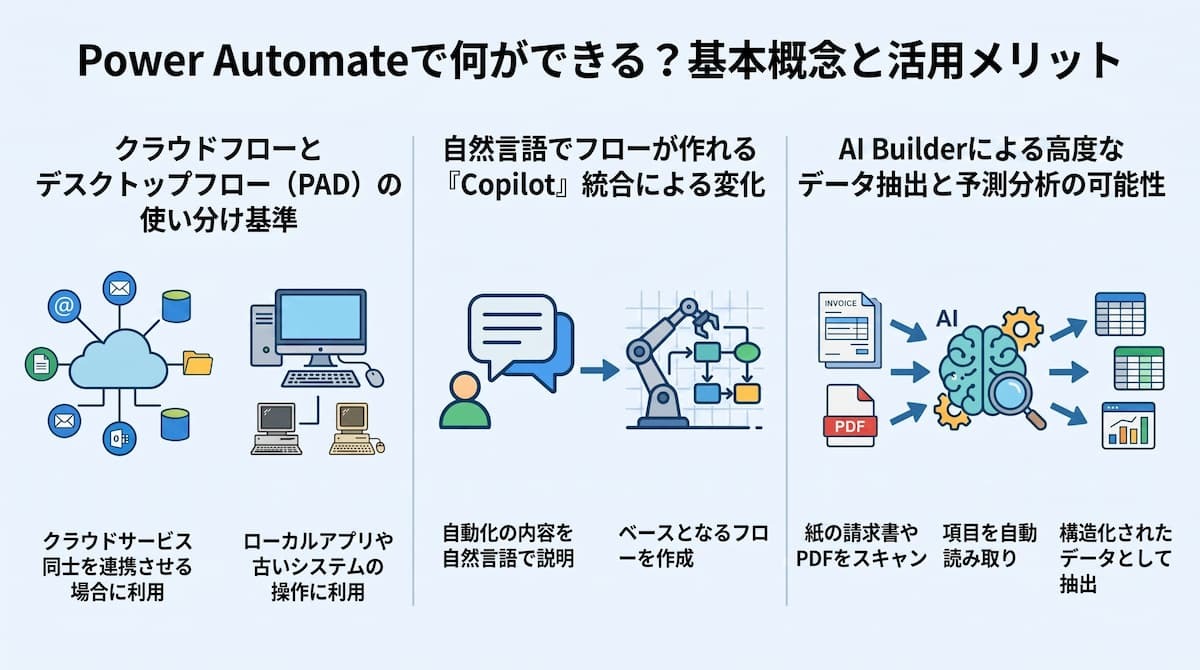
Power Automateは、これまで手作業で行っていた「データのコピー&ペースト」や「承認依頼のメール送信」などの定型業務を、あらかじめ決めたルール(フロー)に従って自動実行するツールです。ここでは、導入する前に知っておくべき基本と主要なメリットを解説します。
クラウドフローとデスクトップフロー(PAD)の使い分け基準
Power Automateには大きく分けて2つの実行形態があります。
- クラウドフロー
- デスクトップフロー(Power Automate for desktop / PAD)
クラウドフローは、ブラウザやクラウドサービス同士を連携させる場合に利用し、メールの受信やファイルの更新などのイベント、または指定したスケジュールをトリガーとしてフローを自動実行します。一方、マウス操作が必要なローカルアプリや古いシステム(レガシーシステム)などの操作には、デスクトップフローを使用します。この両者を組み合わせることで、業務全体の端から端までを一気通貫で自動化することが可能です。詳細は、Power Automateとは?基本の使い方と業務自動化のメリット・事例を徹底解説を参考にしてみてください。
自然言語でフローが作れる「Copilot」統合による変化
自動化ツールは、どのアイコンをどこに繋げるかといった一定の学習が必要です。しかし、AIアシスタント「Copilot」を利用することで、「毎日9時にOutlookの添付ファイルをOneDriveに保存する」といった自動化の内容を自然言語で説明するだけで、ベースとなるフローを作成できます。ただし、対応言語や利用できる機能は環境・機能によって異なり、Microsoftの案内では英語での使用に最適化され、他言語のサポートは限定的とされています。
この変化により、非エンジニアの現場担当者でも、自らのアイデアを即座に形にできる「市民開発」のハードルが劇的に下がっています。Copilotは、フロー作成の支援に加えて、エラーの分析や式の提案などにも利用できますが、生成された内容は実際の要件や設定に合わせて確認・修正する必要があります。
AI Builderによる高度なデータ抽出と予測分析の可能性
「AI Builder」は、Power Automate内でAIの高度な機能を手軽に利用できるオプションです。例えば、紙の請求書やPDFファイルをスキャンし、そこに記載されている「金額」「取引先名」「支払期限」などの項目を自動で読み取り、構造化されたデータとして抽出することができます。
また、過去のデータに基づいた売上の予測や、テキストの感情分析による顧客満足度の判定なども可能です。単なる「作業の自動化」にとどまらず、AIによる「判断の自動化」をフローに組み込める点が、Power Automateの大きな強みといえます。
🚀YoomはMicrosoft 365の枠を超えた高度な自動化を実現できます
Microsoft 365は強力なツール群ですが、日常業務ではそれ以外の国産SaaSや独自のツールを併用することも多いです。アプリ間のデータ転記や通知の管理は便利な反面、ツールが増えるほど情報の分断が起き、手作業での同期といった手間がかかります。そんな問題もYoomなら解決できます!
Yoomを活用することで、国産アプリを含む連携が可能になり、より広範囲の自動化を実現できます。直感的な操作で、エンジニアの手を借りずに自社専用の自動化環境を構築できるため、「自分でもできそう!」と感じた方は、ぜひ以下からYoomを試してみてください。



■このテンプレートをおすすめする方
- 外出先からの経費申請が多く、Microsoft Teamsを活用して効率的に精算を行いたい従業員の方
- レシートの規定チェックや手入力作業を自動化し、経理業務の工数を削減したい担当者の方
- 申請時の不備による差し戻しを減らし、精算サイクルをスムーズに回したいと考えているチームリーダーの方
■このテンプレートを使うメリット
- Microsoft Teamsに領収書を投稿するだけでAIワーカーが規定判定とデータ入力を代行するため、これまで手作業に費やしていた時間を短縮できます。
- AIワーカーによる迅速な規定チェックにより、用途不明や規定違反などの不備を未然に防ぎ、差し戻し対応に伴うコミュニケーションコストを軽減できます。
■フローボットの流れ
- はじめに、Microsoft Teamsとfreee会計をYoomと連携します。
- 次に、トリガーで、Microsoft Teamsの「チャネルにファイル付きのメッセージが送信されたら」というアクションを設定します。
- 最後に、AIワーカーで、画像を解析して社内規定の判定を行い、freee会計に経費を登録するためのスキルを作成します。
■このワークフローのカスタムポイント
- Microsoft Teamsのトリガー設定では、領収書を投稿する対象のチャネルを任意で指定してください。
- AIワーカーのスキル設定では、自社の社内規定(上限金額や交際費のルールなど)をプロンプトとして具体的に記述することで、精度の高い判定が可能になります。
- freee会計への登録内容において、備考欄にAIの判定結果やメッセージを含めるなどのカスタマイズも可能です。
■注意事項
- Microsoft Teams、freee会計のそれぞれとYoomを連携してください。AIワーカー内で使用するツール(アプリ)についてもマイアプリ連携が必要です。
- Microsoft365(旧Office365)には、家庭向けプランと一般法人向けプラン(Microsoft365 Business)があり、一般法人向けプランに加入していない場合には認証に失敗する可能性があります
- トリガーは5分、10分、15分、30分、60分の間隔で起動間隔を選択できます。
- プランによって最短の起動間隔が異なりますので、ご注意ください。
- ダウンロード可能なファイル容量は最大300MBまでです。アプリの仕様によっては300MB未満になる可能性があるので、ご注意ください。
- トリガー、各オペレーションでファイルを使用する際は、「ファイルの容量制限について」をご参照ください。
- AIワーカーの基本設定は「【AIワーカー】基本的な設定方法」をご参照ください。
- AIワーカーの同時実行数・作成可能なAIワーカー数・利用可能なAIモデルはご契約中のプランによって異なります。
- AIワーカー内でご利用いただけるアプリやオペレーション等はフローボットの利用制限と同様です。
- AIワーカーは、テスト実行でも本番実行と同様にタスクを消費しますのでご注意ください。詳細は「【AIワーカー】タスク実行数の計算方法」ご参照ください。
- AIワーカーはスキルを詳細に設定することで適切な処理を実行しやすくなります。詳細は「【AIワーカー】マニュアルの作成方法」をご参照ください。




SmartHRに登録された口座情報と、提出された通帳・キャッシュカード画像をAIが自動で照合するAIワーカーです。OCRによる画像解析から情報の突合、Excelへの結果記録、そして不備があった際のLINE WORKS通知までをすべて自動化。入力ミスや確認漏れを未然に防ぎ、人事・労務担当者の工数を大幅に削減します。自社のルールに合わせた柔軟な判定基準の設定も可能で、振込直前のトラブル回避と業務の精度向上を同時に実現します。
■AIワーカーの設定方法
- 「スキル」とは:
- AIワーカーが処理を行うための手順書です。詳しい設定方法は「【AIワーカー】スキル(旧マニュアル)の作成方法」をご参照ください。
- 「使用ツール」とは:
- AIワーカーが処理を行う際に使用するツールです。自社で普段使っているツールをAIに指示するだけで、データの取得先や出力先を自由に組み替えることができます。
- Microsoft Excel、LINE WORKS、SmartHRとYoomを連携してください。
- Microsoft365(旧Office365)には、家庭向けプランと一般法人向けプラン(Microsoft365 Business)があり、一般法人向けプランに加入していない場合には認証に失敗する可能性があります。
- SmartHRはミニプラン以上でご利用いただけるアプリとなっております。フリープラン・パーソナルプランの場合は設定しているフローボットのオペレーションやデータコネクトはエラーとなりますので、ご注意ください。
- パーソナルプラン・ミニプラン・チームプラン・サクセスプランなどの有料プランは、2週間の無料トライアルを行うことが可能です。無料トライアル中には制限対象のアプリを使用することができます。詳しくは、料金プランのページをご参照ください。
- AIワーカーの同時実行数・作成可能なAIワーカー数・利用可能なAIモデルはご契約中のプランによって異なります。
- AIワーカー内でご利用いただけるアプリやオペレーション等はフローボットの利用制限と同様です。
- AIワーカーは、テスト実行でも本番実行と同様にタスクを消費しますのでご注意ください。詳細は「【AIワーカー】タスク実行数の計算方法」ご参照ください。
🎯Power Automateが得意とする業務の領域
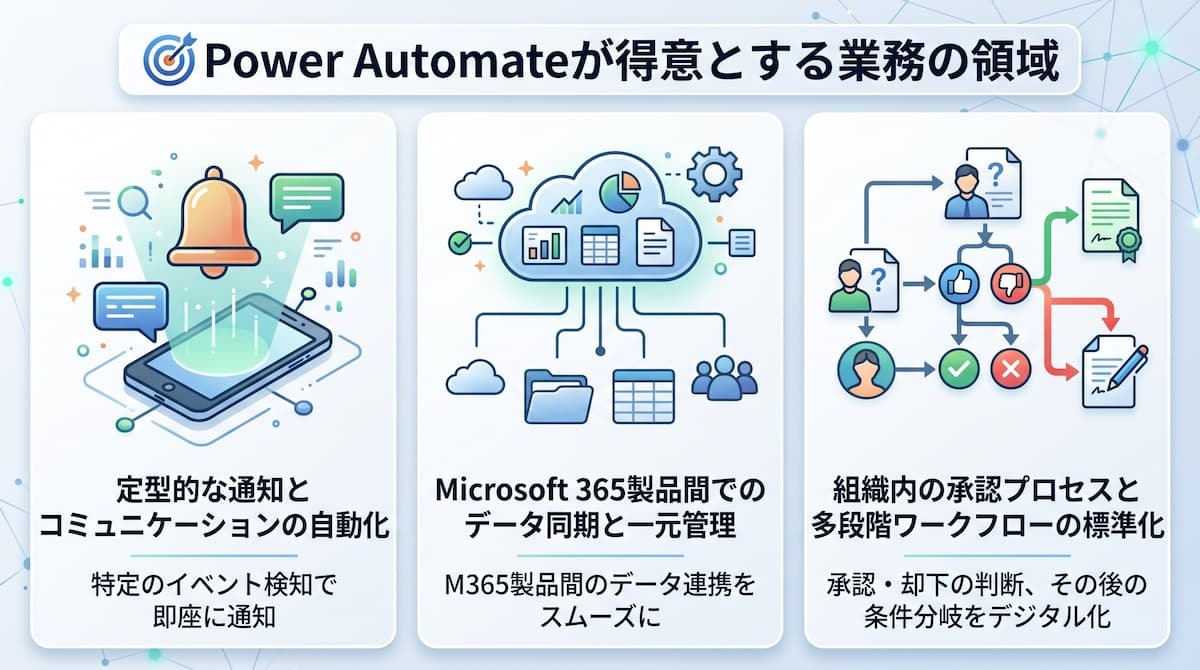
Power Automateを導入して高い効果を得るためには、ツールの「得意不得意」を把握し、適切な領域に適用することが不可欠です。ここでは、特に高い削減効果が期待できる領域でPower Automateがどのように貢献するのかを解説します。
定型的な通知とコミュニケーションの自動化
ビジネスにおけるコミュニケーションの多くは、「〇〇が完了したので報告します」「〇〇の期限が近づいています」といった定型的なものです。これらを一つひとつ手動で送るのは時間の無駄であるだけでなく、送信漏れのリスクも伴います。
Power Automateを活用すれば、特定のイベント(フォームへの回答やファイルの更新など)を検知し、TeamsやOutlook、モバイル通知へ即座にプッシュ通知を送ることができます。必要な情報を、必要なタイミングで、自動的に関係者に届ける仕組みを作ることで、情報伝達のスピードを最大化できます。
Microsoft 365製品間でのデータ同期と一元管理
Outlook、Excel、SharePoint、OneDrive、Teamsなど、Microsoft 365製品を横断してデータを管理する業務は多くあります。しかし、それぞれのツールに同じ情報を何度も入力するのは非効率です。
Power Automateは、Microsoft製品との親和性が高く、これらのツールを跨ぐデータ連携をスムーズに行えます。例えば「SharePointリストに追加された案件情報を、自動的にPlannerのタスクに登録し、Excelの管理台帳にも追記する」といった連携が可能です。一箇所を更新すれば関連データがすべて同期される環境を構築することで、データの二重管理や転記ミスを削減できます。
組織内の承認プロセスと多段階ワークフローの標準化
紙やメールで行われている承認業務は、今どこで止まっているのかが見えにくく、確認の手間も発生します。Power Automateの承認コネクタを使えば、承認依頼、承認・却下の判断、その後の条件分岐(承認されたら契約書を送付、却下なら修正依頼など)を完全にデジタル化できます。
複数人の承認が必要な多段階フローや、金額によって承認者を変えるといった複雑なルールも設定可能です。承認履歴は自動的にログとして残るため、内部統制やガバナンスの強化にも直結します。
💡【クラウド版】Power Automate活用事例10選
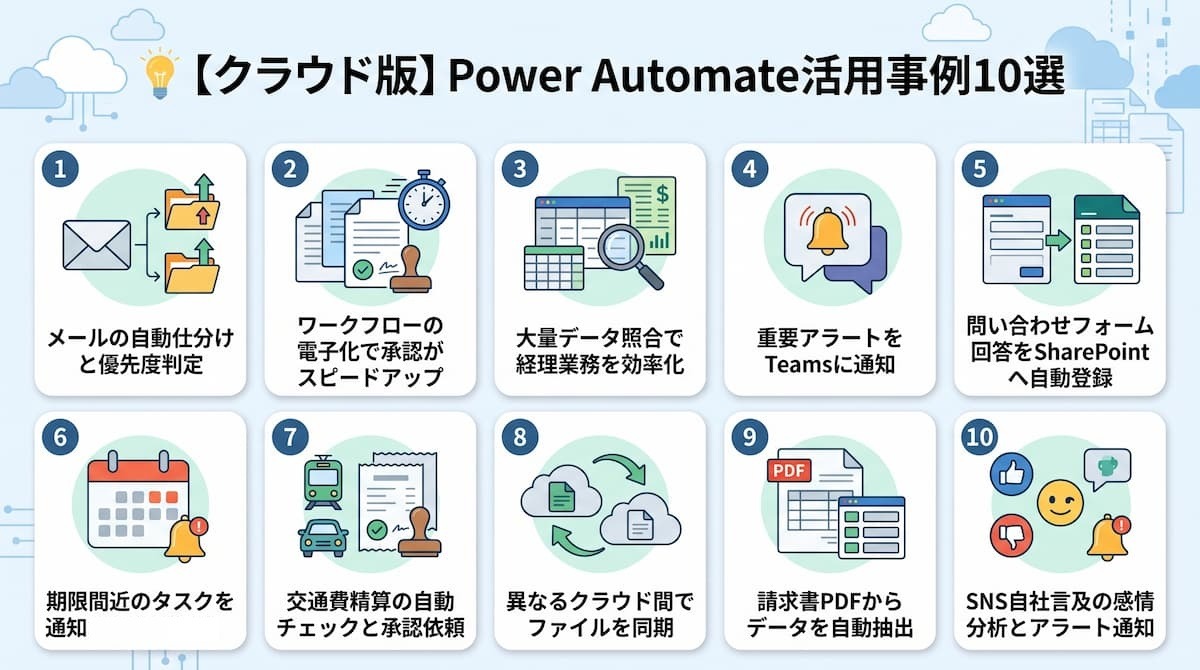
クラウド版のPower Automateは、APIを通じてWebサービス同士をシームレスに連携させることに長けています。ここでは、実際に数千時間単位の削減に成功している事例や、日常の業務で活用できる便利な事例を詳しく紹介します。
1.メールの自動仕分けと優先度判定
毎日届く膨大なメールの中から、重要なものだけをピックアップして対応するのは大変です。Power Automateのクラウドフローを活用すれば、受信したメールの内容を生成AIで分類し、不足している情報を判定したうえで、担当部署への振り分けや追加情報の依頼を自動化できます。
【活用シーン】
- 「解約」「返金」「クレーム」等のキーワード検知時にTeamsへ緊急通知
- 特定のドメインや送信者からのメールを専用の優先フォルダへ自動移動
- システムエラーやメンテナンス通知のみを抽出してSharePointへ蓄積
カナダのエンターテインメント企業であるCineplexでは、生成AIアクションを活用し、問い合わせメールを分類するフローを作成しました。必要な情報が不足している場合は、Microsoft Formsへの入力を案内する仕組みです。その結果、長引いていた部門間のメールのやり取りを減らす取り組みにより、年間約1,300時間の削減を見込んでいます。
2.ワークフローの電子化による承認スピード向上
紙の伝票やハンコによる承認プロセスは、テレワークの妨げになるだけでなく、承認の停滞を招く大きな要因となります。クラウドフローで承認プロセスをデジタル化すれば、外出先からでもスマートフォンで承認が可能になり、意思決定のスピードを高めることができます。
【活用シーン】
- 備品購入や経費精算の金額に応じた自動承認ルートの分岐
- 休暇申請やテレワーク申請の承認と同時にOutlook予定表への自動反映
- 契約書やNDAのリーガルチェック依頼から法務確認までのステータス管理
株式会社クレスコでは、メールの転送やExcelへの一覧記録などの業務をPower Automateで自動化しました。そのほかにも複数のフローを作成した結果、関連業務全体の工数を月間4人日から1人日へと削減しています。さらに、手作業による転記や送信の負担も軽減しています。
3.大量データの自動照合による経理業務効率化
人間が目視で行う「数字の突き合わせ」は、疲労によるミスが発生しやすく、心理的負担も大きい業務です。クラウドフローを使って複数のシステムやファイルからデータを抽出し、自動で照合・消込を行うことで、データの正確性を100%に近づけつつ、担当者を単純作業から解放することができます。
【活用シーン】
- 銀行の入金明細と販売管理システムの売掛金データの自動突合・消込
- ECサイトの注文データと在庫管理マスターのリアルタイム同期
- クレジットカードの利用明細と従業員の立替精費データの自動比較
グローバルプロフェッショナルサービス組織のEY(Ernst & Young)は、年間約150万件の顧客からの支払いを処理しており、そのうち手作業で照合・決済していた支払いの一部をPower Platformで自動化しました。PowerMatchの導入により、自動で照合・決済される支払いの割合を30%から80%へ高め、年間約23万時間の削減を実現しています。
4.重要アラートのTeams通知
メールやチャットの通知が多すぎて、本当に重要な情報を見逃してしまうことはありませんか。Power Automateで「自分にとって重要な条件」を設定しておくことで、ノイズとなる情報を排除し、対応すべき事象が発生した時だけTeamsやスマートフォンへプッシュ通知を送ることができます。
【活用シーン】
- VIP顧客からのメール着信をチームの共通チャネルへメンション付き投稿
- 共有フォルダ内の重要ファイルが削除・移動された際の管理者への警告
- 全社メールやニュースの中で、担当プロジェクト名が言及された際の通知
このフローの最大のメリットは、常にツールを監視し続ける必要がなくなる点です。特定のドメインからの連絡や、特定のファイルパスに対する変更など、条件を細かく絞り込むことで、作業に没入できる「深い集中時間」を確保できるようになります。情報漏洩や設定ミスの早期発見といったセキュリティ対策としても有効な手段です。
5.問い合わせフォーム回答のSharePoint自動登録
Microsoft Formsなどで作成した問い合わせフォームの回答を手動でExcelに転記するのは、転記ミスや対応の遅れを招く原因となります。クラウドフローを使えば、回答が送信されたらデータをSharePointリストやデータベースへ自動で保存し、同時に関係者へ通知を送る体制を構築できます。
【活用シーン】
- Webサイトからの資料請求フォーム回答者を自動で顧客リストへ追加
- 社内のIT備品貸出申請やパスワード初期化依頼のステータス管理
- セミナー参加後のアンケート回答を自動集計してリアルタイムでグラフ化
回答があった際に、その内容を読み取って「A社からの問い合わせは営業一課へ」「不具合報告は技術部へ」といった担当割り当てまで自動化することが可能です。手作業でのコピー&ペーストをゼロにすることで、データの鮮度を高く保ち、顧客や社内ユーザーの満足度向上に直結させることができます。
6.期限間近タスクのリマインド通知
「期限を忘れていた」というミスは、プロジェクトの遅延だけでなく信頼の失墜にも繋がります。PlannerやMicrosoft To Doに登録されたタスクの期限をPower Automateが監視し、期日が迫っているものについて、最適なタイミングでリマインドを自動送信する仕組みを作ることができます。
【活用シーン】
- 毎月の請求書発行タスクに対して、期限の3日前から毎日自動リマインド
- 契約更新の満了日に向け、3ヶ月前に関係者へ検討開始の通知を送信
- 未完了のまま放置されているタスクを抽出し、週次で一覧をマネージャーへ報告
個人での活用はもちろん、チーム共有のPlannerで「期限切れかつ未完了」のタスクを自動でピックアップしてTeamsのチャンネルに投稿する運用は、チーム全体の進捗管理を強力にサポートします。人間が督促役になるストレスを軽減し、システムが中立的に進捗を追いかけてくれる環境を構築できます。
7.交通費精算の自動チェックと承認依頼
従業員から提出される交通費精算の申請内容を、人間が一つずつ経路案内サイトで調べるのは手間がかかります。クラウドフローを使えば、入力された出発地と到着地の情報を基に、規定に沿った金額であるかを自動チェックし、問題がなければそのまま承認ルートへ回付することが可能です。
【活用シーン】
- 申請された交通費と、連携した経路検索サービスの運賃情報に乖離がないか自動照合
- 土日・祝日の申請に対して、休日出勤の申請が出ているか自動チェック
- 月間の交通費合計額が一定額を超えた場合、自動で部長承認へルート変更
目視による「間違い探し」の時間を削減することで、経理部門はより高度な財務分析や資金繰り管理といった業務にシフトできるようになります。また、システムによる客観的なチェックを行うことで、悪意のない入力ミスから不正な申請まで、一律に防止できるガバナンス上のメリットも大きいです。
8.異なるクラウドストレージ間のファイル同期
「社内はOneDriveだが、取引先はGoogleドライブを指定してくる」といった、利用ツールの混在は情報管理を複雑にします。Power Automateを使えば、特定のフォルダに置いたファイルを、各ストレージのコネクタを組み合わせて別のサービスへコピーするフローを構築でき、情報の二重管理を減らせます。
【活用シーン】
- OneDriveの特定フォルダへのファイル保存と同時に顧客のGoogleドライブへ同期
- 毎日決まった時間に、各ストレージの成果物をバックアップ用フォルダへ集約
- モバイル端末で撮影して保存された画像を、社内共有用のストレージへ自動移動
このフローにより、「どのツールに最新版があるか」という混乱を未然に防ぐことができます。また、一方のストレージに障害が発生した際も、別のストレージに常に同期ファイルが存在するため、ビジネス継続性(BCP)の観点からも有効な自動化の第一歩となります。
9.請求書PDFからのデータ自動抽出
メール添付で届くPDFの請求書情報を、手入力で会計ソフトやExcelに転記する作業は、ミスが発生しやすい作業の一つです。AI BuilderのOCR(文字認識)機能を搭載したクラウドフローを活用すれば、非定型な書類であってもAIが項目の意味を理解して読み取り、データ化してくれます。
【活用シーン】
- 各社から届く異なるフォーマットの請求書から「金額」「期日」「社名」を抽出
- 納品書のスキャンデータから数量を読み取り、発注システムと自動照合
- スキャンされた大量の名刺や領収書を解析して、CRMや経費精算ソフトへ登録
人間が行う転記作業を排除することで、打ち間違いによる支払い遅延といったトラブルを未然に防げます。特に毎月数百枚以上の請求書を処理している部門では、このフローを導入するだけで数日分の工数が削減されるなど、導入対効果が分かりやすい活用事例といえます。
10.SNS自社言及の感情分析とアラート通知
ブランドイメージや顧客の生の声を把握するためにSNSを監視することは重要ですが、24時間張り付くわけにはいきません。クラウドフローを使えば、対象SNSのコネクタと連携して自社名や製品名を含む投稿を収集し、その内容が「ポジティブ」か「ネガティブ」かを分析して、必要な場合のみ通知してくれます。
【活用シーン】
- 「不満」や「壊れた」等のネガティブな投稿があった際、広報担当へ通知
- 新製品発売時のSNS上のポジティブな反応を自動抽出し、SharePointへレポート化
- 特定の影響力が強いインフルエンサーによる自社への言及を共有
AIによる感情分析を組み合わせることで、単なるキーワード検知以上の高度なリスク管理が可能になります。炎上の火種を早期に発見して初動を早めたり、顧客のポジティブなフィードバックを製品開発チームへ共有したりするなど、マーケティング活動のスピードを高めることができます。
🖥️【デスクトップ版】Power Automate for desktop活用事例10選
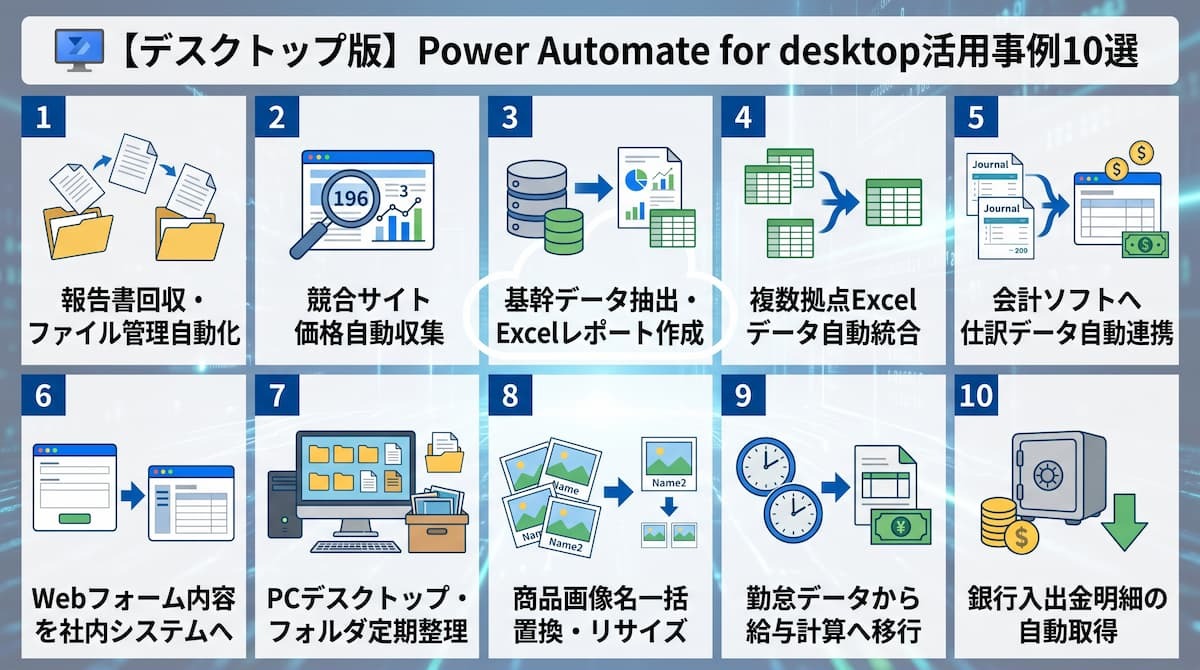
デスクトップ版(PAD)は、APIが提供されていない古い社内システムや、ブラウザ上での複雑なクリック操作、Excelの高度なマクロのような処理を「人間と同じように」自動化することに長けています。PC上で行っているあらゆる定型操作を肩代わりしてくれる、心強い「デジタル助手」としての活用事例を紹介します。
1.報告書回収とファイル管理自動化
日報や週報、プロジェクトの進捗報告書など、複数のメンバーから送られてくる書類の回収と整理は、地味ながらも神経を使う業務です。デスクトップフローを活用すれば、PC上で扱うファイルを特定のフォルダへ集約し、日付や担当者名に基づいた規則正しいファイル名へ一括で変更できます。
【活用シーン】
- 指定メールの添付を案件別フォルダに自動保存
- 日付・氏名入りファイルを規則に沿って自動改名
- 回収完了時にExcelへ受領状況とリンクを自動記載
PC上の操作をそのまま自動化できるデスクトップ版の強みを活かすことで、クラウド連携が難しい古いファイルサーバーやローカルPC内の整理もスムーズに完了します。一度設定してしまえば、毎日・毎週のルーチンワークから解放され、より重要なデータの確認や分析に時間を使えるようになります。
2.競合サイトからの価格情報スクレイピング
自社の販売戦略を練るために競合他社の価格を調査する際、複数のサイトを巡回して手入力でExcelにまとめるのは労力が必要です。PADの「Webスクレイピング」機能を活用すれば、人間がブラウザを操作するように各サイトを巡回し、特定の項目から最新価格や在庫情報を自動で抽出して一覧化できます。
【活用シーン】
- 主要な競合ECサイトを毎日定時に巡回し、対象商品の最新価格を取得
- 他社サイトで「在庫切れ」が発生した際のフラグ立てと社内への通知
- 取得した価格データをExcelに蓄積し、日次・週次での価格推移グラフを自動生成
APIが公開されていないWebサイトであっても、画面上の要素を認識してデータを抜き出せるのがPADの強みです。情報の収集という「受け身の作業」を自動化することで、市場の価格変動に合わせたプライシングの変更やプロモーションの実施など、攻めの施策を迅速に打ち出せる環境が整います。
3.基幹システムからのデータ抽出とExcelレポート作成
いまだに多くの企業で稼働している「API連携ができないレガシーな基幹システム」は、DXの足かせになりがちです。PADなら、専用ソフトの起動、ログイン、検索条件の入力、CSV出力という一連の操作を再現し、基幹システム内のデータを現代的なExcelレポートへ自動で変換・加工できます。
【活用シーン】
- 早朝や深夜に基幹システムから売上データを抽出し、朝一番でレポートを自動作成
- 抽出した生データをマクロや関数を用いて整形し、経営会議用資料へ自動変換
- 在庫不足が発生している商品を基幹システムから特定し、発注候補リストを自動作成
システム間の「橋渡し」を自動化することで、手作業による転記ミスを撲滅できるだけでなく、常に最新の経営数字を可視化しやすくなります。古いシステムの仕様を変えることなく、その周囲の業務だけをオートメーション技術で効率化できる点は、PAD導入の大きなメリットの一つです。
4.複数拠点Excelファイルの自動統合
支店や部署ごとに分かれて作成された予算ファイルや進捗管理表を、一つのマスターファイルに集約する業務は、コピペ作業の繰り返しになりがちです。PADを使えば、特定のフォルダ内にある全ファイルを順次開き、必要なデータ範囲だけを抽出して集計用ファイルへ流し込む処理を、数分で完了させることができます。
【活用シーン】
- 全国の各拠点から提出された経費精算Excelを、経理用マスターへ自動集計
- 配布・回収した個別のアンケート回答シートからデータを抜き出し一括集計
- メンバー別のタスク管理表を統合し、プロジェクト全体の進捗サマリーを自動作成
「各所から集めて回る」という非生産的な時間を削減することで、事務担当者や管理職はデータの分析や遅延対策といった、より高度な判断が必要な業務に専念できます。ファイル数が増えれば増えるほど導入効果が高まる、汎用性の高い活用事例です。
5.会計ソフトへの仕訳データ自動インポート
銀行の入出金データや自社システムの売上データを、インストール型の会計ソフトへ入力する作業を自動化します。インポート機能が制限されているソフトであっても、PADが画面上の項目を一つずつ認識して「手入力」を再現することで、銀行明細の内容を正確にソフト側へ反映させることが可能です。
【活用シーン】
- ダウンロードした銀行明細CSVを読み取り、会計ソフトの振替伝票画面へ自動入力
- 摘要欄のキーワードから勘定科目を推測し、入力候補として自動セット
- 入力完了後の残高照合を行い、不一致があった場合のみスクリーンショットを保存
経理業務のボトルネックとなりやすい仕訳入力を自動化することで、月次決算の早期化を実現できます。人間が入力すると避けられない勘定科目の選択ミスや金額の打ち間違いを防ぎ、財務データの正確性を高めることが可能になります。
6.Webフォーム内容を社内システムへ転記
Webサイトの問い合わせフォームから届いた情報を、ブラウザ連携ができない古い社内CRM(顧客管理システム)へ転記するフローです。クラウド版で受け取ったデータをExcelやデータベースに一時保存し、それをトリガーにしてPADが社内システムへ入力を行う「ハイブリッド連携」により、二重入力の無駄を排除できます。
【活用シーン】
- Web経由の新規受注情報を、社内の出荷指示システムや在庫管理システムへ自動転記
- 会員サイトで更新された住所や連絡先情報を、社内レガシーシステムへ自動同期
- カスタマーサポートに届いたメールの内容を、社内ナレッジベースの案件履歴へ記録
手作業での転記をなくすことで、情報の鮮度を高く保ち、顧客対応の初動を早めることができます。フロントエンド(Web)とバックエンド(社内システム)が分断されている組織において、即効性の高い自動化手法です。
7.PC内のデスクトップやフォルダの定期的な整理・アーカイブ
日々の業務で増え続ける一時ファイルによって、PCのデスクトップやダウンロードフォルダが散乱することは、作業効率の低下を招きます。PADを使って、更新日時やファイル形式に基づいた定期的な整理ルーチンを実行することで、クリーンな作業環境を自動で維持できます。
【活用シーン】
- 作成から1ヶ月以上経過したデスクトップのファイルを、自動で年度別フォルダへ移動
- 「ダウンロード」フォルダにある不要なインストーラーを毎日定時に一括削除
- プロジェクト完了フラグが立った案件のフォルダを、自動で読み取り専用に設定
作業環境をツールが勝手に整えてくれるため、ファイルを探す手間が減り、本来のクリエイティブな業務に集中できる時間が増加します。PCのパフォーマンス維持や、重要なファイルの紛失防止にもつながる、地味ながら効果的な活用法です。
8.商品画像ファイル名の一括置換とサイズ変換の自動化
ECサイトの運営やカタログ作成では、大量の商品画像の名前をルール通りに変更したり、Web用にサイズを縮小したりする作業が頻繁に発生します。PADなら、画像編集ソフトを操作したり、コマンドを実行したりすることなく、フォルダ内の全画像に対して一括処理を実行できます。
【活用シーン】
- Excelのリストを参照し、画像ファイルを「商品コード_色番」といった形式に一括リネーム
- 高解像度の撮影データを、Webサイトの掲載基準に合わせたサイズへ一括縮小
- 全画像に対して、指定の位置に自社ロゴの透かし(ウォーターマーク)を自動合成
手作業で行うと数時間かかる画像処理が、PADなら数分で終わるようになり、商品登録のサイクルを早めることが可能になります。クリエイティブ部門の単純作業を削減し、デザインの質を高める時間を創出します。
9.勤怠管理データから給与計算ソフトへのデータ移行
勤怠管理システムから出力した打刻データを、給与計算ソフトのフォーマットに合わせて整形し、ソフト側へ読み込ませる作業を自動化することが可能です。特に、拠点ごとに異なる勤怠管理方法を採用している場合でも、PADがそれぞれのルールに合わせて集計を代行し、最終的な入力を正確に行います。
【活用シーン】
- 深夜残業や休日出勤のデータを勤怠CSVから自動集計し、給与ソフトの各項目へ反映
- 住宅手当や資格手当の変更情報をExcelから読み取り、給与マスターを自動更新
- 計算完了後の給与明細PDFをソフトから出力し、指定の個人別フォルダへ自動保存
給与に関わるミスの許されない業務を自動化することで、担当者の心理的負担を軽減できます。計算ミスの撲滅と月次の締切遵守を同時に達成し、人事労務部門の信頼性を高めることが可能です。
10.銀行ネットバンキングの入出金明細の自動ダウンロード
毎朝、複数の銀行のネットバンキングに個別にログインし、明細データをダウンロードするルーチンは意外と手間がかかるものです。PADにログイン情報の入力からダウンロードボタンのクリックまでを記憶させておけば、担当者が席に着く前にすべてのデータがPC内に揃っている状態を作れます。
【活用シーン】
- 毎朝9時に全取引銀行へ自動ログインし、前日分の入出金明細をCSVでダウンロード
- 取得した明細を、会計ソフトへそのまま読み込めるフォーマットへ自動整形
- 特定のキーワード(「返金」「組み戻し」等)を含む取引があった場合、担当者へ通知
銀行サイトへのアクセスという「手間」を自動化することで、資金の動きをリアルタイムに近い感覚で把握できるようになり、経営の透明性が高まります。セキュリティに配慮しつつ、財務・経理業務のスピードアップに大きく寄与します。
🚩スムーズな導入と運用のための3つの注意点
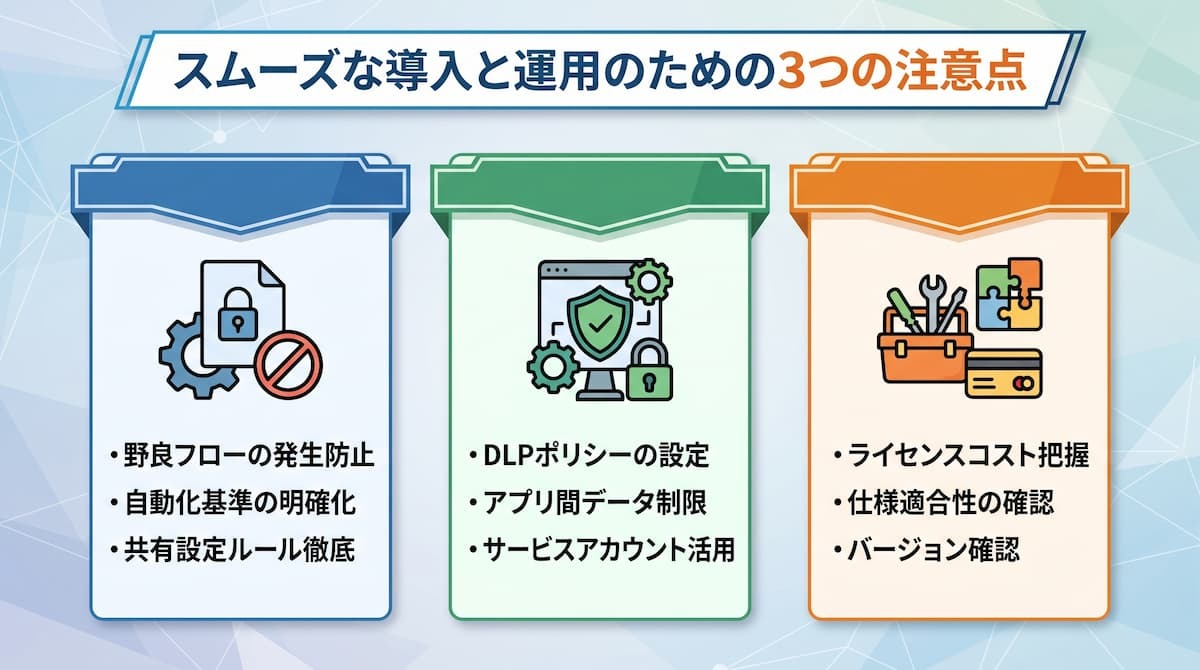
Power Automateは便利なツールですが、ただ導入すれば良いというものではありません。ここでは、導入初期に陥りがちな落とし穴を防ぎ、スムーズな運用を実現するための3つの注意点を解説します。
「野良フロー」発生防止のための管理体制とルール作り
誰でも簡単に自動化フローを作成できることがPower Automateの魅力ですが、管理が不十分だと、作成者本人以外に内容が分からず、メンテナンスもされない「野良フロー」が多発する原因となります。
これを防ぐためには、以下の対策が重要です。
- 「どの業務を自動化の対象とするか」の基準を明確にする
- フローの命名規則や共有設定に関する共通ルールを設ける
また、作成されたフローを中央で把握できる管理環境を整え、万が一作成者が退職・異動した場合でも、組織としてフローを継承できる体制を構築しておくことが、長期的な安定運用へのポイントとなります。
データ取り扱いのセキュリティポリシーと権限設定
自動化フローは、複数のアプリ間でデータを橋渡しする役割を担います。そのため、機密性の高い情報が意図せず外部へ漏洩したり、権限のないユーザーにアクセスされたりするリスクを考慮しなければなりません。
Power Automateの運用においては、以下の対策が求められます。
- DLP(データ損失防止)ポリシーを適切に設定
- 特定のアプリ間でのデータ転送を制限する
- コネクタごとに使用できるユーザーを制御する
- 実行専用のサービスアカウントを活用する
特にAI機能を併用する場合は、データの学習利用など特有のリスクへの理解も欠かせません。 詳細なリスク対策は以下の記事も参考にしてみてください。
外部ツール連携時のコネクタ仕様とライセンス要件の確認
Power Automateには多くのコネクタが用意されていますが、すべての連携が標準ライセンスで利用できるわけではありません。特定の外部ツールやプレミアムコネクタを使用する場合には、追加のライセンスコストが発生することを事前に把握しておく必要があります。
また、コネクタによって「できること・できないこと」の仕様が異なるため、自社で利用しているツールのバージョンやAPIの制限が、Power Automateのコネクタと適合しているかを事前に確認することも重要です。開発に着手してから「必要なアクションが実行できなかった」という事態を避けるためにも、事前の技術的な調査は入念に行いましょう。
💡Power Automateの課題を解消する効率化アプローチ
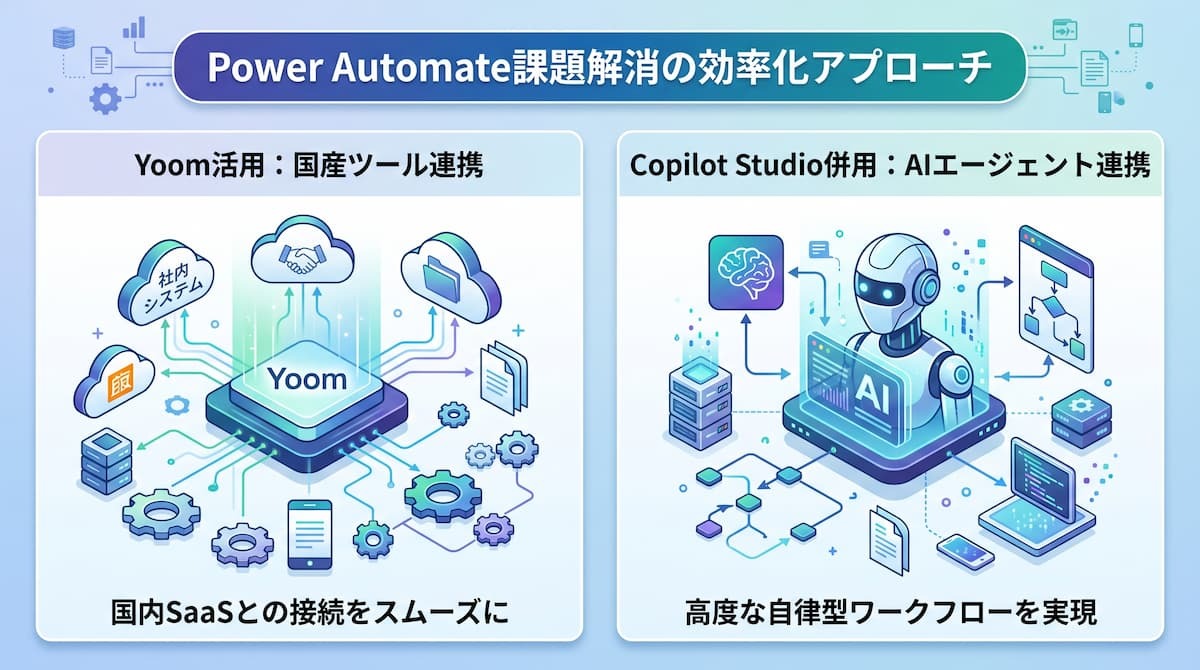
Power Automateを活用する中で、特に国産の業務ツールとの連携や、より直感的なAIエージェントの構築において、さらなる効率化を求める場面が出てくるはずです。ここでは、Power Automateの機能を補完し、自動化の幅をさらに広げるためのアプローチを紹介します。
Yoomによる自動化フローの作成:国産業務ツールとの連携をよりスムーズに
日本国内で広く普及している業務ツール(SaaS)との連携は、Power Automateでハードルが高くなることがあります。Yoomなら、以下のような国産ツールとの連携もスムーズに行えます。
- kintone:Microsoft Excelのデータをkintoneに自動的に連携する方法
- Chatwork:ChatworkとGoogleスプレッドシートをノーコードで連携する方法
- LINE WORKS:LINE WORKSの通知内容を読み取ってZoomでミーティングを自動作成する方法
- Backlog:AirtableとBacklogを連携して、特定のステータスになると課題を追加する方法
- SmartHR:AirtableとSmartHRを連携して、従業員情報を自動追加する方法
Power Automateの標準コネクタでは対応していない国産ツールであっても、Yoomならノーコードで直感的に接続設定を行うことが可能です。日本の商習慣に合わせた細かいAPI連携があらかじめ用意されているため、高度なエンジニアリングスキルがなくても、短期間でスムーズに自動化フローを構築できるのが大きなメリットです。Microsoft 365の枠を超えて、日本独自のツールを組み合わせたシームレスな自動化を目指すなら、Yoomの活用をぜひ検討してみてください。
Microsoft Copilot Studioとの併用:AIエージェントと連携した高度な自律型ワークフロー
より高度な自動化を目指すなら、Microsoft Copilot Studioで作成したAIエージェントとPower Automateのフローを組み合わせる手法が効果的です。例えば、チャットボットがユーザーからヒアリングした内容をもとに、AIが自律的に判断して適切な承認ルートを選び、バックエンドのシステムへ自動登録するといった複雑なプロセスも実現可能になります。このように、AIの「判断力」と自動化ツールの「実行力」を掛け合わせることで、従来は人間が介在しなければならなかった高度な業務判断を含むワークフローも実現できます。
🤖Microsoft 365をさらに強化するYoomテンプレート
ここでは、Power Automateとあわせて活用することで、自動化をさらに進めるYoomのテンプレートを紹介します。AIがデータを解析し、次のアクションを自動で判断・実行してくれるため、業務負担の軽減が可能です。
Outlookで受信した申請書をAIワーカーが解析してkintoneへ登録
日々Outlookで送られてくる多種多様な申請書類のチェックとkintoneへの入力作業を、AIワーカーが肩代わりします。添付されたファイルの内容をAIが自動で読み取り、必要な項目を抽出してkintoneなどのデータベースへ正確に登録します。手入力によるミスを防ぎ、管理業務を効率化したい方におすすめです。

特にPDFなどのファイルが添付された申請書類は、目視による不備確認やデータの転記作業が必要となり、入力ミスや処理の遅延が発生しやすい課題があります。
このワークフローを活用すれば、Outlookで特定の件名のメールを受信した際、添付された申請書PDFからAIワーカーが自動でデータを抽出したうえで、不備確認や判定結果をもとにkintoneへ登録し、Microsoft Teamsでの通知までをシームレスに行うことができます。これにより、事務局の業務負荷を軽減し、迅速で正確な申請処理を実現します。
- 大量に届くメール申請の処理を効率化し、自治体や行政機関でメール申請の処理を効率化したい担当者の方
- PDF書類からのデータ転記による登録ミスや漏れを防ぎ、データベースの正確性を維持したい管理責任者の方
- 外出先や別作業中でも、申請の登録状況や不備の有無をMicrosoft Teamsで迅速に把握したいチームリーダーの方
- AIワーカーが申請書類の内容を自動で判定するため、人の手による不備確認の時間を短縮し、業務のスピードを向上させます。
- 抽出したデータをkintoneへ自動登録することで、手作業によるヒューマンエラーのリスクを抑え、精度の高いデータ管理が可能になります。
- はじめに、Outlook、kintone、Microsoft TeamsをYoomと連携します
- 次に、トリガーで、Outlookを選択し、「特定の件名のメールを受信したら」というアクションを設定します
- 次に、オペレーションで、条件分岐を用いて添付ファイルがあるか判定します
- 最後に、オペレーションで、AIワーカーを用いて「申請書PDFからデータを抽出し、内容を判定して登録と通知を行う」ためのスキルを作成します。この際、kintoneとMicrosoft Teamsのアクションを使用ツールとして設定します
- Outlookのトリガー設定で、対象とするメールの件名や抽出したい添付ファイルの条件を業務に合わせて調整してください。
- AIワーカーの指示内容(スキル)をカスタマイズすることで、特定の申請項目に対する不備チェックのルールを詳細に設定できます。
- kintoneの登録先アプリや、Microsoft Teamsで通知を送るチャネルを、組織の運用フローに合わせて変更してください。
- Outlook、kintone、Microsoft TeamsのそれぞれとYoomを連携してください。AIワーカー内で使用するツール(アプリ)についてもマイアプリ連携が必要です。
- Microsoft365(旧Office365)には、家庭向けプランと一般法人向けプラン(Microsoft365 Business)があり、一般法人向けプランに加入していない場合には認証に失敗する可能性があります。
- 分岐はパーソナルプラン以上のプランでご利用いただける機能(オペレーション)となっております。フリープランの場合は設定しているフローボットのオペレーションはエラーとなりますので、ご注意ください。
- パーソナルプラン・ミニプラン・チームプラン・サクセスプランなどの有料プランは、2週間の無料トライアルを行うことが可能です。無料トライアル中には制限対象のアプリや機能(オペレーション)を使用することができます。詳しくは、料金プランのページをご参照ください。
- トリガーは5分、10分、15分、30分、60分の間隔で起動間隔を選択できます。
- プランによって最短の起動間隔が異なりますので、ご注意ください。
- AIワーカーの基本設定は「【AIワーカー】基本的な設定方法」をご参照ください。
- AIワーカーの同時実行数・作成可能なAIワーカー数・利用可能なAIモデルはご契約中のプランによって異なります。
- AIワーカー内でご利用いただけるアプリやオペレーション等はフローボットの利用制限と同様です。
- AIワーカーは、テスト実行でも本番実行と同様にタスクを消費しますのでご注意ください。詳細は「【AIワーカー】タスク実行数の計算方法」ご参照ください。
- AIワーカーはスキルを詳細に設定することで適切な処理を実行しやすくなります。詳細は「【AIワーカー】スキル(旧マニュアル)の作成方法」をご参照ください。
Teamsに送信された領収書などをAIワーカーがfreee会計へ登録
Teams上で提出されるレシートや領収書をAIが解析し、freee会計へ自動登録します。情報の読み取りと登録の手間が削減されるため、担当者による対応漏れや入力ミスの防止につながります。正確性が重視される経理の現場で重宝されるテンプレートです。
■このテンプレートをおすすめする方
- 外出先からの経費申請が多く、Microsoft Teamsを活用して効率的に精算を行いたい従業員の方
- レシートの規定チェックや手入力作業を自動化し、経理業務の工数を削減したい担当者の方
- 申請時の不備による差し戻しを減らし、精算サイクルをスムーズに回したいと考えているチームリーダーの方
■このテンプレートを使うメリット
- Microsoft Teamsに領収書を投稿するだけでAIワーカーが規定判定とデータ入力を代行するため、これまで手作業に費やしていた時間を短縮できます。
- AIワーカーによる迅速な規定チェックにより、用途不明や規定違反などの不備を未然に防ぎ、差し戻し対応に伴うコミュニケーションコストを軽減できます。
■フローボットの流れ
- はじめに、Microsoft Teamsとfreee会計をYoomと連携します。
- 次に、トリガーで、Microsoft Teamsの「チャネルにファイル付きのメッセージが送信されたら」というアクションを設定します。
- 最後に、AIワーカーで、画像を解析して社内規定の判定を行い、freee会計に経費を登録するためのスキルを作成します。
■このワークフローのカスタムポイント
- Microsoft Teamsのトリガー設定では、領収書を投稿する対象のチャネルを任意で指定してください。
- AIワーカーのスキル設定では、自社の社内規定(上限金額や交際費のルールなど)をプロンプトとして具体的に記述することで、精度の高い判定が可能になります。
- freee会計への登録内容において、備考欄にAIの判定結果やメッセージを含めるなどのカスタマイズも可能です。
■注意事項
- Microsoft Teams、freee会計のそれぞれとYoomを連携してください。AIワーカー内で使用するツール(アプリ)についてもマイアプリ連携が必要です。
- Microsoft365(旧Office365)には、家庭向けプランと一般法人向けプラン(Microsoft365 Business)があり、一般法人向けプランに加入していない場合には認証に失敗する可能性があります
- トリガーは5分、10分、15分、30分、60分の間隔で起動間隔を選択できます。
- プランによって最短の起動間隔が異なりますので、ご注意ください。
- ダウンロード可能なファイル容量は最大300MBまでです。アプリの仕様によっては300MB未満になる可能性があるので、ご注意ください。
- トリガー、各オペレーションでファイルを使用する際は、「ファイルの容量制限について」をご参照ください。
- AIワーカーの基本設定は「【AIワーカー】基本的な設定方法」をご参照ください。
- AIワーカーの同時実行数・作成可能なAIワーカー数・利用可能なAIモデルはご契約中のプランによって異なります。
- AIワーカー内でご利用いただけるアプリやオペレーション等はフローボットの利用制限と同様です。
- AIワーカーは、テスト実行でも本番実行と同様にタスクを消費しますのでご注意ください。詳細は「【AIワーカー】タスク実行数の計算方法」ご参照ください。
- AIワーカーはスキルを詳細に設定することで適切な処理を実行しやすくなります。詳細は「【AIワーカー】マニュアルの作成方法」をご参照ください。
クラウドサインで締結した書類をOneDriveへ保存
クラウドサインで契約が締結されると、自動でファイルを取得して専用フォルダへ保存します。ファイルのダウンロードと専用フォルダへの保存という定型的な作業を省けるため、業務全体の効率化につながります。


■概要
クラウドサインで締結が完了した書類をOneDriveに格納するフローです。
■このテンプレートをおすすめする方
1.クラウドサインを利用している企業やチーム
- クラウドサインを導入して契約書の電子署名を行っている担当者
- 契約書の締結プロセスをデジタル化している法務担当者や管理者
2.OneDriveを利用している企業やチーム
- OneDriveを活用してファイルの保存や共有を行っている担当者
- 契約書や関連書類の安全な保管とバックアップを重要視している企業
3.契約プロセスの自動化を推進している方
- 契約書の締結後に書類を手動でダウンロードして保存する手間を省きたい法務担当者
- システム連携を通じて業務プロセスの効率化を図りたいIT担当者
■このテンプレートを使うメリット
・手動での書類ダウンロードと保存の手間を省き、契約プロセスを自動化することで業務の効率を大幅に向上させることができます。
・書類が安全にOneDriveに保存されるため、データの一貫性と正確性が保たれ法務文書の管理がシンプルにより、業務全体の生産性向上が期待できます。
■注意事項
・クラウドサイン、OneDriveそれぞれとYoomを連携してください。
✅まとめ
Power Automateは、Microsoft 365を基盤とした業務自動化において強力なツールです。クラウド版によるシームレスなアプリ連携と、デスクトップ版(PAD)によるPC操作の自動化を使い分けることで、あらゆる定型業務を効率化できます。
一方で、野良フローの防止やセキュリティ管理といった運用の勘所をしっかりと押さえておくことが、成功の鍵となります。まずは身近な通知やデータ転送などの小さな業務から、自動化の一歩を踏み出してみてはいかがでしょうか。
🌟Yoomでできること
Power Automateによる自動化は便利ですが、国産のツールとの連携や、AIを用いたより直感的なフロー構築には、設定に時間がかかることもあります。そんな問題もYoomなら解決できます!Yoomを活用することで、複雑な設定の手間から解放され、本来注力すべき戦略策定や顧客対応といったクリエイティブな業務に集中できるようになります。「これなら自分でもできそう!」と感じた方は、ぜひ以下からYoomを試してみてください。

■このテンプレートをおすすめする方
- メールで届く見積PDFや物件画像から、手作業で情報を抽出してシステム入力している事務担当者の方
- 社内ルールや利益率に基づいた見積作成を自動化し、クラウド帳票システムへの入力を効率化したい方
- 現場や協力会社からの連絡に基づき、迅速に見積案を構成して担当者に確認を依頼したい建設・不動産業界の方
■このテンプレートを使うメリット
- Outlookで特定のメールを受信するとAIが見積情報を自動抽出するため、これまで手入力に費やしていた時間を短縮し、業務のスピードを向上させます。
- 抽出したデータをもとにfreee請求書へ自動で見積案を作成するため、転記ミスを防ぎ、社内ルールに則った正確な書類作成が可能になります。
■フローボットの流れ
- はじめに、Outlook、Google スプレッドシート、freee請求書、SlackをYoomと連携します。
- 次に、トリガーでOutlookを選択し、「メールを受信したら」というアクションを設定します。
- 次に、AIワーカーで受信した見積書から物件情報を特定し、Google スプレッドシートやfreee請求書、Slackなどのツールを使用して見積ドラフトの作成や通知を行うためのスキルを作成します。
■このワークフローのカスタムポイント
- Outlookのトリガー設定では、特定のキーワード(「見積依頼」など)が含まれるメールのみを対象とするように条件をカスタムしてください。
- AIワーカーの指示内容を調整することで、自社独自の利益率の計算ロジックや、特定の物件種別に応じた項目の抽出ルールを詳細に設定可能です。
- Slackでの通知先やメッセージ内容を、確認担当者やプロジェクトごとのチャンネルに合わせて任意に設定してください。
■注意事項
- Outlook、Google スプレッドシート、Slack、freee請求書のそれぞれとYoomを連携してください。
- トリガーは5分、10分、15分、30分、60分の間隔で起動間隔を選択できます。
- プランによって最短の起動間隔が異なりますので、ご注意ください。
- Microsoft365(旧Office365)には、家庭向けプランと一般法人向けプラン(Microsoft365 Business)があり、一般法人向けプランに加入していない場合には認証に失敗する可能性があります。
- ダウンロード可能なファイル容量は最大300MBまでです。アプリの仕様によっては300MB未満になる可能性があるので、ご注意ください。
- トリガー、各オペレーションでの取り扱い可能なファイル容量の詳細は「ファイルの容量制限について」をご参照ください。
- AIワーカー内で使用するツール(アプリ)についてもマイアプリ連携が必要です。
- AIワーカーの基本設定は「【AIワーカー】基本的な設定方法」をご参照ください。
- AIワーカーの同時実行数・作成可能なAIワーカー数・利用可能なAIモデルはご契約中のプランによって異なります。
- AIワーカー内でご利用いただけるアプリやオペレーション等はフローボットの利用制限と同様です。
- AIワーカーは、テスト実行でも本番実行と同様にタスクを消費しますのでご注意ください。詳細は「【AIワーカー】タスク実行数の計算方法」ご参照ください。
- AIワーカーはスキルを詳細に設定することで適切な処理を実行しやすくなります。詳細は「【AIワーカー】マニュアルの作成方法」をご参照ください。
- AIワーカー内で20件を超える大容量データの取得やループ処理を行うと、タスクを著しく消費する可能性があるためご注意ください。



Microsoft Teamsに投稿されたレシート画像を解析し、自社の規定に基づいたチェックからfreee会計への登録までを自律的に行うAIワーカーです。手作業による転記や確認をなくし、常に適正な経費精算を自動化することで、経理業務の効率を向上させることが可能です。
■このAIワーカーをおすすめする方
- Microsoft Teamsで収集した経費情報のチェックと、freee会計への入力作業を効率化したい経理担当者の方
- 自社の複雑な経費規定に基づいた一次判定を自動化し、差し戻し作業の手間を減らしたい管理部門の方
- 領収書の山を一つずつ確認して手動でデータ化する時間を削減し、本来の業務に集中したいと考えている方
■AIワーカー設定の流れ
- AIワーカーの基本設定から「名前」や「役割」を定義します。
- 次に、freee会計、Microsoft TeamsをYoomとマイアプリ連携し、AIワーカーで使用するアプリとして設定します。
- 最後に、AIワーカーが自律的に判断を行うための「スキル」を、自社の経費精算ルールに合わせて作成・編集します。
■このAIワーカーのカスタムポイント
- スキル内の「#自社の経費規定」や「#支出金額と役職規定の判定」に、貴社独自の判定基準を設定してください。具体的な金額や条件を指示に含めることで、AIがより精度の高い適正チェックを行えるようになります。
■注意事項
- freee会計、Microsoft TeamsとYoomを連携してください。
- Microsoft365(旧Office365)には、家庭向けプランと一般法人向けプラン(Microsoft365 Business)があり、一般法人向けプランに加入していない場合には認証に失敗する可能性があります。
- AIワーカーの基本設定は「【AIワーカー】基本的な設定方法」をご参照ください。
- AIワーカーの同時実行数・作成可能なAIワーカー数・利用可能なAIモデルはご契約中のプランによって異なります。
- AIワーカー内でご利用いただけるアプリやオペレーション等はフローボットの利用制限と同様です。
- AIワーカーは、テスト実行でも本番実行と同様にタスクを消費しますのでご注意ください。詳細は「【AIワーカー】タスク実行数の計算方法」ご参照ください。
- AIワーカーはスキルを詳細に設定することで適切な処理を実行しやすくなります。詳細は「【AIワーカー】マニュアルの作成方法」をご参照ください。
- ダウンロード可能なファイル容量は最大300MBまでです。アプリの仕様によっては300MB未満になる可能性があるので、ご注意ください。
- トリガー、各オペレーションでの取り扱い可能なファイル容量の詳細は「ファイルの容量制限について」をご参照ください。
【出典】
EY は Power Platform を使用して、顧客の支払い処理を自動化しています/Cineplex saves 30,000 hours a year with Power Platform and generative AI | Microsoft Customer Stories/Power Automateで簡単に自動化した生産性向上の事例 | Tech Blog
プログラミング知識なしで手軽に構築できます。




