・
Power Automateの使い方を完全解説!初心者が今日からできる自動化の手順

- 📝Power Automateとは?業務効率化を実現する自動化ツールの概要
- 💡Power Automateの使い方の基本!4つの重要概念
- 🔍クラウド版とデスクトップ版の違いと使い分け
- 🛠️Power Automateでできること・できないこと
- 🤖目的やスキルに合わせて選べる3つのフロー作成アプローチ
- 🧠各ツール連携とあわせて活用したい「AIアクション」
- 📄【実践】メールの添付ファイルをOneDrive保存しExcel転記・Teams通知する手順
- 💎Power Automateの課題を解消する外部ツール・AI活用術
- 🏢【部門別】実務で今すぐ使えるPower Automate活用事例12選
- 💰ライセンス価格と機能差!Microsoft 365付属版と有料版の違い
- ✅まとめ
Power Automateの導入を検討しているものの、具体的にどう使い始めればよいか迷っていませんか?
本記事では、非エンジニアの方でも今日から実践できる基本操作から、AIを活用した効率的な自動化手順まで分かりやすく解説します。
📝Power Automateとは?業務効率化を実現する自動化ツールの概要
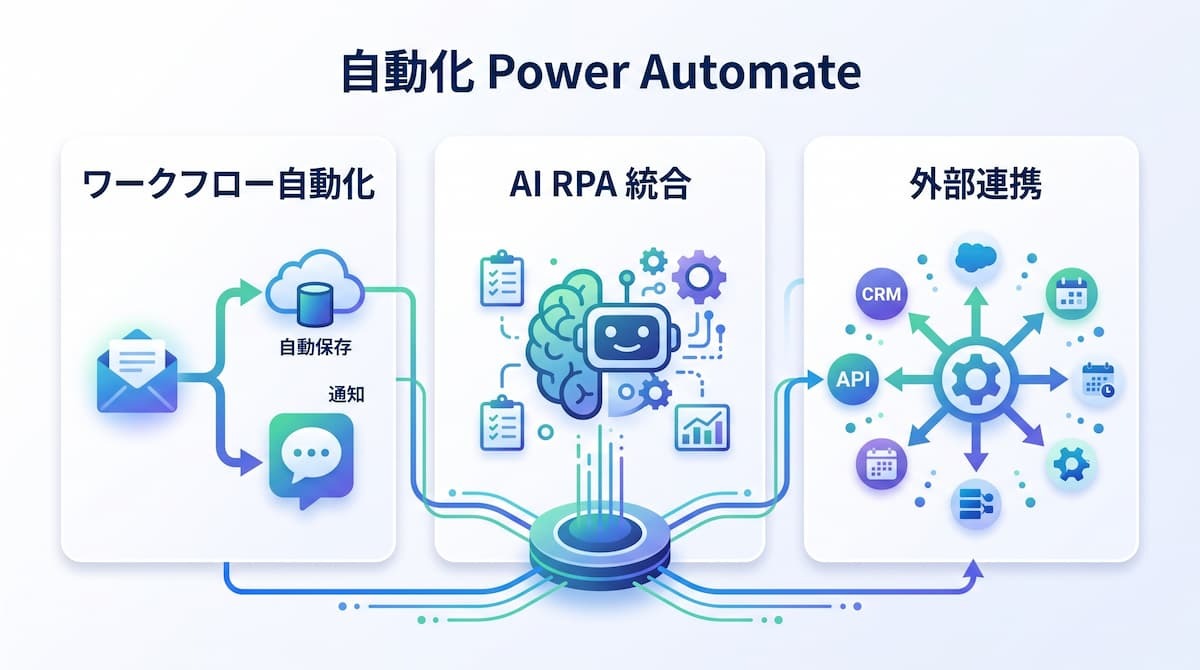
Power Automateは、Microsoftが提供するiPaaS(Integration Platform as a Service)であり、異なるアプリケーションやサービスを連携させてワークフローを自動化するためのツールです。例えば、以下のような日常のルーチンワークを、プログラミングコードを書かずに構築できます。
- メールの添付ファイルを自動でOneDriveに保存する
- 特定の投稿があったらTeamsに通知する
かつては「Microsoft Flow」という名称でしたが、Power Platformの一部として、AIやRPA(ロボティック・プロセス・オートメーション)の機能を統合し、より高度な自動化が可能になっています。Microsoft 365製品との親和性が極めて高く、OutlookやExcel、Teamsを日常的に使用しているビジネスパーソンにとって、最も身近で強力な業務効率化ツールの一つです。また、Salesforce APIやCal.com APIなどを活用した外部サービスとの連携も柔軟に行えるため、Microsoft製品の枠を超えた広範な業務プロセスを一つの流れとして統合できる点も魅力です。
🚀YoomはMicrosoft 365の複雑な自動化をより直感的に実現できます
Microsoft 365(M365)を活用した業務の自動化は便利な反面、Power Automateの設定が複雑で挫折してしまったり、国産アプリとの連携がうまくいかなかったりと、意外な手間がかかるものです。そんな問題もYoomなら解決できます!
Yoomを活用することで、専門的な設定から解放され、本来注力すべき戦略の立案や顧客対応といったコア業務に集中できるようになります。直感的な操作で、現場主導の自動化を今すぐ体感してみませんか?



このワークフローを活用すれば、OneDriveに契約書が格納されるだけで、AIが自社基準に基づいたレビューを自動で行います。指摘事項をMicrosoft Excelに集約し、Microsoft Teamsで担当者に通知されるため、法務チェックの精度と効率を同時に高めることが可能です。
- 契約書の一次審査を自動化し、法務チェックのリードタイムを短縮したいと考えている法務担当者の方
- 自社のガイドラインに沿った一貫性のあるリスク判定を、AIを活用して効率的に進めたいと考えているチームリーダーの方
- 事業部門からのレビュー依頼をOneDriveやMicrosoft Teamsでスムーズに管理したいと考えている方
- AIが契約書を自動レビューし、Microsoft Excelに指摘事項を蓄積するため、手作業による転記ミスを防ぎ、審査の精度向上につながります。
- レビュー完了がMicrosoft Teamsで自動通知されるため、担当者がスムーズに内容を確認でき、契約締結までのスピードを向上させることが可能です。
- はじめに、OneDrive、Microsoft Excel、Microsoft TeamsをYoomと連携します。
- 次に、トリガーで、OneDriveの「特定のフォルダにファイルが作成されたら」アクションを設定します。
- 次に、AIワーカーで、PDFを解析し自社の審査ガイドラインに基づきレビューを行うためのスキルを作成し、使用ツールとしてOneDriveの「ファイルをダウンロードする」、Microsoft Excelの「シートを追加」、「セルに値を入力」、 Microsoft Teamsの「チャットにメッセージを送る」 アクションを設定します。
■このワークフローのカスタムポイント
- OneDriveのトリガー設定では、事業部門がファイルをアップロードする「レビュー依頼」用のフォルダを起動対象として指定してください。
- AIワーカーの指示内容(プロンプト)には、貴社独自の審査ガイドラインの格納場所や、具体的にどのようなリスクを抽出したいかを詳細に設定してください。
- Microsoft Excelのアクション設定では、指摘事項を管理するための列項目(条文番号、リスクの内容、修正案など)を、自社の管理フォーマットに合わせてカスタムしてください。
- OneDrive、Microsoft Teams、Microsoft ExcelのそれぞれとYoomを連携してください。AIワーカー内で使用するツール(アプリ)についてもマイアプリ連携が必要です。
- トリガーは5分、10分、15分、30分、60分の間隔で起動間隔を選択できます。
- プランによって最短の起動間隔が異なりますので、ご注意ください。
- Microsoft365(旧Office365)には、家庭向けプランと一般法人向けプラン(Microsoft365 Business)があり、一般法人向けプランに加入していない場合には認証に失敗する可能性があります。
- Microsoft Excelのデータベースを操作するオペレーションの設定に関しては「【Excel】データベースを操作するオペレーションの設定に関して」をご参照ください。
- ダウンロード可能なファイル容量は最大300MBまでです。アプリの仕様によっては300MB未満になる可能性があるので、ご注意ください。
- トリガー、各オペレーションでの取り扱い可能なファイル容量の詳細は「ファイルの容量制限について」をご参照ください。
- AIワーカーの基本設定は「【AIワーカー】基本的な設定方法」をご参照ください。
- AIワーカーの同時実行数・作成可能なAIワーカー数・利用可能なAIモデルはご契約中のプランによって異なります。
- AIワーカー内でご利用いただけるアプリやオペレーション等はフローボットの利用制限と同様です。
- AIワーカーは、テスト実行でも本番実行と同様にタスクを消費しますのでご注意ください。詳細は「【AIワーカー】タスク実行数の計算方法」ご参照ください。
- AIワーカーはスキルを詳細に設定することで適切な処理を実行しやすくなります。詳細は「【AIワーカー】マニュアルの作成方法」をご参照ください。
- AIワーカー内で20件を超える大容量データの取得やループ処理を行うと、タスクを著しく消費する可能性があるためご注意ください。




SmartHRに登録された口座情報と、提出された通帳・キャッシュカード画像をAIが自動で照合するAIワーカーです。OCRによる画像解析から情報の突合、Excelへの結果記録、そして不備があった際のLINE WORKS通知までをすべて自動化。入力ミスや確認漏れを未然に防ぎ、人事・労務担当者の工数を大幅に削減します。自社のルールに合わせた柔軟な判定基準の設定も可能で、振込直前のトラブル回避と業務の精度向上を同時に実現します。
■AIワーカーの設定方法
- 「スキル」とは:
- AIワーカーが処理を行うための手順書です。詳しい設定方法は「【AIワーカー】スキル(旧マニュアル)の作成方法」をご参照ください。
- 「使用ツール」とは:
- AIワーカーが処理を行う際に使用するツールです。自社で普段使っているツールをAIに指示するだけで、データの取得先や出力先を自由に組み替えることができます。
- Microsoft Excel、LINE WORKS、SmartHRとYoomを連携してください。
- Microsoft365(旧Office365)には、家庭向けプランと一般法人向けプラン(Microsoft365 Business)があり、一般法人向けプランに加入していない場合には認証に失敗する可能性があります。
- SmartHRはミニプラン以上でご利用いただけるアプリとなっております。フリープラン・パーソナルプランの場合は設定しているフローボットのオペレーションやデータコネクトはエラーとなりますので、ご注意ください。
- パーソナルプラン・ミニプラン・チームプラン・サクセスプランなどの有料プランは、2週間の無料トライアルを行うことが可能です。無料トライアル中には制限対象のアプリを使用することができます。詳しくは、料金プランのページをご参照ください。
- AIワーカーの同時実行数・作成可能なAIワーカー数・利用可能なAIモデルはご契約中のプランによって異なります。
- AIワーカー内でご利用いただけるアプリやオペレーション等はフローボットの利用制限と同様です。
- AIワーカーは、テスト実行でも本番実行と同様にタスクを消費しますのでご注意ください。詳細は「【AIワーカー】タスク実行数の計算方法」ご参照ください。
💡Power Automateの使い方の基本!4つの重要概念
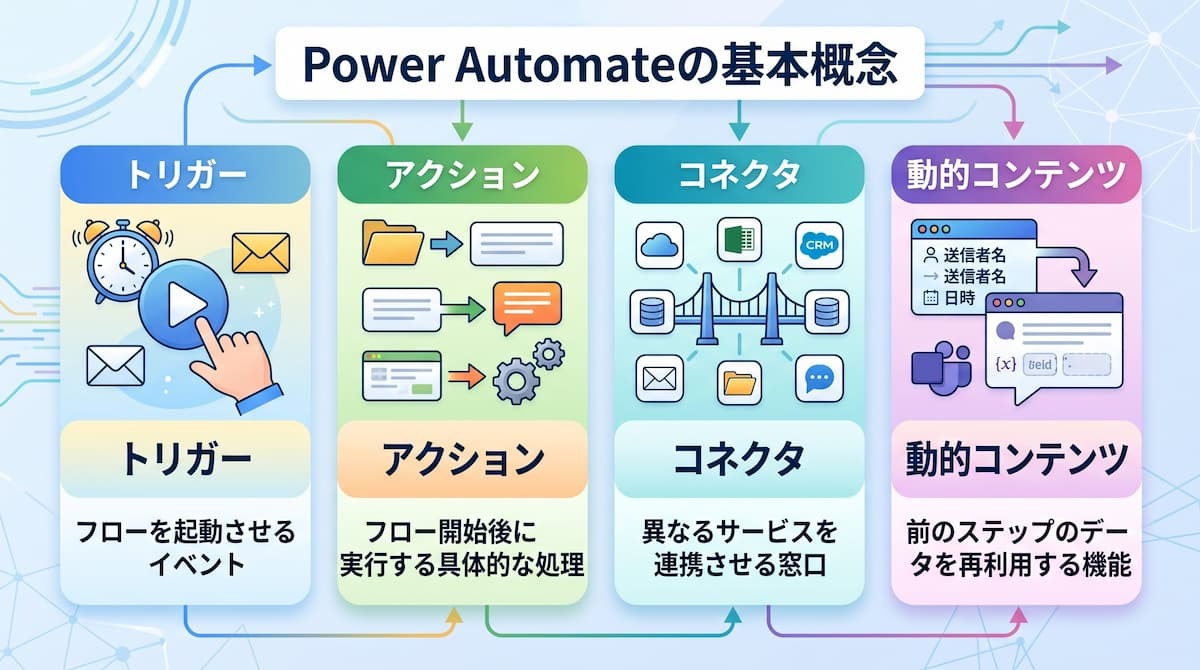
Power Automateを使いこなすためには、まずその設計思想となる4つの基本概念を理解することが重要です。これらはパズルのピースのようなもので、組み合わせることで一つの「フロー(自動化の流れ)」が完成します。
1.自動化のきっかけとなる「トリガー」
トリガーとは、ワークフローが動き出すための「引き金」となるイベントのことです。Power Automateのすべてのワークフローは、必ず一つのトリガーから始まります。
トリガーには大きく分けて3つのタイプがあります。
- 指定した時刻に実行する「スケジュール済みトリガー」
- ボタンを押した瞬間に動く「手動トリガー」
- 「メールを受信したとき」や「ファイルが作成されたとき」などの「自動イベントトリガー」
まずは「何が起きたときに自動化を開始したいか」を定義することが、フロー作成の第一歩となります。
2.実行される具体的な処理「アクション」
アクションは、トリガーによってフローが開始された後に行われる「具体的な動作」を指します。一つのトリガーに対して、複数のアクションを積み重ねることで複雑な工程を自動化できます。
例えば、「メールを受信した(トリガー)」の後に、「添付ファイルを保存する(アクション1)」、さらに「Teamsでチャットを送る(アクション2)」といった流れを作ることが可能です。Power Automateには、多数のコネクタとアクションが用意されており、これらを組み合わせることで、これまで手作業で行っていた転記や通知などの処理を自動化できます。
3.アプリ同士を繋ぐ架け橋「コネクタ」
コネクタとは、Power Automateが異なるサービス(Excel、Teams、Salesforce、Google Driveなど)と通信するための窓口のようなものです。通常、異なるアプリ同士を連携させるには複雑なAPI連携の知識が必要ですが、コネクタがその橋渡しをしてくれます。
Microsoft製品はもちろん、世界中の主要なWebサービスに対応したコネクタが提供されています。AI機能を用いて簡単なデータ抽出や要約を行う「AIコネクタ」も充実しており、テキストの分析や翻訳といった高度な処理も、このコネクタを通じて手軽にフローへ組み込めるようになっています。
4.前のステップの情報を引き継ぐ「動的コンテンツ」
動的コンテンツは、前のステップ(トリガーやアクション)で得られたデータを、後のステップで再利用するための機能です。これにより、単なる定型文の送信ではない、柔軟な自動化が実現します。
例えば、トリガーとなったメールの「送信者の名前」や「本文のテキスト」を、そのままTeams通知のメッセージ内に埋め込むことができます。動的コンテンツを使いこなすことで、「誰から、いつ、どのような内容が届いたか」に応じたパーソナライズされた処理が可能になり、自動化の精度と利便性が向上します。
🔍クラウド版とデスクトップ版の違いと使い分け
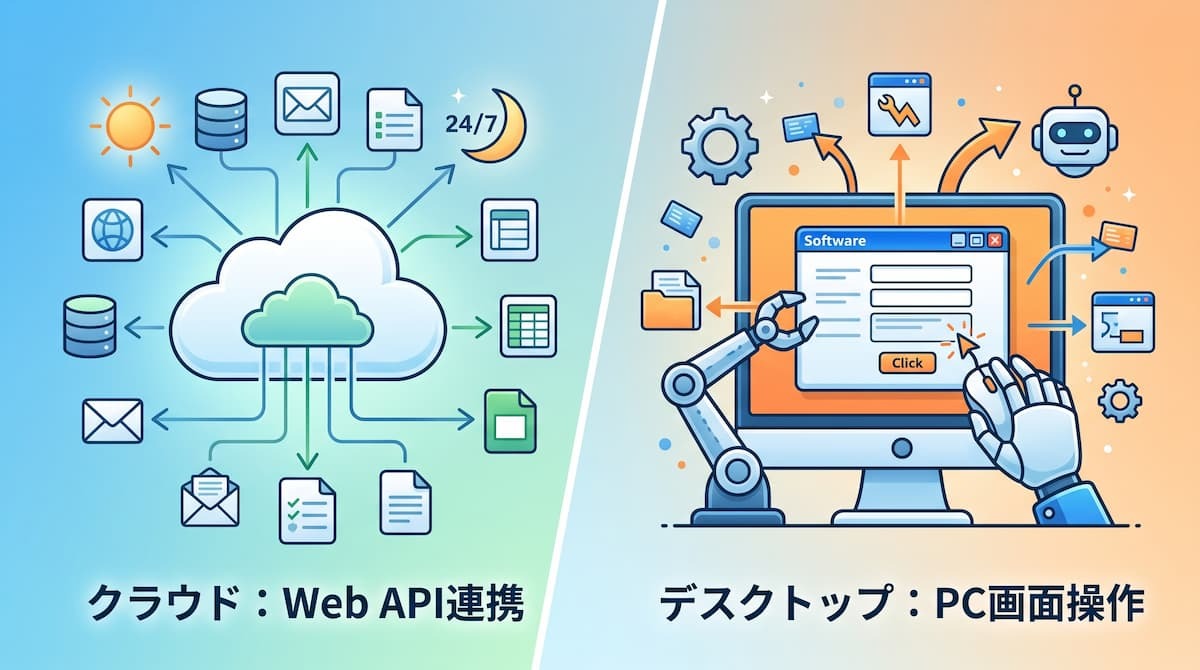
Power Automateには、主にWeb上で動作する「クラウドフロー」と、パソコンのデスクトップ上で動作する「デスクトップフロー(Power Automate Desktop)」の2種類があります。これらを適切に使い分けることが、業務効率化を最大化する鍵となります。
クラウドフロー:Webサービス間の連携に最適
クラウドフローは、その名の通りクラウド上で完結する自動化に特化しています。APIが提供されているSaaS(Software as a Service)同士を連携させるのが得意で、PCの電源が入っていなくても、クラウド側で24時間365日フローが実行されます。ただし、トリガーの種類やライセンス、実行回数の上限、サービスの稼働状況などによって、実行頻度や実行結果が変わる場合があります。
「Microsoft Formsの回答をExcelに記録する」「SharePointのファイルが更新されたら通知する」といった業務はクラウドフローの独壇場です。セットアップが簡単で、ブラウザさえあれば構築できるため、まずはこのクラウドフローから学習を始めるのが一般的です。
デスクトップフロー:PC上の画面操作を自動化するRPA
デスクトップフローは、いわゆるRPA(Robotic Process Automation)として機能します。クラウドフローでは対応できない「APIのない古い基幹システム」や「インストール型の会計ソフト」、「ブラウザ上での複雑なクリック操作」などを、人間の代わりに画面を操作して実行します。
例えば、Excelで作成したリストを一つずつ社内の専用ソフトに打ち込むような作業は、デスクトップフローで自動化すべき領域です。クラウドフローとデスクトップフローを組み合わせることで、Webサービスからデータを取得し、それをローカルのソフトに入力するといった、エンドツーエンドの完全自動化が実現します。
🛠️Power Automateでできること・できないこと
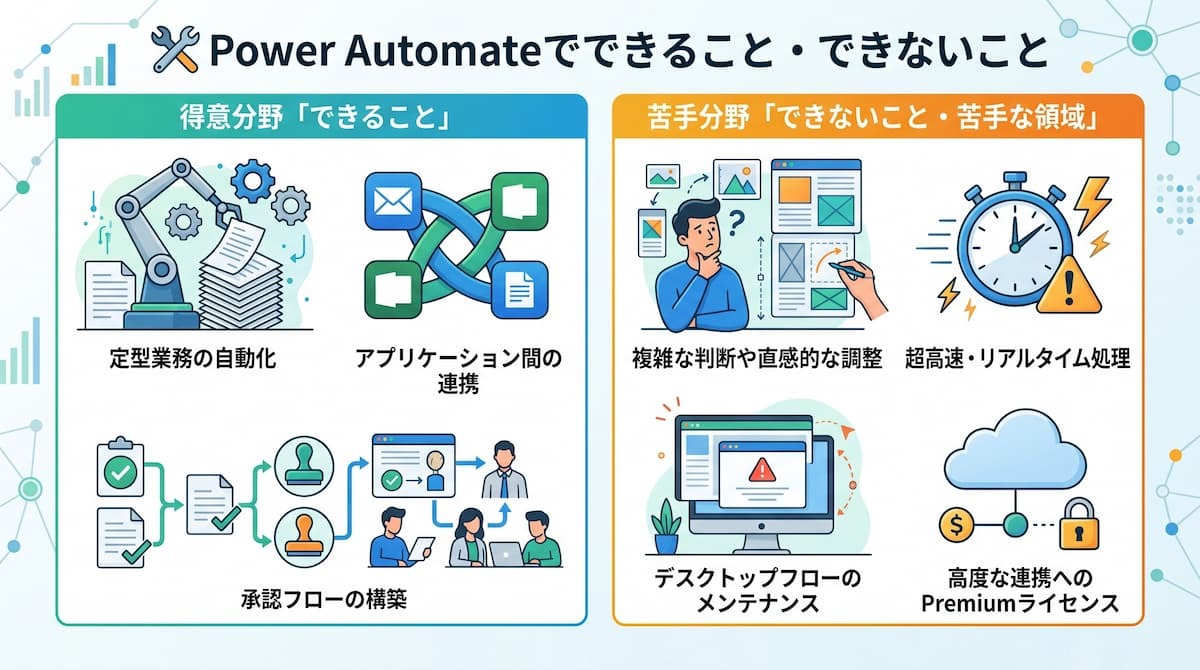
Power Automateは汎用性が高いツールですが、万能ではありません。導入後に「思っていたのと違う」という事態を避けるためにも、得意分野と不得意分野を正しく把握しておきましょう。
Power Automateが得意な「できること」
Power Automateが最も活躍するのは、ルールに基づいた「定型業務」の自動化です。例えば、特定の条件(特定の送信者、キーワードなど)を満たすメールが届いた際に、その添付ファイルを指定のクラウドストレージへ保存し、関係者にチャットで通知するといった、一連のルーチンワークを完璧にこなします。また、Microsoft 365製品群との深い統合により、SharePointのリスト更新をトリガーにした多段階の承認フロー構築や、Formsのアンケート回答を集計・記録する処理なども得意分野です。
導入前に知っておきたい「できないこと・苦手な領域」
一方で、Power Automateが苦手とするのは「複雑な判断」や「リアルタイム性が極めて高い処理」です。例えば、人間が画面を見て直感的に判断しなければならないデザインの微調整や、ミリ秒単位のレスポンスが求められる基幹システムの制御には向いていません。自動化フローにAIを組み込むこともできますが、活用する場合はCopilotが生成する情報の正確性(嘘)への対策や、利用時の情報漏洩リスクへの対策といった運用上の注意点が必要不可欠です。
また、デスクトップフロー(RPA)を使用する場合、PCの画面レイアウトが少し変わっただけでエラーになるなど、メンテナンスに工数がかかるケースもあります。さらに、標準コネクタの利用範囲を超えて、SalesforceやHTTPリクエストなどの高度な連携を行うには「Premiumライセンス」が必要になるため、コスト面での制約も事前に確認しておく必要があります。
🤖目的やスキルに合わせて選べる3つのフロー作成アプローチ
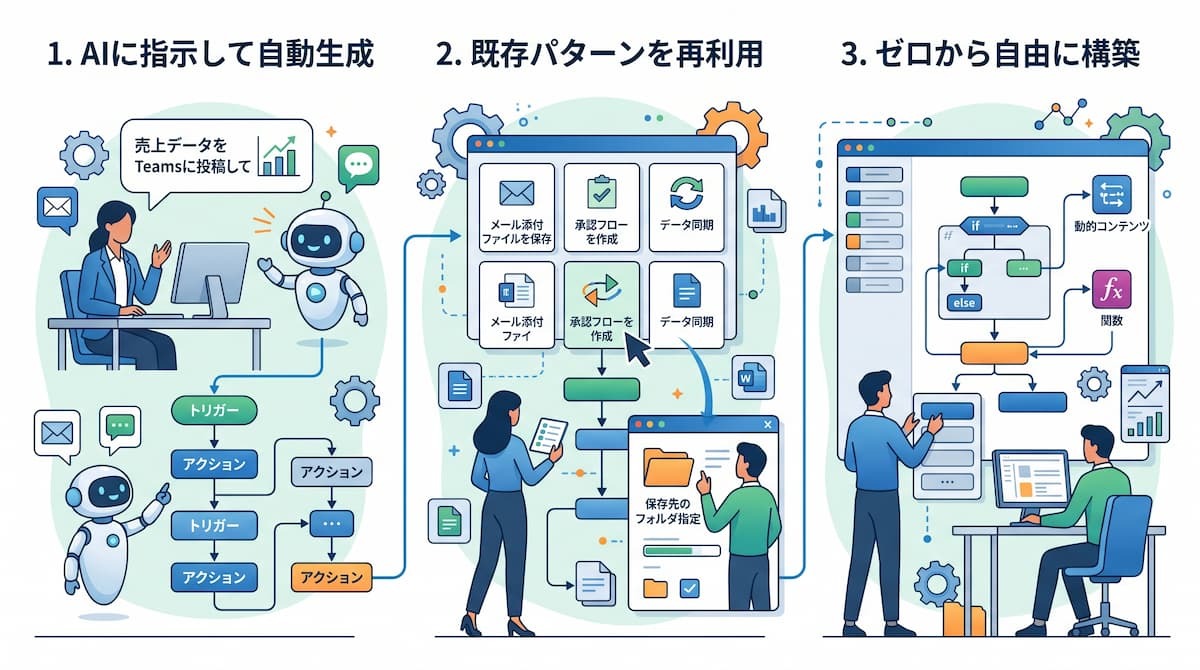
Power Automateでは、利用者のスキルレベルや実現したい内容に応じて、最適な作成方法を選択できます。特にAIの進化により、初心者でも高度なフローを作成しやすくなっています。
1.自然言語での指示から自動生成する「Copilot」
Power Automateでは、「Copilot」を使って自然言語からフローの構成案を作成できます。「毎日午前9時に、前日の売上データをTeamsに投稿して」というように、自然な言葉で実現したい処理を指示すると、Copilotがトリガーやアクションの候補を提案してくれます。
ただし、提案内容が業務要件に合っているとは限らないため、接続先、条件分岐、エラー処理、権限、ライセンスなどを確認してから利用しましょう。これまでの「どのコネクタを選べばよいか分からない」という悩みは、Copilotによって大幅に解消されます。
2.既存の成功パターンを活用する「テンプレート」
「一から作るのは難しいが、具体的なやりたいことは決まっている」という場合に便利なのがテンプレートです。Microsoftやコミュニティが作成した多数のテンプレートが公開されており、自身の環境に合わせて一部の設定(保存先のフォルダ指定など)を変更するだけで利用可能です。
「メールの添付ファイルを保存する」「承認フローを作成する」といった一般的なニーズに対しては、多くのテンプレートが存在します。まずはテンプレートを検索し、それをベースに改造していくことで、効率的にフローを構築できます。
3.ゼロから自由に構築する「一から作成」
より複雑な条件分岐や、独自のビジネスロジックを組み込みたい場合は、白紙の状態からフローを構築することも可能です。このアプローチでは、視覚的なデザイナー画面上でアクションを追加し、ステップごとのデータ(動的コンテンツ)を繋いでいきます。
最初は難しく感じるかもしれませんが、テンプレートやCopilotで作成したフローの構造を理解できるようになると、自由自在にカスタマイズできるようになります。動的コンテンツや関数を使用することで、組織特有の複雑な課題も解決できるようになります。
🧠各ツール連携とあわせて活用したい「AIアクション」
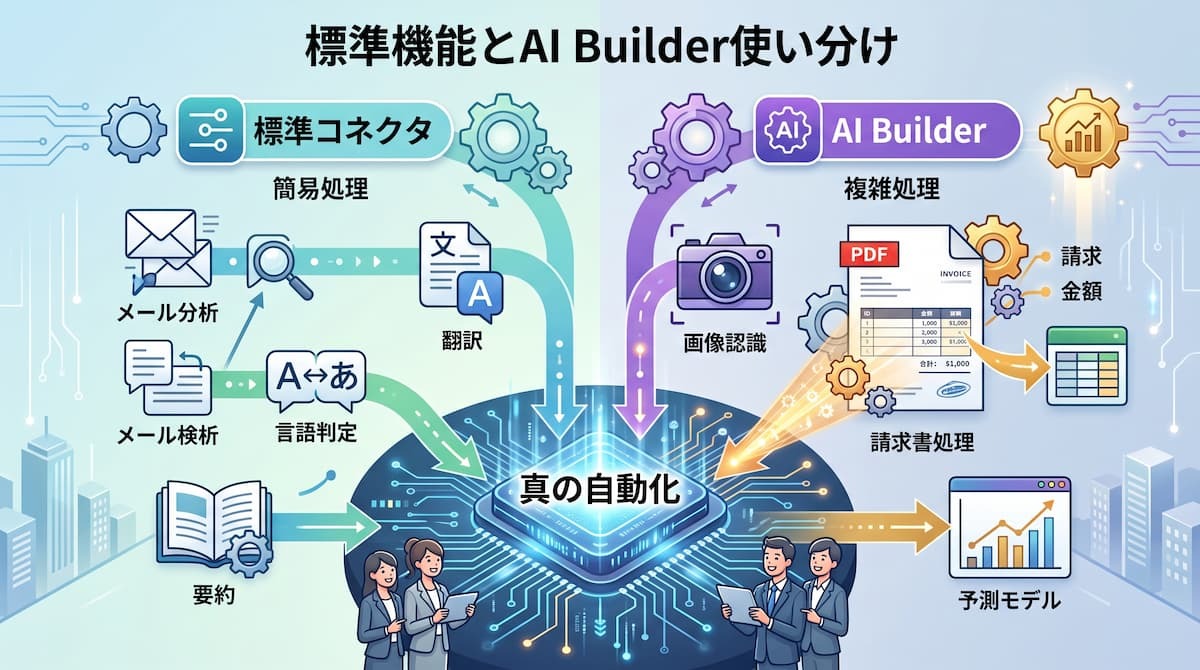
Power Automateの利便性を高めるのが、フローの中に組み込める「AIアクション」です。これまでは人間が目視で確認して判断していた工程も、AIに任せることで真の自動化が実現します。
コネクタ標準の「AI機能」で手軽に連携するメリット
標準コネクタには、簡易的なAI機能が備わっているものがあります。例えば、テキストの言語を自動で判定する機能や、簡単な翻訳、分析などが、特定のアクションを選択するだけで利用可能です。
これらの機能は、専門的なAIの知識がなくても「アクションの一つ」として追加するだけで動作するのが最大のメリットです。「顧客からの問い合わせメールの内容をAIで要約し、重要度を判定してから担当者に通知する」といった仕組みも、標準的なアクションの組み合わせで簡単に実現できます。
非定型データを高度に処理する「AI Builder」との違いと使い分け
より高度な処理を行いたい場合には「AI Builder」を利用します。これは、請求書の読み取りや画像認識、予測モデルの作成など、特定の業務に特化したAIをフローに組み込める機能です。
コネクタ標準のAI機能が「テキストの加工や分析」といったシンプルな処理を得意とするのに対し、AI Builderは「非定型データの解析」といった複雑な処理に強みがあります。例えば、取引先ごとにフォーマットが異なる請求書(PDF)から「金額」や「日付」などを抽出し、Excelに転記する処理には、AI Builderの請求書処理モデルを利用できます。ただし、読み取り精度は帳票の形式や画質などに左右されるため、必要に応じて人による確認を組み込むことが重要です。
📄【実践】メールの添付ファイルをOneDrive保存しExcel転記・Teams通知する手順
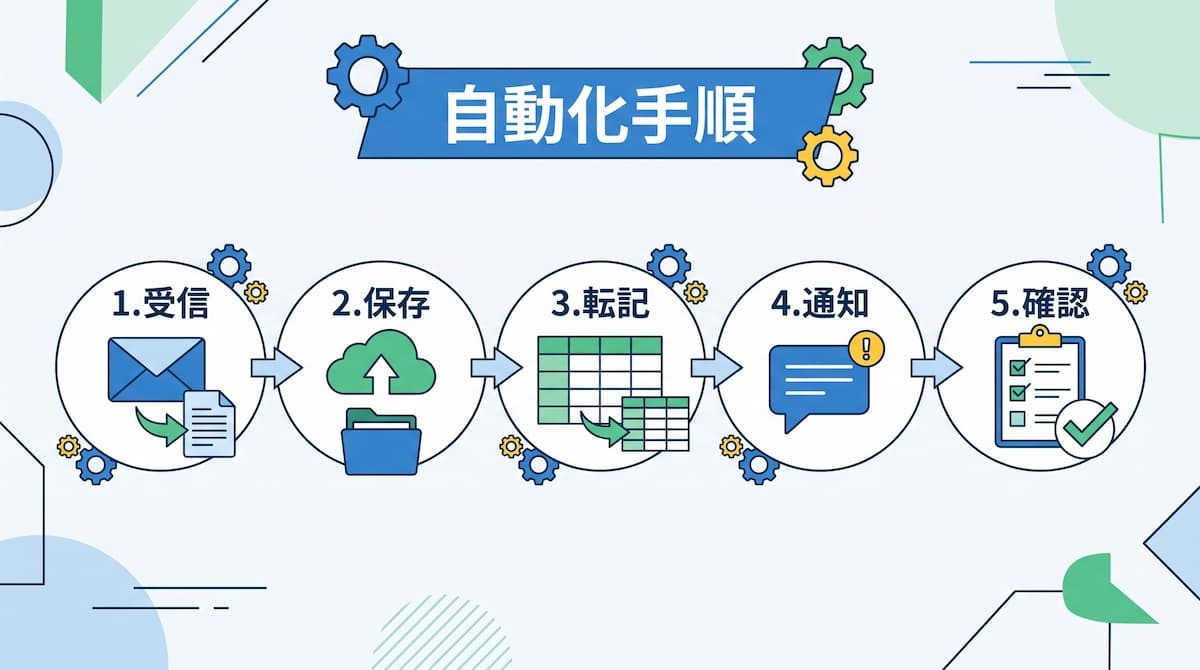
Power Automateの基本的な概念を理解したところで、ここからは具体的な活用イメージを掴むために、実務を想定した自動化フローの作成手順を解説します。今回は「Outlookで受信した請求書などのメール添付ファイルをOneDriveへ自動保存し、その情報をExcelへ追記した上でTeamsへ通知する」という、一連の事務作業を自動化する流れをご紹介します。
ステップ1:Outlookの設定
Outlookで受信したメールからファイル情報を取得する設定を行います。
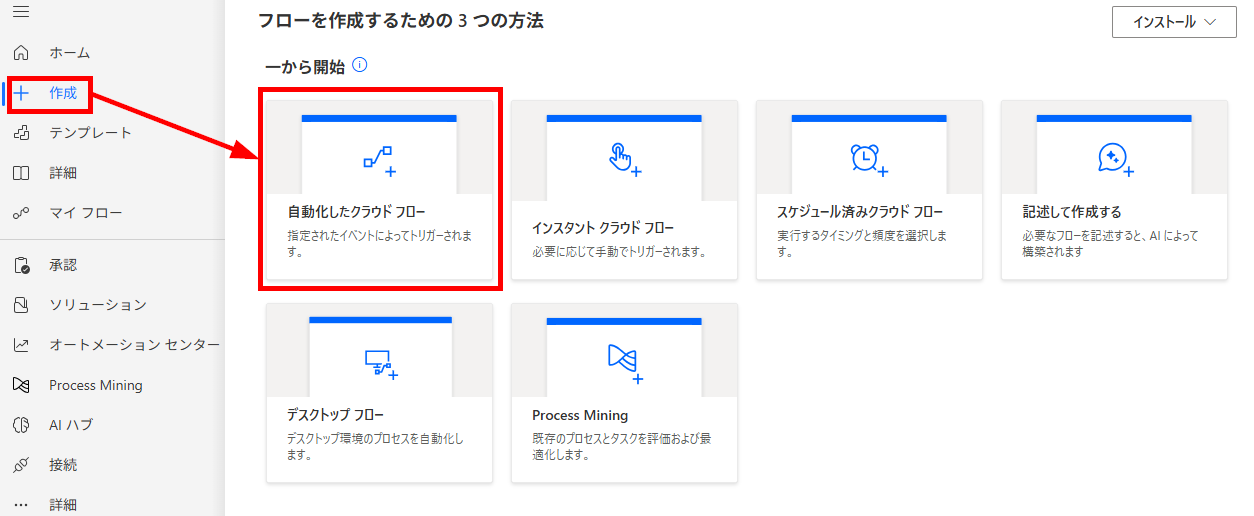
- Power Automateを開き、メニューから「作成」を選択し、「自動化したクラウドフロー」をクリックします。
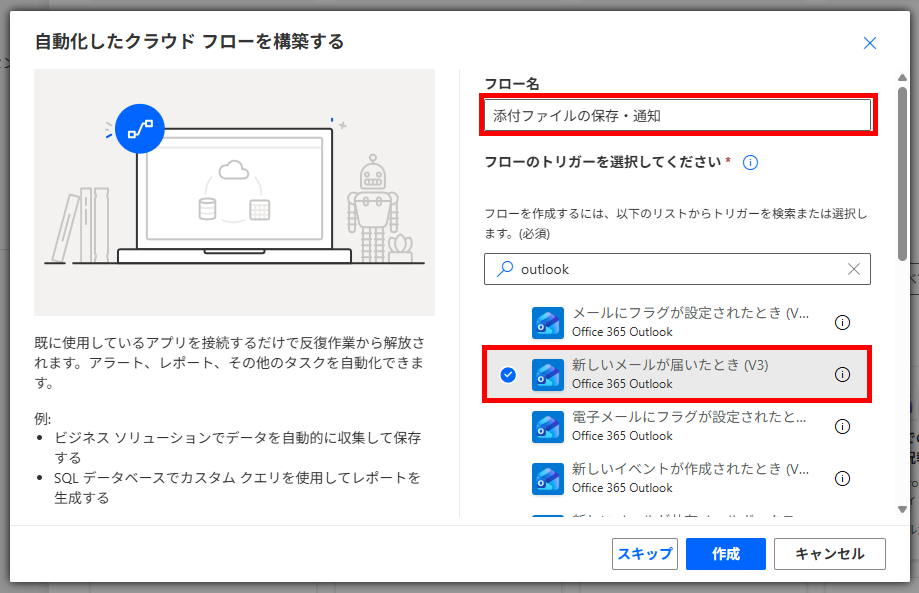
- フロー名を設定して、「新しいメールが届いたとき(V3)」を選択し、「作成」をクリックします。
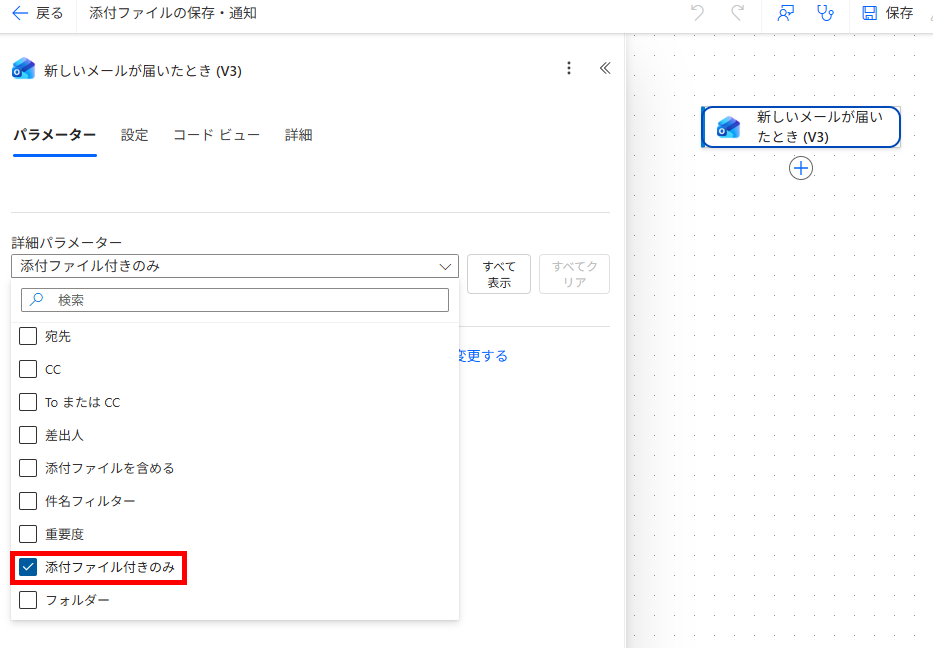
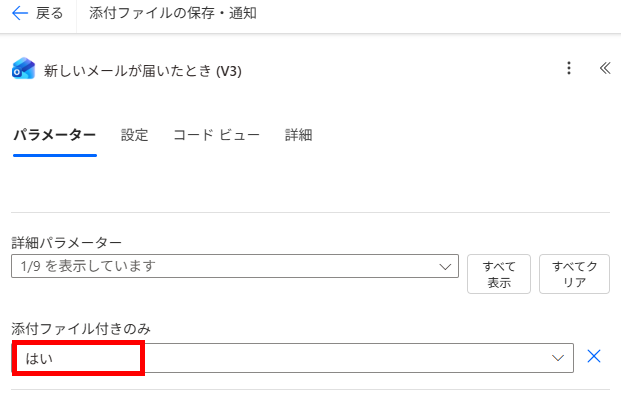
- パラメーター内の「詳細パラメーター」で自動化の対象とするメールを絞り込む条件を選択します。
- 選択した各パラメーターの条件を選択します。
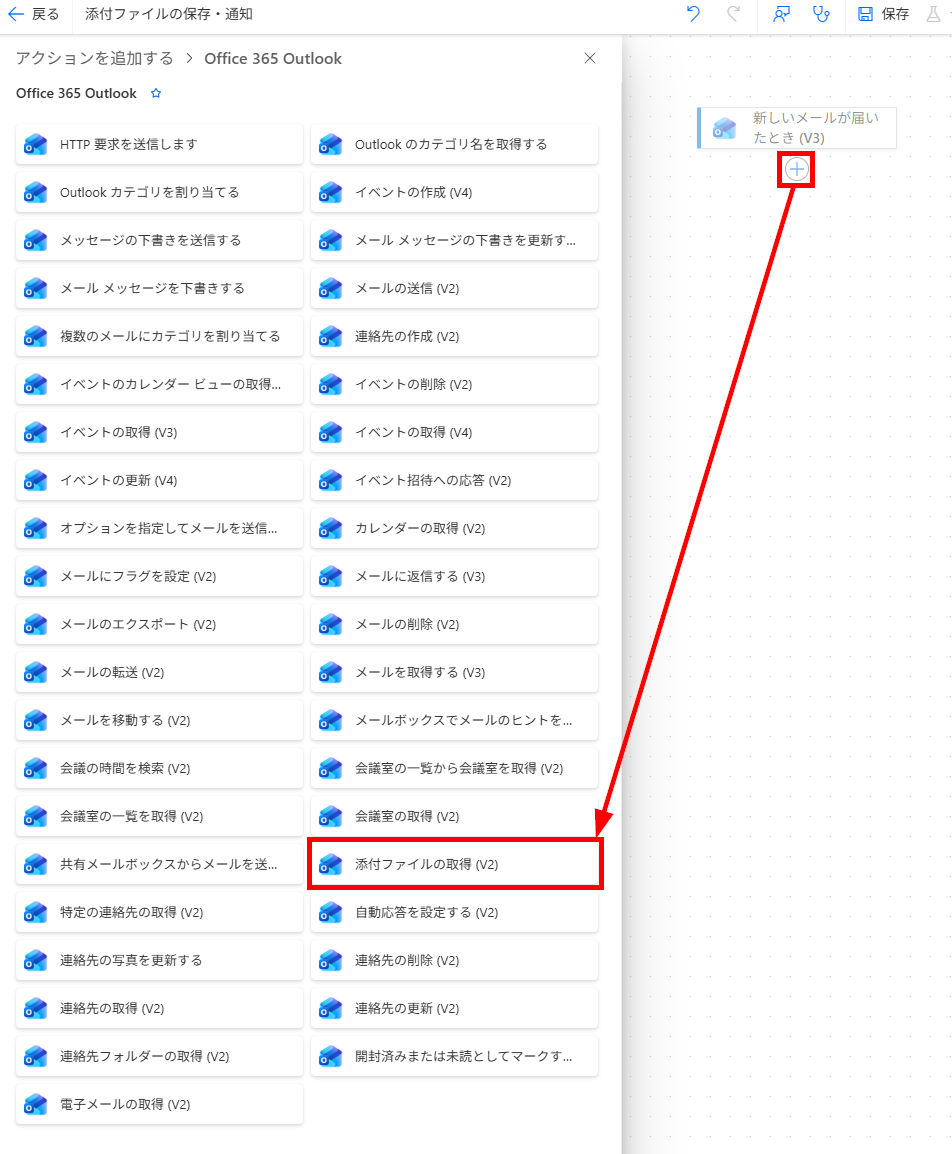
- 「+」マークをクリックし、Office 365 Outlook内の「添付ファイルの取得(V2)」を選択します。
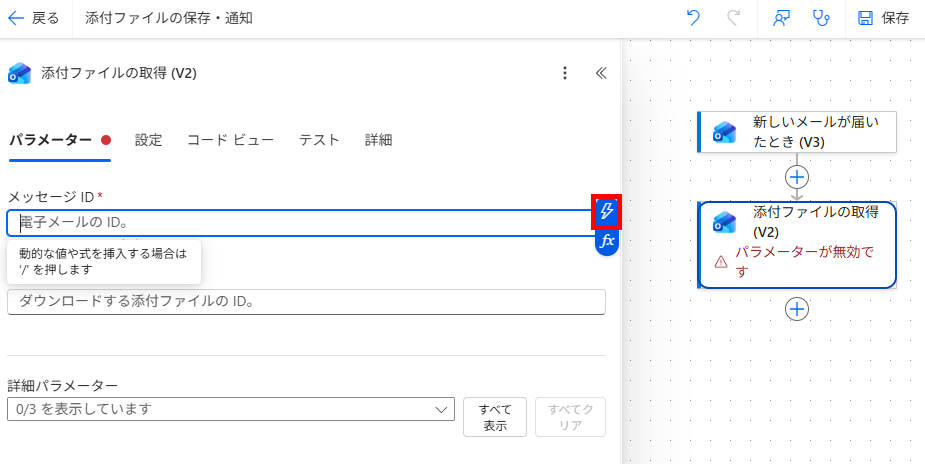
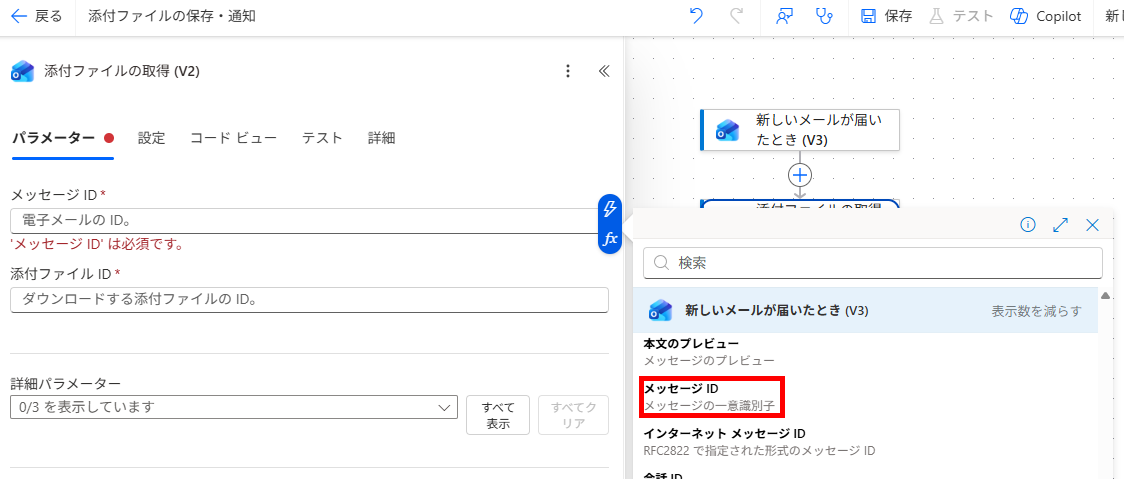
- パラメーター内のメッセージIDなどを設定します。受信するメールごとにIDが変わるため、動的コンテンツを設定するための雷マークをクリックします。
- 「新しいメールを受信したとき(V3)」からメッセージIDを設定します。
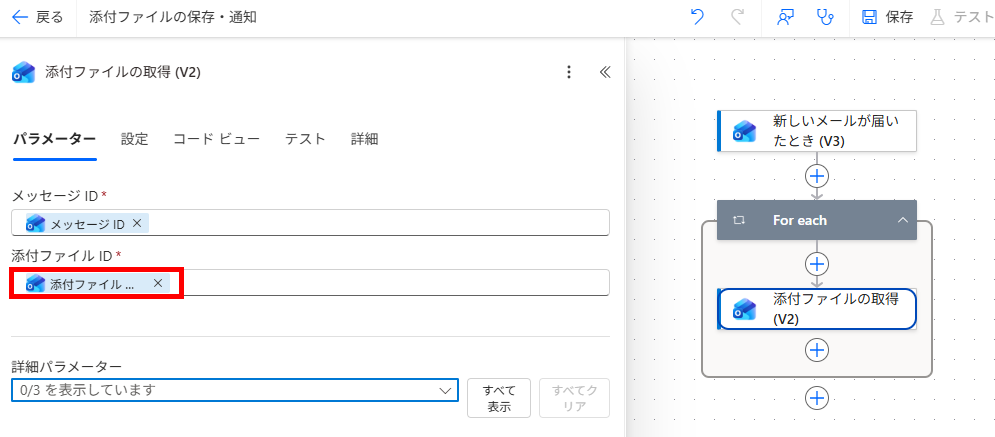
- 添付ファイルIDも同様に動的コンテンツを設定します。
ステップ2:OneDriveの設定
受信したファイルを指定のフォルダに保存する設定を行います。
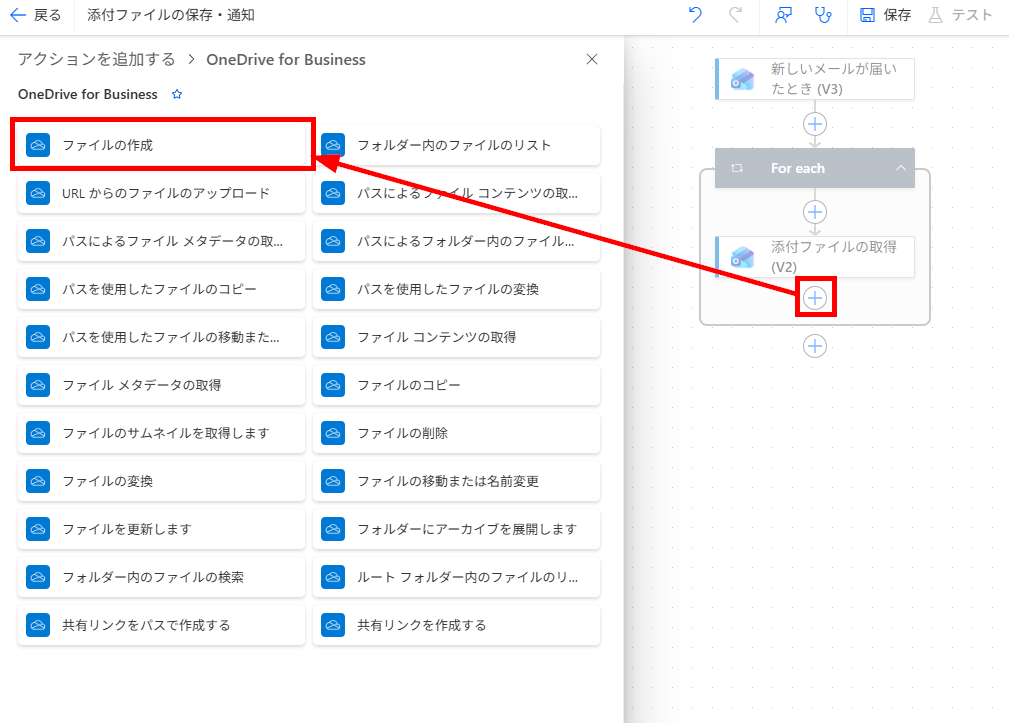
- 「+」マークをクリックし、OneDrive for Business内の「ファイルの作成」を選択します。
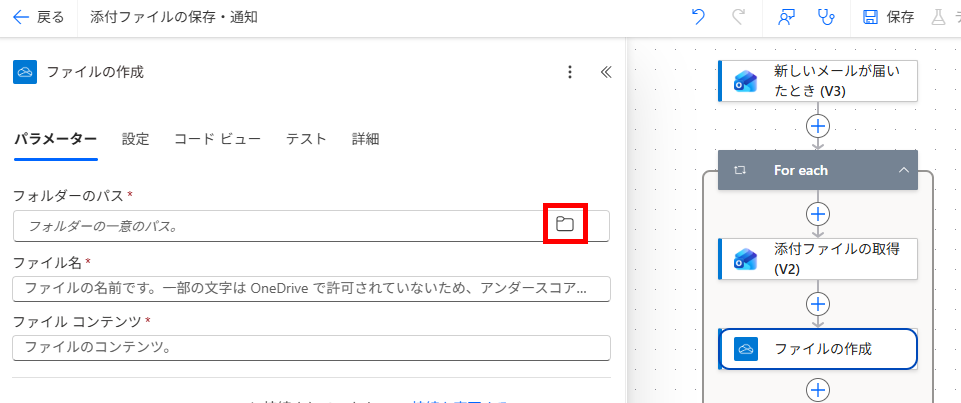
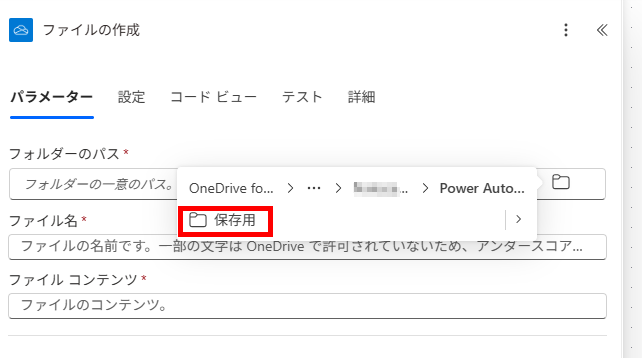
- ファイルを保存するフォルダーのパスを設定するため、フォルダのアイコンをクリックします。
- 保存先のフォルダを候補から選択します。
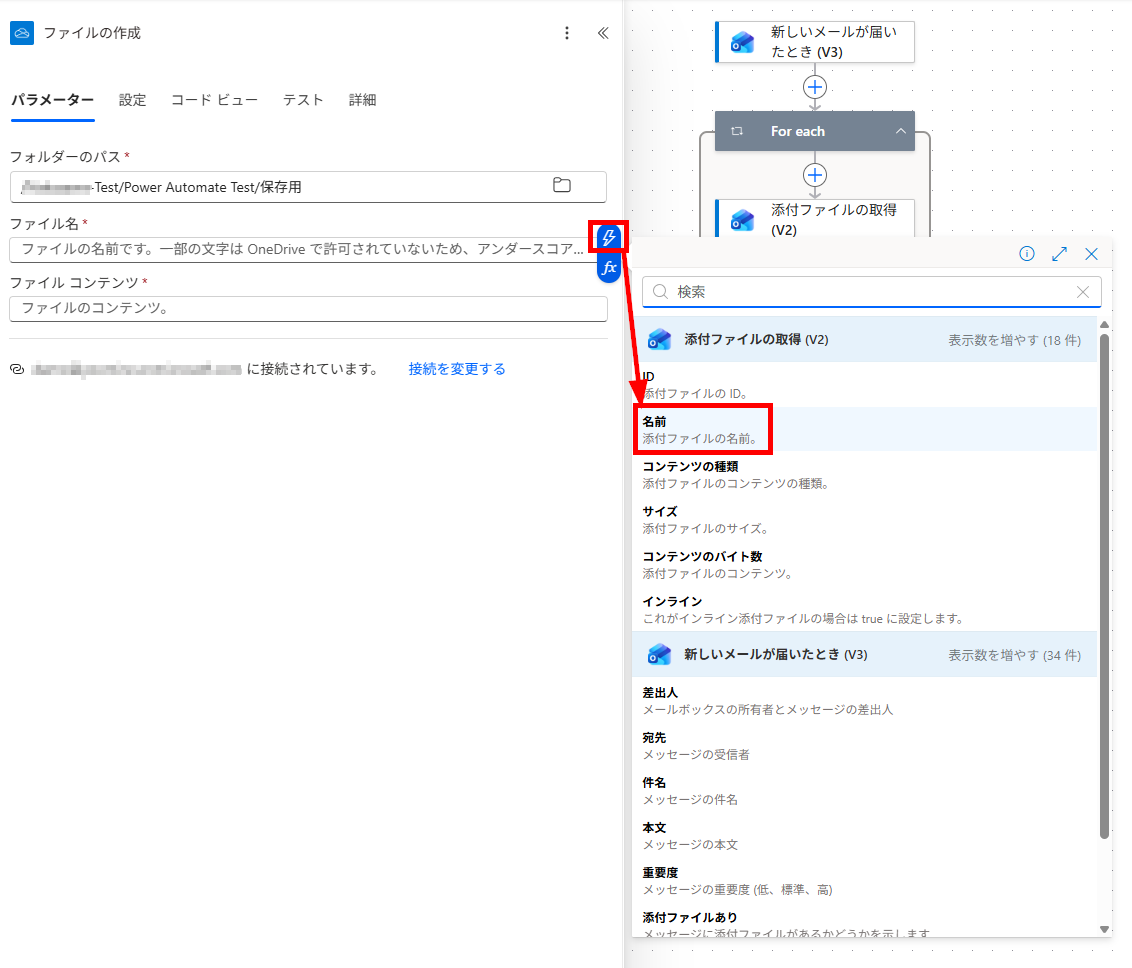
- ファイル名を設定します。受信したファイル名をそのまま利用する場合は、動的コンテンツを設定します。
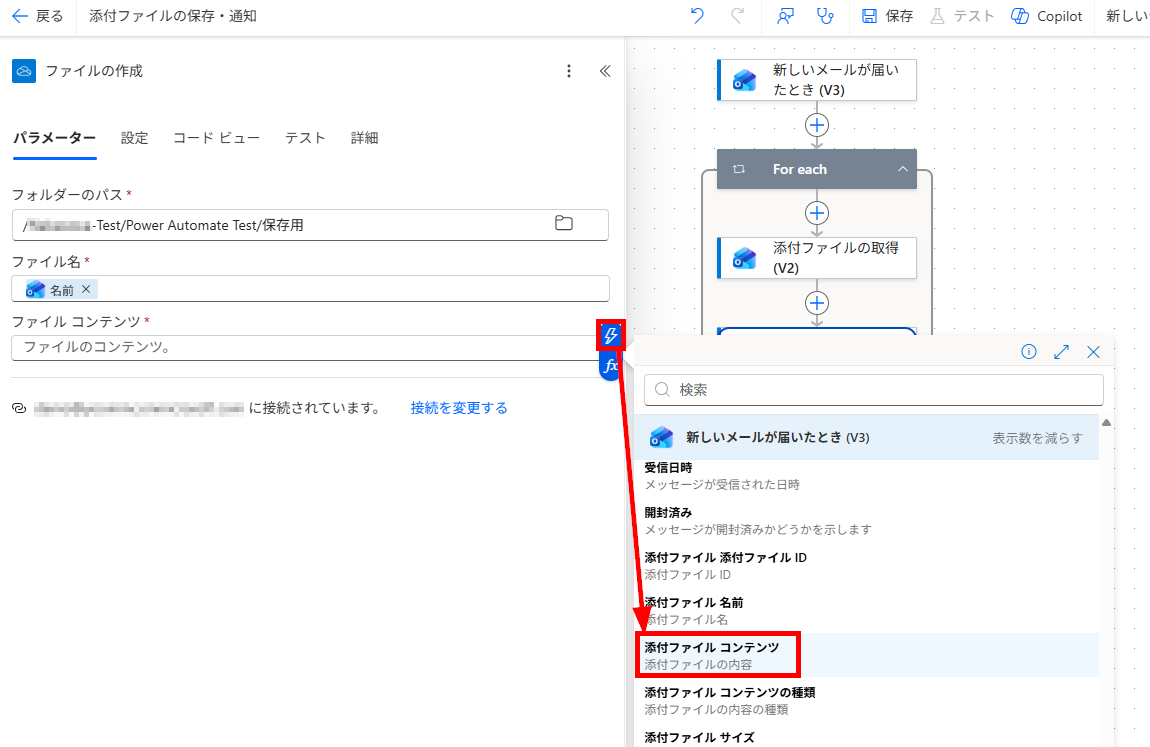
- ファイルコンテンツには、動的コンテンツを設定します。
ステップ3:Excelの設定
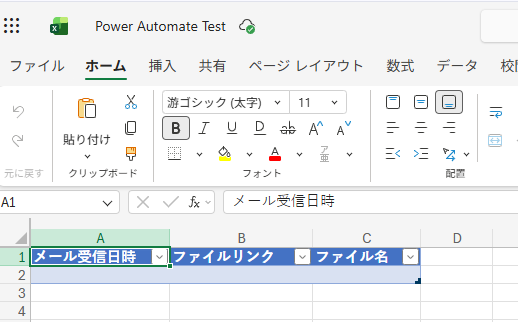
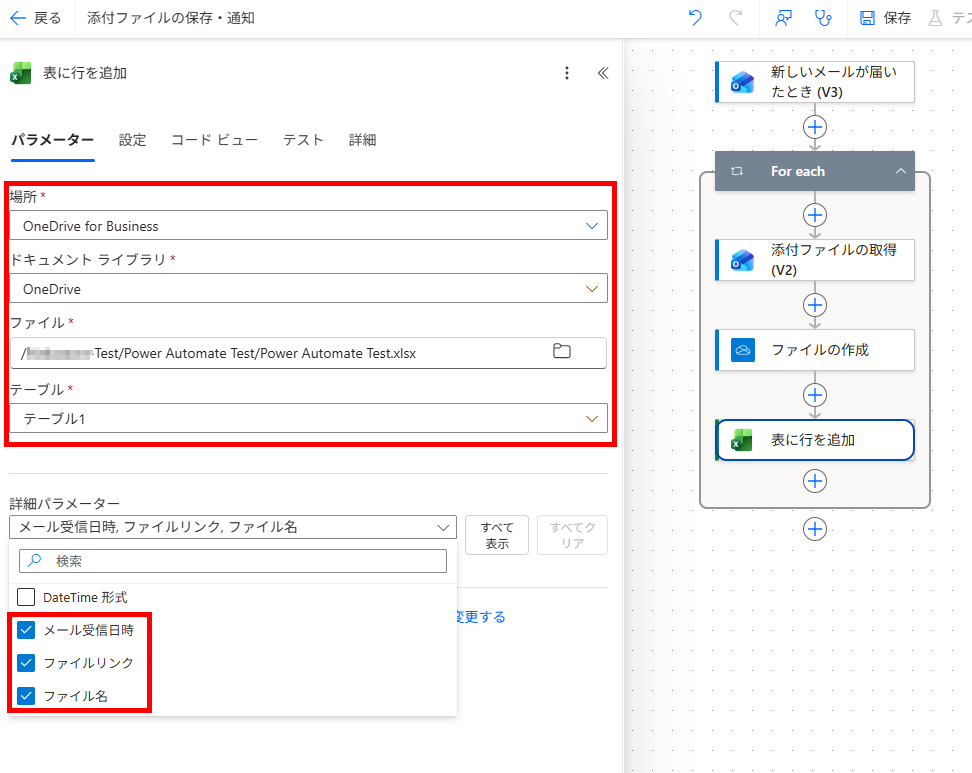
メールやファイル情報をExcelへ記録する設定をします。あらかじめファイルを用意しておきます(表はテーブル化されている必要があります)。
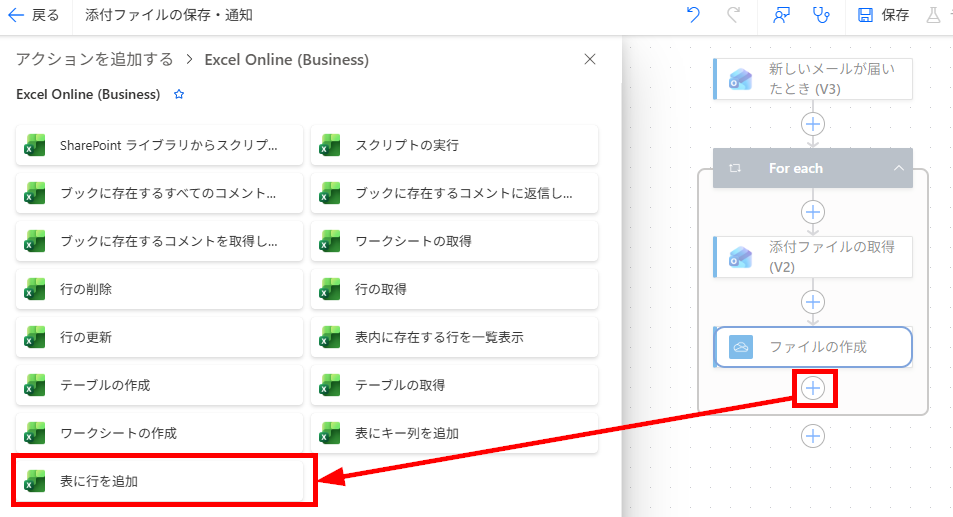
- 「+」マークをクリックし、Excel Online(Business)内の「表に行を追加」をクリックします。
- ファイルの保存場所などを設定後、詳細パラメーターに表示されるヘッダー項目の内、情報を記録したいものを選択します。
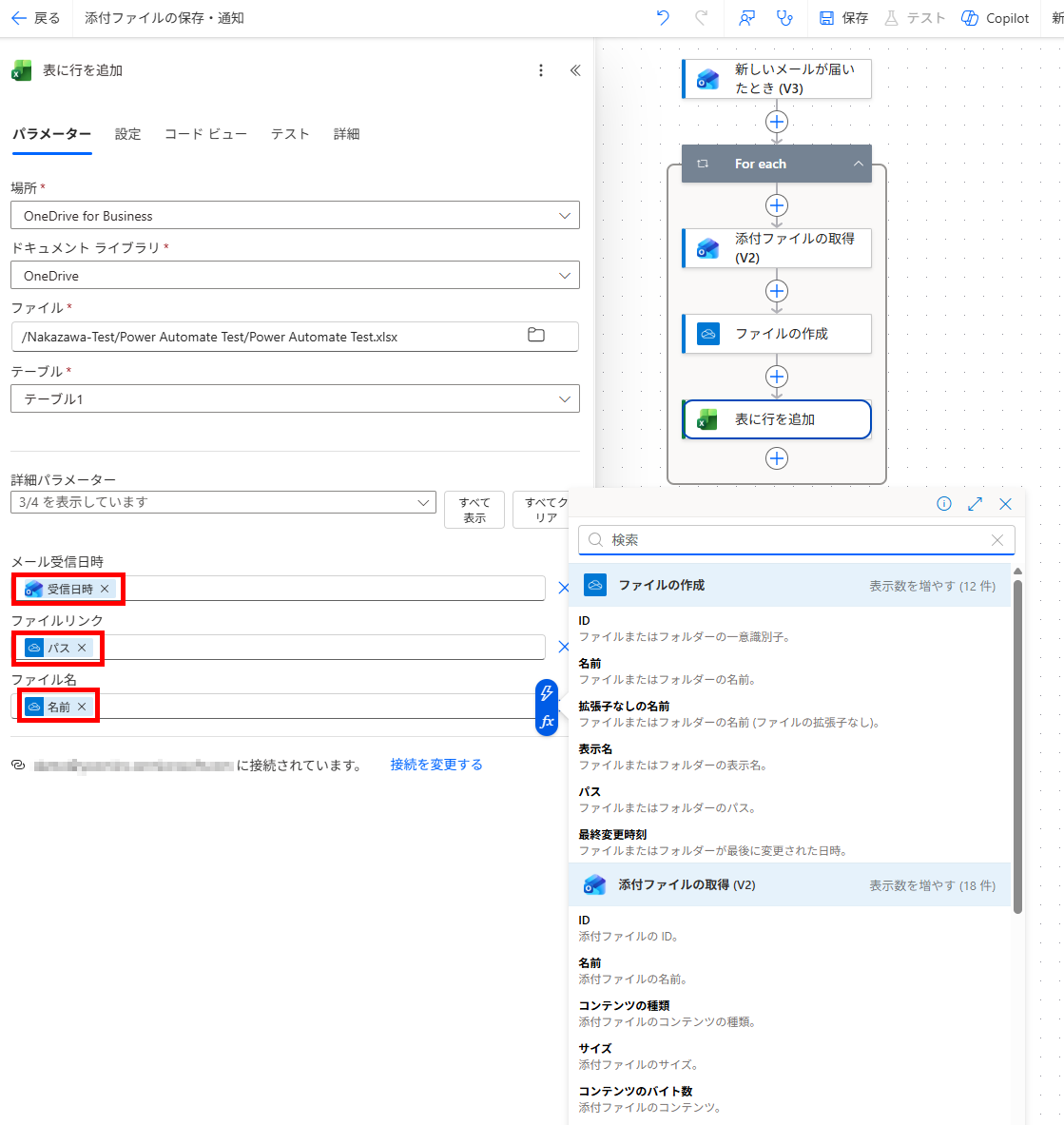
- ヘッダー項目に動的コンテンツを設定します。(直接テキストを入力すると固定値を設定できます)
ステップ4:Teamsの設定
最後にTeamsへ通知する設定を行います。
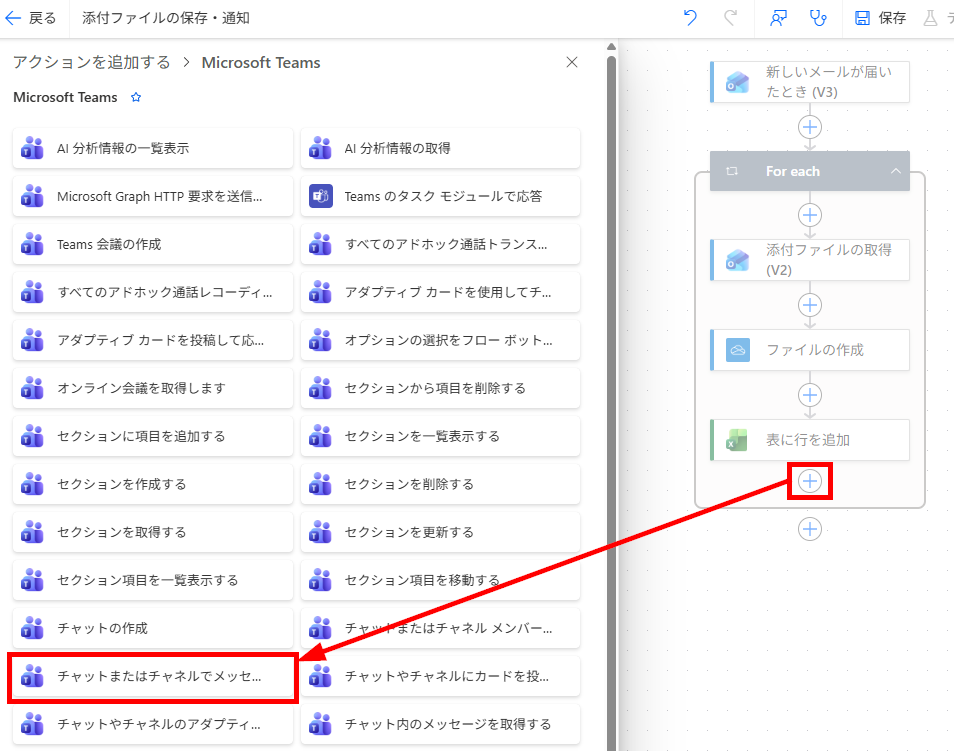
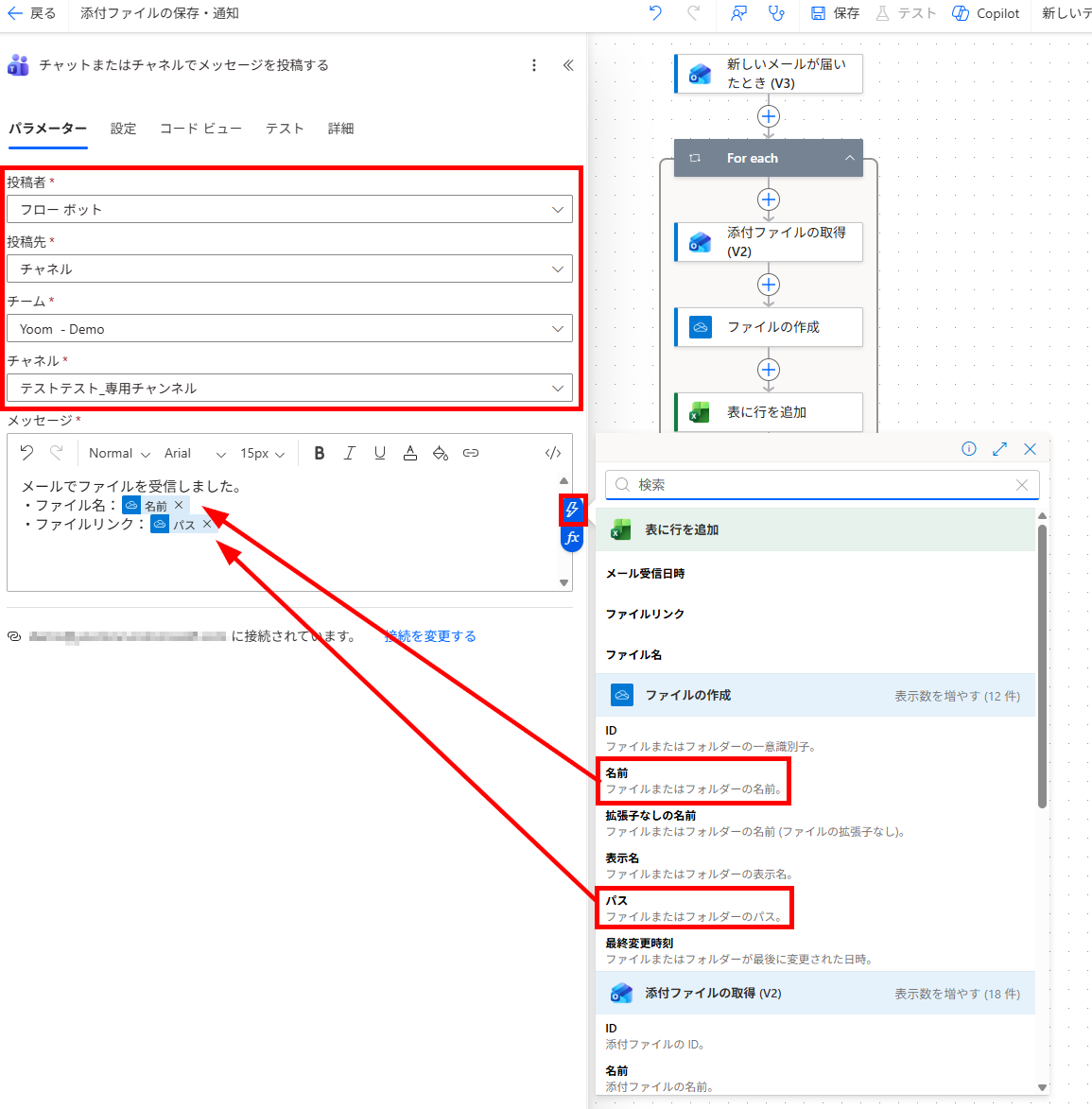
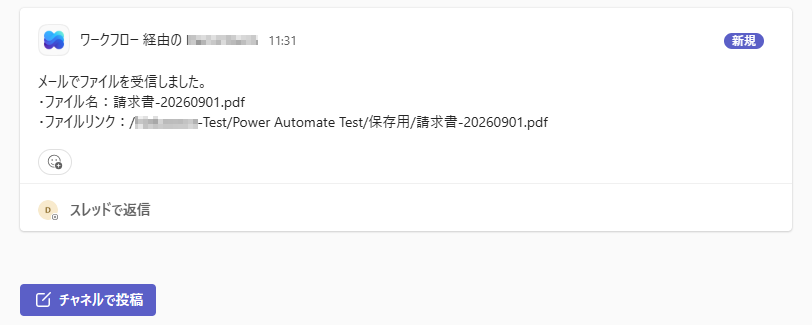
- 「+」マークをクリックし、Microsoft Teams内の「チャットまたはチャネルでメッセージを投稿する」を選択します。
- 投稿者や投稿先を設定後、通知するメッセージを設定します。メッセージには、動的コンテンツを挿入することも可能です。
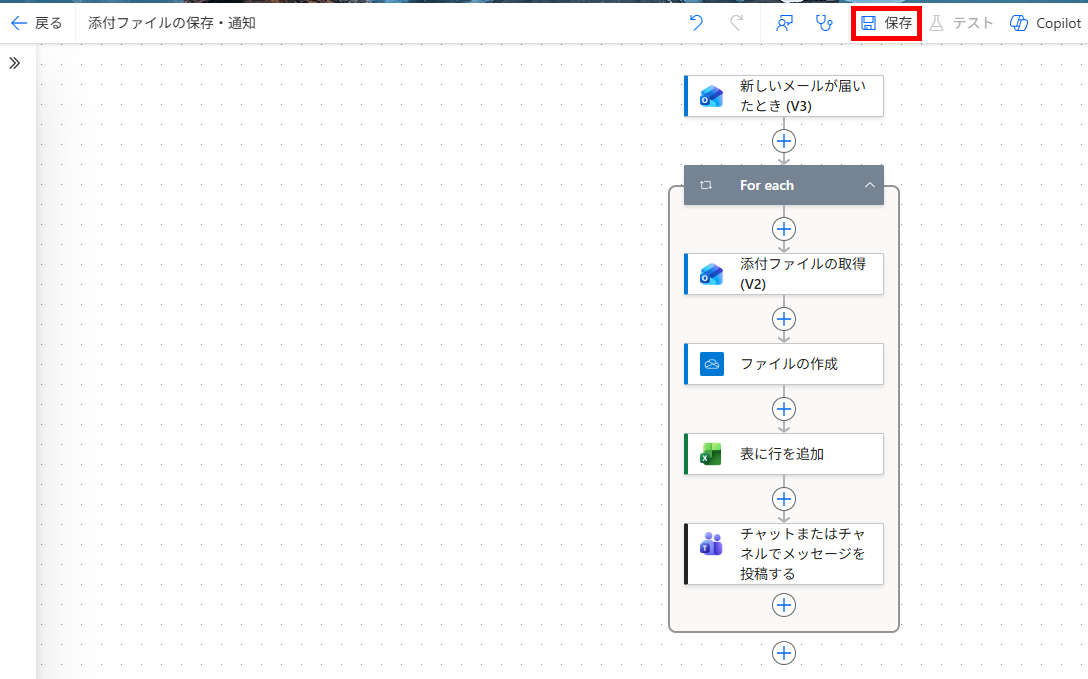
- 最後に、「保存」をクリックします。
テスト
作成したフローが実際に動くか確認するためのテストを行います。
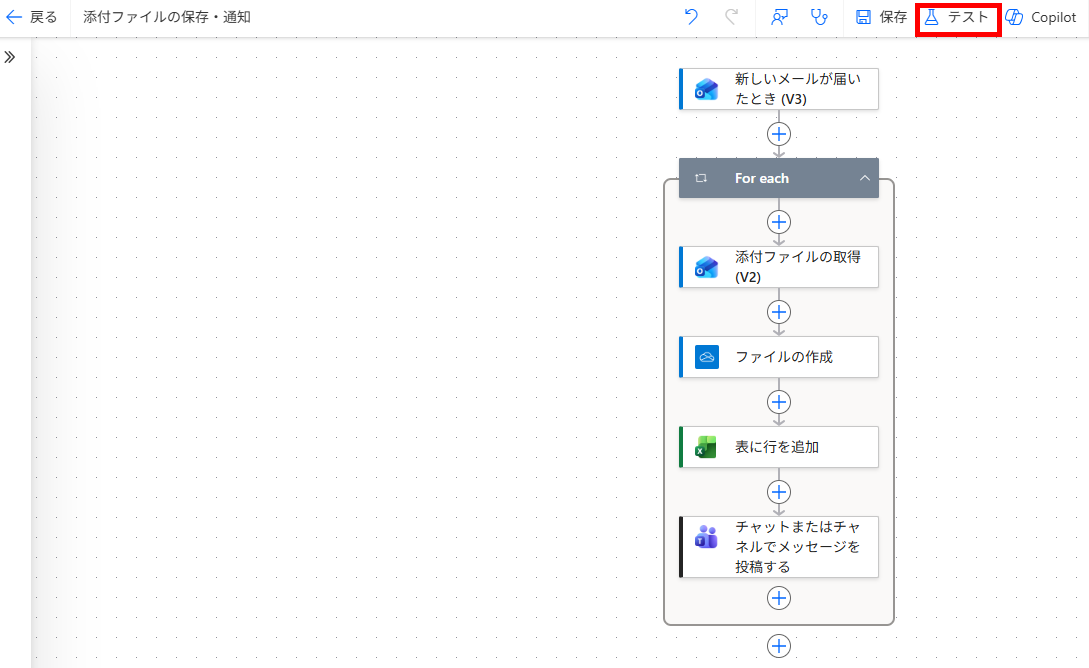
- テストボタンをクリックします。
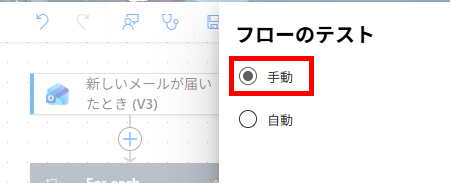
- 「手動」を選択し、下部にある「開始」ボタンをクリックします。
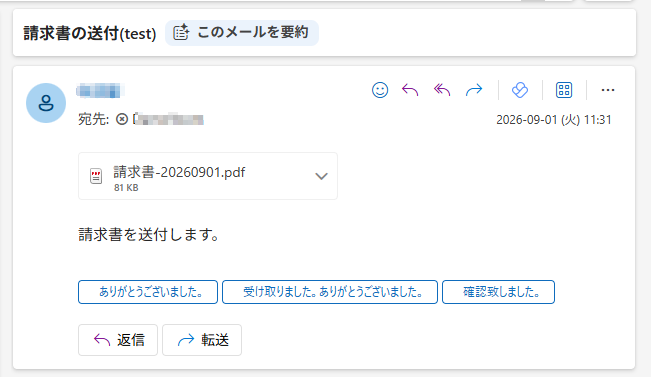
- 対象のアドレスにメールを送信します。
- メールの受信を確認します。
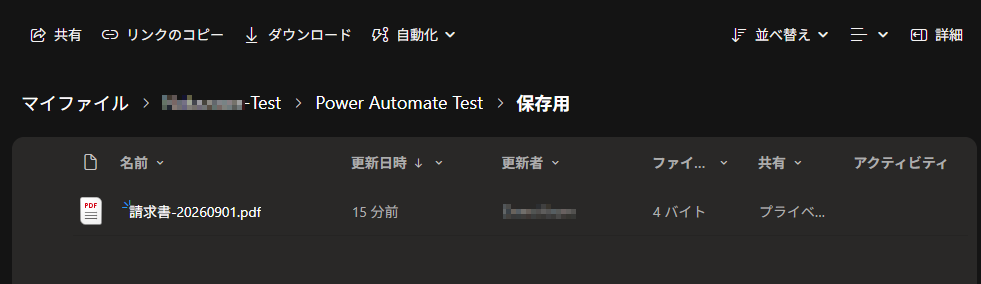
- OneDriveを開き、ファイルが保存されていることを確認します。
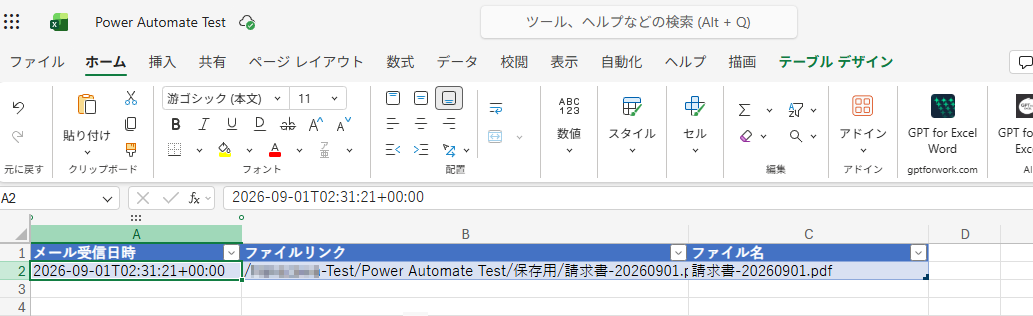
- Excelを開き、情報が追加されていることを確認します。
- Teamsを開き、メッセージが通知されていることを確認します。
💎Power Automateの課題を解消する外部ツール・AI活用術
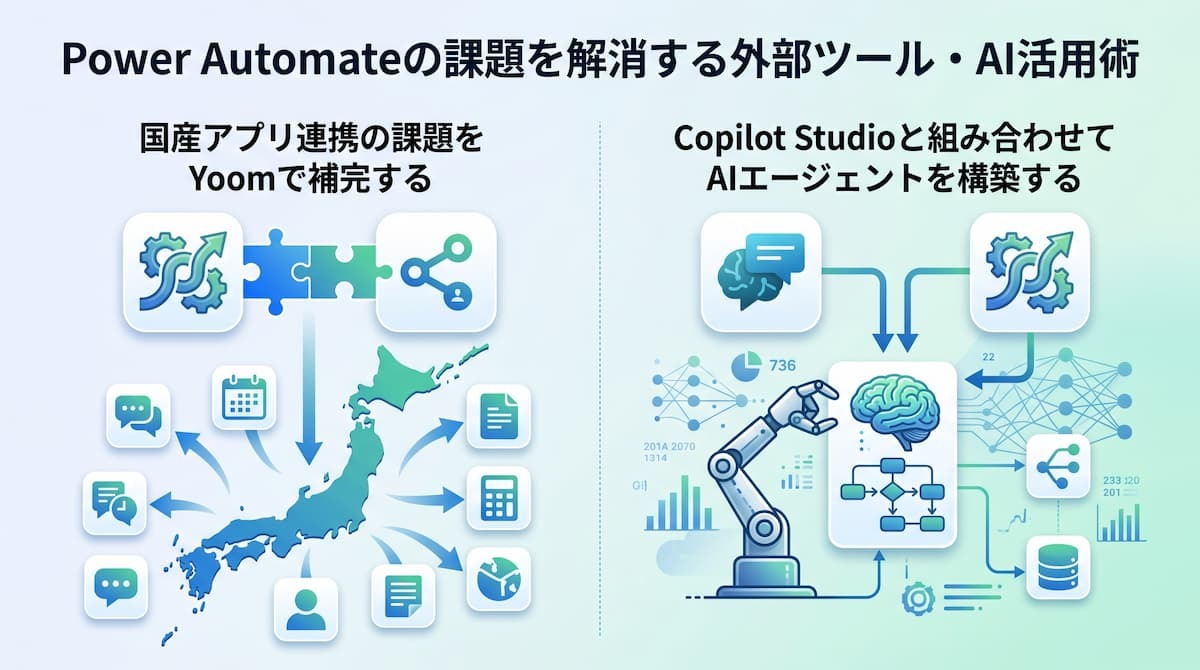
Microsoftエコシステム内での強力な自動化を実現するPower Automateですが、実際の現場では「国内独自のクラウドサービスとの連携が難しい」「AIをより自律的に動かしたい」といった課題に直面することもあります。ここでは、それらの限界を突破し、より高度な業務効率化を実現するための外部ツール併用術やAI活用について解説します。
Microsoft製品の枠を超えた「国産アプリ」との連携をYoomで補完する
Power Automateはグローバルなサービスとの親和性が高い一方で、日本国内で広く普及している勤怠管理システムや会計ソフト、あるいは独自のワークフロー製品などとの連携には、高度なAPI開発が必要になるケースが少なくありません。
【高度な連携が必要になる国産アプリの例】
- Chatwork
- LINE WORKS
- Backlog
- freee
- クラウドサイン
- KING OF TIME
- ジョブカンなど
こうした「国産アプリの壁」を乗り越える有力な手段が、ノーコード連携ツール「Yoom」とのハイブリッド運用です。Yoomは日本の商習慣に合わせた国内アプリとの連携に強みを持っており、例えば、KING OF TIMEとChatworkを連携させて勤怠管理を効率化するといった日本独自のフローもノーコードで実現できます。Power Automateが得意なMicrosoft 365内の処理と、Yoomが得意な国内SaaS間の処理を組み合わせることで、業務全体をスムーズに自動化できます。
「Microsoft Copilot Studio」との組み合わせで自律的なAIエージェントを構築する
単なる手順の自動化から一歩進んだ、AIが状況を判断して自律的に動く「AIエージェント」は、Power Automate単体では構築できません。この課題を解決するのが、Power Automateと「Microsoft Copilot Studio」の組み合わせです。
Microsoft Copilot Studioで作成したエージェントに、あらかじめ設定したPower Automateのクラウドフローをアクションとして追加することで、ユーザーとの対話を通じて必要な情報を収集し、条件に応じて設定済みのフローを実行できます。具体的にはMicrosoft Copilot Studioでエージェントを構築し、社内規程の自動回答を行うといった活用法が挙げられます。 ただし、実行にはフローの入出力、接続、権限、ライセンスなどの設計が必要です。
🏢【部門別】実務で今すぐ使えるPower Automate活用事例12選
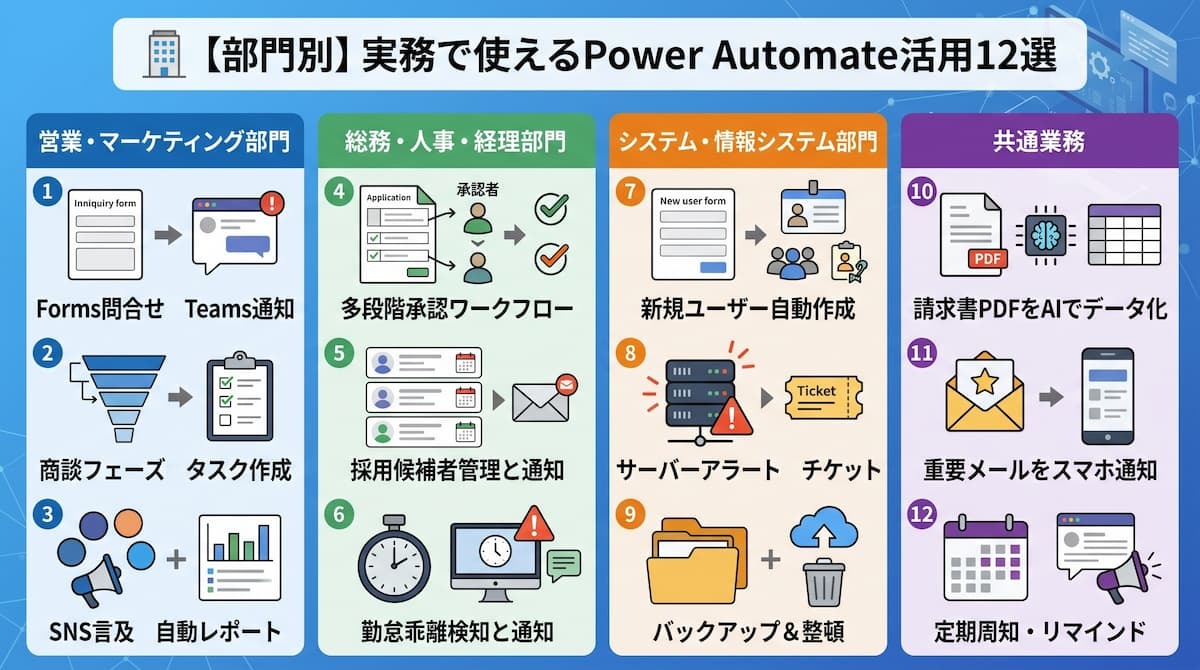
Power Automateは汎用性が高いため、業界や職種を問わず幅広いシーンで活用可能です。ここでは、営業やバックオフィス、エンジニアなど、各部門が抱える具体的な悩みを解消し、業務スピードを向上させる12の活用事例を厳選してご紹介します。
営業・マーケティング部門
営業現場では、リード(見込み顧客)への素早い対応が成約率を大きく左右します。Power Automateを活用することで、顧客からのアクションをリアルタイムでキャッチし、チーム全体の動きを効率化できます。
- Formsの問い合わせをTeams通知:
Webフォーム(Microsoft Forms)に問い合わせが入った際、担当者がメールをチェックするまで気づかないといったタイムラグは機会損失に繋がります。フォームの回答をトリガーに、詳細内容をTeamsの特定チャネルへ自動投稿するように設定すれば、チーム内で回答内容を速やかに共有し、迅速なフォローアップが可能になります。 - Salesforceの商談フェーズ変更をトリガーにタスク作成:
SFA(営業支援ツール)上の商談ステータスが変わった際に、契約書の作成や技術部門への依頼など、次のアクションが必要になることが多々あります。商談フェーズの更新を検知してPlannerにタスクを自動生成するフローを組めば、手入力の手間が省けるだけでなく、業務の抜け漏れを確実に防げます。 - SNSでの特定キーワード言及を収集しレポート化:
自社ブランドや競合製品について、X(旧Twitter)などで特定のキーワードがつぶやかれた際に情報を収集し、ExcelやSharePointのリストに蓄積できます。これを定期的に収集・分析することで、市場の反応をいち早くキャッチし、マーケティング戦略に反映させるための自動レポート作成が実現します。
総務・人事・経理部門
バックオフィス業務は定型作業が多く、自動化による恩恵を最も受けやすい領域です。多段階の承認や膨大なデータの整合性チェックなど、心理的負担の大きい作業をAIとフローに任せることで、ミスを防ぎつつ本来のコア業務に集中できる環境を整えられます。
- 多段階の経費承認ワークフローの自動化:
金額や項目に応じて承認者を自動で振り分け、順次承認依頼を出すフローを構築可能です。承認者がボタン一つで承認・却下を行うと、申請者へ即座に結果が通知され、最終承認後は会計システムへのデータ連携まで自動化することも視野に入ります。 - 採用候補者のステータス管理とリマインダー送付:
複数の採用媒体から届く候補者の情報を一元管理し、面接設定のフェーズに合わせて自動で案内メールを送信したり、選考期限が近い場合に担当者へリマインドを送ったりできます。これにより、候補者体験(CX)の向上と人事業務の負荷軽減を両立できます。 - 勤怠データの乖離を検知し本人へ自動通知:
勤怠システムとPCのログを照合し、一定以上の乖離がある場合に本人へ確認を促すメッセージを送信できます。従来、担当者が目視でチェックしていた異常検知を自動化することで、コンプライアンス遵守の徹底と作業時間の短縮を同時に実現します。
システム・情報システム部門
ITインフラの運用保守を担う部門では、単純なルーチンワークを自動化することで、セキュリティ対策やDX推進といった戦略的な業務にリソースを割けるようになります。
- 新規ユーザー作成時のアカウント自動発行:
入社手続き(Formsなど)の内容に基づき、Microsoft Entra IDのユーザーを自動で作成し、必要なグループへの追加やライセンス割り当てを実行できます。手作業による設定ミスを防ぎ、入社初日からスムーズに業務を開始できる体制を整えられます。 - サーバーのアラート検知からチケット起票までの自動化:
監視システムからのアラートメールを受信した際、自動で内容を解析してServiceNowなどのITSMツールにチケットを起票し、深刻度に応じた担当者通知を行います。初動対応の自動化により、障害復旧までの時間を短縮可能です。 - 定期的なファイルのバックアップとクリーンアップ:
SharePointやOneDrive上の重要データを定期的に別のストレージへバックアップしたり、一定期間が経過した不要な一時ファイルを自動で削除したりするメンテナンス業務です。手動では忘れがちな「整理整頓」をフロー化することで、ストレージコストの最適化と安全な運用を継続できます。
共通業務
部門を問わず発生する日々の細かな作業も、AIアクションを組み合わせることで、効率化が期待できます。
- AI Builderを使った請求書PDFの自動解析・データ化:
AI Builderの「ドキュメント処理」機能を活用すれば、受信した請求書PDFから取引先名や金額、日付などの情報をAIが読み取り、自動でデータ化します。紙やPDFからの手入力を排除し、経理業務のデジタル化を一気に加速させます。 - 重要メールの着信をモバイル通知し返信を自動生成:
特定の重要顧客からのメールを受信した際、スマホにプッシュ通知を送るだけでなく、AI(Copilot)がその内容を要約し、返信文のドラフトを自動作成するフローです。移動中や会議中でも迅速なレスポンスが可能になります。 - チーム内での定期的な周知・リマインド投稿の自動化:
週次報告の提出期限や月例会議の案内など、定期的に発信が必要な情報をTeamsやSlackに自動投稿します。カレンダーと連携させることで、休日を考慮した柔軟なスケジュール設定も可能になり、漏れのない組織運営をサポートします。
💰ライセンス価格と機能差!Microsoft 365付属版と有料版の違い
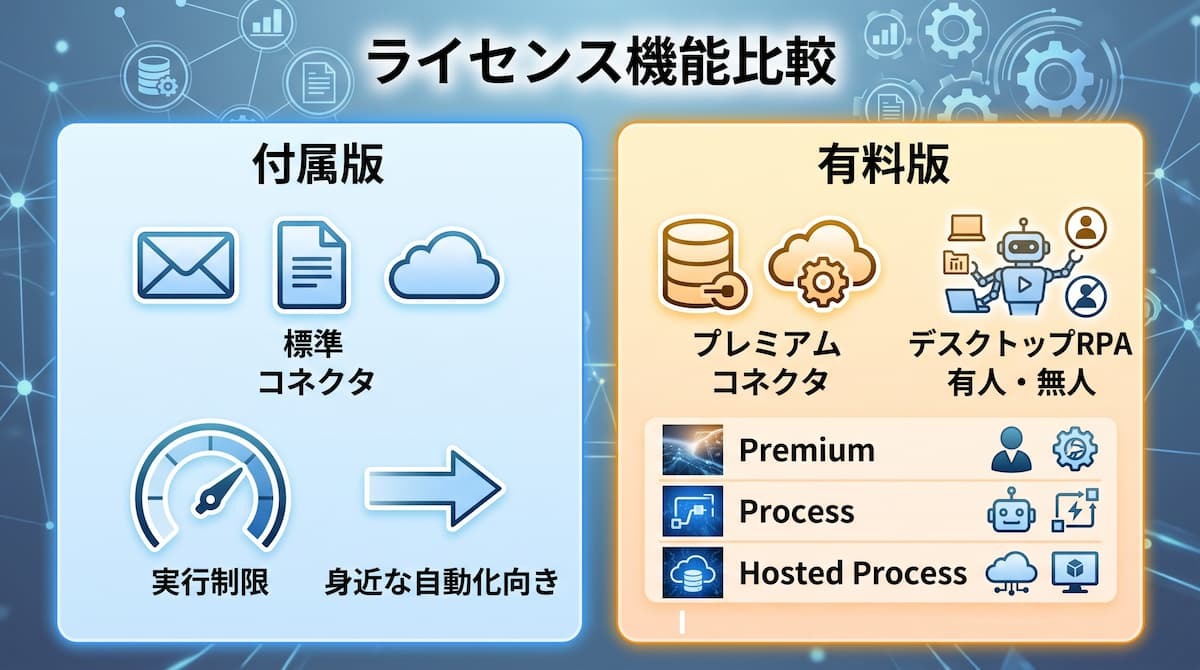
Power Automateを導入する際、最も注意すべきなのが「ライセンスによる機能制限」です。多くの企業ではMicrosoft 365に付属するライセンスをそのまま利用していますが、業務を高度に自動化しようとすると、有料ライセンスへの切り替えが必要になる場面が出てきます。ここでは、プランの違いを整理して解説します。
Microsoft 365付属版で利用できる範囲
Microsoft 365(旧Office 365)のビジネス向けプランを契約していれば、追加費用なしでPower Automateを利用できます。Power Automateの付属版を利用できるライセンスは以下の通りです。
- Microsoft 365 Business Basic
- Microsoft 365 Business Standard
- Microsoft 365 Business Premium
- Microsoft 365 F3
- Office 365 E1
- Office 365 E3
- Office 365 E5
- Office 365 F3
ただし、Microsoft 365付属の権利で利用できる範囲は、主に標準コネクタを使ったサービス連携に限られます。ExcelやTeams、Outlook、OneDriveなどのMicrosoft製品に加えて、利用可能な一部の外部サービスも標準コネクタとして提供されています。
また、作成できるフローの実行回数や頻度にも一定の制限があり、数分おきに大量のデータを処理するような用途には向いていません。まずはこの付属版を使って、身近なオフィス業務の自動化からスタートし、ツールの操作感やメリットを体感してみるのがおすすめです。
有料ライセンスが必要になるケースと料金体系
SalesforceやHTTP、MySQLといったプレミアムコネクタを使用する場合などは、追加で有料のライセンスを契約する必要があります。デスクトップフローは、有人実行・無人実行などの実行形態によって必要なライセンスが異なるため、利用形態に応じて確認する必要があります。
主な料金プランは以下の通りです。(金額は税別)
- Power Automate Premium:2,248円/ユーザー(年払いの月相当)
プレミアムコネクタや、対象となるデスクトップフロー機能などを利用するユーザー向けのプランです。ただし、実行回数やPower Platform requestsなどの制限がなくなるわけではありません。 - Power Automate Process:22,488円/ボット(年払いの月相当)
特定の重要な業務フローを、不特定多数のユーザーが実行する場合や、サーバー上で独立して動かす場合に最適です。 - Power Automate Hosted Process:32,233円/ボット(年払いの月相当)
Microsoftが管理するAzureインフラストラクチャ上のホスト型仮想マシンで、無人のデスクトップフローを実行する場合に適したプランです。PCやオンプレミス環境に専用の実行端末を用意せず、クラウド上でRPAを実行できます。
自社の利用目的に応じて、適切なプランを選択しましょう。
🔗YoomのテンプレートならMicrosoft製品の連携がさらにスムーズに
Power Automateは多機能ですが、設定の複雑さやライセンスの制約に悩む方も少なくありません。そこでおすすめなのが、日本発のノーコード連携ツール「Yoom」の活用です。Yoomには、Microsoft製品と国内アプリを組み合わせた「即使えるテンプレート」が豊富に揃っており、設定の手間を最小限に抑えながら高度な自動化を実現できます。
1.Outlookの受信内容をExcel転記・Teams通知する
メール対応に追われる業務を、AIが肩代わりしてくれるテンプレートです。Outlookに届いたメールの内容をAIが自動で解析し、重要な項目だけを抽出してExcelへ転記。同時にTeamsへも通知を行います。
このテンプレートは、特に問い合わせ窓口を担当している方におすすめです。メールのチェック漏れを防ぐだけでなく、手動でのリスト化作業が不要になるため、対応そのもののスピードと質を向上させることができます。

■このテンプレートをおすすめする方
- Outlookで受信する定型メールの転記作業に多くの時間を費やしている方
- Microsoft Excelへの手作業によるデータ入力ミスをなくし、業務を効率化したい方
- Microsoft Teamsを活用して、迅速な情報共有の仕組みを自動で構築したい方
■このテンプレートを使うメリット
- Outlookでのメール受信からMicrosoft Excelへの転記、Microsoft Teamsへの通知までが自動化されるため、これまで手作業に費やしていた時間を短縮できます。
- AIがメール本文から指定したテキストを正確に抽出して転記するため、手入力による転記ミスや記載漏れといったヒューマンエラーの防止に繋がります。
■フローボットの流れ
- はじめに、Outlook、Microsoft Excel、Microsoft TeamsをYoomと連携します
- 次に、トリガーでOutlookを選択し、「メールを受信したら」というアクションを設定します
- 次に、オペレーションでAI機能の「テキスト抽出」を選択し、受信したメールの本文から必要な情報を抽出するよう設定します
- 次に、オペレーションでMicrosoft Excelの「レコードを追加する」アクションを設定し、抽出した情報を指定のファイルに追加します
- 最後に、オペレーションでMicrosoft Teamsの「チャネルにメッセージを送る」アクションを設定し、指定のチャネルに処理完了の旨を通知します
■このワークフローのカスタムポイント
- Outlookのトリガー設定では、処理の対象としたいメールフォルダIDや、特定のキーワードを含むメールのみを対象にするなどの条件を任意で設定してください。
- AI機能のオペレーションでは、トリガーで取得したメール本文などの情報から、抽出したいテキスト項目を任意で設定することが可能です。
- Microsoft Excelへのレコード追加オペレーションでは、対象となるファイルやシート名を任意で設定し、前段のAI機能で抽出した値を引用して、どの列にどの情報を追加するかを自由に設定できます。
- Microsoft Teamsへの通知オペレーションでは、通知先のチームIDやチャネルID、送信するメッセージ内容を任意で設定してください。
■注意事項
- Outlook、Microsoft Excel、Microsoft TeamsのそれぞれとYoomを連携してください。
- トリガーは5分、10分、15分、30分、60分の間隔で起動間隔を選択できます。
- プランによって最短の起動間隔が異なりますので、ご注意ください。
- Microsoft365(旧Office365)には、家庭向けプランと一般法人向けプラン(Microsoft365 Business)があり、一般法人向けプランに加入していない場合には認証に失敗する可能性があります。
- Microsoft Excelのデータベースを操作するオペレーションの設定に関しては「【Excel】データベースを操作するオペレーションの設定に関して」をご参照ください。
2.Teamsの投稿からExcelデータを検索・自動返信する
チャットツールを「社内の情報検索窓口」に変えるテンプレートです。Teamsのチャネルに投稿された質問(例:「〇〇商品の在庫は?」)をAIが理解し、連携されたExcelファイルから該当するデータを自動で検索。その結果を即座にチャットへ返信します。
在庫確認や顧客情報の参照など、これまで担当者が都度Excelを開いて調べていた時間を削減できます。現場のメンバーが自分で情報を引き出せるようになるため、組織全体のスピード感が向上します。
■このテンプレートをおすすめする方
- Microsoft TeamsとMicrosoft Excelで、問い合わせ対応をされている方
- 手作業でのデータ検索や返信に時間がかかり、非効率だと感じているご担当者様
- Microsoft Excelのautomationを導入し、定型的な業務を効率化したいと考えている方
■このテンプレートを使うメリット
- Microsoft Teamsへの投稿に自動で返信されるため、これまで手作業での確認や返信に費やしていた時間を短縮できます。
- 手作業でのデータ検索や転記による、入力間違いや確認漏れといったヒューマンエラーのリスク軽減に繋がります。
■フローボットの流れ
- はじめに、Microsoft TeamsとMicrosoft ExcelをYoomと連携します。
- 次に、トリガーでMicrosoft Teamsを選択し、「チャネルにメッセージが送信されたら」というアクションを設定します。
- 次に、オペレーションでAI機能を設定し、トリガーで受け取ったメッセージからMicrosoft Excelでの検索に必要な情報を抽出します。
- 次に、オペレーションでMicrosoft Excelを選択し、「レコードを取得する」アクションで、先ほど抽出した情報をもとに該当データを取得します。
- 最後に、オペレーションでMicrosoft Teamsの「チャネルに投稿されたメッセージに返信する」アクションを設定し、取得したデータを返信します。
■このワークフローのカスタムポイント
- Microsoft Teamsのトリガー設定では、監視対象としたいチャネルを任意で指定してください。
- AIによるテキスト抽出では、Microsoft Teamsの投稿からMicrosoft Excelの検索条件となる情報を任意で指定して抽出できます。
- Microsoft Excelのアクション設定では、連携したいファイルやシートを任意で指定し、抽出した値をもとに取得する情報を設定します。
- Microsoft Teamsへの返信メッセージは、本文に固定のテキストを入れたり、前段のオペレーションで取得した値を埋め込むなどのカスタムが可能です。
■注意事項
- Microsoft Teams、Microsoft ExcelのそれぞれとYoomを連携してください。
- Microsoft365(旧Office365)には、家庭向けプランと一般法人向けプラン(Microsoft365 Business)があり、一般法人向けプランに加入していない場合には認証に失敗する可能性があります。
- トリガーは5分、10分、15分、30分、60分の間隔で起動間隔を選択できます。
- プランによって最短の起動間隔が異なりますので、ご注意ください。
- Microsoft Excelのデータベースを操作するオペレーションの設定については、「【Excel】データベースを操作するオペレーションの設定に関して」をご参照ください。
3.フォーム回答からExcelファイルを自動作成・Teams通知する
アンケートや申し込みの受付後、個別の管理用ファイルを作成する手間を省くテンプレートです。Formsへの回答をトリガーに、その内容を反映したExcelファイルを新規作成し、OneDriveの指定フォルダへ保存した上で、完了報告をTeamsへ送ります。
イベントの申し込み管理や社内申請の受付など、回答ごとに個別管理が必要なシーンで威力を発揮します。データのフォーマットを統一できるため、その後の集計作業もスムーズになります。
■このテンプレートをおすすめする方
- フォームで収集したデータを手作業でMicrosoft Excelに転記しているご担当者の方
- Microsoft Excelへの入力後、Microsoft Teamsでの情報共有を手動で行っている方
- フォーム関連業務の入力作業の効率化や、ヒューマンエラーの削減を目指している方
■このテンプレートを使うメリット
- フォームの回答があると、Microsoft Excelファイルが自動で作成され、Microsoft Teamsにも通知されるため、これまで手作業で行っていた時間を削減できます。
- 手作業によるデータの転記ミスや、Microsoft Teamsへの通知漏れといったヒューマンエラーの発生リスクを低減し、業務の正確性向上に貢献します。
■フローボットの流れ
- はじめに、OneDriveとMicrosoft TeamsをYoomと連携します。
- 次に、トリガーとしてYoomの「フォームトリガー機能」を選択し、「フォームトリガー」アクションを設定して、フォームの回答を受信したらフローが起動するようにします。
- 次に、オペレーションでOneDriveを選択し、「エクセルファイルを作成」アクションを設定し、フォームの回答内容に基づいてMicrosoft Excelファイルを作成します。
- 最後に、オペレーションでMicrosoft Teamsを選択し、「チャネルにメッセージを送る」アクションを設定し、指定したチャネルにファイル作成完了の通知や関連情報を送信します。
■このワークフローのカスタムポイント
- OneDriveの「エクセルファイルを作成」アクションでは、作成するMicrosoft Excelファイルのヘッダー情報を任意に設定したり、フォームトリガーで取得したどのデータをどの列に動的な値として結び付けるかなどを自由にカスタマイズできます。
- Microsoft Teamsの「チャネルにメッセージを送る」アクションでは、通知を送信する先のチームやチャネルを指定できるほか、メッセージ内容に固定のテキストを入れたり、フォームの回答内容や作成されたMicrosoft Excelファイルの情報を動的な値として埋め込むなどの設定が可能です。
■注意事項
- OneDrive、Microsoft TeamsのそれぞれとYoomを連携してください。
- Microsoft365(旧Office365)には、家庭向けプランと一般法人向けプラン(Microsoft365 Business)があり、一般法人向けプランに加入していない場合には認証に失敗する可能性があります。
- フォーム機能はミニプラン以上でご利用いただけるアプリとなっております。フリープラン・パーソナルプランの場合は設定しているフローボットのオペレーションやデータコネクトはエラーとなりますので、ご注意ください。
- パーソナルプラン・ミニプラン・チームプラン・サクセスプランなどの有料プランは、2週間の無料トライアルを行うことが可能です。無料トライアル中には制限対象のアプリを使用することができます。
4.X-point Cloudの承認をTeamsへ自動通知する
国内で人気のワークフローツール「X-point Cloud」とTeamsを連携させるテンプレートです。承認依頼が届いた際や、承認が完了した際などのステータス変化を、リアルタイムでTeamsに通知します。
専用ツールを開かないと承認状況が分からないといった課題を解消し、業務の滞留を防ぎます。特に承認ルートが複雑な企業において、意思決定のスピードを速める効果が期待できます。

- X-point Cloudでの申請承認後の連絡を効率化したいと考えている総務や経理担当者の方
- Microsoft Teamsを活用し、チーム内での迅速な情報共有体制を構築したいマネージャーの方
- ワークフローの見直しやDX推進によって、組織全体の生産性向上を目指している方
- X-point Cloudでの承認完了後、自動でMicrosoft Teamsに通知が送信されるため、手作業での連絡に費やしていた時間を短縮することができます。
- 手動での通知作業がなくなることで、連絡の遅延や伝え漏れ、宛先間違いといったヒューマンエラーを防ぎ、確実な情報伝達が可能になります。
- はじめに、X-point CloudとMicrosoft TeamsをYoomと連携します。
- 次に、トリガーでX-point Cloudを選択し、「書類(申請)の承認が完了したら」というアクションを設定します。
- 続いて、オペレーションでX-point Cloudの「書類(申請)情報を取得」アクションを設定し、承認された書類の詳細データを取得します。
- 最後に、オペレーションでMicrosoft Teamsの「チャネルにメッセージを送る」アクションを設定し、取得した情報を含んだメッセージを任意のチャネルに送信します。
- X-point Cloudのトリガー設定では、どの申請書が承認された時にワークフローを起動させるか、対象となるフォームのIDを任意で設定してください。
- Microsoft Teamsへの通知設定では、通知先のチームIDとチャネルIDを任意で指定できます。また、メッセージ本文には固定のテキストだけでなく、前のオペレーションで取得した申請情報などを自由に組み込めます。
- X-point Cloud、Microsoft TeamsのそれぞれとYoomを連携してください。
- Microsoft365(旧Office365)には、家庭向けプランと一般法人向けプラン(Microsoft365 Business)があり、一般法人向けプランに加入していない場合には認証に失敗する可能性があります。
5.承認済み申請をAI要約してOutlookで一斉通知する
決裁が完了した内容を関係各所へ周知する際、内容を整理して送る手間をAIが代行します。承認された申請書の内容をAIが要約し、要点をまとめたメールをOutlook経由で自動送信します。
長い申請書をそのまま共有するのではなく、AIが読みやすく加工してくれるため、受け取り側の情報把握もスムーズになります。周知作業の自動化により、報告漏れをなくしつつ、丁寧な情報共有が実現します。
- X-point Cloudで承認された申請の確認や、その後の情報共有に手間を感じている方
- 手作業でX-point Cloudの申請情報を取得、転記しており、作業の効率化を目指す方
- AIを活用して申請内容の要点を素早く把握し、関係者への情報伝達を迅速化したい方
- 定期的にX-point Cloudの申請情報を取得し、AIによる要約、通知までを自動化するため、手作業での確認や共有業務の時間を短縮できます。
- 手動での情報取得における確認漏れや転記ミスを防ぎ、AIが一定の品質で要約するため、正確な情報共有を実現します。
- はじめに、X-point Cloud、Microsoft Excel、OutlookをYoomと連携します。
- 次に、トリガーでスケジュールトリガーを選択し、フローを起動したい任意のスケジュールを設定します。
- 次に、オペレーションでMicrosoft Excelを選択し、「複数のレコードを取得する」アクションで対象となる申請のリストを取得します。
- 次に、繰り返し機能を追加し、取得した申請情報をもとに一つずつ処理を実行するように設定します。
- 次に、オペレーションでX-point Cloudを選択し、「書類(申請)情報を取得」アクションで詳細な申請内容を取得します。
- 次に、オペレーションでAI機能を選択し、「要約する」アクションで取得した申請内容を要約します。
- 最後に、オペレーションでOutlookの「メールを送る」アクションを設定し、要約した内容を記載したメールを送信します。
■このワークフローのカスタムポイント
- スケジュールトリガーでは、「毎日9時」や「毎週月曜日の朝」など、業務の都合に合わせてフローを実行するタイミングを任意で設定可能です。
- AIに要約を依頼する際の指示内容は、「申請内容の要点を3つに絞って」「申請者と金額を必ず含めて」など、目的に合わせて任意で設定できます。
- Outlookの「メールを送る」オペレーションでは、メールの宛先、件名、本文の内容を自由にカスタマイズでき、特定の担当者や部署への通知が可能です。
- X-point CloudとMicrosoft Excel、OutlookのそれぞれとYoomを連携してください。
- Microsoft365(旧Office365)には、家庭向けプランと一般法人向けプラン(Microsoft365 Business)があり、一般法人向けプランに加入していない場合には認証に失敗する可能性があります。
- 「同じ処理を繰り返す」オペレーションは、チームプラン・サクセスプランでのみご利用いただける機能となっております。フリープラン・ミニプランの場合は設定しているフローボットのオペレーションやデータコネクトはエラーとなりますので、ご注意ください。
- チームプランやサクセスプランなどの有料プランは、2週間の無料トライアルを行うことが可能です。無料トライアル中には制限対象のアプリや機能(オペレーション)を使用することができます。
✅まとめ
Power Automateは、日常のルーチンワークを「自動化されたフロー」に変えることで、業務のあり方を根本から変えられる強力なツールです。本記事で解説したトリガー、アクション、コネクタ、動的コンテンツという4つの基本概念をマスターすれば、プログラミングの知識がなくても、今日から自動化への第一歩を踏み出すことができます。
また、クラウドフローとデスクトップフローを使い分けたり、CopilotやAI BuilderといったAI機能を組み込んだりすることで、より複雑で高度な業務にも対応可能です。自社の業務範囲やライセンスプランに合わせて、まずは「メールの自動保存」や「チャット通知」といった身近な課題から解決してみてください。
🛠️Yoomでできること
日々の業務には、Microsoft製品だけでなく、多くの国内SaaSや独自システムが混在しているのが現実です。それらすべての「ハブ」となり、一つの大きな自動化ラインを構築できるのがYoomの最大の特徴です。
Yoomを活用することで、複雑なAPI連携を意識することなく、手作業の転記や確認業務から解放されます。浮いた時間は、新しいプロジェクトの企画や顧客との対話など、人間にしかできない創造的な業務に充てることが可能になります。
「今の業務をもっと楽にしたい」「AIを使って仕事をスマートに進めたい」と感じている方は、ぜひ以下のテンプレートから、あなたの業務を劇的に変える体験を始めてみてください。

特にPDFなどのファイルが添付された申請書類は、目視による不備確認やデータの転記作業が必要となり、入力ミスや処理の遅延が発生しやすい課題があります。
このワークフローを活用すれば、Outlookで特定の件名のメールを受信した際、添付された申請書PDFからAIワーカーが自動でデータを抽出したうえで、不備確認や判定結果をもとにkintoneへ登録し、Microsoft Teamsでの通知までをシームレスに行うことができます。これにより、事務局の業務負荷を軽減し、迅速で正確な申請処理を実現します。
- 大量に届くメール申請の処理を効率化し、自治体や行政機関でメール申請の処理を効率化したい担当者の方
- PDF書類からのデータ転記による登録ミスや漏れを防ぎ、データベースの正確性を維持したい管理責任者の方
- 外出先や別作業中でも、申請の登録状況や不備の有無をMicrosoft Teamsで迅速に把握したいチームリーダーの方
- AIワーカーが申請書類の内容を自動で判定するため、人の手による不備確認の時間を短縮し、業務のスピードを向上させます。
- 抽出したデータをkintoneへ自動登録することで、手作業によるヒューマンエラーのリスクを抑え、精度の高いデータ管理が可能になります。
- はじめに、Outlook、kintone、Microsoft TeamsをYoomと連携します
- 次に、トリガーで、Outlookを選択し、「特定の件名のメールを受信したら」というアクションを設定します
- 次に、オペレーションで、条件分岐を用いて添付ファイルがあるか判定します
- 最後に、オペレーションで、AIワーカーを用いて「申請書PDFからデータを抽出し、内容を判定して登録と通知を行う」ためのスキルを作成します。この際、kintoneとMicrosoft Teamsのアクションを使用ツールとして設定します
- Outlookのトリガー設定で、対象とするメールの件名や抽出したい添付ファイルの条件を業務に合わせて調整してください。
- AIワーカーの指示内容(スキル)をカスタマイズすることで、特定の申請項目に対する不備チェックのルールを詳細に設定できます。
- kintoneの登録先アプリや、Microsoft Teamsで通知を送るチャネルを、組織の運用フローに合わせて変更してください。
- Outlook、kintone、Microsoft TeamsのそれぞれとYoomを連携してください。AIワーカー内で使用するツール(アプリ)についてもマイアプリ連携が必要です。
- Microsoft365(旧Office365)には、家庭向けプランと一般法人向けプラン(Microsoft365 Business)があり、一般法人向けプランに加入していない場合には認証に失敗する可能性があります。
- 分岐はパーソナルプラン以上のプランでご利用いただける機能(オペレーション)となっております。フリープランの場合は設定しているフローボットのオペレーションはエラーとなりますので、ご注意ください。
- パーソナルプラン・ミニプラン・チームプラン・サクセスプランなどの有料プランは、2週間の無料トライアルを行うことが可能です。無料トライアル中には制限対象のアプリや機能(オペレーション)を使用することができます。詳しくは、料金プランのページをご参照ください。
- トリガーは5分、10分、15分、30分、60分の間隔で起動間隔を選択できます。
- プランによって最短の起動間隔が異なりますので、ご注意ください。
- AIワーカーの基本設定は「【AIワーカー】基本的な設定方法」をご参照ください。
- AIワーカーの同時実行数・作成可能なAIワーカー数・利用可能なAIモデルはご契約中のプランによって異なります。
- AIワーカー内でご利用いただけるアプリやオペレーション等はフローボットの利用制限と同様です。
- AIワーカーは、テスト実行でも本番実行と同様にタスクを消費しますのでご注意ください。詳細は「【AIワーカー】タスク実行数の計算方法」ご参照ください。
- AIワーカーはスキルを詳細に設定することで適切な処理を実行しやすくなります。詳細は「【AIワーカー】スキル(旧マニュアル)の作成方法」をご参照ください。


Microsoft Excelのタスク管理表やOneDrive内の議事録から情報を収集し、プロジェクトの振り返りレポートを作成するAIワーカーです。情報の整理からドラフト作成、保存までを自律的に遂行するため、事務作業の負担を軽減しつつ質の高い報告書を作成したいプロジェクトマネージャーや事務担当者の方におすすめです。
- プロジェクトの進捗管理や振り返りレポート作成を効率化したいプロジェクトマネージャーの方
- Microsoft ExcelやOneDriveで管理している膨大な資料の整理と要約に課題を感じている事務担当者の方
- 対話を通じて内容を精査し、自社の運用ルールに基づいた精度の高い報告書を作成したい方
- AIワーカーの「名前」や「役割」などの基本情報を設定します。
- Microsoft ExcelとOneDriveをYoomと連携し、AIワーカーが情報を読み書きできるように設定します。
- AIワーカーへの指示書となる「スキル」を、自社のレポート形式や運用ルールに合わせて作成・調整します。
■このAIワーカーのカスタムポイント
- スキル内の「#情報の抽出範囲」という項目に、自社で利用しているMicrosoft Excelファイルの具体的な範囲(例:A1からG100など)や列名を設定してください。これにより、AIが参照すべき場所を正確に特定し、必要な情報を漏れなく収集できるようになります。
- スキル内の「#手順」を編集することで、レポートの構成要素を自社のテンプレートに合わせて自由に変更できます。
- OneDrive内の格納先フォルダ名やIDを任意に設定することで、社内の文書管理ルールに基づいた適切な場所へファイルを自動で保存できるようになります。
- Microsoft Excel、OneDriveとYoomを連携してください。
- Microsoft365(旧Office365)には、家庭向けプランと一般法人向けプラン(Microsoft365 Business)があり、一般法人向けプランに加入していない場合には認証に失敗する可能性があります。
- ダウンロード可能なファイル容量は最大300MBまでです。アプリの仕様によっては300MB未満になる可能性があるので、ご注意ください。
- トリガー、各オペレーションでの取り扱い可能なファイル容量の詳細は「ファイルの容量制限について」をご参照ください。
- AIワーカーの基本設定は「【AIワーカー】基本的な設定方法」をご参照ください。
- AIワーカーの同時実行数・作成可能なAIワーカー数・利用可能なAIモデルはご契約中のプランによって異なります。
- AIワーカー内でご利用いただけるアプリやオペレーション等はフローボットの利用制限と同様です。
- AIワーカーは、テスト実行でも本番実行と同様にタスクを消費しますのでご注意ください。詳細は「【AIワーカー】タスク実行数の計算方法」をご参照ください。
- AIワーカーはスキルを詳細に設定することで適切な処理を実行しやすくなります。詳細は「【AIワーカー】スキル(旧マニュアル)の作成方法」をご参照ください。
【出典】
Power Automate のホーム ページを確認する/Microsoft Copilot Studio | AI エージェントを作成する/Microsoft Learn: AI Builder の概要/Power Automate Copilot の使用を開始する/Microsoft Power Automate 公式ドキュメント/Power Automate 料金プラン
プログラミング知識なしで手軽に構築できます。