









・
iPaaSの主要機能と比較ポイント|請求書やSaaSデータの連携で社内業務を効率化する方法

SaaSの導入が進む現代において、分散したデータをいかに統合し、業務を効率化するかは多くの企業にとって重要な課題です。
その解決策として注目されているのが「iPaaS(Integration Platform as a Service)」です。
iPaaSを活用することで、プログラミングの知識がなくてもシステム連携を構築でき、業務の効率化やスムーズな運用が期待できます。
本記事では、iPaaSの基本的な役割から、製品によって異なる専門機能、最新のAIトレンドまでを詳しく解説します。
✅iPaaSの基本機能:システム統合を支える4つの柱
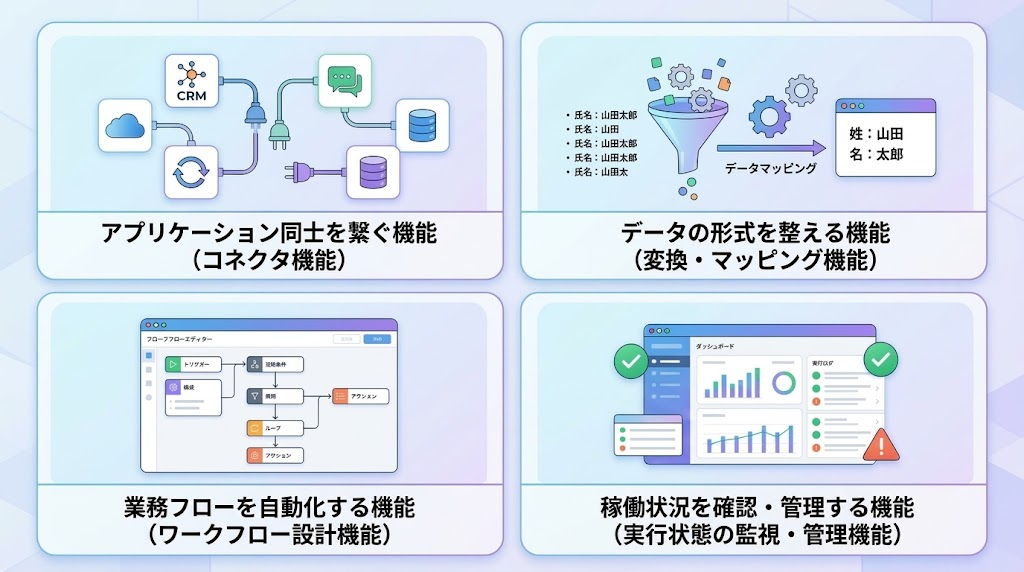
データ移動や変換、プロセス全体の管理などが中心的な機能となります。
ここからは、システム統合を支える主な基本機能4つを見ていきましょう。
アプリケーション同士を繋ぐ機能(コネクタ機能)
多種多様なSaaSやデータベースを接続する機能です。
- 標準コネクタ:複雑なAPIリクエストを記述することなく、CRMやチャットツール、ストレージなどを接続可能
- カスタムAPI接続機能:標準コネクタがない場合でも、独自のシステムや特定のサービスとの連携に対応可能
主要なiPaaSでは豊富なコネクタが用意されており、これらを組み合わせることで社内データの循環をスムーズに構築できます。
また、標準コネクタがない場合でもカスタム接続を用いることで、柔軟なシステム連携を実現できます。
データの形式を整える機能(変換・マッピング機能)
システム間で異なるデータ形式を適切に変換し、受け側のシステムが処理できる形に整える機能です。
- データの分割・結合(例:「氏名」を一括管理するアプリから「姓」「名」に分けるアプリへの変換など)
- 数値計算や日付フォーマットの変更
- 特定の文字列の置換
形式が異なるシステム同士であっても、ノーコードで直感的にデータ構造を合わせることができます。
これにより、従来発生していた手動でのデータ加工や転記作業の手間を大幅に削減することが期待できます。
業務フローを自動化する機能(ワークフロー設計機能)
接続されたアプリ間で、どのような条件・順番で処理を行うかを定義する機能です。
- 「特定のメッセージを受信したら、CRMに登録して担当者にタスクを割り当てる」といった一連の流れを視覚的なエディタで構築可能
- 条件分岐やループ処理を組み合わせることによる複雑な業務プロセスの再現
視覚的にフローを組み立てられるため、プログラミング知識がない担当者でも自動化ロジックを設計できます。
なお、iPaaSとRPAを使い分けることで、API連携が可能な部分はiPaaSで処理し、それ以外をRPAで補完するといった運用も検討できます。
稼働状況を確認・管理する機能(実行状態の監視・管理機能)
自動化されたフローが正しく動いているかを確認し、安定運用を支える機能です。
- 実行ログの確認によるエラー発生箇所や原因の特定
- 処理失敗時の自動リトライやエラー通知の設定
- 誰がどのフローを実行したかを把握・追跡できる監査ログの管理
管理画面からログを詳細に確認できるため、万が一エラーが発生した場合でも迅速に原因を特定できます。
担当者が常時監視しなくても安定した運用を目指すことができ、大規模な組織におけるガバナンス確保にも役立ちます。
✨Yoomを活用した業務プロセスの自動化
複数のSaaSを利用する中で、手作業によるデータの整理や各ツールへのアカウント設定など、日々発生するルーチンワークに時間を取られてしまうケースは少なくありません。
国産iPaaSのYoomを活用することで、こうした定型的な業務プロセスを自動化し、本来注力すべきコア業務に専念しやすい環境を整えることができます。


プログラミングの知識がない現場担当者でも、画面上の直感的な操作でスムーズに自動化を構築・運用できる点が特徴です。
例えば、CSVやExcelデータの重複削除や集計作業を自動で処理したり、フォームに入力された情報をもとに複数SaaSのアカウント発行や権限設定を一括で実行したりと、実務に即した幅広い自動化に対応できます。
 データ整理集計エージェント
CSVやExcelのデータをもとに、重複削除・表記ゆれの統一・カテゴリー分け・集計などを自動で処理するAIワーカーです。複雑な分類ルールや集計条件にも対応し、指定されたルールに沿ってデータを整理・集計します。結果を表形式のサマリーや要確認リストとしてまとめて提示するため、手作業によるミスや工数を減らしたい方、整理・集計したデータをすぐに確認・活用したい方におすすめです。
試してみる
■概要データを整理し、指定したルールに沿って分類・集計するAIワーカーです。重複の削除や表記の統一、カテゴリー分け、合計・平均の計算などをまとめて任せられます。
■AIワーカーの設定方法チャットで指示を出すだけで自社の運用に合わせて自動で設定・アップデートされていきます。まずは、AIワーカーが処理を正しく実行できるよう「スキル」と「使用ツール」をカスタマイズしましょう。- 「スキル」とは:
- AIワーカーが処理を行うための手順書です。詳しい設定方法は「【AIワーカー】スキル(旧マニュアル)の作成方法」をご参照ください。
- 「使用ツール」とは:
- AIワーカーが処理を行う際に使用するツールです。自社で普段使っているツールをAIに指示するだけで、データの取得先や出力先を自由に組み替えることができます。
AIワーカーの基本設定については「【AIワーカー】基本的な設定方法」でもご確認いただけます。
■注意事項- AIワーカーの同時実行数・作成可能なAIワーカー数・利用可能なAIモデルはご契約中のプランによって異なります。
- AIワーカー内でご利用いただけるアプリやオペレーション等はフローボットの利用制限と同様です。
- AIワーカーは、テスト実行でも本番実行と同様にタスクを消費しますのでご注意ください。詳細は「【AIワーカー】タスク実行数の計算方法」をご参照ください。
 アカウント発行担当
チャットで入力された氏名や所属部署などの情報と社内の権限マトリクスを照合し、複数のSaaSアカウント発行・設定を一括で実行するAIワーカーです。手作業による設定漏れや権限ミスを防ぎながら対応工数を削減できるので、複数ツールへのアカウント設定に手間を感じている情報システム担当者や管理部門の方におすすめです。
試してみる
■概要氏名や所属部署に合わせて、必要なSaaSアカウントの作成や権限設定を行うAIワーカーです。確認が必要な操作は、担当者に確認してから進めます。
■AIワーカーの設定方法チャットで指示を出すだけで自社の運用に合わせて自動で設定・アップデートされていきます。まずは、AIワーカーが処理を正しく実行できるよう「スキル」と「使用ツール」をカスタマイズしましょう。- 「スキル」とは:
- AIワーカーが処理を行うための手順書です。詳しい設定方法は「【AIワーカー】スキル(旧マニュアル)の作成方法」をご参照ください。
- 「使用ツール」とは:
- AIワーカーが処理を行う際に使用するツールです。自社で普段使っているツールをAIに指示するだけで、データの取得先や出力先を自由に組み替えることができます。
AIワーカーの基本設定については「【AIワーカー】基本的な設定方法」 でもご確認いただけます。
■注意事項- AIワーカーの同時実行数・作成可能なAIワーカー数・利用可能なAIモデルはご契約中のプランによって異なります。
- AIワーカー内でご利用いただけるアプリやオペレーション等はフローボットの利用制限と同様です。
- AIワーカーは、テスト実行でも本番実行と同様にタスクを消費しますのでご注意ください。詳細は「【AIワーカー】タスク実行数の計算方法」をご参照ください。
CSVやExcelのデータをもとに、重複削除・表記ゆれの統一・カテゴリー分け・集計などを自動で処理するAIワーカーです。複雑な分類ルールや集計条件にも対応し、指定されたルールに沿ってデータを整理・集計します。結果を表形式のサマリーや要確認リストとしてまとめて提示するため、手作業によるミスや工数を減らしたい方、整理・集計したデータをすぐに確認・活用したい方におすすめです。
- 「スキル」とは:
- AIワーカーが処理を行うための手順書です。詳しい設定方法は「【AIワーカー】スキル(旧マニュアル)の作成方法」をご参照ください。
- 「使用ツール」とは:
- AIワーカーが処理を行う際に使用するツールです。自社で普段使っているツールをAIに指示するだけで、データの取得先や出力先を自由に組み替えることができます。
- AIワーカーの同時実行数・作成可能なAIワーカー数・利用可能なAIモデルはご契約中のプランによって異なります。
- AIワーカー内でご利用いただけるアプリやオペレーション等はフローボットの利用制限と同様です。
- AIワーカーは、テスト実行でも本番実行と同様にタスクを消費しますのでご注意ください。詳細は「【AIワーカー】タスク実行数の計算方法」をご参照ください。
チャットで入力された氏名や所属部署などの情報と社内の権限マトリクスを照合し、複数のSaaSアカウント発行・設定を一括で実行するAIワーカーです。手作業による設定漏れや権限ミスを防ぎながら対応工数を削減できるので、複数ツールへのアカウント設定に手間を感じている情報システム担当者や管理部門の方におすすめです。
- 「スキル」とは:
- AIワーカーが処理を行うための手順書です。詳しい設定方法は「【AIワーカー】スキル(旧マニュアル)の作成方法」をご参照ください。
- 「使用ツール」とは:
- AIワーカーが処理を行う際に使用するツールです。自社で普段使っているツールをAIに指示するだけで、データの取得先や出力先を自由に組み替えることができます。
- AIワーカーの同時実行数・作成可能なAIワーカー数・利用可能なAIモデルはご契約中のプランによって異なります。
- AIワーカー内でご利用いただけるアプリやオペレーション等はフローボットの利用制限と同様です。
- AIワーカーは、テスト実行でも本番実行と同様にタスクを消費しますのでご注意ください。詳細は「【AIワーカー】タスク実行数の計算方法」をご参照ください。
自社の業務プロセスに合わせたiPaaSの活用や自動化の構築に関心のある方は、ぜひYoomの導入をご検討ください。
🛠️業務の幅を広げるiPaaSの高度な応用機能
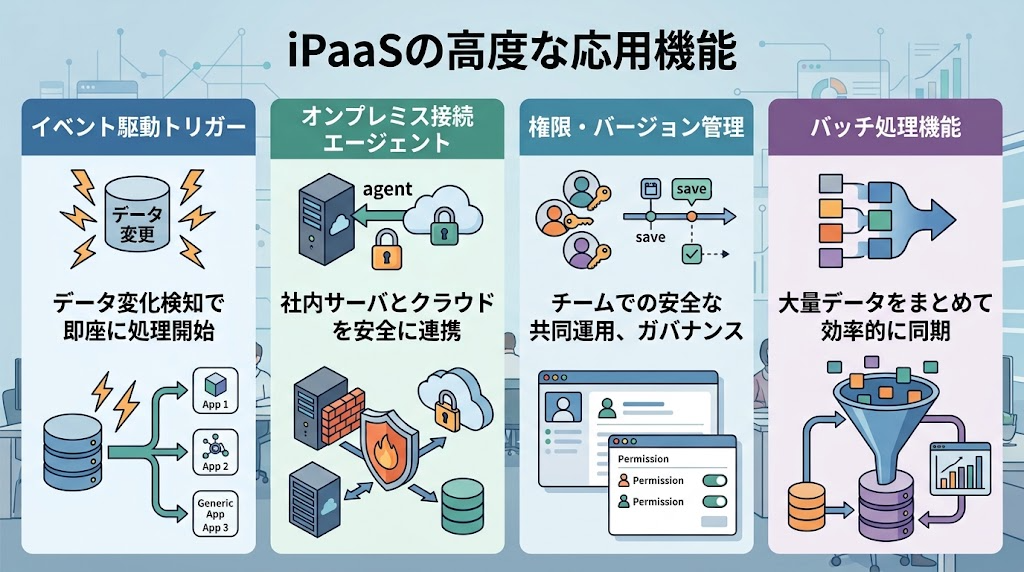
前述した4つの基本機能(連携・変換・ワークフロー・監視)に加えて、iPaaSにはエンタープライズレベルの運用や、より高度・複雑な実務ニーズに対応するための応用機能も用意されています。
自社の利用環境やセキュリティ要件に合わせて組み合わせることで、自動化の価値をさらに高められます。
データをタイムリーに反映する機能(イベント駆動トリガー)
「Webhook」などの仕組みを活用し、データに変化があったタイミングで後続の処理を開始する機能です。
- 連携元アプリでの「新規データ作成」などのイベントを検知
- 定期的な確認(ポーリング)と比較したシステムへの負荷低減
- タイムラグを抑えたスムーズなデータ連携処理
ECサイトでの注文処理や通知など、処理の遅延を抑えたい業務において、スムーズで効率的なデータ連携を実現します。
社内サーバーとクラウドを繋ぐ機能(オンプレミス接続エージェント)
社内ネットワーク内にあるデータベースや既存の業務システムと、クラウドサービスを安全に接続する機能です。
- インターネットから直接アクセスできない社内システムとの連携
- セキュリティ要件に配慮したデータ保護通信の確保
- クラウド環境とオンプレミス環境の統合管理
社内サーバーとクラウドが混在するハイブリッド環境であっても、機密性の高いデータや既存の基幹システムを安全にSaaS群と連動させることができます。
チームで安全に管理・運用する機能(権限・バージョン管理)
組織内での誤操作を防ぎ、ガバナンスを保ちながら安全に共同運用するための管理機能です。
- 部署や役割に応じた詳細なアクセス制限・編集権限の設定
- 設定変更履歴の自動保存および過去状態への復元(バージョン管理)
- 誤操作による処理の停止やデータ上書きリスクの軽減
複数人でワークフローの作成や変更を行う際のトラブルを未然に防ぎ、設定変更後に問題が発生した場合でもスムーズに元の正常な状態へ復旧できます。
大量のデータをまとめて処理する機能(バッチ処理機能)
大量のデータを一度に移行したり、定期的にまとめて同期させたりする際に処理効率を高める機能です。
- 大量データの一括処理および定期同期
- API実行回数の節約によるコストとシステム負荷の最適化
- 基幹システムから分析ツールへの大規模データ同期支援
都度行う処理とまとめて行うバッチ処理を業務特性に合わせて使い分けることで、システムに余計な負荷をかけず、効率的なデータパイプラインを構築できます。
💻AIエージェント時代のiPaaS新機能
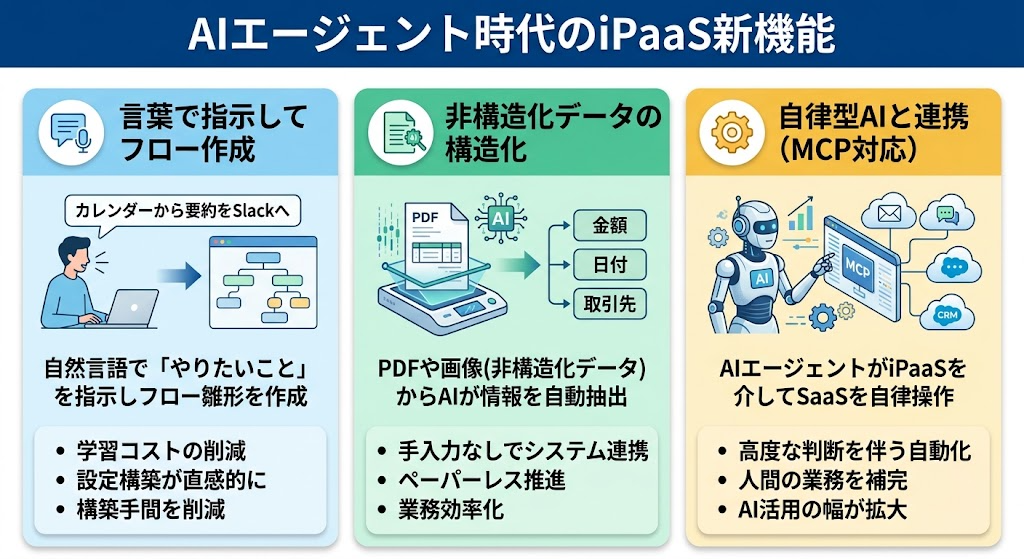
これまで紹介した「基本機能」や「高度な応用機能」は、あらかじめ設定したルールに従ってデータを正確に運搬・処理する仕組みが中心でした。
それに対し、近年のAI技術を融合した新世代のiPaaSは、人の判断や解釈が必要だった複雑なプロセスまで自動化の対象を広げている点に大きな特徴があります。
iPaaSとAIを組み合わせた次世代の自動化も注目されており、データの単純な同期を超えた新しい自動化の選択肢となっています。
言葉で指示してフローを作成する機能(自然言語による自動生成)
プログラミング言語や複雑なロジック設定を使わず、「やりたいこと」を日常の言葉(テキスト)で入力してワークフローの雛形を生成する機能です。
- どのように:生成AIに「カレンダーの予定を取得してSlackに要約を投稿して」などの指示文を入力
- 得られる効果:操作方法の学習コストが大幅に下がり、非エンジニアでも直感的に設定構築が可能
ゼロからワークフローを構築する手間を削減できるため、現場での業務改善スピードを上げる効果が期待できます。
AI OCRと連携した非構造化データの構造化
従来のiPaaSでは直接扱うことが難しかったPDFや画像などの「非構造化データ」から、必要な情報をAIが自動で読み取ってデータ化する機能です。
- どのように:AI OCRが請求書や領収書などの画像から金額・日付・取引先名などを自動抽出・フォーマット変換
- 得られる効果:紙やPDFベースの業務が残る現場でも、手入力なしで一気通貫のシステム連携が可能
なお、社内データをAIに読み込ませて運用する際は、セキュリティ対策を考慮したAI・iPaaS活用をあわせて確認することで、より安全な運用体制を整えられます。
自律型AIと連携する機能(AIエージェント・MCP対応)
自ら判断してタスクを実行する「AIエージェント」が、各種SaaSや外部ツールを操作するための接続口(インターフェース)としてiPaaSを活用する仕組みです。
- どのように:MCP(Model Context Protocol)などの標準規格を介し、AIエージェントがiPaaS経由で各アプリへアクセス
- 得られる効果:AIが人間の代わりにシステムを操作・連携できるようになり、高度で判断を伴う業務の自動化を実現
例えば「届いた問い合わせ内容を分析し、緊急度に応じたチャット通知や回答の下書きを作成する」といった、人間の判断を補完する高度なワークフローの構築に役立ちます。
実際の対応状況や連携範囲は製品ごとに異なりますが、AIエージェントによる業務自動化の進め方を検討する際にも、iPaaSは重要な役割を果たします。
🏢【目的別】主要iPaaSツールの機能・価格比較
以下は、2026年10月時点で各社の公式サイトに掲載されている情報をもとにした比較です。
料金は契約期間、利用量、地域、為替レートなどによって変動する場合があるため、導入前に各社の公式料金ページをご確認ください。
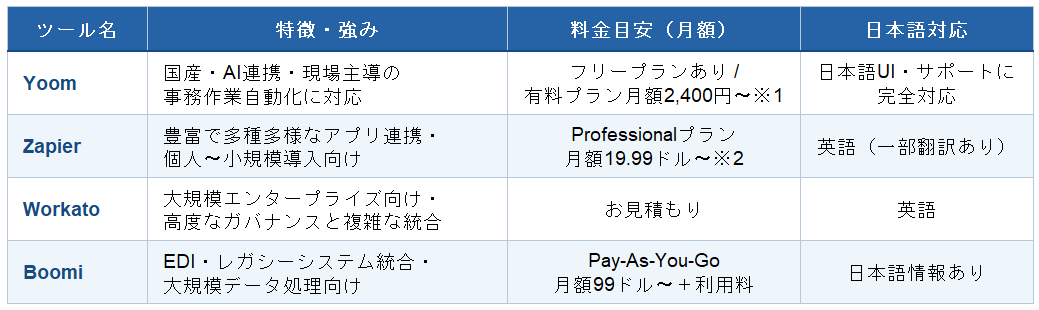
Yoom:国産・AI連携による事務業務の自律化
日本の事務現場での利用を考慮して設計された国産iPaaSです。単なるデータ連携にとどまらず、AIを活用した実務の自動化に強みを持っています。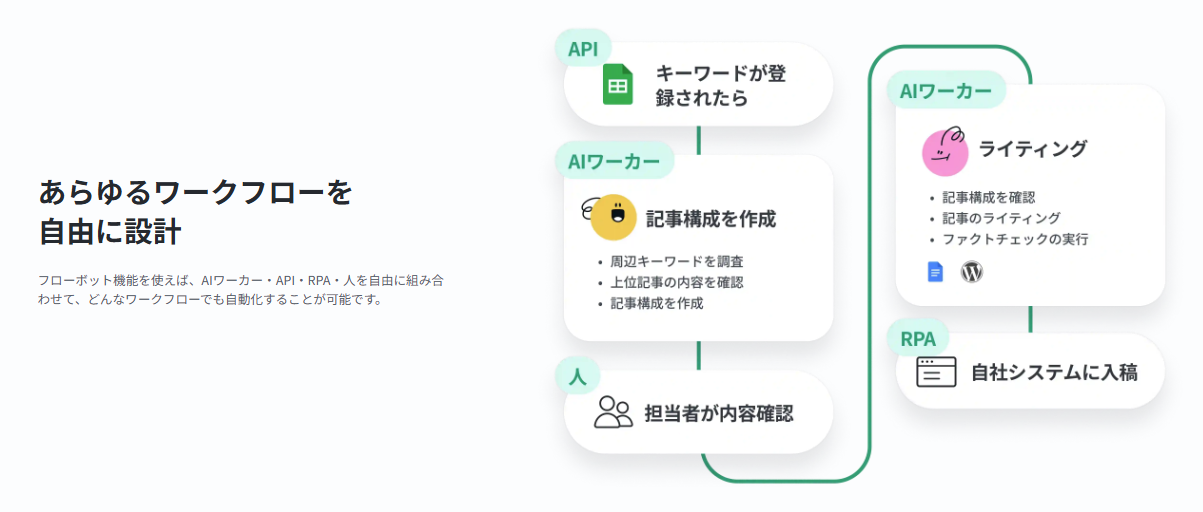
- 特徴:直感的な日本語UIと手厚いサポート体制、国内主要SaaSとの豊富な連携実績
- AI活用:AI OCRによる書類読み取りや、自然言語指示によるフロー構築など最新技術に対応
- 補足:非エンジニアの現場担当者でも直感的に設定・運用しやすい画面設計
プログラミングの知識がない現場主導の業務改善や、AIを活用した事務作業の負荷軽減を目指すチームに適しています。
Workato:エンタープライズ向けの高度な統合とガバナンス
大規模企業や、複雑なシステム統合を必要とするエンタープライズ環境に適したプラットフォームです。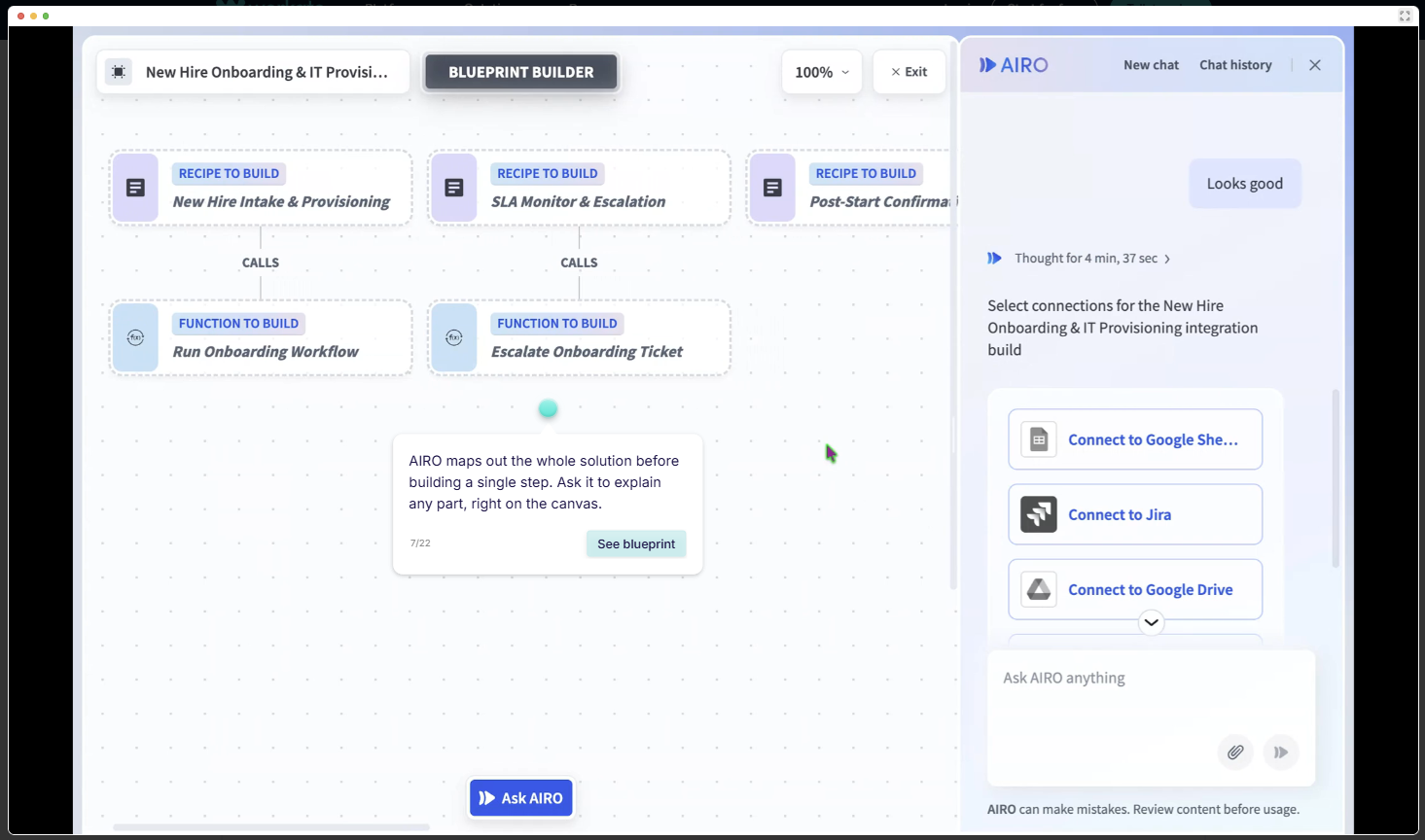
- 特徴:多数の事前構築済みコネクタと、「レシピ」と呼ばれる自動化テンプレートを搭載
- 対応力:高度な条件分岐や複雑なデータ処理フローにも柔軟に対応可能
- 補足:高度な機能とガバナンスを備える反面、構築・運用には一定の専門知識や技術力が必要
社内システム全体の統合や、厳格なセキュリティ・権限管理のもとで大規模に運用したい企業に向いています。
Zapier:豊富なアプリ連携に対応する自動化プラットフォーム
世界中で幅広く利用されている自動化ツールであり、9,000以上の多種多様なアプリケーション連携に対応しています。
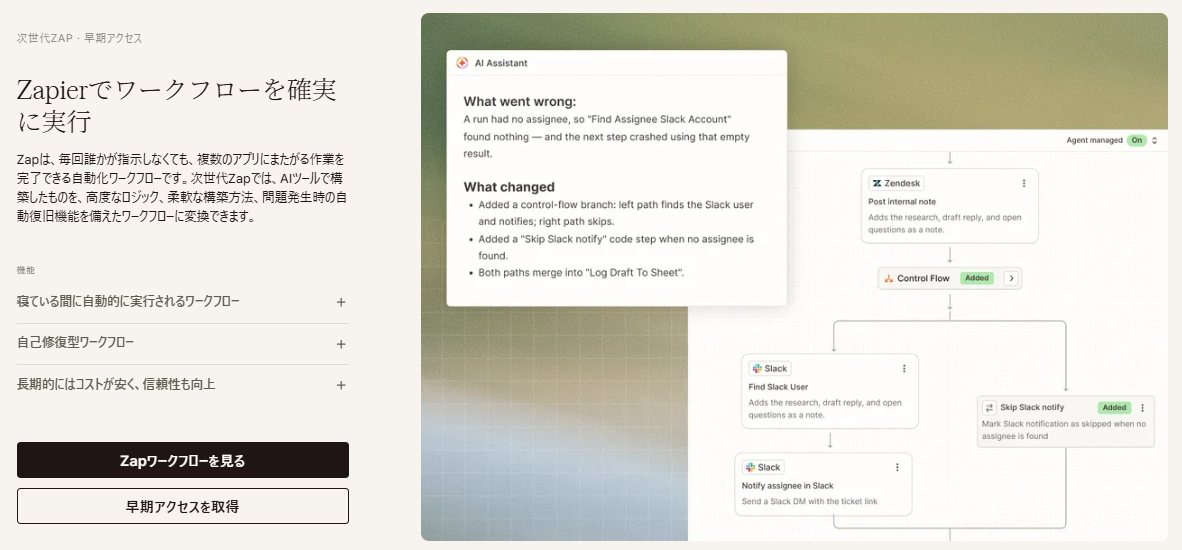
- 特徴:圧倒的な数の外部アプリ連携と、1つの動作(Zap)から始められるシンプルな操作性
- 使い勝手:テンプレートが充実しており、ドラッグ&ドロップ感覚で手軽に連携を作成可能
- 補足:小〜中規模の連携に適している一方、非常に複雑な条件分岐や巨大データの管理には事前検証が必要
個人利用から小規模チームまで、すでに利用している多様な海外SaaSを手軽に繋ぎ合わせたい場面に有効です。
Boomi:EDI連携やレガシーシステム統合に強み
企業間取引(EDI)や、オンプレミス環境・既存の基幹システムを含む大規模統合に強みを持つプラットフォームです。
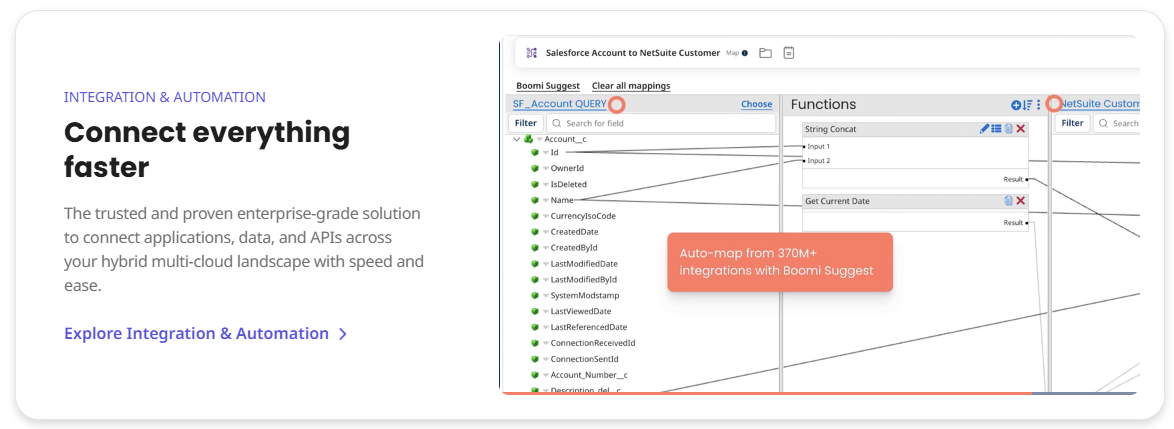
- 特徴:クラウドサービスと社内レガシーシステムを跨ぐ大規模なデータ連携に対応
- 柔軟性:Pay-As-You-Goなどの従量課金プランも用意されており、利用規模に応じた選択が可能
- 補足:専門的なデータ構造の理解やアーキテクチャ設計が前提となるため、専任IT部門向けの側面が強い
社内に既存の大型システムやデータベースが多く残っており、それらを一気通貫で統合・管理したい場合に適しています。
🤖YoomのAIワーカーを活用したiPaaS連携テンプレート
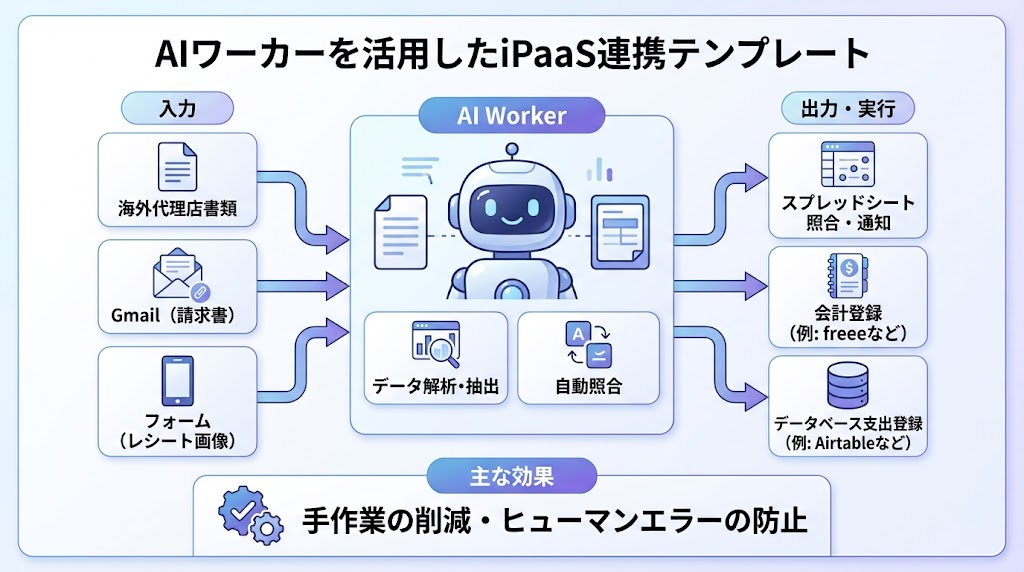
Yoomでは、iPaaSとしてのシステム連携機能にAIを掛け合わせた「AIワーカー」を活用し、以下のような高度な自動化フローを構築することが可能です。
海外代理店書類の分析構成
海外代理店から受信した書類の請求額をAIワーカーが解析し、Google スプレッドシートの契約データと自動照合した上で通知や問い合わせメールを送信する構成です。
構成の目的:受信書類のデータ解析、契約データとの照合、不備対応メール送信用フローの自動化
- 内容の解析と照合:添付書類から請求額を読み取り、スプレッドシート内の契約条件と自動比較する
- 条件分岐通知:照合内容に相違がなければ顧客へ通知し、不備がある場合は代理店へ自動で問い合わせメールを送信する
- 確認作業の代行:貿易事務における厳密なデータ確認業務をAIが代行し、業務品質の安定を図る
- 手作業の削減:書類確認やメール作成に費やしていた時間を短縮し、送信遅延を防ぐ
この構成で期待できる効果
- 照合業務の効率化:手作業による確認やデータ照合の手間を削減し、確認作業全体のスピードを向上させます。
- 不備対応の円滑化:金額の相違や不備があった場合でも、AIが自動で問い合わせメールを送付するため初期対応が遅れません。
- ヒューマンエラーの防止:複雑な書類確認における見落としや転記ミスを防ぎ、正確なデータ管理と業務品質の安定に寄与します。
■概要貿易事務の現場では、海外代理店から届く書類の金額が契約条件と一致しているかなど、厳密なチェックが求められます。このワークフローは、AIエージェント(AIワーカー)が受信メールの添付ファイルから請求額を読み取り、Google スプレッドシートのデータと照合します。内容に相違がなければ顧客へ通知し、もし不備があれば代理店へ自動で問い合わせメールを送付します。正確性と迅速さが求められる確認業務をAIが代行し、業務品質の安定に貢献します。 ■このテンプレートをおすすめする方- 海外代理店とのやり取りが多く、書類確認やメール連絡に時間を取られている貿易事務担当者の方
- AIエージェントを導入して、データの照合から不備対応までの判断プロセスを自動化したい方
- 手作業による書類の見落としや、メールの送信遅延といった課題を解決したいチームリーダーの方
■このテンプレートを使うメリット- メール受信から書類分析、通知までの一連の貿易事務プロセスが自動化され、手作業に費やしていた時間を短縮することができます。
- AIが書類内容やメールを正確に読み取り処理するため、人的な確認漏れや誤った内容のメール送信といったヒューマンエラーを防ぎます。
■フローボットの流れ- はじめに、GmailとGoogle スプレッドシートをYoomと連携します
- 次に、トリガーでGmailを選択し、「特定のキーワードに一致するメールを受信したら」というアクションを設定します
- 最後に、オペレーションでAIワーカーに対して、添付ファイルやメールの内容とGoogle スプレッドシートの情報を照合し、結果に応じたメールを作成し送信するためのマニュアル(指示)を作成します
※「トリガー」:フロー起動のきっかけとなるアクション、「オペレーション」:トリガー起動後、フロー内で処理を行うアクション
■このワークフローのカスタムポイント- Gmailのトリガー設定では、フローを起動させたいメールを特定するためのキーワード(件名や送信元アドレスなど)を任意で設定してください。
- AIワーカーへの指示内容は、実際の業務に合わせてカスタマイズが可能です。また、連携するGoogle スプレッドシートのシートなども任意で設定できます、
■注意事項- Gmail、Google スプレッドシートとYoomを連携してください。AIワーカー内で使用するツール(アプリ)についてもマイアプリ連携が必要です。
- トリガーは5分、10分、15分、30分、60分の間隔で起動間隔を選択できます。
- プランによって最短の起動間隔が異なりますので、ご注意ください。
- AIワーカーの基本設定は「【AIワーカー】基本的な設定方法」をご参照ください。
- AIワーカーの同時実行数・作成可能なAIワーカー数・利用可能なAIモデルはご契約中のプランによって異なります。
- AIワーカー内でご利用いただけるアプリやオペレーション等はフローボットの利用制限と同様です。
- AIワーカーは、テスト実行でも本番実行と同様にタスクを消費しますのでご注意ください。詳細は「【AIワーカー】タスク実行数の計算方法」ご参照ください。
- AIワーカーはマニュアルを詳細に設定することで適切な処理を実行しやすくなります。詳細は「【AIワーカー】マニュアルの作成方法」をご参照ください。
- ダウンロード可能なファイル容量は最大300MBまでです。アプリの仕様によっては300MB未満になる可能性があるので、ご注意ください。
- トリガー、各オペレーションでの取り扱い可能なファイル容量の詳細は「ファイルの容量制限について」をご参照ください。

- 海外代理店とのやり取りが多く、書類確認やメール連絡に時間を取られている貿易事務担当者の方
- AIエージェントを導入して、データの照合から不備対応までの判断プロセスを自動化したい方
- 手作業による書類の見落としや、メールの送信遅延といった課題を解決したいチームリーダーの方
- メール受信から書類分析、通知までの一連の貿易事務プロセスが自動化され、手作業に費やしていた時間を短縮することができます。
- AIが書類内容やメールを正確に読み取り処理するため、人的な確認漏れや誤った内容のメール送信といったヒューマンエラーを防ぎます。
- はじめに、GmailとGoogle スプレッドシートをYoomと連携します
- 次に、トリガーでGmailを選択し、「特定のキーワードに一致するメールを受信したら」というアクションを設定します
- 最後に、オペレーションでAIワーカーに対して、添付ファイルやメールの内容とGoogle スプレッドシートの情報を照合し、結果に応じたメールを作成し送信するためのマニュアル(指示)を作成します
■このワークフローのカスタムポイント
- Gmailのトリガー設定では、フローを起動させたいメールを特定するためのキーワード(件名や送信元アドレスなど)を任意で設定してください。
- AIワーカーへの指示内容は、実際の業務に合わせてカスタマイズが可能です。また、連携するGoogle スプレッドシートのシートなども任意で設定できます、
- Gmail、Google スプレッドシートとYoomを連携してください。AIワーカー内で使用するツール(アプリ)についてもマイアプリ連携が必要です。
- トリガーは5分、10分、15分、30分、60分の間隔で起動間隔を選択できます。
- プランによって最短の起動間隔が異なりますので、ご注意ください。
- AIワーカーの基本設定は「【AIワーカー】基本的な設定方法」をご参照ください。
- AIワーカーの同時実行数・作成可能なAIワーカー数・利用可能なAIモデルはご契約中のプランによって異なります。
- AIワーカー内でご利用いただけるアプリやオペレーション等はフローボットの利用制限と同様です。
- AIワーカーは、テスト実行でも本番実行と同様にタスクを消費しますのでご注意ください。詳細は「【AIワーカー】タスク実行数の計算方法」ご参照ください。
- AIワーカーはマニュアルを詳細に設定することで適切な処理を実行しやすくなります。詳細は「【AIワーカー】マニュアルの作成方法」をご参照ください。
- ダウンロード可能なファイル容量は最大300MBまでです。アプリの仕様によっては300MB未満になる可能性があるので、ご注意ください。
- トリガー、各オペレーションでの取り扱い可能なファイル容量の詳細は「ファイルの容量制限について」をご参照ください。
請求書の会計登録構成
Gmailで請求書を受信した際、AIワーカーが添付ファイルの内容を自動解析し、freee会計に未決済取引として登録する構成です。
構成の目的:Gmail受信請求書のデータ抽出から、freee会計への未決済取引登録の自動化
- 請求書データの自動読み取り:Gmailで受信した請求書メールから情報をAIが抽出する
- 会計ソフトへの自動登録:解析した請求情報をもとに、freee会計へ未決済取引としてデータを登録する
- 手入力作業の削減:手作業で行っていた請求書の転記・打ち込み業務を削減する
- 入力漏れの防止:受領から登録までを自動化し、未処理のまま放置されるリスクを減らす
この構成で期待できる効果
- 入力工数の削減:手作業によるデータ入力や転記作業に費やしていた時間を大幅に削減できます。
- 処理の正確性向上:AIによるデータ解析と自動登録により、転記ミスや入力漏れといったヒューマンエラーを防止できます。
- 経理業務の効率化:毎月の支払処理作業がスムーズになり、月次決算などの重要業務に注力しやすい環境を整えられます。
■概要Gmailで受信した請求書の情報をfreee会計へ手入力する作業は、手間がかかる上にミスも起こりやすい業務ではないでしょうか。 このワークフローは、AIを活用して支払い処理を自動化し、こうした課題の解決を支援します。Gmailで請求書メールを受信すると、AIエージェント(AIワーカー)が内容を自動で解析し、freee会計に未決済取引として登録するため、手作業による入力の手間やヒューマンエラーを減らし、経理業務の効率化に繋がります。■このテンプレートをおすすめする方- freee会計を利用しており、Gmailで受信する請求書の転記作業を自動化したい経理担当者の方
- AIエージェントを活用した支払い処理の効率化に関心があり、具体的な方法を探している方
- 請求書処理におけるヒューマンエラーを防止し、経理業務の正確性を高めたいと考えている方
■このテンプレートを使うメリット- Gmailで請求書を受信後、AIエージェント(AIワーカー)が自動で取引登録を行うため、これまで手作業に費やしていたデータ入力の時間を削減できます。
- AIによるデータ解析と自動登録により、転記ミスや入力漏れといったヒューマンエラーを防ぎ、業務の正確性を向上させます。
■フローボットの流れ- はじめに、Gmailとfreee会計をYoomと連携します。
- 次に、トリガーでGmailを選択し、「特定のキーワードに一致するメールを受信したら」というアクションを設定します。
- 最後に、オペレーションでAIワーカーを選択し、受信したメール本文や添付ファイルから取引情報を抽出し、freee会計に未決済取引として登録するためのマニュアル(指示)を作成します。
※「トリガー」:フロー起動のきっかけとなるアクション、「オペレーション」:トリガー起動後、フロー内で処理を行うアクション
■このワークフローのカスタムポイント- Gmailのトリガー設定では、請求書メールを特定するためのキーワード(例:「請求書」「Invoice」など)を任意で設定してください。
- AIワーカーの設定では、利用したいAIモデルを選択し、請求書から抽出したい項目(取引先、金額、支払期日など)を正確に取得できるよう、指示(プロンプト)を調整してください。
■注意事項- Gmail、freee会計のそれぞれとYoomを連携してください。AIワーカー内で使用するツール(アプリ)についてもマイアプリ連携が必要です。
- トリガーは5分、10分、15分、30分、60分の間隔で起動間隔を選択できます。
- プランによって最短の起動間隔が異なりますので、ご注意ください。
- AIワーカーの基本設定は「【AIワーカー】基本的な設定方法」をご参照ください。
- AIワーカーの同時実行数・作成可能なAIワーカー数・利用可能なAIモデルはご契約中のプランによって異なります。
- AIワーカー内でご利用いただけるアプリやオペレーション等はフローボットの利用制限と同様です。
- AIワーカーは、テスト実行でも本番実行と同様にタスクを消費しますのでご注意ください。詳細は「【AIワーカー】タスク実行数の計算方法」ご参照ください。
- AIワーカーはマニュアルを詳細に設定することで適切な処理を実行しやすくなります。詳細は「【AIワーカー】マニュアルの作成方法」をご参照ください。
- freee会計を利用しており、Gmailで受信する請求書の転記作業を自動化したい経理担当者の方
- AIエージェントを活用した支払い処理の効率化に関心があり、具体的な方法を探している方
- 請求書処理におけるヒューマンエラーを防止し、経理業務の正確性を高めたいと考えている方
- Gmailで請求書を受信後、AIエージェント(AIワーカー)が自動で取引登録を行うため、これまで手作業に費やしていたデータ入力の時間を削減できます。
- AIによるデータ解析と自動登録により、転記ミスや入力漏れといったヒューマンエラーを防ぎ、業務の正確性を向上させます。
- はじめに、Gmailとfreee会計をYoomと連携します。
- 次に、トリガーでGmailを選択し、「特定のキーワードに一致するメールを受信したら」というアクションを設定します。
- 最後に、オペレーションでAIワーカーを選択し、受信したメール本文や添付ファイルから取引情報を抽出し、freee会計に未決済取引として登録するためのマニュアル(指示)を作成します。
■このワークフローのカスタムポイント
- Gmailのトリガー設定では、請求書メールを特定するためのキーワード(例:「請求書」「Invoice」など)を任意で設定してください。
- AIワーカーの設定では、利用したいAIモデルを選択し、請求書から抽出したい項目(取引先、金額、支払期日など)を正確に取得できるよう、指示(プロンプト)を調整してください。
- Gmail、freee会計のそれぞれとYoomを連携してください。AIワーカー内で使用するツール(アプリ)についてもマイアプリ連携が必要です。
- トリガーは5分、10分、15分、30分、60分の間隔で起動間隔を選択できます。
- プランによって最短の起動間隔が異なりますので、ご注意ください。
- AIワーカーの基本設定は「【AIワーカー】基本的な設定方法」をご参照ください。
- AIワーカーの同時実行数・作成可能なAIワーカー数・利用可能なAIモデルはご契約中のプランによって異なります。
- AIワーカー内でご利用いただけるアプリやオペレーション等はフローボットの利用制限と同様です。
- AIワーカーは、テスト実行でも本番実行と同様にタスクを消費しますのでご注意ください。詳細は「【AIワーカー】タスク実行数の計算方法」ご参照ください。
- AIワーカーはマニュアルを詳細に設定することで適切な処理を実行しやすくなります。詳細は「【AIワーカー】マニュアルの作成方法」をご参照ください。
レシート画像の支出登録構成
フォーム経由で送信されたレシート画像をAIワーカーが自律的に分析し、抽出した支出情報をAirtableへ登録する構成です。
構成の目的:フォーム送信レシートの画像解析、支出内容の識別、Airtableへの登録自動化
- 画像の自動読み取り:フォームから送信されたレシート画像をAIが解析する
- 情報の整理と抽出:日付や金額、店舗名などの支出データをAIが自動で識別・抽出する
- データベースへの自動登録:抽出した支出データをAirtableの指定箇所へ反映する
- ペーパーレス化の推進:手動での紙管理や転記作業をデジタル処理に置き換える
この構成で期待できる効果
- 精算・管理工数の削減:1枚ずつレシートを確認して手入力する手間がなくなり、管理部門の対応負荷を軽減できます。
- データの正確性確保:手動転記に伴う入力ミスや確認漏れを防ぎ、精度の高い支出データベースを維持できます。
- 業務プロセスの可視化:送信された情報がデータベースへ自動登録されるため、チーム内での支出状況の把握や分析がスムーズになります。
■概要フォームから送られてくるレシート画像を一枚一枚確認し、手作業で内容を転記するのは手間がかかる作業ではないでしょうか。この作業は時間だけでなく、入力ミスなどのヒューマンエラーを誘発する可能性もあります。このワークフローを活用すれば、フォームにレシート画像が送信されるだけで、AIが自動で内容を読み取り、Airtableへ登録するため、こうした課題をスムーズに削減できます。■このテンプレートをおすすめする方- 経費精算などでレシートの画像読み取りと転記作業の効率化を考えている経理担当者の方
- 従業員から提出されるレシートの内容を手作業で管理しており、工数を削減したいマネージャーの方
- レシート情報のデータ化を自動化し、ペーパーレス化と業務効率化を推進したいDX担当者の方
■このテンプレートを使うメリット- フォームにレシート画像が送信されると自動でAirtableにデータが登録されるため、手作業での転記に費やしていた時間を削減できます。
- 手作業による転記ミスや入力漏れといったヒューマンエラーを防ぎ、登録されるデータの正確性を向上させることができます。
■フローボットの流れ- はじめに、AirtableをYoomと連携します
- 次に、トリガーで「フォームトリガー」を選択し、レシート画像をアップロードする項目などを設定したフォームを作成します
- 最後に、オペレーションで「AIワーカー」を選択し、自律的にレシート内容を分析・登録するための手順や登録先のAirtable情報などをマニュアル(指示)で設定します
※「トリガー」:フロー起動のきっかけとなるアクション、「オペレーション」:トリガー起動後、フロー内で処理を行うアクション
■このワークフローのカスタムポイント- トリガーとなるフォームでは、レシート画像のアップロード項目以外に、申請者名や利用目的といった質問項目を任意で追加・編集することが可能です。
- AIワーカーの設定では、Airtableの登録先のベース・テーブルを任意で指定できるほか、AIへの指示内容も業務に合わせて変更できます。
■注意事項- AirtableとYoomを連携してください。AIワーカー内で使用するツール(アプリ)についてもマイアプリ連携が必要です。
- チームプランやサクセスプランなどの有料プランは、2週間の無料トライアルを行うことが可能です。無料トライアル中には制限対象のアプリやAI機能(オペレーション)を使用することができます。
- AIワーカーの基本設定は「【AIワーカー】基本的な設定方法」をご参照ください。
- AIワーカーの同時実行数・作成可能なAIワーカー数・利用可能なAIモデルはご契約中のプランによって異なります。
- AIワーカー内でご利用いただけるアプリやオペレーション等はフローボットの利用制限と同様です。
- AIワーカーは、テスト実行でも本番実行と同様にタスクを消費しますのでご注意ください。詳細は「【AIワーカー】タスク実行数の計算方法」ご参照ください。
- AIワーカーはマニュアルを詳細に設定することで適切な処理を実行しやすくなります。詳細は「【AIワーカー】マニュアルの作成方法」をご参照ください。
- ダウンロード可能なファイル容量は最大300MBまでです。アプリの仕様によっては300MB未満になる可能性があるので、ご注意ください。
- トリガー、各オペレーションでの取り扱い可能なファイル容量の詳細は「ファイルの容量制限について」をご参照ください。

- 経費精算などでレシートの画像読み取りと転記作業の効率化を考えている経理担当者の方
- 従業員から提出されるレシートの内容を手作業で管理しており、工数を削減したいマネージャーの方
- レシート情報のデータ化を自動化し、ペーパーレス化と業務効率化を推進したいDX担当者の方
- フォームにレシート画像が送信されると自動でAirtableにデータが登録されるため、手作業での転記に費やしていた時間を削減できます。
- 手作業による転記ミスや入力漏れといったヒューマンエラーを防ぎ、登録されるデータの正確性を向上させることができます。
- はじめに、AirtableをYoomと連携します
- 次に、トリガーで「フォームトリガー」を選択し、レシート画像をアップロードする項目などを設定したフォームを作成します
- 最後に、オペレーションで「AIワーカー」を選択し、自律的にレシート内容を分析・登録するための手順や登録先のAirtable情報などをマニュアル(指示)で設定します
■このワークフローのカスタムポイント
- トリガーとなるフォームでは、レシート画像のアップロード項目以外に、申請者名や利用目的といった質問項目を任意で追加・編集することが可能です。
- AIワーカーの設定では、Airtableの登録先のベース・テーブルを任意で指定できるほか、AIへの指示内容も業務に合わせて変更できます。
- AirtableとYoomを連携してください。AIワーカー内で使用するツール(アプリ)についてもマイアプリ連携が必要です。
- チームプランやサクセスプランなどの有料プランは、2週間の無料トライアルを行うことが可能です。無料トライアル中には制限対象のアプリやAI機能(オペレーション)を使用することができます。
- AIワーカーの基本設定は「【AIワーカー】基本的な設定方法」をご参照ください。
- AIワーカーの同時実行数・作成可能なAIワーカー数・利用可能なAIモデルはご契約中のプランによって異なります。
- AIワーカー内でご利用いただけるアプリやオペレーション等はフローボットの利用制限と同様です。
- AIワーカーは、テスト実行でも本番実行と同様にタスクを消費しますのでご注意ください。詳細は「【AIワーカー】タスク実行数の計算方法」ご参照ください。
- AIワーカーはマニュアルを詳細に設定することで適切な処理を実行しやすくなります。詳細は「【AIワーカー】マニュアルの作成方法」をご参照ください。
- ダウンロード可能なファイル容量は最大300MBまでです。アプリの仕様によっては300MB未満になる可能性があるので、ご注意ください。
- トリガー、各オペレーションでの取り扱い可能なファイル容量の詳細は「ファイルの容量制限について」をご参照ください。
📝まとめ:iPaaSの機能理解と自社に合った適切なツールの選定
iPaaSは、社内に散在するSaaSやシステムを接続し、データの移動や業務プロセスの自動化を支える基盤となるプラットフォームです。
- 基本機能(4つの柱):コネクタによるアプリ接続、データ形式の変換・マッピング、視覚的なワークフロー設計、エラー検出やログ管理などの稼働監視
- 高度な応用機能:タイムラグを抑えるイベント駆動トリガー、オンプレミス連携、アクセス制限やバージョン管理、大量データの一括バッチ処理
- AI連携の新機能:自然言語指示によるフロー自動生成、AI OCRを活用した非構造化データの構造化、自律型AIエージェント(MCP対応)との相互連携
ツールの導入・選定においては、接続に必要なコネクタの有無や拡張性、操作性、日本語でのサポート体制、およびセキュリティ要件への適合性を確認することが重要です。
まずは身近な定型業務の連携から段階的に導入を進め、iPaaSが持つ多様な機能を活用した業務改善をぜひ検討してみてください。
⭐Yoomでできること
国産iPaaSのYoomなら、直感的なノーコード操作とAIワーカーの連携により、専門知識がない現場チームでもスピーディーに業務自動化を構築できます。
日報や経費精算、見積書作成といった日常的な事務作業をAIに任せることで、本来注力すべきコア業務や判断業務に専念できる環境を整えられます。
自社に合わせたiPaaSの活用やAI連携による業務改善を試してみたい方は、まずは無料プランからお試しください。



 全社総合実務コンシェルジュ
チャットへの指示だけでAIが自ら判断し、GmailやGoogle スプレッドシート、freee会計など複数のアプリを横断して事務作業を自律的に遂行するAIワーカーです。報告や下書き作成を効率化し、現場業務や営業活動に専念できる環境を整えられるので、日々の細かな入力作業の負担を軽減したい方におすすめです。
試してみる
■概要日々の業務において、日報の作成や経費精算、見積書の下書き準備といった細かな事務作業が積み重なり、本来注力すべき現場業務や営業活動を圧迫していませんか?複数のアプリを使い分ける手間や、情報の入力作業は、積み重なると大きな業務負荷となります。このAIワーカーを活用すれば、チャットを通じて指示を出すだけで、AIが内容を自ら判断して適切な処理を実行します。Gmail、Google Drive、Google スプレッドシート、Googleドキュメント、freee会計といった複数のアプリを横断し、情報の抽出から下書き作成までを自律的に遂行するため、現場の業務効率をスムーズに高めることができます。
■このAIワーカーをおすすめする方- 現場での作業報告や在庫管理の更新を、チャットへの入力や音声だけで簡潔に終わらせたいと考えている現場担当者の方
- 領収書のデータ化やfreee会計への下書き登録を効率化し、経理処理の負担を軽減したい事務・経理担当者の方
- 商談後の見積書作成や送付メールの準備をスピードアップさせ、営業活動に専念したい営業担当者の方
■AIワーカー設定の流れ- AIワーカーの「名前」や「役割」などの基本設定を行います。
- AIワーカー内で使用するGmail、Google Drive、Google スプレッドシート、Googleドキュメント、freee会計をYoomとマイアプリ連携します。
- 現場の運用ルールや自社のフォーマットに合わせて、AIへの指示書となる「マニュアル」を編集・作成します。
- 使用するツールは、自社の環境に合わせて他のアプリへ自由に変更することも可能です。
■このAIワーカーのカスタムポイント- マニュアル内の「#専用の手順」項目を編集することで、自社独自の報告形式や計算ルールに基づいた処理が可能になります。
- Google スプレッドシートのアクションでは、自社で使用している在庫管理表やデータベースのIDを任意で設定してください。
- Google Driveのアクションにて保存先フォルダーを指定することで、作成された見積書などのドキュメントを適切な場所へ整理できます。
- マニュアル内の「#注意事項」に自社の確認フローを追記することで、AIが作成した下書きを誰が確認するかといったルールを明確に定義でき、精度の高い運用が実現します。
■注意事項- Gmail、Google Drive、Google スプレッドシート、Googleドキュメント、freee会計とYoomを連携してください。
- AIワーカーの基本設定は「【AIワーカー】基本的な設定方法」をご参照ください。
- AIワーカーの同時実行数・作成可能なAIワーカー数・利用可能なAIモデルはご契約中のプランによって異なります。
- AIワーカー内でご利用いただけるアプリやオペレーション等はフローボットの利用制限と同様です。
- AIワーカーは、テスト実行でも本番実行と同様にタスクを消費しますのでご注意ください。詳細は「【AIワーカー】タスク実行数の計算方法」をご参照ください。
- AIワーカーはマニュアルを詳細に設定することで適切な処理を実行しやすくなります。詳細は「【AIワーカー】マニュアルの作成方法」をご参照ください。
- AIワーカー内で20件を超える大容量データの取得やループ処理を行うと、タスクを著しく消費する可能性があるためご注意ください。
 業務プロセス整理エージェント
マニュアルや手順書をもとに業務をタスク単位へ整理・見える化するAIワーカーです。情報が散在していてタスクの粒度や全体像がつかみにくい場合でも、業務分類・作業内容・担当者などの要素を抽出・整理しながら不明点はユーザーに確認して進めるため、業務の属人化解消や引き継ぎをスムーズにしたい方におすすめです。
試してみる
■概要資料をもとに、業務内容や担当者、作業頻度、工数などを整理するAIワーカーです。資料だけではわからないことがあれば、その都度確認しながら業務をまとめてくれます。
■AIワーカーの設定方法チャットで指示を出すだけで自社の運用に合わせて自動で設定・アップデートされていきます。まずは、AIワーカーが処理を正しく実行できるよう「スキル」と「使用ツール」をカスタマイズしましょう。- 「スキル」とは:
AIワーカーが処理を行うための手順書です。詳しい設定方法は「【AIワーカー】スキル(旧マニュアル)の作成方法」をご参照ください。 - 「使用ツール」とは:
AIワーカーが処理を行う際に使用するツールです。自社で普段使っているツールをAIに指示するだけで、データの取得先や出力先を自由に組み替えることができます。
AIワーカーの基本設定については「【AIワーカー】基本的な設定方法」 でもご確認いただけます。
■注意事項- AIワーカーの同時実行数・作成可能なAIワーカー数・利用可能なAIモデルはご契約中のプランによって異なります。
- AIワーカー内でご利用いただけるアプリやオペレーション等はフローボットの利用制限と同様です。
- AIワーカーは、テスト実行でも本番実行と同様にタスクを消費しますのでご注意ください。詳細は「【AIワーカー】タスク実行数の計算方法」をご参照ください。
チャットへの指示だけでAIが自ら判断し、GmailやGoogle スプレッドシート、freee会計など複数のアプリを横断して事務作業を自律的に遂行するAIワーカーです。報告や下書き作成を効率化し、現場業務や営業活動に専念できる環境を整えられるので、日々の細かな入力作業の負担を軽減したい方におすすめです。
■このAIワーカーをおすすめする方
- 現場での作業報告や在庫管理の更新を、チャットへの入力や音声だけで簡潔に終わらせたいと考えている現場担当者の方
- 領収書のデータ化やfreee会計への下書き登録を効率化し、経理処理の負担を軽減したい事務・経理担当者の方
- 商談後の見積書作成や送付メールの準備をスピードアップさせ、営業活動に専念したい営業担当者の方
■AIワーカー設定の流れ
- AIワーカーの「名前」や「役割」などの基本設定を行います。
- AIワーカー内で使用するGmail、Google Drive、Google スプレッドシート、Googleドキュメント、freee会計をYoomとマイアプリ連携します。
- 現場の運用ルールや自社のフォーマットに合わせて、AIへの指示書となる「マニュアル」を編集・作成します。
- 使用するツールは、自社の環境に合わせて他のアプリへ自由に変更することも可能です。
■このAIワーカーのカスタムポイント
- マニュアル内の「#専用の手順」項目を編集することで、自社独自の報告形式や計算ルールに基づいた処理が可能になります。
- Google スプレッドシートのアクションでは、自社で使用している在庫管理表やデータベースのIDを任意で設定してください。
- Google Driveのアクションにて保存先フォルダーを指定することで、作成された見積書などのドキュメントを適切な場所へ整理できます。
- マニュアル内の「#注意事項」に自社の確認フローを追記することで、AIが作成した下書きを誰が確認するかといったルールを明確に定義でき、精度の高い運用が実現します。
■注意事項
- Gmail、Google Drive、Google スプレッドシート、Googleドキュメント、freee会計とYoomを連携してください。
- AIワーカーの基本設定は「【AIワーカー】基本的な設定方法」をご参照ください。
- AIワーカーの同時実行数・作成可能なAIワーカー数・利用可能なAIモデルはご契約中のプランによって異なります。
- AIワーカー内でご利用いただけるアプリやオペレーション等はフローボットの利用制限と同様です。
- AIワーカーは、テスト実行でも本番実行と同様にタスクを消費しますのでご注意ください。詳細は「【AIワーカー】タスク実行数の計算方法」をご参照ください。
- AIワーカーはマニュアルを詳細に設定することで適切な処理を実行しやすくなります。詳細は「【AIワーカー】マニュアルの作成方法」をご参照ください。
- AIワーカー内で20件を超える大容量データの取得やループ処理を行うと、タスクを著しく消費する可能性があるためご注意ください。
マニュアルや手順書をもとに業務をタスク単位へ整理・見える化するAIワーカーです。情報が散在していてタスクの粒度や全体像がつかみにくい場合でも、業務分類・作業内容・担当者などの要素を抽出・整理しながら不明点はユーザーに確認して進めるため、業務の属人化解消や引き継ぎをスムーズにしたい方におすすめです。
- 「スキル」とは:
AIワーカーが処理を行うための手順書です。詳しい設定方法は「【AIワーカー】スキル(旧マニュアル)の作成方法」をご参照ください。 - 「使用ツール」とは:
AIワーカーが処理を行う際に使用するツールです。自社で普段使っているツールをAIに指示するだけで、データの取得先や出力先を自由に組み替えることができます。
- AIワーカーの同時実行数・作成可能なAIワーカー数・利用可能なAIモデルはご契約中のプランによって異なります。
- AIワーカー内でご利用いただけるアプリやオペレーション等はフローボットの利用制限と同様です。
- AIワーカーは、テスト実行でも本番実行と同様にタスクを消費しますのでご注意ください。詳細は「【AIワーカー】タスク実行数の計算方法」をご参照ください。
◆出典
出典1:Yoom-FLOWBOT
出典2:Workato
出典3:Zapier
出典4:Boomi
プログラミング知識なしで手軽に構築できます。




