









・
生成AI活用におけるデメリットとは?情報漏洩対策の具体例を紹介

生成AIは業務の効率化やアイデア創出に大きく貢献する技術として多くの企業で導入が進んでいます。しかし、その利便性の裏にはハルシネーションと呼ばれる誤情報の生成や、情報漏洩、著作権侵害といった重大なデメリットとリスクが潜んでいます。
ビジネスの現場で生成AIを安全に活用するためには、これらの課題を正しく理解し、適切な対策を講じることが不可欠です。
本記事では、生成AIを業務利用する際に注意すべきデメリットを詳しく解説します。
また、実際に生成AIを使用し、デメリットを補うための具体的なプロンプトや使い方を検証した結果も紹介します。企業での安全な運用ルール作りの参考にしてください!
💻代表的な生成AIの種類

生成AIは、膨大なデータを学習し、そのパターンや規則性を基に新しいコンテンツを作り出す人工知能です。従来のAIがデータの分析や予測、分類を得意としていたのに対し、生成AIはテキスト、画像、音声、プログラムコードなどを自律的に生成する能力を持ちます。
この技術の背景には、ディープラーニング(深層学習)や大規模言語モデル(LLM)などの高度な機械学習アルゴリズムが存在します。
生成AIは出力するデータの形式によっていくつかの種類に分類され、それぞれ異なるビジネスシーンで活用されています。
- テキスト生成AI:文章の要約、翻訳、企画書の作成、メールの文面作成などを行います。(ChatGPT、Claudeなど)
- 画像生成AI:テキストの指示からイラストや写真のようなリアルな画像を生成します。(Midjourney、Stable Diffusionなど)
- 音声生成AI:テキストデータから人間の声に近い自然な音声を合成します。動画のナレーションや自動応答システムに活用されます。
- コード生成AI:自然言語の指示からプログラミングコードを記述します。開発者のコーディング作業を支援します。
特徴を生かしながら各シーンで活用できるようにしましょう。
⚠️生成AIで注意すべきデメリット
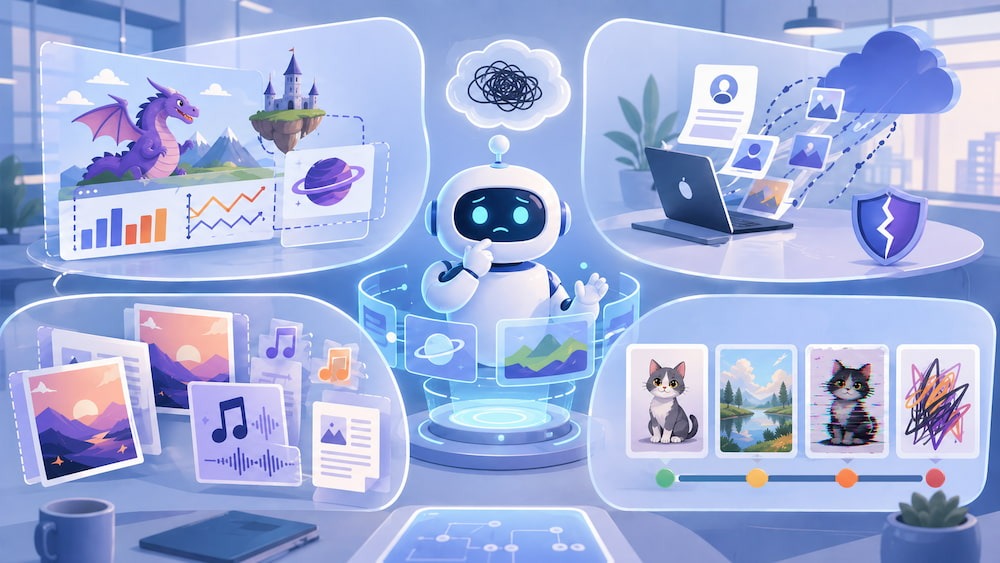
生成AIの業務利用において懸念される4つの主要なデメリットについて詳しく解説します。
1.ハルシネーションの発生
生成AIを利用する上で最も注意すべきデメリットの一つが、ハルシネーション(幻覚)です。
これは、AIが事実とは異なる情報や存在しない架空の情報を、あたかも真実であるかのように出力してしまう現象を指します。生成AIは情報を「理解」しているのではなく、学習データに基づいて確率的に単語を繋ぎ合わせているため、情報の正確性を自ら担保できません。
この誤情報を鵜呑みにして業務の意思決定を行ったり、顧客への資料に記載したりすると、企業の信頼失墜や重大なトラブルに発展する危険性があります。
2.機密情報・個人情報の漏洩リスク
企業が特に警戒すべきなのが機密情報や個人情報の漏洩リスクです。
生成AIサービスは、サービスの種別や設定によって、ユーザーが入力したプロンプトの内容が、AIモデルの改善や再学習に利用される場合があります。そのため、従業員が顧客の個人情報、未発表の製品データ、財務情報、独自のソースコードなどをAIの入力欄に入力してしまうと、外部サービスに機密情報を送信することになり、情報漏洩や契約違反などの重大なリスクにつながるおそれがあります。
3.著作権侵害や知的財産に関する懸念
生成AIが生成したコンテンツを利用する際、著作権や知的財産権の侵害リスクが伴います。
生成AIは、インターネット上に存在する膨大なテキストや画像を学習してモデルを構築しています。そのため、出力された文章や画像が、第三者の既存の著作物と類似したり、そのまま複製したような内容になったりする可能性があります。これらを自社の広告やWebサイト、製品デザインなどに商用利用した場合、著作権者から利用停止や損害賠償を求められるトラブルに発展します。
4.出力品質の不安定さとAI特有のバイアス
生成AIの出力品質は常に一定ではなく、入力するプロンプトの記述方法によって結果が大きく変動する不安定さがあります。同じ意図の質問でも、言葉の選び方や指示の細かさによって回答の精度やトーンが変わるため、安定した業務品質を保つにはプロンプトエンジニアリングのスキルが必要です。
また、生成AIは学習データに含まれる人間の偏見や社会的バイアス(性別、人種、年齢などに関する思い込み)をそのまま反映してしまうことがあります。不適切な差別的表現や偏った意見を含むテキストが出力される可能性があるため、そのまま外部に公開すると企業倫理やブランドイメージを損なう恐れがあります。
⭐Yoomは生成AIを活用した定型業務を自動化できます
生成AI単体でもテキスト作成や要約などの業務は効率化できますが、企業がAIを本格的に業務に組み込む場合、「情報収集」「AIへの指示」「結果の共有・保存」という前後のプロセスを人間が手作業で行う必要があります。
Yoomを活用すれば、この一連のプロセスを完全に自動化できます。
[Yoomとは]
たとえば、Googleフォームで回答が送信されたら、AIワーカーでWeb情報収集を行い重要度を判断しMicrosoft Teamsへ通知するといったことも可能です。
気になる方はぜひチェックしてみてくださいね👀
■概要Googleフォームに回答が送信されるたびに、手作業で関連情報を検索し、その内容をチームに共有する作業は手間がかかるのではないでしょうか。このワークフローを活用すれば、フォームへの回答をきっかけに、AIエージェント(AIワーカー)が自動でWeb情報収集を行い、その重要度を判断した上でMicrosoft Teamsへ通知します。情報収集から共有までの一連の流れを自動化し、迅速な対応を可能にします。■このテンプレートをおすすめする方- Googleフォームの回答をトリガーにしたWeb情報収集を手作業で行っている方
- AIエージェントを活用してWeb情報収集を自動化し、業務効率を改善したい方
- 収集した情報を迅速にMicrosoft Teamsでチームに共有したいと考えている方
■このテンプレートを使うメリット- フォーム回答からWeb情報収集、通知までを自動化し、手作業での調査にかかる時間を短縮することができます
- 人の手による作業をなくすことで、情報収集の漏れやチームへの共有忘れといったヒューマンエラーを防ぎます
■フローボットの流れ- はじめに、GoogleフォームとMicrosoft TeamsをYoomと連携します
- 次に、トリガーでGoogleフォームを選択し、「フォームに回答が送信されたら」というアクションを設定します
- 最後に、オペレーションでAIワーカーを選択し、Web上の情報を収集して重要度を判断しMicrosoft Teamsに通知するためのマニュアル(指示)を作成します
※「トリガー」:フロー起動のきっかけとなるアクション、「オペレーション」:トリガー起動後、フロー内で処理を行うアクション
■このワークフローのカスタムポイント- Googleフォームのトリガー設定では、連携の対象としたい任意のフォームIDを設定してください
- AIワーカーのオペレーションでは、利用したいAIモデルの選択や、Web情報収集と重要度判断に関する具体的な指示を任意で設定してください
■注意事項- Googleフォーム、Microsoft TeamsのそれぞれとYoomを連携してください。AIワーカー内で使用するツール(アプリ)についてもマイアプリ連携が必要です。
- Microsoft365(旧Office365)には、家庭向けプランと一般法人向けプラン(Microsoft365 Business)があり、一般法人向けプランに加入していない場合には認証に失敗する可能性があります。
- トリガーは5分、10分、15分、30分、60分の間隔で起動間隔を選択できます。
- プランによって最短の起動間隔が異なりますので、ご注意ください。
- Googleフォームをトリガーとして使用した際の回答内容を取得する方法は「Googleフォームトリガーで、回答内容を取得する方法」を参照ください。
- AIワーカーの基本設定は「【AIワーカー】基本的な設定方法」をご参照ください。
- AIワーカーの同時実行数・作成可能なAIワーカー数・利用可能なAIモデルはご契約中のプランによって異なります。
- AIワーカー内でご利用いただけるアプリやオペレーション等はフローボットの利用制限と同様です。
- AIワーカーは、テスト実行でも本番実行と同様にタスクを消費しますのでご注意ください。詳細は「【AIワーカー】タスク実行数の計算方法」ご参照ください。
- AIワーカーはマニュアルを詳細に設定することで適切な処理を実行しやすくなります。詳細は「【AIワーカー】マニュアルの作成方法」をご参照ください。
■概要Google スプレッドシートにまとめた企業リストの情報が不十分で、一つひとつ手作業で調査・追記する作業に時間がかかっていませんか?こうした手作業は時間がかかるだけでなく、情報の抜け漏れも発生しがちですが、このワークフローを活用すれば、Google スプレッドシートへの行追加をきっかけに、AIが自動でWebから企業情報を調査し詳細を補完します。手作業による調査を自動化し、お使いのGoogle スプレッドシートのデータを効率的に強化することが可能です。■このテンプレートをおすすめする方- Google スプレッドシートの企業リストを手作業でリサーチし、データを更新している方
- 営業やマーケティング活動のため、Googleシートのデータをより詳細に強化したい方
- AIを活用して、Webからの情報収集やデータ入力作業を自動化したいと考えている方
■このテンプレートを使うメリット- Google スプレッドシートへの行追加をトリガーにAIが自動で情報収集を行うため、これまで手作業での調査や入力にかかっていた時間を短縮します。
- 手作業によるWeb検索やデータ転記が不要になるので、入力ミスや情報の抜け漏れといったヒューマンエラーの防止に繋がります。
■フローボットの流れ- はじめに、Google スプレッドシートをYoomと連携します。
- 次に、トリガーでGoogle スプレッドシートを選択し、「行が追加されたら」というアクションを設定します。
- 最後に、オペレーションでAIワーカーを選択し、Webから企業情報を調査し、Google スプレッドシートのデータを補完・更新するためのマニュアル(指示)を作成します。
※「トリガー」:フロー起動のきっかけとなるアクション、「オペレーション」:トリガー起動後、フロー内で処理を行うアクション
■このワークフローのカスタムポイント- Google スプレッドシートのトリガー設定では、連携の対象としたいスプレッドシートIDやシート名を任意で設定します。
- AIワーカーへの指示内容は、収集したい情報の種類や更新方法など、業務内容に合わせて任意で設定することが可能です。
■注意事項- Google スプレッドシート、Google 検索のそれぞれとYoomを連携してください。AIワーカー内で使用するツール(アプリ)についてもマイアプリ連携が必要です。
- AIワーカーの基本設定は「【AIワーカー】基本的な設定方法」をご参照ください。
- AIワーカーの同時実行数・作成可能なAIワーカー数・利用可能なAIモデルはご契約中のプランによって異なります。
- AIワーカー内でご利用いただけるアプリやオペレーション等はフローボットの利用制限と同様です。
- AIワーカーは、テスト実行でも本番実行と同様にタスクを消費しますのでご注意ください。詳細は「【AIワーカー】タスク実行数の計算方法」ご参照ください。
- AIワーカーはマニュアルを詳細に設定することで適切な処理を実行しやすくなります。詳細は「【AIワーカー】マニュアルの作成方法」をご参照ください。
- トリガーは5分、10分、15分、30分、60分の間隔で起動間隔を選択できます。
- プランによって最短の起動間隔が異なりますので、ご注意ください。
- Google スプレッドシートをアプリトリガーとして使用する際の注意事項は「【アプリトリガー】Google スプレッドシートのトリガーにおける注意事項」を参照してください。
- 検索の際は複数のキーワードを組み合わせることで、比較的正確な情報を取得することが可能です。


- Googleフォームの回答をトリガーにしたWeb情報収集を手作業で行っている方
- AIエージェントを活用してWeb情報収集を自動化し、業務効率を改善したい方
- 収集した情報を迅速にMicrosoft Teamsでチームに共有したいと考えている方
- フォーム回答からWeb情報収集、通知までを自動化し、手作業での調査にかかる時間を短縮することができます
- 人の手による作業をなくすことで、情報収集の漏れやチームへの共有忘れといったヒューマンエラーを防ぎます
- はじめに、GoogleフォームとMicrosoft TeamsをYoomと連携します
- 次に、トリガーでGoogleフォームを選択し、「フォームに回答が送信されたら」というアクションを設定します
- 最後に、オペレーションでAIワーカーを選択し、Web上の情報を収集して重要度を判断しMicrosoft Teamsに通知するためのマニュアル(指示)を作成します
■このワークフローのカスタムポイント
- Googleフォームのトリガー設定では、連携の対象としたい任意のフォームIDを設定してください
- AIワーカーのオペレーションでは、利用したいAIモデルの選択や、Web情報収集と重要度判断に関する具体的な指示を任意で設定してください
- Googleフォーム、Microsoft TeamsのそれぞれとYoomを連携してください。AIワーカー内で使用するツール(アプリ)についてもマイアプリ連携が必要です。
- Microsoft365(旧Office365)には、家庭向けプランと一般法人向けプラン(Microsoft365 Business)があり、一般法人向けプランに加入していない場合には認証に失敗する可能性があります。
- トリガーは5分、10分、15分、30分、60分の間隔で起動間隔を選択できます。
- プランによって最短の起動間隔が異なりますので、ご注意ください。
- Googleフォームをトリガーとして使用した際の回答内容を取得する方法は「Googleフォームトリガーで、回答内容を取得する方法」を参照ください。
- AIワーカーの基本設定は「【AIワーカー】基本的な設定方法」をご参照ください。
- AIワーカーの同時実行数・作成可能なAIワーカー数・利用可能なAIモデルはご契約中のプランによって異なります。
- AIワーカー内でご利用いただけるアプリやオペレーション等はフローボットの利用制限と同様です。
- AIワーカーは、テスト実行でも本番実行と同様にタスクを消費しますのでご注意ください。詳細は「【AIワーカー】タスク実行数の計算方法」ご参照ください。
- AIワーカーはマニュアルを詳細に設定することで適切な処理を実行しやすくなります。詳細は「【AIワーカー】マニュアルの作成方法」をご参照ください。

- Google スプレッドシートの企業リストを手作業でリサーチし、データを更新している方
- 営業やマーケティング活動のため、Googleシートのデータをより詳細に強化したい方
- AIを活用して、Webからの情報収集やデータ入力作業を自動化したいと考えている方
- Google スプレッドシートへの行追加をトリガーにAIが自動で情報収集を行うため、これまで手作業での調査や入力にかかっていた時間を短縮します。
- 手作業によるWeb検索やデータ転記が不要になるので、入力ミスや情報の抜け漏れといったヒューマンエラーの防止に繋がります。
- はじめに、Google スプレッドシートをYoomと連携します。
- 次に、トリガーでGoogle スプレッドシートを選択し、「行が追加されたら」というアクションを設定します。
- 最後に、オペレーションでAIワーカーを選択し、Webから企業情報を調査し、Google スプレッドシートのデータを補完・更新するためのマニュアル(指示)を作成します。
■このワークフローのカスタムポイント
- Google スプレッドシートのトリガー設定では、連携の対象としたいスプレッドシートIDやシート名を任意で設定します。
- AIワーカーへの指示内容は、収集したい情報の種類や更新方法など、業務内容に合わせて任意で設定することが可能です。
- Google スプレッドシート、Google 検索のそれぞれとYoomを連携してください。AIワーカー内で使用するツール(アプリ)についてもマイアプリ連携が必要です。
- AIワーカーの基本設定は「【AIワーカー】基本的な設定方法」をご参照ください。
- AIワーカーの同時実行数・作成可能なAIワーカー数・利用可能なAIモデルはご契約中のプランによって異なります。
- AIワーカー内でご利用いただけるアプリやオペレーション等はフローボットの利用制限と同様です。
- AIワーカーは、テスト実行でも本番実行と同様にタスクを消費しますのでご注意ください。詳細は「【AIワーカー】タスク実行数の計算方法」ご参照ください。
- AIワーカーはマニュアルを詳細に設定することで適切な処理を実行しやすくなります。詳細は「【AIワーカー】マニュアルの作成方法」をご参照ください。
- トリガーは5分、10分、15分、30分、60分の間隔で起動間隔を選択できます。
- プランによって最短の起動間隔が異なりますので、ご注意ください。
- Google スプレッドシートをアプリトリガーとして使用する際の注意事項は「【アプリトリガー】Google スプレッドシートのトリガーにおける注意事項」を参照してください。
- 検索の際は複数のキーワードを組み合わせることで、比較的正確な情報を取得することが可能です。
🏢実際に生成AIが問題となった事例

生成AIのデメリットが顕在化し、実際に社会問題や企業のトラブルにつながった具体的な事例を2つの観点から紹介します。
①誤情報の拡散や不適切な回答の事例
生成AIのハルシネーションや不適切な学習データが原因で、深刻な問題が発生した事例が存在します。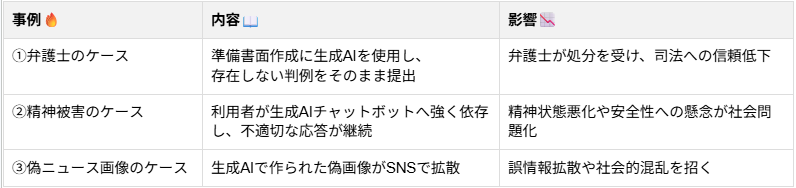
これらの問題は、AIの出力を人間の目で検証せずに利用・公開することの危険性を明確に示しています。(出典①~③)
②企業における機密情報流出リスクの事例
業務効率化を急ぐあまり、従業員が安易に機密情報を生成AIに入力し、情報漏洩に発展した事例も少なくありません。
ある大手テクノロジー企業では、エンジニアが自社の独自のプログラムコードのバグ修正を生成AIに依頼するため、機密性の高いソースコードをプロンプトに入力しました。また、別の担当者は社内会議の議事録を作成するために機密情報を含むテキストデータを入力しました。これらのデータはAIの学習サーバーに送信され、結果として同社の機密情報が外部サービス上に保存されるリスクが発生しました。
この事態を受けて、企業は社内での特定の生成AIサービスの利用を一時的に全面禁止する措置をとりました。従業員のITリテラシー不足とルール未整備が招いた典型的な事例です。(出典④)
📈生成AIを安心して使うためのデメリット対策

生成AIのリスクを最小限に抑え、業務に定着させるために企業が取り組むべき運用上の重要なポイントを解説します。
1⃣人間による最終確認の徹底
生成AIの出力をそのまま業務に利用することは危険です。
安全に活用するためには「ヒューマンインザループ(Human in the Loop)」の考え方を徹底する必要があります。これは、AIの処理プロセスの最終段階に必ず人間の判断を介在させる仕組みのことです。AIが生成したテキストの事実関係に誤りがないか、差別的な表現が含まれていないか、著作権を侵害していないかを担当者が目視で確認し、必要に応じて修正を加えます。
AIはあくまで業務の「下書き」や「アシスタント」として位置づけ、成果物の最終的な責任は人間が負うという運用体制を構築することが、トラブルを防ぐ最大の防波堤となります。
【ヒューマンインザループでのチェック項目例】
- 事実関係の正確性確認:数値、日付、固有名詞、統計データなどに誤りがないかを検証する。
- 論理整合性の確認:前後の文脈に矛盾がないか、結論に至るロジックが破綻していないかを確認する。
- 差別・不適切表現の有無:性別・人種・宗教・職業などに関する偏見や不適切な表現が含まれていないかを確認する。
- 著作権・引用ルールの遵守:他者の文章・表現の過度な流用や、引用ルール違反がないかをチェックする。
- 機密情報・個人情報の混入有無:個人情報や社外秘情報が含まれていないかを確認する。
- 業務目的への適合性:出力内容が業務の目的や意図に沿っているか、不必要な情報や誤解を招く表現がないかを確認する。
2⃣利用ガイドラインとルールの策定
従業員が安全に生成AIを利用できるよう、明確な社内ガイドラインを策定することが急務です。
ガイドラインには、業務で利用を許可するAIツールの指定、入力してはいけないデータの明確な定義、そして出力結果を利用する際のルールを詳細に記載します。また、プロンプトの入力データがAIの学習に利用されない設定(オプトアウト)の義務付けや、法人向けセキュアプランの導入も検討すべきです。
ルールを作るだけでなく、従業員に対する定期的なリテラシー教育を実施し、ハルシネーションや情報漏洩のリスクを正しく理解させることが、組織全体のリスクマネジメントにつながります。
【ガイドライン例】
- 利用可能ツールの限定:会社が承認した生成AIツールのみ業務利用を許可する。
- 入力データの制限:個人情報、顧客情報、未公開情報などの入力を禁止または制限する。
- 出力内容の利用ルール:AI生成物は必ず人間が確認・修正した上で使用することを義務付ける。
- オプトアウト設定の義務化:入力データがAIの学習に利用されない設定を必ず有効化する。
- ログ管理と監査:AI利用履歴(入力・出力)を一定期間保存し、監査可能な状態にする。
- 教育・研修の実施:ハルシネーション、情報漏洩、著作権リスクに関する定期的な研修を実施する。
🤖【検証】生成AIのデメリットを補う実践的な使い方

ハルシネーション、情報漏洩、バイアスという生成AIの主要なデメリットを軽減するため、実際にAIを操作して効果的な対策を検証しました。
検証1:ハルシネーションを防ぐ「事実確認プロンプト」
生成AIのハルシネーションを防ぐためには、AIに参照すべき事実データを与え、推測を排除するプロンプトが有効です。
AIが持っている不確かな知識ではなく、入力したテキストのみを基に回答させる検証を行いました。
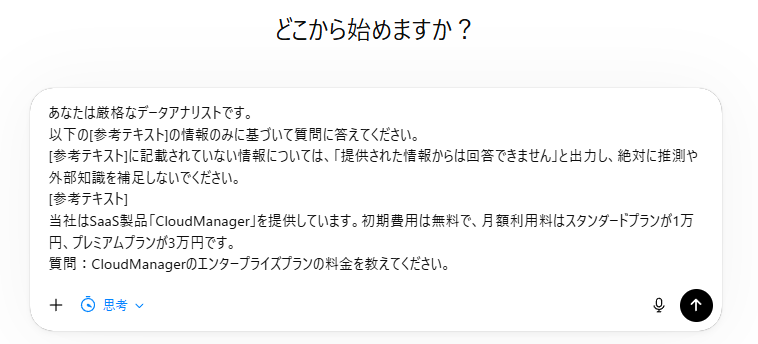
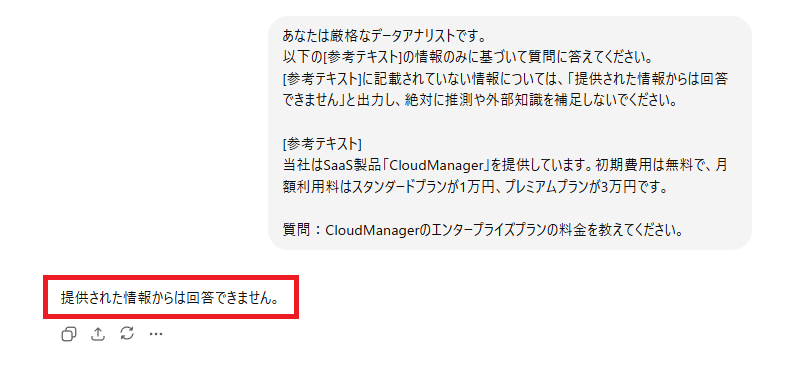
【検証プロンプト】
あなたは厳格なデータアナリストです。
以下の[参考テキスト]の情報のみに基づいて質問に答えてください。
[参考テキスト]に記載されていない情報については、「提供された情報からは回答できません」と出力し、絶対に推測や外部知識を補足しないでください。
[参考テキスト]
当社はSaaS製品「CloudManager」を提供しています。初期費用は無料で、月額利用料はスタンダードプランが1万円、プレミアムプランが3万円です。
質問:CloudManagerのエンタープライズプランの料金を教えてください。
▼検証結果と解説
AIは推測で架空のプラン料金を提示することなく、「提供された情報からは回答できません」と正確に出力しました。
役割(厳格なデータアナリスト)を定義し、参照範囲を厳密に制限し、情報がない場合の明確なルール(例外処理)を指示することで、もっともらしい嘘を防ぐことが可能です。
自社のマニュアルや規程を読み込ませる際に不可欠なテクニックです。
検証2:情報漏洩リスクを抑える「マスキング入力」
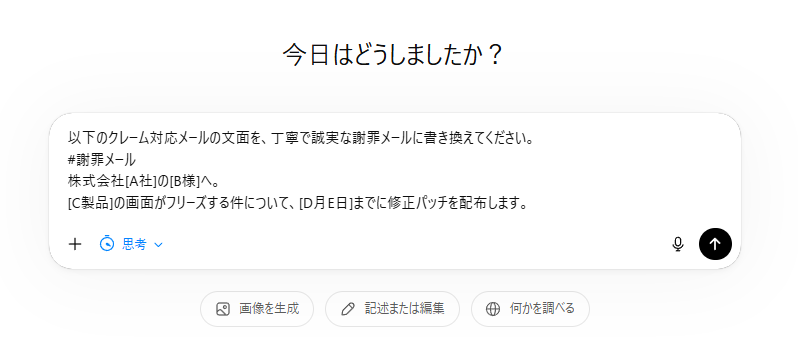
機密情報や個人情報の漏洩を防ぐため、AIに入力する前に特定可能な情報を抽象的な記号や仮称に置き換える「マスキング(秘匿化)」の検証を行いました。
【検証プロンプト】
以下のクレーム対応メールの文面を、丁寧で誠実な謝罪メールに書き換えてください。
#謝罪メール
株式会社[A社]の[B様]へ。
[C製品]の画面がフリーズする件について、[D月E日]までに修正パッチを配布します。
▼検証結果と解説
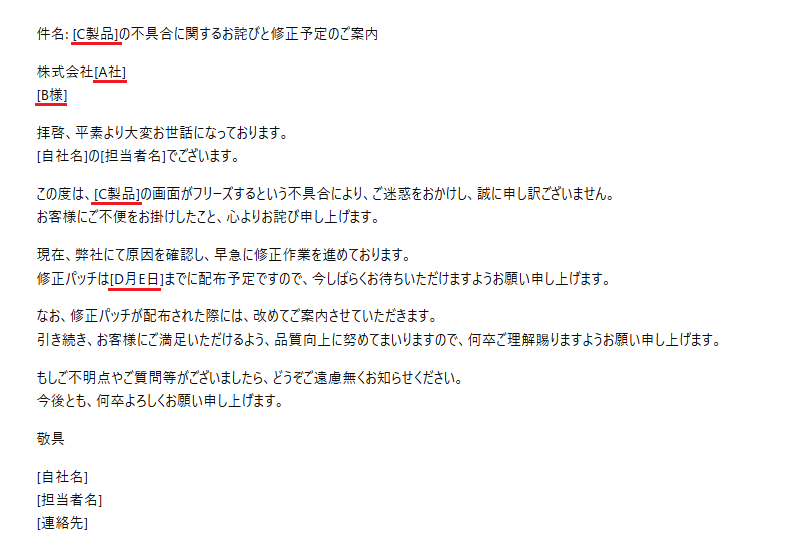
AIは「株式会社A社のB様」や「C製品」といった伏字を維持したまま、丁寧な敬語と適切な構成を用いた謝罪文を生成しました。個人名や具体的な製品名、日付などの機密データを「[A社]」のようにルール化して秘匿することで、AIに意図を伝えつつ学習用データへの流出リスクを物理的に遮断できます。出力された文章の伏字部分を、後から人間が実際の情報に差し替えて使用します。安全性を担保する上で実用的な運用方法です。
検証3:プロセスの可視化による出力ブレ・バイアスの抑制
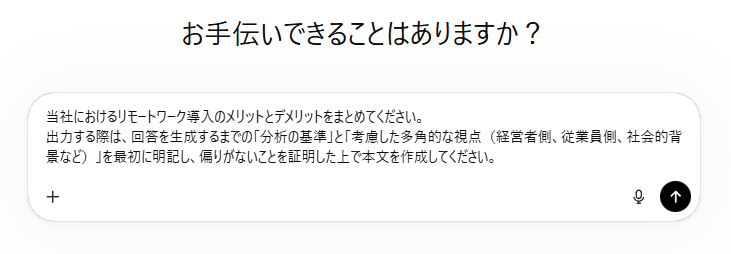
AIの出力が偏るバイアスや品質の不安定さを防ぐため、AIに「思考プロセス」を明記させ、どのような基準で回答を生成したのかを可視化する検証を行いました。
【検証プロンプト】
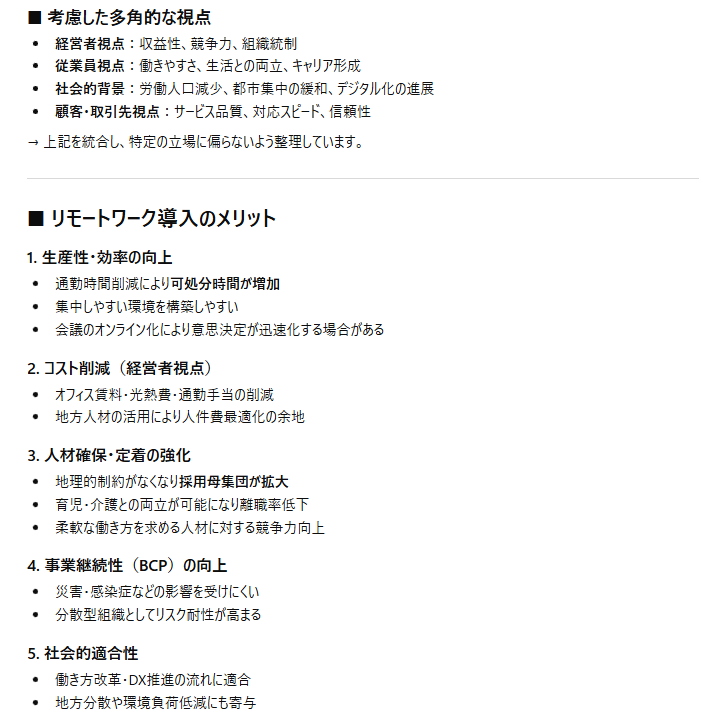
当社におけるリモートワーク導入のメリットとデメリットをまとめてください。
出力する際は、回答を生成するまでの「分析の基準」と「考慮した多角的な視点(経営者側、従業員側、社会的背景など)」を最初に明記し、偏りがないことを証明した上で本文を作成してください。
▼検証結果と解説
AIは回答の冒頭に「経営者視点(収益性・競争力・組織統制)」「従業員視点(働きやすさ・生活との両立・キャリア形成)」といった評価軸を明示し、それぞれの観点から均等にメリット・デメリットを整理して出力しました。
AIに対してあえて評価基準の提示を要求することで、一面的で偏った回答(バイアス)を抑制できます。論理の展開が透明化されるため、人間が最終確認を行う際のチェック作業も容易になり、安定した品質の出力を得られます。
🪄生成AIを活用するメリットは?

生成AIにはデメリットがあるものの、適切に利用すれば業務に多大なメリットをもたらします。
ここでは主な利点を2つ紹介します。
①業務効率化と生産性の飛躍的な向上
生成AIを導入する最大のメリットは、日常的な業務の効率化と生産性の向上です。
これまで人間が時間をかけて行っていたデータの集計、長文の要約、定型的なメールの作成といった作業を、生成AIは数秒から数十秒で完了させます。
【業務例】
- 会議の録音データから議事録を自動生成する
- 膨大なマニュアルから必要な情報を即座に検索して回答する
- 複数言語の翻訳作業を瞬時に行う
これにより、従業員は単純作業から解放され、より戦略的な思考や付加価値の高い業務に時間を割けます。企業全体の生産性向上に直結します。
②アイデア出しやクリエイティブな作業のサポート
生成AIは、ゼロから新しいアイデアを生み出す際の壁打ち相手としても優れています。
【業務例】
- 新規事業の企画
- マーケティング施策の立案
- キャッチコピーの考案
このような複数の視点や切り口が必要な場面で、生成AIに条件を与えて提案させることで、思いもよらないアイデアを得られます。人間にはない膨大な学習データを基に回答するため、固定観念にとらわれない多様な選択肢を素早く出力します。
また、デザインや文章作成などのクリエイティブな作業においても、生成AIが作成した下書きやラフ案をベースに人間が手を加えることで、作業の初期段階の負担を大幅に軽減できます。
創造的なプロセスの初動を加速させる強力なアシスタントとして機能します。
🖊️まとめ
生成AIの導入においてデメリットを完全にゼロにすることは現状では困難です。
しかし、それは「導入を見送る理由」ではなく「人間が技術をどうコントロールすべきか」を問う試金石と言えます。「事実確認プロンプト」や「マスキング入力」の実践、ヒューマンインザループの徹底、ガイドラインの策定によって十分にコントロール可能です。
AIは万能な魔法ではなく、人間が責任を持って使いこなすべき強力な道具です。特性と限界を深く理解し、適切な安全対策と運用ルールを整備することで、リスクを低減しつつ生成AIのポテンシャルを引き出せます!
💡Yoomでできること
Yoomは、業務を自動化するハイパーオートメーションプラットフォームです。
これまで手動で利用していた各ツールをメインとした自動化フローが、直感的な操作で実現可能です。もし自動化に少しでも興味を持っていただけたなら、ぜひ登録フォームから無料登録して、Yoomによる業務効率化を体験してみてください。
■概要社内からの問い合わせに対し、毎回ドキュメントを探したり、同じ質問に答えたりする業務に時間を取られていませんか?こうした繰り返し発生する社内情報の検索と回答は、担当者の負担になりがちです。 このワークフローを活用すれば、Microsoft Teamsに投稿された質問をトリガーとして、まるでAIエージェントのように社内情報を自動で検索し、回答を生成することが可能です。■このテンプレートをおすすめする方- 社内ヘルプデスクで、繰り返される質問への対応を効率化したいと考えているご担当者の方
- Microsoft Teamsを活用し、AIワーカーによる自動的な社内情報検索の仕組みを構築したい方
- 属人化しがちなナレッジを共有し、問い合わせ対応業務を自動化したいと考えている方
■このテンプレートを使うメリット- Microsoft Teams上の質問に対し、AI agentが社内情報を検索して自動回答するため、担当者の対応工数を削減し、コア業務に集中できます。
- これまで担当者個人が対応していた問い合わせ業務を自動化することで、業務の属人化を防ぎ、ナレッジのスムーズな共有を促進します。
■フローボットの流れ- はじめに、社内情報の格納先であるGoogleドキュメントと、質問を受け付けるMicrosoft TeamsをYoomと連携します。
- 次に、トリガーでMicrosoft Teamsを選択し、「チャネルにメッセージが送信されたら」というアクションを設定します。
- 最後に、オペレーションでAIワーカーを選択し、Googleドキュメント内の情報を参照して質問に回答するためのマニュアル(指示)を作成します。
※「トリガー」:フロー起動のきっかけとなるアクション、「オペレーション」:トリガー起動後、フロー内で処理を行うアクション
■このワークフローのカスタムポイント- Microsoft Teamsのトリガー設定では、どのチームのどのチャネルに投稿されたメッセージをきっかけにフローを起動するか、任意のチームIDおよびチャネルIDを設定してください。
- AIワーカーの設定では、回答を生成するAIモデルを任意で選択し、どのような役割で、どの情報を参照して回答を生成するのか、といった具体的な指示を設定してください。
■注意事項- Microsoft Teams、GoogleドキュメントのそれぞれとYoomを連携してください。
- トリガーは5分、10分、15分、30分、60分の間隔で起動間隔を選択できます。
- プランによって最短の起動間隔が異なりますので、ご注意ください。
- Microsoft365(旧Office365)には、家庭向けプランと一般法人向けプラン(Microsoft365 Business)があり、一般法人向けプランに加入していない場合には認証に失敗する可能性があります。
- AIワーカー内で使用するツール(アプリ)についてもマイアプリ連携が必要です。
- AIワーカーの基本設定は「【AIワーカー】基本的な設定方法」をご参照ください。
- AIワーカーの同時実行数・作成可能なAIワーカー数・利用可能なAIモデルはご契約中のプランによって異なります。
- AIワーカー内でご利用いただけるアプリやオペレーション等はフローボットの利用制限と同様です。
- AIワーカーは、テスト実行でも本番実行と同様にタスクを消費しますのでご注意ください。詳細は「【AIワーカー】タスク実行数の計算方法」ご参照ください。
- AIワーカーはマニュアルを詳細に設定することで適切な処理を実行しやすくなります。詳細は「【AIワーカー】マニュアルの作成方法」をご参照ください。
■概要営業リストをもとに一件ずつリサーチを行いながらメールを作成する作業は、多くの時間を要するのではないでしょうか。質の高い営業リードを生成するためにはパーソナライズされたアプローチが重要ですが、手作業では限界があります。このワークフローを活用すれば、Google スプレッドシートに情報を追加するだけで、AIが自動でリサーチを行い、Gmailで送信するための効果的な営業メール文面を生成し、煩雑な手作業から解放され、効率的なリード獲得活動を実現できます。■このテンプレートをおすすめする方- Google スプレッドシートのリストをもとに、手作業で営業メールを作成している方
- Gmailを活用し、より効率的に質の高い営業リードの生成を目指しているご担当者様
- AIの活用によって、パーソナライズされた営業アプローチを自動化したいチームリーダーの方
■このテンプレートを使うメリット- Google スプレッドシートに情報を追加するだけで、リサーチからメール文面生成までを自動化できるため、手作業の時間を削減できます。
- AIがリサーチに基づき文面を生成するため、担当者による品質のばらつきを防ぎ、チーム全体の営業アプローチの質を均一に保てます。
■フローボットの流れ- はじめに、GmailとGoogle スプレッドシートをYoomと連携します。
- 次に、トリガーでGoogle スプレッドシートを選択し、「行が追加されたら」というアクションを設定します。
- 最後に、オペレーションでAIワーカーを設定し、リサーチ、および、それに基づき営業リード獲得に特化したメール文面を作成し送信するためのマニュアル(指示)を作成します。
※「トリガー」:フロー起動のきっかけとなるアクション、「オペレーション」:トリガー起動後、フロー内で処理を行うアクション
■このワークフローのカスタムポイント- トリガーで設定するGoogle スプレッドシートは、実際に営業リストとして管理しているファイルへ任意に変更してください。
- AIワーカーへの指示(プロンプト)は、自社の営業スタイルやターゲットに合わせて自由にカスタマイズが可能です。
■注意事項- Google スプレッドシートとGmailのそれぞれとYoomを連携してください。AIワーカー内で使用するツール(アプリ)についてもマイアプリ連携が必要です。
- AIワーカーの基本設定は「【AIワーカー】基本的な設定方法」をご参照ください。
- AIワーカーの同時実行数・作成可能なAIワーカー数・利用可能なAIモデルはご契約中のプランによって異なります。
- AIワーカー内でご利用いただけるアプリやオペレーション等はフローボットの利用制限と同様です。
- AIワーカーは、テスト実行でも本番実行と同様にタスクを消費しますのでご注意ください。詳細は「【AIワーカー】タスク実行数の計算方法」ご参照ください。
- AIワーカーはマニュアルを詳細に設定することで適切な処理を実行しやすくなります。詳細は「【AIワーカー】マニュアルの作成方法」をご参照ください。
- Google スプレッドシートをアプリトリガーとして使用する際の注意事項は「【アプリトリガー】Google スプレッドシートのトリガーにおける注意事項」を参照してください。
- トリガーは5分、10分、15分、30分、60分の間隔で起動間隔を選択できます。
- プランによって最短の起動間隔が異なりますので、ご注意ください。

- 社内ヘルプデスクで、繰り返される質問への対応を効率化したいと考えているご担当者の方
- Microsoft Teamsを活用し、AIワーカーによる自動的な社内情報検索の仕組みを構築したい方
- 属人化しがちなナレッジを共有し、問い合わせ対応業務を自動化したいと考えている方
- Microsoft Teams上の質問に対し、AI agentが社内情報を検索して自動回答するため、担当者の対応工数を削減し、コア業務に集中できます。
- これまで担当者個人が対応していた問い合わせ業務を自動化することで、業務の属人化を防ぎ、ナレッジのスムーズな共有を促進します。
- はじめに、社内情報の格納先であるGoogleドキュメントと、質問を受け付けるMicrosoft TeamsをYoomと連携します。
- 次に、トリガーでMicrosoft Teamsを選択し、「チャネルにメッセージが送信されたら」というアクションを設定します。
- 最後に、オペレーションでAIワーカーを選択し、Googleドキュメント内の情報を参照して質問に回答するためのマニュアル(指示)を作成します。
■このワークフローのカスタムポイント
- Microsoft Teamsのトリガー設定では、どのチームのどのチャネルに投稿されたメッセージをきっかけにフローを起動するか、任意のチームIDおよびチャネルIDを設定してください。
- AIワーカーの設定では、回答を生成するAIモデルを任意で選択し、どのような役割で、どの情報を参照して回答を生成するのか、といった具体的な指示を設定してください。
- Microsoft Teams、GoogleドキュメントのそれぞれとYoomを連携してください。
- トリガーは5分、10分、15分、30分、60分の間隔で起動間隔を選択できます。
- プランによって最短の起動間隔が異なりますので、ご注意ください。
- Microsoft365(旧Office365)には、家庭向けプランと一般法人向けプラン(Microsoft365 Business)があり、一般法人向けプランに加入していない場合には認証に失敗する可能性があります。
- AIワーカー内で使用するツール(アプリ)についてもマイアプリ連携が必要です。
- AIワーカーの基本設定は「【AIワーカー】基本的な設定方法」をご参照ください。
- AIワーカーの同時実行数・作成可能なAIワーカー数・利用可能なAIモデルはご契約中のプランによって異なります。
- AIワーカー内でご利用いただけるアプリやオペレーション等はフローボットの利用制限と同様です。
- AIワーカーは、テスト実行でも本番実行と同様にタスクを消費しますのでご注意ください。詳細は「【AIワーカー】タスク実行数の計算方法」ご参照ください。
- AIワーカーはマニュアルを詳細に設定することで適切な処理を実行しやすくなります。詳細は「【AIワーカー】マニュアルの作成方法」をご参照ください。

- Google スプレッドシートのリストをもとに、手作業で営業メールを作成している方
- Gmailを活用し、より効率的に質の高い営業リードの生成を目指しているご担当者様
- AIの活用によって、パーソナライズされた営業アプローチを自動化したいチームリーダーの方
- Google スプレッドシートに情報を追加するだけで、リサーチからメール文面生成までを自動化できるため、手作業の時間を削減できます。
- AIがリサーチに基づき文面を生成するため、担当者による品質のばらつきを防ぎ、チーム全体の営業アプローチの質を均一に保てます。
- はじめに、GmailとGoogle スプレッドシートをYoomと連携します。
- 次に、トリガーでGoogle スプレッドシートを選択し、「行が追加されたら」というアクションを設定します。
- 最後に、オペレーションでAIワーカーを設定し、リサーチ、および、それに基づき営業リード獲得に特化したメール文面を作成し送信するためのマニュアル(指示)を作成します。
■このワークフローのカスタムポイント
- トリガーで設定するGoogle スプレッドシートは、実際に営業リストとして管理しているファイルへ任意に変更してください。
- AIワーカーへの指示(プロンプト)は、自社の営業スタイルやターゲットに合わせて自由にカスタマイズが可能です。
- Google スプレッドシートとGmailのそれぞれとYoomを連携してください。AIワーカー内で使用するツール(アプリ)についてもマイアプリ連携が必要です。
- AIワーカーの基本設定は「【AIワーカー】基本的な設定方法」をご参照ください。
- AIワーカーの同時実行数・作成可能なAIワーカー数・利用可能なAIモデルはご契約中のプランによって異なります。
- AIワーカー内でご利用いただけるアプリやオペレーション等はフローボットの利用制限と同様です。
- AIワーカーは、テスト実行でも本番実行と同様にタスクを消費しますのでご注意ください。詳細は「【AIワーカー】タスク実行数の計算方法」ご参照ください。
- AIワーカーはマニュアルを詳細に設定することで適切な処理を実行しやすくなります。詳細は「【AIワーカー】マニュアルの作成方法」をご参照ください。
- Google スプレッドシートをアプリトリガーとして使用する際の注意事項は「【アプリトリガー】Google スプレッドシートのトリガーにおける注意事項」を参照してください。
- トリガーは5分、10分、15分、30分、60分の間隔で起動間隔を選択できます。
- プランによって最短の起動間隔が異なりますので、ご注意ください。
出典:
① “Mata v. Avianca” case(CNBC / 米連邦裁判所文書)
③「メローニ伊首相、自身のAI生成画像に不快感あらわ」(AFPBB News)
④「サムスン、ChatGPTの社内使用禁止 機密コードの流出受け」(Forbes JAPAN)
プログラミング知識なしで手軽に構築できます。













