









・
iPaaS一覧|主要9製品の比較とタイプ別の選び方

iPaaS(アイパース)は、複数のSaaSやシステムをノーコードまたはローコードでつなぎ、業務を自動化するプラットフォームです。
しかし、製品ごとに得意分野や料金体系が大きく異なるため、「自社に最適なツールがわからない」と悩む方も少なくありません。
本記事では、主要なiPaaS製品をタイプ別に比較し、選び方のポイントを詳しく解説します。
🔗iPaaSとは?できることと仕組み
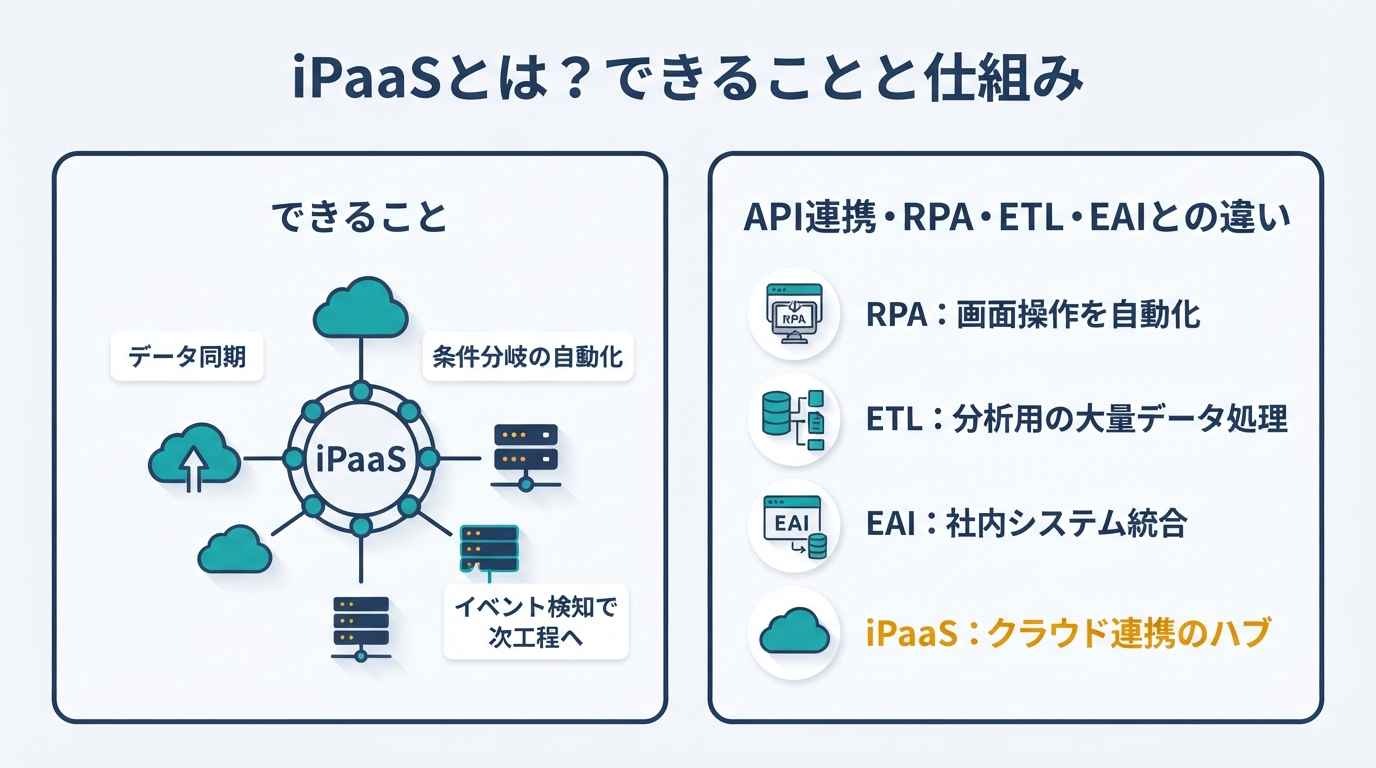
iPaaS(Integration Platform as a Service)は、異なるクラウドサービスやオンプレミスシステムを統合し、データの同期や業務フローの自動化をクラウドサービスとして実現するプラットフォームです。
ノーコード対応の製品であれば、APIの専門知識がなくても、視覚的な操作でシステム間を連携させられます。
できること
iPaaSの主な機能は、リアルタイムまたはスケジュール実行によるデータ同期、複雑な条件分岐を含むワークフローの自動化、そして特定のアクションを検知して次工程へつなぐイベント駆動型の処理です。
SaaS間の二重入力や転記作業といった「手作業の無駄」を解消します。
API連携・RPA・ETL・EAIとの違い
RPAは画面操作を自動化し、ETLは分析用の大量データ処理、EAIは社内システム統合を主目的とします。
iPaaSはこれらを補完しつつ、クラウド時代の柔軟な連携を担う「ハブ」の役割を果たします。
👉あわせて読みたい:iPaaSとRPAの違い|仕組み・使い分け・併用までわかりやすく解説
🔗iPaaSで実現するシステム連携と業務自動化
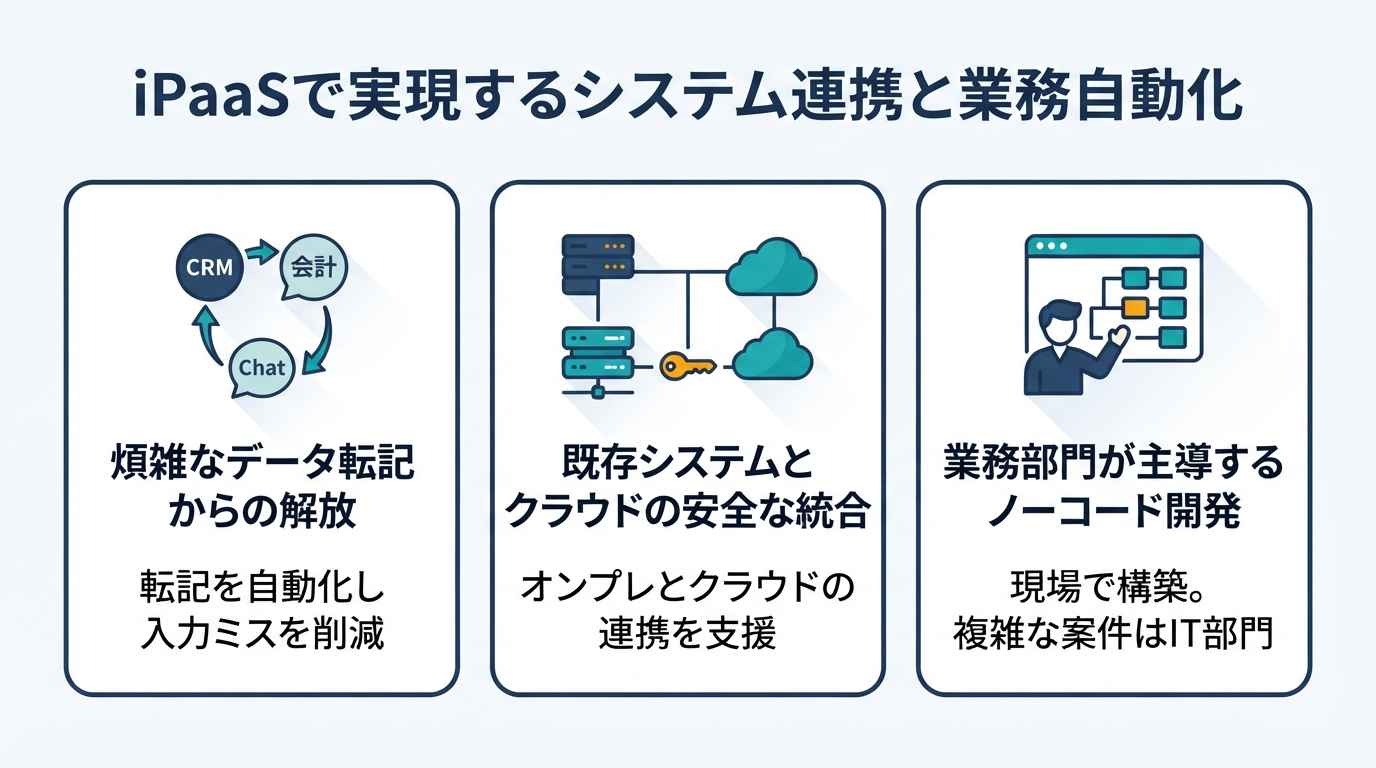
iPaaSを導入することで、これまで個別のシステムに閉じていたデータがシームレスに流れるようになります。
煩雑なデータ転記からの解放
複数のSaaSを利用していると、同じ顧客情報をCRMや会計ソフト、チャットツールへ何度も入力する手間が発生します。
iPaaSはこれらの転記作業を自動化し、入力ミスや転記漏れの削減につなげます。
既存システムとクラウドの安全な統合
オンプレミスの基幹システムとクラウドサービスを連携させることは、DX推進の大きな壁でした。
iPaaSは、接続先や構成に応じたコネクタや認証機能を利用し、オンプレミスのシステムとクラウドサービスの連携を支援します。
業務部門が主導するノーコード開発
ノーコード対応のiPaaSでは、現場の担当者が自動化フローを構築できる場合があります。
これにより、現場の改善スピードが加速し、IT部門の負荷も軽減されます。
📋主要iPaaS製品一覧
注目製品を、得意とする領域ごとに詳しく紹介します。
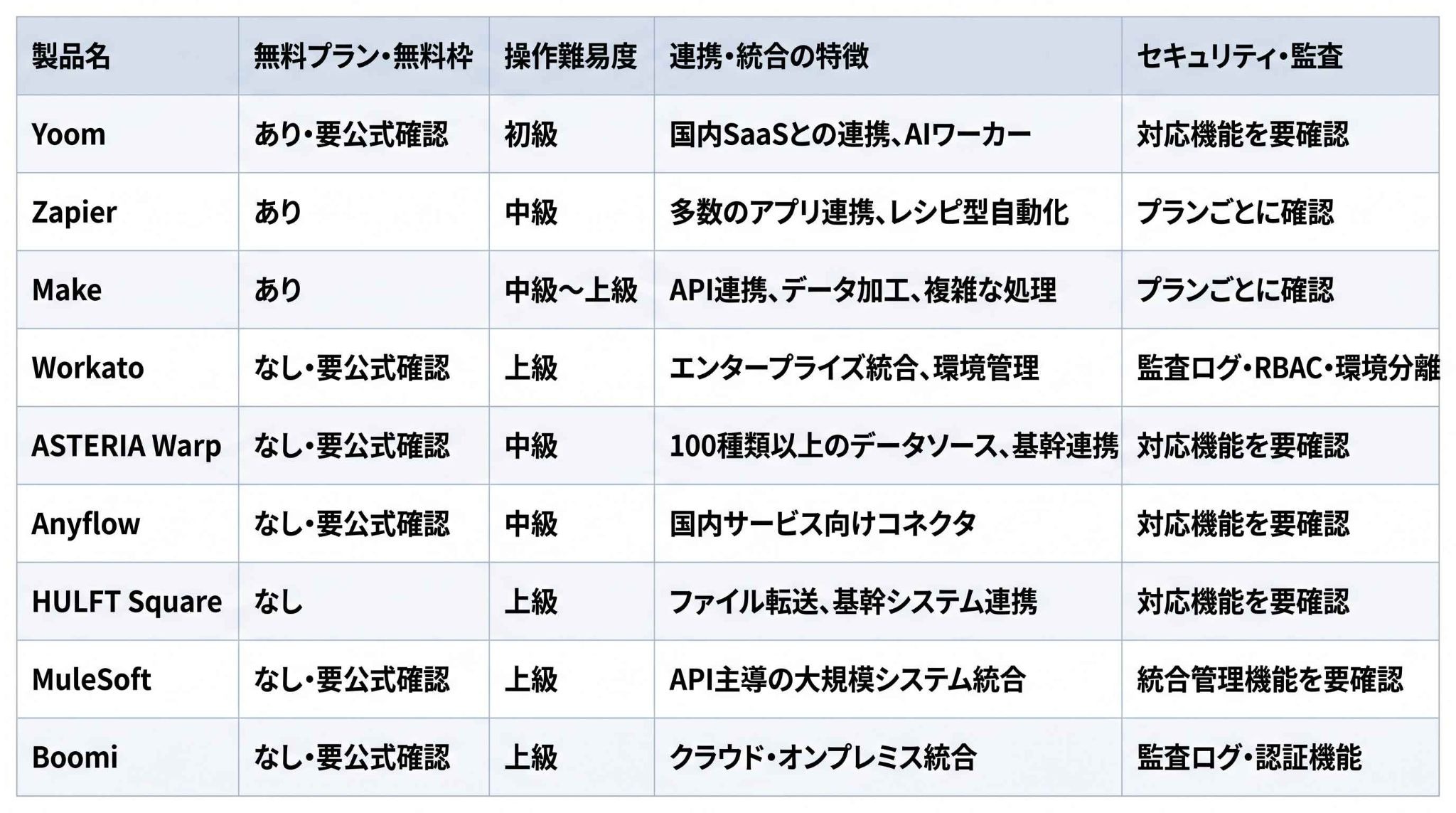
※2026年10月時点の公開情報に基づきます。最新の料金・仕様は各社公式サイトをご確認ください。
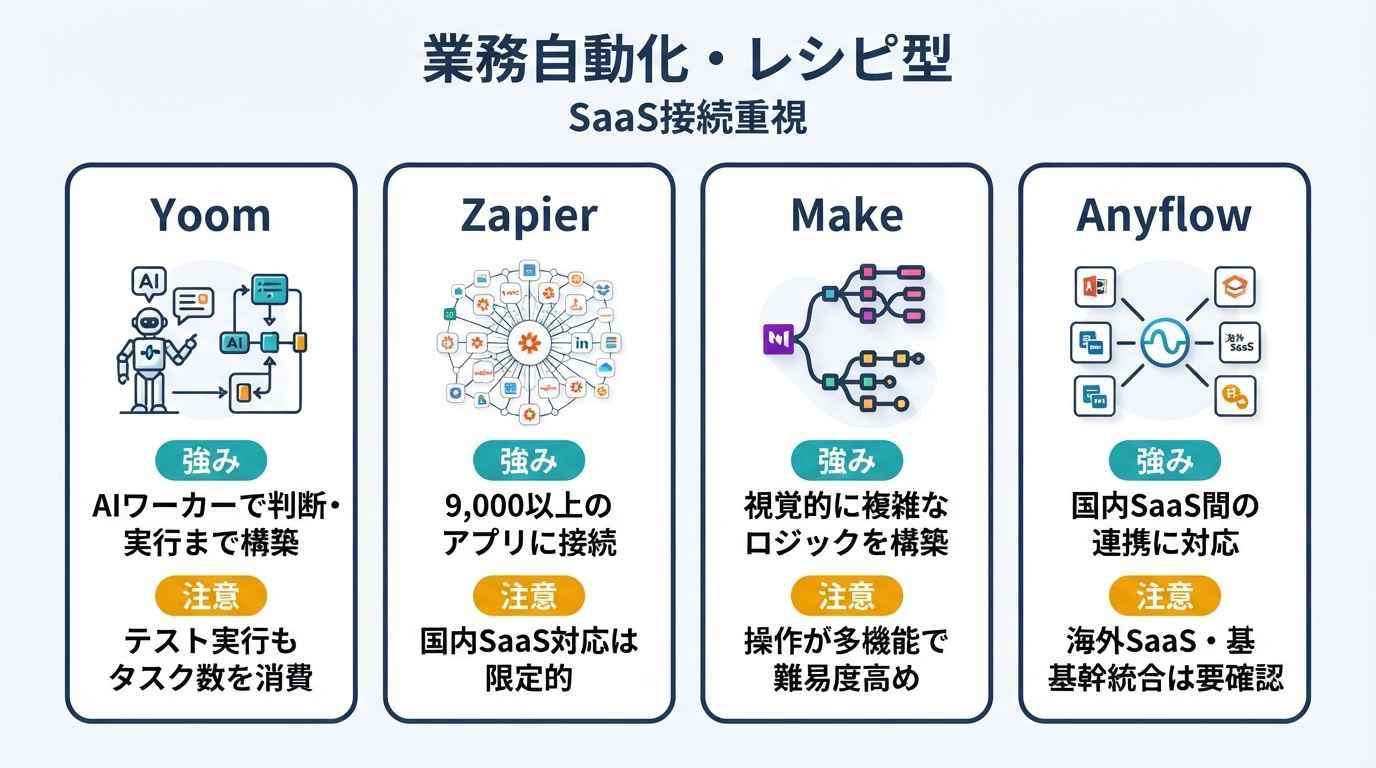
業務自動化・レシピ型(SaaS接続重視)
[1]Yoom
🤖一言でいうと
AIワーカーを搭載し、国産SaaSとの圧倒的な親和性を誇る現場主導型のiPaaSです。
💡特徴・強み
kintoneやfreee、Chatworkなど国内SaaS向けのテンプレートが豊富です。
「AIワーカー」機能で、手順や判断基準、実行に使うツールを設定することで、情報の取得・加工・判断・実行を含むワークフローを構築できます。
⚠️注意点・向かないケース
YoomのAIワーカーは、テスト実行でもYoomのタスク数を消費するため、テストを繰り返す際は使用量を確認する必要があります。
また、海外のみで展開されている非常にマイナーなサービスについては、標準コネクタが用意されていない場合があるため、汎用HTTP連携による対応を検討する必要があります。
[2]Zapier
🤖一言でいうと
9,000以上の膨大なアプリに対応し、世界中のさまざまなSaaSを接続できる代表的な自動化ツールです。
💡特徴・強み
圧倒的な接続数と「Webhooks」機能による拡張性が強みです。
多くの用途に対応したテンプレートが用意されており、目的に近い自動化を探しやすい点が特徴です。
無料プランが用意されており、小規模な自動化から試せる導入の容易さも魅力といえます。
⚠️注意点・向かないケース
日本語での利用環境やサポート範囲には確認が必要で、非エンジニアの現場担当者にとっては言語面の負担になる場合があります。
また、国内SaaSへの対応は国産ツールに比べると限定的です。プランによってタスク数などの上限や料金体系が異なるため、大規模なデータ同期では必要なタスク数と料金を事前に確認する必要があります。
[3]Make
🤖一言でいうと
ビジュアルエディタでデータの流れを高度に制御できる、玄人好みの柔軟なiPaaSです。
💡特徴・強み
ドラッグ&ドロップでデータのマッピングや関数による加工を自由自在に行えます。
HTTPモジュールや豊富な処理機能を使って、標準コネクタにないAPI連携や複雑なロジックにも対応しやすい点が特徴です。
⚠️注意点・向かないケース
操作画面が多機能ゆえに、複雑な処理を直感的に構築するにはある程度の習熟が必要です。
海外製品であるため、国内特有の業務プロセスや国産SaaSとの連携には、API設定を含めた一定のエンジニアリングスキルが求められます。
👉あわせて読みたい:Makeの活用事例10選!営業・経理・マーケの業務自動化アイデア
[4]Anyflow
🤖一言でいうと
SaaS事業者向けに、自社サービスへ外部SaaSとのAPI連携機能を組み込める国産のiPaaSです。
💡特徴・強み
国内サービスとの連携に対応しており、日本語で確認しやすい操作環境が用意されています。
⚠️注意点・向かないケース
海外のSaaSや特定の業界特化型ツールについては、対応状況を個別に確認する必要があります。
また、基幹システムやオンプレミスのレガシーな大規模データ統合を主目的とする場合は、連携方式に制限が出る可能性があるため注意が必要です。
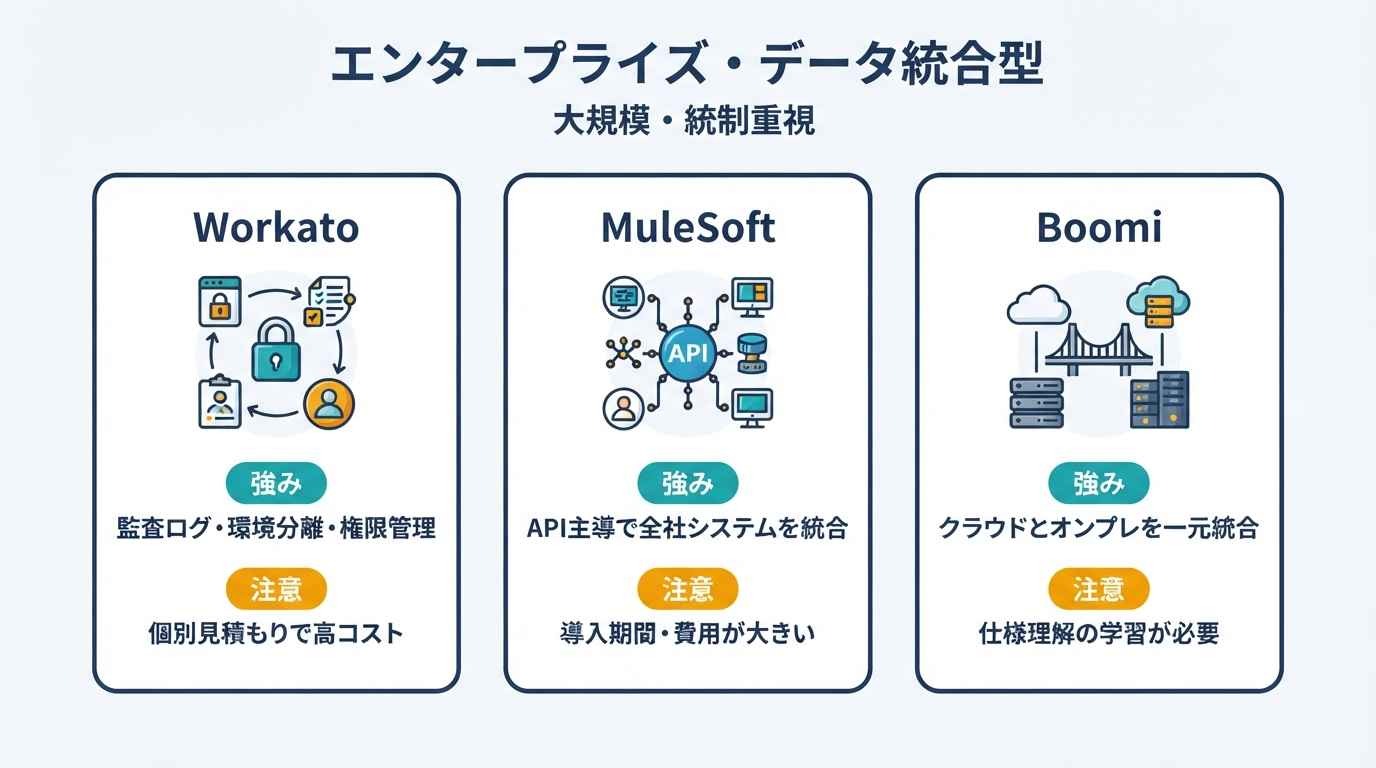
エンタープライズ・データ統合型(大規模・統制重視)
[5]Workato
🤖一言でいうと
監査ログ、環境分離、ロールベースの権限管理など、エンタープライズ環境で求められる統合管理機能を備えたiPaaSです。
💡特徴・強み
監査ログや開発・テスト・本番環境の分離、ロールベースのアクセス制御に対応しており、組織的な運用ルールを設けやすい点が特徴です。
⚠️注意点・向かないケース
小規模な業務自動化だけを目的とする場合、機能が過剰になり投資対効果が合いにくいです。
複雑な連携や全社的な統制を設計・運用する場合は、製品知識を持つ担当者やエンジニアのリソースが必要になります。
[6]MuleSoft
🤖一言でいうと
API主導の設計思想により、企業全体のデジタル資産を再利用可能な形で統合するプラットフォームです。
💡特徴・強み
単なるデータ連携に留まらず、各システムをAPIとして「資産化」することで、将来的な開発スピードを向上させます。
Salesforce製品群との連携機能を備え、複数のシステムやAPIを組み合わせる大規模なシステム統合に利用されています。
⚠️注意点・向かないケース
高度なAPI設計や複雑な連携を構築する場合には、プログラミングやAPI設計の知識が求められますが、ローコード・ノーコードで連携を構築できる機能もあります。
導入期間や費用は構成・利用規模によって変わるため、中長期的なIT戦略に基づいた投資判断が求められます。
[7]Boomi
🤖一言でいうと
クラウドとオンプレミスが混在する複雑なIT環境を、一元的に管理・統合できる歴史ある実力派iPaaSです。
💡特徴・強み
ハイブリッドクラウド環境の統合に強く、長年の実績に基づく安定したコネクタを多数提供しています。
データクレンジングやマッピング支援などのデータ管理機能も充実しており、確実なデータ同期を重視する企業に向いています。
⚠️注意点・向かないケース
多機能な統合・管理機能を備えているため、構築内容によっては製品の仕様や運用方法を理解するための学習が必要です。
国産SaaSとの連携テンプレートは、国産iPaaSに比べると少ないため、国内特有のアプリ連携を重視する場合は、個別のAPI開発が必要になることがあります。
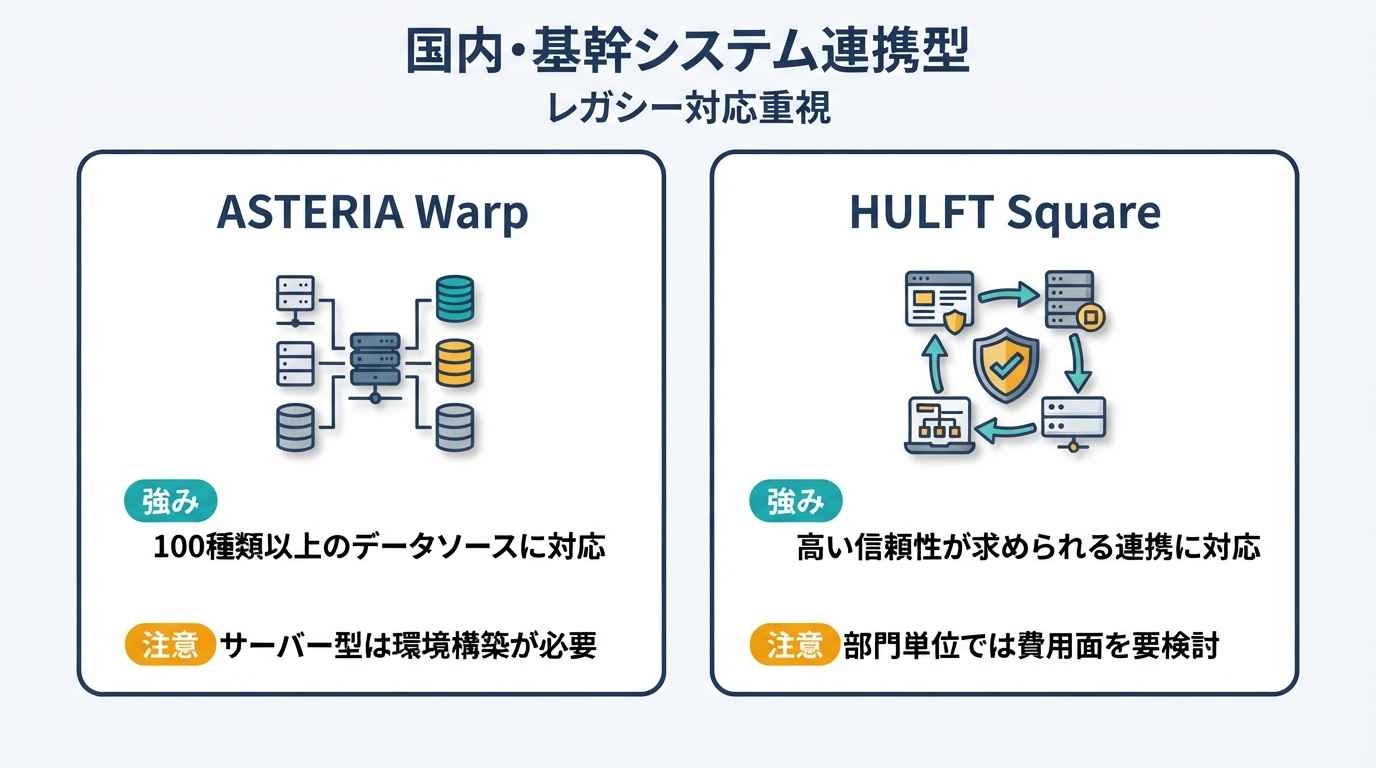
国内・基幹システム連携型(レガシー対応重視)
[8]ASTERIA Warp
🤖一言でいうと
国内EAI/ESBソフトウェア市場で20年連続シェアNo.1を獲得している、国産のデータ連携ツールです。
💡特徴・強み
100種類以上のデータソースに対応し、Excelや各種クラウドサービス、基幹システムなど、幅広い接続先とのデータ連携を実現できます。
サブスクリプション型料金プランでは、実行回数に応じて料金が変動するタイプのサービスと比べ、コストを見通しやすい点が特徴です。
⚠️注意点・向かないケース
基本的にはサーバーにインストールして利用する形態(クラウド版もあり)のため、クラウドネイティブなiPaaSに比べると環境構築の手間がかかります。
アジャイルに小規模な自動化を量産するよりは、堅実なデータ統合に向いています。
[9]HULFT Square
🤖一言でいうと
世界的なファイル連携ソフト「HULFT」の信頼性をクラウドに昇華させた、ミッションクリティカルな統合プラットフォームです。
💡特徴・強み
金融機関などで利用されてきたHULFTの技術を背景に、正確性や可用性が求められるデータ連携に対応しています。
大規模なファイル転送や、基幹システム間のデータ連携をクラウド経由で行う際に、国内向けの製品情報やサポートを確認できます。
⚠️注意点・向かないケース
Starterプランは月額48万円〜(税抜)と比較的高額であり、部門単位での小規模な導入には費用面で検討が必要です。
また、簡易的なSaaS連携よりも、大規模なデータハブ構築やデータマネジメントに主眼が置かれているため、用途に応じた慎重な選定が必要です。
🎯失敗しないiPaaSの選び方
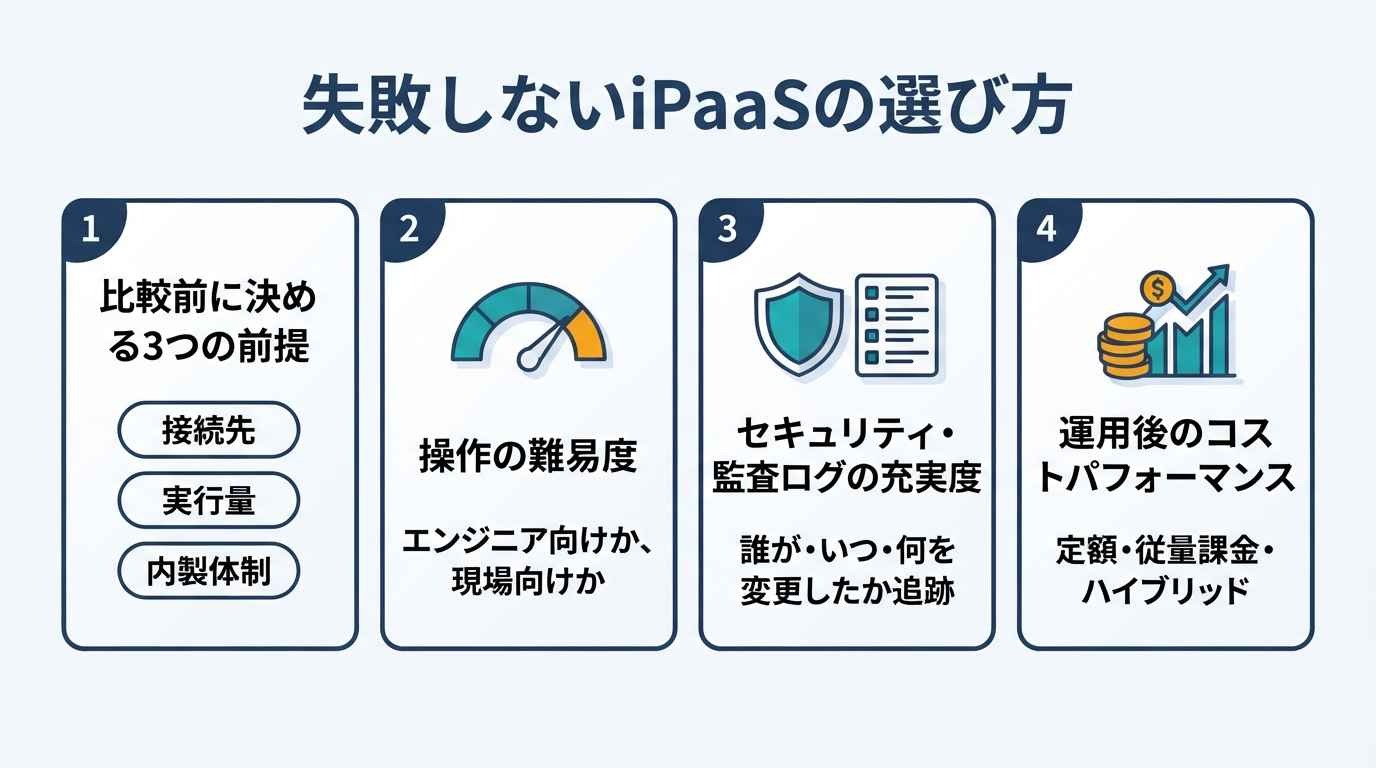
ツール選びで失敗しないためには、単なる機能比較だけでなく、情シス視点でのセキュリティや運用負荷まで見据えた評価が不可欠です。
比較前に決める3つの前提
まずは、
- 接続先(海外SaaSか、国内の基幹システムか)
- 実行量(タスク数やデータ量)
- 内製体制(誰が保守するか)
の3点を整理しましょう。
これらが不明確なまま導入すると、コストが膨らんだり使いこなせなかったりする原因になります。
操作の難易度
多機能な製品ほど設定が複雑になる傾向があります。
ITリテラシーが高いエンジニアが構築するのか、現場の担当者がノーコードで作るのかによって、最適なUIは異なります。
セキュリティ・監査ログの充実度
中堅〜大企業の情シス担当者にとって、監査ログの充実度は必須要件です。
「誰が」「いつ」「どの設定を変更したか」を追跡できるログ機能や、SAML SSO対応、職務分掌を可能にするロールベースのアクセス制御(RBAC)の有無を必ず確認してください。
運用後のコストパフォーマンス
iPaaSの料金体系には、定額型、実行回数やタスク数に応じた従量課金型、基本料金と従量課金を組み合わせたハイブリッド型があります。
将来的に連携フローを増やす予定がある場合は、実行数によるコスト増のリスクも試算しておくべきです。
👉あわせて読みたい:iPaaSカオスマップ|国内外主要13製品を徹底比較【検証あり】
🚀YoomはAIエージェントによる業務自律化を自動化できます
iPaaSの選び方の基準を満たしても、経費の規定チェックや承認ルートの振り分けなど、人の判断が必要な業務は固定ルールの連携だけでは自動化しきれません。
しかし、そのような問題もYoomなら解決できます!


Yoomを活用することで、設定した手順や判断基準に基づき、AIワーカーが申請内容や社内規定を読み取って処理を進めます。
「これなら自分でもできそう!」と感じた方は、ぜひ以下からYoomを試してみてください。
 稟議・承認ナビゲーター
申請内容をもとに承認ルートを自動判定し、承認依頼の通知や次の承認者への回付、否認時の連絡、完了報告と承認履歴の記録まで一連の手続きをまとめて処理するAIワーカーです。経費精算や購買申請の承認フローを手作業で管理しており、対応漏れや回付の煩雑さを解消したい総務・経理担当の方や、複数の承認ステップがある稟議フローの進捗管理の手間を減らしたいマネージャーの方におすすめです。
試してみる
■概要このAIワーカーは、申請内容をもとに設定されたルール通りに適切な承認ルートを自動で判断します。 承認依頼から次の担当者への引き継ぎ、却下された際の申請者への連絡、最終的な保存・記録まで、一連の流れを全て自動化。社内の承認ルール管理の負担をぐっと減らせます。
■事前準備AIワーカーが自社のルールに沿って承認ルートを判定できるよう、承認ルール(例:「10万円以上は部長承認が必要」など)をまとめたドキュメントをあらかじめ準備しておきましょう。ドキュメントはGoogle ドキュメントやMicrosoft Wordなど、普段お使いのツールで作成できます。作成したドキュメントをAIワーカーの「スキル」に記載するか、チャット上で直接渡すことで、AIワーカーが内容を読み取って処理に活かしてくれます。
また、承認者となる方を「チームメイト」として事前に設定しておくと、AIワーカーが判断した承認者に対して自動で承認依頼を送ることができます。
■AIワーカーの設定方法チャットで指示を出すだけで自社の運用に合わせて自動で設定・アップデートされていきます。まずは、AIワーカーが処理を正しく実行できるよう「スキル」と「使用ツール」をカスタマイズしましょう。- 「スキル」とは:
AIワーカーが処理を行うための手順書です。詳しい設定方法は「【AIワーカー】スキル(旧マニュアル)の作成方法」をご参照ください。 - 「使用ツール」とは:
AIワーカーが処理を行う際に使用するツールです。自社で普段使っているツールをAIに指示するだけで、データの取得先や出力先を自由に組み替えることができます。
AIワーカーの基本設定については「【AIワーカー】基本的な設定方法」 でもご確認いただけます。
■注意事項- AIワーカーの同時実行数・作成可能なAIワーカー数・利用可能なAIモデルはご契約中のプランによって異なります。
- AIワーカー内でご利用いただけるアプリやオペレーション等はフローボットの利用制限と同様です。
- AIワーカーは、テスト実行でも本番実行と同様にタスクを消費しますのでご注意ください。詳細は「【AIワーカー】タスク実行数の計算方法」をご参照ください。



 経費精査チェッカー
経費精査業務の負担を大幅に軽減するAIワーカーです。
領収書画像をOCRで読み取って情報を抽出し、Google Drive内の社内規定を自ら参照して適合性を自動判定。精査済みのデータのみをGoogle スプレッドシートへ記録し、Slackで完了報告まで行います。
手入力の手間や規定確認のミスをなくし、常に最新の社内ルールに基づいた正確でスピーディな経費精査を実現します。
試してみる
■概要
毎月発生する経費精算業務において、領収書の内容と社内規定を一つひとつ照合し、不備の確認や台帳記録を手作業で行うのは非常に大きな負担ではないでしょうか。特に申請数が多い場合、見落としや転記ミスのリスクも伴います。このAIワーカーは、提出された領収書から必要な情報を抽出し、Google ドキュメントに保存された自社の最新規定に基づいて承認・要確認・差戻しの判定を自律的に行います。判定結果に関わらずGoogle スプレッドシートへの記録を行い、状況に応じてSlackやGmailでの通知まで完結させることで、精算業務の正確性と効率を向上させます。
■このAIワーカーをおすすめする方- 膨大な数の経費申請を抱え、社内規定との照合や不備の連絡に追われている経理担当者の方
- 最新の経費規定を常に反映した、正確かつ一貫性のある精査体制を構築したいと考えている管理職の方
- 領収書の転記ミスをなくし、台帳記録から承認者への報告までをスムーズに行いたいと考えているチームリーダーの方
■AIワーカー設定の流れ- AIワーカーの「名前」や「説明」などの基本設定を行います。
- Google Drive、Google スプレッドシート、Gmail、Slackなど、AIワーカー内で使用するアプリをYoomと連携し、必要なアクションを設定します。
- 抽出したデータを記録するGoogle スプレッドシートや、規定が格納されたGoogle ドキュメントのIDを指定します。
- 最後に、AIワーカーへの指示書である「スキル」を、自社の精査ルールや通知形式に合わせて作成・編集します。
■このAIワーカーのカスタムポイント- スキル内の「#分類・判定基準」という項目に、「【承認済】: 規定(項目漏れなし、金額上限内、用途適正)を完全に満たしている場合」のように自社の最新の運用ルールを設定してください。金額の上限値や対象となる品目などを具体的に指定することで、AIがより精度の高い判定を行えるようになります。
- スキル内の「#手順」を調整し、通知に使用するアプリをMicrosoft TeamsやChatworkなど、普段お使いのツールに変更することも可能です。
- Google スプレッドシートの「記録項目」をカスタマイズすることで、自社で管理している台帳のフォーマットに合わせた柔軟な記録運用が実現できます。
- 通知文面のテンプレートをスキル内で指定すれば、申請者や上長が次のアクションを取りやすい形式で情報を届けることができます。
■注意事項- Google Drive、Google スプレッドシート、Slack、GmailとYoomを連携してください。
- ダウンロード可能なファイル容量は最大300MBまでです。アプリの仕様によっては300MB未満になる可能性があるので、ご注意ください。
- OCRデータは6,500文字以上のデータや文字が小さい場合などは読み取れない場合があるので、ご注意ください。
- トリガー、各オペレーションでの取り扱い可能なファイル容量の詳細は「ファイルの容量制限について」をご参照ください。
- AIワーカーの基本設定は「【AIワーカー】基本的な設定方法」をご参照ください。
- AIワーカーの同時実行数・作成可能なAIワーカー数・利用可能なAIモデルはご契約中のプランによって異なります。
- AIワーカー内でご利用いただけるアプリやオペレーション等はフローボットの利用制限と同様です。
- AIワーカーは、テスト実行でも本番実行と同様にタスクを消費しますのでご注意ください。詳細は「【AIワーカー】タスク実行数の計算方法」をご参照ください。
- AIワーカーはマニュアルを詳細に設定することで適切な処理を実行しやすくなります。詳細は「【AIワーカー】マニュアルの作成方法」をご参照ください。
申請内容をもとに承認ルートを自動判定し、承認依頼の通知や次の承認者への回付、否認時の連絡、完了報告と承認履歴の記録まで一連の手続きをまとめて処理するAIワーカーです。経費精算や購買申請の承認フローを手作業で管理しており、対応漏れや回付の煩雑さを解消したい総務・経理担当の方や、複数の承認ステップがある稟議フローの進捗管理の手間を減らしたいマネージャーの方におすすめです。
また、承認者となる方を「チームメイト」として事前に設定しておくと、AIワーカーが判断した承認者に対して自動で承認依頼を送ることができます。
- 「スキル」とは:
AIワーカーが処理を行うための手順書です。詳しい設定方法は「【AIワーカー】スキル(旧マニュアル)の作成方法」をご参照ください。 - 「使用ツール」とは:
AIワーカーが処理を行う際に使用するツールです。自社で普段使っているツールをAIに指示するだけで、データの取得先や出力先を自由に組み替えることができます。
- AIワーカーの同時実行数・作成可能なAIワーカー数・利用可能なAIモデルはご契約中のプランによって異なります。
- AIワーカー内でご利用いただけるアプリやオペレーション等はフローボットの利用制限と同様です。
- AIワーカーは、テスト実行でも本番実行と同様にタスクを消費しますのでご注意ください。詳細は「【AIワーカー】タスク実行数の計算方法」をご参照ください。
経費精査業務の負担を大幅に軽減するAIワーカーです。 領収書画像をOCRで読み取って情報を抽出し、Google Drive内の社内規定を自ら参照して適合性を自動判定。精査済みのデータのみをGoogle スプレッドシートへ記録し、Slackで完了報告まで行います。 手入力の手間や規定確認のミスをなくし、常に最新の社内ルールに基づいた正確でスピーディな経費精査を実現します。
毎月発生する経費精算業務において、領収書の内容と社内規定を一つひとつ照合し、不備の確認や台帳記録を手作業で行うのは非常に大きな負担ではないでしょうか。特に申請数が多い場合、見落としや転記ミスのリスクも伴います。
- 膨大な数の経費申請を抱え、社内規定との照合や不備の連絡に追われている経理担当者の方
- 最新の経費規定を常に反映した、正確かつ一貫性のある精査体制を構築したいと考えている管理職の方
- 領収書の転記ミスをなくし、台帳記録から承認者への報告までをスムーズに行いたいと考えているチームリーダーの方
- AIワーカーの「名前」や「説明」などの基本設定を行います。
- Google Drive、Google スプレッドシート、Gmail、Slackなど、AIワーカー内で使用するアプリをYoomと連携し、必要なアクションを設定します。
- 抽出したデータを記録するGoogle スプレッドシートや、規定が格納されたGoogle ドキュメントのIDを指定します。
- 最後に、AIワーカーへの指示書である「スキル」を、自社の精査ルールや通知形式に合わせて作成・編集します。
■このAIワーカーのカスタムポイント
- スキル内の「#分類・判定基準」という項目に、「【承認済】: 規定(項目漏れなし、金額上限内、用途適正)を完全に満たしている場合」のように自社の最新の運用ルールを設定してください。金額の上限値や対象となる品目などを具体的に指定することで、AIがより精度の高い判定を行えるようになります。
- スキル内の「#手順」を調整し、通知に使用するアプリをMicrosoft TeamsやChatworkなど、普段お使いのツールに変更することも可能です。
- Google スプレッドシートの「記録項目」をカスタマイズすることで、自社で管理している台帳のフォーマットに合わせた柔軟な記録運用が実現できます。
- 通知文面のテンプレートをスキル内で指定すれば、申請者や上長が次のアクションを取りやすい形式で情報を届けることができます。
■注意事項
- Google Drive、Google スプレッドシート、Slack、GmailとYoomを連携してください。
- ダウンロード可能なファイル容量は最大300MBまでです。アプリの仕様によっては300MB未満になる可能性があるので、ご注意ください。
- OCRデータは6,500文字以上のデータや文字が小さい場合などは読み取れない場合があるので、ご注意ください。
- トリガー、各オペレーションでの取り扱い可能なファイル容量の詳細は「ファイルの容量制限について」をご参照ください。
- AIワーカーの基本設定は「【AIワーカー】基本的な設定方法」をご参照ください。
- AIワーカーの同時実行数・作成可能なAIワーカー数・利用可能なAIモデルはご契約中のプランによって異なります。
- AIワーカー内でご利用いただけるアプリやオペレーション等はフローボットの利用制限と同様です。
- AIワーカーは、テスト実行でも本番実行と同様にタスクを消費しますのでご注意ください。詳細は「【AIワーカー】タスク実行数の計算方法」をご参照ください。
- AIワーカーはマニュアルを詳細に設定することで適切な処理を実行しやすくなります。詳細は「【AIワーカー】マニュアルの作成方法」をご参照ください。
💡iPaaS導入を成功させるポイント
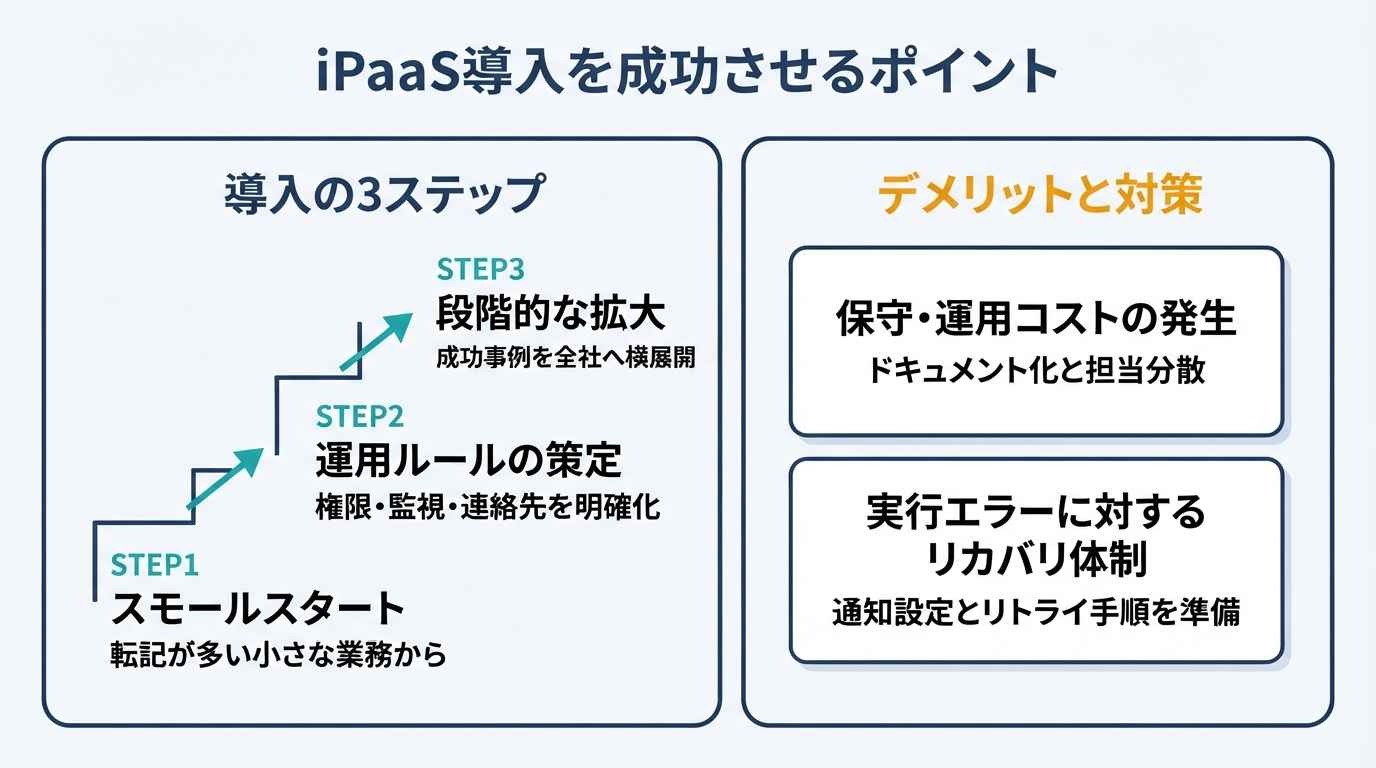
導入の成功には、段階的なアプローチとリスクへの対策が必要です。
導入の3ステップ
✅ スモールスタート
まずは転記が多くミスが起きやすい、特定部署の小さな業務から着手し、効果を検証します。
✅ 運用ルールの策定
フローの作成・変更権限や、監視担当、障害時の連絡先を明確にします。
✅ 段階的な拡大
成功事例を横展開し、徐々に全社的な連携基盤へと成長させます。
デメリットと対策
✅ 保守・運用コストの発生
連携フローが増えるほど、APIの仕様変更への対応などの管理負荷が上がります。ドキュメント化と担当者の分散が必要です。
✅ 実行エラーに対するリカバリ体制
ネットワークの一時的な瞬断などで連携が止まることがあります。エラー検知時の通知設定と、再試行(リトライ)手順をあらかじめ決めておくことが重要です。
❓iPaaSに関するよくある質問
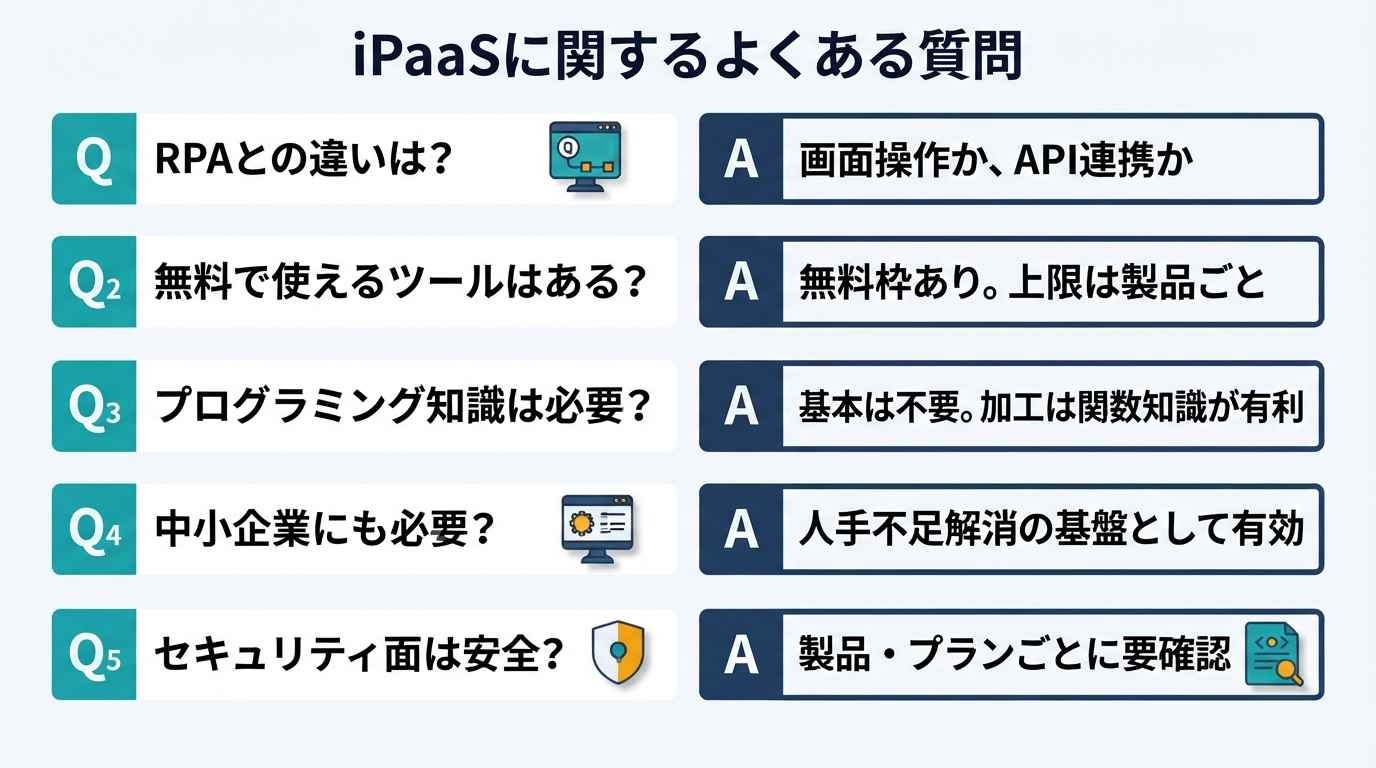
iPaaSを導入・検討する際、多くの方が疑問に感じるポイントをまとめました。
Q. iPaaSとRPAの違いは?
RPAは画面上の操作を自動化し、iPaaSはAPIを通じてシステム背後でデータを連携させます。
APIを利用できる環境では、画面レイアウトに依存するRPAと比べて保守しやすい場合があります。
また、複数のSaaSやシステムを継続的に連携する用途では、iPaaSが適しています。
Q. 無料で使えるツールはある?
Yoom、Zapier、Makeには無料で試せるプランや枠が用意されています。
ただし、利用できるタスク数・クレジット数・機能は製品ごとに異なるため、各公式サイトで確認が必要です。
Q. プログラミング知識は必要?
基本的にはノーコードで構築できますが、複雑なデータ加工を行う際に簡単な関数(Excel程度)の知識があると有利です。
Q. 中小企業にもiPaaSは必要?
SaaS利用数が増えている現在、人手不足を解消しコア業務に集中するための「デジタル基盤」として、中小企業でも導入価値は非常に高いです。
Q. セキュリティ面は安全?
iPaaSには、データ暗号化、SAML SSO、アクセス制御、監査ログなどのセキュリティ機能を備えた製品があります。
ただし、対応する機能や認証・認定は製品やプランによって異なるため、導入前に確認が必要です。
✅まとめ
iPaaSの選定は、自社の規模と「将来的にAIをどこまで活用したいか」という視点が鍵となります。
まずは身近な転記作業の自動化から始め、段階的にAIエージェントを活用した「自律型ワークフロー」へと進化させていきましょう。
🌟Yoomでできること
転記作業の自動化から始めても、連携が増えるにつれて、内容の確認や例外への対応に手間がかかっていきます。
しかし、Yoomなら、そのような問題も解決できます!
Yoomを活用することで、AIワーカーが自動で処理してくれるため、ノーコードで無理なく自動化を広げ、本来注力すべき業務に集中できるようになります。
これらのテンプレートを起点にして、ぜひ次世代の自動化を体験してみてください。
■概要Googleフォームで受け付けた依頼や注文情報を、手作業で確認し請求書を作成する業務は、手間がかかるだけでなく入力ミスも発生しがちではないでしょうか。このワークフローを活用すれば、Googleフォームで回答が送信されたら、その内容をAIワーカーが自動で整合性チェックを行い、freee請求書で請求書を自動作成する一連の流れを構築できます。これにより、手作業によるミスや工数を削減し、請求書発行業務の効率化を実現します。■このテンプレートをおすすめする方- Googleフォームで受けた依頼を元に、freee請求書で手動で請求書を発行している方
- フォーム回答内容の転記ミスや確認漏れを防ぎ、業務の正確性を高めたいと考えている方
- AIを活用して、請求書の自動作成フローを構築し、業務効率化を進めたい担当者の方
■このテンプレートを使うメリット- Googleフォームへの回答送信を起点に、請求書作成や通知までが自動化されるため、これまで手作業に費やしていた時間を短縮できます
- AIワーカーが整合性をチェックし、freee請求書へ情報を連携するため、手作業による転記ミスや確認漏れといったヒューマンエラーを防止します
■フローボットの流れ- はじめに、Googleフォーム、Slack、freee会計、freee請求書をYoomと連携します
- 次に、トリガーでGoogleフォームを選択し、「フォームに回答が送信されたら」というアクションを設定します
- 最後に、オペレーションでAIワーカーを選択し、フォームの回答内容を元に整合性をチェックし、請求書を自動生成し結果をSlack通知するためのマニュアル(指示)を作成します
※「トリガー」:フロー起動のきっかけとなるアクション、「オペレーション」:トリガー起動後、フロー内で処理を行うアクション
■このワークフローのカスタムポイント- Googleフォームのトリガー設定では、請求書作成の対象としたいフォームのIDを任意で設定してください
- AIワーカーのオペレーション設定では、利用したいAIモデルを選択し、業務内容に応じて整合性チェックや請求書作成などに関する指示を任意で設定してください
■注意事項- Googleフォーム、freee会計、freee請求書、SlackのそれぞれとYoomを連携してください。AIワーカー内で使用するツール(アプリ)についてもマイアプリ連携が必要です。
- Googleフォームをトリガーとして使用した際の回答内容を取得する方法は「Googleフォームトリガーで、回答内容を取得する方法」を参照ください。
- トリガーは5分、10分、15分、30分、60分の間隔で起動間隔を選択できます。
- プランによって最短の起動間隔が異なりますので、ご注意ください。
- AIワーカーの基本設定は「【AIワーカー】基本的な設定方法」をご参照ください。
- AIワーカーの同時実行数・作成可能なAIワーカー数・利用可能なAIモデルはご契約中のプランによって異なります。
- AIワーカー内でご利用いただけるアプリやオペレーション等はフローボットの利用制限と同様です。
- AIワーカーは、テスト実行でも本番実行と同様にタスクを消費しますのでご注意ください。詳細は「【AIワーカー】タスク実行数の計算方法」ご参照ください。
- AIワーカーはマニュアルを詳細に設定することで適切な処理を実行しやすくなります。詳細は「【AIワーカー】マニュアルの作成方法」をご参照ください。
■概要問い合わせフォームから収集した顧客情報を、手作業で管理システムに入力し、内容を一件ずつ確認する作業に時間を要していませんか。 このワークフローを活用すれば、フォームに回答が送信されると、AIが自動で内容を分析し、Salesforceにリード情報として登録します。AIエージェント(AIワーカー)によって顧客管理を自動化し、迅速かつ的確な初期対応を実現することで、機会損失を防ぎます。■このテンプレートをおすすめする方- フォームからの問い合わせ対応とSalesforceへの手入力を効率化したい方
- AIエージェントによる顧客管理の自動化で、リードへの迅速な対応を実現したい方
- 問い合わせ内容の分析を自動化し、見込み顧客へのアプローチを最適化したい方
■このテンプレートを使うメリット- フォームへの回答からSalesforceへのリード登録までが自動化され、手作業での転記や内容分析にかかっていた時間を削減できます。
- 手作業による入力ミスや対応漏れを防ぎ、AIエージェント(AIワーカー)による顧客管理で、リード情報の質と対応の迅速性を高めます。
■フローボットの流れ- はじめに、SalesforceをYoomと連携します。
- 次に、トリガーでフォームトリガーを選択し、フォームが送信されたらフローが起動するように設定します。
- 最後に、オペレーションでAIワーカーを設定し、フォームの回答内容を分析してSalesforceにリードを登録するためのマニュアル(指示)を作成します。
※「トリガー」:フロー起動のきっかけとなるアクション、「オペレーション」:トリガー起動後、フロー内で処理を行うアクション
■このワークフローのカスタムポイント- フォームトリガーでは、ユーザーが情報を取得したい内容に合わせて、フォームのタイトルや質問項目を任意で編集してください。
- AIワーカーでは、利用したいAIモデルを選択し、問い合わせ内容をどのように分析してSalesforceに登録するか、具体的な指示を任意で設定してください。
■注意事項- SalesforceとYoomを連携してください。AIワーカー内で使用するツール(アプリ)についてもマイアプリ連携が必要です。
- Salesforceはチームプラン・サクセスプランでのみご利用いただけるアプリとなっております。フリープラン・ミニプランの場合は設定しているフローボットのオペレーションやデータコネクトはエラーとなりますので、ご注意ください。
- チームプランやサクセスプランなどの有料プランは、2週間の無料トライアルを行うことが可能です。無料トライアル中には制限対象のアプリを使用することができます。
- Salesforceでレコードの追加や更新を行う際は、Salesforceの入力形式に沿って設定を行ってください。例えば、Salesforceの入力形式が選択式かつ英語入力の場合、選択肢に存在しない値や異なる言語で入力した値はエラーとなりますのでご注意ください。
- AIワーカーの基本設定は「【AIワーカー】基本的な設定方法」をご参照ください。
- AIワーカーの同時実行数・作成可能なAIワーカー数・利用可能なAIモデルはご契約中のプランによって異なります。
- AIワーカー内でご利用いただけるアプリやオペレーション等はフローボットの利用制限と同様です。
- AIワーカーは、テスト実行でも本番実行と同様にタスクを消費しますのでご注意ください。詳細は「【AIワーカー】タスク実行数の計算方法」ご参照ください。
- AIワーカーはマニュアルを詳細に設定することで適切な処理を実行しやすくなります。詳細は「【AIワーカー】マニュアルの作成方法」をご参照ください。


- Googleフォームで受けた依頼を元に、freee請求書で手動で請求書を発行している方
- フォーム回答内容の転記ミスや確認漏れを防ぎ、業務の正確性を高めたいと考えている方
- AIを活用して、請求書の自動作成フローを構築し、業務効率化を進めたい担当者の方
- Googleフォームへの回答送信を起点に、請求書作成や通知までが自動化されるため、これまで手作業に費やしていた時間を短縮できます
- AIワーカーが整合性をチェックし、freee請求書へ情報を連携するため、手作業による転記ミスや確認漏れといったヒューマンエラーを防止します
- はじめに、Googleフォーム、Slack、freee会計、freee請求書をYoomと連携します
- 次に、トリガーでGoogleフォームを選択し、「フォームに回答が送信されたら」というアクションを設定します
- 最後に、オペレーションでAIワーカーを選択し、フォームの回答内容を元に整合性をチェックし、請求書を自動生成し結果をSlack通知するためのマニュアル(指示)を作成します
■このワークフローのカスタムポイント
- Googleフォームのトリガー設定では、請求書作成の対象としたいフォームのIDを任意で設定してください
- AIワーカーのオペレーション設定では、利用したいAIモデルを選択し、業務内容に応じて整合性チェックや請求書作成などに関する指示を任意で設定してください
- Googleフォーム、freee会計、freee請求書、SlackのそれぞれとYoomを連携してください。AIワーカー内で使用するツール(アプリ)についてもマイアプリ連携が必要です。
- Googleフォームをトリガーとして使用した際の回答内容を取得する方法は「Googleフォームトリガーで、回答内容を取得する方法」を参照ください。
- トリガーは5分、10分、15分、30分、60分の間隔で起動間隔を選択できます。
- プランによって最短の起動間隔が異なりますので、ご注意ください。
- AIワーカーの基本設定は「【AIワーカー】基本的な設定方法」をご参照ください。
- AIワーカーの同時実行数・作成可能なAIワーカー数・利用可能なAIモデルはご契約中のプランによって異なります。
- AIワーカー内でご利用いただけるアプリやオペレーション等はフローボットの利用制限と同様です。
- AIワーカーは、テスト実行でも本番実行と同様にタスクを消費しますのでご注意ください。詳細は「【AIワーカー】タスク実行数の計算方法」ご参照ください。
- AIワーカーはマニュアルを詳細に設定することで適切な処理を実行しやすくなります。詳細は「【AIワーカー】マニュアルの作成方法」をご参照ください。

- フォームからの問い合わせ対応とSalesforceへの手入力を効率化したい方
- AIエージェントによる顧客管理の自動化で、リードへの迅速な対応を実現したい方
- 問い合わせ内容の分析を自動化し、見込み顧客へのアプローチを最適化したい方
- フォームへの回答からSalesforceへのリード登録までが自動化され、手作業での転記や内容分析にかかっていた時間を削減できます。
- 手作業による入力ミスや対応漏れを防ぎ、AIエージェント(AIワーカー)による顧客管理で、リード情報の質と対応の迅速性を高めます。
- はじめに、SalesforceをYoomと連携します。
- 次に、トリガーでフォームトリガーを選択し、フォームが送信されたらフローが起動するように設定します。
- 最後に、オペレーションでAIワーカーを設定し、フォームの回答内容を分析してSalesforceにリードを登録するためのマニュアル(指示)を作成します。
■このワークフローのカスタムポイント
- フォームトリガーでは、ユーザーが情報を取得したい内容に合わせて、フォームのタイトルや質問項目を任意で編集してください。
- AIワーカーでは、利用したいAIモデルを選択し、問い合わせ内容をどのように分析してSalesforceに登録するか、具体的な指示を任意で設定してください。
- SalesforceとYoomを連携してください。AIワーカー内で使用するツール(アプリ)についてもマイアプリ連携が必要です。
- Salesforceはチームプラン・サクセスプランでのみご利用いただけるアプリとなっております。フリープラン・ミニプランの場合は設定しているフローボットのオペレーションやデータコネクトはエラーとなりますので、ご注意ください。
- チームプランやサクセスプランなどの有料プランは、2週間の無料トライアルを行うことが可能です。無料トライアル中には制限対象のアプリを使用することができます。
- Salesforceでレコードの追加や更新を行う際は、Salesforceの入力形式に沿って設定を行ってください。例えば、Salesforceの入力形式が選択式かつ英語入力の場合、選択肢に存在しない値や異なる言語で入力した値はエラーとなりますのでご注意ください。
- AIワーカーの基本設定は「【AIワーカー】基本的な設定方法」をご参照ください。
- AIワーカーの同時実行数・作成可能なAIワーカー数・利用可能なAIモデルはご契約中のプランによって異なります。
- AIワーカー内でご利用いただけるアプリやオペレーション等はフローボットの利用制限と同様です。
- AIワーカーは、テスト実行でも本番実行と同様にタスクを消費しますのでご注意ください。詳細は「【AIワーカー】タスク実行数の計算方法」ご参照ください。
- AIワーカーはマニュアルを詳細に設定することで適切な処理を実行しやすくなります。詳細は「【AIワーカー】マニュアルの作成方法」をご参照ください。
プログラミング知識なしで手軽に構築できます。




