









・
iPaaSとRPAの違い|仕組み・使い分け・併用までわかりやすく解説

業務の自動化を検討する際、「iPaaS(アイパース)」と「RPA(アールピーエー)」のどちらを導入すべきか迷う担当者の方は多いのではないでしょうか。
どちらも自動化を実現する手段ですが、その仕組みや得意とする領域、運用の負担は異なります。
本記事では、iPaaSとRPAの決定的な違いを整理し、自社に最適なツールを選ぶための判断基準をわかりやすく解説します。
🔍iPaaSとRPAの違いを一言でいうと
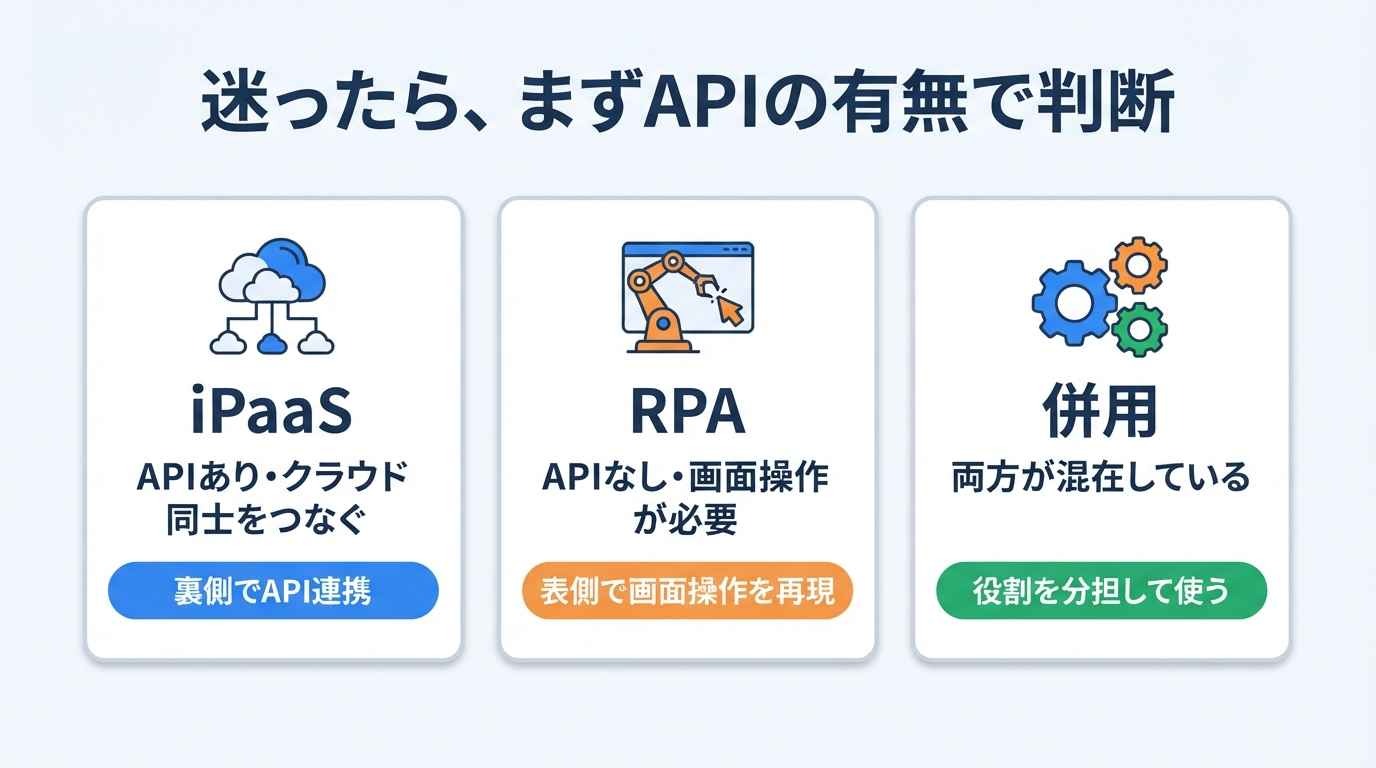
iPaaSとRPAの違いを一言でいえば、「iPaaSはAPIやコネクタなどを使ってシステム同士を裏側から連携するもの」、「RPAは人間が画面を操作する動きを表面から再現するもの」です。
自社にどちらが必要か、以下の基準でまず判断しましょう。
✅ 連携先にAPIがある、またはクラウドサービス同士をつなぎたい→iPaaS
✅ APIがない、またはPC上の特定アプリや独自のWeb画面を操作したい→RPA
✅ クラウド連携とレガシー操作の両方が混在している→併用(ハイブリッド運用)
🔗iPaaSとは
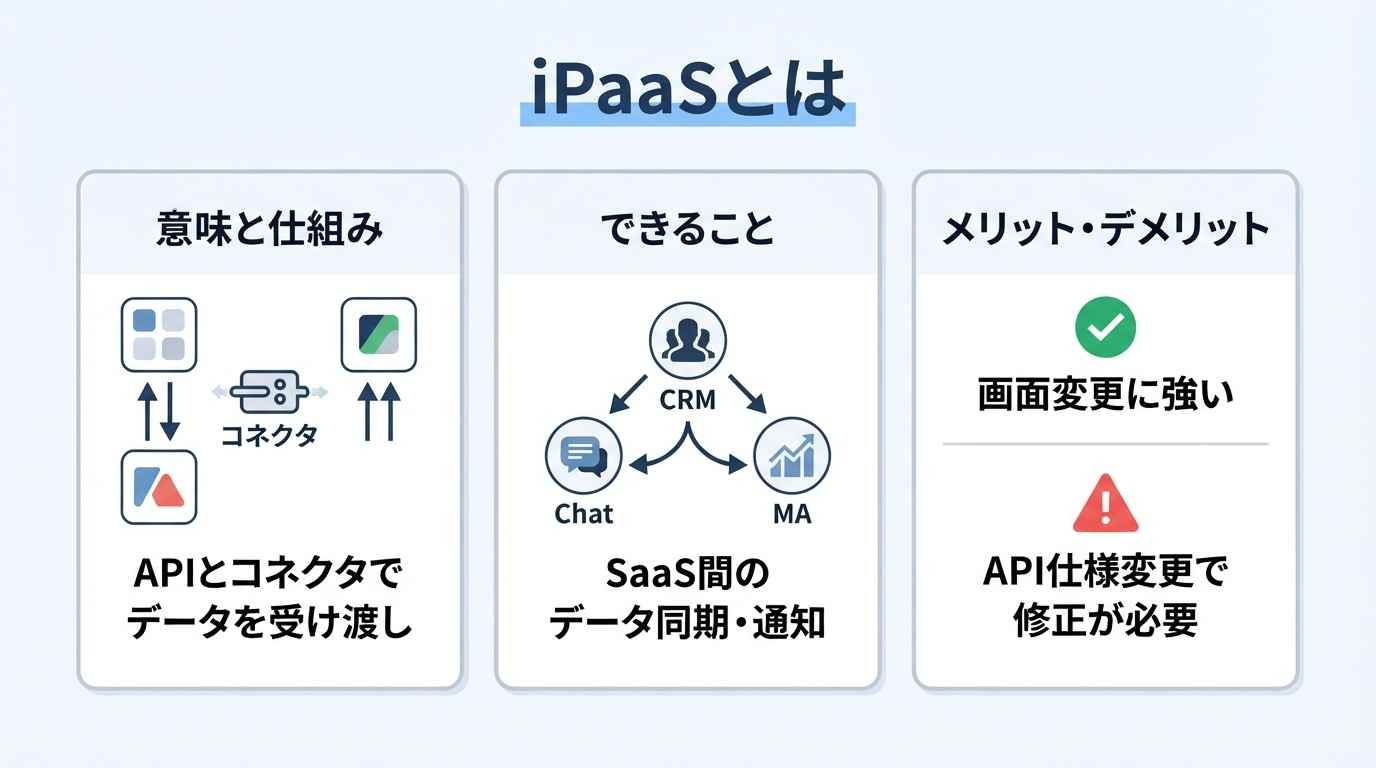
iPaaSは「Integration Platform as a Service」の略で、複数のアプリケーションやシステムを統合し、データ連携を円滑にするためのクラウドサービスです。
意味と仕組み
iPaaSは、各アプリが提供するAPIやあらかじめ用意されたコネクタなどを利用して、システム間でデータをやり取りします。
開発者がコードを書く代わりに、iPaaS側で用意された「コネクタ」をGUI上で配置することで、システム間のデータ受け渡しや変換を自動化します。
クラウド上で処理を実行できるため、ユーザーのPCを常時立ち上げておかなくても運用できる製品が多い点が特徴です。
ただし、実行環境や稼働条件は製品や構成によって異なります。
できること・向いている業務
iPaaSは、主にSaaS(クラウドサービス)間のデータ同期に威力を発揮します。
「CRM(顧客管理システム)に新規登録があったら、チャットツールに通知し、MA(マーケティングオートメーション)にもデータを送る」といった、イベントを起点とする条件分岐を含むワークフローに向いています。
また、製品が対応している処理量や、連携先APIのレート制限などの条件を満たせば、大量データの一括同期にも利用できます。
メリット・デメリット
メリットは、API連携のため動作が安定しており、画面のレイアウト変更に左右されない点です。
一方で、連携先サービスがAPI仕様を変更した場合、設定(レシピ)の修正が必要になることがあります。
また、iPaaS事業者や連携先サービスがメンテナンスなどで停止すると、その間は連携が止まってしまうというプラットフォーム依存のリスクも考慮する必要があります。
👉あわせて読みたい:iPaaSとは?メリット・比較・導入手順を徹底解説
👉あわせて読みたい:iPaaSとAPI連携の違いとは?7つの比較軸と失敗しない選び方
🤖RPAとは
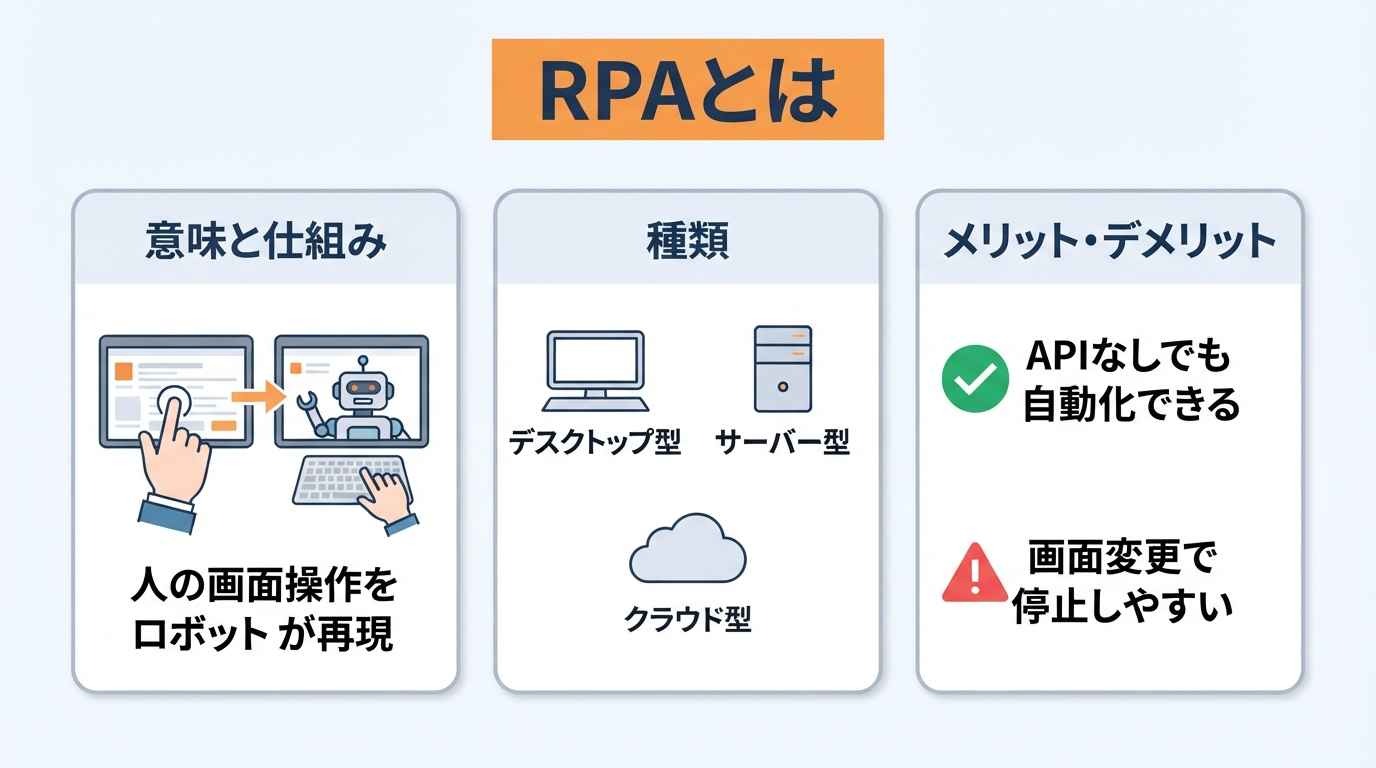
RPAは「Robotic Process Automation」の略で、人間がコンピュータ上で行う定型的な操作を、ソフトウェアのロボットが代行する仕組みです。
意味と仕組み
RPAは、画面上のUI要素や画像、テキストなどを認識し、人間が行うクリックやキーボード入力などの操作をソフトウェアで実行します。
iPaaSのようにAPIやコネクタを通じてデータを連携するのではなく、主にアプリケーションのUIを介して処理を実行します。
そのため、APIが用意されていない古い基幹システムや特定のWebサイトなど、人間が画面上で操作している業務にも適用できます。
ただし、認証方式や画面構造などによって対応可否は異なります。
種類(デスクトップ型・サーバー型・クラウド型)
RPAには、個人のPCや仮想マシン上で実行するデスクトップ型、サーバーや管理基盤から複数のロボットを管理するサーバー型、クラウド上の管理基盤を利用するクラウド型などがあります。
また、人が操作しながら実行するアテンド型と、無人で実行するアンアテンド型という分け方もあります。
デスクトップ型は導入が容易ですが、稼働中はPCが占有されることがあります。
一方、クラウド型RPAは、クラウド上の管理基盤からブラウザや端末上の処理を管理・実行できる製品があります。
メリット・デメリット
最大のメリットは、APIが公開されていないシステムでも自動化できる汎用性です。
しかし、システムの画面構造やUI要素の識別情報が変更されると、ロボットが操作対象を認識できず、停止する場合があります。
そのため、システムのアップデートにあわせてメンテナンスを行う必要があり、管理工数が大きくなりがちな点に注意が必要です。
👉あわせて読みたい:RPAとは?意味や仕組みを簡単に解説|AIとの違い・活用例も
📊iPaaSとRPAの違いを比較表で整理
iPaaSとRPAの特性を、運用の観点から比較表にまとめています。
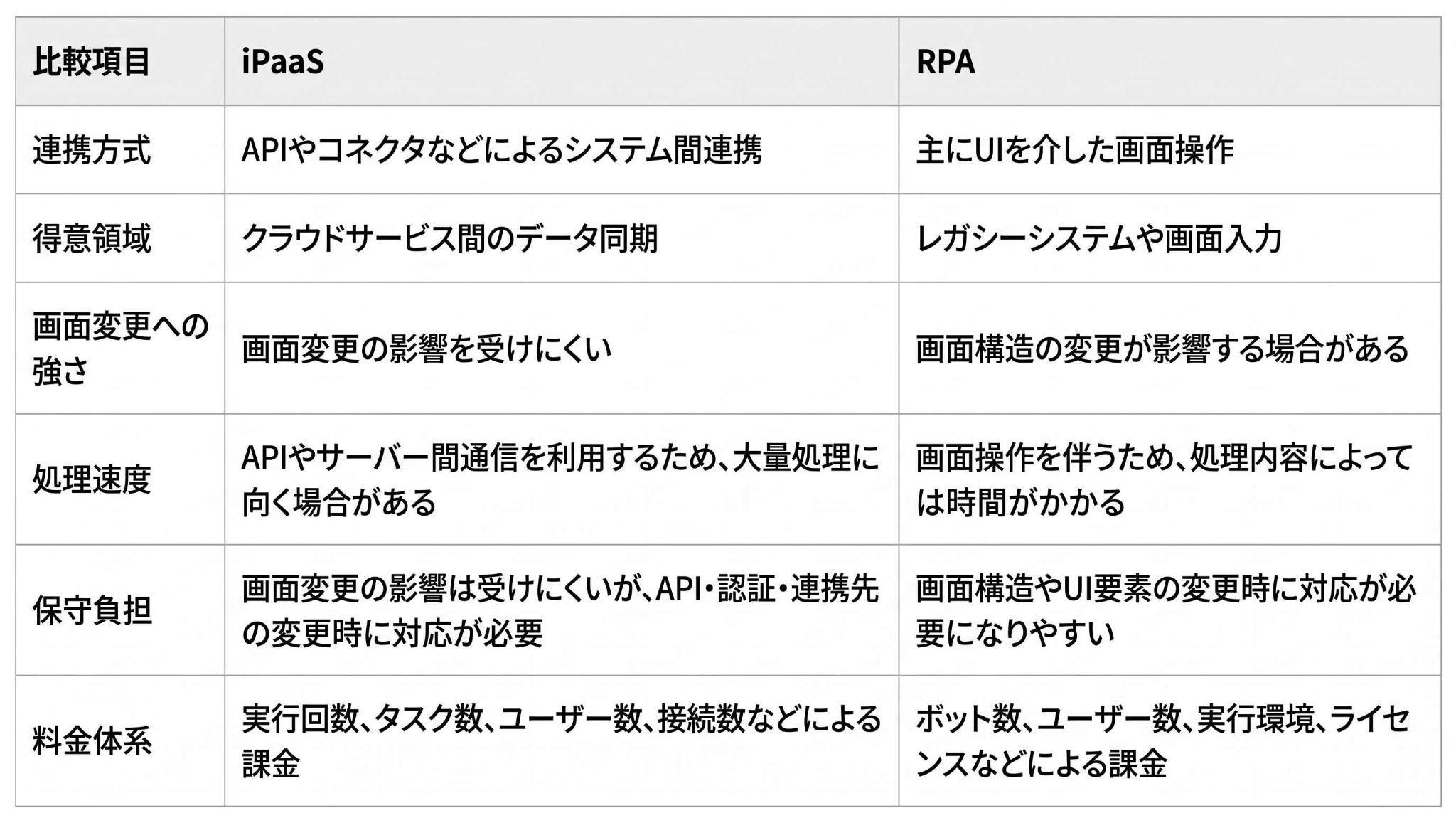
仕組み
iPaaSは、APIやコネクタなどを通じてシステム同士がデータをやり取りする仕組みです。
対してRPAは、画面上のUI要素や画像、テキストなどを認識し、人間が行う操作をソフトウェアで実行する仕組みです。
iPaaSはデータの構造を直接やり取りするため正確性が高いですが、RPAは画面上のUI要素や画像、テキストなどを認識するため、視覚的な変化に敏感です。
運用・保守
iPaaSは、画面レイアウトの変更に影響されにくい一方、API仕様や認証方式の変更、連携先サービスの障害などによって、設定の見直しが必要になることがあります。
RPAは、操作対象の画面構造やUI要素が変更されると、ロボットの修正が必要になる場合があります。
そのため、実行結果を確認し、エラー発生時に対応できる運用体制が必要です。
対応範囲
iPaaSは、Slack、Salesforce、Notionといったクラウドサービス(SaaS)同士の連携に適しています。
また、製品によってはオンプレミス環境との連携にも対応しています。
RPAは、自社サーバー内で動く古い会計ソフトや、APIが提供されていないWebサイトなど、画面操作が必要な環境で有効な手段です。
🔄iPaaSとETL・EAI・ESBの違い
自動化の検討を進めると、iPaaS以外にもデータを繋ぐための用語が出てきます。これらとの違いも整理しておきましょう。
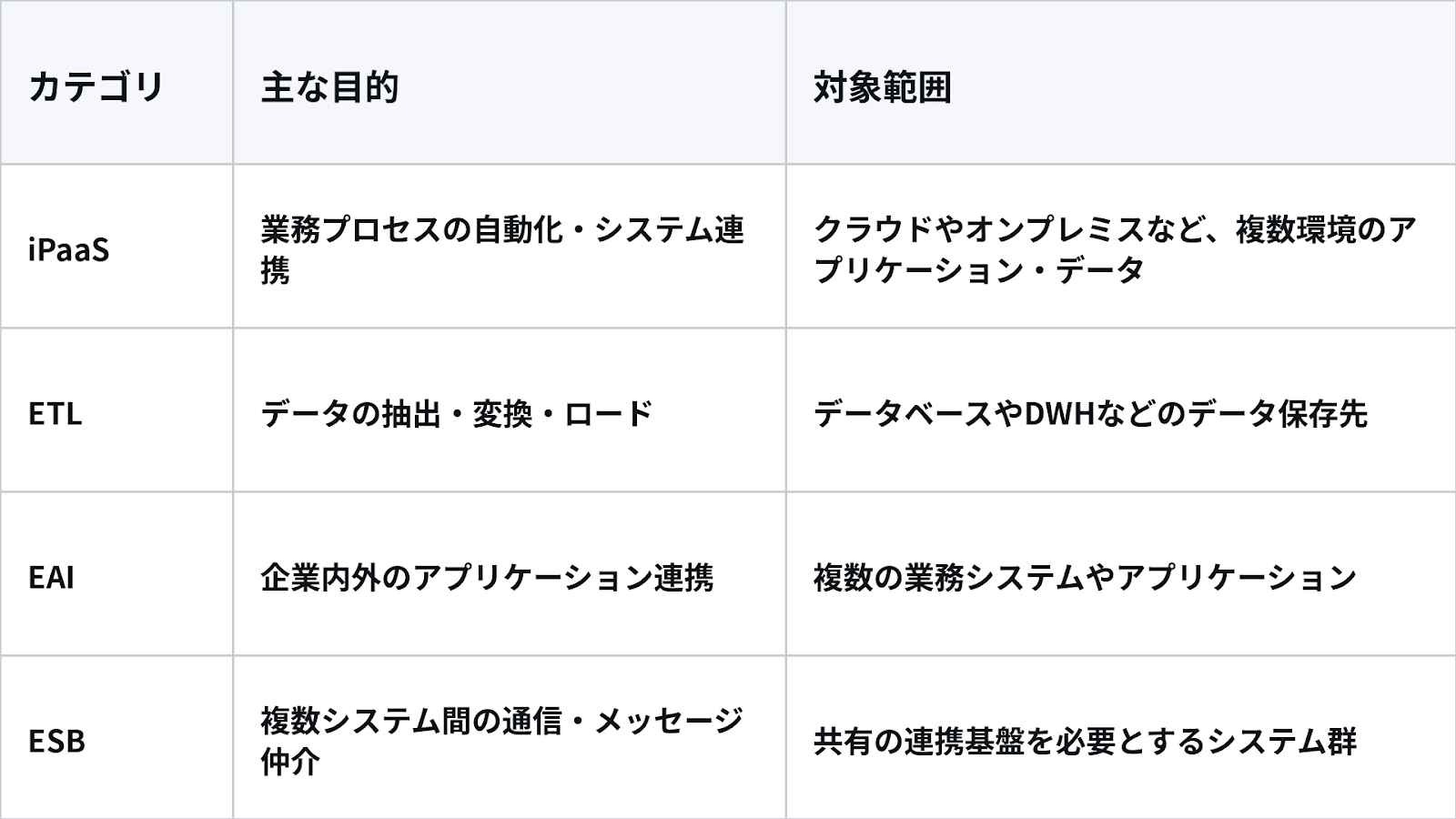
ETLは、複数のデータソースからデータを抽出し、変換して別の保存先へロードする処理を指します。
分析用データ基盤で使われることが多い一方、リアルタイム処理への対応可否は製品によって異なります。
EAIやESBは、複数の業務システムを連携・統合するための考え方や基盤を指します。
iPaaSは、クラウドやオンプレミスなど複数の環境を対象に、連携処理をクラウド型の基盤で構築・管理するアプローチです。
製品によっては、従来のEAIやESBに近い連携機能を備えています。
⚖️iPaaSとRPAの使い分けの判断基準
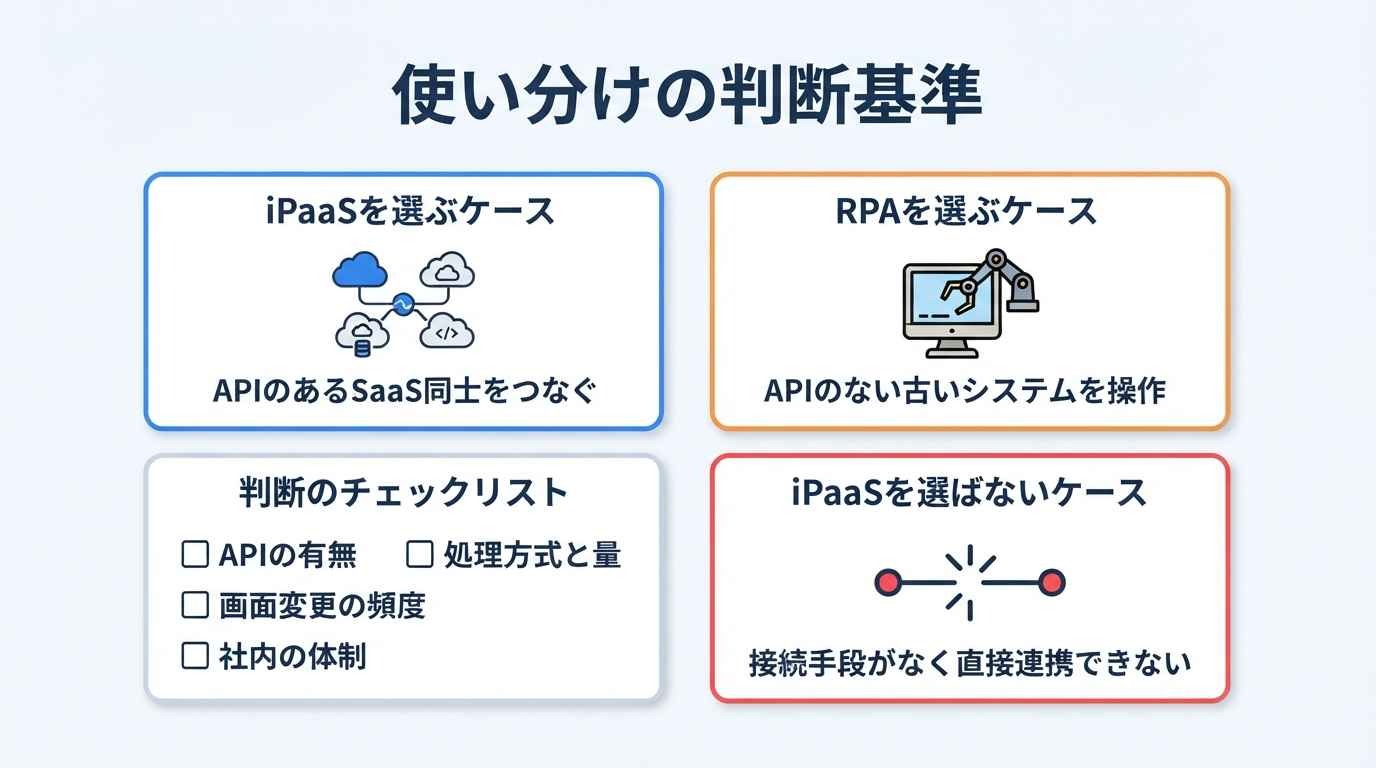
どちらを導入すべきか迷ったら、以下のステップで確認しましょう。
iPaaSを選ぶべきケース
- 連携したいサービスにAPIが公開されている
- 処理するデータ量が多く、スピードと安定性を重視する
- 可能な限りメンテナンスの工数を減らしたい
- クラウドサービス(SaaS)同士を連携させたい
RPAを選ぶべきケース
- APIが公開されていない古いシステム(オンプレミス等)を操作したい
- 特定のWebサイトから情報をスクレイピング(抽出)したい
- マウス操作やキーボード入力といった、人の動きそのものを再現する必要がある
判断のチェックリスト
☑️ APIの有無
連携先サービスの公式ドキュメントに「API」の記載があるか?
☑️ 処理方式と量
APIや一括処理に対応しているか、処理件数や頻度が製品・連携先の上限に収まるか?
☑️ 画面変更の頻度
操作対象の画面は頻繁に変更されるか?
変更が多く、利用可能なAPIやコネクタがある場合は、画面操作に依存しない連携を検討する。
☑️ 社内の体制
エラー時に即座にロボを修正できる担当者がいるか?
iPaaSを選ばないほうがよいケース
連携したいシステムにAPIや利用可能なコネクタ、Webhook、ファイル連携などの接続手段がない場合、一般的なiPaaSの機能だけで直接連携するのは困難です。
その場合は、RPAや別の連携方式を検討します。
また、社内ネットワークから隔離された環境にあるPCのファイル操作など、クラウドからアクセスできない領域の自動化にはRPAが適しています。
🤝iPaaSとRPAを組み合わせる併用パターン
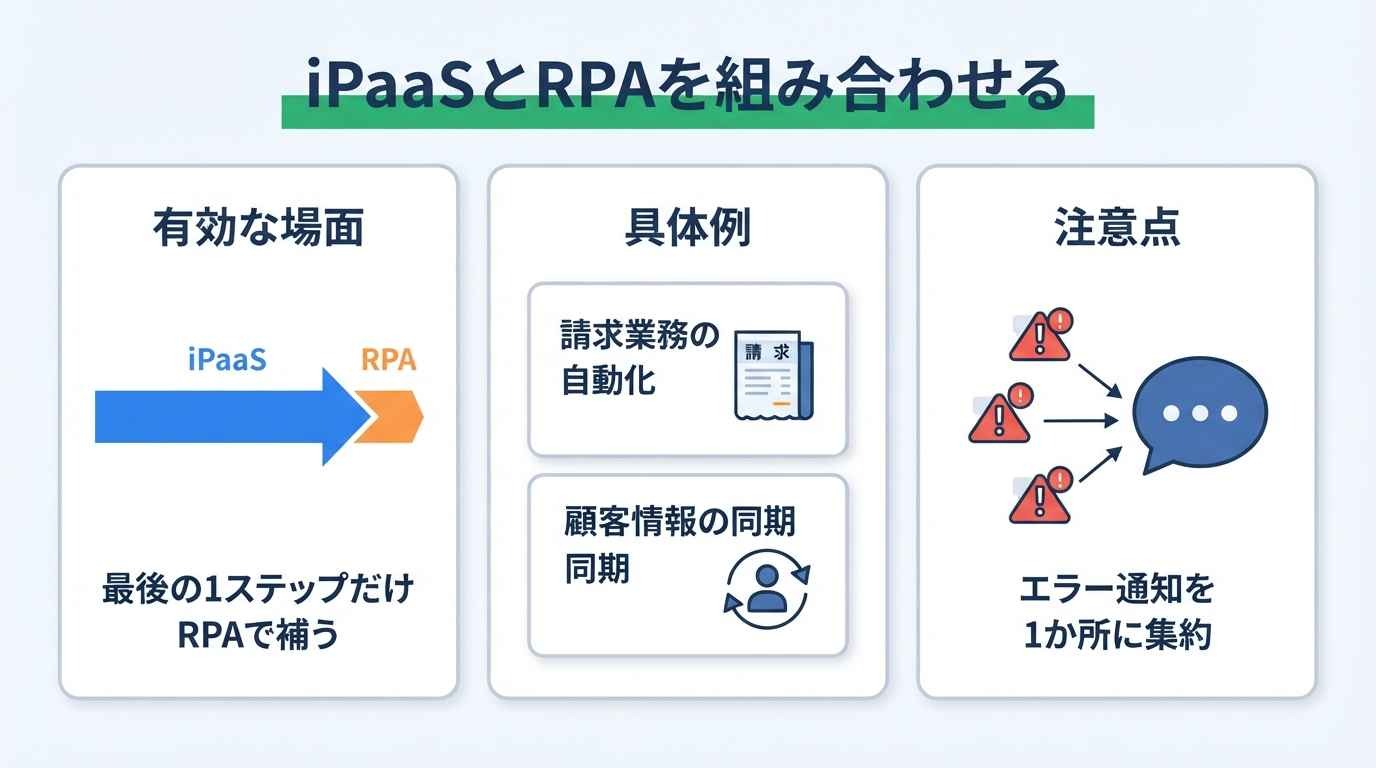
iPaaSとRPAの特性を組み合わせ、クラウドサービス間の連携と画面操作を分担させる構成も可能です。
有効な場面
iPaaSでクラウドサービス間の基盤となるデータフローを構築し、APIがない最後のステップ(ラストワンマイル)だけをRPAで補完する構成です。
これにより、API連携と画面操作をそれぞれ適した箇所で使い分け、自動化できる範囲を広げられます。
具体例
💡 請求業務の自動化
iPaaSでGmailから請求書PDFを受信し、AIで内容を抽出。その後、APIのない古い会計ソフトへの入力だけをRPAが代行する。
💡 顧客情報の同期
SalesforceとkintoneをiPaaSで同期。同時に、APIがない特定の業界専用ポータルサイトへの反映をRPAで行う。
注意点
ツールが二つになるため、どこでエラーが起きたかの切り分けが重要になります。
エラー発生時の通知を一つのチャットツールに集約するなど、監視体制を共通化しておくのがコツです。
🌐iPaaSとRPAの併用は手間がかかる……Yoomなら一つのツールで統合して自動化できます
iPaaSとRPAを併用すると、ツールごとの管理画面を行き来する手間や、エラー時の原因切り分けの負担が生まれがちです。
さらに、問い合わせ対応のような判断を伴う業務は、結局人の手が残ってしまいます。
しかし、Yoomでは、API連携、ブラウザ操作、AIワーカーなどの機能を組み合わせて、業務を自動化できます。


Yoomでは、対応するSaaS同士をAPIで連携し、ブラウザ操作が必要なWebサービスなどにはブラウザ操作機能を利用する構成を検討できます。
さらに、AIワーカーを活用することで、データの整理や分類など、判断を伴う工程の自動化も可能です。
 ナレッジ回答担当
社内ナレッジから情報を検索し、根拠を明示して回答を生成するAIワーカーです。社内規定やマニュアルへの問い合わせ対応を自動化し、自己解決力を高めることで業務を効率化できるため、膨大な資料の確認に苦労している担当者や現場のメンバーにおすすめです。
試してみる
■概要社内規定や製品マニュアルが多岐にわたり、必要な情報を探し出すのに苦労していませんか?「あのルールはどうなっていたっけ?」「マニュアルのどこを見れば解決するの?」といった問い合わせへの対応は、担当者にとっても質問者にとっても負担になりがちです。このAIワーカーは、自社のナレッジベースから必要な情報を自律的に検索し、正確な回答を生成します。単に回答するだけでなく、根拠となる参照先を明示し、さらに関連する周辺知識のアドバイスまで行うため、社内の自己解決力を高める心強いパートナーとなります。
■このAIワーカーをおすすめする方- 社内規定や製品マニュアルの管理を担当しており、頻繁に発生する問い合わせ対応を効率化したいと考えている方
- 膨大なドキュメントの中から必要な情報を探す手間を省き、業務のスピードを上げたい現場のメンバーの方
- 自社のガイドラインに沿った一貫性のある回答を、社内の誰もが手軽に得られる環境を整えたい管理職の方
■事前準備
AIワーカーが自社のナレッジに基づいて正確に回答できるよう、自社の業務マニュアルやQ&A、社内規定などをまとめた「ナレッジベース(データソース)」をあらかじめ用意しておきましょう。Yoomと連携しているアプリであればどれでもナレッジベースとして利用できるので、普段お使いのツールを自由に設定してください。
その後、AIワーカーへのチャットで「◯◯(作成したナレッジベース名)を参照して」と指示することで、AIワーカーがその情報をもとに回答できるようになります。
■AIワーカーの設定方法
チャットで指示を出すだけで自社の運用に合わせて自動で設定・アップデートされていきます。まずは、AIワーカーが処理を正しく実行できるよう「スキル」と「使用ツール」をカスタマイズしましょう。- 「スキル」とは:
- AIワーカーが処理を行うための手順書です。詳しい設定方法は「【AIワーカー】スキル(旧マニュアル)の作成方法」をご参照ください。
- 「使用ツール」とは:
- AIワーカーが処理を行う際に使用するツールです。自社で普段使っているツールをAIに指示するだけで、データの取得先や出力先を自由に組み替えることができます。
- AIワーカーの同時実行数・作成可能なAIワーカー数・利用可能なAIモデルはご契約中のプランによって異なります。
- AIワーカー内でご利用いただけるアプリやオペレーション等はフローボットの利用制限と同様です。
- AIワーカーは、テスト実行でも本番実行と同様にタスクを消費しますのでご注意ください。詳細は「【AIワーカー】タスク実行数の計算方法」ご参照ください。



 全社総合実務コンシェルジュ
チャットへの指示だけでAIが自ら判断し、GmailやGoogle スプレッドシート、freee会計など複数のアプリを横断して事務作業を自律的に遂行するAIワーカーです。報告や下書き作成を効率化し、現場業務や営業活動に専念できる環境を整えられるので、日々の細かな入力作業の負担を軽減したい方におすすめです。
試してみる
■概要日々の業務において、日報の作成や経費精算、見積書の下書き準備といった細かな事務作業が積み重なり、本来注力すべき現場業務や営業活動を圧迫していませんか?複数のアプリを使い分ける手間や、情報の入力作業は、積み重なると大きな業務負荷となります。このAIワーカーを活用すれば、チャットを通じて指示を出すだけで、AIが内容を自ら判断して適切な処理を実行します。Gmail、Google Drive、Google スプレッドシート、Googleドキュメント、freee会計といった複数のアプリを横断し、情報の抽出から下書き作成までを自律的に遂行するため、現場の業務効率をスムーズに高めることができます。
■このAIワーカーをおすすめする方- 現場での作業報告や在庫管理の更新を、チャットへの入力や音声だけで簡潔に終わらせたいと考えている現場担当者の方
- 領収書のデータ化やfreee会計への下書き登録を効率化し、経理処理の負担を軽減したい事務・経理担当者の方
- 商談後の見積書作成や送付メールの準備をスピードアップさせ、営業活動に専念したい営業担当者の方
■AIワーカー設定の流れ- AIワーカーの「名前」や「役割」などの基本設定を行います。
- AIワーカー内で使用するGmail、Google Drive、Google スプレッドシート、Googleドキュメント、freee会計をYoomとマイアプリ連携します。
- 現場の運用ルールや自社のフォーマットに合わせて、AIへの指示書となる「マニュアル」を編集・作成します。
- 使用するツールは、自社の環境に合わせて他のアプリへ自由に変更することも可能です。
■このAIワーカーのカスタムポイント- マニュアル内の「#専用の手順」項目を編集することで、自社独自の報告形式や計算ルールに基づいた処理が可能になります。
- Google スプレッドシートのアクションでは、自社で使用している在庫管理表やデータベースのIDを任意で設定してください。
- Google Driveのアクションにて保存先フォルダーを指定することで、作成された見積書などのドキュメントを適切な場所へ整理できます。
- マニュアル内の「#注意事項」に自社の確認フローを追記することで、AIが作成した下書きを誰が確認するかといったルールを明確に定義でき、精度の高い運用が実現します。
■注意事項- Gmail、Google Drive、Google スプレッドシート、Googleドキュメント、freee会計とYoomを連携してください。
- AIワーカーの基本設定は「【AIワーカー】基本的な設定方法」をご参照ください。
- AIワーカーの同時実行数・作成可能なAIワーカー数・利用可能なAIモデルはご契約中のプランによって異なります。
- AIワーカー内でご利用いただけるアプリやオペレーション等はフローボットの利用制限と同様です。
- AIワーカーは、テスト実行でも本番実行と同様にタスクを消費しますのでご注意ください。詳細は「【AIワーカー】タスク実行数の計算方法」をご参照ください。
- AIワーカーはマニュアルを詳細に設定することで適切な処理を実行しやすくなります。詳細は「【AIワーカー】マニュアルの作成方法」をご参照ください。
- AIワーカー内で20件を超える大容量データの取得やループ処理を行うと、タスクを著しく消費する可能性があるためご注意ください。
社内ナレッジから情報を検索し、根拠を明示して回答を生成するAIワーカーです。社内規定やマニュアルへの問い合わせ対応を自動化し、自己解決力を高めることで業務を効率化できるため、膨大な資料の確認に苦労している担当者や現場のメンバーにおすすめです。
- 社内規定や製品マニュアルの管理を担当しており、頻繁に発生する問い合わせ対応を効率化したいと考えている方
- 膨大なドキュメントの中から必要な情報を探す手間を省き、業務のスピードを上げたい現場のメンバーの方
- 自社のガイドラインに沿った一貫性のある回答を、社内の誰もが手軽に得られる環境を整えたい管理職の方
■事前準備
AIワーカーが自社のナレッジに基づいて正確に回答できるよう、自社の業務マニュアルやQ&A、社内規定などをまとめた「ナレッジベース(データソース)」をあらかじめ用意しておきましょう。Yoomと連携しているアプリであればどれでもナレッジベースとして利用できるので、普段お使いのツールを自由に設定してください。
その後、AIワーカーへのチャットで「◯◯(作成したナレッジベース名)を参照して」と指示することで、AIワーカーがその情報をもとに回答できるようになります。
チャットで指示を出すだけで自社の運用に合わせて自動で設定・アップデートされていきます。まずは、AIワーカーが処理を正しく実行できるよう「スキル」と「使用ツール」をカスタマイズしましょう。
- 「スキル」とは:
- AIワーカーが処理を行うための手順書です。詳しい設定方法は「【AIワーカー】スキル(旧マニュアル)の作成方法」をご参照ください。
- 「使用ツール」とは:
- AIワーカーが処理を行う際に使用するツールです。自社で普段使っているツールをAIに指示するだけで、データの取得先や出力先を自由に組み替えることができます。
- AIワーカーの同時実行数・作成可能なAIワーカー数・利用可能なAIモデルはご契約中のプランによって異なります。
- AIワーカー内でご利用いただけるアプリやオペレーション等はフローボットの利用制限と同様です。
- AIワーカーは、テスト実行でも本番実行と同様にタスクを消費しますのでご注意ください。詳細は「【AIワーカー】タスク実行数の計算方法」ご参照ください。
チャットへの指示だけでAIが自ら判断し、GmailやGoogle スプレッドシート、freee会計など複数のアプリを横断して事務作業を自律的に遂行するAIワーカーです。報告や下書き作成を効率化し、現場業務や営業活動に専念できる環境を整えられるので、日々の細かな入力作業の負担を軽減したい方におすすめです。
■このAIワーカーをおすすめする方
- 現場での作業報告や在庫管理の更新を、チャットへの入力や音声だけで簡潔に終わらせたいと考えている現場担当者の方
- 領収書のデータ化やfreee会計への下書き登録を効率化し、経理処理の負担を軽減したい事務・経理担当者の方
- 商談後の見積書作成や送付メールの準備をスピードアップさせ、営業活動に専念したい営業担当者の方
■AIワーカー設定の流れ
- AIワーカーの「名前」や「役割」などの基本設定を行います。
- AIワーカー内で使用するGmail、Google Drive、Google スプレッドシート、Googleドキュメント、freee会計をYoomとマイアプリ連携します。
- 現場の運用ルールや自社のフォーマットに合わせて、AIへの指示書となる「マニュアル」を編集・作成します。
- 使用するツールは、自社の環境に合わせて他のアプリへ自由に変更することも可能です。
■このAIワーカーのカスタムポイント
- マニュアル内の「#専用の手順」項目を編集することで、自社独自の報告形式や計算ルールに基づいた処理が可能になります。
- Google スプレッドシートのアクションでは、自社で使用している在庫管理表やデータベースのIDを任意で設定してください。
- Google Driveのアクションにて保存先フォルダーを指定することで、作成された見積書などのドキュメントを適切な場所へ整理できます。
- マニュアル内の「#注意事項」に自社の確認フローを追記することで、AIが作成した下書きを誰が確認するかといったルールを明確に定義でき、精度の高い運用が実現します。
■注意事項
- Gmail、Google Drive、Google スプレッドシート、Googleドキュメント、freee会計とYoomを連携してください。
- AIワーカーの基本設定は「【AIワーカー】基本的な設定方法」をご参照ください。
- AIワーカーの同時実行数・作成可能なAIワーカー数・利用可能なAIモデルはご契約中のプランによって異なります。
- AIワーカー内でご利用いただけるアプリやオペレーション等はフローボットの利用制限と同様です。
- AIワーカーは、テスト実行でも本番実行と同様にタスクを消費しますのでご注意ください。詳細は「【AIワーカー】タスク実行数の計算方法」をご参照ください。
- AIワーカーはマニュアルを詳細に設定することで適切な処理を実行しやすくなります。詳細は「【AIワーカー】マニュアルの作成方法」をご参照ください。
- AIワーカー内で20件を超える大容量データの取得やループ処理を行うと、タスクを著しく消費する可能性があるためご注意ください。
💡AIが変える自動化の形
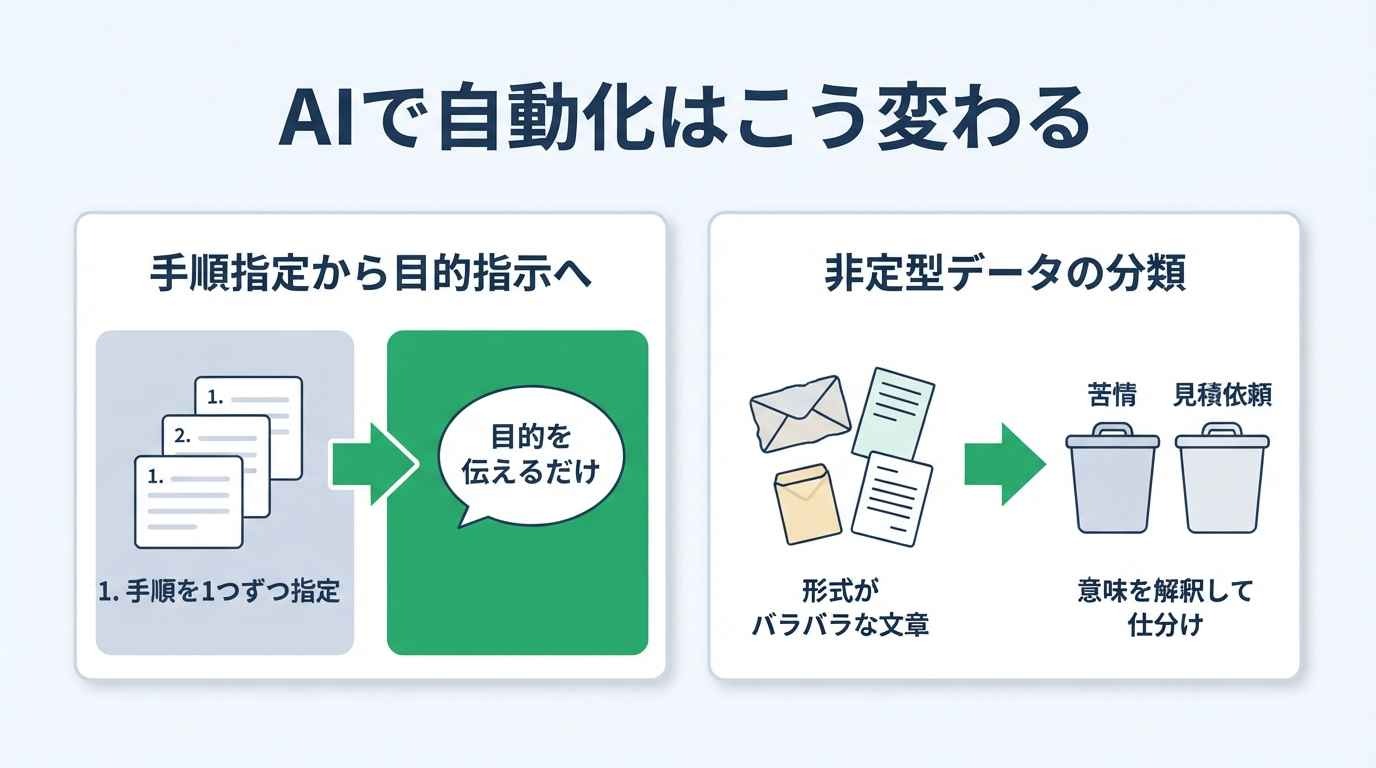
従来のiPaaSやRPAは、あらかじめ設定した条件分岐や操作手順に基づいて処理を実行していました。
しかし、ここにAIが加わることで、非定型データの整理や分類など、従来は人手で対応することが多かった工程も自動化しやすくなっています。
手順指定から目的指示へ
これまでは「このボタンを押して、この文字をコピーする」という手順を人間が組んでいました。
一部のAIエージェント型ツールでは、「この領収書を読み取って会計ソフトに登録して」という目的を指示すると、AIが状況を判断して必要なステップを生成します。
非定型データの読み取り・分類
問い合わせメールの内容など、形が決まっていない「非定型データ」の処理は、従来のiPaaSやRPAが苦手とする領域でした。
現在は、メールの内容から「これは苦情」「これは見積依頼」と意味を解釈し、適切な後続フローにデータを渡すことが可能になっています。
🛠️主要ツールの種類と特徴
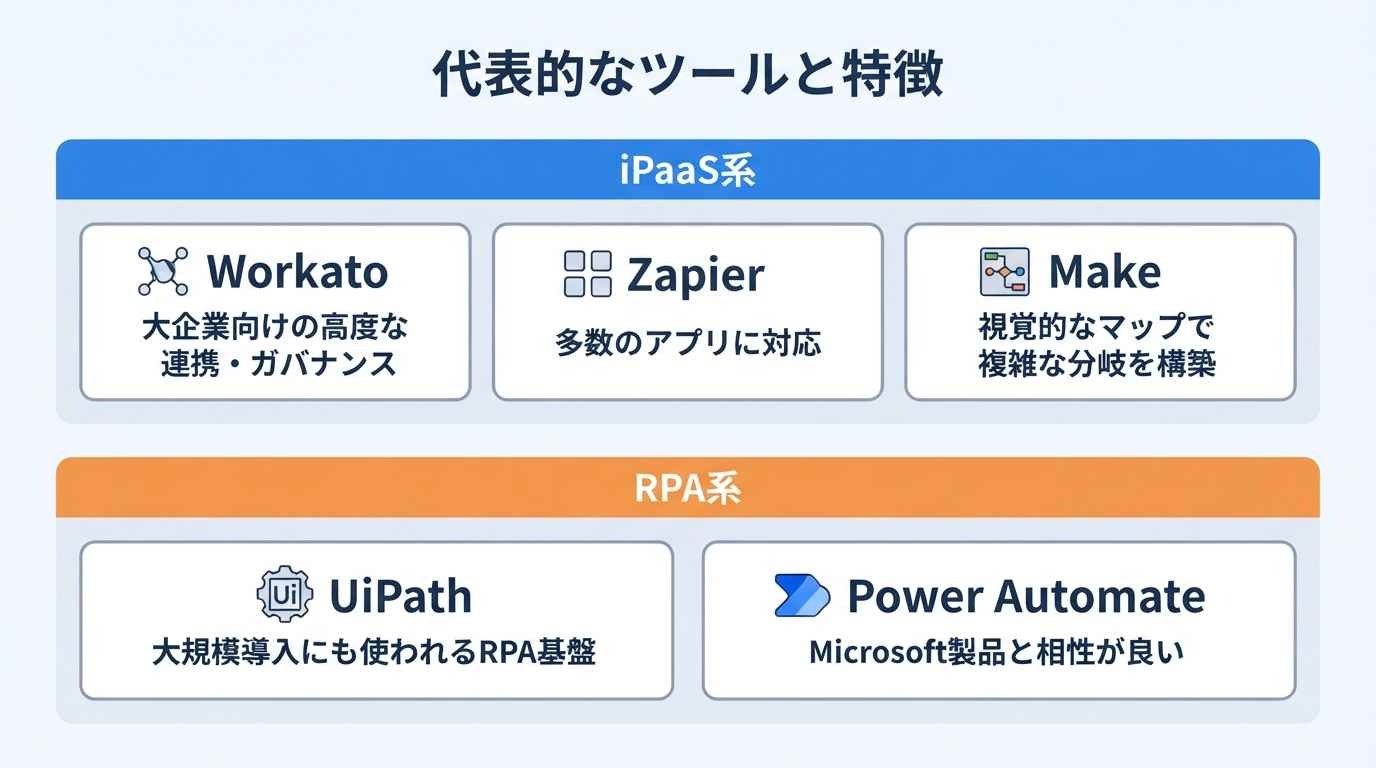
それぞれの代表的なツールを紹介します。
iPaaS系ツール
🤖 Workato
大企業向けの高度な連携とガバナンス機能を備えたエンタープライズiPaaS。
🤖 Zapier
9,000以上のアプリに対応。さまざまなアプリを組み合わせてワークフローを構築できる。
🤖 Make
視覚的なマップ形式で複雑な分岐を構築できる。
👉あわせて読みたい:iPaaSの製品比較|従来の活用とは異なるAI連携のメリットも探ってみた
RPA系ツール
🤖 UiPath
デスクトップ操作や業務プロセスの自動化、ロボットの管理機能を備え、大規模導入にも利用されているRPAプラットフォーム。
🤖 Power Automate
Microsoft製品との親和性が高く、デスクトップ操作(Desktop)とクラウド連携を両立。
各ツールの料金や対応アプリ数は変動するため、検討時には必ず公式サイトで最新のプランを確認してください。
👉あわせて読みたい:RPAツール一覧|おすすめ9選を比較!選び方とAI連携も解説
✅導入を失敗させないための進め方
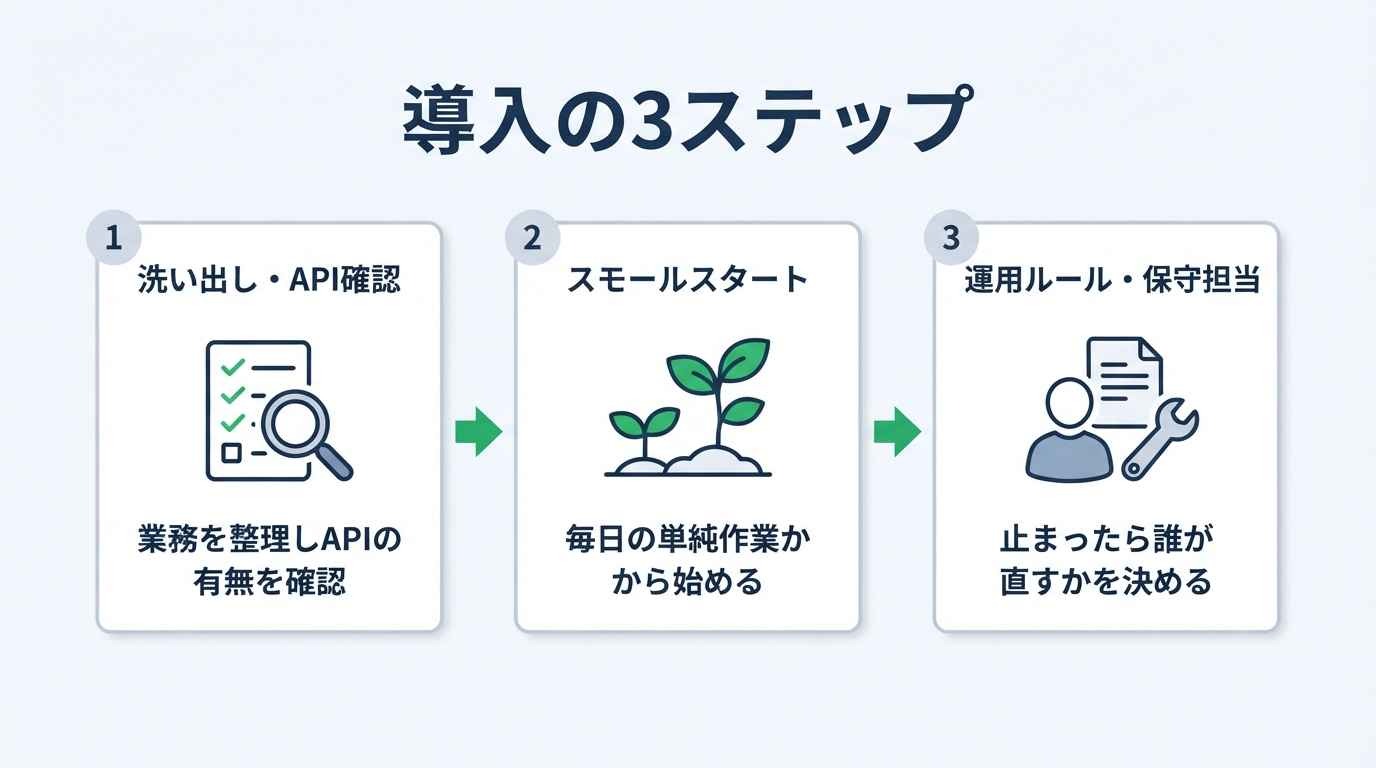
自動化を成功させ、継続的な業務改善のサイクルを回すためには、事前の準備と段階的なステップが不可欠です。
対象業務の洗い出しとAPI有無の確認
いきなりツールを決めるのではなく、まずは自動化したい業務を整理し、利用しているSaaSに「APIが提供されているか」を確認することから始めましょう。
APIがあればiPaaS(Yoomなど)で安定した連携が可能ですが、APIがない古いシステムや独自ツールが介在する場合はRPAの検討が必要になります。
「技術的な可否」を事前に棚卸ししておくことで、導入後に「実は連携できなかった」という致命的なミスを防ぎ、最適なツール構成を最初から描くことができます。
スモールスタートでの横展開
最初から全社の複雑なワークフローをすべて自動化しようとすると、設計が難解になり、エラー発生時の原因特定も困難になります。
まずは特定の部署の「毎日発生する、単純で判断を伴わない作業」から着手するのが成功の近道です。
スモールスタートで「業務が楽になった」という成功体験をチーム内で共有することで、周囲の協力も得やすくなります。
運用ルールと保守担当の決定
「システムが止まった際に誰が修正するか」という責任範囲を明確にしておくことが、自動化を形骸化させないための鍵です。
APIの仕様変更やサイトのデザイン改修により、設定したワークフローは稀にエラー停止することがあります。
このとき、現場の担当者が直すのか、情報システム部門がサポートするのかといった運用ルールを定めておきましょう。
あわせて、自動化の内容をドキュメント化し、特定の個人しか内容がわからない「属人化」を防ぐことで、長期にわたって安定した自動運用が可能になります。
❓よくある質問(FAQ)
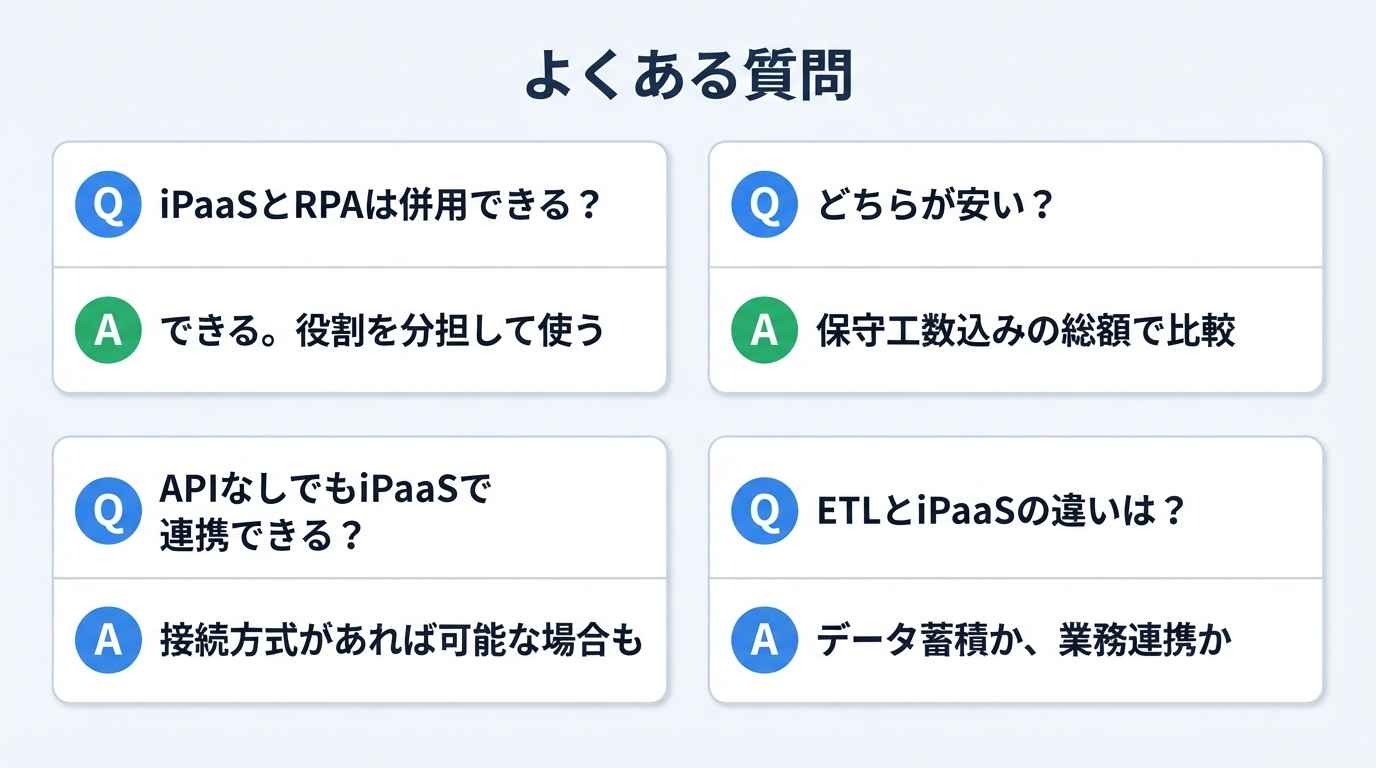
ツールの選定や運用を開始する段階で多くのユーザーが抱く、代表的な質問をまとめました。
Q. iPaaSとRPAは併用できますか?
はい、可能です。
クラウド連携をiPaaSで、APIがないシステムの操作をRPAで分担させる構成も可能です。
Yoomのように両方の機能を備えたツールを使うと、よりスムーズに連携できます。
Q. RPAとiPaaSはどちらが安いですか?
料金は、iPaaSでは実行回数やタスク数、RPAではボット数や実行環境などによって変わります。
初期費用だけでなく、処理量、利用ユーザー数、保守にかかる工数を含めて比較する必要があります。
Q. APIがないシステムはiPaaSで連携できますか?
APIがなくても、ファイル連携、データベース接続、メール、Webhookなど、利用できる接続方式があれば連携できる場合があります。
こうした接続方式が利用できない場合は、RPAやブラウザ操作など、別の方法を検討します。
Q. ETLとiPaaSの違いは何ですか?
ETLは、複数のデータソースからデータを抽出・変換し、データベースやDWHなどに蓄積する処理です。
iPaaSは、アプリケーションやシステム間の連携、業務プロセスの自動化を目的とします。
なお、ETL・iPaaSともに、リアルタイム処理や一括処理への対応範囲は製品によって異なります。
📝まとめ
iPaaSとRPAは、どちらが優れているというわけではなく、それぞれに得意不得意があります。
- iPaaS:クラウドサービスを中心としたシステム間のデータ連携
- RPA:APIがない環境や画面操作の代行
大切なのは、自社の業務プロセスにおいて「どこにAPIがあり、どこに画面操作が必要か」を見極めることです。
もし両方が混在しているなら、それらを一つのプラットフォームで統合できる次世代のツールを検討してみてください。
⚡Yoomでできること
「APIがある業務」と「APIがない業務」が混在していても、Yoomではアプリ連携、ブラウザ操作、AIワーカーを組み合わせて自動化を検討できます。
アプリ連携(iPaaS)、ブラウザ操作(RPA)、AIワーカーを組み合わせることで、転記やデータの突き合わせなどの作業を自動化できます。
「これなら自分でもできそう!」と感じた方は、ぜひ以下からYoomを試してみてください。
■概要
申し込みメールを受信したらURL情報をAIで抽出し、RPA機能を使用して取得したデータをkintoneのデータベースに格納するフローです。
■このテンプレートをおすすめする方
1.業務自動化を推進している企業
・業務の効率化を目指している企業
・日常的に大量の申し込みメールを処理している企業
2.IT部門やシステム管理者
・メールの内容を自動的に処理し、データベースに格納する必要がある部門
・AIとRPAを用いてタスクを自動化したい部門
3.カスタマーサポートや営業チーム
・多数の申し込みメールを迅速に処理し、対応したいチーム
・データベースに自動で情報を格納し、次のアクションを決定する必要があるチーム
■このテンプレートを使うメリット
・AIとRPAを用いることで、処理の自動化が進み人的ミスが減少します。
・自動化されたフローにより、一貫した処理が可能となり結果の正確性も向上します。
■注意事項
・JUST.DB、kintoneのそれぞれとYoomを連携させてください。
・RPAオペレーションはサクセスプランでのみご利用いただけるアプリとなっております。フリープラン・ミニプラン・チームプランの場合は設定しているフローボットのオペレーションやデータコネクトはエラーとなりますので、ご注意ください。
・チームプランやサクセスプランなどの有料プランは、2週間の無料トライアルを行うことが可能です。無料トライアル中には制限対象のアプリを使用することができます。
■概要新しいITツールの導入は業務効率化に欠かせませんが、申請のたびに社内規定と照らし合わせ、管理台帳へ記録するのは担当者にとって大きな負担ではないでしょうか。確認作業に時間がかかると、現場の導入スピードが落ちるだけでなく、手作業による記録漏れや通知忘れも発生しやすくなります。このワークフローを活用すれば、Googleフォームからの申請内容をAIワーカーが社内規定と照らし合わせ、審査の一次チェックからGoogle スプレッドシートへの記録、Slackへの通知までを自動で完結できます。
■このテンプレートをおすすめする方- ITツールの利用申請が増え、社内規定との適合性チェックを手作業で行うのが負担になっている情報システム担当者の方
- 申請内容の管理台帳への転記や、関係者へのチャット通知を自動化し、連絡漏れを防ぎたいチームリーダーの方
- AIを活用した一次審査を取り入れることで、承認フロー全体のスピードを向上させたいと考えている管理職の方
■このテンプレートを使うメリット- Googleフォームから申請が届くと、AIワーカーがガイドラインとの適合判定を自動的に行うため、管理者がゼロから内容を確認する手間を省けます。
- 判定結果は自動でGoogle スプレッドシートに蓄積されるため、台帳への転記ミスを防ぎ、常に最新の申請状況を正確に把握できます。
■フローボットの流れ- はじめに、Googleフォーム、Google スプレッドシート、Google ドキュメント、SlackをYoomと連携します。
- 次に、トリガーとしてGoogleフォームの「フォームに回答が送信されたら」というアクションを設定します。
- 最後に、オペレーションでAIワーカーを配置し、社内ガイドラインと照合してリスク抽出と適合判定を行い、結果を記録・通知するためのスキルを作成し、Googleドキュメントの「ドキュメントを取得する」アクション、Google スプレッドシートの「レコードを追加する」アクション、Slackの「チャンネルにメッセージを送る」アクションを使用ツールとして設定します。
※「トリガー」:フロー起動のきっかけとなるアクション、「オペレーション」:トリガー起動後、フロー内で処理を行うアクション
■このワークフローのカスタムポイント- AIワーカーのスキル設定では、社内のITツール利用ガイドラインの内容を読み込ませることで、自社のルールに基づいた精度の高い判定が可能になります。
- Google スプレッドシートの書き込み設定では、申請日、申請者名、AIによる判定結果など、管理台帳に必要な項目を自由に追加してください。
- Slackの通知先を申請内容(部署など)に応じて柔軟に変更するように設定することも可能です。
■注意事項- Googleフォーム、Gogole スプレッドシート、Googleドキュメント、SlackのそれぞれとYoomを連携してください。AIワーカー内で使用するツール(アプリ)についてもマイアプリ連携が必要です。
- トリガーは5分、10分、15分、30分、60分の間隔で起動間隔を選択できます。
- プランによって最短の起動間隔が異なりますので、ご注意ください。
- Googleフォームをトリガーとして使用した際の回答内容を取得する方法は「Googleフォームトリガーで、回答内容を取得する方法」を参照ください。
- AIワーカーの基本設定は「【AIワーカー】基本的な設定方法」をご参照ください。
- AIワーカーの同時実行数・作成可能なAIワーカー数・利用可能なAIモデルはご契約中のプランによって異なります。
- AIワーカー内でご利用いただけるアプリやオペレーション等はフローボットの利用制限と同様です。
- AIワーカーは、テスト実行でも本番実行と同様にタスクを消費しますのでご注意ください。詳細は「【AIワーカー】タスク実行数の計算方法」ご参照ください。
- AIワーカーはスキルを詳細に設定することで適切な処理を実行しやすくなります。詳細は「【AIワーカー】スキル(旧マニュアル)の作成方法」をご参照ください。

■概要
申し込みメールを受信したらURL情報をAIで抽出し、RPA機能を使用して取得したデータをkintoneのデータベースに格納するフローです。
■このテンプレートをおすすめする方
1.業務自動化を推進している企業
・業務の効率化を目指している企業
・日常的に大量の申し込みメールを処理している企業
2.IT部門やシステム管理者
・メールの内容を自動的に処理し、データベースに格納する必要がある部門
・AIとRPAを用いてタスクを自動化したい部門
3.カスタマーサポートや営業チーム
・多数の申し込みメールを迅速に処理し、対応したいチーム
・データベースに自動で情報を格納し、次のアクションを決定する必要があるチーム
■このテンプレートを使うメリット
・AIとRPAを用いることで、処理の自動化が進み人的ミスが減少します。
・自動化されたフローにより、一貫した処理が可能となり結果の正確性も向上します。
■注意事項
・JUST.DB、kintoneのそれぞれとYoomを連携させてください。
・RPAオペレーションはサクセスプランでのみご利用いただけるアプリとなっております。フリープラン・ミニプラン・チームプランの場合は設定しているフローボットのオペレーションやデータコネクトはエラーとなりますので、ご注意ください。
・チームプランやサクセスプランなどの有料プランは、2週間の無料トライアルを行うことが可能です。無料トライアル中には制限対象のアプリを使用することができます。

- ITツールの利用申請が増え、社内規定との適合性チェックを手作業で行うのが負担になっている情報システム担当者の方
- 申請内容の管理台帳への転記や、関係者へのチャット通知を自動化し、連絡漏れを防ぎたいチームリーダーの方
- AIを活用した一次審査を取り入れることで、承認フロー全体のスピードを向上させたいと考えている管理職の方
- Googleフォームから申請が届くと、AIワーカーがガイドラインとの適合判定を自動的に行うため、管理者がゼロから内容を確認する手間を省けます。
- 判定結果は自動でGoogle スプレッドシートに蓄積されるため、台帳への転記ミスを防ぎ、常に最新の申請状況を正確に把握できます。
- はじめに、Googleフォーム、Google スプレッドシート、Google ドキュメント、SlackをYoomと連携します。
- 次に、トリガーとしてGoogleフォームの「フォームに回答が送信されたら」というアクションを設定します。
- 最後に、オペレーションでAIワーカーを配置し、社内ガイドラインと照合してリスク抽出と適合判定を行い、結果を記録・通知するためのスキルを作成し、Googleドキュメントの「ドキュメントを取得する」アクション、Google スプレッドシートの「レコードを追加する」アクション、Slackの「チャンネルにメッセージを送る」アクションを使用ツールとして設定します。
■このワークフローのカスタムポイント
- AIワーカーのスキル設定では、社内のITツール利用ガイドラインの内容を読み込ませることで、自社のルールに基づいた精度の高い判定が可能になります。
- Google スプレッドシートの書き込み設定では、申請日、申請者名、AIによる判定結果など、管理台帳に必要な項目を自由に追加してください。
- Slackの通知先を申請内容(部署など)に応じて柔軟に変更するように設定することも可能です。
- Googleフォーム、Gogole スプレッドシート、Googleドキュメント、SlackのそれぞれとYoomを連携してください。AIワーカー内で使用するツール(アプリ)についてもマイアプリ連携が必要です。
- トリガーは5分、10分、15分、30分、60分の間隔で起動間隔を選択できます。
- プランによって最短の起動間隔が異なりますので、ご注意ください。
- Googleフォームをトリガーとして使用した際の回答内容を取得する方法は「Googleフォームトリガーで、回答内容を取得する方法」を参照ください。
- AIワーカーの基本設定は「【AIワーカー】基本的な設定方法」をご参照ください。
- AIワーカーの同時実行数・作成可能なAIワーカー数・利用可能なAIモデルはご契約中のプランによって異なります。
- AIワーカー内でご利用いただけるアプリやオペレーション等はフローボットの利用制限と同様です。
- AIワーカーは、テスト実行でも本番実行と同様にタスクを消費しますのでご注意ください。詳細は「【AIワーカー】タスク実行数の計算方法」ご参照ください。
- AIワーカーはスキルを詳細に設定することで適切な処理を実行しやすくなります。詳細は「【AIワーカー】スキル(旧マニュアル)の作成方法」をご参照ください。
プログラミング知識なしで手軽に構築できます。




