









・
Makeの活用事例10選!営業・経理・マーケの業務自動化アイデア

複雑な業務プロセスを視覚的に整理し、複数のツールを連携させるiPaaS(Integration Platform as a Service)への関心が高まっています。
特に自由度の高いカスタマイズが可能なMakeは、エンジニアからビジネス職まで幅広く活用されていますが、多機能ゆえに利用方法に悩む方も少なくありません。
本記事では、Makeの基本的な特徴から部門別の具体的な活用事例、さらには日本独自の商習慣に合わせた効率的な自動化の進め方まで詳しく解説。
📋Makeが選ばれる理由:高度な自動化を叶える3つの主要機能
Makeが世界中で選ばれ続けている理由は、その圧倒的な自由度と視覚的な操作性にあります。
Makeが提供する主要な3つの機能について深掘りしてみましょう。
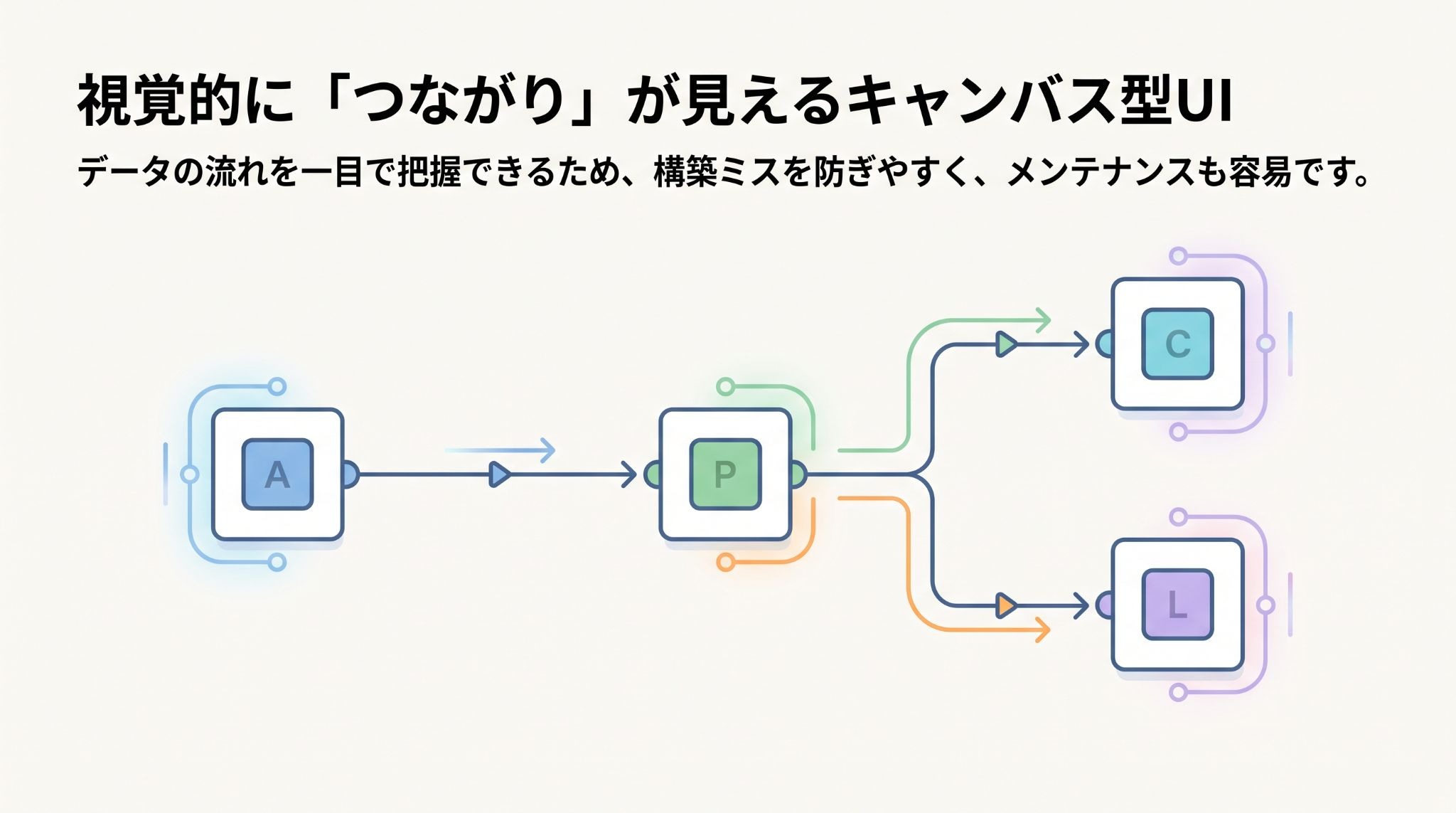
視覚的に「つながり」が見えるキャンバス型UI
MakeのUIは「キャンバス」と呼ばれ、真っ白な画面上にツールのアイコンを配置し、それらを線で繋いでいくことで自動化フローを作成します。
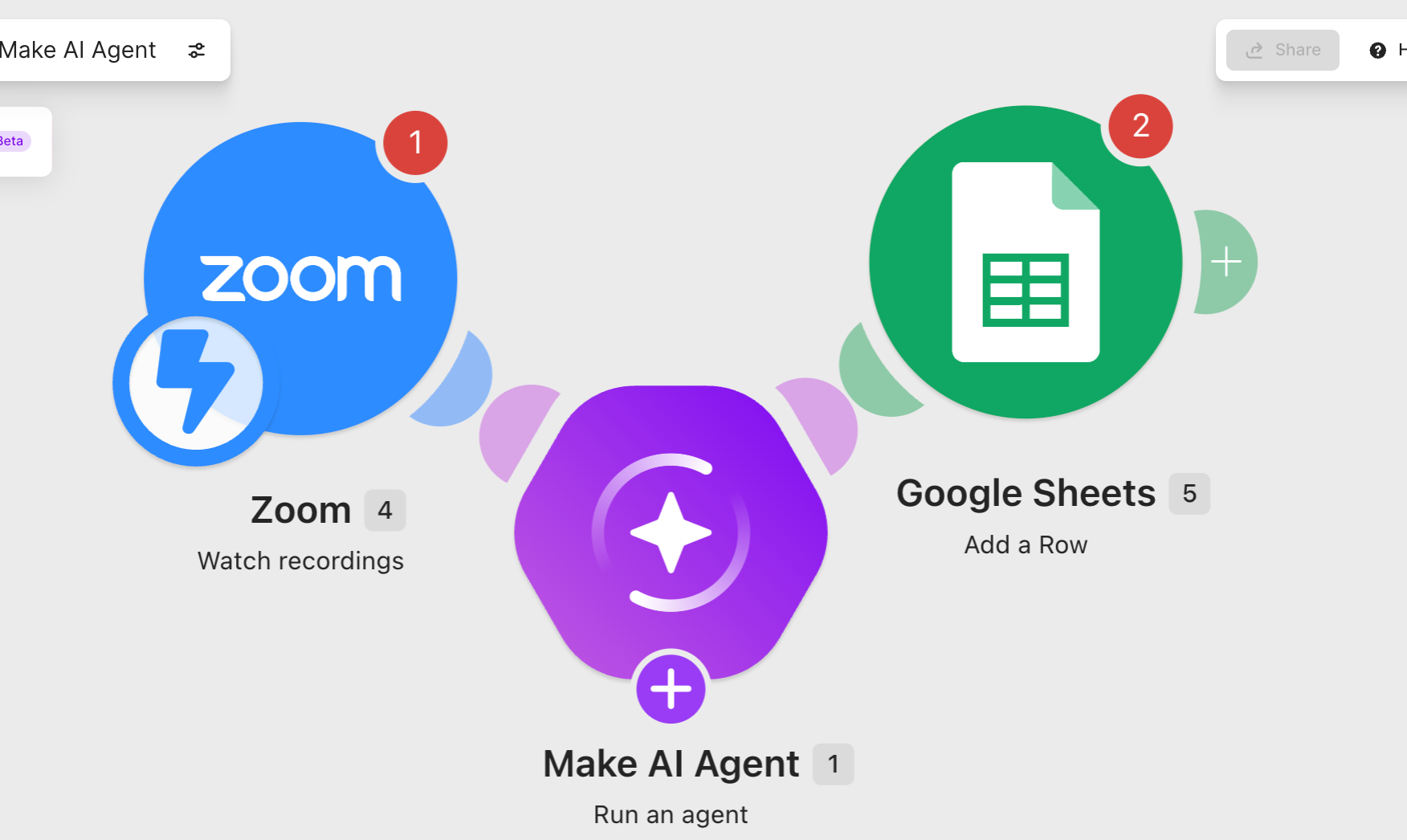
この方式の利点は、データの流れが一目で把握できることです。
- どこでデータが取得され
- どのタイミングで分岐し
- 最終的にどこへ出力されるのか
が可視化されるため、構築時のミスを防ぎやすく、後からのメンテナンスも容易になります。
大規模なプロジェクトになればなるほど、この視覚的な管理のしやすさが大きなメリットとなります。
Makeの活用方法については、こちらの記事もチェック! → ノーコードで日々の業務を効率化するMakeって?|AI連携でもっと簡単に実現する自動化フロー
複雑な条件分岐を実現するルーター機能
Makeは「ルーター」という機能を用いることで、1つのデータを起点に多数のルートに分岐させることが可能。
例えば、
- フォームから送信された問い合わせ内容を判別
- 緊急度が高いものはSlackへ通知
- 資料請求であればCRMに登録
- その他はメール配信リストに追加
といった処理を、1つのシナリオ内で完結させることができます。
※フィルター等で条件を設定する必要あり
この柔軟性が、複雑なビジネスロジックをそのまま自動化に反映させることを可能にしています。
Makeの自動化フロー構築については、こちらの記事もチェック! → Makeで業務自動化を実現する完全ガイド|AI連携の活用事例から料金プランまで解説
AI構築アシスタント「Maia」の活用
AI技術の進化に伴い、MakeもAIを搭載した構築アシスタント「Maia」を提供。
Maiaを利用すれば、自然言語で「Salesforceに新規リードが追加されたらSlackチャンネルに要約を送る」と入力するだけで、ビジュアルシナリオビルダー上に自動化の構成案を作成。
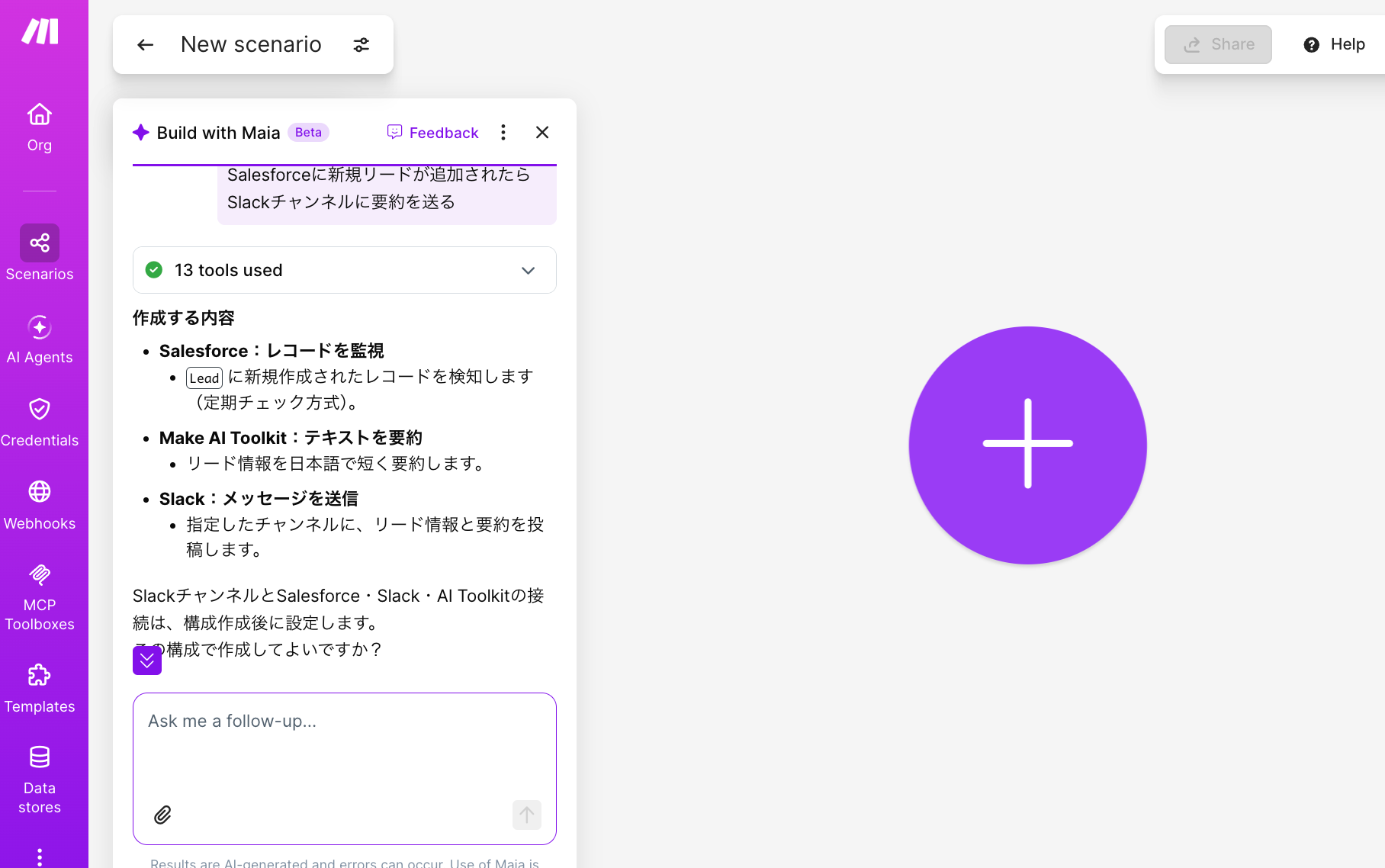
これまでiPaaSの操作に慣れていなかった初心者でも高度なシナリオを構築できるようになりました。
他にも、シナリオの構築内容を説明したり、エラーの原因特定や解決を段階的にサポートする機能も備えています。
AIエージェントの導入効果について、こちらの記事もチェック! → AIエージェント導入企業の成功事例!部門別の活用法とツール選定の決定版
🚀Yoomは普段の業務を簡単に自動化できます
Makeは非常に強力なツールですが、日本の商習慣に特化したツールとの連携や、日本語でのサポートが必要な場面では工夫が必要です。
Yoomを活用することで、複雑なAPI連携の設定から解放され、本来注力すべき戦略策定や顧客対応などのコア業務に集中できるようになります。


「これなら自分でもできそう!」と感じた方は、ぜひ以下からYoomを試してみてください。




Salesforceのリード情報を基に企業リサーチを行い、Gmailでの提案文作成とSlackへの報告を自動化するAIワーカーです。リサーチの精度向上と営業準備の効率化を両立できるため、質の高いアプローチを数多く実施したいインサイドセールスの方におすすめです。
- Salesforceのリード情報を一件ずつ確認し、手動で企業リサーチを行っているインサイドセールス担当の方
- Gmailでのメール作成において、相手企業の最新動向を踏まえたパーソナライズな提案を行いたい営業チームの方
- Slackでリサーチ結果の報告を受け取り、効率的に次の営業アクションへ繋げたいと考えている方
- AIワーカーの「名前」や「役割」などの基本設定を行います。
- Gmail、Salesforce、SlackをYoomとマイアプリ連携し、使用ツールとして設定します。普段お使いの他のアプリに変更して設定することも可能です。
- AIワーカーへの指示書である「スキル」を作成・編集します。スキルの内容は、自社の営業スタイルや業務内容に合わせて自由に調整してください。
- スキル内の「#パーソナライズ基準」にある「【自社商材の強み】」の項目に、自社サービスの具体的な特長を設定してください。これにより、AIが商材の魅力を的確に捉えた提案文を作成できるようになります。
- 「【ターゲットの課題仮説】」の項目に、顧客が抱えがちな悩みを設定することで、AIがより深い共感を生むアプローチを検討できるようになり、判断の精度が向上します。
- 「【メールのトーン&マナー】」を自社のブランドイメージに合わせて調整することで、実務に即した自然なアウトプットが得られます。
- Gmail、Salesforce、SlackとYoomを連携してください。
- AIワーカーの基本設定は「【AIワーカー】基本的な設定方法」をご参照ください。
- AIワーカーの同時実行数・作成可能なAIワーカー数・利用可能なAIモデルはご契約中のプランによって異なります。
- AIワーカー内でご利用いただけるアプリやオペレーション等はフローボットの利用制限と同様です。
- AIワーカーは、テスト実行でも本番実行と同様にタスクを消費しますのでご注意ください。詳細は「【AIワーカー】タスク実行数の計算方法」をご参照ください。
- AIワーカーはスキルを詳細に設定することで適切な処理を実行しやすくなります。詳細は「【AIワーカー】マニュアルの作成方法」をご参照ください。
- Salesforceはチームプラン・サクセスプランでのみご利用いただけるアプリとなっております。フリープラン・ミニプランの場合は設定しているフローボットのオペレーションやデータコネクトはエラーとなりますので、ご注意ください。
- チームプランやサクセスプランなどの有料プランは、2週間の無料トライアルを行うことが可能です。無料トライアル中には制限対象のアプリを使用することができます。


ターゲット企業のWebサイトから事業内容や最新ニュースを自動で収集・分析しDMを作成するAIワーカーです。Google スプレッドシートにまとめた自社商材情報と自動照合し、相手の課題に寄り添った最適な提案文を生成します。
■このAIワーカーをおすすめする方
- 営業DMのパーソナライズに時間がかかっており、送信数を増やせない営業担当者の方
- ターゲット企業のリサーチを基にした、質の高い提案文を安定して作成したい営業チームリーダーの方
- GmailやGoogle スプレッドシートを活用して営業活動を効率化し、商談獲得率を向上させたい経営者の方
■AIワーカー設定の流れ
- AIワーカーの「名前」や「役割」などの基本設定を行います。
- AIワーカー内で使用するGmail、Google スプレッドシートをYoomと連携し、アクションを設定します。普段お使いの他のアプリに変更して設定することも可能です。
- AIワーカーへの指示書である「スキル」を、自社の営業戦略や運用ルールに合わせて作成・編集します。
■このAIワーカーのカスタムポイント
- スキル内の「#営業ガイドライン」という項目に、自社で大切にしているトーン&マナーや、理想的な文字数、盛り込みたい構成要素を自由に設定してください。これにより、AIが自社のブランドイメージに沿った文案を生成できるようになります。
- スキル内の「#ツール設定」にて、自社商材の情報がまとまっているGoogle スプレッドシートのIDやタブ名を指定してください。
- Gmailの下書き作成以外にも、Slackなどのチャットツールへの通知アクションを追加することで、作成完了をチームに共有するフローに調整することも可能です。
■注意事項
- Gmail、Google スプレッドシートとYoomを連携してください。
- AIワーカーの基本設定は「【AIワーカー】基本的な設定方法」をご参照ください。
- AIワーカーの同時実行数・作成可能なAIワーカー数・利用可能なAIモデルはご契約中のプランによって異なります。
- AIワーカー内でご利用いただけるアプリやオペレーション等はフローボットの利用制限と同様です。
- AIワーカーは、テスト実行でも本番実行と同様にタスクを消費しますのでご注意ください。詳細は「【AIワーカー】タスク実行数の計算方法」をご参照ください。
- AIワーカーはマニュアルを詳細に設定することで適切な処理を実行しやすくなります。詳細は「【AIワーカー】マニュアルの作成方法」をご参照ください。
💡Makeの活用事例10選:部門別の自動化アイデア
Makeの最大の特徴は、その自由度の高さにあります。
ここでは、多くの企業が抱える課題を解決するための具体的な活用アイデアを、部門別に10選にまとめてご紹介。
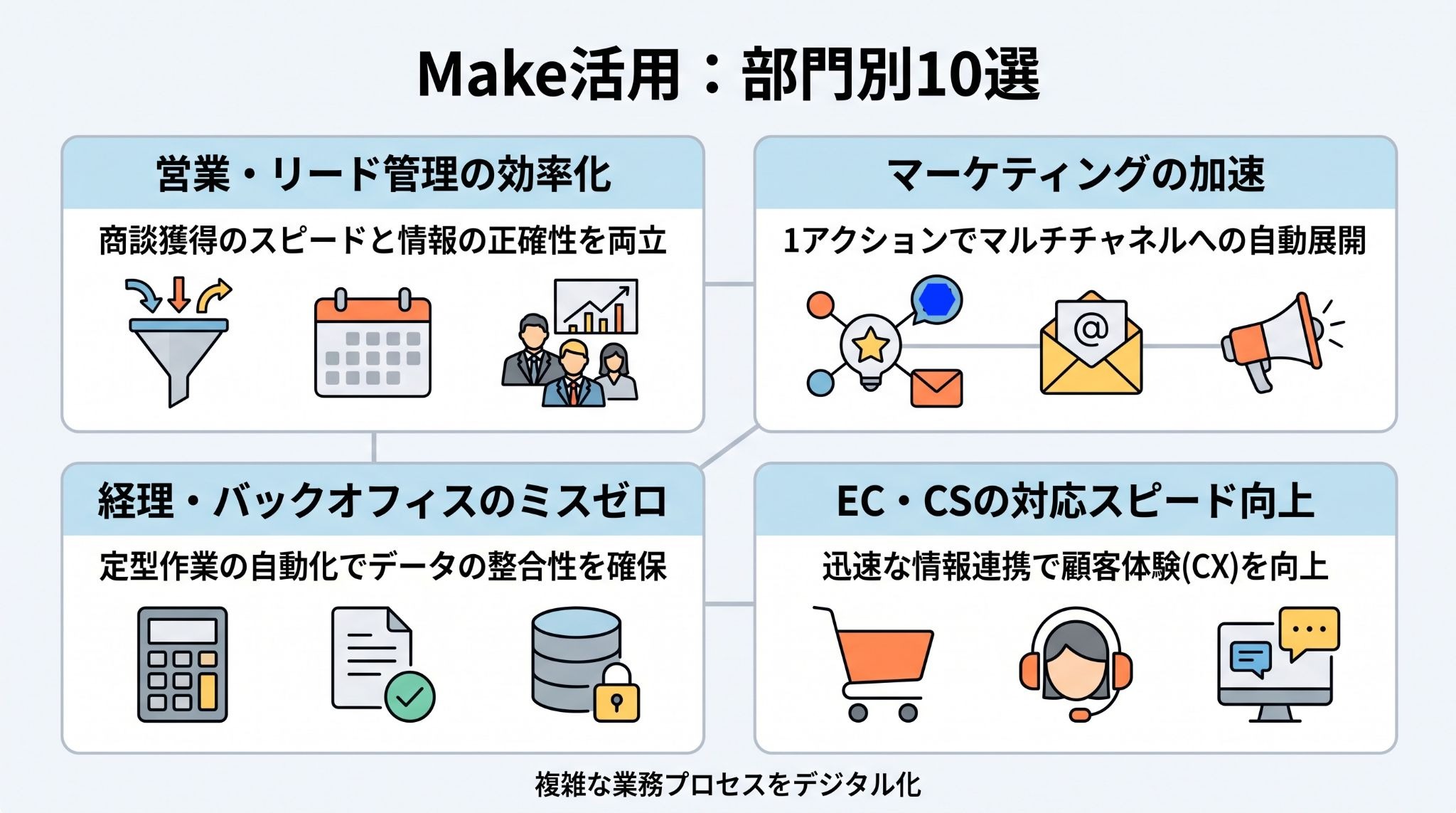
営業・リード管理を効率化する事例
営業部門では、商談獲得までのスピードと情報の正確性が鍵となっているでしょう。
Makeを利用することで、煩雑な入力作業を自動化し、顧客との対話時間を最大化できます。
1. フォームからCRMへの自動登録
フォームに送信された情報を、HubSpotなどのCRMへ登録します。
手動での転記ミスを防ぐだけでなく、担当者へSlack通知を送ることで、フォローアップまでのタイムラグを短縮し、商談化率の向上に直結させます。
2. AIによる商談議事録の要約
録音・録画データをAI(OpenAI等)に渡し、内容を文字起こし・要約させます。
単に要約するだけでなく、音声ファイル作成と担当者への通知を行うことで、商談後の事務作業を短時間で終わらせることができ、営業担当者は次のアポイントの準備に集中しやすくなるはずです。
3. パーソナライズメールの送信
AIが提案文を作成してGmailで下書きします。
一斉送信のメルマガではなく、一人ひとりに最適化されたメールを自動で準備できるため、少ない工数で高い返信率を維持することが可能になるでしょう。
マーケティング・コンテンツ制作を加速する事例
マーケティング部門では、多種多様なSNSやプラットフォームへの情報発信が求められます。
Makeを活用すれば、一つのアクションからマルチチャネルへの展開を自動で行えるようになるでしょう。
4. ブログ記事からSNSへの投稿案を作成・投稿
既存ブログからLinkedInなどのSNSに適した形式で投稿文を作成・投稿。
プラットフォームごとに異なる文字数制限やハッシュタグの使い分けもシナリオ内で自動調整できるため、拡散性を高めつつ運用の手間を削減します。
5. サイトの更新監視とチーム共有
特定のWebサイトが更新された際に情報を取得し、変化があった場合のみ通知します。
新情報を素早くキャッチアップでき、チーム全体で市場の変化をいち早く共有することで、マーケティング戦略の迅速な見直しや対応策の立案が可能になるでしょう。
経理・バックオフィスのミスをゼロにする事例
ミスの許されないバックオフィス業務では、定型作業の自動化が大きな価値を生みます。Makeはデータの整合性を保ちながら、システム間の橋渡しを行います。
6. 請求書PDFの自動読み取りと会計ソフト連携
Gmailに添付された請求書PDFをAI-OCR機能で読み取り、
- 発行元
- 金額
- 支払期限
などの項目を抽出してスプレッドシートへ自動登録。
担当者が介在するのは最後の確認作業のみに絞られるため、毎月の転記作業から解放され、入力ミスによる差し戻しのストレスを最小限に抑制します。
7. 精算申請の不備チェック
提出された経費申請の内容をチェックし、金額の整合性を確認。
承認者である管理部門にデータが届く前にフィルタリングが行われるため、月次決算のスピードアップに大きく貢献します。
さらに結果をレポート化するため、煩雑な計算作業の手間削減が見込めるはずです。
8. 電子契約締結後のファイル自動保存・管理
特定の期間でPDFファイルをGoogleドライブに自動保存。
後からの検索性を高め、電子帳簿保存法で求められる検索要件や保存要件を確認しながら、電子取引データを管理する仕組みを構築しやすくなります。
EC・カスタマーサポートの対応スピードを上げる事例
顧客体験(CX)の向上が求められるECやサポート領域では、迅速な情報連携が必須です。
Makeが裏側でツールを繋ぎ、スムーズな体験を提供します。
9. チケット自動起票
ShopifyなどのECサイトで新規の注文があった際、自動的にZendeskなどのサポートツールへチケットを作成。
指定条件を満たした場合にのみ起票されるため、サポート担当者は重要注文を逐一確認するために複数の画面を行き来することなく、短時間で適切な対応を開始できます。
10. AIによるカスタマーサポートの回答案自動作成
顧客からの問い合わせを常時監視し、設定されたテンプレートをもとに最適な回答の「下書き」を自動作成。
担当者はAIが作った回答をチェック・修正して送るだけで済むため、高度な専門知識が必要な回答でも品質を均一化し、平均応答時間を短縮させることが可能です。
🛠️Makeを導入前に確認すべきポイント
Makeを導入するにあたって、特に課金体系や他ツールとの比較は、運用開始後のコストパフォーマンスに直結するため重要です。
ここでは、導入の検討材料となる料金プランの仕組みとはじめての構築ステップについて整理します。
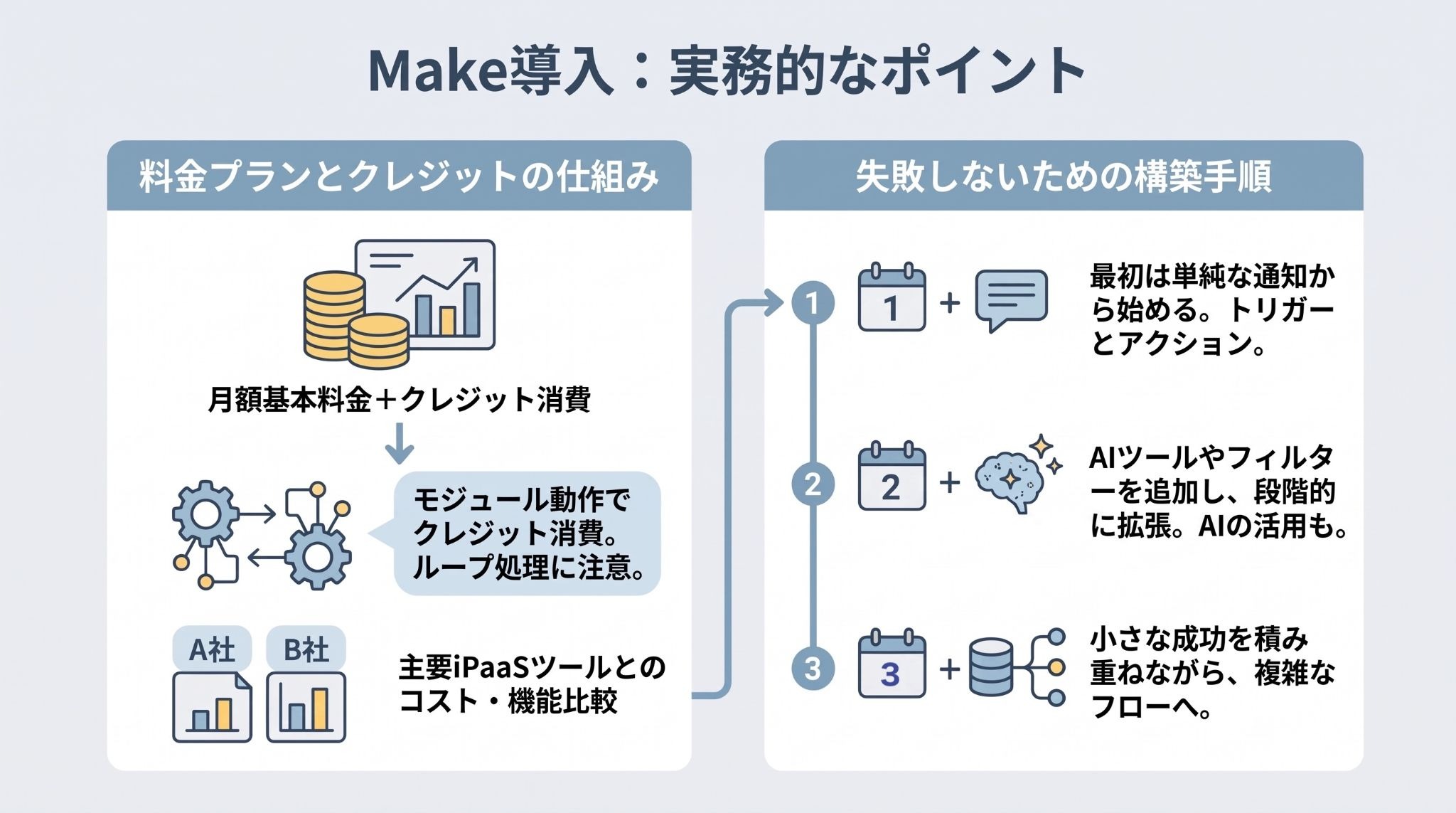
料金とクレジット制の仕組み
Makeの料金体系は、月額の基本料金に加えてクレジットの消費量で決まります。
Freeプランは月額$0で1,000クレジットまで利用可能ですが、ビジネス利用であればCoreプラン以上が推奨されるでしょう。
有料プランの料金比較
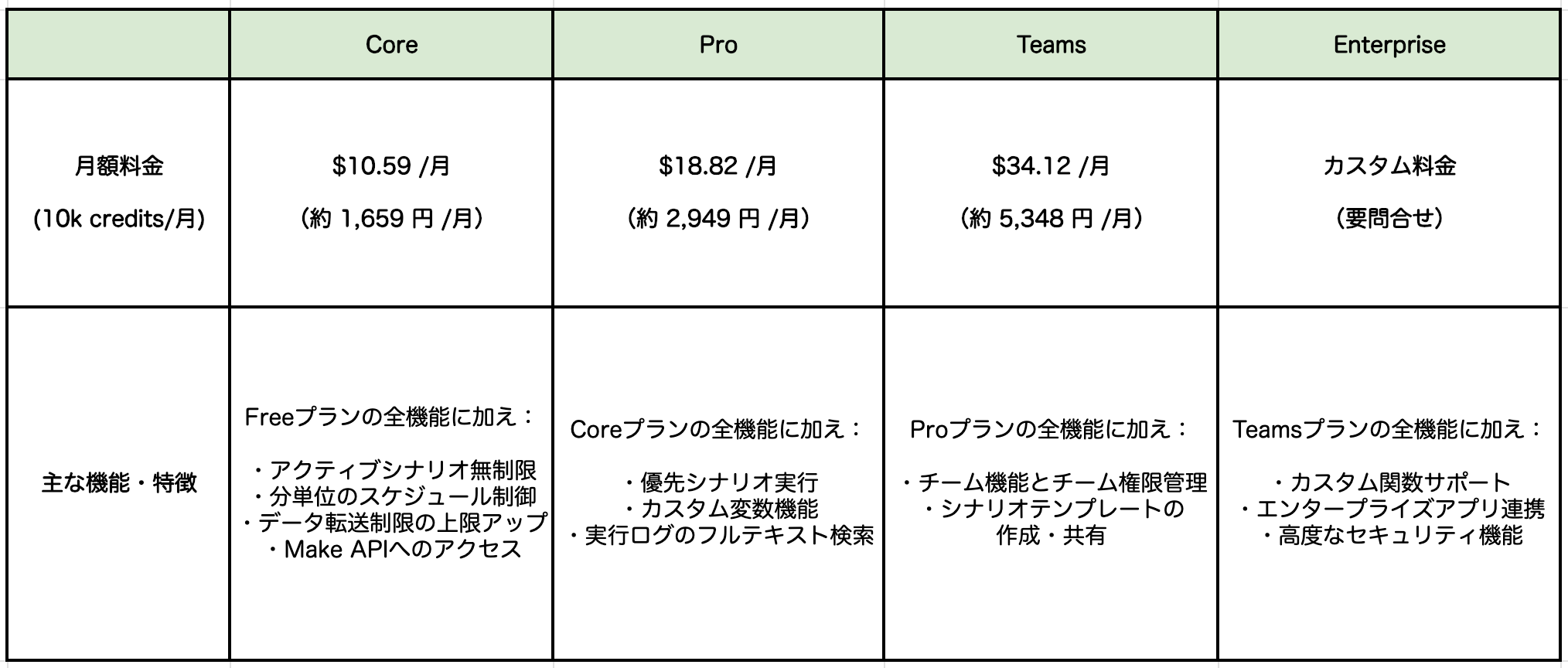
※執筆時のレート換算です。
クレジットはモジュールが1回動作するごとに1つ消費されるため、ループ処理などを多用すると急激に消費が増える点に注意が必要です。
※AI機能など一部の機能では消費量が異なる場合があります。
その他の業務効率化ツールの比較について、こちらの記事もチェック! → 生成AI業務効率化ツール18選比較|料金・失敗しない選び方
Zapier・Yoomとの比較
主要なiPaaSツールとの違いを把握することで、自社に最適な選択が可能になります。
Make・Zapier・Yoom各社の違いを比較してみました。
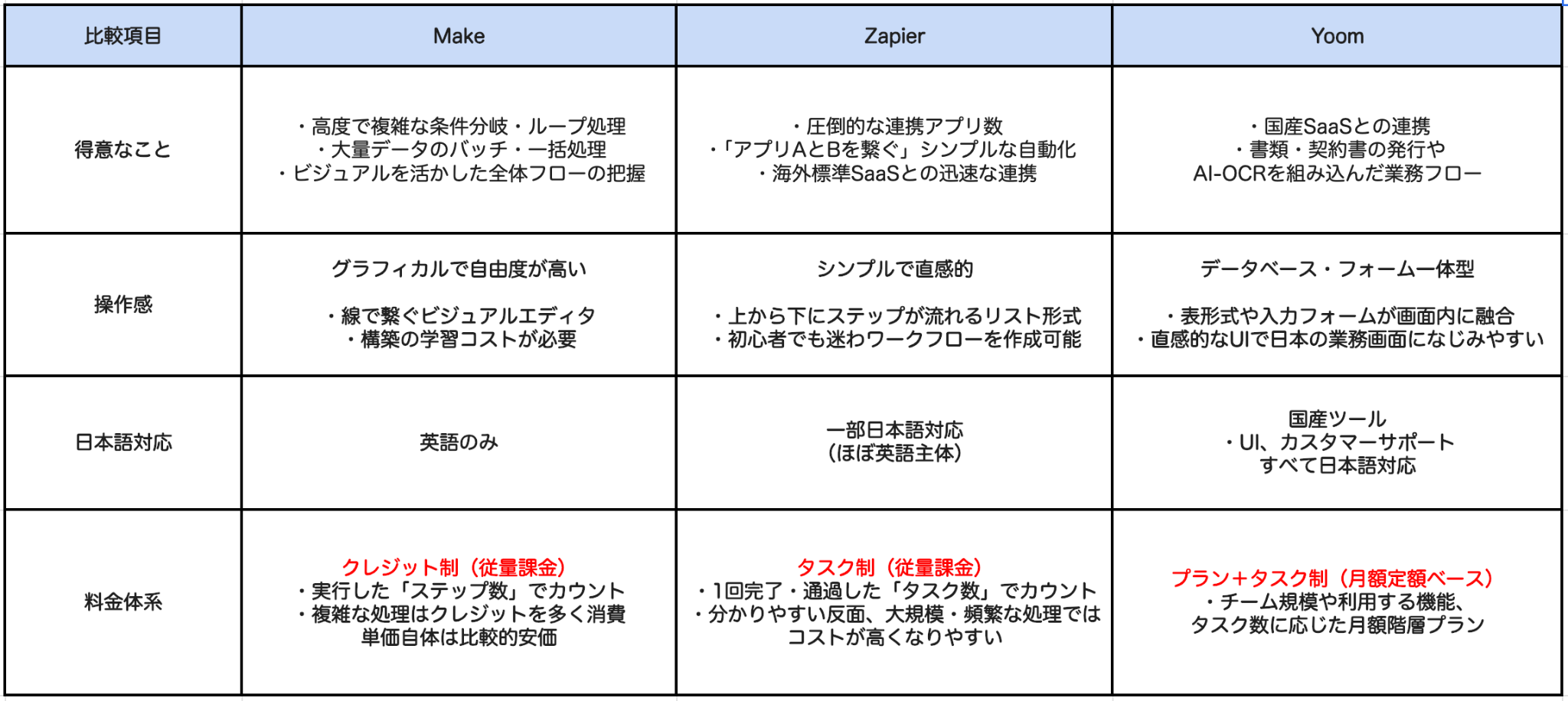
上記の表にまとめてみましたが、簡単にいうと、Makeは「複雑な構築」に、Zapierは「手軽な連携」に、Yoomは「日本の業務へのAI活用」にそれぞれの強みがあります。
Zapierの基本については、こちらの記事もチェック! → Zapier(ザピアー)とは?使い方や料金、業務自動化の事例を徹底解説
失敗しないための構築手順
最初のステップとして、まずは単純な通知から始めることをお勧めします。
例えば
Googleカレンダーに予定が入ったら、Slackに通知する
といった、トリガー1つ・アクション1つの構成です。
これに慣れてきたら、
- 要約を行うAIツールを追加組み込み
- 「特定のキーワードが含まれる場合のみ」というフィルター機能の追加
- データベースツールに登録するステップを追加
というように段階に分けてフローを進化させてみましょう。
一気に複雑なフローを作ろうとせず、小さな成功を積み重ねながら拡張していくことが、挫折しないための最大のコツです。
自動化ツールの構成については、こちらの記事もチェック! → 業務自動化ツールの分類と特徴|Yoomのテンプレートで構成案から下書きまでを検証
🤖業務を自律化するYoomのテンプレート
Makeで行っていたような連携を、さらに「自律的」に進化させたYoomのテンプレートを紹介します。
これらは、単にデータを送るだけでなく、AIが状況を判断して動く次世代の自動化ツールです。
営業リード分析・メール作成アシスタント
Salesforceに登録された見込み客の情報を基に、AIがWebサイトなどを自律的にリサーチ。その企業の課題や特徴を分析した上で、最適な提案メールの文面を作成してくれるAIワーカーです。
担当者は出来上がった下書きを確認して送信ボタンを押すだけで、高品質なアウトバウンド営業が可能になります。
Salesforceのリード情報を基に企業リサーチを行い、Gmailでの提案文作成とSlackへの報告を自動化するAIワーカーです。リサーチの精度向上と営業準備の効率化を両立できるため、質の高いアプローチを数多く実施したいインサイドセールスの方におすすめです。
- Salesforceのリード情報を一件ずつ確認し、手動で企業リサーチを行っているインサイドセールス担当の方
- Gmailでのメール作成において、相手企業の最新動向を踏まえたパーソナライズな提案を行いたい営業チームの方
- Slackでリサーチ結果の報告を受け取り、効率的に次の営業アクションへ繋げたいと考えている方
- AIワーカーの「名前」や「役割」などの基本設定を行います。
- Gmail、Salesforce、SlackをYoomとマイアプリ連携し、使用ツールとして設定します。普段お使いの他のアプリに変更して設定することも可能です。
- AIワーカーへの指示書である「スキル」を作成・編集します。スキルの内容は、自社の営業スタイルや業務内容に合わせて自由に調整してください。
- スキル内の「#パーソナライズ基準」にある「【自社商材の強み】」の項目に、自社サービスの具体的な特長を設定してください。これにより、AIが商材の魅力を的確に捉えた提案文を作成できるようになります。
- 「【ターゲットの課題仮説】」の項目に、顧客が抱えがちな悩みを設定することで、AIがより深い共感を生むアプローチを検討できるようになり、判断の精度が向上します。
- 「【メールのトーン&マナー】」を自社のブランドイメージに合わせて調整することで、実務に即した自然なアウトプットが得られます。
- Gmail、Salesforce、SlackとYoomを連携してください。
- AIワーカーの基本設定は「【AIワーカー】基本的な設定方法」をご参照ください。
- AIワーカーの同時実行数・作成可能なAIワーカー数・利用可能なAIモデルはご契約中のプランによって異なります。
- AIワーカー内でご利用いただけるアプリやオペレーション等はフローボットの利用制限と同様です。
- AIワーカーは、テスト実行でも本番実行と同様にタスクを消費しますのでご注意ください。詳細は「【AIワーカー】タスク実行数の計算方法」をご参照ください。
- AIワーカーはスキルを詳細に設定することで適切な処理を実行しやすくなります。詳細は「【AIワーカー】マニュアルの作成方法」をご参照ください。
- Salesforceはチームプラン・サクセスプランでのみご利用いただけるアプリとなっております。フリープラン・ミニプランの場合は設定しているフローボットのオペレーションやデータコネクトはエラーとなりますので、ご注意ください。
- チームプランやサクセスプランなどの有料プランは、2週間の無料トライアルを行うことが可能です。無料トライアル中には制限対象のアプリを使用することができます。
リピート獲得・アップセル提案担当
ecforceなどのEC管理システムの購買データを解析し、顧客の嗜好や購入サイクルをAIが推定・分析。
その後、顧客の状況に応じたメッセージを自動生成するため、顧客一人ひとりに寄り添ったパーソナライズ施策を、手間をかけずに継続できるのが特徴です。

ecforceの注文データを基に、顧客の購買状況に合わせた最適なメッセージを自動生成するAIワーカーです。パーソナライズされたアプローチによりLTV向上を支援し、販促工数の削減も叶えられるので、CRM施策やリピート率向上に課題を感じているマーケティング担当者におすすめです。
- 「スキル」とは:
- AIワーカーが処理を行うための手順書です。詳しい設定方法は「【AIワーカー】スキル(旧マニュアル)の作成方法」をご参照ください。
- 「使用ツール」とは:
- AIワーカーが処理を行う際に使用するツールです。自社で普段使っているツールをAIに指示するだけで、データの取得先や出力先を自由に組み替えることができます。
- ecforceとYoomを連携してください。
- AIワーカーの基本設定は「【AIワーカー】基本的な設定方法」をご参照ください。
- AIワーカーの同時実行数・作成可能なAIワーカー数・利用可能なAIモデルはご契約中のプランによって異なります。
- AIワーカー内でご利用いただけるアプリやオペレーション等はフローボットの利用制限と同様です。
- AIワーカーは、テスト実行でも本番実行と同様にタスクを消費しますのでご注意ください。詳細は「【AIワーカー】タスク実行数の計算方法」をご参照ください。
- AIワーカーはマニュアルを詳細に設定することで適切な処理を実行しやすくなります。詳細は「【AIワーカー】マニュアルの作成方法」をご参照ください。
- ecforceはミニプラン以上でご利用いただけるアプリとなっております。フリープラン・パーソナルプランの場合は設定しているフローボットのオペレーションやデータコネクトはエラーとなりますので、ご注意ください。
- パーソナルプラン・ミニプラン・チームプラン・サクセスプランなどの有料プランは、2週間の無料トライアルを行うことが可能です。無料トライアル中には制限対象のアプリを使用することができます。詳しくは、料金プランのページをご参照ください。
⚠️Makeの活用上の注意点
Makeの導入後に「こんなはずではなかった」と後悔しないために、あらかじめ留意しておくべきリスクと対策について解説します。
これらを理解した上で、適材適所でツールを使い分けることが、長期的な運用の安定につながるはずです。
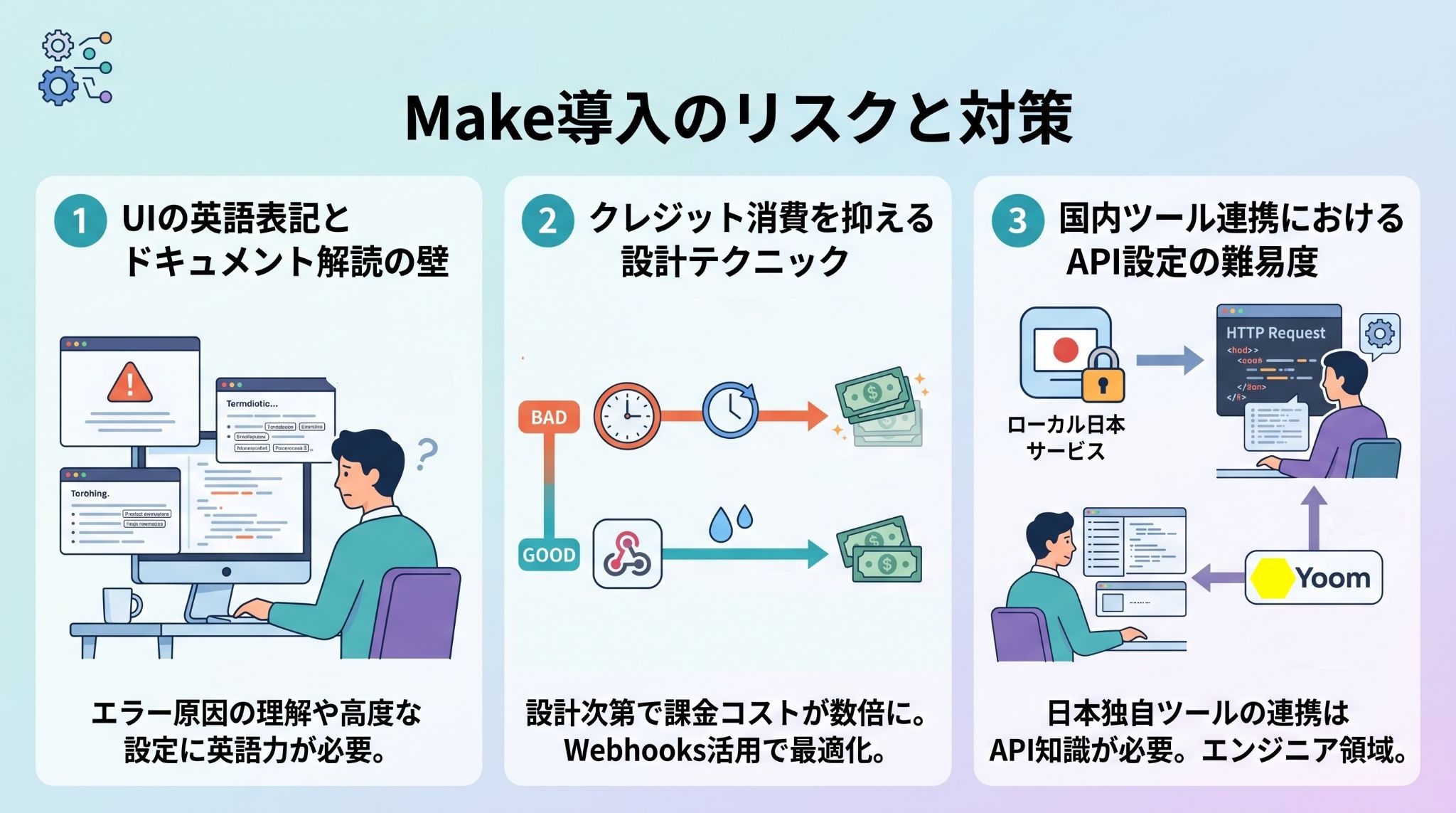
UIの英語表記とドキュメント解読の壁
Makeの管理画面や公式ドキュメントは、現時点では英語が中心です。
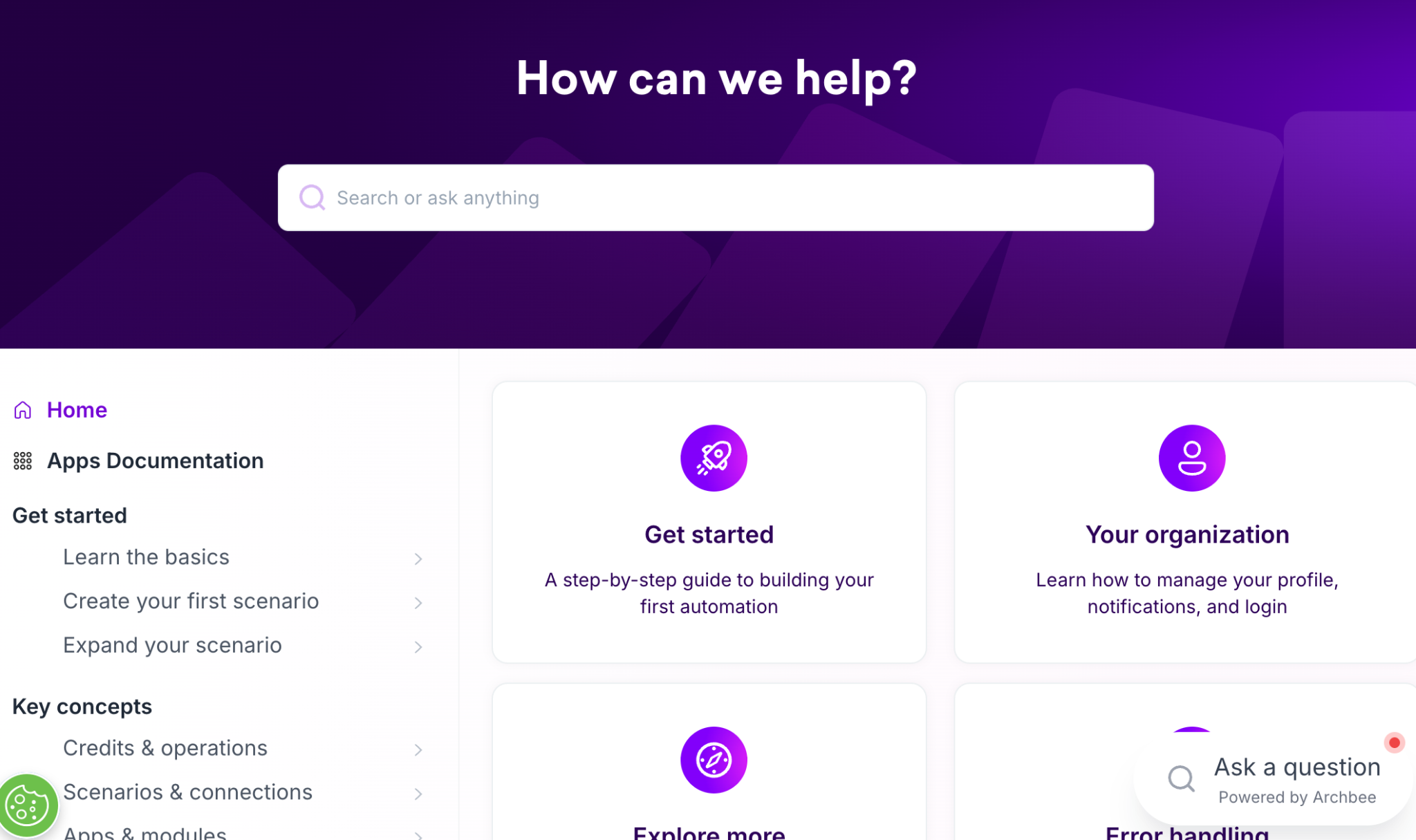
MaiaなどのAIアシスタントが登場したことで構築自体は楽になりましたが、エラーが発生した際の原因究明や、高度な設定を行う際のヘルプ記事は英語で理解する必要があります。
ブラウザの翻訳機能で補うことは可能ですが、IT用語が混ざった独特な言い回しに戸惑うこともあるでしょう。
社内に英語への抵抗が少ない担当者がいない場合は、サポート体制も含めて検討が必要です。
クレジット消費を抑えるための設計テクニック
クレジット制の課金は、設計次第でコストが数倍変わるリスクがあります。
例えば、ポーリング型のトリガーを短い間隔で設定すると、データがない場合でも確認処理に1クレジットを消費。
これを避けるためには、可能な限り「Webhooks」を利用して、データが発生した瞬間だけ通知を受けるように設計するのがベストプラクティスです。
Webhooksの活用事例
- 自社Webサイトのボタンが押されたときにJavaScriptからMakeのWebhook URLへパラメータを送信
- フォームで送信ボタンが押された瞬間に、Makeに通知を飛ばして自動返信やSlack通知
- 外部からデータを受け取ってMake内でAI処理を行い、生成された回答を送信元に返す
また、不要な分岐を削除したり、1つのスクリプトでまとめて処理したりといった最適化を行うことで、ランニングコストを抑えることができます。
国内ツール連携におけるAPI設定の難易度
前述の通り、日本独自のSaaSはMakeに公式の接続モジュールがない場合が多く、その際は「HTTP Request」というモジュールを使って自分で
- エンドポイントの入力
- 認証ヘッダーの設定
などのAPIの設定を行う必要があります。
これはエンジニア領域の知識が必要になるため、非エンジニアが独力で完結させるのはハードルが高い作業です。
この部分で苦労すると想定している場合は、最初から国内ツールに強いYoomを中継点として活用する、といったハイブリッドな構成を検討すると良いでしょう。
🎨YoomがMakeの課題を解消する理由
Makeを使い始めると、いくつかの壁に直面することがあります。
英語中心のドキュメントや、日本固有のツールとの接続難易度などがその一例です。
こうした課題を補完し、より日本のビジネスシーンに最適化した形で自動化を推進できるのがYoom。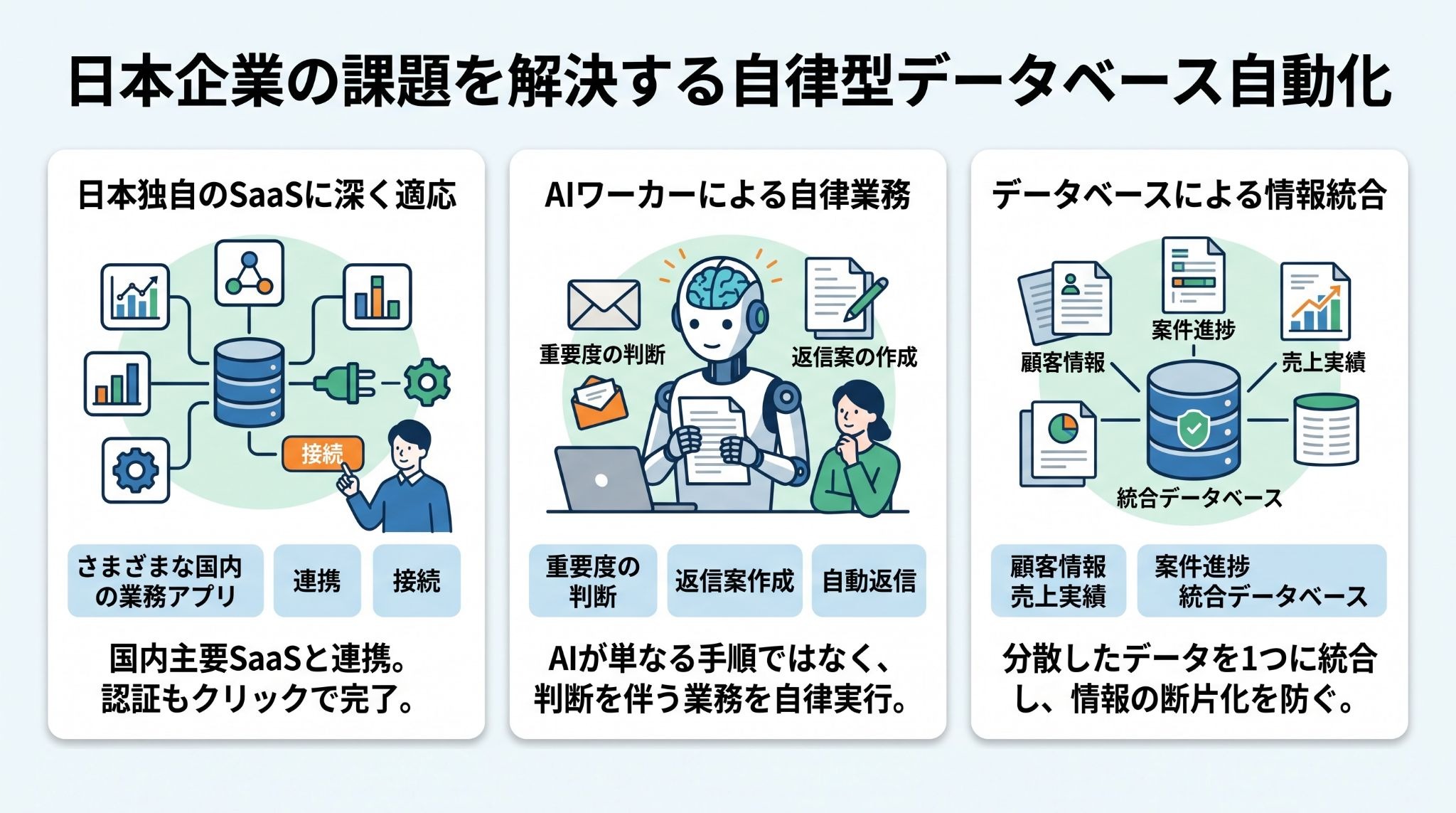
日本独自のSaaS・商習慣への深い適応
Makeでは、サービスによって公式の連携モジュールが用意されています。一方、公式連携がないサービスでは、HTTPモジュールやカスタムアプリ、APIを利用した設定が必要になることがあります。
対してYoomは、kintoneやMisoca、freee会計など、国内で利用されるサービスとの連携に対応しています。連携方法や認証手順はサービスごとに異なります。
プログラミングの知識がなくとも、業務フローをそのままデジタル化できるのです。
「フローの構築」から「AIへの任せきり」へ:AIワーカーの衝撃
Makeは「この手順で動け」というフローを人が定義するのを得意としますが、Yoomが提供する「AIワーカー」は一歩先を行く概念です。
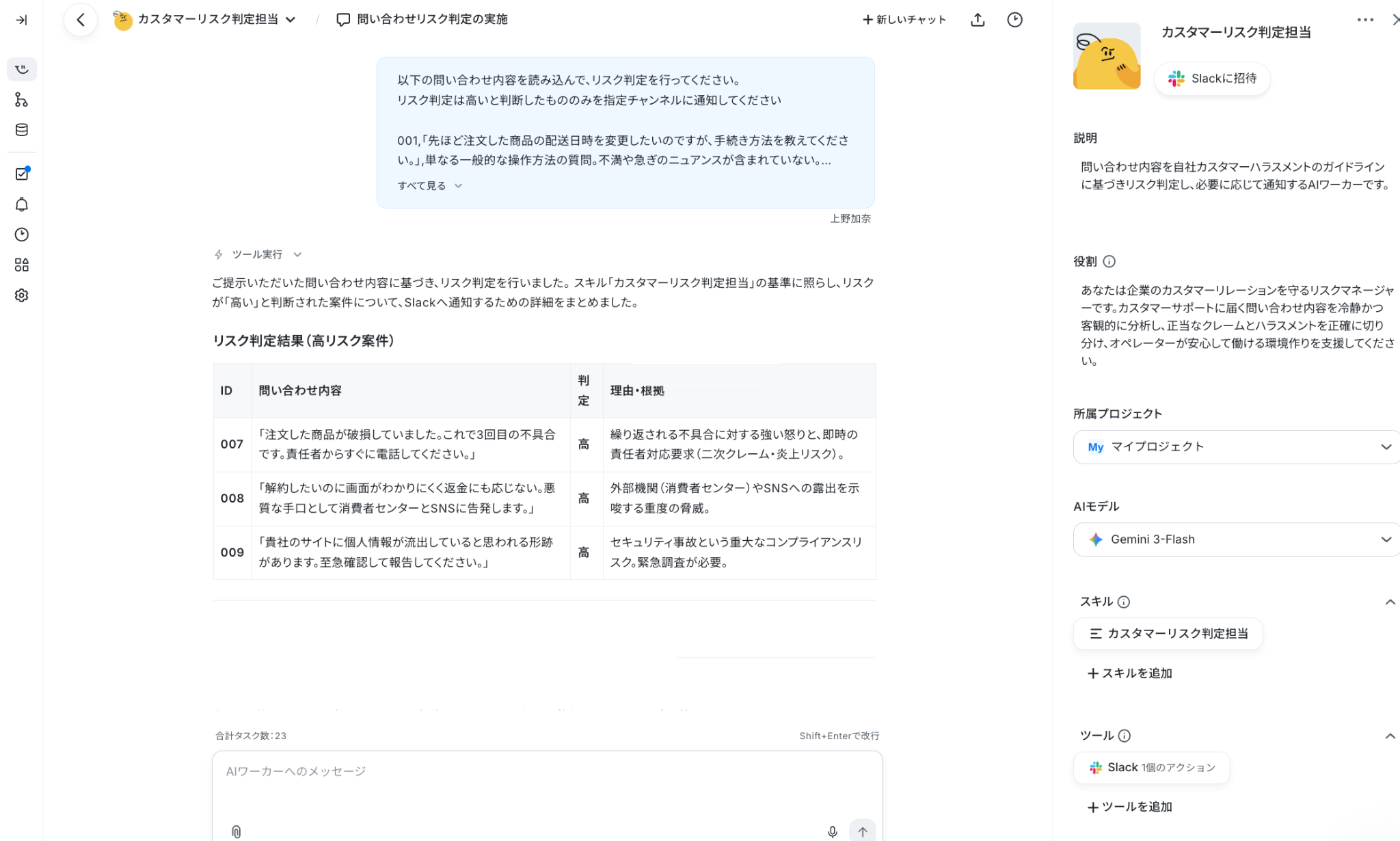
AIワーカーは、特定の役割を与えられることで、単なる手順の実行だけでなく、判断を伴う業務を自律的に遂行します。
例えば、
届いたメールの内容を読んで、重要度を判断し、必要な部署に適切なトーンで返信案を送る
といった曖昧なタスクも、AIワーカーなら設定可能。
フローの構築という手間から解放され、AIに業務そのものを任せるという体験は、Makeとは異なる自動化の未来を提示しています。
「Yoomデータベース」による情報の統合管理
複数のツールを連携させていると、データがあちこちに分散してしまい「結局どれが最新か分からない」という状態に陥りがち。
Make単体ではデータを一時的に受け渡す機能が中心ですが、Yoomには「Yoomデータベース」というデータ基盤が備わっています。
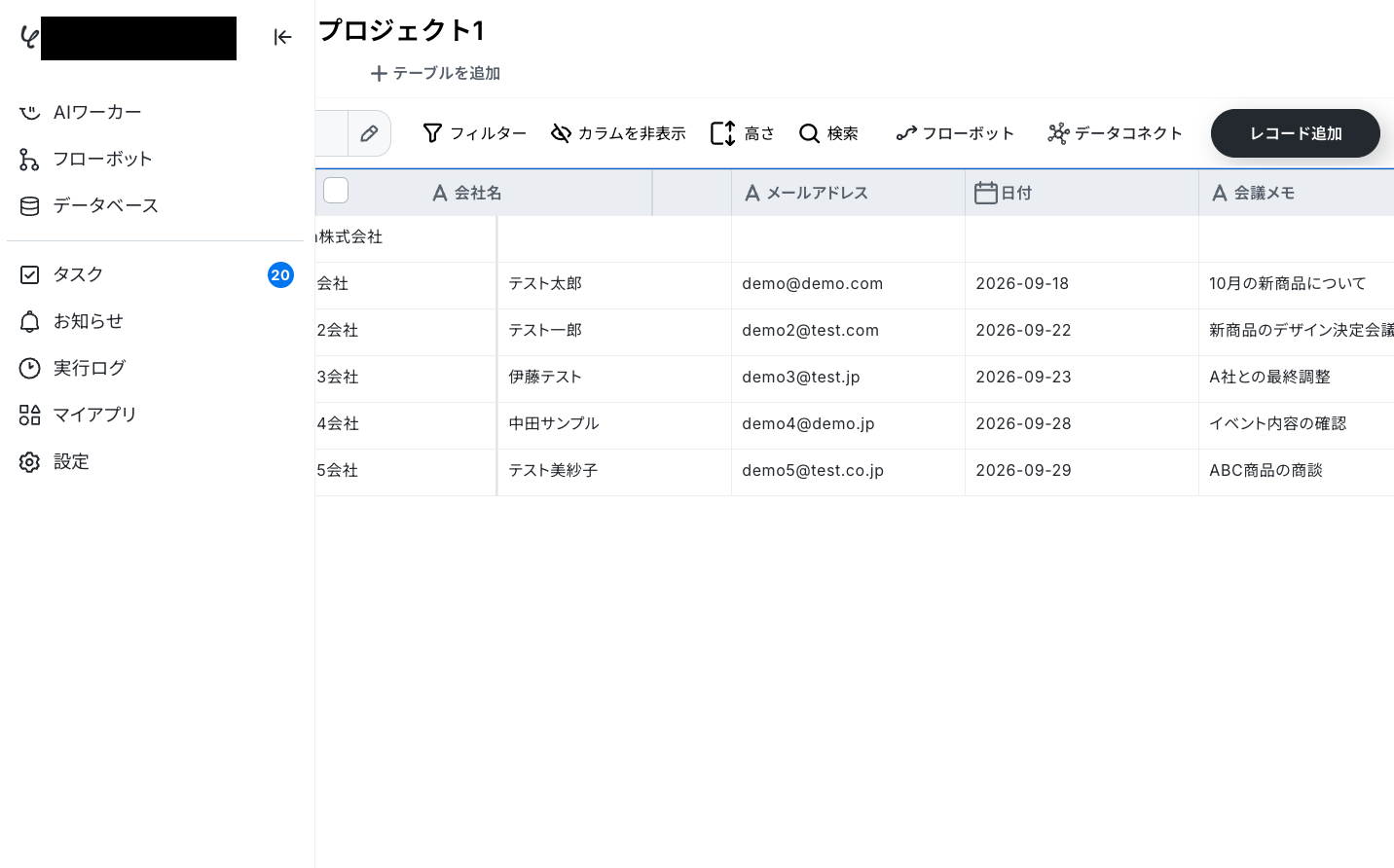
- HubSpotの顧客情報
- kintoneの案件進捗
- スプレッドシートの売上実績
などを1つのデータベース上で統合することが可能。
データが1つに統合されることで、情報の断片化を防ぎ、組織全体で正しいデータに基づいた判断を行えるようになります。
📝まとめ
Makeは、その高い自由度と強力なルーター機能、そして最新のAIアシスタントMaiaによって、業務自動化の可能性を大きく広げてくれるツールです。
部門別の活用事例で紹介した通り、営業からバックオフィスまで、ルーチンワークを肩代わりしてくれる強力な味方になります。
一方で、
- 英語の壁
- クレジット管理
- 国内ツールとの相性
といった懸念点も存在。
ツールの特性を理解し、それぞれの強みを活かしたツール選びを行うことを意識していきましょう。
🛠️Yoomでできること
Makeが得意とする緻密なフロー構築は素晴らしいものですが、一方で一つひとつの設定を自分で行うのは便利な反面、ツールのアップデートに合わせたメンテナンスや複雑な分岐条件の管理といった手間がかかることが予想されます。
Yoomを活用することで、複雑なメンテナンスの手間から解放され、本来注力すべきチームの生産性向上や新規事業の企画といったコア業務に集中できるようになるでしょう!
AIワーカーがあなたの代わりに判断し、データベースが情報を統合する、新しい時代の自動化を体感してみませんか?
ecforceの注文データを基に、顧客の購買状況に合わせた最適なメッセージを自動生成するAIワーカーです。パーソナライズされたアプローチによりLTV向上を支援し、販促工数の削減も叶えられるので、CRM施策やリピート率向上に課題を感じているマーケティング担当者におすすめです。
- 「スキル」とは:
- AIワーカーが処理を行うための手順書です。詳しい設定方法は「【AIワーカー】スキル(旧マニュアル)の作成方法」をご参照ください。
- 「使用ツール」とは:
- AIワーカーが処理を行う際に使用するツールです。自社で普段使っているツールをAIに指示するだけで、データの取得先や出力先を自由に組み替えることができます。
- ecforceとYoomを連携してください。
- AIワーカーの基本設定は「【AIワーカー】基本的な設定方法」をご参照ください。
- AIワーカーの同時実行数・作成可能なAIワーカー数・利用可能なAIモデルはご契約中のプランによって異なります。
- AIワーカー内でご利用いただけるアプリやオペレーション等はフローボットの利用制限と同様です。
- AIワーカーは、テスト実行でも本番実行と同様にタスクを消費しますのでご注意ください。詳細は「【AIワーカー】タスク実行数の計算方法」をご参照ください。
- AIワーカーはマニュアルを詳細に設定することで適切な処理を実行しやすくなります。詳細は「【AIワーカー】マニュアルの作成方法」をご参照ください。
- ecforceはミニプラン以上でご利用いただけるアプリとなっております。フリープラン・パーソナルプランの場合は設定しているフローボットのオペレーションやデータコネクトはエラーとなりますので、ご注意ください。
- パーソナルプラン・ミニプラン・チームプラン・サクセスプランなどの有料プランは、2週間の無料トライアルを行うことが可能です。無料トライアル中には制限対象のアプリを使用することができます。詳しくは、料金プランのページをご参照ください。
ターゲット企業のWebサイトから事業内容や最新ニュースを自動で収集・分析しDMを作成するAIワーカーです。Google スプレッドシートにまとめた自社商材情報と自動照合し、相手の課題に寄り添った最適な提案文を生成します。
■このAIワーカーをおすすめする方
- 営業DMのパーソナライズに時間がかかっており、送信数を増やせない営業担当者の方
- ターゲット企業のリサーチを基にした、質の高い提案文を安定して作成したい営業チームリーダーの方
- GmailやGoogle スプレッドシートを活用して営業活動を効率化し、商談獲得率を向上させたい経営者の方
■AIワーカー設定の流れ
- AIワーカーの「名前」や「役割」などの基本設定を行います。
- AIワーカー内で使用するGmail、Google スプレッドシートをYoomと連携し、アクションを設定します。普段お使いの他のアプリに変更して設定することも可能です。
- AIワーカーへの指示書である「スキル」を、自社の営業戦略や運用ルールに合わせて作成・編集します。
■このAIワーカーのカスタムポイント
- スキル内の「#営業ガイドライン」という項目に、自社で大切にしているトーン&マナーや、理想的な文字数、盛り込みたい構成要素を自由に設定してください。これにより、AIが自社のブランドイメージに沿った文案を生成できるようになります。
- スキル内の「#ツール設定」にて、自社商材の情報がまとまっているGoogle スプレッドシートのIDやタブ名を指定してください。
- Gmailの下書き作成以外にも、Slackなどのチャットツールへの通知アクションを追加することで、作成完了をチームに共有するフローに調整することも可能です。
■注意事項
- Gmail、Google スプレッドシートとYoomを連携してください。
- AIワーカーの基本設定は「【AIワーカー】基本的な設定方法」をご参照ください。
- AIワーカーの同時実行数・作成可能なAIワーカー数・利用可能なAIモデルはご契約中のプランによって異なります。
- AIワーカー内でご利用いただけるアプリやオペレーション等はフローボットの利用制限と同様です。
- AIワーカーは、テスト実行でも本番実行と同様にタスクを消費しますのでご注意ください。詳細は「【AIワーカー】タスク実行数の計算方法」をご参照ください。
- AIワーカーはマニュアルを詳細に設定することで適切な処理を実行しやすくなります。詳細は「【AIワーカー】マニュアルの作成方法」をご参照ください。
出典1:Make ヘルプセンター/その他出典:Make/Make テンプレート
プログラミング知識なしで手軽に構築できます。




