









・
Gemini CLIは業務で役立つか|既存コードの解析から考える導入の是非

日々の開発業務において、コードを書く時間と同じくらい、あるいはそれ以上に時間を費やしているのが、ドキュメントの検索やツールの切り替えではないでしょうか。
Googleが提供するGemini CLIは、こうした課題を解決するために設計された、ターミナル常駐型のAIエージェントです。
単なるチャットボットとは異なり、ローカルファイルへのアクセス権を持ち、エンジニアの指示に従って自律的にコードを修正したり、コマンドを実行したりすることが可能です。
本記事では、開発フローを根本から変える可能性を秘めたGemini CLIについて、その機能や使い方、実務での活用法を徹底的に解説します。
✍️Gemini CLIとは?Google公式のAIエージェント
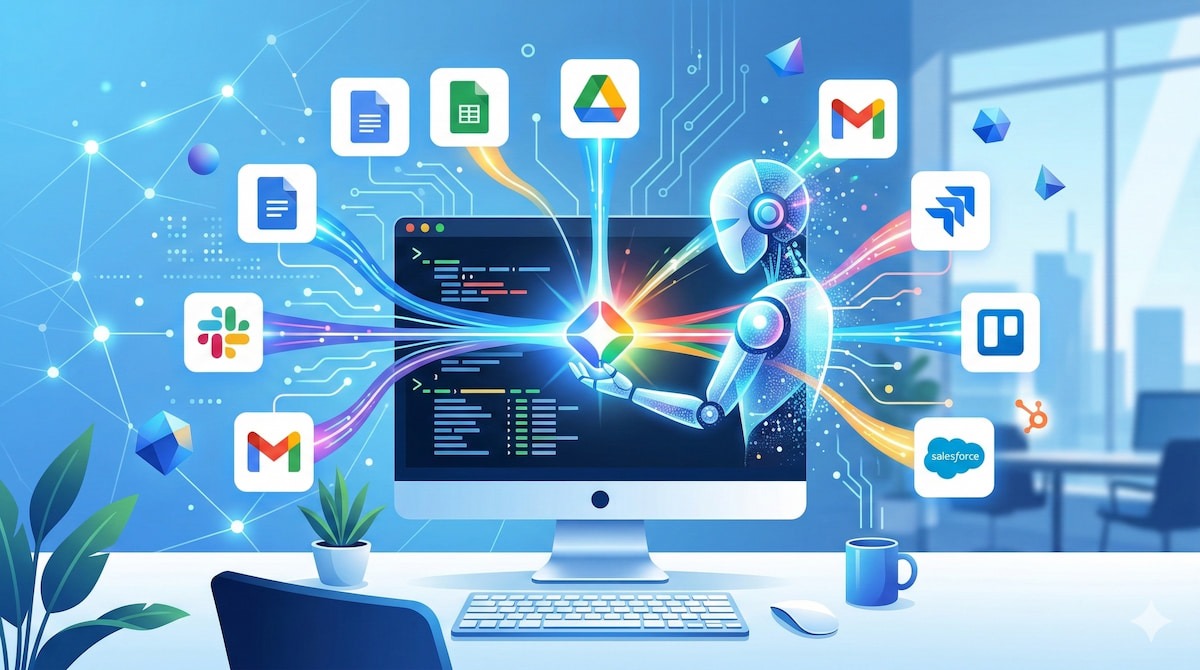
Gemini CLIは、Googleがオープンソースプロジェクトとして開発・公開しているコマンドラインツールです。
このツールは、Googleの生成AIモデルであるGeminiの能力を、開発者のターミナル環境に直接統合することを目的としています。
一般的なWebブラウザベースのAIチャットインターフェースとは異なり、Gemini CLIはユーザーのローカル環境で動作するNode.jsアプリケーションとして実装されています。
そのため、ユーザーが許可を与えれば、現在のディレクトリにあるファイルを読み込んで内容を解析したり、修正案を直接ファイルに書き込んだりすることが可能です。
また、単にコードを生成するだけでなく、シェルコマンドの実行やGit操作など、開発者が日常的に行うタスクを「エージェント」として代行する機能を持っています。
これにより、エンジニアは自然言語で指示を出すだけで、複雑な操作をAIに任せることができるようになります。
Gemini 3.1 Pro への対応とモデルの切り替え
Gemini CLIは継続的にアップデートされており、v0.29.0以降のバージョンでは、Googleの高性能モデルである「Gemini 3.1 Pro」および高速な「Gemini 3 Flash」が利用可能になっています。
2026年2月にプレビュー公開されたGemini 3.1 Proは、従来の3 Proと比較して推論能力が向上しており、複雑なコードベースの理解や、大規模なリファクタリングの計画立案にさらに適しています。
一方、Gemini 3 Flashは、その名の通り応答速度に特化したモデルであり、日常的なコードの質問や、簡単なスクリプト生成、エラーログの解析などを瞬時に行う場面で威力を発揮します。
これらのモデルは、「gemini /model」コマンドを使用することで、セッション中に動的に切り替えることができます。
タスクの難易度や緊急度に応じて最適なモデルを選択できる点は、実務において大きなメリットとなります。
(※注意:旧モデルである Gemini 3 Pro は2026年3月9日に提供終了が予定されているため、現在利用中の方は早急な移行が推奨されます。)
【モデルの確認と切り替えコマンド】
実際に現在使用されているモデルを確認し、タスクに合わせて最新モデルへ切り替えるためのコマンド操作です。
現在の設定状況を把握し、非推奨モデルから最新モデルへ移行することは、予期しないエラーを防ぐためにも重要です。
- 現在選択されているモデルを確認する
gemini /model
- 利用可能なモデルの一覧を表示する
gemini /model list
- 最新の推論能力を持つGemini 3.1 Pro(Gemini 3 Pro)に切り替える
gemini /model gemini-3.1-pro(gemini /model gemini-3-pro)
- 高速なGemini 3 Flashに切り替える
gemini /model gemini-3-flash
⭐Yoomは開発業務の周辺タスクを自動化できます
Yoomは、AIワークフローをノーコードで作成できる業務自動化プラットフォームです。
Gemini CLIが個人の開発環境におけるコーディングやデバッグの効率を極限まで高めるツールであるのに対し、Yoomはチーム全体が抱える業務プロセスそのものを自動化し、組織の生産性を最大化するためのソリューションです。
[Yoomとは]
エンジニアの仕事はコードを書くことだけではありません。
仕様の確認、進捗の報告、障害対応時のチケット起票など、多くの周辺タスクが存在します。
Yoomを活用すれば、GitHubでIssueが作成されたら、AIで優先度判定と担当アサインを自動で行うといった連携が容易に実現できます。
開発に集中したいエンジニアにとって、こうした事務的な作業を自動化することは、精神的な負荷を減らし、本来のクリエイティブな業務に没頭するための重要な戦略となります。


- GitHubでのIssue管理における優先度付けや担当者割り振りに手間を感じている方
- GitHub AIエージェントのような仕組みを導入し、Issueのトリアージを自動化したい方
- 手作業によるIssueの仕分け作業をなくし、開発チームの生産性を向上させたい方
- Issue作成後の優先度判定と担当者アサインが自動化されるため、手作業での確認や割り振りにかかる時間を短縮できます
- AIが設定された基準で判断するため、担当者による判断のブレがなくなり、Issue管理業務の属人化を解消します
- はじめに、GitHubをYoomと連携します
- 次に、トリガーでGitHubを選択し、「Issueが新しく作成されたら」というアクションを設定します
- 最後に、オペレーションでAIワーカーを選択し、受け取ったIssueの情報をもとに優先度判定と担当者のアサインを行うためのマニュアル(指示)を作成します
■このワークフローのカスタムポイント
- GitHubのトリガー設定では、対象としたいリポジトリのオーナー名とリポジトリ名を任意で設定してください
- AIワーカーの設定では、利用したいAIモデルを選択し、Issueの内容からどのように優先度を判定し、誰をアサインするかの基準を指示として具体的に設定してください
- GitHubとYoomを連携してください。AIワーカー内で使用するツール(アプリ)についてもマイアプリ連携が必要です。
- トリガーは5分、10分、15分、30分、60分の間隔で起動間隔を選択できます。
- プランによって最短の起動間隔が異なりますので、ご注意ください。
- AIワーカーの基本設定は「【AIワーカー】基本的な設定方法」をご参照ください。
- AIワーカーの同時実行数・作成可能なAIワーカー数・利用可能なAIモデルはご契約中のプランによって異なります。
- AIワーカー内でご利用いただけるアプリやオペレーション等はフローボットの利用制限と同様です。
- AIワーカーは、テスト実行でも本番実行と同様にタスクを消費しますのでご注意ください。詳細は「【AIワーカー】タスク実行数の計算方法」ご参照ください。
- AIワーカーはマニュアルを詳細に設定することで適切な処理を実行しやすくなります。詳細は「【AIワーカー】マニュアルの作成方法」をご参照ください。

- Jira Softwareのプロジェクト管理で、放置課題の特定と分析に時間を要している方
- AIワーカーを活用して課題分析を自動化し、解決策の提案まで効率化したい方
- Jira SoftwareとSlackを連携させ、定期的な報告プロセスを自動化したいチームリーダーの方
- 定期的にJira Softwareの放置課題を自動で抽出し分析するため、これまで手作業での確認やレポート作成に費やしていた時間を削減できます
- AIワーカーが客観的な分析と解決策の提案を行うため、分析業務の属人化を防ぎ、チーム全体の課題解決能力の向上に繋がります
- はじめに、Jira SoftwareとSlackをYoomと連携します
- 次に、トリガーでスケジュールトリガー機能を設定し、フローを定期的に実行したい日時(例:毎週月曜日の午前9時など)を指定します
- 次に、オペレーションでAIワーカーを選択し、Jira Softwareの放置課題を分析して解決に向けた提案を作成するためのマニュアル(指示)を作成します
- 最後に、Slackのオペレーションを設定し、AIワーカーが作成した分析結果と提案を指定のチャンネルに投稿します
■このワークフローのカスタムポイント
- AIワーカーのオペレーションでは、分析に使用するAIモデルを任意で選択できます
- AIワーカーのマニュアルや指示(プロンプト)をカスタマイズすることで、「放置」の定義(例:30日以上更新がない課題など)や分析の観点、提案のトーンなどを自由に設定することが可能です
- Slackへ投稿する際の通知先チャンネルやメッセージ内容も、用途に合わせて任意に設定してください
- Jira Software、SlackのそれぞれとYoomを連携してください。AIワーカー内で使用するツール(アプリ)についてもマイアプリ連携が必要です。
- AIワーカーの基本設定は「【AIワーカー】基本的な設定方法」をご参照ください。
- AIワーカーの同時実行数・作成可能なAIワーカー数・利用可能なAIモデルはご契約中のプランによって異なります。
- AIワーカー内でご利用いただけるアプリやオペレーション等はフローボットの利用制限と同様です。
- AIワーカーは、テスト実行でも本番実行と同様にタスクを消費しますのでご注意ください。詳細は「【AIワーカー】タスク実行数の計算方法」ご参照ください。
- AIワーカーはマニュアルを詳細に設定することで適切な処理を実行しやすくなります。詳細は「【AIワーカー】マニュアルの作成方法」をご参照ください。
- AIワーカーで大容量のデータを処理する場合、処理件数に応じて膨大なタスクを消費する可能性があるためご注意ください。
🖊️エンジニアが活用すべき6つのコア機能
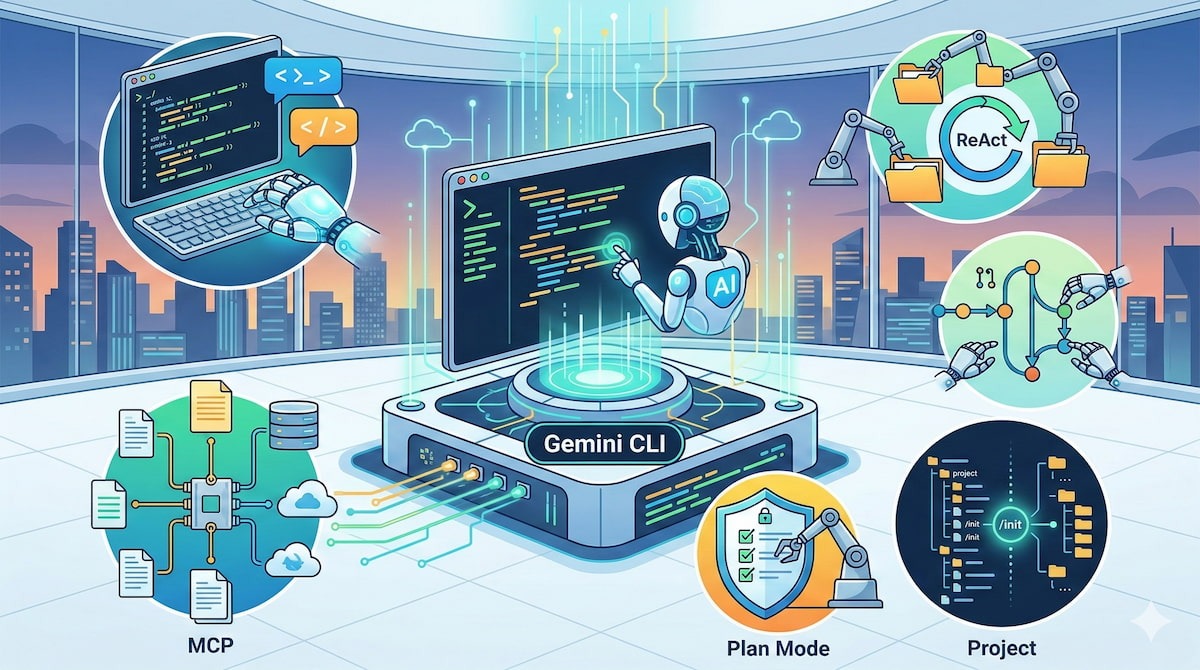
Gemini CLIには、開発者の生産性を向上させるための多彩な機能が搭載されています。
ここでは、特にエンジニアが実務で活用すべき6つの主要な機能について、詳細に解説します。
1.ターミナルでの対話とコード生成
最も基本的かつ頻繁に使用する機能が、ターミナル上での対話型チャットです。
ブラウザを開いてAIサービスにアクセスする必要がなく、開発作業を行っているその場所(ターミナル)で即座に質問ができるため、作業のフローを中断させません。
ユーザーは自然言語で指示を出すだけで、コードの生成、解説、リファクタリング案の提示を受けることができます。
また、現在のディレクトリにあるファイルをコンテキストとして読み込ませることができるため、「このファイルのこの関数を修正して」といった具体的な指示が可能です。
エディタとターミナルを行き来する手間さえも省くことができるこの機能は、ちょっとしたスクリプト作成から複雑なアルゴリズムの実装まで、幅広いシーンで役立ちます。
2.自律的なファイル操作とReActループ
Gemini CLIの真骨頂とも言えるのが、自律的なエージェント機能です。
これは、AIが自ら考え(Reasoning)、行動する(Acting)という「ReActループ」と呼ばれるプロセスを通じて実現されています。
例えば、「このプロジェクトのバグを修正して」という指示に対し、Gemini CLIはまずソースコードを読んでバグの原因を推論します。
次に、修正のためのコード変更を行い、必要であればテストコマンドを実行して修正が正しく機能しているかを確認します。
もしテストが失敗すれば、エラーログを読み取り、再度修正案を考えて実行するというサイクルを、問題が解決するまで自律的に繰り返します。
エンジニアは、AIが試行錯誤する様子をモニタリングするだけでよく、単純なデバッグ作業から解放され、より高度な設計や判断が必要な業務に集中できるようになります。
3.Git操作の自律実行
コードの修正が終わった後、その変更をGitで管理する作業もGemini CLIに任せることができます。
通常はエンジニアが行う、「git status」で変更ファイルを確認し、「git diff」で内容を精査し、適切なコミットメッセージを考えて「git commit」を行い、最後に「git push」するステップを自動化することが可能です。
変更内容をAIが分析し、「◯◯機能のバグ修正」や「△△コンポーネントのリファクタリング」といった具体的で分かりやすいコミットメッセージを生成してくれます。
さらに、ユーザーの承認を得てコミットとプッシュまでを一貫して実行できるため、開発のラストワンマイルをスムーズに完了させることができます。
4.プロジェクト文脈の理解
新しいプロジェクトに参画した際や、Gemini CLIを初めて導入するディレクトリでは、まず「/init」コマンドを実行することが推奨されます。
このコマンドは、現在のディレクトリをGemini CLIの作業対象プロジェクトとして初期化し、プロジェクト全体の構造や依存関係、使用している言語やフレームワークといったコンテキスト情報をAIに学習させるための準備を行います。
実行すると、プロジェクトのルートディレクトリに「GEMINI.md」というコンテキストファイルが生成されます(同時に、APIキーやセッション情報を管理するための隠しディレクトリとして「.gemini」も作成されます)。
この「GEMINI.md」にプロジェクト固有の設定やルール(例えば、「テストにはJestを使う」「インデントはスペース2つ」など)を記述しておけば、AIは常にそのファイルを読み込み、回答精度をプロジェクトの規約に合わせることが可能です。
これにより、都度細かい指示を出さなくても、プロジェクトの流儀に沿ったコードが自律的に生成されるようになります。
5.Plan Modeによる安全な実行
AIに自律的にファイルを操作させることは強力ですが、同時に「意図しない破壊的な変更が行われるのではないか」という不安も伴います。
このリスクを解消するために用意されているのが「Plan Mode」です。
Plan Modeでは、ユーザーが複雑なタスクを依頼した際、AIはいきなり実行に移すのではなく、まず「実行計画(Plan)」を作成します。
「どのファイルを読み込むか」「どの部分をどう書き換えるか」「どのコマンドを実行するか」といったステップを詳細にリストアップし、ユーザーに提示します。
エンジニアはこの計画をレビューし、問題がないと判断した場合のみ実行を承認します。
もし計画に不備があれば、その場で修正を指示することも可能です。
この人間による確認フロー(Human-in-the-loop)があることで、AIの暴走を防ぎ、安全にタスクを委譲することができます。
6.MCPによる外部ドキュメント連携
Gemini CLIの拡張性を高めるのが、Model Context Protocol(MCP)への対応です。
MCPを利用することで、Gemini CLIは標準の知識だけでなく、外部のデータソースやツールと連携することが可能になります。
特にエンジニアにとって有用なのが、外部ドキュメントの読み込み機能です。
Google Cloudの公式ドキュメントや、特定のフレームワークのAPIリファレンスなどをMCPサーバーとして接続することで、Gemini CLIはそれらの情報をリアルタイムに参照しながら回答を生成します。
これにより、「Geminiの学習データに含まれていないライブラリ」や「社内独自のドキュメント」に基づいたコーディングが可能になり、情報の鮮度や正確性が求められるタスクでも安心して利用することができます。
✅GitHub Copilot CLIやgcloud CLIとの違い

開発者のターミナル環境には、すでにさまざまなCLIツールが存在しています。
その中で、Gemini CLIはどのような立ち位置にあり、他のツールと何が違うのでしょうか。
ここでは、特によく比較されるGitHub Copilot CLIおよびgcloud CLIとの違いを明確にし、Gemini CLIが持つ独自の強みを解説します。
GitHub Copilot CLIとの違い:自律性と直接編集
GitHub Copilot CLIは、主にコマンドラインでの操作を支援することに特化しています。
「ファイルを解凍するコマンドを教えて」といった質問に対し、適切なコマンドを提案してくれる優れたツールです。
しかし、Gemini CLIとの決定的な違いは、「ローカルファイルへの直接的な介入能力」と「自律性」にあります。
Copilot CLIはあくまで「提案」を行いますが、Gemini CLIはユーザーの許可のもと、実際にファイルを書き換え、コマンドを実行し、結果を確認して次の行動を決定するという一連のプロセスを実行できます。
また、Gemini CLIはReActループにより、問題解決のために自律的に試行錯誤を行いますが、Copilot CLIは基本的に一問一答形式のインタラクションです。
コーディングそのものを代行させたい場合、Gemini CLIの方がより強力なパートナーとなります。
gcloud CLIとの違い:目的と守備範囲
gcloud CLIは、Google Cloud Platform(GCP)のリソースを管理・操作するための公式ツールです。
VMインスタンスの起動、デプロイ、ログの確認といったインフラ操作が主眼であり、コードの生成やバグ修正といった機能は持っていません。
一方、Gemini CLIは「開発プロセス」を支援するツールです。
コードを書く、テストをする、ドキュメントを読むといった、ソフトウェア開発のライフサイクル全般をサポートします。
両者は競合するものではなく、補完関係にあります。
実際、Gemini CLIからgcloudコマンドを呼び出してインフラ操作を自動化することも可能です。
インフラの操作自体はgcloud CLIが担い、その操作手順の組み立てやスクリプト化をGemini CLIが担うという使い分けが最適です。
🤔【検証】Gemini CLIを使ってみた

Gemini CLIの導入手順は非常にシンプルです。
今回は、エンジニアの日常業務でよく発生する「既存コードへの日本語コメントの自動追記と、プロジェクト仕様に沿ったドキュメント生成」というタスクをテーマに、AIエージェントの実力を検証してみました。
準備:Node.jsのインストール(初めて導入する方へ)
Gemini CLIを動作させるには、PCに「Node.js」環境が必要です。
まだ導入していない場合は、以下の手順で準備を行います。
- Node.jsの公式サイトにアクセスし、「LTS(推奨版)」のインストーラーをダウンロードします。
- ダウンロードしたファイルを開き、画面の指示に従ってインストールを完了させます。
※処理の重いAIの推論はすべてGoogleのクラウド側で行われます。そのため、ハイスペックな開発用PCや専用のGPUを搭載していない一般的なノートPCであっても、ローカル環境の動作が重くなることはありません。
ステップ1:インストールと認証
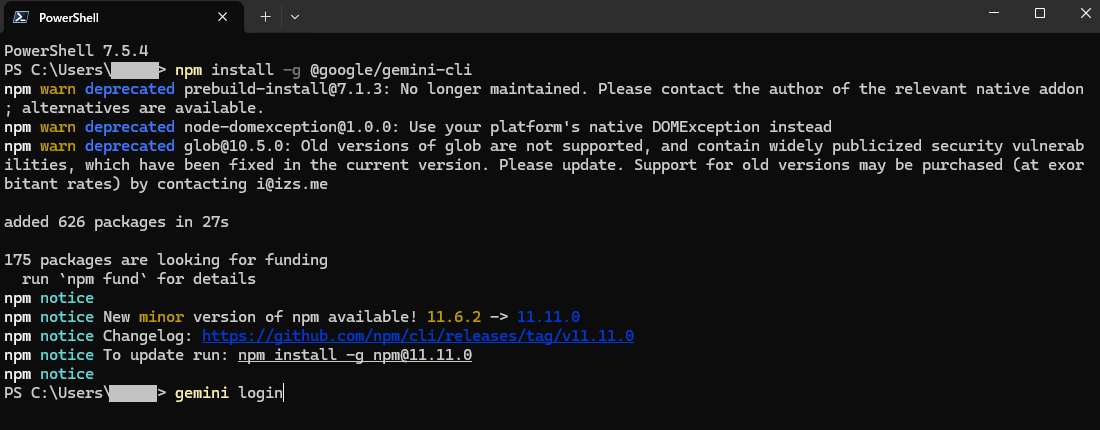
1.ターミナルを開き、以下のコマンドを実行してGemini CLIをグローバルにインストールします。
npm install -g @google/gemini-cli

2.インストール完了後、Googleアカウントと連携してAPIを利用可能にします。
以下のコマンドを実行してください。
※アクセス許可などを何度か求められるので、任意の選択肢を選んで進みます。
「Folder Trust」の設定を「セッション内は常に許可」にすると、「/Plan」コマンドを利用しても、実行プランの確認ステップが飛ばされてしまうので注意してください。
gemini login
3.自動的にブラウザが立ち上がるので、アカウントにログインして承認を行います。
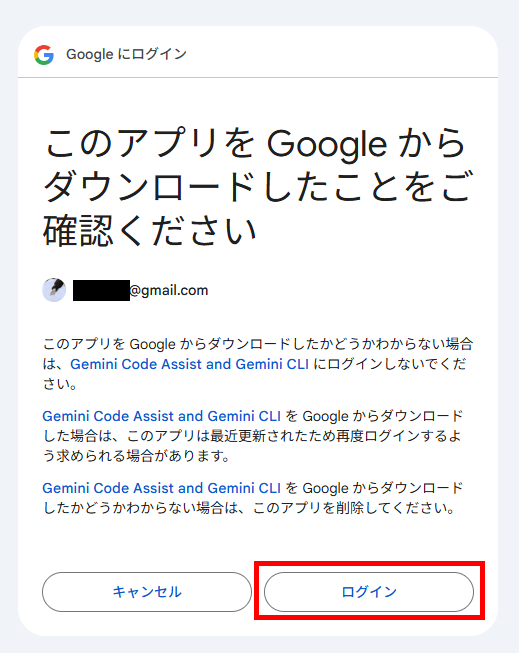
4.ターミナルに戻り、ログイン情報を反映させるためにツールが再起動します。
「r」キーを押すとセットアップは完了です。
ステップ2:プロジェクトの初期化とコンテキスト設定
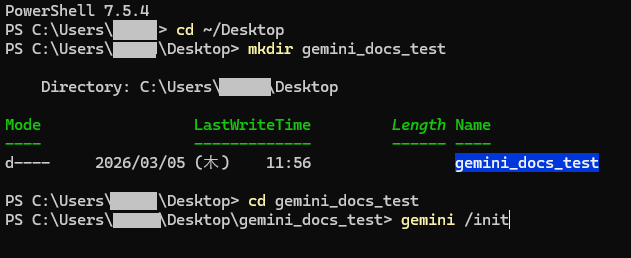
次に、検証用のプロジェクトディレクトリを作成し、ターミナルでその場所に移動します。
1.まず、AIにプロジェクトの文脈を理解させるための初期化コマンドを実行します。
以下のコマンドを順番に実行してください。
①
cd ~/Desktop
mkdir gemini_docs_test1
cd gemini_docs_test1
②
gemini /init
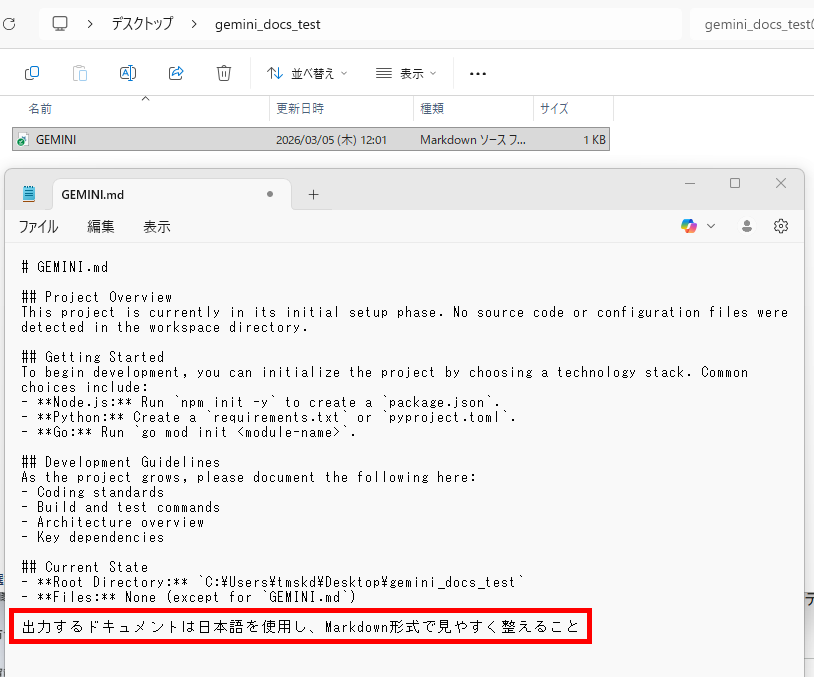
2.「GEMINI.md」にルールを追加します。
上記のコマンドにより、プロジェクトのルートディレクトリに「GEMINI.md」という設定ファイルが生成されます。
今回は検証として、このファイルに以下のルールを追記しました。
出力するドキュメントは日本語を使用し、Markdown形式で見やすく整えること
ステップ3:実践!自律的なコード編集とファイル生成を体験
いよいよ検証です。
1.まず検証用のプログラムを用意します。
今回はプロジェクト内に、過去の担当者が書いた「クラス名や変数名が極端に省略され、コメントが一切ない入力フォームのプログラム(index.html)」が残されていると仮定します。
【検証用に用意したファイル:index.html】
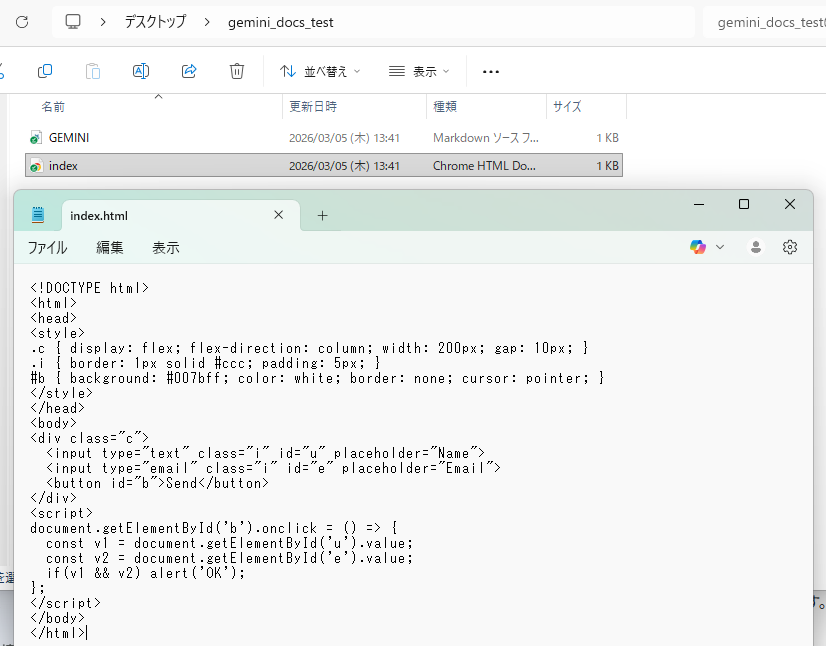
2.このコードに対し、ターミナルからGemini CLIに以下の指示を出します。
※ファイルの直接編集を伴うため、安全な「/plan」モードを使用します。
/plan @index.html このHTMLコードを解析して、各部分が何をしているか日本語でコメントを追記して。

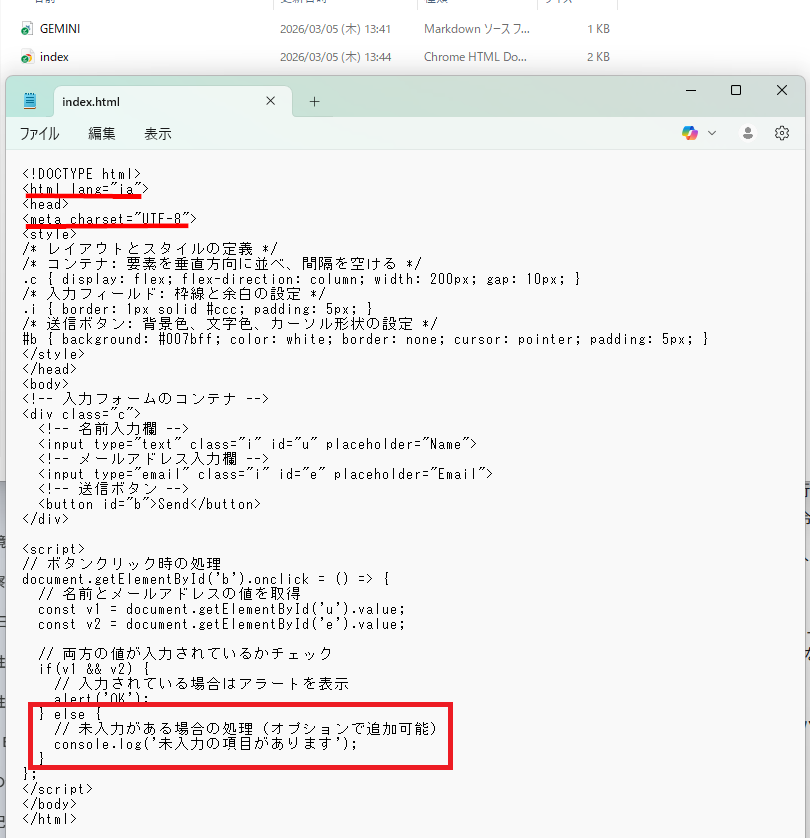
3.コマンドが完了したら、実際に、書き換えられたindex.html の中身を確認してみます。
※今回は初期化ステップで「Folder Trust」の設定を「セッション内は常に許可」にしていたため、「/plan」コマンドを利用しても途中の確認ステップが省略されました。もし都度ステップを表示したい場合は、「Folder Trust」の設定を「都度許可」にしてください。
使ってみてわかったこと
Gemini CLIを使ってみて、以下のことがわかりました。
- 初期設定が驚くほど簡単で、すぐに実戦投入できる手軽さ
- 指示の意図を汲み取り、必要なコードを自然に補完する圧倒的な推論力
- ターミナル上で完結し、思考を止めないシームレスな操作性
実際に使ってみて驚いたのは、「GEMINI.md」を1つ配置するだけでセットアップが完了する導入の手軽さと、AIが単なる「指示待ち」ではなく文脈を深く理解する「自律的な相棒」として機能することです。
特にGeminiによる処理では、単にHTMLへ日本語コメントを追記するだけでなく、「日本語ドキュメントなら言語設定が必要だ」「未入力時の処理も書いておこう」と、エンジニアが気を配るべき細かなコード(<html lang="ja"> や else 文など)を自然に補完してくれました。
アプリやVertexAIでGeminiを利用するのと同様に、高性能なAIモデルをターミナル上から直接使える点が特徴です。
さらに、一度アクセス許可を出せば確認画面で作業を止められることもありません。
ターミナルから離れることなく、コード解析から修正までを流れるように実行できるこのUXは、日々の開発業務を効率化してくれます。
💰料金体系とプランの選び方

Gemini CLIを導入するにあたり、気になるのが利用料金です。
基本的には無料で使い始めることができますが、業務で本格的に利用する場合は、有料枠(従量課金)の検討が必要になることもあります。
ここでは、無料枠の範囲と、従量課金へ移行するメリットについて解説します。
無料枠での利用範囲
Gemini CLIは、Googleが提供するGemini APIを利用して動作しています。
このAPIには無料利用枠が設定されており、個人の開発者が日常的なコーディング支援や小規模なプロジェクトで利用する分には、無料の範囲内で十分に活用できます。
具体的には、1分間あたりのリクエスト数(RPM)や1日あたりのリクエスト数(RPD)に制限があり、モデルによって異なります。
【Gemini 3.1 Flash-Lite(超軽量モデル)の無料枠制限】
- リクエスト数(分):最大30回/分
- リクエスト数(日):最大3,000回/日
- 処理トークン数(分):最大200万トークン/分
【Gemini 3 Flash(軽量・高速モデル)】
- リクエスト数(分):最大15回/分
- リクエスト数(日):最大1,500回/日
- 処理トークン数(分):最大100万トークン/分
【Gemini 3 Pro/Gemini 3.1 Pro(高性能モデル)】
- リクエスト数(分):最大2回/分
- リクエスト数(日):最大50回/日
- 処理トークン数(分):最大3.2万トークン/分
コードの生成やチャット、簡単なリファクタリングを行う程度であれば、Gemini 3 Flashモデルの無料枠で対応することも可能です。
まずは無料枠で導入し、Gemini CLIの有用性を検証してみることをお勧めします。
※無料枠では、すべてのモデルで利用するデータがGoogleのサービス改善(学習)に利用される可能性があります。
有料版のメリット:従量課金(Pay-as-you-go)
業務でGemini CLIをフル活用する場合、Google AI Studioで「従量課金(Pay-as-you-go)」を有効にするのが有力な選択肢となります。
有料枠へ移行する最大のメリットは、レート制限(Rate Limits)の大幅な緩和とデータプライバシーの確保です。
無料枠では、短時間に集中的なリクエストを送るとエラーが発生し、作業が中断される可能性があります。
特に、自律的なバグ修正や大規模なファイル群の一括変換などを行う場合、AIは短時間に多数のAPIコールを行います。
従量課金に移行することでこれらの制限が緩和され、待ち時間を気にすることなく開発に没入できるようになります。
さらに、有料枠では入力したコードやデータがAIの学習に利用されなくなるため、業務の機密コードを扱う際には必須の設定と言えます。
【Gemini 3.1 Flash-Lite(超軽量モデル)】
- 入力料金:$0.25/1Mトークン
- 出力料金:$1.50/1Mトークン
【Gemini 3 Flash(軽量・高速モデル)】
- 入力料金:$0.50/1Mトークン
- 出力料金:$3.00/1Mトークン
- コンテキストキャッシュ:$0.05/1Mトークン
※20万トークンを超えても単価が変わらず、大量のファイルを読み込ませる際に非常に安価です。
【Gemini 3.1 Pro / 3 Pro(高性能モデル)】
-
20万トークン以下
- 入力料金:$2.00/1Mトークン
- 出力料金:$12.00/1Mトークン
-
20万トークン超
- 入力料金:$4.00/1Mトークン
- 出力料金:$18.00/1Mトークン
📉まとめ
Gemini CLIは、単なるコード補完ツールを超え、エンジニアの頼れるパートナーとして進化を遂げています。ターミナルから離れることなく、Geminiの高性能モデルの力を借りてコードを生成し、ReActループによって自律的に問題を解決するその能力は、開発者の働き方を大きく変える可能性を秘めています。
特に、Plan Modeによる安全な実行フローや、MCPによる外部知識の取り込みは、実務での利用における懸念点を解消し、導入のハードルを大きく下げています。
まずは無料枠でインストールし、Gemini CLIを体験してみてください。
💡Yoomでできること
Gemini CLIで個人のコーディング作業を爆速化したら、次はチームの業務フローを見直してみませんか?
Yoomを使えば、開発プロセスだけでなく、営業、人事、経理など、あらゆる部門の業務をノーコードで自動化・連携させることができます。
例えば、開発チームにおいては以下のような自動化が可能です。

- Outlookでのメール対応に多くの時間を費やしているカスタマーサポート担当の方
- Outlookで受信した問い合わせなどをAirtableで管理しているチームリーダーの方
- AIを活用したメールアシスタントを導入し、Outlookの業務を効率化したい方
- Outlookで受信したメールをAIが自動で分類・転記するため、手作業での確認や入力に費やしていた時間を短縮できます。
- 手作業による確認漏れや転記ミスといったヒューマンエラーを防ぎ、メール対応の品質向上に繋がります。
- はじめに、OutlookとAirtableをYoomと連携します。
- 次に、トリガーでOutlookを選択し、「メールを受信したら」というアクションを設定します。
- 最後に、オペレーションでAIワーカーを選択し、受信したメールの内容から自動で分類し、優先度を判定しAirtableに登録するためのマニュアル(指示)を作成します。
■このワークフローのカスタムポイント
- Outlookのトリガー設定では、特定のフォルダのみを検知の対象にするなど、任意で設定してください。
- AIワーカーに与える指示内容は、分類のルールや優先度の基準など、ご自身の業務に合わせて自由に設定が可能です。また、登録先のAirtableのテーブルなども任意で設定してください。
- Outlook、AirtableのそれぞれとYoomを連携してください。AIワーカー内で使用するツール(アプリ)についてもマイアプリ連携が必要です。
- Microsoft365(旧Office365)には、家庭向けプランと一般法人向けプラン(Microsoft365 Business)があり、一般法人向けプランに加入していない場合には認証に失敗する可能性があります。
- トリガーは5分、10分、15分、30分、60分の間隔で起動間隔を選択できます。
- プランによって最短の起動間隔が異なりますので、ご注意ください。
- AIワーカーの基本設定は「【AIワーカー】基本的な設定方法」をご参照ください。
- AIワーカーの同時実行数・作成可能なAIワーカー数・利用可能なAIモデルはご契約中のプランによって異なります。
- AIワーカー内でご利用いただけるアプリやオペレーション等はフローボットの利用制限と同様です。
- AIワーカーは、テスト実行でも本番実行と同様にタスクを消費しますのでご注意ください。詳細は「【AIワーカー】タスク実行数の計算方法」ご参照ください。
- AIワーカーはマニュアルを詳細に設定することで適切な処理を実行しやすくなります。詳細は「【AIワーカー】マニュアルの作成方法」をご参照ください。

- Googleフォームで受け付けた問い合わせやアンケートの対応を効率化したい方
- AIエージェントを活用して、Googleフォームの回答内容の分析を自動化したいと考えている方
- 問い合わせ内容に応じて担当者への通知を自動化し、対応速度を向上させたいチームの方
- Googleフォームへの回答をAIが自動で分析し通知まで行うため、手作業での確認や連絡業務にかかる時間を削減できます。
- 担当者による内容の解釈のばらつきや、連絡漏れといったヒューマンエラーを防ぎ、対応品質の安定化に繋がります。
- はじめに、GoogleフォームとMicrosoft TeamsをYoomと連携します。
- 次に、トリガーでGoogleフォームを選択し、「フォームに回答が送信されたら」というアクションを設定します。
- 最後に、オペレーションでAIワーカーを設定し、Googleフォームの回答内容を自動で判別し、要約したうえでMicrosoft Teamsに通知するためのマニュアル(指示)を作成します。
■このワークフローのカスタムポイント
- Googleフォームのトリガー設定では、自動化の対象としたいフォームを任意で設定してください。
- AIワーカーへの指示内容は、回答の分析方法や通知文面の生成ルール、通知先のチャネルなど、業務に合わせて自由にカスタマイズが可能です。
- Googleフォーム、Microsoft TeamsのそれぞれとYoomを連携してください。AIワーカー内で使用するツール(アプリ)についてもマイアプリ連携が必要です。
- Microsoft365(旧Office365)には、家庭向けプランと一般法人向けプラン(Microsoft365 Business)があり、一般法人向けプランに加入していない場合には認証に失敗する可能性があります。
- トリガーは5分、10分、15分、30分、60分の間隔で起動間隔を選択できます。
- プランによって最短の起動間隔が異なりますので、ご注意ください。
- Googleフォームをトリガーとして使用した際の回答内容を取得する方法は「Googleフォームトリガーで、回答内容を取得する方法」を参照ください。
- AIワーカーの基本設定は「【AIワーカー】基本的な設定方法」をご参照ください。
- AIワーカーの同時実行数・作成可能なAIワーカー数・利用可能なAIモデルはご契約中のプランによって異なります。
- AIワーカー内でご利用いただけるアプリやオペレーション等はフローボットの利用制限と同様です。
- AIワーカーは、テスト実行でも本番実行と同様にタスクを消費しますのでご注意ください。詳細は「【AIワーカー】タスク実行数の計算方法」ご参照ください。
- AIワーカーはマニュアルを詳細に設定することで適切な処理を実行しやすくなります。詳細は「【AIワーカー】マニュアルの作成方法」をご参照ください。
Gemini CLIが「コードを書く」作業を効率化するツールであるなら、Yoomは「チーム全体を動かす」ためのプラットフォームです。
両者を活用することで、個人と組織の生産性の最大化に繋がります。
【出典】
GitHub - google-gemini/gemini-cli: An open-source AI agent that brings the power of Gemini directly into your terminal./Gemini CLI | Gemini Code Assist | Google for Developers/Google announces Gemini CLI: your open-source AI agent
プログラミング知識なしで手軽に構築できます。











